
Постоянно работает шифт
-
R0ndo
Junior

Ни с того ни с сего компьютер стал работать, будто постоянно нажата клавиша шифт: открываются все вкладки в браузере, выделяются все объекты в папках и т.д. Я подключил другую клавиатуру, но ничего не изменилось. Проблема не в клавиатуре, даже без нее Виндовс распознает клавишу шифт как зажатую. Никаких проблем, чистки, проливания на клавиатуру жидкости не было, в настройках ничего не менялось. Просто набирался текст. Опция «залипания клавиш» при этом отключена. Как с этим бороться?
Добавлено через 24 минуты 45 секунд:
Компьтером, как вы понимаете, абсолютно невозможно пользоваться. Вся система работает так, будто я постоянно зажимаю кнопку shift.
OS: Windows 7 x64
-
redEX
Member

- Звідки: одесса
Повідомлення
20.12.2014 22:47
а мышку менять не пробовали?
-
R0ndo
Junior
Повідомлення
20.12.2014 22:58
redEX:а мышку менять не пробовали?
Эм, нет. Сейчас попробовал: не помогло.
-
keb
Member

Повідомлення
20.12.2014 23:10
Может вирусня чудит!!! Комп проверяли чем давно???
-
R0ndo
Junior
Повідомлення
20.12.2014 23:19
Mr_Volan:а в безопасном режиме как себя ОС ведет?
Увы, но так же. Тоже ведёт себя так, будто залип Shift. Хотя ни одна из клавиатур не подключена.
keb:Может вирусня чудит!!! Комп проверяли чем давно???
Проверил только что NOD-ом. Нашло 2 вируса, но это обычные «кряки» к программам  удалил/изолировал, эффекта никакого
-
Jumper007
Member

- Звідки: Чернигов

Повідомлення
21.12.2014 00:22
R0ndo
У вас режим залипания включился. Клацните быстро 5 раз шифт, откроется меню настройки залипания и там отключите эту функцию. Или панель управления — спец возможности — работа с клавиатурой — и там найдете залипание.
-
Klon
CG graphikos fan

- Звідки: Украина

Повідомлення
21.12.2014 05:46
Я бы еще попробовал другую клавиатуру, т.к. может провод перебили, статикой бахнул или банально — залили(таракана раздавили) .
-
nanoev1l
Member

- Звідки: 558802002

Повідомлення
21.12.2014 10:25
Klon
R0ndo:Я подключил другую клавиатуру, но ничего не изменилось
-
R0ndo
Junior
Повідомлення
21.12.2014 21:41
Проблема прошла так же внезапно, как и появилась. Раза четыре перезагружался, менял клавиатуры и разъёмы, и в итоге компьютер сам решил, когда ему работать исправно. Без понятия в чем была причина, но всякий сделал резервную копию windows. Всем спасибо!
- Печать
Страницы: [1] Вниз

Тема: Виртуальное залипание шифта 10.04 (Прочитано 11370 раз)
0 Пользователей и 1 Гость просматривают эту тему.

mcdb

Доброго настроения!
Собственно проблема такая, что иногда ВНЕЗАПНО какбы залипает «шифт», т.е. поведение клавиатуры такое, как будто зажат шифт, при этом сама кнопка не нажата.
Через какое-то время проблема так же ВНЕЗАПНО исчезает.
Система — Kubuntu 10.04, KDE 4.4.2.
Клавиатуру менять пробывал. На ноутбуке такая же проблема.
Lordwind
Вы наверное страшно удивитесь, но у меня именно так шифт «якобы» залипает примерно с 1997 года. На любых компах, операционках, клавиатурах. Щас придут умные дяди и скажут УМВР и т.п., хотя заметить что-то гораздо сложнее, чем не замечать.
К линуксу необходимы прямые руки и крепкие нервы. Причем чем кривее руки, тем крепче должны быть нервы (ц)
mcdb
под офтопиком. на том же компе таких приколов не наблюдается
на ноуте хз. винды второй системой нет, но вроде в xfce баги такой не было пока.
в кде иногда внезапно бывает
Lordwind
Есть 2 вида залипания. В первом случае отпускает само через некоторое время. Во втором надо пару раз тыцнуть быстро шифт для отлипания. Последний вариант у меня часто происходит на убунте с гномом, в то время как первый очень редкий, проявляется от 1-2 раз в год до раза в несколько лет.
К линуксу необходимы прямые руки и крепкие нервы. Причем чем кривее руки, тем крепче должны быть нервы (ц)
Lion-Simba
Аналогичная проблема с залипанием шифта. Отпускает само через некоторое время. Началось с 10.04. Gnome.
Оказываю индивидуальную платную техподдержку широкого профиля. Обращаться в ЛС или Jabber.
Saha
Немного почистил тему.
Впредь не стоит заниматься разведением флуда 
mcdb
блин. обновил ядро и проблема стала доставлять ещё чаще…
Ron_
а может это спец возможности включены 
залипание клавиш там и.п
mcdb
а может это спец возможности включены
залипание клавиш там и.п
всё это отключено
whirlwind
Обновился до 10.04 на свою голову. Стала доставать такая проблема с клавиатурой. Часто использую шифт+курсор, либо шифт+ктрл+курсор, шифт+что то еще. То капсить начинает, то залипает. Перечитал перепробовал массу вариантов. В параметрах клавиатуры поотключал все что можно. SCIM удалял. Переключение раскладки на разные комбинации вешал. По шифтам и пять раз на один кликал. И два шифта нажимал. Когда кодишь по несколько часов в день, работать просто невозможно. И непонятно по какому принципу включается, и как отключить. Есть подозрение что отключается как то само, но это просто не реально после каждого залипа, минуту втыкать ждать когда оно соизволит само отключиться.
На убунте с харди. Были всякие проблемы, но с такой доставучей никогда не сталкивался. Где в убунте подкрутить, что бы решить эту проблему?
AnrDaemon
Нигде. Это «фича» X.org… :/
Хотите получить помощь? Потрудитесь представить запрошенную информацию в полном объёме.
Прежде чем [Отправить], нажми [Просмотр] и прочти собственное сообщение. Сам-то понял, что написал?…
- Печать
Страницы: [1] Вверх
Содержание
- Перестала работать клавиатура, передержал долго клавиши и включился какой-то режимЛЛ
- Windows 7 ведет себя так, как будто нажата клавиша shift
- 7 ответов
- Компьютер работает как будто зажат шифт
- Залипают клавиши в Windows 10? 5 методов отключения залипания средствами ОС
- Первый метод. Одной клавишей
- Второй метод. Через Параметры
- Третий метод. Расширенные настройки опции
- Четвертый метод. В Панели управления
- Пятый метод. Прямой переход к включению и отключению опции
- Настройки не помогают? В чем причина
- Решениями в таком случае являются:
- Режим залипания клавиш: для чего нужен, как включить и отключить
- Что есть режим залипания клавиш и для чего он нужен
- Включение и отключение режима залипания клавиш
- Где, как и что можно настроить?
Перестала работать клавиатура, передержал долго клавиши и включился какой-то режимЛЛ
17 Apr 2016 в 11:21

17 Apr 2016 в 11:21 #1
Подскажите чего такого я мог натворить?
Зажал клавишу Shift
и вылезло сообщение о том, что типа включить-выключить зависание. Нажал «ок» и все. после этого клава не работает вообще,текст и объекты сами по себе выделяются((нажимаю на любую клавишу и она пишется 2 раза и потом клаву фризит на 5-8 сек и так по кругу пытался выключить это зажимание убирал все галочки в центре управления,но не помогло, пожалуйста помогите

17 Apr 2016 в 11:29 #2
17 Apr 2016 в 11:30 #3
залипание клавиши шифт,фикситься гуглом
17 Apr 2016 в 11:57 #4
облазил все и пробывал все способы ничего не помогло
17 Apr 2016 в 11:58 #5
Переподключал клаву хоть?
17 Apr 2016 в 11:59 #6
17 Apr 2016 в 12:00 #7
17 Apr 2016 в 12:04 #8
— сделать logoff и снова logon
— несколько раз быстро понажимать одновременно левые кнопки Ctrl и Shift.
— сделать logoff и снова logon (с помощью мыши).
— удерживать кнопку правый (именно правый!) Shift более 8 секунд, зазвучит снова характерный бип, но уже с понижением тона.
Источник
Windows 7 ведет себя так, как будто нажата клавиша shift
мой компьютер ведет себя так, как будто клавиша shift нажата, но буквы все равно выходят строчными. Например, если я щелкаю где-то в тексте, он shift-выбирает весь текст, куда я нажимаю. Числа выглядят как%^&&*. Когда я нажимаю значки на рабочем столе, он shift-выбирает значки. Нажатие на программу на панели задач открывает новый экземпляр программы вместо окна, которое уже открыто (я никогда не знал, сдвиг, нажав на панели задач сделал это до этого замечательного мало вопрос.)
Я попытался перезагрузки с и без клавиатуры подключен, и он делает то же самое. Он начал делать это случайным образом, пока я работал (веб-разработка). Я также отключил липкие клавиши shift, как кто-то предложил на форуме, но это, похоже, не так. И что особенно странно, я все еще печатаю строчными буквами.
любая помощь была бы очень признательна!
обновление:
Я сдался и пошел форматировать / переустановить Windows, поэтому я пытался перейти в BIOS (чтобы изменить загрузочный носитель на компакт-диск), нажав клавишу DEL при загрузке, но, похоже, не распознает это нажатие клавиши, что похоже на то, как он ведет себя, когда я нахожусь в Windows. Итак, что вы думаете, если у меня есть та же проблема, даже до загрузки Windows, с двумя разными клавиатурами?
7 ответов
У меня была почти такая же проблема, за исключением того, что я получал прописные буквы при вводе. Я перепробовал все, что мог придумать, чтобы это исправить. То, что в конечном итоге решить эту проблему для меня было открытие экранной клавиатуры. Понятия не имею, почему это сработало.
Это проблема программная, а не аппаратная проблема. Я делал это раньше, хотя я не знаю, как, и самый простой способ исправить это, перейдя в Панель управления, а затем в центр «простота доступа» или «доступность» и нажав «Изменить работу клавиатуры». После того, как вы убедились, что флажок рядом с «липкими клавишами» не установлен (поэтому липкие клавиши не включены), вы прокрутите вправо вниз и нажмите «настройки клавиатуры». В открывшемся окне перейдите к Вкладка» кнопки » в верхней части, а затем нажмите кнопку «Восстановить значения по умолчанию». Нажмите «Применить», затем» OK»и сделайте то же самое («Применить», затем» OK») в исходном окне. Это должно решить проблему. Он переопределит все, что вы сделали, чтобы заставить клавиатуру думать, что нажата клавиша shift.
Я заменил свой процессор, и это исправило проблему. У кого-то на другом форуме была аналогичная проблема, и это исправило ее для них. Очень странное поведение. Но замена процессора исправила это, когда больше ничего не было.
У меня была та же проблема, и простота настроек доступа тоже не помогла.
что я сделал, было просто Hold down the SHIFT key for about 10 seconds потом все вернулось на круги своя. Я не знаю, что вызвало его, так как я никогда не устанавливал никакого нового программного обеспечения, но это сделал трюк.
надеюсь, это поможет кому-то в будущем:)
Я испытал подобное поведение.
любая попытка отключить блокировку левого сдвига из «центра доступа» не удалась. Был очень расстроен, а затем попытался отключить его через правую смену.
нажав правую смену пять раз, когда сочетание клавиш было помечено как включенное через «сделать клавиатуру проще в использовании», успешно отключил блокировку сдвига.
снова-правый переключатель shift отключил его, когда левый попытки переключения сдвига не будут.
Я столкнулся с той же проблемой мой ноутбук Lenovo Z580, это не проблема программы, это аппаратная проблема, которая клавиатуре ноутбука могут быть повреждены пылью, муравьи, расплескивая воду, и т. д. Итак, это шорты закруглены, когда вы включили ноутбук. Лучше отключить клавиатуру, отключив диапазон клавиатуры от ноутбука и подключить внешнюю клавиатуру. Если он работает нормально сейчас, то это явно аппаратная проблема, вы должны изменить свою ключевую плату. Я надеюсь, что это поможет ваши люди, которые сталкиваются с той же проблемой. Спасибо тебе.
Источник
Компьютер работает как будто зажат шифт

МЕГО ДЯДЬКО 
Группа: Members2
Сообщений: 12,058
Регистрация: 28-February 05
Пользователь №: 151 
Репутация: 22
В общем трабл такой. Видимо програмно сам нажимается Шифт.
Тоесть мішкой сходу выделяетася пру файлов, скрул на мышке не работает.
При навигации стрелками клавы, по папкам, папки вылеяются. Буквы пишутся заглавными в перебой с маленькими (в основном заглавными). Ссылки в браузере открываются в новом окне.
Вот в данную секунду это хрень исчезла, благодаря чему могу нормально писать текст.
НУУУ очень не хочу переустанавливать ОСЬ.
НОД в системе ничего страшного не нашел.
AVZ сейчас сканит систему.
Источник
Залипают клавиши в Windows 10? 5 методов отключения залипания средствами ОС
«Блог системного администратора» рассмотрел методы, которые помогут отключить залипание клавиш. Не ошибка, а полезная функция. Но лучше отключите опцию (если не применяете).
Первый метод. Одной клавишей
Применяемая клавиша — Shift. Опция отключается пятикратным нажатием. Если в настройках предусмотрены звуковые сигналы, прозвучит короткий, который означает, что отключение произведено.
Второй метод. Через Параметры
Кликните правой кнопкой мыши по кнопке «Пуск». Отобразится контекстное меню — перечень действий, доступных пользователю. Необходимый пункт «Параметры». Перейдите в него (щелчок левой кнопкой мыши).

Отключаемая функция относится к специальным возможностям системы. Перейдите в соответствующий раздел.

В левой части окна прокрутите вниз до слова «Клавиатура». Сместите влево ползунок под надписью «Использовать залипание клавиш» для перевода функции в отключенное состояния.
Во избежание случайного включения опции, снимите «птичку» слева от надписи «Разрешить залипание клавиш с помощью сочетания клавиш» (при необходимости и желании).

Третий метод. Расширенные настройки опции
Если функция включена, в трэе (справа внизу) располагается значок, на котором схематически изображены клавиши. Вариант размещения — небольшое окошко, которое открывается стрелкой вверх.
Перейдите к окну расширенных настроек залипания клавиш (двойной щелчок по значку). Отключите функцию — снимите «птичку» в квадрате слева от надписи «Включить залипание клавиш».
Ознакомьтесь с полным перечнем настроек функции. Если собираетесь использовать опцию, примените необходимые вам параметры. Подтвердите внесение изменений последовательным нажатием кнопок «Применить» и «OK» (располагаются в правой нижней части окна расширенных настроек).

Четвертый метод. В Панели управления
Окно доступно через «Панель управления» — классическое приложение настроек ОС. Применяется опытными пользователями вместо более удобного и понятного начинающим пользователям (но менее функционального) приложения «Параметры».
Найдите приложение через поиск по системе (значок-«лупа» на Панели задач). В строке напечатайте: панель управления. Откройте приложение — его значок располагается в левой верхней части окна поиска.

Необходимые настройки — в «Центре специальных возможностей». Перейдите в него.

Прокрутите до пункта «Облегчение работы с клавиатурой (Настройка параметров клавиатуры)».

Отключите залипание — снимите «птичку» в квадрате слева от надписи «Включить залипание клавиш» в блоке настроек «Упростить набор текста». Щелкните по экранной кнопке «Применить», затем — «OK».
В блоке присутствует ссылка «Настройка залипания клавиш». Предназначена для перехода к окну управления расширенными параметрами функции. Рассмотрено и показано выше.

Пятый метод. Прямой переход к включению и отключению опции
Используйте поиск на Панели задач (значок-«лупа»). Введите в поисковую строку: использовать залипание. Предложенное «лучшее соответствие» — «Использовать залипание…». Кликните по нему.

Нужная пользователю опция выделена темной рамкой. Подсказка операционной системы, а не выделение «Блогом системного администратора». Сместите ползунок в отключенное положение (влево).

После отключения фон ползунка поменяет цвет с синего на белый.

Настройки не помогают? В чем причина
Клавиши не во всех случаях залипают по причине неудачных настроек системы. Намного чаще некорректная работа клавиатуры связана с неисправностью, загрязнением устройства ввода жидкостью, пылью или крошками.
Решениями в таком случае являются:
Держите старый калькулятор на компьютерном столе, поскольку открыть встроенный в ОС долго? Рассказал, как поместить приложение в быстрый доступ. Очищайте буфер обмена ОС перед посещением веб-сайтов (в особенности социальных сетей) или общением в мессенджерах, чтобы данные не оказались в интернете. Подсказал методы очистки.
Какая причина залипания клавиш — наиболее распространенная? Поделитесь своим мнением и опытом в комментариях.
Если вы нашли ошибку, пожалуйста, выделите фрагмент текста и нажмите Ctrl+Enter.
Источник
Режим залипания клавиш: для чего нужен, как включить и отключить

Приветствую, друзья. Сегодня поговорим о режиме залипания клавиш. Наверняка со многими из вас случалась такая ситуация, когда в потёмках (или просто не глядя) жмёшь вроде на Enter для подтверждения чего-либо, а выходит полная ерунда. Мало того что операция не подтверждается, так и после очередного нажатия компьютер начинает издавать странные звуки и клавиатура неадекватно реагирует на команды. Дело в том, что по невнимательности человек промахивается мимо нужной клавиши и вместо Enter попадает на Shift, пятое подряд нажатие которой включает то самое злополучное залипание. О его активизации и сигналит компьютер, издавая звуки, малоприятные для ушей. Давайте разбираться, что это такое режим залипания клавиш, для чего он присутствует в системе Windows и зачем нужен рядовому пользователю.
Что есть режим залипания клавиш и для чего он нужен
Моя многолетняя практика показала, что чаще всего незапланированное залипание клавиш наблюдается на ноутбуке. Мне думается, что это из-за особенностей расположения и формы Shift и Enter. На клавиатуре стационарного компьютера кнопка Enter большого размера и имеет особенную форму в виде загнутой стрелки. На ноутбуке же она выполнена в виде прямоугольника, как и Shift, и лишь слегка отличается в размерах. Поэтому достаточно легко промахнуться и в запале ударить 5, а то и 10 раз подряд по Shift, активируя режим залипания клавиш, а что это такое – сейчас объясню.

Залипание – это замечательная функция, нужная людям, неспособным нажать одновременно более одной клавиши на клавиатуре, например, инвалидам или старикам. Вспомните, для перехода в меню системы и вызова диспетчера задач, например, чтобы завершить процесс или закрыть программу при зависании компьютера, нужно одновременно задействовать сразу три кнопки – CTRL, DEL и ALT, что для людей с ограниченными возможностями является непосильной задачей. Рассматриваемая опция при включении работает следующим образом – она сохраняет активной управляющую кнопку (SHIFT, CTRL или ALT) так, как будто пользователь продолжает держать на ней палец. Остаётся только нажать следующую кнопку.

Включение и отключение режима залипания клавиш
Включить режим залипания клавиш совсем просто – достаточно нажать 5 раз Shift. Если обозначенный метод не работает, то делаем следующее:
Случайная активация залипания клавиш доставляет пользователю массу проблем, так как он не знает, что это и как им пользоваться, а потому становится очень актуальным вопрос как отключить данный режим. Вот несколько способов:
Где, как и что можно настроить?

Данная опция имеет свои настройки, увидеть и изменить которые можно всё в том же разделе «Облегчение работы с клавиатурой». Здесь можно задать такие параметры, как наличие звука, опции активации и деактивации, появление значка залипания на основной панели внизу экрана и предупреждающего диалогового окна перед включением. Всё вышеперечисленное настраивается добавлением или снятием галочек на соответствующих пунктах.

Заканчиваю повествование. Обязательно напишите в комментариях, пригодилась ли вам информация, приведённая в этой статье. Всем пока.
Источник
-
#1
Всем привет.
В предверии нового года собрал ПК своими силами, две недели всё было хорошо, до вчерашнего дня.
В один момент перестала реагировать клавиатура. Путём нехитрых манипуляций понял что зажаты кнопки shift+alt. Иногда зажата только одна из них, а порой в игру вступает и Ctrl.
Порой это делает невозможным выполнение ряда повседневных задач.
Первым делом мой взор пал на клавиатуру. Я прошёл через всё :
Отключение клавиатуры, выключение залипания клавиш везде где только можно, удалял и обновлял драйвера. Отсоединял клавиатуру и запускал компьютер. При работе без клавиатуры после перезапуска проблема не исчезает. Я решил действовать радикально.
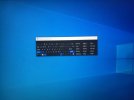
Перестанавливаю Windows! Создав флеш накопитель перезапускаю ПК. И что я вижу? В Bios с правого нижнего угла судорожно пытается вырваться небольшое окошко, а при первой установки такого не было, как будто какая то кнопка на клавиатуре зажата (
После переустановки ОС проблема появляется случайным образом с перерывами 5-15 минут.
Система чистая, с оф сайта. До этого была чистая с платным Касперским, мусора и сомнительных файлов не качал.
Возможно ли что это аппаратная поломка? Контакты там на материнской плате замыкаются или ещё что-то ? Руки вроде из правильного места растут, но с таким ни когда не сталкивался.
-

B5897DEE-42E7-416A-A2C6-1D0D226F54BD.jpeg
179.7 KB · Просмотры: 3

-
#2
Возможно ли что это аппаратная поломка?
Именно аппаратная, если вы не врёте.
В БИОСе, с отключенной клавой вообще никакой софт не работает. Ни Windows, ни касперский. К специалисту скорее, и, возможно, что-то менять. В сети это гадать бесполезно. Только не ищите контакты на маме, всё несколько сложнее. Вся периферия давно USB шная и прямых контактов там нет. Можно попробовать обновить БИОС, но с такими выходками неизвестно чем закончится.
Можно, конечно, по кусочку вытаскивать и подменять всё, включая память, мышь и видео, но стоит ли рисковать.
Ну кто вам рассказывает, что комп это просто? Хрена там, 20 винтиков вкрутить и навалить систему, ага. Убейте его. Б.. каждый теперь великий гуру. И матом вслед.
Что угодно, неисправность, тупая несовместимость хз чнго с хз чем.
Малая вероятность лишней стойки под мамой, 5%. При сборке нового компа, или смене мамы бывает. Но это уже у совсем безголовых.
В шасси мест много, но в новых корпусах стойки в пакетике лежат. Частая неприятность — стойка посредине на задней стороне.
Ну и на потом, если не отпадёт охота
Правила создания тем в данном разделе. Читать обязательно!
Данная тема в основном ориентированна на аппаратные проблемы, такие как перегрев, сбои в работе, отказы, полнаячастична неработоспособность компьютеров. Перед созданием темы попытайтесь воспользоваться поиском по форуму, возможно подобную проблему уже обсуждали. 1. В заголовке темы должна быть…
hard-help.ru
Последнее редактирование: 17 Янв 2023
-
#3
Всем привет.
В предверии нового года собрал ПК своими силами, две недели всё было хорошо, до вчерашнего дня.
В один момент перестала реагировать клавиатура. Путём нехитрых манипуляций понял что зажаты кнопки shift+alt. Иногда зажата только одна из них, а порой в игру вступает и Ctrl.
Порой это делает невозможным выполнение ряда повседневных задач.
Первым делом мой взор пал на клавиатуру. Я прошёл через всё :
Отключение клавиатуры, выключение залипания клавиш везде где только можно, удалял и обновлял драйвера. Отсоединял клавиатуру и запускал компьютер. При работе без клавиатуры после перезапуска проблема не исчезает. Я решил действовать радикально.
Перестанавливаю Windows! Создав флеш накопитель перезапускаю ПК. И что я вижу? В Bios с правого нижнего угла судорожно пытается вырваться небольшое окошко, а при первой установки такого не было, как будто какая то кнопка на клавиатуре зажата (
После переустановки ОС проблема появляется случайным образом с перерывами 5-15 минут.
Система чистая, с оф сайта. До этого была чистая с платным Касперским, мусора и сомнительных файлов не качал.
Возможно ли что это аппаратная поломка? Контакты там на материнской плате замыкаются или ещё что-то ? Руки вроде из правильного места растут, но с таким ни когда не сталкивался.
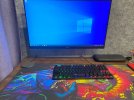
Проблема решена
Но нужно добавить предыстории для полного видения ситуации.
В день когда появилась проблема я как раз заканчивал реализацию своего проекта по приведения своего кабинета в приличный вид.
Менялась до этого вся проводка, укладываясь в гофре под гипсокартон на каркасе. Кабинет был готов уже как пол года, но до розеток руки не доходили. По причине стоимости HDMI розеток в розничных магазинах в частности ) Но не суть … До этого всё работало на черновых розетках.
Заканчивая монтаж новых «Чистовых» розеток я заметил что у меня не хватает так называемых «Ваговских клемм» на соединение проводки розеток за мониторы и системный блок (В проект заложено что мониторы крепятся на стену). Было решено совершить весьма халатный поступок, а именно соединить провода в стене на скрутку не изолируя их, а просто раздвинув их. Так и закрыл это дело розеткой «На пару дней» пока не заеду в строительный магазин.
Проблема появилась как раз после монтажа «Финишной электрики». В тот момент я не придал этому значения. Я предполагал что проблема может быть в перепаде напряжения, но подумал что может что-то замкнуло на плате.
Сегодня, когда я установил надежные соединения проблема просто исчезла…
Теперь пк работает как часы. Проф аппаратов и опыта у меня нету, так что к выводу что проблема в моёй криворукой скрутке проводов пришёл с помощью причинно следственных связей )
Кабинет делал своими силами для себя и не буду стыдится за халатное отношение к проводке. Пусть это будет мне уроком)
Надеюсь возможно кому-то поможет)
-
2B1A1CDB-5173-46C2-A278-7EAC31ED0F57.jpeg
190.4 KB · Просмотры: 2
-
#4
Сказать, что нихрена не понял, это ничего не сказать ))
-
#5
Сказать, что нихрена не понял, это ничего не сказать ))
скрутка в стене, нажимала shift+alt а Иногда и Ctrl…
чё непонятного ?
ток не рассказывай ни кому, не надо )
-
#6
скрутка в стене, нажимала
Я понял! Скрутил все провода, у соседки сработала сигнализация в авто и открылся центральный замок.
Теперь как дура хлопает дверями, а они открываются! В 15 км рванул реактор. Это не я!!!
Нередко можно заметить, как пользователи жалуются на то, что у них не работает «Шифт» на клавиатуре. Данное явление не так редко встречается. Оно может быть вызвано разными причинами. Тем не менее подобный вариант развития событий доставляет массу проблем пользователям. Иногда даже печатать текст становится весьма проблематично.
Так как быть, если «Шифт» отказался работать? Почему такое происходит? Есть ли причины для беспокойства? Ответить на все эти вопросы не так трудно, как кажется. Самое главное — не паниковать. Ведь изучаемая проблема далеко не всегда критична. Более того, лишь в редких случаях при отказе кнопки Shift работать приходится действовать радикально.

Не работает SHIFT
Причин, вызывающих отказ клавиши SHIFT несколько. Основные из них – это переназначение клавиш, включение ограниченного режима или залипания. Далее мы подробно разберем каждый из возможных вариантов и приведем рекомендации по устранению неполадки.
Способ 1: Проверка на вирусы
Первое, что необходимо сделать при появлении данной проблемы это проверить ноут на предмет наличия вирусов. Некоторые вредоносные программы способны переназначать клавиши, внося изменения в настройки системы. Выявить и устранить вредителей можно с помощью специальных сканеров – бесплатных программ от ведущих разработчиков антивирусов.

После того как вирусы были найдены и удалены, возможно, придется поработать с системным реестром, удалив «лишний» ключ. Об этом мы поговорим в третьем параграфе.
Способ 2: Горячие клавиши
На многих ноутбуках имеется режим работы клавиатуры, при котором некоторые клавиши оказываются заблокированными или переназначенными. Включается он с помощью определенного сочетания клавиш. Ниже приведено несколько вариантов для разных моделей.
- CTRL+Fn+ALT, после чего нажать комбинацию SHIFT+Пробел.
- Одновременное нажатие обоих шифтов.
- Fn+SHIFT.
- Fn+INS (INSERT).
- NumLock или Fn+NumLock.
Бывают ситуации, когда по каким-то причинам клавиши, которые отключают режим, оказываются неактивными. В таком случае может помочь такая манипуляция:
- Запускаем стандартную экранную клавиатуру Windows.
Подробнее: Как включить экранную клавиатуру на ноутбуке Переходим в настройки программы клавишей «Параметры» или «Options».


Если не активна, то кликаем два раза – включаем и отключаем.
- Проверяем работу шифта. Если ситуация не изменилась, то пробуем сочетания клавиш, приведенные выше.
Способ 3: Редактирование реестра
Мы уже писали выше про вирусы, которые могут переназначить клавиши. Сделать это могли и вы или другой пользователь с помощью специального софта, о чем было успешно забыто. Еще один частный случай – сбой в работе клавиатуры после сеанса онлайн-игры. Искать программу или выяснять, после каких событий произошли изменения, мы не будем. Все изменения записываются в значение параметра в системном реестре. Для решения проблемы данный ключ необходимо удалить.
Перед редактированием параметров создайте точку восстановления системы
Подробнее: Как создать точку восстановления в Windows 10, Windows 8, Windows 7
- Запускаем редактор реестра с помощью команды в меню «Выполнить»(Win+R).


Если ключ найден, то его нужно удалить. Делается это просто: кликом выделяем его в списке и нажимаем DELETE, после чего соглашаемся с предупреждением.

Это был ключ для всей системы. Если он не был обнаружен, то искать такой же элемент нужно в другой ветке, определяющей параметры пользователей.

Способ 4: Отключение залипания и фильтрации ввода
Первая функция временно включает возможность раздельного нажатия таких клавиш, как SHIFT, CTRL и ALT. Вторая помогает исключить двойные нажатия. Если они активированы, то шифт может работать не так, как мы привыкли. Для отключения выполняем следующее:
- Запускаем строку «Выполнить»(Win+R) и вводим


Если отключить залипание таким способом не удалось, то сделать это можно в системном реестре.
- Запускаем редактор реестра (Windows+R – regedit).
- Переходим в ветку
Для чего нужна кнопка «шифт»
Как исправить клавишу shift, не работающую на вашем компьютере
Так же, как и на печатных машинках, на ноутбуках и ПК эту клавишу зажимают, чтобы вводить прописные буквы. Кроме того, с ней становятся доступными вспомогательные символы, изображения которых меньше основных и располагаются в верхних углах кнопок: пунктуационные, математические и традиционно применяемые в программировании знаки.
Действие выполняется только при нажатой клавише. Если с помощью кнопки Caps Lock активируется режим ввода прописных букв, эффект от Shift прямо противоположный: при каждом нажатии или за время удержания печатаются строчные литеры. Вспомогательные символы при этом вводятся без изменений, Caps Lock на них не влияет.
Кроме временной смены регистра кнопка шифт на клавиатуре ноутбука нужна для выполнения операций, завязанных на так называемые горячие клавиши — сочетания из двух или трех клавиш. Нажатие на одну из таких комбинаций запускает определенную команду и не требует от пользователя заходить в меню ОС или активной программы и долго искать нужный раздел или пункт.

Ниже перечислены комбинации, в которые входит Shift.
Alt + Shift (слева) — часто применяется для переключения раскладок (с русского на английский и обратно);
Ctrl + Shift — альтернатива предыдущему сочетанию;
«шифт» + Tab — возврат к предшествующему пункту, строке или объекту;
«шифт» + Del — удаление объекта без возможности восстановления, а также вырезание объекта или текста;
«шифт» + Insert — вставка вырезанного объекта или текста;
«шифт» + F10 — открытие контекстного меню выделенного объекта (как при правом клике мыши);
«шифт» + Home — выделение текста от курсора до начала строки;
«шифт» + End — аналогично предыдущей комбинации, но текст выделяется до конца строки.
«шифт» + стрелка «Вправо» — выделение текста или объекта, расположенного справа от позиции курсора;
«шифт» + стрелка «Влево» — выделение текста или объекта слева от курсора;
«шифт» + стрелка « Вверх » — выделение объекта или текста по направлению вверх ;
«шифт» + стрелка « Вниз » — выделение текста или объекта (или снятие выделения, как и в трех предыдущих случаях) по направлению вниз от курсора.
Ctrl + Shift + Esc — вызов «Диспетчера задач»;
Shift + Ctrl + стрелка «Вправо» — пословное выделение текста при перемещении вправо ;
Shift + Ctrl + стрелка « Влево » — выделение текста по словам, но при движении влево;
Подключение сторонней клавиатуры по шнурку в USB порт
Самым простым и максимально эффективным способом диагностики проблемы с неработающим Shift на клавиатуре ноутбука будет обычное подключение сторонней клавиатуры с помощью шнурка в любой USB порт ноутбука.
Главной целью этого способа, будет исключение программного сбоя. Если стороння клавиатура будет без каких любо проблема работать и нужные нам клавиши будут функционировать так как нам нужно, тогда все будет очевидно – проблема с клавиатурой ноутбука.
Причин такого отказа в работе кнопки Shift может быть множество, основные – это механическое повреждение (залитая жидкостью клавиатура, удар по клавиатуре, падение ноутбука с высоты, повреждение шлейфа при разборке или сборке …)
Решением данной проблемы может быть полноценная замена клавиатуры ноутбука. Также можно попробовать снять клавиатуру и попробовать заново вставить шлейф в коннектор, так как при падении или ударе он мог выскочить (мало вероятная ситуация).
Засор
Кнопка «Шифт» на клавиатуре не работает или «залипает»? Точнее, не нажимается с первого раза или компьютер в принципе не реагирует на данную клавишу? Тогда следует прочистить клавиатуру. Это явление не должно пугать. Ведь данная проблема встречается часто, особенно если человек привык кушать прямо перед компьютером или ноутбуком.
В чем же дело? В самом обычном засоре. Время от времени любую клавиатуру требуется очищать. Иначе ее кнопки начинают отказываться от работы. В том числе и Shift. Поэтому пользователи довольно часто друг другу советуют при появлении любых проблем с клавиатурой разобрать данную составляющую и прочистить. На удивление подобный способ очень часто помогает избавиться от возникших неполадок. Но и на этом возможные причины того, почему не работает «Шифт» на клавиатуре, не заканчиваются.
Проверка драйверов клавиатуры
В том случае, если после вставки сторонней клавиатуры и тестировании клавиши Shift все также не работает, тогда в вашей ситуации есть место быть программному сбою. Почему программному? Если вы уверены, что сторонняя клавиатура полностью рабочая и клавиши Shift отлично работают, тогда стоит проверить драйвера, которые установились либо были установлены для клавиатур.
Для этого нажмите сочетание клавиш Win + R и в появившейся строке «выполнить» введите следующую команду «devmgmt.msc». После этого откроется диспетчер устройств.

В диспетчере устройств откройте раздел «Клавиатуры», выберите вашу клавиатуру, нажмите по ней правой кнопкой мыши и выберите «Удалить устройство».

После этого нажмите правой кнопкой мыши на имя вашего компьютера, которое отображено в самом верху списка устройств и выберите «Обновить конфигурацию оборудования ».

Готово, после этого проверьте кнопку Shift.
Если при открытии раздела «Клавиатуры» в окне диспетчера устройств вы увидели иконку восклицательного знака в жёлтом треугольнике, тогда следует нажать правой кнопкой мыши по вашей клавиатуре и выбрать раздел «Свойства». В открывшемся окне в поле «Состояние устройства», вы увидите причину возникновения неполадки с драйвером клавиатуры. В зависимости от причины необходимо искать решение. Так как причин возникновения неполадок может быть большое множество, в этой статье мы не будет о них рассказывать, а только предложим одно самое простое и максимально влиятельное решение данного вопроса с клавишей Shift .
Загрузка Windows в безопасном режиме
Еще одним способом проверки того, что проблема клавиши Shift связана именно с программной частью – это запуск Windows в безопасном режиме. Именно при запуске в безопасном режиме, система отключает все драйвера и оставляет только основные, которые нужны для старта системы, в то же время и убирает из автоматического запуска все программы.
Если не работает клавиша Shift на ноутбуке тогда запускаем Операционную систему Windows в безопасном режиме. После запуска в безопасном режиме, попробуйте проверить вашу клавиатуру, а именно клавишу Shift в любом текстовом редакторе, например, Блокнот.
Запуск в безопасном режиме Windows 7/8/8.1
- Перезагрузите компьютер.
- После того как увидите инициализацию Bios нажимайте клавишу F 8, пока не появится окно выбора варианта загрузки Windows .
- Далее выберите вариант «Безопасный режим» и нажмите Enter .
- Далее произойдет загрузка Windows в безопасном режиме.
Для ОС Windows 8/8.1 также может понадобится нажать сочетание Shift + F 8
Запуск в безопасном режиме для Windows 10
- Зайдите в «Параметры», перейдите в раздел «Обновления и безопасность».
- Далее выберите пункт «Восстановление» и в разделе «Особые варианты загрузки» нажмите кнопку «Перезагрузить сейчас».
- Произойдет перезагрузка и перед вами появится синий экран с нумерованным списком вариантов загрузки, нажмите клавишу F 4.
- После этого компьютер загрузится в безопасном режиме.
Пиратка
Не работает «Шифт» на клавиатуре? Следующий вариант развития событий встречается тоже далеко не редко. И он, как правило, исправляется без особых проблем. Shift отказался от работы? Стоит задуматься, какая операционная система стоит на компьютере.
Если пользователь купил и установил себе лицензию, то предложенная причина вычеркивается автоматически. Но зачастую юзеры ставят на компьютеры пиратские Windows. Удивляться, что в один прекрасный момент появилась проблема, при которой не работает «Шифт» на клавиатуре компьютера, не нужно. Это вполне нормальное явление для пираток.
Действовать можно несколькими способами. Первый — переустановка ОС. Иногда работает не с первого раза. В некоторых случаях вообще никакого результата не дает. Второй — смена операционной системы на лицензию. Если проблема кроется именно в версии Windows, то клавиатура начнет работать в полную мощь.
Проверка на наличие вирусов в операционной системе
Также не следует исключать вариант того, что вирусы повлияли на клавишу Shift клавиатуры ноутбука.
Самым простым, быстрым и действенным способом проверки компьютера на вирусы, будет скачивание и запуск программы Cureit , которая просканирует и удалит все подозрительные и вредоносные файлы.
Для того, чтобы скачать данную утилиту, перейдите по ссылке: https://free.drweb.ru/download+cureit+free/?lng=ru
После скачивания, запустите программу и нажмите на кнопку «Сканировать». После окончания сканирования просмотрите список найденных файлов и удалите их.
Отключение программ, влияющих на ввод с клавиатуры
Очень часто проблему с тем, что на ноутбуке не работает кнопка Shift , могут вызывать сторонние программы, которые вносят изменения либо добавляют некоторые параметры в процесс ввода текста с клавиатуры.
Пример таких программ:
- Punto Switcher .
- Key Switcher .
- SimpleSwitcher .
- Arum Switcher .
В этом списке представлены основные и часто используемые программы, которые могут повлиять на клавишу Shift и в дальнейшем привести к её отказу в работе.
Самым простым способом борьбы с такими программами, будет удаление их с компьютера.
В том случаи, если удалять данные утилиты вы бы не хотели, можно воспользоваться диспетчером задач и просто снять задачу данной программы. Для этого нажмите правой кнопкой по панели управления и в выпавшем списке выберите пункт «Диспетчер задач». После этого откроется окно диспетчера, далее во вкладке процессы необходимо найти процесс программы, которая установлена у вас на компьютере (за чистую имя процесса схож с названием утилиты) и нажав правой кнопкой по ней выбрать пункт «Снять задачу».
Таким образом вы сможете убрать причину отключения кнопки Shift .
Настройки
Но не все так страшно, как кажется. Перед тем как бежать за покупкой нового оборудования или заниматься переустановкой ОС, рекомендуется проверить настройки компьютера. Какие именно? Иногда в операционной системе выставлены специальные настройки. Или же по каким-то непонятным причинам они сбиваются. Из-за этого не работает левый «Шифт» на клавиатуре. Да и правый зачастую тоже.
Чтобы проверить данный пункт, придется зайти в «Центр специальных возможностей Windows»-«Настройки клавиатуры». Обратить внимание рекомендуется на «Настройки фильтрации» и «Залипание». Здесь можно попытаться включить-выключить дополнительные параметры, связанные с кнопкой «Шифт». Изменения сохраняются, после чего можно проверить работоспособность клавиш.
Вот и все. Теперь понятно, почему не работает кнопка «Шифт» на клавиатуре, и как бороться с данной ситуацией. На самом деле все не так уж и трудно. Если самостоятельно исправить неполадку не получается, рекомендуется обратиться в сервисные центры за помощью.
Одним из самых важных элементов комплектации любого компьютера является клавиатура. Особенность ноутбуков состоит в том, что поменять её в случае каких-либо неполадок будет весьма затруднительно — во всяком случае, это намного сложнее, чем просто вынуть штекер старого устройства и вставить штекер нового, как это делается со стационарными ПК.
Что же делать, если на клавиатуре вдруг перестала работать одна или сразу несколько кнопок, например, верхний ряд? Можно ли исправить ситуацию самостоятельно и что для этого понадобится? Обо всём этом вы узнаете в данной статье.