
Защитное стекло закрывает датчик приближения как исправить
[Советы] Защитные стекла. Или почему иногда не срабатывает датчик приближения?
Решение:
Внимательно выбирайте толщину, внимательно наклеивайте стекло (либо относите в специализированные заведения, где вам его наклеят ровно).
P.S. Обычно самые популярные стёлка на том же Алиэкспрессе это одни из самых дешевых и это не есть правильный выбор, внимательно смотрите на тощину при покупке таких стёкол, они обычно довольно большие ( попадались порой около 1мм, а это крайне много, надо смотреть около 0.5мм )

IkaRUS86 | из Mi MIX 2
Датчики в Сяоми, так то не очень. Я много слышу на форуме замечаний по их работе. В моем случае все работает, но редко бывает все же, мол отнес телефон от уха, а экран не загорелся, выход прост, приложите телефон к любой части тела и снова отпустите, датчик сработает))

Akumuro Ответить | из Mi MIX 2
IkaRUS86
Датчики в Сяоми, так то не очень. Я много слышу на форум .
У меня лично такая проблема наблюдалась только тогда, когда было установлено защитное стекло не очень хорошего качества. Есть так же вариант, что это мои кривые руки просто не смогли его нормально наклеить.


Xiaomi Comm APP
Получайте новости о Mi продукции и MIUI
Рекомендации
* Рекомендуется загружать изображения для обложки с разрешением 720*312
Изменения необратимы после отправки
Cookies Preference Center
We use cookies on this website. To learn in detail about how we use cookies, please read our full Cookies Notice. To reject all non-essential cookies simply click «Save and Close» below. To accept or reject cookies by category please simply click on the tabs to the left. You can revisit and change your settings at any time. read more
These cookies are necessary for the website to function and cannot be switched off in our systems. They are usually only set in response to actions made by you which amount to a request for services such as setting your privacy preferences, logging in or filling in formsYou can set your browser to block or alert you about these cookies, but some parts of thesite will not then work. These cookies do not store any personally identifiable information.
These cookies are necessary for the website to function and cannot be switched off in our systems. They are usually only set in response to actions made by you which amount to a request for services such as setting your privacy preferences, logging in or filling in formsYou can set your browser to block or alert you about these cookies, but some parts of thesite will not then work. These cookies do not store any personally identifiable information.
These cookies are necessary for the website to function and cannot be switched off in our systems. They are usually only set in response to actions made by you which amount to a request for services such as setting your privacy preferences, logging in or filling in formsYou can set your browser to block or alert you about these cookies, but some parts of thesite will not then work. These cookies do not store any personally identifiable information.
Источник
Со стеклом не работает датчик приближения. Не работает датчик приближения на андроид
Каждый год смартфоны становятся всё более сложными и постоянно пополняются новыми фишками. В частности, гаджеты на MIUI 8 оснащены различными сенсорами, помогающими в работе. Например, за правильную регулировку автоматической яркости дисплея и за его отключение во время телефонного разговора отвечает датчик освещённости (приближения). Иногда в его работе возникают проблемы, связанные с неправильной калибровкой: допустим, если сенсор не отключил дисплей во время вызовов, пользователь может случайно нажать ухом что-то не то. Причин неверной калибровки может быть множество. Если обычная перезагрузка смартфона не исправила проблему, давайте изучим причины этого.
- Датчик приближения Xiaomi Redmi 3 отключён. Включить его довольно просто (возьмём как пример смартфон Xiaomi Redmi3s): откройте номеронабиратель, затем зажмите меню и выберите в списке пункт «Входящие вызовы» . Там вы увидите «Датчик приближения ». Его нужно включить. Из-за того что у Сяоми есть огромное множество моделей телефонов и их прошивок, точное местоположение данного пункта указать невозможно. Если эта настройка отсутствует, возможно, стоит поискать в другом месте.
- Также очень частой причиной ошибок в работе сенсорного датчика на Ми Максе или Редми Ноут может быть запущенная функция блокировки гаджета, которая не позволяет ему включаться, когда телефон лежит в кармане. Из-за этого очень часто датчик приближения Xiaomi 3S лагает и глючит. Чтобы выполнить её отключение, необходимо зайти в «Настройки — Вызовы — Входящие вызовы» , где вы увидите ползунок, который надо передвинуть, чтобы выключить функцию.
- Кроме того, причиной плохо работающего сенсора на Редми Ноут могут быть физические препятствия, например защитное стекло или плёнка. Проверьте, есть ли на плёнке специальные отверстия под этот датчик, и если нет — смените защиту или проделайте эти отверстия собственноручно. Чаще всего сенсор расположен поблизости от разговорного динамика и фронтальной камеры. Подобную проблему чаще всего создают универсальные или просто низкокачественные стёкла и плёнки, а потому рекомендуем перед покупкой внимательно проверять, все ли отверстия в наличии.

Калибровка датчика приближения Xiaomi Redmi
Что делать, если всё равно на вашем Redmi Note 3 не работает датчик приближения? Нужно откалибровать сенсор — данный метод является одним из самых распространённых. Для этого сначала проверьте, срабатывает ли датчик вообще: в меню звонков введите код *#*#6484#*#* (без нажатия кнопки вызова). Вы увидите инженерное меню (мы проверяли данный способ на Xiaomi Redmi 4 Pro и Xiaomi Redmi 3 Pro, если не получилось — читайте статью о том, как попасть в инженерное меню) с пятью кнопками. Нужно нажать на правую верхнюю с надписью Single Item Test . Далее найдите внизу надпись Proximity Sensor и нажмите на неё, вы попадёте в меню тестирования. Здесь должна появиться надпись «Близко» или «Далеко» при закрытии сенсора пальцем. Если датчик не реагирует, значит, он сломан, а если тест успешен — можно совершить калибровку датчика приближения Xiaomi Redmi 3s:

- Отключите устройство;
- Зажмите кнопку громкости+, а затем — кнопку питания. После вибрации отпустите кнопки;
- Вы увидите китайское меню. Нажмите на кнопку中文 справа внизу от клавиши Download模式. Язык станет английским;
- Нажмите на PCBA Test вверху и видим инженерное меню. Заходим в Proximity sensor;
- Положите телефон на гладкую горизонтальную поверхность, предварительно протерев датчик освещения мягкой тканью;
- Исключите попадание яркого света на смартфон;
- Нажмите на Calibration и подождите, пока датчик калибруется;
- По окончании вы увидите надпись Successfully — датчик успешно откалиброван.

Для проверки корректности работы накройте датчик чем-то непрозрачным (например, пальцем) — единичка на экране должна смениться нулём. После завершения теста жмём на клавишу Pass , после чего попадаем в инженерное меню и жмём Finish — Power OFF . Затем нужно снова включить смартфон как обычно и проверить правильность работы сенсора: при звонке, когда подносите телефон к уху, нужно, чтобы сенсор отключил дисплей.
Внешний аккумулятор Xiaomi Mi Power Bank 2i 10000 mAh
Силиконовый чехол в подарок
Внешний аккумулятор Xiaomi Mi Power Bank 2C 20000 mAh
Силиконовый чехол в подарок
Зачастую бывает, что некоторые датчики на устройстве под управлением Android перестают работать вовсе, либо делают это некорректно. К примеру, в момент звонка и приближения девайса к уху, экран не гаснет, при включенной авторегулировке яркости на солнце или в помещении дисплей останется одинаковой яркости и таких примеров можно привести масса. За каждое подобное действие отвечает собственный сенсор (датчик), который располагается в определенной части устройства. Сегодня мы постараемся рассказать, как выполнить калибровку сенсорных датчиков, чтобы избежать различных проблем, связанных с их работой.
Как проверить работу датчика освещённости/приближения
Как сделать калибровку (сброс) датчика освещённости/приближения
Как выполнить калибровку акселерометра
Данный датчик является одним из самых полезных, ведь с его помощью определяется ориентация устройства в пространстве, да и многое игры используют данный сенсор для управления, к примеру, для контроля автомобиля на трассе. Если по каким-то причинам он работает не корректно вам стоит выполнить следующие действия. Для выполнения данного действия вам потребуется программа .
Как выполнить калибровку компаса
Компас является полезным инструментом для путешественников и охотников, которые не хотят заблудиться в лесу и могут спокойно ориентироваться с его помощью. Но что делать если компас не работает или показывает направление неверно? Выход прост! Достаточно сделать калибровку используя программу .
Для проверки всех датчиков на работоспособность вам следует загрузить и установить программу . Зайти в основное меню, нажав на верхний левый угол и выбрать «Диагностика датчиков» . Напротив, каждого из датчика будет стоять либо зеленая галочка, свидетельствующая об исправности, либо красный восклицательный знак, символизирующий о возможной неисправности конкретного датчика.


Инструкции, представленные в данной статье могут помочь тем, кто столкнулся с неисправными датчиками на своих устройствах. Если у вас есть какие-либо вопросы, мы будем рады ответить на них в комментариях под статьей.
Оставлять освещение включенным на улицах или внутри помещений на всю ночь – неразумно и нерационально. Чтобы лампочки светили только тогда, когда это необходимо, в цепь питания осветительных приборов устанавливается датчик движения. В случае появления в радиусе его действия перемещающегося объекта, поступает сигнал на детектор, и освещение загорается.
Когда объект исчезает из зоны работы датчика, свет гаснет. Такой механизм действия прекрасно проявил себя в освещении:
- улиц;
- подсобок;
- складов;
- коридоров;
- лестничных пролетов;
- подъездов;
- подвальных помещений и т. д.
Датчики перемещения используются в тех местах, где периодически появляются люди. Приборы помогают экономить электроэнергию и обеспечивают удобство при применении освещения.
Однако, как и другие устройства, датчики движения иногда ломаются, выходят из строя, работают неправильно. Это может быть связано с неполадками внутри прибора либо с неправильным подключением и настройкой. Если работа датчика дает сбои, нужно выяснить причину и устранить ее.
Неисправность датчика движения принесет много неприятностей
Особенности работы
Электрический датчик фиксирует перемещения людей и других объектов в зоне своего действия. При попадании в радиус активности прибора человек запускает сенсорную систему детектора, передающую полученные сведения механизму, к которому она подключена.
Принципы работы разных видов датчиков:
- Ультразвуковые – функционируют по методу отражения лучей ультразвукового спектра от окружающих объектов. Когда в зону работы детектора попадает перемещающееся тело, частота отраженной волны от объекта меняется, это регистрирует приемник. Он отправляет сигнал на включение света;
- Инфракрасные датчики работают, анализируя тепловое инфракрасное излучение. В устройстве два чувствительных приемника – пироэлектрических элемента. Оба анализируют ИК излучения. Если в зоне действия нет никаких движений объектов, излучающих тепло, сигналы, поступающие на элементы, будут одинаковыми. Поэтому датчик не включается. А когда перемещается живой объект, попадающий в зону работы одного из элементов, сигналы, поступающие с обоих приемников – разные. Поэтому датчик фиксирует присутствие движения и загорается свет. Инфракрасные устройства воспринимают колебания температуры окружающей среды. В связи с этим запрещена их установка на кухне или рядом с входными дверями. Чтобы предотвратить включение света от передвижения мелких животных в радиусе работы датчика, требуется правильно установить рабочий диапазон температуры;
- Микроволновые устройства излучают электромагнитные волны высокой частоты 5,8 ГГц. Волны при отражении от объектов регистрируются сенсором и при появлении малейших отличий отраженных сигналов, микропроцессор датчика срабатывает и включает освещение. Устройство чутко воспринимает движения. Но имеет свои недостатки: высокий расход энергии, что важно учитывать при работе прибора от аккумуляторных батарей, а также высокую стоимость.
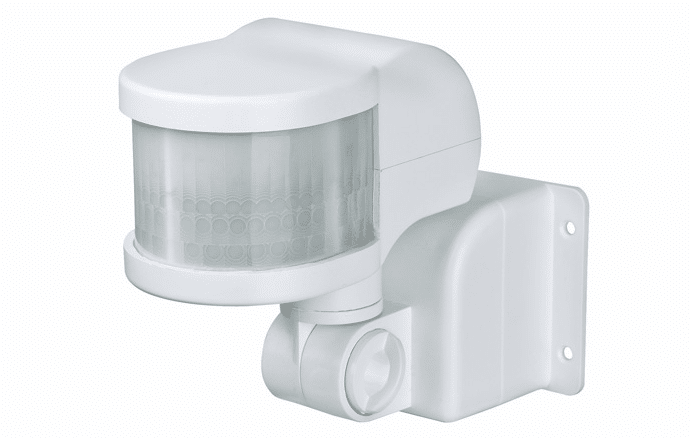 Инфракрасный датчик движения
Типичные поломки и способы их устранения
Датчики перемещения для работы освещения подвержены следующим неисправностям:
- Отсутствие включения.
- Отсутствие своевременного выключения.
- Включение и выключение происходят самопроизвольно.
Если не работает датчик движения для света, в первую очередь проверьте правильность его подсоединения. На этом этапе определите, после чего перестал работать прибор, при каких обстоятельствах это произошло. Причины, по которым мог сломаться прибор:
- Был скачок напряжения.
- Отключалось электричество в районе.
- Случайный удар посторонним предметом.
- Был слышен неприятный запах.
- Устройство попало под дождь или затопили соседи сверху.
- Раньше прибор не всегда работал исправно и др.
Узнав причину поломки, вы поймете, в каком направлении дальше двигаться. Проверьте, правильно ли подключено устройство, чтобы узнать, приходит ли требуемое питание на прибор, и если есть индикаторы, горят ли они.
 Первым делом следует проверить схему подключения
Еще один важный момент – датчики часто дают сбой, если параметры их работы настроены плохо или вовсе не настраивались. Пользователь мог ошибиться при установке регуляторов. После исправления ошибки устройство будет работать исправно. Для этого поставьте все регуляторы в такое положение, при котором свет будет включаться с наибольшей вероятностью. Установите самый высокий показатель чувствительности и наименьшее время работы. В таких условиях вы проанализируете работу датчика и его способность реагировать на движение.
Датчик не работает из-за сбитых настроек
Если ваш прибор не выключает свет или функционирует неправильно, в первую очередь рассмотрите настройки. На корпусе устройства вы увидите три регулятора с надписями SENS, TIME и LUX.
- Показатель SENS контролирует чувствительность сенсора перемещения.
- Параметр TIME определяет время задержки перед выключением света.
- Показатель LUX определяет степень освещенности, при которой будет загораться лампочка. Если интенсивность освещения окружающей среды выше установленного значения, свет включаться не будет, пока на улице или в помещении не потемнеет до установленного порога.
Правильно настроив все перечисленные параметры, вы подготовите датчик для функционирования в определенных условиях. С самого начала их должен установить электрик, занимавшийся монтажом датчика, или сам пользователь.
 Следующий шаг — проверка настроек под желанные параметры включения
Во время работы с оборудованием профессионального назначения придерживайтесь рекомендованных параметров. Такие значения устанавливаются для регулятора освещенности:
- В зоне работы (кабинетах, цехах, офисах) порог составляет 600 люкс.
- В проходных зонах – 75–200 люкс.
- В условиях работы с повышенной нагрузкой на зрение – 1000 люкс.
- Среднее значение диапазона степени освещенности составляет от 2 до 2000 люкс.
Если вам сложно определить правильные параметры, то лучше не менять показатели самостоятельно. Поставьте изначально наименьшее значение. За счет этого датчик будет включать свет при минимальном освещении.
А если поставить максимальную степень – 2000 люкс, то свет будет загораться постоянно. В данном случае, с точки зрения исправности, прибор будет действовать правильно – так, как ему указывают настройки. Но на практике его работа окажется бесполезной для пользователя. В случае обнаружения неисправностей обращайтесь к специалистам, которые разбираются в корректировке настроек.
Сбои в работе датчика движения могут быть спровоцированы и неправильно настроенным значением чувствительности. Если параметр выставлен некорректно, возможно снижение чувствительности прибора в зоне его действия. К примеру, при малейших перемещениях устройство может не включиться.
Нередко некорректная настройка значений освещенности, времени и чувствительности приводит к тому, что свет не гаснет после исчезновения движений в зоне работы датчика. Если лампочка не выключается слишком долго при отсутствии перемещений объектов, требуется проверка времени задержки отключения. Причиной тому может стать завышенное значение параметра TIME, что не дает возможности разомкнуть выходные контакты, которые управляют осветительными приборами. У параметра TIME предусмотрены свои средние показатели:
- 5 минут – для проходов и коридоров;
- 15 минут – для рабочих помещений.
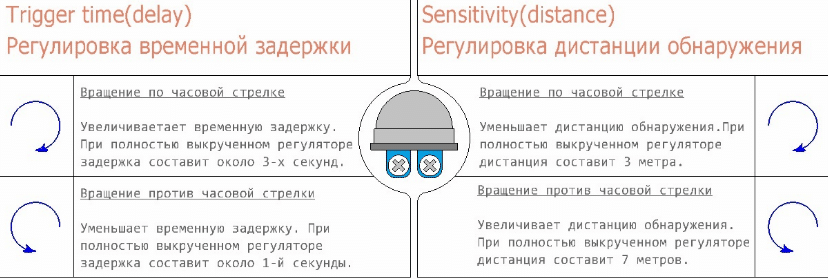 Подстройка датчиков по инструкции
Неправильно выбрано место установки
Для всех видов датчиков предусмотрены определенные правила монтажа и выбора месторасположения. Если они не соблюдаются установщиками, то устройства начинают работать со сбоями.
Признаки некорректной установки детектора движения следующие:
- Неправильно выбрана высота монтажа – прибор находится ниже 2 метров.
- Неправильно направлена чувствительная головка. Требуется, чтобы она направлялась в ту сторону, которая будет контролироваться.
- Прибор находится на сильном сквозняке.
- Рядом с инфракрасным датчиком находятся приборы, излучающие тепло.
- Окошко обзора детектора закрыто ветками деревьев, углами помещения, козырьком на крыше или другими помехами.
Если датчик реагирует не каждый раз либо только при предельно близком приближении живого объекта, тщательно проверьте, правильно ли установлен прибор с учетом описанных требований.
Большое значение имеют следующие параметры:
- Расстояние действия.
- Углы обзора по вертикали и горизонтали.
Занимаясь установкой прибора, расположите его на требуемой высоте и сфокусируйте таким способом, чтобы указанные параметры оптимально подходили к имеющимся условиям местности. Учитывайте, что зона работы датчика имеет свои границы.
 Правильное расположение датчика движения
Ложные включения
На работу датчика посторонние объекты и предметы оказывают как непосредственное, так и косвенное влияние.
Прямое воздействие на прибор оказывают крупные перемещающиеся потоки тепла, к примеру, от конвекторов, фанкойла. Габаритные шкафы, стеллажи и стеклянные перегородки ограничивают радиус работы детектора и создают так называемые мертвые зоны в комнате.
Косвенное влияние на работу прибора оказывают обогревающие устройства. Потоки воздуха, которые они перемещают, приводят к сбоям, отчего датчик движения срабатывает произвольно. Для ограничения сенсора от посторонних воздействий и предупреждения ложных срабатываний, требуется снизить показатель чувствительности прибора либо применять линз-маски, поставляемые в комплекте с датчиком.
Практически неуязвимы к внешним воздействиям датчики микроволнового типа. Они функционируют независимо от теплоты окружающей среды и звуковых колебаний. Однако такие приборы можно использовать только в условиях закрытых помещений. Для уличного освещения они непригодны, поскольку будут срабатывать при любых движениях, к примеру, при падении листьев с дерева, при покачивании веток.
Высокочастотные датчики применяются в комнатах с большим числом перегородок, к примеру, в общественных туалетах. Автоматизация включения и отключения света в таком случае обеспечивается одновременно несколькими датчиками.
Ложные включения датчика могут быть спровоцированы и техническими неполадками прибора. Такую поломку определят специалисты. Технические неисправности редко приводят к ложным срабатываниям. Чаще всего причиной этого явления являются некачественные соединения и скрутки, неправильно выполненная установка устройства. А иногда причина лежит на поверхности и состоит в некорректно отрегулированных настройках.

Внимание! Правильно произведенный монтаж датчика практически полностью минимизирует все ложные срабатывания на небольших территориях. А все настройки по времени и чувствительности доводятся до требуемой «кондиции» в процессе дальнейшей эксплуатации.
Запомните, что измерение интенсивности света осуществляется с поверхности. Таким образом, аппарат черпает показания по степени освещенности в том месте, куда он направлен. К примеру, когда зона действия направляется на темный угол или место со слабым освещением, и замеряет количество света в данном участке. В этом случае свет будет загораться некорректно, поскольку в этом месте темнее, чем на остальной территории.
Датчик не выключает свет
Причины того, что датчик не отключает освещение следующие. В помещении или на улице в радиусе работы устройства постоянно присутствует движение. Поэтому датчик все время срабатывает. Когда подходит время выключения системы, в радиус снова кто-то попадает и приспособление подает сигнал на включение. Так, свет горит постоянно.
Вероятно, причины заключаются и в настройках прибора:
- Не отрегулировано время задержки – установлено высокое значение.
- Превышен порог яркости освещения.
Для исправления неполадки проверьте каждый параметр и внесите требуемые коррективы.
В редких случаях причина не выключения искусственного освещения датчиком кроется в нюансах работы его электронной схемы. Это случается, когда прибор долгое время пребывал под напряжением. Вследствие этого контакт может не отключаться из-за появления остаточной нагрузки. Проблема решается непродолжительным отключением аппарата от питания и его дальнейшим включением спустя 15–20 секунд.
Свет не включается при рабочем датчике
Несрабатывание датчика чаще всего связано с некорректной настройкой освещенности и чувствительности сенсора либо с отсутствием питания прибора.
В первую очередь проверьте настройки. Распространенная неполадка – неверная настройка освещенности. Оптимальное значение выставляйте на уровне от 200 до 300 люкс. Степень освещенности в некоторых приборах не регулируется – имеет заводские значения, однако, и производители могут ошибиться. В этой ситуации отправляйтесь в магазин, где покупали датчик, чтобы заменить его.
Если с настройками все в порядке, то проверьте, правильно ли установлен датчик, нет ли воздействия на него других факторов. К примеру, если на детектор будет направлен какой-либо осветительный прибор или иной источник света, он не сможет достоверно определить степень освещенности в районе действия, и не сработает в нужный момент.
Проверка питания
Внутри датчика перемещения для включения света – электронная схема. Чтобы она начала работать, требуется обеспечить ее подключение к питающему напряжению. Стандартные датчики предназначены для подсоединения напрямую к бытовой электрической сети с напряжением 220 вольт. Это не касается радиоволновых датчиков, которые питаются от аккумулятора. Схема подсоединения обязательно присутствует на корпусе.
Подключив питание к устройству, требуется проверить, работает ли его электрическая схема и выходное реле. В виде нагрузки, подсоединяемой к реле, можно использовать лампу накаливания или светодиодную лампу.
Специалист по ремонту, обслуживанию электрооборудования и промышленной электроники.
Внимание! Датчик работает под высоким напряжением, опасным для человека. Поэтому работая с электричеством, будьте осторожны. Желательно, чтобы работы производились человеком, имеющим образование и опыт работы электрика.
Во время ремонта датчика включайте его с помощью автоматического выключателя с наименьшим током – на 1–2 А. Еще один вариант – применение для включения дифавтомата, чтобы защитить себя от воздействия тока.
Когда к датчику будет подано питание, проверьте присутствие напряжения на всех его работающих элементах. С этой целью используйте прибор – мультитестер. После проверки системы распределения и подачи электропитания обратите внимание и на работу выходного реле. Его контакты все время выполняют коммутацию внешней нагрузки, что может стать причиной износа контактной группы или выработки ее эксплуатационного ресурса.
Корректность работы реле также находится в зависимости от рабочего состояния транзистора, управляющего его функционированием. Поэтому при помощи тестера проверьте и работу транзистора.
Для сокращения риска поражения током, отключите питающий автоматический выключатель света и при снятом напряжении на время работы обеспечьте доступ к местам подсоединения проводов на датчике и светильнике. Затем их следует зафиксировать механическим способом, чтобы не допустить внезапного замыкания. Теперь подавайте напряжение.
Электрики применяют для этих работ индикаторную отвертку и смотрят, есть ли фаза на клемме. Если ее нет, появляется ясность в причине поломки. Остается только ее устранить. Но эта проверка неполная. Требуется выяснить, приходил ли на датчик нулевой потенциал.
Потенциал может исчезнуть из-за выхода из строя или износа проводов, а также из-за повреждения алюминиевых жил. Для быстрой проверки потенциалов нуля и фазы пользуйтесь вольтметром. Если прибор показывает нормальное значение, то можно не переживать. Если ситуация противоположная, постарайтесь найти причину сбоя. Прозвоните целостность проводов замером сопротивления участков цепи.
Корректность срабатывания датчика также проверяется вольтметром. Для этого подключите щупы к клеммам нуля и фазного отходящего провода на световой прибор. При замкнутом контакте прибор покажет внутреннее напряжение.
Датчики оснащаются светодиодами, индицирующими состояние, в котором находятся устройства. Если прибор подключен к сети питания и находится в рабочем состоянии, светодиод мигает – в среднем по 1 разу в секунду. Когда детектор срабатывает, частота мерцания возрастает, что дает возможность без подсоединения нагрузки понять, срабатывает ли датчик. Нужно помнить, что отдельные типы приборов становятся готовыми к работе только спустя 20–30 секунд после включения питания.
Всем привет, уважаемые пользователи мобильных устройств на базе операционной системы Андроид и, разумеется, читатели данного полезного ресурса. В сегодняшнем материале я расскажу вам как можно быстро и легко отключить датчик приближения в мобильных гаджетах на андроиде .
Но, для начала, разрешите дать определения датчику приближения и рассказать, зачем он нужен и какие, собственно, функции выполняет.
Датчик приближения – устройство которое срабатывает на определенные действия при приближении к какому либо предмету. Самый очевидный пример: автоматически нажимается кнопка принятия вызова при поднесении Андроид аппарата к уху. Также датчик приближения может служить и для других целей.
Может показаться, что датчик весьма полезная вещь, но в некоторых случаях он только мешает. Например, в дешевых китайских аппаратах такой датчик работает “из рук вон плохо”. Поэтому будет лучше его полностью отключить, благо сделать это очень просто, достаточно выполнить небольшую настройку в операционной системе Андроид.
Именно про эту настойку мы и поговорим с вами в этом материале. Итак, поехали – отключаем датчик приближения.
Отключение
Отключение датчика приближения на Андроид я буду рассматривать на примере телефона Galaxy S4.
На всех устройствах принцип отключения датчика приближения различен, это зависит не только от версии операционной системы, но и от ее адаптации под конкретную модель смартфона того иного производителя . Но, по большому счету, принцип отключения везде одинаков, могут только слегка отличаться название пунктов, так что, имейте это в виду.
Выполните следующие действия:
Дополнительные способы
Если вам не подошел вышеописанный способ отключить датчик приближения, то вы можете воспользоваться одним из следующих, какой-то наверняка у вас сработает. Итак, смотрим, применяем:
- Для того чтобы отключить датчик, если ни какие способы в настройках не помогают, вы можете воспользоваться специальным программным обеспечением, устанавливаемым на Андроид устройство. Приложение называется Smart Screen Off и скачать вы можете его по этой ссылке. Помимо датчика приближение, данное приложение также позволит вам настроить другие функции вашего Андроид устройства;
- Также, на некоторых устройствах может сработать специальный запрос на отключения датчика. Запрос выглядит следующим образом: * # * # 0588 # * # *. Введите данный код и нажмите кнопку вызова. Этот способ, конечно, не работает на всех устройствах, но возможно будет работать на вашем модели смартфона.
Расскажем о программе All Screen Lock, которая представляет из себя блокировку экрана во время вызова. Понадобится тем, у кого не работает датчик приближения на андроид. Перейдем в программу и посмотрим, что она из себя представляет.
Нашему взору открылось меню, присутствуют различные подпункты. По ним пройдемся. Происходит активация и деактивация. Также можно применить способ разблокировки, применять долгим нажатием на иконку для этого, но об чуть позже.
Идет информация, блокировка бара (чтобы блокировался статус «бар» во время звонка), также если нужно включаем или выключаем. Пункт «начать вызов с разблокированным» (пока будете звонить, данная программа не включена, пока не нажмете соответствующую кнопочку). Идет «включить слайдер», остановимся.
Запустим слайдер и можем задать стиль для него, выбрать разноцветный, который нужен. Выбираем красный и начнем демонстрировать, как работает софт. Чтобы продемонстрировать, нужно позвонить с вашего андроида на какой-нибудь номер.
Сломался датчик приближения, и во время звонка не отключается экран. Задеваем ухом и можем сбросить вызов. Этого не происходило, создана данная программа. Набираем номер и покажем, как это работает.
Во время звонка появляется слайдер, чтобы предотвратить какие либо случайные нажатия. Пока активен слайдер, действий с телефоном сделать не можем. Завершить вызов или провести другие действия, надо подвинуть «ползунок» в сторону. Тогда снимается блокировка и можем производить любые действия. Это первая фишка в данной программе – слайдер.
Отключим слайдер и покажем другой способ, которым пользуемся. Выбираем любой замочек, который нравится, он будет появляться на экране. Покажем, как работать с данной настройкой. Переходим в звонки и наберем на номер. На экране появился ключик, чтобы разблокировать, нужно нажать на ключик, появляется замок. После этого можем производить действия с телефоном. Пока горит ключик, ничего не можем сделать, экран полностью заблокирован. Так работает данная функция на телефоне.
Перейдем в настройки и посмотрим, что еще можем сделать. Перемещать разблокировщик – если включим данный пункт, то замок, который показал, можно искать по всему экрану. Можно выбрать позицию на экране, где отображаться данный замочек, наверху слева и справа, внизу слева и справа, выбираете, где удобно и в том месте он появляется. Внизу справа, когда звонил, он был в нижнем правом углу.
Способ разблокирования, работает с данным замком. Отключена функция, если ее включите для разблокировки не достаточно коротенького таба, надо держать на замочке и после этого произойдет разблокировка.
Источник
Глюки и подвисания в iPhone — весьма редкое явление по сравнению, например, с Android или почившим ныне Windows Phone. Смартфон может издавать странные звуки или вибрировать без причины, а оказывается, что не такой уж это и глюк — достаточно лишь разобраться в настройках. Дисплей не работает после разговора по телефону — это проблема, которая тянется еще со времен iPhone 8 и iPhone X. Несмотря на это, проблема хоть и стала встречаться реже, совсем из iPhone она не исчезла. У одного из читателей нашего Telegram-чата такое произошло на iPhone 12. Попробуем разобраться, как это исправить.
Разбираемся, что делать, если экран Айфона не включается после звонка
Подписывайтесь на наш Яндекс.Дзен, чтобы узнать еще больше лайфхаков по использованию iPhone!
Содержание
- 1 Не включается экран Айфона после разговора
- 2 Экран на Айфоне гаснет
- 2.1 Влияет ли магнитный держатель на Айфон
- 3 Не работает датчик приближения на Айфоне
- 3.1 Как проверить датчик приближения на Айфоне
Не включается экран Айфона после разговора
Для начала убедитесь в том, что у вас на iPhone установлена актуальная сборка iOS. Она должна работать стабильно, без внезапных сбоев, которых вы раньше не наблюдали. Если на iPhone гаснет экран после звонка, есть вероятность, что во всем виновата сборка iOS. На что нужно обратить внимание?
Пробуем разобраться, почему экран погас и не включается
- Убедитесь, что на вашем iPhone установлена релизная версия iOS (сейчас это iOS 15.4), а не бета-сборка для разработчиков. Именно бета-версии iOS содержат множество ошибок: мы постоянно предупреждаем вас о них перед установкой.
- Обратите внимание на недавно установленные приложения. Среди них могут быть сторонние клавиатуры, расширения для Safari и прочие. Если заметили, что после их установки на iPhone не включается экран после разговора, удалите их.
- Попробуйте отключить «Поднятие для активации» (в настройках «Экран и яркость») и «Открывать, приложив палец» в iPhone с Touch ID («Универсальный доступ», «Кнопка Домой»).
Что делать, если Айфон вибрирует без уведомлений
Экран на Айфоне гаснет
Одна из причин, почему экран на Айфоне гаснет после разговора — это некачественные аксессуары или их естественное старение. Обратите внимание на то, в каком состоянии находится защитное стекло: обычно со временем по краям собирается огромное количество мусора, в результате чего он мешает нормальной работе датчика приближения. Кстати, если iPhone с Face ID, он еще и может мешать нормальному распознаванию при разблокировке смартфона.
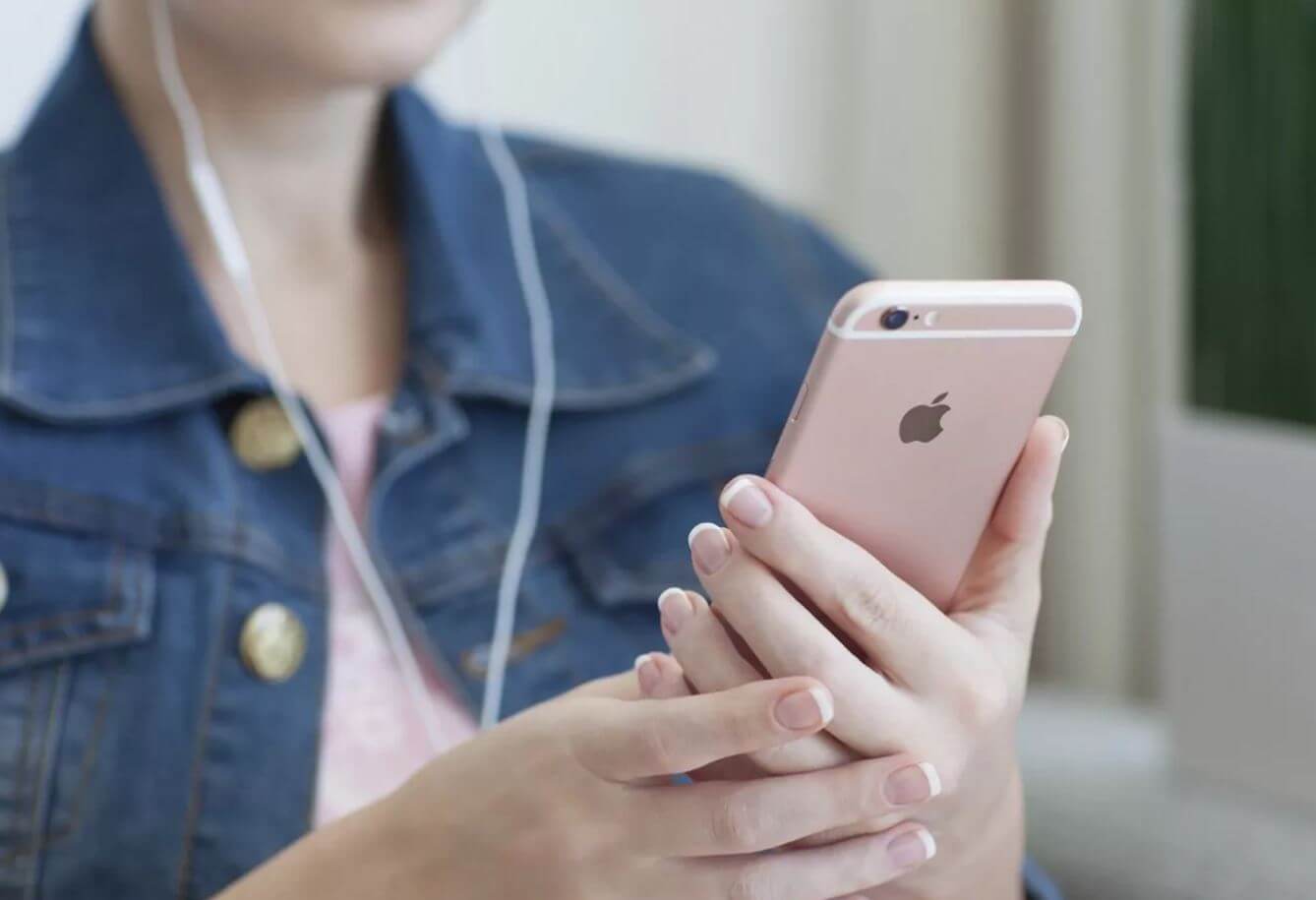
Проверьте, не попала ли грязь под защитное стекло
Определить, попал ли под защитное стекло мусор, очень сложно, ведь современные аксессуары обладают темной рамкой по краям. Старайтесь менять защитное стекло раз в полтора-два года. Помните, что даже протирать экран iPhone стоит не футболкой, а специальной салфеткой из микрофибры.
Также обратите внимание на защитный чехол, который используете: даже оригинальный чехол для iPhone, плотно прилегающий по краям, может стать причиной темного экрана после разговора по телефону. Такие аксессуары защищают iPhone, но при этом создают определенные неудобства.
Читайте по теме: 6 фатальных ошибок, которые убивают ваш Айфон
Влияет ли магнитный держатель на Айфон
Магнитный держатель — безумно удобная вещь, которая позволяет безопасно использовать смартфон во время езды. Тем не менее, Apple на своем сайте отмечает, что магнитное поле может помешать стабилизации изображения. Правда, все же считается, что магниты не влияют на работу iPhone критически, но иметь в виду этот нюанс все же стоит: возможно, датчик приближения не срабатывает именно из-за них.
Не работает датчик приближения на Айфоне
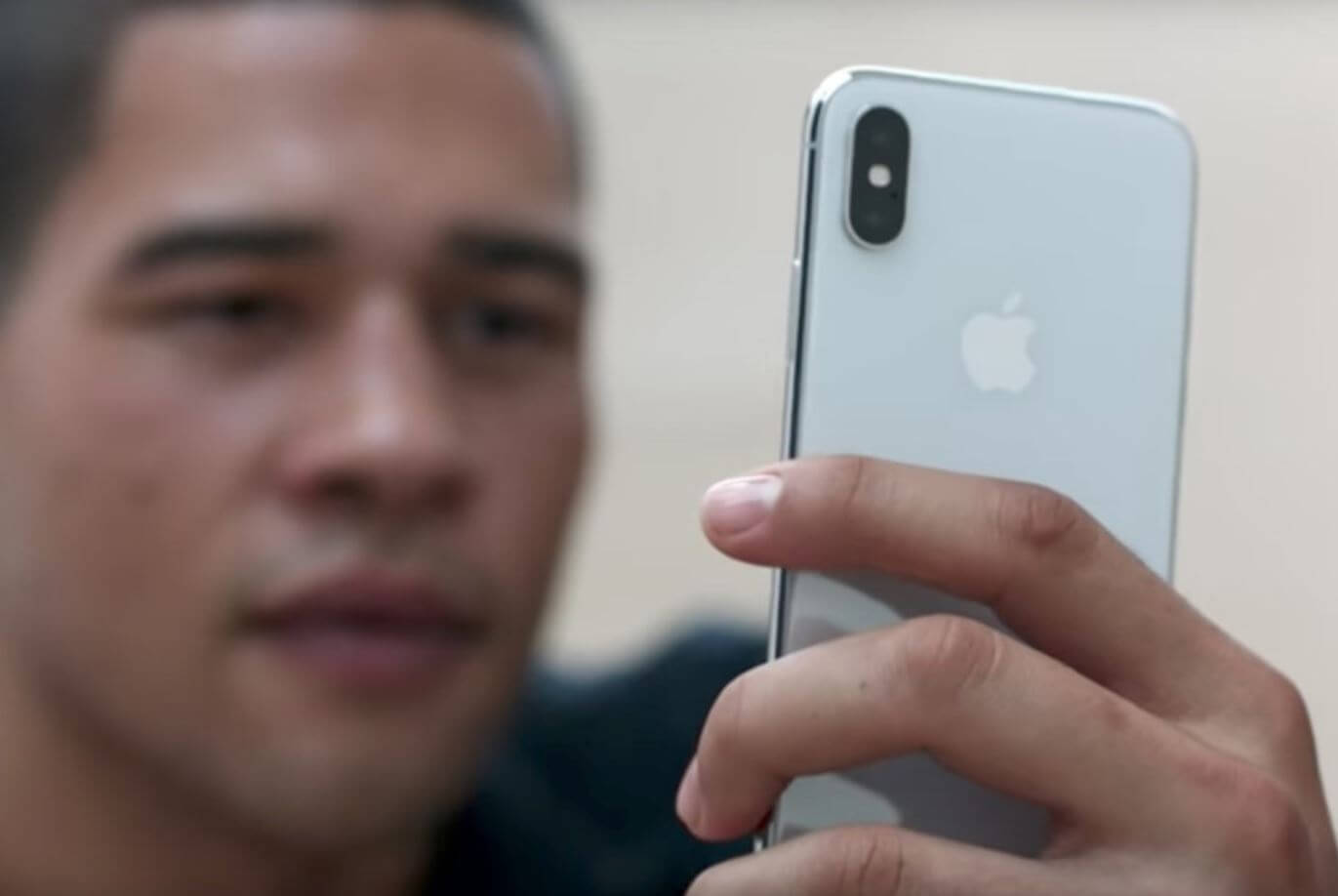
Пробуем проверить датчик приближения на Айфоне
Обычный iPhone с Touch ID имеет массу датчиков, а в iPhone с Face ID их еще больше. Поэтому любое механическое повреждение чревато тем, что экран не включается ни во время, ни после звонка, что не является нормой. Дело в том, что любой внезапный удар может быть фатальным. Хуже, если iPhone контактировал с водой. Если экран iPhone не включается после разговора именно после несчастного случая — кажется, вам лучше обратиться в сервисный центр, но для начала попробуйте один лайфхак.
Обязательно загляните в Телеграм-канал "Сундук Али-Бабы": найдете сотни крутых аксессуаров для iPhone и iPad по приятным ценам!
Как проверить датчик приближения на Айфоне
Если ни один из предыдущих способов вам не помог, попробуйте проверить датчики iPhone вручную. Одним из самых удобных приложений является EZ-Lab — BViTech: оно также позволяет проверить гироскоп, акселерометр и другие сенсоры в iPhone.
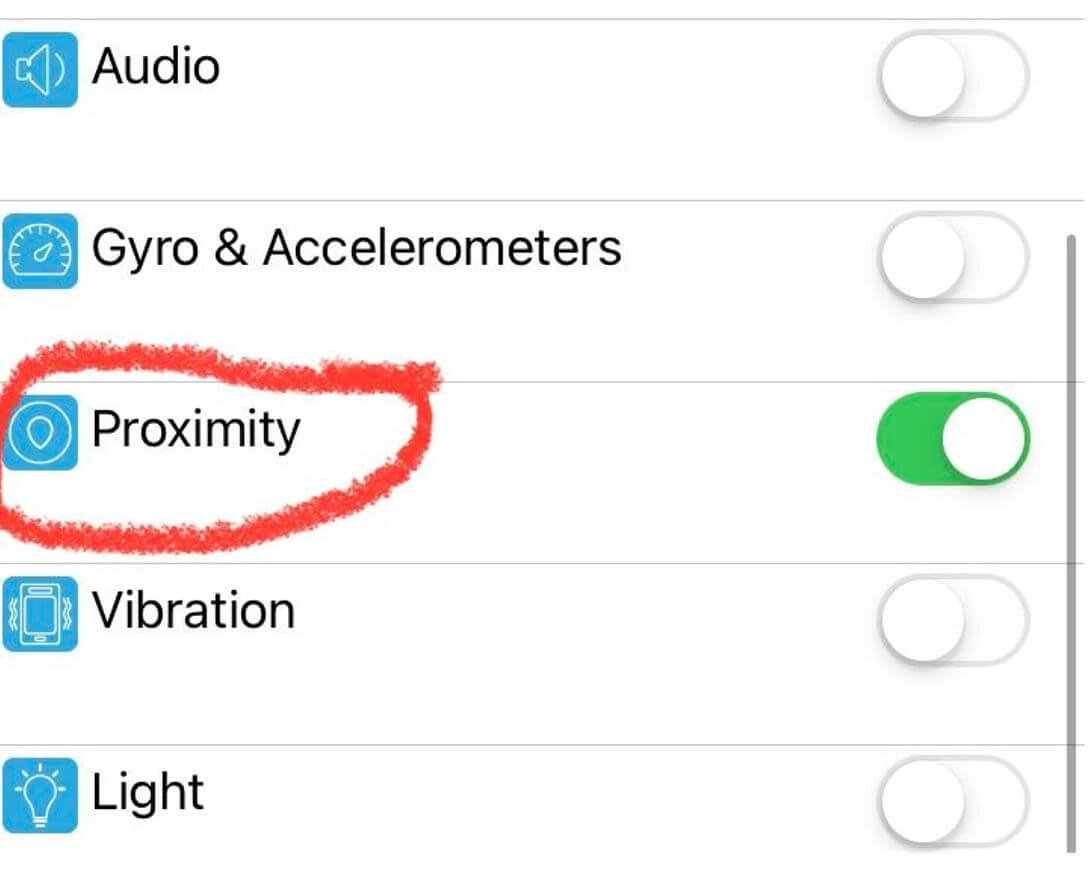
Проверьте датчик приближения с помощью специальной утилиты
- Установите приложение по этой ссылке.
- Откройте его и активируйте все ползунки.
- После этого нажмите в правом верхнем углу на значок с человечком и запустите проверку.
- Далее следуйте инструкциям на экране по проверке систем своего iPhone.
- Чтобы проверить датчик приближения, вам нужно будет прикрыть его и дождаться, пока экран не потемнеет. Если все прошло успешно — вы увидите соответствующее сообщение на экране.
- В конце вы получите отчет о работе iPhone, в котором будут отражены все результаты.
Это самые рабочие методы, если на вашем iPhone не включается экран после звонка. Если вдруг это не помогло — попробуйте сделать сброс iPhone. А вот о том, что делать, если iPhone издает странные звуки — читайте в специальном материале.
iOS 15.4Проблемы AppleСоветы по работе с Apple
Современные смартфоны доверху наполнены разного рода датчиками, модулями и сенсорами, каждый из которых выполняет свою роль. Причём работа большей части из них для нас остаётся незаметной. Ведь это отпечатки пальцев мы сканируем по своей воле, а в случае с датчиками приближения или освещения полагаемся исключительно на автоматику. Тем сильнее мы удивляемся, когда становится понятно, что тот датчик, который гасил экран при поднесении аппарата к уху, вышел из строя и больше не делает то, что должен.
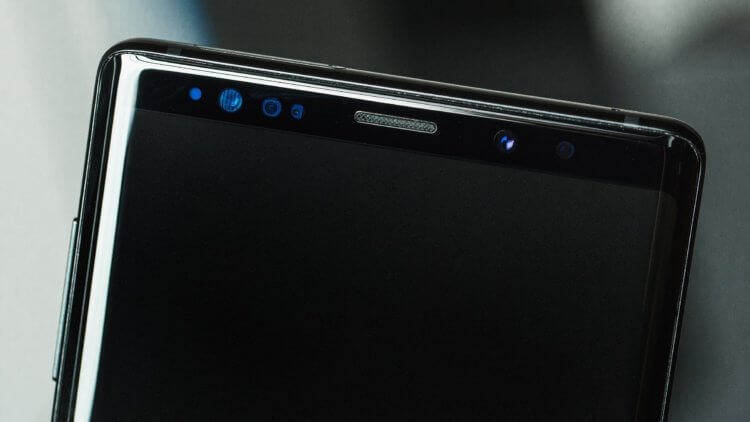
Перестал работать датчик приближения? Ничего страшного, с кем не бывает
Датчик приближения – это специальный сенсор, как правило, встроенный в верхнюю часть смартфона, который нужен для отключения экрана во время телефонных разговоров. Он понимает, что телефон поднесли к уху и блокирует его во избежание случайных нажатий.
Несмотря на кажущуюся незначительность датчика приближения, он играет довольно большую роль. Из-за того, что современные смартфоны имеют большие экраны, если их не заблокировать, возникает вероятность случайно нажать на какую-то кнопку интерфейса и вызвать действие, которое вы вызывать совершенно не планировали. Поэтому очень важно, чтобы экран во время телефонного разговора просто гас и не воспринимал никаких нажатий вообще.
Не работает датчик приближения. Причины
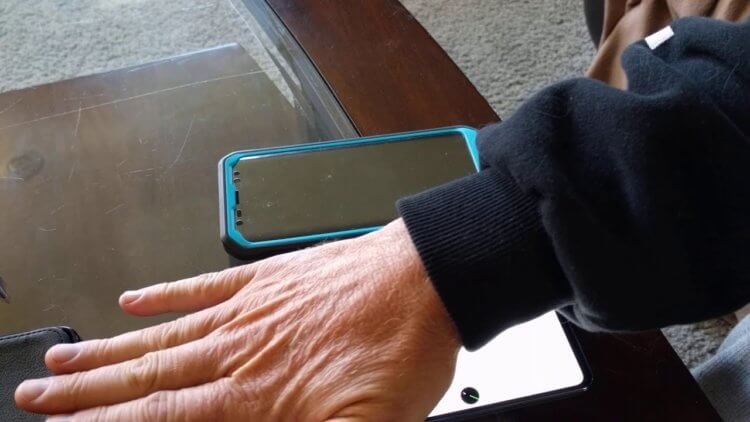
Понять, что датчик приближения не работает, можно по экрану, который не гаснет во время телефонного разговора
Причины, по которым датчик приближения перестаёт отключать экран во время телефонных разговоров, могут быть самыми разными. Вот лишь самые основные:
- Датчик испачкан или запылился (поскольку он располагается в том месте, которое прикладывают к лицу, на нём могли остаться потожировые следы, препятствующие его работе);
- Датчик перекрыт чехлом или защитной плёнкой (бывает, что стекло или плёнка, которые мы клеим на экране для его защиты, оказываются слишком толстыми или структурированными);
- Вы не перекрываете датчик лицом (например, у моего Honor View 20 датчик приближения находится не на экране, а на верхнем торце, и зачастую он попросту не перекрывается);
- Слетела калибровка датчика (это довольно редкая ситуация, но иногда при перепрошивке или обновлении настройки датчика могут слететь, и он перестаёт правильно функционировать);
- Датчик получил физические повреждения (такое может быть, если вы уронили или ударили смартфон обо что-то твёрдое, и либо разбили датчик, либо повредили его другим способом).
Устранить первые три причины, как вы, вероятно, понимаете, не так уж и сложно. В первом случае достаточно просто хорошенько протереть экран спиртовым раствором, во втором – снять мешающий работе датчика элемент, даже если он используется для защиты устройства от повреждений, и заменить его чем-то более подходящим. Ну, а, в третьем – попробовать держать смартфон иначе, чем вы его держите. Мне помогло небольшое смещение к нижней части лица, так что торец телефона стал перекрываться выпирающей частью ушной раковины.
Как обманывают в сервисных центрах при ремонте смартфона
Другое дело – оставшиеся две причины. По-хорошему и та, и другая приблемы устраняются в сервисном центре. Но, если вы опробовали три предыдущих способа устранения сбоя, можете рискнуть и откалибровать датчик приближения самостоятельно. Это можно сделать, не обращаясь в сервисный центр. Достаточно скачать специальное приложение и дождаться, пока оно в автоматическом режиме откалибрует датчик, и, если проблема в этом, он заработает заново.
Как откалибровать датчик приближения
- Скачайте приложение Proximity Sensor Reset/Fix;
- Запустите его и нажмите большую кнопку Fix It;
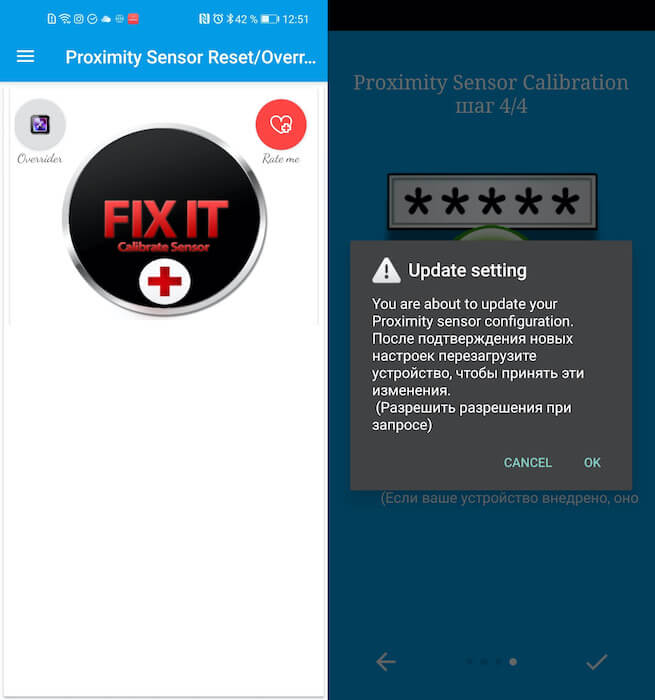
Датчик приближения можно откалибровать самостоятельно
- Выполните инструкции на экране для проверки работоспособности датчика;
- Подтвердите выполнение калибровки и перезагрузите смартфон по завершении процедуры.
Как сделать ссылку на цитату из текста в Chrome на Android
Если после этого ничего не произошло, и датчик приближения не заработал, вам остаётся только отнести смартфон в сервисный центр. Однако можно попробовать пойти на одну хитрость – превратить датчик освещения в датчик приближения. Это кажется странным, но по факту они действительно взаимозаменяемы, просто теперь датчик освещения будет отключать экран смартфона, если на него не будет попадать вообще никакого света, например, если вы закрываете его ухом во время телефонного разговора.
Что делать, если не работает датчик приближения
- Запустите приложение Proximity Sensor Reset/Fix;
- В открывшемся окне выберите вкладку Overrider;
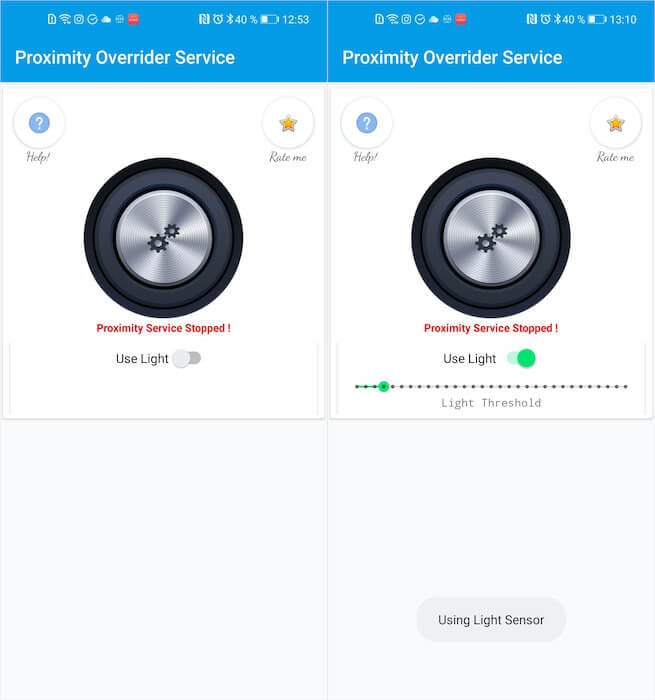
Датчик освещения можно использовать вместо датчика приближения
- Включите параметр Use Light Sensor переводом тумблера;
- Настройте чувствительность датчика освещения.
Как добавить стикеры в Telegram и как ими правильно пользоваться
Настройка чувствительности датчика освещения очень важна. Чем она выше, тем большая темнота ему потребуется для отключения экрана. Не могу советовать какую-то конкретную градацию, поэтому просто проверяйте, как вам удобно. Полагаю, что 2-3 варианта позволят вам понять, как выставить ползунок чувствительности, чтобы отключение экрана работало правильно и не доставляло вам неудобств.
 В закладки
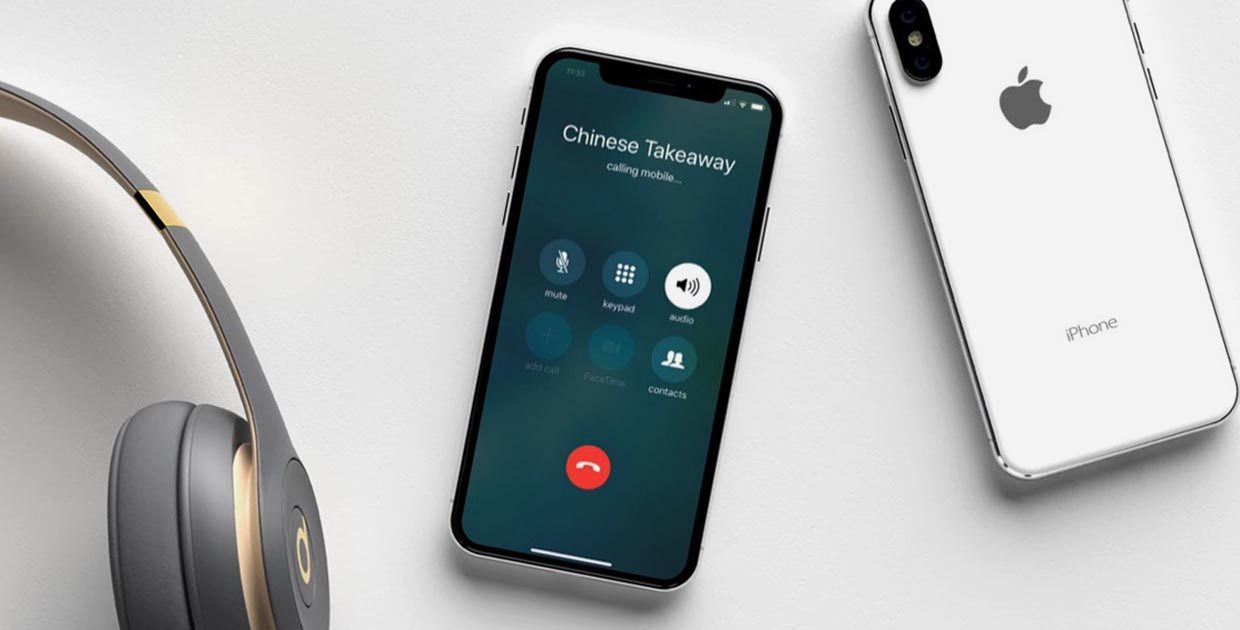
Стоит разобрать то, как ведёт себя дисплей iPhone во время разговора. Особенно в том случае, если на дисплее наклеена плёнка или стекло.
Иногда экран может не гаснуть при приближении айфона к уху при активном вызове. Или наоборот, не включаться назад при отдалении от головы до завершения разговора.
? Спасибо re:Store за полезную информацию. ?
У этого могут быть несколько причин, поэтому разберём каждую отдельно.
Проблемы с ПО
Первым делом следует исключить возможность программных сбоев и ошибок. Сделать это можно в домашних условиях, при этом вы сэкономите время нахождения гаджета в сервисном центре, если окажется, что причина неисправности в поломке компонентов.
1. Для начала убедитесь, что не используете тестовые версии iOS и прошивки для разработчиков.
Мы уже подробно рассказывали, как откатиться до стабильной версии iOS и отключить возможность загрузки beta-релизов системы.
2. Перезагрузите устройство и попробуйте отследить появление проблемы.
Иногда подобные глюки пропадают после перезагрузки гаджета или Hard Reset. Подробнее о том, как это сделать, читайте тут.
3. Удалите приложения, которые встраиваются в стандартные программы.
Иногда к подобным сбоям могут приводить всевозможные расширения для программ Телефон (определители номера и фильтры для звонков), Сообщения (дополнения для iMessage) или сторонние клавиатуры из App Store.
Удалите такие программы на время проверки смартфона.
4. Отключите две важные настройки системы. На неверное срабатывание датчика могут влиять фишки iOS «Поднятие для активации» (Настройки – Экран и яркость) и «Открытие приложив палец» (Настройки – Универсальный доступ – Кнопка «Домой») на моделях iPhone без Face ID.
Выключите обе и проверьте появление глюка.
5. Восстановите прошивку на устройстве.
Последним способом проверки работоспособности ПО является сброс устройства и восстановление заводской прошивки. Так можно избавиться от глюков связанных с джейлбрейком или сбоев системы из-за регулярного обновления по воздуху.
Сначала можно попробовать сброс настроек, а потом восстановление iOS. Подробная инструкция прилагается.
Проблемы с аксессуарами

Если все манипуляции с программным обеспечением не дали никакого результата и глюк проявляется с такой же периодичностью, следует переходить к проверке используемых аксессуаров.
1. Избавьтесь от чехлов и кейсов.
Первым в списке неудачных аксессуаров может стать чехол iPhone. Особенно это касается аксессуаров, закрывающих экран или верхнюю часть гаджета с лицевой стороны.
Кейс может мешать правильной работе сенсоров. Это будет происходить как из-за банального закрытия датчиков, так и из-за наличия магнитов в конструкции чехла.
2. Не используйте съемные аксессуары.
К проблемам со срабатыванием датчиков на верхней части смартфона могут приводить съемные аксессуары вроде накладных линз для камеры, аквабокса или штатива с мощным креплением.
На время тестирования откажитесь от подобных аксессуаров.
3. Уберите стекло или защитную пленку.
Как бы вам не хотелось удалять защитное покрытие с передней панели, но его в любом случае будут снимать при проверке гаджета в сервисном центре.
Возможно, именно некачественная защита мешает верному срабатыванию датчика приближения.
Проблемы с железом
Если все описанные процедуры не дают никакого эффекта, то проблемы именно с компонентами iPhone.
1. Устройство повредилось в результате падения.
Глюки и сбои могут начаться не сразу после падения, а через несколько дней и даже месяцев.
2. Гаджет не работает после некачественного ремонта.
Если девайс был в руках мастеров из подвального СЦ, в нем вполне могли что-то повредить или подключить неверным образом. Мог быть неправильно уложен шлейф, который во время эксплуатации перетерся, модуль могли вовсе забыть закрепить и со временем он съехал и перестал попадать в соответствующее отверстие.
Если в iPhone меняли экран, то дело может быть в некачественном блоке с сенсорами.
3. Смартфон не пережил купания в воде.
Наличие влагозащитны не гарантирует, что после очередного попадания жидкости на корпус она не окажется внутри.
Так даже через длительное время после намокания могут выйти из строя какие-либо компоненты iPhone.
В любом случае выход один – поход в сервисный центр.
В закладки
Что делать, если на iPhone не включается экран после разговора
Глюки и подвисания в iPhone — весьма редкое явление по сравнению, например, с Android или почившим ныне Windows Phone. Смартфон может издавать странные звуки или вибрировать без причины, а оказывается, что не такой уж это и глюк — достаточно лишь разобраться в настройках. Дисплей не работает после разговора по телефону — это проблема, которая тянется еще со времен iPhone 8 и iPhone X. Несмотря на это, проблема хоть и стала встречаться реже, совсем из iPhone она не исчезла. У одного из читателей нашего Telegram-чата такое произошло на iPhone 12. Попробуем разобраться, как это исправить.
Разбираемся, что делать, если экран Айфона не включается после звонка
Подписывайтесь на наш Яндекс.Дзен, чтобы узнать еще больше лайфхаков по использованию iPhone!
Не включается экран Айфона после разговора
Для начала убедитесь в том, что у вас на iPhone установлена актуальная сборка iOS. Она должна работать стабильно, без внезапных сбоев, которых вы раньше не наблюдали. Если на iPhone гаснет экран после звонка, есть вероятность, что во всем виновата сборка iOS. На что нужно обратить внимание?
Пробуем разобраться, почему экран погас и не включается
- Убедитесь, что на вашем iPhone установлена релизная версия iOS (сейчас это iOS 15.4), а не бета-сборка для разработчиков. Именно бета-версии iOS содержат множество ошибок: мы постоянно предупреждаем вас о них перед установкой.
- Обратите внимание на недавно установленные приложения. Среди них могут быть сторонние клавиатуры, расширения для Safari и прочие. Если заметили, что после их установки на iPhone не включается экран после разговора, удалите их.
- Попробуйте отключить «Поднятие для активации» (в настройках «Экран и яркость») и «Открывать, приложив палец» в iPhone с Touch ID («Универсальный доступ», «Кнопка Домой»).
Экран на Айфоне гаснет
Одна из причин, почему экран на Айфоне гаснет после разговора — это некачественные аксессуары или их естественное старение. Обратите внимание на то, в каком состоянии находится защитное стекло: обычно со временем по краям собирается огромное количество мусора, в результате чего он мешает нормальной работе датчика приближения. Кстати, если iPhone с Face ID, он еще и может мешать нормальному распознаванию при разблокировке смартфона.
Проверьте, не попала ли грязь под защитное стекло
Определить, попал ли под защитное стекло мусор, очень сложно, ведь современные аксессуары обладают темной рамкой по краям. Старайтесь менять защитное стекло раз в полтора-два года. Помните, что даже протирать экран iPhone стоит не футболкой, а специальной салфеткой из микрофибры.
Также обратите внимание на защитный чехол, который используете: даже оригинальный чехол для iPhone, плотно прилегающий по краям, может стать причиной темного экрана после разговора по телефону. Такие аксессуары защищают iPhone, но при этом создают определенные неудобства.
Влияет ли магнитный держатель на Айфон
Магнитный держатель — безумно удобная вещь, которая позволяет безопасно использовать смартфон во время езды. Тем не менее, Apple на своем сайте отмечает, что магнитное поле может помешать стабилизации изображения. Правда, все же считается, что магниты не влияют на работу iPhone критически, но иметь в виду этот нюанс все же стоит: возможно, датчик приближения не срабатывает именно из-за них.
Не работает датчик приближения на Айфоне
Пробуем проверить датчик приближения на Айфоне
Обычный iPhone с Touch ID имеет массу датчиков, а в iPhone с Face ID их еще больше. Поэтому любое механическое повреждение чревато тем, что экран не включается ни во время, ни после звонка, что не является нормой. Дело в том, что любой внезапный удар может быть фатальным. Хуже, если iPhone контактировал с водой. Если экран iPhone не включается после разговора именно после несчастного случая — кажется, вам лучше обратиться в сервисный центр, но для начала попробуйте один лайфхак.
Обязательно загляните в Телеграм-канал «Сундук Али-Бабы»: найдете сотни крутых аксессуаров для iPhone и iPad по приятным ценам!
Как проверить датчик приближения на Айфоне
Если ни один из предыдущих способов вам не помог, попробуйте проверить датчики iPhone вручную. Одним из самых удобных приложений является EZ-Lab — BViTech: оно также позволяет проверить гироскоп, акселерометр и другие сенсоры в iPhone.
Проверьте датчик приближения с помощью специальной утилиты
- Установите приложение по этой ссылке.
- Откройте его и активируйте все ползунки.
- После этого нажмите в правом верхнем углу на значок с человечком и запустите проверку.
- Далее следуйте инструкциям на экране по проверке систем своего iPhone.
- Чтобы проверить датчик приближения, вам нужно будет прикрыть его и дождаться, пока экран не потемнеет. Если все прошло успешно — вы увидите соответствующее сообщение на экране.
- В конце вы получите отчет о работе iPhone, в котором будут отражены все результаты.
Это самые рабочие методы, если на вашем iPhone не включается экран после звонка. Если вдруг это не помогло — попробуйте сделать сброс iPhone. А вот о том, что делать, если iPhone издает странные звуки — читайте в специальном материале.
Не гаснет экран при разговоре iPhone автоматически
Когда были разработаны первые сенсорные телефоны, производители увидели одну конструктивную особенность – при прикладывании смартфона к уху активируются самые разные функции. Проблему решили просто, теперь специальный датчик отключает дисплей. Но периодически у владельцев iPhone не блокируется экран при разговоре, что, естественно, доставляет множество неудобств. Почему так и что с этим делать, – ниже.
Почему экран айфона не выключается в режиме разговора
Если во время разговора дисплей реагирует на прикосновения к нему лицом или ухом, значит у гаджета возникла аппаратная или программная неисправность с датчиком приближения. Именно он отвечает за выключение экрана. Его еще под определенным углом освещения можно увидеть рядом со слуховым динамиком.
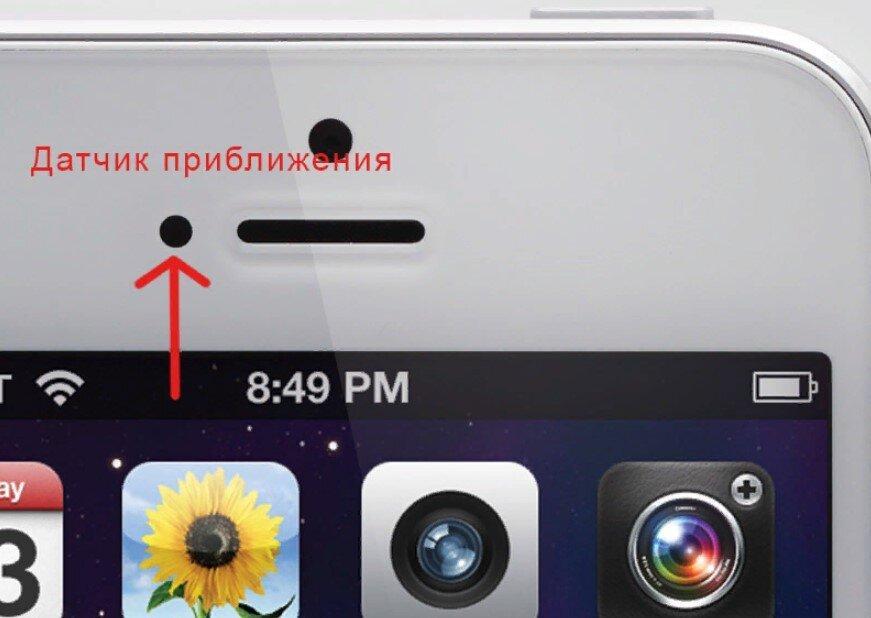
Датчик приближения находится рядом с фронтальной камерой и динамиком
Причин, почему блокировка экрана iPhone во время разговора не происходит? несколько:
- Датчик приближения закрыт непрозрачным стеклом, чехлом, наклейкой, пальцев.
- Попала влага и контакты датчика окислились.
- Произошел сбой программной установки.
- Владелец пользуется громкой связью, чтобы лучше слышать (в таком режиме экран и не должен отключаться).
- Повредился экран после падения, и трещина мешает датчику распознавать приближение.
- На линзу налипла грязь.
- Низкий заряд батареи.
- Пользователь удалил антибликовое покрытие, штатно установленное производителем.
- В ремонтном сервисе установили неоригинальный экран.
- После падения оторвался контакт.
Также проблема часто встречается у аппаратов, которые отдавали в ремонт под замену экрана. Скорее всего мастер просто забыл его подсоединить или сделал это некорректно.
Обратите внимание! Неисправность датчика приближения также не позволяет использовать голосовой помощник Siri.
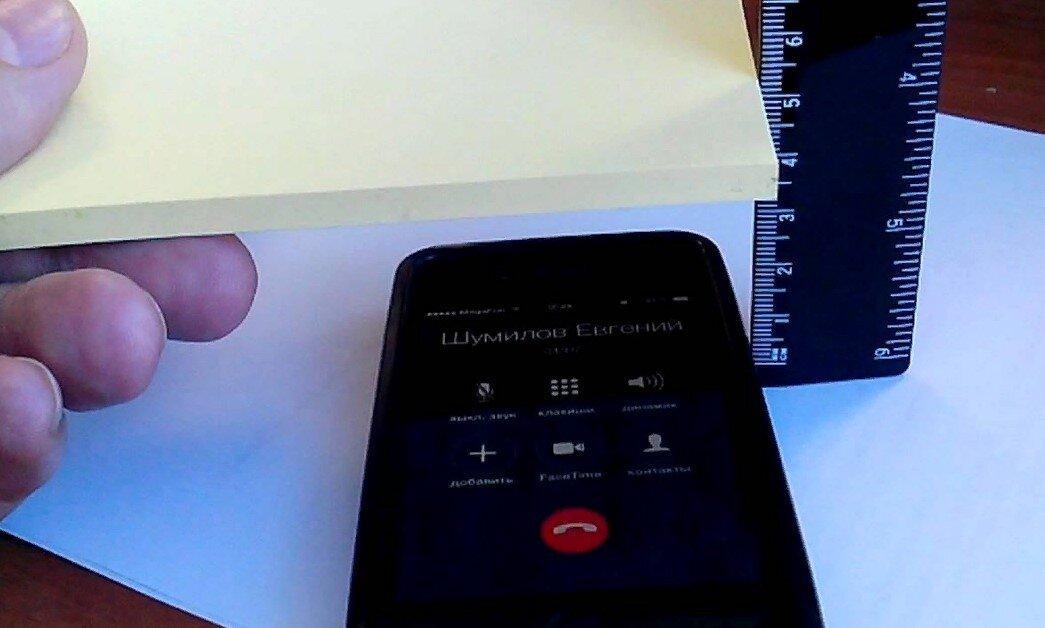
Проверить работу датчика можно во время звонка, создав препятствие перед его линзой на расстоянии пары сантиметров
Не гаснет экран при разговоре iPhone — что делать
Первым делом стоит проверить, как работает датчик:
- Позвонить другому абоненту.
- Убрать айфон от уха.
- Пальцем закрыть датчик.
Если экран не гаснет, значит проблема действительно в датчике. Тут стоит вспомнить еще одну возможную причину – некорректные настройки автоблокировки. Обычно пользователю туда заглядывать не нужно, но если это дело рук вредоносных программ, то стоит скачать антивирус.
Чтобы понять, что айфон не гаснет во время разговора из-за настроек, нужно:
- Перейти в меню настроек.
- Выбрать раздел «Основные».
- Кликнуть на раздел «Автоблокировка».
Активировать ползунок, если он по каким-то причинам не включен. После этого дополнительно стоит перезагрузить и попробовать еще раз проверить блокировку экрана во время разговора.
Не гаснет экран при разговоре iPhone 5s
Ориентируясь на вышеперечисленные причины, почему не гаснет экран при разговоре iPhone, остается только перебирать варианты с учетом наиболее частых обращений владельцев.
Что касается айфонов 5 поколения, в том числе S и SE, чаще всего проблема кроется в чехлах. На пятерку сегодня можно найти абсолютно любой «эксклюзивный» чехол. Часто именно он и налагает на вышеописанный датчик, и он перестает выключать экран во время звонка.
Также в случае с этой моделью стоит проверить защитное стекло (если таковое имеется). В виду старости гаджета рынок наводнен аксессуарами, которые были произведены без соблюдения стандартов компании Эппл.
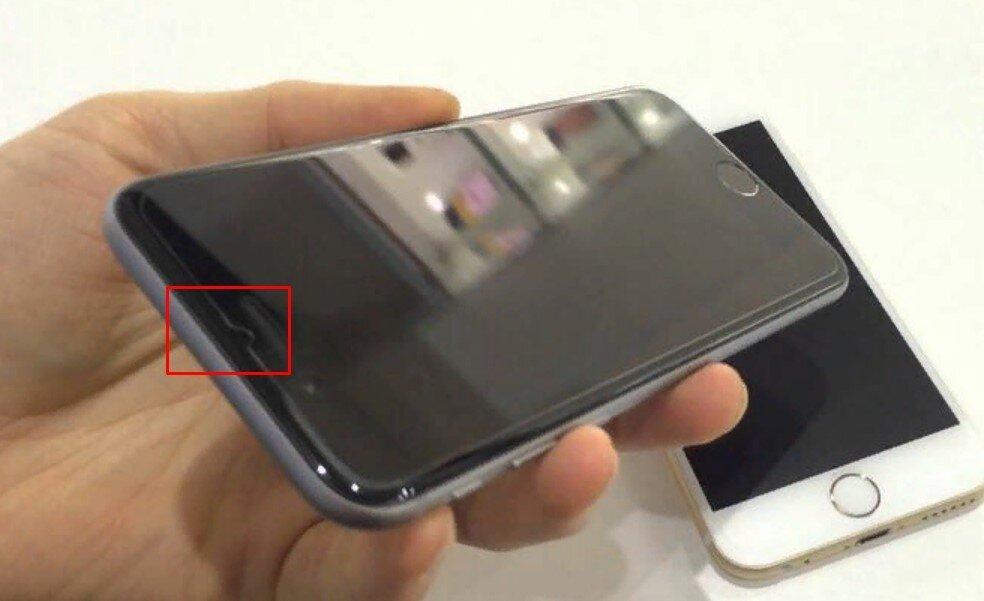
При установке защитного стекла на экран айфона нужно убедится, что оно не будет закрывать датчик
Не тухнет экран при разговоре iPhone 7
Начиная с iPhone 7 и 7 Плюс, пользователь может продиагностировать выход из строя датчика самостоятельно:
- Зайти в меню настроек.
- В раздел «Система».
- Пункт «О телефоне».
- Следом «Поддержка».
- Нажать «Согласен», «Принимаю» или «Accept» (означает, что пользователь принял политику конфиденциальности).
- Проскролить новое меню до конца и выбрать «Тест» или «Test».
- Кликнуть на «Начать».
После этого следуя подсказкам системы, убедиться в неисправности датчика.
Если при разговоре на айфоне нажимаются кнопки, как исправить ситуацию стоит упомянуть принудительную перезагрузку. На iPhone 7 она выполняется так:
- Зажать кнопку отключения питания.
- Одновременно удерживать клавишу» громкости «-».
- Дождаться характерной вибрации и появления логотипа Эппл на экране.
Но по правде говоря, данный способ помогает крайне редко.
Не выключается в режиме разговора на других моделях
Если датчик приближения некорректно работает iPhone XR, X, XS, 8, 8 Plus стоит убедиться в отсутствии обновлений. Для новых айфонов, в отличие от тех же пятерок это важный фактор нормального функционирования всей начинки.
Обратите внимание! Ввиду недавних жалоб пользователей в ошибках при обновлении гаджетов до IOS 13, перед началом процедуры следует активировать резервное копирование iCloud.
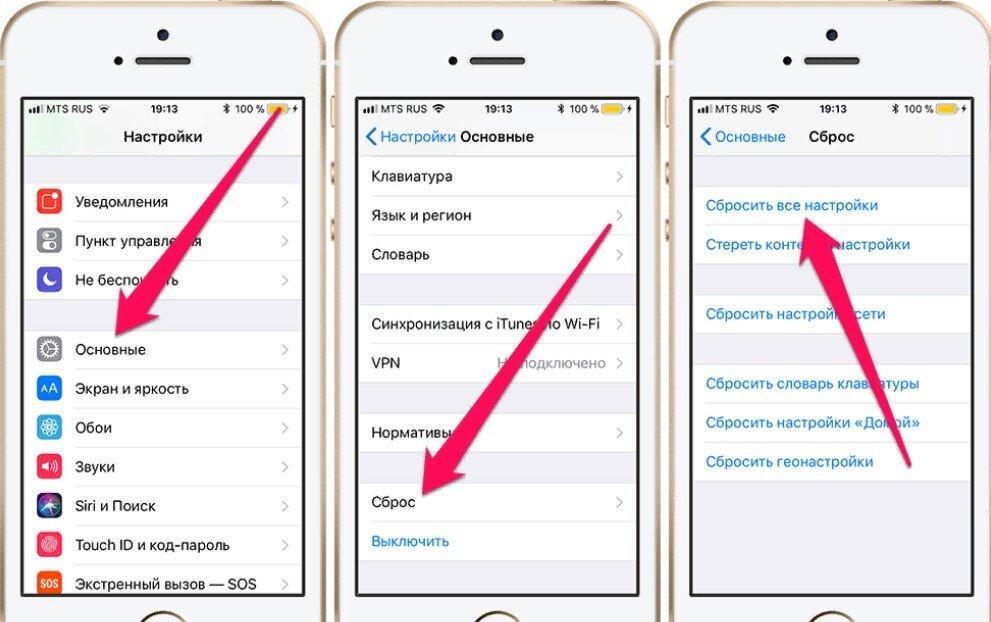
Как произвести сброс настроек на айфоне
Что делать, если не блокируется экран при разговоре iPhone
Если все вышеперечисленные советы к успеху не привели, и экран не гаснет на айфоне при разговоре до сих пор, тогда остается только обращаться в сервисный центр. Отличной новостью можно назвать то, что специалисты без проблем заменят сам датчик, если имеет место быть его поломка. Либо вернут на место шлейф, если он отсоединился во время падения.
Если пользователь приобрел айфон у официального ритейлера в течение года или двух, тот имеет право на бесплатное сервисное обслуживание, если причина поломки датчика подпадает под условия гарантийного случая.
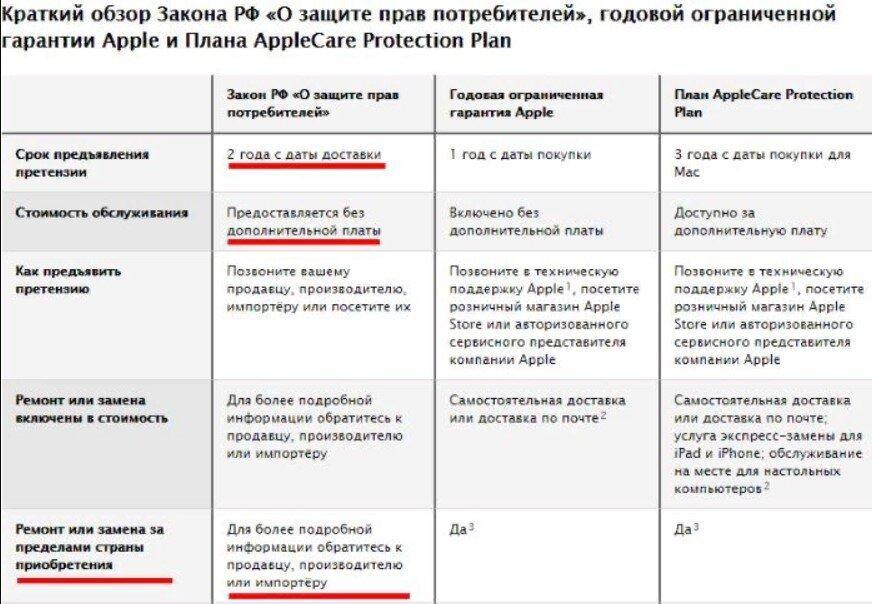
Согласно закону, в России гарантия на айфоны составляет 2 года
Включение, отключение и самостоятельная настройка датчика приближения на айфоне
Учитывая, что модуль довольно чувствительный, инженеры Apple оставили несколько способов, как отключить датчик приближения на айфоне. Есть три варианта:
- Использовать приложение Smart Screen Off (доступно в App Store), которое хоть и не выключает датчик, но поможет настроить его, если все не безнадежно.
- Вызвать меню вызова и ввести «* # * # 0588 # * # *». Этот код программирует IOS выключить датчик.
- И последний, самый радикальный вариант, удалить модуль из начинки.
Последние два варианта стоит применять в случае, если датчик «глючит» и блокирует экран тогда, когда это не нужно.
Когда айфон прикладывается к уху, экран должен погаснуть. Для этого возле фронтальной камеры вшит специальный датчик, который должен заблокировать дисплей от случайных нажатий во время разговора. Если этого не происходит пользователю стоит воспользоваться принудительной перезагрузкой, установить обновления и проверить, не загораживает ли линзу модуля грязь или аксессуар.
«Poco X3 Pro» – один из самых популярных смартфонов от компании «Xiaomi». Совмещая мощную начинку и умеренную цену, он привлекает к себе внимание тысяч пользователей, делающих выбор в пользу покупки данного устройства. Одним из значимых недостатков Poco X3 Pro считается нестабильная работа датчика приближения (proximity sensor), снижающая удовольствие от пользования смартфоном. Почему не работает датчик приближения на телефоне Poco X3 PRO, и какие имеются способы решения проблемы – расскажем в нашем материале.
- Проблема датчика приближения на Poco X3 PRO
- Устраните физические преграды для работы датчика
- Перезапустите датчик приближения
- Калибровка датчика приближения
- Калибровка с помощью приложения «Activity»
- Обратитесь в сервисный центр
- Видео
Проблема датчика приближения на Poco X3 PRO
Как известно, датчик приближения – это аппаратный сенсор, ответственный за отключение экрана во время телефонного разговора, когда вы прижимаете телефон к уху. Датчик позволяет избежать случайного нажатия на какие-либо программные клавиши, предотвращает случайный запуск приложений. Его работа организована на основе инфракрасного светодиода и детектора ИК-излучения.
Жалобы на работу датчика приближения стали поступать от владельцев телефонов «Xiaomi Redmi Note 10 Pro», «Poco X3» и «Poco F». Пользователи фиксировали случайное срабатывание датчика, или вообще не замечали признаков его работы.
Компания Xiaomi признала наличие проблемы, и пояснила её слишком тёмным окружением телефона, при котором переменная восприятия света оставалась в низком значении, и датчик не срабатывал.
Позже появилась информация, что «Xiaomi» разорвала договор с «Elliptic Labs» — OEM-поставщиком программного обеспечения, ответственного за работу с датчиками приближения. Место упомянутого поставщика заняла компания «Minhao Sensing», призванная исправить возникшую проблему.
Несмотря на то, что последующие обновления частично решили проблему, она продолжает возникать у довольного большого числа пользователей. Давайте рассмотрим способы решить проблему с датчиком приближения на Poco X3 PRO.
Это полезно знать: как избавиться от рекламы на Xiaomi Poco X3.
Устраните физические преграды для работы датчика
Довольно часто причиной проблемы с датчиком приближения Poco X3 Pro является чёрное защитное стекло с чёрной рамкой или силиконовый чехол, закрывающие датчик. В этом случае рекомендуем снять стекло (чехол), и проверить работу датчика приближения. Если последний будет работать нормально, тогда попробуйте наклеить стекло чуть ниже, или заменить чехол.
Перезапустите датчик приближения
В некоторых случаях исправить работу датчика приближения на Poco X3 PRO поможет программный перезапуск данного датчика.
Выполните следующее:
- Перейдите в настройки телефона;
- Выберите там «Системные приложения» («Все приложения»);
- Далее нажмите на «Телефон»;
- Затем на «Входящие вызовы»;
- В перечне опций найдите «Датчик приближения», отключите его передвинув ползунок влево;
- Затем вновь включите датчик, передвинув ползунок вправо.
Калибровка датчика приближения
В некоторых случаях может помочь калибровка датчика приближения Poco X3 PRO, выполненная их системного меню вашего телефона. Выполните следующее:
- Перейдите в настройки вашего гаджета;
- Выберите пункт «Моё устройство»;
- Тапните на раздел «Все характеристики»;
- Найдите там сведения о версии ядра (Kernel version);
- Несколько раз нажмите на данном номере для вызова инженерного меню;
- В открывшемся инженерном меню нажмите на кнопку в виде трёх вертикальных точек вверху справа;
- В открывшемся подменю выберите «Additional tools»;
- В следующем меню выберите пункт «Proximity Sensor»;
- Нажмите на кнопку «Calibrate» и дождитесь завершения процедуры.
Калибровка с помощью приложения «Activity»
Если стандартная калибровка с помощью инженерного меню не помогла, устранить проблемы в работе датчика приближения Poco X3 Pro поможет мобильное приложение «Activity». Выполните следующее:
- Установите на свой смартфон приложение «Activity»;
- Нажмите на иконку «Запуск Activity»на своём рабочем столе;
- В окне приложения нажмите на лупу сверху;
- В поисковой строке наберите «Proximity»;
- Кликните на вторую строку среди найденных совпадений;
- На следующем окне нажмите на «Calibrate».
После завершения процедуры проблема с датчиком приближения на Poco X3 PRO может быть решена.
Это может помочь: как перенести данные на смартфоне Poco X3.
Обратитесь в сервисный центр
Если не один из данных способов не помог, рекомендуем обратиться с вашим телефоном в сервисный центр. Специалисты центра проведут диагностику вашего смартфона, и помогут исправить дисфункции в работе датчика приближения.
Видео
В статье была разобрана проблема отказа работы датчика приближения на «Poco X3 PRO», представлены способы решения возникшей проблемы. Если физических преград в работе датчика нет, попробуйте выполнять его калибровку с помощью инженерного меню и приложения «Activity». Данные инструменты показали высокие результаты в решении проблемы с работой датчика приближения на смартфоне Poco.