
 Одна из частых ошибок, возникающих в последнее время у пользователей Windows 7, 8.1 и 8 — сообщение о том, что запуск программы невозможен, так как api-ms-win-crt-runtime-l1-1-0.dll отсутствует на компьютере.
В этой инструкции — пошагово о том, что вызывает эту ошибку, как правильно скачать файл api-ms-win-crt-runtime-l1-1-0.dll с официального сайта Майкрософт, исправив тем самым проблему при запуске программ. Также в конце есть видео инструкция о том, как исправить ошибку, если такой вариант вам подходит больше.
Причина ошибки
Сообщение об ошибке появляется при запуске тех программ или игр, которые используют для работы функции «Универсальной среды выполнения C» (CRT) Windows 10, а запускаются в предыдущих версиях системы — Windows 7, 8, Vista. Наиболее часто это — Skype, программы Adobe и Autodesk, Microsoft Office и многие другие.
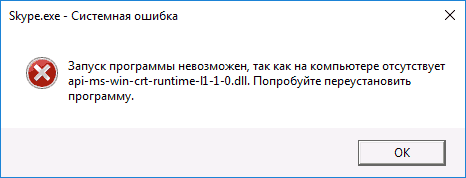
Для того, чтобы такие программы могли быть запущены и не вызывали сообщений о том, что api-ms-win-crt-runtime-l1-1-0.dll отсутствует на компьютере, для указанных версий Windows было выпущено обновление KB2999226, интегрирующее необходимые функции в системах, предшествующих Windows 10.
Ошибка, в свою очередь, возникает если это обновление не было установлено или же произошел сбой во время установки некоторых файлов Распространяемого пакет Visual C++ 2015, входящих в состав указанного обновления.
Как скачать api-ms-win-crt-runtime-l1-1-0.dll для исправления ошибки
Правильными способами скачать файл api-ms-win-crt-runtime-l1-1-0.dll и исправить ошибку будут следующие варианты (для того, чтобы все сработало, должна быть включена служба обновлений Windows):
- Установка обновления KB2999226 с официального сайта Майкрософт.
- Если оно уже установлено, то переустановка (или установка при отсутствии) компонентов Visual C++ 2015 (также могут потребоваться библиотеки DLL Visual C++ 2017), которые также доступны на официальном сайте.
Скачать обновление вы можете на странице https://support.microsoft.com/ru-ru/help/2999226/update-for-universal-c-runtime-in-windows (выберите нужную версию в списке во второй части страницы, при этом учитывайте, что под x86 — это для 32-битных систем, скачайте и установите). Если установка не происходит, например, сообщается о том, что обновление не применимо к вашему компьютеру, используйте способ установки, описанный в самом конце инструкции про ошибку 0x80240017 (перед последним абзацем).
В том случае, когда установка обновления не решила проблему, то проделайте следующее:
- Зайдите в Панель управления — Программы и компоненты. Если в списке присутствуют Распространяемые компоненты Visual C++ 2015 Redistributable (x86 и x64), удалите их (выбрать, нажать кнопку «Удалить»).

- Заново скачайте компоненты с официального сайта Майкрософт https://www.microsoft.com/ru-ru/download/details.aspx?id=53840 при этом загрузите и x86 и x64 версии установщика, если у вас 64-битная система. Важно: по какой-то причине указанная ссылка не всегда работает (иногда выдает, что страница не найдена). Если так случится, то попробуйте заменить число в конце ссылки на 52685, а если и это не сработает, используем инструкции Как скачать распространяемые пакеты Visual C++.

- Запустите сначала один, затем другой загруженный файл и установите компоненты.

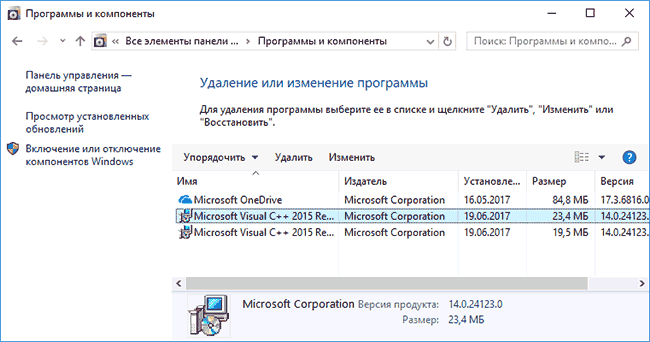


После установки необходимых компонентов, проверьте, была ли исправлена ошибка «api-ms-win-crt-runtime-l1-1-0.dll отсутствует на компьютере», снова попробовав запустить программу.
Если ошибка осталась, повторите то же самое для компонентов Visual C++ 2017. О загрузке этих библиотек— в отдельной инструкции Как скачать распространяемые компоненты Visual C++ с сайта Майкрософт.
Как скачать api-ms-win-crt-runtime-l1-1-0.dll — видео инструкция
По завершении выполнения этих простых шагов, проблемная программа или игра с большой вероятностью будет запускаться без каких-либо проблем.
Иногда вы можете столкнуться с ошибкой отсутствия api-ms-win-crt-runtime-l1-1-0.dll при попытке запустить или открыть программу или файл на вашем компьютере с Windows 10, что мешает вам открывать определенные программы и выполнять определенные задачи.
api-ms-win-crt-runtime-l1-1-0.dll — это системный файл, встроенный в распространяемый компонент Microsoft Visual C++ для Visual Studio 2015. И эта ошибка api-ms-win-crt-runtime-l1- Отсутствие 1-0.dll означает, что либо универсальный CRT (он является частью распространяемого пакета Visual C++) не удалось установить должным образом, либо файл api-ms-win-crt-runtime-l1-1-0.dll поврежден или отсутствует.
api-ms-win-crt-runtime-l1-1-0.dll — файл DLL (библиотеки динамической компоновки), в котором в основном находятся внешние части программы, работающей в Windows и других ОС. И если этот файл DLL отсутствует или поврежден, вы можете столкнуться с этой ошибкой при открытии Skype, Adobe Premiere, Adobe, Autodesk, XAMPP, Corel Draw, Microsoft Office и т. д.
Давайте сначала проверим, установлен ли распространяемый пакет Microsoft Visual C++ 2015 на вашем компьютере.
- Нажмите Windows + R, введите appwiz.cpl и нажмите ОК;
- Откроется окно программ и функций;
- Прокрутите вниз и найдите, есть ли распространяемые пакеты Microsoft Visual C++ (см. Скриншот ниже).

Скачайте api-ms-win-crt-runtime-l1–1–0.dll через Центр обновления Windows.
- Нажмите клавишу Windows + I, чтобы открыть настройки;
- Щелкните Обновить и безопасность, затем проверьте наличие обновлений;
- Это проверит наличие последних обновлений Windows, загрузит и установит их, если они доступны.
После этого перезагрузите компьютер, чтобы применить обновления Windows и проверьте, исправлена ли ошибка, когда отсутствует api-ms-win-crt-runtime.
Загрузите и установите Visual C++ Redistributable вручную
- Посетите страницу распространяемого пакета Microsoft Visual C++ 2015 здесь;
- Выберите свой язык, затем нажмите кнопку загрузки;
- Затем отметьте, хотите ли вы загрузить 32-битную или 64-битную версию Windows.

- После загрузки щелкните правой кнопкой мыши файл vc_redist.x64.exe, выберите запуск от имени администратора;
- Нажмите Да, если UAC запросит разрешение;
- Затем установите флажок в поле «Я согласен» и нажмите кнопку «Установить»;
- Подождите несколько минут, появится сообщение об успешной установке.
Если на вашем устройстве уже установлен Microsoft Visual C++ Redistributable, и он по-прежнему показывает, что запуск невозможен api-ms-win-crt, сделайте следующее:
- Запустите vc_redist.x64.exe, установите флажок Я согласен, затем нажмите установить;
- На этот раз нажмите «Восстановить», это заменит поврежденный api-ms-win-crt-stdio-l1-1-0.dll на правильный;
- После этого перезагрузите компьютер и попробуйте запустить приложение, которое ранее выдавало ошибку.

Если предыдущие решения вам не помогли, перейдите к следующему варианту:
Скачать api-ms-win-crt-stdio-l1-1-0.dll
- Сначала загрузите файл .dll отсюда;
- Загрузите как 64-разрядную, так и 32-разрядную версию.
Теперь скопируйте и вставьте 64-битный файл api-ms-win-crt-stdio-l1-1-0.dll в папку по пути C:WindowsSystem32, а 32-битный файл в C:WindowsSysWOW64.

Если вам помогла статья или не помогла, вы всегда сможете задать свой вопрос ниже в комментариях.
Доброго Вам дня или вечера мой дорогой читатель!
Если вы ищите ответ на вопрос, что делать если у меня на компьютере под операционной системой Windows 7,8 или 10 вылетела ошибка при запуске игры или приложения текст которой следующий:
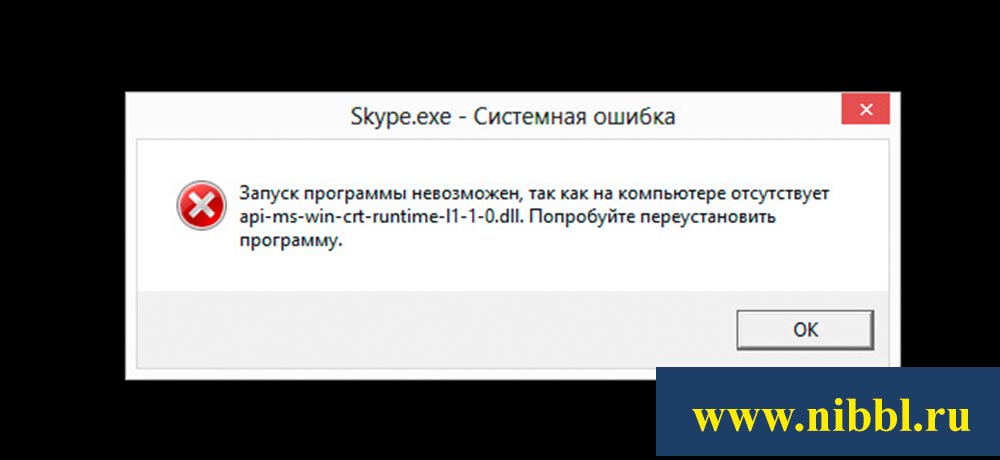
Запуск программы невозможен, так как на компьютере отсутствует api-ms-win-crt-runtime-l1-1-0.dll Попробуйте переустановить программу.
Вы попали на тот сайт где я дам максимально развернутый ответ который будет содержать несколько вариантов которые помогут Вам решить проблему с этой ошибкой!
Операционная система windows в своей работе с разными приложениями использует библиотеки которых заканчивается на .dll и лежат они в системной папки c:windows
Одной из таких библиотек и является наш файл api-ms-win-crt-runtime-l1-1-0.dll
Данная библиотека входит в пакет программ Microsoft Visual C++ и перед тем как перейти к решению данной проблемы, надо решить для начала основные варианты по которым происходит эта ошибка и на основе уже полученных ответов переходить к тому или иному решению проблемы!
- Если у вас ошибка с api-ms-win-crt-runtime возникла впервые у вас вероятнее всего не установлен пакет Microsoft Visual C++
- Если у вас приложение или программа которая работала перестала запускаться не смотря на то что она работала некоторое время назад, то вероятнее всего, проблема кроется в том, что возник конфликт или повредился файл в следствии установки каких то программ или вирусов
А теперь перейдем к делу!
Установка Microsoft Visual C++
В большинстве случаев ошибка чаще возникает по двум причинам, либо такой библиотеки нет, либо она повреждена! В этих случаях оптимальным решением будет переустановить Microsoft Visual C++
Но для того что бы убедиться в этом, я советую проверить какая у вас версия стоит на компьютере:
- Откройте Пуск
- Панель управления
- Установка и удаление программ
- и найдите в списке программ Microsoft Visual C++


После того как вы убедились в том стоит у вас Microsoft Visual C++ или нет, я бы советовал удалить ее (если она стоит) и после этого скачать Microsoft Visual C++ с официального сайта компании Микрософт.
На данный момент последняя версия 2019 после ее установки перезапустите компьютер и проверьте работу вашего приложения. Если этот вариант не сработал, тогда переходите к другому варианту.
Обновление Windows KB2999226
Далее самой частой проблемой может быть наличие, а точнее отсутствие обновления на windows, эта проблема решается достаточно просто!
- пуск
- панель управления
- Центр обновления windows
- нажать кнопку – Проверка обновлений

после установки обновлений перезагрузите компьютер и проверьте работу вашей программы, если данный вариант не помог, попробуйте обновить windows вручную, скачав обновление KB2999226 пакет обновлений с официального сайт микрософт.
После установки перезагрузитесь и проверьте еще раз программу, если и этот вариант не получился переходим к следующему!
Переустановка приложения или игры
Если после двух вариантов у вас так ничего и не получилось запустить приложение которое вылетает с ошибкой api-ms-win-crt-runtime-l1-1-0.dll, советую переустановить ваше приложение или игру! И тут вопрос не в том , что нет других вариантов, а в том, что у вас на данный момент уже стоит последняя версия Microsoft Visual C++ и стоят самые последние обновления Windows и должно все работать 99% поэтому просто переустановите свое приложение, что оно заново подхватило все файлы и библиотеки для полноценной работы.
Стандартные способы лечения всех ошибок Windows
Предисловие! Дальше уже будут идти радикальные способы решения данной проблемы которые стандартны для любой ошибки которая не решилась в первые три варианта. Поэтому убедитесь, что первые три варианта вы сделали точно!
Регистрация файлов в системе
Данный способ радикальный, но вы должны его знать! Для этого нам надо скачать сам файл api-ms-win-crt-runtime-l1-1-0.dll и положить его в папку:
- C:WindowsSysWOW64 или в папку
- C:WindowsSystem32
после этого воспользоваться командой regsvr (прочитайте статью как зарегистрировать библиотеку через regsvr32)
Средства проверки системных файлов
Это стандартная утилита которая делает проверку системных файлов и если они чем то отличаются, то она делает их замену, для того что бы описать принцип работы данной утилиты прочитайте мою статью по работу с sfc /scannow
Проверка на вирусы
Если у Вас на компьютере не стоит ни какой антивирус, то не удивлюсь что у вас и не только с этим файлов проблема! Я всегда советую скачать антивирус касперского с официального сайта тем более один месяц он работает бесплатно! проверьте систему и все вирусы какие он найдет удаляйте!
Переустановка ОС (операционной системы!)
Другие способы даже не буду предлагать потому как они мало эффективные, поэтому просто переустановите свой windows, если для вас очень критично работа данного приложения или пишите мне на почту, я постараюсь вам помочь!
Главная » WINDOWS » Отсутствует api-ms-win-crt-runtime-l1-1-0.dll как исправить в Windows
Опубликовано 13.04.2022
Содержание
- Вариант 1: Отсутствует api-ms-win-crt-runtime-l1-1-0.dll
- Вариант 2: Исправления ошибки «Запуск программы невозможен так как на компьютере отсутствует api-ms-win-crt-convert-l1-1-0.dll»
- Заключение
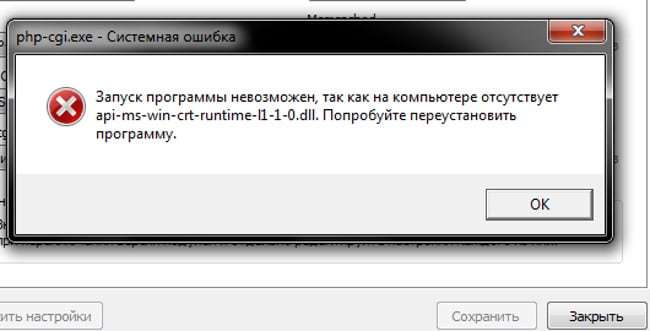
Если вы попытаетесь запустить программу и получаете сообщение об ошибке «api-ms-win-crt-runtime-l1-1-0.dll DLL отсутствует на вашем компьютере». Тогда эта статья для вас. В этом руководстве подробно описано что делать если отсутствует api-ms-win-crt-runtime-l1-1-0 dll и как исправить эту ошибку в Windows.
При создании программы они связываются с динамическими библиотеками ссылок (DLL). В этих DLL содержится код, необходимый программе для правильной работы. Если необходимая DLL отсутствует, Windows отобразит предупреждение с указанием имени отсутствующей DLL, чтобы вы могли попытаться решить проблему.
Если вы запустите программу и получите ошибку о api-ms-win-crt-runtime-l1-1-0.dll. Тогда вам требуется установить пакет Visual C++ 2015. Сделать это легко используя приведенные ниже шаги.
Вариант 1: Отсутствует api-ms-win-crt-runtime-l1-1-0.dll
«Запуск программы невозможен так как на компьютере отсутствует api-ms-win-crt-convert-l1-1-0.dll». Можно попробовать переустановить программу, чтобы решить эту проблему, но вряд ли это поможет.
Чтобы исправить Запуск программы невозможен так как на компьютере отсутствует api-ms-win-crt-convert-l1-1-0.dll, пожалуйста, выполните следующие действия:
- Перейдите на страницу Microsoft Visual C++ 2015 Redistributable, выберите язык и нажмите кнопку Downloads (Загрузить).
- Далее вас перенаправит на страницу, где вам надо выбрать, хотите ли вы загрузить 32-биную или 64-битную версию. Выберите нужную версию и нажмите кнопку «Далее». Если вы не знаете какая у вас версия Windows. Нажмите горячие клавиши Win + Pause.

Узнать разрядность Windows - Далее файл начнет загружаться на ваш компьютер. После загрузки дважды щелкните по загруженному vc_redist.x64.exe файлу.
- Появится экран Microsoft Visual C++-2015 Redistributable и попросит вас согласиться с условиями лицензии. Поставьте галочку в поле «I agree» (Я согласен), а затем нажмите на кнопку «Install» (Установить).

Установка Microsoft Visual C++-2015 - Если Windows предложит вам разрешить программе вносить изменения или продолжить, нажмите кнопку Да или Разрешить.
- Когда все установится, программа отобразит сообщение о том, что она была успешно установлена.
Установка Microsoft Visual C++-2015 завершена - Теперь вы можете закрыть программу установки.

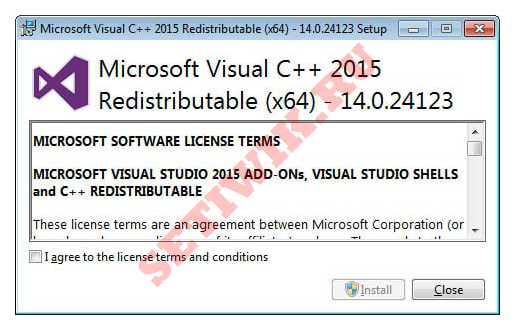
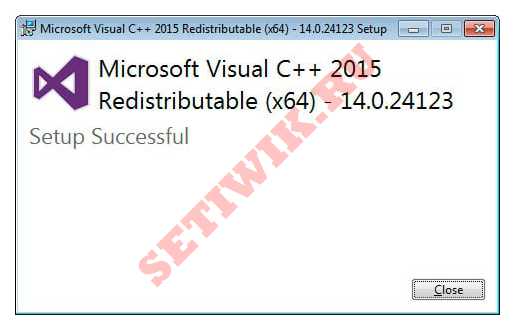
Если у вас уже был установлен Microsoft Visual C++-2015 Redistributable, и ошибка появляется. Тогда вам надо загрузить вышеупомянутый файл, но на этот раз выполнить ремонт нажав кнопку «Repair» (Ремонт).
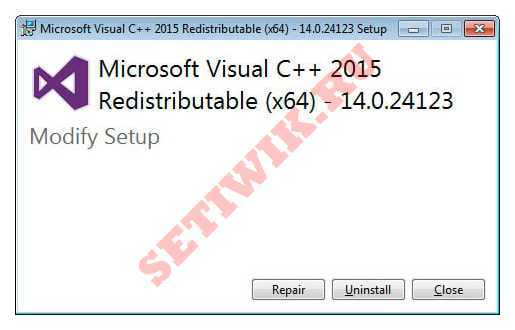
Теперь вы можете попытаться запустить программу, которая ранее выдавала ошибку, и она должна работать. Если вдруг у вас так же появляется ошибка «Запуск программы невозможен так как на компьютере отсутствует api-ms-win-crt-convert-l1-1-0.dll». Тогда используйте следующий совет по устранению этой ошибки.
Вариант 2: Исправления ошибки «Запуск программы невозможен так как на компьютере отсутствует api-ms-win-crt-convert-l1-1-0.dll»
В этом варианте нам потребуется утилита scannow. Эта утилита сканирует все системные файлы в Windows и устраняет неисправности ОС.
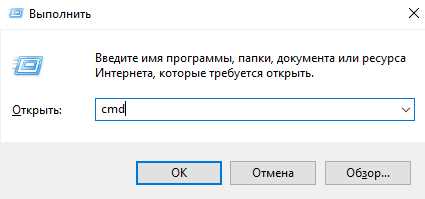
- Откройте «cmd» (Командную Строку), для этого нажмите горячие клавиши «CTRL+R«, введите команду cmd и нажмите Enter).

открытие cmd (командной строки) - Теперь введите команду «sfc /scannow» и нажмите Enter.

вызов команды scannow Внимание: может потребоваться запустить командную строку от имени администратора.
- Во время сканирования система может предложить вам подтвердить или отклонить действие. Рекомендуем вам соглашаться с тем, что спрашивает утилита scannow.
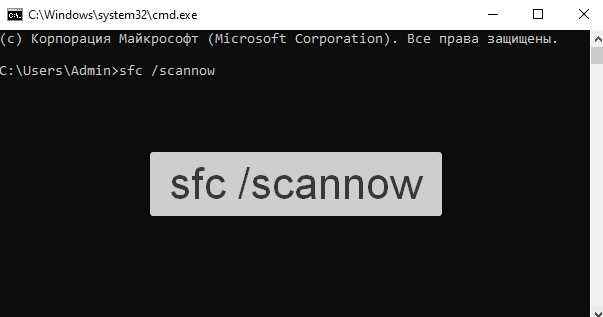
Так как во время сканирования система обнаруживает несоответствия в системных файлах и пытается извлечь их из кэша. Если эти файлы не найдены в кэше, вставьте дискету или USB-накопитель с Windows, которая установлена на вашем компьютере. Если проблема была в этом, то она должна исчезнуть после выполнения описанных выше действий.
Заключение
Надеюсь наше руководство помогло вам исправить ошибку api-ms-win-crt-convert-l1-1-0 dll. Если вы устраняли эту ошибку другими способами или у вас полезная информация по этой ошибке, напишите нам в комментариях. А так же если не получилось устранить ошибку свяжитесь с нами через комментарии. Мы постараемся помочь.
Ошибка с данной библиотекой может возникнуть как при запуске игр, так и различных приложений. Изначально в системе файл api-ms-win-crt-runtime-l1-1-0.dll отсутствует и устанавливается вместе с пакетом дополнительных библиотек Microsoft Visual C++ 2015. В нашей статье мы подробно расскажем, как можно устранить такую ошибку с использованием различных методов.
Варианты устранения проблемы

Так как библиотека api-ms-win-crt-runtime-l1-1-0.dll является одним из компонентов набора Microsoft Visual C++ 2015, то лучшим способом избавиться от ошибки будет загрузка и установка данного пакета. Кроме этого инсталлировать библиотеку также можно вручную, загрузив её из интернета, или воспользоваться специальной программой, которая умеет устанавливать недостающие библиотеки в автоматическом режиме. Рассмотрим каждый из доступных методов в деталях.
Установка Microsoft Visual C++ 2015

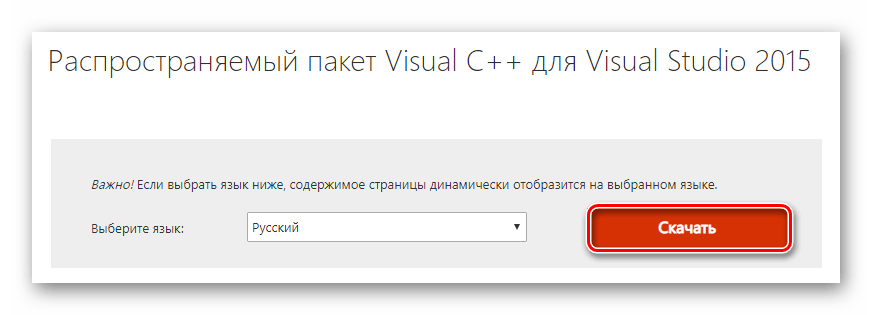
Скачать нужный нам пакет дополнительных библиотек можно абсолютно бесплатно с официального сайта Microsoft. Для этого потребуется проделать следующие шаги:
Загрузить набор библиотек с официального ресурса
- Перейдя на сайт, кликаем по кнопке «Скачать».

Запускаем загрузку пакета библиотек
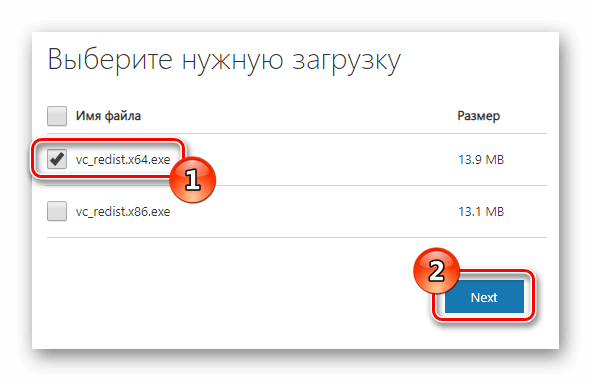
- После этого нужно будет выбрать вариант в соответствии с разрядностью программы или игры, которая вызывает ошибку и нажать кнопку «Next».

Выбираем соответствующую версию для скачивания
- Начнется загрузка установочного пакета. После её окончания запускаем инсталляцию.
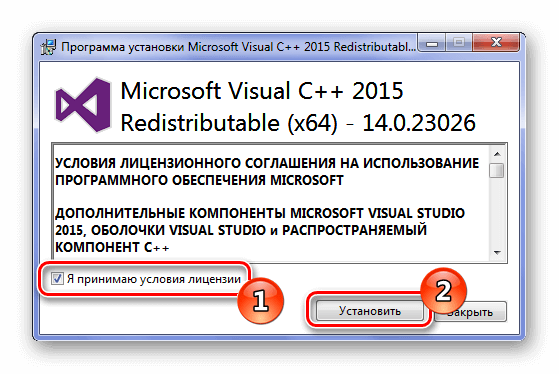
- Принимаем условия лицензии.
- Нажимаем на кнопку «Установить».

Запускаем установку Visual C++ 2015
- Когда инсталляция завершится, перезагружаем компьютер.
Загрузка библиотеки из интернета

Скачать файл api-ms-win-crt-runtime-l1-1-0.dll также можно вручную со специальных сайтов в сети, которые дают возможность загружать недостающие библиотеки. После скачивания потребуется переместить файл в системную папку в соответствии с разрядностью установленной на компьютере системы. Для 32-х битной Windows адрес будет:
C:Windows System32,
а для 64-х разрядных систем:
C:WindowsSysWOW64.
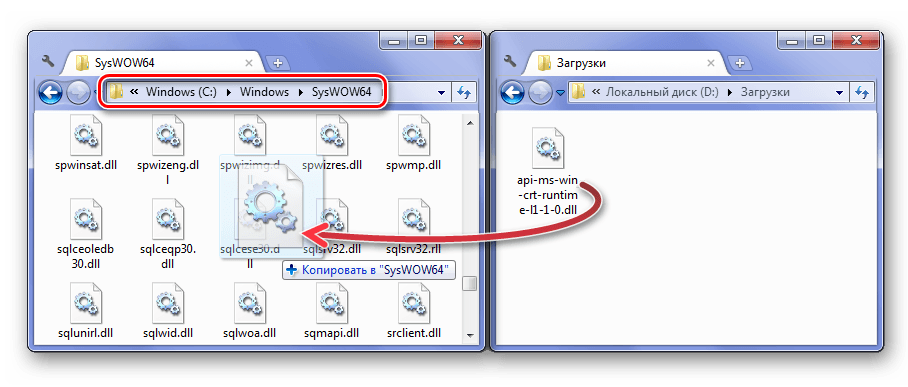
Копируем библиотеку в системную папку
После копирования желательно перезагрузить компьютер.
Приложение DLL-Files.com Client

Эта программа имеет собственный веб-архив библиотек и умеет автоматически их устанавливать в систему. Приложение достаточно удобно в использовании, однако оно платное. Чтобы с его помощью инсталлировать api-ms-win-crt-runtime-l1-1-0.dll, нужно будет проделать следующие операции:
Загрузить программу с официального ресурса
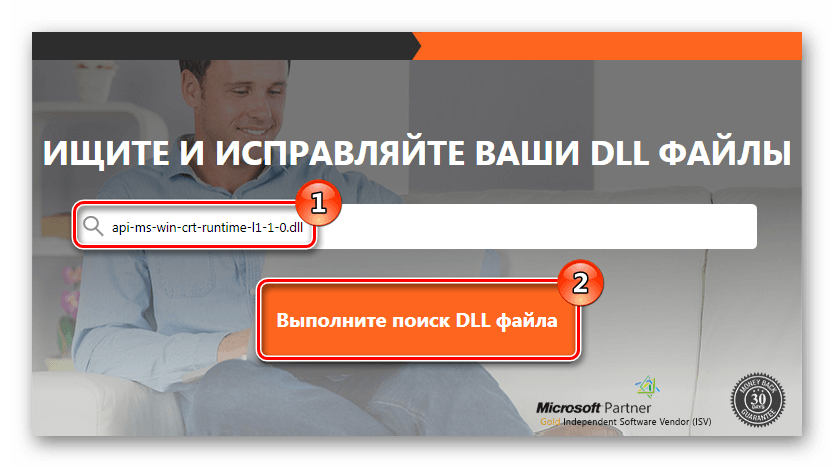
- После инсталляции утилиты запускаем её и в поиск вводим имя библиотеки.
- Кликаем по кнопке «Выполните поиск DLL файла».

Запускаем поиск библиотеки
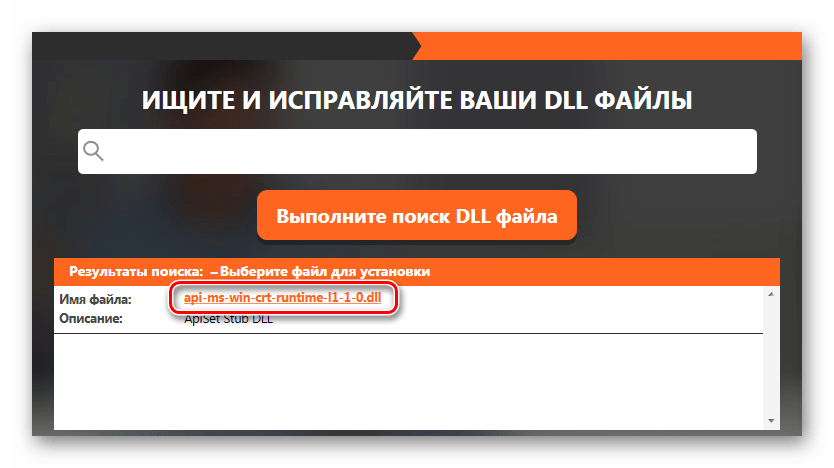
- В новом окне нажимаем на название библиотеки.
Выбираем нужный файл из результатов
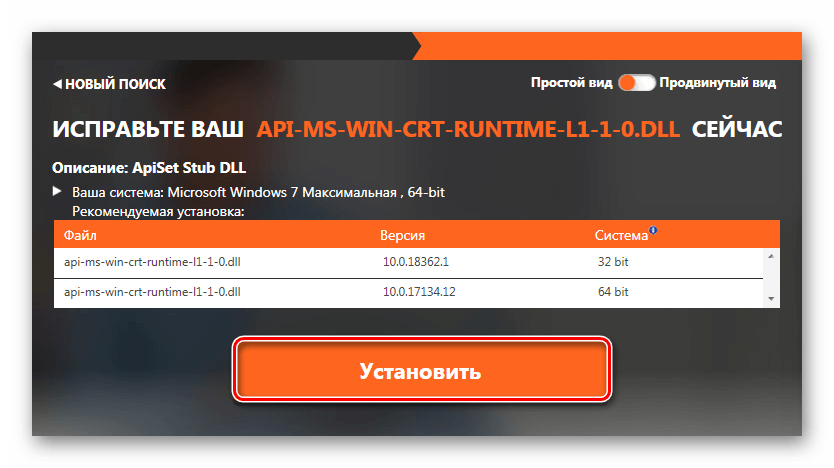
- Далее кликаем по кнопке «Установить».
Устанавливаем библиотеку в систему
Все, теперь библиотека установится в систему, и ошибка должна будет исчезнуть.
Вот при помощи таких способов можно устранить проблему с api-ms-win-crt-runtime-l1-1-0.dll. Предпочтительнее воспользоваться способом установки пакета Microsoft Visual C++, так как при его инсталляции в систему также будут добавлены другие файлы, работающие вместе с данной библиотекой.
Post Views: 457
При попытке открыть какую-нибудь программу: видеоредактор, мессенджер, текстовый процессор и т. п., может появиться уведомление об отсутствии «api-ms-win-crt» (иногда пишется с окончанием «runtime-l1-1-0.dll»). Причём неважно, было ли это ПО компонентом Windows или вы установили его отдельно.
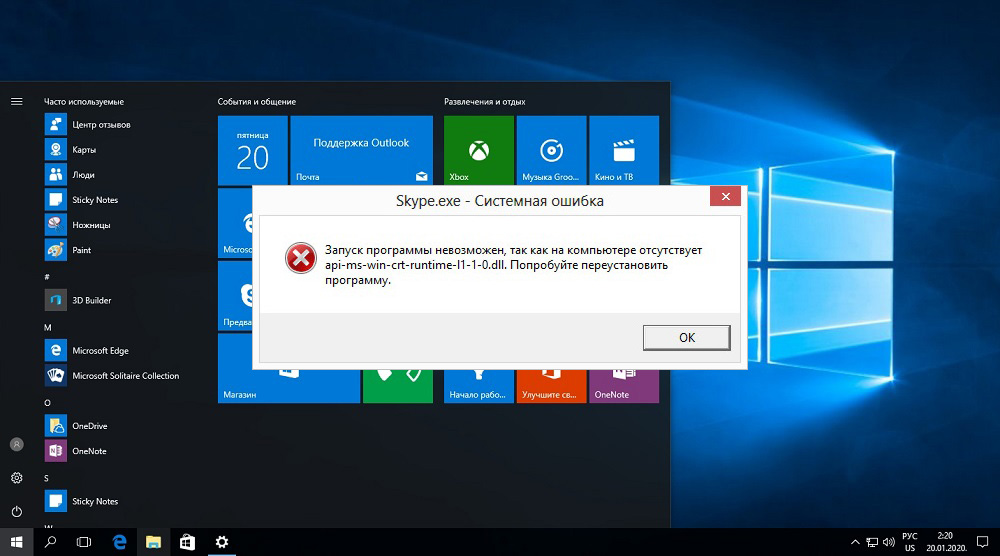
Причины появления ошибки
Если вы увидели подобное сообщение, это необязательно означает реальное отсутствие файла api-ms-win-crt-runtime – скорее, можно заподозрить, что программа просто не смогла с ним связаться. Если говорить простым языком, то искомый .dll является фрагментом динамической библиотеки, то есть такого набора служб, которым может воспользоваться любая программа, чтобы подключиться к графическому адаптеру, памяти, дискам и другим необходимым ресурсам ПК. Если бы подобной системы не было, в каждый пакет ПО пришлось бы добавлять различные компоненты управления для связи с ОС. Разумеется, если софт обратился к библиотеке, а она не ответила, запуск невозможен.
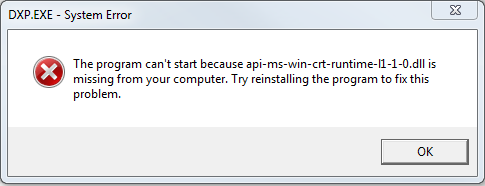
Причинами появления ошибки отсутствующего приложения могут быть:
- внезапное и некорректное отключение компьютера (выдернули из розетки, отключился свет и т. п.);
- вирус, заразивший систему;
- нарушение структуры записей или сбой в функционировании реестра Windows;
- ошибки винчестера или его механическое повреждение (при падении, ударе, перегреве);
- dll устарел;
- какая-нибудь программа модернизировала или уничтожила файл;
- запускаемая программа была установлена неправильно и не может взаимодействовать с библиотекой.
Методы исправления
Установить причину, по которой ошибка возникает, не всегда возможно. Поэтому пользователю рекомендуется поочередно выполнять следующие рекомендации:
- Вручную установить библиотеку Visual C++.
- Проверить наличие обновлений для Windows, произвести их установку.
- Выполнить переустановку программы, при запуске которой возникает ошибка.
- Вручную зарегистрировать DLL-библиотеку в реестре.
- Выполнить проверку (верификацию) системных библиотек Windows.
- Провести сканирование системы антивирусным ПО.
В 99% случаев указанные рекомендации позволяют избавиться от ошибки.
Установка библиотеки Visual C++dll
Microsoft Visual C++ является инструментом для разработки приложений под Windows. И чтобы программа, разработанная с использованием указанных API, нормально работала, нужно предварительно в Windows установить соответствующую библиотеку. Она распространяется бесплатно, скачать её можно на официальном сайте Microsoft по ссылке (для Windows 10, 8, 7, установочный файл нужно подбирать по разрядности используемой ОС). Стоит учесть, что необходимо устанавливать отдельно пакеты для Visual C++ версий за 2008, 2012, 2013, 2015 года (все библиотеки доступны для загрузки по вышеуказанной ссылке).
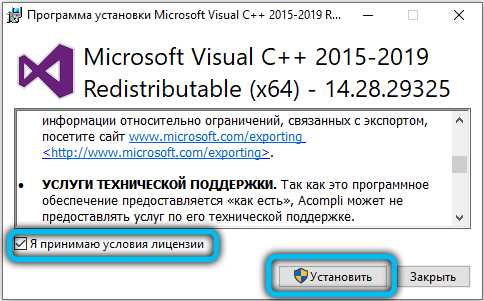
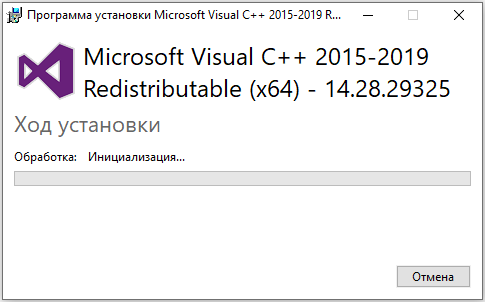
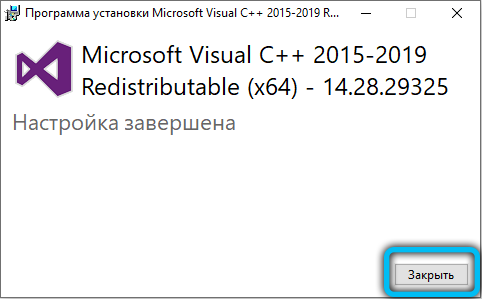
Если при запуске установочного файла появляется диалоговое окно с утверждением, что пакет уже установлен в систему, то следует выбрать «Переустановить» (Re-Install). А вот пользователям Windows 10 все эти библиотеки устанавливаются автоматически, если включено обновление системы.
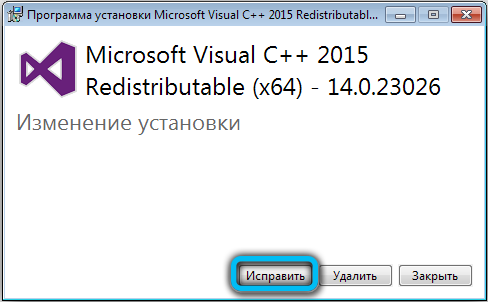
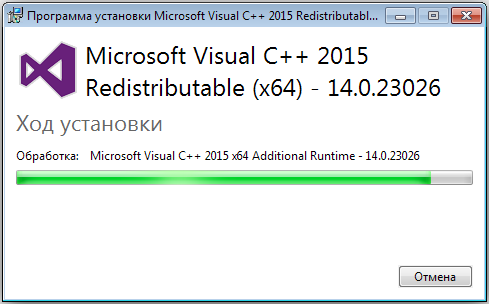
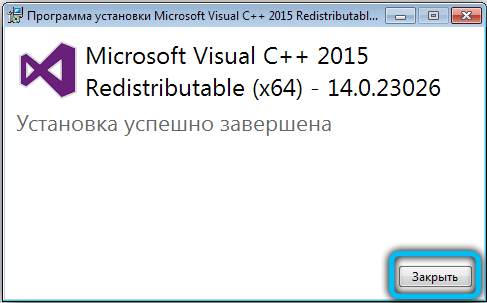
Проверка наличия обновлений для Windows
Данный способ часто помогает избавиться от ошибки на Windows 7 и 8. Пользователю следует убедиться, что у него установлено обновление с индексом KB2999226. Именно в нём содержится пакет правок, необходимых для запуска Visual C++ последних редакций. В Windows 10 это исправление интегрировано уже в установочный образ.
Для проверки наличия обновлений потребуется:
Переустановка программы, при запуске которой возникает ошибка
Если вышеуказанные рекомендации не помогают, то следует выполнить переустановку проблемного приложения. В процессе инсталляции программа повторно прописывает свои данные в реестре и, соответственно, «подхватывает» обновлённые библиотеки C++, необходимые для её нормальной работы.
Регистрация DLL-библиотеки в реестре
Вполне возможно, что пакет Visual C++ установлен в Windows, но сведения о библиотеке не прописаны в реестре. Чаще всего такое бывает после заражения компьютера вирусами, которые производят модификацию записей реестра (чтобы «замаскироваться» под системные файлы), а также после использования утилит для очистки системы от мусора (AuslogicsBootSpeed, AshampooStudio и так далее).
Итак, для регистрации библиотеки потребуется:
После обязательно перезагрузить ПК.
Верификация системных библиотек Windows
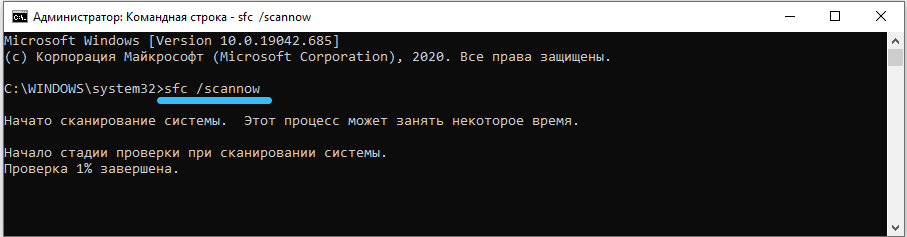
Повреждение системных файлов тоже может спровоцировать возникновение ошибки. И для таких случаев в Windows интегрирована утилита для автоматической верификации системных библиотек. Для её запуска потребуется открыть командную строку и ввести команду sfc /scannow (запускать обязательно от имени Администратора). В том случае, если при сканировании будут обнаружены модифицированные или поврежденные файлы, то в дальнейшем рекомендуется произвести переустановку ОС, а также проверку жёсткого диска (с помощью VictoriaHDD или MHDD — они позволяют обнаружить «битые» секторы на винчестере).
Сканирование антивирусом
Существует масса вирусов, которые в операционную систему интегрируются путём замены системных библиотек на модифицированные. И при попытке переустановить Visual C++ вирусное ПО инсталлированные пакеты сразу же тоже подменяет на заражённые.
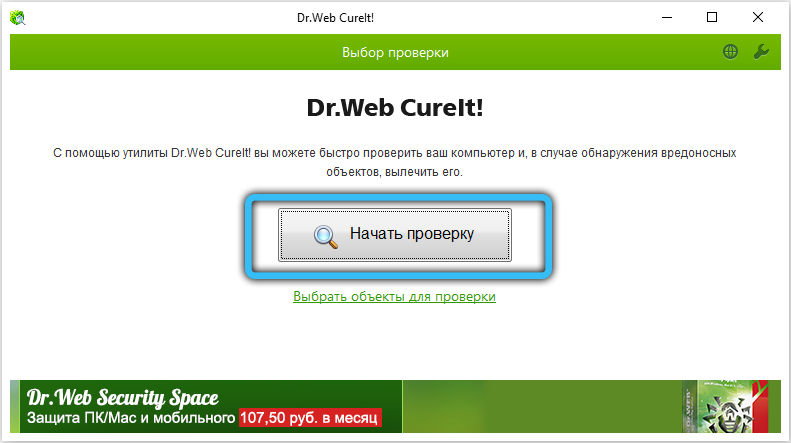
Бесплатно провести сканирование ОС, а также удалить все вирусы, заражённые файлы можно с помощью следующих программ:
- Dr.Web CureIt!;

- Kaspersky Virus Removal Tool;
- AVZ;
- ADW Cleaner;
- ESET Online Scanner.
Если ничего не помогает
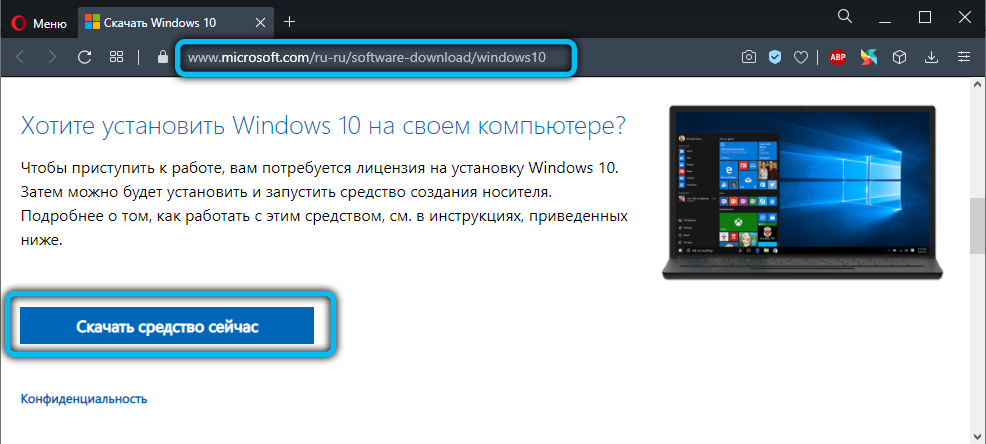
В таких случаях единственное верное решение — это полная переустановка системы. И сразу после этого следует установить все имеющиеся для её обновления (а также включить их автоматическую загрузку по расписанию). И устанавливать Windows рекомендуется именно с оригинального образа! В разного рода сторонних сборках нередко добавляют модифицированные системные библиотеки, из-за чего ошибка с api-ms-win-crt-runtime-l1-1-0.dll также может возникать! Скачать установочные образы бесплатно можно по ссылке (ключ активации нужно приобретать отдельно или использовать ранее купленный).
Действенность этих методов проверяется путём последовательного выполнения каждого пункта. Выявили и изолировали вирусы – перезагрузите ПК и попробуйте открыть программу, которая не отвечала. Если ситуация не изменилась, переходите к следующему совету.
Восстановление системы и регистрация файла не случайно описаны последними – это крайние меры, к которым целесообразно прибегнуть только когда ничто не помогло. Если все способы оказались бесполезными или сочетаются с другими ошибками, придётся ставить другую ОС (нелишней также будет проверка физического состояния винчестера).
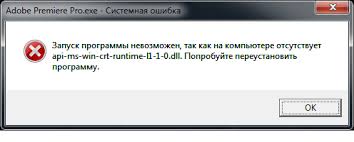
Многие пользователи операционной системы Windows при попытке запустить программу сталкиваются с сообщением «Запуск программы невозможен, так как на компьютере отсутствует api-ms-win-crt-runtime-l1-1-0.dll. Попробуйте переустановить программу». Текст сообщения может быть немного другим, но суть в том, что файла api-ms-win-crt-runtime-l1-1-0.dll нет, и поэтому запуск какой-то программы невозможен.
- Суть ошибки
- Как файл туда попадает
- Почему он отсутствует
- Как исправить
- Способ 1. Установите обновления Windows
- Способ 2. Установите распространяемый пакет Microsoft Visual C++ 2017
- Способ 3. Переустановите приложение, вызвавшее ошибку
- Способ 4. Запустите антивирус
- Способ 5. Скачайте файл в интернете
- Способ 6. Восстановите систему, откатив ее к точке в прошлом
Суть ошибки
Дело в том, что программы, написанные на языке программирования С, требуют для работы распространяемый пакет Microsoft Visual С++. Поскольку на языке С пишут только программы для операционной системы Windows, с этой ошибкой сталкиваются исключительно пользователи Windows любой версии: будь то XP, Vista, 7, 8 или 10. Что представляет собой этот распространяемый пакет: просто набор файлов со странными названиями и расширением dll, среди которых в том числе есть и наш файл api-ms-win-crt-runtime-l1-1-0.dll . Этот пакет можно рассматривать как вспомогательное средство, необходимое для работы программ на С. Файлы этого пакета файлы кладутся в системную папку Windows: C:WindowsSystem32 или C:WindowsSysWOW64 . У меня на 64-разрядной системе Windows 7 он находится в обеих папках, я выложила, можете скачать его. (только не уверена, что он подойдет именно под вашу версию Windows).
Как файл туда попадает
Обычно этот пакет устанавливает сама программа, требующая для своей работы пакета Microsoft Visual С++, то есть программа, написанная на С. При установке программа проверяет, есть этот пакет или нет в системе, и при необходимости ставит его – все файлы пакета, в том числе и файл api-ms-win-crt-runtime-l1-1-0.dll.
Наличие этого пакета Вы и сами можете проверить у себя в панели управления в окне «Программы и компоненты». У меня нашлось даже несколько версий пакета.
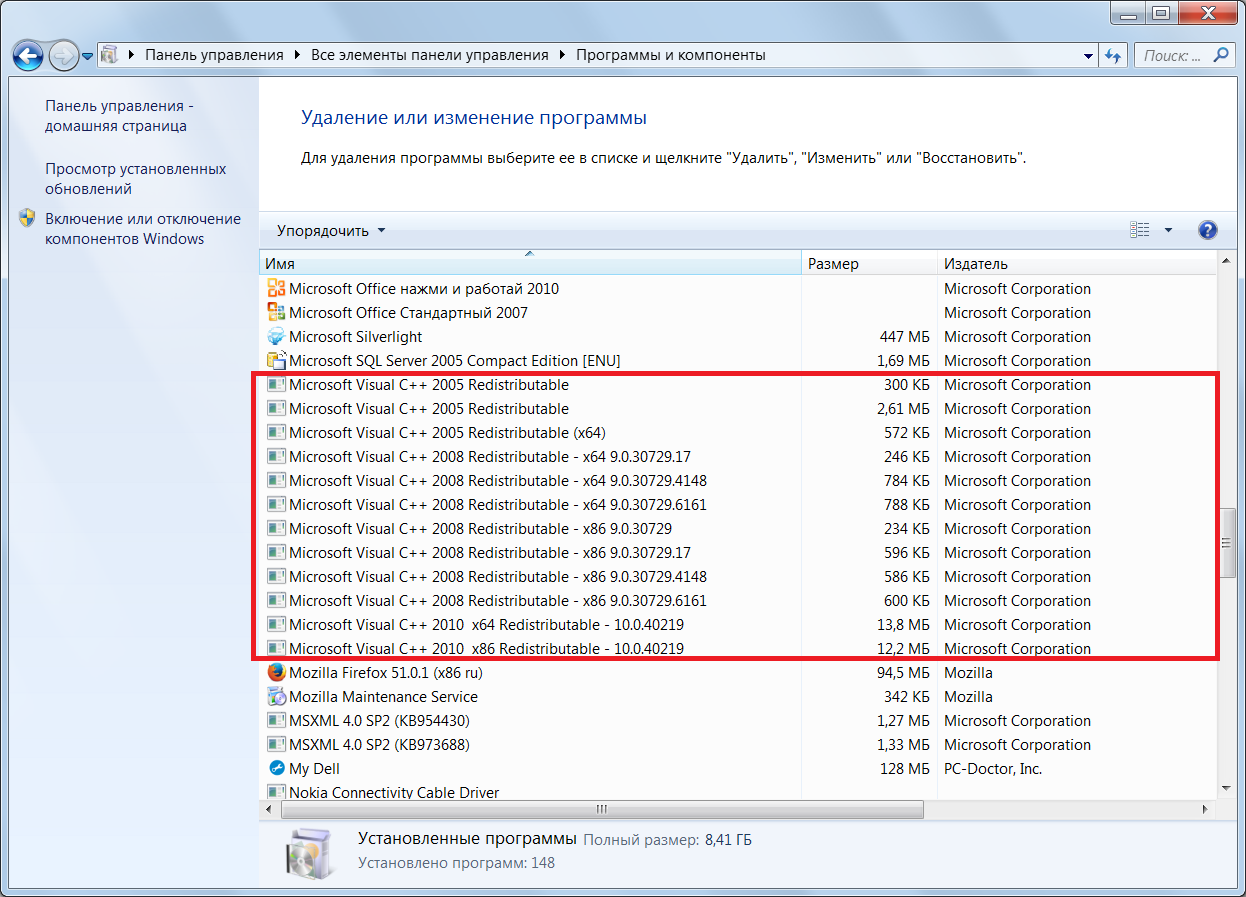
Кроме того, api-ms-win-crt-runtime-l1-1-0.dll поставляется с обновлением операционной системы Windows, поскольку и система Windows, и наш пакет – это продукт разработки одной компании Майкрософт. Так что Майкрософт может позаботиться, чтобы файл был на месте любым из двух способом.
Почему он отсутствует
Если столько вариантов попадания файла в систему, то почему же он все-таки отсутствует, и программа выдает ошибку? Наверняка сказать нельзя, причин пропажи файла может быть несколько.
- Внезапное отключение электропитания, вызвавшее повреждение файла.
- Вирусы.
- Системные утилиты, модифицировавшие либо удалившие файл случайно или намеренно.
- Любые проблемы с жестким диском, повреждения и т.п.
- Ошибки реестра системы.
- Версия файла устарела и почему-то не обновилась.
Как исправить
Итак, мы выяснили, что файл может попасть в систему с обновлениями системы Windows и при установке распространяемого пакет Microsoft Visual С++ (отдельно или вместе с требующей его программой). Логично, что для установки файла нужно либо поставить обновления Windows, либо распространяемый пакет Microsoft Visual С++. Можно, конечно, скачать этот файл из интернета и положить в системную папку, но не факт, что он подойдет под вашу версию системы, к тому же для неопытного пользователя это слишком опасно, так на деле файл с таким названием, скачанный неизвестно откуда, может оказаться вирусным. К тому же если поврежден этот файл, вполне может оказаться, что и с другими файлами пакета не все в порядке. Поэтому начнем с нормальных способов.
Способ 1. Установите обновления Windows
- Выберите в меню Пуск -> Панель управления –> Центр обновления Windows.
- Проверьте систему на наличие обновлений.
- Установите все доступные обновления.
- После установки обновлений перезапустите компьютер.
- После перезагрузки повторите шаги 1-4 до тех пор, пока все обновления не будут установлены.
Необходимое нам обновление идет под номером KB2999226 для Windows Server 2008/Vista/Server 2008 R2/8.1.
Чтобы установить это обновление, необходимо иметь установленный накопительный пакет обновления для Windows RT 8.1, Windows 8.1 и Windows Server 2012 R2 (2919355), выпущенный в апреле 2014, на компьютерах с операционной системой Windows 8.1 или Windows Server 2012 R2. Либо пакет обновления 1 на компьютерах с операционной системой Windows 7 или Windows Server 2008 R2. Либо пакет обновления 2 на компьютерах с операционной системой Windows Vista или Windows Server 2008. Чтобы не вам не вникать в эти тонкости, я посоветовал просто установить все обновления.
Способ 2. Установите распространяемый пакет Microsoft Visual C++ 2017
- Для 64-разрядной системы Windows он находится тут.
- Для 32-разрядной системы Windows — Visual C++ Redistributable for Visual Studio 2017 (32-bit)
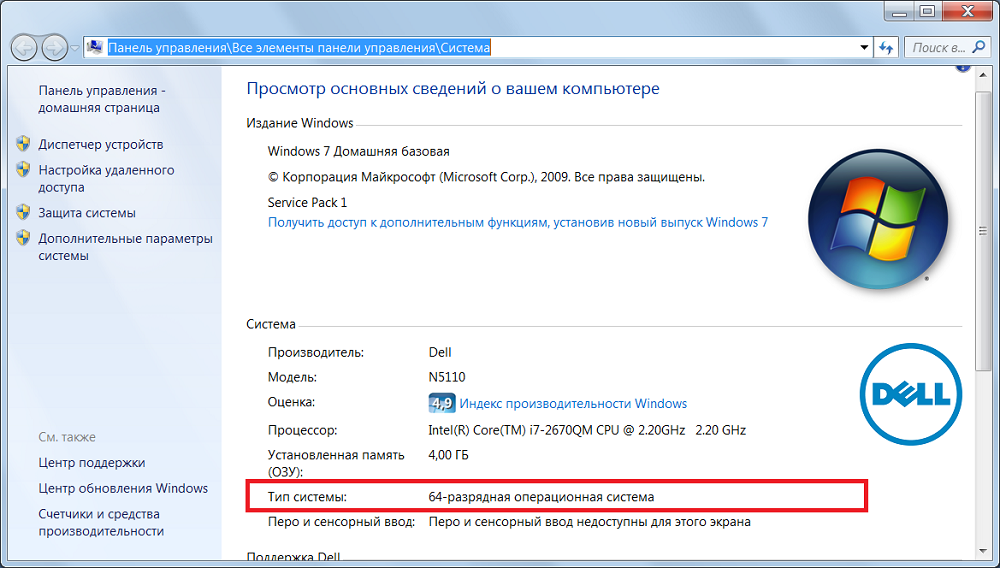
Узнать разрядность своей системы вы можете в проводнике. Для этого щелкните правой кнопкой мыши на «Компьютер», в меню выберите «Свойства» и посмотрите свойства системы. Разрядность выделена красным.
Способ 3. Переустановите приложение, вызвавшее ошибку
Может быть, ошибка возникла при установке самого приложения, которое выдает ошибку. Возможно нужный файл не был скопирован. Или файл есть, но работа с ним идет некорректно, и приложение врет, что файла нет. Попробуйте переустановить приложение. Возможно при установке этот файл будет скопирован на компьютер еще раз. После переустановки запустите приложение и узнайте, исчезла ли проблема.
Способ 4. Запустите антивирус
Возможно наш файл поврежден вирусом. Запустите антивирус, подтвердите удаление зараженных файлов. Но если среди них был удален и наш файл, придется его снова установить способом 1 или 2.
Способ 5. Скачайте файл в интернете.
Как уже было сказано, это опасно, так как можно занести вирусы, скачав системный файл из непроверенного источника. Но если вы все-таки решили это сделать, мало скачать файл и положить его в системную папку. Надо еще зарегистрировать файл в реестре. Итак
- Найдите и скачайте файл api-ms-win-crt-runtime-l1-1-0.dll из сети.
- Закиньте его в директорию C:/Windows/System32 или в C/Windows/SysWOW64(для 64-битной системы его нужно вложить в обе директории).
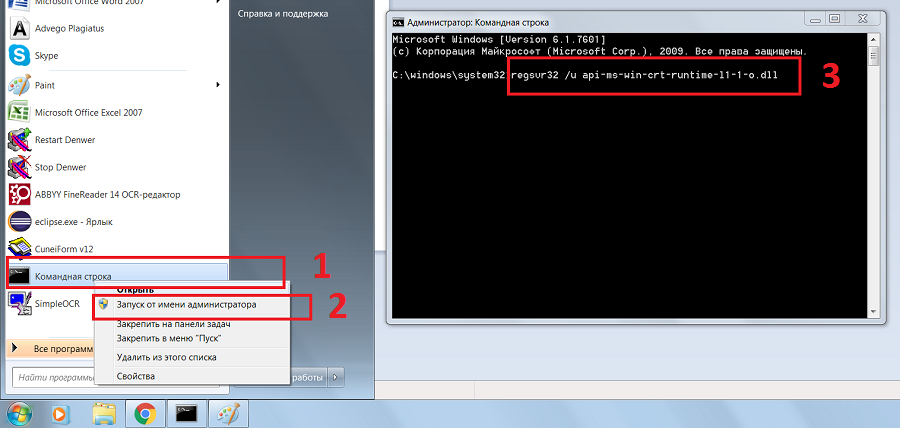
- Теперь зарегистрируем в реестре. Запустите консоль от имени администратора. Для этого выберите в меню «Пуск» программу «Командная строка», щелкнув ее правой кнопкой мыши. Появится контекстное меню. Выберите в нем «Запуск от имени администратора»

- В открывшейся «Командной строке» впишите команду regsvr32 /u api-ms-win-crt-runtime-l1-1-0.dll
- Потом впишите regsvr32 /i api-ms-win-crt-runtime-l1-1-0.dll
- Перезагрузите компьютер.
Способ 6. Восстановите систему, откатив ее к точке в прошлом.
Если раньше все работало, а теперь не работает, то систему можно откатить к состоянию «как раньше» — 2 час назад, день, два, неделю назад. При этом исчезнут все изменения системы, сделанные за последнее время.
- Выберите в меню Пуск -> Панель управления –> Восстановление
- Щелкните «Запуск восстановления».
- Выберите дату в прошлом, когда все работало. Система будет приведена к этой дате.
Итак, мы рассмотрели шесть способов устранения ошибки Api-ms-win-crt-runtime-l1-1-0.dll отсутствует — как исправить. Основными, конечно, являются первые два. Надеюсь, один из способов поможет вам устранить ошибку.
И напоследок конкретный пример устранения ошибки в игре Mafia 3.