

Клавиатура – одна из самых долгоживущих частей компьютера, однако и ей свойственно выходить из строя. Среди десятков поломок данного устройства ввода очень распространено залипание пробела, отрицательно сказывающееся на работе даже отличной от набора текста: пролистывание страницы вниз, постоянные паузы в плеере, лишние отступы в тексте и т.д. Рассмотрим, что делать, если пробел залипает, и можно ли починить поломку в домашних условиях, несмотря на то, что дешевое устройство легче всего выбросить и купить замену. С ноутбуками и дорогими геймерскими устройствами ввода такой вариант не пройдёт.
Причины и решения
Источниками неполадки нередко становятся: небрежное отношение к клавиатуре, износ механизма нажатия ввиду длительной эксплуатации устройства ввода и физические поломки целостности клавиши.
Проверяем устройство нажатия кнопки
Первое, что необходимо сделать, если залипает пробел на клавиатуре, почистить её. Если она открытого типа (между кнопками есть пространство, куда проваливаются мелкие частицы), переворачиваем её на все грани поочередно и стряхиваем. После переворачиваем устройство кнопками вниз и вытряхиваем из-под них весь мусор. Часто это может решить проблему.
Второе решение – вынуть проблемный пробел. Для этого сгодится плоский предмет наподобие ножа, отвертки или кредитной карточки. Желательно, чтобы он не был металлическим, не поцарапал корпус устройства.
- Аккуратно поддеваем кнопку с обеих сторон и вытягиваем её.
- Проверяем, нет ли физических поломок.

- Обращаем внимание на металлический фиксатор (их может быть пара) – согнутый кусок стальной проволоки. Он должен крепиться к клавише в двух местах, и входить в пару предназначенных для него мест на клавиатуре.

- Проверяем работоспособность механизма нажатия – резинки с пружинным принципом действия – после нажатия клавиша автоматически возвращается в исходное положение.
- Убеждаемся, что пружинящий механизм находится на своём месте, никуда не сдвинут, над ним ничего нет, и он не перекошен.
- В случае неработоспособности пружины её придётся заменить на аналогичную. Как правило, они все идентичны. Здесь поможет как старая клавиатура, так и извлеченное из неиспользуемой кнопки устройство нажатия и возврата кнопки в исходное положение (подробнее в следующем разделе).
Чистим клавиатуру
Чаще всего проблема возникает у людей, которые едят за компьютером или ноутбуком. Частички еды, особенно семечек, сухариков, чипсов, арахиса нередко становятся виновниками залипания пробела. То же касается и тех, кто периодически не чистит клавиатуру, не вытряхивает накопившийся под клавишами мусор. Для избавления от остального сора, пыли, мелких кусочков кожи, волос и прочего мелкого мусора корпус девайса необходимо разобрать.
- Выключаем компьютер или отсоединяем клавиатуру.
- Аккуратно выковыриваем все клавиши из посадочных мест посредством кредитки, ножа, ручки или иного подходящего инструмента.

- При помощи влажных салфеток или смоченной тряпочки и ватных палочек избавляемся от всего, чего под кнопками быть не должно.
- Если и это не поможет, разбираем корпус, раскрутив все винтики на его нижней части.
- Убираем пружинный механизм нажатия и протираем место его контакта с печатной платой сухой тряпкой либо ластиком.

- Сразу же рекомендуется заменить эту резинку на извлечённую из-под иной кнопки или запасную.
- Собираем всё обратно. Чтобы правильно вставить кнопки, можете воспользоваться экранной клавиатурой.
Вы знаете, что делать, когда залипает пробел на ноутбуке или на клавиатуре компьютера. В большинстве случаев для устранения неполадки нужны несколько минут времени и подручные средства.

Download Article
Download Article
It is very frustrating when the spacebar gets stuck and stops functioning. If such a situation arises, do not panic and hesitate about what to do now. In this wikiHow, we’ll cover what measures you can take when their keyboard’s spacebar stops working.
-

1
Understand the mechanism. Before you fix your space bar, it’s important to make sure you understand how a keyboard functions![1]
- A keyboard consists of rubber-dome switches and circuitry, which are capable enough to translate the keystrokes into signals that a computer can understand.
- These signals tell the computer what letter, number, or symbol to be shown on the screen. Besides the alphabetic and numeric characters, the keyboard contains special characters used for shortcuts or for giving special commands to the computer.
- So, if your spacebar is not working, then there is a strong possibility of a damaged rubber dome otherwise signals are blocked by dust. Sometimes, our Operating system didn’t receive that data from the integrated circuit (IC). The role of IC is to collect and process all the data generated by the keyboard.
-
2
Remember that the cause of the spacebar malfunctioning is hidden within the working of the keyboard. There may be several reasons for the malfunctioning of your spacebar. Getting aware of these issues can help you recover your spacebar from being damaged.
- Sticky Keys feature: Sticky keys are nothing but a feature of Windows that lets the modifier keys remain active throughout even after they were pressed and released. One can take advantage of this feature by enabling it, but this may result in the breakdown of your spacebar key. Disable the sticky keys feature from your system to save the life of the spacebar.
- Keyboard Driver Update: Sometimes, the newly installed updates and features of your Keyboard Driver may not be suitable and, the device fails. Hence, it is recommendable to roll back your driver to the previous version for the proper functioning of the spacebar.
- Reinstall Keyboard Driver:Other than the two issues mentioned above, the current version of your Keyboard Driver could also be one of the reasons for the malfunctioning of your keyboard. To tackle this situation, try for a clean install of your keyboard driver.
Advertisement
-
3
Check the working of the Spacebar key. There are times when your spacebar starts malfunctioning, but you are not aware of it. The preferable method to check any fault in your spacebar key is:
-
Use a keyboard tester or spacebar counter [2]
tool. These tools let you recognize whether your spacebar key is in faulty condition or not. - You may try to switch your text editor. There are chances that some text editors turn out to be corrupt, showing the wrong outcomes. Hence, if your text editor shows a fault in the spacebar then, use other text editors to confirm it.
-
Use a keyboard tester or spacebar counter [2]


Advertisement
-
1
Remove debris (dust) from the keyboard. Dust on your keyboard is the most common reason behind the faulty spacebar. If not taken care of properly, these contaminants can affect the keyboard’s performance. To clean the dust and other debris:
- Rush to the nearby electronics store and purchase an air compressor. It is the most reliable tool to get out the stubborn debris lodged under the keys.
- The air compressor will shoot out high-pressure dry air that forces out any stuck crumbs and debris on and under the keys.
-
2
Check for spacebar hardware. There are two ways in which you may check your spacebar hardware.
- Use External Keyboard. There are times when your keyboard hardware be damaged due to which the spacebar key starts malfunctioning. In such cases, switch to some external keyboards to check the functionality of the spacebar key.
- Use Keyboard Tester. Another efficient method is to use the keyboard tester and spacebar counter tool to check the functionality of the spacebar.
-
3
Ensure proper keyboard connectivity. There are cases where people create havoc about the malfunctioning of the keys and try various ways to bring back the life of their keys but unfortunately fail to do so. It is because of the loose connectivity of your keyboard. Therefore, before getting panicked about your faulty spacebar, ensure that your keyboard is connected properly. This fix works only for the users having an external keyboard, not applicable to laptop users.
-
4
Fix it with the sticky keys option. Disabling the sticky keys feature from your device can save your spacebar from being damaged[3]
. To disable the sticky keys feature, follow the below steps:- Press the ⊞ Win+I together to launch the Settings. Scroll down the settings page and, you’ll find the Ease of Access option.
- Select and go to the Ease of Access Page. Here, on the left-hand panel, choose the Keyboard Section option.
- Now you will find the sticky keys and filter keys option. Firstly check whether the sticky keys option is turned ON or not. If it is enabled, make sure to turn off the toggle for sticky keys and filter keys.
-
5
Switch back to the old driver version or update it. If you notice that after you updated your driver to the latest version, you’re facing trouble with the functioning of the spacebar key, then roll back to the previous version. To do this:
- On your system, press the ⊞ Win+X. From here, choose the Device Manager option.
- Once the device manager page loads, scroll down and look out for the Keyboard option.
- Expand the Keyboard option and right-click Attached Keyboard to view its properties.
- When the properties of your keyboard display, go for the Driver option on the top array of options.
- Click Rollback Driver to switch back to the previous Driver version.
- In case you do not find the rollback option, download the previous version of the driver from the web.
-
6
Reinstall keyboard driver. If rolling back to the previous driver version does not work out successfully in saving your spacebar key, then all you need to do is reinstall the driver again. To do so:
- Go to the Driver Manager section by pressing ⊞ Win+R.
- In the pop-up box type devmgmt.msc command and press ↵ Enter.
- Once the Driver Manager page has loaded, navigate to the Keyboard section, right-click on it and select Uninstall.
- A warning message pops up. Click Yes and Uninstall.
- Now Reboot your System and, Windows will automatically reinstall the driver version for you.
-
7
Keep in mind that malware and viruses can be a big threat. One of the prominent reasons behind the malfunctioning of your spacebar, which users mostly neglect, could be any sort of malware or virus in your system. These viruses can degrade the performance of your system hence needs to be diagnosed by following these steps:
- In the taskbar menu of your system, locate the Windows Security icon.
- Double click on the icon to launch the Virus and Threat Protection settings.
- Once the page is loaded Navigate to the Scan options.
- Here, select Full Scan, and without delay, click Scan Now.
- Now, wait until your system is monitored and scanned successfully.
-
8
Update your Operating System. Using an older version and not updating your operating system could also be a threat to the functionality of your spacebar. Update your operating system by following a few simple steps.
- Launch settings by pressing ⊞ Win+I.
- Navigate to the Update and Security option on the settings page.
- From the left-hand panel, select Windows Update and click on Check for Updates.
- If there are any updates pending, update them immediately for the better functioning of your system.
- This may take a while. So, wait till the updates get installed.


Advertisement
-
1
Clean your keyboard.[4]
Dust and other debris on the keyboard are capable enough to affect the functionality of your keyboard, leading to the malfunctioning of the keys. Therefore, it is important to clean the keyboard properly.- Flip and hold your MacBook at a 75-degree angle with the floor or table.
- Get an Air Compressor with a straw and blow the keys in a left-to-right and top-to-bottom pattern.
- Rotate the MacBook in such a way that the right side is facing down and blow the keys in a similar pattern.
- Rotate the MacBook with the left side facing down and follow the same procedure to blow the keys.
-
2
Re-identify the keyboard. The reason behind your spacebar key not working on a Mac may be because of the inability of your MacBook to identify the keyboard. Hence, re-identify the keyboard to ensure proper working of the spacebar key.
-
3
Update Mac to the latest version. Delaying to update your system to the latest version may also lead to the malfunctioning of the spacebar key. To update your Mac:
- Launch the Apple menu and go to System preferences.
- Select the software update option and click on the Update now Option.
- It may be time-consuming for your Mac to update.
-
4
Contact Apple Support. If any of the above methods do not work in fixing your spacebar problem, then all you need to do is to contact Apple Support to resolve your issue.


Advertisement
-
1
Unplug and plug it again. If your mechanical keyboard spacebar key is causing you trouble, the reason behind it may be the loose connectivity of the keyboard. So at first, unplug your keyboard and plug it back in again.
-
2
Replace the detachable cable. Another reason behind the malfunctioning of the spacebar key might be the fault in your keyboard’s cable. Try to replace your detachable cable to get the desired outcome.
-
3
Replace Keycap. Although the mechanical keycaps are durable, there are times when the keycaps wear out. This could also be the reason behind the fault in the spacebar key. Hence, replace the keycap to save the life of your spacebar[5]
. -
4
Take benefit from the warranty. If any of the above methods do not work out, then take the benefit of your keyboard’s warranty period by replacing it with a new keyboard.


Advertisement
Ask a Question
200 characters left
Include your email address to get a message when this question is answered.
Submit
Advertisement
-
Besides the spacebar key, many other keys like the backspace key, enter key, and shift key may cause you trouble by not functioning properly. Similar to the spacebar key, all you need to do is disable the sticky and filter keys, reinstall your keyboard and update your keyboard driver to get back all of the above-mentioned keys back to life.
Thanks for submitting a tip for review!
Advertisement
-
Do not remove the spacebar key from the keyboard until you have good knowledge of it. Visit a nearby repair shop to undergo this practice. If you want to remove the spacebar without damaging it, prefer the guide of the keyboard’s official document.
Advertisement
References
About This Article
Thanks to all authors for creating a page that has been read 60,566 times.
Is this article up to date?
Download Article
Download Article
It is very frustrating when the spacebar gets stuck and stops functioning. If such a situation arises, do not panic and hesitate about what to do now. In this wikiHow, we’ll cover what measures you can take when their keyboard’s spacebar stops working.
-
1
Understand the mechanism. Before you fix your space bar, it’s important to make sure you understand how a keyboard functions![1]
- A keyboard consists of rubber-dome switches and circuitry, which are capable enough to translate the keystrokes into signals that a computer can understand.
- These signals tell the computer what letter, number, or symbol to be shown on the screen. Besides the alphabetic and numeric characters, the keyboard contains special characters used for shortcuts or for giving special commands to the computer.
- So, if your spacebar is not working, then there is a strong possibility of a damaged rubber dome otherwise signals are blocked by dust. Sometimes, our Operating system didn’t receive that data from the integrated circuit (IC). The role of IC is to collect and process all the data generated by the keyboard.
-
2
Remember that the cause of the spacebar malfunctioning is hidden within the working of the keyboard. There may be several reasons for the malfunctioning of your spacebar. Getting aware of these issues can help you recover your spacebar from being damaged.
- Sticky Keys feature: Sticky keys are nothing but a feature of Windows that lets the modifier keys remain active throughout even after they were pressed and released. One can take advantage of this feature by enabling it, but this may result in the breakdown of your spacebar key. Disable the sticky keys feature from your system to save the life of the spacebar.
- Keyboard Driver Update: Sometimes, the newly installed updates and features of your Keyboard Driver may not be suitable and, the device fails. Hence, it is recommendable to roll back your driver to the previous version for the proper functioning of the spacebar.
- Reinstall Keyboard Driver:Other than the two issues mentioned above, the current version of your Keyboard Driver could also be one of the reasons for the malfunctioning of your keyboard. To tackle this situation, try for a clean install of your keyboard driver.
Advertisement
-
3
Check the working of the Spacebar key. There are times when your spacebar starts malfunctioning, but you are not aware of it. The preferable method to check any fault in your spacebar key is:
-
Use a keyboard tester or spacebar counter [2]
tool. These tools let you recognize whether your spacebar key is in faulty condition or not. - You may try to switch your text editor. There are chances that some text editors turn out to be corrupt, showing the wrong outcomes. Hence, if your text editor shows a fault in the spacebar then, use other text editors to confirm it.
-
Use a keyboard tester or spacebar counter [2]
Advertisement
-
1
Remove debris (dust) from the keyboard. Dust on your keyboard is the most common reason behind the faulty spacebar. If not taken care of properly, these contaminants can affect the keyboard’s performance. To clean the dust and other debris:
- Rush to the nearby electronics store and purchase an air compressor. It is the most reliable tool to get out the stubborn debris lodged under the keys.
- The air compressor will shoot out high-pressure dry air that forces out any stuck crumbs and debris on and under the keys.
-
2
Check for spacebar hardware. There are two ways in which you may check your spacebar hardware.
- Use External Keyboard. There are times when your keyboard hardware be damaged due to which the spacebar key starts malfunctioning. In such cases, switch to some external keyboards to check the functionality of the spacebar key.
- Use Keyboard Tester. Another efficient method is to use the keyboard tester and spacebar counter tool to check the functionality of the spacebar.
-
3
Ensure proper keyboard connectivity. There are cases where people create havoc about the malfunctioning of the keys and try various ways to bring back the life of their keys but unfortunately fail to do so. It is because of the loose connectivity of your keyboard. Therefore, before getting panicked about your faulty spacebar, ensure that your keyboard is connected properly. This fix works only for the users having an external keyboard, not applicable to laptop users.
-
4
Fix it with the sticky keys option. Disabling the sticky keys feature from your device can save your spacebar from being damaged[3]
. To disable the sticky keys feature, follow the below steps:- Press the ⊞ Win+I together to launch the Settings. Scroll down the settings page and, you’ll find the Ease of Access option.
- Select and go to the Ease of Access Page. Here, on the left-hand panel, choose the Keyboard Section option.
- Now you will find the sticky keys and filter keys option. Firstly check whether the sticky keys option is turned ON or not. If it is enabled, make sure to turn off the toggle for sticky keys and filter keys.
-
5
Switch back to the old driver version or update it. If you notice that after you updated your driver to the latest version, you’re facing trouble with the functioning of the spacebar key, then roll back to the previous version. To do this:
- On your system, press the ⊞ Win+X. From here, choose the Device Manager option.
- Once the device manager page loads, scroll down and look out for the Keyboard option.
- Expand the Keyboard option and right-click Attached Keyboard to view its properties.
- When the properties of your keyboard display, go for the Driver option on the top array of options.
- Click Rollback Driver to switch back to the previous Driver version.
- In case you do not find the rollback option, download the previous version of the driver from the web.
-
6
Reinstall keyboard driver. If rolling back to the previous driver version does not work out successfully in saving your spacebar key, then all you need to do is reinstall the driver again. To do so:
- Go to the Driver Manager section by pressing ⊞ Win+R.
- In the pop-up box type devmgmt.msc command and press ↵ Enter.
- Once the Driver Manager page has loaded, navigate to the Keyboard section, right-click on it and select Uninstall.
- A warning message pops up. Click Yes and Uninstall.
- Now Reboot your System and, Windows will automatically reinstall the driver version for you.
-
7
Keep in mind that malware and viruses can be a big threat. One of the prominent reasons behind the malfunctioning of your spacebar, which users mostly neglect, could be any sort of malware or virus in your system. These viruses can degrade the performance of your system hence needs to be diagnosed by following these steps:
- In the taskbar menu of your system, locate the Windows Security icon.
- Double click on the icon to launch the Virus and Threat Protection settings.
- Once the page is loaded Navigate to the Scan options.
- Here, select Full Scan, and without delay, click Scan Now.
- Now, wait until your system is monitored and scanned successfully.
-
8
Update your Operating System. Using an older version and not updating your operating system could also be a threat to the functionality of your spacebar. Update your operating system by following a few simple steps.
- Launch settings by pressing ⊞ Win+I.
- Navigate to the Update and Security option on the settings page.
- From the left-hand panel, select Windows Update and click on Check for Updates.
- If there are any updates pending, update them immediately for the better functioning of your system.
- This may take a while. So, wait till the updates get installed.
Advertisement
-
1
Clean your keyboard.[4]
Dust and other debris on the keyboard are capable enough to affect the functionality of your keyboard, leading to the malfunctioning of the keys. Therefore, it is important to clean the keyboard properly.- Flip and hold your MacBook at a 75-degree angle with the floor or table.
- Get an Air Compressor with a straw and blow the keys in a left-to-right and top-to-bottom pattern.
- Rotate the MacBook in such a way that the right side is facing down and blow the keys in a similar pattern.
- Rotate the MacBook with the left side facing down and follow the same procedure to blow the keys.
-
2
Re-identify the keyboard. The reason behind your spacebar key not working on a Mac may be because of the inability of your MacBook to identify the keyboard. Hence, re-identify the keyboard to ensure proper working of the spacebar key.
-
3
Update Mac to the latest version. Delaying to update your system to the latest version may also lead to the malfunctioning of the spacebar key. To update your Mac:
- Launch the Apple menu and go to System preferences.
- Select the software update option and click on the Update now Option.
- It may be time-consuming for your Mac to update.
-
4
Contact Apple Support. If any of the above methods do not work in fixing your spacebar problem, then all you need to do is to contact Apple Support to resolve your issue.
Advertisement
-
1
Unplug and plug it again. If your mechanical keyboard spacebar key is causing you trouble, the reason behind it may be the loose connectivity of the keyboard. So at first, unplug your keyboard and plug it back in again.
-
2
Replace the detachable cable. Another reason behind the malfunctioning of the spacebar key might be the fault in your keyboard’s cable. Try to replace your detachable cable to get the desired outcome.
-
3
Replace Keycap. Although the mechanical keycaps are durable, there are times when the keycaps wear out. This could also be the reason behind the fault in the spacebar key. Hence, replace the keycap to save the life of your spacebar[5]
. -
4
Take benefit from the warranty. If any of the above methods do not work out, then take the benefit of your keyboard’s warranty period by replacing it with a new keyboard.
Advertisement
Ask a Question
200 characters left
Include your email address to get a message when this question is answered.
Submit
Advertisement
-
Besides the spacebar key, many other keys like the backspace key, enter key, and shift key may cause you trouble by not functioning properly. Similar to the spacebar key, all you need to do is disable the sticky and filter keys, reinstall your keyboard and update your keyboard driver to get back all of the above-mentioned keys back to life.
Thanks for submitting a tip for review!
Advertisement
-
Do not remove the spacebar key from the keyboard until you have good knowledge of it. Visit a nearby repair shop to undergo this practice. If you want to remove the spacebar without damaging it, prefer the guide of the keyboard’s official document.
Advertisement
References
About This Article
Thanks to all authors for creating a page that has been read 60,566 times.
Is this article up to date?
Западает и плохо нажимается пробел.
-
caleb_revixit
- Новичок
- Сообщения: 5
- Зарегистрирован: 09 апр 2021, 06:10
- Репутация: 1
Западает и плохо нажимается пробел.
Пользуюсь Durgod k320. Все было хорошо. Идеально просто. Но постепенно начал залипать пробел. Как будто застревает. Нажимаю на левый край клавиши. Да и в целом — ощущения теперь отвратительные от нажатия. Снимал кейкап. Смазка на стабах имеется. Как можно это исправить самостоятельно? Все разбирать и менять стабы…или что? С уважением к местным профи)
-

Lovemoms
- Профессионал
- Сообщения: 102
- Зарегистрирован: 04 фев 2021, 16:36
- Репутация: 14

Западает и плохо нажимается пробел.
Сообщение
Lovemoms » 09 апр 2021, 18:03
caleb_revixit писал(а): ↑
09 апр 2021, 06:17
Пользуюсь Durgod k320. Все было хорошо. Идеально просто. Но постепенно начал залипать пробел. Как будто застревает. Нажимаю на левый край клавиши. Да и в целом — ощущения теперь отвратительные от нажатия. Снимал кейкап. Смазка на стабах имеется. Как можно это исправить самостоятельно? Все разбирать и менять стабы…или что? С уважением к местным профи)
Возможно смазки на стабах слишком много и нужно пересмазать. Часть могла попасть на PCB. Снимите пробел, изучите механизм, посмотрите не попало ли в него что-либо.
А пробел залипает радикально или чисто на кончиках пальцев ощущение есть?
-
caleb_revixit
- Новичок
- Сообщения: 5
- Зарегистрирован: 09 апр 2021, 06:10
- Репутация: 1
Западает и плохо нажимается пробел.
Сообщение
caleb_revixit » 09 апр 2021, 19:39
Да. Скорее на кончиках пальцев. А что за РСВ?
Lovemoms писал(а): ↑
09 апр 2021, 18:03
caleb_revixit писал(а): ↑
09 апр 2021, 06:17
Пользуюсь Durgod k320. Все было хорошо. Идеально просто. Но постепенно начал залипать пробел. Как будто застревает. Нажимаю на левый край клавиши. Да и в целом — ощущения теперь отвратительные от нажатия. Снимал кейкап. Смазка на стабах имеется. Как можно это исправить самостоятельно? Все разбирать и менять стабы…или что? С уважением к местным профи)Возможно смазки на стабах слишком много и нужно пересмазать. Часть могла попасть на PCB. Снимите пробел, изучите механизм, посмотрите не попало ли в него что-либо.
А пробел залипает радикально или чисто на кончиках пальцев ощущение есть?
Да. Скорее на кончиках пальцев. А что за РСВ?
-
Lovemoms
- Профессионал
- Сообщения: 102
- Зарегистрирован: 04 фев 2021, 16:36
- Репутация: 14
Западает и плохо нажимается пробел.
Сообщение
Lovemoms » 12 апр 2021, 14:13
caleb_revixit писал(а): ↑
09 апр 2021, 19:39
Да. Скорее на кончиках пальцев. А что за РСВ?
Упрощенное название печатной платы. Смотрели стабы, в них все чисто?
-
caleb_revixit
- Новичок
- Сообщения: 5
- Зарегистрирован: 09 апр 2021, 06:10
- Репутация: 1
Западает и плохо нажимается пробел.
Сообщение
caleb_revixit » 12 апр 2021, 18:24
Lovemoms писал(а): ↑
12 апр 2021, 14:13
caleb_revixit писал(а): ↑
09 апр 2021, 19:39
Да. Скорее на кончиках пальцев. А что за РСВ?Упрощенное название печатной платы. Смотрели стабы, в них все чисто?
Понятно. В стабах только смазка. И она очень густая. Прям комками. Зубочисткой прочистил как смог. Стало лучше. Но думаю разобрать и смазать и их нормальной смазкой, предварительно очистив от старой. Придется так понимаю выпаивать кнопку пробела, чтобы разобрать?
-
Lovemoms
- Профессионал
- Сообщения: 102
- Зарегистрирован: 04 фев 2021, 16:36
- Репутация: 14
Западает и плохо нажимается пробел.
Сообщение
Lovemoms » 13 апр 2021, 11:34
caleb_revixit писал(а): ↑
12 апр 2021, 18:24
Понятно. В стабах только смазка. И она очень густая. Прям комками. Зубочисткой прочистил как смог. Стало лучше. Но думаю разобрать и смазать и их нормальной смазкой, предварительно очистив от старой. Придется так понимаю выпаивать кнопку пробела, чтобы разобрать?
Свитч нужно будет выпаивать. Смазывать знаете как?
Тут в описании, на правах рекламы, все, что может пригодиться для смазки — https://geekboards.ru/product/smazka-stabilizatorov
Тут, видео по смазке:
-
caleb_revixit
- Новичок
- Сообщения: 5
- Зарегистрирован: 09 апр 2021, 06:10
- Репутация: 1
Западает и плохо нажимается пробел.
Сообщение
caleb_revixit » 13 апр 2021, 11:39
Lovemoms писал(а): ↑
13 апр 2021, 11:34
caleb_revixit писал(а): ↑
12 апр 2021, 18:24
Понятно. В стабах только смазка. И она очень густая. Прям комками. Зубочисткой прочистил как смог. Стало лучше. Но думаю разобрать и смазать и их нормальной смазкой, предварительно очистив от старой. Придется так понимаю выпаивать кнопку пробела, чтобы разобрать?Свитч нужно будет выпаивать. Смазывать знаете как?
Тут в описании, на правах рекламы, все, что может пригодиться для смазки — https://geekboards.ru/product/smazka-stabilizatorov
Тут, видео по смазке:
Хорошо. Спасибо. Изучу и сделаю.
-
Lovemoms
- Профессионал
- Сообщения: 102
- Зарегистрирован: 04 фев 2021, 16:36
- Репутация: 14
Западает и плохо нажимается пробел.
Сообщение
Lovemoms » 13 апр 2021, 14:18
caleb_revixit писал(а): ↑
13 апр 2021, 11:39
Хорошо. Спасибо. Изучу и сделаю.
И еще, если клавиатура на гарантии, а стабилизатор залипает выше «нормы», т.е. это действительно мешает работе и можно квалифицировать как брак. То можно обратиться в GEEKBOARDS за исправлением недостатка!
-
caleb_revixit
- Новичок
- Сообщения: 5
- Зарегистрирован: 09 апр 2021, 06:10
- Репутация: 1
Западает и плохо нажимается пробел.
Сообщение
caleb_revixit » 13 апр 2021, 17:34
Lovemoms писал(а): ↑
13 апр 2021, 14:18
caleb_revixit писал(а): ↑
13 апр 2021, 11:39
Хорошо. Спасибо. Изучу и сделаю.И еще, если клавиатура на гарантии, а стабилизатор залипает выше «нормы», т.е. это действительно мешает работе и можно квалифицировать как брак. То можно обратиться в GEEKBOARDS за исправлением недостатка!
Понятненько)
Кто сейчас на конференции
Сейчас этот форум просматривают: Ahrefs [Bot] и 0 гостей
Залипает пробел: что нужно делать и как устранить проблему
Клавиатура – одна из самых долгоживущих частей компьютера, однако и ей свойственно выходить из строя. Среди десятков поломок данного устройства ввода очень распространено залипание пробела, отрицательно сказывающееся на работе даже отличной от набора текста: пролистывание страницы вниз, постоянные паузы в плеере, лишние отступы в тексте и т.д. Рассмотрим, что делать, если пробел залипает, и можно ли починить поломку в домашних условиях, несмотря на то, что дешевое устройство легче всего выбросить и купить замену. С ноутбуками и дорогими геймерскими устройствами ввода такой вариант не пройдёт.
Причины и решения
Источниками неполадки нередко становятся: небрежное отношение к клавиатуре, износ механизма нажатия ввиду длительной эксплуатации устройства ввода и физические поломки целостности клавиши.
Проверяем устройство нажатия кнопки
Первое, что необходимо сделать, если залипает пробел на клавиатуре, почистить её. Если она открытого типа (между кнопками есть пространство, куда проваливаются мелкие частицы), переворачиваем её на все грани поочередно и стряхиваем. После переворачиваем устройство кнопками вниз и вытряхиваем из-под них весь мусор. Часто это может решить проблему.
Второе решение – вынуть проблемный пробел. Для этого сгодится плоский предмет наподобие ножа, отвертки или кредитной карточки. Желательно, чтобы он не был металлическим, не поцарапал корпус устройства.
Чистим клавиатуру
Чаще всего проблема возникает у людей, которые едят за компьютером или ноутбуком. Частички еды, особенно семечек, сухариков, чипсов, арахиса нередко становятся виновниками залипания пробела. То же касается и тех, кто периодически не чистит клавиатуру, не вытряхивает накопившийся под клавишами мусор. Для избавления от остального сора, пыли, мелких кусочков кожи, волос и прочего мелкого мусора корпус девайса необходимо разобрать.
Вы знаете, что делать, когда залипает пробел на ноутбуке или на клавиатуре компьютера. В большинстве случаев для устранения неполадки нужны несколько минут времени и подручные средства.
Источник
Backspace, пробел, клавиша Enter не работает? Исправить легко! [Новости MiniTool]
Backspace Spacebar Enter Key Not Working
Резюме :
Когда одна из этих клавиш клавиатуры, включая Backspace, пробел и Enter, перестает работать, вы не можете использовать клавиатуру в настоящее время. Возможно, что-то не так с клавиатурой. Но иногда вы можете столкнуться с этой проблемой на ПК с Windows из-за проблем с программным обеспечением или драйверами.
Клавиатура Windows 10 не работает, когда вы используете ноутбук? Успокойтесь, и этот пост расскажет вам о некоторых полезных методах, которые могут вам помочь.
По словам некоторых пользователей, эти три клавиши не работают в Microsoft Notepad, Word, интернет-браузере и других программах. Это указывает на то, что проблема активна в операционной системе, например Windows 10/8/7. Итак, как исправить неработающие Backspace, Enter или Spacebar? Найдите решения из следующей части прямо сейчас!
Пробел, Enter или Backspace не работают
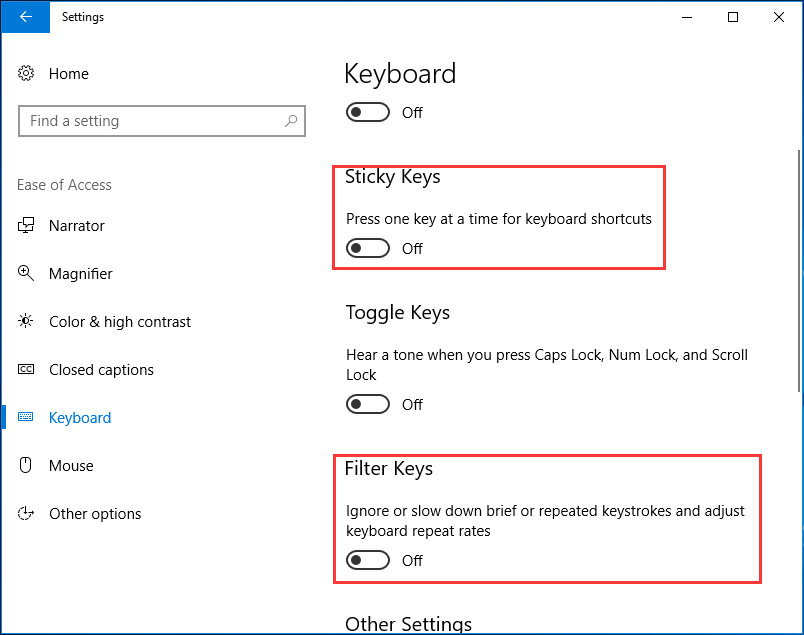
Метод 1. Отключите залипание клавиш и фильтров.
Иногда включение этих двух функций может остановить работу некоторых клавиш на клавиатуре, включая Backspace, Spacebar и Enter, как ожидалось. Таким образом, их отключение может быть полезным, что было доказано некоторыми пользователями.
Вот что вам следует делать:
Метод 2: переустановите или обновите драйвер клавиатуры
1. Перейдите в Диспетчер устройств основной интерфейс.
 10 способов открыть диспетчер устройств Windows 10
В этом руководстве предлагается 10 способов открыть диспетчер устройств Windows 10, включая. откройте Диспетчер устройств Windows 10 с помощью cmd / command, ярлыка и т. д.
2. Разверните Клавиатуры и щелкните правой кнопкой мыши на клавиатуре:
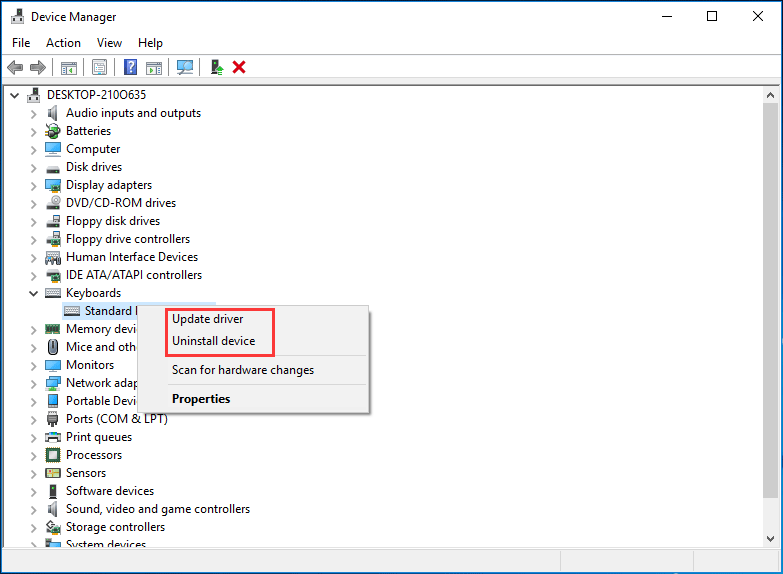
Метод 3: используйте средство устранения неполадок клавиатуры
Если вы столкнулись с проблемой, когда пробел, Enter или Backspace не работают в Windows 10/8/7, вы можете попробовать использовать средство устранения неполадок клавиатуры. В качестве примера возьмем Win10.
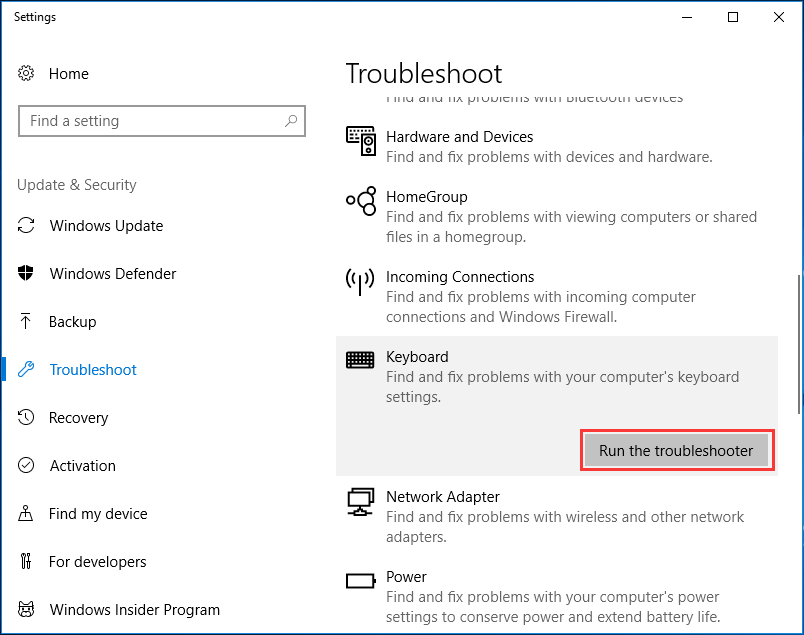
Метод 4: проверьте клавиатуру
Если все это не работает, просто замените новую клавиатуру.
Нижняя граница
Источник
Не работает пробел на клавиатуре ноутбука
Пробел или Enter не работают
Способ 1. Иногда включение Sticky Keys или Filter Keys останавливает работу некоторых кнопок на клавиатуре. Откройте «Параметры» > «Специальные возможности» > «Клавиатура» > и с правой стороны найдите и выключите пункты:
Видео
Какой кнопкой включить клавиатуру?
На некоторых ноутбуках для включения/выключения клавиатуры используется сочетание функциональной кнопки Fn и одной из клавиш ряда F1-F12 – например, Fn+F1. Чтобы понять, какая клавиша вам нужна, внимательно посмотрите на пиктограммы. Ищите кнопку с замочком, если нажать её вместе с Fn, клавиатура заблокируется.
Виды клавиатур и их отличия
По типу конструкции все распространенные клавиатуры могут делиться на:
Что делать если залипает пробел на клавиатуре?
Первое, что необходимо сделать, если залипает пробел на клавиатуре, почистить её. Если она открытого типа (между кнопками есть пространство, куда проваливаются мелкие частицы), переворачиваем её на все грани поочередно и стряхиваем. После переворачиваем устройство кнопками вниз и вытряхиваем из-под них весь мусор.
Можно ли снимать кнопки с клавиатуры ноутбука?
С помощью кнопки питания или через меню «Пуск» выключите ноутбук. Отвертку необходимо поместить под один из краев клавиши между креплением и внутренней поверхностью в место, показанное нами на изображении. … В случае успеха вы услышите щелчок, а клавишу можно будет снять без особых усилий.
Проверяем устройство нажатия кнопки
Первое, что необходимо сделать, если залипает пробел на клавиатуре, почистить её. Если она открытого типа (между кнопками есть пространство, куда проваливаются мелкие частицы), переворачиваем её на все грани поочередно и стряхиваем. После переворачиваем устройство кнопками вниз и вытряхиваем из-под них весь мусор. Часто это может решить проблему.
Второе решение – вынуть проблемный пробел. Для этого сгодится плоский предмет наподобие ножа, отвертки или кредитной карточки. Желательно, чтобы он не был металлическим, не поцарапал корпус устройства.

Как разблокировать клавиши на клавиатуре?
Как разблокировать клавиатуру на ноутбуке
Причины пробела не работают?
Если вы получили эту ошибку на своем ПК, это означает, что произошла сбой в работе вашей системы. Общие причины включают неправильную или неудачную установку или удаление программного обеспечения, которое может привести к недействительным записям в вашем реестре Windows, последствиям атаки вирусов или вредоносных программ, неправильному отключению системы из-за сбоя питания или другого фактора, кто-то с небольшими техническими знаниями, случайно удалив необходимый системный файл или запись в реестре, а также ряд других причин. Непосредственной причиной ошибки «Пробел не работает» является неправильное выполнение одной из обычных операций с помощью системного или прикладного компонента.
Использование AutoHotKey в качестве цифровой клавиатуры
Если вам нужно встроенное решение, не требующее экранной клавиатуры или ноутбука, AutoHotKey — отличное решение.
Вот скрипт, который позволит вам использовать клавишу Caps Lock для отправки ваших цифровых клавиш в качестве цифровых клавиш клавиатуры:
SetCapsLockState, AlwaysOff #If GetKeyState(«CapsLock», «P») 1::Numpad1 2::Numpad2 3::Numpad3 4::Numpad4 5::Numpad5 6::Numpad6 7::Numpad7 8::Numpad8 9::Numpad9 0::Numpad0
Этот скрипт не позволяет вашей клавише Caps Lock выполнять свою обычную функцию, но как часто вы все равно используете эту клавишу?
Если вы хотите использовать клавишу Caps Lock в качестве переключателя для отправки клавиш цифровой клавиатуры, замените первые две строки этой единственной:
#If GetKeyState(«CapsLock», «T»)
Теперь, когда включена функция Caps Lock, ваши номера будут работать как цифры с клавиатуры.
Залипает пробел: что нужно делать и как устранить проблему

Клавиатура – одна из самых долгоживущих частей компьютера, однако и ей свойственно выходить из строя. Среди десятков поломок данного устройства ввода очень распространено залипание пробела, отрицательно сказывающееся на работе даже отличной от набора текста: пролистывание страницы вниз, постоянные паузы в плеере, лишние отступы в тексте и т.д. Рассмотрим, что делать, если пробел залипает, и можно ли починить поломку в домашних условиях, несмотря на то, что дешевое устройство легче всего выбросить и купить замену. С ноутбуками и дорогими геймерскими устройствами ввода такой вариант не пройдёт.
Источник
Залипает пробел на клавиатуре что делать как быть?
Сидел играл в игры и тут пробел начел заедать залипать когда нажимал и держал пропуски были как будто она не нажималась помогите мне.

При недостатке профилактическим мер к вашему компьютеру, могут возникать сбои. Залипать пробел может по нескольким причинам:
Лучше всего аккуратно снять пробел и посмотреть, как обстоят дела под клавишей. Первый делом, нужно очистить мусор,а лишь после этого проверьте мембрану, не зажалась ли она. После того, как вы все проверите, после нужно просто собрать и проверить Если же вы все проверили и почистили, то в итоге все начнет стабильно работать.
Скорее всего под пробел что-то попало. Со временем в щели между клавиш попадают крошки еды или иной мусор, которые и приводят к проблемам с нажатиями. Нужно аккуратно снять ваш пробел, поддев его лезвием ножа или отверткой (я вообще использовал ручку чайной ложки, когда решил капитально почистить клавиатуру). Клавиши так устроены, что довольно легко вынимаются, но не следует тянуть слишком сильно, чтобы ничего не сломать. Затем можно воспользоваться феном, чтобы выдуть попавшие внутрь крошки. Также пробел может залипать из-за, к примеру, пролитого кофе. В таком случае нужно промыть сам механизм и клавишу.
Если же сломался механизм под клавишей пробел, то можно его заменить, сняв с другой ненужной клавиатуры.
Также можно воспользоваться суперклеем, чтобы попытаться самостоятельно исправить поломку, если это возможно.
Клавиатуру можно разбирать и чистить самостоятельно, маленькой отверткой отвинтить болты, потом снять пленку с контактными дорожками, далее снять все клавиши (до чистки надо сфотографировать клавиатуру, чтобы не забыть место каждой клавиши). Клавиши помещают в пакет с моющим средством и хорошо промывают и потом прополаскивают.
Основную часть моют зубной щеткой с мыльным раствором. Потом клавиатуру надо хорошо высушить и собрать.
Можно просто поменять клавиатуру :).А если ничего не хотите менять, можно её просто почистить.Если это клавиатура от ПК, достаточно вытрусить её/можно также разобрать её, и протереть внутри.Если от ноута, можно так же разобрать клаву и почистить её.
Разобрать и помыть. Если нужно срочно, то какое-то время можно пользоваться экраной клавиатурой. А можно просто купить новую.
Ну конечно нужно поменять клавиатуру, это самый простой вариант. Если это не вариант, так как нет возможности клаву поменять. То нужно ее почистить. Сначала постараться все из нее вытряхнуть. Можно аккуратно снять клавиши и почистить под ней. Посмотреть почему она залипает.
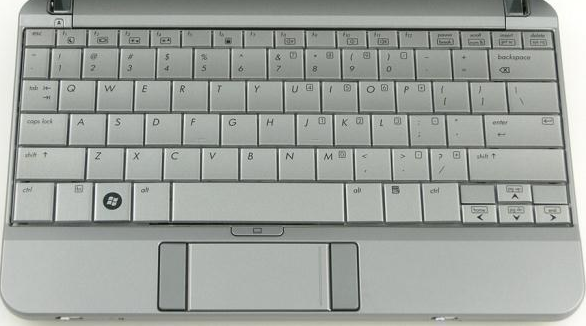
Залипать может не только пробел, но и абсолютно любая клавиша, особенно это случается у тех, кто привык кушать перед монитором и крошки и капли могут попадать на клавиши.
Очень велика вероятность, что под клавишу попала какая-то мелкая крошка, которая механически мешает правильному нажатию на пробел. В таком случае нужно попробовать сильно подуть в щели между клавишами в районе клавиши пробела, тогда крошка может вылететь. Если это не помогает, то нужно понажимать на клавишу в разных местах, со всех краев, как бы прощупывая при надавливании нет ли там под ней посторонней микрочастицы. Если все же есть, то можно специальной щеточкой для клавиатуры попробовать ее вычистить. Если нет, то может понадобиться замена клавиши или всей клавиатуры.
Источник
Не работает пробел на клавиатуре ноутбука
Пробел или Enter не работают
Способ 1. Иногда включение Sticky Keys или Filter Keys останавливает работу некоторых кнопок на клавиатуре. Откройте «Параметры» > «Специальные возможности» > «Клавиатура» > и с правой стороны найдите и выключите пункты:
Видео
Какой кнопкой включить клавиатуру?
На некоторых ноутбуках для включения/выключения клавиатуры используется сочетание функциональной кнопки Fn и одной из клавиш ряда F1-F12 – например, Fn+F1. Чтобы понять, какая клавиша вам нужна, внимательно посмотрите на пиктограммы. Ищите кнопку с замочком, если нажать её вместе с Fn, клавиатура заблокируется.
Виды клавиатур и их отличия
По типу конструкции все распространенные клавиатуры могут делиться на:
Что делать если залипает пробел на клавиатуре?
Первое, что необходимо сделать, если залипает пробел на клавиатуре, почистить её. Если она открытого типа (между кнопками есть пространство, куда проваливаются мелкие частицы), переворачиваем её на все грани поочередно и стряхиваем. После переворачиваем устройство кнопками вниз и вытряхиваем из-под них весь мусор.
Можно ли снимать кнопки с клавиатуры ноутбука?
С помощью кнопки питания или через меню «Пуск» выключите ноутбук. Отвертку необходимо поместить под один из краев клавиши между креплением и внутренней поверхностью в место, показанное нами на изображении. … В случае успеха вы услышите щелчок, а клавишу можно будет снять без особых усилий.
Проверяем устройство нажатия кнопки
Первое, что необходимо сделать, если залипает пробел на клавиатуре, почистить её. Если она открытого типа (между кнопками есть пространство, куда проваливаются мелкие частицы), переворачиваем её на все грани поочередно и стряхиваем. После переворачиваем устройство кнопками вниз и вытряхиваем из-под них весь мусор. Часто это может решить проблему.
Второе решение – вынуть проблемный пробел. Для этого сгодится плоский предмет наподобие ножа, отвертки или кредитной карточки. Желательно, чтобы он не был металлическим, не поцарапал корпус устройства.
Как разблокировать клавиши на клавиатуре?
Как разблокировать клавиатуру на ноутбуке
Причины пробела не работают?
Если вы получили эту ошибку на своем ПК, это означает, что произошла сбой в работе вашей системы. Общие причины включают неправильную или неудачную установку или удаление программного обеспечения, которое может привести к недействительным записям в вашем реестре Windows, последствиям атаки вирусов или вредоносных программ, неправильному отключению системы из-за сбоя питания или другого фактора, кто-то с небольшими техническими знаниями, случайно удалив необходимый системный файл или запись в реестре, а также ряд других причин. Непосредственной причиной ошибки «Пробел не работает» является неправильное выполнение одной из обычных операций с помощью системного или прикладного компонента.
Использование AutoHotKey в качестве цифровой клавиатуры
Если вам нужно встроенное решение, не требующее экранной клавиатуры или ноутбука, AutoHotKey — отличное решение.
Вот скрипт, который позволит вам использовать клавишу Caps Lock для отправки ваших цифровых клавиш в качестве цифровых клавиш клавиатуры:
SetCapsLockState, AlwaysOff #If GetKeyState(«CapsLock», «P») 1::Numpad1 2::Numpad2 3::Numpad3 4::Numpad4 5::Numpad5 6::Numpad6 7::Numpad7 8::Numpad8 9::Numpad9 0::Numpad0
Этот скрипт не позволяет вашей клавише Caps Lock выполнять свою обычную функцию, но как часто вы все равно используете эту клавишу?
Если вы хотите использовать клавишу Caps Lock в качестве переключателя для отправки клавиш цифровой клавиатуры, замените первые две строки этой единственной:
#If GetKeyState(«CapsLock», «T»)
Теперь, когда включена функция Caps Lock, ваши номера будут работать как цифры с клавиатуры.
Залипает пробел: что нужно делать и как устранить проблему
Клавиатура – одна из самых долгоживущих частей компьютера, однако и ей свойственно выходить из строя. Среди десятков поломок данного устройства ввода очень распространено залипание пробела, отрицательно сказывающееся на работе даже отличной от набора текста: пролистывание страницы вниз, постоянные паузы в плеере, лишние отступы в тексте и т.д. Рассмотрим, что делать, если пробел залипает, и можно ли починить поломку в домашних условиях, несмотря на то, что дешевое устройство легче всего выбросить и купить замену. С ноутбуками и дорогими геймерскими устройствами ввода такой вариант не пройдёт.
Источник
Содержание материала
- Пробел или Enter не работают
- Видео
- Какой кнопкой включить клавиатуру?
- Виды клавиатур и их отличия
- Что делать если залипает пробел на клавиатуре?
- Можно ли снимать кнопки с клавиатуры ноутбука?
- Проверяем устройство нажатия кнопки
- Как разблокировать клавиши на клавиатуре?
- Причины пробела не работают?
- Использование AutoHotKey в качестве цифровой клавиатуры
- Залипает пробел: что нужно делать и как устранить проблему
Пробел или Enter не работают
Способ 1. Иногда включение Sticky Keys или Filter Keys останавливает работу некоторых кнопок на клавиатуре. Откройте «Параметры» > «Специальные возможности» > «Клавиатура» > и с правой стороны найдите и выключите пункты:
Читайте также:
Видео
Какой кнопкой включить клавиатуру?
На некоторых ноутбуках для включения/выключения клавиатуры используется сочетание функциональной кнопки Fn и одной из клавиш ряда F1-F12 – например, Fn+F1. Чтобы понять, какая клавиша вам нужна, внимательно посмотрите на пиктограммы. Ищите кнопку с замочком, если нажать её вместе с Fn, клавиатура заблокируется.
Виды клавиатур и их отличия
По типу конструкции все распространенные клавиатуры могут делиться на:
- Механические. Это клавиатуры с клавишами на пружинах. При нажатии, пружина проседает, и контакты замыкаются, после на экране появляется соответственное изображение. При этом издается звук небольшого щелчка. Отпуская клавишу, пружина возвращается в прежнее положение. При длительном пользовании, пружины могут выходить из строя, а клавиши – залипать.
- Полумеханические. Принцип их работы такой же, как и у механических, вот только вместо пружины из металла, под каждой клавишей установлен упругий резиновый элемент. Этот купол из резины мгновенно возвращает кнопку в исходное положение. Полумеханические клавиатуры отличаются особой долговечностью.
- Мембранные. Контактный элемент такой клавиатуры – это прорезиненные полимерные колпачки, установлены вверх дном. Это наиболее популярный тип клавиатуры, а ее работа бесшумная и тактильно приятная. Резиновые колпачки под клавишами со временем могут терять свою эластичность и чувствительно реагировать на нажатия разной силы.
Что делать если залипает пробел на клавиатуре?
Первое, что необходимо сделать, если залипает пробел на клавиатуре, почистить её. Если она открытого типа (между кнопками есть пространство, куда проваливаются мелкие частицы), переворачиваем её на все грани поочередно и стряхиваем. После переворачиваем устройство кнопками вниз и вытряхиваем из-под них весь мусор.
Можно ли снимать кнопки с клавиатуры ноутбука?
С помощью кнопки питания или через меню «Пуск» выключите ноутбук. Отвертку необходимо поместить под один из краев клавиши между креплением и внутренней поверхностью в место, показанное нами на изображении. … В случае успеха вы услышите щелчок, а клавишу можно будет снять без особых усилий.
Проверяем устройство нажатия кнопки
Первое, что необходимо сделать, если залипает пробел на клавиатуре, почистить её. Если она открытого типа (между кнопками есть пространство, куда проваливаются мелкие частицы), переворачиваем её на все грани поочередно и стряхиваем. После переворачиваем устройство кнопками вниз и вытряхиваем из-под них весь мусор. Часто это может решить проблему.
Второе решение – вынуть проблемный пробел. Для этого сгодится плоский предмет наподобие ножа, отвертки или кредитной карточки. Желательно, чтобы он не был металлическим, не поцарапал корпус устройства.

Как разблокировать клавиши на клавиатуре?
Как разблокировать клавиатуру на ноутбуке
- 1 В первую очередь нужно воспользоваться сочетанием горячих клавиш Fn+NumLock. Находятся данные клавиши в правой стороне клавиатуры. …
- 2 Также весьма актуально сочетание клавиш: n+F12, Fn+Pause, Win+Fx (вместо x здесь любое число от 1 до 12). …
- 3 Когда заблокирован тачпад, то помочь может Fn+F7.
Причины пробела не работают?
Нужно включить защиту системы на этом диске при восстановлении windows: что делать?
Если вы получили эту ошибку на своем ПК, это означает, что произошла сбой в работе вашей системы. Общие причины включают неправильную или неудачную установку или удаление программного обеспечения, которое может привести к недействительным записям в вашем реестре Windows, последствиям атаки вирусов или вредоносных программ, неправильному отключению системы из-за сбоя питания или другого фактора, кто-то с небольшими техническими знаниями, случайно удалив необходимый системный файл или запись в реестре, а также ряд других причин. Непосредственной причиной ошибки «Пробел не работает» является неправильное выполнение одной из обычных операций с помощью системного или прикладного компонента.
Использование AutoHotKey в качестве цифровой клавиатуры
Если вам нужно встроенное решение, не требующее экранной клавиатуры или ноутбука, AutoHotKey — отличное решение.
Вот скрипт, который позволит вам использовать клавишу Caps Lock для отправки ваших цифровых клавиш в качестве цифровых клавиш клавиатуры:
SetCapsLockState, AlwaysOff #If GetKeyState(«CapsLock», «P») 1::Numpad1 2::Numpad2 3::Numpad3 4::Numpad4 5::Numpad5 6::Numpad6 7::Numpad7 8::Numpad8 9::Numpad9 0::Numpad0
Этот скрипт не позволяет вашей клавише Caps Lock выполнять свою обычную функцию, но как часто вы все равно используете эту клавишу?
Если вы хотите использовать клавишу Caps Lock в качестве переключателя для отправки клавиш цифровой клавиатуры, замените первые две строки этой единственной:
#If GetKeyState(«CapsLock», «T»)
Теперь, когда включена функция Caps Lock, ваши номера будут работать как цифры с клавиатуры.
Вы можете делать всякие полезные вещи с AHK и numpad. Например, мне нужно было создать маркеры в Excel, что вы можете сделать с помощью Alt + Numpad 7 . У меня нет цифровой клавиатуры, поэтому я написал скрипт, который заставлял Alt + # отправлять как Alt + Numpad # (!7::!Numpad7). Если вы готовы экспериментировать, вы можете решить практически любую проблему.
Залипает пробел: что нужно делать и как устранить проблему

Клавиатура – одна из самых долгоживущих частей компьютера, однако и ей свойственно выходить из строя. Среди десятков поломок данного устройства ввода очень распространено залипание пробела, отрицательно сказывающееся на работе даже отличной от набора текста: пролистывание страницы вниз, постоянные паузы в плеере, лишние отступы в тексте и т.д. Рассмотрим, что делать, если пробел залипает, и можно ли починить поломку в домашних условиях, несмотря на то, что дешевое устройство легче всего выбросить и купить замену. С ноутбуками и дорогими геймерскими устройствами ввода такой вариант не пройдёт.
Теги
На чтение 3 мин. Просмотров 222 Опубликовано 16.06.2021
28

Если клавиша пробела на клавиатуре перестает работать , вы, должно быть, сильно раздражаетесь. Но не теряйте надежды. Вы не застрянете там. В этом облике мы расскажем, как исправить неработающую клавишу пробела. Читайте дальше, чтобы узнать, как…
Содержание
- Исправления для неработающего пробела:
- Исправление 1. Проверьте функцию залипания клавиш
- Исправление 2: Откатите драйвер клавиатуры до более ранней версии
- Метод 3. Выполните чистую установку драйвера клавиатуры
Исправления для неработающего пробела:
- Проверить функцию залипания клавиш
- Откатите драйвер клавиатуры до более ранней версии
- Выполните чистую установку драйвера клавиатуры
Исправление 1. Проверьте функцию залипания клавиш
Функция залипания клавиш позволяет нажимать одну клавишу за раз для сочетаний клавиш. Как сообщают многие пользователи, отключение функции залипания клавиш помогает им вернуть к жизни пробел. Поэтому, когда вы обнаружите, что ваш пробел не работает, первое быстрое решение, которое вы можете попробовать, – это проверить залипание клавиш.
1) Нажмите клавишу Windows + I вместе, чтобы открыть окно настроек.
Затем прокрутите вниз, найдите и нажмите Легкость доступа .

2) Нажмите Клавиатура на левой панели. Затем проверьте значок залипания клавиш. Если он включен , установите его на off .

Если после того, как вы убедились, что функция залипания клавиш отключена, вы по-прежнему не можете использовать пробел, попробуйте другие методы, указанные ниже. Ошибка пробела не работает, вероятно, из-за проблем с драйвером. Откат драйвера к более ранней версии или чистая установка драйвера поможет многим пользователям решить проблему. Вы можете попробовать это сделать.
Исправление 2: Откатите драйвер клавиатуры до более ранней версии
1) Нажмите кнопку Клавиша с логотипом Windows + клавиша X вместе, чтобы открыть меню быстрого доступа.
Затем нажмите Диспетчер устройств , чтобы открыть его.

2) Во всплывающем окне В окне диспетчера устройств найдите и разверните диалоговое окно Клавиатуры . Затем щелкните правой кнопкой мыши программное обеспечение клавиатуры и выберите Свойства .

3) Выберите для просмотра на панели Драйвер . Затем щелкните значок Откатить драйвер .

Примечание. Если значок отката драйвера стал серым, вы можете загрузить драйвер более ранней версии с веб-сайта производителя клавиатуры.
Метод 3. Выполните чистую установку драйвера клавиатуры
Если, к сожалению, откат драйвера клавиатуры по-прежнему не может сохранить ваш пробел, чтобы он работал, затем выполните для него чистую установку..
1) Выполните шаги 1) и 2) метода 2, чтобы открыть окно Диспетчер устройств и найти драйвер клавиатуры.
2) Щелкните правой кнопкой мыши драйвер клавиатуры. Затем выберите Удалить устройство .

3) Перезагрузите Windows 10, чтобы позволить Windows переустановить драйвер клавиатуры.
Если Windows не переустановила драйвер, вы можете загрузить последнюю версию драйвера с веб-сайта производителя клавиатуры. Если у вас нет времени, терпения или если вы не разбираетесь в компьютерах, позвольте Driver Easy помочь вам. С его помощью вы можете навсегда избавиться от головной боли и задержек с драйверами.
Driver Easy автоматически распознает вашу систему и найдет для нее правильные драйверы. Вам не нужно точно знать, в какой системе работает ваш компьютер, вам не нужно рисковать загрузкой и установкой неправильного драйвера, и вам не нужно беспокоиться об ошибке при установке.
Вы можете автоматически обновлять драйверы с помощью версии Driver Easy FREE или Pro . Но с версией Pro требуется всего 2 клика (и вы получаете полную поддержку и 30-дневную гарантию возврата денег ):
4) Загрузите и установите Driver Easy.
5) Запустите Driver Easy и нажмите кнопку Сканировать сейчас . Затем Driver Easy просканирует ваш компьютер и обнаружит все проблемные драйверы.

6) Нажмите Обновить все , чтобы автоматически загрузить и установить правильную версию всех драйверов, которые отсутствуют или устарели в вашей системе (для этого требуется версия Pro – вам будет предложено выполнить обновление, когда вы нажмете «Обновить все»).
