
Достался мне «MacBook Black» с полным набором небольших дефектов. Дошло дело и до матрицы, залитой алкоголем.
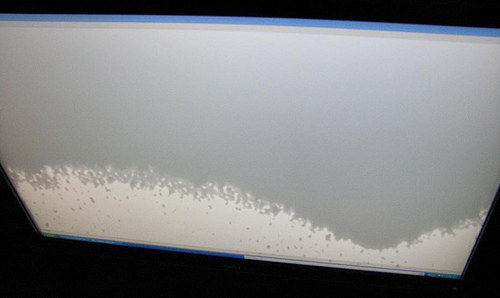
Как это выглядело до операции я сфотографировать хотел, но забыл. В процессе чистки будет видно весь масштаб трагедии, скажу лишь, что примерно 20% экрана (нижняя центральная часть) светилась веселыми белыми пятнами и под разными углами они были разной формы (разные слои пленок склеились по-разному).

это просто пример, у меня было в полтора раза меньше и в разных слоях-направлениях.
Поискал на Youtube и нашел пару роликов, которых мне было достаточно для решительного старта, вот они:
— тут всего несколько секунд нужно было увидеть (3:15) для подтверждения моих теоретических знаний об устройстве экрана 
— а тут просто посмотреть:
Как разобрать крышку и достать матрицу нам подскажет iFixit. Добавлю только, что не обязательно после снятия верхней крышки самого лаптопа (той где клавиатура) разбирать все остальное (супердрайв, динамики, шлейфы). Достаточно только открутить крепление петель для свободного вскрытия отсека с инвертором (это выступающая нижняя часть у крышки-экрана).
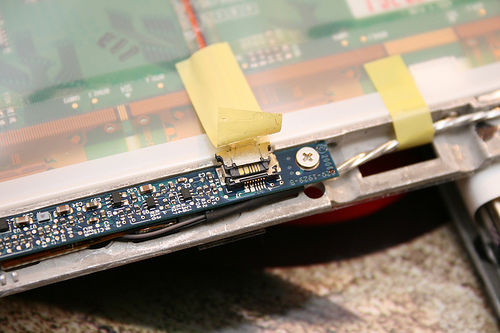
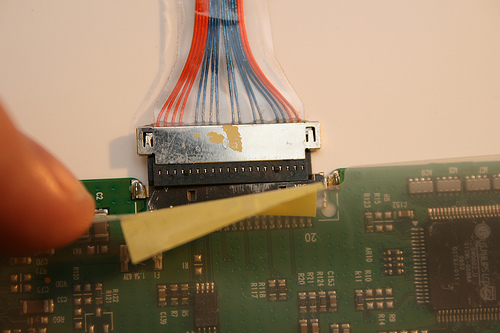
На обратной стороне экрана приклеены два шлейфа, широкий — к матрице, узкий к камере. Отсоединяем их и отклеиваем ленту. Оба шлейфа отсоединяются без секретов, просто отверткой по краям помогаем вытащить штекер из гнезда.


Откручиваем рамку крепления экрана (на которой антенны):
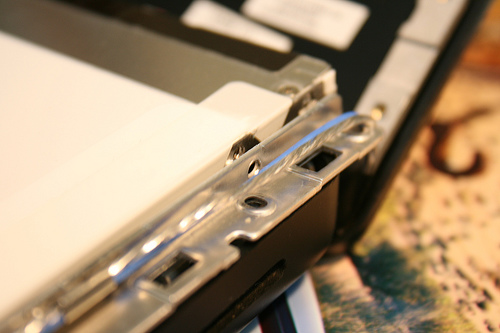
Шлейфы оставляем, экран забираем:

Далее я советую отправиться в ванную Предварительно включив там душ, минут на несколько, избавимся таким способом от большей части пыли. Вот все, что могло бы мне пригодится:
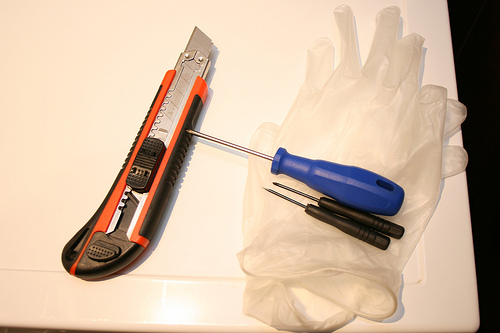
Нож — если у вас окажется экран с приклееной рамкой.
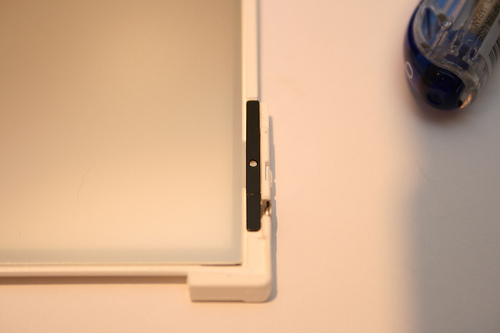
На моем экране было всего 2 болтика:
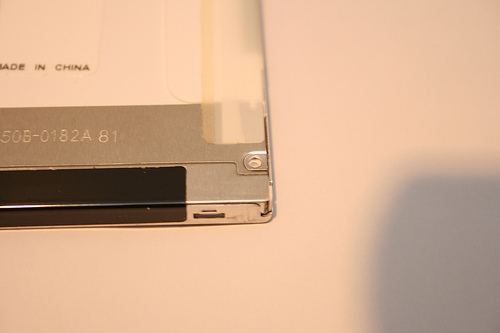
Остальной крепеж на защелках и ленте. Ленту отклеиваем, защелки отщелкиваем:


После того, как рамка отсоединена нужно снять саму матрицу (темная, достаточно крепкая, с подсоединенной широкой печатной платой). Осторожно! К ней подключена плата с контроллером, собственно ничего хрупкого там нет, но любое повреждение широких шин приведет к появлению горизонтальных или вертикальных «битых» полос на экране.
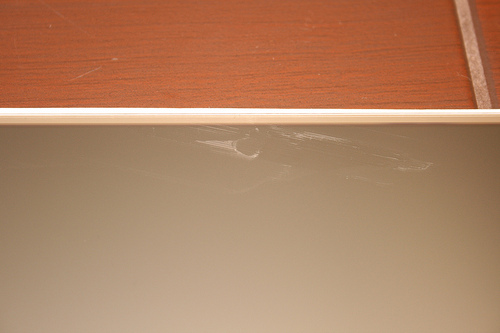
Вот стало заметно первые следы от жидкости, я постарался выбрать угол под которым заметнее всего:


Это следы на склеившихся пленках рассеивающих свет, а это на самой матрице (внутренней стороне):
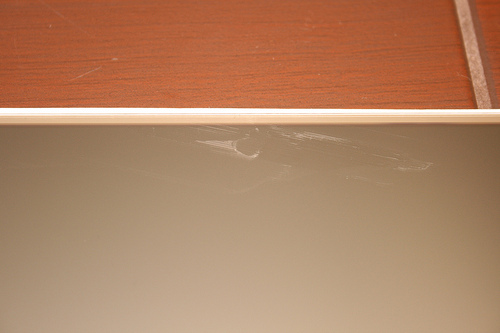
Ее проще всего почистить, она стеклянная Ххххххх, и протираем, и тут главный совет, МИКРОФИБРОЙ. Самое крутое средство все чистить — МИКРОФИБРА. Стоит копейки в любом хоз-магазине.
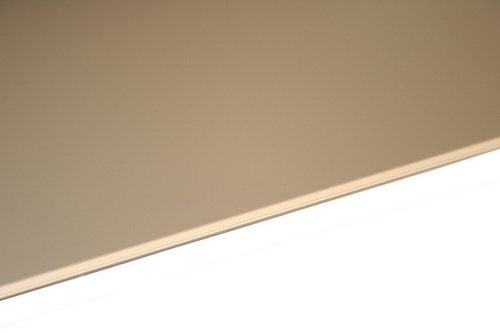
Едем дальше. Пленок обычно 3, сложены бутербродом. Обычно имеют клапаны-ключи, для однозначной ориентации при установке, осталось запомнить только порядок пленок Вы уж постарайтесь.
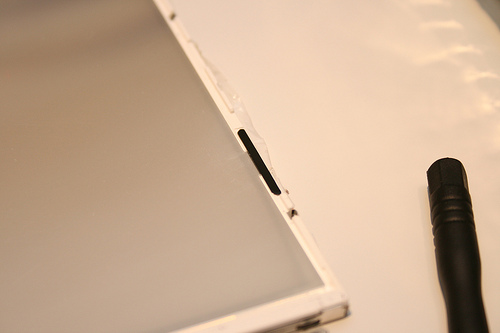
Клапаны закреплены наклейками:

И вот пленки:

Вот видно, как эти две склеены остатками жидкости:

Отклеивать не стоит, можно повредить еще больше, просто берем и кладем все воду. Пусть отмокает
Напоминаю, пленок 3!

Пока отмокают, я расскажу чем эти 3 пленки отличаются. Две из них очень похожи и имеют мелкую «насечку» под углом, различаются пленки именно разными углами наклона этой насечки. Тереть эти пленки нужно только в направлении этой насечки, иначе они царапаются. Направление легко определить при первом косании микрофиброй, она едет в сторону насечки хорошо С другой стороны обе пленки глянцевые.
Третья пленка — матовая, назовем это так, на самом деле все три пленки имеют особую форму насечки в виде призм, как в катафоте, для лучшего рассеивания света.
Матовая она с обеих сторон. Мыть ее проще остальных.
Вот мой вариант:

Четко видно где была раньше жидкость, вода задерживается на этом месте.
Моем! Я мыл с мылом, после этого вода равномерно стекала со всей поверхности пленки.

После того, как пленки вымокли, с них сошла большая часть всего что было. Чистить до идеала — вовсе не обязательно, весь косяк был именно в склеевшихся слоях, из-за чего в местах склейки свет проходил без рассеивания и был ярче чем остальная площадь экрана. Пленки достаточно промыть и просушить.
Сушил между двумя листами A4. (13.3″ матрица).
От использования обычно воды на всех пленках остаются разводы и пятна разного размера. Вот мой рецепт как быстро и просто избавится от них. С матовой пленкой все просто, берем салфентку (у меня есть из нетканого материала) и протираем ей ровно всю пленку (влажной салфеткой). Потом фиброй в томже направлении и готово.
С пленками с угловой насечкой — протираем салфеткой по этим направлениям и потом фиброй. Вода на них высыхает достаточно медленно, так что протерев салфеткой всю пленку — влага еще даже не начинает испарятся и ее можно ровно стирать фиброй.
На просвет и на бликах я проверял чистоту протирки:

Теперь собираем обратно. сдуваем пылинки и укладываем пленки, приклеиваем обратно фиксаторы:
Ставим рамку, защелки, скоч, и тд. Подключаем инвертор и шлейфы:

под таким углом и освещением заметны следы активного использовния ноутбука, потертости на на внешней, гланцевой поверхности матрицы.
Тестовый запуск (можно просто коротнуть первую пару контактов в разъеме подключения клавиатуры, не обязательно боятся коротнуть остальные — это пофик):

Под шлейфом вентилятора есть пара контактов с надписью PWR — можно коротить их для запуска.
ТАДАМ!!!

Абсолютное отсутствие следов и каких-либо неравномерностей подсветки! Извиняюсь за отсутствие фоток «ДО», но было просто ужасно.
Если бы это была просто вода — она бы испарилась со временем не оставив следов, но вот с алкоголем и другими жидкостями такой фокус не проходит.
Теперь я придумываю способ разобрать клавиатуру на предмет восстановления пары дорожек к волшебным кнопкам Power и Left Она не разборная, запаяна на 100500 пластиковых заклепок.
Типичное описание проблемы залития:
Здравствуйте! У меня такая беда -пролил на экран ноутбука ACER Extensa 4230 пару капель спирта с красителем.Появилось небольшое пятно в углу экрана (видать где внутрь затекло),как будто смесь попала между стёклами.Подскажите можно это отремонтировать без замены экрана.
Конечно можно попробовать разобрать матрицу и промыть все слои, а затем попытаться собрать ноутбук, но это получится не у все. К тому же после высыхания на слоях матрицы могут остаться разводы от воды, отпечатки пальцев, а так же мелкие пылинки, которым наполнен воздух.
Обратившись с просьбой перебрать экран ноутбука в сервис Вы скорей всего усшышите отказ или слишком высокую цену, поскольку это очень хлопотная и долгая процедура.
В случае залития матрицы мы рекомендуем произвести замену экрана обратившись в сервисный центр, но если у Вас есть неприодалимое желание сделать сложный ремонт — эта статья для Вас!
Имеется залитая жидкостью матрица ноутбука
В процессе чистки будет видно весь масштаб трагедии, скажу лишь, что примерно 20% экрана (нижняя центральная часть) светилась веселыми белыми пятнами и под разными углами они были разной формы (разные слои пленок склеились по-разному).
Прежде чем приступить к разборке ноутбука и демонтажу матрицы, советую посмотреть следующий ролик найденный на YouTube, он наглядно демонстрирует все этапы разборки экрана (правда, без промывки слоев).
Надеюсь, что ролик несколько прояснил предстоящую работу.
Итак, продолжим.
На обратной стороне экрана приклеены два шлейфа, широкий идет к матрице, узкий — к камере. Отсоединяем их и отклеиваем ленту. Оба шлейфа отсоединяются без секретов, просто отверткой по краям помогаем вытащить штекер из гнезда.
Откручиваем рамку крепления экрана (на которой антенны):
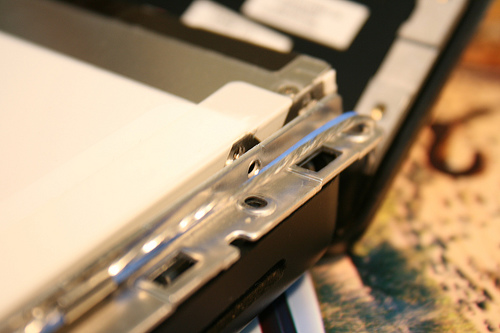
Крышку ноутбука с шлейфами оставляем, экран забираем:
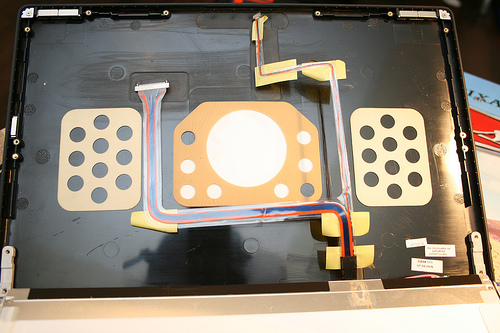
Чтобы избавиться от попадания пыли между слоями матрицы, советую отправиться в ванную, предварительно включив там душ, на несколько минут.
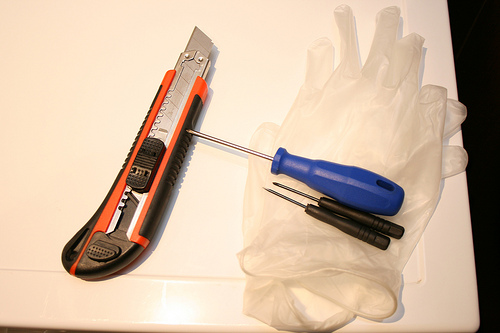
Вот инструменты, которые нам пригодятся (нож потребуется, если у вас окажется экран с приклееной рамкой):
На моем экране было всего 2 болтика:
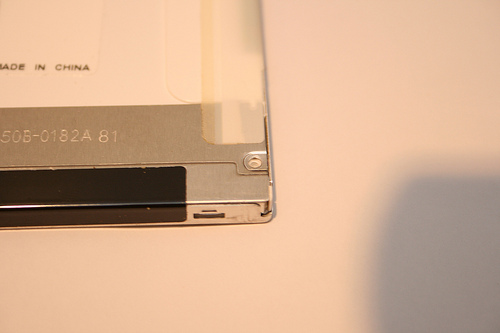
Остальной крепеж на защелках и ленте. Ленту отклеиваем, защелки отщелкиваем:
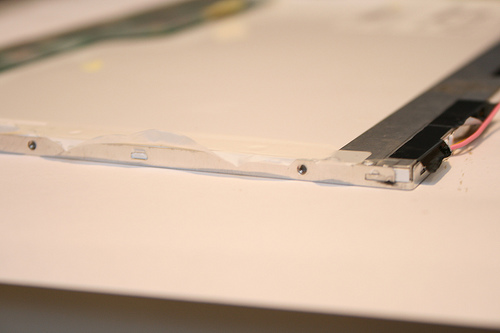
После того, как рамка отсоединена нужно снять саму матрицу (темная, достаточно крепкая, с подсоединенной широкой печатной платой).
Осторожно! К ней подключена плата с контроллером, собственно ничего хрупкого там нет, но любое повреждение широких шин приведет к появлению горизонтальных или вертикальных «битых» полос на экране.
Вот стали заметны первые следы от жидкости, я постарался выбрать угол под которым заметнее всего:
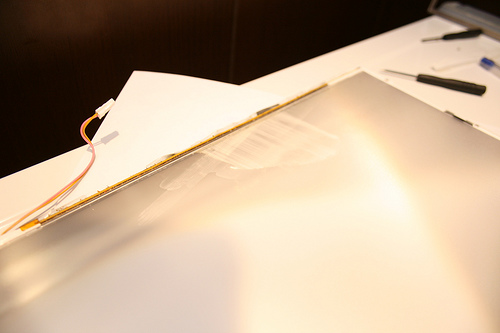
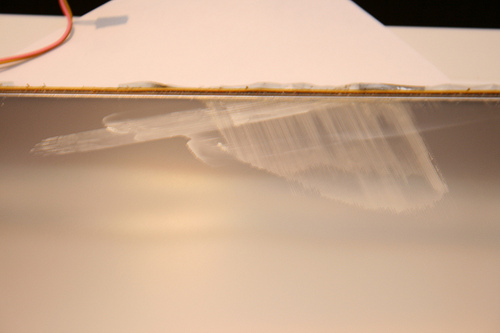
Это следы на склеившихся пленках рассеивающих свет, а это на самой матрице (внутренней стороне):
Поскольку она стеклянная ее проще всего почистить — просто протираем. Самое крутое средство все чистить — МИКРОФИБРА.
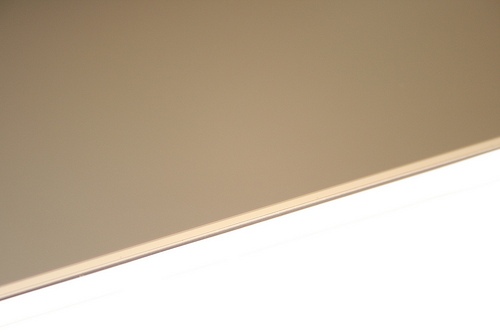
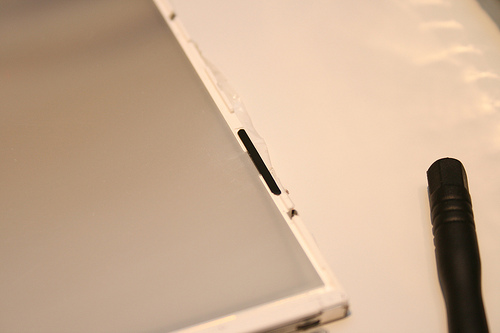
Дальше — хуже. Пленок обычно 3, они сложены бутербродом. Обычно имеют клапаны-ключи, для однозначной ориентации при установке, осталось запомнить только порядок пленок  Вы уж постарайтесь. Клапаны закреплены наклейками:
И вот пленки:
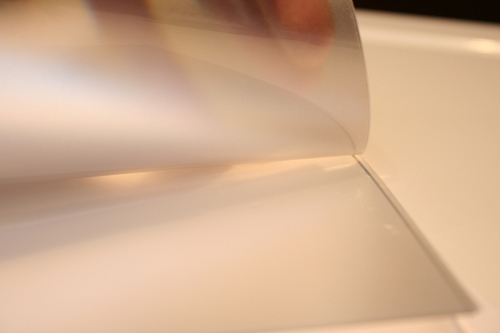
Видно, как две пленки склеены остатками жидкости:
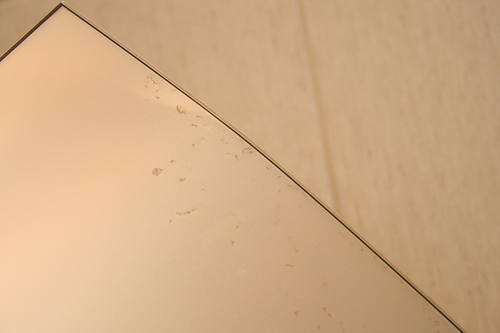
Отклеивать не стоит, можно повредить еще больше, просто берем и кладем все воду. Пусть отмокают Напоминаю, пленок 3!
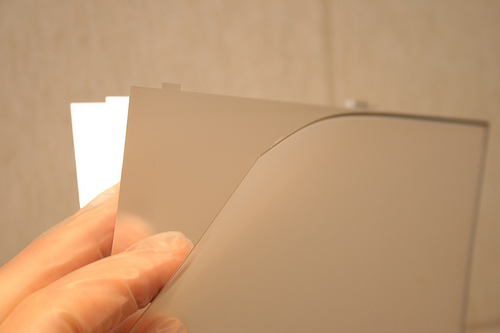
Пока слои отмокают, расскажу чем эти 3 пленки отличаются: две пленки из трех очень похожи и имеют мелкую «насечку» под углом, различаются пленки именно разными углами наклона этой насечки. Тереть эти пленки нужно только в направлении этой насечки, иначе они царапаются. Направление легко определить при первом косании микрофиброй, она едет в сторону насечки хорошо С другой стороны обе пленки глянцевые.
Третья пленка — матовая, назовем это так, на самом деле все три пленки имеют особую форму насечки в виде призм, как в катафоте, для лучшего рассеивания света. Матовая она с обеих сторон. Мыть ее проще остальных.
Вот мой вариант:
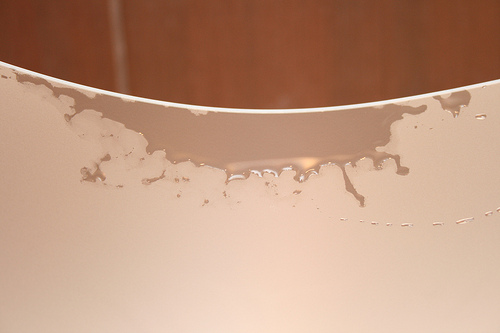
Четко видно где была раньше жидкость, вода задерживается на этом месте. Моем! Я мыл с мылом, после этого вода равномерно стекала со всей поверхности пленки.
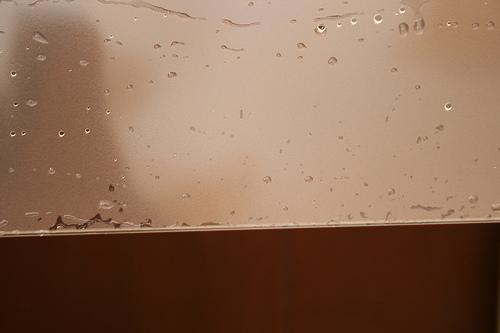
После того, как пленки вымокли, с них сошла большая часть всего что было. Чистить до идеала — вовсе не обязательно, весь косяк был именно в склеевшихся слоях, из-за чего в местах склейки свет проходил без рассеивания и был ярче чем остальная площадь экрана. Пленки достаточно промыть и просушить. Сушил между двумя листами A4. (13.3″ матрица).
От использования обычно воды на всех пленках остаются разводы и пятна разного размера. Вот мой рецепт как быстро и просто избавится от них. С матовой пленкой все просто, берем салфетку (у меня есть из нетканого материала) и протираем ей ровно всю пленку (влажной салфеткой). Потом фиброй в том же направлении и готово.
С пленками с угловой насечкой — протираем салфеткой по этим направлениям и потом фиброй. Вода на них высыхает достаточно медленно, так что протерев салфеткой всю пленку — влага еще даже не начинает испарятся и ее можно ровно сти
рать фиброй.
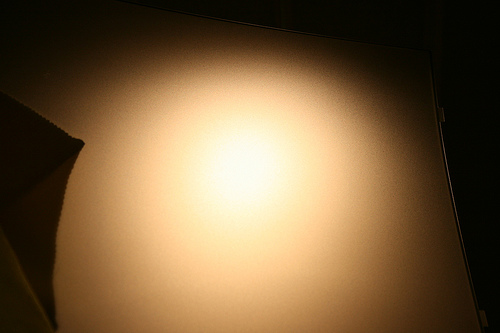
На просвет и на бликах я проверял чистоту протирки:
Теперь собираем обратно: сдуваем пылинки и укладываем пленки, приклеиваем обратно фиксаторы:
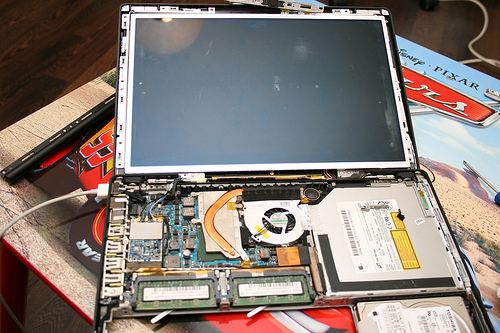
Ставим рамку, защелки, скоч, и т.д. Подключаем инвертор и шлейфы:
Как чистить поверхность экрана ноутбука
В завершении статьи, хочу дать совет пользователям ноутбуков по профилактической чистке поверхности экрана ноутбука. На наших форумах под статьями, такие вопросы звучат довольно часто.
Неправильное выполнение этой процедуры может привести к залитию экрана или его поломки (о чем мы говорили выше в этой статье). Поэтому, когда решите протирать экран, надо действовать очень аккуратно.
Возьмите чистую, не ворсистую тряпку (можно старую застиранную футболку и смочив в чистой воде, отжав до суха, легкими движениями потирайте экран. Не давите на экран, придерживайте его, чтобы он не изгибался.
Если все таки хочется использовать специальные спреи для чистки экранов, то не брызгайте на экран — брызгать надо на тряпку!
| Текущее время: 10 фев 2023, 13:40 |
Сообщения без ответов | Активные темы
Правила форума
Счетчик сообщений в этом форуме выключен.
| Страница 1 из 1 [ Сообщений: 10 ] |
 |
 |
||||||||||||||||||||||||||||||||||||||||||||||||||||||||||||||||||||||||||||||||||||||||||||||||||||||||||||
Показать сообщения за: Поле сортировки
|
|||||||||||||||||||||||||||||||||||||||||||||||||||||||||||||||||||||||||||||||||||||||||||||||||||||||||||||
 |
 |
 Добавлено: 02 июн 2012, 13:21








| Страница 1 из 1 [ Сообщений: 10 ] |
|
|
|||||||||||||||||||||||||||||||||||||
|
||||||||||||||||||||||||||||||||||||||
|
|


| Вы не можете начинать темы Вы не можете отвечать на сообщения Вы не можете редактировать свои сообщения Вы не можете удалять свои сообщения Вы не можете добавлять вложения |
Современные смартфоны подарили людям массу новых возможностей, а также немало смартфон. Главная из них заключается в экране. Если на старых устройствах прослойка между матрицей и стеклом, защищающим дисплей, была в несколько миллиметров, то сейчас она практически отсутствует. В связи с этим пользователи получили возможность наслаждаться высоким качеством изображения, но в то же время матрица подвергается физическому воздействию.
Содержание
- Как выглядит потекший дисплей
- Можно ли починить
- Когда следует поменять экран
- Способы замены экрана
- Стоит ли менять экран самостоятельно
Как выглядит потекший дисплей
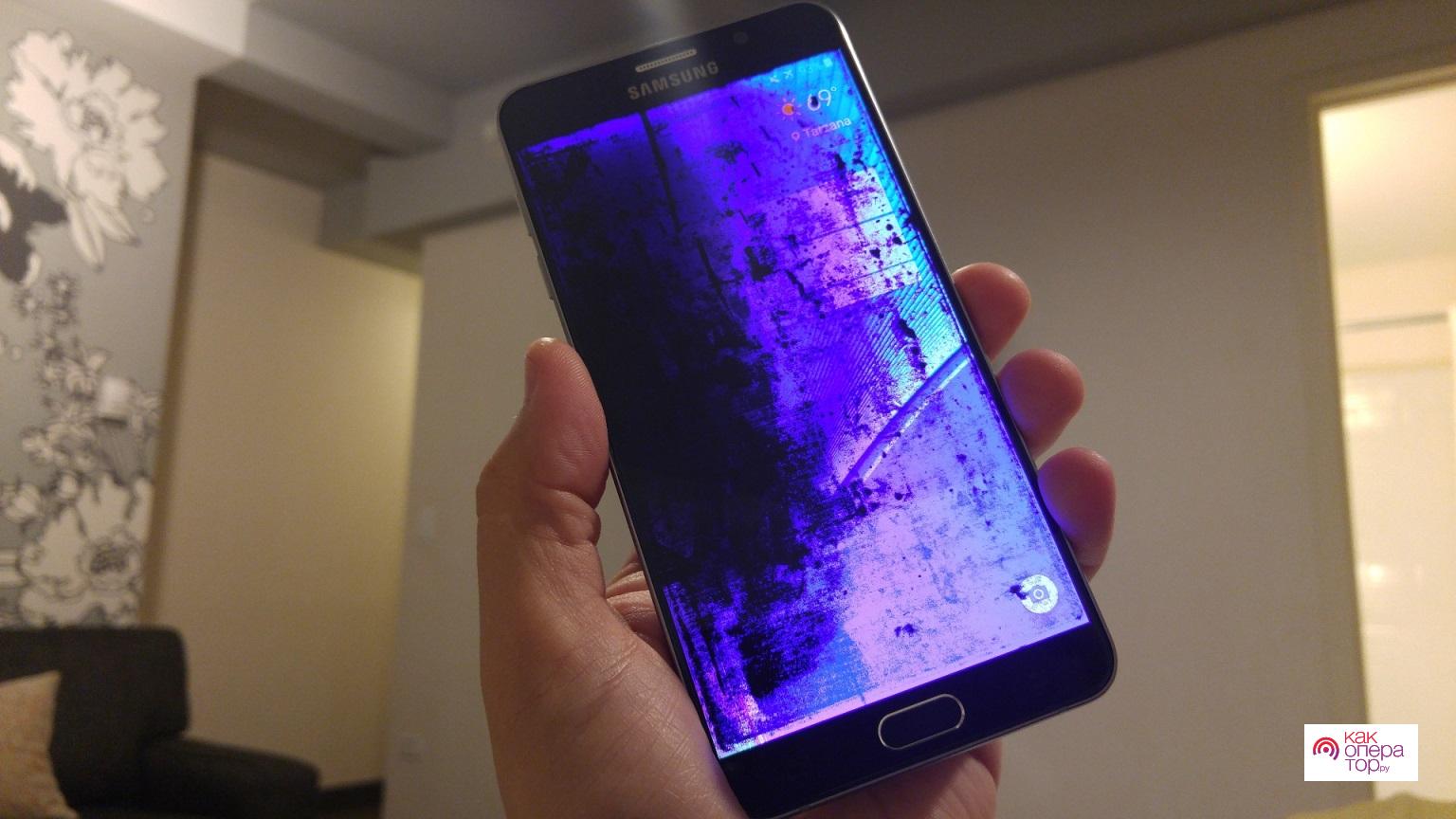
Никакое установленное производителем защитное стекло не способно на 100% обезопасить экран смартфона. После падения устройство может выйти из строя, а иногда для этого не нужно даже никакой нагрузки. Экран может «потечь» с течением времени. Так часто случается, когда покупатель большую часть дня пользуется смартфоном. Постоянная работа подсветки и пикселей приводит к печальным последствиям, после чего эксплуатировать гаджет становится невозможно.
Определить, что экран потек, очень легко. Например, после падения, дисплей может перестать отображать информацию. Он будет светиться разными цветами, которые никоим образом не показывают актуальную картинку. Но потекший экран может выглядеть и иначе. Небольшие подтеки возникают на некоторых участках матрицы. Смотрятся они не так пугающе, как после падения, но все равно доставляют неудобства. Полностью погрузиться в процесс с таким экраном не получится.
Как правило, «подтеки» появляется в верхней части экрана. Это связано с тем, что примерно в этой области располагается процессор, который под нагрузкой очень сильно нагревается.
Разберемся, чем на практике отличается полностью протекший экран от дисплея с небольшими подтеками.
| Вид дефекта | Как появляется | Как выглядит | Можно ли работать со смартфоном |
| Полное протекание | После падений и других физических воздействий | Дисплей полностью заливается одним или несколькими цветами | Нет |
| Точечный подтек | Из-за сильных нажатий в определенную область, а также со временем | В определенной области появляются битые пиксели | Да |
Можно ли починить
Конечно же, каждого человека, столкнувшегося с подобной проблемой, интересует, есть ли возможность починить сломавшийся экран. Ответить на этот вопрос можно как положительно, так и отрицательно.
Дело в том, что при небольшом подтеке никто не будет производить точечную замену пикселей. Да и выполнить подобную операцию в домашних условиях невозможно. А вот установить новый экран можно практически на любом смартфоне.
Когда следует поменять экран
Владелец смартфона сам определяет, когда необходимо принимать меры по замене дисплея. Разумеется, если экран полностью потек, то замена просто необходима. В случае, когда на матрице образовался небольшой подтек, с этим можно жить. Эксплуатировать смартфон будет не так приятно как раньше, но все-таки возможно.
Со временем небольшой подтек может превратиться в огромное пятно. Поэтому рекомендуется как можно скорее менять матрицу.
Способы замены экрана
Если у пользователя образовался на дисплее подтек или матрица полностью вышла из строя, не стоит отчаиваться. Выход есть даже из такой ситуации. Причем проблема решается несколько методами. Необходимо ознакомиться со всеми и решить для себя, каким способом замены экрана лучше воспользоваться.
Ремонт у изготовителя
Каждый телефон, купленный официально, обладает определенным сроком гарантии. Как правило, это 1 год. В течение выделенного промежутка времени можно обратиться в официальный сервисный центр производителя, чтобы там была выполнена замена экрана.
С собой необходимо взять гарантийный талон и чек о покупке товара. Если после экспертизы будет выявлено, что экран потек не по вине пользователя, замену произведут бесплатно. В противном случае за операцию придется платить деньги.
Если при покупке смартфона в салоне связи человек оформлял длительную гарантию за отдельную плату, обращаться по поводу починки необходимо исключительно в место приобретения гаджета.
Самостоятельная замена экрана на смартфоне
Если выявляется, что случай с потекшим экраном не является гарантийным или срок обслуживания заканчивается, в сервисных центрах приходится выкладывать немаленькие суммы денег для замены матрицы. К счастью, операцию можно выполнить самостоятельно, но придется основательно подготовиться.
Для этого нужно купить:
- Аналогичную матрицу экрана.
- Тачскрин.
- Фигурные отвертки.
- Пластиковая лопатка или карточка.
- Присоска.
- Тонкая проволока или струна.
- Перчатки.
- Нагревательный элемент (например, фен).
- Стеклоочиститель или спирт.
- Полимерный клей.
- Салфетки.
- Перчатки.
Как видно, инструментов для выполнения операции потребуется немало. В итоге заменить экран можно следующим образом:
- Разобрать смартфон, начав с задней панели, поддевая ее лопаткой или пластиковой картой.
- Извлечь батарейку.
- Нагреть феном дисплей.
- Снять защитное стекло при помощи присоски.
- Нагреть матрицу и отделить ее от корпуса устройства при помощи струны.
- Очистить матрицу спиртом.
- После высыхания нанести на поверхность клей.
- Дождаться застывания клея и установить модуль нового экрана.
- Собрать аппарат обратно.
Процесс трудоемкий и требующий особого внимания. Если вы не уверены, что можете выполнить операцию самостоятельно, нужно обратиться в сервисный центр.
Ремонтная мастерская
Последний вариант замены экрана – обращение в сервисный центр. Сейчас они есть в каждом городе, так что починить телефон можно практически везде. Но для этого придется запастись деньгами. Итоговая стоимость услуги будет зависеть от качества комплектующих и марки телефона. Ценник редко ниже 4000 рублей с учетом самой матрицы.
Зачастую замена экрана стоит дороже, чем покупка нового телефона. Особенно подобная ситуация актуальна в случае с бюджетными устройствами.
Стоит ли менять экран самостоятельно
В заключение необходимо поставить точку в вопросе «Стоит ли менять дисплей самому?». На него можно ответить утвердительно в случае, если в сервисном центре просят большое количество денег, а человек чувствует уверенность в собственных силах. Ранее мы разобрались, что для замены в домашних условиях требуется большое количество подручных средств, из-за чего подобный процесс выглядит не самым рациональным.
Если у телефона не истек гарантийный срок, следует обратиться в место приобретения или официальный центр производителя. Да, экспертиза может выявить, что поломка произошла по вине покупателя, но маленькие подтеки мастера исправляют бесплатно.
3.7 7 Голоса
Рейтинг статьи
Содержание
- Что делать, если вы залили ноутбук. Пошаговая инструкция
- Содержание
- Содержание
- Выключите это немедленно
- Перевернуть, но не взбалтывать
- Разбор полетов
- Самостоятельная диагностика залитого ноутбука
- Как спасти залитый ноутбук и минимизировать стоимость возможного ремонта?
- Что пролили – это важно!
- Реанимационные мероприятия – последовательность, описание (пролита не агрессивная жидкость в небольшом количестве – до 20-30 мл)
- Не при каких обстоятельствах не включайте не продиагностированный ноутбук, даже после качественной сушки!
- Пролита агрессивная жидкость
- Реанимация клавиатуры
- Не откладывайте на понедельник то, что нужно было сделать в прошлый четверг!
- Как просушить матрицу ноутбука
Что делать, если вы залили ноутбук. Пошаговая инструкция


Содержание
Содержание
Где сейчас ваш ноутбук — на рабочем столе или обеденном по соседству с кружкой чая, на пляжном шезлонге, а, может, и вовсе в ванной? Все мы знаем о том, как опасна и коварна жидкость для техники, но правила безопасности игнорируют многие. До первого раза. И вот, мы пьем кофе за работой на ноутбуке, колу за просмотром сериала, едим над клавиатурой суп. И вдруг этот «первый раз» случается.
Чем только не топят ноутбуки их незадачливые владельцы! Работники сервисных центров могли бы многое рассказать о подобных казусах, благо пролитая на ноутбук жидкость — одна из наиболее частых причин обращения в ремонт. Итак, как оказать «первую помощь» залитому ноутбуку?
Выключите это немедленно
Типичная ошибка: пытаться сохранить свой годовой отчет и звонить знакомому «программисту» в панике. Запомните — сначала обесточиваем, потом посыпаем голову пеплом. Именно в такой последовательности. Отчет зачастую можно восстановить даже при серьезной поломке, а дорогой ноутбук — увы, нет.
Перевернуть, но не взбалтывать

После обесточивания необходимо открыть крышку ноутбука до упора и перевернуть его вверх дном. Получится «домик». Жидкость начала стекать, у вас есть полминуты, чтобы найти полотенце, салфетку или сухую тряпку. Ткань впитает жидкость с корпуса устройства, дополнительно пройдитесь по нему промакивающими движениями. При этом вода не должна попасть на матрицу ноутбука. Перевернутый ноутбук размещаем в теплом помещении минимум на сутки для просушки.
Типичная ошибка: включить ноутбук без предварительной диагностики. Даже если снаружи корпус высох, это не значит, что внутри не осталось жидкости. Подсохшие сладкие напитки еще более коварны: они способны вызвать замыкание или коррозию. Не включайте ноутбук и сначала проведите диагностику.
Разбор полетов
Для диагностики ноутбука его придется разобрать. Здесь возможны два варианта действий — самостоятельная диагностика при наличии соответствующих навыков или посещение сервисного центра. На этом этапе нам важно убедиться, что пролитая жидкость полностью удалена из корпуса, и контакт с токоведущими элементами исключен. Через стыки между клавиатурой и корпусом жидкость проникает к материнской плате, и это, как говорится в научной среде, цель нашего исследования.
Типичная ошибка: ждать, пока коррозия медленно, но верно погубит ваш девайс. Займитесь диагностикой сразу же после просушки ноутбука, если вы пролили на него воду или несладкий напиток. Помните: чем больше в жидкости солей и сахара, тем агрессивнее она действует на технику. Поэтому при купании ноутбука в газированных напитках или рассоле не ждите сутки после просушки, обратитесь к мастеру как можно скорее.
Самостоятельная диагностика залитого ноутбука
Итак, вы знаете, чем припой отличается от припева, и разобрать ноутбук не представляет для вас никакой сложности. Последовательность действий зависит от марки ноутбука.
Типичная ошибка: вести себя, как слон в посудной лавке. Разбирать залитый ноутбук нужно предельно аккуратно, следуя постулату «не навреди». Чтобы не нанести еще больший ущерб своей технике, пользуйтесь подходящими инструментами и не трогайте компоненты, если вы не уверены, что сможете их снять и установить обратно. Часто после самостоятельной разборки-сборки ноутбуки попадают в сервис с рваными шлейфами, оторванными разъемами, поврежденными smd-компонентами и неправильно установленной системой охлаждения.

Типичная ошибка: не разобраться, как правильно сушить запчасти. Делать это необходимо после разборки и промывки компонентов ноутбука. То есть класть цельный залитый ноутбук на батарею или дуть на него феном, пока кнопки клавиатуры не расплавятся — не самая лучшая идея. Разобранные и промытые компоненты сушить при помощи подходящих приспособлений можно, если действовать аккуратно. В частности, тщательно удалить лишнюю влагу помогут пылесос, работающий на небольшой мощности, и баллончик со сжатым воздухом. Не пользуйтесь пылесосом, если есть брак пайки.
Типичная ошибка: ноутбук включился, и от счастья вы забыли провести хотя бы парочку тестов на стабильность его работы.
После проверки, очищения и сушки всех компонентов ноутбука можно возвращать их на место. Мы провели все реанимационные мероприятия и постарались свести ущерб к минимуму. Теперь самое время нажать на кнопку включения и проверить работоспособность ноутбука. Если ноутбук не включается, возможно, необходима замена поврежденных компонентов в сервисном центре.
Если вы не готовы самостоятельно разбирать ноутбук, лучше доверить это специалистам сразу, не дожидаясь превращения вашей вычислительной техники во Франкенштейна. И, конечно же, держите ваши кружки на почтительном расстоянии от дорогих ноутбуков. Предупрежден — не залил.
Мнение авторов статей, комментариев, блогов, размещенных на страницах нашего сайта, могут не совпадать с мнениями и позицией редакции сайта и не могут рассматриваться в качестве официальной позиции. Редакция сайта не несет ответственности за какие-либо ошибки в опубликованных на сайте материалах и информации, а также за какие-либо действия, предпринятые пользователями сайта на основании статей, комментариев, блогов, размещенных на страницах нашего сайта.
Источник
Как спасти залитый ноутбук и минимизировать стоимость возможного ремонта?
Одна из самых распространенных проблем, с которыми обращаются в сервисные центры владельцы лэптопов – пролитая на устройство жидкость. Само по себе событие из ряда вон выходящее и крайне неприятное, но… Доходы мастеров сервиса могли бы быть несколько скромнее, а число выживших после омовения устройств значительно больше, если бы пользователи были чуточку повнимательнее и вовремя познакомились с правилами первой неотложной помощи для своих электронных друзей.
О технике “искусственного дыхания” для ненароком залитого ноутбука, о том, как по возможности снизить затраты на вероятный ремонт и повысить шансы на полное восстановление устройства мы расскажем в нашей статье.

Корень проблемы в том, что большинство из нас прекрасно осознает степень риска при попадании любой жидкости на корпус устройства, но со временем соседство ноутбука и чашки кофе или чая входит в добрую привычку, и на каком-то этапе бдительность притупляется. Здесь то и поджидает расплата за нашу чрезмерную любовь к комфорту.
Как утверждает упрямая статистика, содержимое каждой 200-й чашки, проносимой над ноутбуком, не достигает своей цели, т. е. достигает, но не той, которая была поставлена. Впрочем, пиво, как оказалось, далеко не самый распространенный фактор риска. В порядке убывания вероятности, проливаемую на ноутбук жидкость можно расположить примерно так:
Что пролили – это важно!
Здесь сразу же стоит обратить внимание, что все перечисленные жидкости, проливаемые на ноутбуки с точки зрения потенциальной опасности для устройства компонентов их состава можно разделить на две группы: агрессивные и слабо агрессивные.
Постулат 1 звучит так: чем выше в жидкости содержание сахара и солей, тем она агрессивней.
Соответственно, к слабо агрессивным можно отнести проточную воду, несладкий чай и т. п.
Слабо агрессивные жидкости в ограниченном количестве при условии кратковременного контакта и корректно проведенных реанимационных мероприятий представляют для материнской платы – самого ранимого элемента сборки, минимальную опасность. Соответственно сахаросодержащие составы (чай, кофе и т. д.) более опасны. А вот кола, квас или соленая минералка способны бесславно умертвить ваш цампутер буквально за считанные часы.
Постулат 2 гласит: степень успешности ремонта залитого ноутбука и возможных травм материнской платы прямо зависит от того, какая жидкость и в каком количестве была пролита и сколько времени она работала на разрушение!
Реанимационные мероприятия – последовательность, описание (пролита не агрессивная жидкость в небольшом количестве – до 20-30 мл)
Последовательность первоочередных реанимационных мероприятий в общем случае выглядит следующим образом:
Не при каких обстоятельствах не включайте не продиагностированный ноутбук, даже после качественной сушки!
Важно! На этапе просушки многие (до 80%) пользователи, попавшие в такую ситуацию впервые, часто совершают глобальную и роковую ошибку – подключают не продиагностированное, а зачастую и «недосушенное» устройство! Это категорически недопустимо, поскольку в случае, если жидкость таки проникла внутрь очень вероятно замыкание, причем замкнуть не хуже перемычки может и подсохший сладкий чай!
Помним о нашей главной цели – минимизация последствий и рисков!
Если была пролита не агрессивная жидкость в небольшом количестве, вы отреагировали достаточно быстро и этапы 1-3 были выполнены корректно, есть большая вероятность, что ваш ноутбук после просушки успешно продолжит радовать вас и дальше. Но и тут возможны варианты.
Заблуждение: если после просушки ноутбук включается и работает, то проблема осталась в прошлом.
Пояснение: Внешне клавиатура и корпус могут быть просушены идеально, но определить визуально, проникла вода или пиво внутрь корпуса, оценить степень и объем проникновения жидкости и последствия ее разрушительного воздействия чаще всего проблематично. Путь, совершаемый пролитой жидкостью достаточно стандартен: клавиатура > стыки между корпусом и клавиатурой > материнская плата. Вместе с тем жидкость, проникшая в корпус, начинает свою разрушительную работу с первых секунд ее контакта с токоведущими элементами.
Вам повезло, если под клавиатурой вашей модели производитель предусмотрел специальную защитную пленку. А если таковой нет, то пока вы вдохновенно смотрите очередную серию “Игры престолов”, коррозия будет делать свое “оранжевое” дело! Возможно, после сушки вы и успеете посмотреть еще несколько серий, но каждая из них уже совсем скоро может вылиться для вас в кругленькую сумму. Стоят ли такие “игры” свеч – решать вам!
Добавим, что развитие ситуации в негативном ключе провоцируется тем, что:
Итак, чтобы прояснить, попала влага вовнутрь, или нет, нужно снять клавиатуру и разобрать ноутбук. Обращаем ваше внимание что процесс разборки в зависимости от модели может существенно отличаться.
Аккуратно и не спеша снимаем клавиатуру, отомкнув миниатюрные защелки прямой отверткой.
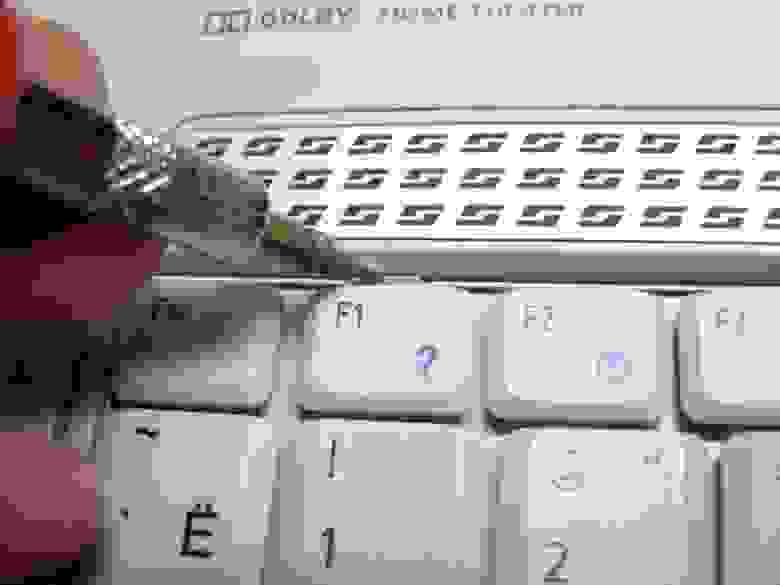
Если следов жидкости под ней не обнаружено – поставьте жирный “плюс”!
Поэлементный осмотр материнской платы после разборки лэптопа лучше проводить под лупой. Обращаем внимание на почернения в местах пайки, желтоватый или белесый налет.
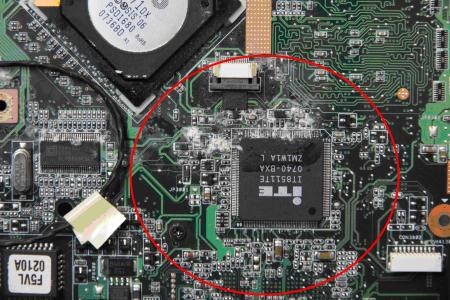
В случае присутствия почерневших мест и при наличие опыта пайки – перепаиваем. В случае локального налета – зачищаем, для начала – мягкой детской зубной щеткой, после — спиртом и далее – промываем дистиллированной водой. Тщательно сушим плату. Следы окисления на контактных площадках без проблем убираются при помощи самого обычного мягкого ластика.
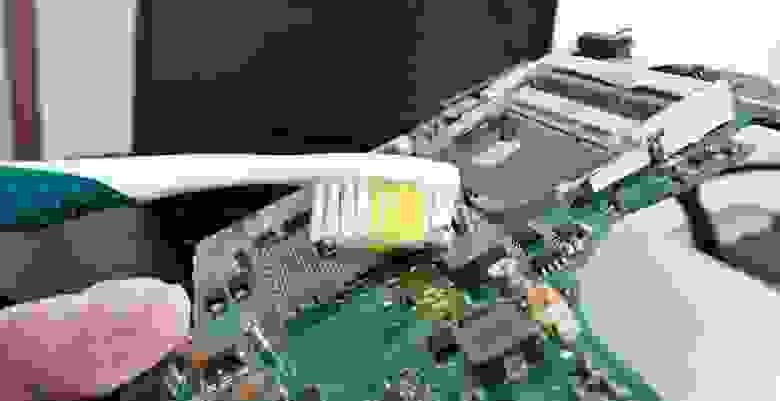
Поврежденные элементы схемы перепаиваем.
Если налет покрыл практически всю поверхность и локальная очистка проблематична – рекомендуется процедура полной промывки материнской платы.
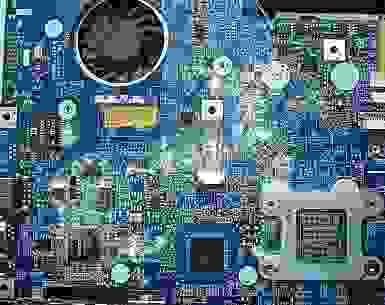
С этой целью все навесные нетронутые элементы платы (батарейка CMOS (. ), процессор, модуль WLAN, память и пр.) снимаются, остатки термопасты счищаются. Если этого не сделать, избавиться от ее следов после промывки горячей водой будет достаточно непросто.
После снятия «обвески» мать ненадолго “замачивается” в мыльном растворе и аккуратно обрабатывается ранее упомянутой мягкой зубной щеткой. Следующий этап — промывка сильным напором чистой горячей воды (в идеале промывка осуществляется под напором дистиллированной воды с температурой +50С, что не всегда реализуемо в домашних условиях.).
Важно: При мойке учитываем, что текстолит и чипы – любители втягивать воду, промываем оперативно (в течение 4-5 минут), предварительно ”намылив” неабразивным моющим средством. Можно использовать нейтральное детское мыло. Намыливать, как и смывать материнскую плату следует быстро и крайне осторожно, по возможности не контактируя с разъемами.
После смывания мыльного раствора проводим тщательный визуальный осмотр платы. Замеченные оставшиеся загрязнения перемываются дополнительно.
После бани полностью очищенную плату тщательно встряхиваем, промокаем заранее подготовленным не ворсистым материалом и отправляем сушиться не менее, чем на сутки в теплом сухом помещении для того, чтобы гарантировать полное удаление остатков жидкости из под чипов южного и северного мостов (BGA). В противном случае не до конца удаленная влага может стать причиной закорачивания и, опять-таки, прогрессирующей коррозии.
Внимательно осматриваем остальные элементы сборки (жесткий диск, привод, память, модуль Wi-Fi …) на предмет остатков пролитых напитков. Залитые элементы, поддающиеся разборке, разбираем (диск, привод …).
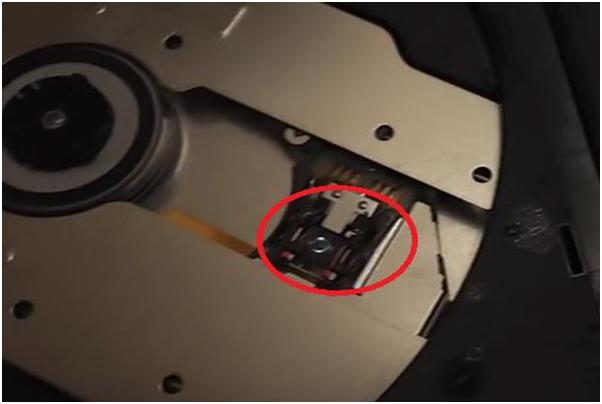
При обнаружении загрязнений и технической возможности удаляем аналогичным образом, если нет – оставляем кандидатами на замену. При промывке залитого пивом разобранного привода следует внимательно следить за тем, чтобы вода не попала на линзовый узел (см. рис. ниже), а после просушки смазать салазки густой силиконовой смазкой и протереть линзу ваткой, смоченной спиртом.
Контактные площадки залитой памяти после промывки и просушки дополнительно очищаются ластиком и протираются спиртом.
Второй, “упрощенный” и ускоренный вариант обработки материнской платы состоит в нанесении спирта на залитые места платы (включая доступные места под чипами) и дальнейшей очистки налета при помощи ватных палочек. При испарении спирта с поверхности платы испарятся и не досохшие по какой-то причине остатки влаги. Следы окисления на контактных площадках зачищаем мягким ластиком.
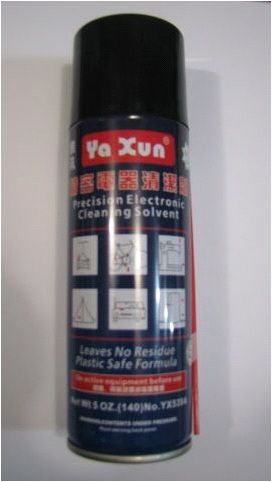
Для закрепления эффекта после сушки можно обработать поверхность платы специальным спреем-очистителем, который не только эффективно счищает налет, жир, следы подсохших жидкостей и коррозии, но и высыхает быстро и без остатка. Можно использовать, к примеру, достаточно популярный бюджетный вариант – YA XUN 538A DRY.
Тщательно просушенную материнскую плату в нужных местах перепаиваем. По окончании перечисленных реанимационных мероприятий возвращаем плату и остальные элементы сборки на их родное место, проверяем работоспособность, делаем выводы. Отсутствие положительного результата будет говорить о том, что все, что можно в домашних условиях вы сделали, и пора паковать сумку и отправляться в доверенный сервис.
Наиболее ранимыми местами, как правило, становятся дорожки цепей питания.
Пролита агрессивная жидкость
Важно! При попадании особо агрессивных жидкостей в больших объемах разборка и тотальная промывка ноутбука рекомендована сразу после отключения питания, извлечения батареи и слива жидкости, минуя стадию двухсуточной просушки!
В этом случае оказывается крайне важна оперативная разборка, визуальный осмотр, промывка и последующая просушка материнки и остальных залитых элементов сборки по вышеописанной схеме. К категории особо опасных для жизни вашего ноутбука отнесем пепси, колу, эксклюзив — собачий и кошачий (особенно) “дождик” и т. п.
Пренебрежение этим советом приведет к тому, что вашему лэптопу через несколько дней будет уже совершенно все равно, выполнили ли вы пункты 1 и 2 реанимационных мероприятий, или нет.
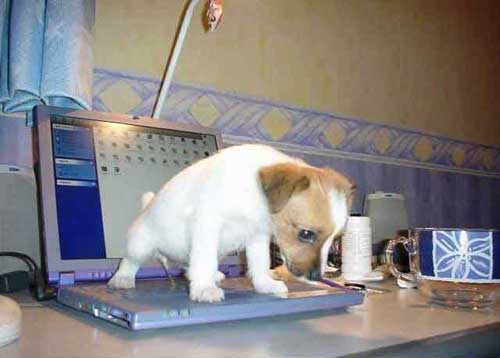
Вводная: если вы – хозяин одного или нескольких домашних животных, обращайте внимание на посторонние резкие характерные запахи, которые могут появиться ”неоткуда”. Если таковые дадут о себе знать – возможно, ваш четвероногий друг таки успел воспользоваться вашим отсутствием. В таком случае действуйте в соответствии с нашим мануалом.
Реанимация клавиатуры
В отличие от материнской платы, клавиатура в перепайке не нуждается. Если залита водой – просто дайте ей просохнуть, если чем-то другим – промойте под напором горячей (+50С) качественной воды (после сушки вода на промытой плате и элементах не должно остаться разводов), хорошо стряхните воду и затем просушите, как описано выше. Зимой клавиатуру вполне можно просушить на радиаторе центрального отопления или альтернативным безопасным способом. Если залита агрессивной жидкостью лучше при промывке снять кнопки с крепежным механизмом, промыть и просушить их отдельно.
Для того чтобы сохранить возможность обратной сборки, перед демонтажем лучше сфотографировать расположение кнопок или записать расположение клавиш на самой клавиатуре. Если жидкость залила только несколько клавиш, а не всю клавиатуру – обработку можно осуществить локально, отмыв и затем просушив предварительно извлеченные залитые клавиши и их крепежные механизмы.
Важно: по окончании сборки и получении ожидаемых эффектов (ноутбук включается) протестируйте систему на стабильность работы и другие ключевые стресс-тесты, проверьте работу отдельных компонентов и каждой клавиши.
Некоторые производители (Samsung и др.) зачастую комплектуют свои клавиатуры водорастворимыми перемычками. Соответственно, после промывки и растворения перемычек такая клавиатура не заработает. Это легко выясняется в сервисном центре, где подтверждают факт проникновения жидкости и ремонтируют устройство как не гарантийное. Естественно, и клавиатура в этом случае подлежит замене.
Не откладывайте на понедельник то, что нужно было сделать в прошлый четверг!
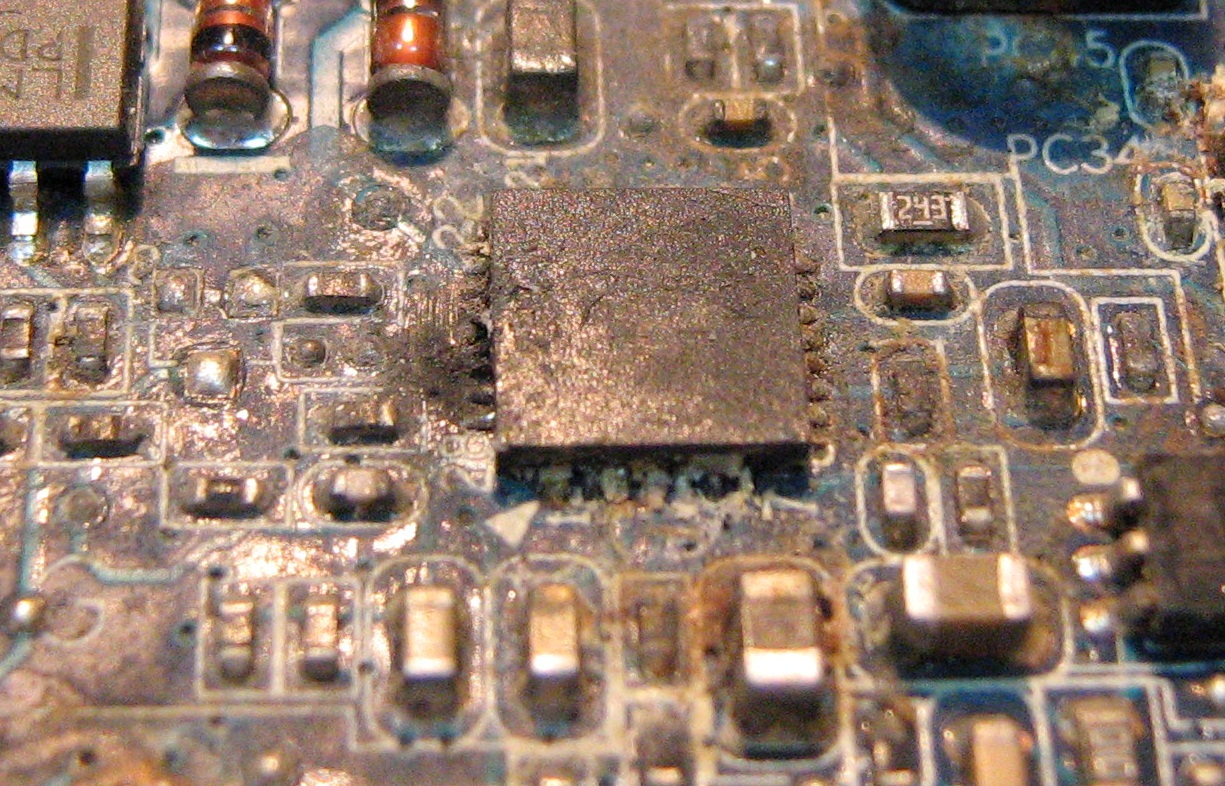
Случается, что ноутбук подвергается атаке пролитой на него жидкости в тысячах км от дома – к примеру, в отпуске. Наскоро просушив девайс на испепеляющем южном солнышке, его владелец захлопывает крышку, не включает ноутбук в течение недели-двух, но и решение проблемы отодвигает до момента возвращения домой. Потерянные дни в подобных случаях чаще всего оборачиваются изъеденной коррозией материнской платой и прочими безвременно почившими элементами схемы.
О том, чтобы реанимировать ноутбук после таких потрясений традиционными методами (чисткой в ультразвуковой ванне, восстановлением поврежденных дорожек, полной перепайкой элементов) даже в условиях сервисного центра речь уже не идет – см. рис. ниже.
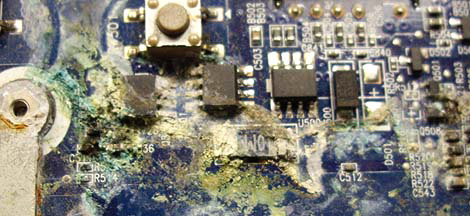
Вывод: постарайтесь корректно исправить ситуацию как можно быстрее, где бы вы не находились, используя для этого любые возможности.
Если вы решите, что все, что описано в нашей статье лучше доверить специалистам сервисного центра, то приготовьтесь к соответствующим затратам, величина которых будет напрямую определяться количеством пролитой жидкости, ее составом и степенью вреда нанесенного устройству.
От всей души желаю читателям нашего блога не попадать в такие ситуации, которые описаны выше, что, по большому счету, во многом зависит от каждого из нас.
Послесловие от команды iCover
Надеемся, что предоставленная в этом материале информация будет полезна читателям блога iCover и поможет без особого труда вернуть своему девайсу былую прыть и смекалку. А еще надеемся, что в нашем блоге вы найдете много полезного и интересного, сможете познакомиться с результатами уникальных тестов и экспертиз новейших гаджетов, найдете ответы на самые актуальные вопросы, решение которых зачастую требовалось еще вчера.)
Источник
Как просушить матрицу ноутбука

Часто владельцы ноутбуков сталкиваются с ситуацией, когда из за не аккуратной протирки экрана, жидкость попадает между слоями матрицы ноутбука.
Конечно можно попробовать разобрать матрицу и промыть все слои, а затем попытаться собрать ноутбук, но это получится не у все. К тому же после высыхания на слоях матрицы могут остаться разводы от воды, отпечатки пальцев, а так же мелкие пылинки, которым наполнен воздух.
Обратившись с просьбой перебрать экран ноутбука в сервис Вы скорей всего усшышите отказ или слишком высокую цену, поскольку это очень хлопотная и долгая процедура.
Имеется залитая жидкостью матрица ноутбука
В процессе чистки будет видно весь масштаб трагедии, скажу лишь, что примерно 20% экрана (нижняя центральная часть) светилась веселыми белыми пятнами и под разными углами они были разной формы (разные слои пленок склеились по-разному).
Прежде чем приступить к разборке ноутбука и демонтажу матрицы, советую посмотреть следующий ролик найденный на YouTube, он наглядно демонстрирует все этапы разборки экрана (правда, без промывки слоев).
Надеюсь, что ролик несколько прояснил предстоящую работу.
Откручиваем рамку крепления экрана (на которой антенны):
Крышку ноутбука с шлейфами оставляем, экран забираем:
Чтобы избавиться от попадания пыли между слоями матрицы, советую отправиться в ванную, предварительно включив там душ, на несколько минут.
Вот инструменты, которые нам пригодятся (нож потребуется, если у вас окажется экран с приклееной рамкой):
На моем экране было всего 2 болтика:
Остальной крепеж на защелках и ленте. Ленту отклеиваем, защелки отщелкиваем:
После того, как рамка отсоединена нужно снять саму матрицу (темная, достаточно крепкая, с подсоединенной широкой печатной платой).
Осторожно! К ней подключена плата с контроллером, собственно ничего хрупкого там нет, но любое повреждение широких шин приведет к появлению горизонтальных или вертикальных «битых» полос на экране.
Вот стали заметны первые следы от жидкости, я постарался выбрать угол под которым заметнее всего:
Это следы на склеившихся пленках рассеивающих свет, а это на самой матрице (внутренней стороне):
Видно, как две пленки склеены остатками жидкости:
Отклеивать не стоит, можно повредить еще больше, просто берем и кладем все воду. Пусть отмокают Напоминаю, пленок 3!
Пока слои отмокают, расскажу чем эти 3 пленки отличаются: две пленки из трех очень похожи и имеют мелкую «насечку» под углом, различаются пленки именно разными углами наклона этой насечки. Тереть эти пленки нужно только в направлении этой насечки, иначе они царапаются. Направление легко определить при первом косании микрофиброй, она едет в сторону насечки хорошо С другой стороны обе пленки глянцевые.
Третья пленка — матовая, назовем это так, на самом деле все три пленки имеют особую форму насечки в виде призм, как в катафоте, для лучшего рассеивания света. Матовая она с обеих сторон. Мыть ее проще остальных.
Вот мой вариант:
Четко видно где была раньше жидкость, вода задерживается на этом месте. Моем! Я мыл с мылом, после этого вода равномерно стекала со всей поверхности пленки.
После того, как пленки вымокли, с них сошла большая часть всего что было. Чистить до идеала — вовсе не обязательно, весь косяк был именно в склеевшихся слоях, из-за чего в местах склейки свет проходил без рассеивания и был ярче чем остальная площадь экрана. Пленки достаточно промыть и просушить. Сушил между двумя листами A4. (13.3″ матрица).
От использования обычно воды на всех пленках остаются разводы и пятна разного размера. Вот мой рецепт как быстро и просто избавится от них. С матовой пленкой все просто, берем салфетку (у меня есть из нетканого материала) и протираем ей ровно всю пленку (влажной салфеткой). Потом фиброй в том же направлении и готово.
С пленками с угловой насечкой — протираем салфеткой по этим направлениям и потом фиброй. Вода на них высыхает достаточно медленно, так что протерев салфеткой всю пленку — влага еще даже не начинает испарятся и ее можно ровно сти
рать фиброй.
На просвет и на бликах я проверял чистоту протирки:
Теперь собираем обратно: сдуваем пылинки и укладываем пленки, приклеиваем обратно фиксаторы:
Ставим рамку, защелки, скоч, и т.д. Подключаем инвертор и шлейфы:
Как чистить поверхность экрана ноутбука
В завершении статьи, хочу дать совет пользователям ноутбуков по профилактической чистке поверхности экрана ноутбука. На наших форумах под статьями, такие вопросы звучат довольно часто.
Неправильное выполнение этой процедуры может привести к залитию экрана или его поломки (о чем мы говорили выше в этой статье). Поэтому, когда решите протирать экран, надо действовать очень аккуратно.
Возьмите чистую, не ворсистую тряпку (можно старую застиранную футболку и смочив в чистой воде, отжав до суха, легкими движениями потирайте экран. Не давите на экран, придерживайте его, чтобы он не изгибался.
Источник
Если попала вода на экран ЖК телевизора.
Очень часто приходится слышать от владельцев телевизоров вопросы, на которые тяжело дать однозначные ответы.
Например.
Что делать, если помыли экран ЖК телевизора и теперь он не показывает?
Побрызгали на дисплей жидкостью из распылителя, она протекла вниз и теперь появились полосы и разводы на экране. Можно ли отремонтировать…?
В таких случаях обнадёжить достаточно сложно, но варианты ремонта есть.
1. Замена LCD-панели (матрицы). Ремонт дорогостоящий, по стоимости соизмеримый с ценой нового телевизора.
2. Восстановление панели. Такой ремонт не гарантирует успешный результат и зависит от степени повреждения компонентов панели (контактов, шлейфов и других составляющих элементов). Следует учитывать, что ремонт матрицы (панели) практикуется далеко не во всех мастерских и сервисных центрах.
Если в более ранних моделях, где использовалась подсветка в панелях флуоресцентными лампами, контактные шлейфы к стеклу были приклеены сверху и проникновение воды вниз стекла не вызывало подобных негативных последствий, то в последние годы ситуация кардинально изменилась.
В современных моделях LED-телевизоров практикуются конструкции панелей с нижним расположением шлейфов, планок драйверов и платы T-Con (Timing Controller). Это позволяет сделать телевизор максимально тонким сверху, а все блоки расположить в нижней части корпуса. В этом случае смещение центра тяжести придаёт дополнительную устойчивость телевизору при использовании его с подставкой.
Но, при протекании какой-либо жидкости по экрану вниз, она растекается по нижней части рамки и может залить контактные соединения шлейфов со стеклом. В таком случае восстановить соединения на стекле невозможно.
Но чаще жидкость по шлейфам сразу стекает на нижние планки и разрушения могут происходить в соединениях шлейфов с контактными площадками планок, которые могут быть восстановлены. Обычно мастера их дублируют медными проводниками, подпаивая к уцелевшим участкам контактов и дорожек.
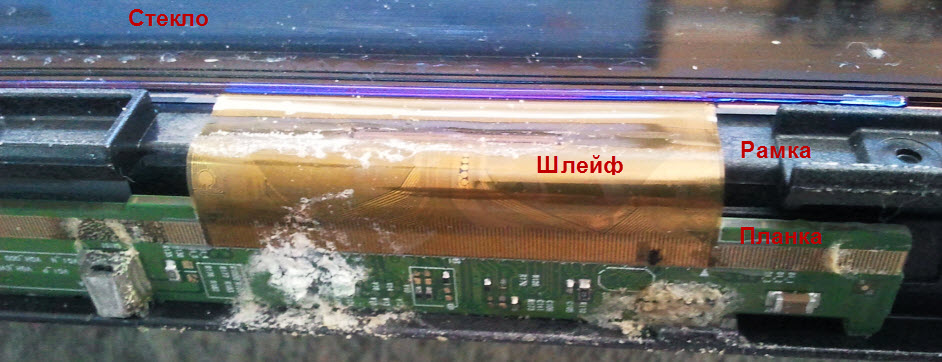
Осложняют ситуацию три существенных фактора:
1. Включение телевизора с залитыми контактными соединениями может спровоцировать выход из строя элементов платы T-Con.
2. Разрушения прогрессируют во времени по причине начавшихся окислительных процессов и буквально разъедают контакты и дорожки шлейфов, планок, а так же планарные элементы на которые попала жидкость. Хуже, если помыли экран не водой, а химически активным раствором из распылителя.
3. Все повреждённые элементы, включая плату T-Con, являются составляющими компонентами LCD-панели в сборе, по отдельности не поставляются производителями и отсутствуют в продаже. Так же нет принципиальных схем в документации на панели и иногда невозможно определить маркировку повреждённых планарных элементов нижних планок панели.
Совет для владельцев:
Если после неудачной попытки помыть экран ЖК телевизора пропало изображение или появились полосы, необходимо сразу его выключить и дозвониться до мастерской, где есть практические наработки восстановления работоспособности панелей (матриц). В половине случаев результат может быть положительным, если не затягивать с таким ремонтом. На начальной стадии разрушения минимальны, если жидкость не протекла на внутреннюю поверхность и контакты стекла.
Чем быстрее панель попадёт к мастеру, тем больше шансов на положительный результат.
При неудачной попытке восстановления панель подлежит замене.
Но в этом случае есть другой неутешительный момент. Цена новой панели может составлять 70-80% от стоимости телевизора, поэтому замена её обычно нерентабельна. Вместе со стоимостью ремонта общая сумма в некоторых случаях может даже превышать цену нового телевизора.
В очередной раз напоминаем, что ремонт матриц изначально не предусмотрен их производителями. Не существует никаких инструкций, схем и комплектующих элементов в продаже для их ремонта. Опыт мастеров и наличие склада запчастей от БУ телевизоров иногда помогают исправить ситуацию тем или иным образом. Все инициативы и методы восстановления LCD-панелей исходят непосредственно от самих ремонтников на основе личного опыта.
В отдельных случаях в некоторых мастерских может быть предложена замена стекла от другой панели, конструктивно схожей с вашей.
Так же возможны другие варианты выхода из создавшейся ситуации, например, можно продать неремонтопригодный телевизор на запчасти по договорной цене.
Уважаемые пользователи и владельцы телевизоров!
В целях безопасной очистки экрана от пыли и грязи пользуйтесь специальными влажными салфетками, которые есть в широкой продаже.
Применение «свежевыжатых» тряпочек не гарантирует защиту от проникновения вниз под рамку образовавшихся капель, которые можно и не увидеть сразу. Иногда достаточно одной капли. Будьте внимательны!