
Всем привет! И сегодня разбор очередной популярной проблемы. Вы пытаетесь скачать какой-то файл, программу или архив, но загрузка прерывается самим Яндекс браузером, и вы не знаете, что делать. В первую очередь я бы попробовал закрыть и снова открыть браузер. Также обязательно проверьте ваше интернет подключение. Если с интернетом что-то не так – читаем отдельные инструкции:
- Не работает интернет на компьютере.
- Не работает интернет на телефоне.
Если же с интернетом все в порядке – читаем советы из статьи ниже. Я постарался описать все возможные варианты и решения, которые должны вам помочь.
Содержание
- Вариант 1: Обновление браузера
- Компьютер
- Телефона
- Вариант 2: Возобновление загрузки
- Компьютер
- Телефона
- Способ 3: Отключение защиты браузера
- Способ 4: Высвобождение дополнительного пространства
- Способ 5: Изменить папку загрузки
- Способ 6: Переустановка программы
- Мне ничего не помогло, что делать?
- Задать вопрос автору статьи
Вариант 1: Обновление браузера
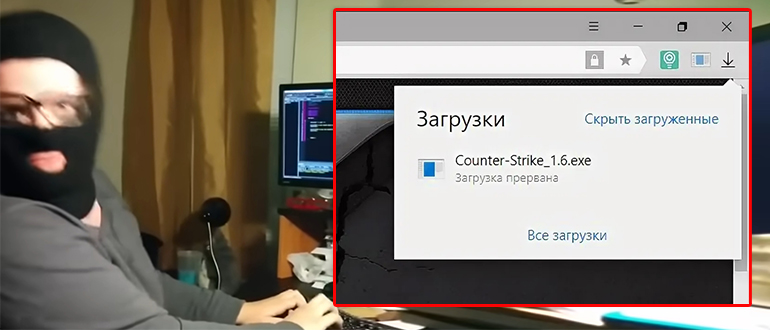
Если вы не знаете, почему прерывается загрузка в Яндекс браузере, да и вообще любые проблемы с данной программой, то в первую очередь рекомендуется обновить сам браузер. Я опишу два способа как для ПК, так и для смартфона. Перед этим проверьте, что ваше устройство точно подключено к интернету.
Компьютер
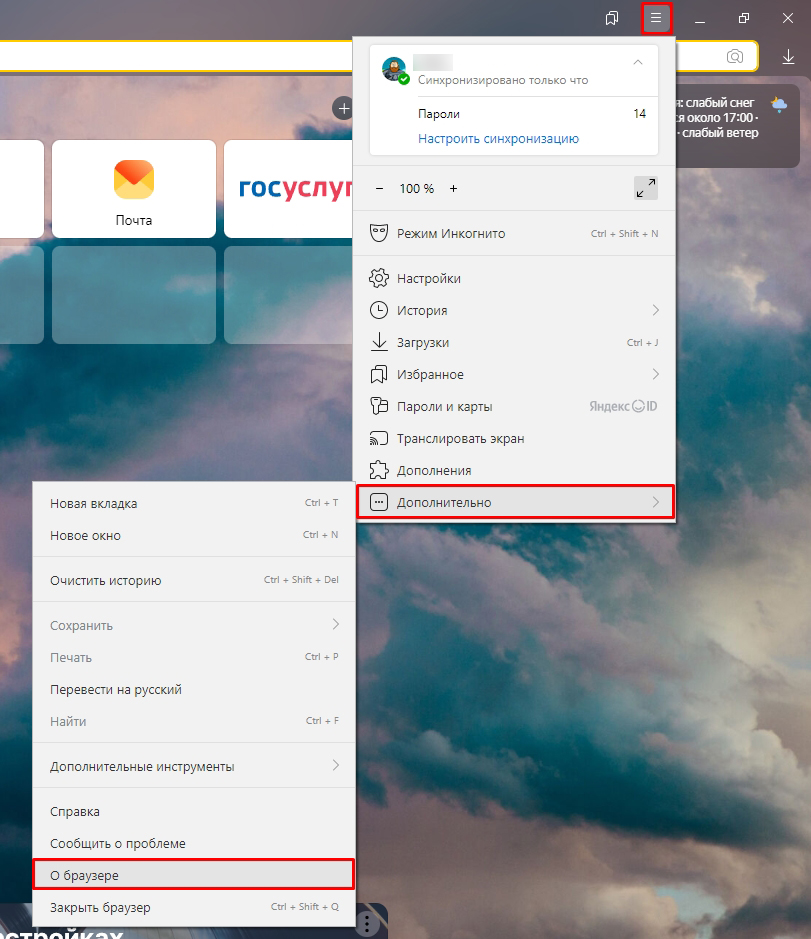
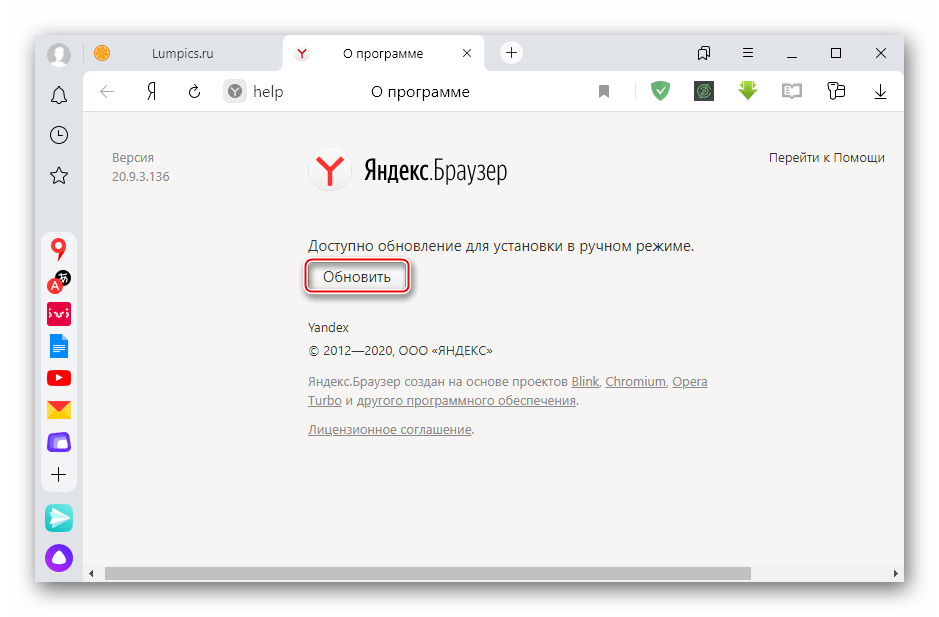
Откройте сам браузер и нажмите по трем линиям в правом верхнем углу окошка, чтобы открыть основное меню программы. После этого находим пункт «Дополнительно» и в нем переходим в информационный раздел «О программе».
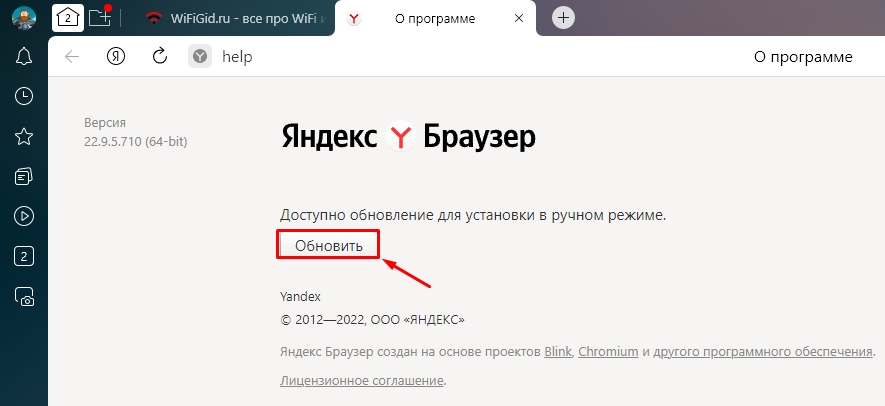
Если обновление будет найдено, нужно будет нажать по соответствующей кнопке. Подождите пока оно загрузится и установится на ваш ПК. Как только процедура закончится, нажмите по кнопке «Перезапустить», чтобы браузер перезагрузился с новой версией.
Телефона
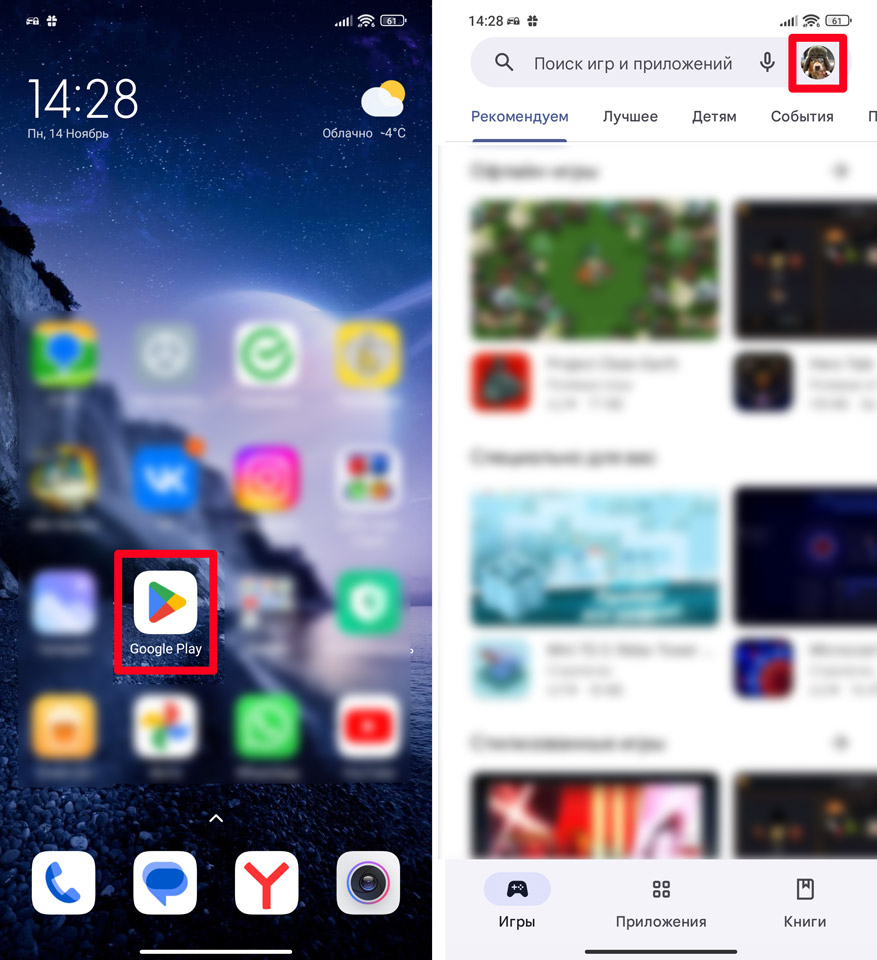
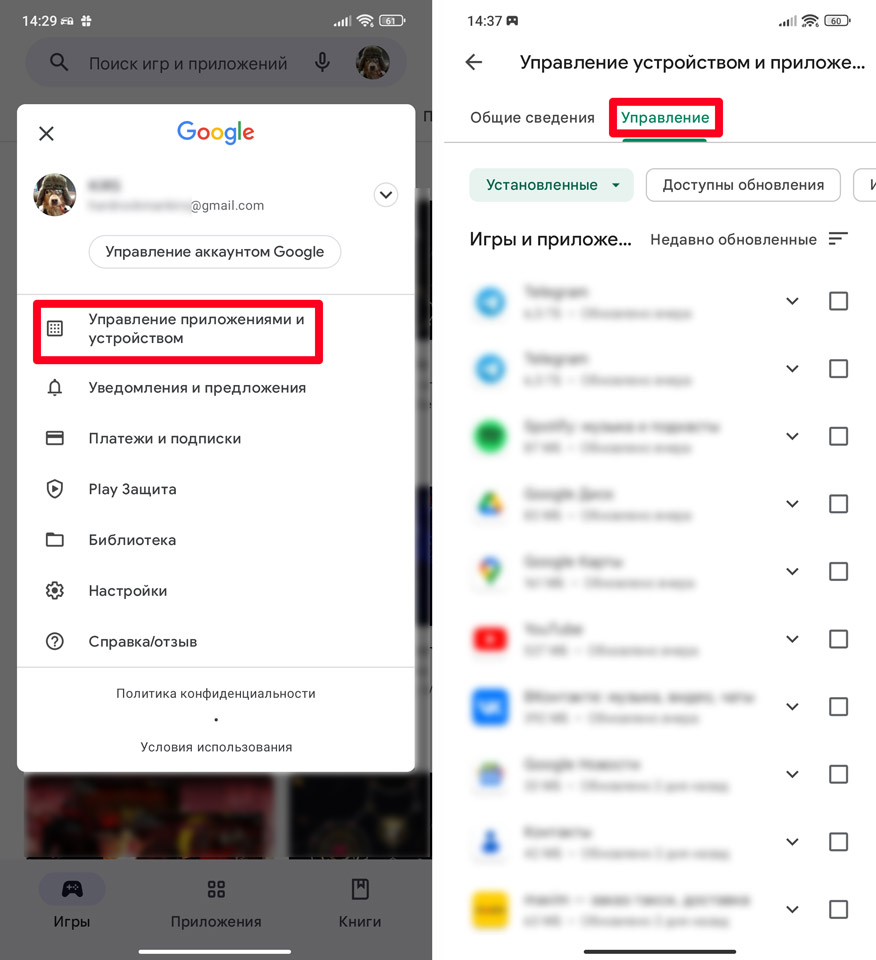
- Откройте Google Play Market.
- Нажмите по вашему аватару рядом со строкой поиска.
- В меню переходим в раздел «Управление приложениями и устройствами».
- В самом верху заходим в «Управление». Далее вы увидите все установленные программы.
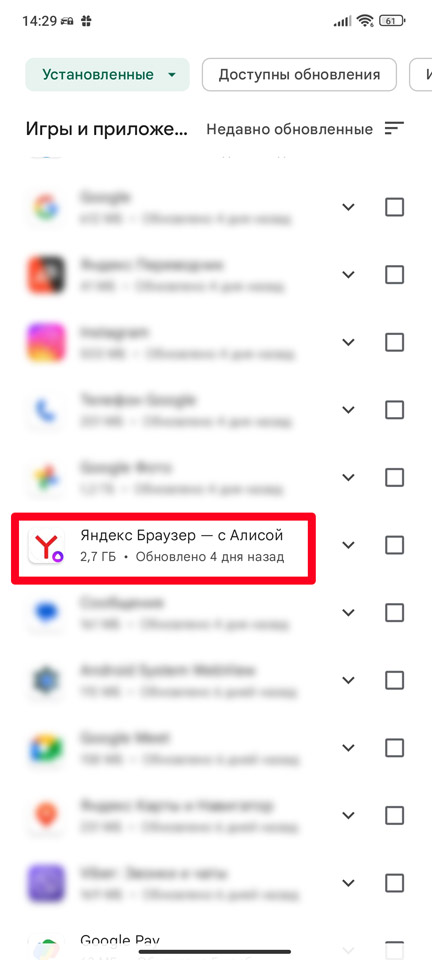
- В списке найдите Яндекс браузер и нажмите по его названию, чтобы перейти на страничку загрузки. Если обновление при этом будет найдено, загрузите его и установите на телефон.
Вариант 2: Возобновление загрузки
Возможно, загрузка файла в браузере Яндекс прерывалась из-за проблем с интернетом или сервером. В таком случае есть вероятность, что загрузка встала на паузу и её можно повторно возобновить.
Компьютер
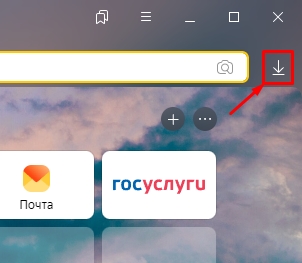
В браузере правее строки поиска нажмите на значок «Загрузки». Откроется папка или контекстное меню, где вы увидите недавно скаченные файлы. Там будет тот файл, который еще не докачался – рядом с ним нажмите по кнопке «Возобновить».
Телефона
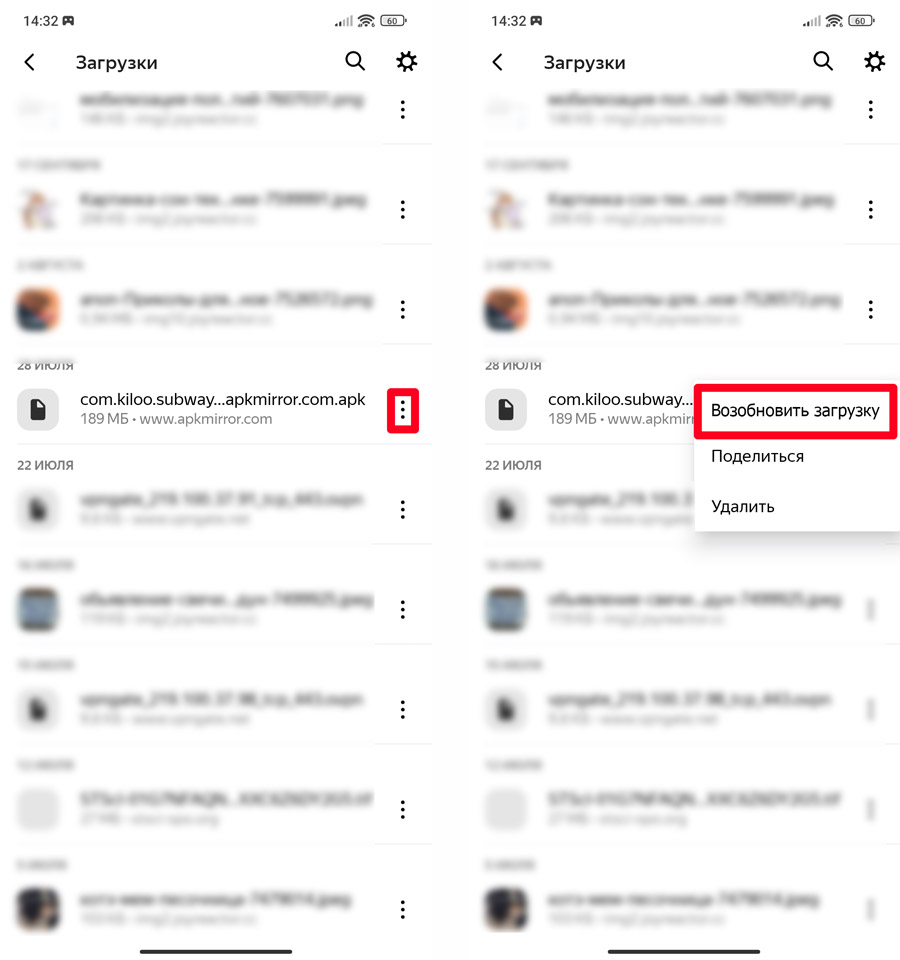
Откройте Yandex браузер и нажмите на три точки рядом со строкой поиска, чтобы открыть меню. Переходим в «Загрузки».
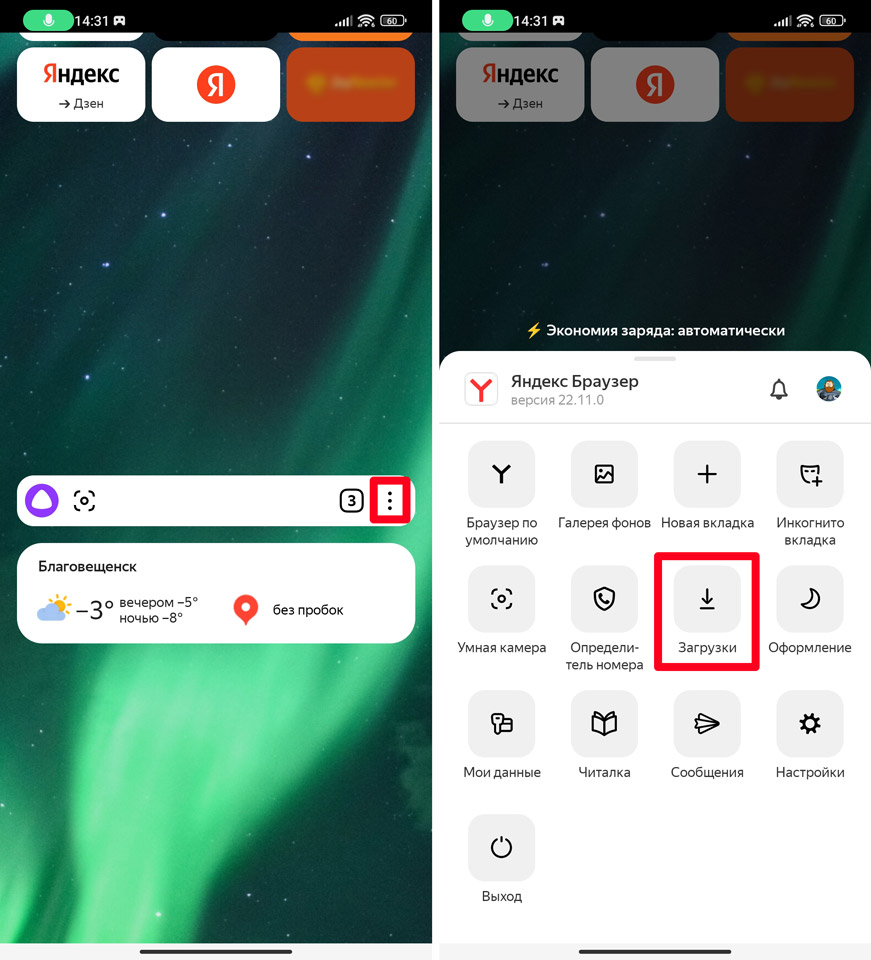
Найдите тот файл, который не докачался, и нажмите по трем точкам рядом с ним. Далее выбираем команду «Возобновить загрузку».
Способ 3: Отключение защиты браузера
Если вы не можете скачать файл, так как браузер блокирует загрузку, то это может указывать на то, что программа автоматически заблокировала этот файл. Блокировка происходит от внутреннего модуля Protect, который частично проверяет файлы и, если заподозрит в них вредоносное ПО, блокирует их. На самом деле защиту можно отключить и загрузить файл, но прежде чем мы продолжим – еще раз убедитесь, что скачиваемая программа, архив или файл загружается с достоверного источника. Если вы качаете какое-то приложение – убедитесь, что оно скачивается с официального сайта.
Если же браузер все равно блокирует загрузку, можно попробовать отключить защиту. Если вы пользуетесь телефоном, то ничего отключать не нужно. На одном из этапов загрузки вас просто спросят: «Стоит ли скачивать файл с недостоверного источника» – просто соглашаемся. А вот на компьютере все делается немного по-другому.
СОВЕТ! Если вы все же скачиваете что-то со странного ресурса – перед запуском ПО обязательно проверьте архив или файл вашей антивирусной программой.
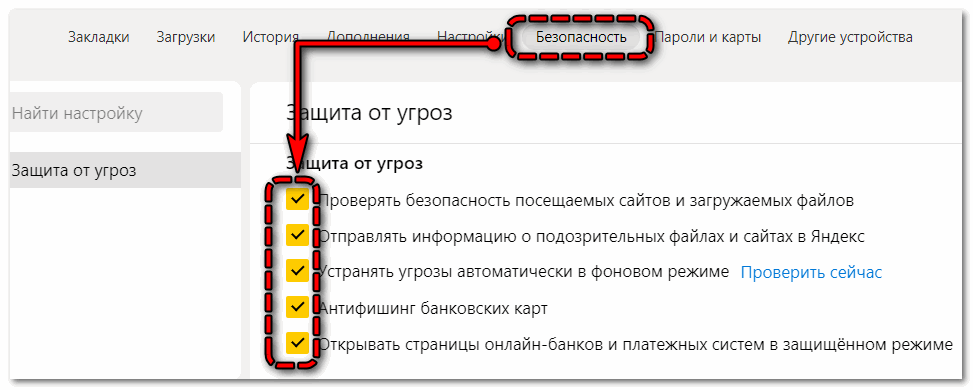
- Откройте меню и зайдите в «Настройки».
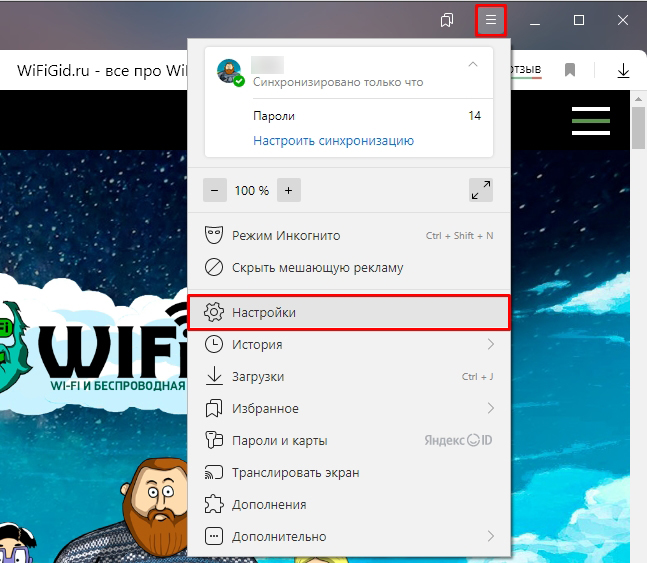
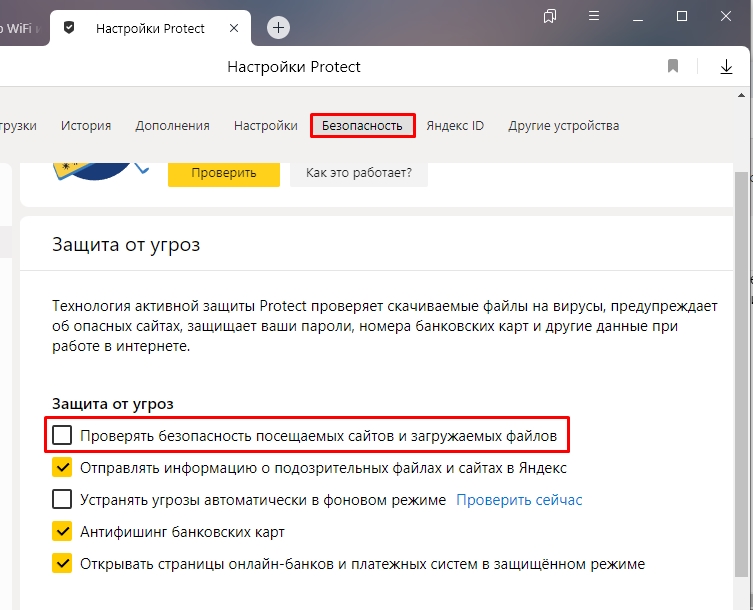
- В самом верху перейдите во вкладку «Безопасность».
- В разделе «Защита от угроз» выключите галочку как на картинке ниже. После того как файл будет скачен, обязательно включите настройку обратно.
Способ 4: Высвобождение дополнительного пространства
Возможно, в Яндекс браузере не скачиваются файлы из-за того, что на вашем жестком диске недостаточно места. Особенно если вы качаете крупное приложение на системный диск. Поэтому вам нужно освободить диск и удалить все лишнее. Как правило, тот же самый системный диск забивается огромным множеством лишнего кеша и других маловажных файлов. Их можно спокойно удалить. Поэтому оставлю две полезные инструкции:
- Как освободить диск С от лишних файлов.
- Как очистить компьютер от различного рода мусора.
Если у вас есть проблемы с памятью на телефоне – читаем эту инструкцию.
Способ 5: Изменить папку загрузки
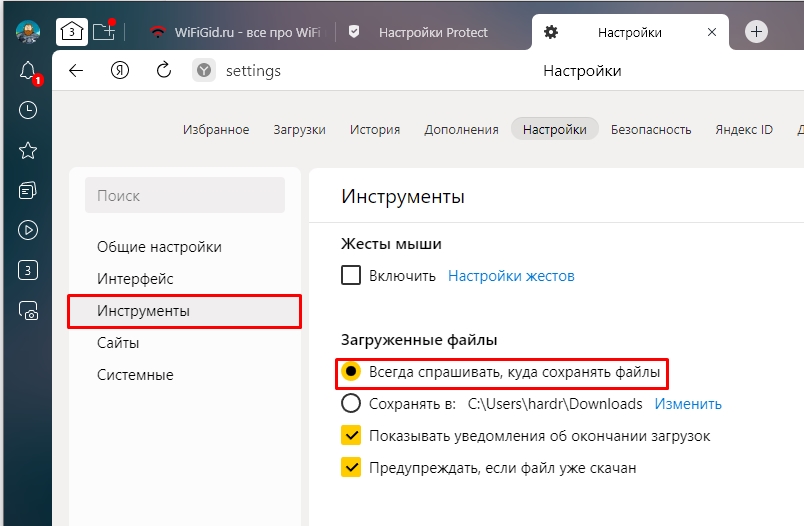
По умолчанию почти все браузеры имеют выделенную папку загрузки на диске «C:». Я крайне не рекомендую загружать туда хоть что-то, и вообще лучше использовать дополнительный диск «D:» для этих целей. Зайдите в «Настройки» программы и перейдите в раздел «Инструменты» чуть ниже в конфигурации «Загруженные файлы» установите настройку – «Всегда спрашивать, куда сохранять файлы». Таким образом вы сами будете выбирать место хранение. Или вы можете «Изменить» папку загрузки. Лучше, чтобы эта папка была на диске «D:».
Читаем – как создать диск D в Windows.
Способ 6: Переустановка программы
Возможно, есть какая-то серьезная проблема с самим браузером. Поэтому нам нужно:
- Полностью удаляем Яндекс браузер. О том, как правильно это сделать – написано в этой инструкции (ссылка).
- Скачиваем свежую версию с официального сайта.
- Далее повторно её устанавливаем и проверяем работоспособность.
Мне ничего не помогло, что делать?
Все возможные варианты, которые решают проблему с загрузкой – мы рассмотрели выше. Если ничего из вышеперечисленного не помогло, значит на вашем компьютере присутствует проблема другого характера. А возможно проблема и вовсе не у вас, а сам файл изначально побит, или сервер, с которого вы скачиваете, в данный момент не доступен. Вот ряд советов, которые могут вам помочь:
- Попробуйте найти подобный файл на другом ресурсе.
- Еще раз проверьте ваше интернет подключение.
- Проверьте целостность системных файлов.
- Есть вероятность, что запись на диск идет с ошибкой из-за большого количества битых секторов на вашем винчестере. Проверьте ваш жесткий диск на наличие ошибок. Лучше сразу же использовать продвинутую программу Victoria HDD/SSD.
- Если вы используете какие-то программы типа VPN или Прокси, то отключите их на время загрузки.
- А теперь совет немного от обратного. В последнее время в странах СНГ начали массово блокировать различные ресурсы. Также и сам сайт может блокировать раздачу своих программ на территории каких-то стран (из-за санкций или каких-то других причин). Причем сам сайт (страничка), где вы нажимаем по кнопке «Скачать» – доступна, а вот сервер, с которого вы качаете данные – не доступен. В таком случае у вас есть два выхода. Первый – найти альтернативный источник с той же самой программой. Второй – использовать VPN.
На этом все, дорогие друзья портала WiFiGiD.RU. Если статья вам не помогла – вы можете подробно описать свою ситуацию в комментариях в самом низу, и я постараюсь вам помочь.
Содержание
- Устранение проблем с загрузкой файлов в Яндекс.Браузере
- Способ 1: Обновление браузера
- Способ 2: Возобновление загрузки
- Вариант 1: Компьютер
- Вариант 2: Мобильное устройство
- Способ 3: Отключение защиты браузера
- Вариант 1: Компьютер
- Вариант 2: Мобильное устройство
- Способ 4: Освобождение места
- Способ 5: Смена папки загрузки
- Способ 6: Переустановка браузера
- Загрузка прервана в Яндекс Браузере: не могу скачать файл
- Вариант 1: Обновление браузера
- Компьютер
- Телефона
- Вариант 2: Возобновление загрузки
- Компьютер
- Телефона
- Способ 3: Отключение защиты браузера
- Способ 4: Высвобождение дополнительного пространства
- Способ 5: Изменить папку загрузки
- Способ 6: Переустановка программы
- Мне ничего не помогло, что делать?
- Как решить ошибку «Загрузка файла прервана» в Яндекс Браузере?
- Мало места на диске
- Скорость интернета
- Качество интернет соединения
- Проблемы технического характера
- Нет папки для загрузки файлов
- Проблемы с папкой профиля
- Вредоносное программное обеспечение
- Глюк в самом браузере
- Загрузка файла запрещена на устройстве
- Блокировка загрузки файлов
- Сбой в программном обеспечении
Устранение проблем с загрузкой файлов в Яндекс.Браузере

Браузер от Яндекса можно установить не только на компьютер, но и на смартфон. Описанные ниже способы рассмотрены на примере мобильных устройств с Android, а различия в работе приложения на IOS упомянуты отдельно.
Способ 1: Обновление браузера
Проблема может быть вызвана использованием устаревшей версии программного обеспечения, поэтому в первую очередь попробуйте обновить Яндекс.Браузер. На нашем сайте есть подробные инструкции о том, как это сделать на компьютере и смартфоне.
Способ 2: Возобновление загрузки
Если данные из интернета внезапно перестали скачиваться, возможно, процесс загрузки был приостановлен. В этом случае просто возобновите его.
Вариант 1: Компьютер
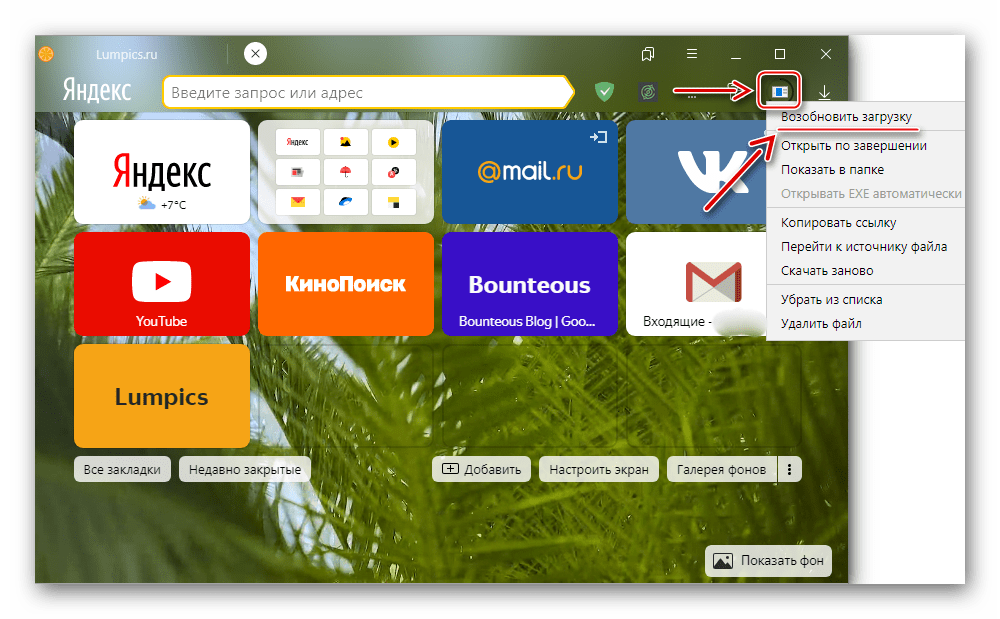
- Значок загружаемого файла располагается на панели справа от адресной строки. Щелкаем по нему правой кнопкой мышки и в контекстном меню выбираем «Возобновить загрузку».

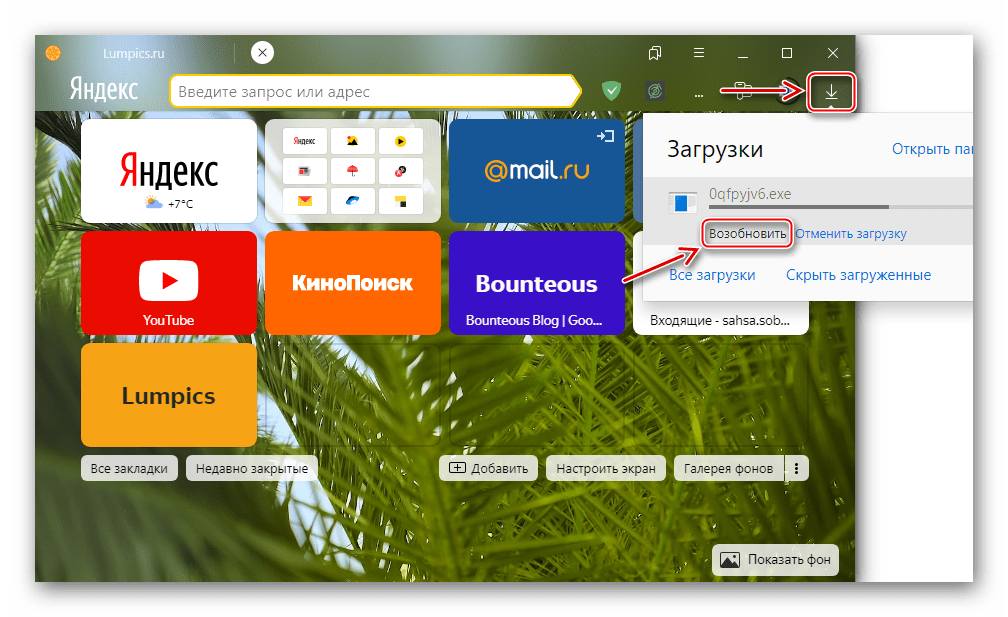
- Либо жмем на иконку «Загрузки», находим файл, загрузка которого была прервана, и продолжаем ее.
Вариант 2: Мобильное устройство
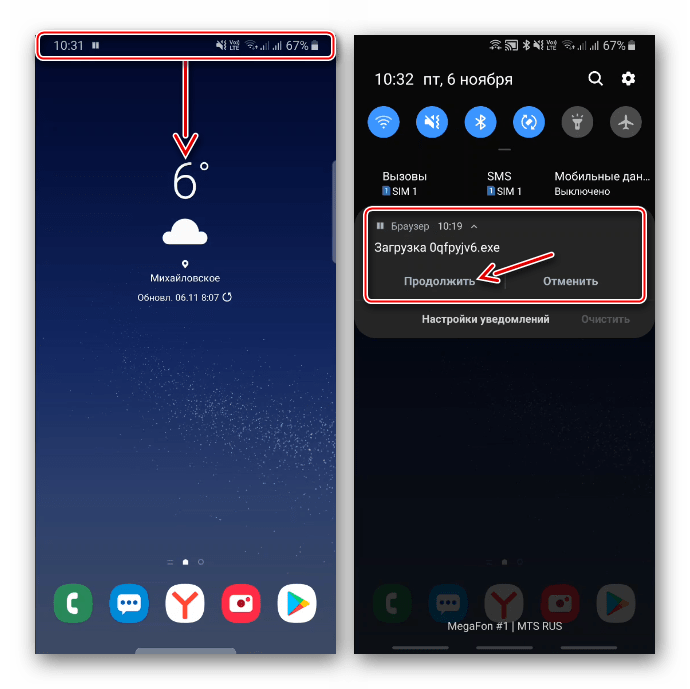
На Android-смартфонах статус загружаемых данных отображается в области уведомлений. Открываем ее свайпом по экрану сверху вниз, тапаем по скачиваемому файлу, чтобы открыть контекстное меню, и жмем «Продолжить».
В веб-обозревателе Yandex для устройств с IOS этой функции нет, так как загрузка там происходит внутри приложения.
Способ 3: Отключение защиты браузера
В Яндекс.Браузер встроена технология Protect. Она блокирует данные из интернета, которые считает вредоносными. Проверке подвергаются все загружаемые архивы и исполняемые файлы. Если веб-обозреватель что-то заподозрит, он сразу пометит их иконкой с восклицательным знаком и остановит загрузку. Тем не менее скачать их все равно можно. Для этого просто нужно отключить защиту, но Yandex это делать не рекомендует.
Вариант 1: Компьютер
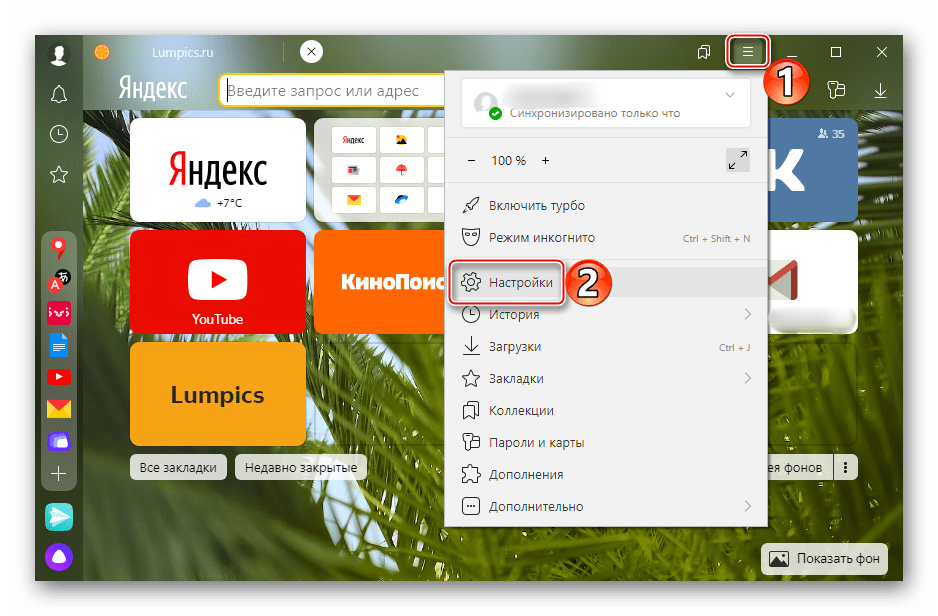
- Щелкаем иконку «Меню» и открываем «Настройки» веб-обозревателя.

Вариант 2: Мобильное устройство
В мобильном веб-обозревателе все устроено проще. Здесь Protect так же проверяет все данные, и если обнаруживает вредоносное содержимое, оповещает об этом и предлагает удалить файл. В этом случае можно просто проигнорировать предупреждение.
Способ 4: Освобождение места
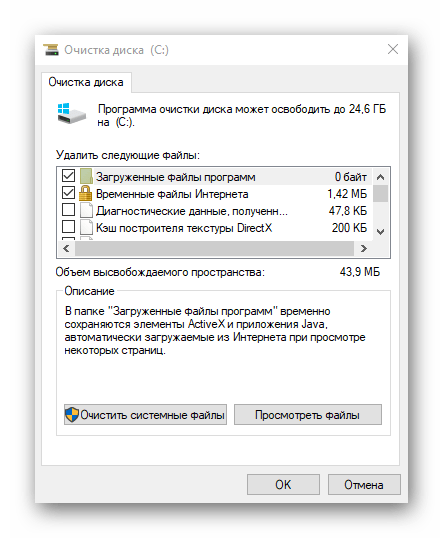
Загрузка файла прервется, если для него нет места диске. Чтобы освободить память, удалите какие-нибудь ненужные файлы. Дополнительно воспользуйтесь нашими рекомендациями по освобождению места на компьютере и мобильном устройстве.
Способ 5: Смена папки загрузки
Если загрузка прерывается постоянно при скачивании любых файлов, попробуйте поменять расположение папки, в которую они сохраняются. Например, создайте ее на другом диске, если это возможно. В настройках Яндекс.Браузера для мобильных устройств такой опции нет, но это можно сделать в веб-обозревателе для компьютера.
- Заходим в «Настройки» Яндекс.Браузера, переходим в раздел «Инструменты» и в блоке «Загруженные файлы» щелкаем по ссылке рядом с пунктом «Сохранить в».
- Выбираем директорию на этом или другом диске.
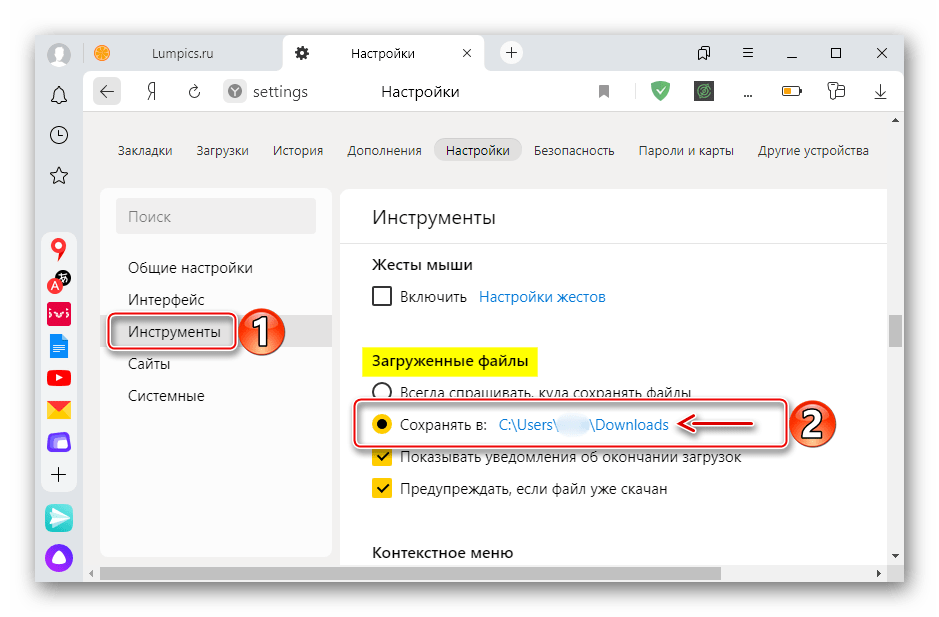
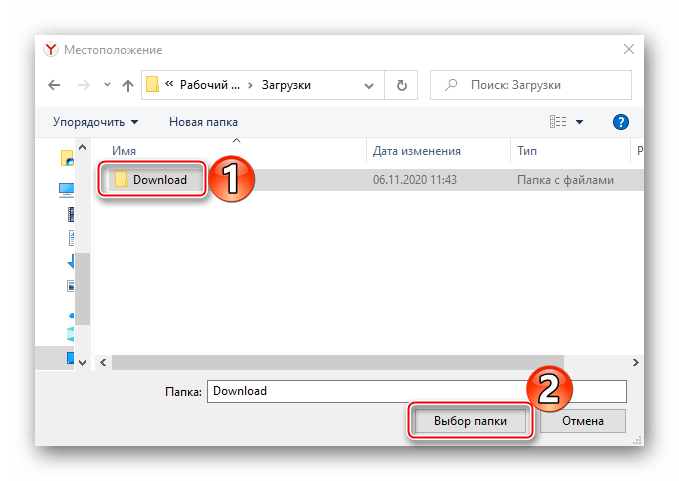
Отобразится новый путь сохранения загруженных данных. 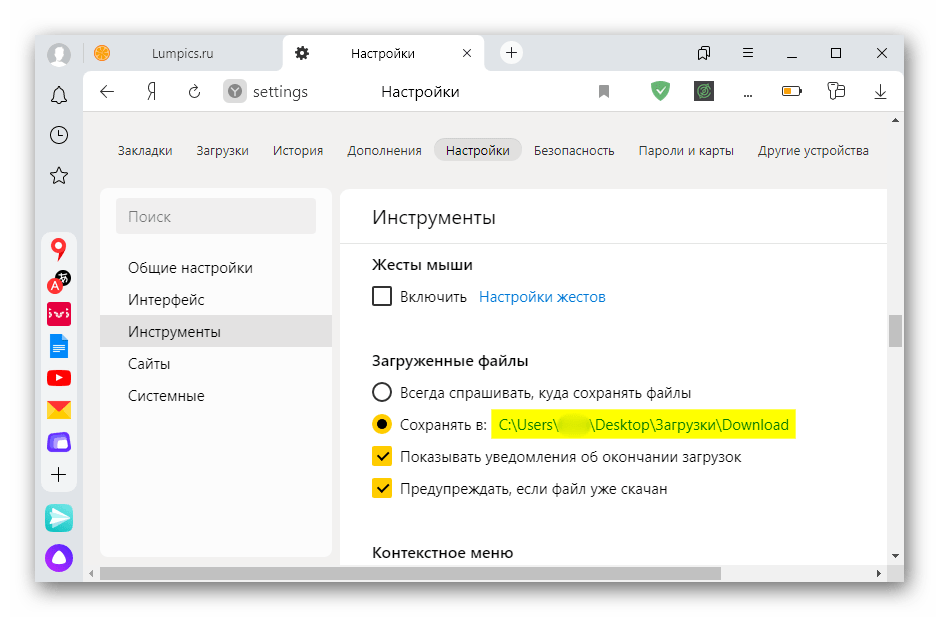
Способ 6: Переустановка браузера
Во время эксплуатации браузер собирает различную информацию – кэш, куки, историю и др. В нем меняются настройки и устанавливают расширения. Это может оказать негативное влияние как на отдельные его функции, так и на всю работу в целом. Попробуйте сбросить настройки браузера, а если это не поможет, удалить и заново установить его. О способах восстановления и переустановки Yandex Browser мы подробно писали в отдельных статьях.
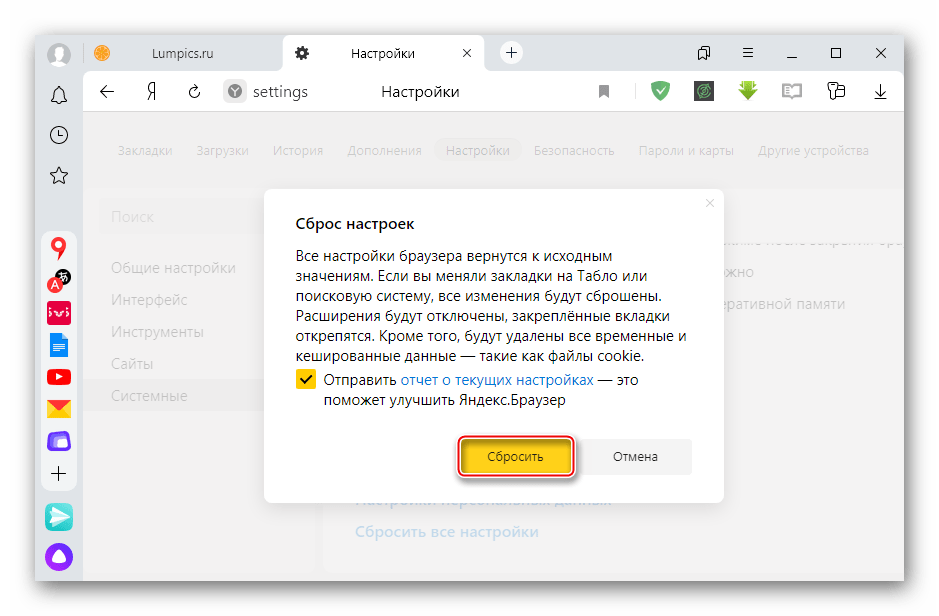
Если описанные способы не устранили проблему, обратитесь в службу поддержки Яндекса. Опишите им ситуацию и расскажите, какие действия уже предприняли, чтобы они быстрее нашли решение.
Источник
Загрузка прервана в Яндекс Браузере: не могу скачать файл
Всем привет! И сегодня разбор очередной популярной проблемы. Вы пытаетесь скачать какой-то файл, программу или архив, но загрузка прерывается самим Яндекс браузером, и вы не знаете, что делать. В первую очередь я бы попробовал закрыть и снова открыть браузер. Также обязательно проверьте ваше интернет подключение. Если с интернетом что-то не так – читаем отдельные инструкции:
Если же с интернетом все в порядке – читаем советы из статьи ниже. Я постарался описать все возможные варианты и решения, которые должны вам помочь.
Вариант 1: Обновление браузера
Если вы не знаете, почему прерывается загрузка в Яндекс браузере, да и вообще любые проблемы с данной программой, то в первую очередь рекомендуется обновить сам браузер. Я опишу два способа как для ПК, так и для смартфона. Перед этим проверьте, что ваше устройство точно подключено к интернету.
Компьютер
Откройте сам браузер и нажмите по трем линиям в правом верхнем углу окошка, чтобы открыть основное меню программы. После этого находим пункт «Дополнительно» и в нем переходим в информационный раздел «О программе».
Если обновление будет найдено, нужно будет нажать по соответствующей кнопке. Подождите пока оно загрузится и установится на ваш ПК. Как только процедура закончится, нажмите по кнопке «Перезапустить», чтобы браузер перезагрузился с новой версией.
Телефона
- Откройте Google Play Market.
- Нажмите по вашему аватару рядом со строкой поиска.
- В меню переходим в раздел «Управление приложениями и устройствами».
- В самом верху заходим в «Управление». Далее вы увидите все установленные программы.
- В списке найдите Яндекс браузер и нажмите по его названию, чтобы перейти на страничку загрузки. Если обновление при этом будет найдено, загрузите его и установите на телефон.
Вариант 2: Возобновление загрузки
Возможно, загрузка файла в браузере Яндекс прерывалась из-за проблем с интернетом или сервером. В таком случае есть вероятность, что загрузка встала на паузу и её можно повторно возобновить.
Компьютер
В браузере правее строки поиска нажмите на значок «Загрузки». Откроется папка или контекстное меню, где вы увидите недавно скаченные файлы. Там будет тот файл, который еще не докачался – рядом с ним нажмите по кнопке «Возобновить».
Телефона
Откройте Yandex браузер и нажмите на три точки рядом со строкой поиска, чтобы открыть меню. Переходим в «Загрузки».
Найдите тот файл, который не докачался, и нажмите по трем точкам рядом с ним. Далее выбираем команду «Возобновить загрузку».
Способ 3: Отключение защиты браузера
Если вы не можете скачать файл, так как браузер блокирует загрузку, то это может указывать на то, что программа автоматически заблокировала этот файл. Блокировка происходит от внутреннего модуля Protect, который частично проверяет файлы и, если заподозрит в них вредоносное ПО, блокирует их. На самом деле защиту можно отключить и загрузить файл, но прежде чем мы продолжим – еще раз убедитесь, что скачиваемая программа, архив или файл загружается с достоверного источника. Если вы качаете какое-то приложение – убедитесь, что оно скачивается с официального сайта.
Если же браузер все равно блокирует загрузку, можно попробовать отключить защиту. Если вы пользуетесь телефоном, то ничего отключать не нужно. На одном из этапов загрузки вас просто спросят: «Стоит ли скачивать файл с недостоверного источника» – просто соглашаемся. А вот на компьютере все делается немного по-другому.
СОВЕТ! Если вы все же скачиваете что-то со странного ресурса – перед запуском ПО обязательно проверьте архив или файл вашей антивирусной программой.
- Откройте меню и зайдите в «Настройки».
- В самом верху перейдите во вкладку «Безопасность».
- В разделе «Защита от угроз» выключите галочку как на картинке ниже. После того как файл будет скачен, обязательно включите настройку обратно.
Способ 4: Высвобождение дополнительного пространства
Возможно, в Яндекс браузере не скачиваются файлы из-за того, что на вашем жестком диске недостаточно места. Особенно если вы качаете крупное приложение на системный диск. Поэтому вам нужно освободить диск и удалить все лишнее. Как правило, тот же самый системный диск забивается огромным множеством лишнего кеша и других маловажных файлов. Их можно спокойно удалить. Поэтому оставлю две полезные инструкции:
Если у вас есть проблемы с памятью на телефоне – читаем эту инструкцию.
Способ 5: Изменить папку загрузки
По умолчанию почти все браузеры имеют выделенную папку загрузки на диске «C:». Я крайне не рекомендую загружать туда хоть что-то, и вообще лучше использовать дополнительный диск «D:» для этих целей. Зайдите в «Настройки» программы и перейдите в раздел «Инструменты» чуть ниже в конфигурации «Загруженные файлы» установите настройку – «Всегда спрашивать, куда сохранять файлы». Таким образом вы сами будете выбирать место хранение. Или вы можете «Изменить» папку загрузки. Лучше, чтобы эта папка была на диске «D:».
Способ 6: Переустановка программы
Возможно, есть какая-то серьезная проблема с самим браузером. Поэтому нам нужно:
- Полностью удаляем Яндекс браузер. О том, как правильно это сделать – написано в этой инструкции (ссылка).
- Скачиваем свежую версию с официального сайта.
- Далее повторно её устанавливаем и проверяем работоспособность.
Мне ничего не помогло, что делать?
Все возможные варианты, которые решают проблему с загрузкой – мы рассмотрели выше. Если ничего из вышеперечисленного не помогло, значит на вашем компьютере присутствует проблема другого характера. А возможно проблема и вовсе не у вас, а сам файл изначально побит, или сервер, с которого вы скачиваете, в данный момент не доступен. Вот ряд советов, которые могут вам помочь:
- Попробуйте найти подобный файл на другом ресурсе.
- Еще раз проверьте ваше интернет подключение.
- Проверьте целостность системных файлов.
- Есть вероятность, что запись на диск идет с ошибкой из-за большого количества битых секторов на вашем винчестере. Проверьте ваш жесткий диск на наличие ошибок. Лучше сразу же использовать продвинутую программу Victoria HDD/SSD.
- Если вы используете какие-то программы типа VPN или Прокси, то отключите их на время загрузки.
- А теперь совет немного от обратного. В последнее время в странах СНГ начали массово блокировать различные ресурсы. Также и сам сайт может блокировать раздачу своих программ на территории каких-то стран (из-за санкций или каких-то других причин). Причем сам сайт (страничка), где вы нажимаем по кнопке «Скачать» – доступна, а вот сервер, с которого вы качаете данные – не доступен. В таком случае у вас есть два выхода. Первый – найти альтернативный источник с той же самой программой. Второй – использовать VPN.
Источник
Как решить ошибку «Загрузка файла прервана» в Яндекс Браузере?
Яндекс браузер – это популярный обозреватель сайтов, а также отличный инструмент для загрузки приложений и файлов на ПК. Удобно скачивать файлы напрямую через браузер, однако при использовании Яндекс обозревателя можно столкнуться с ошибкой «загрузка файла прервана в Яндекс браузере». Рассмотрим самые распространенные причины этой ошибки и способы их решения.
Мало места на диске
Самая распространенная причина невозможности скачивания файла – это недостаток памяти на жестком диске. Чтобы проверить, хватает ли места на диске, необходимо зайти в «Мой компьютер» и проверить его состояние.
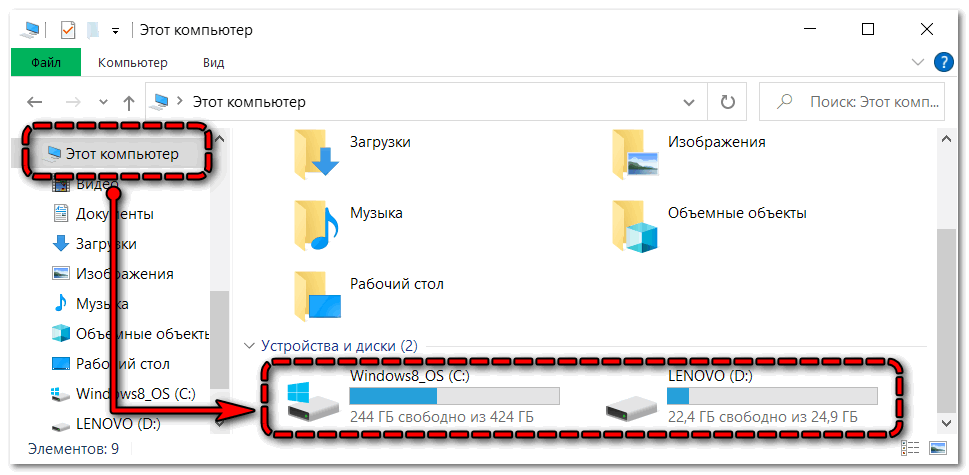
Если индикатор каждого диска синего цвета, то памяти должно хватить, но стоит помнить, что сейчас есть приложения и по 100 Гб. Если индикатор красный на одном из дисков, то это значит, что он почти забит и нет возможности скачивать данные на него. Решение есть, и оно простое, – директорию скачивания файлов необходимо перенести на второй диск.
Еще один вариант – оба диска переполнены файлами и данными пользователя, которые он не хочет удалить. На помощь приходит съемный носитель – флешка, портативный диск.
Скорость интернета
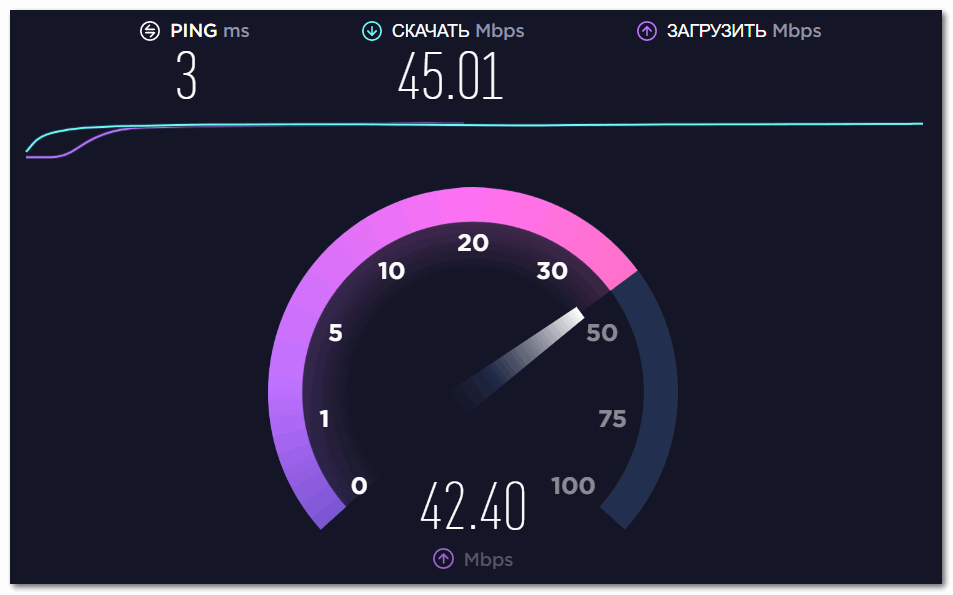
Проблема также может быть связана со скоростью передачи данных. Если Яндекс браузер «брыкается» и не скачивает файлы, возможно, из-за низкой скорости интернета. Для проверки скорости интернет-соединения можно использовать специальное приложение Speedtest. В идеале, скорость интернета, которую показало приложение при тесте, должна совпадать со скоростью выбранного интернет-плана или тарифа.
Качество интернет соединения
Еще один фактор, из-за которого прерывается загрузка файлов в браузере Яндекс, – это качество интернет-соединения, в частности, его стабильность. Если интернет-соединение постоянно прерывается, то Яндекс браузер не гарантирует полное скачивание файлов.
Для проверки качества соединения необходимо сделать следующее:
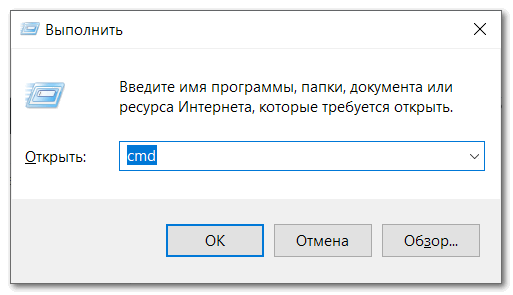
- Открыть команду «Выполнить», нажав «Win+R».
- Ввести команду «cmd».
- В следующем окне ввести сайт, с которого предполагается скачивание файлов и нажать «Enter».
Если после нажатия кнопки ввода высвечивается 4 информативные строки, то проблем с интернет-соединением нет. Если же высвечивается в строка «Превышен интервал ожидания», значит необходимо принимать меры по устранению проблемы.
Подобная проблема в основном возникает из-качества сети интернет-провайдера.
Проблемы технического характера
Одна из главных проблем технического плана – неисправный интернет-кабель, который подключается к маршрутизатору или напрямую к компьютеру. Если используется два кабеля, один подсоединяется к компьютеру, и один к маршрутизатору, то необходимо проверить их обоих.
Также проблема может таиться в самом роутере. Частые неполадки – перегрев процессора или слетает прошивка. Все технические проблемы починить самому не представляется возможным, поэтому придется относить устройство в сервисный центр. Однако перепрошить девайс можно самостоятельно, если есть опыт подобного рода деятельности.
Нет папки для загрузки файлов
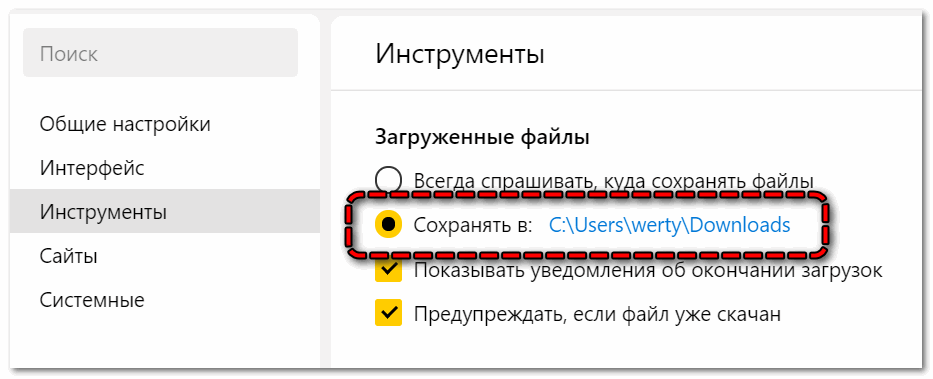 В некоторых случаях при частых сбоях работы браузера директория папки для загрузки файлов может быть изменена системой на несуществующую. В большинстве случаев папка создается автоматически, даже если ее не было изначально. Однако, из-за сбоев работы папка может не создаться.
Проблемы с папкой профиля
Папка профиля для обозревателя – это место, где хранится вся информация о профиле, настройках, кэше, истории и др. Если в данной папке есть поврежденный файл, есть вероятность, что это и есть причина, из-за которой Яндекс браузер не хочет скачивать файлы и выдает ошибку. Можно попробовать удалить историю, кэш и остальные данные. Однако, если проблемы со скачиванием еще остаются, то наилучший вариант – это удалить действующий профиль.
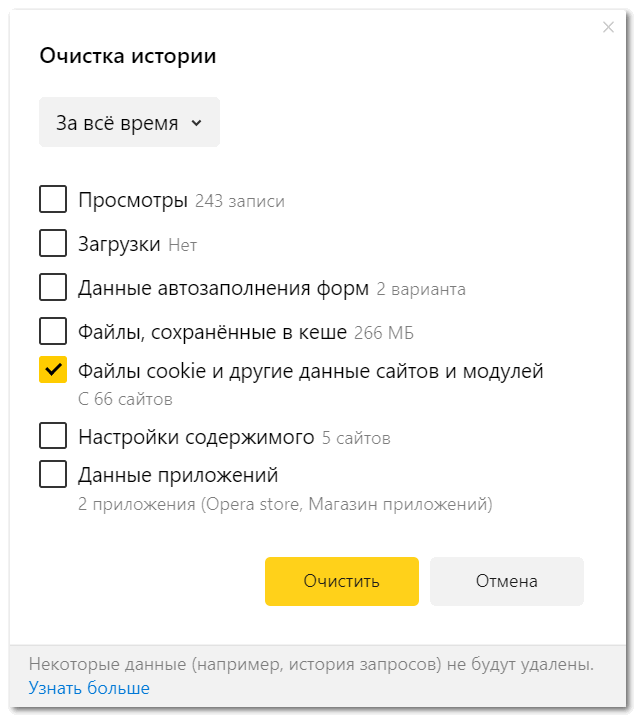
При удалении профиля пользователя стираются все его данные, в том числе пользовательские настройки, история, кэш, список любимых сайтов и т.д. Если не включена автоматическая синхронизация данных, то необходимо сохранить данные из соответствующей папки для возможности восстановить текущие настройки.
Вредоносное программное обеспечение
Основное действие вирусов направлено на повреждение файлов браузера, то есть нарушение его функционирования. Если проблема с остановкой загрузки файлов не решилась, можно попробовать использовать антивирус для удаления нежелательного ПО и вирусных файлов.
Глюк в самом браузере
Бывают и такие случаи, когда инсталлятор выполняет неправильную или неполную установку браузера. В данном случае можно переустановить обозреватель от Яндекса.
Загрузка файла запрещена на устройстве
При очередном скачивании файла приходит сообщение, что загрузка прервана. Причиной может быть действующий антивирус. Все антивирусные приложения действую агрессивно ко всем продуктам, которые скачиваются через интернет. В частности, можно отметить встроенный брандмауэр, который если и позволяет загрузить файл, просто блокирует скачанный файл и не дает его запустить.
Чтобы проверить воздействие антивируса на скачивание файлов, можно отключить его на время возобновления загрузки. Однако, при обратном его включении, может возникнуть проблема с запуском скачанной утилиты, как и в случае с брандмауэром.
Блокировка загрузки файлов
Дело в том, что Яндекс браузер имеет свой список нежелательных для посещения и скачивания файлов сайтов, которые он блокирует при попытке загрузить страницу. Для решения проблемы необходимо:
- Зайти в настройки.
- Перейти в меню «Безопасность».
- Отключить защиту от вредоносных сайтов.
Далее необходимо перезапустить браузер, чтобы новые параметры вступили в силу.
Сбой в программном обеспечении
Если все вышеуказанные подсказки по устранению проблем скачивания файлов через Яндекс браузер не увенчались успехом, то причиной может стать сама операционная система, которая установлена на ПК. Здесь есть один действующий способ – переустановить ОС.
Причиной ошибки «загрузка файла прервана» в Яндекс Браузере может служить множество факторов, которые были подробно рассмотрены выше. Чаще всего это связано с нехваткой места на диске, низкой скоростью интернета, сбоями в работе браузера или вредоносным ПО.
Источник
Просмотров 2.2k.
Обновлено 17.04.2021
Яндекс браузер – это популярный обозреватель сайтов, а также отличный инструмент для загрузки приложений и файлов на ПК. Удобно скачивать файлы напрямую через браузер, однако при использовании Яндекс обозревателя можно столкнуться с ошибкой «загрузка файла прервана в Яндекс браузере». Рассмотрим самые распространенные причины этой ошибки и способы их решения.
Мало места на диске
Самая распространенная причина невозможности скачивания файла – это недостаток памяти на жестком диске. Чтобы проверить, хватает ли места на диске, необходимо зайти в «Мой компьютер» и проверить его состояние.
Если индикатор каждого диска синего цвета, то памяти должно хватить, но стоит помнить, что сейчас есть приложения и по 100 Гб. Если индикатор красный на одном из дисков, то это значит, что он почти забит и нет возможности скачивать данные на него. Решение есть, и оно простое, – директорию скачивания файлов необходимо перенести на второй диск.
Еще один вариант – оба диска переполнены файлами и данными пользователя, которые он не хочет удалить. На помощь приходит съемный носитель – флешка, портативный диск.
Скорость интернета
Проблема также может быть связана со скоростью передачи данных. Если Яндекс браузер «брыкается» и не скачивает файлы, возможно, из-за низкой скорости интернета. Для проверки скорости интернет-соединения можно использовать специальное приложение Speedtest. В идеале, скорость интернета, которую показало приложение при тесте, должна совпадать со скоростью выбранного интернет-плана или тарифа.
Качество интернет соединения
Еще один фактор, из-за которого прерывается загрузка файлов в браузере Яндекс, – это качество интернет-соединения, в частности, его стабильность. Если интернет-соединение постоянно прерывается, то Яндекс браузер не гарантирует полное скачивание файлов.
Для проверки качества соединения необходимо сделать следующее:
- Открыть команду «Выполнить», нажав «Win+R».
- Ввести команду «cmd».
- В следующем окне ввести сайт, с которого предполагается скачивание файлов и нажать «Enter».
Если после нажатия кнопки ввода высвечивается 4 информативные строки, то проблем с интернет-соединением нет. Если же высвечивается в строка «Превышен интервал ожидания», значит необходимо принимать меры по устранению проблемы.
Подобная проблема в основном возникает из-качества сети интернет-провайдера.
Проблемы технического характера
processor
Одна из главных проблем технического плана – неисправный интернет-кабель, который подключается к маршрутизатору или напрямую к компьютеру. Если используется два кабеля, один подсоединяется к компьютеру, и один к маршрутизатору, то необходимо проверить их обоих.
Также проблема может таиться в самом роутере. Частые неполадки – перегрев процессора или слетает прошивка. Все технические проблемы починить самому не представляется возможным, поэтому придется относить устройство в сервисный центр. Однако перепрошить девайс можно самостоятельно, если есть опыт подобного рода деятельности.
Нет папки для загрузки файлов
В некоторых случаях при частых сбоях работы браузера директория папки для загрузки файлов может быть изменена системой на несуществующую. В большинстве случаев папка создается автоматически, даже если ее не было изначально. Однако, из-за сбоев работы папка может не создаться.
Проблемы с папкой профиля
Папка профиля для обозревателя – это место, где хранится вся информация о профиле, настройках, кэше, истории и др. Если в данной папке есть поврежденный файл, есть вероятность, что это и есть причина, из-за которой Яндекс браузер не хочет скачивать файлы и выдает ошибку. Можно попробовать удалить историю, кэш и остальные данные. Однако, если проблемы со скачиванием еще остаются, то наилучший вариант – это удалить действующий профиль.
При удалении профиля пользователя стираются все его данные, в том числе пользовательские настройки, история, кэш, список любимых сайтов и т.д. Если не включена автоматическая синхронизация данных, то необходимо сохранить данные из соответствующей папки для возможности восстановить текущие настройки.
Вредоносное программное обеспечение
Основное действие вирусов направлено на повреждение файлов браузера, то есть нарушение его функционирования. Если проблема с остановкой загрузки файлов не решилась, можно попробовать использовать антивирус для удаления нежелательного ПО и вирусных файлов.
Глюк в самом браузере
Бывают и такие случаи, когда инсталлятор выполняет неправильную или неполную установку браузера. В данном случае можно переустановить обозреватель от Яндекса.

Загрузка файла запрещена на устройстве
При очередном скачивании файла приходит сообщение, что загрузка прервана. Причиной может быть действующий антивирус. Все антивирусные приложения действую агрессивно ко всем продуктам, которые скачиваются через интернет. В частности, можно отметить встроенный брандмауэр, который если и позволяет загрузить файл, просто блокирует скачанный файл и не дает его запустить.
Чтобы проверить воздействие антивируса на скачивание файлов, можно отключить его на время возобновления загрузки. Однако, при обратном его включении, может возникнуть проблема с запуском скачанной утилиты, как и в случае с брандмауэром.
Блокировка загрузки файлов
Дело в том, что Яндекс браузер имеет свой список нежелательных для посещения и скачивания файлов сайтов, которые он блокирует при попытке загрузить страницу. Для решения проблемы необходимо:
- Зайти в настройки.
- Перейти в меню «Безопасность».
- Отключить защиту от вредоносных сайтов.
Далее необходимо перезапустить браузер, чтобы новые параметры вступили в силу.
Сбой в программном обеспечении
refresh
Если все вышеуказанные подсказки по устранению проблем скачивания файлов через Яндекс браузер не увенчались успехом, то причиной может стать сама операционная система, которая установлена на ПК. Здесь есть один действующий способ – переустановить ОС.
Причиной ошибки «загрузка файла прервана» в Яндекс Браузере может служить множество факторов, которые были подробно рассмотрены выше. Чаще всего это связано с нехваткой места на диске, низкой скоростью интернета, сбоями в работе браузера или вредоносным ПО.
Загрузка прервана в Яндекс браузер — что делать
На чтение 5 мин Просмотров 13 Опубликовано 18.04.2022
В последнее время все больше пользователей Яндекс браузера сталкиваются с проблемой блокировки загруок из Сети. Ошибка «Загрузка прервана» может возникать при скачивании всех файлов, либо определенных данных. В статье мы подробно расскажем о всех причинах данной ситуации, а также всех решениях такой блокировки.
Содержание
- Почему браузер прерывает загрузку?
- Проверка стабильности сети
- Проверка настроек Яндекс браузера
- Загрузка прерывается из-за антивируса
- Что еще можно сделать?
Почему браузер прерывает загрузку?
Сразу стоит отметить — сам Яндекс браузер работает достаточно стабильно, а от ошибок не застрахован никто. Основных же факторов появления сбоя три — неверные настройки загрузочной папки, влияние антивируса, критические проблемы со стабильностью сети. Все эти моменты следует проверить.
Сбой в Яндекс Браузере — «Загрузка прервана»
Мы сразу обойдем вариант, при котором на компьютере банально нет свободного места для новых файлов. Перед выполнением указанных ниже шагов, откройте «Мой компьютер» и просмотрите, сколько свободного места имеется на каждом диске. Особенно нас интересует раздел, на котором располагается загрузочная папка браузера Яндекс. По умолчанию это папка «Загрузки» на диске С.
- Если места критически мало — освободите его, либо измените папку по умолчанию для Яндекса. Про такую смену мы расскажем ниже.
Проверка стабильности сети
Очень часто скачивание может прерываться из-за нестабильного подключения и частой потери передаваемых пакетов. Возможна ситуация, при которой сам индикатор сети на Рабочем столе не указывает на проблему, а по факту имеются длительные задержки. То же самое может наблюдаться и при сильно низкой скорости. Чтобы исключить этот вариант сделайте следующее:
- Необходимо запустить командную строку, для этого в «Выполнить» впишите латиницей команду CMD.
- Во всплывшем меню вбейте: ping google.com -t .
- Далее пойдет анализ соединения — картина должна быть стабильной, а количество теряемых пакетов минимальным. Также обратите внимание на время ответа (мс) — этот параметр в среднем равняется 30-50 мс. Чем меньше такое время, тем лучше.
Пример нестабильного соединения с высоким временем отклика
В случае нестабильной картины обязательно выполните следующие шаги:
- На 5-10 минут выключите из розетки блоки питания роутера или сети. Это действие особенно актуально при динамическом IP. Тоже самое выполните с ПК или ноутбуком.
- Обязательно опробуйте вариант с подключением кабеля к ПК без роутера.
- Возможно канал забит мусором и лишним кэшем. Для этого в той же консоли запустите команду ipconfig/flushdns.
Стирание кэша данных DNS
- Если эти три пункта не помогают — прозвоните оператору вашей Сети. Объясните провайдеру ситуацию — пускай он пропингует вашу сетку и даст подсказки.
Проверка настроек Яндекс браузера
Другая, менее частая, причина — проблемы с download-папкой, в которую идет любое скачивание из Yandex Browser. Такая папка может быть удалена, изменена в названии, либо перемещена. Обязательно проверьте следующее:
- В браузере вбиваем в адресную строку этот путь: browser://settings/ .
- Листаем ниже и открываем «Дополнительные настройки», где будет пункт «Загруженные файлы».
- Просмотрите установленную тут папку и, при необходимости, укажите новую.
Смените Downloads папку на другую
- Желательно, чтобы была указана папка по умолчанию («Загрузки» на диске С), но вы можете выставить свою.
- После, пробуйте новое скачивание.
Загрузка прерывается из-за антивируса
Другой момент — проверка всех активных загрузок защитой браузера (Protect) или антивирусом на ПК. Такая проверка связана с большим количеством файлообменников, на которых есть возможность подцепить вирус. Если антивирус посчитает, что вы пытаетесь залить в систему зараженный файл, то он автоматически прерывает загрузку.
Если вы уверенны в том, что хотите скинуть на компьютер, тогда делаем следующее:
- На время активации скачивания отключите полностью антивирус, а через Диспетчер закройте все его дополнительные службы.
- В адрес внесите browser://protect/ и снимите галочку с пункта проверки загружаемых данных.
Отключение проверки загружаемых данных
- В отдельных случаях влиять на загружаемые файлы могут предустановленные расширения и плагины в браузере. Откройте адрес browser://tune/ — изучите список — отключите лишние дополнения — пробуйте.
Имейте ввиду, если ваш файл действительно заражен, то он может содержать привязанные трояны, черви и бэкдоры. А отключение антивируса пропустит такую установку. Я бы рекомендовал сменить ресурс, с которого качаете данные.
Что еще можно сделать?
-
- Обязательно проверьте наличие актуальных апдейтов для программы Яндекс.Браузер. Пройдите по адресу browser://help/ — там будет указано состояние обновлений. По идее, опция апдейта должна быть включена автоматически.
- Желательно выправить реестр и провести удаление общего системного кэша. Для этого отлично подойдет программка CCleaner.
- В особо тяжелых случаях сбой «Загрузка прервана» появляется из-за битой папки пользователя, который привязан к браузеру. В таком случае необходимо опять же открыть Настройки, где удалить пользователя.
- После удаления пользователя обязательно сделайте комплексную очистку Яндекса: открываете историю (CTRL+H) — жмете на очистку справа — очищаете кэш и куки за все время.
Очистка истории, кэша и куки в Яндекс браузере
- Ну а если уже ничего не помогает — значит проблема кроется в битой программе. Вам останется только сделать полный «Сброс» браузера, либо полную его переустановку. Имейте ввиду — источником нового инстала должен служить только официальный источник.
- Если вы никогда не уделяли внимание вирусной чистоте своего ПК, то настоятельно рекомендую выполнить комплексную проверку через сканеры AdwCleaner и MalwareBytes. Такие сканеры актуальны в борьбе с вирусами, забивающими сетевые экраны — что тоже влияет на процесс скачивания.
Все эти решения помогут исправить ошибку скачивания «Загрузка прервана», а если у вас возникли сложности — пишите в комментариях ниже. Мы все читаем, все анализируем, стараемся помочь.