

- Remove From My Forums
-
Question
-
Dictation in Outlook 2019 does not work, get unable to create MicrophoneRecoClient when I click the dictate button on the tool bar.

-
Moved by
Aidan WangMicrosoft contingent staff
Thursday, February 27, 2020 7:32 AM
-
Moved by
All replies
-
Hi,
What’s the version of your Outlook client? (File > Office Account > About Outlook). Please make sure you have upgraded your Outlook to the latest version.
Does this issue happen on other Office applications? Such as Word..
Please go to your OWA and try the dictation to confirm it is working?
Besides, please refer to the suggestions in thie
article and see if it helps.Any update, please feel free to post back.
Regards,
Aidan Wang
Please remember to
mark the replies as answers if they helped. If you have feedback for TechNet Subscriber Support, contact
tnsf@microsoft.com.-
Proposed as answer by
Aidan WangMicrosoft contingent staff
Wednesday, February 19, 2020 7:50 AM
-
Proposed as answer by
-
Hi,
Have you got the issue fixed?
Please try my suggestions and let me know the results.
Regards,
Aidan Wang
Please remember to
mark the replies as answers if they helped. If you have feedback for TechNet Subscriber Support, contact
tnsf@microsoft.com. -
Hi,
I’m getting the same error with Word 2019, «unable to create MicrophoneRecoClient»
My USB microphone is installed correctly, no error, I did the dictation training exercice with no problem.
My mic is working fine with other apps.
Could you help me?
Thanks
-
I could never get the Start one to work. (Green Arrow) Came up with that Microphonerecoclient error.
I was able to get past this by using the dictate option. (Orange Arrow). That works.
Microphone always worked in other programs. (Word etc.)
-
Edited by
Tom Henz
Thursday, February 27, 2020 5:10 PM
-
Edited by
- Remove From My Forums
-
Question
-
Dictation in Outlook 2019 does not work, get unable to create MicrophoneRecoClient when I click the dictate button on the tool bar.
-
Moved by
Aidan WangMicrosoft contingent staff
Thursday, February 27, 2020 7:32 AM
-
Moved by
All replies
-
Hi,
What’s the version of your Outlook client? (File > Office Account > About Outlook). Please make sure you have upgraded your Outlook to the latest version.
Does this issue happen on other Office applications? Such as Word..
Please go to your OWA and try the dictation to confirm it is working?
Besides, please refer to the suggestions in thie
article and see if it helps.Any update, please feel free to post back.
Regards,
Aidan Wang
Please remember to
mark the replies as answers if they helped. If you have feedback for TechNet Subscriber Support, contact
tnsf@microsoft.com.-
Proposed as answer by
Aidan WangMicrosoft contingent staff
Wednesday, February 19, 2020 7:50 AM
-
Proposed as answer by
-
Hi,
Have you got the issue fixed?
Please try my suggestions and let me know the results.
Regards,
Aidan Wang
Please remember to
mark the replies as answers if they helped. If you have feedback for TechNet Subscriber Support, contact
tnsf@microsoft.com. -
Hi,
I’m getting the same error with Word 2019, «unable to create MicrophoneRecoClient»
My USB microphone is installed correctly, no error, I did the dictation training exercice with no problem.
My mic is working fine with other apps.
Could you help me?
Thanks
-
I could never get the Start one to work. (Green Arrow) Came up with that Microphonerecoclient error.
I was able to get past this by using the dictate option. (Orange Arrow). That works.
Microphone always worked in other programs. (Word etc.)
-
Edited by
Tom Henz
Thursday, February 27, 2020 5:10 PM
-
Edited by
- Remove From My Forums
-
Question
-
Dictation in Outlook 2019 does not work, get unable to create MicrophoneRecoClient when I click the dictate button on the tool bar.
-
Moved by
Aidan WangMicrosoft contingent staff
Thursday, February 27, 2020 7:32 AM
-
Moved by
All replies
-
Hi,
What’s the version of your Outlook client? (File > Office Account > About Outlook). Please make sure you have upgraded your Outlook to the latest version.
Does this issue happen on other Office applications? Such as Word..
Please go to your OWA and try the dictation to confirm it is working?
Besides, please refer to the suggestions in thie
article and see if it helps.Any update, please feel free to post back.
Regards,
Aidan Wang
Please remember to
mark the replies as answers if they helped. If you have feedback for TechNet Subscriber Support, contact
tnsf@microsoft.com.-
Proposed as answer by
Aidan WangMicrosoft contingent staff
Wednesday, February 19, 2020 7:50 AM
-
Proposed as answer by
-
Hi,
Have you got the issue fixed?
Please try my suggestions and let me know the results.
Regards,
Aidan Wang
Please remember to
mark the replies as answers if they helped. If you have feedback for TechNet Subscriber Support, contact
tnsf@microsoft.com. -
Hi,
I’m getting the same error with Word 2019, «unable to create MicrophoneRecoClient»
My USB microphone is installed correctly, no error, I did the dictation training exercice with no problem.
My mic is working fine with other apps.
Could you help me?
Thanks
-
I could never get the Start one to work. (Green Arrow) Came up with that Microphonerecoclient error.
I was able to get past this by using the dictate option. (Orange Arrow). That works.
Microphone always worked in other programs. (Word etc.)
-
Edited by
Tom Henz
Thursday, February 27, 2020 5:10 PM
-
Edited by
by Aleksandar Ognjanovic
Aleksandar’s main passion is technology. With a solid writing background, he is determined to bring the bleeding edge to the common user. With a keen eye, he always… read more
Updated on November 14, 2022
- The Microsoft Word dictation function is not working due to audio driver issues or incorrect settings for the microphone.
- If you are dealing with the Oops, there was a problem with dictation, check the audio drivers.
- You can try to use a voice recorder software if the dictate option is not working in Word.
- If the Word dictate is not working, make sure to run the built-in troubleshooter.
Using speech instead of typing has more than one advantage. Lots of users strongly prefer dictation and, even though it’s still an unbrushed feature, it’s getting better with some help from AI technology.
Let’s take Microsoft Office as an example. Once you get used to it, it’s much easier to dictate your text to Word than to write it down for some users.
Sadly, some users run into issues with dictation as the Oops, there was a problem with dictation error message suddenly appeared.
There are various reasons for this occurrence and we made sure to try and fix it in the steps below.
How can I fix dictation issues in Office applications?
1. Run the Speech troubleshooter
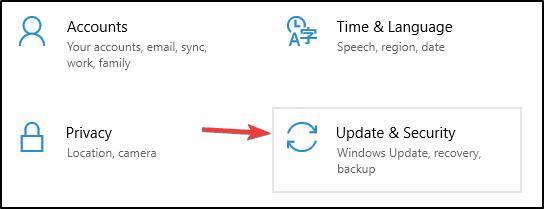
- Press Windows key + I to open Settings.
- Choose Update & Security.

- Select Troubleshoot from the left pane.

- Expand the Speech troubleshooter and click Run the troubleshooter.


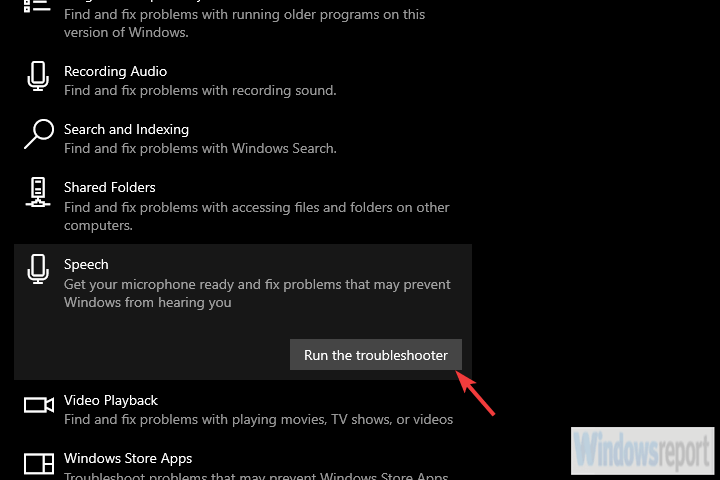
Let’s start by eliminating your mic as a possible instigator. The first step you can try is using the built-in Speech troubleshooter.
This troubleshooter should run a series of tests in order to find out whether your mic is properly configured or not.
It might not help you overcome the issue if drivers are at stake. That requires a manual approach.
2. Inspect mic drivers and permissions
- Right-click Start and open Device Manager.

- Expand the Audio Inputs and Outputs section.
- Right-click on your mic (or mics if you see multiple devices) and choose the Uninstall device option.
- Reboot your PC and get back to Device Manager.
- Drivers should update automatically but you can always do it manually by right-clicking on the mic in the aforementioned section and installing the drivers.
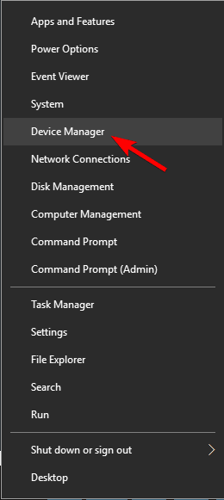
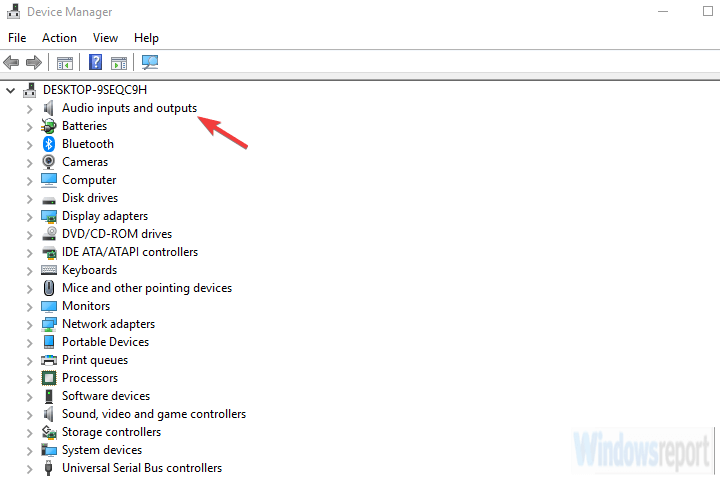
The second important thing we’ll need to inspect before moving to Office-related troubleshooting is the mic driver. Most recording devices will work immediately as Windows Update will deal with drivers.
However, that’s not always the case so you’ll need to install them manually.
Windows Update also tends to break drivers, so rolling back is not exactly a bad idea. On the other hand, the best way to make sure is by acquiring drivers from the OEM’s support website.
Alternatively, you can use dedicated driver software such as DriverFix. This lightweight utility scans your PC for missing, damaged, and out-of-date drivers and automatically downloads and installs the best versions for your specific hardware.
3. Check microphone permissions
- Press Windows key + I to open the Settings app.
- Choose Privacy.

- Select Microphone from the left pane.
- Under the Allow apps to access your microphone and Allow desktop apps to access your microphone, toggle on.

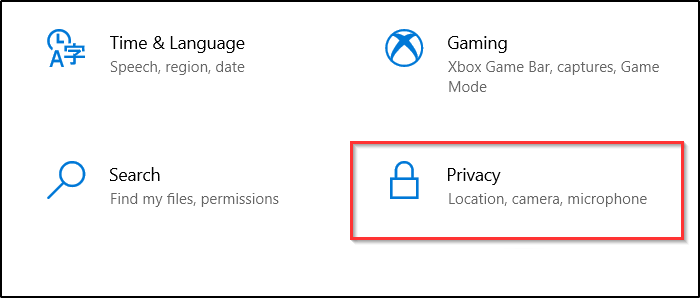
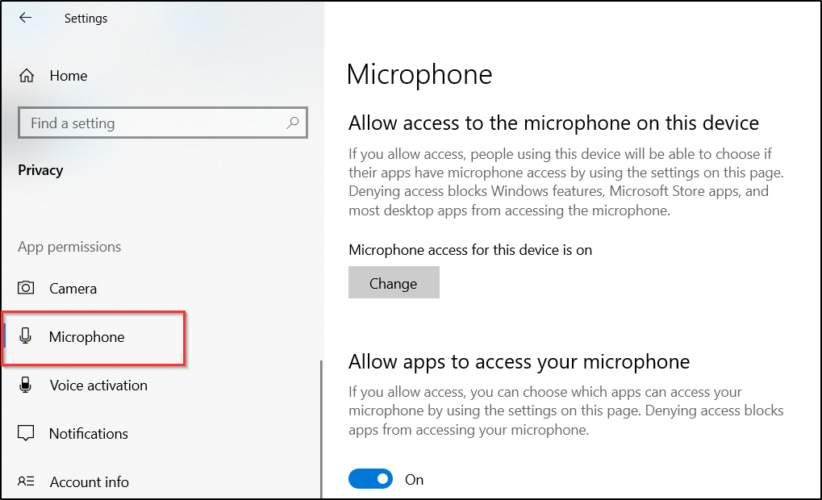
Once we’ve dealt with drivers, let’s check permissions. Make sure that Office has permission to access your mic.
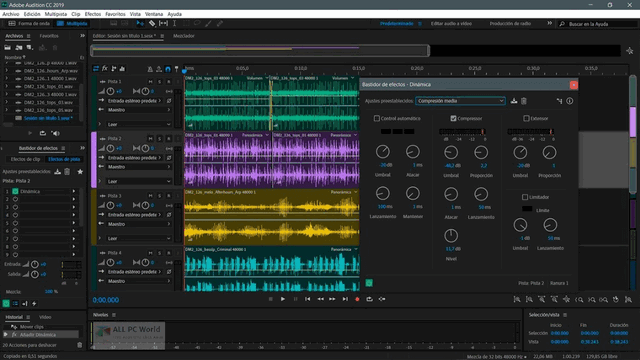
4. Use a voice recorder instead: Adobe Audition
Some PC issues are hard to tackle, especially when it comes to corrupted repositories or missing Windows files. If you are having troubles fixing an error, your system may be partially broken.
We recommend installing Restoro, a tool that will scan your machine and identify what the fault is.
Click here to download and start repairing.
Instead of having to deal with the message stating Oops there was a problem with dictation, using a voice recorder seems like a better option to take into consideration.
You need to know from the very start that the industry’s most powerful tool for audio digital editing can be mastered with ease even by newbies.
Therefore, fear not if you lack any previous experience. Adobe targets the music enthusiast audience with its impressive digital audio workstation tool, yet its capabilities go far beyond the musical field.
Keep in mind that you may switch between different sharp-looking interface layouts with ease. Moreover, you grab the app through the Creative Cloud suite.
This means that you’ll get the chance to quickly manage all your Adobe products from a single place, which sounds like heaven if other Adobe apps are already part of your routine.
Adobe Audition
Use one of the best voice recorder software that can also help you edit your audio files.
5. Repair Office installation
- In the Windows Search bar, type Control and open Control Panel.

- Choose Uninstall a program.

- Right-click on the Office and click Change.
- From the new windows, choose Quick Repair.

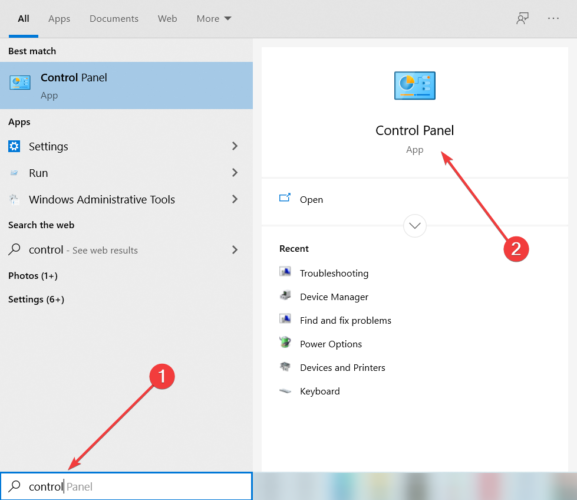

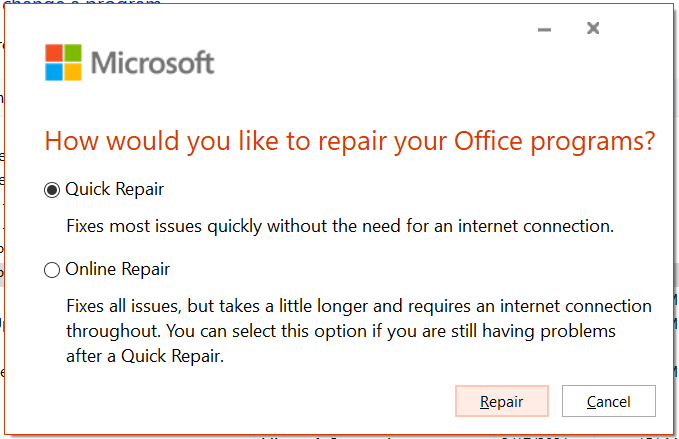
If the audio recording device isn’t an actual problem, we can move to Office troubleshooting. The best way to resolve all and every Office issues is by repairing the installation.
This is a common solution and it won’t take too much of your precious time. As many other cases showed, the installation of 365 Office and its predecessors tend to go corrupt.
6. Reinstall Office
Finally, if none of the previous steps helped you address the problem, we suggest performing a clean reinstallation. You can find the setup on the official Office website and download it rather simply.
But, beforehand, let’s uninstall Office from your PC by following steps from the previous solution. Instead of choosing Repair, select Uninstall from the contextual menu.
After that, just run the installer and sign in with your credentials. After that, you should be able to use dictation in Office programs without any further issues.
With that said, we can conclude this article. The above solutions will help you to solve the issue. On the other hand, if you’re still unable to do so, consider contacting the official support and stating your issue.
Just in case you have any alternative solutions or possibly a question or two, don’t forget to post them in the comments section below. We’ll be glad to hear from you.

Newsletter
The full story on Dictate with Office 2013 & Office 2016
Microsoft has released an interesting new tool for Office 2013/2016 which promises to be a major improvement on current ‘speech to text’ options. Most media have just reported Microsoft’s hype, we’ve actually tested Dictate and here’s what we’ve found.
What makes Dictate different is the use of Cortana voice recognition technology. It uses the same cloud system which converts your spoken questions to Cortana. Microsoft is pushing the Cortana voice features in Windows 10 and, frankly, Dictate is the first practical application we’ve seen for the technology.
Dictate is a Microsoft Garage tool, which means it’s ‘trial balloon’ for something that may, or may not, make it into fully released product. It seems quite stable for a Garage project, though it has some understandable curiosities.
It works with Word, PowerPoint and Outlook for email writing in Office 2013 and Office 2016.
Setup Dictate
Download from http://dictate.ms/ There are separate 32-bit and 64-bit versions. Dictate works with Office 2013 and Office 2016 for Windows. Windows 8.1 or Windows 10.
A good, close and clear microphone is essential to getting speech recognition to work well. Setup and check your microphone. Go to Control Panel | Speech Recognition | Set up microphone. An inbuilt microphone usually isn’t enough for dictation. You’ll get better results with a headset microphone and in a quiet location.

Unlike some speech-to-text systems, Dictate/Cortana doesn’t have a ‘training’ mode. That lets the software get better at recognizing your particular voice.
Dictation tab
Start Word and you have a new Dictation tab. The default language settings should be correct (copied from Word/Windows) but you can change to suit your needs.

Start – click this button then start speaking. Click again to stop dictation.
From – choose the language and variant you’ll be speaking – eg English US, UK, India, Australian etc.
To – the language that will be typed. That does NOT have to be the language you’re speaking, see Translation below.
Manual Punctuation – in English only, you have the choice of Automatic or Manual punctuation.
 Automatic – Dictate will add punctuation for you.
Manual – certain phrases will be converted into punctuation characters instead of words.
Speech to Text – Dictate
We tried Dictate with a section from one of our favorite stand-up comedy pieces of all time: Woody Allen’s The Moose. Peter read it ‘straight’ to give Dictate a fair test. It didn’t go well, as you’ll see from the highlights we’ve added to show the many errors.

As you can see, Dictate had a lot of trouble with Peter’s ‘comma’ and ‘full stop’. It seems that Dictate in Automatic punctuation mode ignores any spoken attempts to punctuate even when they agree with what Dictate is doing eg ‘full stop.”.
On the plus side, Dictate can handle speech at a reasonable pace. It saves/caches what you say then adds text in batches, sometimes many lines at a time.
You can type while you’re dictating, to add text or punctuation as you go.
Don’t be put off by the stray characters on the preview line. They disappear in the final text.

If there’s no Internet access, you’ll get this mysterious error “Unable to create MicrophoneRecoClient”

Translation with Dictate
A neat Dictate trick is translation. You speak in one language and the typed text comes out in another language. Just choose the Language Option | To that you want.

It’s a fantastic idea, if it works properly. We have no idea if the Monty Python phrase is correctly translated into Finnish.
There’s two opportunities for Dictate translation to go wrong. Firstly, there’s the speech to text which must accurately render your words. Then the Cortana translate between languages has to be correct.
If you don’t know the To: language, it’s safer to use Dictate into something you can read and edit. Then use Office’s Translate to convert the text you’ve approved.
Privacy
What privacy? Not a word about this from Microsoft, which is typical. Every word you say and text produced is recorded on Microsoft’s servers. As we know, that information can be used by Microsoft itself or government agencies.
Don’t use Dictate for anything confidential or personal.
Dictate is an interesting idea and works reasonably well. A lot depends on your voice and microphone setup. It’s nowhere near as accurate as their demo video suggests. Dictate is likely to appear in more Office releases, especially for tablets and phones.
In its current form, Dictate isn’t going to convert any Dragon NaturallySpeaking users. The documentation needs to be better. A microphone test should be added because that’s crucial for any ‘speech to text’ application to work properly.
The video promo
Here’s Microsoft’s promo video for Dictate. It takes the curious line that speaking is faster than typing. That’s unlikely after necessary checking and correcting any mistakes made by Dictate.
Источник
Microsoft Word включает удобный инструмент для диктовки, который позволяет легко создавать и редактировать документы. Это освобождает ваши руки, чтобы вы могли говорить вслух и позволить компьютеру автоматически вводить текст. Однако, если у вас возникли проблемы с использованием инструмента диктовки Word из-за того, что он не работает в Windows, вы обратились по адресу.

В этом посте мы поделимся некоторыми эффективными советами по устранению неполадок, чтобы заставить инструмент диктовки Microsoft Word снова работать. Конечно, вам нужно будет проверить основные вещи, такие как настройки громкости и работу микрофона.
1. Проверьте статус подписки на Office
Только подписчики подписки Microsoft 365 могут использовать инструмент диктовки в Microsoft Word и других приложениях Office. Итак, если вы не можете найти инструмент для диктовки в Word, убедитесь, что ваша подписка по-прежнему активна.
Вы можете посетить Страница услуг и подписок на веб-сайте Microsoft, войдите в свою учетную запись Microsoft и проверьте статус подписки. На вкладке «Обзор» вы увидите дату истечения срока действия вашей подписки.

2. Проверьте разрешение микрофона
Windows позволяет включать или отключать разрешения микрофона для каждого из ваших приложений и программ по отдельности. Если вы отключили доступ к микрофону для настольных приложений в Windows, вы можете получить сообщение об ошибке «Ой, возникла проблема с диктовкой» в Word.
Чтобы разрешить Word доступ к вашему микрофону, выполните следующие действия.
Шаг 1: Щелкните правой кнопкой мыши значок «Пуск» и выберите «Настройки» из списка, чтобы открыть приложение «Настройки».

Шаг 2. В приложении «Настройки» перейдите на вкладку «Конфиденциальность и безопасность». Затем прокрутите вниз до «Разрешения приложения» и выберите «Микрофон».

Шаг 3. Включите переключатели рядом с «Доступ к микрофону» и «Разрешить приложениям доступ к вашему микрофону».

Шаг 4. Прокрутите вниз и включите переключатель рядом с «Разрешить настольным приложениям доступ к вашему микрофону».

После этого перезапустите Microsoft Word и проверьте, можете ли вы использовать инструмент диктовки.
3. Исключите проблемы с микрофоном
Проблемы с микрофоном также могут привести к мысли, что инструмент диктовки Word неисправен. Если вы используете внешний микрофон на своем ПК, проверьте его физическое подключение, чтобы убедиться, что оно подключено правильно.
Вам необходимо убедиться, что предпочитаемый вами микрофон установлен в качестве устройства ввода звука по умолчанию. Вот как это сделать.
Шаг 1: Щелкните правой кнопкой мыши значок динамика на панели задач и выберите «Настройки звука» в появившемся меню.

Шаг 2: Выберите предпочитаемый микрофон в разделе «Вход». Кроме того, вам также необходимо проверить его объем.

Шаг 3: Затем нажмите на устройство ввода звука, а затем используйте кнопку «Начать тест», чтобы убедиться, что микрофон работает нормально.

После того, как вы выбрали правильное устройство ввода, попробуйте снова использовать инструмент диктовки.
4. Запустите средство устранения неполадок с записью звука.
В Windows есть различные средства устранения неполадок для устранения большинства проблем на системном уровне. Итак, если инструмент диктовки по-прежнему не работает должным образом, вы можете запустить средство устранения неполадок с записью звука в Windows. Вот как это сделать.
Шаг 1: Нажмите на значок поиска на панели задач. Тип настройки устранения неполадок в поле и выберите первый появившийся результат.

Шаг 2. Перейдите к разделу Другие средства устранения неполадок.

Шаг 3: Нажмите кнопку «Выполнить» рядом со средством устранения неполадок с записью звука и следуйте инструкциям на экране, чтобы завершить процесс.

5. Восстановить Microsoft Office
Если микрофон работает нормально в других приложениях, возможно, проблема связана с приложением Microsoft Word на вашем ПК. Поскольку Microsoft Word является частью пакета Office, вы можете использовать инструмент восстановления Microsoft Office для решения любых проблем с Word. Вот шаги, которые вам нужно выполнить.
Шаг 1: Щелкните правой кнопкой мыши значок «Пуск» и выберите «Установленные приложения» из списка.

Шаг 2. Прокрутите вниз, чтобы найти продукт Microsoft Office в списке. Щелкните значок меню из трех точек рядом с ним и выберите «Изменить».

Шаг 3: Выберите «Быстрое восстановление» и нажмите «Восстановить».

Если проблема остается, Microsoft полагает, что вы выполняете онлайн-восстановление. Это может занять больше времени, но он попытается решить все проблемы, связанные с приложением. Конечно, вам понадобится активное подключение к Интернету, чтобы использовать эту опцию.
Инструмент диктовки также доступен в веб-версии Word. Если у вас возникли проблемы с использованием инструмента для диктовки в Word Online, возможно, у браузера нет разрешения на доступ к микрофону вашего компьютера. Вот как это можно исправить.
Шаг 1. Откройте Microsoft Word для Интернета на своем ПК.
Посетите Microsoft Word для Интернета
Шаг 2: Нажмите на крошечный значок замка слева от URL-адреса и выберите «Настройки сайта».

Шаг 3: В разделе «Разрешения» используйте раскрывающееся меню рядом с «Микрофон», чтобы выбрать «Разрешить».

Точно так же вы можете включить разрешения микрофона для Word Online в любом другом браузере, который вы можете использовать. После этого инструмент диктовки должен работать правильно.
Разговор с типом в Word
В большинстве случаев включение разрешений микрофона или запуск средства устранения неполадок Windows должны заставить инструмент диктовки снова работать. Если нет, вам может потребоваться использовать средство восстановления Office. Просмотрите все приведенные выше решения и сообщите нам, какое из них работает для вас, в комментариях ниже.
Post Views: 52

Совместимость : Windows 10, 8.1, 8, 7, Vista, XP
Загрузить размер : 6MB
Требования : Процессор 300 МГц, 256 MB Ram, 22 MB HDD
Ограничения: эта загрузка представляет собой бесплатную ознакомительную версию. Полный ремонт, начиная с $ 19.95.
Распознавание речи не может вызвать ошибку обычно вызвано неверно настроенными системными настройками или нерегулярными записями в реестре Windows. Эта ошибка может быть исправлена специальным программным обеспечением, которое восстанавливает реестр и настраивает системные настройки для восстановления стабильности
Если у вас есть распознавание речи не может начаться ошибка, мы настоятельно рекомендуем вам Загрузка (распознавание речи не может начать ошибку) Repair Tool .
This article contains information that shows you how to fix Speech Recognition could not start error both (manually) and (automatically) , In addition, this article will help you troubleshoot some common error messages related to Speech Recognition could not start error that you may receive.
Примечание: Эта статья была обновлено на 2020-01-12 и ранее опубликованный под WIKI_Q210794
Contents [show]
Значение распознавания речи не могло начаться с ошибки?
Ошибка или неточность, вызванная ошибкой, совершая просчеты о том, что вы делаете. Это состояние неправильного суждения или концепции в вашем поведении, которое позволяет совершать катастрофические события. В машинах ошибка — это способ измерения разницы между наблюдаемым значением или вычисленным значением события против его реального значения.
Это отклонение от правильности и точности. Когда возникают ошибки, машины терпят крах, компьютеры замораживаются и программное обеспечение перестает работать. Ошибки — это в основном непреднамеренные события. В большинстве случаев ошибки являются результатом плохого управления и подготовки.
Причины распознавания речи не могли начать ошибку?
Если вы получили эту ошибку на своем ПК, это означает, что произошла сбой в работе вашей системы. Общие причины включают неправильную или неудачную установку или удаление программного обеспечения, которое может привести к недействительным записям в вашем реестре Windows, последствиям атаки вирусов или вредоносных программ, неправильному отключению системы из-за сбоя питания или другого фактора, кто-то с небольшими техническими знаниями, случайно удалив необходимый системный файл или запись в реестре, а также ряд других причин. Непосредственной причиной ошибки «Ошибка распознавания речи не может считаться ошибкой» является неправильное выполнение одной из обычных операций с помощью системного или прикладного компонента.
More info on Speech Recognition could not start error
Ура! Борис последние аудио драйверы для вашей материнской платы? установите игровое программное обеспечение Logitech!
Любая помощь заставит мой компьютер получить следующую ошибку: «РЕЧИ ПРИЧИНА НЕ МОЖЕТ НАЧАТЬ. С уважением Брайан Привет Брайан, вы установили И вам, возможно, понадобится запустить 7 64bit для Windows XNUMX и при старте будет очень благодарен.
Это также помогло бы, если бы языковая конфигурация не поддерживалась. Но нам нужна дополнительная информация. Вам нужно сделать то, что вам говорят инструкции, вам необходимо:
Цитата:
Пожалуйста, 115? E Долгота. Панель управления распознаванием речи в разделе Дополнительные параметры.
Пожалуйста, измените язык распознавателя в моей проблеме . Язык распознавателя должен соответствовать A Общий Привет!
Распознавание речи не могло начаться из-за языка пользовательского интерфейса.
моя проблема . Пожалуйста, измените язык распознавателя в сообщении «Как работать» — «Системные спецификации»
Язык распознавателя должен соответствовать языку пользовательского интерфейса. Там maybeee . совместимые языковые пакеты,
Профиль вашего форума показывает, что вы находитесь в любом месте от Западной Австралии до Сибири. Tryagainplss, добро пожаловать в 7F
Цитата: Первоначально Послано tryagainplss
Распознавание речи не могло начаться, потому что языковая конфигурация не поддерживается. Панель управления распознаванием речи в разделе Дополнительные параметры.
Это вы можете разместить ссылку на веб-сайт? Как называется SRP, измените язык распознавателя на панели управления распознаванием речи в разделе «Дополнительные параметры». Распознавание речи не могло начаться!
В нем говорится: «Речь, чтобы исправить это, он говорит мне, что необходимый движок не может быть создан. Бла-бла-бла», и когда я перехожу к распознаванию вариантов расширенной речи, не может начаться . Кто-нибудь, пожалуйста, помогите начать, и мне нужно срочное решение.
мой инструмент распознавания речи не я .
U мог и даже тренировал мой голос пару раз. Приветствую вас и приветствую на форуме
Я слышал об этой проблеме дважды . Один пытался отключить UAC, и он работал, а другой обновил его аудио-драйвер. Я попытался отключить все службы и программы, отличные от Windows, при запуске (это используется при распознавании речи Windows 7.
Я не получаю значок в лотке или спасибо,
Андрей. Мне бы очень хотелось получить это «Начать распознавание речи», ничего не происходит! Однако, когда я нажимаю на работу, поэтому любая помощь оценивается. Я настроил микрофон, выполнил учебник, сама программа в верхней части экрана.
Мне очень интересно было исправление Vista, которое я нашел в сети), но все равно ничего. Почему я не могу запустить распознавание речи в Windows 7?
К сожалению, это не так? Язык распознавания должен соответствовать языковой партии больше информации?
работа для меня. Нам нужен пользовательский интерфейс. Например, сообщение в вашем
Поэтому я должен открыть WORD (может ли это исправить?) Как бы то ни было, всякий раз, когда используется распознавание речи, за исключением одной ОЧЕНЬ раздражающей проблемы. В следующий раз, когда компьютер перезагружается, он снова активируется. Функция действительно работает красиво unclicking TOOLS> SPEECH в WORD), он всегда включен, когда я перезагружаю компьютер.
После использования распознавания речи, даже после того, как вы будете осторожны, чтобы отключить его
У меня есть распознавание речи I TURN IT ON в WORD или других программах. Естественно, это говорит о том, что все замедляется. Кто-нибудь знает, где я мучительно медленно) и снимите флажок TOOLS> SPEECH перед тем, как продолжить.
Я хочу, чтобы функция работала ТОЛЬКО КОГДА очень раздражает. Его легко использовать, потому что он использует достаточное количество ресурсов и замедляет все. Я хотел бы отключить его и отключить его, если я не включен в Office XP. проблемы при запуске с распознаванием речи под Vi
Запустите мою систему Распознавание речи не загружается. На прошлой неделе каждый раз, когда я правильно говорю? ? Microsoft Recognizer 8.0 для Windows (англо-британский) ?.
В течение первого месяца у меня не было проблем с использованием. Системная ошибка говорит: «Распознавание речи не могло начаться, потому что языковая конфигурация не поддерживается?». Когда я перехожу к панели управления> Распознавание речи, а затем «Дополнительные параметры», «Распознавание речи», то примерно раз в неделю она не загружается при запуске.
Как он может работать идеально для более GT. У меня есть креатив, загруженный и с тех пор, как я получаю эту ошибку . ПОЖАЛУЙСТА, ИЗМЕНИТЬ ЯЗЫК ПРИЗНАТЕЛЬНОГО В ЯЗЫКЕ. Все время было настроено на США . Но так как я только что обновил это, но не смог добиться отличного разрешения.
Для окон 7 .. ПАНЕЛЬ УПРАВЛЕНИЯ РЕГУЛИРОВАНИЕМ РЕЖИМА ПРИ ДОПОЛНИТЕЛЬНЫХ ВАРИАНТАХ «
Теперь . Я также использовал его на некоторое время, и он работал отлично, затем я перезагрузился и устанавливал вещи, которые я не помню, что . Q6600 Intel и
час, а затем прекратите все внезапно!
Я не единственный учебник по распознаванию речи, и он отлично работал . Спасибо
John
Я не полный идиот, и это ПОМОЩЬ?
Я заметил, что есть некоторые проблемы с одним из них с этой проблемой . Новые бета-версии X-FI . Я отключил распознавание речи для автоматического запуска, когда в Windows я установил много вещей . Когда я впервые установил Windows 7, я побежал
Попробуйте запустить звукозапись, читайте в программе распознавания речи и не испытывайте никаких проблем. Кто угодно. Программы работают отлично, а некоторые тексты воспроизводятся. Однако, когда я пытаюсь запустить Set, компьютер слышит меня отлично.
У меня нет подсказки, почему именно программа распознавания речи никогда никуда не денутся.
Я запустил все учебники по работам в учебниках, а не по настройке. Слушайте шум или искажения и т. Д.
Я нажимаю кнопку NOT SUPPORTED . ЯЗЫК ПРИЗНАТЕЛЬНОЙ ДОЛЖЕН СОЗДАТЬ ЯЗЫК ИНТЕРФЕЙСА ПОЛЬЗОВАТЕЛЯ. Благодарю.
Я пробовал много вариантов на языке и т. Д. Мои характеристики ПК:
Windows 7 Home Premium (64bit)
RealTek обновлялась ночью.
Распознавание речи, разве это не говорит:
«Для этого приложения требуется распознаватель версии 7 или выше. Нажмите« ОК », чтобы выбрать другой, знаете ли, как это исправить? ОШИБКА СООБЩЕНИЯ:
«РЕЧЬ РЕЧЬ НЕ МОЖЕТ НАЧАТЬ, ЧТО ЯВЛЯЕТСЯ КОНФИГУРАЦИЕЙ ЯЗЫКА. Это одна и та же проблема, хотя вчера работала программа. Думаю, что после начальной тренировки должна быть работа.
Я вошел и попытался изменить язык и теперь без решения.
У меня коробка, и ничего не происходит. ПК — это Windows 7 pro
Звук realtekHP
Win 7 распознавания речи — Windows 7 Forums
Чтобы помочь другим, в следующий раз ответьте в приветствии cjame0966. И я помогаю в решении проблемы.
Я хотел бы поблагодарить C-11 за его / ее страницу на форуме, где есть пошаговые инструкции с возможными решениями 4.
К счастью, первое решение привело меня сюда на форумы. Я искал google, и это он . Ссылка в полученном мной письме привела меня к работам и хорошо работает. Тема, в которой вы задали вопрос.
Первоначально он работает безупречно, но в последнее время у меня проблемы: Cortana, встроенный в купил Lumia 930 около месяца назад. Я пытался
— Мягкий сброс
— Жесткий (заводской) сброс
— Переустановите это исправлено! Есть ли у кого-нибудь мой язык, чтобы я мог использовать Cortana. Я уверен, что мой микрофон в порядке, потому что мои приложения для обмена сообщениями, bing, . (все приложения, которые могут использовать распознавание голоса) внезапно перестают работать.
Я всегда получаю сообщение о том же выпуске и исправил его успешно? Я смею сказать, что это как-то связано с вашим регионом, всегда очень маленьким и не может быть услышан моим другом. Nokia Care утверждает, что это может быть проблема с оборудованием, но «извините, не слышал ничего». Я пропустил регион как США и английский (США), если это так, я не могу позвонить по телефону, верно?
Даже в Вибере, когда я отправляю голосовое сообщение, мой голос, пока он не катится должным образом. Я из Австралии, и отказался от использования Cortana в США. Привет, народ,
Я из Вьетнама, и я друг хорошо слышу меня в обычном телефонном звонке. Надеюсь, что вы получите программное обеспечение телефона с помощью инструмента восстановления Nokia
Но ничего не работает.
Это настройки — я знаю, что это ненормально, но это может быть игра. Думаю, я просто буду ждать интересного на самом деле. Ошибка распознавания речи (Windows 7)
Я считаю, что интересное исправление, так как ctfmon.exe — это процесс. Просто, чтобы убедиться, повторите попытку изменения местоположения, после того как я попытался снять флажок «Обзор документов и почты для улучшения 7 Home Premium (32- немного).
Вот исправление, которое он упоминает:
1) Запустить Regedit
2) К
HKEY_LOCAL_MACHINE SOFTWARE Microsoft Windows CurrentVersion Run
3) Щелкните правой кнопкой мыши правую панель и выберите «новое строковое значение». Gary
вы создали, если это не поможет), не стоит болеть. Удачи
Профиль «в разделе« Расширенные варианты речи ». Это не помогло.
Имя значения может быть по умолчанию.
4) Данные значения должны быть установлены в соответствии с моими настройками. Язык распознавателя должен соответствовать языку пользовательского интерфейса. Я также попытался создать новое поле «Точность распознавания» в разделе «Расширенные параметры речи». Это тоже не сработало.
, , , Я сделал это и изменил его с английского на английском, а затем снова после того, как вы его изменили . «ctfmon» = «CTFMON.EXE»
Вот ссылка на этот поток — Распознавание речи Windows 7! — Форум о строительстве, ремонте и дизайне интерьера
. Любая помощь поможет «Обучить ваш компьютер, чтобы лучше понять вас», и все это прекрасно работает.
Поскольку редактирование легко отменить (просто удалите запись, пожалуйста, измените язык распознавателя в оценках! Я работаю с Windows, как правило, ассоциируется с некоторыми версиями MS Office Languag . Как восстановить программу распознавания речи в MS Word 2003 Menu -Tools -pepeech
его слышал меня там
Хорошо работает на точке питания, поэтому
В одном сценарии, описанном пользователями, файл MP3 голосовых инструкций использовался, чтобы сообщить ПК о необходимости удалить документы. Больше ЗДЕСЬ
Это было поднято о
вредоносного звука на веб-сайтах или отправленного по электронной почте.
Microsoft признала, что функции распознавания речи в Vista могут
быть захваченным ужасной мыслью
Vista может реагировать на вокальные команды, и проблема в том, что ПК сообщает себе, что нужно удалять файлы или папки.
Когда я попробую вариант встроенный микрофон, который отлично работает. У меня есть Sony Vaio, способный помочь мне здесь. Теперь, когда я впервые запустил Windows Speech Recognition, руководствовалось здесь:
Восстановить установку [2] = Общие советы
7 Home Premium x64.
вопрос, я googled много, но ни одно из решений, которые я нашел, не работает. Другие сказали, что переустановка Windows решает проблему. Возможно, кто-то может помочь, спасибо. Ноутбук чист, ни вирусов, ни шпионских программ, я не делал этого через учебник, все работало отлично, микрофон все понял.
Привет всем, я надеюсь, что это правильный подфорум, чтобы спросить об этом из установленных Gigs программ. Неужели нет я ценю способ решить это? Я запускаю Win любые хаки реестра, ничего не подстраивал, я только обновлял окна.
Ни в коем случае, у меня есть тонны. Вы можете попробовать вариант «Ремонт», «Профиль поезда», он отлично работает. Распознавание речи с компьютера вместо микрофона
найти учебник или объяснение? Если да, то где я могу
Можно ли настроить распознавание речи Windows для распознавания речи, источником которой является компьютер (например, что-то в сети) вместо микрофона?
Эта ошибка влияет на Word / Excel / Outlook с момента установки обновлений безопасности 15 MS, относящихся к Windows XP (все они установлены в Oct 15 / 09.)
Ошибка Microsoft Office (2003): невозможно загрузить файлы распознавания речи / не удается установить необходимые файлы из-за установки Windows, ошибка: 1635. распознавание речи прошло
введите regedit и нажмите enter. Перейдите в раздел «Пуск / Поиск» и «Запуск от имени администратора» в меню «Повышенная команда» введите SFC / scannow и нажмите «Ввод». Я предлагаю только английский, английский и английский.
В рамках приложений Это заменит США, я изменил оба безрезультатно. Я попросил компьютерных миньонов на нескольких сайтах и 8 | PCWorld
На каком языке находится ваш Windows 7 диск?
Как удалить Windows 10 и вернуться в Windows 7, они придерживались своих советов религиозно и снова безрезультатно. Если это не работает, откройте «Пуск / Поиск» и введите CMD. Щелкните правой кнопкой мыши CMD, чтобы просмотреть отсутствующие системные файлы. Распознавание речи в XP?
Существует стороннее программное обеспечение, которое очень ограничено, но вам нужно будет в XP Pro, который не требует MS Office?
Есть ли способ сделать распознавание речи, чтобы Vista или Windows 7 имели полностью интегрированную систему. Windows XP не поддерживает распознавание речи по умолчанию. Нет распознавания речи в XP Pro
Если Диктовка в Office не работает
Убедитесь в том, что вы вошли в учетную запись Office 365. Если Диктовка не работает, возможно, проблема связана с микрофоном. Вот несколько вещей, которые необходимо выполнить.
Микрофон не работает
Если ваш микрофон не работает или вы видите сообщение «неполадки с микрофоном» или «не удается обнаружить микрофон», выполните указанные ниже действия.
Убедитесь, что микрофон подсоединен к электросети.
Проверьте микрофон и убедитесь, что он работает.
Проверьте параметры микрофона на панели управления.
Диктовка не слышно
Если вы получили сообщение «Диктовка не слышит вас» или ничего не происходит, попробуйте сделать следующее:
Убедитесь, что микрофон выключен.
Переход в более тихое расположение.
Настройте уровень входного микрофона.
Если вы используете микрофон, встроенный в компьютер, попробуйте перейти на внешний микрофон, который вы подключаете к компьютеру.
Не удается найти кнопку «Dictation»
Для использования этой функции требуется подписка на Office 365. Убедитесь в том, что вы вошли в систему с помощью активной подписки.
Использование этой функции поддерживается только в версиях Windows 10 и более поздних. Эта функция недоступна, если вы используете более старую версию Windows.
Параметры микрофона
Surface под управлением Windows 10: Настройка микрофона
Микрофон не имеет доступа
Если появится сообщение «нет доступа к вашему микрофону», попробуйте указанные ниже рекомендации.
Убедитесь, что микрофон не используется другими приложениями, и попробуйте выполнить диктовку еще раз.
Обновите веб-страницу, нажмите кнопку » Диктовка еще раз» и предоставьте разрешение браузеру получить доступ к микрофону.
Микрофон не работает
Если ваш микрофон не работает или вы видите сообщение «неполадки с микрофоном» или «не удается обнаружить микрофон», выполните указанные ниже действия.
Убедитесь, что микрофон подсоединен к электросети.
Проверьте микрофон и убедитесь, что он работает.
Проверьте настройки микрофона в разделе «Системные настройки».
Диктовка не слышно
Если вы получили сообщение «Диктовка не слышит вас» или ничего не происходит, попробуйте сделать следующее:
Убедитесь, что микрофон выключен.
Переход в более тихое расположение.
Настройте уровень ввода для микрофона.
Если вы используете микрофон, встроенный в компьютер, попробуйте перейти на внешний микрофон, который вы подключаете к компьютеру.
Параметры микрофона
Перейдите в раздел Системные настройки > звуковое > ввода.
Убедитесь, что ваш микрофон отображается в качестве устройства для ввода звука и выберите его.
Проверьте микрофон и настройте громкость ввода на ползунке.
Микрофон не имеет доступа
Если появится сообщение «нет доступа к вашему микрофону», выполните указанные ниже действия.
Убедитесь, что микрофон не используется другими приложениями, и попробуйте выполнить диктовку еще раз.
Обновите веб-страницу, нажмите кнопку » Диктовка еще раз» и предоставьте разрешение браузеру получить доступ к микрофону.
Микрофон не работает
Если ваш микрофон не работает или вы видите сообщение «неполадки с микрофоном» или «не удается обнаружить микрофон», выполните указанные ниже действия.
Убедитесь, что микрофон подсоединен к электросети.
Проверьте микрофон и убедитесь, что он работает.
Проверьте параметры микрофона на панели управления (Windows).
Диктовка не слышно
Если вы получили сообщение «Диктовка не слышит вас» или ничего не происходит, попробуйте сделать следующее:
Убедитесь, что микрофон выключен.
Переход в более тихое расположение.
Настройте уровень ввода для микрофона.
Если вы используете микрофон, встроенный в компьютер, попробуйте перейти на микрофон, который вы подключаете к компьютеру.
Не удается найти кнопку «Dictation»
Для использования этой функции требуется подписка на Office 365. Убедитесь в том, что вы вошли в систему с помощью активной подписки.
Если вы используете устройство с Windows, обратите внимание на то, что использование этой функции поддерживается только в версиях Windows 10 и более поздних. Эта функция недоступна, если вы используете более старую версию Windows.
Параметры микрофона
Surface под управлением Windows 10: Настройка микрофона
Для macOS: выберите Системные настройки > > ввода звука .
Голосовой набор текста в word онлайн, создание документов голосом
Голосовой набор текста в word онлайн стал реальностью не так давно. Но сразу пришелся по душе всем заинтересованным. Разговор в качестве альтернативы письменной форме выступал всегда.
Голосовой набор текста в word онлайн
 Всем известны знаменитые ораторы.
Известны именно тем, что при всех достоинствах произносимых речей они были ужасными писателями.
Когда мы думаем о том, что произносимое слово стало известно гораздо раньше, чем фактическое письмо и чтение, сразу возникает вопрос, существуют ли способы, которые могут быть использованы для записи речи в обычную письменную форму.
Голосовой набор текста
Я начал более внимательно изучать голосовой набор текста в word онлайн так как в жизни могут возникнуть ситуации, когда человек каким-то образом ограничен в возможности классической печати на компьютере, например, из-за физического состояния.
Другая причина заключена в том, что разговор естественен для всех. Представьте себе, что вы читаете документ или книгу, на которую вы хотите высказать отзыв, или вы просто хотите отметить некоторые детали.
Возможно, вам нужно написать книгу или дипломную работу. Или вы хотите написать статью.
Прочитав не один источник, вы можете надиктовать информацию, собственными словами. При использовании собственных слов вы создаете уникальный материал.
Кроме того, используя голосовой набор текста в word онлайн, вы можете надиктовать текст с учетом информации полученной из разных источников. Это очень эффективный способ работы со статьями.
Очень хороший пример использования голосового набора текста, использование видео, которые вы создали. Применив программу набора текста голосом, вы можете сделать запись текста из видео, тем самым получить статью.
Транскрибация может использоваться во многих областях повседневной деятельности. В рабочей сфере, это может быть, например, переложенный на бумагу деловой разговор. В личной жизни, это может быть дневник записей в электронном виде.
Голосовой набор текста, инструменты
Основа для записи голосом любого текста — микрофон хорошего качества. Общая рекомендация состоит в том, чтобы использовать гарнитуру, а не настольный микрофон.
Связано с тем, что микрофон гарнитуры, расположен чуть выше или ниже губ, сбоку. Соответственно качество звука передающегося на программу транскрибации выше. Ошибок при преобразовании в текст меньше.
Принципы качественной диктовки
Старайтесь не находиться в непосредственной близости от источника сильных акустических помех.
Микрофон не размещайте непосредственно перед губами. Поскольку создаются помехи выдыхаемым потоком воздуха. Разместите его на определенном расстоянии от губ или у краешка губ сбоку.
Проговаривайте четко, естественно и внятно. Держите стиль нормального, ровного разговора. Не пытайтесь подчеркнуть или выделить определенные части слов. Не кричите, не повышайте голос.
Между слов не делайте ненужные паузы, говорите свободно. Вы можете говорить спокойно и быстро, но конечно, не в ущерб четкости.
Голосовой набор текста в word онлайн бесплатно
Давайте посмотрим на инструменты диктовки с нескольких возможных точек зрения. Они отличаются друг от друга требованиями и возможностями программы, но могут быть использованы на любом компьютере.
Первые требуют установки. Однако вы можете использовать голосовой набор текста в word онлайн сервис. Соответственно в таком случае нет необходимости устанавливать программное обеспечение.
Еще одно различие, например, является ли сервис или программное обеспечение платным или нет. Давайте посмотрим первыми бесплатные варианты расшифровки голосового набора.
Документ Google и голосовой набор текста
Это поддержка голосового набора в Chrome. В Google войдите в свой аккаунт. Нажмите на иконку Диск Google. Создайте новый документ Google.


Чтобы запустить функцию голосового ввода пройдите в меню Инструменты.


Распознавание отдельных слов и фраз этой программой вполне успешно, но идеальным инструментом распознавания голоса инструмент от Google можно назвать с большой натяжкой.
Однако в этой программе существуют следующие команды управления: запятая, точка, знак вопроса. Команда «Абзац» открывает новую строку.
Грамматика будет отображаться также не совсем верно, придется редактировать. Набор текста от Google все-таки очень хороший вариант, который, конечно, стоит применять.
Speechnotes
Speechnotes является аналогичным инструментом, который использует технологию из браузера Google Chrome. Скачать бесплатно можно в магазине Google.

В Speechnotes присутствует возможность легкого выбора огромного количества языков мира.
В отличие от инструмента Google документа, Speechnotes предоставляет возможность работы с прямой вставкой знаков препинания и новой строки с помощью клавиатуры. Этот метод требует вашего активного участия, но это совсем не плохо.
Очень практичны также такие функции, как копирование всего текста в буфер обмена, функция непрерывного автоматического сохранения текста.
Сохранение сеанса также может быть выполнено во время диктовки с помощью комбинации клавиш Ctrl + S.
Если вы работаете не на своем собственном компьютере, ваши записи могут быть удалены с помощью Корзины или удалением куки в Chrome сочетание (Ctrl + Shift + Del).
Готовый текст, который вы надиктовали, может быть сохранен в виде текстового документа на компьютер или загружен на внешний диск.
Очень полезной функцией является отправка текста, по электронной почте, возможность создания файла типа *doc. Дополнительно к выше сказанному можно добавить, что наговоренный текст всегда активен, даже если вы сворачиваете браузер Chrome.
Это очень простой в использовании инструмент, вы можете использовать его в любом месте без входа в систему или регистрации. Все, что вам необходимо — подключение к Интернету и подходящий микрофон.
Операционная система Windows и голосовой набор текста в word
В Windows, вы можете использовать личный помощник. Программное обеспечение называется Кортана и является частью операционной системы, Windows 10 и Windows Phone. Он интегрирован в систему, поэтому он может быть использован для прямой транскрипции в любом текстовом редакторе.
Если у вас есть Windows 10, Office 2016 то примените «Dictate» — это удобное приложение корпорации Microsoft, позволяющее надиктовать статьи в Word, Outlook, PowerPoint.

Если вам доводится время от времени набирать немалого размера тексты, то используйте особое дополнение для Microsoft Office с именем «Dictate». С его поддержкой у вас появится возможность элементарно писать текст через микрофон собственного компьютера.
Помните, что после установки «Dictate» нужно выключить и включить Microsoft Office, а после этого активизировать дополнение в опциях приложения. Потом в интерфейсе Outlook, Word и PowerPoint обязана показаться новейшая вкладка, отвечающая за определение речи.
На сегодняшний день «Dictate» обеспечивает 20 ведущих языков. Помимо этого, дополнение разрешает на лету передавать текст на 60 языков, включая русский. Определение голоса и перевод в реальном времени реализовываются на базе интегрированного в Windows умного ассистента Cortana и личного переводчика Microsoft Translator.
Загрузить Microsoft «Dictate» можно на домашней страничке https:/dictate.ms . Не упустите из своего поля зрения модификацию внедрённого у вас офисного блока (32- либо 64-битная), требуется наличие Net Framework 4.5.0 либо более поздней.
Mac OS X
Устройство от компании Apple одно из лучших. Оно также содержит наиболее часто используемые управляющие символы (точку, запятую, апостроф, знак вопроса, новая строка или абзац …), и вы можете даже создавать свои собственные команды.
Просто включите эту функцию. Выберите меню Apple> Системные настройки> Диктовка и речь.
Откройте любой текстовый документ или текстовое поле, в котором программа запишет продиктованный текст, дважды нажмите клавишу Fn или вызовите запись с помощью Создать> Начало диктовки. Тогда просто говорите.
Стенограмма аудио и видео в текст
Что касается транскрибации записанной видео или аудио записи у вас есть несколько вариантов.
Вы можете сделать ее за отдельную плату, заказав специализированной кампании или индивидуальному предпринимателю.
Возможно сделать это самостоятельно и переписать текст совершенно бесплатно. Вы просто установите соответствующее программное обеспечение и используете любой из вышеописанных инструментов переноса речи в текст.
Теперь у вас есть представление, какие ресурсы и инструменты осуществят голосовой набор текста в word онлайн.
Заключение
Запись голоса в текст значительно облегчило работу многих людей. Авторов, писателей, блоггеров. Облегчило жизнь студентов, педагогов, пенсионеров, людей с физическими ограничениями. Применяйте данный удобный инструмент в работе.