
Высокий пинг в Valorant может быть по нескольким причинам.
- Проблемы с интернетом. Если пинг высокий и в других играх, то в Валоранте ситуация будет аналогичной. В таком случае, чтобы понизить пинг, надо сменить провайдера. Сначала можно позвонить на горячую линию провайдера, поинтересоваться о возможном наличии проблем и уменьшении задержек. Самостоятельно убедиться в соответствии скорости интернета заявленным характеристикам тарифа можно через сайт https://www.speedtest.net/ru. Перейдите по ссылке, нажмите на кнопку «Начать». Сервис начнет диагностику параметров интернета. В течение определенного времени будут определены скорость скачивания и загрузки, также покажет ping.
- Слишком большая отдаленность серверов, на которые кидает во время подключения к игре.
- Загруженность интернет-канала. Проверьте, не запущены ли программы, которые в данный момент могут потреблять трафик. Не скачиваются ли файлы с интернета, например, торрент и другие.
- Для улучшенной передачи пакетов используйте проводное соединение интернета с компьютером, нежели Wi-Fi.
- Valorant, как и любая другая игра, имеет своим системные требования, чтобы обеспечить нормальный уровень FPS. Но мало кто знает, что мощность компьютера также влияет на качество приема и отправки пакетов по сети.
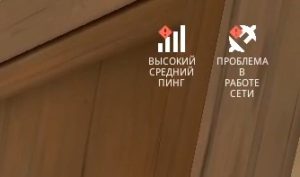
Когда есть неполадки с интернет-соединением или пингом, внутри игры в правом верхнем углу будут появляться соответствующие уведомления. Например, «Высокий средний пинг» и «Проблема в работе сети».
Содержание
- Меняем страну для понижения пинга
- Карта пинга
- Полезное видео
Меняем страну для понижения пинга
Если Валорант был получен при просмотре стримов зарубежных игроков, то игра выпадает с другим регионом, который не соответствует вашему реальному местоположению, соответственно, пинг может доходить до 200.
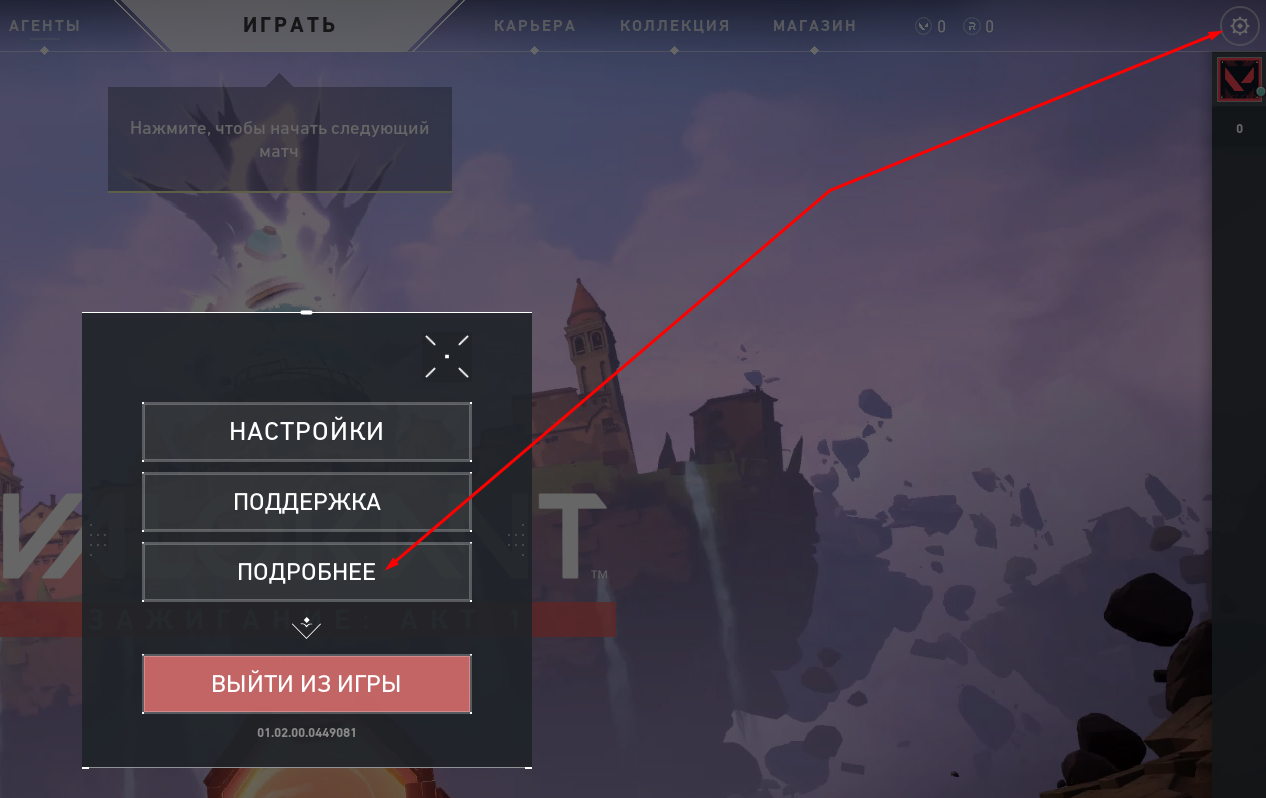
Зайдите в настройки игры. Нажмите в главном меню на иконку настроек (шестеренка). Далее перейдите в пункт «Подробнее».
В меню «Сервер» будет написана информация о сервере, который определен для вашей учетной записи, а также регион.
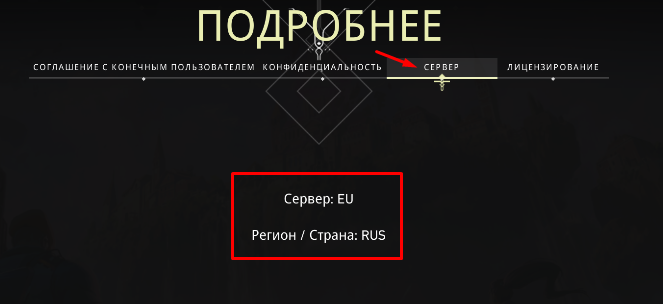
Если регион неправильный, что вполне вероятно, когда Валорант выпал на стадии ЗБТ с зарубежных стримов, можно попробовать его изменить. Такой шаг поможет пофиксить пинг и играть с более или менее допустимыми задержками.
Для смены региона в Valorant напишите в поддержку Riot Games. Укажите, что страна определена неправильно и попросите откорректировать данные. В ответ получите ряд вопросов, на которые надо ответить, например, ваше реальное географическое положение, текущий IP-адрес, ФИО, и принять соглашения на изменение данных.
После, поддержка начнет обработку вашего запроса и после успешной процедуры пришлет письмо на почту.
Но не забывайте, что если вам выставят страну «Россия/RUS», то пропадает голосовой чат. Почему так происходит, читайте в статье про войс чат в Валорант.
Карта пинга
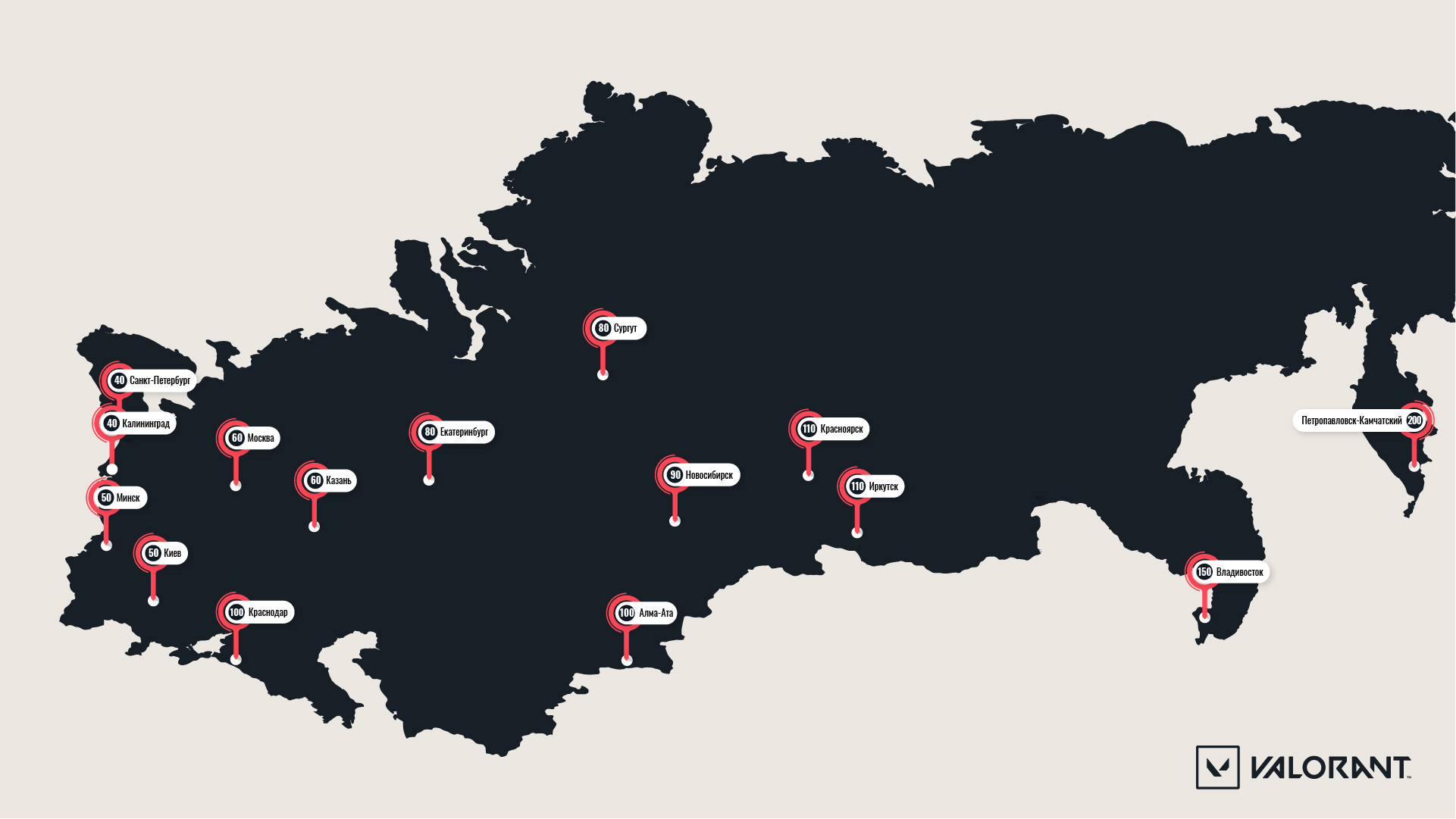
Разработчики предоставили карту для игроков, чтобы понимать, какой средний пинг в о определенных странах СНГ. Нажмите на картинку для увеличения.
Полезное видео
Большая задержка – серьезная проблема соревновательных шутеров. Многие сталкивались с высоким пингом, от которого зависят плавность игры и моменты убийства. Так, из-за повышенного пинга может произойти то, что во время раунда вас убили уже после того, как вы зашли за стену.
В этой статье мы расскажем вам о способах узнать свой пинг, раскроем причины высоких показателей и объясним, как стабилизировать данный показатель.
Содержание
Как узнать свой пинг
Основные причины высокого пинга в Valorant
Как улучшить пинг в Valorant
Как узнать свой пинг
Существуют два способа, позволяющих узнать свой ping:
- Нажать TAB во время игры;
- Включить в настройках постоянное отображение задержки на экране.
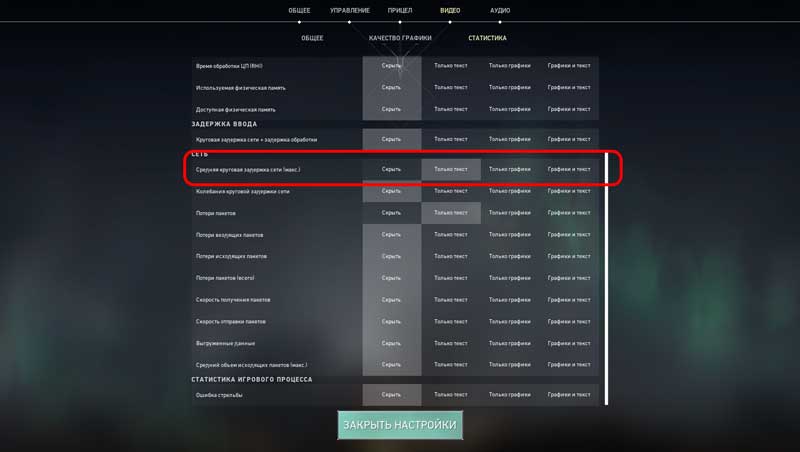
Для того чтобы на экране была видна задержка, вам нужно зайти в раздел меню “Видео”. Затем войти в подменю “Статистика” и найти строчку “Средняя круговая задержка сети (макс.)”. В этой строке будет выбор между видами отображения: числовое значение или в виде графика. По желанию можно включить оба способа.
Основные причины высокого пинга в Valorant
Довольно частая причина большой задержки – плохое интернет-соединение. К примеру, если вы пользуетесь мобильным интернетом, то низкой задержки ждать не придется. Есть вероятность что ping будет играбельным, то есть в районе 60-70 мс.
Вместе с этим в игре на европейских серверах есть огромная проблема, которая возникает из-за места проживания. В случае если вы живете за Уралом или же еще дальше на севере, то вы можете столкнуться с огромной задержкой на европейских серверах. Она возникает при использовании как проводного интернета, так и мобильного. Однако есть вероятность что у жителей дальнего Востока более оптимальный ping будет на серверах Токио.
Но если не это является причинами сильной задержки, то возможно, что к вашему роутеру через Wi-Fi подключены другие пользователи, например, родители смотрят фильм или же скачивают файлы.
Еще одним источником проблемы могут быть программы, работающие в фоновом режиме. Например, лаунчеры Steam, EGS, GOG, Origin, в которых идет загрузка каких-либо игр или обновлений. Кроме того, на ping может повлиять браузер, а именно скачивание какого-либо файла или же прослушивание музыки. Это может быть причиной повышения задержки.
Как улучшить пинг в Valorant
Существует несколько способов понижения задержки, некоторые не смогут сильно исправить ситуацию, а другие, напротив, – с более высокой вероятностью решат эту проблему.
1. Меняем сервер для понижения задержки
Valorant дает игроку право выбора сервера, на котором он будет играть, таким образом, можно выбрать сервер с наименьшей задержкой. Благодаря этому вы всегда будете попадать на сервер с меньшей задержкой, но, возможно, увеличится время поиска игры.
Данный способ является малоэффективным, так как игра чаще всего сама подбирает оптимальный сервер. Но это в том случае, если игрок изначально ничего не менял в выборе сервера.
2. Устанавливаем Ethernet соединение
Если вы используете беспроводной способ подключения, то это может стать причиной повышения задержки. Такой тип соединения работает на частоте 2.4Ггц, и, следовательно, данный канал является довольно замусоренным.
Рекомендуется установить проводное соединение через порт Ethernet в компьютере, это, возможно, поможет понизить ping.
Способ поможет тем, у кого наблюдаются скачки задержки.
3. Закрываем фоновые приложения, использующие трафик
Большинство используют браузеры в фоновом режиме, например, для общения или прослушивания музыки. Даже такое неактивное использование интернета может сильно повлиять на стабильность задержки.
Бывают случаи, когда пользователь на фоне скачивает файлы в браузере или игры в лаунчере (Steam, Epic, и т.д.). В таких случаях лучше всего остановить загрузку или полностью закрыть программу. Это положительно отразится на пинге.
Очень эффективный способ, но помогает не всем.
4. Активируем сетевую буферизацию
Вы можете попробовать активировать сетевую буферизацию. В некоторых случаях она помогает решить проблемы сети и уменьшить задержку прохождения пакетов. Сетевая буферизация снижает требование Valorant к вашей сети.
Сомнительный способ, который поможет не всем. Существует вероятность, что из-за применения этого способа может увеличиться задержка.
5. Чистим кеш DNS
Для того чтобы очистить DNS-кеш, необходимо выполнить несколько простых действий:
- нажать комбинацию клавиш WIN + R;
- в появившемся окне вписать cmd и нажать enter;
- в окне командной строки вписать команду: ipconfig/flushdns и нажать enter.
Есть вероятность, что такой способ кому-то поможет, но этот шанс успеха невероятно мал.
6. Улучшаем свой интернет план у провайдера
Проверьте качество своего интернет-соединения. Зачастую провайдеры в описании к своим тарифным планам обещают доступную скорость до 100 мбит/с. Но на самом деле неизвестно сколько мбит из этой скорости дойдут до вас.
Существуют бесплатные сервисы для проверки скорости, отдачи и загрузки. Кроме того, через эти сервисы можно проверить задержку вашего подключения к ближайшим серверам. Если полученные значения ниже заявленных, то лучшим выходом будет обратиться к провайдеру, чтобы решить этот вопрос.
Если все в норме, а ping все равно не радует, то попробуйте сменить свой тариф на другой, который может предложить более внушительную скорость подключения.
Это самый эффективный способ из приведенных выше. Он исправляет значимую часть проблем с высоким пингом.
7. Откройте порты брандмауэра
В каких-то случаях высокий ping в valorant может быть вызван из-за некорректных настроек портов брандмауэра.
Для того чтобы открыть порты для игры, нужно сделать следующее:
- найти Панель управления, зайти в меню Система безопасности, там выбрать подпункт Брандмауэр Windows;
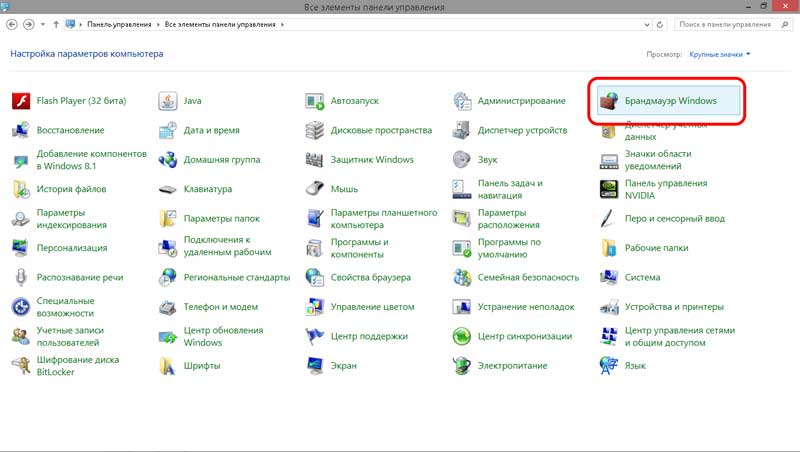
- нажать на Дополнительные параметры;
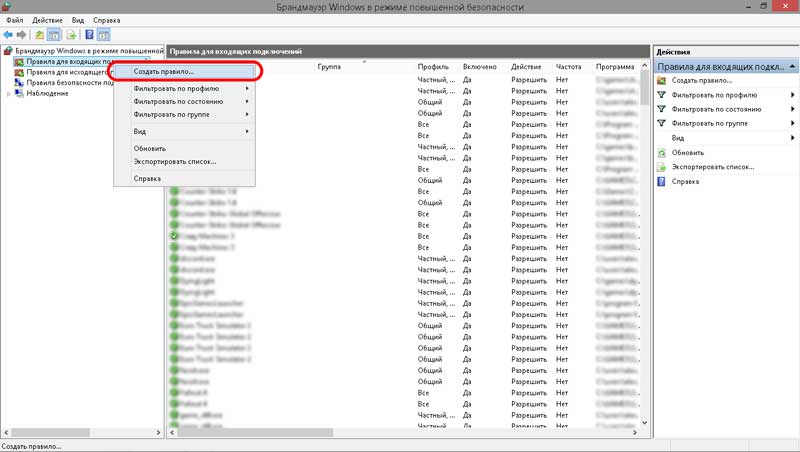
- щелкнуть правой кнопкой мыши на Правила для входящих подключений и выбрать Создать правило;
- В типе правила установите Для порта.
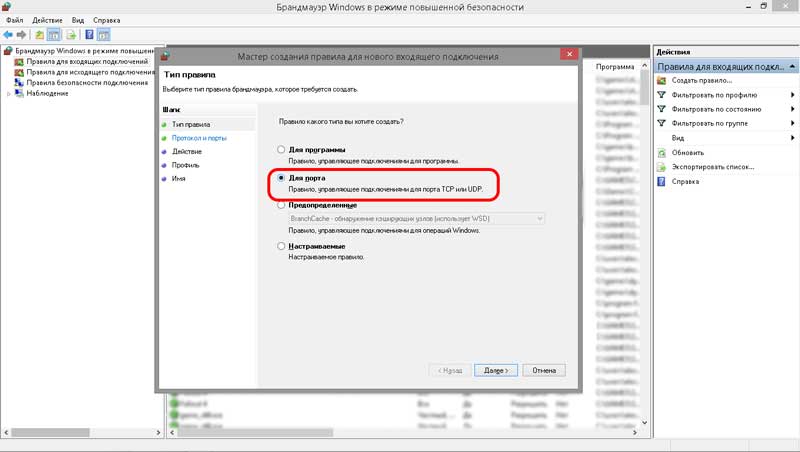
Следующим действием нужно ввести номера портов:
7000 — 7500 (клиент Valorant)
8393 — 8400 (Maestro и Patcher)
2099 TCP (PVP.Net)
5223 TCP (PVP.Net)
5222 TCP (PVP.Net)
80 TCP (HTTP-соединений)
443 TCP (HTTPS-соединения)
8088 UDP и TCP (режим просмотра)
- Затем выбрать Разрешить подключение.
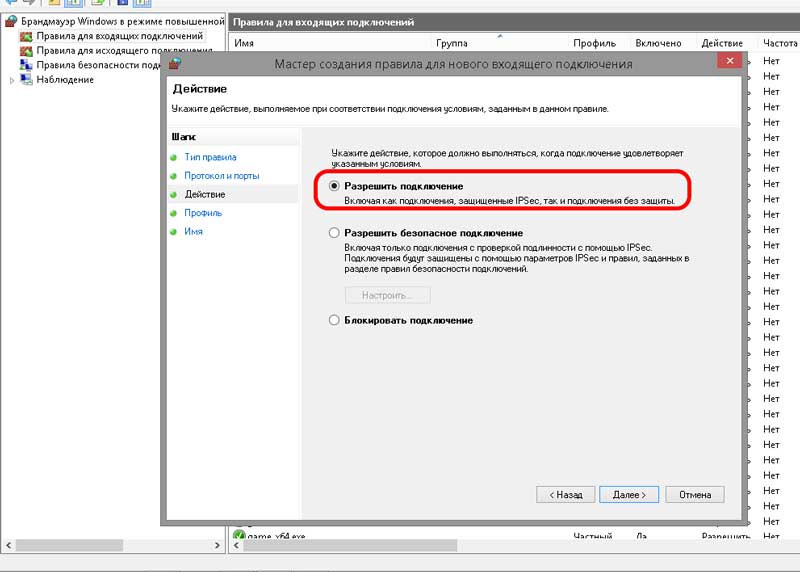
8. Установка приоритета
Данный способ из серии “50/50”: кому-то помогает, а кому-то нет. Заключается он в установке исключительного приоритета в диспетчере задач для Valorant.
- После запуска игры, сверните ее комбинацией Ctrl + Shift + Esc, тем самым вы откроете Диспетчер задач.
- Переключитесь на вкладку подробности и нажмите правой кнопкой мыши на процесс Valorant, затем Задать приоритет и установите Высокий.
9. Карта пинга
На этапе “Беты” была создана карта усредненной задержки. Ping может отличаться, так как это усредненные значения. К примеру, в некоторых местах Краснодара; ping может достигать и 20ms, но в других районах с менее благоприятным качество соединения – до 200ms. Из этих данных и получили среднюю задержку в 100ms.
A lot of players complain that they are bothered by the Valorant high ping issue. Why is my ping so high in Valorant? How to lower ping in Valorant? Now, let’s explore the answers together with MiniTool.
Valorant is a free multiplayer first-person shooter game developed by Riot Games and officially released in 2020. Since its release, this game has attracted a larger number of game lovers. Sometimes, however, this game runs into various issues like low FPS, Valorant keeps crashing, Valorant is not available on your operating system, and the one discussed here.
Why Is My Ping So High in Valorant
Why is my ping so high in Valorant? After analyzing extensive user reports and posts, we find the issue is usually related to unoptimized network connections. In addition, limited bandwidth, improper DNS settings, outdated network driver, and third-party programs interference are also responsible for Valorant ping spikes. Don’t worry. There are 7 proven ways to fix the issue.
How to Fix High Ping in Valorant
To fix the Valorant high ping and lag spikes issues, you can try the following 8 methods.
# 1. Close Any Unnecessary Applications
If there are too many apps and programs running in the background, then it could eat up your bandwidth causing high ping Valorant. In this case, you need to close these bandwidth-hogging programs in Task Manager.
Step 1. Press Ctrl + Shift + Esc keys to open the Task Manager window.
Step 2. In the pop-up window, select the Network tab to sort tasks by bandwidth consumption, and then right-click the bandwidth-consuming task and select End task. After that, you can repeat this step to close all unnecessary apps and programs.
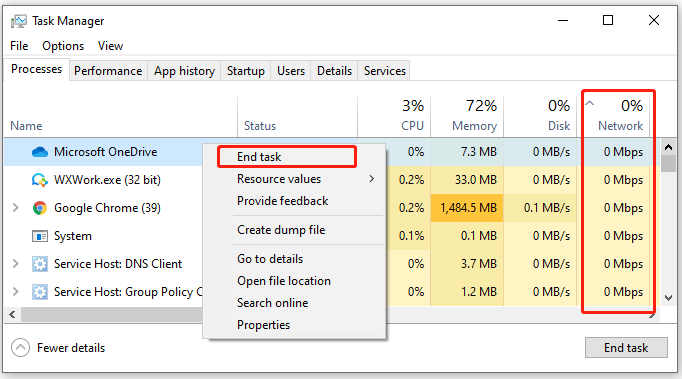
Now, you can relaunch the game and check if the Valorant lag spikes issue gets solved.
# 2. Optimize Your Network Connection
As mentioned above, the Valorant ping issues are often related to a poor network connection. So, it’s necessary to optimize your network. Here are several useful tips:
- Restart your router or modem. To do so, you can unplug your router from the power, and then wait for about 60 seconds and re-plug it.
- Use an Ethernet cable. A wired connection provides you with a fast and stable internet connection.
- Limit the number of active connections on your network. If your internet is shared among multiple users, then you may not get enough bandwidth to run Valorant.
- Switch to a VPN connection. Some users report that the Valorant high ping issue can be solved by using a VPN. Here you may have a try.
- Contact your ISP. You can upgrade to an internet plan with more bandwidth, which can optimize the game experience.
# 3. Open Firewall Ports
Sometimes the high ping Valorant issue can be triggered by improper firewall ports. To fix it, you can follow the steps below to add required firewall ports for the game.
Step 1. Open your Control Panel via the search box, and then select System and Security > Windows Defender Firewall.
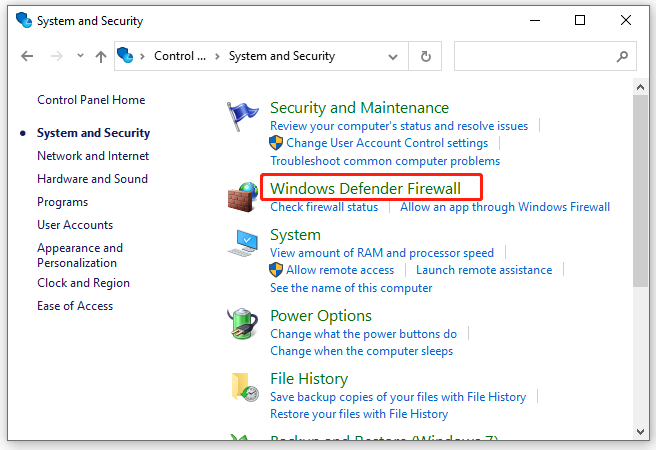
Step 2. Click on Advanced settings, and then right-click Inbound Rules from the left pane and select New Rule.
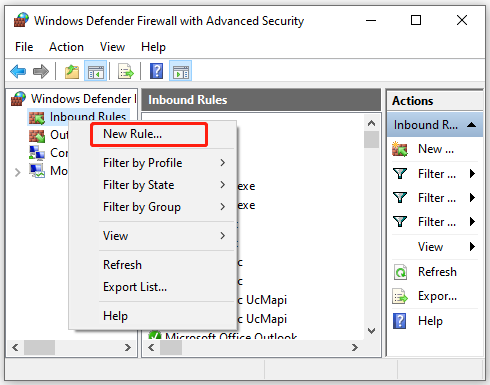
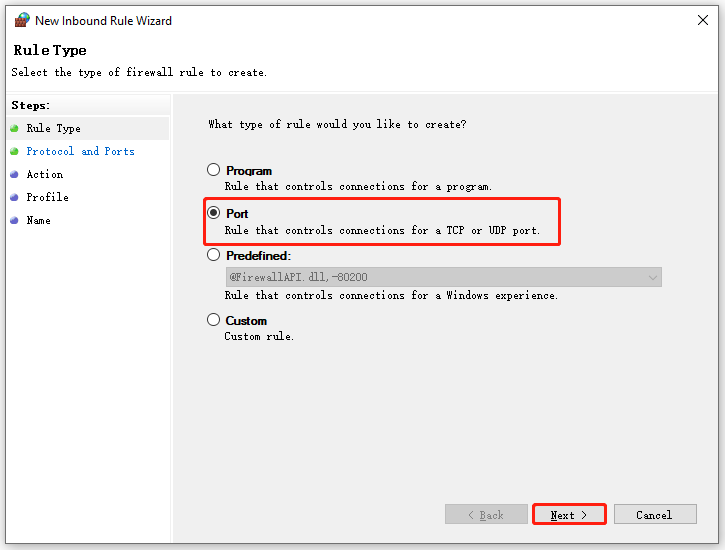
Step 3. Select Port in the New Inbound Rule Wizard and click on Next to continue.
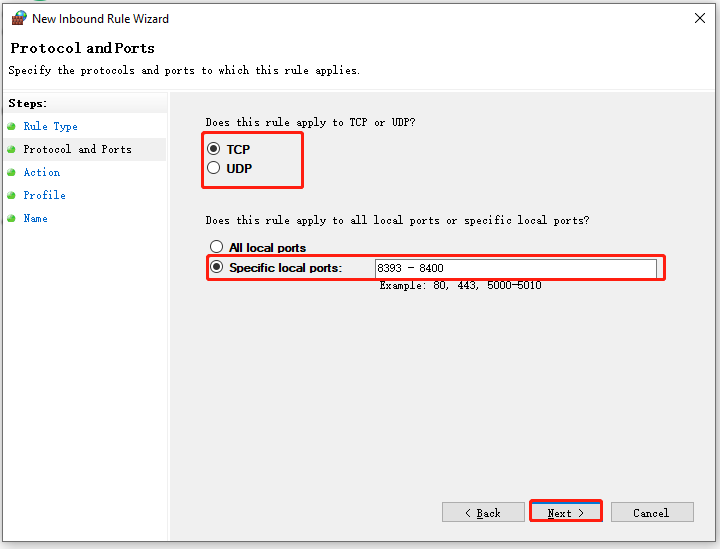
Step 4. Then you can select the port (TCP or UDP) and type the port number into the Specific local ports field, and click on Next. Here you can refer to the following firewall ports:
- 7000 — 7500 UDP (VALORANT Game Client)
- 8393 — 8400 TCP (Patcher and Maestro)
- 2099 TCP (PVP.Net)
- 5223 TCP (PVP.Net)
- 5222 TCP (PVP.Net)
- 80 TCP (HTTP Connections)
- 443 TCP (HTTPS Connections)
- 8088 UDP y TCP (Spectator Mode)
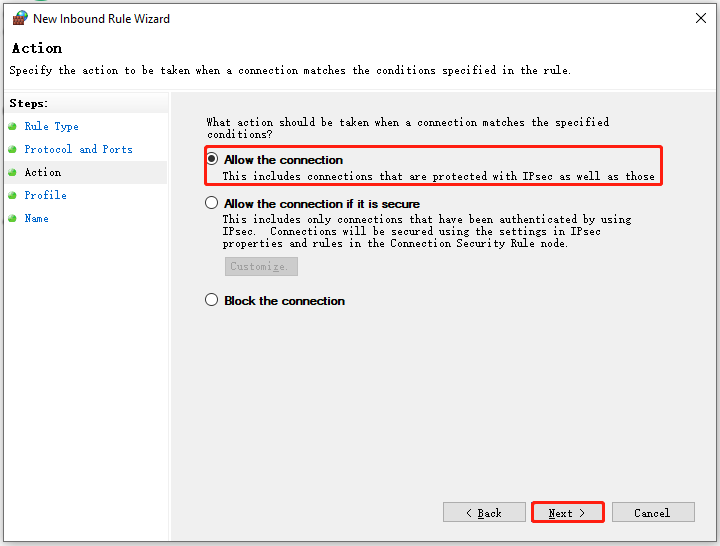
Step 5. Select Allow the connection and click on Next.
Once done, you can reopen the game and see if the Valorant ping spikes problem is resolved.
# 4. Set Valorant to High Priority
Another effective way on how to lower ping in Valorant is to set the game to high priority in Task Manager. It has been proven by some people to be useful. Let’s try.
Step 1. Launch the game on your computer, and then press Ctrl + Shift + Esc to open the Task Manager window.
Step 2. Go to the Details tab, and then right-click each entry of Valorant and select Set Priority > High.
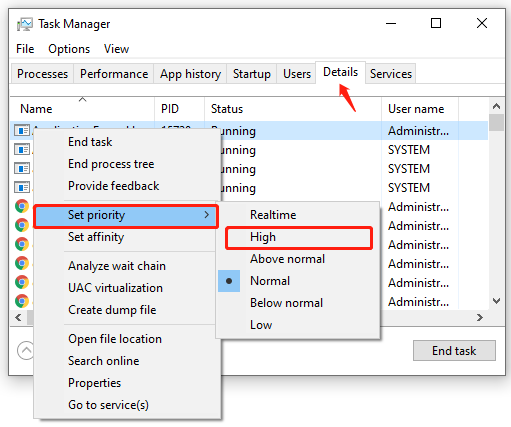
Step 3. Click on the Change Priority button to confirm the operation. Then you can see if Valorant ping issues disappear.
# 5. Change the DNS Server
Sometimes a DNS server error can provoke the Valorant lag spikes issue. Here you can try changing your DNS server to another one that may improve your ping. For that:
Step 1. Open your Control Panel, and then change the View by type to Category and navigate to Network and Internet > Network and Sharing Centre > Change adapter settings.
Step 2. Right-click your current network and select Properties.
Step 3. Navigate to the Networking tab and select Internet Protocol Version 4 (TCP/IPv4), and then click on Properties.
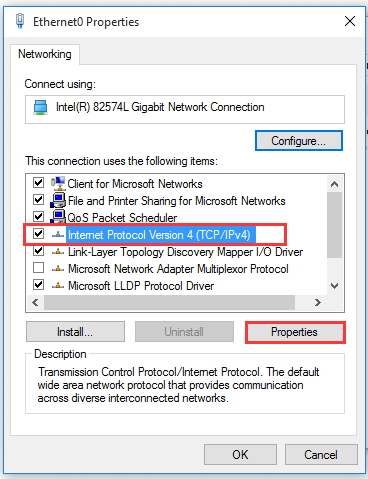
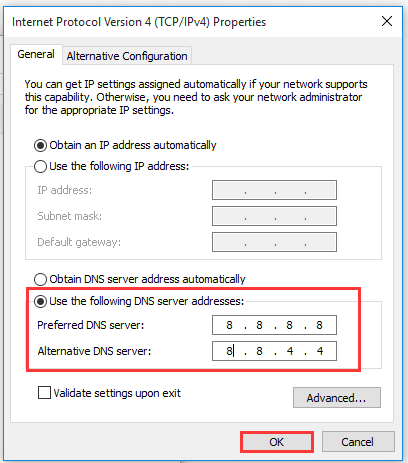
Step 4. Select the Use the following DNS server addresses option, and then set the Preferred DNS server to 8.8.8.8 and Alternative DNS server to 8.8.4.4. After that, click on OK to save the changes.
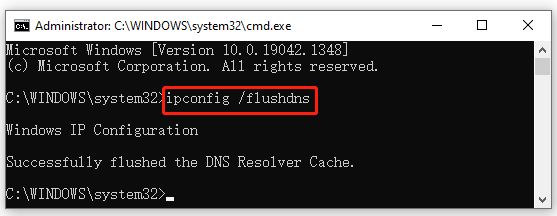
Step 5. Type cmd in the search box, and then right-click the Command Prompt from the top result and select Run as administrator. In the elevated Command Prompt, type the ipconfig /flushdns and hit Enter to clean up DNS cache.
Now, you can restart the game and check if the Valorant high ping issue is gone.
# 6. Update Your Network Adapter Driver
An outdated or corrupt network driver can trigger various issues while playing games like “Call of Duty Cold War not connecting to online services”, “Terraria lost connection”, and the one discussed here. To solve the problem, you can try updating the network driver.
Step 1. Right-click the Start menu and select Device Manager from the context menu.
Step 2. Expand the Network adapters section, right-click the network driver and select the Update driver option.
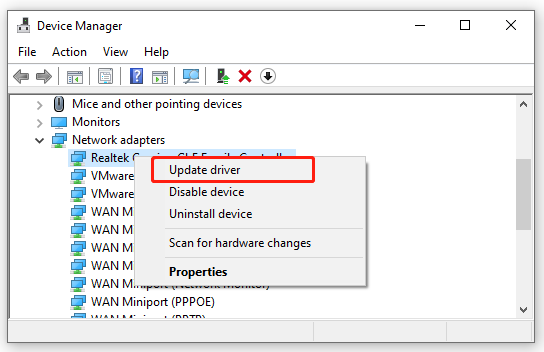
Step 3. In the pop-up window, you can update the network adapter driver automatically or manually based on your demands. After selecting the way to update the driver, follow the on-screen prompts to complete the update.
How to fix high ping in Valorant? The top 6 ways have been illustrated. Now, it’s your turn to try them.
A lot of players complain that they are bothered by the Valorant high ping issue. Why is my ping so high in Valorant? How to lower ping in Valorant? Now, let’s explore the answers together with MiniTool.
Valorant is a free multiplayer first-person shooter game developed by Riot Games and officially released in 2020. Since its release, this game has attracted a larger number of game lovers. Sometimes, however, this game runs into various issues like low FPS, Valorant keeps crashing, Valorant is not available on your operating system, and the one discussed here.
Why Is My Ping So High in Valorant
Why is my ping so high in Valorant? After analyzing extensive user reports and posts, we find the issue is usually related to unoptimized network connections. In addition, limited bandwidth, improper DNS settings, outdated network driver, and third-party programs interference are also responsible for Valorant ping spikes. Don’t worry. There are 7 proven ways to fix the issue.
How to Fix High Ping in Valorant
To fix the Valorant high ping and lag spikes issues, you can try the following 8 methods.
# 1. Close Any Unnecessary Applications
If there are too many apps and programs running in the background, then it could eat up your bandwidth causing high ping Valorant. In this case, you need to close these bandwidth-hogging programs in Task Manager.
Step 1. Press Ctrl + Shift + Esc keys to open the Task Manager window.
Step 2. In the pop-up window, select the Network tab to sort tasks by bandwidth consumption, and then right-click the bandwidth-consuming task and select End task. After that, you can repeat this step to close all unnecessary apps and programs.
Now, you can relaunch the game and check if the Valorant lag spikes issue gets solved.
# 2. Optimize Your Network Connection
As mentioned above, the Valorant ping issues are often related to a poor network connection. So, it’s necessary to optimize your network. Here are several useful tips:
- Restart your router or modem. To do so, you can unplug your router from the power, and then wait for about 60 seconds and re-plug it.
- Use an Ethernet cable. A wired connection provides you with a fast and stable internet connection.
- Limit the number of active connections on your network. If your internet is shared among multiple users, then you may not get enough bandwidth to run Valorant.
- Switch to a VPN connection. Some users report that the Valorant high ping issue can be solved by using a VPN. Here you may have a try.
- Contact your ISP. You can upgrade to an internet plan with more bandwidth, which can optimize the game experience.
# 3. Open Firewall Ports
Sometimes the high ping Valorant issue can be triggered by improper firewall ports. To fix it, you can follow the steps below to add required firewall ports for the game.
Step 1. Open your Control Panel via the search box, and then select System and Security > Windows Defender Firewall.
Step 2. Click on Advanced settings, and then right-click Inbound Rules from the left pane and select New Rule.
Step 3. Select Port in the New Inbound Rule Wizard and click on Next to continue.
Step 4. Then you can select the port (TCP or UDP) and type the port number into the Specific local ports field, and click on Next. Here you can refer to the following firewall ports:
- 7000 — 7500 UDP (VALORANT Game Client)
- 8393 — 8400 TCP (Patcher and Maestro)
- 2099 TCP (PVP.Net)
- 5223 TCP (PVP.Net)
- 5222 TCP (PVP.Net)
- 80 TCP (HTTP Connections)
- 443 TCP (HTTPS Connections)
- 8088 UDP y TCP (Spectator Mode)
Step 5. Select Allow the connection and click on Next.
Once done, you can reopen the game and see if the Valorant ping spikes problem is resolved.
# 4. Set Valorant to High Priority
Another effective way on how to lower ping in Valorant is to set the game to high priority in Task Manager. It has been proven by some people to be useful. Let’s try.
Step 1. Launch the game on your computer, and then press Ctrl + Shift + Esc to open the Task Manager window.
Step 2. Go to the Details tab, and then right-click each entry of Valorant and select Set Priority > High.
Step 3. Click on the Change Priority button to confirm the operation. Then you can see if Valorant ping issues disappear.
# 5. Change the DNS Server
Sometimes a DNS server error can provoke the Valorant lag spikes issue. Here you can try changing your DNS server to another one that may improve your ping. For that:
Step 1. Open your Control Panel, and then change the View by type to Category and navigate to Network and Internet > Network and Sharing Centre > Change adapter settings.
Step 2. Right-click your current network and select Properties.
Step 3. Navigate to the Networking tab and select Internet Protocol Version 4 (TCP/IPv4), and then click on Properties.
Step 4. Select the Use the following DNS server addresses option, and then set the Preferred DNS server to 8.8.8.8 and Alternative DNS server to 8.8.4.4. After that, click on OK to save the changes.
Step 5. Type cmd in the search box, and then right-click the Command Prompt from the top result and select Run as administrator. In the elevated Command Prompt, type the ipconfig /flushdns and hit Enter to clean up DNS cache.
Now, you can restart the game and check if the Valorant high ping issue is gone.
# 6. Update Your Network Adapter Driver
An outdated or corrupt network driver can trigger various issues while playing games like “Call of Duty Cold War not connecting to online services”, “Terraria lost connection”, and the one discussed here. To solve the problem, you can try updating the network driver.
Step 1. Right-click the Start menu and select Device Manager from the context menu.
Step 2. Expand the Network adapters section, right-click the network driver and select the Update driver option.
Step 3. In the pop-up window, you can update the network adapter driver automatically or manually based on your demands. After selecting the way to update the driver, follow the on-screen prompts to complete the update.
How to fix high ping in Valorant? The top 6 ways have been illustrated. Now, it’s your turn to try them.
Всего через месяц после выхода Valorant получит свою первую полноценную серию турниров. Riot сотрудничает с более чем 20 крупными эспортивными организациями. По мере того, как игра начала распространяться на все большее количество региональных серверов. Многие пользователи начали сообщать о высоком пинге и скачках задержки в Valorant. Пинг играет важную роль в соревновательных онлайн-шутерах. Несомненно, пинг может быть решающим фактором в победе или поражении в матче. И, чем ниже пинг, тем меньше задержка в игре.
Пинг в Valorant
В многопользовательских онлайн играх, таких как Valorant, пинг — это измеримый показатель задержки в сети между клиентом игрока и игровым сервером. Более конкретно, Ping показывает время, необходимое вашему соединению для регистрации команд на игровых серверах. Каждый раз, когда вы перемещаете игрока, стреляете или выполняете любое другое действие в игре, клиент игры отправляет сообщение на серверы. Затем региональный сервер регистрирует эти команды действия и посылает другое сообщение всем остальным клиентам игрока. Время, затрачиваемое на весь этот процесс, измеряется как пинг.
Итак, чем ниже пинг, тем лучше ваше соединение с игрой. И вы не столкнетесь с такими проблемами, как лаги, скачки латентности и резиновые ленты.
Высокий пинг в Valorant может быть вызван также пандемией COVID-19. Из-за социального отдаления и заказов на проживание дома скорость интернета у местных провайдеров падает. Многие игроки пользуются интернетом от разных провайдеров. Это вызывает огромную нагрузку на серверы, к которой серверы Valorant не готовы.
Ну, выполняя определенные действия, упомянутые в этой статье, вы можете смягчить проблему. Но, если честно, постоянное решение этой проблемы находится в руках вашего интернет-провайдера.
Содержание
- Valorant High Ping & Latency Spikes — Fix
- Solution 1: Change Your Region of Residence
- Решение 2: Сменить сервер Valorant
- Решение 3: Освободить/обновить IP и установить Google Public DNS
- Решение 4: Понизьте FPS (Ограничьте FPS всегда.)
- Решение 5: Контроль полосы пропускания
- Решение 6: Ограничение доступа к сети для приложений
- Решение 7: Используйте проводное подключение (Ethernet/LAN)
- Решение 8: Проверка потери пакетов
- Решение 9: Повысьте тарифный план Интернета
- Подведение итогов
- YouTube video: Как исправить высокие скачки задержки пинга в Valorant
Valorant High Ping & Latency Spikes — Fix
Solution 1: Change Your Region of Residence
Если вы не можете встать в очередь со своими друзьями. И ваши платежи осуществляются в неправильной валюте. Тогда, возможно, на вашем аккаунте Riot указан неправильный регион проживания. Под регионом проживания подразумевается географический район, в котором вы живете. От этого зависит, на каком сервере вы играете и с кем вы можете играть. Неправильный регион может привести к высокому пингу и странным задержкам при игре в Valorant.
К счастью, Riot Games позволяет изменить регион, если на вашем аккаунте указан неправильный регион.
1. Просто перейдите по этой ссылке » Changing Your Region of Residence «. И войдите в систему, используя данные своей учетной записи.
2. После завершения процесса входа нажмите на кнопку «Проверить», чтобы узнать текущий выбранный регион.

3. Если регион назначен правильно, он будет выглядеть так, как показано на скриншоте ниже. В противном случае вы получите возможность изменить правильный регион.
Примечание : На данный момент нет никакой возможности изменить желаемую страну/регион или сервер Valorant напрямую. Хотя, используя VPN, вы можете создать аккаунт Riot в другой стране/регионе.
Решение 2: Сменить сервер Valorant
После нового обновления игры Valorant, теперь вы можете переключаться между многими серверами. Может случиться так, что автоматически инициализируется не тот сервер. Поэтому вы испытываете высокий пинг и потерю пакетов. Переключение между серверами в Valorant — довольно простой процесс.
1. Запустите Valorant Game и нажмите на Play.
2. Прямо над баннером Valorant Agent вы увидите значок гамбургера. Нажмите на него.
3. Затем выберите сервер с самым низким пингом.
4. Если все серверы имеют высокий пинг, то это может быть проблема IP или DNS на вашей стороне. Это можно исправить, следуя следующему решению.
Решение 3: Освободить/обновить IP и установить Google Public DNS
У меня был внезапно высокий пинг и потеря пакетов на всех серверах Valorant. Но после выполнения нескольких команд и настройки google DNS проблема разрешилась. Надеюсь, это решение подойдет и вам.
1. Полностью закройте игру Valorant.
2. Нажмите на кнопку Пуск и найдите CMD. В результатах поиска появится приложение Command Prompt, нажмите на «Запуск от имени администратора».
3. Теперь в командной строке введите следующие команды одну за другой. Нажмите клавишу Enter для запуска каждой команды.
ipconfig /release ipconfig /renew ipconfig /flushdns
4. Теперь настройте Google Public DNS. (На первом сайте вы получите полные инструкции.)
Решение 4: Понизьте FPS (Ограничьте FPS всегда.)
Играть в Valorant при высоком FPS очень весело. Однако игра в Valorant при более высоком FPS приводит к высокому пингу. Звучит забавно, верно? Один игрок опубликовал видео об этом. Когда он поворачивает мышь слишком быстро, чтобы осмотреться. Тут же FPS и Ping резко возрастают. Так вот, некоторые пользователи Reddit предлагают снизить максимальный FPS и включить опцию «Limit FPS», и проблема решена.
Вот видео, чтобы показать, что происходит, лень устанавливать shadowplay или что-то еще, так что запись с телефона pic.twitter.com/4NOieR6eed
— Creed (@902Creed) April 8, 2020
Мой монитор работает на частоте 75 Гц, поэтому я должен установить максимальный FPS на 75. И включил опцию «ограничивать FPS всегда». Вы можете сделать то же самое, зайдя в настройки Valorant > Video.
Также включите VSync в Settings > Video > Graphics Quality.
Решение 5: Контроль полосы пропускания
Если вы играете в Valorant через WiFi соединение. Тогда, возможно, другие подключенные беспроводные устройства в вашей сети потребляют вашу пропускную способность. Именно поэтому у вас низкая скорость интернета и высокий пинг в Valorant. Ограничив количество подключенных бытовых устройств к вашей сети, вы можете решить эту проблему. Для этого вам нужно зайти на страницу настроек маршрутизатора.
1. Проверьте нижнюю часть маршрутизатора, и вы получите IP-адрес и данные для входа в систему. По умолчанию данные для входа в систему и IP-адреса всех маршрутизаторов остаются одинаковыми. (Некоторые роутеры даже не требуют ввода данных для входа, вам просто нужно открыть IP-адрес в браузере.)
IP address - 192.168.0.1 Username - admin password - admin
2. Сначала убедитесь, что вы подключены к сети WiFi. Теперь откройте IP-адрес в любом браузере и введите данные для входа, если он попросит.
3. Вы увидите опцию контроля полосы пропускания или беспроводной статистики. Отсюда вы можете ограничить лимит загрузки и выгрузки для каждого устройства. Даже можно заблокировать доступ в Интернет любого подключенного устройства в вашей сети.
4. Эти настройки зависят от производителя роутера. Я использую маршрутизатор Tenda, и он предоставляет эти параметры контроля полосы пропускания.
Решение 6: Ограничение доступа к сети для приложений
Возможно, что некоторые приложения в Windows используют ваше подключение к Интернету в фоновом режиме. Именно поэтому вы столкнулись с высоким пингом в Valorant. Я предлагаю вам завершить работу всех приложений, использующих Интернет. Таким образом, приоритет сети будет автоматически установлен высоким для valorant.
1. Нажмите Windows + X, нажмите на диспетчер задач.
2. Нажмите на процессы и проверьте, не использует ли какой-либо процесс вашу сеть высоко. (Проверьте вкладку «Сеть»).
3. И, если вы найдете такой процесс, щелкните на нем правой кнопкой мыши и нажмите «Завершить задачу».
Решение 7: Используйте проводное подключение (Ethernet/LAN)
Игра по WiFi не ужасна, просто она менее надежна и менее стабильна, чем игра по Ethernet. Хотя современные маршрутизаторы обеспечивают отличную производительность WiFi. Но, как вы, наверное, знаете, маршрутизатор использует радиоволны для передачи WiFi соединения по вашему дому. Радиоволны могут быть ослаблены несколькими факторами.
- Например, препятствиями (стены, двери и пол.),
- Помехи от других устройств (смартфон или соседние роутеры, использующие тот же канал WiFi.)
- Расстояние между роутером и вашим ПК (или ноутбуком.)
Эти факторы увеличивают потерю пакетов и перегрузку сети. Игра по проводному соединению (Ethernet) — это лишь малая часть снижения задержки в играх. Поэтому, если вы все еще играете в сети WiFi, то держите ее поближе к компьютеру. Или просто купите хороший кабель ethernet и подключите роутер напрямую к ПК. Вы увидите, что пинг упадет на несколько пунктов.
Решение 8: Проверка потери пакетов
Если ваш пинг слишком сильно колеблется, возможно, у вас потеря пакетов. Ping менее 100 мс — это нормально, если ваши соперники играют на таком же Ping. Если вы не знаете, любое действие, которое вы выполняете в игре, например, ходьба или стрельба. Клиент игры отправляет данные в виде пакетов на сервер. И если данные не доходят до сервера и теряются в середине, то вы столкнетесь с задержкой. В этом случае проблема определенно связана с вашим интернет-соединением.
Включите статистику потери пакетов в Valorant.
1. Откройте Valorant и откройте его настройки.
2. Нажмите на Video > Stats.
3. И включите «Text Only» для времени обхода сети и потери пакетов.
4. Теперь поиграйте в игру в Valorant. И выясните, происходит ли потеря пакетов или нет. Если он показывает 0, то не стоит беспокоиться. Но если вы видите какие-либо цифры, то вам следует изменить или обновить ваш тарифный план.
Есть еще один надежный способ проверить потерю пакетов в вашей сети.
1. Откройте командную строку и введите следующую команду.
ping www.google.com -n 10
2. С помощью этой команды я отправляю пакеты или запросы на сайт Google 10 раз. Вы можете установить значение 100 и проверить. Но это займет больше времени.
3. Вот и все, результат покажет, происходит ли потеря пакетов или нет. Я уже писал статью о том, как исправить потерю пакетов и проверить, происходит ли потеря пакетов или нет. Я предлагаю вам проверить эту статью, если Valorant показывает потерю пакетов.
Решение 9: Повысьте тарифный план Интернета
Ну, если вы используете дешевый тарифный план Интернета. Я имею в виду, если ваша скорость загрузки составляет менее 10 Мбит/с. Тогда вы можете столкнуться с проблемой высокого пинга в каждой игре. Лично я использую интернет со скоростью 50 Мбит/с. И я получаю около 60 мс в Valorant при 0% потери пакетов. (Используя Ethernet соединение.)
Вы можете проверить скорость вашего интернета через сайт SpeedTest. Если вы получаете скорость меньше, чем предусмотрено вашим тарифным планом, обратитесь к вашему интернет-провайдеру. Подпишитесь на тарифный план со скоростью не менее 50-100 Мбит/с.
Подведение итогов
Итак, вот решения, которые вы можете попробовать, если у вас высокий Ping & Latency Spikes в Valorant. Во-первых, проверьте регион проживания. После этого переключитесь на нужный сервер Valorant, который имеет самый низкий пинг. Если все серверы показывают высокий пинг, то освободите/обновите IP и используйте публичный DNS-сервер Google. Если это не помогает, убедитесь, что нет проблем с пропускной способностью. И используйте проводное соединение, чтобы избежать препятствий. Также, если вы столкнулись с проблемой » Valorant Health bar Ability HUD not showing «, то прочитайте мою статью об этом.
YouTube video: Как исправить высокие скачки задержки пинга в Valorant
На чтение 7 мин. Просмотров 5.4k. Опубликовано 13.06.2021
2
Valorant уже давно отсутствует, и все еще многие игроки сообщают о Проблема с всплесками задержки при обновлении записей об убийствах. Если у вас также наблюдается высокий пинг в Valorant , не волнуйтесь. Вот несколько полезных приемов, которые могут помочь вам решить или, по крайней мере, смягчить эту проблему.
Содержание
- Попробуйте эти исправления:
- Исправление 1. Перезагрузите сеть.
- Исправление 2: используйте соединение Ethernet
- Исправление 3: Закройте программы, занимающие трафик
- Исправление 4: Обновите сетевой драйвер
- Вариант 1. Обновите сетевой драйвер вручную
- Вариант 2. Обновите сетевой драйвер автоматически (рекомендуется)
- Исправление 5. Измените настройки DNS
- Исправление 6. Установите все обновления Windows
- Исправление 7: используйте VPN
Попробуйте эти исправления:
Вот 8 исправлений для вашей проблемы с высоким пингом с Валорантом. Возможно, вам не придется пробовать их все, просто двигайтесь вниз по списку, пока не найдете тот, который работает.
- Перезагрузите сеть
- Используйте соединение Ethernet
- Закройте программы, ограничивающие пропускную способность
- Обновите сетевой драйвер
- Измените настройки DNS
- Установите все обновления Windows.
- Используйте VPN
Исправление 1. Перезагрузите сеть.
Используете ли вы Wi-Fi или Ethernet, один из самых простых и быстрых способов решить проблему с сетью – это перезапустить сеть . Это освободит оперативную память вашего маршрутизатора и обновит ваш IP-адрес, что также может решить проблему с высоким пингом. Вот как это сделать:
- Отключите ваш маршрутизатор и модем .
- Подождите 60 секунд и снова подключите их. Убедитесь, что индикаторы вернулись в нормальное состояние.
- Запустите Valorant и посмотрите, не ваша проблема исчезнет.


Перезагрузка может быть только временным решением. Если вы используете старый маршрутизатор, подумайте о его обновлении до более подходящего, например Asus RT-AC68U или NETGEAR Gaming XR500.
Если после перезагрузки сети у вас по-прежнему возникают пинговые пики, проверьте, не вы используете Wi-Fi на своем компьютере. Если да, обратите внимание на следующее исправление. В противном случае переходите к третьему исправлению.
Исправление 2: используйте соединение Ethernet
Wi-Fi удобен и достаточно хорош для обычного просмотра веб-страниц. Но когда дело доходит до шутеров от первого лица, Wi-Fi в настоящее время не является разумным выбором: плохой прием, конфликт каналов Wi-Fi, так много неопределенностей в отношении беспроводного соединения. Чтобы избежать возможных помех, мы всегда рекомендуем убедиться, что вы используете проводное соединение .
Однако, если у вас нет возможности изменить подключение, вы можете проверить следующее исправление ниже.
Исправление 3: Закройте программы, занимающие трафик
Также важно убедиться, что никакие программы не потребляют вашу пропускную способность, так как это вполне может испортить вашу игру. Если на вашем компьютере есть фоновые задачи, такие как OneDrive , iCloud и Центр обновления Windows , которые требуют большой пропускной способности, обязательно закройте их перед открытием Valorant.
Вот как это сделать:
- На клавиатуре нажмите Ctrl , Shift и Esc одновременно, чтобы открыть Диспетчер задач .
- Нажмите Вкладка «Сеть» для сортировки задач по потреблению полосы пропускания. Если вы обнаружите какие-либо задачи, связанные с загрузкой полосы пропускания, выберите их и нажмите Завершить задачу .

Когда это будет сделано, откройте Valorant и посмотрите, решит ли это вашу проблему с высоким пингом. Если проблема не исчезнет, перейдите к следующему исправлению ниже.
Исправление 4: Обновите сетевой драйвер
По мнению некоторых игроков, их время пинга в Valorant стало стабильным после обновления их сетевого драйвера . Поэтому обязательно проверьте, используете ли вы последнюю версию сетевого драйвера. Если нет, вам необходимо обновить его.
Это особенно важно, если вы потратили большие деньги на игровую материнскую плату . Материнские платы высокого класса обычно имеют некоторые современные функции, некоторые из которых улучшат стабильность вашей сети. Но вам часто нужно разблокировать их с помощью дополнительных драйверов.
Есть два способа обновить сетевой драйвер: вручную или автоматически
Вариант 1. Обновите сетевой драйвер вручную
Чтобы обновить сетевой драйвер вручную, посетите официальный сайт производителя материнской платы и найдите свою модель. Убедитесь, что вы выбрали последний драйвер, совместимый с вашей версией Windows.
Если вы не знаете, какая у вас модель, или просто хотите быстро решить проблему, вы можете попробовать обновить свою сеть. драйвер автоматически.
Вариант 2. Обновите сетевой драйвер автоматически (рекомендуется)
Если у вас нет времени, терпения или компьютерных навыков для обновления сетевого драйвера вручную, вы вместо этого можно сделать это автоматически с помощью Driver Easy . Driver Easy автоматически распознает вашу систему и найдет правильные драйверы для вашего точного сетевого адаптера и вашей версии Windows, а также правильно загрузит и установит их:
- Загрузите и установите Driver Easy.
- Запустите Driver Easy, затем нажмите Сканировать сейчас . Затем Driver Easy просканирует ваш компьютер и обнаружит все проблемные драйверы.
- Щелкните Обновить все , чтобы автоматически загрузить и установить правильную версию всех драйверов, которые отсутствуют или устарели в вашей системе.
(Для этого требуется версия Pro – вам будет предложено выполнить обновление, когда вы нажмете «Обновить все».. Если вы не хотите платить за версию Pro, вы все равно можете загрузить и установить все необходимые драйверы вместе с бесплатной версией; вам просто нужно загружать их по одному и устанавливать вручную обычным способом Windows.)
Вы можете сделать это бесплатно, если хотите, но это частично вручную.


Версия драйвера Pro Easy поставляется с полной технической поддержкой. Если вам нужна помощь, обратитесь в службу поддержки Driver Easy по адресу
После обновления сетевой драйвер, перезагрузите компьютер и запустите Valorant. Если проблема не устранена, попробуйте следующее исправление, указанное ниже.
Исправление 5. Измените настройки DNS
За каждым доменом стоит IP-адрес, а DNS – это, по сути, инструмент, который преобразует посещаемый домен в его IP-адрес. Изменение вашего DNS-сервера на популярный сокращает время разрешения и может также улучшить ваш пинг.
Вот как изменить настройки DNS:
- На клавиатуре нажмите клавишу с логотипом Windows и R , чтобы одновременно вызвать диалоговое окно Выполнить . Введите control и нажмите OK , чтобы открыть панель управления.
- Просмотр панели управления по категориям . В разделе Сеть и Интернет нажмите Просмотр состояния сети и задач .
- Нажмите Изменить настройки адаптера .
- Щелкните правой кнопкой мыши текущую сеть и выберите Свойства .
- Дважды щелкните Интернет-протокол версии 4 (TCP/IPv4) , чтобы просмотрите его свойства.
- Выберите Использовать следующий DNS-сервер адреса :. Для Предпочитаемый DNS-сервер введите 8.8.8.8 ; а для Альтернативный DNS-сервер введите 8.8.4.4 . Нажмите OK , чтобы сохранить изменения.
8.8.8.8 и 8.8.4.4 – самые популярные DNS-серверы от Google.
- Чтобы изменения вступили в силу, вам необходимо очистить кеш DNS. На панели задач введите cmd в поле поиска. Выберите Запуск от имени администратора .
- В во всплывающем окне введите ipconfig/flushdns . Нажмите Enter .


После смены DNS-сервера откройте Valorant и проверьте, стабильно ли ping. Если этот метод вам не подходит, попробуйте следующий трюк.
Исправление 6. Установите все обновления Windows
Существует два основных типа пакетов обновлений для Windows 10: качественные обновления и обновления версий. Первый включает исправления ошибок, а второй. предлагает новые функции, а иногда и повышение производительности. Получение обновлений системы может быть возможным решением вашей проблемы с высоким пингом. Также это довольно просто сделать.
Проверить для обновлений Windows выполните следующие действия:
- На клавиатуре нажмите клавишу с логотипом Windows и I одновременно с вызовом приложения Настройки Windows . Выберите Обновление и безопасность .
- Щелкните Проверить наличие обновлений . Программа попытается загрузить и установить доступные обновления. Это может занять некоторое время.
- Дождитесь установки всех обновлений. После этого перезагрузите компьютер.


После завершения этого процесса откройте Valorant и посмотрите, не появятся ли пинг-сигналы снова. Если да, то есть еще одно последнее исправление, которое вы можете попробовать.
Исправление 7: используйте VPN
Если вы перепробовали почти все и ничего не работает, подумайте попробуйте VPN .
VPN-серверы обычно обеспечивают лучшую и более стабильную работу в часы пик. Обратите внимание, что это не относится к бесплатным VPN , так как они обычно переполнены в часы пик. Платная и хорошо зарекомендовавшая себя VPN гарантирует вам комфортную игру.
Вот несколько поставщиков VPN, которые мы рекомендуем:
- NordVPN
- ExpressVPN
- Ускорение
- CyberGhost
- Ivacy VPN
Кстати, теперь на сайте купонов DriverEasy действует скидка 50% на NordVPN!
Надеюсь, этот пост помог вам исправить ваш проблема с высоким пингом у Valorant . Не стесняйтесь оставлять комментарии, если у вас есть какие-либо вопросы или предложения.
Как уменьшить PING в Valorant
Во всех онлайн-играх вам потребуется хороший интернет. Он обеспечит низкий пинг, минимум лагов и возможность быстро реагировать на изменения, в какую бы игру вы не играли. Если в Valorant у вас высокий пинг, то читайте статью, попробуем это изменить.
Пинг в валорант
Пинг — это величина, измеряемая количеством времени, которое тратится на передачу пакета с информацией от вашего компьютера к серверу. В случае, если времени на это тратится много, вы получаете высокий показатель пинга. Как правило, основные причины высокого пинга заключаются в:
- Плохой скорости интернета. В 21 веке редко где-то можно найти некачественный интернет с низкой скоростью. Технология ADSL изжила себя — почти всех пользователей перевели на оптоволокно (FTTB).
- Если на линии интернета проводятся технические работы. Вполне вероятный случай. Достаточно позвонить в поддержку и убедиться в этом.
- Если вы не платите за интернет, либо не успели оплатить в срок. В таком случае скорость интернета ограничивается.
- Вы используете мобильный интернет. Это нестабильое подключение, которое не заменит оптоволокно. Рекомендуем пользоваться интернетом от провода.
- Если вы используете WiFi, с помощью которого кто-то скачивает фильмы, слушает музыку, смотрит видео. Если нагрузка на сеть слишком велика, то мы порекомендуем подключиться от провода и ограничить на время матча использование интернета для других пользователей.

Причины высокого пинга
Кроме описанных выше причин, которые касаются исключительно вашего интернет соединения, есть ряд факторов самой игры, которые не дают играть вам с комфортным пингом.
- Проверьте свой регион. Если вы во время регистрации ставили регион другой страны, то, вполне вероятно, что сейчас вы не можете играть с нормальным пингом. Чтобы изменить регион, читайте нашу статью.

Иногда игра сама меняет ваш регион. Допустим, если вы играете в европейском регионе, то по какой-то технической ошибке вы могли получить «Американский». Напишите в поддержку, она устранит проблему.
- Во время игры отключайте приложения, которые могут что-то скачивать без вашего разрешения. Чаще всего это делают антивирусы. Если не хотите его отключать, поставьте в настройках пункт: «Не обновлять/не скачивать дистрибутив автоматически».
Важно! Со временем БЕТА-тестирования Valorant многие игроки наконец-то получили достойный пинг. Высокую задержку наблюдали в регионе Дальнего Востока. Riot Games решили эту проблему, усилив японские сервера
Если вы живете на территории Дальнего Востока, то напишите в поддержку, чтобы они поменяли ваш регион на Японский, либо на более близкий к вам.
Меняем страну для понижения пинга
Выше мы уже описали, что вы можете воспользоваться технической поддержкой для пользователей, чтобы поменять свой регион. Если он поставлен неправильно, то воспользуйтесь этим — обратитесь в поддержку для нормализации пинга.
Если же ваш регион совпадает с тем, что есть во вкладке: «Подробнее», но у вас всё равно высокий пинг, то следует поменять сервер.

Зайдите в игру и нажмите «играть» вверху экрана. Далее выберите режим и нажмите на этот значок:

У большинства игроков стоит автозаполнение, то есть выделены сразу все сервера, к которым вы можете подключиться во время поиска игры.

Следует выбрать тот, на котором у вас будет самый маленький пинг и запустить поиск игры.
Карта пинга — почему у меня высокий пинг в валорант
На территории России нет действующих серверов Riot Games, поэтому игроки с западного региона подключаются к Стокгольму, Лондону и Варшаве (на них наименее низкий пинг). Для игроков с Дальнего Востока приемлемым будет подключение к японским серверам. Для игроков с Южной части России будет приемлемым подключение к южным серверам — Турция и Румыния (если он будут в списке).

Кришану Ранджан Сарма Изменено 12 января 2023 г. » />
Следуйте за нами


Комментарий

Поделиться
< img class=»aligncenter» src=»/wp-content/uploads/2023/01/895162e43dadd152ac9ec5bebf72da3a.jpg» alt=»Как исправить проблему с высоким пингом в Valorant (2023)» />
Valorant получила огромная база игроков и восторженное сообщество поклонников и сторонников. Выход нового сезона вновь побуждает многих игроков снова тренироваться и подниматься по карьерной лестнице, чтобы получить более высокие конкурентные ранги.
Эпизод 6 Акт 1 — это последнее обновление, которое получил Valorant, которое также сбрасывает ранги всей базы. Игроки уже начали свою работу, чтобы подняться на вершину и продемонстрировать свое игровое мастерство — в одиночку или с заранее созданным отрядом. Текущий сброс ранга привел к тому, что игроки понизились как минимум на один или два уровня из-за новых изменений в системе ранжирования.
В последнее время многие из них столкнулись с более высокой задержкой сервера, чем обычно, на серверах, на которые они обычно встают в очередь, что разочаровало базу игроков. Здесь мы рассмотрим проблему и то, как ее можно исправить.
Пинг сервера Valorant выше, чем обычно, его возможные исправления и вероятные причины
Valorant — это шутер от первого лица (FPS) от Riot Games, которым можно наслаждаться в многопользовательском онлайн-формате. Всякий раз, когда в игре есть многопользовательская онлайн-сторона, серверы и пинги игроков могут повлиять на общий результат матчей. Учитывая динамичный характер игры, такая проблема может резко снизить производительность игрока в игре, при этом промахи и отставание становятся обычным явлением.
Возможные решения проблемы с высоким пингом в Valorant
Текущая проблема с высоким пингом, похоже, затрагивает многих игроков. Хотя официального решения этой специфической проблемы нет, можно использовать несколько обходных путей, чтобы попытаться устранить проблему с задержкой.
- Перезапустите и Valorant, и клиент Riot.
- Проверьте подключение к сети. Переключитесь на кабель Ethernet вместо Wi-Fi.
- Проверьте меню Центра обновления Windows. Ожидающие обновления могут загружаться в фоновом режиме и вызывать проблемы со связью в игре.
- Закройте все фоновые приложения, использующие вашу активную сеть.
- Перезагрузите интернет-модем.
< /ул>Попробуйте эти методы, чтобы решить проблему с высоким пингом в игре и продолжить соревновательный матч. Эти возможные исправления сработали для некоторых игроков, но не повлияли на других.
Возможные причины высокого пинга Valorant
В начале каждого обновления Эпизода количество игроков, активно участвующих в игре, значительно увеличивается. Серверы забиты всеми игроками, которые активно пытаются перезапустить свой грайнд в Radiant в первые несколько недель. Проблемы с задержкой могут быть связаны с тем, что на серверы загружается больше, чем они обычно могут обрабатывать.
Такая проблема также может быть на стороне игрока, поскольку его подключение к Интернету может колебаться. Может помочь обращение к поставщику услуг Интернета за обновлением и проведение диагностической проверки активных подключений. Этот предупредительный шаг обеспечивает надежное подключение к официальным серверам Riot.
Хотя никаких официальных заявлений от издателя игры или кого-либо из разработчиков не поступало, мы можем быть уверены, что проблема будет решена как можно скорее, если она лежит на стороне сервера. Riot Games стараются предоставить наилучшие игровые возможности с помощью своей доминирующей игры FPS для всей базы игроков.
Мы обсудили наилучшие возможные решения текущих проблем с высоким пингом, которые преследуют игру Riot FPS. Следите за новостями Fox-Guide, чтобы быть в курсе последних обновлений, а также внутриигровых советов и рекомендаций.
Опрос:
0 голосов
Быстрые ссылки
Гайд по Valorant Шутеры от первого лица (FPS)
Еще от Fox-Guide