
Техническое оснащение современных смартфонов позволяет запускать на них достаточно серьезные игры и приложения. Но, к сожалению, иногда владелец мобильника сталкивается с проблемой. Одна из самых распространенных – приложение вылетает при входе в игру.
Такая ситуация вполне возможна на мобильных устройствах от абсолютно любого производителя. Но в этой статье мы разберем ситуацию, когда вылетают игры или приложения на Huawei, Honor, так как телефоны под такими названиями пользуются повышенным спросом.
Что делать при обнаружении такой неприятности? Есть ли решение? Да. Но здесь стоит учесть один важный момент. Дело в том, что не всегда причина такого сбоя связана именно с техникой. Иногда он возникает из-за самого ПО, которое хочется запустить. Например, разработчики не позаботились про оптимизацию. Или не верно указали минимальные требования. Поэтому, иногда с мобилкой все нормально, а приложения вылетают. И со стороны владельца устройства сделать что-то просто не получится.
Тем не менее, инструкция по исправлению ситуации есть. И с ней обязательно нужно ознакомиться.
Что делать при вылете игр или другого ПО на смартфонах Хонор и Хуавей
Итак, рекомендуется сделать две вещи: почистить память и кэш устройства. Начнем с первого пункта:
- Изначально запускаем «диспетчер телефона». Находим там функционал для оптимизации. Используем его;
- Дальше, не выходя из этой системной программы, кликаем по подразделу «Оптимизация», а в нем – «Очистка памяти»;
- Используем этот инструмент.

Второй пункт – сброс кэша через рековери-меню. На телефонах Honor и Huawei это делается так:
- Мобилка полностью выключается;
- На ее корпусе одновременно зажимаются кнопки ВКЛ и + (повышение громкости звука);
- Ждем появления recovery-меню;
- Используя кнопочки ПЛЮС и МИНУС, перемещаемся к «wipe cache partition»;
- Активируем сброс кнопкой включения;
- Дожидаемся завершения запущенной процедуры. Перемещаемся к «reboot system now» и активируем перезагрузку;
- Эта процедура не затрагивает личных данных владельца смартфона. Поэтому не стоит их куда-то заблаговременно перемещать.

Если проблема не решена, то остается зайти на страничку приложения в Плэй Маркет. Найти там контакты разработчиков. Связаться с ними и попросить оптимизировать свою программу. Очень часто они идут навстречу. Нужно только выждать какое-то время. Обычно – до появления следующего обновления, если подобных запросов к ним поступает очень много.
Еще один способ, который решает проблему начиная с 23.03.2021
Для её решения, пожалуйста, выполните следующие действия:

- Перейдите в «Настройки» > «Приложения» > «Приложения» > По кнопке с тремя точками «Показать системные» > Выберите приложение «Android System Webview» > По кнопке с тремя точками выберите «Удалить обновления». Если данная кнопка неактивна или отсутствует, выберите раздел «Память» > «Сброс». После данного процесса перезагрузите смартфон.
- Перейдите в «Настройки» > «Приложения» > «Приложения» > «Google Chrome» > «Остановить».
В марте 2021 года произошел большой сбой ОС Андроид, и утилиты стали массово вылетать у многих пользователей. Но не всегда причина данной проблемы связана с глобальной ошибкой. Сегодня мы разберемся, почему вылетает приложение на Андроид на Хоноре.
СОДЕРЖАНИЕ:
- 1 Причины вылетов
- 2 Как решить проблему вылетов
- 2.1 Способ 1: очистка кэша и памяти
- 2.2 Способ 2: откат Android System Webview
- 2.3 Способ 3: переустановка и изменение обновлений приложения
- 2.4 Способ 4: диагностика вирусов
Причины вылетов
На новых и старых моделях смартфонов Honor возникают следующие ошибки, ведущие к вылетам приложений:
- аппаратные поломки – если сломалась какая-то деталь, то возникают дополнительные признаки поломки;
- недостаток внутренней или оперативной памяти;
- долгое отсутствие обновлений системы, приложения или «Плей Маркета»;
- кэш долго не очищался;
- глобальный сбой Андроида;
- смартфон заражен вирусами.
Универсальные методы избавления от этих проблем встроены в систему и просты в исполнении.
Как решить проблему вылетов
Можно выделить топ способов устранения разных причин вылетов приложений на «Хоноре».
Способ 1: очистка кэша и памяти
Для выполнения задачи на Honor нужно сделать следующее:
- Запустить «Диспетчер» и открыть «Оптимизацию».
- Найти «Очистку памяти» и кликнуть по пункту.
- Затем нужно перейти в рекавери-меню для очистки кэша, выключив телефон.
- Зажать кнопку ВКЛ и повышение громкости на несколько секунд.
- Кнопками «плюс» и «минус» найти Wipe Cache Partition.
- Подтвердить нажатием кнопки включения.
- Переместиться к Reboot и перезагрузить смартфон.
В 80% случаев этот метод помогает убрать все проблемы с запуском утилит.
Способ 2: откат Android System Webview
После 23 марта 2012 года ошибка приложения может возникать из-за некорректной работы Android System Webview (ASW). Убрать ее можно, выполнив следующие шаги:
- перейти в «Настройки» — «Приложения» — «Приложения» — «Показать системные»;
- найти там Android System Webview и выбрать «Удалить обновления»;
- если отсутствует кнопка сброса, то перейти в «Память» и найти ее там.
Затем нужно перезагрузить телефон, через настройки найти «Гугл Хром» и остановить его.
Способ 3: переустановка и изменение обновлений приложения
Если вылетает конкретное приложение, можно попробовать очистить его кэш или полностью удалить. Затем установить заново. Если проблема сохранилась, использовать один из методов выше.
Также можно откатить обновления к заводским параметрам. Или, наоборот, проверить их наличие через «Гугл Плей». Если утилита давно не обновлялась, вылеты могут быть связаны с устаревшей версией.
Способ 4: диагностика вирусов
Если система нагружается по неизвестной причине, то следует выполнить тест на вирусы. После удаления зараженных файлов, если они найдены, нужно очистить кэш и переустановить ПО.
Решить проблему вылетающий утилиты на «Хонор» удается без отката к заводским настройкам в большинстве ситуаций. Очистка кэша и памяти помогают лучше всего. Но не следует исключать и такие причины, как глобальные сбои. Устранить их можно только одним способом – ожиданием обновления ОС Андроид.
Это был бы идеальный мир, если бы в нем приложения вылетали по какой-то одной причине. Но, к сожалению, какого-то единого формата не решения просто нет. Вместо этого каждый раз надо искать почему именно то или иное приложение ни с того ни с сего ”выходит из чата”. Тем не менее, есть несколько наиболее распространенных причин потенциального сбоя приложений. Некоторыми из приведенных советов стоит воспользоваться не только, если вылетает какое-то конкретное приложение, но и просто в профилактических целях. Так вы сможете свести к минимуму случаи вылета приложений и просто увеличить скорость работы всей системы в целом.

Разберемся, почему же вылетают приложения на телефоне.
Содержание
- 1 Как сделать так, чтобы приложения на телефоне не вылетали
- 1.1 Проверка соединения
- 1.2 Как принудительно закрыть приложение
- 1.3 Как проверить совместимость приложений
- 1.4 Можно ли открывать несколько приложений
- 1.5 Как обновить приложения на Андройд
- 1.6 Может ли приложение тормозить из-за нехватки памяти
- 1.7 Как узнать, есть ли в телефоне вирусы
- 1.8 Сброс данных приложения и кэша
- 1.9 Как можно стереть раздел кэша
- 1.10 Нужно ли сбрасывать телефон
- 2 Почему вылетают приложения на телефоне
Как сделать так, чтобы приложения на телефоне не вылетали
Вы можете начать c принудительного закрытия приложений и проверки их совместимости с вашим устройством или версией ОС. Однако проблема может быть намного глубже, и требовать нескольких исправлений. Поэтому вы можете попробовать несколько решений, которые мы собрали для вас и привели ниже.
Проверка соединения
Некоторым приложениям для бесперебойной работы требуется надежное сетевое подключение. Если вы подключены к медленной или просто нестабильной сети, то эти приложения могут внезапно зависнуть или закрыться. Поэтому вам следует подключиться к надежному сетевому соединению, чтобы предотвратить неожиданное закрытие приложений.
Не забывайте о нашем Дзен, где очень много всего интересного и познавательного!
Как принудительно закрыть приложение
Если вы открываете приложение, и оно неожиданно, аварийно завершает работу, вы можете принудительно завершить его в настройках. Это надо сделать, даже если оно не находится сейчас на экране.
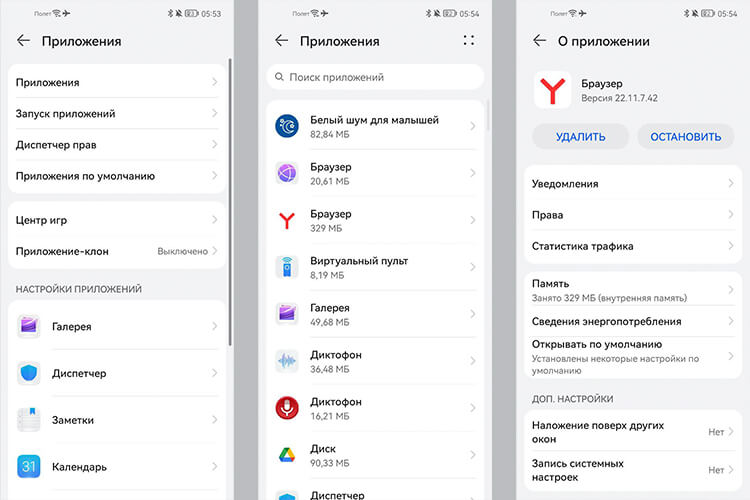
Откройте приложение «Настройки», нажмите ”Приложения”. Далее откройте перечень приложений, нажав в этом меню снова на ”Приложения”. Теперь выберите приложение, которое хотите принудительно закрыть. Открыв его, нажмите ”Остановить”. Кроме того, вам следует закрыть все приложения, которые вы не используете, но они остались в фоновом режиме. Это позволит ускорить систему в целом.
После закрытия приложения снова откройте его и посмотрите, работает ли оно сейчас. Если все нормально — вам повезло и проблема решена. Если нет, идем дальше.
Если ищите что-то интересное на AliExpress, не проходите мимо Telegram-канала "Сундук Али-Бабы"!
Как проверить совместимость приложений
В некоторых случаях приложение совместимо только с определенными устройствами или версиями Android. Вы можете узнать совместимость приложения, выполнив поиск в магазине игр и просмотрев раздел «Об этом приложении».
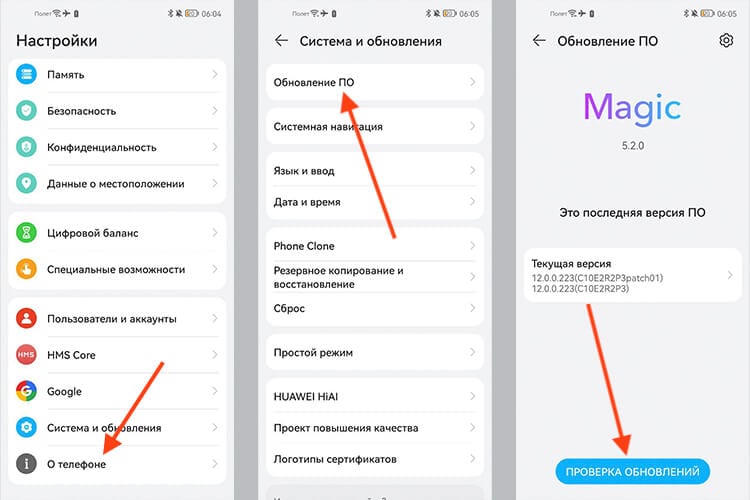
Если приложение несовместимо с вашей версией ОС Android, вам следует обновить его до более поздней версии. Откройте приложение «Настройки», прокрутите вниз до раздела «Система» и нажмите «О телефоне». Далее запустите процесс обновления системы и следуйте инструкциям. Впрочем, ваш телефон может не поддерживать более новые версии и у вас уже установлена самая последняя поддерживаемая ОС.
Можно ли открывать несколько приложений
Открытие приложений, требующих значительных ресурсов процессора или оперативной памяти, может привести к их зависанию или сбою. С другой стороны, это может привести также к проблемам с перегревом, что в свою очередь повышает риск закрытия приложений.
Поэтому вам следует избегать одновременного открытия слишком большого количества приложений. Следовательно, открывайте только основные приложения, а не все, что есть в телефоне. Он точно будет вам благодарен вне зависимости от его производительности. Как минимум, аккумулятор побережете.
Как обновить приложения на Андройд
Если вы все еще используете устаревшую версию приложения, оно может постоянно давать сбои. Разработчики приложения постоянно работают над поиском и исправлением ошибок и выпуском обновлений. Следовательно, вам следует проверять наличие обновления проблемного приложения и использовать его вместо более старой версии. Если это физически новое приложение, то надо будет удалить старое. Можно сделать это касанием, но правильнее будет пройти процесс через Google Play. Вот, как можно это сделать:
- Откройте Google Play
- В правом верхнем углу коснитесь значка своего профиля
- Нажмите «Управление приложениями и устройством»
- Найдите приложение, которое хотите удалить, и нажмите на него
- Перейдите в «Управление»
- Выберите приложение и нажмите «Удалить»
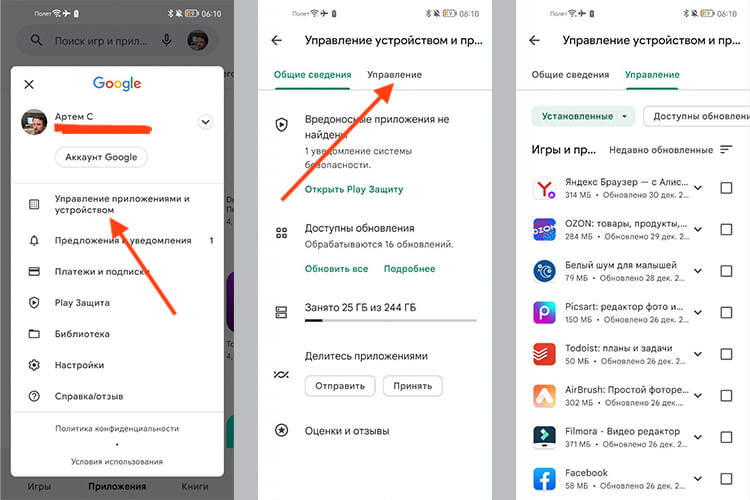
После этого найдите новое приложение и установите его. С большой долей вероятности такая переустановка поможет вам решить возникшие проблемы. Но имейте в виду, что после этой процедуры вы потеряете все данные и придется заново авторизоваться в приложении. Поэтому, когда вы будете находиться в разделе «Управление приложениями и устройством» можно просто обновить приложение. Правда, в этом случае авторизация тоже может слететь, но данные не пострадают.
Как установить приложение Kinopub на Android, чтобы смотреть фильмы и сериалы.
Может ли приложение тормозить из-за нехватки памяти
Возможно, у вас недостаточно места для запуска приложения, что приводит к его повторяющимся сбоям. Чтобы решить эту проблему, вам нужно освободить место на вашем устройстве, чтобы приложение работало без сбоев.
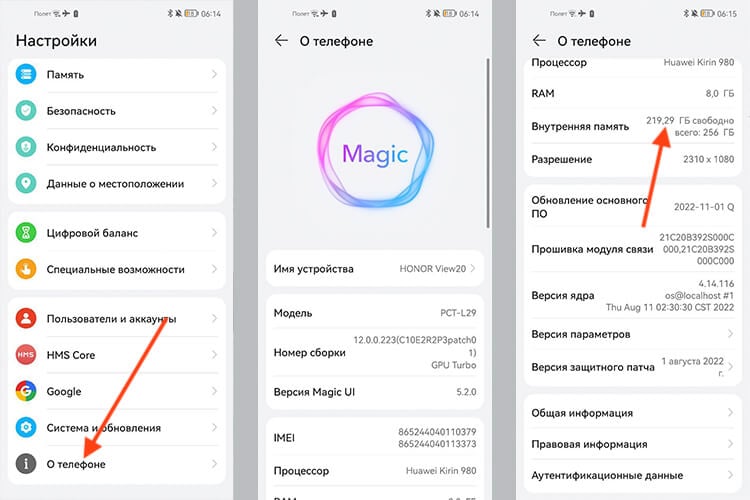
Однако вы можете сначала проверить доступное в разделе настроек «О телефоне» хранилище и убедиться, что оно почти заполнено. Если места достаточно, вы можете пропустить этот метод и перейти к другим исправлениям.
В противном случае удалите ненужные файлы и приложения, которые вы больше не используете. Вы можете легко освободить хранилище, начав с больших файлов, таких как видео и большие приложения. Практика показывает, что буквально за несколько минут можно освободить несколько гигабайт памяти. Более того, если у вас есть внешняя SD-карта, вы можете переместить эти файлы и даже приложения во внешнее хранилище.
Присоединяйтесь к нам в Telegram!
Как узнать, есть ли в телефоне вирусы
Если только некоторые из ваших приложений зависают или внезапно закрываются, скорее всего, код приложения написан не очень хорошо и содержит некоторые ошибки. Однако, если несколько приложений постоянно аварийно завершают работу и вашему телефону не 7-8 лет, вероятно, он заражен вредоносными программами или вирусами. Вредоносное ПО может привести к сбою приложений или даже помешать их открытию.
Нужен ли антивирус на Андроид. Тут вся правда.
Следовательно, вам нужно избавиться от них, чтобы решить проблему с вашим приложением. Вы можете сканировать свой телефон с помощью встроенного антивирусного приложения или загрузить то, которому вы доверяете из Google Play. После избавления от вируса попробуйте снова открыть приложение и посмотреть, устранена ли проблема.
Сброс данных приложения и кэша
Кэш приложений может со временем накапливаться и замедлять работу телефона. Его очистка может потенциально решить ваши проблемы. Вы можете легко почистить его с помощью шагов, указанных ниже:
- Откройте «Настройки»
- Прокрутите до раздела «Приложения» и откройте его
- Теперь нажмите «Приложения» или «Диспетчер приложений» в зависимости от телефона
- Выберите проблемное приложение и найдите раздел «Память»
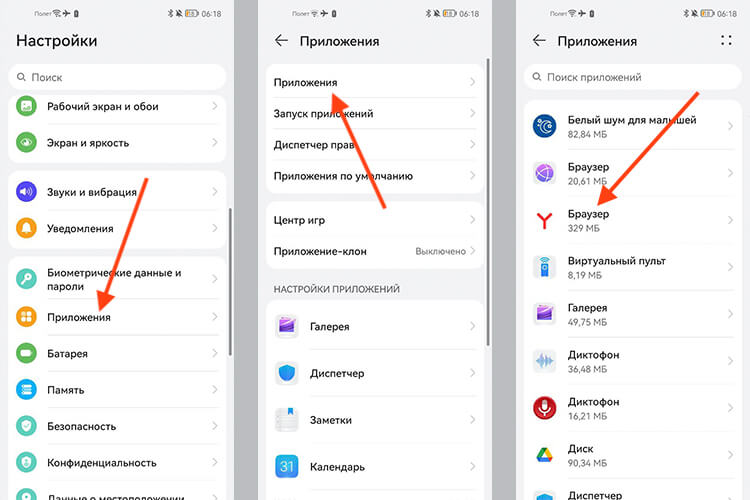
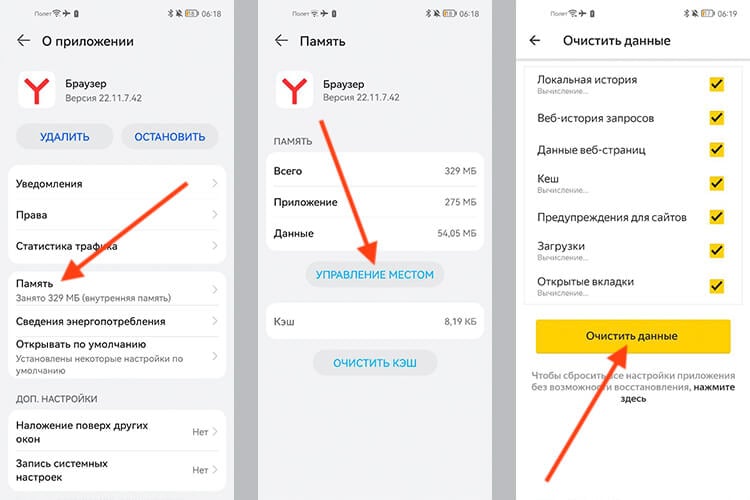
Тут вы можете очистить данные, кэш или и то, и другое. Часто так заодно можно освободить много места в телефоне. После этого желательно перезагрузить телефон. Если очистка кэша и данных для приложения не сработала, возможно, проблема связана с разделом кэша вашего устройства.
Как можно стереть раздел кэша
Для стирания раздела кэша выключите устройство и нажмите одновременно кнопки увеличения громкости и питания и отпустите их, пока на экране не появится логотип Android. Используйте кнопки громкости, как стрелки перемещения вверх и вниз, выберите параметр «Очистить раздел кэша» и нажмите кнопку питания, чтобы подтвердить выбор. Теперь дождитесь завершения процесса.
А вы знали? Android работает с кэшем намного лучше, чем iOS
Нужно ли сбрасывать телефон
Если ни один из вышеперечисленных методов вам не помог, сброс устройства — это последнее средство решения вашей проблемы. Сброс телефона вернет ваше устройство к заводским настройкам. Кроме того, все ваши приложения и их данные будут сброшены, а телефон будет приведен к заводским настройкам. Сделать это можно в настройках, просто найдя поиском нужных раздел по запросу «Сброс». Там выбирайте «Вернуть телефон к заводским настройкам».
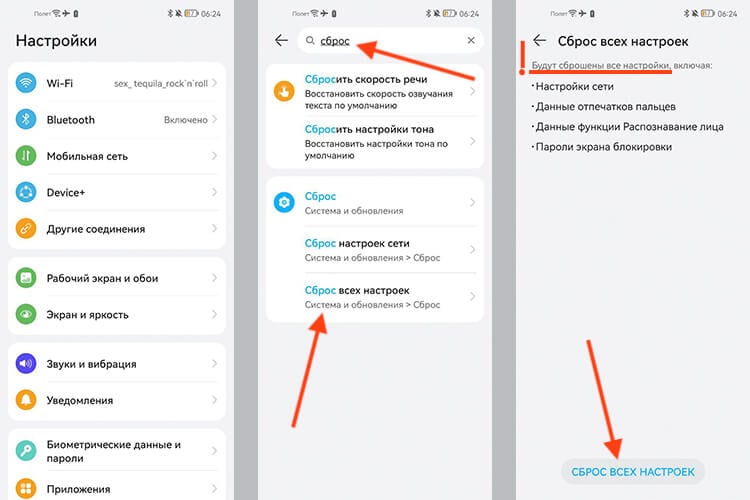
Эти советы могут помочь в 99% случаев решить проблемы с приложениями и общим состоянием смартфона. Конечно, мы рассматриваем только случаи, когда телефон исправен. Если он сломан, старый или приложение само по себе кривое, вам не поможет ничего, кроме исправления первопричины, — замены телефона на новый, выбора другого приложения или ожидания, пока разработчик сам все исправит.
Почему вылетают приложения на телефоне
- Использование приложения, несовместимого со старыми версиями Android
- Устаревшее и глючное приложение
- Слишком много приложений запущено одновременно
- Запуск приложения при недостатке места в хранилище или оперативной памяти
- Плохое Интернет-соединение
- Проблема в разделе кэша
- Вирусы и вредоносное ПО
- Проблемы с перегревом
Разбираемся в механизме взаимодействия с памятью и в причинах вылетов приложений на Android. Лечим эту проблему множеством способов.
Основная причина вылетов в большинстве случаев — нехватка ОЗУ. Разберемся с тем, как работает оперативная память на устройствах Android и попробуем устранить вылеты. Также рассмотрим прочие нюансы, которые могут провоцировать данную проблему.
Словом «вылет» принято называть вынужденное прекращение работы запущенной программы (или игры) на смартфоне/планшете под управлением операционной системы Android. В подавляющем большинстве случаев это связано с нехваткой оперативной памяти (также, ОЗУ или RAM), в которую и загружаются все данные приложений, запущенных на устройстве в данный момент времени. Когда оперативной памяти не хватает для записи новой информации, система Android в принудительном порядке закрывает запущенные процессы для ее освобождения.
Чтобы более четко разобраться в причине вылетов программ на Android, нужно понять то, как работает это все изнутри. Для начала рассмотрим то, как система управляет оперативной памятью и почему иногда ее не хватает. Это также поможет нам ответить на вопрос, как исправить вылеты.
Содержание
- 1 Что такое ОЗУ в Android и как влияет на вылеты
- 2 Что такое доступная и свободная память
- 3 Встроенные методы высвобождения ОЗУ
- 4 Ручные методы освобождения ОЗУ
- 4.1 Отключение синхронизации
- 4.2 Смена приоритетов у приложений
- 4.3 Установка Greenify
- 4.4 Создаем файл подкачки SWAP
- 5 Прочие причины вылетов
- 6 Заключение
Стоит отметить, что операционная система Android построена на базе ядра Linux. Каждый раз, когда мы запускаем ту или иную программу (или игру) на нашем устройстве, создается специальный процесс этого приложения внутри ядра. Он необходим для того, чтобы определить, какое количество ресурсов будет «передано» запущенному приложению: сколько оперативной памяти нужно выделить, какая процессорная мощность требуется, какие сетевые запросы нужно сделать, операции I/O (что нужно записать в постоянную память или «достать» оттуда) и прочее.
Проще говоря, любое запущенное приложение – это созданный процесс в системе, который просит у Android определенное количество различных аппаратных ресурсов.
А что произойдет, если процесс потребует количество оперативной памяти, которое система не сможет ему предоставить? Ведь в случае с процессорной мощностью, если программе потребуется то или иное количество ресурсов CPU, она получит их в 100% случаев, так как ресурс процессора – это, условно говоря, бесконечная величина. Любая задача будет выполнена процессором, вопрос заключается только во времени.
Но количество оперативной памяти, как мы знаем, строго ограничено. В такие моменты и происходит «вылет» – программа потребовала столько памяти, сколько система не может ей предоставить, а значит дальнейшее выполнение этого процесса невозможно.
Если еще проще, то каждое нажатие на иконку приложения запускает его процесс, который обращается к ядру примерно с таким вопросом: “Мне нужно вот столько … ОЗУ, чтобы я хотя бы смог загрузиться и показать пользователю главное меню”. И впоследствии, если нужно больше ОЗУ, процесс снова обращается к ядру: “Мне нужно еще столько … памяти для загрузки этих файлов, этих и …”.
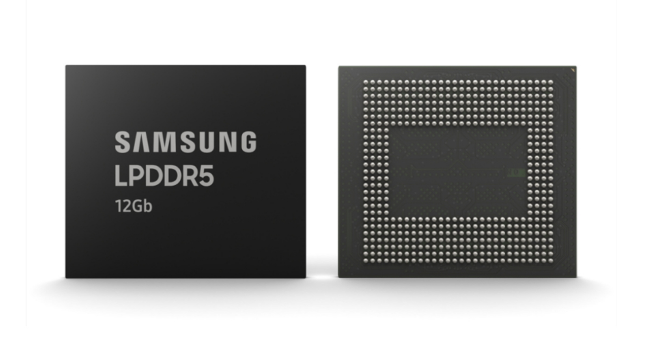
В зависимости от того, о каком приложении идет речь, требуется разное количество оперативной памяти под его нужды. Например, если мы запускаем какую-нибудь «тяжелую» и увесистую игру с 3D-графикой, то она будет требовать в разы больше этой самой памяти, чем какой-нибудь мессенджер или браузер. Это происходит потому, что такие игры слишком нагружают процессор и графическое ядро. Каждый элемент в текстурах (машины, оружие и прочее) фактически должен где-то храниться в памяти для дальнейшей работы с ним. И хранится все это именно в оперативной памяти, которую используют приложения, запущенные в данный момент.
Благо в нашей системе есть специальные службы, которые занимаются очисткой оперативной памяти, то есть, ее освобождением. Когда мы закрываем программу, происходит «убийство» ее процесса – он просто выгружается из памяти и освобождает ту ее часть, которая ранее была занята. Освободившаяся память попадает в так называемый пул «Free Memory», откуда ядро и будет черпать заветные мегабайты для других запускаемых приложений. В переводе это означает “Свободная память”.
Но у системы есть и другой пул, который имеет название «Available Memory», что в переводе – “Доступная память”. Казалось бы, одно и то же. В чем разница?
Что такое доступная и свободная память
Вообще, операционной системе не выгодно держать большое количество памяти в качестве свободной, то есть в пуле «Free Memory». Почему? Все просто. Android представляет собой настолько большой механизм, что любую свободную память можно куда-нибудь «запихать». Например, отдать системному ядру на выполнение каких-либо жизненно необходимых для работы устройства задач или отдать в распоряжение программам, которые уже запущены.
Логика заключается в том, что в любой момент в будущем той или иной программе может потребоваться больше памяти и чтобы она не делала запрос в ядро, затрачивая время, ей выделяют «лишнюю» память, которая сейчас ей не нужна, но может пригодиться. Это и называется доступной памятью, которая хранится в пуле «Available Memory». В любой момент она может перестать играть роль «спасательного круга» или запасного варианта, будучи задействованной напрямую.
Встроенные методы высвобождения ОЗУ
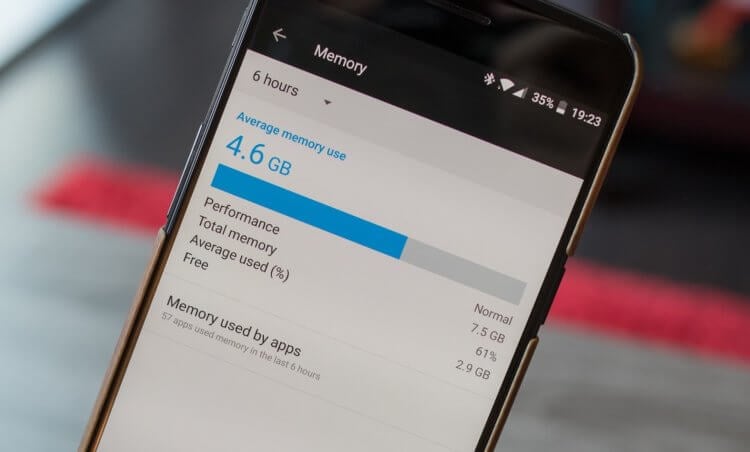
По причине, которая уже описана выше, ядро Android использует настолько большое количество памяти, насколько только может. И пока доступной памяти у системы хватает, она может «разбрасываться» ею совершенно спокойно. Но обязательно приходит время, когда ресурсов уже недостаточно даже для запуска программы. Откуда тогда взять память? Есть несколько вариантов:
- Прекратить работу какого-либо процесса (приложения).
- Применить технологию ZRAM.
- Использовать файл подкачки – SWAP (память, которая «преобразуется» из постоянного хранилища, например, на карте памяти и используется как оперативная).
О файле подкачки, кстати, мы еще будем говорить далее, когда дойдет дело до рекомендаций.
Первый вариант означает то, что ядро просто «убивает» процесс программы, которая была запущена ранее, чтобы освободить место в ОЗУ под данные для новой программы. Например, мы запустили 5 приложений в таком порядке (важно запомнить): WhatsApp, Viber, Facebook, Gmail, Subway Surfers и хотим открыть YouTube, но ресурсов больше нет. Что произойдет? Система посмотрит на процессы, которые уже запущены и завершит работу WhatsApp, так как он запускался раньше всех (использовался нами давно, в сравнении с Gmail и остальными). Причем ядру абсолютно безразлично то, нужен ли нам еще WhatsApp или нет. Такова цена вопроса.
Второй вариант с ZRAM более щадящий. Суть заключается в том, что для выделения определенного объема памяти под процесс ядро обращается к той части памяти, которая уже занята и сжимает ее, создавая что-то наподобие архива. Далее этот архив помещается во внутреннюю память (на жесткий диск) и хранится там до тех пор, пока эти данные не понадобятся снова. Если рассмотреть ситуацию с 5 приложениями выше по аналогии, то произойдет что-то вроде этого:
- Определение как «жертвы» программы WhatsApp, которая запускалась давно.
- Поиск фрагментов памяти, выделенных под «WhatsApp», которые используются редко.
- Архивирование (сжатие) этих фрагментов и запись их на жесткий накопитель (ROM).
Таким образом память высвобождается под новое приложение. Но, чтобы получить доступ к «WhatsApp» вновь, системе уже нужно считать записанный в накопителе архив и разархивировать его. Все это требует времени (в эти моменты, кстати, и случаются различные подтормаживания системы при переключении между программами), поэтому ZRAM тоже не самая идеальная технология.
Ручные методы освобождения ОЗУ
На самом деле то большое количество программ для очистки ОЗУ, которое есть в магазине Google Play практически бесполезно. И это несмотря на то, как порой усердно разработчики этих утилит пытаются убедить нас в том, что именно их утилита решит все наши проблемы с нехваткой оперативки. Данный софт не то чтобы сложно назвать эффективным, его даже тяжело назвать безопасным для системы, так как появляются вопросы лишь о его вреде.
Как мы уже говорили ранее, Android изначально имеет несколько способов управления оперативной памятью, которые существовали много лет назад. А сейчас, новые сборки Android 10 и 11 могут похвастаться все более совершенными механизмами. Система сама ведет учет памяти и расставляет приоритеты в том, какие программы нужно закрыть для выделения ресурсов. Поэтому установка какого-либо софта, очищающего ОЗУ – бесполезная инициатива.
Мы же рассмотрим более реальные, хоть и менее эффективные способы не высвободить память (за нас прекрасно это сделает ядро), а сэкономить ее. Особенно актуальны методы будут для устройств с малым количеством ОЗУ.
Отключение синхронизации
Первый и самый безопасный способ экономии оперативной памяти – отключение синхронизации установленных приложений. Это касается почты, различных учетных записей и прочего. Сделать это можно следующим образом:
Шаг 1. Открываем системные настройки.

Шаг 2. Находим пункт «Пользователи и аккаунты» (может иметь название «Учетные записи» или «Аккаунты»). В зависимости от производителя устройства и оболочки названия у пунктов могут сильно отличаться. Ищем что-то похожее.

Шаг 3. Находим настройку «Автосинхронизация данных» (или опять же, похожее) и отключаем ее.
Теперь, это ненамного, но все же сократит расход ОЗУ и даже поможет экономить заряд аккумулятора, так как теперь в системе будет меньше действий и «жизни», которая требует ресурсов процессора и оперативной памяти.
Смена приоритетов у приложений
В современных версиях Android есть опция, которая позволяет нам задать каждому установленному в системе приложению приоритет выполнения. Например, некоторым мы можем вручную ограничить фоновую активность и, соответственно, количество ресурсов, которое будет им выделяться. А другим можно, наоборот, выставить определенный статус и они смогут спокойно и свободно «гулять» по системе, запрашивая нужное количество памяти, ресурсов процессора и прочее.
Чтобы установить приоритеты, делаем следующее:
Шаг 1. Переходим в настройки устройства.

Шаг 2. Ищем пункт «О системе» или «Система», или «О телефоне» и открываем его.

Шаг 3. Находим строку «Номер сборки» и кликаем по ней 5-10 раз подряд, пока не появится всплывающее окно «Не нужно, вы уже разработчик».

Шаг 4. Возвращаемся на шаг назад и в этом же разделе находим появившееся меню «Для разработчиков». Включаем его.

Шаг 5. Находим строку «Приложения в режиме ожидания» и кликаем на нее.

Шаг 6. В списке находим программы, которыми пользуемся редко и выставляем им одно из двух значений (лучше – второе): «FREQUENT», «RARE».
Что обозначают эти приоритеты? Каждой программе можно присвоить всего 4 значения. Эту систему можно представить как 4 урны, каждая из которых имеет свои особенности. Урна «ACTIVE» означает, что приложения из данного сегмента не будут никак ограничиваться и могут потреблять сколь угодно ресурсов. Далее по убыванию «свободы» идут урны «WORKING_SET», «FREQUENT» и «RARE».
Android самостоятельно анализирует наши действия и распределяет со временем утилиты в ту или иную урну (категорию), но мы можем делать это и вручную. Главное определить программы, которые мы хотим ограничить.
Стоит отметить, что процесс разблокировки меню «Для разработчиков» может отличаться в зависимости от установленной версии Android и оболочки (MIUI, One OS, AOSP и пр.).
Установка Greenify
Да, выше мы уже оспаривали эффективность различных приложений, заточенных под освобождение оперативной памяти, повышение быстродействия системы и улучшения многозадачности буквально в 2 щелчка. Но стоит обозначить сразу, что программа Greenify – не примитивный таск-киллер, который обещает нам гигабайты свободной ОЗУ и потрясающую многозадачность.
Теория, о которой мы говорили в самом начале статьи, немного помогла нам понять суть всего механизма взаимодействия ОЗУ и Android. Исходя из этого можно сделать вывод: чтобы свободной памяти было больше, нужно ограничить количество приложений, которые могут попытаться получить к ней доступ. Мы не будем устраивать «геноцид» запущенных программ и убивать процессы без суда и следствия, что нам так предлагают различные менеджеры задач. Мы пойдем другим способом – предотвратим фоновую активность. Сделать это можно с помощью программы Greenify.
Сама утилита может работать практически на любых устройствах, но чтобы она выполняла нашу задачу – работала в фоне и ограничивала активность других приложений, нужен root-доступ.
Шаг 1. Скачиваем утилиту из официального магазина Google Play.
Шаг 2. Запускаем и следуем действиям на скриншотах – пропускаем настройку умной гибернации и выбираем режим работы ROOT.

Шаг 3. Переходим в раздел настроек (нажимаем на «три точки» в верхнем правом углу) и включаем: «Агрессивный Doze», «Отслеживание и отсечение пробуждений» и «Всегда игнор. отсутствие фона».

Шаг 4. Добавляем нажатием на кнопку «+» приложения, активность которых хотим ограничить.

И все же, даже этот вариант остается под вопросом, так как то количество памяти, которое в теории освобождает (не дает занять) нам Greenify практически в 100% объеме «компенсируется» сервисами самого приложения, которые нужны ему для работы. Однако попробовать однозначно стоит. Особенно тем, кто имеет на устройстве root-права и, что еще лучше, установленный Xposed Framework.
Создаем файл подкачки SWAP
Данный способ позволит не столько сэкономить память, сколько расширить ее. Далее мы попробуем создать SWAP-файл, который будет использоваться системой. Фактически это позволит расширить объем оперативной памяти за счет внешнего хранилища – SD-card.
Обратите внимание: для создания SWAP-файла устройство должно иметь root-доступ, установленный BusyBox, а ядро должно поддерживать технологию swappiness. Инструкция ниже предполагает успешное выполнение вашим девайсом всех трех условий.
Итак, чтобы создать файл подкачки для расширения ОЗУ, делаем следующее:
Шаг 1. Убеждаемся, что количество памяти на SD-card, которое мы хотим выделить под ОЗУ, свободно.
Шаг 2. Проверяем, совместим ли необходимый нам софт с устройством. Для этого скачиваем эту утилиту из официального магазина Google Play. Устанавливаем и запускаем, предоставляя root-доступ.
Шаг 3. Запускаем тест нажатием клавиши «Start Ramexpander Test Here». Выбираем место, где будет создан файл для тестирования и ждем некоторое время.


Шаг 4. После завершения теста мы увидим надпись, которая и покажет, поддерживает ли устройство создание файла подкачки.

Шаг 5. Если в 4 пункте все «ОК», то устанавливаем непосредственно программу для создания SWAP-файла с этого форума (нужно зарегистрироваться). Запускаем и предоставляем root.
Шаг 6. Нажимаем на кнопку «Оптимальное значение», чтобы программа определила нужный для системы размер SWAP-файла.

Шаг 7. Далее будет предложено выбрать раздел для файла подкачки. Выбираем карту памяти и оптимальное значение.


Шаг 8. Ждем некоторое время и убеждаемся в успешности процесса после появления соответствующего окошка. Об успехе также будет сигнализировать уведомление.


Важно! Получение прав суперпользователя (root-доступа) на большинстве современных устройств может обернуться их поломкой и полной потерей работоспособности. Процесс не будет описан в статье, так как способы получения отличаются, в зависимости от производителя и других нюансов. Более подробную информацию о получении root можно узнать на форуме 4PDA.
Прочие причины вылетов
К другой причине вылетов приложений можно отнести различные программные ошибки. Часто бывает так, что после обновления прошивки или перехода на более современную версию Android появляются различные баги и, как следствие, проблемы с определенными программами, в том числе и вылеты.
Решается здесь все не так просто, как может показаться, так как проблема находится не в нашей «зоне видимости». Все, что мы можем сделать, как рядовой пользователь — переустановить программу или ждать новых обновлений от разработчика. Поэтому, если причина вылета того или иного приложения не связана с количеством свободной оперативной памяти, можно попробовать просто переустановить его. Также может помочь обновление прошивки до последней версии.
Заключение
В данной статье мы постарались немного разобраться в довольно сложном и большом механизме того, как работает с оперативной памятью система Android. А несколько описанных выше способов помогут поддерживать количество доступной памяти на более высоком уровне, чем это было ранее.

Каждый владелец смартфона устанавливает на свое мобильное устройство по несколько десятков приложений. Они помогают в решении самых разных задач, от веб-серфинга до бронирования отеля и вызова такси. Однако многие пользователи сталкиваются с проблемами при запуске и работе некоторых программ. Поэтому сегодня мы предлагаем разобраться, почему приложения вылетают на операционной системе Андроид, и как можно решить эту проблему.
Причины сбоя в работе приложения
Прежде чем рассказать о способах устранения неполадок, важно установить основные причины, которые приводят к вылету приложений. Как правило, пользователь имеет дело со следующими факторами:
- некорректная сборка приложения;
- неправильная или неполная установка;
- использование устаревшей версии программы или операционной системы;
- несоответствие системным требованиям;
- наличие большого количество кэша;
- вирусы;
- некорректная работа оболочки.
Как видите, список возможных причин довольно широкий, поэтому трудно установить единственный фактор, повлиявший на возникновение проблемы. Однако вылеты приложений чаще всего имеют программный характер, а потому устраняются в домашних условиях без помощи специалистов.

Способы решения
Если вам удалось установить причину возникновения проблемы, то вы можете принять соответствующие меры. Так, при наличии вредоносного софта нужно воспользоваться антивирусом. Если же точная причина не идентифицирована, предлагается действовать в соответствии с алгоритмом, изложенным ниже.
Очистка кэша
Первым делом необходимо очистить кэш приложения, который представляет собой мусор, скапливающийся во время использования программы. Для удаления лишних файлов понадобится:
- Открыть настройки устройства.

- Перейти в раздел «Приложения».
- Выбрать интересующую программу.
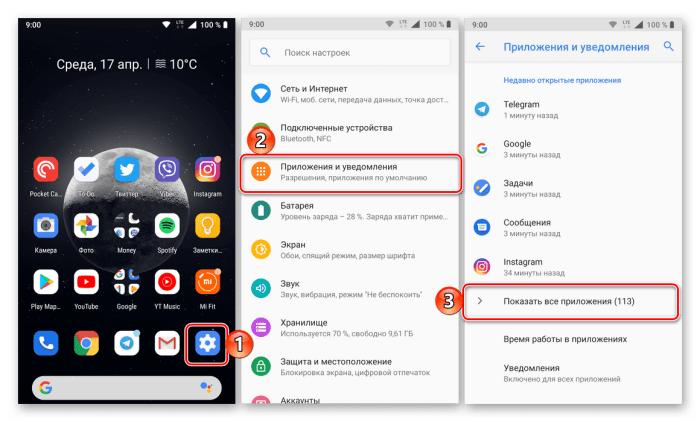
- Нажать кнопку «Очистить кэш» (иногда скрывается во вкладке «Память»).
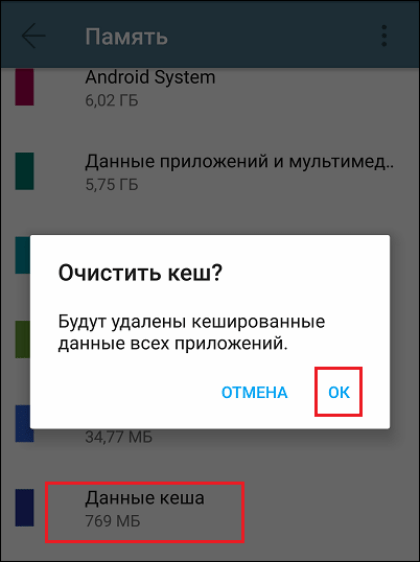
Наряду с очисткой кэша в настройках приложения вы можете встретить кнопку удаления данных. Нажатие на нее тоже нередко помогает в решении проблемы, однако в таком случае будут удалены не временные, а постоянные файлы. То есть, к примеру, после повторного запуска программы придется заново проходить авторизацию.
Переустановка
Проблема может быть связана с конфликтом программного обеспечения или некорректной установкой приложения. Чтобы ее решить, необходимо сначала удалить софт, в работе которого возникают ошибки:
- Откройте настройки смартфона.
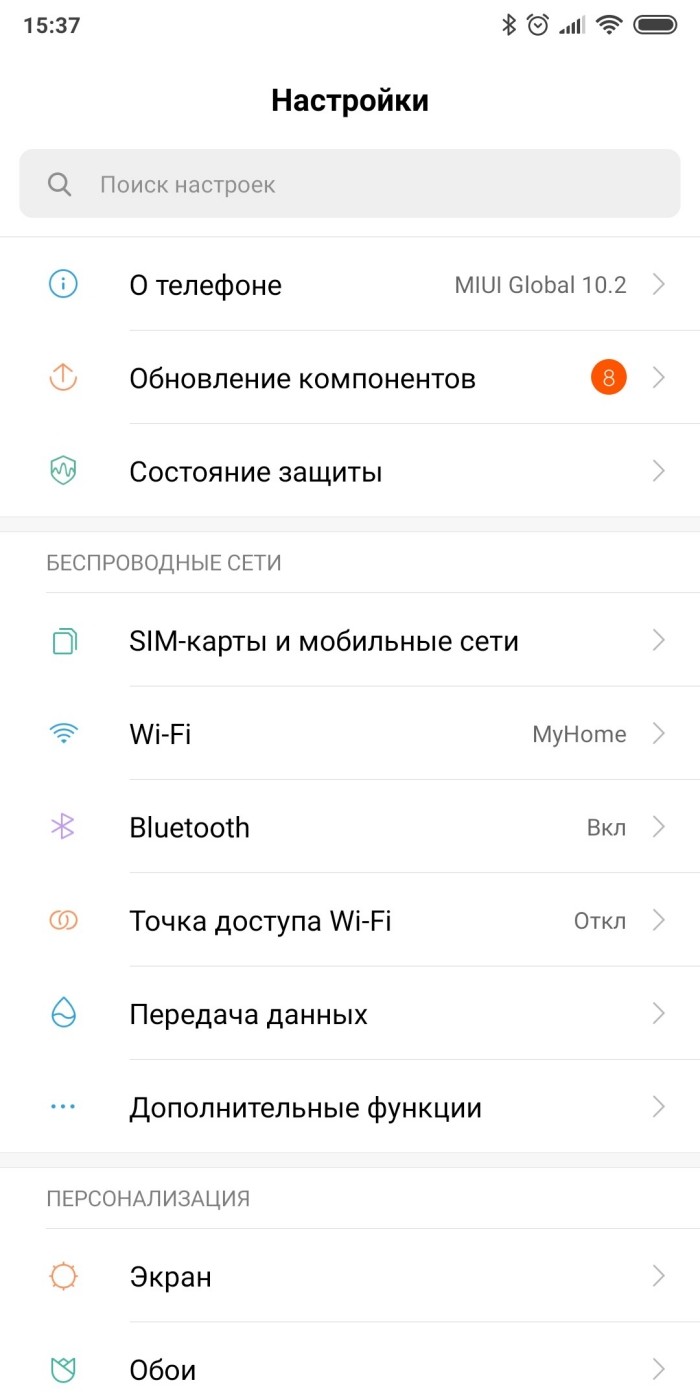
- Перейдите в раздел «Приложения».
- Выберите нужную прогу.
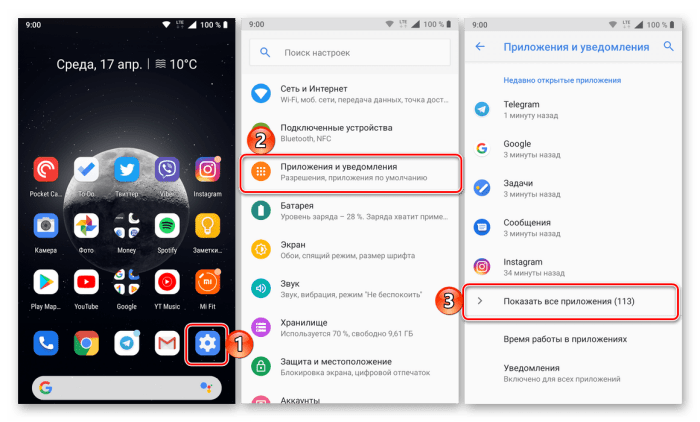
- Нажмите кнопку «Удалить».
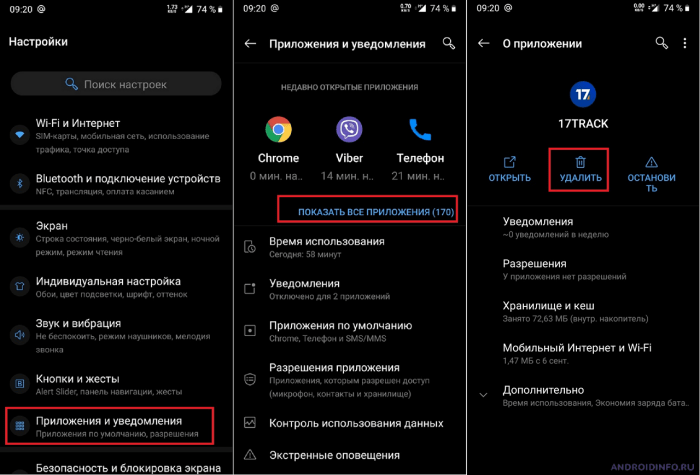
На заметку. Также выполнить деинсталляцию можно через рабочий стол, задержав палец на иконке программы, или через Play Маркет.
После удаления можно приступать к повторной установке софта. Для инсталляции приложений рекомендуется использовать официальные магазины вроде Play Маркет. Если же вы можете установить прогу только через APK, то убедитесь, что файл был загружен до конца.
Установка или удаление обновлений
Еще одна частая причина вылетов – использование старой версии приложения. Если вы скачивали прогу через Play Маркет, сделайте следующее:
- Запустите Google Play.
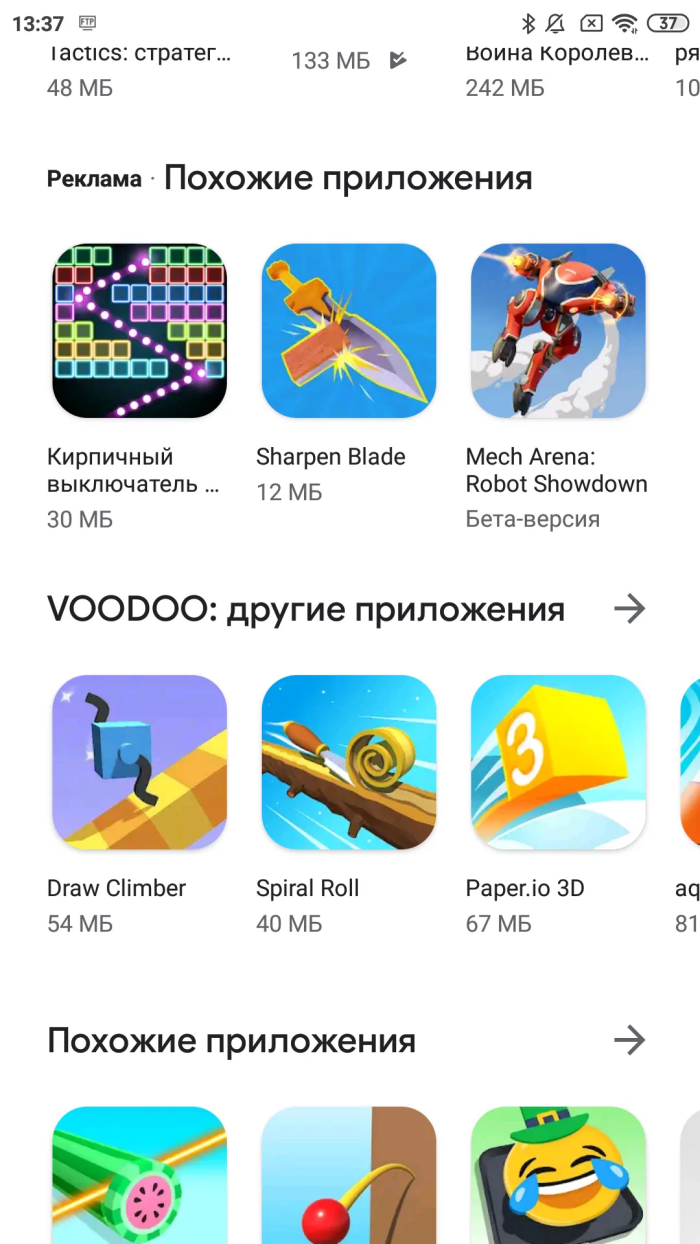
- При помощи поисковой строки найдите страницу программы.
- Нажмите кнопку «Обновить».
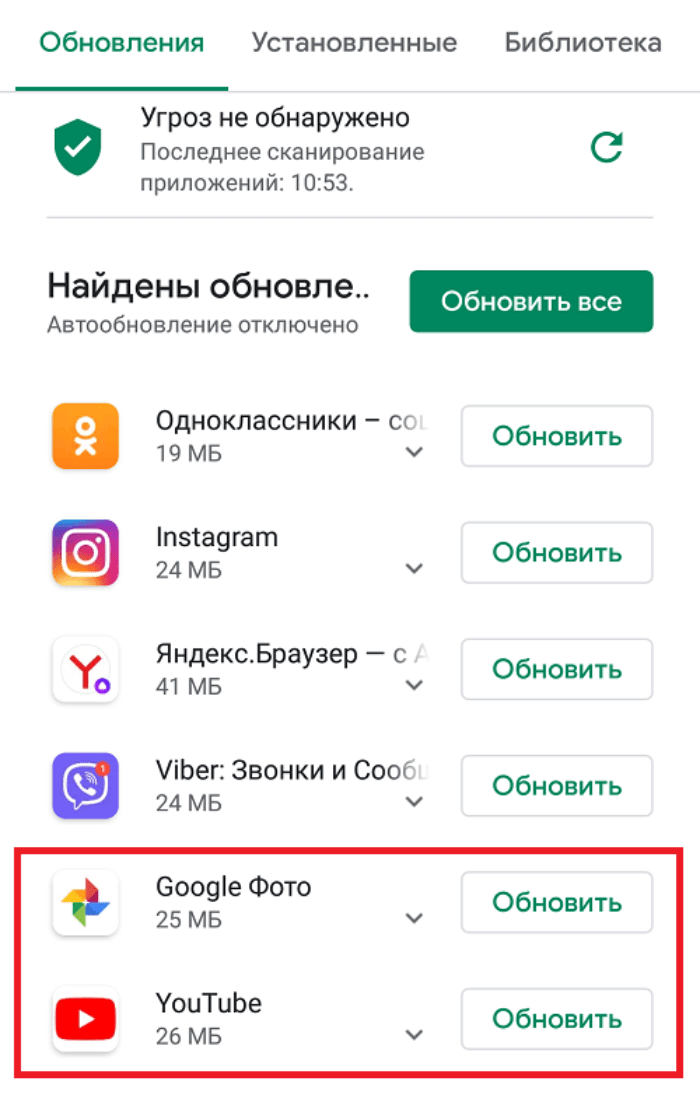
При использовании приложений, которых нет в Play Маркете, обновление происходит путем переустановки с предварительным скачиванием актуальной версии софта. О том, как это сделать, мы говорили ранее. Если проблема возникает с одним из встроенных приложений Google (например, Chrome), можно поступить следующим образом:
- Откройте настройки гаджета.
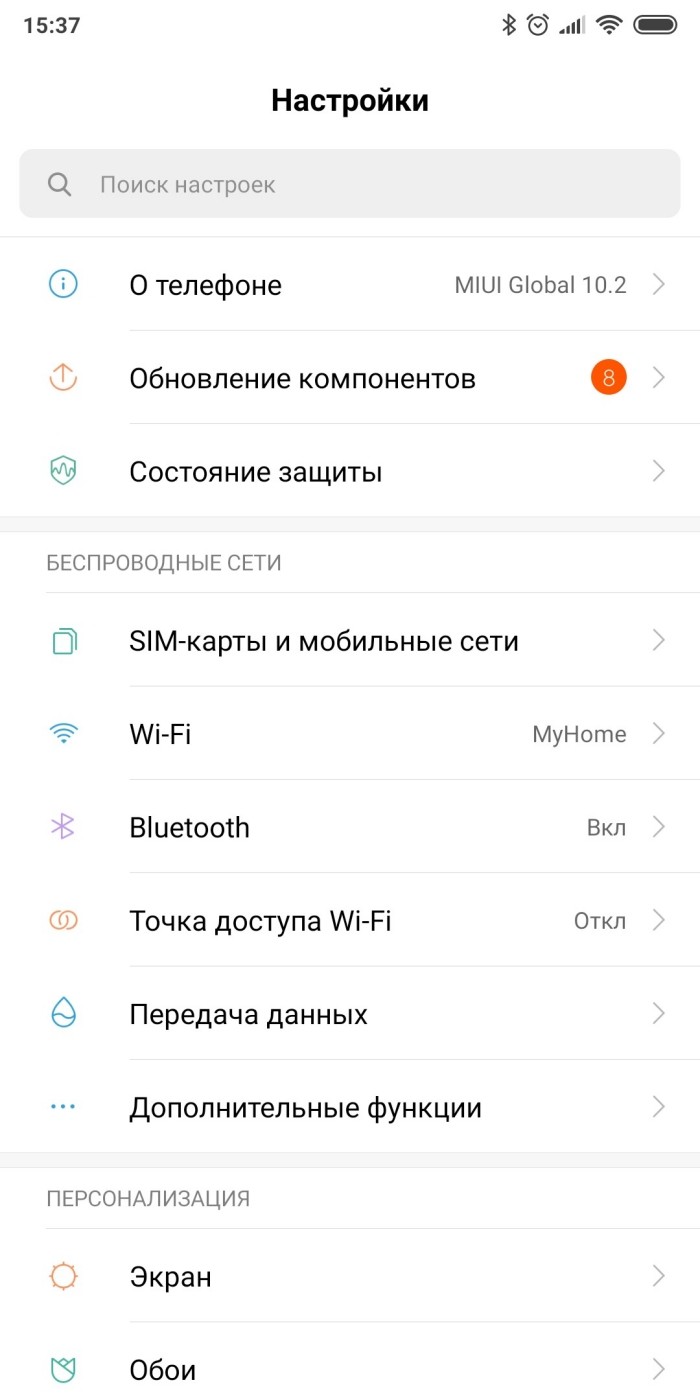
- Перейдите в раздел «Приложения».
- Выберите программу.
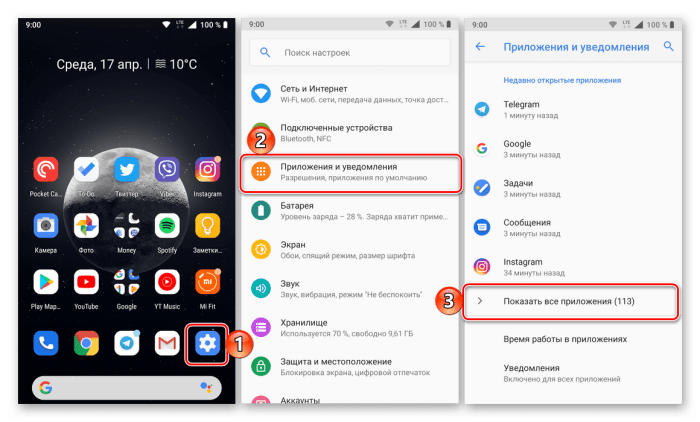
- Нажмите кнопку «Удалить обновления».

После очистки апдейта попытайтесь снова запустить проблемную прогу с целью проверить, удалось ли решить проблему. Если ошибка не будет давать о себе знать, повторно установите обновления через Play Маркет и продолжайте пользоваться актуальной версией ПО.
Важно. Также следует обновить версию Android, перейдя в раздел настроек «О телефоне».
Проверка на вирусы
Вылеты нередко бывают вызваны влиянием вредоносного софта или файлов, имеющихся во внутренней памяти устройства. Чтобы избавиться от них, нужно установить антивирус, в числе которых отметим несколько наиболее стабильных утилит:
- Avast;
- Web;
- Kaspersky Internet Security.

Все указанные антивирусы работают по схожему принципу и не вызывают сложностей даже у новичков. Вам понадобится просто открыть программу, запустить проверку на вирусы, а по ее окончании – подтвердить удаление вредоносных файлов.
Повышение производительности
Также проблема бывает вызвана несоответствием системных требований или недостаточной производительностью смартфона. Оптимальный выход из ситуации – приобрести новое устройство с мощным процессором и актуальной версией Android.
Разумеется, так нужно делать только в том случае, если телефон давно находится в эксплуатации и нуждается в замене. Если же гаджет относительно новый, или у вас нет возможности купить новый аппарат, воспользуйтесь средствами увеличения производительности:
- Ускоритель для Android;
- App Booster;
- Clean Master.

Эти приложения закрывают лишние процессы, тем самым увеличивая производительность смартфона. Вместе с тем вам не обязательно прибегать к помощи сторонних средств ускорения, так как, например, выгрузить задачи из оперативной памяти можно вручную. Для этого откройте список запущенных приложений и нажмите кнопку «X».
Сброс до заводских настроек
Если ни один из рассмотренных ранее способов не помог, придется обращаться к радикальным мерам решения проблемы. В частности, предлагается выполнить сброс до заводских настроек, в ходе которого со смартфона будут удалены все данные:
- Откройте настройки телефона.

- Перейдите в раздел «Восстановление и сброс».
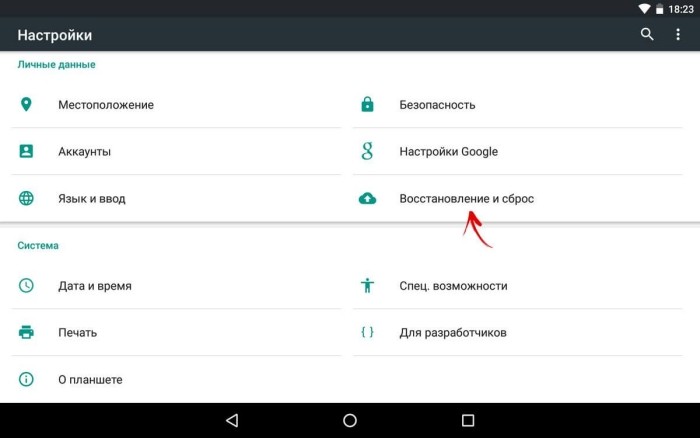
- Выберите опцию «Сброс настроек».
- Подтвердите выполнение операции.
На заметку. Чтобы не потерять важные файлы в процессе отката, создайте резервную копию данных в разделе настроек «Восстановление и сброс».
После выполнение четвертого шага смартфон перезагрузится. Это займет от одной до нескольких минут в зависимости от производительности гаджета. Включившись, устройство предложит заново пройти авторизацию, указав Google-аккаунт.
Что делать, если ничего не помогло
Выше мы попытались рассмотреть все варианты, которые потенциально могут помочь избавиться от вылетов. Если даже такие радикальные меры, как сброс до заводских настроек, не помогли решить проблему, необходимо связаться с разработчиками приложения. Но для начала изучите отзывы. Возможно, с вылетами сталкиваются и другие пользователи, а создатели программы в скором времени готовят выпуск обновления с исправлением ошибок.
Как бы то ни было, контакты для связи указаны на странице приложения в Play Маркет и в большинстве других цифровых магазинов. Пока вы будете ждать ответ от службы поддержки, проверьте работоспособность программы на другом устройстве. Если появится ошибка – ждите момента, когда разработчик выпустит обновление с исправлениями. Если проблем нет – по возможности сдайте смартфон на диагностику с целью выявления аппаратных неисправностей.
Содержание
- Исправление вылета приложений на Android
- Способ 1: Приложения Google
- Способ 2: Стандартные приложения
- Способ 3: Очистка кэша
- Способ 4: Переустановка приложений
- Способ 5: Работа с обновлениями
- Способ 6: Проверка на заражение вирусами
- Способ 7: Поиск проблем с производительностью
- Способ 8: Сброс настроек до заводского состояния
- Способ 9: Поиск повреждений смартфона
- Заключение
- Вопросы и ответы
Приложения на платформе Android играют важную роль, предоставляя множество функций и позволяя использовать телефон для запуска игр. Однако иногда в процессе работы ПО могут происходить ошибки, приводящие к экстренной остановке и более серьезным последствиям. В ходе нашей сегодняшней инструкции будет рассказано обо всех основных причинах и методах устранения подобных проблем.
Исправление вылета приложений на Android
Существует весьма большое количество глобальных ошибок на Android, возникновение которых напрямую связано с вылетами и некоторыми другими трудностями. В то же время вылет программы может происходить по индивидуальным причинам, требующим соответствующего решения. Мы постараемся уделить внимание большинству вариантов, но из-за особенностей каждого ПО нельзя гарантировать успешное избавление от трудностей.
Читайте также: Устранение проблемы «В приложении произошла ошибка» на Android
Способ 1: Приложения Google
Основными приложениями на Android выступают различные процессы и службы Google, зачастую установленные на смартфоне по умолчанию. В число сопутствующих неполадок входит ошибка «Приложение Google остановлено», вызванная соответствующим ПО. Про поиск ее причин мы рассказали в инструкции по следующей ссылке.
Подробнее: Устранение проблемы «Приложение Google остановлено» на Android
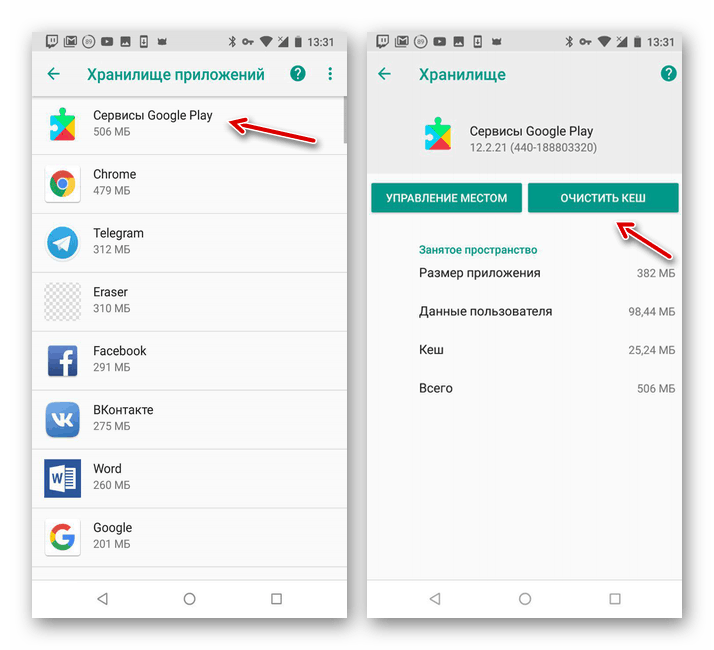
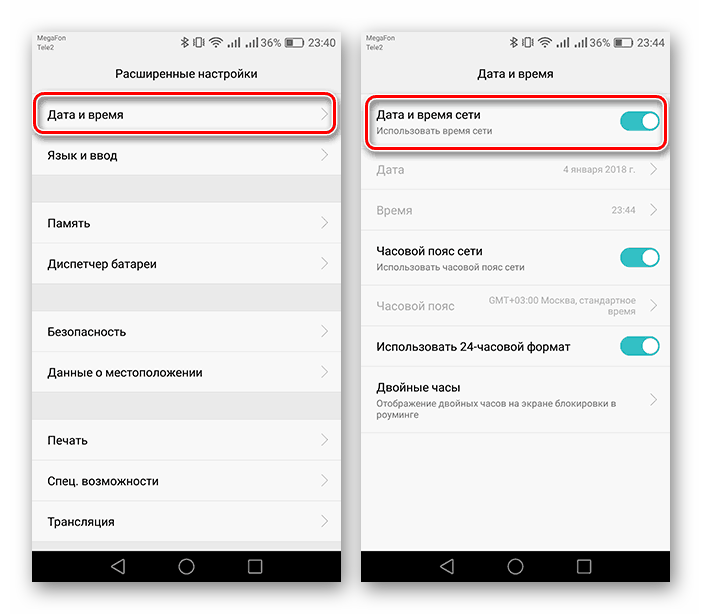
Аналогичным образом нередко может возникать сообщение об экстренной остановке Google Play Маркета. На такой случай нами также подготовлены статьи с несколькими вариантами решения проблемы. При этом большинство решений являются универсальными и будут нами упомянуты далее.
Подробнее:
Неправильная работа Google Play Маркета
Устранение сообщения «Приложение Сервисы Google Play остановлено»
Ошибки в работе Сервисов Google Play
Некоторые из возможных проблем могли быть нами пропущены. Чтобы наверняка избавиться от вылетов, полностью ознакомьтесь с данной статьей.
Способ 2: Стандартные приложения
Как и в случае с Google, на Android-устройствах могут присутствовать проблемы с вылетами стандартного ПО. Среди подобного наиболее важными являются «Настройки», исправление ошибок в которых было нами описано отдельно. Большая часть рекомендаций также полностью применима и в других ситуациях.
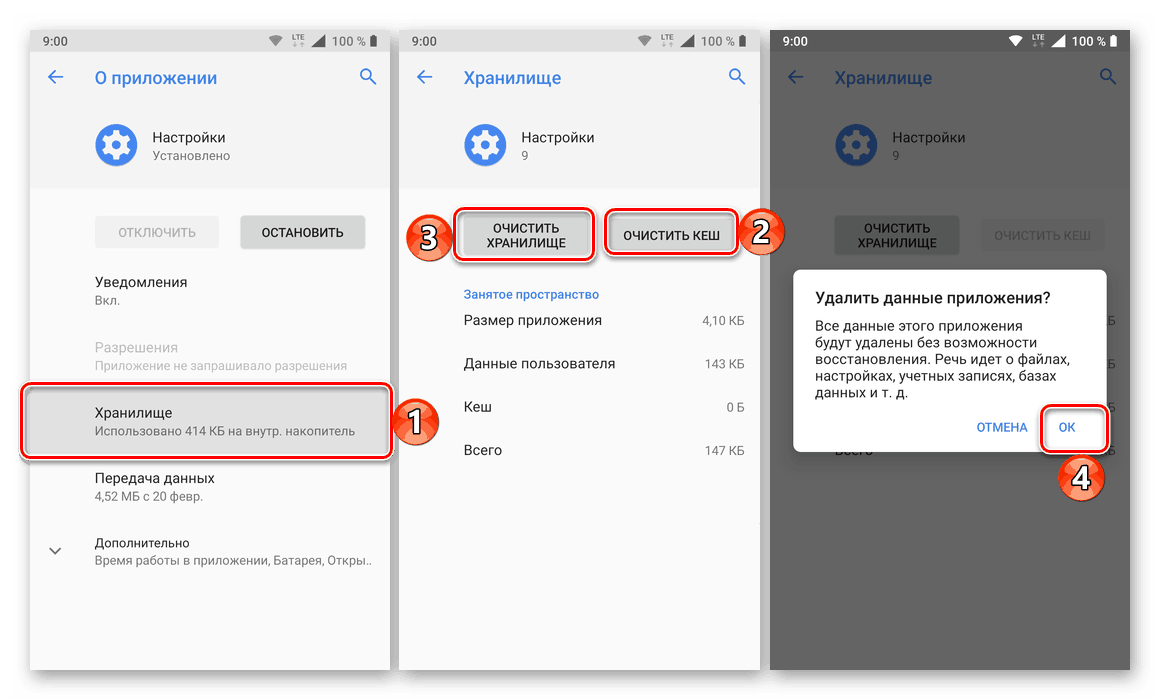
Подробнее: Устранение проблем в работе приложения «Настройки» на Android

Способ 3: Очистка кэша
Самым универсальным решением неполадки с вылетом приложений является очистка кэша, помогающая избавиться от ошибки в большинстве случаев. Для этого потребуется воспользоваться стандартными «Настройками», выбрав нужное ПО из полного списка и воспользовавшись кнопкой «Очистить кэш». Вместо этого можно прибегнуть и к сторонним решениям вроде CCleaner, автоматизирующим и упрощающим этот процесс. В целом процедура требует минимум действий и была нами описана ранее.
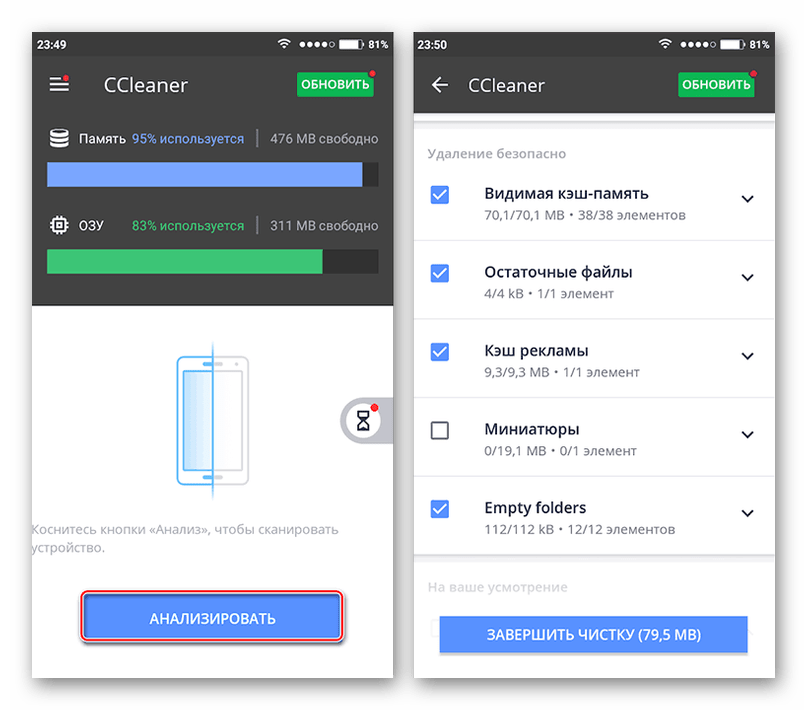
Подробнее: Как очистить кэш на телефоне
Способ 4: Переустановка приложений
Достаточно эффективным способом является не только очистка кэша, но и полное удаление с повторной установкой. Несмотря на необходимость работы с каждым приложением по отдельности, метод более радикален и может потребовать больших затрат времени. Обо всем, что нужно знать для правильной деинсталляции, нами было рассказано в следующих инструкциях.
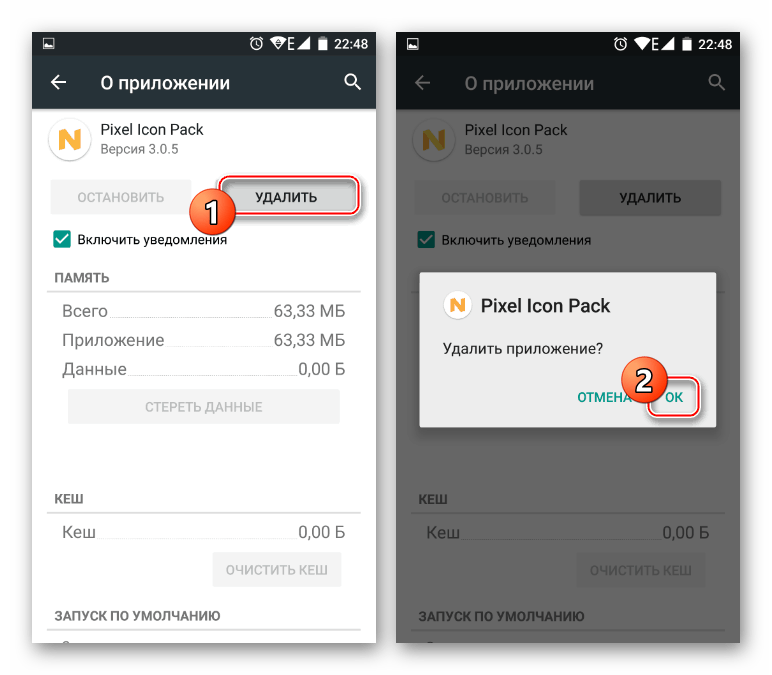
Подробнее: Удаление обычных приложений и неудаляемых приложений на Android
Если вылеты связаны со стандартными службами и сервисами, удаление все равно способно помочь. Однако в таком случае необходимо будет воспользоваться компьютером.
Подробнее: Удаление сервисов Google Play и Плей Маркета
Способ 5: Работа с обновлениями
В качестве вспомогательного варианта исправить проблемы с вылетами можно путем установки свежих обновлений для приложений. Об этом нами было рассказано в статье по ниже представленной ссылке. При этом в качестве решения может точно так же выступать удаление обновлений.
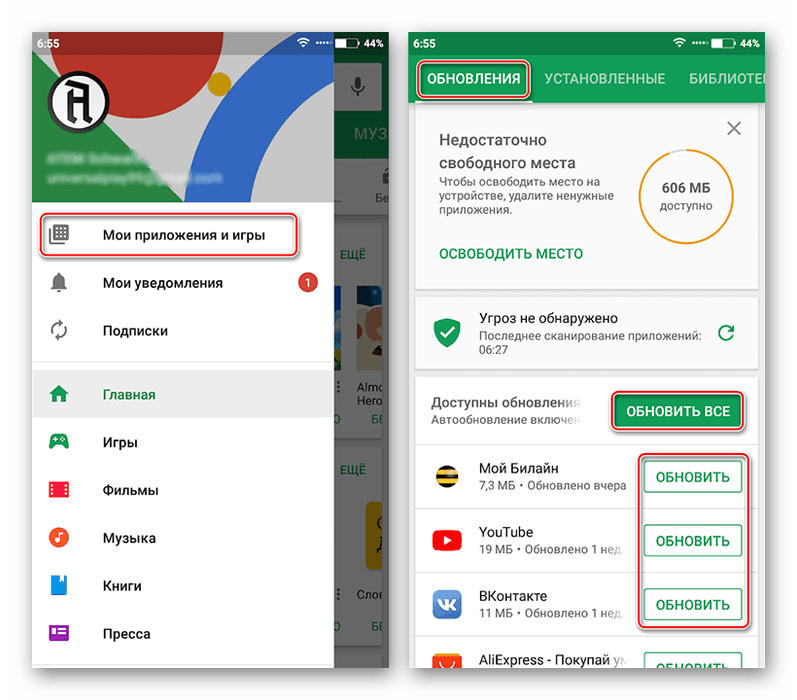
Подробнее: Установка и удаление обновлений для ПО на Android
Еще одним схожим решением является обновление операционной системы до более актуальной версии. Связано это с тем, что свежие выпуски имеют меньше багов и гарантируют улучшенную совместимость с приложениями. Однако применимо подобное далеко не для всех моделей смартфонов.
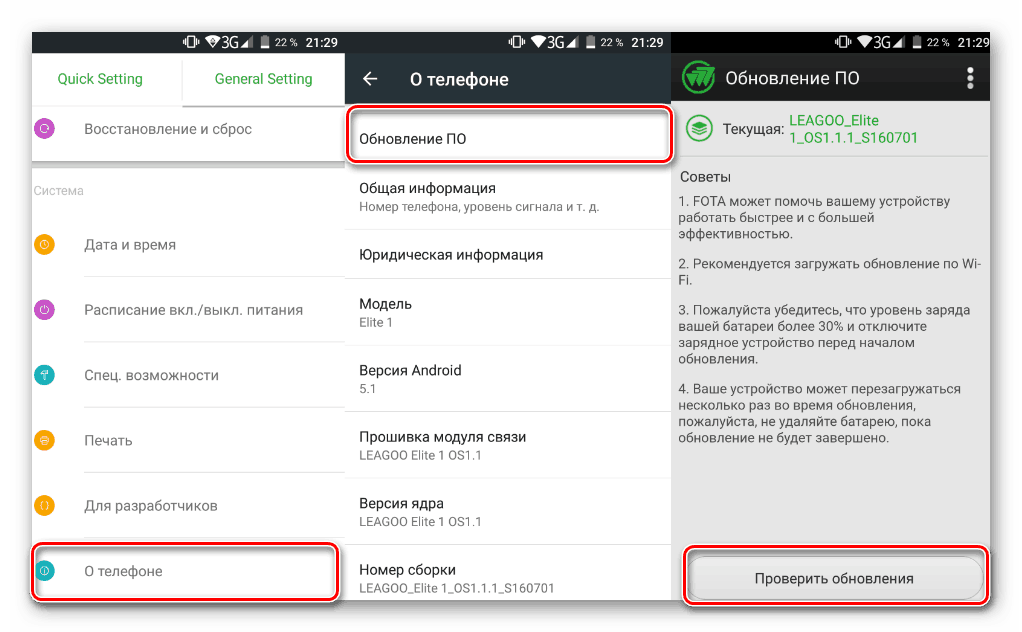
Подробнее: Как обновить версию Android на телефоне
Способ 6: Проверка на заражение вирусами
Для Андроид существует ряд вредоносного ПО, вполне способного заразить устройство и привести к некорректной работе как операционной системы и стандартных компонентов, так и отдельно взятых приложений. Чтобы избавиться от данной неприятности, можно воспользоваться специальными средствами, уже рассмотренными нами. При этом в случае обнаружения и удаления зараженных файлов иногда требуется очистка кэша или даже переустановка ПО, о чем мы уже рассказывали выше.

Подробнее: Способы поиска вирусов на Android
Способ 7: Поиск проблем с производительностью
Из всех существующих неполадок, влияющих на вылет приложений, менее очевидной является несоответствие телефона системным требованиям. Зависит подобное от того, что большинству приложений недостаточно наличия совместимой версии Android, а требуются и другие, достаточно производительные, компоненты. Более подробно эту тему мы рассмотрели в соответствующей инструкции.
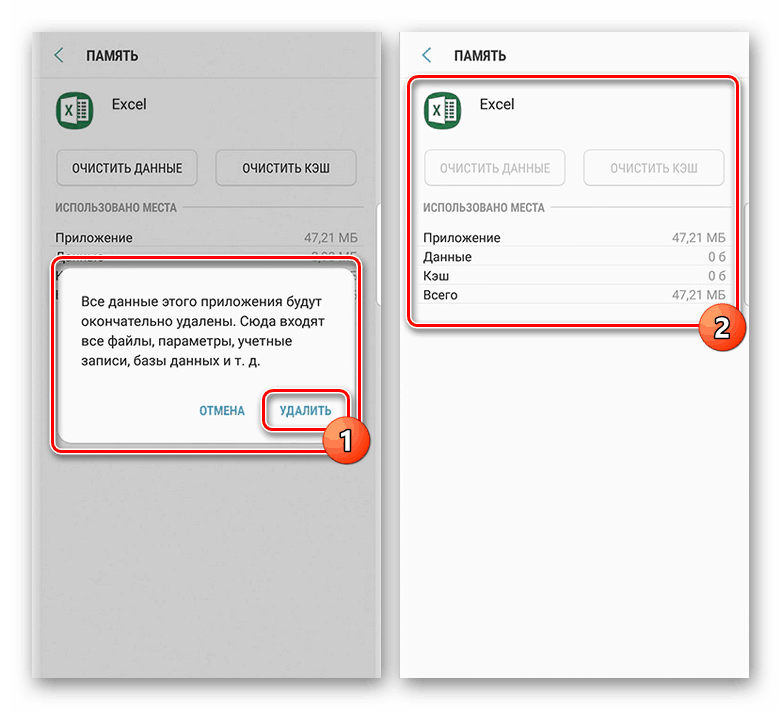
Подробнее: Устранение проблем с производительностью смартфона и планшета на Android
Обратите внимание, обновление смартфона так или иначе является крайней мерой и зачастую не требуется. Например, нехватку оперативной или внутренней памяти можно исправить некоторыми программными средствами.
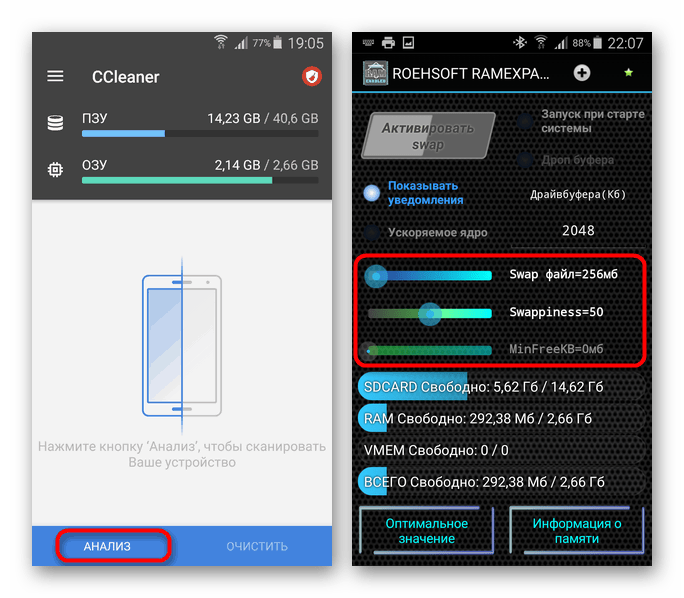
Подробнее: Увеличение внутренней и оперативной памяти на Android
Способ 8: Сброс настроек до заводского состояния
Одним из радикальных решений выступает сброс настроек телефона до заводского состояния, позволяя исправить практически любые проблемы с приложениями. Именно поэтому, если на смартфоне постоянно вылетают разные, никак не связанные между собой, приложения и прочие варианты решения не принесли положительных результатов, данный подход может помочь с устранением неисправностей.
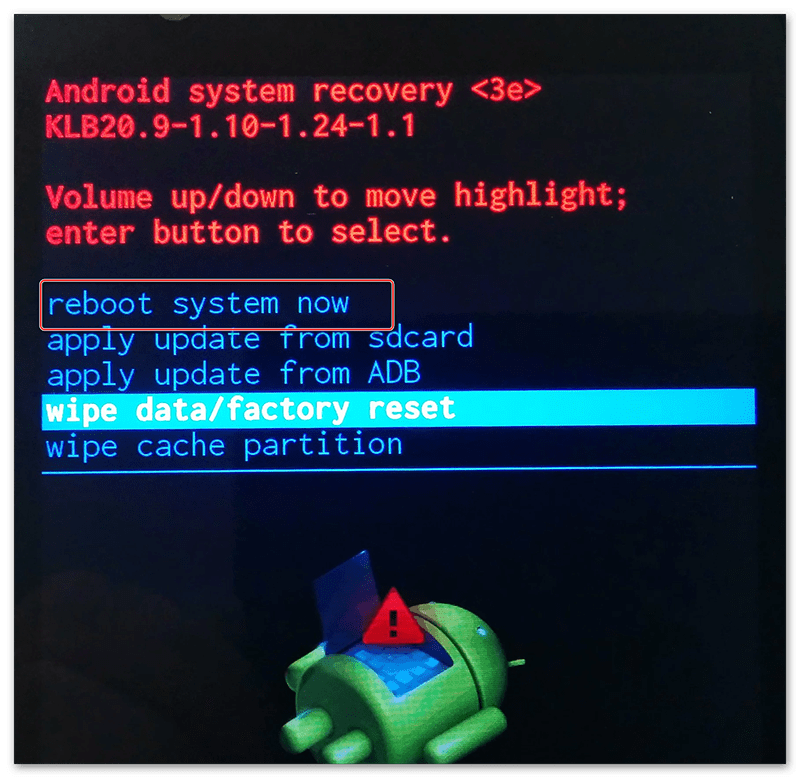
Подробнее: Сброс настроек на Android-устройстве
Способ 9: Поиск повреждений смартфона
Последний вариант заключается в механических поломках телефона, что так или иначе способно повлиять на работоспособность установленного ПО и наличие вылетов. Чтобы избавиться от ошибок, можно как полностью заменить телефон, так и воспользоваться услугами сервисных центров. Кроме того, существуют приложения, позволяющие проверить различные компоненты вроде динамика и аккумулятора на предмет работоспособности.
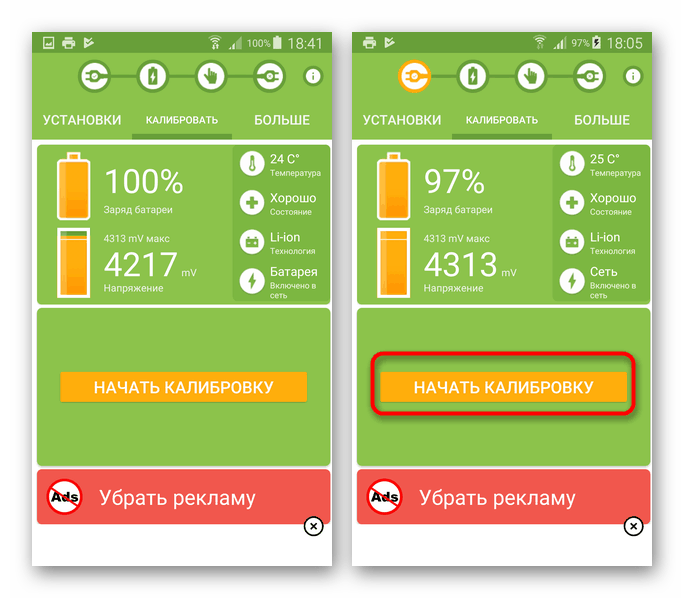
Читайте также: Устранение проблем со звуком и с быстрой разрядкой на Android
Заключение
В качестве завершения стоит упомянуть вероятность неправильной работы конкретных приложений вне зависимости от устройства и версии ОС. Именно поэтому не забывайте читать комментарии под приложениями в Google Play Маркете, чтобы наверняка исключить или подтвердить данный вариант.
Альтернативный способ решить проблему с вылетом приложений на устройствах с Android
Вылет приложений — стал обыденным явлением для владельцев Android-смартфонов в последние дни. Причины у крашей, которые еще называют самопроизвольные вылеты, могут быть разные — несовместимость утилит с установленной ОС или с системными механизмами, нехватка оперативки или мощности чипа. Как правило, проблема быстро устраняется простой перезагрузкой, но сам факт появления вылетов не может не раздражать.
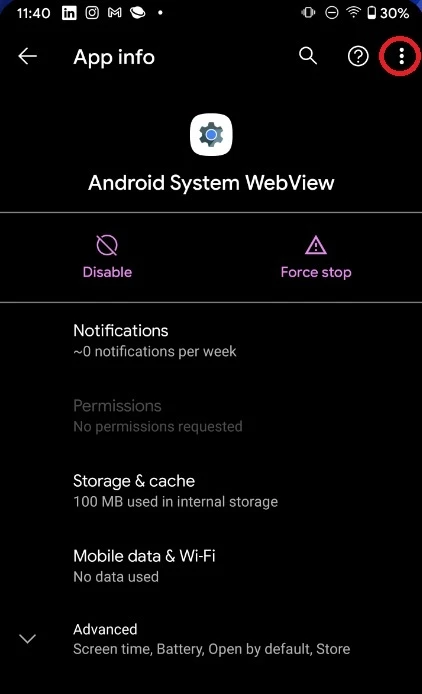
А недавно стал известен еще один способ решить проблему с вылетом приложений. Этот инструмент называется WebView, который можно найти в Google Play, набрав в строке поиска Android System WebView. Затем необходимо кликнуть по клавише «Удалить» и выполнить перезагрузку устройства. Аналогичные действия можно также выполнить в меню приложений, где отыскать это приложение и выполнить сброс. Если и это не помогло, тогда нужно выключить и затем включить браузер Chrome в настройках девайса, чтобы приложения перестали крашиться.
Судя по первым отзывам, целому ряду пользователей «Android System WebView» помог решить проблему. Некоторым удалось все исправить обычным обновлением браузера. Поэтому нет причин отказываться от способа, позволяющего избежать вылета приложений.
Подписывайтесь на Andro News в Telegram, «ВКонтакте» и YouTube-канал.
Источник: phonearena
Последние ролики на YouTube