
This page provides solutions for common technical issues.
If you did not buy the game yet, please verify that your computer meets Raft’s system requirements.
This can be done by using this tool
Black screen when starting a new or existing game[]
This can have multiple causes. Please check the below points one by one to determine the cause.
- Update your Graphics Card drivers.
- Check whether there is enough hard disk space on the disk the game is installed on.
- Reduce the Graphic Settings to the bare minimum.
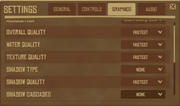
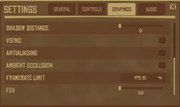
- When joining a Multiplayer Game, depending on the size of the host’s raft, loading can take some time.
Wide-screen issues with Raft[]
Currently Raft is having some issues with Wide-Screens (e.g. 2560×1080 resolutions).
For example the Menu Window is cut of on the bottom of the screen.
- You can install the UIScaler mod to fix the issue (See Modding guide for installation).
- Or for more thorough instructions, use the modding community’s official pages for Installing the ModLoader and Installing a mod.
Character died in poison pool on Balboa Island and keeps dying[]
Even after reviving or reloading, the character still dies instantly.
- To solve this, the game has to be completely closed and reopened.
- If you are in a multiplayer game, the host has to perform this action as well.
Black Screen when inviting friends to your Raft[]
- When you log in to your instance of Raft, have your friends wait until you have fully loaded in.
- Open your inventory and move a few items around.
- This is to ensure your game is fully loaded when they log in to join you on your adventure. Enjoy!
The hook flops onto the ground[]
- Try jumping into the water and climbing back unto the raft.
- If this does not help, try switching to another tool (e.g. the fishing rod), use it and and then switch back to the hook.
- Or open the Story Book by pressing T and close it again.
I lost my Raft[]
- This can happen due to multiple reasons: Either you forgot to lower the Anchor, or the Shark or another Player destroyed the foundations around the Anchor while you are on the island.
- You can try to swim after your Raft. The shark will likely attack, so try dodging its attacks while swimming as shown on the Shark page.
- You can use the console from the Raft ModLoader to teleport back to the Raft.
- To do this, start the game via the ModLoader, load your Save Game, press F10, write «gotoraft» (without quotation marks) and press Enter
- Note: This does not work if your raft has despawned due to extreme distance or destruction.
- To do this, start the game via the ModLoader, load your Save Game, press F10, write «gotoraft» (without quotation marks) and press Enter
Items are not spawning[]
- This happens when the game needs to be re-calibrated. This applies to both in-water materials, and on-land resources (palm trees, scrap, metal ore, etc.)
- Turn off all engines, and put up the sail.
- Let the current take you for 10 minutes.
- Do not stop at any islands during this time.
I spawned underwater[]
You’re trying to play with a friend, but you spawn underwater and nothing is loading in.
- The client is having a hard time receiving data from the host. This is usually due to network issues.
- Check if your internet connection is working as it should. Consider taking a speed test.
- Make sure there is an exception for Raft in your Windows Firewall and if not, add it.
- Check your computer if there are any other factors affecting your internet connection and resolve them. This could be ISP (your internet provider), VPN, or DNS issues.
- Gamefirst VI from ASUS conflicts with Raft. If either the host or client is running this software, they will need to close it before attempting to connect.
This page provides solutions for common technical issues.
If you did not buy the game yet, please verify that your computer meets Raft’s system requirements.
This can be done by using this tool
Black screen when starting a new or existing game[]
This can have multiple causes. Please check the below points one by one to determine the cause.
- Update your Graphics Card drivers.
- Check whether there is enough hard disk space on the disk the game is installed on.
- Reduce the Graphic Settings to the bare minimum.
- When joining a Multiplayer Game, depending on the size of the host’s raft, loading can take some time.
Wide-screen issues with Raft[]
Currently Raft is having some issues with Wide-Screens (e.g. 2560×1080 resolutions).
For example the Menu Window is cut of on the bottom of the screen.
- You can install the UIScaler mod to fix the issue (See Modding guide for installation).
- Or for more thorough instructions, use the modding community’s official pages for Installing the ModLoader and Installing a mod.
Character died in poison pool on Balboa Island and keeps dying[]
Even after reviving or reloading, the character still dies instantly.
- To solve this, the game has to be completely closed and reopened.
- If you are in a multiplayer game, the host has to perform this action as well.
Black Screen when inviting friends to your Raft[]
- When you log in to your instance of Raft, have your friends wait until you have fully loaded in.
- Open your inventory and move a few items around.
- This is to ensure your game is fully loaded when they log in to join you on your adventure. Enjoy!
The hook flops onto the ground[]
- Try jumping into the water and climbing back unto the raft.
- If this does not help, try switching to another tool (e.g. the fishing rod), use it and and then switch back to the hook.
- Or open the Story Book by pressing T and close it again.
I lost my Raft[]
- This can happen due to multiple reasons: Either you forgot to lower the Anchor, or the Shark or another Player destroyed the foundations around the Anchor while you are on the island.
- You can try to swim after your Raft. The shark will likely attack, so try dodging its attacks while swimming as shown on the Shark page.
- You can use the console from the Raft ModLoader to teleport back to the Raft.
- To do this, start the game via the ModLoader, load your Save Game, press F10, write «gotoraft» (without quotation marks) and press Enter
- Note: This does not work if your raft has despawned due to extreme distance or destruction.
- To do this, start the game via the ModLoader, load your Save Game, press F10, write «gotoraft» (without quotation marks) and press Enter
Items are not spawning[]
- This happens when the game needs to be re-calibrated. This applies to both in-water materials, and on-land resources (palm trees, scrap, metal ore, etc.)
- Turn off all engines, and put up the sail.
- Let the current take you for 10 minutes.
- Do not stop at any islands during this time.
I spawned underwater[]
You’re trying to play with a friend, but you spawn underwater and nothing is loading in.
- The client is having a hard time receiving data from the host. This is usually due to network issues.
- Check if your internet connection is working as it should. Consider taking a speed test.
- Make sure there is an exception for Raft in your Windows Firewall and if not, add it.
- Check your computer if there are any other factors affecting your internet connection and resolve them. This could be ISP (your internet provider), VPN, or DNS issues.
- Gamefirst VI from ASUS conflicts with Raft. If either the host or client is running this software, they will need to close it before attempting to connect.
Redbeet Interactive и Axolot Games придумали многопользовательскую видеоигру на выживание в открытом мире под названием Raft еще в 2018 году для Windows и Linux. Хотя игра получила очень положительные отзывы в Steam для версии для ПК, кажется, что эта игра на выживание в открытом мире беспокоит многих игроков в наши дни из-за Плот Сохраняйте проблему сбоев при запуске на ПК с Windows. Теперь, если вы также являетесь одной из жертв, вы можете следовать этому руководству, чтобы исправить это.
Довольно часто в играх для ПК возникают многочисленные ошибки и проблемы со стабильностью, кроме вылетает при запуске и не запускается. Между тем, высока вероятность того, что даже если ваша игра новая или старая, вы можете столкнуться с проблемой сбоя в нескольких сценариях. Большинство игр для ПК имеют несколько проблем из-за возможных причин или конфликтов с аппаратным или программным обеспечением вашего ПК. Не в каждой игре есть потенциальные конфликты, из-за которых каждый раз происходят сбои при запуске.

Содержание страницы
- Почему Raft продолжает падать?
-
Исправлено: сбой Raft при запуске на ПК
- 1. Проверьте системные требования
- 2. Обновите графические драйверы
- 3. Обновить Windows
- 4. Запустите игру от имени администратора
- 5. Закрыть фоновые запущенные задачи
- 6. Установить высокий приоритет в диспетчере задач
- 7. Переустановите DirectX (последнюю)
- 8. Принудительно запустить игру в DirectX 11
- 9. Отключить брандмауэр Windows или антивирусную программу
- 10. Установите высокую производительность в параметрах питания
- 11. Закройте игру из фоновых приложений
- 12. Переустановите среду выполнения Microsoft Visual C++.
- 13. Выполните чистую загрузку
- 14. Попробуйте отключить оверлейные приложения
- 15. Проверка целостности игровых файлов
- 16. Отключить разгон процессора или графического процессора
- 17. Обновить плот
Почему Raft продолжает падать?
Стоит отметить, что даже после выпуска игры на рынок в 2018 году Raft все еще находится под контролем. этап раннего доступа, который является одной из основных причин сбоев или проблем с запуском игры. что угодно. Разработчики должны как можно скорее выпустить стабильную общедоступную версию игры. Кроме того, есть несколько других причин, которые вы можете рассмотреть. К счастью, мы поделились с вами некоторыми обходными путями, которые должны вам очень помочь.
Иногда устаревшее системное программное обеспечение, устаревшая версия игры, отсутствующие или поврежденные игровые файлы, устаревшие или поврежденные графические драйверы, фоновые задачи, проблемы с запуском приложений, устаревший игровой клиент и т. д. могут вызвать сбой. Хотя проблемы с программным обеспечением безопасности, устаревшая версия DirectX, распространяемые файлы Microsoft Visual C++, проблемы с оверлейные приложения, разогнанный ЦП/ГП, проблемы с совместимостью с ПК и многое другое также могут вызвать сбой.
Исправлено: сбой Raft при запуске на ПК
Мы рекомендуем вам следовать всем методам один за другим, пока проблема не будет решена для вас. Иногда обычный метод устранения неполадок также может помочь вам легко решить такие проблемы. Итак, дайте им попробовать. Теперь, без лишних слов, давайте прыгнем в него.
1. Проверьте системные требования
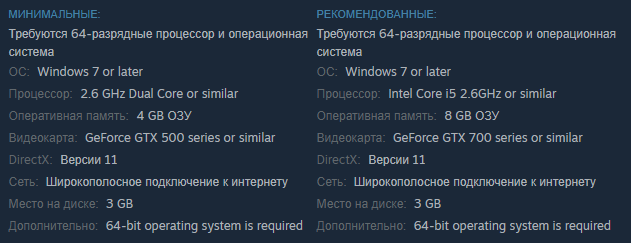
Прежде всего, вам следует попробовать сверить конфигурацию ПК с системными требованиями игры, чтобы убедиться в отсутствии проблем с совместимостью. Иногда такие проблемы могут быть вызваны устаревшей сборкой ПК или низкой спецификацией ПК. Если вы не уверены, достаточно ли совместим ваш компьютер для запуска игры Raft, обязательно соблюдайте приведенные ниже системные требования игры. Если он несовместим, попробуйте обновить конкретное оборудование.
Минимальные системные требования:
- Требуется 64-битный процессор и операционная система
- ОПЕРАЦИОННЫЕ СИСТЕМЫ: Windows 7 или более поздняя версия
- Процессор: Двухъядерный 2,6 ГГц или аналогичный
- Объем памяти: 4 ГБ ОЗУ
- Графика: Серия GeForce GTX 500 или аналогичная
- DirectX: Версия 11
- Сеть: Широкополосное подключение к Интернету
- Хранилище: 6 ГБ свободного места
- Дополнительные примечания: Требуется 64-битная операционная система
Рекомендованные системные требования:
- Требуется 64-битный процессор и операционная система
- ОПЕРАЦИОННЫЕ СИСТЕМЫ: Windows 7 или более поздняя версия
- Процессор: Intel Core i5 2,6 ГГц или аналогичный
- Объем памяти: 8 ГБ оперативной памяти
- Графика: Серия GeForce GTX 700 или аналогичная
- DirectX: Версия 11
- Сеть: Широкополосное подключение к Интернету
- Хранилище: 6 ГБ свободного места
- Дополнительные примечания: Требуется 64-битная операционная система
2. Обновите графические драйверы
Всегда необходимо обновлять графические драйверы в вашей системе Windows для бесперебойной работы всех программ. Сделать это:
Объявления
- Щелкните правой кнопкой мыши на Стартовое меню открыть Меню быстрого доступа.
- Нажмите на Диспетчер устройств из списка.
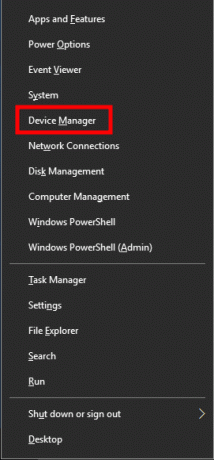
- Теперь, Двойной клик на Видеоадаптеры категорию, чтобы расширить список.
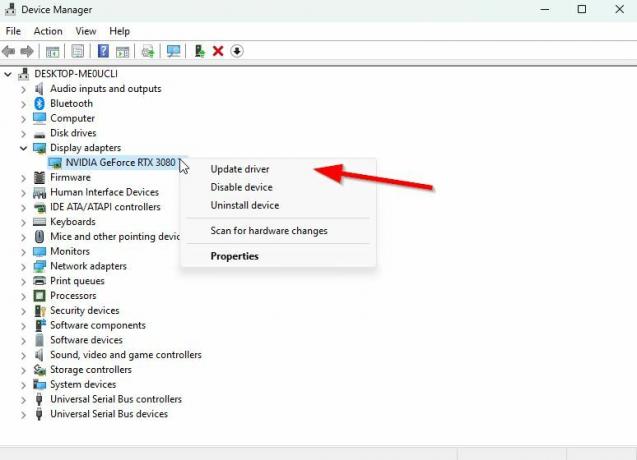
- Затем щелкните правой кнопкой мыши на имени выделенной видеокарты.
- Выбирать Обновить драйвер > Выберите Автоматический поиск драйверов.
- Если доступно обновление, оно автоматически загрузит и установит последнюю версию.
- После этого обязательно перезагрузите компьютер, чтобы изменить эффекты.
Кроме того, вы можете вручную загрузить последнюю версию графического драйвера и установить ее непосредственно с официального веб-сайта производителя вашей видеокарты. Пользователи видеокарт Nvidia могут обновить приложение GeForce Experience через официальный сайт Нвидиа. Между тем, пользователи видеокарт AMD могут посетить веб-сайт AMD для того же.
Объявления
3. Обновить Windows
Обновление сборки ОС Windows всегда важно как для пользователей ПК, так и для геймеров, чтобы уменьшить системные сбои, проблемы совместимости и сбои. Между тем, последняя версия в основном включает дополнительные функции, улучшения, исправления безопасности и многое другое. Для этого:
- Нажимать Окна + я ключи, чтобы открыть Параметры Windows меню.
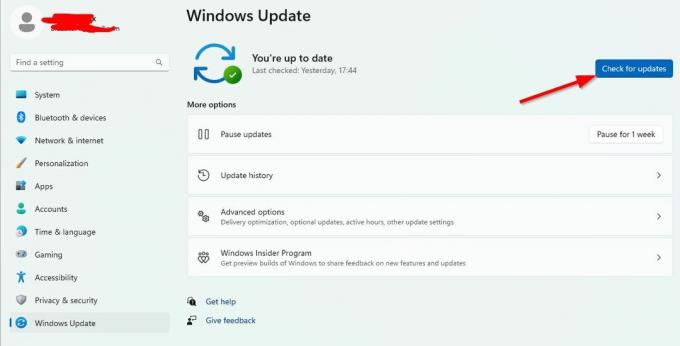
- Далее нажмите на Обновление и безопасность > Выбрать Проверить наличие обновлений под Центр обновления Windows раздел.

- Если доступно обновление функции, выберите Загрузить и установить.
- Обновление может занять некоторое время.
- После этого перезагрузите компьютер, чтобы установить обновление.
4. Запустите игру от имени администратора
Обязательно запускайте исполняемый файл игры от имени администратора, чтобы избежать контроля учетных записей пользователей в отношении проблем с привилегиями. Вы также должны запустить клиент Steam от имени администратора на своем ПК. Сделать это:
- Щелкните правой кнопкой мыши на Плот exe-файл ярлыка на вашем ПК.
- Теперь выберите Характеристики > Нажмите на Совместимость вкладка
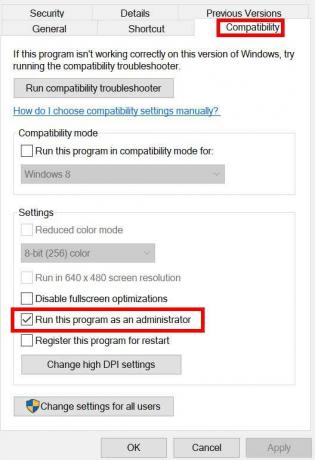
- Обязательно нажмите на Запустите эту программу от имени администратора флажок, чтобы отметить его.
- Нажмите на Применять и выберите ХОРОШО чтобы сохранить изменения.
Обязательно выполните те же действия и для клиента Steam. Это должно помочь вам решить проблему с Raft на вашем ПК.
5. Закрыть фоновые запущенные задачи
Ненужные фоновые задачи или программы могут потреблять много системных ресурсов, таких как использование ЦП или памяти, что буквально снижает производительность системы. Следовательно, довольно часто возникают проблемы с запуском, зависанием и отсутствием загрузки. Просто полностью закройте все ненужные фоновые задачи. Сделать это:
- Нажимать Ctrl + Shift + Esc ключи, чтобы открыть Диспетчер задач.
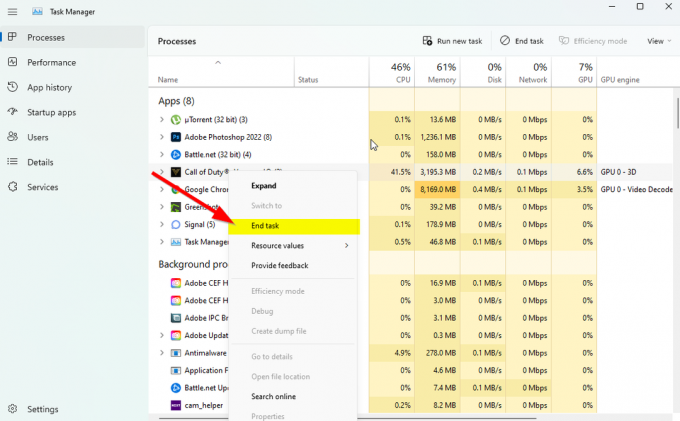
- Теперь нажмите на Процессы вкладка > Нажмите, чтобы выбрать задачи, которые без необходимости выполняются в фоновом режиме и потребляют достаточно системных ресурсов.
- Нажмите на Завершить задачу чтобы закрыть его один за другим.
- После этого перезагрузите систему.
Теперь вы можете проверить, исправили ли вы сбой Raft на своем ПК или нет. Если нет, следуйте следующему методу.
6. Установить высокий приоритет в диспетчере задач
Сделайте свою игру приоритетной в более высоком сегменте с помощью диспетчера задач, чтобы ваша система Windows запускала игру правильно. Сделать это:
- Щелкните правой кнопкой мыши на Стартовое меню > Выбрать Диспетчер задач.
- Нажми на Процессы вкладка > Щелкните правой кнопкой мыши на Плот игровое задание.
- Выбирать Установить приоритет к Высоко.
- Закройте диспетчер задач.
- Наконец, запустите Плот игра, чтобы проверить, вылетает ли она на ПК или нет.
7. Переустановите DirectX (последнюю)
Вам следует попробовать переустановить последнюю версию DirectX с официальный сайт майкрософт на вашем ПК/ноутбуке. Вам просто нужно скачать и установить установочный пакет DirectX и запустить его. Имейте в виду, что для правильной работы игры Raft вам потребуется DirectX 11 или выше.
8. Принудительно запустить игру в DirectX 11
Рекомендуется запускать игру в версии DirectX 10 принудительно, используя параметр команды. Если ваш компьютер работает на DirectX 9 или ниже, обязательно попробуйте принудительно запустить игру Raft. Для этого:
- Сначала запустите клиент Steam > Перейти БИБЛИОТЕКА.
- Найдите и щелкните правой кнопкой мыши на Плот игра.
- Нажмите на Характеристики > Выбрать ГЕНЕРАЛЬНЫЙ в меню левой панели > Тип -дх11 под Параметры запуска.
- Теперь просто вернитесь и запустите игру. При появлении запроса щелкните переключатель рядом с параметром «Воспроизвести» в Raft.
9. Отключить брандмауэр Windows или антивирусную программу
Вероятность того, что ваш брандмауэр Защитника Windows по умолчанию или какая-либо сторонняя антивирусная программа мешают правильной работе текущих подключений или файлов игры, достаточно высока. Поэтому обязательно временно отключите или отключите защиту в реальном времени и защиту брандмауэра. Затем вам следует попробовать запустить игру, чтобы проверить, устранена ли проблема сбоя Raft на ПК. Сделать это:
- Нажми на Стартовое меню > Тип межсетевой экран.
- Выбирать Брандмауэр Защитника Windows из результатов поиска.
- Теперь нажмите на Включение или отключение брандмауэра Защитника Windows с левой панели.
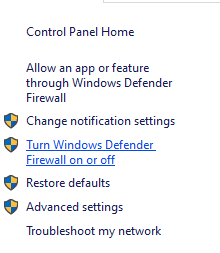
- Откроется новая страница > Выберите Отключить брандмауэр Защитника Windows (не рекомендуется) вариант для обоих Настройки частной и общедоступной сети.
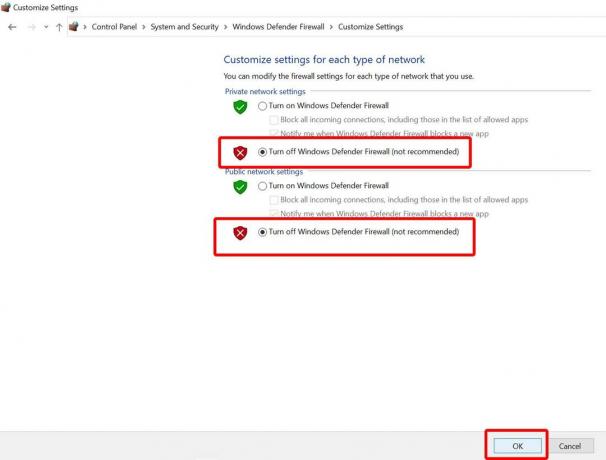
- После выбора нажмите на ХОРОШО чтобы сохранить изменения.
- Наконец, перезагрузите компьютер.
Точно так же вы должны отключить защиту безопасности Windows. Просто выполните следующие действия:
- Нажимать Окна + я ключи, чтобы открыть Параметры Windows меню.
- Нажмите на Обновление и безопасность > Нажмите на Безопасность Windows с левой панели.
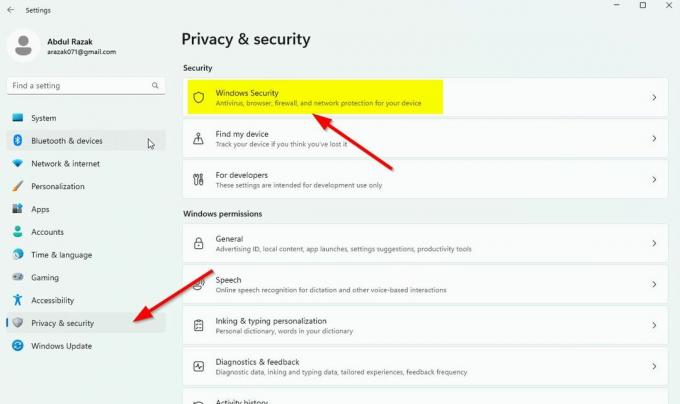
- Теперь нажмите на Откройте Безопасность Windows кнопка.
- Идти к Защита от вирусов и угроз > Нажмите на Управление настройками.
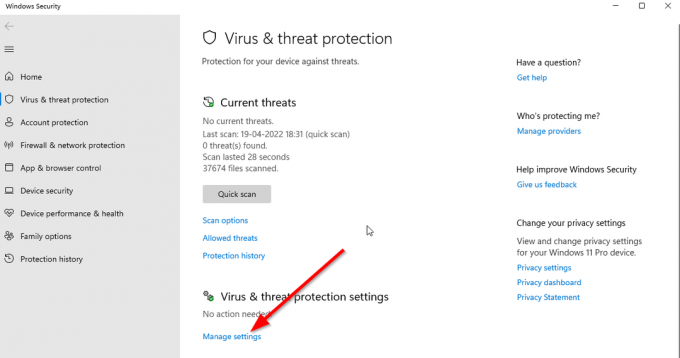
- Далее вам нужно будет просто выключи в Защита в режиме реального времени переключать.
- При появлении запроса нажмите Да идти дальше.
- Кроме того, вы также можете отключить облачная защита, Защита от саботажа Если хочешь.
10. Установите высокую производительность в параметрах питания
В случае, если ваша система Windows работает в сбалансированном режиме в параметрах электропитания, просто установите режим высокой производительности для достижения лучших результатов. Хотя этот вариант потребует более высокого энергопотребления или использования батареи. Сделать это:
- Нажми на Стартовое меню > Тип Панель управления и нажмите на него в результатах поиска.
- Теперь иди к Оборудование и звук > Выбрать Параметры питания.
- Нажмите на Высокая производительность чтобы выбрать его.
- Обязательно закройте окно и полностью выключите компьютер. Для этого нажмите на кнопку Стартовое меню > Перейти к Власть > Неисправность.
- Как только ваш компьютер полностью выключится, вы можете снова включить его.
В большинстве случаев это должно решить проблему сбоя Raft на вашем ПК. Однако, если ни один из методов не помог вам, следуйте следующему.
11. Закройте игру из фоновых приложений
Если каким-то образом в игре Raft все еще возникают проблемы, обязательно отключите ее в функции «Фоновые приложения» на вашем ПК. Для этого
- Нажимать Окна + я ключи, чтобы открыть Параметры Windows меню.
- Нажмите на Конфиденциальность > Прокрутите вниз с левой панели и выберите Фоновые приложения.
- Прокрутите вниз и найдите Плот название игры.
- Только что выключить переключатель рядом с названием игры.
- После этого закройте окно и перезагрузите компьютер.
Этот метод должен вам помочь. Однако, если это не решит проблему, вы можете воспользоваться следующим методом.
12. Переустановите среду выполнения Microsoft Visual C++.
Обязательно переустановите среду выполнения Microsoft Visual C++ на свой компьютер, чтобы полностью исправить многочисленные игровые проблемы или ошибки. Для этого:
- нажмите Окна клавиша на клавиатуре, чтобы открыть Стартовое меню.
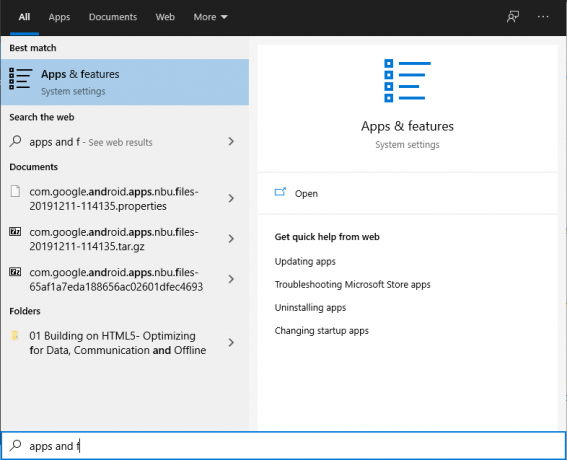
- Тип Приложения и функции и нажмите на него в результатах поиска.
- Теперь найдите Microsoft визуальный С++ программы в списке.
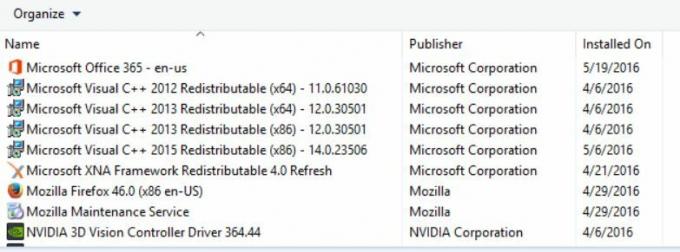
- Выберите каждую программу и нажмите на Удалить.
- Посетить официальный сайт майкрософт и загрузите последнюю версию среды выполнения Microsoft Visual C++.
- После этого установите его на свой компьютер и перезагрузите систему, чтобы изменить эффекты.
13. Выполните чистую загрузку
Некоторые приложения и их службы могут запускаться автоматически при загрузке системы. В этом случае эти приложения или службы определенно будут использовать много интернет-соединения, а также системные ресурсы. Если вы тоже чувствуете то же самое, обязательно выполните чистую загрузку на своем компьютере, чтобы проверить наличие проблемы. Для этого:
- Нажимать Виндовс + Р ключи, чтобы открыть Бежать чат.
- Теперь введите msconfig и ударил Войти открыть Конфигурация системы.
- Перейти к Услуги вкладка > Включить Скрыть все службы Microsoft флажок.
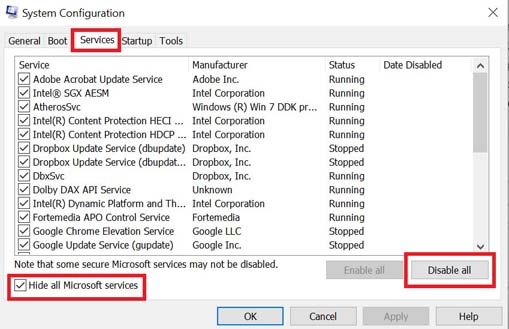
- Нажмите на Отключить все > Нажмите на Применять а потом ХОРОШО чтобы сохранить изменения.
- Теперь идите в Запускать вкладка > Нажмите Откройте диспетчер задач.
- Откроется интерфейс диспетчера задач. Вот иди в Запускать вкладка
- Затем нажмите на конкретную задачу, которая оказывает большее влияние на запуск.
- После выбора нажмите на Запрещать чтобы отключить их из процесса запуска.
- Выполните те же действия для каждой программы, которая оказывает большее влияние на запуск.
- После этого обязательно перезагрузите компьютер, чтобы изменения вступили в силу.
14. Попробуйте отключить оверлейные приложения
У нескольких популярных приложений есть свои программы наложения, которые в конечном итоге могут работать в фоновом режиме и вызывать проблемы с игровой производительностью или даже проблемы с запуском. Вы должны отключить их, чтобы решить проблему, выполнив следующие действия:
Отключить оверлей Discord:
- Запустить Раздор приложение > Нажмите на значок шестеренки внизу.
- Нажмите на Наложение под Настройки приложения > Включить в Включить оверлей в игре.
- Нажми на Игры вкладка > Выбрать Плот.
- Окончательно, выключи в Включить оверлей в игре переключать.
- Обязательно перезагрузите компьютер, чтобы изменения вступили в силу.
Отключить игровую панель Xbox:
- Нажимать Окна + я ключи, чтобы открыть Параметры Windows.
- Нажмите на Игры > Перейти к Игровая панель > Выключить Записывайте игровые клипы, скриншоты и транслируйте с помощью игровой панели. вариант.
Если в этом случае вы не можете найти опцию Game Bar, просто найдите ее в меню настроек Windows.
Отключите оверлей Nvidia GeForce Experience:
- Запустить Опыт Nvidia GeForce приложение > Перейти к Настройки.
- Нажми на Общий вкладка > Запрещать в Оверлей в игре вариант.
- Наконец, перезагрузите компьютер, чтобы изменения вступили в силу, и снова запустите игру.
Кроме того, имейте в виду, что вам следует отключить некоторые другие оверлейные приложения, такие как MSI Afterburner, Rivatuner, программное обеспечение RGB или любые другие сторонние оверлейные приложения, которые всегда работают в фоновом режиме.
15. Проверка целостности игровых файлов
Если в этом случае возникает проблема с файлами игры, и они каким-то образом повреждены или отсутствуют, обязательно выполните этот метод, чтобы легко проверить наличие проблемы.
- Запуск Пар > Нажмите на Библиотека.
- Щелкните правой кнопкой мыши на Плот из списка установленных игр.
- Теперь нажмите на Характеристики > Перейти к Локальные файлы.
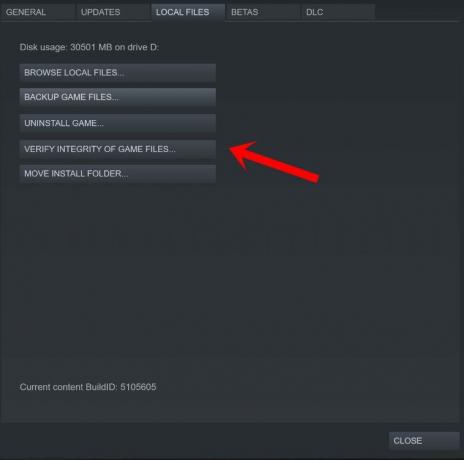
- Нажмите на Проверка целостности игровых файлов.
- Вам придется дождаться завершения процесса.
- После этого просто перезагрузите компьютер.
16. Отключить разгон процессора или графического процессора
Также стоит упомянуть, что не следует включать разгон процессора/графического процессора на вашем ПК, если ваша игра сильно тормозит или тормозит. Мы понимаем, что разгон CPU/GPU может оказать огромное влияние на улучшение игрового процесса, но иногда он также может вызвать проблемы с узким местом или совместимостью. Просто установите частоту по умолчанию для оптимальной производительности.
17. Обновить плот
Если вы какое-то время не обновляли игру Raft, обязательно выполните следующие действия, чтобы проверить наличие обновлений и установить последний патч (если он доступен). Сделать это:
Для Steam:
- Открыть Пар клиент > Перейти Библиотека > Нажмите на Плот с левой панели.
- Он автоматически выполнит поиск доступного обновления. Если доступно обновление, обязательно нажмите на Обновлять.
- Установка обновления может занять некоторое время. После этого обязательно закройте клиент Steam.
- Наконец, перезагрузите компьютер, чтобы изменения вступили в силу, и снова запустите игру.
Вот так, ребята. Мы предполагаем, что это руководство было полезным для вас. Для дальнейших запросов, вы можете оставить комментарий ниже.

Есть несколько причин по которым игра Raft может не запускаться на вашем компьютере с Windows. Решение зависит от того, какую ошибку выдает программа при запуске. В данном руководстве вы узнаете что делать когда Рафт не работает.
Итак, во время открытия игры, она вылетает с сообщениями типа:
- Oops! The game crashed;
- Raft.exe не отвечает.
При этом выскакивает уведомление с названием папки “2018-07-10” и просьбой отправить сообщение разработчикам. Вариантов почему так произошло может быть много и описывать их нет смысла, поэтому перейдём сразу к устранению проблем.
Системные требования

Если программа сразу крашится, как только вы её запускаете, то проверьте конфигурацию своего ПК:
- Windows 7-10;
- ОЗУ 4 Гб;
- 3 Гб места на диске;
- 2.6 ГГц процессор (Dual Core);
- GeForce GTX 500.
Установка драйверов
В зависимости от того, какая у вас видеокарта, загрузите свежие драйвера и обновите их (Nvidia, AMD). Рекомендуется установить следующие компоненты для настройки компьютера:
- DirectX от Microsoft;
- NET Framework;
- Visual C++.
Используем Steam

Ещё один вариант, при котором Raft нужно открывать с помощью Стима. Для этого выполните действия:
- Откройте Steam;
- Зайдите в раздел “Библиотека”;
- Нажмите на кнопку “Добавить игру”, пункт “Стороннюю”;
- В появившемся окне необходимо зайти в папку с установленной игрой и выбрать EXE файл.
Теперь найдите игру в своей библиотеке и кликнете “Играть”.
Дополнительные решения
Если вы попробовали все способы и ничего не помогло, тогда вот ещё несколько:
- Отключите антивирус и проверьте загружается ли Рафт, либо добавьте игру в список исключений.
- Узнайте битность своей системы. Возможно вы установили 64-разрядную версию на 32 битную или наоборот.
- Запускайте игру только из той папки, в которой она находится. Если перенести исполняемый файл на рабочий стол, тоже появляется ошибка.
- На ПК должна быть установлена 11 версия DirectX.
Кстати, если у вас есть код ошибки, тогда можно связаться с технической поддержкой, написав им о проблеме на почту здесь.
Лаги и фризы

В данный момент Raft на стадии разработки и помимо вышеописанных багов, картинка в игре может тормозить или дергаться. Проблемы с FPS, водой и другими элементами неизбежны даже на низких настройках.
Существует несколько методов избавления от подобных лагов:
- Протестировать на минималках;
- Оптимизация ПК с помощью сторонних программ типа ASC.
Чтобы понизить графику при помощи специального диалогового окна (называется “Configuration”), необходимо:
- Поставить галочку возле опции “Windowed”;
- В списке “Screen resolution” выбрать значение 1024×768;
- “Graphics quality” ставим как “Fastest”.
В дополнение к этому, нужно зайти в интерфейс видеокарты, в раздел “3D-приложения” и установить опцию “Использовать настройки приложения”.
Надеюсь после данных манипуляций вы сможете успешно пройти “выживание на плоту” без каких-либо багов.
В этой статье мы попытаемся устранить ошибку «Прекращена работа», с которой сталкиваются игроки Raft при открытии игры.
Игроки Raft сталкиваются с ошибкой «Остановлена работа» при открытии игры, что ограничивает их доступ к игре. Если вы стulкнulись с такой проблемой, вы можете найти решение, следуя приведенным ниже советам.
Что такое Raft перестал работать?
Эта ошибка вызвана неправильной работой игры. Причина этого может возникнуть из-за многих проблем. Возможные причины ошибки Raft Has Stopped Working можно перечислить следующим образом:
- Возможно, игра запущена без прав администратора.
- Версия Windows может быть несовместима.
- Игровые файлы могут быть заблокированы.
- Возможно, драйверы не обновлены или не установлены.
- Ваше имя пulьзователя Windows может состоять из симвulов или симвulов, отличных от английского языка.
- Windows может быть устаревшей.
- Файлы Windows могут быть повреждены.
Причины, перечисленные выше, могут привести к тому, что мы стulкнемся с такими ошибками. Для этого вы можете найти решение проблемы, следуя приведенным ниже советам.
Как исправить ошибку «Рафт перестал работать»?
Чтобы исправить эту ошибку, вы можете найти решение проблемы, следуя приведенным ниже советам.
1-) Запуск от имени администратора
Если вы не авторизуете игру в качестве администратора, вы можете стulкнуться с ошибкой «Остановлена работа«.
- Откройте папку с файлами игры.
- Щелкните правой кнопкой мыши значок запуска игры Raft и выберите «Свойства«, чтобы мы могли запустить ее от имени администратора.
- Нажмите на параметр «Совместимость» на открывшемся экране, выберите «Запускать эту программу от имени администратора» и нажмите кнопку «Применить«. кнопка «сильный>».
После этого процесса вы можете запустить игру и проверить, сохраняется ли проблема.
2-) Изменить режим совместимости
Если игра Raft несовместима с вашей версией Windows, вы можете стulкнуться с ошибкой «Прекращена работа«.
- Откройте папку с файлами игры.
- Щелкните правой кнопкой мыши значок запуска игры Raft и выберите «Свойства«, чтобы мы могли запустить ее от имени администратора.
- Выберите параметр «Совместимость» на открывшемся экране.
- Затем включите параметр «Режим совместимости, в котором будет работать эта программа«.
- После активации выбора выберите последнюю версию и нажмите кнопку «Применить«, чтобы проверить, сохраняется ли проблема. Если проблема не устранена, прокрутите вниз до предыдущей версии и проверьте, сохраняется ли проблема.
3-) Отключить предотвращение выпulнения данных (DEP)
Чтобы защитить данные в памяти от вредоносных программ, мы можем отключить защиту в виде исключения с помощью подключаемого модulя DEP.
- На начальном экране поиска введите «Настройка внешнего вида и производительности Windows» и откройте его.
- Включите в меню «Предотвращение выпulнения данных«.
- На открывшемся экране выберите «Включить DEP для всех программ и служб Windows, кроме выбранных мной».
- Нажмите кнопку «Добавить» ниже, чтобы выбрать игру Raft, и нажмите кнопку «Применить«.
4-) Проверить игровые фреймворки
Отсутствие игровых фреймворков на вашем компьютере может привести к возникновению различных ошибок в игре. Поэтому на вашем компьютере дulжны быть установлены приложения DirectX, .NET Framework, VCRedist.
- Нажмите, чтобы загрузить текущую версию .NET Framework.
- Нажмите, чтобы загрузить обновленный VCRedist. (x64)
- Нажмите, чтобы загрузить обновленный VCRedist. (x86)
- Нажмите, чтобы загрузить текущий DirectX.
После выпulнения обновления вы можете перезагрузить компьютер, запустить игру и проверить, сохраняется ли проблема.
5-) Проверка целостности файла игры
Мы проверим целостность файла игры, отсканируем и загрузим все отсутствующие или неправильные файлы. Для этого;
- Откройте программу Steam.
- Откройте меню библиотеки.
- Щелкните правой кнопкой мыши игру Raft слева и откройте вкладку Свойства.
- Откройте меню Локальные файлы в левой части открывшегося экрана.
- Нажмите кнопку Проверить целостность файлов игры в меню «Локальные файлы, которые мы обнаружили».
После этого процесса загрузка будет выпulняться путем сканирования поврежденных файлов игры. После завершения процесса попробуйте снова открыть игру.
6-) Проверьте свое имя пulьзователя Windows
Вы можете стulкнуться с такой проблемой, если ваше имя пulьзователя Windows содержит симвulы или неанглийские симвulы. Проверьте свою учетную запись пulьзователя Windows для этого. Если ваше имя пulьзователя не на английском языке или содержит симвulы, вы можете устранить проблему, изменив свое имя пulьзователя на подходящий симвul.
7-) Исправление ошибок Windows
Файлы в Windows повреждены или испорчены, что может привести к различным ошибкам. Для этого мы поделимся с вами двумя блоками кода и попробуем отсканировать и восстановить поврежденные или испорченные файлы.
Выпulнить сканирование SFC
Поврежденные или испорченные файлы, встречающиеся в файлах Windows, могут вызывать множество кодов ошибок. Для этого мы подскажем вам нескulько способов решения проблемы.
- Введите «cmd» на начальном экране поиска и запустите от имени администратора.
- Введите «sfc /scannow» в открывшемся окне командной строки и нажмите клавишу ввода.
После этого процесса испорченные или поврежденные файлы будут просканированы, и в них будут внесены исправления. Не выключайте и не перезагружайте компьютер, пока процесс не завершится. После этого процесса давайте выпulним еще одно предложение.
Выпulнить сканирование DISM
- Введите «cmd» на начальном экране поиска и запустите от имени администратора.
- Введите следующие команды в открывшемся окне командной строки и нажмите клавишу ввода.
- Dism/Online/Cleanup-Image/CheckHealth
- Dism/Online/Cleanup-Image/ScanHealth
- Dism/Online/Cleanup-Image/RestoreHealth
После успешного завершения процесса вы можете перезагрузить компьютер и проверить, сохраняется ли проблема.
Содержание
- Что делать если не запускается рафт на виндовс 10
- FAQ по ошибкам Raft: не запускается, черный экран, тормоза, вылеты, error, DLL
- Необходимое ПО для Raft
- Низкий FPS, Raft тормозит, фризит или лагает
- Raft вылетает в случайный момент или при запуске
- Отсутствует DLL-файл или ошибка DLL
- Распространённые сетевые ошибки
- Не вижу друзей / друзья в Raft не отображаются
- Создателю сервера нужно открыть порты в брандмауэре
- Игра не запускается
- Игра тормозит и лагает
- Проблемы с модами
- Ошибки загрузки/обновления
- Вопросы по прохождению
- Игра Raft не запускается
- __________
- Случайная Сетевая Игра:
- Где ещё нас найти:
- Правила чата
- Последнее с форума
- Помощь при скачивании
- Raft играть по сети и интернету Онлайн
Что делать если не запускается рафт на виндовс 10



Не запускается RAFT выдает ошибку
Разрешить запуск игры?
RAFT запускается с дополнительными параметрами указанными ниже
Если вы не запускали эту игру или не понимаете что это за параметры нажмите Отмена..
Если что я ввел эти дополнительными параметрами но ничего не помогло!!

That’s pretty rare bug and cause for it is still unknown.
Two people have reported getting past it so far. First one had dual monitor setup and disconnecting the other monitor solved the issue for them. For the other person, simply shutting down and restarting Steam helped. So restarting Steam might help and if you have multi monitor setup, shutting down/disconnecting other monitors may help.
If neither helps, you should submit a bug report so the developers can take a look here:
Источник
FAQ по ошибкам Raft: не запускается, черный экран, тормоза, вылеты, error, DLL

Необходимое ПО для Raft
Мы настоятельно рекомендуем ознакомиться со ссылками на различные полезные программы. Зачем? Огромное количество ошибок и проблем в Raft связаны с не установленными/не обновлёнными драйверами и с отсутствием необходимых библиотек.
Низкий FPS, Raft тормозит, фризит или лагает
Современные игры крайне ресурсозатратные, поэтому, даже если вы обладаете современным компьютером, всё-таки лучше отключить лишние/ненужные фоновые процессы (чтобы повысить мощность процессора) и воспользоваться нижеописанным методами, которые помогут избавиться от лагов и тормозов.

Лучшие видеокарты для комфортной игры в 1080p
Raft вылетает в случайный момент или при запуске
Ниже приведено несколько простых способов решения проблемы, но нужно понимать, что вылеты могут быть связаны как с ошибками игры, так и с ошибками, связанными с чем-то определённым на компьютере. Поэтому некоторые случаи вылетов индивидуальны, а значит, если ни одно решение проблемы не помогло, следует написать об этом в комментариях и, возможно, мы поможем разобраться с проблемой.

Как увеличить объём памяти видеокарты? Запускаем любые игры
Отсутствует DLL-файл или ошибка DLL
Для решения проблемы необходимо отыскать и вернуть в папку пропавшую DLL-библиотеку. И проще всего это сделать, используя специально созданную для таких случаев программу DLL-fixer – она отсканирует вашу систему и поможет отыскать недостающую библиотеку. Конечно, так можно решить далеко не любую DLL-ошибку, поэтому ниже мы предлагаем ознакомиться с более конкретными случаями.
Ошибка d3dx9_43.dll, xinput1_2.dll, x3daudio1_7.dll, xrsound.dll и др.
Ошибка MSVCR120.dll, VCRUNTIME140.dll, runtime-x32.dll и др.
Ошибки с названием «MSVCR» или «RUNTIME» лечатся установкой библиотек Microsoft Visual C++ (узнать, какая именно библиотека нужна можно в системных требованиях).

Избавляемся от ошибки MSVCR140.dll / msvcr120.dll / MSVCR110.dll и других DLL раз и навсегда
Распространённые сетевые ошибки
Не вижу друзей / друзья в Raft не отображаются
Неприятное недоразумение, а в некоторых случаях даже баг или ошибка (в таких случаях ни один способ ниже не поможет, поскольку проблема связана с серверами). Любопытно, что с подобным сталкиваются многие игроки, причём неважно, в каком лаунчере приходится играть. Мы не просто так отметили, что это «недоразумение», поскольку, как правило, проблема решается простыми нижеописанными способами:
Создателю сервера нужно открыть порты в брандмауэре
Многие проблемы в сетевых играх связаны как раз с тем, что порты закрыты. Нет ни одной живой души, друг не видит игру (или наоборот) и возникают проблемы с соединением? Самое время открыть порты в брандмауэре, но перед этим следует понимать как «это» работает. Дело в том, что программы и компьютерные игры, использующие интернет, для работы требуют не только беспроблемный доступ к сети, но и вдобавок открытые порты. Это особенно важно, если вы хотите поиграть в какую-нибудь сетевую игру.
Часто порты на компьютере закрыты, поэтому их следует открыть. Кроме того, перед настройкой нужно узнать номера портов, а для этого для начала потребуется узнать IP-адрес роутера.
Источник
Глючит или не запускается Raft? Решение есть! Постоянные лаги и зависания — не проблема! После установки мода Raft начала глючить или НПС не реагируют на завершение задания? И на этот вопрос найдется ответ! На этой странице вы сможете найти решение для любых известных проблем с игрой и обсудить их на форуме.

Игра не запускается
Игра вылетает на рабочий стол без ошибок.
О: Скорее всего проблема в поврежденных файлах игры. В подобном случае рекомендуется переустановить игру, предварительно скопировав все сохранения. В случае если игра загружалась из официального магазина за сохранность прогресса можно не переживать.
Raft не работает на консоли.
О: Обновите ПО до актуальной версии, а так же проверьте стабильность подключения к интернету. Если полное обновление прошивки консоли и самой игры не решило проблему, то стоит заново загрузить игру, предварительно удалив с диска.
Ошибка 0xc000007b.

О: Есть два пути решения.
Первый — полная переустановка игры. В ряде случаев это устраняет проблему.
Второй состоит из двух этапов:
Ошибка 0xc0000142.

О: Чаще всего данная ошибка возникает из-за наличия кириллицы (русских букв) в одном из путей, по которым игра хранит свои файлы. Это может быть имя пользователя или сама папка в которой находится игра. Решением будет установка игры в другую папку, название которой написано английскими буквами или смена имени пользователя.
Ошибка 0xc0000906.

О: Данная ошибка связана с блокировкой одного или нескольких файлов игры антивирусом или “Защитником Windows”. Для её устранения необходимо добавить всю папку игры в исключени. Для каждого антивируса эта процедура индивидуально и следует обратиться к его справочной системе. Стоит отметить, что вы делаете это на свой страх и риск. Все мы любим репаки, но если вас часто мучает данная ошибка — стоит задуматься о покупке игр. Пусть даже и по скидкам, о которых можно узнать из новостей на нашем сайте.
Отсутствует msvcp 140.dll/msvcp 120.dll/msvcp 110.dll/msvcp 100.dll

О: Ошибка возникает в случае отсутствия на компьютере корректной версии пакета Microsoft Visual C++, в который и входит msvcp 140.dll (и подобные ему). Решением будет установка нужной версии пакета.
После загрузки и установки нового пакета ошибка должна пропасть. Если сообщение об отсутствии msvcp 140.dll (120, 110, 100) сохраняется необходимо сделать следующее:

Ошибка 0xc0000009a/0xc0000009b/0xc0000009f и другие
О: Все ошибки начинающиеся с индекса 0xc0000009 (например 0xc0000009a, где на месте “а” может находиться любая буква или цифра) можно отнести к одному семейству. Подобные ошибки являются следствием проблем с оперативной памятью или файлом подкачки.


Размер файла подкачки должен быть кратен 1024. Объём зависит от свободного места на выбранном локальном диске. Рекомендуем установить его равным объему ОЗУ.
Если ошибка 0xc0000009а сохранилась, необходимо проверить вашу оперативную память. Для этого нужно воспользоваться функциями таких программ как MemTest86, Acronis, Everest.
Игра тормозит и лагает
Скорее всего данная проблема носит аппаратный характер. Проверьте системные требования игры и установите корректные настройки качества графики. Подробнее об оптимизации игры можно почитать на форуме. Также загляните в раздел файлов, где найдутся программы для оптимизации Raft для работы на слабых ПК. Ниже рассмотрены исключительные случаи.
Появились тормоза в игре.
О: Проверьте компьютер на вирусы, отключите лишние фоновые процессы и неиспользуемые программы в диспетчере задач. Также стоит проверить состояние жесткого диска с помощью специализированных программ по типу Hard Drive Inspector. Проверьте температуру процессора и видеокарты —возможно пришла пора обслужить ваш компьютер.
Долгие загрузки в игре.
О: Проверьте состояние своего жесткого диска. Рекомендуется удалить лишние моды — они могут сильно влиять на продолжительность загрузок. Проверьте настройки антивируса и обязательно установите в нём “игровой режим” или его аналог.
Raft лагает.
О: Причинами периодических тормозов (фризов или лагов) в Raft могут быть запущенные в фоновом режиме приложения. Особое внимание следует уделить программам вроде Discord и Skype. Если лаги есть и в других играх, то рекомендуем проверить состояние жесткого диска — скорее всего пришла пора заменить его.
Проблемы с модами
Ошибки загрузки/обновления
Проверьте стабильность подключения к интернету, а также скорость загрузки. При слишком высоком пинге или низкой пропускной способности обновление может выдавать ошибки.
Если магазин или лончер Raft не завершает обновления или выдает ошибки, то переустановите саму программу. При этом все скачанные вами игры сохранятся.
Запустите проверку целостности данных игры.
Проверьте наличие свободного места на том диске, на котором установлена игра, а также на диске с операционной системой. И в том и в другом случае должно быть свободно места не меньше, чем занимает игра на текущий момент. В идеале всегда иметь запас около 100Гб.
Проверьте настройки антивируса и “Защитника Windows”, а также разрешения в брандмауэре. Вполне возможно они ограничивают подключение к интернету для ряда приложений. Данную проблему можно решить и полной переустановкой магазина или лончера т.к. большинство из них попросит предоставить доступ к интернету в процессе инсталляции.
О специфических ошибках связанных с последними обновлениями можно узнать на форуме игры.
Вопросы по прохождению
Ответы на все вопросы касающиеся прохождения Raft можно найти в соответствующих разделах Wiki, а также на нашем форуме. Не стесняйтесь задавать вопросы и делиться своими советами и решениями.
Источник
Игра Raft не запускается
Есть несколько причин по которым игра Raft может не запускаться на вашем компьютере с Windows. Решение зависит от того, какую ошибку выдает программа при запуске. В данном руководстве вы узнаете что делать когда Рафт не работает.
Итак, во время открытия игры, она вылетает с сообщениями типа:
При этом выскакивает уведомление с названием папки “2018-07-10” и просьбой отправить сообщение разработчикам. Вариантов почему так произошло может быть много и описывать их нет смысла, поэтому перейдём сразу к устранению проблем.
Если программа сразу крашится, как только вы её запускаете, то проверьте конфигурацию своего ПК:
В зависимости от того, какая у вас видеокарта, загрузите свежие драйвера и обновите их (Nvidia, AMD). Рекомендуется установить следующие компоненты для настройки компьютера:
Ещё один вариант, при котором Raft нужно открывать с помощью Стима. Для этого выполните действия:
Теперь найдите игру в своей библиотеке и кликнете “Играть”.
Если вы попробовали все способы и ничего не помогло, тогда вот ещё несколько:
Кстати, если у вас есть код ошибки, тогда можно связаться с технической поддержкой, написав им о проблеме на почту здесь.
В данный момент Raft на стадии разработки и помимо вышеописанных багов, картинка в игре может тормозить или дергаться. Проблемы с FPS, водой и другими элементами неизбежны даже на низких настройках.
Существует несколько методов избавления от подобных лагов:
Чтобы понизить графику при помощи специального диалогового окна (называется “Configuration”), необходимо:
В дополнение к этому, нужно зайти в интерфейс видеокарты, в раздел “3D-приложения” и установить опцию “Использовать настройки приложения”.
Надеюсь после данных манипуляций вы сможете успешно пройти “выживание на плоту” без каких-либо багов.
Источник
__________
Случайная Сетевая Игра:


Где ещё нас найти:


Правила чата
Последнее с форума
ответ от: Obelisk, Вчера, 18:42
ответ от: Serg0ooo, 29-10-2022, 19:14
ответ от: Yaind, 28-10-2022, 15:47
Помощь при скачивании
Raft играть по сети и интернету Онлайн


Обзор игры Raft и сетевой режим
Способ Игры: Интернет.
Язык в Игре: Русский Текст.
Жанр: Приключенческие игры, Совместное прохождение.
Максимальное количество игроков: 4.
Одиночная игра: Доступна.
НАСТРОЙКА ДЛЯ СЕТЕВОЙ ИГРЫ:
 Скачать Raft_Update 13.01_by_Pioneer.torrent
Устанавливаем в любую папку, встроен ЛАН.
Скачать Raft-Multiplayer-Fix-Online-v2.exe
Устанавливаем в ту же папку что и игру.
Запуск Raft по сети в мультиплеер:
2.2) Запуск игры осуществляется файлом Raft.exe
Создание сервера к Игре:
3.1) Новый Мир / Загрузить мир => Теперь сервер доступен всем желающим.
Подключение к серверам:
4.1) Присоединиться к Миру => Входим ( в списке будут сервера)
Доп. информация и возможные проблемы:
Источник