


Такая же фигня началась со вчера. Значит что-то с игрой сделали, я думал комп косячит, уже много чего перепробывал.
P.S. Полазил на форуме Юбиков — такая хрень началась после обновы Юбисофт Коннекта по всему миру, ждем исправления.
- пожаловаться
- скопировать ссылку
После обновления uplay игра стала зависать.
- пожаловаться
- скопировать ссылку

Такая же фигня . вылетает постоянно . забросил игру крч.
- пожаловаться
- скопировать ссылку

у меня игра тупо намертво стала зависать через 5-6 минут, приходится перезагружать компьютер
- пожаловаться
- скопировать ссылку


- пожаловаться
- скопировать ссылку

тоже самое все, и викинги вылетают. Видимо сбой на сервере юбиков
- пожаловаться
- скопировать ссылку

Sorento NSK
Ну не знаю, Викинги меня сейчас как раз спасают на «безрыбье» пока Дивижку не починят. У меня норм идёт.
- пожаловаться
- скопировать ссылку

Вальгалла тоже норм работает, а дивизия стабильно через 5 минут игры вылетает в оконный режим и вместе с тем виснет
- пожаловаться
- скопировать ссылку

Кто скажет, до сих пор не починили, вчера точно так же 4-5 минут и зависает.
- пожаловаться
- скопировать ссылку
только что минут 10 и все, вылет
- пожаловаться
- скопировать ссылку

Игра неимоверно сильно нагружает оперативную память, поэтому она просто не может не вылетать при долгой игре, многие на античит грешат
У меня же, если играть часик-полтора, то игра совершенно нормально работает, играю последнюю неделю очень активно. Год назад как раз-таки забил на игру, потому что вылетала игра постоянно
- пожаловаться
- скопировать ссылку
Январь 2023. Так же вылетает. Играть невозможно
- пожаловаться
- скопировать ссылку
Kot v Tapkah
Поддерживаю, купил вчера сегодня установил, зашёл и спустя минут 10-20 она в окошко небольшое сворачивается и зависает, приходится через диспетчер закрывать
- пожаловаться
- скопировать ссылку
AdenRed
Нашел решение?
- пожаловаться
- скопировать ссылку

но вчера запустил первую Division, играет без всяких лагов.
- пожаловаться
- скопировать ссылку
поставил в оконный во весь экран и час уже не вылетает
- пожаловаться
- скопировать ссылку
Скиллаут
Попробовал то же во весь экран поставить — так же вылетает через 4-5 мин
- пожаловаться
- скопировать ссылку

Я в шоке! Те же яйца, игра тупо вылетает, выбивает её в «окно» и намертво виснет. Причём периодичность рандомная, то 10 минут, то 2 часа, то час. Танцы с бубном не помогают, и файл подкачки менял, и кросс-платформенность убирал, и режим от администратора… Юбисофт дырявая помойка, вина исключительно на их стороне, а эти говнари даже не чешутся. Ни одна игра больше не виснет, трэш какой-то
- пожаловаться
- скопировать ссылку


Jon-047
Может быть все дело в том, что пока Вы переустанавливали ОС, юбики решили проблему?:
Спойлер

Играл вчера вечером в районе 23-00, прошел Штаб квартиру ЦКЗ на вторжении, потом игра довольно долго висела в лобби — никаких зависонов и вылетов. А у меня не просто 10-ка, а инсайдерская сборка на канале DEV.
- пожаловаться
- скопировать ссылку
мда шел 2022 а проблему вылета игры так и не пофиксили, даже при игре через GFN вылеты именно самой игры.
- пожаловаться
- скопировать ссылку

Обновил видео карту и начались вылеты.Была от красных,по большой скидке подвернулась от зеленых.И тут начались приколы. 15 минут и 6 вылетов. После очередного обновления игры виснуть начала вся система намертво.
Ставил обратно карту красных,4 часа ни одного вылета.
- пожаловаться
- скопировать ссылку

ArturaSa
А что за карта? и ты удалял старые драйвера после установки другой карты?
- пожаловаться
- скопировать ссылку

Kartonkratos
была RX 580 8GB,купил RTX 3090i 24GB.
Драйвера конечно удалял,до того как вытащить карту. Потом накатывал новые под каждую карту.
Пробовал даже винду 11 чистую ставить
- пожаловаться
- скопировать ссылку
ArturaSa
Посмотри температуры видеокарты! может они высокие? еще это похоже на пере разгон gpu и видеопамяти, и за чего и происходят вылеты.
- пожаловаться
- скопировать ссылку
Kartonkratos
Температуре в норме(69-75). А про разгон,я этим не увлекаюсь. Все в стоке, как Gigabyte сделала.
А вот старушка RX 580 была в разгоне, наиграл в игре 492 часов. Все было отлично
- пожаловаться
- скопировать ссылку
ArturaSa
Попробуйте в каталоге My DocumentsMy GamesTom Clancy’s The Division 2 удалить или перенести в другое место все файлы. Путь может быть немного другой, но принцип, думаю, понятен. Все настройки игры будут сброшены к дефолтным.
- пожаловаться
- скопировать ссылку

Lya_v_kube написал:
многие на античит грешат
Да, на официальном форуме были сообщения на эту тему, с рекомендациями изменить affinity для его процесса на только один проц
- пожаловаться
- скопировать ссылку
BlackTigerTK
Были кто пробовал? Помогает ли
- пожаловаться
- скопировать ссылку
ArturaSa
Я как-то пробовал, но утверждать, что помогает, не буду. Даже если один раз было нормально. Как показала практика, один раз это не показатель.
- пожаловаться
- скопировать ссылку
BlackTigerTK
А вот и МС ответила «В некоторых играх, использующих Easy Anti-Cheat, возможны сбои или ошибки в работе компьютера.»
Так что не одни юбики виноваты
- пожаловаться
- скопировать ссылку
ArturaSa
Да, на EAC вообще частенько грешат при всяких падениях. Хотя, опять же, был период, когда у меня падений не было. Так что кто там более виноват сложно сказать:-)
- пожаловаться
- скопировать ссылку

Нашел решение. Купил SSD на 128, установил Windows 7 и Дивижн 2 и не одного вылета. До этого всё перепробывал на десятке и одиннадцатой. Всё тщетно. Диск стоил копейки.
- пожаловаться
- скопировать ссылку
Том Клэнси Дивизион 2 — это онлайн-RPG (ролевая игра), разработанная Massive Entertainment и опубликованная Ubisoft еще в феврале 2019 года. Эта игра в основном предлагает больше расширений в миссиях и задачах, передовых инновациях и т. д. Тем не менее, вероятность того, что вы столкнетесь с проблемами, связанными со сбоем The Division 2 на вашем ПК с Windows, достаточно высока при попытке запустить его. Если это так, вы можете следовать этому руководству, чтобы исправить это.
Вполне ожидаемо иметь такое проблемы со сбоями на ПК, когда игроки пытаются запустить игру, что очень расстраивает. Иногда игра может вообще не запускаться, что является почти аналогичной проблемой. К счастью, здесь мы поделились несколькими возможными обходными путями, которые должны вам помочь. Независимо от того, какую конфигурацию ПК вы используете, в большинстве компьютерных игр есть несколько ошибок или проблем со стабильностью, которые могут конфликтовать с процессом запуска.

Содержание страницы
- Почему The Division 2 постоянно вылетает?
-
Исправлено: сбой The Division 2 на ПК
- 1. Проверьте системные требования
- 2. Запуск от имени администратора
- 3. Восстановление игр через Ubisoft Connect
- 4. Обновить Windows
- 5. Обновите драйверы графического процессора
- 6. Отключить оверлей Steam и игровую панель Xbox
- 7. Отключить программу антивируса и брандмауэра
- 8. Выполните чистую загрузку
- 9. Закрыть фоновые процессы
- 10. Переустановите Дивизион 2
Почему The Division 2 постоянно вылетает?
Похоже, проблема сбоя при запуске компьютерных игр может возникнуть из-за проблем совместимости с вашим ПК и игрой. Принимая во внимание, что устаревшая версия игры, устаревшие графические драйверы, более старая версия программы запуска игр, устаревшая Windows, ненужные фоновые задачи и т. д. могут вызвать несколько проблем с запуском игры.
Кроме того, проблемы с запуском приложений, устаревшая версия DirectX, разогнанный CPU/GPU, проблемы с Microsoft Visual C++ Распространяемые файлы, оверлейные приложения, проблемы с антивирусными программами и т. д. могут вызвать множество проблем с игрой на ПК с Windows, например запуск. сбой.
Исправлено: сбой The Division 2 на ПК
Обязательно проверяйте все методы один за другим, пока проблема не будет полностью устранена. Итак, без лишних слов, давайте приступим к делу.
1. Проверьте системные требования
Мы должны порекомендовать нашим читателям проверить конфигурацию своего ПК, соответствует ли он всем системным требованиям игры The Division 2 или нет. Если у вас более старая сборка или сборка с низкими характеристиками, вы можете столкнуться с проблемами запуска игры. В этом случае вам, возможно, придется обновить определенное оборудование, которое несовместимо, чтобы иметь возможность играть в игру.
Однако, если вы не уверены, совместимо ли оборудование вашего ПК с этой игрой должным образом или нет, вы можете ознакомиться с приведенными ниже требованиями.
Минимальные системные требования:
- ОПЕРАЦИОННЫЕ СИСТЕМЫ: 64-разрядная версия Windows 7 с пакетом обновления 1 | 8.1 | 10
- ПРОЦЕССОР: AMD FX-6350 | Intel Core I5-2500K
- ОЗУ: 8 ГБ
- ГП: AMD Радеон R9 280X | NVIDIA GeForce GTX 780
- Видеопамять: 3 ГБ
- ПРЯМОЙ X: ДиректХ 11 | 12
Рекомендованные системные требования:
- ОПЕРАЦИОННЫЕ СИСТЕМЫ: 64-битная Windows 10
- ПРОЦЕССОР: AMD Райзен 5 1500X | Intel Core I7-4790
- ОЗУ: 8 ГБ
- ГП: AMD RX 480 | NVIDIA GeForce GTX 970
- Видеопамять: 4ГБ
- ПРЯМОЙ X: ДиректХ 11 | 12
2. Запуск от имени администратора
Проверьте, запускаете ли вы исполняемый файл The Division 2 или средство запуска игр Ubisoft от имени администратора или нет. Если нет, то это может быть одной из причин такой проблемы. Просто щелкните правой кнопкой мыши исполняемый файл игры или исполняемый файл программы запуска Ubisoft и выберите «Запуск от имени администратора», затем нажмите «Да» (если будет предложено UAC), чтобы устранить проблему.
- Щелкните правой кнопкой мыши на Дивизион 2 exe-файл ярлыка на вашем ПК.
- Теперь выберите Характеристики > Нажмите на Совместимость вкладка
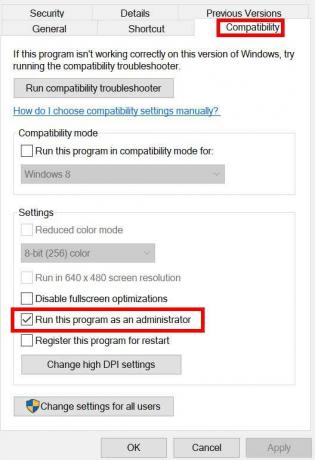
- Обязательно нажмите на Запустите эту программу от имени администратора флажок, чтобы отметить его.
- Нажмите на Применять и выберите В ПОРЯДКЕ чтобы сохранить изменения.
Как мы уже упоминали, выполните те же действия и для своей программы запуска Ubisoft.
3. Восстановление игр через Ubisoft Connect
Если у вас по-прежнему возникают проблемы со сбоем игры The Division 2, обязательно проверьте установленные игровые файлы с помощью программного обеспечения Ubisoft Connect, выполнив следующие действия:
- Открыть Юбисофт Коннект ПО на ПК.
- Нажать на Игры вкладка > Выбрать Дивизион 2 игровая плитка.
- Теперь выберите значок стрелки в нижней правой части.
- Появится раскрывающееся меню > Нажмите Проверить файлы.
- При появлении запроса нажмите Ремонт.
- Наконец, Ubisoft Connect начнет восстанавливать любые отсутствующие или поврежденные файлы (если они есть). Дождитесь завершения.
- После этого обязательно закройте Ubisoft Connect, а также игру, если она запущена, и перезагрузите компьютер, чтобы проверить наличие проблемы.
4. Обновить Windows
Похоже, вы какое-то время не обновляли сборку ОС Windows. Если это правда, обязательно проверьте наличие последнего обновления исправления и сразу же установите его. Иногда ошибочная или более старая версия сборки может вызвать несколько проблем с производительностью системы и программ.
- Нажмите Окна + я ключи, чтобы открыть Параметры Windows меню.
- Нажмите на Обновление и безопасность с левой панели.
- Выбирать Проверить наличие обновлений под Центр обновления Windows раздел.
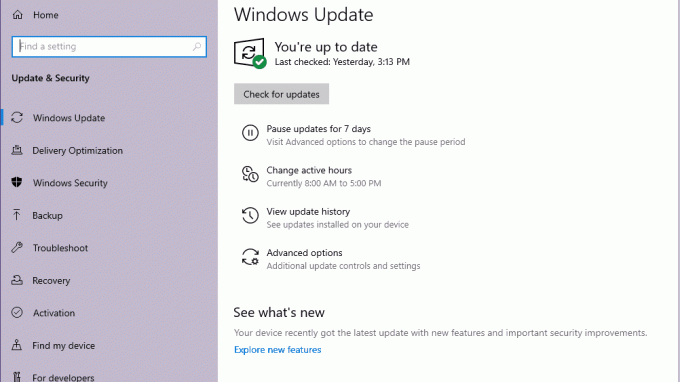
- Если доступно обновление, просто нажмите на Загрузить и установить.
- Возможно, вам придется подождать некоторое время, чтобы полностью установить обновление. Система может перезагружаться несколько раз.
- После этого снова запустите игру, чтобы проверить наличие проблемы.
5. Обновите драйверы графического процессора
Даже устаревший или поврежденный драйвер видеокарты может вызвать ряд проблем с производительностью программы или системы. Мы рекомендуем вам проверить наличие обновлений драйверов графического процессора.
- нажмите Виндовс + Х ключи, чтобы открыть Меню быстрой ссылки.
- Нажмите на Диспетчер устройств из списка > Двойной щелчок на Видеоадаптеры.
- Щелкните правой кнопкой мыши на выделенной видеокарте, которую вы используете в данный момент.
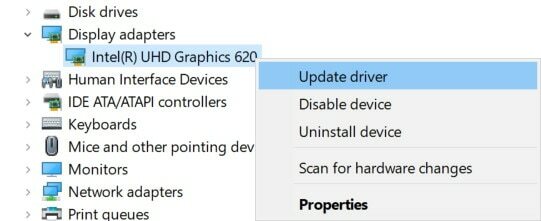
- Выберите Обновить драйвер > Нажмите на Автоматический поиск драйверов.
- Если доступно обновление, оно автоматически загрузит и установит последнюю версию.
- После этого перезагрузите компьютер, чтобы изменения вступили в силу.
6. Отключить оверлей Steam и игровую панель Xbox
Всегда рекомендуется отключать оверлей Steam и оверлей Xbox Game Bar на вашем компьютере, прежде чем запуск игр, потому что эти оверлейные приложения могут легко снизить производительность системы или потреблять много ресурсов системы. Ресурсы.
Отключить оверлей Steam:
- Открытым Стим > Нажмите на ‘Стим’ из верхнего левого угла экрана.
- Выбирать ‘Настройки’ из выпадающего меню.
- Далее не забудьте нажать на ‘В игре’ вкладка
- Затем снимите флажок «Включить оверлей Steam во время игры» поле, чтобы выключить его.
- Наконец, нажмите на ‘В ПОРЯДКЕ’ для подтверждения изменений.
Отключить игровую панель Xbox:
- нажмите Окна + я ключи, чтобы открыть Параметры Windows.
- Нажмите на Игры на левой панели> Нажмите на Игровая панель Xbox.
- Здесь обязательно выключить переключатель.
- Теперь вернитесь на предыдущую страницу и включи в Игровой режим переключитесь, чтобы оптимизировать игру.
Вы также должны отключить оверлей Ubisoft, инструмент MSI Afterburner, Rivatuner Statistic Server RTSS, любое программное обеспечение RGB и приложение оверлея GeForce Experience.
Этот метод должен помочь вам решить проблему сбоя при запуске The Division 2.
7. Отключить программу антивируса и брандмауэра
Иногда отключение антивирусной программы и брандмауэра также может помочь вам легко решить проблему сбоя при запуске ваших игр.
- Нажать на Стартовое меню > Тип Панель управления и щелкните по нему.
- Теперь введите брандмауэр в поле поиска > Нажмите на Брандмауэр Windows.
- На левой панели нажмите на Включить или отключить брандмауэр Windows.
- Убедитесь, что выбрали Отключить брандмауэр Windows для Настройки частной, доменной и общедоступной сети.
- Наконец, перезагрузите компьютер, чтобы применить изменения, и попробуйте проверить проблему.
Теперь вам также необходимо отключить антивирусную защиту (Защитник Windows), выполнив следующие действия:
- Направляйтесь к Настройки Windows > Конфиденциальность и безопасность.
- Теперь иди к Безопасность Windows > Защита от вирусов и угроз.
- Нажмите на Управление настройками >Тогда выключить в Защита в реальном времени вариант.
- После этого обязательно перезагрузите компьютер, чтобы изменения вступили в силу.
Если вы используете стороннюю антивирусную программу, обязательно отключите ее вручную.
8. Выполните чистую загрузку
Также необходимо выполнить чистую загрузку на вашем ПК, чтобы устранить все возможные системные сбои или потребление системных ресурсов, которые могут использоваться в фоновом режиме. Для этого:
- Нажмите Виндовс + Р ключи, чтобы открыть Бегать чат.
- Теперь введите msconfig и ударил Входить открыть Конфигурация системы окно.
- Перейти к Услуги вкладка > Включить Скрыть все службы Microsoft флажок.
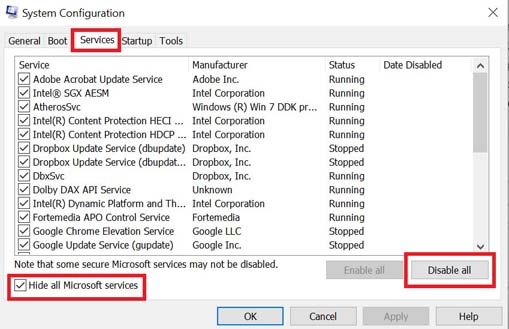
- Нажмите на Отключить все > Нажмите на Применять а потом В ПОРЯДКЕ чтобы сохранить изменения.
- Теперь нажмите на Запускать вкладка > Нажмите Откройте диспетчер задач.
- Под Запускать вкладку из интерфейса диспетчера задач, щелкните конкретные задачи, которые включены для загрузки при запуске> Нажмите на Запрещать.
- Обязательно выберите наиболее важные программы запуска и отключите их одну за другой.
- Когда все будет сделано, перезагрузите компьютер, чтобы изменения вступили в силу.
9. Закрыть фоновые процессы
Обязательно закройте фоновые процессы на вашем ПК, чтобы завершить все ненужные задачи, которые потребляют много системных ресурсов. Сделать это:
- нажмите Ctrl + Shift + Esc ключи, чтобы открыть Диспетчер задач.
- Нажать на Процессы вкладка > Выберите задачу, которую хотите закрыть.
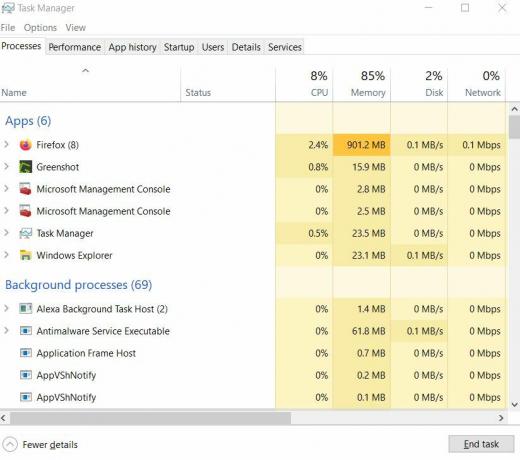
- После выбора нажмите на Завершить задачу. Обязательно выполняйте шаги для каждой задачи отдельно.
- После этого просто перезагрузите компьютер, чтобы немедленно изменить эффекты.
10. Переустановите Дивизион 2
Если ни один из методов вам не помог, попробуйте переустановить игру The Division 2, чтобы проверить, поможет ли это вам решить проблему сбоя или нет. Для этого:
- Открытым Юбисофт Коннект на вашем ПК.
- Затем нажмите на Игры вкладку в левом верхнем углу.
- Найдите Дивизион 2 плитка из списка > Щелкните правой кнопкой мыши в теме.
- Выбирать Удалить > Подтвердите задачу и дождитесь ее завершения.
- После этого обязательно перезагрузите компьютер, чтобы немедленно применить изменения.
- Затем откройте Ubisoft Connect > Найдите The Division 2 и снова установите его. [Обязательно используйте ту же учетную запись, которую вы использовали для покупки игры]
- Готово. Вы успешно устранили проблему сбоя игры The Division 2 на ПК.
Вот так, ребята. Мы надеемся, что вы нашли это руководство полезным. Для дальнейших запросов, вы можете оставить комментарий ниже.
Massive Entertainment наслаждалась успехом игры Tom Clancy’s The Division в 2016 году. В этом году разработчик выпустил The Division 2, действие которой происходит через несколько месяцев после гражданской войны в Вашингтоне, округ Колумбия. некоторые из моих друзей жаловались на сбой Division 2 на настольных компьютерах под управлением Windows 10.

Хотя Windows 10 официально поддерживает Дивизион 2, могут быть и другие факторы, вызывающие сбой игры. Давайте рассмотрим некоторые потенциальные решения, которые восстановят баланс в вашей игровой комнате.
Давай начнем.
1. Системные требования
Хотя каждая игра разрабатывается по-своему, большинство из них требуют минимальных системных требований к аппаратному и программному обеспечению. Проверьте конфигурацию своего компьютера, чтобы убедиться, что он соответствует минимальным требованиям The Division 2. Чем выше, тем лучше.
- ОС: от 64-разрядной версии Windows 7 SP1 до Windows 10
- Процессор: AMD FX-6350/Intel Core i5-2500K
- Оперативная память: 8 ГБ
- Графический процессор: AMD Radeon R9 280X/Nvidia Geforce GTX 780
- Видеопамять: 3 ГБ
- ПРЯМОЙ Х: 11/12
Преданные читатели GT знают, что это первый и самый главный шаг к исправлению большинства ошибок или сбоев. Нажмите клавишу Windows + I, чтобы открыть «Настройки», и нажмите «Обновление и безопасность».

Проверьте наличие обновлений и, если они есть, немедленно загрузите и установите их.

Перезагрузите компьютер после установки обновлений.
3. Обновить игру
Также возможно, что доступна новая версия обновления/исправления игры. Обычно эти обновления также содержат несколько исправлений ошибок и патчей. Проверьте, есть ли в игре ожидающие обновления.
4. Обновление графики
Для каждой видеокарты требуются драйверы, чтобы убедиться, что ваша ОС может использовать графическое оборудование. Возможно, есть обновление, которое исправит сбой The Division 2 на рабочем столе. Откройте Диспетчер устройств и найдите имя или поставщика вашей видеокарты.

Дважды щелкните Видеоадаптеры, чтобы открыть его и найти драйверы видеокарты. Щелкните его правой кнопкой мыши, чтобы выбрать «Обновить драйвер». При необходимости перезагрузите ПК.
5. Изменить разрешение
Несколько пользователей обнаружили, что запуск игры в более низком разрешении помог. Щелкните правой кнопкой мыши в любом месте рабочего стола, чтобы выбрать «Параметры экрана». Прокрутите немного, чтобы найти разрешение экрана. Теперь значения будут различаться в зависимости от вашей конфигурации, но вы должны выбрать разрешение или значение, которое ниже текущего разрешения.

Перезапустите игру. Если это все еще не работает, откатитесь к рекомендуемому или предыдущему разрешению.
6. Отключить полноэкранную оптимизацию
Оптимизация полноэкранного режима может быть причиной лагов игры и, как следствие, сбоев рабочего стола. Прочтите наше руководство о том, как отключить полноэкранную оптимизацию, и узнайте, следует ли вам запускать игры с ее помощью.
7. Настройки Юплей
Здесь есть две настройки, которые, как известно, вызывают сбой The Division 2 на рабочем столе. На вкладке «Общие» вы отключите внутриигровое наложение для поддерживаемых игр и включите «Сворачивать Uplay в системный трей», когда окно приложения закрыто.

Отключите любой другой оверлей, такой как приложение Discord, которое вы можете использовать в данный момент, чтобы увидеть, имеет ли это значение. С другой стороны, если ваша игра часто сворачивается, а не вылетает, вы можете отключить параметр «Свернуть в трей».
8. Получите DirectX 11 или 12
Используете ли вы видеокарты DirectX 12 и Nvidia? Это известная проблема, когда они двое не ладят друг с другом. Nvidia работает над решением, но до тех пор вам лучше использовать DirectX 11. Между тем, DirectX 12 обратно совместим, что означает, что вы можете переключаться между этой или предыдущей версией, используя настройки игры. У Майкрософт есть простое руководство чтобы проверить версию DirectX, установленную на вашем компьютере.
Скачать DirectX 11
9. Легкий античит
Одно из самых распространенных античит-программ в мире поставляется с предустановленным Дивизионом 2. Однако есть проблема. Некоторые пользователи обнаружили, что The Affinity настроен неправильно. Откройте диспетчер задач, щелкнув правой кнопкой мыши на панели задач и на вкладке «Сведения» найдите Easy Anti Cheat.

Щелкните его правой кнопкой мыши, чтобы выбрать «Установить соответствие», и выберите ЦП 1 из списка. Если вы видите там более одного номера ЦП, я бы все же рекомендовал вам выбрать ЦП 1.

10. Удалите файл DLL
Существует определенный файл DLL, который вызывает много проблем в разделе 2. Хотя несколько пользователей сообщают, что удаление файла решает проблему. Тем не менее, я рекомендую сделать резервную копию файла перед его удалением. tobii_gameintegration_x64.dll файл должен появиться в папке установки игры.
C:gamesTom Clancy’s The Division 2tobii_gameintegration_x64.dll
Файл связан с античит-системой, которая не позволяет геймерам обманывать в игре. Поэтому сделайте резервную копию этого файла, удалите его из папки установки игры и перезагрузите компьютер. Если это не решит проблему для вас, восстановите файл в папке с игрой.
11. Файл страницы
Вы также можете попробовать изменить настройки файла подкачки на ПК с Windows 10. Файл подкачки — это виртуальная память, действующая как расширение физической оперативной памяти. Он срабатывает, когда оперативная память перегружена, что приводит к сбою на рабочем столе из-за отсутствия свободного места на странице. Вот как вы можете изменить настройки файла подкачки на вашем компьютере:
Шаг 1: Откройте панель управления и нажмите «Система» в разделе «Система и обслуживание».

Шаг 2: Нажмите «Дополнительные параметры системы», чтобы открыть новое всплывающее окно «Свойства системы».

Шаг 3: Нажмите «Настройки» на вкладке «Дополнительно». Откроются параметры производительности.

Шаг 4: На вкладке «Дополнительно» нажмите «Изменить».

Здесь вы можете установить виртуальную память. В идеале следует установить размер, управляемый системой.

После этого перезагрузите компьютер и попробуйте снова запустить игру The Division 2.
Игра началась
Это расстраивает, когда вы собираетесь пройти уровень или преодолеть препятствие, когда игра внезапно вылетает на рабочий стол. Вы должны начать все сначала. Одно из приведенных выше решений должно решить эту проблему раз и навсегда. Если вам удалось решить ошибку сбоя The Division 2 с помощью другого трюка, поделитесь с нами в комментариях ниже.
Далее: вы видите ошибку 100% использования диска в диспетчере задач? Это известная ошибка, которая может привести к зависанию вашего ПК с Windows 10. Нажмите на ссылку ниже, чтобы узнать, как решить эту проблему.
Post Views: 386
Данный пост ведется еще со времен ЗБТ, потому просто продолжаем излагать инфу о разных «странностях» в The Division 2. Пост дополняется, потому более свежая инфа публикуется выше, старая (в том числе и публикации периода ЗБТ) — ниже.
Так что, если нужно, то смело жмем F5, скроллим, и юзаем поиск по станице (Ctrl + F).
Итак, релиз Division 2 состоялся, и сразу же пошли жалобы на различные проблемы, посему продолжим:
Проблемы Division 2 — игра конфликтует с Easy Anti-Cheat и вылетает
Наблюдается такой данный баг давно, но после выхода апдейта v.1.7 жалоб на него как-то прибавилось (и сей факт в Ubisoft уже подтвердили).
Проявляется проблема, как правило, одинаково — игра вылетает, а если не вылетает, то начинает выдавать сообщение об шибке с кодом Charlie-03, которое все равно не дает играть нормально.
В настоящее время уже известно, что такая проблема с Easy Anti-Cheat чаще всего возникает у ПК-юзеров, которые во время игры задействуют два монитора. Поэтому в качестве временной меры для устранения бага разработчики рекомендуют:
- если мониторов работает действительно два, то дополнительный на время лучше отключить, а также отключить оконный режим отображения игры на основном мониторе;
- также надо провести процедуру проверки файлов игры в настройках клиента Uplay (открываем Uplay -> «Игры» -> «Division 2» -> «Свойства» -> вкладка «Локальные файлы» -> «Проверить файлы»).
Не пропустите: ПЛАСТИК ДЛЯ 3D-ПРИНТЕРА И ПРОЧИЕ МАТЕРИАЛЫ ДЛЯ КРАФТА В DIVISION 2: ГДЕ БРАТЬ
Проблемы Division 2 — ошибка ECHO-07
Если вкратце, то ошибка с кодом ECHO-07, как некоторые другие подобные и в частности более «популярная» ALFA-02 (об этой см. ниже), означает, что ваша Division 2 по какой-то причине не может подключиться к игровому серверу.
Следовательно, если вы наблюдаете табличку с надписью ECHO-07, то для начала надо проверить наличие у компа или консоли подключения к интернету и/или перезагрузить маршрутизатор.
Далее, если со связью все нормально, то на консоли надо по порядку: а) перезайти в игру, б) переподключиться к WiFi-сети (либо подключить консоль через кабель) и в) перезайти в свой аккаунт Xbox Live или PSN.
Если же играете вы на ПК, то скроллим этот пост дальше, находим пунк об ошибке ALFA-02 и пробуем решить проблемку с помощью перечисленных там методов.
Проблемы Division 2 — пропадает турель и/или дрон
Суть басни состоит в том, что после установки турели или запуска дрона, они практически сразу же исчезают. Мало того, потом еще и включается таймер и повторно турель/дрон заюзать можно только через 15 секунд. Баг с этими навыками в игре появился 15 марта, аккурат после выхода патча Division 2 Day One.
И на данный момент уже известно, что а) затрагивает он все три платформы, т.е. ПК, Xbox One и PS4; б) случится может на любом уровне; и в) разрабы уже в курсе и обещают скоро все пофиксить.
В Ubisoft по этому поводу рекомендуют пока не нервничать и дождаться очередного патча, который якобы уже готовится в приоритетном порядке (и запланирован на 22 марта), а также попытаться поиграть без турелей и дронов…
Что же касается народных методов устранения проблемы, то из предлагемых вариантов ни один не является в достаточной степени эффективным. Однако, есть мнение, что если снять на время снарягу (наколенники и пр.), у которой прописан дополнительный бонус на перезарядку, то баг с пропажей проблемной «аппаратуры» либо вовсе пропадает, либо случается заметно реже.
Не пропустите: DIRECTX 12 ПРОТИВ DIRECTX 11 В DIVISION 2: ДО 20 FPS РАЗНИЦЫ ПО ХОДУ ИГРЫ
Проблемы Division 2 — ошибка Alpha-02
Код ALFA-02 указывает на то, что ваш комп к серверу игры подключится не может (в консольных версиях, к слову, игры такая ошибка пока замечена не была). Причины тому могут быть самые разные, в то числе это могут быть и проблемы на стороне самого сервера.
Тем не менее, Ubisoft в данном случае рекомендует геймерам сначала перезапустить игру и проверить состояние подключения компа к интернету, перезагрузить комп и маршрутизатор, а также проверить, не конфликтует ли игра с другими приложениям.
В частности, если в Division 2 вы играете на ноутбуке с предустановленным Killer Control Center, то надо в настройках этого приложения отключить функцию «Advanced Stream Detect«.
Далее, если ни одна из стандартных мер должного эффекта не возымела, и игра по-прежнему выдает ошибку ALFA-02, то пробуем либо действительно зайти в игру через какое-то время, либо:
- включить функцию UPnP (смотрим модель роутера и гуглим соответствующую инструкцию);
- настроить перенаправление портов — порты для Division 2:
TCP: 13000, 27015, 51000, 55000, 55002
UDP: 22000-22032
- очистить кэш DNS (открываем командную строку Windows, вводим команду ipconfig/flushdns и жмем Enter);
- подумать и проверить, что еще может мешать компу нормально подключаться к интернету.
Проблемы Division 2 — ворота в Тёмные зоны не открываются
Темные зоны по понятным причинам открывать надо побыстрее, потому очень неприятно, когда ни одна из дверей ни в одну из трех Темных зон почему-то никак не открывается. А еще неприятнее то, что это тупо глюк такой, который Massive Entertainment наверняка в ближайшее время пофиксит. А пока же пробуем «народную методу», а именно:
- сначала перезагружаем игру, заходим в нее снова и двигаем к нужным воротам;
- услышав голос сенатора Эзиры, останавливаемся и ждем, пока она завершит свой спич;
- открываем ворота.
Если все равно не открылись, то выходим из этой миссии, начинаем любую другую, затем снова возвращаемся к воротам, и по описанной выше «технологии» повторяем попытку.
Не пропустите: ОШИБКА BRAVO 09 В DIVISION 2 НА XBOX ONE ИЛИ PS4: ЧТО ЕЩЕ МОЖНО СДЕЛАТЬ
Проблемы Division 2 — игра трещит
В смысле, откуда-то возникает неприятный треск, который успешно перекрывает и музыку, и голоса, и все остальное, и не дает играть. Это баг, и возникает он по причине сбоя в работа звуковой карты Creative Sound BlasterX G1. Следовательно, если у вас и карта такая, и проблема в игре схожая, то устраняется последняя путем выбора корректного аудиоканала для наушников или колонок.
Сделать это, напомним, можно следующим образом:
- кликаем правой кнопкой мыши по значку динамика в трее;
- в появившемся меню выбираем «Звуки«;
- далее в окне «Звук» переходим во вкладку «Воспроизведение«;
- выделяем нужное устройство (наушники или динамики) и кнопку «Свойства«;
- в следующем окошке открываем вкладку «Дополнительно«;
- в списке форматов выбираем «24 бит, 48000 гц» и жмем «Применить» внизу окна. Должно сработать.
Проблемы Division 2 — нет звука в наушниках (ПК)
На данный момент это похоже, самый популярный баг в игре. Впрочем, уже удалось выяснить, что, во-первых, повезло с ним в основном пользователям наушником Logitech. Судя по отзывам, как раз у них «уши» чаще всего отказываются воспроизводить Division 2. А во-вторых, причиной проблемы является какой-то сбой в работе Dolby Atmos/Surround.
Следовательно, в качестве оперативного решения предлагается:
- для начала нажать Alt+Tab и потом снова вернуться в игру, можно несколько раз (иногда срабатывает);
- если у вас Logitech, то зайти в настройки звука и отключить функцию чата для этой гарнитуры (переключить на другое устройство);
- отключить на время сторонние проги вроде MSI Afterburner;
- отключить наушники на время и пустить пока звук через колонки;
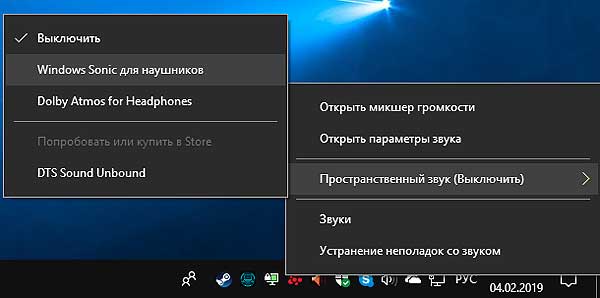
- отключить на время опцию Dolby Atmos/Surround (кликаем правой кнопкой мыши по значу динамика в трее, в меню смотрим «Пространственный звук» и если там выбрано «Dolby Atmos…«, то жмем «Выключить«);
- по возможности отключить все процессы в системе, связанные с Logitech (открыть «Диспетчер задач» и вручную вырубить все процессы, в названии которых есть logitech);
Не пропустите: СТАРАЯ ДОБРАЯ CE-34878-0 В DIVISION 2 НА PS4: ЧТО МОЖНО СДЕЛАТЬ?
Проблемы Division 2 — пропадают SFX-звуки
Кстати и в «бете» со звуком были самые разные чудеса, а именно:
- пропадали звуки выстрелов;
- звуки выстрелов, наоборот, воспроизводились, когда вести огонь вы уже прекратили;
- пропадал звук в диалогах;
- весь звук почти совсем пропадал либо громкость заметно падала;
- падала громкость фоновой музыки;
- звук надолго «залипал».
Если наблюдается что-то из этого, то кликаем правой кнопкой мыши по значу динамика в трее, в меню жмем «Звуки«, в открывшемся окне переходим во вкладку «Воспроизведение«, выделяем в списке нужное устройство и жмем кнопку «Свойства» ниже.
В следующем окне открываем вкладку «Пространственный звук» и если в разделе «Формат пространственного звука» указано «Windows Sonic для наушников«, то переключаемся на «Выключено«.
Не пропустите: ПРОБЛЕМА С ТЕКСТУРАМИ В DIVISION 2 НА PS4 PRO: ЧТО МОЖНО СДЕЛАТЬ
Проблемы Division 2 — ошибка Unknown File Version
Игра при этом чаще всего просто вылетает, а система выдает табличку «Unknown File Version (C:Tom Clancy’s The Division 2tobii_gameintegration_x64.dll)«.
Устраняется проблема просто: надо пройти по указанному пути, то бишь зайти в папку игры и вручную удалить либо переименовать файл tobii_gameintegration_x64.dll. После чего перезагрузить комп.
Mike 01 error в Division 2
В настоящее время ошибку Mike-01 Division 2 выдает, если играть через VPN, либо когда игре не дает нормально работать брандмауэр системы — это, во-первых.
А во-вторых, ошибка Mike-01 хорошо знакома всем причастным по ЗБТ. Как писал тогда саппорт Ubisoft, она «обусловлена тем, что игра не может получить доступ к вашему профилю». В таком случае, то есть по факту обнаружения ошибки с кодом «MIKE», разработчики рекомендовали:
«… закрыть игру полностью, подождать 5-10 минут и потом попробовать запустить её еще раз. Если профиль снова не распознан и зайти не получается, то надо снова выключить игры, подождать еще как минимум 30 минут и только потом заходить».
Срабатывало тогда и должно сработать сейчас, но есть один неприятный нюанс: какая-то часть данных, то бишь, какой-то прогресс в игре может не сохраниться. Согласно пояснению разрабов, система восстанавливает последний доступный профиль, потому «слететь» может до последних 10 минут в игре. Само собой, если ожидания не помогают, то в крайнем случае можно создать новый акк и нового персонажа…
Об ошибках с кодами Delta 03, Echo-01, Oscar 01 см. ниже.
Проблемы Division 2 — вылетает и лагает
Если при этом система выдает ошибку «Видеодрайвер перестал отвечать и был восстановлен» («Display driver stopped responding and has successfully recovered»), то:
- проверяем драйвер видеокарты на предмет наличия более свежей версии и при необходимости обновляем;
- если видеокарта на компе работает в разогнанном режиме, то попробуйте вернуть её к базовым параметрам (если же видеокарта с заводским разгоном, то устранить проблему можно с помощью утилиты MSI Afterburner).
И наоборот, если на компе работают сторонние проги MSI Afterburner, то их надо на время отключить и протестить, как будет работать игра без них.
Не забываем также, что нормально запуститься игре может не давать также антивирус или Защитник Windows. Потому, надо зайти в настройки антивирусной проги и вручную добавить exe-шник Division 2 в список исключений. Ну, либо отключить на время антивирус и/или Защитник и попробовать запустить игру без них. И еще, если игра вылетает на старте, то попробуйте отключить функцию Uplay overlay.
Ну, и еще один момент: сейчас на вылеты игры чаще всего жалуются геймеры, которые пытаются поиграть, так сказать, вне очереди и запускают игру через VPN, чтобы обойти региональные ограничения. Очевидно, это пока есть сугубо персональная проблема некоторых особо ретивых «игорьков». И по факту глобального релиза Division 2 жалобы на подобные «вылеты» тоже прекратятся…
К слову, за попытки играть через VPN Ubisoft уже начала банить:
Ubisoft настоятельно рекомендует избегать использования VPN-сервисов. Игроки принимают решение использования VPN на собственное усмотрение, и берут на себя ответственность за все потенциальные риски.
Проблемы Division 2 — пропадает связь с сервером
Ну, это, как говорится, те же яйца, только в профиль. В том смысле, что если Division 2 запускать через VPN, и тем более, через плохой и/или дешевый VPN, то стабильную связь с игровыми серверами никто не гарантирует.
Плюс, не будем забывать, что данная проблема также характерна для первых дней после официального релиза, когда по всему миру наплыв новых пользователей максимальный, а разрабы не успевают перенастраивать сервера.
Проблемы Division 2 — вылетает, если в одной сети работают две копии игры
Баг не частый, но встречается. Если к одной сети подключены две Division 2, то у одного из игроков игра может вылететь или зависнуть, как только в ней заходит второй игрок.
Если «повезло» столкнуться с чем-то похожим, то попробуйте закрыть обе игры (через Alt+F4), затем снова запустить и подключится заново. Смысл затеи в том, чтобы подключиться к одной группе, тогда синхронизация должна работать корректно и игра пойдет без вылетов.
Проблемы Division 2 — «черный экран»
Если он наблюдается сразу же по факту запуска игры, то, вероятнее всего, причина данной проблемы состоит в том, что разрешение игры выше, чем разрешение монитора компа.
Потому, не выключая игру, просто переводим её в оконный режим (ALT+ENTER), открываем настройки монитора, запоминаем разрешение, потом заходим в настройки Division 2 и устанавливаем соответствующее разрешение «картинки» в игре. Если не помогает, то попробуйте:
- отключить все оверлеи (DISCORD OVERLAY, STEAM OVERLAY со списком друзей к примеру, и т.д.);
- отключить сторонние проги вроде MSI Afterburner;
- отключить все ненужные процессы на компе (через Диспетчер задач);
- обновить драйвер видеокарты до последней версии.
Проблемы Division 2 — лагает, падает FPS и пр.
Проблемы с производительностью, конечно тоже возможны, а на некоторых ПК — совершенно неизбежны. С другой стороны всегда есть пара-тройка стандартных методов, которые гарантированно позволяют заметно поднять FPS.
В частности, обновляем драйвера видеокарты и отключаем все лишние фоновые процессы на компе (можно через Диспетчер задач Windows).
Если у вас видеокарта Nvidia, то открываем «Панель управления Nvidia«, в колонке слева жмем «Управление параметрами 3D«, затем справа переходим во вкладку «Программные настройки«, в списке программ выбираем «Division 2«, далее в списке ниже находим «Режим управления электропитанием», задаем для него параметр «Предпочтителен режим максимальной производительности» и внизу окна кликаем «Применить».
Кроме того, если у вас Nvidia не старше GTX 10, то поднять немного FPS можно также за счет оптимизации работы видеокарты. Для этого открываем Панель управления Nvidia, жмем «Управление параметрами 3D«, в списке программ выбираем «Division 2«, затем в списке опцию ниже находим строку «Вертикальный синхроимпульс«, кликаем по ней и в меню для нее устанавливаем значение «Быстро«.
Как отключить VOIP и не светить свой IP
Да-да, в Division 2 включенный голосовой чат, как выяснилось, автоматом открывает ваш IP всем желающим его увидеть. Поэтому если демонстрировать столь «интимные» данные миру вы не намерены, то VOIP в игре лучше отключить сразу же по факту её первой загрузки. Для этого заходим в Settings («Настройки»), открываем вкладку Audio, там находим опцию «Disable VOIP» и жмем «Yes«.
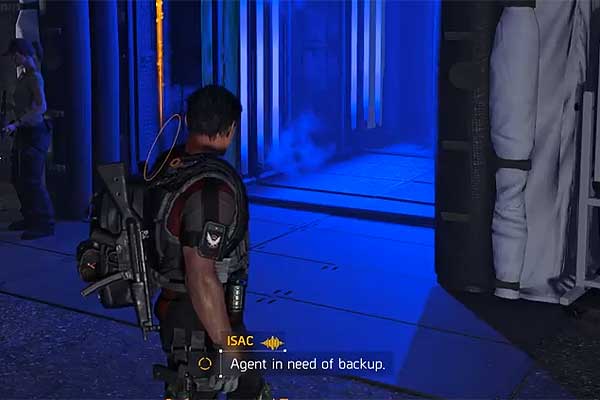
К слову, это не баг игры, это фича. Разработчики сразу об этом рассказали и даже отдельно предупреждают уже в игре. Кроме того, надо также учитывать, что данный параметр не сохраняется. Так что, после каждого перезапуска игры VOIP надо отключать вручную. Иначе будет вот так:

Как отключить backup request в игре?
Если в двух словах, то этот самый «agent backup request» — это фича, которая позволяет игроку запрашивать помощь у союзников в сложных игровых ситуациях.
Фича, вроде как полезная, в теории. Вот только на практике ею сразу начали злоупотреблять, из-за чего эти самые запросы от разных «левых» товарищей очень быстро «задалбывают».
Так вот, их можно отключить. Для этого открываем карту, на ней — вкладку «SHD«, там находим и деактивируем опцию, которая называется «On call«. После этого помощь просить у вас уже не будут, но после каждого входа в игру эта фича включается автоматом, потому отключать её тоже надо каждый раз.
Как принять backup request в игре?
Если вы вдруг решили таки помочь ближнему, то тогда процедура следующая: тоже открываем карту, потом — вкладку Matchmaking и на карте выделяем «игорька», от которого поступил «agent backup request«. Игра должна автоматом добавить вас в его группу, и вам надо поскорее до него добраться. В деталях же всё это выглядит следующим образом:
- на компе — жмем и держим кнопку M, выделяем нужного игрока и его местоположение, затем жмем кнопку W;
- на PS4 — открываем карту, R1 открываем вкладку Matchmaking и там жмем «Answer the Call«;
- на Xbox One — жмем и держим кнопку «Меню» контроллера, затем, когда откроется карта, зажимаем «Вверх«, пока не попадем на вкладку Matchmaking, и оттуда просто выбираем игрока, которому собираемся помогать. Как-то так…
Delta 03 error в Division 2
Указывает она на то, что связь с сервером игры потеряна. А с учетом того, что количество новых игроков в ближайшие день-два будет только расти, то остается только надеяться и верить, что в Ubisoft с проблемы со стабильностью серверов как-то устаканят.
Echo-01 error в Division 2
Если в ходе игры вас выбрасывает с сервера, а при попытке загрузиться по-новой выясняется, что аккаунт заблокирован, то это и есть ошибка Echo-01 (о чем вас тут же и уведомят).
Почему так получается, мы пока не знаем, но зато знаем, как в таком случае вернутся в игру. А для этого надо из неё сначала выйти (закрыть полностью), подождать 15 минут, а потом зайти (запустить по-новой). В такой способ ошибка не устраняется, потому когда она снова возникнет, то маневр повторяем еще раз.
Oscar 01 error в ПК-версии Division 2
Это когда при попытке скачать патч на экране выскакивает табличка «An error has occurred while accessing patch data«, и дальше ни скачать, ни поиграть уже не получается. А создает данную проблемку Защитник Windows либо антивирус.
Следовательно, надо аккуратно закрыть игру, затем вручную добавить её exe-шник (или сразу всю папку The Division 2 beta) в белый список Защитника/антивируса, потом запустить заново и дать ей возможность скачать обнову.
Проблемы Division 2 — открытый бета-тест
В рамках бета-теста будущей Division 2 геймерам предоставляется возможность опробовать несколько сюжетных и сторонних миссий, разведать слегка Тёмную зону, зайти в Белый дом — в общем, побегать, повоевать и, составить впечатление о качестве контента.
И в этой связи, кое о чем считаем нужным рассказать. Поскольку, во-первых, некоторые моменты в игре по-прежнему озадачивают. А во-вторых, поскольку это «бета», то багов и в ней тоже хватает, разбираться с ними приходится прямо в процессе, потому если знать, как с ними бороться, то настроение они портят меньше.
[Дополнено 01.03.2019]
Проблемы открытой беты Division 2 — враги не появляются
Баг этот случается в самом первом бою, когда игру вы только что установили, благополучно в неё зашли и вот-вот должны были начать самые что ни есть активные боевые действия, нещадно истребляя врагов в окрестностях Белого Дома. Но не начали… По причине того, что последние на войну просто не явились. И всё бы ничего, но только на этом прохождение и стопорится.
Происшествие уже назвали «enemy spawn bug», и разработчики уже с ним разбираются. А пока не разобрались, надо что-то делать. Значит, попробуйте для начала перейти куда-нибудь из экрана выбора персонажа, затем снова туда вернуться и попытаться заново пройти первую миссию.
Если же маневр не сработал, то тогда идем в Белый Дом, поднимаемся по лестнице, находим комнату с несколькими NPC, среди которых будет женщина (сидит за столом с картой). За нею вы увидите двойную дверь. Проходим туда, после чего запустится заставка и можно будет продолжить миссию.
Проблемы открытой беты Division 2 — игра вылетает, если принять приглос
Вам кинули приглашение, вы его приняли — и игра тут же вылетела. Если такая неприятность случается, то в следующий раз, перед тем, как принимать приглос, сначала закройте меню (не важно, какое).
Есть мнение, что данный баг возникает как раз по причине того, что открытые меню каким-то образом конфликтуют с системой приглашений в игре (или наоборот). Это, разумеется, обходной маневр, который сам баг не устраняет. Но в Ubisoft факт его существования уже подтвердили и должны бы в ближайшее время его исправить.
Проблемы открытой беты Division 2 — не получается выбраться на крышу отеля Grand Washington
Это когда барьер не убирается (не ломается, не расстреливается), из-за чего не получается добраться до крыши отеля и, соответственно, на этом прохождение этой сюжетки и останавливается. Что делать?
Патч наверняка скоро выпустят, но чтобы не ждать, можно либо А) попробовать организовать подрыв баррикады (а для этого надо аккуратно расстрелять канистры рядом), либо, если не получилось, то Б) выйти и перепройти миссию заново. Но учитывайте, что одного раза может и не хватить. Публика пишет, что приходится перезупускаться по два и больше раз…
Прочие проблемы Division 2 — ЗБТ
Rusher-ы в Division 2 beta — как их убивать?
Да, с ними трудно. Хэдшоты не проходят, в ближнем бою они не дамажатся, а когда они атакуют, то совсем АТАС! Но это тоже баг. И тем не менее, даже с ним любой Rusher отлично впитывает урон корпусом. Надо только чаще попадать и иметь хоть какой-то боезапас, поскольку патронов потребуется больше.
А если грамотно выцелить у такого супостата подсумок с гранатами или просто с патронами, то он еще и взрывается, попутно нанося урон всем, кто находится рядом. Так что, наслаждаемся моментом, в релизе такого не будет.
Сохраняется ли прогресс в Division 2 beta после релиза?
Нет, не сохраняется. Почему? Разрабы по этому поводу имеют следующее мнение:
«Чтобы все игроки начинали с одного уровня и получали удовольствие о честной игры, прогресс, наработанный в ходе бета-теста, на основные сервера переносится не будет».
Так что, ваш героически достигнутый в ЗБТ 7-й «юношесткий» левел там навсегда и останется.
Division 2 beta крашится или лагает после 2-3 часов игры?
Если в Division 2 beta получается играть сравнительно долго, то есть, несколько часов к ряду, то очень вероятно, произойдет одно из двух: либо вылетит клиент, либо игр вдруг начнет безбожно лагать. Как отмечают в Ubisoft клиент чаще всего «падает» на Xbox- и ПК-версии Division 2, а на PS4 игра чаще тормозит.
Проблему разработчики собираются патчить в числе первых, а пока же, во избежание краша и лагов, рекомендуют всем, кто планирует поиграть подольше, просто перезапускать клиент добровольно, так сказать, раз в 2-3 часа.
Если пропадает звук в диалогах
Данный баг, судя по количеству жалоб, встречается в основном в ПК-версии Division 2 beta. Так что, если играете вы на компе и заметили, что в разговорах с неигровыми персонажами их не слышно, то исправить проблемку можно попробовать следующим образом:
- на компе открываем папку «Документы«, далее «Мои игры» и «The Division 2«;
- в папке «The Division 2» нужны два файла: persistent_settings.cfg и state.cfg
- сначала в «Блокноте» открываем файл persistent_settings.cfg, в нем находим строку «BD«, устанавливаем для него значение «0» и сохраняем в формате «Только чтение«;
- затем так же открываем файл state.cfg, находим раздел «localisation«, в нем — строку «spoken language«, тоже устанавливаем значение «0» и сохраняем.
Как зайти в Белый дом, когда ворота закрыты?
Это, кстати, первый неприятный баг «беты». Разрабы его уже подтвердили и даже предложили официальный его «обход». И что характерно, обходить его надо в самом прямом смысле слова. На форуме техподдержки Ubisoft так и написано:
«На подходе к воротам поверните налево и продолжайте движение в сторону Белого дома».
НО если попасть туда все равно никак не получается, то тогда рекомендуется более радикальная мера, а именно удалить персонажа и начать игру заново.
by Vladimir Popescu
Being an artist his entire life while also playing handball at a professional level, Vladimir has also developed a passion for all things computer-related. With an innate fascination… read more
Published on February 12, 2021
- It’s really annoying that Tom Clancy’s The Division 2 is crashing when you install and try to play the game on Windows 10.
- To ensure a quick resolution to this issue, it is always recommended to use specialized driver updating software.
- Some possible reasons can be the missing or corrupt game files or having wrong settings for the game.
- Modifying the compatibility settings for your game are also a good fix for this issue.
XINSTALL BY CLICKING THE DOWNLOAD FILE
This software will repair common computer errors, protect you from file loss, malware, hardware failure and optimize your PC for maximum performance. Fix PC issues and remove viruses now in 3 easy steps:
- Download Restoro PC Repair Tool that comes with Patented Technologies (patent available here).
- Click Start Scan to find Windows issues that could be causing PC problems.
- Click Repair All to fix issues affecting your computer’s security and performance
- Restoro has been downloaded by 0 readers this month.
The Division 2 players are facing numerous game crashes while playing it on PC, and this is a really annoying problem.
Of course, you can not really possible to find a reason or even a pattern when the game hangs, shows a black screen and crashes.
But fortunately there are solutions to solve this issue, and you only have to try the following methods one by one to resolve the problem.
How can I fix Division 2 if it keeps crashing on my PC?
1. Update graphics card drivers
Updating the drivers for your PC can be a long process in which you try to ensure that your found the right drivers, that their version is updated, and that you install them correctly.
To avoid going through this trouble, you can also use specialized software like DriverFix.
DriverFix not only automatically identifies what drivers need to be updated on your system, but downloads and installs the correct version easily.
To make sure that everything goes smoothly and avoid any kind of GPU driver errors, be sure to use a complete driver update assistant that will solve your problems with just a couple of clicks, and we strongly recommend DriverFix. Follow these easy steps to safely update your drivers:
- Download and install DriverFix.
- Launch the software.
- Wait for DriverFix to detect all your faulty drivers.
- The application will now show you all the drivers that have issues, and you just need to select the ones you’d liked fixed.
- Wait for the app to download and install the newest drivers.
- Restart your PC for the changes to take effect.

DriverFix
Keep you GPU on the peaks of their performance without worrying about its drivers.
Disclaimer: this program needs to be upgraded from the free version in order to perform some specific actions.
2. Check the game files
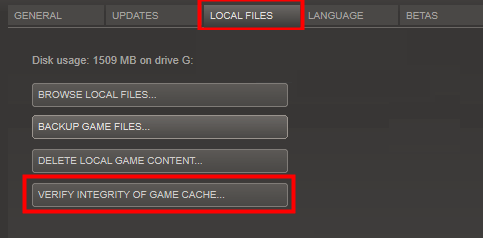
Check the game files in Steam
- Start Steam, and select the Library tab.
- Right-click on Division 2 on the Games List.
- Click Properties, and go to the Local files tab.
- Select the Verify integrity of game cache option.
- Click Close when completed.
Check the game files in the Epic Game Launcher
- Click Library in the Epic Game Launcher.
- Select the Division 2 Settings icon, and click Verify.
- Follow the on-screen instructions to complete the process.
- Start your game.
3. Change the compatibility settings
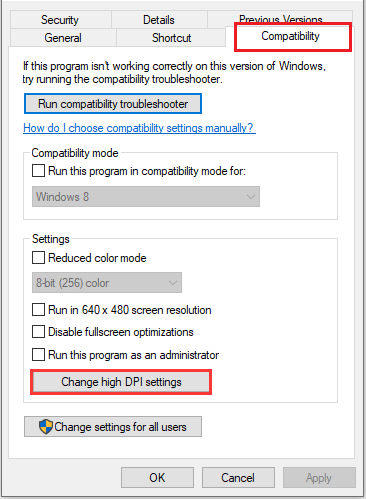
- Find the file path of Division 2.
- Right-click TheDivision.exe in the installation folder.
- Select the option from Properties.
- In the window go to the Compatibility tab.
- Click the Change High DPI Settings button.
- On the following window, check the Override High DPI Scaling option.
- Go back to the Properties window.
- Check the Disable Full Screen Optimization option.
- Start the game.
4. Change the settings from the swap file
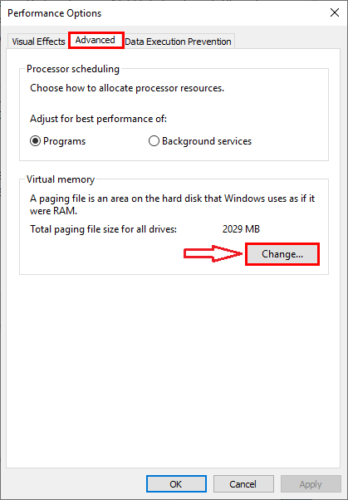
- Press the Windows hey + R to open Run.
- Type Control, and click OK to open the Control Panel.
- Type Advanced in the search box, and select Show advanced system settings.
- In the Performance section, click on Settings.
- Now switch to the Advanced tab, and click on Change in the Virtual Memory section.
- Select the Automatically manage file size for all drives option.
- Click OK to save the settings, and start the game.
Outdated or faulty graphics card drivers are a common factor that causes many problems in video games.
If your Division 2 continues to crash, you need to check if there is something wrong with the driver.
You can follow the above mentioned instructions to update the driver.
Still having issues? Fix them with this tool:
SPONSORED
If the advices above haven’t solved your issue, your PC may experience deeper Windows problems. We recommend downloading this PC Repair tool (rated Great on TrustPilot.com) to easily address them. After installation, simply click the Start Scan button and then press on Repair All.

Newsletter
by Vladimir Popescu
Being an artist his entire life while also playing handball at a professional level, Vladimir has also developed a passion for all things computer-related. With an innate fascination… read more
Published on February 12, 2021
- It’s really annoying that Tom Clancy’s The Division 2 is crashing when you install and try to play the game on Windows 10.
- To ensure a quick resolution to this issue, it is always recommended to use specialized driver updating software.
- Some possible reasons can be the missing or corrupt game files or having wrong settings for the game.
- Modifying the compatibility settings for your game are also a good fix for this issue.
XINSTALL BY CLICKING THE DOWNLOAD FILE
This software will repair common computer errors, protect you from file loss, malware, hardware failure and optimize your PC for maximum performance. Fix PC issues and remove viruses now in 3 easy steps:
- Download Restoro PC Repair Tool that comes with Patented Technologies (patent available here).
- Click Start Scan to find Windows issues that could be causing PC problems.
- Click Repair All to fix issues affecting your computer’s security and performance
- Restoro has been downloaded by 0 readers this month.
The Division 2 players are facing numerous game crashes while playing it on PC, and this is a really annoying problem.
Of course, you can not really possible to find a reason or even a pattern when the game hangs, shows a black screen and crashes.
But fortunately there are solutions to solve this issue, and you only have to try the following methods one by one to resolve the problem.
How can I fix Division 2 if it keeps crashing on my PC?
1. Update graphics card drivers
Updating the drivers for your PC can be a long process in which you try to ensure that your found the right drivers, that their version is updated, and that you install them correctly.
To avoid going through this trouble, you can also use specialized software like DriverFix.
DriverFix not only automatically identifies what drivers need to be updated on your system, but downloads and installs the correct version easily.
To make sure that everything goes smoothly and avoid any kind of GPU driver errors, be sure to use a complete driver update assistant that will solve your problems with just a couple of clicks, and we strongly recommend DriverFix. Follow these easy steps to safely update your drivers:
- Download and install DriverFix.
- Launch the software.
- Wait for DriverFix to detect all your faulty drivers.
- The application will now show you all the drivers that have issues, and you just need to select the ones you’d liked fixed.
- Wait for the app to download and install the newest drivers.
- Restart your PC for the changes to take effect.
DriverFix
Keep you GPU on the peaks of their performance without worrying about its drivers.
Disclaimer: this program needs to be upgraded from the free version in order to perform some specific actions.
2. Check the game files
Check the game files in Steam
- Start Steam, and select the Library tab.
- Right-click on Division 2 on the Games List.
- Click Properties, and go to the Local files tab.
- Select the Verify integrity of game cache option.
- Click Close when completed.
Check the game files in the Epic Game Launcher
- Click Library in the Epic Game Launcher.
- Select the Division 2 Settings icon, and click Verify.
- Follow the on-screen instructions to complete the process.
- Start your game.
3. Change the compatibility settings
- Find the file path of Division 2.
- Right-click TheDivision.exe in the installation folder.
- Select the option from Properties.
- In the window go to the Compatibility tab.
- Click the Change High DPI Settings button.
- On the following window, check the Override High DPI Scaling option.
- Go back to the Properties window.
- Check the Disable Full Screen Optimization option.
- Start the game.
4. Change the settings from the swap file
- Press the Windows hey + R to open Run.
- Type Control, and click OK to open the Control Panel.
- Type Advanced in the search box, and select Show advanced system settings.
- In the Performance section, click on Settings.
- Now switch to the Advanced tab, and click on Change in the Virtual Memory section.
- Select the Automatically manage file size for all drives option.
- Click OK to save the settings, and start the game.
Outdated or faulty graphics card drivers are a common factor that causes many problems in video games.
If your Division 2 continues to crash, you need to check if there is something wrong with the driver.
You can follow the above mentioned instructions to update the driver.
Still having issues? Fix them with this tool:
SPONSORED
If the advices above haven’t solved your issue, your PC may experience deeper Windows problems. We recommend downloading this PC Repair tool (rated Great on TrustPilot.com) to easily address them. After installation, simply click the Start Scan button and then press on Repair All.
Newsletter
The Division 2 продолжает вылетать? Не волнуйтесь … Хотя это невероятно расстраивает, вы определенно не единственный, кто столкнулся с этой проблемой. Тысячи игроков недавно сообщили о той же проблеме. Что еще более важно, вы сможете легко это исправить …
Попробуйте эти исправления
Вот список исправлений, которые разрешили эту проблему для других игроков. Необязательно пробовать их все. Просто пролистайте список, пока не найдете тот, который подойдет вам.
- Убедитесь, что ваша система соответствует требованиям, предъявляемым к The Division 2.
- Установите последний игровой патч
- Обновите свой графический драйвер
- Проверьте файлы игры
- Запустите средство устранения неполадок совместимости с Windows
- Изменить размер файла подкачки
- Более низкие настройки графики в игре
Исправление 1. Убедитесь, что ваша система соответствует требованиям, предъявляемым к The Division 2.
Если ваш компьютер не соответствует минимальным системным требованиям для The Division 2, может произойти сбой игры. Ниже мы перечисляем требования к ПК для The Division 2:
Минимум — 1080p | 30 кадров в секунду:
| THE: | 64-битная Windows 7 SP1 / 8.1 / 10 |
| ПРОЦЕССОР: | AMD FX-6350 / Intel Core i5-2500K |
| БАРАН: | 8 ГБ |
| GPU: | AMD Radeon R9 280X / Nvidia Geforce GTX 780 |
| VRAM: | 3 ГБ |
| ПРЯМОЙ X: | DirectX 11/12 |
Рекомендуется — 1080p | 60 кадров в секунду:
| THE: | 64-битная Windows 10 |
| ПРОЦЕССОР: | AMD Ryzen 5 1500X / Intel Core i7-4790 |
| БАРАН: | 8 ГБ |
| GPU: | AMD RX 480 / Nvidia Geforce GTX 970 |
| VRAM: | 4ГБ |
| ПРЯМОЙ X: | DirectX 12 |
Высокое — 1440p | 60 кадров в секунду:
| THE: | 64-битная Windows 10 |
| ПРОЦЕССОР: | AMD Ryzen 7 1700X / Intel Core i7-6700K |
| БАРАН: | 16 Гб |
| GPU: | AMD RX Vega 56 / Nvidia Geforce GTX 1070 |
| VRAM: | 8 ГБ |
| ПРЯМОЙ X: | DirectX 12 |
Элитный — 4K | 60 кадров в секунду
| THE: | 64-битная Windows 10 |
| ПРОЦЕССОР: | AMD Ryzen 7 2700X / Intel Core i7-8700X |
| БАРАН: | 16 Гб |
| GPU: | AMD Radeon VII / Nvidia Geforce RTX 2080 TI |
| VRAM: | 11 ГБ |
| ПРЯМОЙ X: | DirectX 12 |
Если ваш компьютер не соответствует минимальным системным требованиям для The Division 2, возможно, вам потребуется обновить оборудование.
Исправление 2: Установите последний игровой патч
Разработчики The Division 2 регулярно выпускают игровые патчи для исправления ошибок. Возможно, недавний патч вызвал ошибку игры, и для ее устранения требуется новый патч.
Если эта проблема не устраняется после установки последнего игрового патча или если новый игровой патч не доступен, перейдите к Исправлению 3 ниже.
Исправление 3: обновите графический драйвер
Проблема сбоя игры обычно возникает, когда графический драйвер устарел или поврежден. Обновление графического драйвера до последней версии может сделать вашу игру более плавной и предотвратить многие проблемы или ошибки. Если у вас нет времени, терпения или навыков для обновления драйвера вручную, вы можете сделать это автоматически с помощью Водитель Easy .
Вам не нужно точно знать, в какой системе работает ваш компьютер, вам не нужно рисковать, загружая и устанавливая неправильный драйвер, и вам не нужно беспокоиться о том, что вы ошиблись при установке. Driver Easy справится со всем .
1) Скачать и установите Driver Easy.
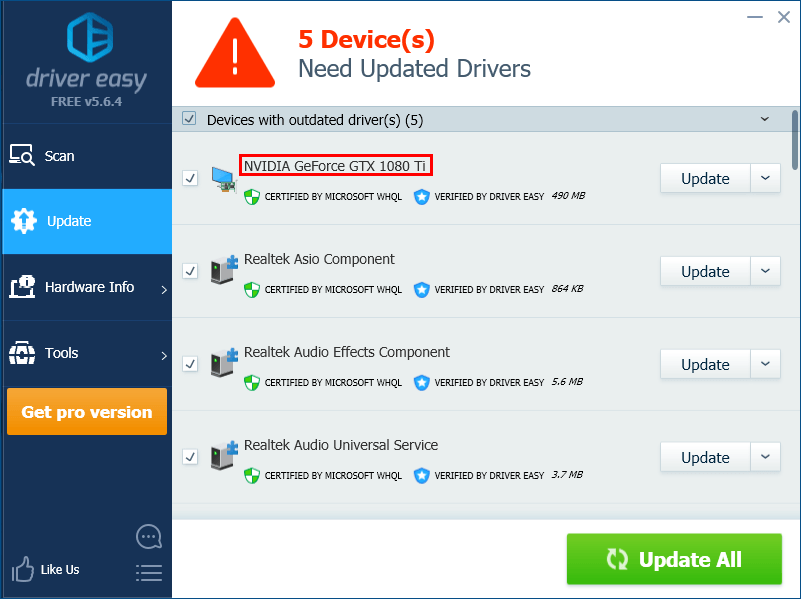
2) Запустите Driver Easy и нажмите Сканировать сейчас . Затем Driver Easy просканирует ваш компьютер и обнаружит проблемы с драйверами.
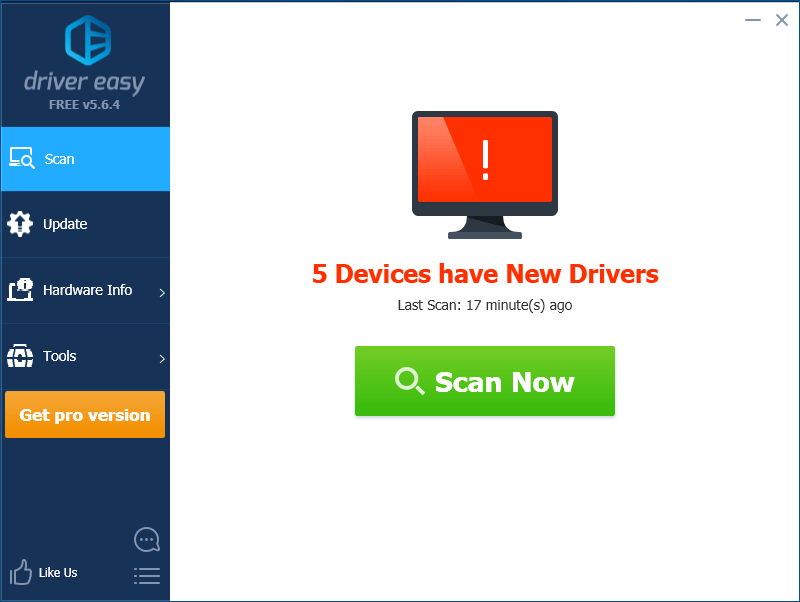
3) Нажмите Обновить рядом с вашей видеокартой, чтобы автоматически загрузить правильную версию драйвера, а затем вы можете установить ее вручную. Или нажмите Обновить все для автоматической загрузки и установки правильной версии все драйверы, которые отсутствуют или устарели в вашей системе (для этого требуется Pro версия — вам будет предложено выполнить обновление, когда вы нажмете Обновить все. Вы получаете полная поддержка и 30-дневный возврат денег гарантия).
Исправление 4. Проверьте файлы игры.
Проблема сбоя игры также может быть вызвана ошибочными файлами игры. Чтобы решить эту проблему, вам необходимо проверить файлы игры. Вот как это сделать:
Uplay
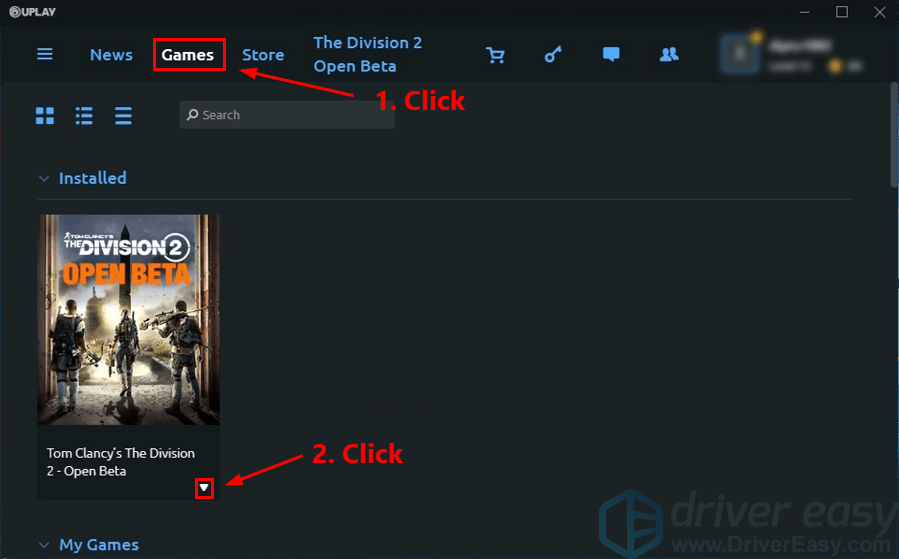
1) В Uplay перейдите в вкладка Игры и переместите курсор мыши на игровую плитку The Division 2. Затем нажмите нисходящий треугольник в правом нижнем углу тайла игры.
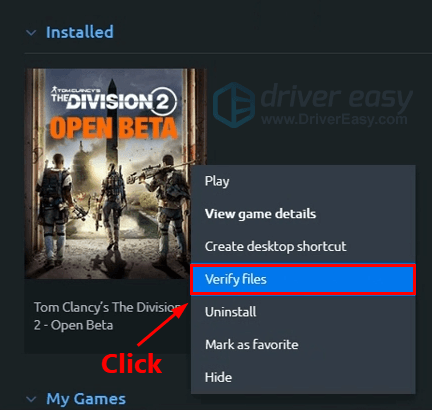
2) Выберите Проверить файлы .
Пар
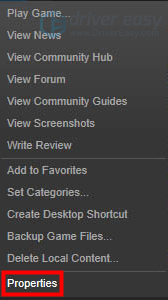
1) В Steam перейдите в вкладка БИБЛИОТЕКА и щелкните правой кнопкой мыши в The Division 2. Затем выберите Свойства .
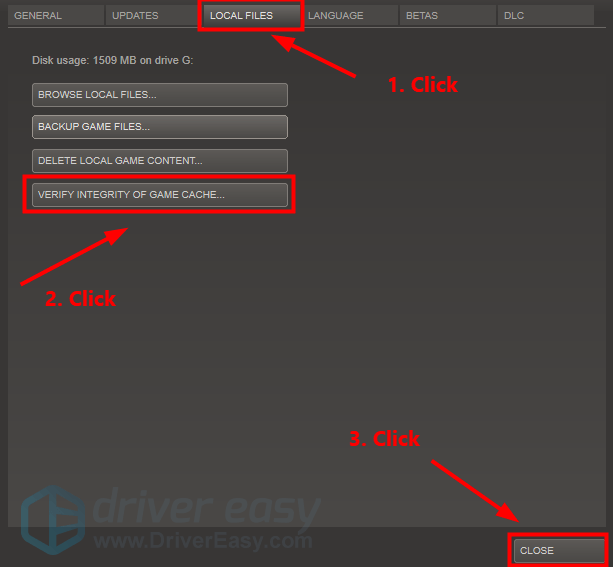
2) Нажмите вкладка ЛОКАЛЬНЫЕ ФАЙЛЫ , затем щелкните ПРОВЕРЬТЕ ЦЕЛОСТНОСТЬ КЭША… . После этого нажмите ЗАКРЫТЬ .
Epic Game Launcher
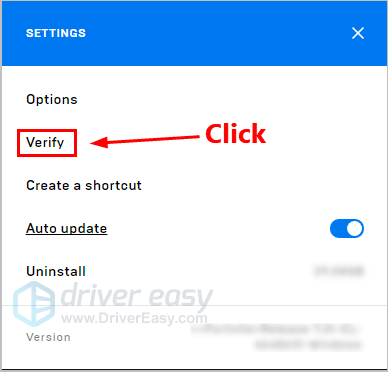
1) В Epic Game Launcher перейдите к своему Библиотека .
2) Нажмите значок шестеренки в правом нижнем углу Дивизион 2 .

3) Нажмите Проверить чтобы начать проверку файлов игры.
Запустите игру после проверки файла игры, чтобы увидеть, работает ли это исправление. Если нет, попробуйте следующее исправление, указанное ниже.
Исправление 5. Запустите средство устранения неполадок совместимости с Windows.
Средство устранения неполадок совместимости программ — это встроенный в ОС Windows инструмент, который может проверить, совместимы ли программы с вашей текущей ОС Windows. Проблемы с вылетом игры часто возникают, когда некоторые настройки программы несовместимы с текущей ОС Windows.
Если вы запускаете The Division 2 с DirectX 12, вы можете попробовать это простое исправление. Просто следуйте инструкциям ниже, чтобы запустить Средство устранения неполадок совместимости программ :
1) Перейдите в каталог, где установлен The Division 2.
Обычно каталог по умолчанию C: Program Files (x86) Ubisoft Ubisoft Game Launcher games Tom Clancy’s The Division 2
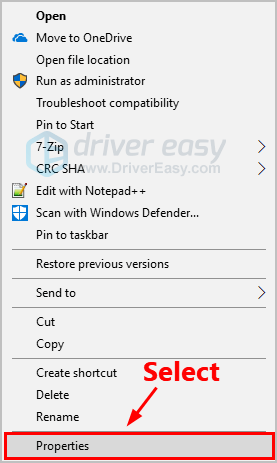
2) Щелкните правой кнопкой мыши в файле TheDivision.exe и выберите Свойства .
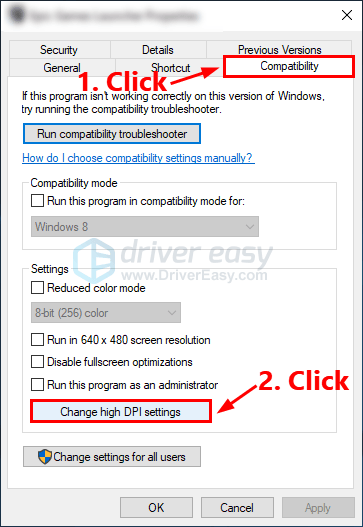
2) Перейти к вкладка Совместимость и нажмите Измените настройки высокого разрешения .
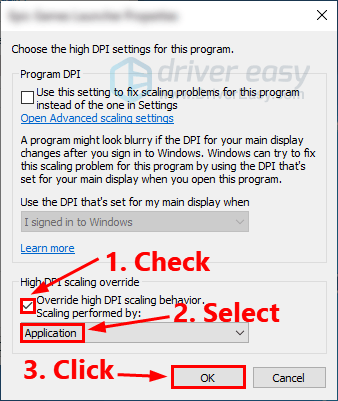
3) Установите флажок рядом с Переопределить поведение масштабирования с высоким разрешением DPI и выберите Масштабирование выполняет: Приложение . Затем нажмите Хорошо чтобы сохранить изменения.
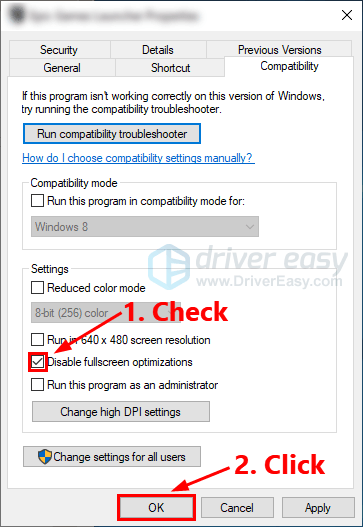
4) Поставьте галочку рядом с Отключить полноэкранную оптимизацию и нажмите Хорошо .
 Убедитесь, что вы отключили Steam Overlay и Ubisoft Overlay.
Запустите The Division 2, чтобы проверить, работает ли это исправление. Если нет, попробуйте следующее исправление, чтобы изменить файл подкачки.
Исправление 6. Измените размер файла подкачки.
Если проблемы с падением игры были вызваны нехваткой оперативной памяти, вы можете применить это исправление, чтобы проверить, работает ли оно. Перед изменением файла подкачки необходимо проверить, не вызвана ли проблема сбоя The Division 2 недостаточным объемом оперативной памяти.
Чтобы проверить это, вам необходимо просмотреть журналы сбоев в ОС Windows. Если вы не знаете, как это сделать, можете сослаться на публикацию Как просмотреть журналы сбоев в Windows 10 .
Если источник события называется «Детектор исчерпания ресурсов», вы можете выполнить следующие шаги, чтобы изменить файлы подкачки:
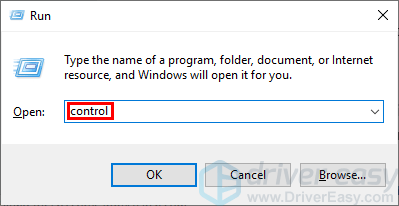
1) На клавиатуре нажмите клавиша с логотипом Windows и р в то же время, чтобы открыть диалоговое окно ‘Выполнить’, затем введите контроль и нажмите Войти , чтобы открыть Панель управления.
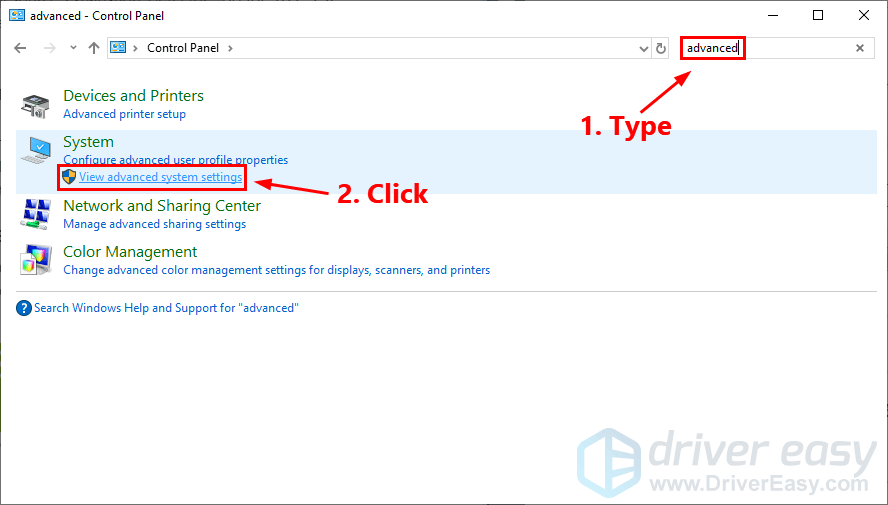
2) В поле поиска введите продвинутый а затем щелкните Просмотр дополнительных настроек системы в списке результатов поиска.
3) Нажмите Настройки … в Спектакль раздел.
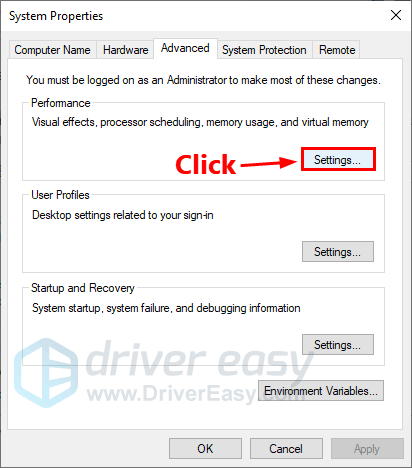
4) Под вкладка Advanced нажмите Изменить… в Виртуальная память раздел.
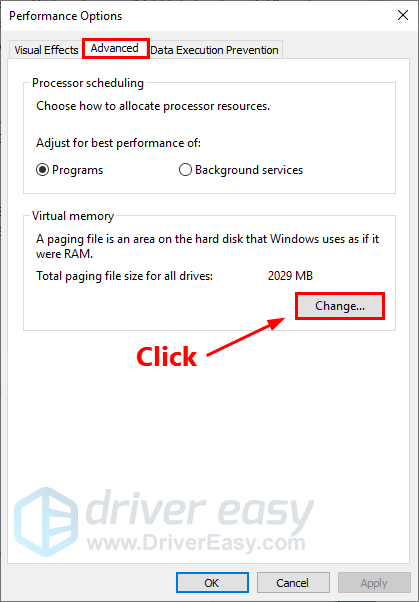
5) Установите флажок рядом с Автоматически управлять размером файла подкачки для всех дисков . Затем нажмите ОК, чтобы сохранить изменения.
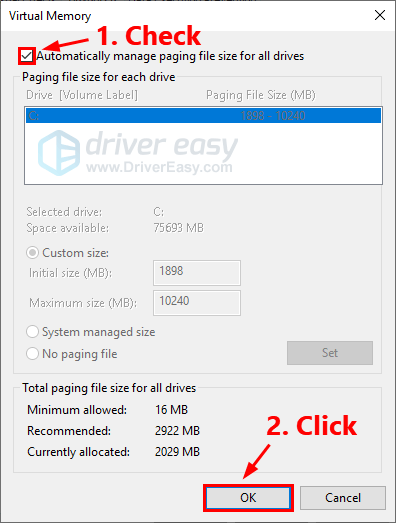 Не отключайте файл подкачки и не изменяйте его до 0 МБ или статического значения. даже если на вашем компьютере достаточно оперативной памяти, так как это обычно вызывает сбои в игре.
Запустите The Division 2, чтобы узнать, решится ли эта проблема. Если нет, попробуйте следующее исправление, указанное ниже.
Исправление 7: более низкие настройки графики в игре
Вы также можете попробовать понизить настройки графики в игре, чтобы увидеть, сможете ли вы решить проблему сбоя игры. Вот как это сделать:
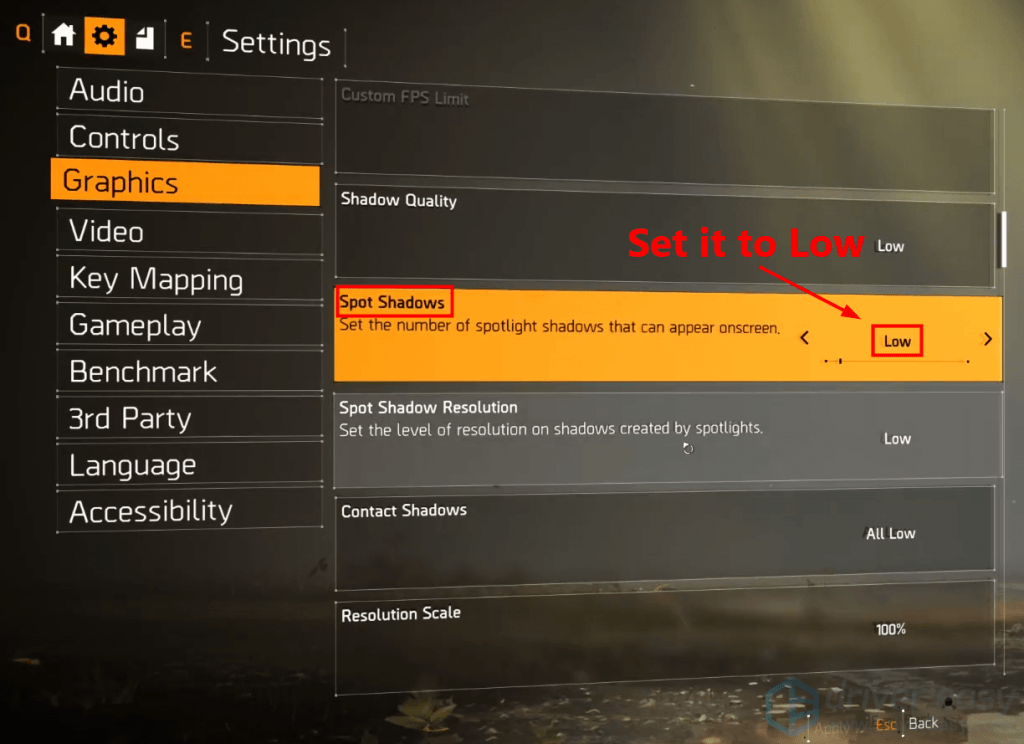
1) Нажмите значок шестеренки чтобы открыть настройки игры. Затем перейдите в Графика — Качество теней и установите его на Низкий .
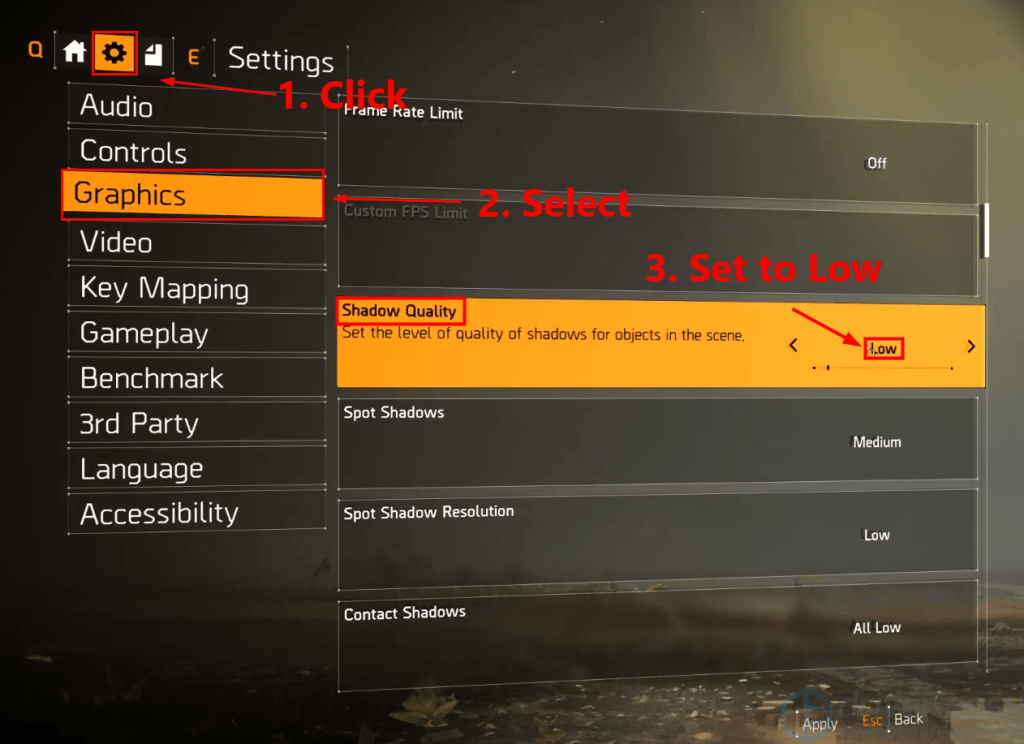
2) Установить Пятно тени к Низкий .
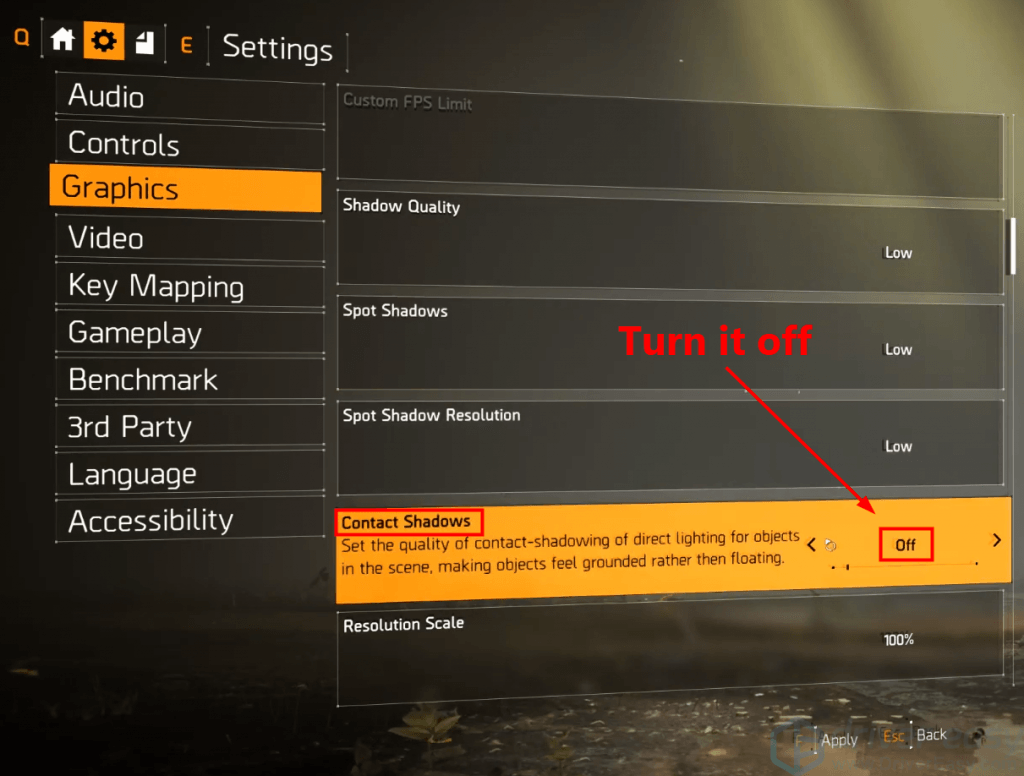
3) Отключить контактные тени .
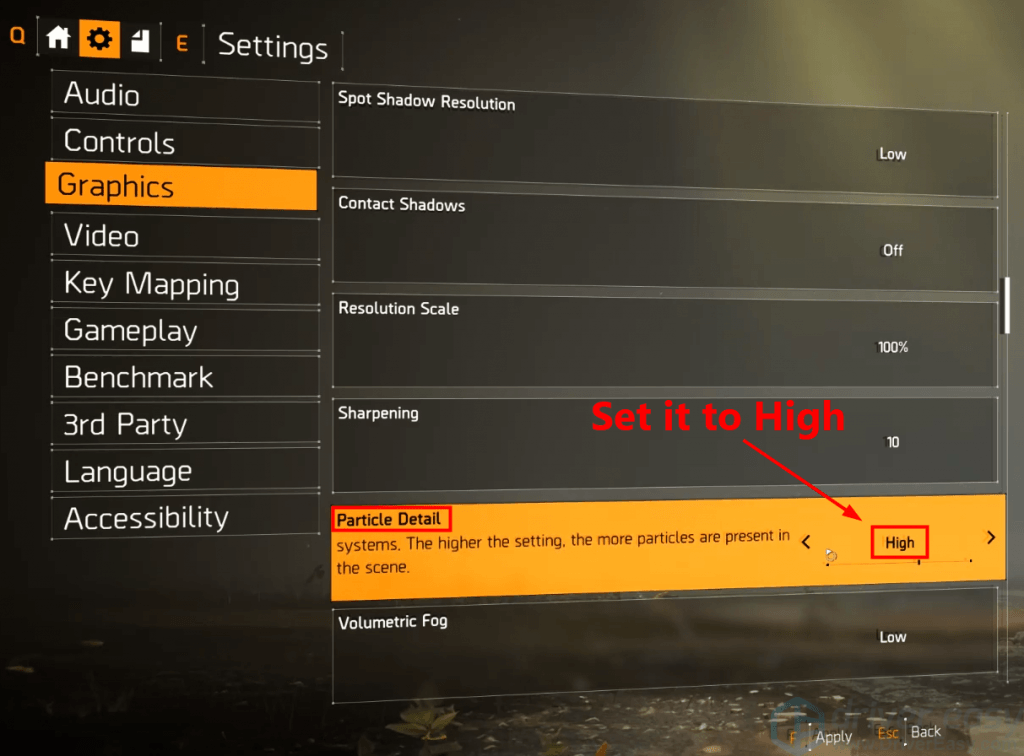
4) Установить Детали частиц к Высоко .
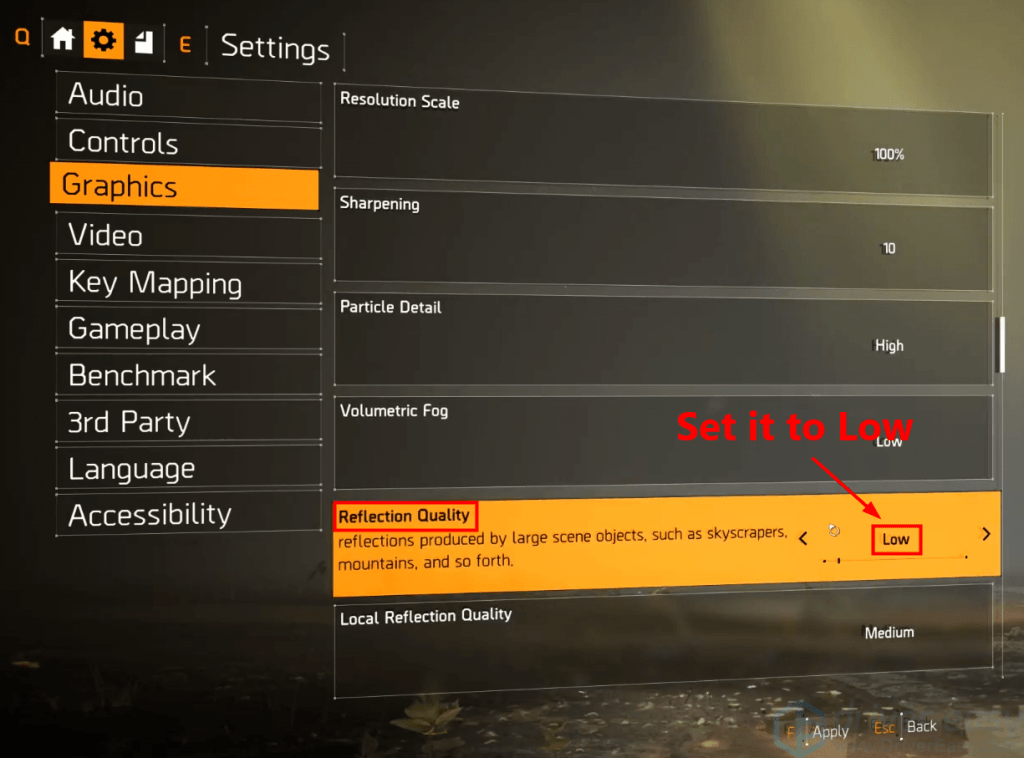
5) Установить Качество отражения к Низкий .
6) Установить Качество растительности к Средняя .
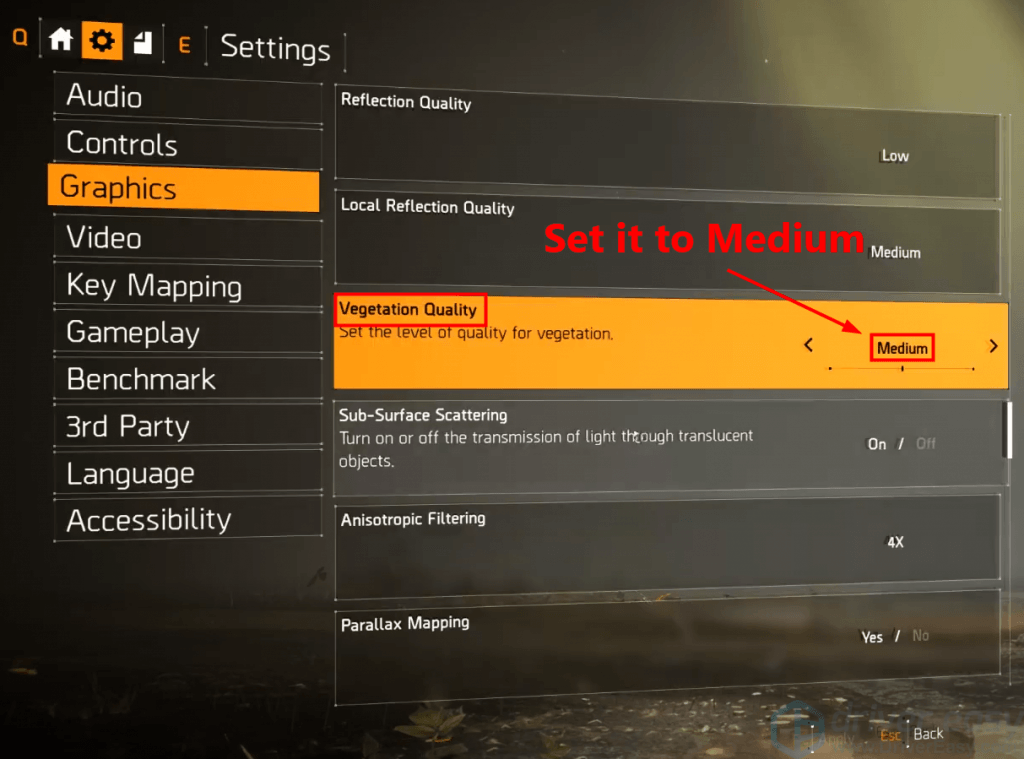
7) Отключить качество локального отражения .
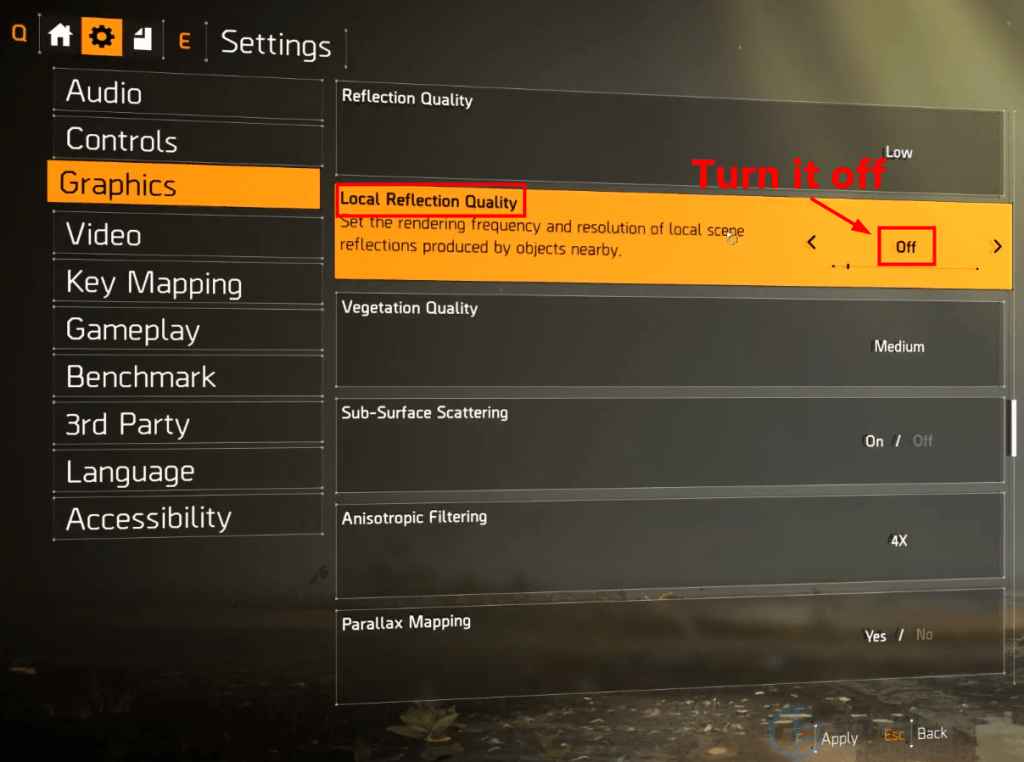
 Установить Окружающая окклюзия к Средняя .
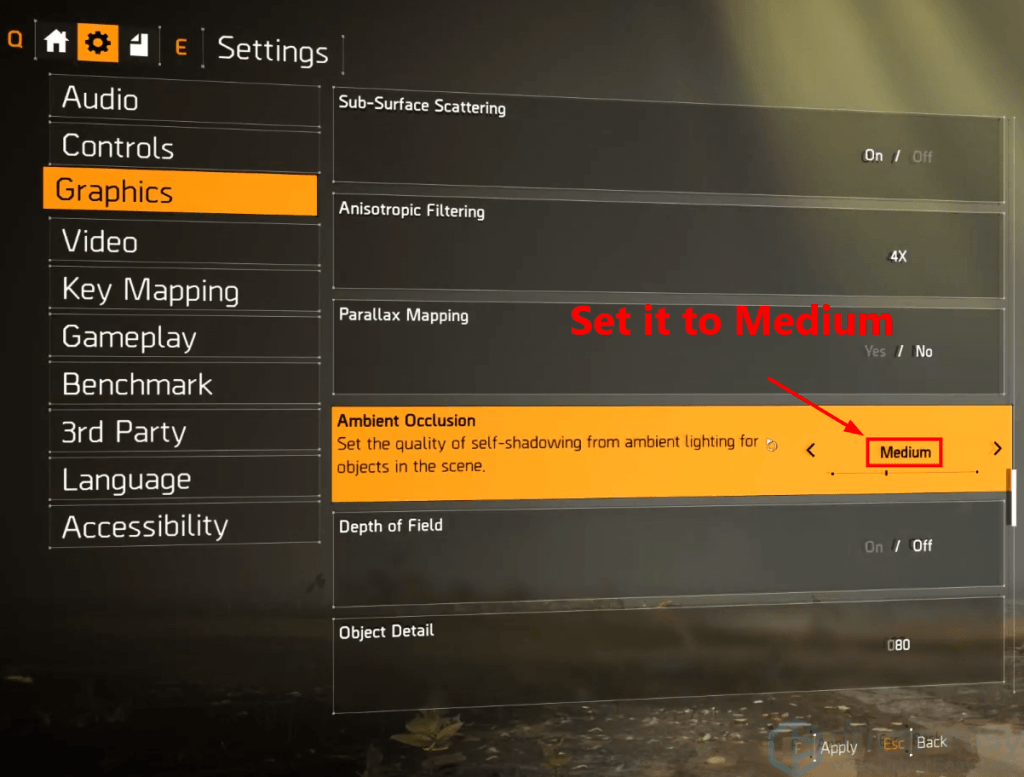
9) Установите значение Детали объекта к пятьдесят .
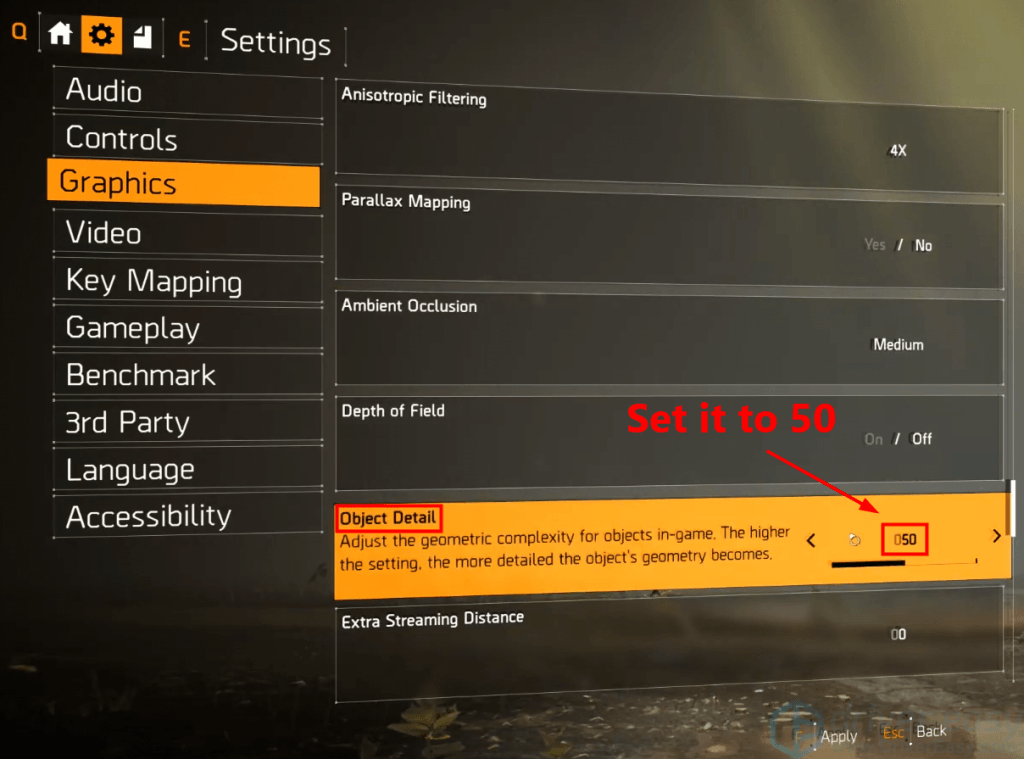
10) Установить Качество местности к Средняя . Затем сохраните все изменения.
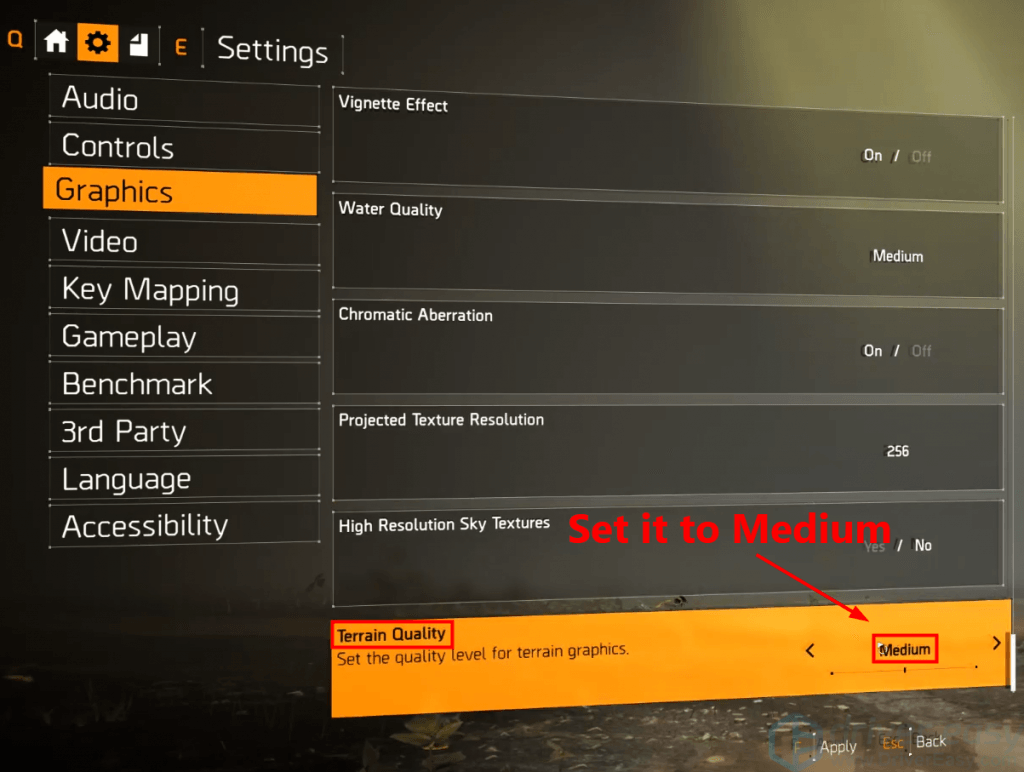
Запустите игру, чтобы увидеть, появится ли проблема сбоя снова. Если нет, поздравляю! Вы решили эту проблему.
Надеюсь, этот пост помог вам решить проблему сбоя The Division 2. Если у вас есть какие-либо вопросы или предложения, оставьте нам комментарий ниже.