

Ограничение динамического диапазона до 16-235. pcgamer.com geforce.com
Это полезно знать владельцам карт Nvidia GeForce с подключенным по HDMI монитором.
Если подключать монитор по HDMI, то он распознается видеокартой как дисплей ТВЧ, и по умолчанию выставляет ограниченный динамический диапазон 16-235. При диапазоне 16-235 не будет глубокого черного, яркого белого, а цвета будут немного бледными, приглушенными.
До версии драйвера 347.09, пользователю вообще никак не сообщалось о том что используется ограниченный диапазон! 16-235 вместо 0-255!
Из-за этого люди могли грешить на монитор, видя блеклую картинку. До выхода драйвера версии 347.09, этот досадный баг можно было исправить сторонним патчем. В драйвере 347.09 и выше, диапазон можно изменить в настройках.
-

208,1 КБ
Просмотров: 8 138

Последнее редактирование: 31 май 2015

полезная инфа! Вот бы создать раздел где будут собраны вот такие хаки-твики и тд
Чтобы получить глубокий черный цвет при просмотре видео, потребуется изменить еще один параметр.
-
157,2 КБ
Просмотров: 8 342

В новых версиях изменили, теперь так:
/ Панель управления NVIDIA / Дисплей / Изменение разрешения / Выходной динамический диапазон /
-
168,8 КБ
Просмотров: 11 285

Последнее редактирование: 9 июл 2015
Сбой панели управления NVIDIA происходит автоматически сразу после того, как вы ее открыли? Немногие пользователи сталкивались с этой же проблемой при попытке изменить настройки графики NVIDIA в своих системах. Если вы один из них, не волнуйтесь. Просто следуйте этим простым исправлениям, чтобы решить проблему очень быстро.
Временные решения-
1. Перезагрузите компьютер один раз. Проверить дальше.
2. Запустите панель управления NVIDIA от имени администратора.
2. Отключите сторонний антивирус на своем компьютере, откройте и снова проверьте его.
Исправление 1-Измените выходной динамический диапазон
Для решения этой проблемы необходимо переключить настройки выходного динамического диапазона на «Полный», а не «ограниченный».
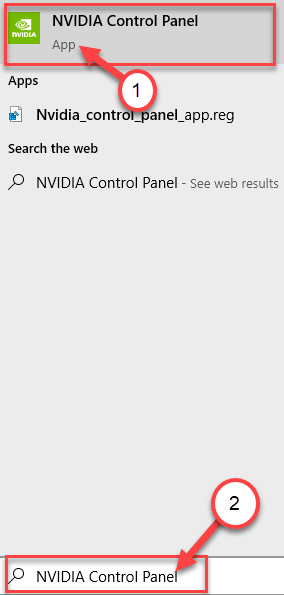
1. Напишите « Панель управления NVIDIA » в поле поиска.
2. Затем вам нужно нажать на « Панель управления NVIDIA ».
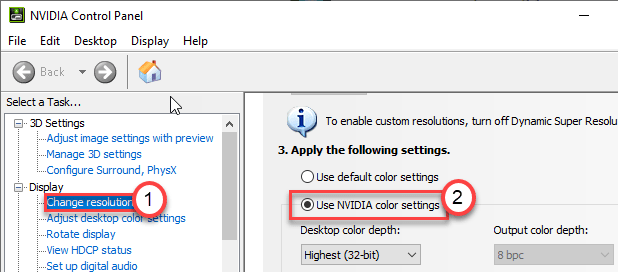
3. Когда появится панель управления, на левой панели нажмите « Изменить разрешение » под заголовком «Дисплей».
4. С правой стороны прокрутите вниз и найдите раздел «Применить следующие настройки ‘ .
5. Затем выберите параметр « Использовать настройки цвета NVIDIA ».
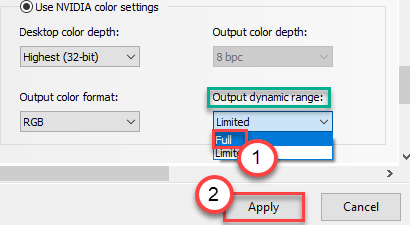
6. Затем нажмите раскрывающееся меню настроек «Динамический диапазон вывода: » и выберите « Полный ».
7. Чтобы сохранить это изменение, нажмите « Применить ».
Закройте окно панели управления NVIDIA. Затем запустите его снова. Проверьте, помогает ли это.
Исправление 2-Измените настройки управления питанием
Если графическая карта настроена на меньшее энергопотребление, установка максимального значения может помочь в решении вашей проблемы.
1. Щелкните значок Windows и начните писать « Панель управления NVIDIA ».
2. После этого просто нажмите « Панель управления NVIDIA ».
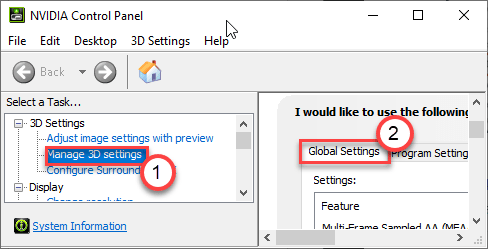
3. Когда появится панель управления, нажмите « Управление настройками 3D » слева.
4. Теперь с правой стороны перейдите на вкладку « Глобальные настройки ».
5. В разделе «Глобальные настройки» найдите « Режим управления питанием ».
6. Просто нажмите на него и выберите в раскрывающемся списке вариант «Предпочитать максимальную производительность ».
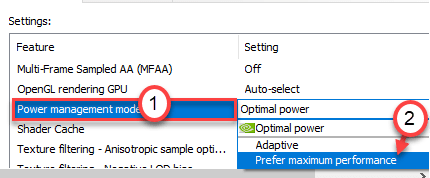
Теперь вам нужно отключить вертикальную синхронизацию.
7. В глобальных настройках прокрутите вниз и найдите настройки « Вертикальная синхронизация ».
8. Теперь просто выберите вариант « Выкл » в раскрывающемся меню.
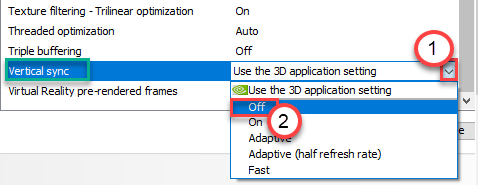
9. Чтобы сохранить эти настройки, нажмите « Применить ».

Закройте панель управления NVIDIA. Откройте его снова. Проверьте, не вылетает ли он снова.
Исправление 3-Отключите быстрый запуск
1. Найдите powercfg.cpl в окне поиска Windows 10. Щелкните powercfg.cpl

2. Теперь, когда открыты параметры питания, выберите «Выбрать, что делают кнопки питания» в левой части окна (параметры на главной странице панели управления)
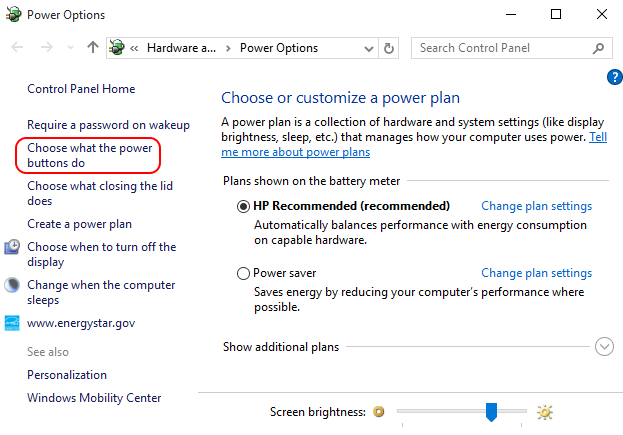
3. Откроется новое окно под названием Системные настройки. Нажмите Изменить настройки, которые в настоящее время недоступны ;
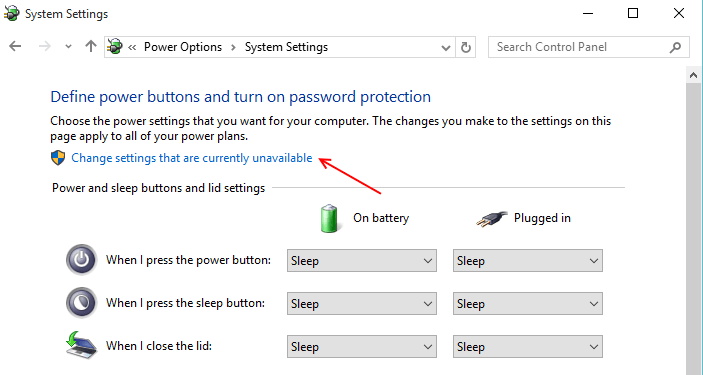
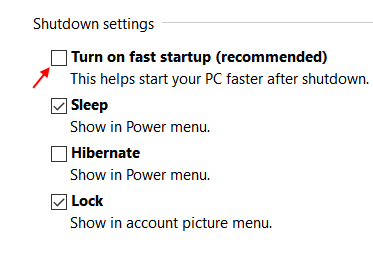
4. В этой последней категории будет то, что вам нужно. Просто снимите флажок в этой категории с надписью « Включить быстрый запуск (рекомендуется) ».
Чтобы включить быстрый запуск Установите флажок, а чтобы выключить, просто снимите этот флажок
Вам необходимо удалить программное обеспечение панели управления NVIDIA.
1. Вам нужно одновременно нажать клавиши Windows + R .
2. Напишите в терминале « appwiz.cpl ». Затем нажмите « ОК ».
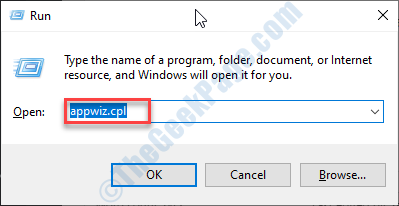
3. В окне”Программы и компоненты”просмотрите список драйверов NVIDIA.
4. Теперь щелкните правой кнопкой мыши « NVIDIA GeForce Experience » и выберите « Удалить », чтобы удалить программное обеспечение.

Следуйте инструкциям на экране, чтобы удалить приложения NVIDIA со своего компьютера.
Таким образом удалите все программное обеспечение NVIDIA с вашего компьютера.
После удаления этого программного обеспечения закройте окно панели управления.
5. После этого просто загрузите Установщик пакета GeForce Experience на вашем компьютере.

Теперь запустите установщик на вашем компьютере, чтобы установить последнюю версию NVIDIA GeForce.
Поскольку панель управления NVIDIA поставляется вместе с GeForce Experience, ваша проблема будет решена.
Исправление 5. Удалите и повторно установите графический драйвер
Вам необходимо удалить все графические драйверы с этого компьютера и переустановить их снова.
ШАГ 1. УДАЛЕНИЕ ДРАЙВЕРА ГРАФИКИ
Сначала удалите графический драйвер.
1. Прежде всего, нажмите клавишу Windows + X на клавиатуре.
2. После этого нажмите « Диспетчер устройств ».
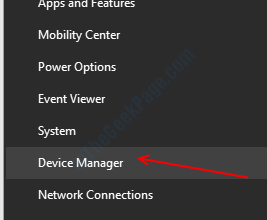
3. Затем щелкните раскрывающееся меню рядом с « Видеоадаптерами ».
4. Затем щелкните правой кнопкой мыши графический драйвер NVIDIA. После этого нажмите « Удалить устройство ».

5. Появится подсказка. Просто установите флажок рядом с параметром « Удалить программное обеспечение драйвера для этого устройства ».
6. Затем нажмите « Удалить ».

После удаления драйвера из вашей системы закройте Диспетчер устройств .
ШАГ 2-ЗАГРУЗИТЕ И УСТАНОВИТЕ ПОСЛЕДНИЙ ДРАЙВЕР
1. Перейдите на сайт NVIDIA, чтобы загрузить драйвер.
2. Просто поместите спецификации драйвера дисплея в правильные поля. Например: « Тип продукта », « Серия продукта » и т. Д. В соответствии со спецификациями вашей видеокарты.
3. После ввода сведений просто нажмите « Поиск «.

5. Затем нажмите « Загрузить », чтобы загрузить драйвер.
6. После загрузки драйвера перейдите к месту загрузки.
7. После этого d дважды щелкните по нему, чтобы начать процесс установки драйвера.
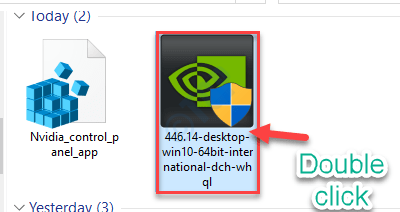
8. При установке драйвера отметьте параметр « Выполнить чистую установку ».
Это позволит убедиться, что в системе не осталось поврежденных файлов.
9. После этого нажмите « Далее ».
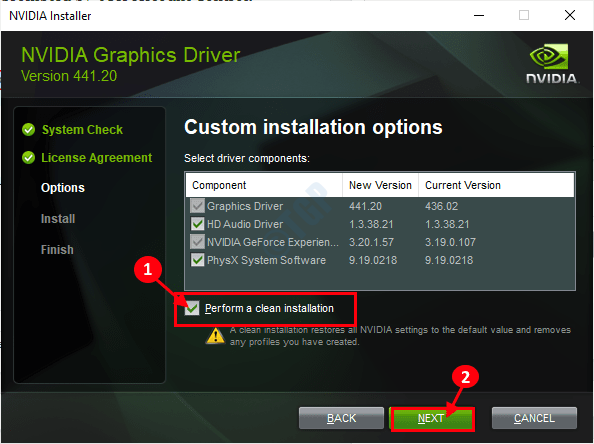
Завершите процесс установки и после этого перезагрузите компьютер.
Исправление 6. Отключите виртуализацию графического процессора
Если вы столкнулись с этой проблемой с виртуальным графическим процессором, попробуйте следующие действия.
1. Прежде всего, откройте панель управления VirtuMVP на своем устройстве.
(Вы можете найти его рядом с часами на панели задач.)
2. Теперь перейдите на вкладку « Главное » на панели управления.
3. Затем переключите параметр « Виртуализация графического процессора » на « Выкл ».
Сохраните эту настройку.
Закройте и снова запустите Панель управления NVIDIA.
Если это не помогло, выполните следующие действия.
1. Сначала нажмите одновременно клавиши Windows + R .
2. Затем напишите « appwiz.cpl «. После этого нажмите клавишу Enter .

3. В списке установленных приложений найдите приложения, связанные с VirtuMVP.
4. Щелкните правой кнопкой мыши программное обеспечение VirtuMVP и выберите « Удалить ».

После удаления программного обеспечения откройте панель управления NVIDIA и проверьте еще раз.
Исправление 7. Откат драйвера
Если эта проблема возникает сразу после того, как ваш компьютер получил обновление графического драйвера, попробуйте откатить драйвер.
1. Прежде всего, щелкните правой кнопкой мыши, а не клавишу Windows .
2. После этого нажмите « Диспетчер устройств ».
3. Как только вы увидите, что Диспетчер устройств открылся, разверните « Видеоадаптеры ».
4. Затем просто дважды щелкните графический драйвер NVIDIA.
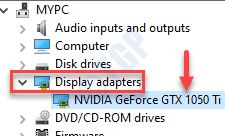
5. В окне «Свойства» перейдите на вкладку « Драйвер ».
6. Затем нажмите « Откат драйвера ».
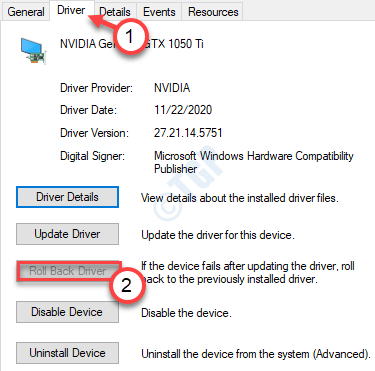
Ваш компьютер перезагрузится, чтобы завершить процесс отката.
Откат графического драйвера должен остановить снова и снова сбой панели управления NVIDIA.
Исправление 8-Используйте приложение NVIDIA Control Panel
Другой альтернативный вариант-использовать приложение NVIDIA Control Panel.
1. Вы должны открыть Microsoft Store со своего компьютера.
2. Когда откроется окно Microsoft Store , щелкните поле поиск в правом верхнем углу и напишите « NVIDIA ».
3. После этого нажмите « Панель управления NVIDIA » в расширенном результате поиска.

4. Чтобы открыть панель управления NVIDIA, нажмите « Получить ».
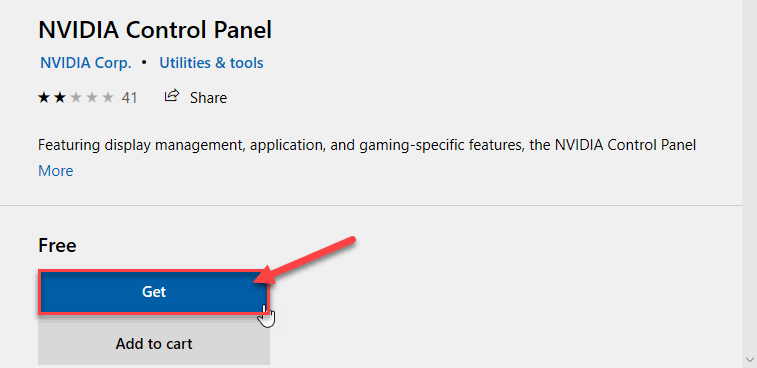
5. Затем нажмите « Установить », чтобы установить приложение NVIDIA Control Panel.
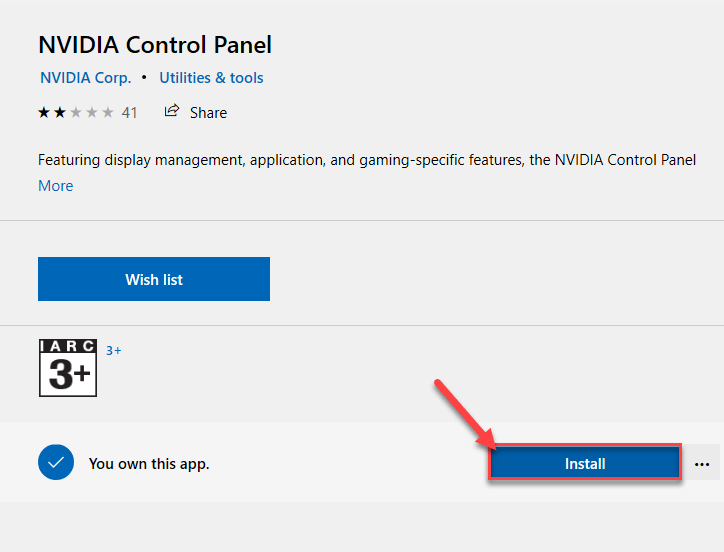
Теперь все, что вам нужно сделать, это дождаться, пока компьютер загрузит и установит приложение NVIDIA Control Panel.
6. После установки нажмите « Запустить », чтобы запустить его.
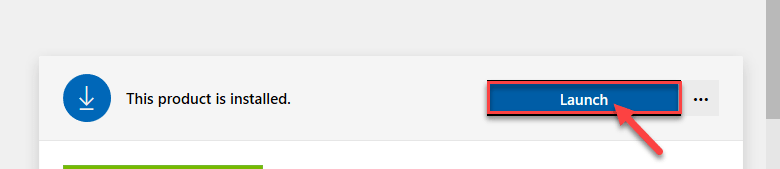
Приложение NVIDIA Control Panel должно работать нормально.
Альтернативный совет –
1. Некоторые пользователи утверждали, что наличие папки с очень длинным именем на рабочем столе может вызвать эту проблему.
Просто удалите папку или переместите ее в другое место.

Самбит-инженер-механик по квалификации, который любит писать о Windows 10 и решениях самых необычных возможных проблем.
Download PC Repair Tool to quickly find & fix Windows errors automatically
Your NVIDIA Control Panel crashing can be one of the most painful experiences on the computers that come with graphics card from NVIDIA. This is so because several useful controls can be toggled using the NVIDIA Control Panel. The causes for this issue could be – Toggling of Output Dynamic Range to be Limited, messed up the integrity of configuration for Power supply for the graphics card and more.
The following methods should be highly effective to resolve NVIDIA Control Panel crashes on Windows 11/10:
- Toggle the Output Dynamic Range.
- Change Power Management and Vertical Sync settings.
- Rename these files
- Run the nvcplui.exe as Admin and see
- Install the latest drivers.
The NVIDIA Control Panel takes a few minutes before it actually crashes. During this time, you could carry out these tasks.
1] Toggle the Output Dynamic Range
You could try to navigate to the following path: Display > Change resolution.
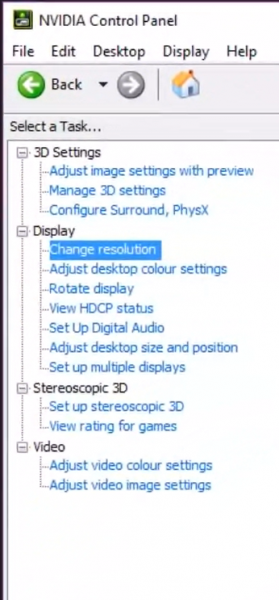
On the right-side panel, scroll a little to find the Output Dynamic Range dropdown.
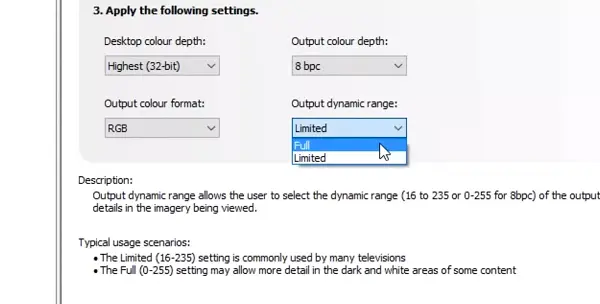
Select Full from the drop-down.
Apply the changes, and your problem should be likely resolved.
2] Change the Power Management and Vertical Sync settings
Open the NVIDIA Control Panel and navigate to the following path: 3D Settings> Manage 3D Settings.
For your processor on the right-side panel, set the Power Management to be Prefer Maximum Performance.
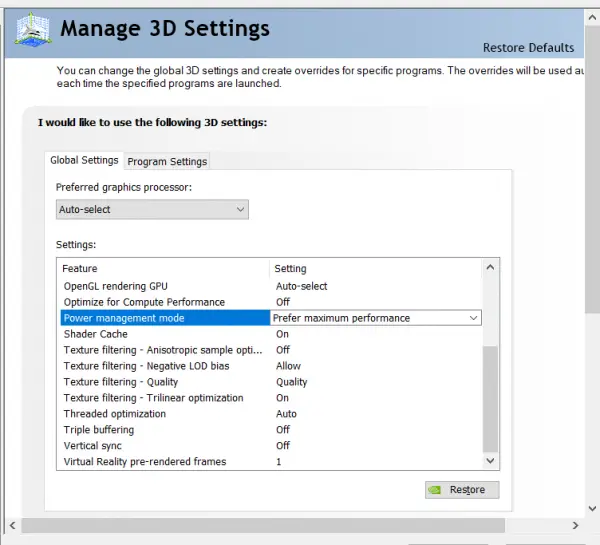
And for Vertical Sync set it to be Off.
Select the Apply button on the bottom right portion of the window and see if it helps.
3] Rename these files
Navigate to the following location:
C:ProgramDataNVIDIA CorporationDrs
Locate and rename the following files:
- nvdrsdb0.bin
- nvdrsdb1.bin
Now, open the NVIDIA Control Panel > Manage 3D settings > Select Power Management Mode > Prefer Max > Apply.
See if this helps.
4] Run the nvcplui.exe as Admin and see
Navigate to the following folder:
C:Program FilesNVIDIA Corporation
Locate and run the nvcplui.exe as Administrator and see if that helps. Alternatively, you could use Start search to locate it.
5] Install the latest drivers
Display Driver Uninstaller is a lightweight and portable software that helps you to uninstall and remove NVIDIA drivers and packages completely from the Windows system.
After that, you can download & install the latest version of the NVIDIA Graphics Drivers from nvidia.com.
I hope this helps you.
Related read: NVIDIA Control Panel Access denied.
Ayush has been a Windows enthusiast since the day he got his first PC with Windows 98SE. He is an active Windows Insider since Day 1 and has been a Windows Insider MVP.
Download PC Repair Tool to quickly find & fix Windows errors automatically
Your NVIDIA Control Panel crashing can be one of the most painful experiences on the computers that come with graphics card from NVIDIA. This is so because several useful controls can be toggled using the NVIDIA Control Panel. The causes for this issue could be – Toggling of Output Dynamic Range to be Limited, messed up the integrity of configuration for Power supply for the graphics card and more.
The following methods should be highly effective to resolve NVIDIA Control Panel crashes on Windows 11/10:
- Toggle the Output Dynamic Range.
- Change Power Management and Vertical Sync settings.
- Rename these files
- Run the nvcplui.exe as Admin and see
- Install the latest drivers.
The NVIDIA Control Panel takes a few minutes before it actually crashes. During this time, you could carry out these tasks.
1] Toggle the Output Dynamic Range
You could try to navigate to the following path: Display > Change resolution.
On the right-side panel, scroll a little to find the Output Dynamic Range dropdown.
Select Full from the drop-down.
Apply the changes, and your problem should be likely resolved.
2] Change the Power Management and Vertical Sync settings
Open the NVIDIA Control Panel and navigate to the following path: 3D Settings> Manage 3D Settings.
For your processor on the right-side panel, set the Power Management to be Prefer Maximum Performance.
And for Vertical Sync set it to be Off.
Select the Apply button on the bottom right portion of the window and see if it helps.
3] Rename these files
Navigate to the following location:
C:ProgramDataNVIDIA CorporationDrs
Locate and rename the following files:
- nvdrsdb0.bin
- nvdrsdb1.bin
Now, open the NVIDIA Control Panel > Manage 3D settings > Select Power Management Mode > Prefer Max > Apply.
See if this helps.
4] Run the nvcplui.exe as Admin and see
Navigate to the following folder:
C:Program FilesNVIDIA Corporation
Locate and run the nvcplui.exe as Administrator and see if that helps. Alternatively, you could use Start search to locate it.
5] Install the latest drivers
Display Driver Uninstaller is a lightweight and portable software that helps you to uninstall and remove NVIDIA drivers and packages completely from the Windows system.
After that, you can download & install the latest version of the NVIDIA Graphics Drivers from nvidia.com.
I hope this helps you.
Related read: NVIDIA Control Panel Access denied.

Ayush has been a Windows enthusiast since the day he got his first PC with Windows 98SE. He is an active Windows Insider since Day 1 and has been a Windows Insider MVP.
Панель управления NVIDIA аварийно завершает работу сразу после того, как вы ее открыли? Немногие пользователи столкнулись с этой же проблемой при попытке изменить настройки графики NVIDIA в своих системах. Если вы один из них, не волнуйтесь. Просто следуйте этим простым исправлениям, чтобы решить проблему очень быстро.
Обходные пути –
1. Перезагрузите компьютер один раз. Проверяйте дальше.
2. Запустите панель управления NVIDIA от имени администратора.
2. Отключите сторонний антивирус на своем компьютере, откройте и снова проверьте его.
Исправление 1 — изменить выходной динамический диапазон
Вы должны переключить настройки выходного динамического диапазона на полный, а не на ограниченный, чтобы решить эту проблему.
1. В поле поиска введите «Панель управления NVIDIA».
2. Затем вам нужно нажать «Панель управления NVIDIA».
3. Когда появится панель управления, на левой панели нажмите «Изменить разрешение» под заголовком «Дисплей».
4. С правой стороны прокрутите вниз, чтобы найти «Применить следующие настройки».‘ раздел.
5. Затем выберите параметр «Использовать настройки цвета NVIDIA».
6. Затем щелкните раскрывающийся список настроек «Выходной динамический диапазон:» и выберите «Полный».
7. Чтобы сохранить это изменение, нажмите «Применить».
Закройте окно панели управления NVIDIA. Затем запустите его снова. Проверьте, помогает ли это.
Исправление 2 — изменить настройки управления питанием
Если графическая карта настроена на меньшее энергопотребление, установка максимального значения может решить вашу проблему.
1. Нажмите на значок Windows и начните писать «Панель управления NVIDIA».
2. После этого просто нажмите «Панель управления NVIDIA».
3. Когда появится панель управления, нажмите «Управление параметрами 3D» с левой стороны.
4. Теперь с правой стороны перейдите на вкладку «Общие настройки».
5. В разделе Глобальные настройки найдите настройки «Режим управления питанием».
6. Просто щелкните по нему и выберите в раскрывающемся списке вариант «Предпочитать максимальную производительность».
Теперь вам нужно отключить вертикальную синхронизацию.
7. В глобальных настройках прокрутите вниз и найдите настройки «Вертикальная синхронизация».
8. Теперь просто выберите опцию «Выкл.» в раскрывающемся меню.
9. Чтобы сохранить эти настройки, нажмите «Применить».
Закройте панель управления NVIDIA. Откройте его снова. Проверьте, не падает ли он снова.
Исправление 3 — отключить быстрый запуск
1. Найдите файл powercfg.cpl в окне поиска Windows 10. Щелкните файл powercfg.cpl.
2. Теперь, когда параметры электропитания открыты, выберите «Выберите, что делают кнопки питания» в левой части окна (параметры в разделе «Панель управления»).
3. Откроется новое окно под названием Системные настройки. Нажмите «Изменить настройки», которые в данный момент недоступны;
4. В этой последней категории будет то, что вам нужно. Просто снимите флажок в этой категории с надписью «Включить быстрый запуск (рекомендуется)».
Чтобы включить быстрый запуск, проверьте его, а чтобы отключить, просто снимите этот флажок.
Вам необходимо удалить программное обеспечение панели управления NVIDIA.
1. Вы должны одновременно нажать клавиши Windows+R.
2. Напишите в терминале «appwiz.cpl». Затем нажмите «ОК».
3. В окне «Программы и компоненты» проверьте список драйверов NVIDIA.
4. Теперь щелкните правой кнопкой мыши «NVIDIA GeForce Experience», а затем нажмите «Удалить», чтобы удалить программное обеспечение.
Следуйте инструкциям на экране, чтобы удалить приложения NVIDIA с вашего компьютера.
Таким образом, удалите все программное обеспечение, связанное с NVIDIA, с вашего компьютера.
После удаления этого программного обеспечения закройте окно панели управления.
5. После этого просто скачайте Опыт GeForce установщик пакета на вашем компьютере.
Теперь запустите программу установки на своем компьютере, чтобы установить последнюю версию NVIDIA GeForce.
Поскольку панель управления NVIDIA поставляется вместе с GeForce Experience, ваша проблема будет решена.
Исправление 5 — удалить и переустановить графический драйвер
Вы должны удалить все графические драйверы с этого компьютера и переустановить их снова.
ШАГ 1 – УДАЛИТЕ ГРАФИЧЕСКИЙ ДРАЙВЕР
Сначала удалите графический драйвер.
1. Прежде всего, нажмите клавишу Windows+X на клавиатуре.
2. После этого нажмите «Диспетчер устройств».
3. Затем щелкните раскрывающийся список рядом с «Видеоадаптеры».
4. Затем щелкните правой кнопкой мыши на графическом драйвере NVIDIA. После этого нажмите «Удалить устройство».
5. Появится подсказка. Просто установите флажок рядом с опцией «Удалить программное обеспечение драйвера для этого устройства».
6. Затем нажмите «Удалить».
После удаления драйвера из вашей системы закройте Диспетчер устройств.
ШАГ 2 – ЗАГРУЗИТЕ И УСТАНОВИТЕ ПОСЛЕДНЮЮ ВЕРСИЮ ДРАЙВЕРА
1. Перейдите на сайт NVIDIA, чтобы загрузить драйвер.
2. Просто введите характеристики драйвера дисплея в нужные поля. Нравится — «Тип продукта», «Серия продуктов» и т. д. в соответствии со спецификациями вашей видеокарты.
3. После ввода данных просто нажмите «Поиск».
5. Затем нажмите «Загрузить», чтобы загрузить драйвер.
6. После загрузки драйвера перейдите в папку для загрузки.
7. После этого ддвойной-нажмите на нее, чтобы начать процесс установки драйвера.
8. Во время установки драйвера чек вариант «Выполнить чистую установку».
Это позволит убедиться, что в системе не осталось поврежденных файлов.
9. После этого нажмите «Далее».
Завершите процесс установки и перезагрузите компьютер после этого.
Исправление 6 — отключить виртуализацию графического процессора
Если вы столкнулись с этой проблемой с виртуальным графическим процессором, попробуйте выполнить следующие действия.
1. Прежде всего, откройте панель управления VirtuMVP на своем устройстве.
(Вы можете найти его рядом с часами на панели задач.)
2. Теперь перейдите на вкладку «Главное» на панели управления.
3. Затем установите для параметра «Виртуализация графического процессора» значение «Выкл.».
Сохраните эту настройку.
Закройте и снова запустите панель управления NVIDIA.
Если это не сработает, выполните следующие действия.
1. Сначала нажмите клавиши Windows+R вместе.
2. Затем напишите «appwiz.cpl». После этого нажмите клавишу Enter.
3. В списке установленных приложений найдите приложения, связанные с VirtuMVP.
4. Щелкните правой кнопкой мыши программное обеспечение VirtuMVP и выберите «Удалить».
После удаления программного обеспечения войдите в панель управления NVIDIA и проверьте еще раз.
Исправление 7 — откатить драйвер
Если эта проблема возникает сразу после того, как ваш компьютер получил обновление графического драйвера, попробуйте выполнить откат драйвера.
1. Прежде всего, щелкните правой кнопкой мыши не клавишу Windows.
2. После этого нажмите «Диспетчер устройств».
3. Как только вы увидите, что Диспетчер устройств открылся, разверните «Видеоадаптеры».
4. Затем просто дважды щелкните графический драйвер NVIDIA.
5. В окне «Свойства» перейдите на вкладку «Драйвер».
6. Далее нажмите «Откатить драйвер».
Ваш компьютер перезагрузится, чтобы завершить процесс отката.
Откат графического драйвера должен предотвратить повторный сбой панели управления NVIDIA.
Исправление 8 — Используйте приложение панели управления NVIDIA
Другой альтернативный способ — использовать приложение панели управления NVIDIA.
1. Вы должны открыть Microsoft Store со своего компьютера.
2. Один раз Магазин Майкрософт откроется окно, нажмите на поиск поле в правом верхнем углу и напишите «NVIDIA».
3. После этого нажмите «Панель управления NVIDIA» в результатах поиска с повышенными правами.
4. Чтобы получить панель управления NVIDIA, нажмите «Получить».
5. Затем нажмите «Установить», чтобы установить приложение панели управления NVIDIA.
Теперь все, что вам нужно сделать, это подождать, пока компьютер загрузит и установит приложение панели управления NVIDIA.
6. После установки нажмите «Запустить», чтобы запустить его.
Приложение панели управления NVIDIA должно работать нормально.
Альтернативный совет –
1. Некоторые пользователи утверждают, что эта проблема может быть вызвана наличием папки с очень длинным путем на рабочем столе.
Просто удалите папку или переместите ее в другое место.