
When a website fails to load, it’s simply annoying. It’s important to understand, though, why that happened so you know how to fix it.
The 4xx family of status codes is the one we’re investigating here as they relate to invalid or corrupt requests from the client. Specifically, we’ll take a closer look at the 400 Bad Request error: what this error means, what causes it as well as some specific steps to fix the issue.
- What is 400 Bad Request Error?
- What Causes a 400 Bad Request Error
- 400 Bad Request Error: What Does It Look Like?
- How to Fix 400 Bad Request Error
Check out our video guide to fixing 400 errors:
What is a 400 Bad Request Error?
A 400 Bad Request, also known as a 400 error or HTTP error 400, is perceived by the server as a generic client error and it is returned when the server determines the error doesn’t fall in any of the other status code categories.
The key concept to understand here is that the 400 Bad Request error is something that has to do with the submitted request from the client before it is even processed by the server.
The Internet Engineering Task Force (IETF) defines the 400 Bad Request as:
The 400 (Bad Request) status code indicates that the server cannot or will not process the request due to something that is perceived to be a client error (e.g., malformed request syntax, invalid request message framing, or deceptive request routing).
What Causes the HTTP 400 Bad Request Error?
There are various root causes that can trigger the 400 Bad Request error and, even if this error isn’t specific to any particular browser or OS (operating system), the fixes do vary slightly.
1. URL String Syntax Error
The HTTP error 400 can occur due to incorrectly typed URL, malformed syntax, or a URL that contains illegal characters.
This is surprisingly easy to do by mistake and can happen if a URL has been encoding incorrectly. The following link is an example of a URL containing characters the server won’t be able to process, hence a 400 Bad Request error is triggered.
https://twitter.com/share?lang=en&text=Example%20of%20malformed%%20characters%20in%20URL
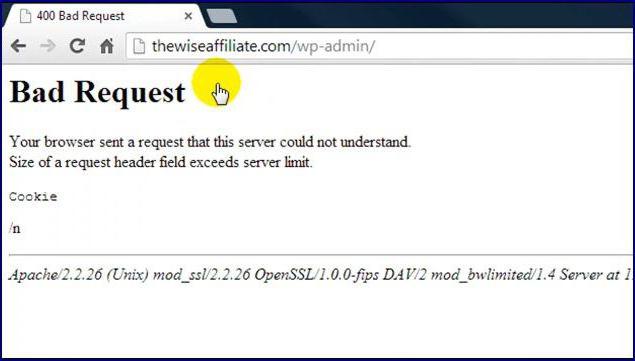
Note the extra % character immediately after the word malformed in the URL. A properly encoded space should be %20 and not %%20. This is what the result looks like in the Chrome browser.
An illegal character can also trigger a 400 Bad request error. The following URL contains a { character, which is not allowed. Therefore, it results in the same type of error.
https://twitter.com/share?lang=en&text=Example%20of%20malformed{%20characters%20in%20URL
2. Corrupted Browser Cache & Cookies
Even if the URL is 100% correct, the 400 Bad Request error can still occur because of corrupted files in the browser cache or problems with expired/corrupted browser cookies.
You may have encountered a 400 Bad Request error when trying to access the admin area of your WordPress site some time after your last log in. That’s happening because of the way the cookie handling your login authentication data may have gotten corrupted and can’t successfully authenticate you as a valid user with admin privileges. This will then result in the connection being refused and a 400 Bad Request error is triggered.
3. DNS Lookup Cache
The 400 Bad Request can happen when the DNS data stored locally is out of sync with registered DNS information.
All domain names are aliases for IP addresses. You can think of an IP address as a phone number “always calling” a specific server you want to connect to. When you first visit a website, a process called “name resolution” takes place and that’s when the domain name resolves to the specific IP address of the server.
To speed things up, these details are stored locally on your computer in the local DNS cache so the name resolution process doesn’t have to be done for every single visit for a given website. This is similar to how the browser cache works for HTML, CSS, JavaScript, media, and other files.
4. File Size Too Large
A 400 Bad Request can also occur when you try to upload a file to a website that’s too large for the upload request to be fulfilled. This is strictly related to the file size limit of the server and will vary based on how it has been set up.
Until now, we’ve focused on the 400 Bad Request error being triggered only due to client-side issues.
5. Generic Server Error
This error can sometimes be triggered because of server-side issues as well. Specifically, a 400 status code could indicate a general problem with the server, a server glitch, or other unspecified temporary issues.
If this happens when trying to connect to a third-party website, it’s really outside of your control and your best shot is to try refreshing the browser and check at regular intervals whether the issue has been fixed by the site owners.
One thing you can do to verify the issue is a server-side issue is to try loading the website on different browsers. If you want to go the extra mile, test it on an entirely different machine/device to rule out system-specific problems.
When you can’t connect to the site via any other browsers, computers, operating systems, or other devices then it’s likely to be a server-side issue. If you’d like, you can reach out to the site owner and let them know which OS, browser, and versions you were using when experienced the issue.
400 Bad Request Error: What Does It Look Like?
Most of the time a 400 Bad Request is related to client-side issues. We already saw what a 400 Bad Request error looks like in the Chrome browser.
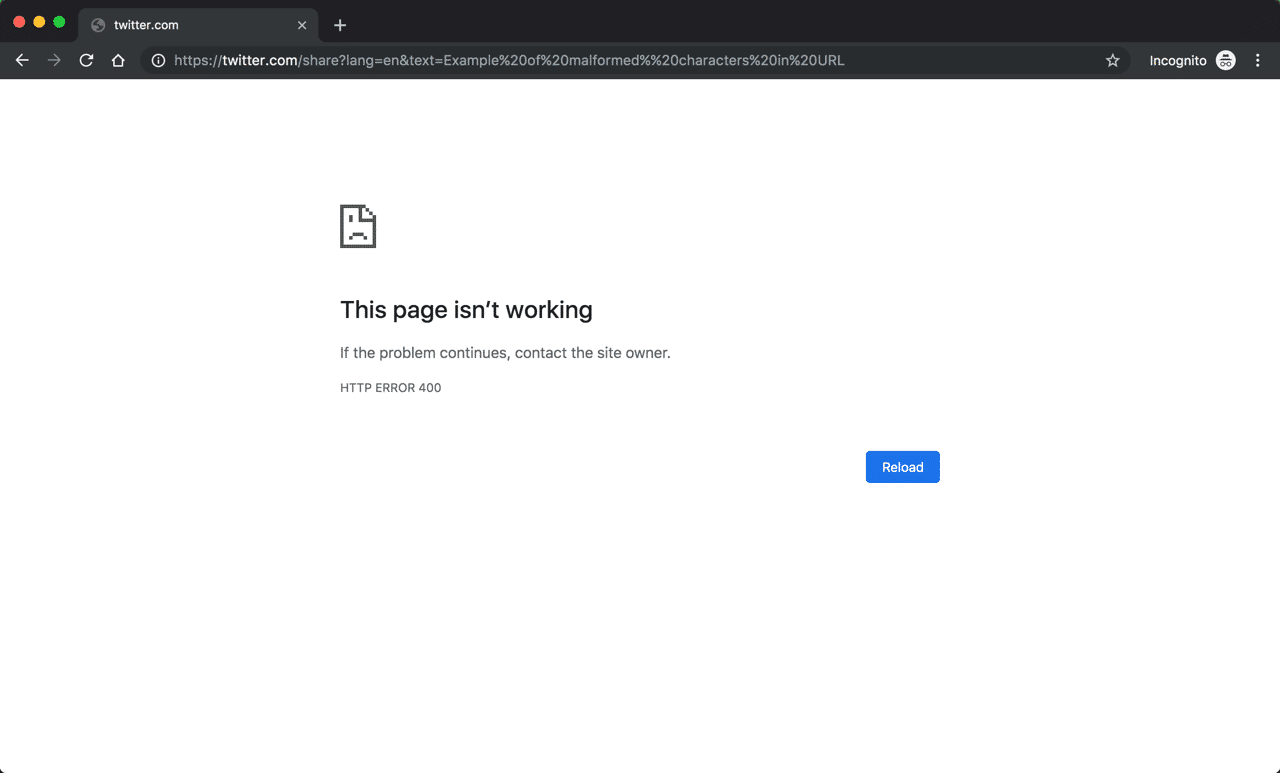
But what about the other browsers?
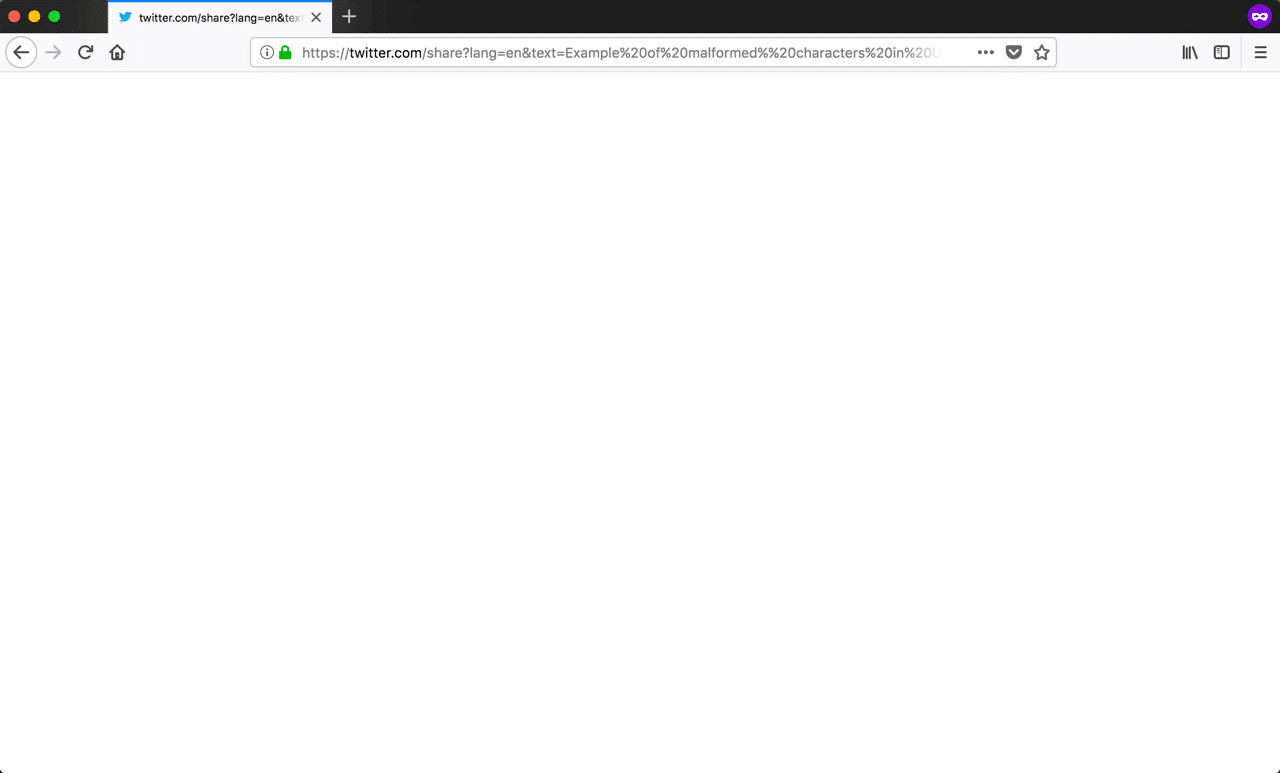
400 Bad Request in Firefox
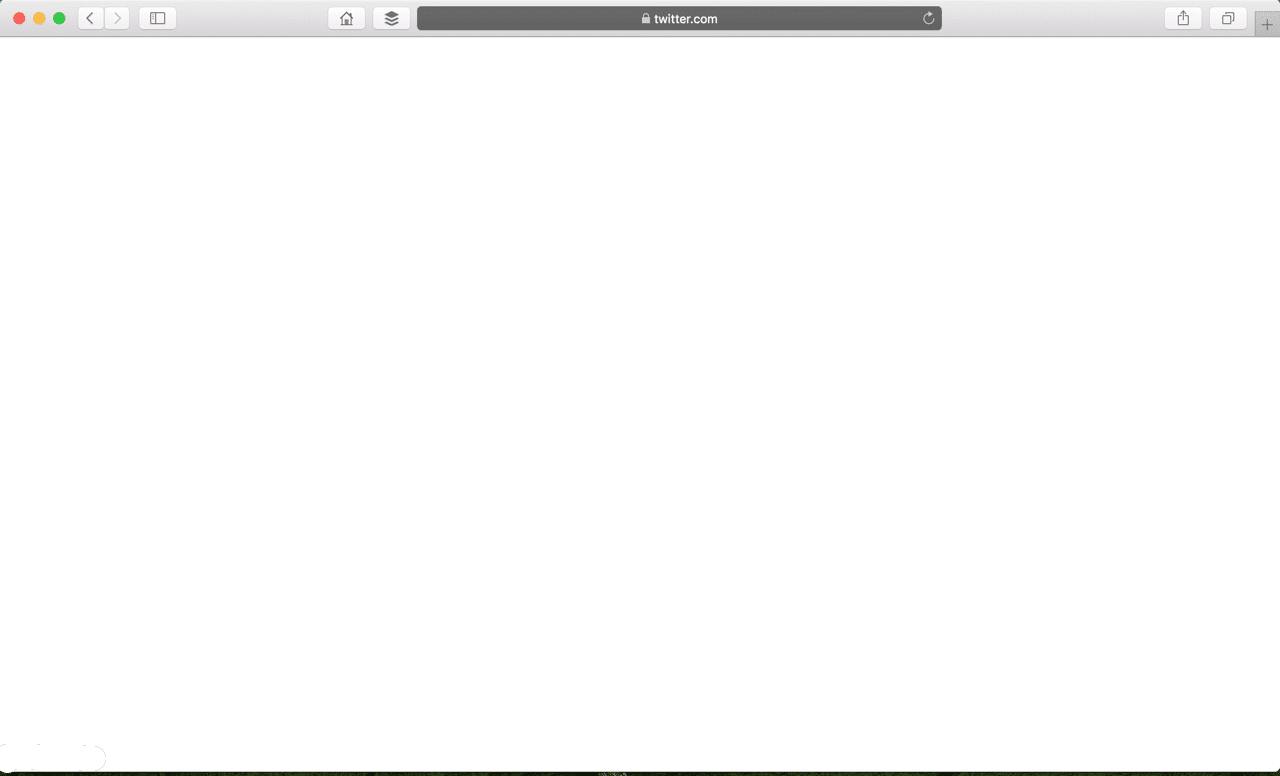
400 Bad Request in Safari
400 Bad Request in Microsoft Edge
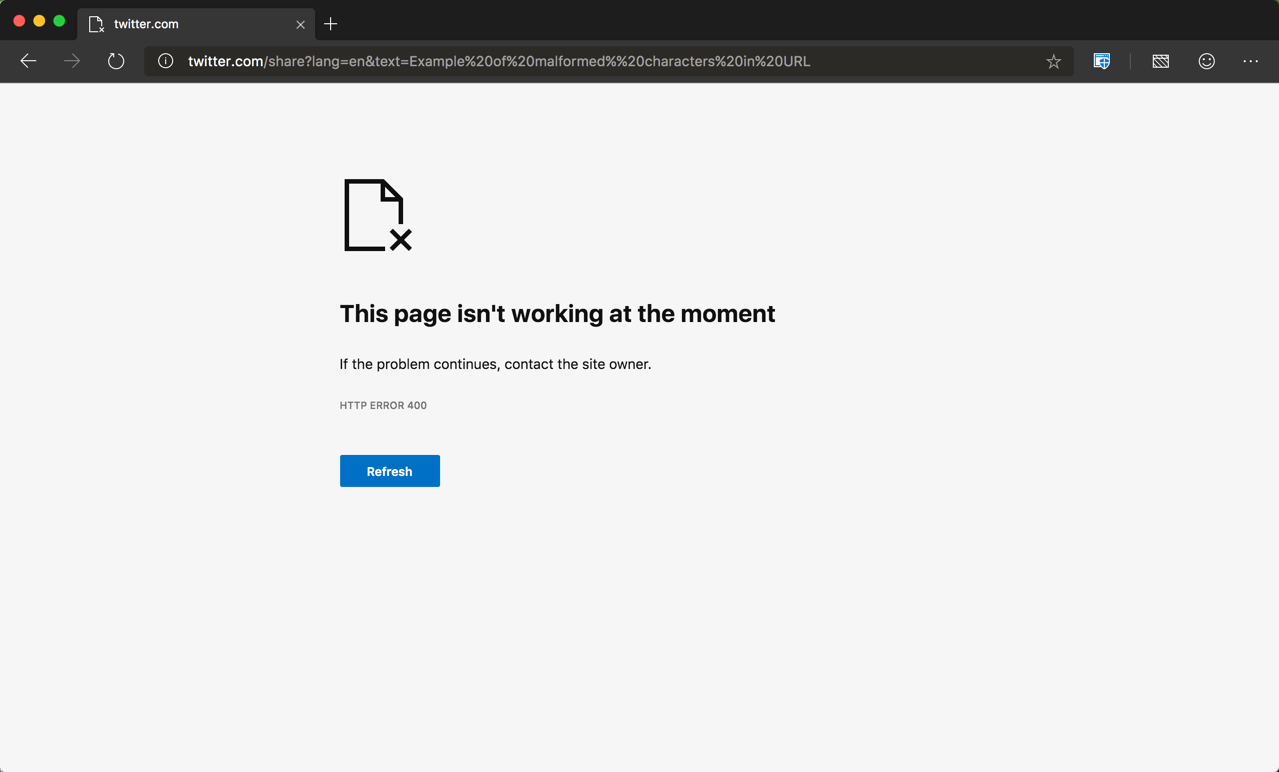
As you can see, all browsers return a generic and unhelpful 400 status code message. It seems you’re pretty much left alone for finding a solution to the problem. In Firefox and Safari, it’s not even clear a 400 Bad Request error has occurred at all as the browser window is completely blank!
Fortunately, we’ve put together a series of simple steps you can take to fix the 400 Bad Request error. Let’s take a closer look at each one of these in the next section!
400 Bad Request (Glossary):
The 400 Bad Request Error is an HTTP response status code
that indicates the server was unable to process (understand) the request sent by the client due to incorrect syntax, invalid request message framing, or deceptive request routing.
How to Fix 400 Bad Request Error?
Complete the steps outlined in this section to help diagnose and correct a 400 Bad Request.
The proposed solutions include:
- 1. Check the Submitted URL
- 2. Clear Browser Cache
- 3. Clear Browser Cookies
- 4. File Upload Exceeds Server Limit
- 5. Clear DNS Cache
- 6. Deactivate Browser Extensions
Before digging deeper on the different ways to fix the 400 Bad Request error, you may notice that several steps involve flushing locally cached data.
It’s true that if your computer didn’t cache any files or data at all, there would probably be significantly less connection error issues.
However, the benefits of caching files/data are well documented and the web browsing experience would certainly suffer if caching techniques weren’t used by browsers. When it comes to Edge Caching, for example, you can reduce by more than 50% the time required to deliver full pages to browsers.
It all comes down to a compromise between optimization and user experience, where websites try to load as quickly as possible but can occasionally be prone to errors such as a 400 Bad Request without any warning.
1. Check the Submitted URL
As this is one of the most common reasons for a 400 Bad Request error let’s start with an obvious culprit, the URL string itself. It can be very easy to include unwanted characters in the URL when entering it manually in the browser.
Check that the domain name and specific page you’re trying to access are spelled and typed correctly. Also, make sure they’re separated with forward slashes. If the URL contains special characters, make sure they have been encoded correctly and are legal URL characters.
For long URLs, you might find it easier and less error-prone, to use an online URL encoder/decoder. These type of utilities should also be able to detect illegal characters automatically in the URL as well.
Once you’re sure the URL is correct, try to access it again in the browser. If you’re still getting the 400 Bad Request error it’s time to clear some cache!
2. Clear Browser Cache
If any locally stored website files have been corrupted this can cause a 400 Bad Request error to be returned instead of the expected website content.
This includes all types of files a website needs to properly run such as:
- HTML
- JavaScript
- Text/config files
- CSS
- Media (images, videos, audio)
- Data files (XML, JSON)
These files are stored locally on your computer by the browser when the website is originally visited.
To fix this, the browser cache needs to be cleared.
In Chrome, click on the three-dotted icon on the right-hand corner and select the More Tools > Clear Browsing Data from the popup menu.
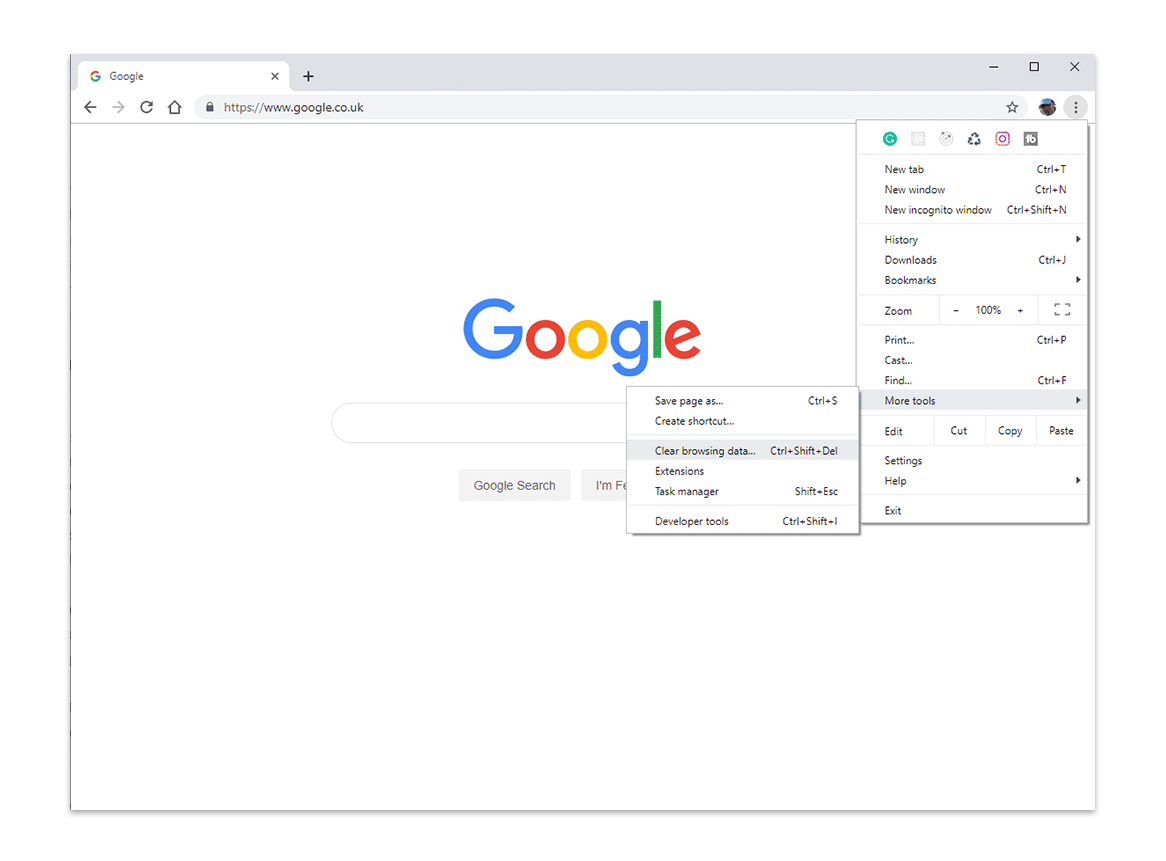
This will display the Clear browsing data window. In here, you’ll want to make sure the Cached images and files option is checked and then click on the Clear data button to clear the browser cache.
You can also choose to delete recent files for a specific time range via the Time range dropdown. However, to make sure all potentially corrupted files are removed we recommend deleting all locally stored files by selecting the All time option.
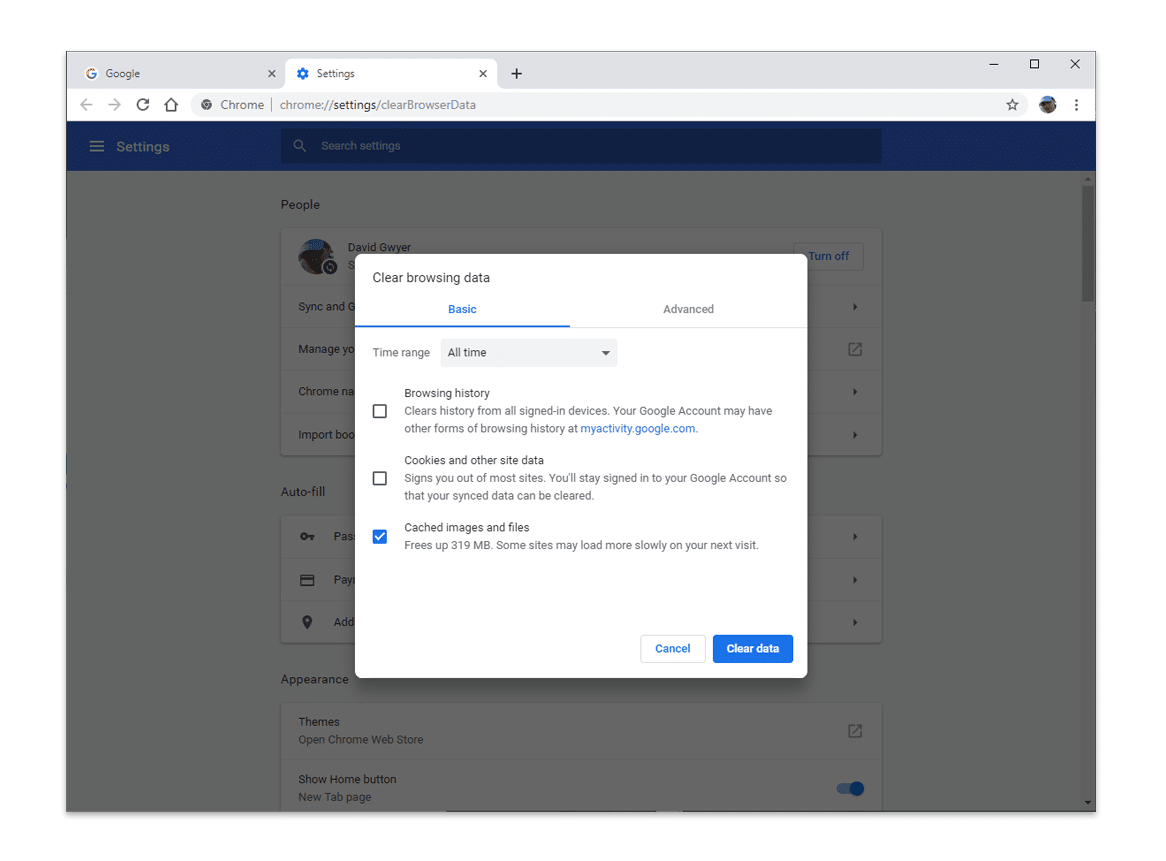
If you’re using an alternative browser, check this guide for clearing the browser cache for all the major browsers (Mozilla Firefox, Safari, Internet Explorer, Microsoft Edge, Opera).
3. Clear Browser Cookies
If clearing your browser cache didn’t work, then it’s time to delete the cookies too. A single website can use dozens of different cookies. If just one of them is expired or becomes corrupted, then it can be enough to trigger a 400 Bad Request.
To clear your cookies in Chrome, open up the Clear browsing data window by clicking the icon with the three dots in the top-right corner and select More Tools > Clear Browsing Data from the popup menu.
Make sure the Cookies and other site data is checked and select All time for the date range option to delete all current website cookies.
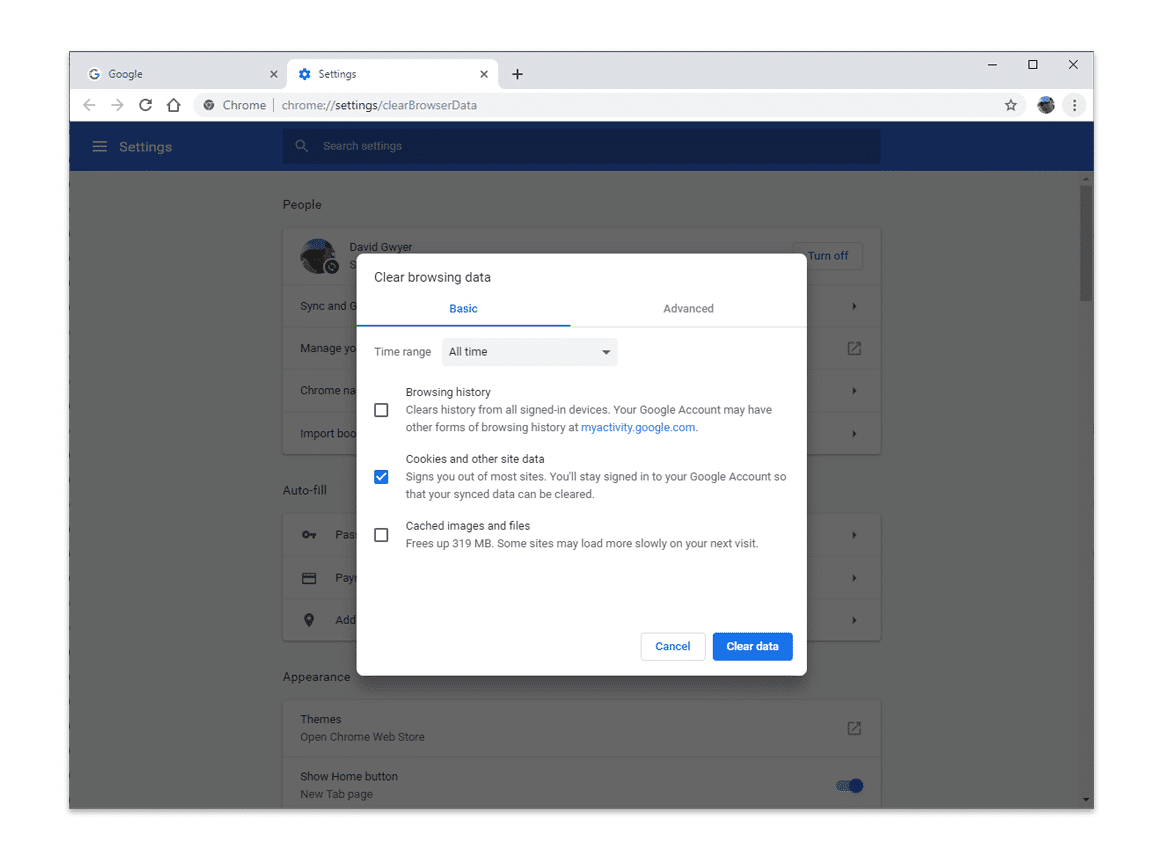
Once done, try loading the website which returned the 400 Bad Request error again. Assuming the site uses cookies, clearing them out from your browser could fix the issue as it’s often associated with corrupt or expired cookies.
To clear cookies in browsers other than Chrome please read this guide here.
4. File Upload Exceeds Server Limit
If you’re trying to upload a file to a website that’s exceeding the server file size limit, you’ll encounter a 400 Bad Request error.
You can test this out by uploading a smaller file first. If this is successful then the initial file is probably too large and you’ll need to find some way to reduce it before uploading it again.
This will depend on the type of file you’re trying to upload but there are plenty of resources available online that can help to compress large images, video, and audio files.
5. Clear DNS Cache
Another common cause of a 400 Bad Request is when local DNS lookup data becomes either corrupted or out-of-date.
Local DNS data isn’t stored by the browser but by the operating system itself. We have put together a detailed guide to clear the DNS cache for Windows and macOS operating systems.
6. Deactivate Browser Extensions
If you have browser extensions installed that affect website cookies then these could actually be the culprit here. Try temporarily disabling them to see if it makes a difference before trying to connect to the website again.
You may not have considered this could be an issue, but it’s certainly worth a try if you’ve exhausted all other options.
Experiencing a 400 Bad Request error? Check out our detailed guide on how to fix it once and for all! ❌🦊Click to Tweet
Summary
If you’re experiencing a 400 Bad Request error there are several actions you can perform to try and fix the issue.
In the vast majority of possible scenarios, a 400 Bad Request is a client-side issue caused by the submitted request to the server or a local caching issue. The solutions outlined in this article are easy to implement by anyone with minimal technical knowledge. You should be able to get your website working again in no time!
On occasions, though, a 400 Bad Request status code could hint to a generic server issue. This can be quickly diagnosed by testing the given site on different devices. If you suspect this to be a server-side error, there’s not much you can do other than keep trying to load the site at regular intervals and inform the site admin.
Get all your applications, databases and WordPress sites online and under one roof. Our feature-packed, high-performance cloud platform includes:
- Easy setup and management in the MyKinsta dashboard
- 24/7 expert support
- The best Google Cloud Platform hardware and network, powered by Kubernetes for maximum scalability
- An enterprise-level Cloudflare integration for speed and security
- Global audience reach with up to 35 data centers and 275 PoPs worldwide
Test it yourself with $20 off your first month of Application Hosting or Database Hosting. Explore our plans or talk to sales to find your best fit.
When a website fails to load, it’s simply annoying. It’s important to understand, though, why that happened so you know how to fix it.
The 4xx family of status codes is the one we’re investigating here as they relate to invalid or corrupt requests from the client. Specifically, we’ll take a closer look at the 400 Bad Request error: what this error means, what causes it as well as some specific steps to fix the issue.
- What is 400 Bad Request Error?
- What Causes a 400 Bad Request Error
- 400 Bad Request Error: What Does It Look Like?
- How to Fix 400 Bad Request Error
Check out our video guide to fixing 400 errors:
What is a 400 Bad Request Error?
A 400 Bad Request, also known as a 400 error or HTTP error 400, is perceived by the server as a generic client error and it is returned when the server determines the error doesn’t fall in any of the other status code categories.
The key concept to understand here is that the 400 Bad Request error is something that has to do with the submitted request from the client before it is even processed by the server.
The Internet Engineering Task Force (IETF) defines the 400 Bad Request as:
The 400 (Bad Request) status code indicates that the server cannot or will not process the request due to something that is perceived to be a client error (e.g., malformed request syntax, invalid request message framing, or deceptive request routing).
What Causes the HTTP 400 Bad Request Error?
There are various root causes that can trigger the 400 Bad Request error and, even if this error isn’t specific to any particular browser or OS (operating system), the fixes do vary slightly.
1. URL String Syntax Error
The HTTP error 400 can occur due to incorrectly typed URL, malformed syntax, or a URL that contains illegal characters.
This is surprisingly easy to do by mistake and can happen if a URL has been encoding incorrectly. The following link is an example of a URL containing characters the server won’t be able to process, hence a 400 Bad Request error is triggered.
https://twitter.com/share?lang=en&text=Example%20of%20malformed%%20characters%20in%20URL
Note the extra % character immediately after the word malformed in the URL. A properly encoded space should be %20 and not %%20. This is what the result looks like in the Chrome browser.
An illegal character can also trigger a 400 Bad request error. The following URL contains a { character, which is not allowed. Therefore, it results in the same type of error.
https://twitter.com/share?lang=en&text=Example%20of%20malformed{%20characters%20in%20URL
2. Corrupted Browser Cache & Cookies
Even if the URL is 100% correct, the 400 Bad Request error can still occur because of corrupted files in the browser cache or problems with expired/corrupted browser cookies.
You may have encountered a 400 Bad Request error when trying to access the admin area of your WordPress site some time after your last log in. That’s happening because of the way the cookie handling your login authentication data may have gotten corrupted and can’t successfully authenticate you as a valid user with admin privileges. This will then result in the connection being refused and a 400 Bad Request error is triggered.
3. DNS Lookup Cache
The 400 Bad Request can happen when the DNS data stored locally is out of sync with registered DNS information.
All domain names are aliases for IP addresses. You can think of an IP address as a phone number “always calling” a specific server you want to connect to. When you first visit a website, a process called “name resolution” takes place and that’s when the domain name resolves to the specific IP address of the server.
To speed things up, these details are stored locally on your computer in the local DNS cache so the name resolution process doesn’t have to be done for every single visit for a given website. This is similar to how the browser cache works for HTML, CSS, JavaScript, media, and other files.
4. File Size Too Large
A 400 Bad Request can also occur when you try to upload a file to a website that’s too large for the upload request to be fulfilled. This is strictly related to the file size limit of the server and will vary based on how it has been set up.
Until now, we’ve focused on the 400 Bad Request error being triggered only due to client-side issues.
5. Generic Server Error
This error can sometimes be triggered because of server-side issues as well. Specifically, a 400 status code could indicate a general problem with the server, a server glitch, or other unspecified temporary issues.
If this happens when trying to connect to a third-party website, it’s really outside of your control and your best shot is to try refreshing the browser and check at regular intervals whether the issue has been fixed by the site owners.
One thing you can do to verify the issue is a server-side issue is to try loading the website on different browsers. If you want to go the extra mile, test it on an entirely different machine/device to rule out system-specific problems.
When you can’t connect to the site via any other browsers, computers, operating systems, or other devices then it’s likely to be a server-side issue. If you’d like, you can reach out to the site owner and let them know which OS, browser, and versions you were using when experienced the issue.
400 Bad Request Error: What Does It Look Like?
Most of the time a 400 Bad Request is related to client-side issues. We already saw what a 400 Bad Request error looks like in the Chrome browser.
But what about the other browsers?
400 Bad Request in Firefox
400 Bad Request in Safari
400 Bad Request in Microsoft Edge
As you can see, all browsers return a generic and unhelpful 400 status code message. It seems you’re pretty much left alone for finding a solution to the problem. In Firefox and Safari, it’s not even clear a 400 Bad Request error has occurred at all as the browser window is completely blank!
Fortunately, we’ve put together a series of simple steps you can take to fix the 400 Bad Request error. Let’s take a closer look at each one of these in the next section!
400 Bad Request (Glossary):
The 400 Bad Request Error is an HTTP response status code
that indicates the server was unable to process (understand) the request sent by the client due to incorrect syntax, invalid request message framing, or deceptive request routing.
How to Fix 400 Bad Request Error?
Complete the steps outlined in this section to help diagnose and correct a 400 Bad Request.
The proposed solutions include:
- 1. Check the Submitted URL
- 2. Clear Browser Cache
- 3. Clear Browser Cookies
- 4. File Upload Exceeds Server Limit
- 5. Clear DNS Cache
- 6. Deactivate Browser Extensions
Before digging deeper on the different ways to fix the 400 Bad Request error, you may notice that several steps involve flushing locally cached data.
It’s true that if your computer didn’t cache any files or data at all, there would probably be significantly less connection error issues.
However, the benefits of caching files/data are well documented and the web browsing experience would certainly suffer if caching techniques weren’t used by browsers. When it comes to Edge Caching, for example, you can reduce by more than 50% the time required to deliver full pages to browsers.
It all comes down to a compromise between optimization and user experience, where websites try to load as quickly as possible but can occasionally be prone to errors such as a 400 Bad Request without any warning.
1. Check the Submitted URL
As this is one of the most common reasons for a 400 Bad Request error let’s start with an obvious culprit, the URL string itself. It can be very easy to include unwanted characters in the URL when entering it manually in the browser.
Check that the domain name and specific page you’re trying to access are spelled and typed correctly. Also, make sure they’re separated with forward slashes. If the URL contains special characters, make sure they have been encoded correctly and are legal URL characters.
For long URLs, you might find it easier and less error-prone, to use an online URL encoder/decoder. These type of utilities should also be able to detect illegal characters automatically in the URL as well.
Once you’re sure the URL is correct, try to access it again in the browser. If you’re still getting the 400 Bad Request error it’s time to clear some cache!
2. Clear Browser Cache
If any locally stored website files have been corrupted this can cause a 400 Bad Request error to be returned instead of the expected website content.
This includes all types of files a website needs to properly run such as:
- HTML
- JavaScript
- Text/config files
- CSS
- Media (images, videos, audio)
- Data files (XML, JSON)
These files are stored locally on your computer by the browser when the website is originally visited.
To fix this, the browser cache needs to be cleared.
In Chrome, click on the three-dotted icon on the right-hand corner and select the More Tools > Clear Browsing Data from the popup menu.
This will display the Clear browsing data window. In here, you’ll want to make sure the Cached images and files option is checked and then click on the Clear data button to clear the browser cache.
You can also choose to delete recent files for a specific time range via the Time range dropdown. However, to make sure all potentially corrupted files are removed we recommend deleting all locally stored files by selecting the All time option.
If you’re using an alternative browser, check this guide for clearing the browser cache for all the major browsers (Mozilla Firefox, Safari, Internet Explorer, Microsoft Edge, Opera).
3. Clear Browser Cookies
If clearing your browser cache didn’t work, then it’s time to delete the cookies too. A single website can use dozens of different cookies. If just one of them is expired or becomes corrupted, then it can be enough to trigger a 400 Bad Request.
To clear your cookies in Chrome, open up the Clear browsing data window by clicking the icon with the three dots in the top-right corner and select More Tools > Clear Browsing Data from the popup menu.
Make sure the Cookies and other site data is checked and select All time for the date range option to delete all current website cookies.
Once done, try loading the website which returned the 400 Bad Request error again. Assuming the site uses cookies, clearing them out from your browser could fix the issue as it’s often associated with corrupt or expired cookies.
To clear cookies in browsers other than Chrome please read this guide here.
4. File Upload Exceeds Server Limit
If you’re trying to upload a file to a website that’s exceeding the server file size limit, you’ll encounter a 400 Bad Request error.
You can test this out by uploading a smaller file first. If this is successful then the initial file is probably too large and you’ll need to find some way to reduce it before uploading it again.
This will depend on the type of file you’re trying to upload but there are plenty of resources available online that can help to compress large images, video, and audio files.
5. Clear DNS Cache
Another common cause of a 400 Bad Request is when local DNS lookup data becomes either corrupted or out-of-date.
Local DNS data isn’t stored by the browser but by the operating system itself. We have put together a detailed guide to clear the DNS cache for Windows and macOS operating systems.
6. Deactivate Browser Extensions
If you have browser extensions installed that affect website cookies then these could actually be the culprit here. Try temporarily disabling them to see if it makes a difference before trying to connect to the website again.
You may not have considered this could be an issue, but it’s certainly worth a try if you’ve exhausted all other options.
Experiencing a 400 Bad Request error? Check out our detailed guide on how to fix it once and for all! ❌🦊Click to Tweet
Summary
If you’re experiencing a 400 Bad Request error there are several actions you can perform to try and fix the issue.
In the vast majority of possible scenarios, a 400 Bad Request is a client-side issue caused by the submitted request to the server or a local caching issue. The solutions outlined in this article are easy to implement by anyone with minimal technical knowledge. You should be able to get your website working again in no time!
On occasions, though, a 400 Bad Request status code could hint to a generic server issue. This can be quickly diagnosed by testing the given site on different devices. If you suspect this to be a server-side error, there’s not much you can do other than keep trying to load the site at regular intervals and inform the site admin.
Get all your applications, databases and WordPress sites online and under one roof. Our feature-packed, high-performance cloud platform includes:
- Easy setup and management in the MyKinsta dashboard
- 24/7 expert support
- The best Google Cloud Platform hardware and network, powered by Kubernetes for maximum scalability
- An enterprise-level Cloudflare integration for speed and security
- Global audience reach with up to 35 data centers and 275 PoPs worldwide
Test it yourself with $20 off your first month of Application Hosting or Database Hosting. Explore our plans or talk to sales to find your best fit.
- Ошибка 400 (Bad Request) причины появления и способы устранения
- Ошибка 410 (Gone): причины появления и способы устранения
Ошибка 400 (Bad Request)
Ошибка 400 значит, что запрос к серверу содержит синтаксическую ошибку. Но иногда проблема вызвана факторами, которые не имеют прямого отношения к запросу.
Причины появления ошибки 400
- Доступ к странице заблокирован антивирусом, файрволом или оборудованием интернет-провайдера сети, через которую вы обращаетесь к сайту. Проблема может появиться после обновления системы безопасности, когда меняются ее настройки.
- Владелец сайта неверно настроил правила перенаправления в используемых на сайте скриптах или в конфигурации веб-сервера.
- Посетителем сайта действительно допущена синтаксическая ошибка (которая делает введённый в браузере адрес неверным URL с точки зрения сервера).
Способы устранения ошибки 400 Bad Request
Для пользователей:
- очистите кеш и куки браузера;
- проверьте настройки антивируса и брандмауэра;
- проверьте не заблокирован ли сайт интернет-провайдером.
Для владельца сайта:
- проверьте правила перенаправления запросов в .htaccess;
- проверьте корректность выдачи заголовков перенаправления, выдаваемых используемыми на сайте скриптами.
Ошибка 410 (Gone)
Появление ошибки связано с удалением исходной страницы, поэтому она похожа на страницу 404, когда страница не найдена. Разница в том, что второй случай допускает обращение к странице, которая никогда не существовала, а 410 относится только к удаленным.
Но роботы поисковых систем по-разному реагируют на ошибки 404 и 410. Встретив ошибку 404, система отложит индексацию на сутки. При 410 ошибке робот фиксирует это, после чего не заходит на такую страницу и исключает ее из поиска.
Способы устранения ошибки 410 Gone
Если отсутствие страницы обусловлено внутренними работами – верстка текста, исправление ошибок, то лучше отмечать ее кодом 404. Если страница удалена случайно, то вы можете восстановить ее при наличии резервной копии.
Интернет ― это сложная схема взаимодействия устройств. Между компьютером и сервером сайта легко могут появиться проблемы с сетью: код ошибки 400, 406, 410. В этой статье мы рассмотрим ошибку 400.
Что значит ошибка 400
Все ошибки, которые начинаются на 4, говорят о том, что проблема на стороне пользователя.
Ошибка 400 bad request переводится как «плохой запрос». Она возникает тогда, когда браузер пользователя отправляет некорректный запрос серверу, на котором находится сайт.
Чаще всего проблема действительно обнаруживается на стороне пользователя, но бывают и исключения, когда проблема на стороне провайдера или владельца сайта.
Причины появления ошибки 400
- Ссылка на страницу была некорректной. Если в ссылке была допущена опечатка, сайт, как правило, выдаёт ошибку 404: «Страница не найдена». Опечатку в запросе может сделать сам пользователь, который вводит URL-адрес вручную, а также владелец сайта, который размещает ссылку на странице.
- Используются устаревшие файлы cookies.
- Пользователь загружает на сайт слишком большой файл.
- Антивирус или брандмауэр блокирует сайт.
- На компьютере есть вирус, который блокирует доступ к сайту.
- Проблемы на стороне интернет-провайдера.
Как исправить ошибку 400
Перед тем как заниматься серьёзной настройкой устройства, проверьте правильность написания URL-адреса. Если ссылка была скопирована с сайта, попробуйте найти нужную страницу по ключевым словам. Как только вы найдёте правильную ссылку, сайт заработает.
Если причина не в этом, переходите к другим настройкам, которые описаны ниже.
Очистите файлы cookies и кэш браузера
Файлы куки и кэш созданы для того, чтобы запоминать сайты и персональные данные пользователя. За счёт этой памяти ускоряется процесс повторной загрузки страницы. Но cookies и кэш, которые хранят данные предыдущей сессии, могут конфликтовать с другим токеном сессии. Это приведёт к ошибке 400 Bad Request.
Очистите кэш браузера по инструкции и попробуйте зайти на страницу заново.
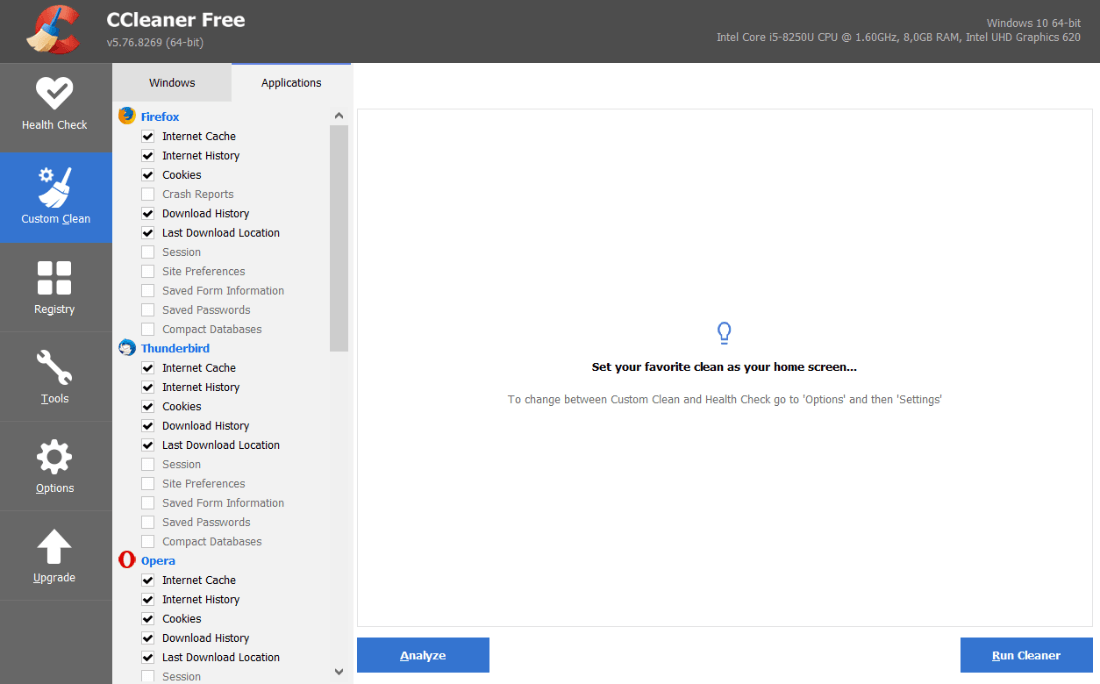
Очистить кэш и куки можно не только вручную, но и с помощью программ CCleaner и Advanced SystemCare.
CCleaner ― эффективное решение для оптимизации работы системы. За пару кликов можно очистить кэш и cookies в нескольких браузерах одновременно. Также можно быстро почистить все временные файлы, которые могут замедлять работу системы. Интуитивный интерфейс не требует специальных знаний:
Ещё одним популярным приложением для оптимизации ПК является Advanced SystemCare. Эта программа поможет удалить ненужные файлы, очистить реестр, ускорить работу системы, освободить память и место на диске. Также она может контролировать безопасность просмотра веб-страниц, защищая конфиденциальные данные, блокируя вредоносные веб-сайты и предотвращая майнинг криптовалюты.
Очистите кэш DNS
DNS-кэш — это временная база данных вашего компьютера, которая хранит IP-адреса часто посещаемых веб-сайтов. Такая база данных ускоряет связь с сервером.
Вы можете изменить DNS, однако данные из кэша отправляют на старый IP-адрес. После очистки браузер начнёт обращаться к новому IP-адресу. Чаще всего проблема несоответствия DNS приводит к ошибке 502, но также может появиться ошибка 400.
В зависимости от вашей операционной системы очистите кэш по одной из инструкций.
-
1.
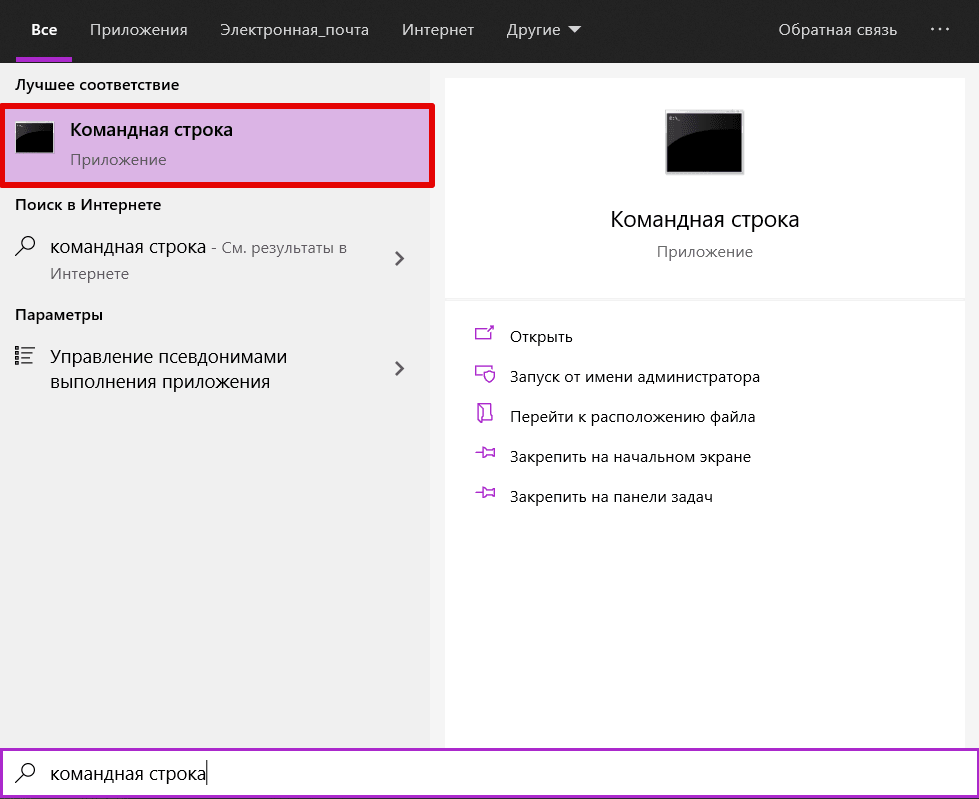
Откройте командную строку. Для этого введите в поисковую строку «Командная строка» и выберите появившееся приложение:

-
2.
-
3.
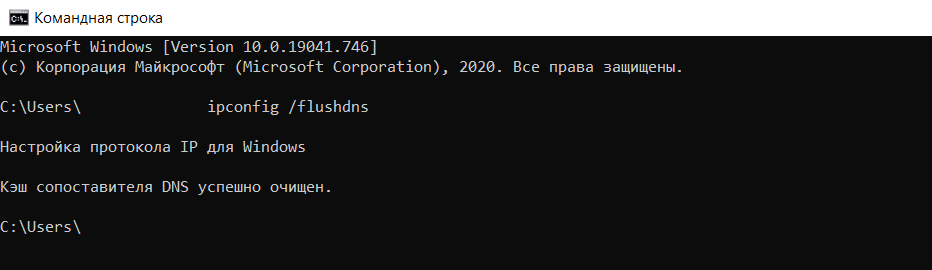
Дождитесь сообщения об очистке кэша:
-
1.
Откройте терминал клавишами Ctrl+Alt+T.
-
2.
Введите команду:
Для Ubuntu:
sudo service network-manager restartДля других дистрибутивов:
sudo /etc/init.d/nscd restart
-
1.
Войдите в терминал. Для этого нажмите клавиши Command + Space. Введите Терминал и нажмите на найденное приложение.
-
2.
Введите команду:
sudo killall -HUP mDNSResponder
Готово, вы очистили кэш DNS. Попробуйте заново зайти на сайт.
Измените настройки антивируса и брандмауэра
Нарушать соединение с сервером может брандмауэр или антивирус. Чтобы проверить, мешает ли соединению один из них, временно отключите ваш антивирус и брандмауэр. Если страница заработала, нужно менять настройки одного из них.
Как отключить брандмауэр на Windows 7/10
Брандмауэр ― межсетевой экран, стена, которая защищает компьютер от вторжений и от утечки информации в сеть. Многие антивирусы имеют межсетевой экран. В этом случае брандмауэр можно выключить, чтобы он не нарушал соединения с сайтами. Если в антивирусе нет межсетевого экрана, не отключайте брандмауэр без особой причины.
Чтобы отключить брандмауэр на Windows 7/10:
-
1.
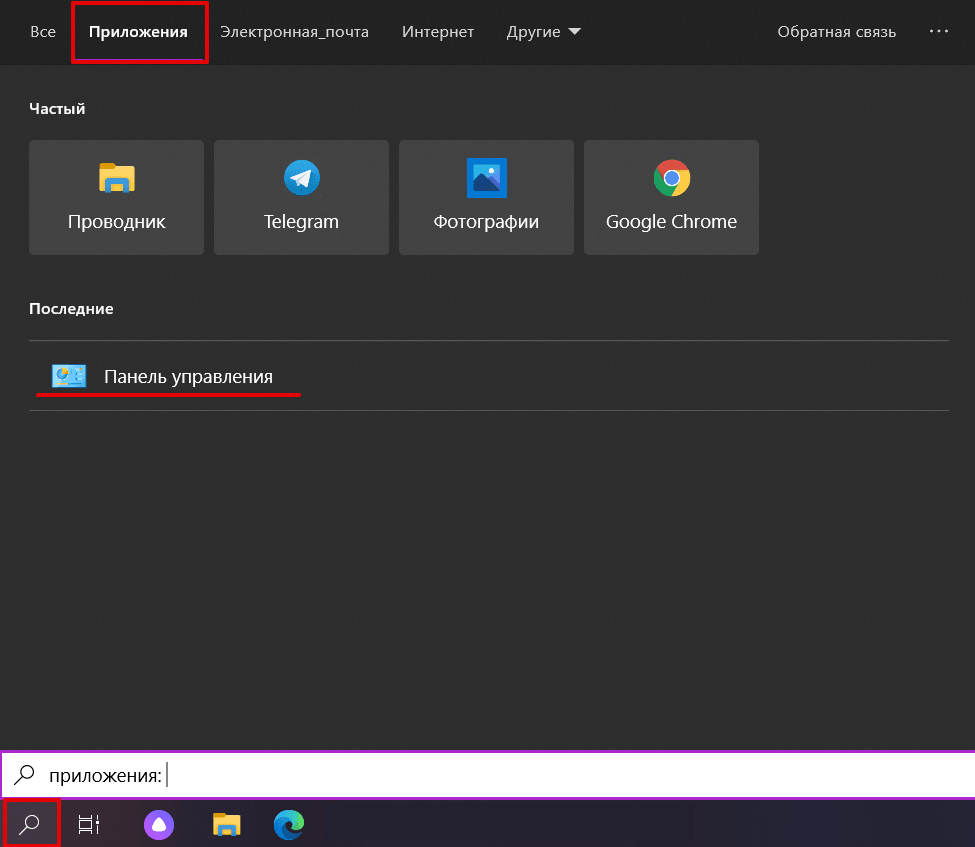
В левом нижнем углу экрана нажмите на иконку Лупы.
-
2.
Перейдите во вкладку «Приложения» и выберите Панель управления:
-
3.
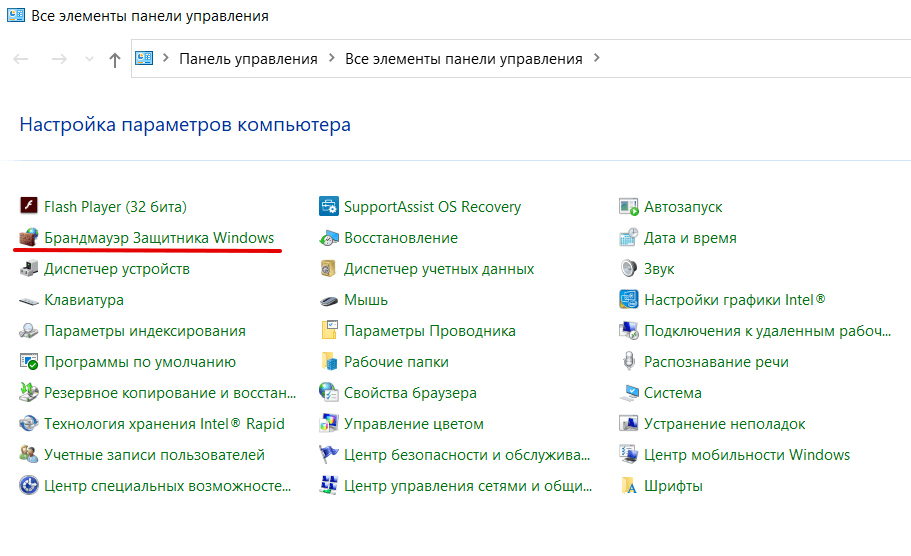
Нажмите на Брандмауэр Защитника Windows:
-
4.
В левом меню нажмите на Включение и отключение брандмауэра Защитника Windows:
-
5.
В блоках «Параметры для частной сети» и «Параметры для общественной сети» отметьте пункт Отключить брандмауэр Защитника Windows. Нажмите OK:
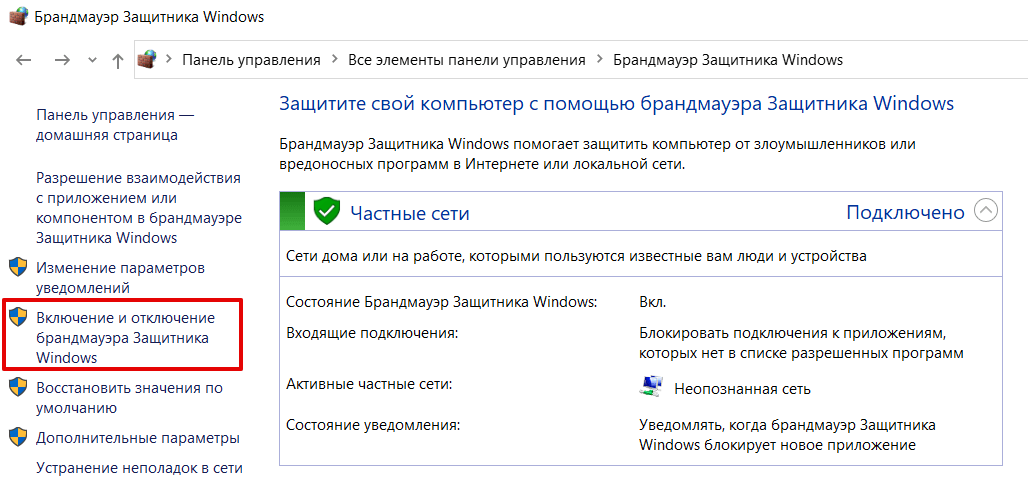
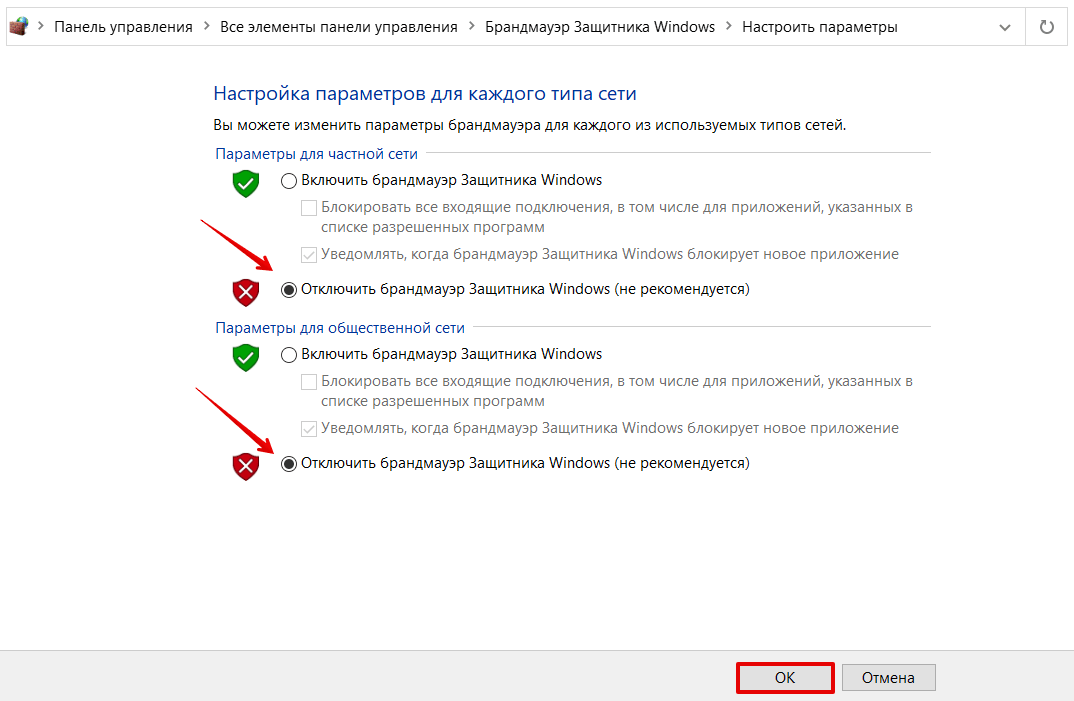
Готово, вы отключили брандмауэр.
Проверка на вирусы
Вирусы на устройстве могут нарушать связь с сайтами. Отсканируйте систему антивирусной программой. Когда вирус будет найден, удалите его и перезагрузите устройство. Если вируса нет, попробуйте другой способ.
Обновите драйверы сетевых устройств
Устаревшее ПО на сетевых устройствах может генерировать неверные запросы. Установите новые драйверы для сетевого соединения.
Уменьшите размер файла
Несмотря на то что ошибки 4xx в основном вызваны проблемами на устройстве пользователя, бывают случаи, когда ошибка связана с сервером. 400 ошибка сервера возникает, когда пользователь загружает слишком большой файл на ресурс.
Создатели сайта иногда ставят ограничения на файлы, которые загружают пользователи, чтобы не занимать много места на своём сервере. Если у вас появляется ошибка 400 при загрузке файла, то, скорее всего, он больше, чем требует владелец веб-ресурса. Попробуйте уменьшить вес файла и загрузите его снова.
Проблема на стороне интернет-провайдера
Попробуйте загрузить другой веб-сайт. Если ошибка сохраняется, значит проблема может быть связана с нарушением работы сетевого оборудования. Чтобы её исправить попробуйте перезагрузить сетевое оборудование (модем, маршрутизатор) и само устройство.
Если и это не помогло, обратитесь к своему интернет-провайдеру. Максимально полно опишите проблему и действия, которые вы предпринимали. Опишите, какая у вас операционная система и браузер, используете ли брандмауэр и прокси-сервер, очистили ли вы кэш и куки, проверили ли устройство на вирусы.
Для владельца сайта
Если вы увидели, что ваш сайт выдаёт ошибку 400, проделайте все вышеперечисленные действия. Вполне возможно, что у ваших клиентов всё отображается правильно. Очень редко, но случается, что проблема всё-таки с сервером, на котором находится сайт. В этом случае обратитесь к хостинг-провайдеру, чтобы найти ошибку в настройках.
Ошибка 400 Bad Request – это код ответа HTTP, который означает, что сервер не смог обработать запрос, отправленный клиентом из-за неверного синтаксиса. Подобные коды ответа HTTP отражают сложные взаимоотношения между клиентом, веб-приложением, сервером, а также зачастую сразу несколькими сторонними веб-сервисами. Из-за этого поиск причины появления ошибки может быть затруднён даже внутри контролируемой среды разработки.
В этой статье мы разберём, что значит ошибка 400 Bad Request (переводится как «Неверный запрос»), и как ее исправить
- На стороне сервера или на стороне клиента?
- Начните с тщательного резервного копирования приложения
- Диагностика ошибки 400 Bad Request
- Исправление проблем на стороне клиента
- Проверьте запрошенный URL
- Очистите соответствующие куки
- Загрузка файла меньшего размера
- Выйдите и войдите
- Отладка на распространённых платформах
- Откатите последние изменения
- Удалите новые расширения, модули или плагины
- Проверьте непреднамеренные изменения в базе данных
- Поиск проблем на стороне сервера
- Проверка на неверные заголовки HTTP
- Просмотрите логи
- Отладьте код приложения или скриптов
Все коды ответа HTTP из категории 4xx считаются ошибками на стороне клиента. Несмотря на это, появление ошибки 4xx не обязательно означает, что проблема как-то связана с клиентом, под которым понимается веб-браузер или устройство, используемое для доступа к приложению. Зачастую, если вы пытаетесь диагностировать проблему со своим приложением, можно сразу игнорировать большую часть клиентского кода и компонентов, таких как HTML, каскадные таблицы стилей (CSS), клиентский код JavaScript и т.п. Это также применимо не только к сайтам. Многие приложения для смартфонов, которые имеют современный пользовательский интерфейс, представляют собой веб-приложения.
С другой стороны, ошибка 400 Bad Request означает, что запрос, присланный клиентом, был неверным по той или иной причине. Пользовательский клиент может попытаться загрузить слишком большой файл, запрос может быть неверно сформирован, заголовки HTTP запроса могут быть неверными и так далее.
Мы рассмотрим некоторые из этих сценариев (и потенциальные решения) ниже. Но имейте в виду: мы не можем однозначно исключить ни клиент, ни сервер в качестве источника проблемы. В этих случаях сервер является сетевым объектом, генерирующим ошибку 400 Bad Request и возвращающим её как код ответа HTTP клиенту, но возможно именно клиент ответственен за возникновение проблемы.
Важно сделать полный бэкап вашего приложения, базы данных и т.п. прежде, чем вносить какие-либо правки или изменения в систему. Ещё лучше, если есть возможность создать полную копию приложения на дополнительном промежуточном сервере, который недоступен публично.
Подобный подход обеспечит чистую тестовую площадку, на которой можно отрабатывать все возможные сценарии и потенциальные изменения, чтобы исправить или иную проблему без угрозы безопасности или целостности вашего «живого» приложения.
Ошибка 400 Bad Request означает, что сервер (удалённый компьютер) не может обработать запрос, отправленный клиентом (браузером), вследствие проблемы, которая трактуется сервером как проблема на стороне клиента.
Существует множество сценариев, в которых ошибка 400 Bad Request может появляться в приложении. Ниже представлены некоторые наиболее вероятные случаи:
- Клиент случайно (или намеренно) отправляет информацию, перехватываемую маршрутизатором ложных запросов. Некоторые веб-приложения ищут особые заголовки HTTP, чтобы обрабатывать запросы и удостовериться в том, что клиент не предпринимает ничего зловредного. Если ожидаемый заголовок HTTP не найден или неверен, то ошибка 400 Bad Request – возможный результат.
- Клиент может загружать слишком большой файл. Большинство серверов или приложений имеют лимит на размер загружаемого файла, Это предотвращает засорение канала и других ресурсов сервера. Во многих случаях сервер выдаст ошибку 400 Bad Request, когда файл слишком большой и поэтому запрос не может быть выполнен.
- Клиент запрашивает неверный URL. Если клиент посылает запрос к неверному URL (неверно составленному), это может привести к возникновению ошибки 400 Bad Request.
- Клиент использует недействительные или устаревшие куки. Это возможно, так как локальные куки в браузере являются идентификатором сессии. Если токен конкретной сессии совпадает с токеном запроса от другого клиента, то сервер/приложение может интерпретировать это как злонамеренный акт и выдать код ошибки 400 Bad Request.
Устранение ошибки 400 Bad Request (попробуйте позже) лучше начать с исправления на стороне клиента. Вот несколько советов, что следует попробовать в браузере или на устройстве, которые выдают ошибку.
Наиболее частой причиной ошибки 400 Bad Request является банальный ввод некорректного URL. Доменные имена (например, internet-technologies.ru) нечувствительны к регистру, поэтому ссылка, написанная в смешанном регистре, такая как interNET-technologies.RU работает так же, как и нормальная версия в нижнем регистре internet-technologies.ru. Но части URL, которые расположены после доменного имени, чувствительными к регистру. Кроме случаев, когда приложение/сервер специально осуществляет предварительную обработку всех URL и переводит их в нижний регистр перед исполнением запроса.
Важно проверять URL на неподходящие специальные символы, которых в нем не должно быть. Если сервер получает некорректный URL, он выдаст ответ в виде ошибки 400 Bad Request.
Одной из потенциальных причин возникновения ошибки 400 Bad Request являются некорректные или дублирующие локальные куки. Файлы куки в HTTP – это небольшие фрагменты данных, хранящиеся на локальном устройстве, которые используются сайтами и веб-приложениями для «запоминания» конкретного браузера или устройства. Большинство современных веб-приложений использует куки для хранения данных, специфичных для браузера или пользователя, идентифицируя клиента и позволяя делать следующие визиты быстрее и проще.
Но куки, хранящие информацию сессии о вашем аккаунте или устройстве, могут конфликтовать с другим токеном сессии от другого пользователя, выдавая кому-то из вас (или вам обоим) ошибку 400 Bad Request.
В большинстве случаев достаточно рассматривать только ваше приложение в отношении файлов куки, которые относятся к сайту или веб-приложению, выдающему ошибку 400 Bad Request.
Куки хранятся по принципу доменного имени веб-приложения, поэтому можно удалить только те куки, которые соответствуют домену сайта, сохранив остальные куки не тронутыми. Но если вы не знакомы с ручным удалением определённых файлов куки, гораздо проще и безопаснее очистить сразу все файлы куки.
Это можно сделать разными способами в зависимости от браузера, который вы используете:
- Google Chrome;
- Internet Explorer;
- Microsoft Edge;
- Mozilla Firefox;
- Safari.
Если вы получаете ошибку 400 Bad Request при загрузке какого-либо файла, попробуйте корректность работы на меньшем по размеру файле, Это включает в себя и «загрузки» файлов, которые не загружаются с вашего локального компьютера. Даже файлы, отправленные с других компьютеров, считаются «загрузками» с точки зрения веб-сервера, на котором работает ваше приложение.
Попробуйте выйти из системы и войти обратно. Если вы недавно очистили файлы куки в браузере, это приводит к автоматическому выходу из системы при следующей загрузке страницы. Попробуйте просто войти обратно, чтобы посмотреть, заработала ли система корректно.
Также приложение может столкнуться с проблемой, связанной с вашей предыдущей сессией, являющейся лишь строкой, которую сервер посылает клиенту, чтобы идентифицировать клиента при будущих запросах. Как и в случае с другими данными, токен сессии (или строка сессии) хранится локально на вашем устройстве в файлах куки и передаётся клиентом на сервер при каждом запросе. Если сервер решает, что токен сессии некорректен или скомпрометирован, вы можете получить ошибку 400 Bad Request.
В большинстве веб-приложений выход повторный вход приводит к перегенерации локального токена сессии.
Если вы используете на сервере распространённые пакеты программ, которые выдают ошибку 400 Bad Request, изучите стабильность и функциональность этих платформ. Наиболее распространённые системы управления контентом, такие как WordPress, Joomla! и Drupal, хорошо протестированы в своих базовых версиях. Но как только вы начинаете изменять используемые ими расширения PHP, очень легко спровоцировать непредвиденные проблемы, которые выльются в ошибку 400 Bad Request.
Если вы обновили систему управления контентом непосредственно перед появлением ошибки 400 Bad Request, рассмотрите возможность отката к предыдущей версии, которая была установлена, как самый быстрый и простой способ убрать ошибку 400 bad request.
Аналогично, любые расширения или модули, которые были обновлены, могут вызывать ошибки на стороне сервера, поэтому откат к предыдущим версиям этих расширений также может помочь.
Но в некоторых случаях CMS не предоставляют возможности отката к предыдущим версиям. Так обычно происходит с популярными платформами, поэтому не бойтесь, если вы не можете найти простой способ вернуться к использованию старой версии той или иной программной платформы.
В зависимости от конкретной CMS, которую использует приложение, имена этих компонентов будут различаться. Но во всех системах они служат одной и той же цели: улучшение возможностей платформы относительно её стандартной функциональности.
При этом имейте в виду, что расширения могут так или иначе получать полный контроль над системой, вносить изменения в код PHP, HTML, CSS, JavaScript или базу данных. Поэтому мудрым решением может быть удаление любых новых расширений, которые были недавно добавлены.
Даже если удалили расширение через панель управления CMS, это не гарантирует, что внесенные им изменения были полностью отменены. Это касается многих расширений WordPress, которым предоставляется полный доступ к базе данных.
Расширение может изменить записи в базе данных, которые «не принадлежат» ему, а созданы и управляются другими расширениями (или даже самой CMS). В подобных случаях модуль может не знать, как откатить назад изменения, внесенные в записи базы данных.
Я лично сталкивался с такими случаями несколько раз. Поэтому лучшим путём будет открыть базу данных и вручную просмотреть таблицы и записи, которые могли быть изменены расширением.
Если вы уверены, что ошибка 400 Bad Request не связана с CMS, вот некоторые дополнительные советы, которые могут помочь найти проблему на стороне сервера.
Ошибка, которую вы получаете от приложения, является результатом недостающих или некорректных специальных заголовков HTTP, которые ожидает получить приложение или сервер. В подобных случаях нужно проанализировать заголовки HTTP, которые отправляются на сторону сервера.
Почти любое веб-приложение будет вести логи на стороне сервера. Они представляют собой историю того, что делало приложение. Например, какие страницы были запрошены, к каким серверам оно обращалось, какие результаты предоставлялись из базы данных и т.п.
Логи сервера относятся к оборудованию, на котором выполняется приложение, и зачастую представляют собой детали о статусе подключённых сервисов или даже о самом сервере. Поищите в интернете “логи [ИМЯ_ПЛАТФОРМЫ]”, если вы используете CMS, или “логи [ЯЗЫК_ПРОГРАММИРОВАНИЯ]” и “логи [ОПЕРАЦИОННАЯ_СИСТЕМА]”, если у вас собственное приложение, чтобы получить подробную информацию по поиску логов.
Если это не помогло, проблема может быть в исходном коде, который выполняется внутри приложения. Попытайтесь диагностировать, откуда может исходить проблема, отлаживая приложение вручную и параллельно просматривая логи приложения и сервера.
Создайте копию всего приложения на локальном устройстве для разработки и пошагово повторите тот сценарий, который приводил к возникновению ошибки 400 Bad Request. А затем просмотрите код приложения в тот момент, когда что-то пойдёт не так.
Независимо от причины возникновения ошибки, даже если вам удалось исправить её в этот раз, появление в вашем приложении такой проблемы — это сигнал для того, чтобы внедрить инструмент обработки ошибок, который поможет автоматически обнаруживать их и оповещать в момент возникновения.
Промокод Яндекс Драйв: refHGLeJ6 (50% скидка на первую поездку по тарифу «Фикс»)
Промокод СитиДрайв: khCyy2 (50% скидка на первую поездку, но не более 500 руб)
Промокод Делимобиль: refigh4 (400 рублей)
Промокод BelkaCar: AWKM9122 (300 рублей)
Ошибка 400: Bad request — ошибка сервера появившаяся в HTTP/1.1.
Эта ошибка, означает ни что иное, как ответ сервера, которому «не понравился» ваш запрос (запрос вашего браузера).
В 99 процентах случаев, вина скорее всего находится на стороне пользователя. Ошибка может возникать из-за проблем с операционной системы, проблем с браузером, а также проблемами с NET Framework.
Содержание
- Если ошибка проявляется лишь в одном браузере:
- Согласие на обработку персональных данных
- Ошибка 400 (Bad Request) — что это?
- Влияние служб Windows
- Код ошибки 400: Nginx
- Что делать в первую очередь?
- 400 Bad request: что означает эта ошибка?
- Ошибки синтаксиса запроса
- Проблема ошибки «400: Bad request Nginx»
- Влияние брандмауэра
- Список исключений антивируса
- Самые необходимые действия
- На стороне сервера или на стороне клиента?
- Начните с тщательного резервного копирования приложения
- Диагностика ошибки 400 Bad Request
- Проверьте запрошенный URL
- Очистите соответствующие куки
- Загрузка файла меньшего размера
- Выйдите и войдите
- Отладка на распространённых платформах
- Откатите последние изменения
- Удалите новые расширения, модули или плагины
- Проверьте непреднамеренные изменения в базе данных
- Просмотрите логи
- Отладьте код приложения или скриптов
- Ошибка 400 http-запроса: причины появления
- Как исправить ошибку 400 простейшим методом
- Очистка временных файлов и Cookies
- Снятие блокировки со стороны защитных средств
- Проверка на вирусы
- Несколько слов напоследок
- Начнем с безопасности Делимобиля
- Отсутствие интернета
- Отображение
- Карточка машины
- Фиксирование вмятин и повреждений
- Смотрите видео: Как избавиться от ошибки 400 Bad Request в GMail
Если ошибка проявляется лишь в одном браузере:
Для начала обновите этот браузер до последней версии. Вторым шагом должна быть очистка Cookies. Как это сделать для браузера Chrome, подробно описано в статье «Ошибка 502: Bad Gateway — как исправить?». Для всех остальных браузеров, очистка аналогично, и Вы без труда разберетесь, если потратите немного времени на изучение настроек.
Согласие на обработку персональных данных
Настоящим Я, подтверждаю и даю свое добровольное согласие сайту неОшибка.Ру (адрес в интернете https://neoshibka.ru/ ) в соответствии со статьей 9 Федерального закона от 27 июля 2006 г. N 152-ФЗ «О персональных данных» на обработку и использование моих персональных данных, указанных в процессе регистрации, комментирования, или при заполнении любой другой контактной формы на настоящем сайте, с использованием средств автоматизации или без использования таких средств, включая сбор, запись, систематизацию, накопление, хранение, уточнение (обновление, изменение), извлечение, использование, передачу (распространение, предоставление, доступ), обезличивание, блокирование, удаление, уничтожение персональных данных, с целью сбора статистики и улучшения сервисов предоставляемых сайтом. Обработка персональных данных осуществляется также в целях моего информационного оповещения (рассылки информации, при желании есть функция отказа от рассылки) и для проведения аналитики и статистики.
Я ознакомлен(а), что:
- Настоящее согласие на обработку моих персональных данных, указанных при регистрации на Сайте, направляемых (заполненных) с использованием Cайта, действует в течение 20 (двадцати) лет с момента регистрации на Cайте,
- Cогласие может быть отозвано мною на основании письменного заявления в произвольной форме,
- Предоставление персональных данных третьих лиц без их согласия влечет ответственность в соответствии с действующим законодательством Российской Федерации.
Изначально саму ошибку можно трактовать именно как неправильный запрос, когда интернет-серфер вводит некорректный адрес ресурса. Это так называемая ошибка синтаксиса. Например, при попытке доступа к почтовому серверу Mail.Ru украинский пользователь совершенно запросто может ввести домен UA вместо RU, справедливо полагая, что изначально сайт может производить переадресацию в зависимости от региона или местоположения пользователя.
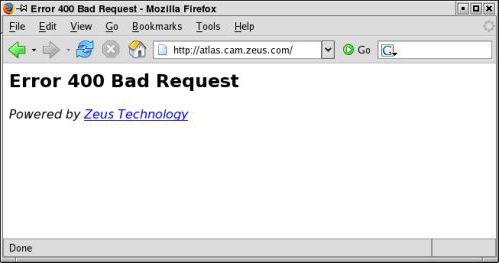
А ведь такого домена на самом деле не существует. Вот и получается, что вместо входа на стартовую страницу серфер и получает сообщение о том, что произошла ошибка 400 (Bad Request – неправильный, некорректный или плохой запрос).
Влияние служб Windows
Одной из причин появления сбоя, как отмечают некоторые специалисты, может стать даже влияние служб, представленных антивирусным ПО и средствами системы защиты самих ОС Windows.
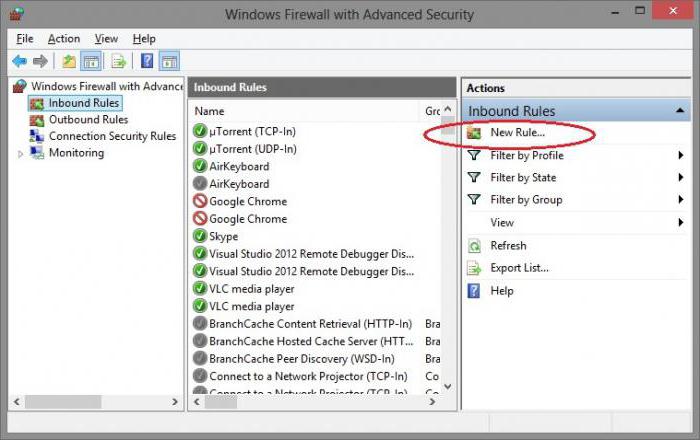
Тот же брэндмауэр (файрвол) или «Защитник» Windows могут запросто спровоцировать ситуацию, когда появляется ошибка 400. В данном случае речь идет о блокировке сайтов и их содержимого. Чтобы устранить такую проблему, в самом простом случае следует внести адрес интернет-ресурса в список исключений всех защитных программ. В случае со встроенным файрволом придется использовать создание нового правила.
Код ошибки 400: Nginx
Нередко появление сообщения об ошибке сопровождается указанием на блокировку со стороны сервиса Nginx. Ситуаций может быть две: либо это вирус, либо действительно сработал оригинальный компонент, который, правда, применяется исключительно в UNIX-подобных системах, и по большому счету к Windows не должен иметь никакого отношения.
Беда в том, что в данном случае производится запрос на сервер, как раз и работающий под управлением подобных ОС, который может блокировать запросы, производимые с конкретного IP-адреса. В свою очередь, сам адрес помечается как ненадежный, и вносится в специальный LOG-файл файрвола, что должно исключить попытки обращений в дальнейшем. Сообщение о том, что произошла ошибка 400, может и напрямую указывать на содержание в системе огромного количества компьютерного мусора в виде кэша и файлов Cookies. Все это нужно почистить.
Что делать в первую очередь?
Во всех случаях, когда возникает ошибка 400, для начала в браузере или с использованием инструментов системы (если по умолчанию доступ к интернету осуществляется через встроенные средства вроде Inetrnet Explorer или Edge) почистить историю посещений, удалить кэш и файлы куки (Cookies). Кстати сказать, применять списки исключений можно только после полной очистки.
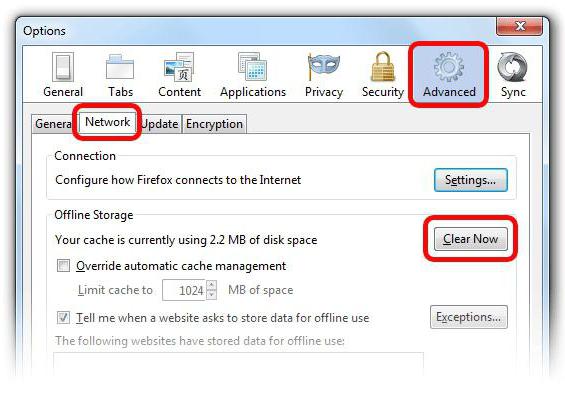
Заниматься этим вручную – дело неблагодарное, поэтому для упрощения работы стоит отдать предпочтение автоматическим программам-оптимизаторам (Glary Utilities, Advanced System Care, CCleaner и т. п.).
С другой стороны, стоит проверить систему на предмет наличия разного рода рекламного мусора или шпионских программ, используя для этого не антивирусный сканер, а портативные версии приложений вроде Anti-Malware.
Иногда может помочь даже самая обычная перезагрузка компьютера. Возможно, появление этой ошибки было вызвано кратковременным сбоем операционной системы или используемого по умолчанию браузера (очень может быть, что при доступе к запрашиваемой странице в другом браузере ошибка появляться не будет). В общем и целом, основная часть работы по устранению проблемы сводится к тому, чтобы освободить системные ресурсы и память браузера. После этого проблема исчезает практически во всех случаях, если не считать отсутствие связи или низкую скорость интернет-подключения, когда может наблюдаться таймаут – превышение времени ожидания отклика сервера при запросе. Но это уже другой вопрос, хотя решения, предлагаемые для данной ситуации, помогают и в других случаях, когда проблема связана с запросами в браузерах.
Для тех, кто не желает справляться с проблемой своими силами, создана специальная утилита Fix It от корпорации Microsoft, которая способна исправлять некоторые ошибки подключения к интернету (и не только). Так что пренебрегать и таким инструментом не стоит. В некоторых случаях он может оказаться действенным средством устранения сбоев подобного рода.
400 Bad request: что означает эта ошибка?
Как считается в компьютерном мире, ошибка под номером 400 носит исключительно пользовательский характер при введении неправильного запроса (URL-адреса) для доступа к определенному сайту во Всемирной паутине. Позволим себе с этим не согласиться.
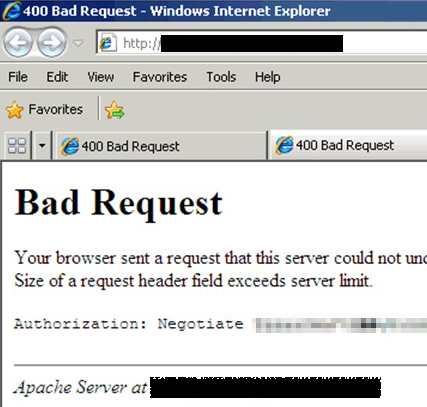
Конечно, можно ввести некорректный адрес, но иногда даже при правильном адресе или открываемой ссылке ошибка «HTTP: 400 Bad request» появляется снова и снова. Причин тому может быть очень много. Особенно часто это проявляется при доступе к персональным хостингам, размещенным на разных, независимых друг от друга серверах разных провайдеров. В чем же причина?
Ошибки синтаксиса запроса
Действительно, одной из первопричин можно назвать нарушение правильности ввода адреса страницы. Да взять простой пример: при попытке доступа к тому же почтовому серверу Mail.ru украинский пользователь может ввести в адресную строку URL, как бы соответствующий его региону (в данном случае допустим, что это адрес mail.ua).
В действительности такого сайта с почтовой службой в природе не существует. Понятно, что любой интернет-браузер тут же выдаст сообщение «400: Bad request». Но даже с такой постановкой вопроса можно найти еще кучу причин возникновения ошибки доступа.
Хотя и принято считать, что в переводе это английское словосочетание означает «плохой (некорректный) запрос», существует достаточно много дополнительных факторов, которые могут вызывать появление такого рода сообщений.
Проблема ошибки «400: Bad request Nginx»
Сама система Nginx представляет собой либо специфичный почтовый сервер прокси, либо веб-сервер, работающий под UNIX-системами.
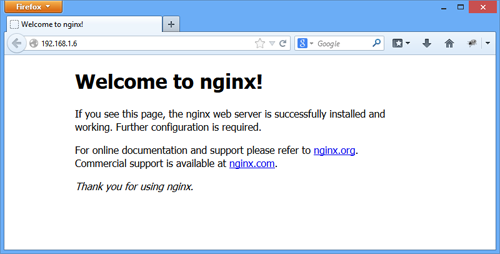
Как правило, ошибки такого рода связаны с неправильным откликом сервера для запроса с конкретного IP-адреса. Результаты ошибок прописываются в специальный LOG-файл, после чего автоматически заносятся в файрволл как ненадежные. Таким образом, в хостинге нарушается работа, независимо от того, какая «операционка» или браузер используются в данной ситуации.
Влияние брандмауэра
Как уже понятно, ошибка «400: Bad request» зачастую возникает при блокировании запроса брандмауэром.
Выходом из такой ситуации может стать внесение адреса сайта или устройства доступа в список исключений. Для Windows-систем это делается при доступе к меню системы безопасности, находящегося в стандартной «Панели управления».
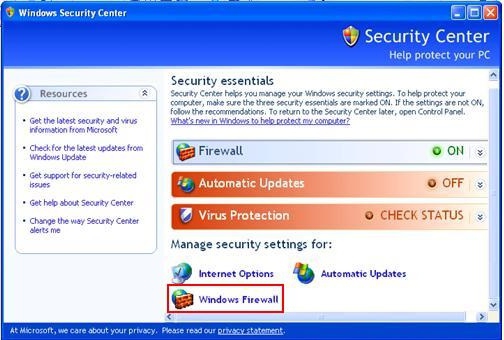
В принципе, нет ничего страшного даже в том, чтобы отключить файрволл полностью (естественно, при наличии мощного антивирусного пакета). На сей счет тоже нужно дать некоторые пояснения.
Список исключений антивируса
Как правило, в самых распространенных штатных антивирусных пакетах имеется свой собственный встроенный файрволл. Он тоже может блокировать потенциально небезопасное или нежелательное содержимое.
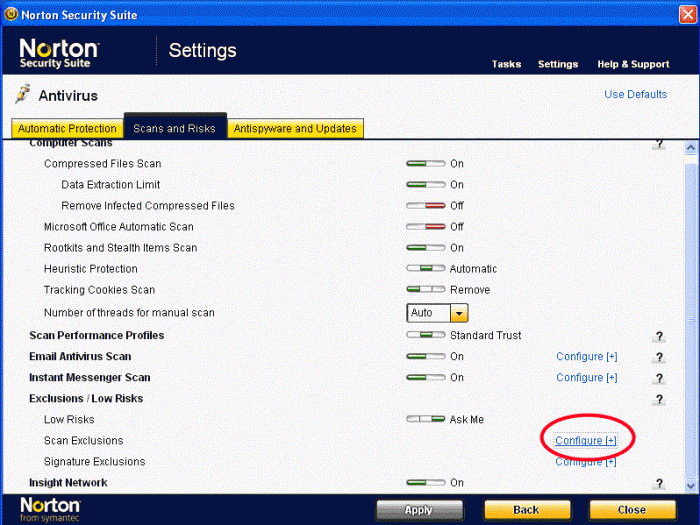
В данной ситуации при возникновении сообщения об ошибке «400: Bad request» стоит поступить так же, как и в случае, описанном в предыдущем подзаголовке.
Самые необходимые действия
Говоря о решении проблемы с ошибкой 400, стоит выделить общие принципы решения такой проблемы. Для начала в установленном браузере нужно просто почистить историю посещений, удалить файлы кэша и cookies. Только после этого можно применять списки исключений.

Кстати сказать, после очистки ненужного мусора в браузере, настоятельно рекомендуется перезагрузить компьютерный терминал. Вполне вероятно, что проблема исчезнет сама собой. Если же этого не произошло, придется связываться с провайдером (особенно если появление ошибки возникает во всех браузерах). Очень может быть, что не работает хостинг или заблокирован доступ к определенным ресурсам именно по причине неполадок в работе оборудования провайдерской компании.
В любом случае хотя бы одно из предложенных решений проблемы, когда возникает ошибка «400: Bad request», должно помочь. Если и это не срабатывает, особенно в случаях появления сообщений, связанных с блокировкой Nginx, стоит проверить систему на наличие вирусов, ведь многие из них маскируются именно под эту службу.
Кроме того, стоит отдельно проверить компьютер на предмет наличия рекламы или шпионских программ типа Malware, Adware или Spyware специализированным ПО. Очень может быть, что несанкционированная установка каких-то дополнительных элементов типа панелей быстрого доступа и привела к нарушению работы системы в целом.
На стороне сервера или на стороне клиента?
Все коды ответа HTTP из категории 4xx считаются ошибками на стороне клиента. Несмотря на это, появление ошибки 4xx не обязательно означает, что проблема как-то связана с клиентом, под которым понимается веб-браузер или устройство, используемое для доступа к приложению. Зачастую, если вы пытаетесь диагностировать проблему со своим приложением, можно сразу игнорировать большую часть клиентского кода и компонентов, таких как HTML , каскадные таблицы стилей ( CSS ), клиентский код JavaScript и т.п. Это также применимо не только к сайтам. Многие приложения для смартфонов, которые имеют современный пользовательский интерфейс, представляют собой веб-приложения.
С другой стороны, ошибка 400 Bad Request означает, что запрос, присланный клиентом, был неверным по той или иной причине. Пользовательский клиент может попытаться загрузить слишком большой файл, запрос может быть неверно сформирован, заголовки HTTP запроса могут быть неверными и так далее.
Мы рассмотрим некоторые из этих сценариев ( и потенциальные решения ) ниже. Но имейте в виду: мы не можем однозначно исключить ни клиент, ни сервер в качестве источника проблемы. В этих случаях сервер является сетевым объектом, генерирующим ошибку 400 Bad Request и возвращающим её как код ответа HTTP клиенту, но возможно именно клиент ответственен за возникновение проблемы.
Начните с тщательного резервного копирования приложения
Важно сделать полный бэкап вашего приложения, базы данных и т.п. прежде , чем вносить какие-либо правки или изменения в систему. Ещё лучше, если есть возможность создать полную копию приложения на дополнительном промежуточном сервере, который недоступен публично.
Подобный подход обеспечит чистую тестовую площадку, на которой можно отрабатывать все возможные сценарии и потенциальные изменения, чтобы исправить или иную проблему без угрозы безопасности или целостности вашего « живого » приложения.
Диагностика ошибки 400 Bad Request
Ошибка 400 Bad Request означает, что сервер ( удалённый компьютер ) не может обработать запрос, отправленный клиентом ( браузером ), вследствие проблемы, которая трактуется сервером как проблема на стороне клиента.
Существует множество сценариев, в которых ошибка 400 Bad Request может появляться в приложении. Ниже представлены некоторые наиболее вероятные случаи:
- Клиент случайно ( или намеренно ) отправляет информацию, перехватываемую маршрутизатором ложных запросов. Некоторые веб-приложения ищут особые заголовки HTTP , чтобы обрабатывать запросы и удостовериться в том, что клиент не предпринимает ничего зловредного. Если ожидаемый заголовок HTTP не найден или неверен, то ошибка 400 Bad Request – возможный результат.
- Клиент может загружать слишком большой файл. Большинство серверов или приложений имеют лимит на размер загружаемого файла, Это предотвращает засорение канала и других ресурсов сервера. Во многих случаях сервер выдаст ошибку 400 Bad Request , когда файл слишком большой и поэтому запрос не может быть выполнен.
- Клиент запрашивает неверный URL . Если клиент посылает запрос к неверному URL ( неверно составленному ), это может привести к возникновению ошибки 400 Bad Request .
- Клиент использует недействительные или устаревшие куки. Это возможно, так как локальные куки в браузере являются идентификатором сессии. Если токен конкретной сессии совпадает с токеном запроса от другого клиента, то сервер/приложение может интерпретировать это как злонамеренный акт и выдать код ошибки 400 Bad Request .
Проверьте запрошенный URL
Наиболее частой причиной ошибки 400 Bad Request является банальный ввод некорректного URL . Доменные имена ( например, internet-technologies.ru ) нечувствительны к регистру, поэтому ссылка, написанная в смешанном регистре, такая как interNET-technologies.RU работает так же, как и нормальная версия в нижнем регистре internet-technologies.ru. Но части URL , которые расположены после доменного имени, чувствительными к регистру. Кроме случаев, когда приложение/сервер специально осуществляет предварительную обработку всех URL и переводит их в нижний регистр перед исполнением запроса.
Важно проверять URL на неподходящие специальные символы, которых в нем не должно быть. Если сервер получает некорректный URL , он выдаст ответ в виде ошибки 400 Bad Request .
Очистите соответствующие куки
Одной из потенциальных причин возникновения ошибки 400 Bad Request являются некорректные или дублирующие локальные куки. Файлы куки в HTTP – это небольшие фрагменты данных, хранящиеся на локальном устройстве, которые используются сайтами и веб-приложениями для « запоминания » конкретного браузера или устройства. Большинство современных веб-приложений использует куки для хранения данных, специфичных для браузера или пользователя, идентифицируя клиента и позволяя делать следующие визиты быстрее и проще.
Но куки, хранящие информацию сессии о вашем аккаунте или устройстве, могут конфликтовать с другим токеном сессии от другого пользователя, выдавая кому-то из вас ( или вам обоим ) ошибку 400 Bad Request .
В большинстве случаев достаточно рассматривать только ваше приложение в отношении файлов куки, которые относятся к сайту или веб-приложению, выдающему ошибку 400 Bad Request .
Куки хранятся по принципу доменного имени веб-приложения, поэтому можно удалить только те куки, которые соответствуют домену сайта, сохранив остальные куки не тронутыми. Но если вы не знакомы с ручным удалением определённых файлов куки, гораздо проще и безопаснее очистить сразу все файлы куки.
Это можно сделать разными способами в зависимости от браузера, который вы используете:
- Google Chrome,
- Internet Explorer,
- Microsoft Edge,
- Mozilla Firefox,
- Safari.
Загрузка файла меньшего размера
Если вы получаете ошибку 400 Bad Request при загрузке какого-либо файла, попробуйте корректность работы на меньшем по размеру файле, Это включает в себя и «загрузки» файлов, которые не загружаются с вашего локального компьютера. Даже файлы, отправленные с других компьютеров, считаются «загрузками» с точки зрения веб-сервера, на котором работает ваше приложение.
Выйдите и войдите
Попробуйте выйти из системы и войти обратно. Если вы недавно очистили файлы куки в браузере, это приводит к автоматическому выходу из системы при следующей загрузке страницы. Попробуйте просто войти обратно, чтобы посмотреть, заработала ли система корректно.
Также приложение может столкнуться с проблемой, связанной с вашей предыдущей сессией, являющейся лишь строкой, которую сервер посылает клиенту, чтобы идентифицировать клиента при будущих запросах. Как и в случае с другими данными, токен сессии ( или строка сессии ) хранится локально на вашем устройстве в файлах куки и передаётся клиентом на сервер при каждом запросе. Если сервер решает, что токен сессии некорректен или скомпрометирован, вы можете получить ошибку 400 Bad Request .
В большинстве веб-приложений выход повторный вход приводит к перегенерации локального токена сессии.
Отладка на распространённых платформах
Если вы используете на сервере распространённые пакеты программ, которые выдают ошибку 400 Bad Request , изучите стабильность и функциональность этих платформ. Наиболее распространённые системы управления контентом, такие как WordPress , Joomla! и Drupal , хорошо протестированы в своих базовых версиях. Но как только вы начинаете изменять используемые ими расширения PHP , очень легко спровоцировать непредвиденные проблемы, которые выльются в ошибку 400 Bad Request .
Откатите последние изменения
Если вы обновили систему управления контентом непосредственно перед появлением ошибки 400 Bad Request , рассмотрите возможность отката к предыдущей версии, которая была установлена, как самый быстрый и простой способ убрать ошибку 400 bad request .
Аналогично, любые расширения или модули, которые были обновлены, могут вызывать ошибки на стороне сервера, поэтому откат к предыдущим версиям этих расширений также может помочь.
Но в некоторых случаях CMS не предоставляют возможности отката к предыдущим версиям. Так обычно происходит с популярными платформами, поэтому не бойтесь, если вы не можете найти простой способ вернуться к использованию старой версии той или иной программной платформы.
Удалите новые расширения, модули или плагины
В зависимости от конкретной CMS , которую использует приложение, имена этих компонентов будут различаться. Но во всех системах они служат одной и той же цели: улучшение возможностей платформы относительно её стандартной функциональности.
При этом имейте в виду, что расширения могут так или иначе получать полный контроль над системой, вносить изменения в код PHP , HTML , CSS , JavaScript или базу данных. Поэтому мудрым решением может быть удаление любых новых расширений, которые были недавно добавлены.
Промокод Яндекс Драйв: refHGLeJ6 (50% скидка на первую поездку по тарифу «Фикс»)
Промокод СитиДрайв: khCyy2 (50% скидка на первую поездку, но не более 500 руб)
Промокод Делимобиль: refigh4 (400 рублей)
Промокод BelkaCar: AWKM9122 (300 рублей)
Проверьте непреднамеренные изменения в базе данных
Даже если удалили расширение через панель управления CMS , это не гарантирует, что внесенные им изменения были полностью отменены. Это касается многих расширений WordPress , которым предоставляется полный доступ к базе данных.
Расширение может изменить записи в базе данных, которые «не принадлежат» ему, а созданы и управляются другими расширениями ( или даже самой CMS ). В подобных случаях модуль может не знать, как откатить назад изменения, внесенные в записи базы данных.
Я лично сталкивался с такими случаями несколько раз. Поэтому лучшим путём будет открыть базу данных и вручную просмотреть таблицы и записи, которые могли быть изменены расширением.
Просмотрите логи
Почти любое веб-приложение будет вести логи на стороне сервера. Они представляют собой историю того, что делало приложение. Например, какие страницы были запрошены, к каким серверам оно обращалось, какие результаты предоставлялись из базы данных и т.п.
Логи сервера относятся к оборудованию, на котором выполняется приложение, и зачастую представляют собой детали о статусе подключённых сервисов или даже о самом сервере. Поищите в интернете “ логи [ИМЯ_ПЛАТФОРМЫ] ”, если вы используете CMS , или “ логи [ЯЗЫК_ПРОГРАММИРОВАНИЯ] ” и “ логи [ОПЕРАЦИОННАЯ_СИСТЕМА] ”, если у вас собственное приложение, чтобы получить подробную информацию по поиску логов.
Отладьте код приложения или скриптов
Если это не помогло, проблема может быть в исходном коде, который выполняется внутри приложения. Попытайтесь диагностировать, откуда может исходить проблема, отлаживая приложение вручную и параллельно просматривая логи приложения и сервера.
Создайте копию всего приложения на локальном устройстве для разработки и пошагово повторите тот сценарий, который приводил к возникновению ошибки 400 Bad Request . А затем просмотрите код приложения в тот момент, когда что-то пойдёт не так.
Независимо от причины возникновения ошибки, даже если вам удалось исправить её в этот раз, появление в вашем приложении такой проблемы — это сигнал для того, чтобы внедрить инструмент обработки ошибок, который поможет автоматически обнаруживать их и оповещать в момент возникновения.
Перевод статьи “ 400 Bad Request Error What It Is and How to Fix It ” был подготовлен дружной командой проекта Сайтостроение от А до Я.
Ошибка 400 http-запроса: причины появления
Как уже понятно, выбирать методику устранения проблемы придется исключительно после выявления причин такого явления. Дело тут даже не в браузере. Для начала попытайтесь просто перевести англоязычное сообщение. Оно дословно означает «плохой запрос». Иными словами, подразумевается обращение к несуществующему ресурсу.
Это самая обычная невнимательность пользователя, который неправильно ввел адрес сайта или вписал окончание доменного имени (например, доступ к сайту Mail.ru будет отклонен при вводе запроса Mail.ru.com или чего-то подобного). Это самая частая проблема.
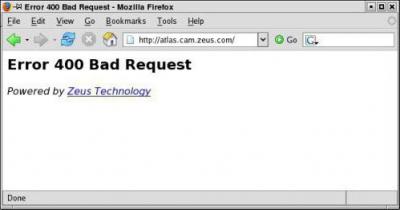
Но, в основном, среди всего того, о чем может свидетельствовать код ошибки 400, следует выделить следующие первопричины:
- некорректный ввод URL-адреса,
- захламленность браузеров временными файлами,
- блокирование доступа со стороны антивирусов и файрвола,
- вирусное воздействие,
- неполадки на сервере, к которому производится обращение.
Как исправить ошибку 400 простейшим методом
Начнем с последнего пункта. Дело в том, что если проблема действительно связана с удаленным сервером, ничего другого, как выждать некоторое время, а потом попытаться заново повторить попытку доступа, не остается.
Но и сами Windows-системы далеко не безупречны (это известно всем). Появление ошибки 400 может быть связано с кратковременными сбоями и нарушениями в работе ОС, которые критичных последствий для системы в целом не вызывают, но провоцируют невозможность доступа к некоторым интернет-ресурсам.
В этом случае до принятия дополнительных мер рекомендуется просто перезагрузить компьютер или ноутбук и попытаться получить доступ к сайту снова. Вполне возможно, что такой подход и сработает. Но полагаться исключительно на такую методику не стоит (это единичные случаи).
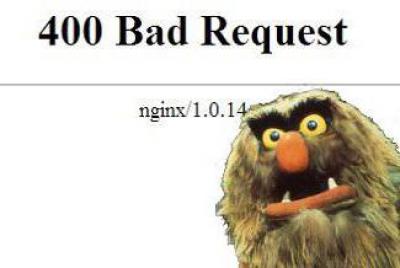
Если в сообщении присутствует ссылка на Nginx, можно смело утверждать, что это действительно проблема, относящаяся к работе сервера под управлением UNIX-систем. Тут ничего не поделаешь. Быть может, работа сервера по истечении какого-то времени будет восстановлена, так что, придется просто ждать.
Очистка временных файлов и Cookies
Основной же ситуацией, когда в браузере вместо открываемой страницы появляется ссылка на ошибку 400, считается наличие в браузере слишком большого количества временных объектов.
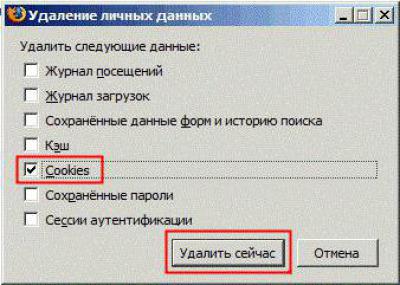
Как уже понятно, в данном случае устранить проблему можно совершенно элементарно. Для этого в любом браузере используются пункты очистки истории или что-то похожее, где в обязательном порядке устанавливаются флажки напротив строк очистки временных файлов, файлов Cookies и кэша обозревателя. По окончании выполнения таких действий рекомендуется не только перезапустить браузер, но и выполнить полный рестарт всей системы.
Снятие блокировки со стороны защитных средств
Еще одна достаточно распространенная проблема, связанная с появлением ошибки 400, — блокировка доступа на уровне антивирусного программного обеспечения и встроенных средств защиты самих операционных систем (брандмауэр и «Защитник»).
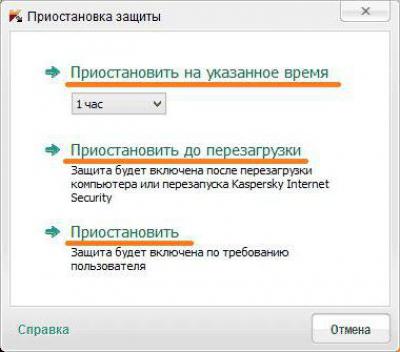
В первую очередь, необходимо приостановить антивирусную защиту, скажем, минут на десять и проверить возможность доступа. По крайней мере, такая проблема наблюдается с антивирусными инструментами Avast. Если доступ будет восстановлен, либо внесите искомый сайт в список исключений, либо просто смените штатный антивирус на другую программу.
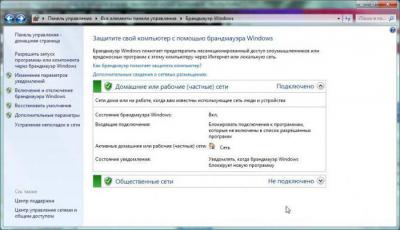
Что касается файрвола, он тоже может провоцировать появление ошибки 400. Его следует отключить, хотя система этого делать и не рекомендует. Все равно попытаться можно. В случае восстановления доступа к ресурсу, файрвол можно оставить отключенным или же в список исключений внести используемый веб-обозреватель.
Проверка на вирусы
Как уже понятно, с вирусами не все так просто. Палка, что называется, о двух концах. С одной стороны, антивирусы могут блокировать доступ, с другой – аналогичные действия могут производить и сами вредоносные коды.
В этом случае необходимо произвести углубленное сканирование компьютера, применяя для этого сканеры портативного типа. Не лишней станет и проверка на предмет наличия в системе вредоносного ПО рекламного характера. В первом случае можно использовать программы вроде Dr. Web CureIt или применить утилиты наподобие Rescue Disk с полной проверкой компьютера еще до старта операционный системы при загрузке со съемного носителя с программой. Во втором случае неплохо подойдет приложение AdwCleaner.
Несколько слов напоследок
Как уже видно из представленного материала, основная проблема появления ошибки 400 связана с мусором, находящимся в браузере. Если его очистка встроенными инструментами обозревателей эффекта не дает, можно воспользоваться специальными программами-оптимизаторами вроде CCleaner, Advanced SystemCare или им подобными. В таких программных пакетах имеются модули очистки (причем даже системного кэша), найти их можно в разделе очистки конфиденциальности.
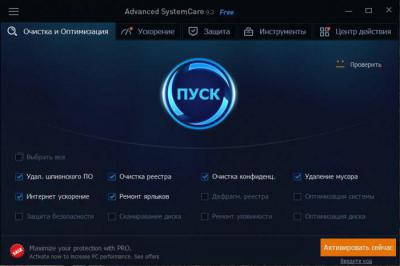
Но практически в любом приложении есть специальная кнопка быстрой оптимизации, а для ее проведения нужно только отметить нужные пункты, по которым и будет произведена проверка, после которой и произойдет очистка и ускорение работы всей системы.
Наконец, если ни одно из предложенных выше решений не помогло, попробуйте просто сменить обозреватель, используемый для интернет-серфинга по умолчанию, или произведите полный сброс настроек.
Начнем с безопасности Делимобиля
У BelkaCar, Yandex.Drive, YouDrive отсутствует пароль как таковой и вход осуществляется по одноразовому паролю (коду) из СМС. Делимобиль тоже решил последовать этой тенденции, но понял её неправильно. У Делимобиля все еще есть пароль, но его нельзя поменять, при этом никакого подтверждения через СМС нет, даже если заходить с другого устройства. На вопрос о пароле поддержка Делимобиля ответила следующее:
После обновления ,на свой пароль нельзя поменять,сделано в целях безопастности

Давайте разберемся, что это за «безопасность» и что может пойти не так.
Новый пароль назначает сам Делимобиль, причём там используются только маленькие буквы и цифры, длина пароля — всего 6 символов, и в нем должно быть от 1 до 3 цифр (оценка произведена на основе 15 восстановленных паролей). Оценить один из сгенерированных паролей можно в окне регистрации в Яндекс.Почте, а также на сайте Касперского в тематическом разделе:
Как мы видим, пароль не слишком надежный, так как он слишком короткий, нет больших букв, мало цифр и уж тем более специальных символов, которые значительно усложняют пароль.
Жирный минус: Приведение всех паролей к единому стандарту и отсутствие проверки на количество неправильных входов – золотая жила не только для мамкиных хакеров. То есть я ввел свой пароль 20 раз неправильно, но на 21 раз я спокойно зашел в аккаунт – такого быть не должно! Я обратился в поддержку Делимобиля с вопросом, есть ли блокировка аккаунта при вводе определенного количества неправильных паролей, ответ был такой: «Не блокируется». Правда, этот ответ я получал целых 22 часа, так как сначала они не хотели отвечать на него.
Суть в том, что можно подобрать пароль к любому аккаунту, достаточно знать только номер телефона, который используется в качестве логина, ведь нам уже известна длина пароля. Количество возможных комбинаций паролей для заданной длины без учета условия от 1 до 3 цифр в пароле составит:
36^6 = 2 176 782 336, где 36 – это возможные символы 26 маленьких букв английского алфавита и 10 цифр, а 6 – длина пароля.
В случае с алфавитом, который используется в Делимобиле («abcdifghigklmnopqrstuvwxyz0123456789»), пароль «cvma2j» окажется в списке возможных паролей 121 632 210-м. Поэтому подобрать его будет проще простого, так как список возможных паролей будет пройден лишь на 5,6%. Но все зависит ещё от самого списка.
А теперь вариант при большем алфавите: «abcdifghigklmnopqrstuvwxyzABCDIFGHIGKLMNOPQRSTUVWXYZ0123456789 . %^:’*&@$».
74^6 = 164 206 490 176. Алфавит увеличился в два раза, а количество возможных комбинаций увеличилось в
75 раз или на 162 029 707 840. А пароль «cvma2j» окажется в списке возможных паролей уже не 121 632 210-м, а 5 072 598 038-м, и такое количество запросов уже сложно будет не заметить.
Небольшой плюсик: Сгенерированные пароли у Делимобиля полностью случайные, а следовательно стандартная книга паролей (10-15 млн паролей) не подойдет, и тогда в силу вступит полный перебор всех возможных вариантов. Также этот метод делает более надежными аккаунты тех, кто любит ставить дату рождения в поле для пароля. Но если злоумышленник захочет вскрыть чей-либо аккаунт, то он заведомо знает, что используется в паролях – это 26 маленьких букв английского алфавита и 10 цифр.
Решение: Использовать для входа одноразовый пароль через СМС либо генерировать более сложные пароли с алфавитом «abcdifghigklmnopqrstuvwxyzABCDIFGHIGKLMNOPQRSTUVWXYZ0123456789 . %^:’*&@$». Самое оптимальное – это шанс 27,3% для каждого из трех блоков («abcdifghigklmnopqrstuvwxyz», «ABCDIFGHIGKLMNOPQRSTUVWXYZ», «0123456789») и шанс 18,1% для блока «. %^:’*&», при этом длина пароля должна быть как минимум 11 знаков, ИМХО.
Я считаю, что одноразовый пароль намного лучше. Его нужно хранить только до того момента, пока не зайдет пользователь, в отличие от постоянного хранения в зашифрованном виде через какую-нибудь хеш-функцию.
Отсутствие интернета
При отсутствии интернета сразу выкидывает из приложения, и потом приходится заново заходить, вспоминая тот самый 6-символьный пароль. Зачем? Ни у одного каршеринга из данной четверки, кроме Делимобиля, не вылетает приложение при отсутствии интернета, а лишь сообщает об отсутствии сети. Да пусть будет «Хьюстон, у нас проблемы», но зато не вылетает.
Отображение
Когда количество машин больше девяти, то они группируются со значком бесконечности. Зачем? Вдруг мне нравится ваш сервис, и я хочу более отдаленно посмотреть, что есть в округе, и добраться до вашей машины на другой. Только при сильном приближении они разгруппировываются, и машины оказываются далеко не в той точке, где произошла эта группировка. Если вы не хотите, чтобы показывалось количество машин, сделайте как у Яндекса.
Карточка машины
Также я хотел бы сказать о карточке машины в Делимобиль – она неинформативная. Есть люди, которых укачивает в старом Солярисе и не укачивает в новом, но определить это не так-то просто. Единственный идентификатор и по совместительству лайфхак – это номер машины: если там стоит регион 799 – это новый Солярис, а если 777 – старый. Неужели сложно поставить разные фотографии на машины или хотя бы написать, какая именно машина вас может ожидать, если её забронировать?
Утром в приложении как написано 7 руб/мин – так и написано, а на борту машины написано 3 руб/мин. Сложно подгружать одну цифру?
Фиксирование вмятин и повреждений
По части фиксации вмятин и повреждений YouDrive первый – фотки машины тянутся от других пользователей, и нет необходимости заново фотографировать все повреждения. У BelkaCar прикрепленная фотка сразу отправляется на сервер, пока ты ищешь другие повреждения. Очень полезно, когда машина между домами и там не очень хорошо ловит интернет.
И только с Делимобилем возникают проблемы: пофоткал их «модель» со всех сторон, сел в машину, нажимаешь «Подписать» и ждешь, пока все фотки отправятся на сервер. Бывало, что из-за этого и пяти минут не хватало на «осмотр автомобиля», а ведь «время – деньги».
Только в Делимобиле можно заплатить за неполную минуту, даже если ты использовал в этой минуте лишь одну секунду. Да, всё честно – как и заявлено, но когда машина не закрывается с первого раза, а счетчик идет дальше – тут начинаешь расстраиваться в технологиях 21 века. Ладно хоть сейчас машины у Делимобиля закрываются с первого раза, а не с десятого, как это было раньше. Это, конечно, плюс.
И только в Делимобиле надо выключать фары после завершения аренды, иначе она не закроется, при этом у выключенной машины они не горят — тогда зачем это? Посчитаем в человеко-часах.
Для завершения аренды сервер обрабатывает 8 секунд информацию о машине и сообщает мне, что фары не выключены, 2 секунды я делаю анализ ошибки и выключаю фары, потом ещё 8 секунд — повторная обработка информации о машине, также предположим, что машину арендуют в среднем 8 раз в день, а машин 2500, получаем:
(8 + 2 + * 8 * 2500 = 360 000 секунд = 6000 минут = 100 часов
Ровно столько Делимобиль может убить времени всего за один день, если каждый пользователь не вспомнит, что только у данного каршеринга надо выключать фары. Конечно, убить 100 часов за день — идеально при данных значениях, и не все забывают выключить фары, но в совокупности с другими «фишками» все это вполне потянет на серийного программиста или программистов. А если пользователь забудет включить фары при старте аренды и его остановит сотрудник ДПС, то тут уже не 16 секунд и штраф 500₽.
Фишка явно рассчитана на динозавров, но мы же открываем машины смартфоном, а не стандартным ключом.
Использовать в качестве промокода телефон, когда он же является и логином, идея «хорошая». Особенно при размещении в интернете, когда ты хочешь скрыть свой номер телефона от посторонних глаз, а такую информацию размещаешь в свободном доступе. А ведь у кого-то можно даже создать свой промокод – неужели это так сложно, Делимобиль? Ну хотя бы что-нибудь простое, но никак не логин…
Информационная безопасность – это комплекс мер по защите от утечки информации и неавторизированного доступа, а также использование передовых мер идентификации и аутентификации пользователей. То есть безопасность аккаунта лежит не только на пользователях, но и на компании, предоставляющей услуги, причем доказать, что потеря пароля произошла на стороне поставщика услуг, практически невозможно, если только она не носит массовый характер.
Если мой аккаунт в Делимобиле вдруг взломают или начнут им пользоваться, я узнаю об этом только на этапе списания денег, а не когда в него вошли или забронировали машину. Я очень надеюсь, что Делимобиль наймет хороших программистов и ИБ-шников, так как приложение оставляет желать лучшего – им просто-напросто неприятно пользоваться. Но не всегда плохой продукт говорит о том, что программисты не так уж и хороши – возможно, в Делимобиле некомпетентные сотрудники составляют ТЗ. Также я уверен, что вы просто решили на этом сэкономить. Но как можно экономить, если вы планируете добавить еще 2500 машин? Наверное, экономически невыгодно делать удобное и красивое приложение.
Только простой и интуитивно понятный продукт станет востребованным и массово используемым, как это было с iPhone, но, к сожалению, таким он уже не является.
Источники:
- http://neoshibka.ru/oshibka-400-bad-request/
- http://www.syl.ru/article/302449/oshibka-bad-request—chto-eto-i-kak-ee-ustranit
- http://pomogaemkompu.temaretik.com/689701560601807862/oshibka/
- http://www.internet-technologies.ru/articles/oshibka-400-bad-request.html
- http://fb.ru/article/368622/oshibka-prichinyi-poyavleniya-i-metodyi-ustraneniya
- http://truesharing.ru/b/9438/
Смотрите видео: Как избавиться от ошибки 400 Bad Request в GMail
Промокод Яндекс Драйв: refHGLeJ6 (50% скидка на первую поездку по тарифу «Фикс»)
Промокод СитиДрайв: khCyy2 (50% скидка на первую поездку, но не более 500 руб)
Промокод Делимобиль: refigh4 (400 рублей)
Промокод BelkaCar: AWKM9122 (300 рублей)
На связи Лобут Андрей из LOBUT DIGITAL, сегодня коротко поговорим про ошибку 400.
В интернете есть множество ошибок по определенной причине. Однако не все они ясны и понятны классическому пользователю, и если вести собственный сайт и не обладать специальными знаниями в этой области, могут возникнуть проблемы с исправлением конкретной ошибки самостоятельно. Иногда бывает так, что при поиске информации и входе на заданную страницу вместо этого появляется «Ошибка 400».
Ошибка 400 — что это значит?
Дело в том, что сервер не обработал запрос из-за несоответствий в синтаксисе, формулировке и т. д. Проще говоря, ошибка 400 означает, что сервер пытался обработать недействительный запрос. Стоит отметить, что ошибка 400 чаще всего будет отображаться по вине пользователя, но это не единственно возможное решение.
Возможные причины ошибки 400
Стоит помнить, что вина за отображение ошибки 400 не всегда будет на стороне пользователя. Интернет настолько обширен, что иногда на странице может быть больше ошибок, и система выдаст ошибку 400.
Однако стоит узнать о некоторых наиболее распространенных причинах этой ошибки, чтобы можно было лучше понять, как можно исправить ошибку 400:
1. Неверные файлы cookie — иногда файлы cookie, хранящиеся в браузере, устаревают. Это будет одним из самых популярных факторов ошибки 400.
2. Неверный URL-адрес — ошибка 400 может возникнуть, когда введенный URL-адрес содержит ошибку, и сайт не перенаправляет такой запрос на какой-либо доступный адрес. Стоит отметить, что ошибка 404 имеет аналогичную причину.
3. Кеш DNS — если есть данные в кеше, которые приводят к неправильным IP-адресам и т. д.
Как устранить ошибку 400?
Следует отметить, что можно подойти к этому вопросу с двух сторон: пользователя и веб-мастера. Однако чаще всего можно столкнуться с этой ошибкой при использовании интернета, поэтому стоит сосредоточиться на первом подходе:
1. Обновление страницы — хотя это довольно простое действие, в подавляющем большинстве случаев с него и следует начинать. Во-первых, это буквально ненадолго, а ошибка 400 может быть временной недоработкой сервера и после обновления можно получить интересующий контент. Кроме того, если видна ошибка 400, на самом деле это может означать, что произошла ошибка 504, которая отображается, когда время ответа сервера истекло.
2. Проверка введенного URL-адреса — ошибки в URL-адресе будут одними из самых частых оснований для ошибки 400. Поэтому стоит обратить внимание на то, нет ли при вводе URL-адреса в браузере опечатки и т. д.
3. Очистка файлов cookie — файлы cookie, говоря простым языком, дают возможность вспомнить и прочитать, какие действия были совершены во время посещения сайта, как долго это продолжалось и т. д. Ошибка 400 может возникать, когда они, например, устарели. Тогда стоит их просто почистить и возможно это позволит добраться до интересующей информации.
4. Очистка кеша DNS — возможной причиной ошибки 400 являются дефектные или устаревшие данные локального поиска, хранящиеся на устройстве через операционную систему. Чтобы очистить кеш, нужно открыть командную строку и ввести «cmd» «ipconfig/flushdns».
5. Расширения в браузере — некоторые расширения мешают работе файлов cookie сайта, и поэтому они будут некорректны для сервера. Поэтому стоит отключить расширения и попробовать снова зайти на интересующую страницу.
Конечно, всегда можно сообщить о ситуации владельцу сайта. Он, вероятно, поблагодарит за это и исправит ошибку, если ни один из вышеперечисленных шагов не помог.
Резюме
Интернет — это место, где можно ежедневно сталкиваться со многими ошибками, которые могут быть вызваны разными причинами. Однако следует помнить, что причина возникновения, например, ошибки 400 может быть очень тривиальной, и можно быстро с ней справиться. Стоит знать, как можно исправить ошибку 400, чтобы не потерять удовольствие от пользования интернетом.
Приветствую вас на нашем супер-пупер-классном портале WiFiGid! В этой статье мы рассмотрим очень близкую тему для нас и очень неприятную ошибку для вас – ошибка 400 Bad Request. После прочтения этой короткой заметки в простом формате вы точно сможете или побороть эту ошибку, или просто смиритесь с ней. Начинаем?
Содержание
- Что это за ошибка 400?
- Основные причины ошибки 400
- Шаг 0 – Перезагрузка
- Шаг 1 – Неправильная ссылка
- Шаг 2 – Чистим Cookie и кэш
- Шаг 3 – Антивирусы и брандмауэры
- Шаг 4 – Драйвера сетевых устройств
- Шаг 5 – При загрузке файла
- Шаг 6 – Провайдер
- Вебмастерам и прочим коллегам
- Видео по теме
- Задать вопрос автору статьи
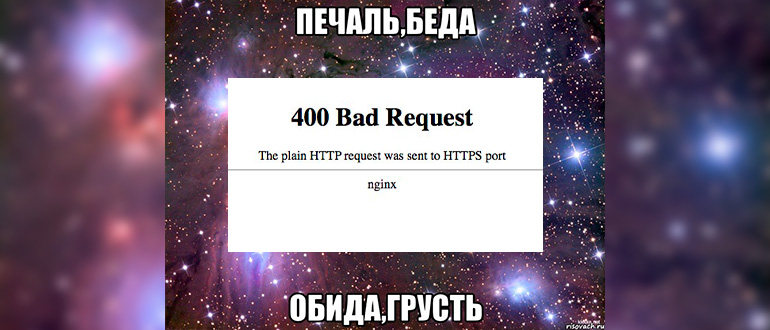
Сама ошибка может иметь разные названия в зависимости от ее места проявления:
- 400 Bad Request
- Request failed with status code 400
- HTTP Status 400 bad request
- Statuscode 400 Error Bad Request
- Bad request Please reload the page
Список может быть спокойно расширен, но главное тут одно – 400.
И для справки: «Bad Request» в переводе с английского на русский – «плохой запрос», т.е. что-то пошло не так с вашим запросом к их сайту или серверу.
Когда вы открываете какой-то сайт, его сервер (не ваш компьютер, не ваш провайдер, а именно его сервер) отправляет вам статус в виде какой-то цифры. Как правило это цифра 200 – вы ее не видите, т.к. она означает, что все хорошо, и сайт был загружен. Запомнили – статус равен какой-то цифре.
Теперь будет очень краткое изложение статусов (разобью их сначала по классам):
- 2xx – Скорее всего все хорошо, сайт загружен, этот статус вы не видите.
- 3xx – Обычно сайт куда-то переехал, а ваш браузер не показывает этот статус и сразу переходит на новый сайт в месте «переезда».
- 4xx – Что-то не так с вашим запросом. Обычно, мы получаем статус 404 «Страница не найдена», когда обращаемся к несуществующей странице сайта. Ключевой момент здесь – сам сайт отработал ваш запрос, но не знает, что с ним делать и выдает этот статус. К подробному рассмотрению статуса 400 мы вернемся чуть ниже.
- 5xx – Сайт вообще не смог отработать ваш запрос, и поэтому сервер просто решил выдать ошибку от беспомощности.
Суть всего вышеизложенного – наша ошибка возникла из-за запроса, обычно она не критична, проявляется именно во время обработки сайта, можно попробовать что-то сделать.
Основные причины ошибки 400
Пробегусь по основным причинам, а способы их решения рассмотрим ниже:
- Неправильная ссылка.
- Старые файлы Cookie.
- Загрузка большого файла.
- Блокировка антивирусом или брандмауэром сайта. Сюда же относим возможную заразу (вирусы) на компьютере, которая сама обрабатывает запросы.
- Проблемы на стороне сайта.
- Проблемы на стороне вашего интернет-провайдера.
Вроде бы разложил все варианты по вероятности их проявления, теперь можно пробежаться по ним уже с деталями.
Шаг 0 – Перезагрузка
Все верно, просто на этом шаге перезагружаем ваш компьютер или телефон и пробуем заново. Очень часто такое просто действие помогает. А еще для дальнейшей диагностики здорово помогает другое устройство – попробуйте сделать то же самое на другом компьютере/телефоне. Если проявляется ошибка в обоих случаях, то проблема точно не у вас
Шаг 1 – Неправильная ссылка
А вы точно переходите по правильной ссылке? Есть просто вероятность, что вам дали неверную ссылку, поэтому ничего и не открывается. Как простое решение – зайти на главную страницу вашего сайта (если мы открываем сайт) и попробовать найти нужную страницу оттуда – например, если администраторы сайта просто удалили ту страницу, а переадресацию на правильную не поставили.
Если же вы пользуетесь какими-то сервисами или приложениями, то тут два варианта – или ждать обновления приложения, или попытаться изменить свой запрос (если есть возможность, конечно). Я сталкивался с Bad Request в приложении «Сбер Спасибо» – просто по нужному баннеру не открывалась моя история начислений. Просто подождал, а на следующий день уже все заработало – тоже как вариант решения.
И еще раз – иногда проще всего поискать правильную ссылку или же подождать некоторое время. Остальные шаги могут быть лишними.
Шаг 2 – Чистим Cookie и кэш
Cookie и кэш браузера, если вы работаете с сайтом, а также кэш приложения (в случае с приложениями) тоже участвуют в запросе. И они могут вполне себе вызвать «неверный запрос» (т.е. скорее всего как устаревший). Поэтому как профилактика:
- Чистим куки браузера (на примере Яндекс Браузера)
- Чистим кэш браузера (на примере Оперы)
Если используете приложение – можно почистить его кэш через настройки приложений (тут уже смотреть по вашей модели телефона), а еще настоятельно рекомендую обновить ваше приложение, если для него доступны обновления.
Еще в системе есть кэш DNS, который тоже можно для профилактики сбросить:
- Инструкция по сбросу кэша DNS
Шаг 3 – Антивирусы и брандмауэры
Тут все сводится к следующим проверкам:
- Временно отключаем свой антивирус. Некоторые антивирусы иногда блокируют какие-то запросы к сайтам, а в итоге первичное приложение или сайт не могут загрузиться полностью и вызывают ошибку. Но помним, что на некоторые сайты все-таки без антивируса лучше не заходить.
- Если вы настраивали свой брандмауэр для какой-то задачи, тоже можно его временно отключить. Мало ли как-то ограничили ваш сайт.
- Просто прогоните свою систему антивирусом. Быть может завелся какой-то зловред, который тоже блокирует часть запросов. А еще в этой сфере очень часто происходит подмена DNS, если знаете как – проверьте свои DNS через настройки сетевых адаптеров и трассировкой маршрута, а то вдруг на вашем пути к сайту появился какой-то нехороший узел, который и мешает получить правильный ответ.
Шаг 4 – Драйвера сетевых устройств
Особенно проявляется после обновления системы – новая система не может работать на старых драйверах с той же сетевой картой, и как итог получаем ошибки. Здесь просто рекомендую по возможности в профилактических целях произвести обновление всех драйверов в системе.
Шаг 5 – При загрузке файла
Если ошибка появляется при загрузке любого файла (документ, видео, фото) – есть вариант, что ваш файл просто превышает максимальный размер, который заложен на сервере. Решение – уменьшаем размер файла. До какого размера, сказать не могу – пробуем методом «тыка».
Шаг 6 – Провайдер
Если совсем ничего не помогает, и все сайты подряд выдают ошибку 400, есть вероятность, что в деле виновен провайдер. Это бывает очень редко, поэтому применяем в крайних случаях:
- Перезагружаем свой домашний роутер (откуда у вас интернет).
- Если не помогает – звоним провайдеру и узнаем о наличии технических проблем на линии.
Вебмастерам и прочим коллегам
Если ваш сервер выдает эту ошибку – попробуйте сначала сами посмотреть свой сайт в режиме «Инкогнито». Если ошибка повторяется и все-таки возникает на вашем сервере – идем смотреть логи, кофейную гущу не применяем, вся истина скрыта где-то там. С радостью бы поподсказывал на эту тему в комментариях, но толку от этого не вижу – логи наверняка знают ответ лучше меня. Если совсем все будет плохо – пишите, договоримся, посмотрим. По долгу службы перелопатили уже тонны серверов на подобные проблемы.