
World of Tanks
Центр поддержки
Все статьи
В бою не видно технику противников и союзников
- Чтобы избежать проблем во время игры, рекомендуем не устанавливать модификации.
- Если у вас установлены моды и возникают проблемы во время игры (клиент «вылетает», отключает от сервера, невозможно войти в бой и т. д.), ищите решение в специальной статье.
Не открываются вкладки «Магазин» и «Кланы» в игре
После обновления 1.14 некоторые пользователи могут испытывать проблемы с открытием окон, использующих внутриигровой браузер. Могут быть недоступны Магазин, Полевая почта, Реферальная программа и т. д.
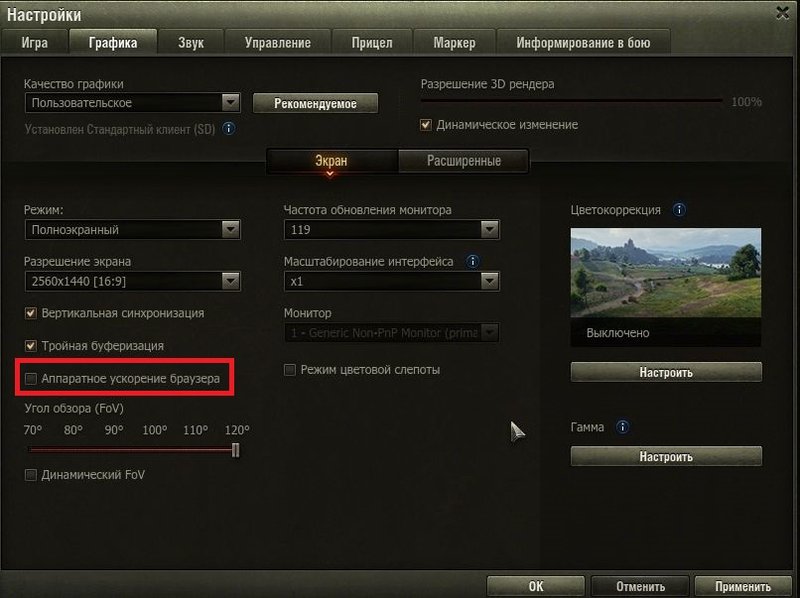
Для решения проблемы следуйте инструкции:
- Зайдите в настройки.
- В разделе Графика уберите галочку около пункта Аппаратное ускорение браузера.
- Примените изменения.
Перезапустите игру. Если проблема сохранится, создайте заявку в Центр поддержки.
Если не изменяется прочность техники при пробитии
Проблема была замечена при использовании программы Overwolf.
Мы рекомендуем удалить программу на то время, пока команда разработчиков Overwolf не найдёт решения для этой проблемы. Для корректного удаления программы необходимо сначала деинсталлировать саму программу Overwolf, а затем вручную удалить модификации программы из папки с клиентом игры.
Путь к модификации выглядит так:
res_mods1.11.1.0scriptsclientguimodsmod_ow.pyc
Мы не несем ответственность за работу сторонних программ.
По вопросам работы программы Overwolf обращайтесь к её производителю.
Если при запуске игра зависает на середине загрузки
Обновите драйверы видеокарты ATI, AMD, NVIDIA.
Чтобы узнать, какая у вас видеокарта, читайте статью.
Если у вас видеокарта AMD и используется технология CrossFireX или Dual Graphics, отключите использование данной технологии.
Ошибка: Application has failed to start because no appropriate graphics hardware acceleration is available or it is turned off
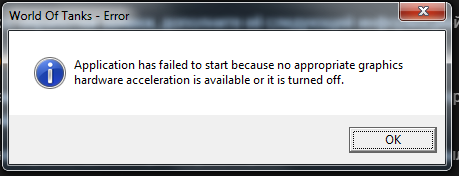
Эта ошибка может появляться, если у вас устарели драйверы для видеокарты или если ваша видеокарта не соответствует минимальным системным требованиям. Проверить системные требования вы можете в этой статье.
Здесь вы найдёте инструкцию, как обновить драйверы.
Ошибка: «Запуск программы невозможен, так как на компьютере отсутствует d3dx9_43.dll»
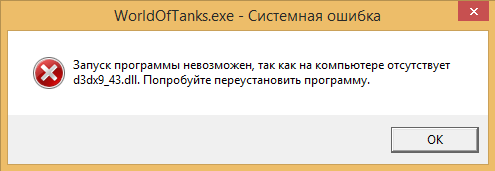
Чтобы решить эту проблему, мы рекомендуем установить DirectX. Воспользуйтесь этой инструкцией, чтобы установить его корректно.
Что делать, если клиент игры закрывается на вступительном видео?
Подобная проблема проявляется, если вы используете программу Overwolf. Для корректной работы клиента игры рекомендуем удалить эту программу. По вопросам работы программы Overwolf обращайтесь к её производителю.
Если возникли проблемы с отображением FOV на Ultrawide мониторах
Было принято решение скорректировать значение FOV для Ultrawide мониторов. Но у игроков осталось возможность вернуться к прежнему значению в оконном режиме или оконном без рамки. Мы следим за ситуацией и работаем над тем, чтобы улучшить работу FOV для Ultrawide мониторов.
Как решить проблемы с запуском игры на видеокартах AMD HD3XXX и HD4XXX серий и Intel до HD3000
Вариант 1:
- Скачайте архив по ссылке.
- Распакуйте архив в любую папку.
- Нажмите сочетание клавиш Win+R, введите в строке поиска %appdata%, нажмите «ОК».
- В открывшейся папке пройдите по следующему пути: Wargaming.netWorldofTanks. Если таких папок нет — создайте их самостоятельно. — если папок нет, то необходимо их создать самостоятельно;
- В папку WorldofTanks поместите скачанный файл preferences.xml
- Запустите клиент игры.
Вариант 2:
- Скачайте архив по ссылке.
- Распакуйте в любую папку.
- Запустите файл create_preferences.bat.
Ошибка в Game Center «Сеть недоступна»
Некоторые из вас могут столкнуться с ошибкой: приложение показывает сообщение о том, что сеть недоступна, при этом загрузка или обновление продолжается.

Это сообщение некорректное и никак не влияет на успешность загрузок или обновлений. Мы знаем о проблеме и работаем над её решением.
Долгая загрузка боя
Если бой загружается слишком долго, по очереди выполните следующие рекомендации (до решения проблемы):
- Закройте лишние приложения и программы перед началом игры.
- Снизьте качество графики в настройках (например, если выбрано высокое качество, выберите среднее).
- Если у вас установлен антивирус, добавьте игру в список исключений.
- Проверьте жёсткий диск на ошибки.
- Если в вашем компьютере два жёстких диска: SSD и HDD, попробуйте перенести игру на SSD.
Чёрные текстуры земли
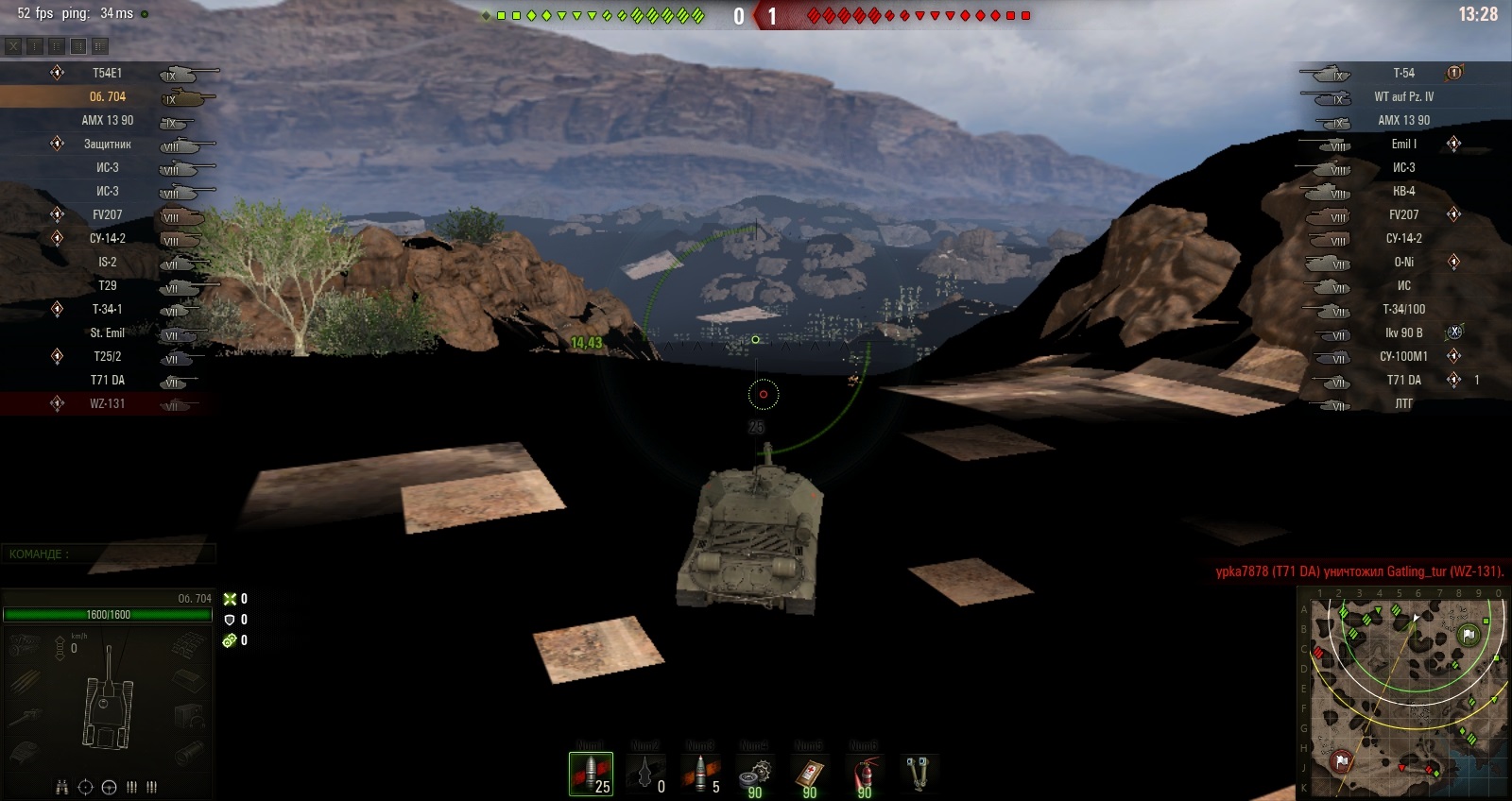
Обновите драйверы видеокарты ATI, AMD, NVIDIA.
Чтобы узнать, какая у вас видеокарта, читайте статью.
Если у вас видеокарта AMD и используется технология CrossFireX или Dual Graphics, отключите использование данной технологии.
Зависание игры при запуске на Mac OS X
Чтобы решить проблему, переустановите Codeweavers Mac Wrapper по инструкции.
Codeweavers Mac Wrapper не разработка Wargaming.net, и World of Tanks на Mac OS X не поддерживается. С любыми вопросами вы всегда можете обратиться к разработчику:
- через сайт поддержки Codeweavers;
- по электронной почте worldoftanks@codeweavers.com или ports@codeweavers.com.
Игра не запускается при переключении на улучшенную графику
Такое происходит, если конфигурация компьютера ниже необходимой для работы игры при настройке «Улучшенная графика». Для решения проблемы:
- Скачайте архив.
- Распакуйте его и запустите .bat-файл — он автоматические удалит настройки игры.
- Запустите игру.
Разрешение экрана вне диапазона
Такое сообщение появляется, если клиент игры был запущен на разрешении выше поддерживаемого монитором или видеокартой. Для решения проблемы удалите настройки клиента:
- Скачайте архив.
- Распакуйте его и запустите .bat-файл — он автоматические удалит файлы настроек игры.
- Запустите игру.
Проблемы с модами
- Чтобы избежать проблем во время игры, рекомендуем не устанавливать модификации.
- Если у вас установлены моды и возникают проблемы во время игры (клиент «вылетает», отключает от сервера, невозможно войти в бой и т. д.), ищите решение в специальной статье.
Проблемы при запуске игры
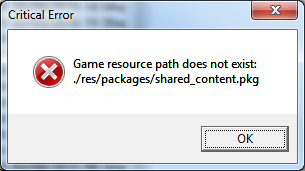
При запуске клиента игры может возникать следующая ошибка (название файла может отличаться от указанного на скриншоте):
- Откройте Game Center.
- Выберите World of Tanks в верхней части окна.
- Нажмите на кнопку «Настройки игры».
- В настройках нажмите «Восстановить игру».
- Дождитесь завершения процесса и нажмите на кнопку «Играть».
Если вы столкнулись с другими проблемами при запуске игры через Game Center, вам помогут статьи:
- статья 1;
- статья 2;
- статья 3.
Снизился показатель FPS
Если после выхода обновления значительно снизилось значение FPS, зайдите в настройки графики в игре («Настройка» > «Графика») и нажмите на кнопку «Рекомендуемое».
Вам также может пригодиться статья:
- Почему понизился FPS
Ошибка библиотеки ADVAPI32.dll при запуске игры
После выхода обновления 1.19 некоторые из вас могут столкнуться с ошибкой «Точка входа в процедуру EventSetInformation не найдена в библиотеке DLL ADVAPI32.dll.» при запуске игры на компьютере с операционной системой Windows 7.
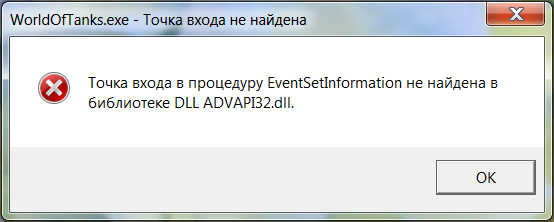
Чтобы устранить эту проблему, пожалуйста, установите следующее обновление:
Для Windows 7 64-битной: Windows6.1-KB3080149-x64.msu
Для Windows 7 32-битной: Windows6.1-KB3080149-x86.msu
Обратите внимание: мы не можем гарантировать стабильную работу игры на 32-битных операционных системах Windows, так как после выхода обновления 1.18 их официальная поддержка прекращена.
Похожие статьи
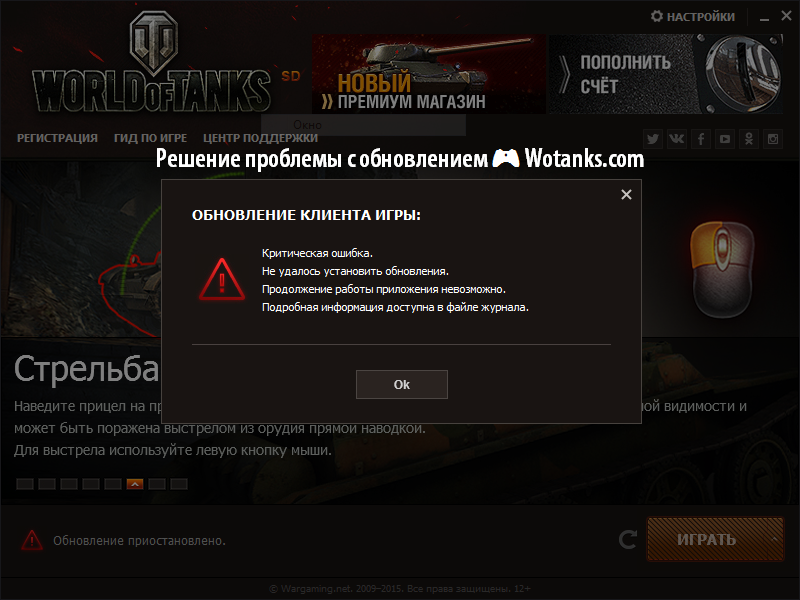
При попытке обновления выдается критическая ошибка следующего содержания:
Обновление клиента игры
- Критическая ошибка.
- Не удалось установить обновления.
- Продолжение работы приложения невозможно.
- Подробная информация доступна в файле журнала.
Обновление приостановлено. При нажатии кнопки «Играть» World of Tanks не запускается. Что делать в этой ситуации? Решение проблемы с ошибкой обновления клиента игры.
Ошибка при обновлении World of Tanks
Во-первых как рекомендовано в ошибке, просматриваем журнал обновления вручную, чтобы выяснить в чем может быть проблема. Для этого заходим в папку с игрой по адресу: C:GamesWorld_of_TanksWoTLauncher.log и обнаруживаем там довольно много полезной информации, среди которой и ошибка в обновлении файла ангара:
21/11/2017 14:02:12 ERROR: apply bin-diffs. what: IO error. msg: name=»C:Games World_of_Tanks UpdatesDataclient wot_9C.7208_9C.7167_client.patch respackages hangar_v2.pkg.9C.7208.210BCA14.xdiff»
Решение проблемы с обновлением
Из-за того, что не была инициирована ни одна игровая сессия клиента, обновление глючит и выдает ошибку. Поэтому, если вы обновляете World of Tanks до новой версии, рекомендуем перед этим хоть раз войти в игру, чтобы создались необходимые файлы в директории на локальном диске.
- Вариант 1 Не обновлять клиент, а установить его заново в новую папку. Во избежание критических ошибок, в новую папку устанавливать клиент желательно всегда. Так вы избежите проблем с блокировкой игры вашими файрволами и брандмауэрами и файлами в реестре операционной системы, которые могут давать неверные команды вновь устанавливаемому клиенту.
- Вариант 2 Устанавливать обновление не через WoTLauncher, а вручную, скачав его предварительно с официального сайта Ворлд оф танкс (не забудьте при этом учесть рекомендации из Варианта 1).
- Вариант 3 (самый сложный) С помощью специального программного обеспечения можно проверить целостность хэша устанавливаемого обновления и при его несовпадении с оригиналом, качать обновление напрямую с сайта (вариант 2).
Не обновляется ВОТ — причины и решения
Если игра запускалась без проблем, а именно сегодня обновление не хочет устанавливаться на World of Tanks, то это говорит о проблеме. Обычно обновление не устанавливается из-за отсутствия места на диске, либо из-за неполадок с интернетом, однако есть и другие причины. Разберем все.
Перезагрузите клиент
Самое простое и почти гарантированное решение проблемы. Не устанавливается обновление? Перезагрузите клиент. Главное правильно его выключить.
- Закрываем Wargaming Gamecenter.
- Заходим в Диспетчер Задач (CTRL + ALT + Delete).
- Находим там Wargaming.net Gamecenter.
- Кликаем по нему правой кнопкой мыши, если нашли. Если его нет в процессах, то ждем примерно минуту и запускаем клиент заново.
После того, как вы запустили его вновь, попробуйте обновиться. Нынешняя версия Wargaming.net обновляет игру автоматически, поэтому, если ошибка осталась, то переходим к следующему пункту.
Перезагрузите маршрутизатор
Да. Вообще мы рекомендуем делать это при любых обстоятельствах и возникающих ошибках со скачиванием, обновлением или пингом. Тут инструкции нет. Просто перезагружаем модем (извлекаем и снова подключаем к порту), роутер (на кнопку, но придется подождать 10 секунд, как говорят тех.специалисты провайдера) или маршрутизатор (также на кнопку).
После включения можно замерить скорость интернета. Если она окажется слишком низкой — тут вам придется понимать, какая конкретно у вас скорость соединения, — то нужно звонить провайдеру. Если при настолько низкой скорости интернета игра не обновляется, то решение может предоставить только провайдер. Либо…
Крайний способ, которым тоже можно воспользоваться. В правом нижнем углу экрана находим значок с интернетом. Кликаем по нему правой кнопкой мыши и видим надпись: «Открыть параметры сети и Интернет». Видим следующее:
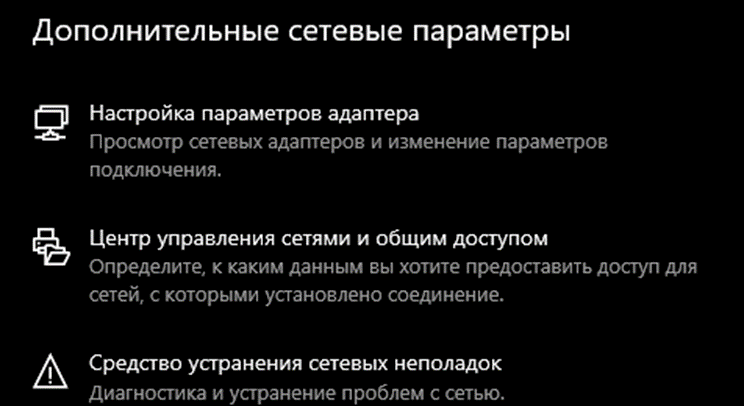
Было бы неплохо кликнуть на «Средство устранения сетевых неполадок», чтобы убедиться исправности подключения и распознавания соединения, чтобы понять, что система не определяет подключение, как проблемное. Далее кликаем на «Центр управления сетями и общим доступом». У нас открывается окно со всеми соединениями, к которым подключен компьютер. Выбираем то, которым пользуемся и кликаем по нему правой кнопкой мыши. Теперь:
- Свойства.
- У нас должно открыться окно с сетями.

Далее выбираем свойства или «Изменение параметров». Там видим много строк. Нам нужны последние 2. Вбиваем туда следующие данные (сперва снимите тумблер с «Автоматическое определение DNS-серверов». Вводим:
- 8.8.8.4
- 8.8.4.4
Принимаем. Закрываем. Ждем несколько секунд. Запускаем тест на скорость интернета. Если всё в порядке, то запускаем лаунчер. Смотрим на обновление.
Почему не обновляется ВОТ — технические проблемы
Во-первых, последнее обновление принесло в игру очень крупное изменение: теперь World of Tanks не будет запускаться на системе с 32-битной архитектурой. С этим ничего не поделать. Придется ставить 64-битную. Во-вторых, если совсем ничего не помогает, то придется воспользоваться переустановкой лаунчера. Расскажем об этом чуть подробнее в последнем пункте.
Нет места на жестком диске
Да, лаунчер не всегда скажет о том, что ваш диск немного заполнен и почти переполнен. Придется проверить самостоятельно. Обычно обновление, даже самое крупное, не занимает больше 5-ти гигабайт, но помните, что оно устанавливается не на замену старым файлам, а как бы с пост-удалением их. Сперва новое обновление, а потом удаление.
Из-за этого система может дать понять клиенту Wargaming.net и Ворлд оф Танкс, что места нет и обновление файлов игры невозможно.
Вывод: сперва проверьте, есть ли у вас на диске свободное место. Желательно, чтобы сверху требуемого количества гигабайт было ещё 20-30. Так система будет работать достойно и без перебоев.
Важно! Если у вас один жесткий диск, на котором в принципе мало места, то мы рекомендуем либо расширить (докупить ещё один), либо хорошенько почистить хард. Установка крупных игр на один диск с Windows — всегда плохое решение и, как следствие, результат с плачевной работоспособностью компьютера
Игра не обновляется сама по себе
Иногда случается так, что вы нашли выходной и немного времени для того, чтобы пофармить в WOT на любимом преме, а игра не обновляется. Интернет хороший и не тормозит. Место на диске есть. А игра просто не обновляется. Тут два варианта:
- Подождите. Сколько? Не больше часа. Возможно, что выходит хот-фикс на обновление.
- Переустанавливайте игру и клиент. Помогает гарантированно, но требует очень много времени.
В качестве дополнения можно подумать над очисткой от ненужных файлов, проверки компьютера на вирусы и диагностикой жесткого диска.
Содержание
- Не удалось подключиться к сервису обновлений — что делать с ошибкой?
- Почему возникает ошибка?
- Что делать?
- Не удалось установить обновления World of Tanks
- Ошибка при обновлении World of Tanks
- Решение проблемы с обновлением
- Application has stopped working a problem occurred during the program execution flow and report has been created в WOT как исправить?
- Запускаем WOT от имени администратора, чтобы исключить ошибку Application has stopped working
- Удаляем моды WOT, исправляем Application has stopped working a problem
- Удаляем World Of Tanks и остаточные файлы игры
- Через операционную систему Windows
- Использование программ очистки кэша
- Проверяем систему на вирусы, чтобы исправить в WOT Application has stopped working
- Обновляем драйверы видеокарты при появлени ошибки
- Решаем проблемы совместимости системы
- Ошибка библиотеки ADVAPI32.dll при запуске игры
- Если возникли проблемы при установке этих обновлений
- Версия 1.19.1: решение проблем
- Вариант 1:
- Вариант 2:
- Ошибка в Game Center «Сеть недоступна»
- Долгая загрузка боя
- Чёрные текстуры земли
- Зависание игры при запуске на Mac OS X
- Игра не запускается при переключении на улучшенную графику
- Разрешение экрана вне диапазона
- Проблемы с модами
- Проблемы при обновлении
- Проблемы при запуске игры
- Снизился показатель FPS
- Мерцания на AMD Radeon Dual Graphics и AMD CrossFireX
- Ошибка библиотеки ADVAPI32.dll при запуске игры
Не удалось подключиться к сервису обновлений — что делать с ошибкой?
При попытке обновления клиента игры появляется ошибка, блокирующая скачивание патча.

Не удалось подключиться к сервису обновлений. Пожалуйста, проверьте подключение к интернету и повторите попытку.
Почему возникает ошибка?
- Проблемы с интернет соединением.
- Перегрузка серверов WG.
- Антивирус не пропускает соединение Game Center.
Часто ошибка возникает в день крупного патча, когда серверы картошки не справляются с наплывом желающих скачать обнову.
Что делать?
- Нажми кнопку «Повторить» в окне ошибки или дождись окончания таймера.
- Проверь, есть ли соединение с интернетом.
- Закрой Game Center и удали папку updates из каталога с игрой. Попробуй снова запусть WGC и обновить игру.
- Добавь игру в исключения антивируса.
- Проверь, есть ли ограничения у антивируса. Можно так же временно отключить его.
- Сбрось настройки сетевых служб Windows:
- Нажми клавиши WIN+R.
- Введи cmd в поле.
- Откроется командная строка, в которой по очереди необходимо ввести команды:
- ipconfig /flushdns
- ipconfig /registerdns
- netsh winsock reset
- Ничего необратимого эти команды не делают, а лишь сбрасывают кэш DNS и сетевых служб. На работу ПК никак не отразится.
- Перезагрузи компьютер.
- Если ничего не помогло:
- Полностью удали игру и Game Center.
- Заново установи WGC и игру.
Если проблема сохранится, напиши в саппорт WG с детальным описанием, прикрепи скриншот, а так же с логом (создать его можно через WGC — «Создать отчет»).
Источник
Не удалось установить обновления World of Tanks
При попытке обновления выдается критическая ошибка следующего содержания:
Обновление клиента игры
- Критическая ошибка.
- Не удалось установить обновления.
- Продолжение работы приложения невозможно.
- Подробная информация доступна в файле журнала.
Обновление приостановлено. При нажатии кнопки «Играть» World of Tanks не запускается. Что делать в этой ситуации? Решение проблемы с ошибкой обновления клиента игры.
Ошибка при обновлении World of Tanks
Во-первых как рекомендовано в ошибке, просматриваем журнал обновления вручную, чтобы выяснить в чем может быть проблема. Для этого заходим в папку с игрой по адресу: C:GamesWorld_of_TanksWoTLauncher.log и обнаруживаем там довольно много полезной информации, среди которой и ошибка в обновлении файла ангара:
21/11/2017 14:02:12 ERROR: apply bin-diffs. what: IO error. msg: name=»C:Games World_of_Tanks UpdatesDataclient wot_9C.7208_9C.7167_client.patch respackages hangar_v2.pkg.9C.7208.210BCA14.xdiff»
Решение проблемы с обновлением
Из-за того, что не была инициирована ни одна игровая сессия клиента, обновление глючит и выдает ошибку. Поэтому, если вы обновляете World of Tanks до новой версии, рекомендуем перед этим хоть раз войти в игру, чтобы создались необходимые файлы в директории на локальном диске.
- Вариант 1 Не обновлять клиент, а установить его заново в новую папку. Во избежание критических ошибок, в новую папку устанавливать клиент желательно всегда. Так вы избежите проблем с блокировкой игры вашими файрволами и брандмауэрами и файлами в реестре операционной системы, которые могут давать неверные команды вновь устанавливаемому клиенту.
- Вариант 2 Устанавливать обновление не через WoTLauncher, а вручную, скачав его предварительно с официального сайта Ворлд оф танкс (не забудьте при этом учесть рекомендации из Варианта 1).
- Вариант 3 (самый сложный) С помощью специального программного обеспечения можно проверить целостность хэша устанавливаемого обновления и при его несовпадении с оригиналом, качать обновление напрямую с сайта (вариант 2).
Расскажите в социальных сетях
Добавьте наш сайт в избранное — нажмите CTRL+D
Источник
Application has stopped working a problem occurred during the program execution flow and report has been created в WOT как исправить?
Фанаты популярной многопользовательской игры World Of Tanks (WOT) могут столкнуться с ошибкой «Application has stopped working a problem occurred during the program execution flow and report has been created». Она может возникнуть как при запуске игры (даже если до этого Танки запускались без проблем) или в процессе игровой сессии. Подобный сбой может являться причиной несовместимости ПО, наличия вируса, не обновленных драйверов и много другого. Рассмотрим, как исправить ошибку в WOT.
Запускаем WOT от имени администратора, чтобы исключить ошибку Application has stopped working
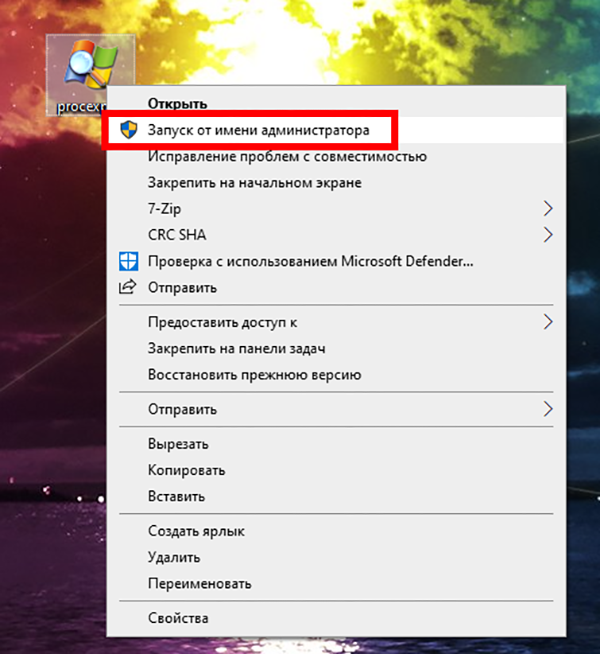
Сообщение Application has stopped working a problem occurred during the program может появиться на Windows 7 (Microsoft больше не выпускает обновлений для этой версии) или на более старой Windows 10. Поэтому нужно нажать на иконку игры правой клавишей мыши и выбрать «Запуск от имени администратора». После этого нужно подтвердить действие и посмотреть, не исправлена ли проблема.
Полезно! Также рекомендуется обновить систему до последней версии.
Читайте также: Ошибка файловой системы 1073741819 в Windows 7, 10 как исправить?
Удаляем моды WOT, исправляем Application has stopped working a problem
Раньше политикой компании Wargaming не были запрещены модификации, но начиная с обновлений 1.5.1. был составлен список запрещенных модов, к которым относятся моды:
- Определяющие позиции противника (способом, который не предусмотрен игровым клиентом);
- Облегчающие уклонение от выстрелов;
- Сообщающие о скорости и факте перезарядки оружия противника;
- «Умные» прицелы и некоторые другие.
Официально разрешенные модификации можно найти на сайте игры по ссылке https://wgmods.net/.
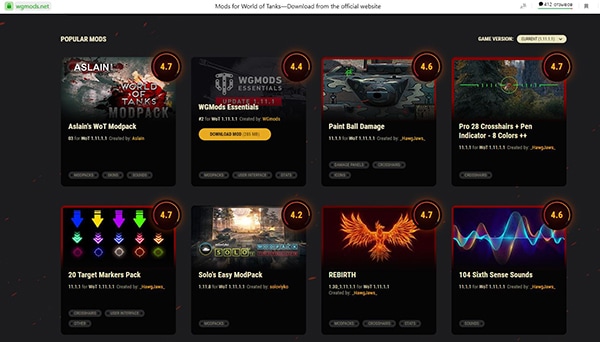
Разрешенные моды от Wargaming
Если же игрок скачивает моды от других издателей, то это может привести к сбою. Поэтому первым делом нужно удалить все файлы, которые были добавлены с целью облегчения игрового процесса.
Удаляем World Of Tanks и остаточные файлы игры
Удалять игру нужно через панель управления, тогда не должно остаться файлов, которые могут нарушить работу вновь установленной WOT. Если на ПК остались например файлы DirectX, то это может вызвать конфликт, так как программа с игрой может обратиться к ним, а не к более новой версии DirectX. В этом случае появится ошибка Application has stopped working. Очистить остаточные файлы (иногда они могут оставаться даже при удалении через панель управления) можно несколькими способами.
Через операционную систему Windows
Для этого нужно выполнить следующие шаги:
- Перейти в «Параметры», далее в «Система» и наконец во вкладку «Память».
- Справа нужно нажать на «Временные файлы» и во всех полях становить галочки.
- Нажать «Очистить».
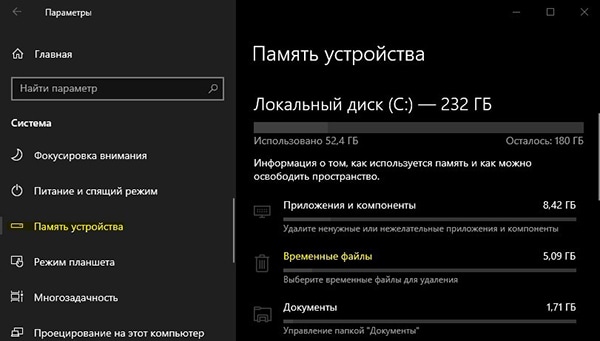
Временные файлы на Windows
После этого нужно одновременно нажать клавиши Win (клавиша со значком Windows) и R. В открывшемся поле необходимо ввести %AppData% и нажать «OK». Далее в окне нужно найти папку с названием игры World Of Tanks, скопировать её, перенести на другой жесткий диск или носитель. После этого папку нужно удалить.
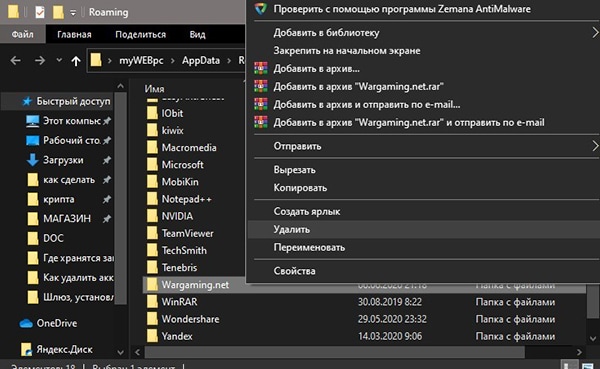
Удаление остаточных файлов
После этого остается перезагрузить компьютер, снова нажать Win+R и ввести %Temp%. Все содержимое открывшейся папки требуется удалить.
Использование программ очистки кэша
Наиболее популярной и надежной является программа CCleaner. Сначала рекомендуется просканировать систему, очистить кэш. Программа отлично находит неиспользуемые или остаточные файлы и удаляет их.
Проверяем систему на вирусы, чтобы исправить в WOT Application has stopped working
Все может быть и намного тривиальнее, так как в систему могли пробраться вирусы, например, если игрок отключил встроенную защиту, чтобы установить крякнутую утилиту или сомнительный мод. Чтобы избавиться от ошибки Application has stopped в WOT, нужно запустить встроенный антивирус и удалить все подозрительные файлы.
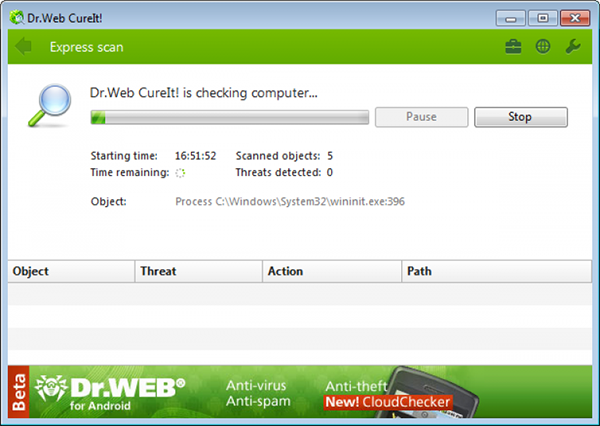
Очистка системы при помощи Dr.Web Curelt
Если используется Windows 7, то можно установить любой антивирус (например, хорошо справляется Dr.Web Curelt или Avast) и выполнить проверку. После этого перезагружаем компьютер и проверяем, что ошибка Application has stopped working попала, а Танки работают нормально. Если не помогло, то идем дальше.
Обновляем драйверы видеокарты при появлени ошибки
Если драйвера давно не обновлялись, то это может вызывать не только ошибку в WOT, но и в любых других приложениях. Обновления можно выполнить через диспетчер устройств (находим в списке нашу видеокарту и нажимаем найти обновления) или через программу от производителя.
Например, Nvidia позволяет установить на ПК GeForce Experience с очень понятным интерфейсом. Достаточно выбрать обновление, и дождаться загрузки файлов. После этого также рекомендуется перезагрузить компьютер.
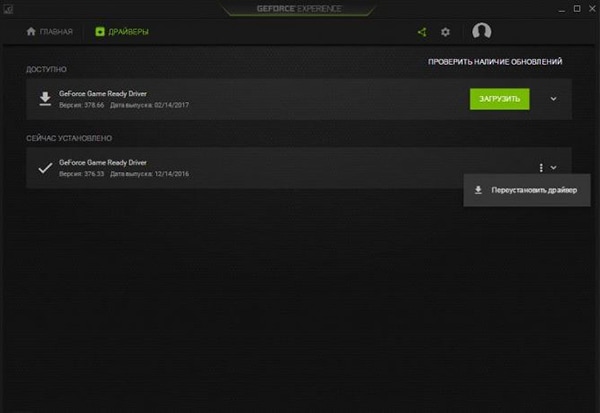
Загрузка обновлений через GeForce Experience
Решаем проблемы совместимости системы
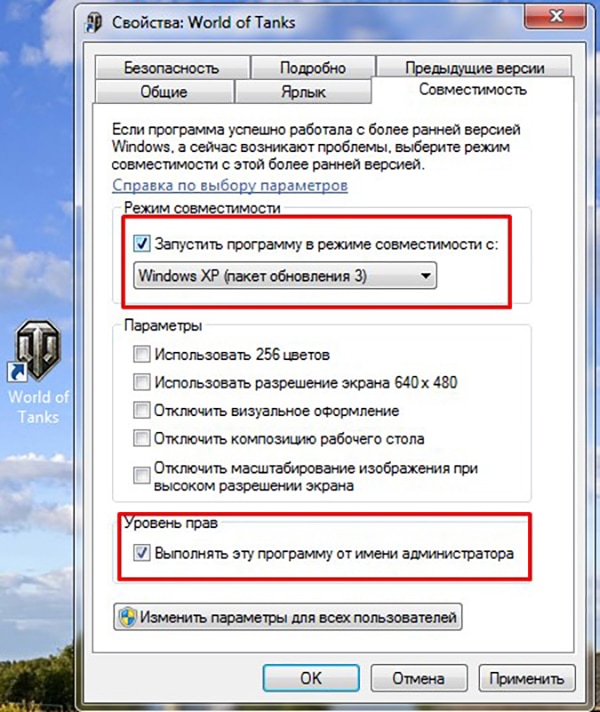
Сообщение Application has stopped working может появиться из-за того, что на ПК была запущена более старая версия WOT. В этом случае нужно настроить совместимость своими силами. Для этого:
- Переходим в корневую папку с игрой и находим файл с окончанием .exe.
- Нажимаем по нему правой клавишей мыши, выбираем из списка «Свойства» и в верхней части открывшегося окошка находим вкладку «Совместимость».
- Ставим галочку в режиме совместимости, что активировать меню «Запустить программу в режиме совместимости».
Также стоит проверить, достаточно ли свободного места на диске C, установить обновления игрового клиента. Если ничего не помогло, то остается обратиться непосредственно в техническую поддержку World Of Tanks.
Источник
Ошибка библиотеки ADVAPI32.dll при запуске игры
После выхода обновления 1.19 некоторые из вас могут столкнуться с ошибкой «Точка входа в процедуру EventSetInformation не найдена в библиотеке DLL ADVAPI32.dll.» при запуске игры на компьютере с операционной системой Windows 7.
Чтобы устранить эту проблему, пожалуйста, установите следующее обновление:
Если возникли проблемы при установке этих обновлений
Пожалуйста, выполните следующие действия (по порядку):
Шаг 1. Проверьте целостность файлов операционной системы:
- Нажмите «Пуск» и в строке поиска начните набирать «cmd.exe»;
- На появившемся файле нажмите правой кнопкой мыши и из выпадающего списка выберите «Запуск от имени администратора»;
- В появившемся окне команд введите Sfc /Scannow и нажмите Enter.
После окончания проверки перезагрузите компьютер и снова попробуйте установить обновление:
Шаг 2. Попробуйте установить следующий пакет обновлений: Windows6.1-kb4038777
Шаг 3. Если предложенные рекомендации не привели к положительному результату
В данном случае мы лишь можем рекомендовать вам выполнить переустановку операционной системы на более современную (64-битная Windows 8, 8.1, 10, 11) или на Windows 7, которая будет включать в себя все актуальные обновления.
Обратите внимание: мы не можем гарантировать стабильную работу игры на 32-битных операционных системах Windows, так как после выхода обновления 1.18 их официальная поддержка прекращена.
Источник
Версия 1.19.1: решение проблем
После обновления 1.14 некоторые пользователи могут испытывать проблемы с открытием окон, использующих внутриигровой браузер. Могут быть недоступны Магазин, Полевая почта, Реферальная программа и т. д.
Для решения проблемы следуйте инструкции:
- Зайдите в настройки.
- В разделе Графика уберите галочку около пункта Аппаратное ускорение браузера.
- Примените изменения.
Перезапустите игру. Если проблема сохранится, создайте заявку в Центр поддержки.
Проблема была замечена при использовании программы Overwolf.
Мы рекомендуем удалить программу на то время, пока команда разработчиков Overwolf не найдёт решения для этой проблемы. Для корректного удаления программы необходимо сначала деинсталлировать саму программу Overwolf, а затем вручную удалить модификации программы из папки с клиентом игры.
Путь к модификации выглядит так:
Мы не несем ответственность за работу сторонних программ.
По вопросам работы программы Overwolf обращайтесь к её производителю.
Обновите драйверы видеокарты ATI, AMD, NVIDIA.
Чтобы узнать, какая у вас видеокарта, читайте статью.
Если у вас видеокарта AMD и используется технология CrossFireX или Dual Graphics, отключите использование данной технологии.
Эта ошибка может появляться, если у вас устарели драйверы для видеокарты или если ваша видеокарта не соответствует минимальным системным требованиям. Проверить системные требования вы можете в этой статье.
Здесь вы найдёте инструкцию, как обновить драйверы.
Чтобы решить эту проблему, мы рекомендуем установить DirectX. Воспользуйтесь этой инструкцией, чтобы установить его корректно.
Подобная проблема проявляется, если вы используете программу Overwolf. Для корректной работы клиента игры рекомендуем удалить эту программу. По вопросам работы программы Overwolf обращайтесь к её производителю.
Было принято решение скорректировать значение FOV для Ultrawide мониторов. Но у игроков осталось возможность вернуться к прежнему значению в оконном режиме или оконном без рамки. Мы следим за ситуацией и работаем над тем, чтобы улучшить работу FOV для Ultrawide мониторов.
Вариант 1:
- Скачайте архив по ссылке.
- Распакуйте архив в любую папку.
- Нажмите сочетание клавиш Win+R, введите в строке поиска %appdata%, нажмите «ОК».
- В открывшейся папке пройдите по следующему пути: Wargaming.netWorldofTanks. Если таких папок нет — создайте их самостоятельно. — если папок нет, то необходимо их создать самостоятельно;
- В папку WorldofTanks поместите скачанный файл preferences.xml
- Запустите клиент игры.
Вариант 2:
- Скачайте архив по ссылке.
- Распакуйте в любую папку.
- Запустите файл create_preferences.bat.
Ошибка в Game Center «Сеть недоступна»
Некоторые из вас могут столкнуться с ошибкой: приложение показывает сообщение о том, что сеть недоступна, при этом загрузка или обновление продолжается.
Это сообщение некорректное и никак не влияет на успешность загрузок или обновлений. Мы знаем о проблеме и работаем над её решением.
Долгая загрузка боя
Если бой загружается слишком долго, по очереди выполните следующие рекомендации (до решения проблемы):
- Закройте лишние приложения и программы перед началом игры.
- Снизьте качество графики в настройках (например, если выбрано высокое качество, выберите среднее).
- Если у вас установлен антивирус, добавьте игру в список исключений.
- Проверьте жёсткий диск на ошибки.
- Если в вашем компьютере два жёстких диска: SSD и HDD, попробуйте перенести игру на SSD.
Чёрные текстуры земли
Обновите драйверы видеокарты ATI, AMD, NVIDIA.
Чтобы узнать, какая у вас видеокарта, читайте статью.
Если у вас видеокарта AMD и используется технология CrossFireX или Dual Graphics, отключите использование данной технологии.
Зависание игры при запуске на Mac OS X
Чтобы решить проблему, переустановите Codeweavers Mac Wrapper по инструкции.
Codeweavers Mac Wrapper не разработка Wargaming.net, и World of Tanks на Mac OS X не поддерживается. С любыми вопросами вы всегда можете обратиться к разработчику:
- через сайт поддержки Codeweavers;
- по электронной почте worldoftanks@codeweavers.com или ports@codeweavers.com.
Игра не запускается при переключении на улучшенную графику
Такое происходит, если конфигурация компьютера ниже необходимой для работы игры при настройке «Улучшенная графика». Для решения проблемы:
- Скачайте архив.
- Распакуйте его и запустите .bat-файл — он автоматические удалит настройки игры.
- Запустите игру.
Разрешение экрана вне диапазона
Такое сообщение появляется, если клиент игры был запущен на разрешении выше поддерживаемого монитором или видеокартой. Для решения проблемы удалите настройки клиента:
- Скачайте архив.
- Распакуйте его и запустите .bat-файл — он автоматические удалит файлы настроек игры.
- Запустите игру.
Проблемы с модами
- Чтобы избежать проблем во время игры, рекомендуем не устанавливать модификации.
- Если у вас установлены моды и возникают проблемы во время игры (клиент «вылетает», отключает от сервера, невозможно войти в бой и т. д.), ищите решение в специальной статье.
Проблемы при обновлении
Если вы столкнулись с проблемами при обновлении через Game Center, вам помогут следующие статьи:
Проблемы при запуске игры
При запуске клиента игры может возникать следующая ошибка (название файла может отличаться от указанного на скриншоте):
- Откройте Game Center.
- Выберите World of Tanks в верхней части окна.
- Нажмите на кнопку «Настройки игры».
- В настройках нажмите «Восстановить игру».
- Дождитесь завершения процесса и нажмите на кнопку «Играть».
Если вы столкнулись с другими проблемами при запуске игры через Game Center, вам помогут статьи:
Снизился показатель FPS
Если после выхода обновления значительно снизилось значение FPS, зайдите в настройки графики в игре («Настройка» > «Графика») и нажмите на кнопку «Рекомендуемое».
Вам также может пригодиться статья:
Мерцания на AMD Radeon Dual Graphics и AMD CrossFireX
Для решения проблемы нужно обновить драйверы для видеокарт AMD Radeon и отключить режим Dual Graphics и CrossFireX для клиента игры.
Ошибка библиотеки ADVAPI32.dll при запуске игры
После выхода обновления 1.19 некоторые из вас могут столкнуться с ошибкой «Точка входа в процедуру EventSetInformation не найдена в библиотеке DLL ADVAPI32.dll.» при запуске игры на компьютере с операционной системой Windows 7.
Чтобы устранить эту проблему, пожалуйста, установите следующее обновление:
Обратите внимание: мы не можем гарантировать стабильную работу игры на 32-битных операционных системах Windows, так как после выхода обновления 1.18 их официальная поддержка прекращена.
Источник
Причин почему WOT не обновляется довольно много — расскажем как вернуть обновление любимой игры…
Если обновление World of Tanks не скачивается значит сбой, скорее всего, находится на стороне пользователя. Если обновление скачивается очень долго проблема в 95% случаев также находится стороне пользователя. Ответить почему World of Tanks не обновляется бывает довольно сложно, но чаще всего проблемы с обновлением игры связанны со сбоями интернет-соединения.
Ниже мы дадим несколько советов, которые помогут решить проблему скачивание обновлений World of Tanks с высокой долей вероятности.
[adace-ad id=»5173″]
Разобраться почему World of Tanks не обновляется возможно при помощи следующих действий:
- Проверить наличие интернета;
- Добавить World of Tanks в список исключений антивируса и брандмауэра;
- На время отключить антивирусное программное обеспечение;
- Убедиться в том, что скорости интернета хватает для корректной работы игры — пропускную способность интернет-канала можно измерить при помощи онлайн-сервисов;
Возможно WOT не обновляется так как на сервере проходят технические работы, которые могут занимать несколько часов — следует подождать.
Если Вы фанат танков, то Вам будет интересно узнать, что совсем недавно мы рассказывали о том, какой компьютер нужен для того, чтобы комфортно играть в WOT и другие требовательные игры в 2019 году — не пропустите.
Если WOT не обновляется необходимо проверить реестр на ошибки и исправить все найденные проблемы — часто после таких действий обновление игры восстанавливается
Бывает и так, что World of Tanks обновляется бесконечно долго. Об этом — далее.
Почему долго обновляется World of Tanks
Медленное обновление также говорит о ряде неполадок, которые мешают нормальному функционированию клиента.
Часто обновление WOT не скачивается так как некорректно настроен DNS. DNS-кеш хранит в себе адреса часто посещаемых сайтов — делается это для того, чтобы при повторном обращении к серверу обеспечить более быстрое соединение с ним. Если World of Tanks не обновляется или обновление загружается очень долго, возможно, проблема связана именно с некорректной настройкой DNS-кеша
Для того, чтобы «нормализовать» интернет-соединение необходимо выполнить следующие шаги:
- Очистить компьютер от временных файлов и файлов куки — это можно сделать при помощи утилиты Ccleaner;
- Очистить историю браузера;
- Очистить кэш DNS и сделать сброс сетевых протоколов.
Для того чтобы сделать сброс сетевых протоколов необходимо войти в систему под именем администратора. В командной строке ввести следующие команды в хронологическом порядке:
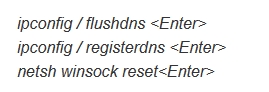
Запустить командную строку можно при помощи сочетания клавиш Win + R либо команды cmd.ехе в «Выполнить». Кроме этого можно воспользоваться любым сторонним файловым менеджером, например, Total Commander — в его командной строке необходимо набрать cmd <Enter>
После выполнение всех указанных шагов необходимо перезагрузить компьютер и заново запустить клиент World of Tanks — проблемы с обновлением должны быть устранены…