
Что делать, если в Андроиде выбрал не «только сейчас», а «всегда» (см)?
Как на телефоне Андроид вернуть запрос на выбор приложения для открытия ссылок, типов файлов и так далее?
Что делать, если при запросе о приложении выбрал случайно по ошибке ответ «всегда», а не «только сейчас», где изменить настройки по умолчанию?

В Андроиде 9 настройки выбора приложений по умолчанию и открытия ссылок немного отличаются по расположению, но найти их всё-таки удалось довольно легко.
Переходим в «Настройки» и выбираем раздел «Приложения и уведомления».

В этом разделевнизу есть свёрнутый по умолчанию подраздел «Дополнительно».

Разворачиваем подраздел и выбираем пункт «Приложения по умолчанию».
Мне нужно было вернуть выбор браузера для открытия интернет-ссылок.
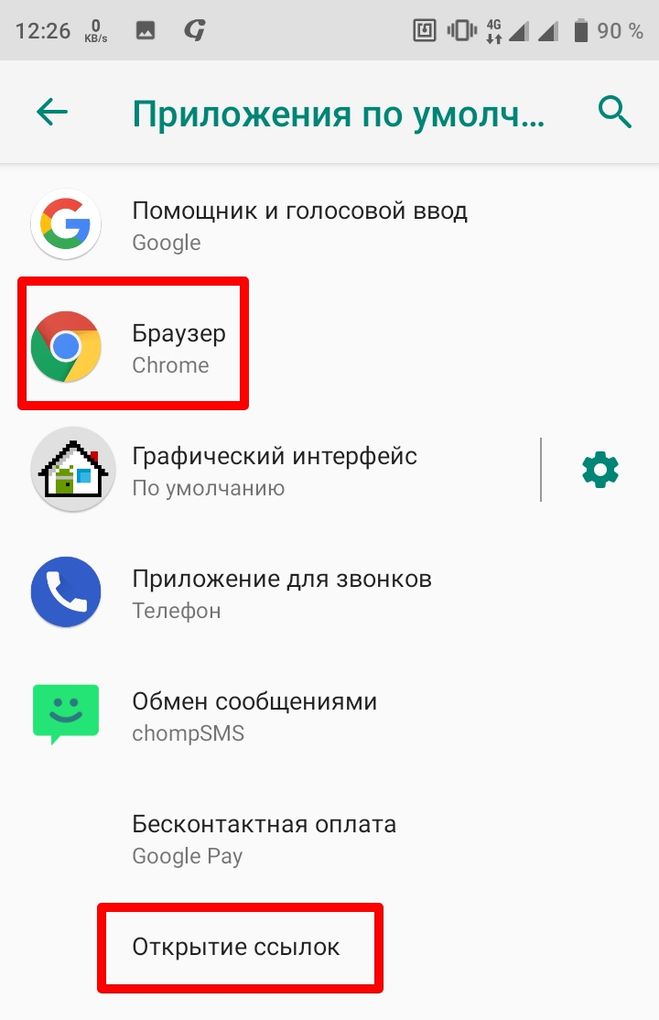
Для этого нажимаем на пункт «Открытие ссылок», находим то приложение, которое стало по умолчанию открывать все ссылки и заходим в него. В примере это Google Chrome.
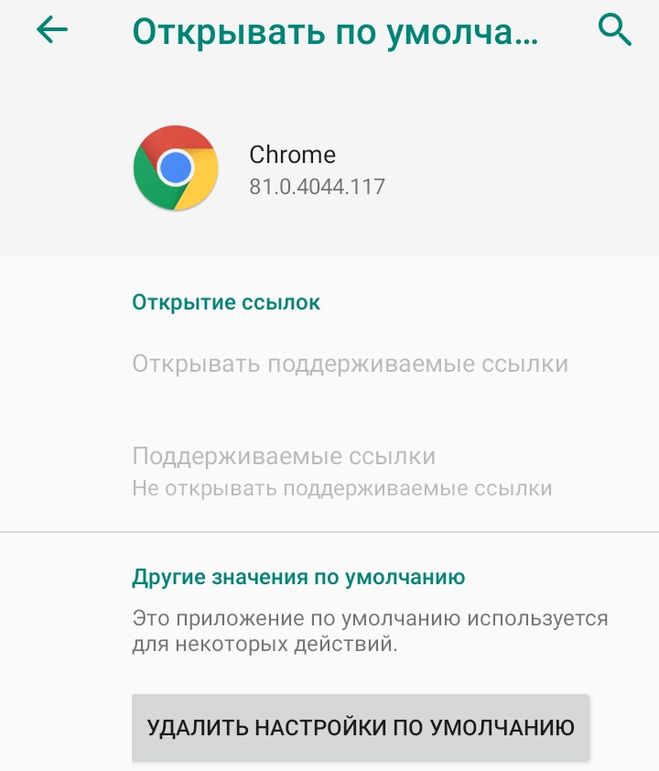
И вот эта кнопка «Удалить настройки по умолчанию». Нажимаем ее и возвращаемся назад.
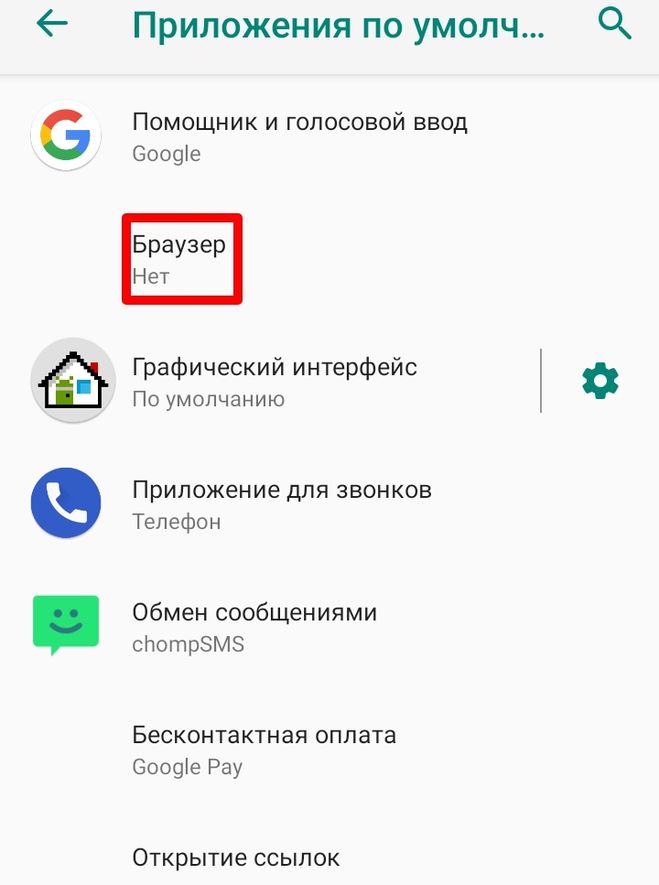
В итоге настройка браузера по умолчанию сброшена, и каждый раз при открытии ссылок будет появляться запрос, какое приложение использовать для открытия, и когда, всегда или только сейчас.
В «Открытии ссылок» можно изменить и открытие изображений, видео, и любых других форматов.
Это выбор приложений по умолчанию. У меня Xiaomi Redmi 3 2016г с Андроид, который не обновляется, но я нашёл, где эта настройка. Захожу в меню Настройки, спускаюсь до раздела Приложения, открываем > Все приложения, а там внизу под их списков есть значок шестерёнки с подписью Приложения по умолчанию. Нажатие на этот значок откроет список приложений для открытия разных типов файлов и ссылок, который можно изменять.
Для того, чтобы связаться с разработчиками приложений и игр для телефонов и смартфонов, нужно иметь гугл аккаунт. Заводим себе такой гугл аккаунт, связываем его с нашим устройством. Заходим на сайт гугл плэй. Открываем любое приложение или игру. В каждом приложении или игре на гугл плэй указывается разработчик этого приложения. Сам разработчик обычно ничего не пишет под своим продуктом. Но Вы, как пользователь этого приложения или игры, можете оставить свой отзыв или предложение в комментарии.
В своем комментарии можно написать свои контактные данные и указать, что вы хотите сотрудничать. Разработчики заходят периодически читать отзывы о своих приложениях. Увидят Ваш — и свяжутся.
Головной мозг, а в нём разум и желание учиться — это главные приложения, которые должны приносить прибыль. Вроде, у меня установлено. А уж с помощью этого всё остальное доапгрейдится. Чего и вам желаю.
Если это последняя версия Android, то это просто беда. Может это баг какой то. Почему то не возможно установить приложение на карту памяти. Если нужно переместить данные туда, то сделайте это через комп. Еще можете попробовать, установив менедждер приложений. Сам я не пробовал.
Для начала вам необходимо определиться с приоритетами. Какие функции являются являются приоритетными, какие не очень, а что и вовсе не нужно. Вот примерный список того, что может понадобится по категориям:
- Интернет: Navitel; Adobe Flash Player; Online-tv-androidone; spb.tv; VKONTAKTE; Opera_mini_next; MobileAgent.
- Музыка,видео: jetAudio; PlayerPro; v31_signed(видеоплейер); RegForge_Pro(диктофон, пишущий в мр3).
- Файловые менеджеры: Solid; ES проводник; TotalCommander.
- Работа с фотографией: faceffects; FaceBlender; photostudio_android; picsart; Snapseed.
- офисные приложения: eBookDroid; AndrOpen-Office; CamScanner; abbyy.mobile.lingvo; cool_reader; CubeCalk.
Вот примерный список того, что установлено на моём Android. Естественно игры, но их я не пишу, потому как на вкус и цвет.
И напоследок несколько ссылок, где можно качать:
Практически там есть всё, на любой вкус и выбор. Удачи.
Это зависит от Лончера(программа пользовательского интерфейса запуска приложений) по умолчанию установленного на устройстве. Я привык к старым добрым Андроидам и классическим лаунчерам, поэтому, чтобы не изобретать велосипедов, тупо ставлю на все устройства КК Launcher.
Тогда все становится просто и красиво.
Выходим в список приложений через стойку(бар) и натаскиваем их на рабочие столы, сколько натаскаешь одного приложения, столько копий его ярлыков и получишь. В папки, на разные рабочие столы или один значения не имеет. Хоть все рабочие столы залепи ярлыками одного приложения.
Источник
Как убрать Запомнить мой выбор?
Как убрать Запомнить выбор в телефоне?
Для этого достаточно открыть настройки смартфона, зайти в раздел «Приложения», найти в нем выбранную программу и нажать на кнопку «Удалить настройки по умолчанию» либо «Очистить значения по умолчанию». Это позволит снова вернуть уже знакомое нам диалоговое окно с выбором программы.
Как отменить выбор открывать всегда?
Для того, чтобы сбросить приложения по умолчанию на Android, зайдите в «Настройки» — «Приложения». После этого выберите то приложение, которое уже задано и для которого будет выполнятся сброс. Нажмите по пункту «Открывать по умолчанию», а затем — кнопку «Удалить настройки по умолчанию».
Как изменить приложение для открытия файла Xiaomi?
На некоторых смартфонах, например, Xiaomi и Huawei, доступны расширенные функции. Если вы перейдете в раздел «Все приложения», вы увидите кнопку «Приложения по умолчанию» внизу экрана. Нажмите на нее, чтобы выбрать приложения по умолчанию для любого типа файла.
Как установить другую камеру по умолчанию?
- Найдите и выберите «Настройки (Settings)» → «Приложения и уведомления (Apps & notifications)» → .
- Найдите и выберите приложение, для которого вы хотите сбросить настройки по умолчанию.
- Нажмите на кнопку «Дополнительные настройки (Advanced)» → «Открывать по умолчанию (Open by default)» →
Как убрать галочку Открыть с помощью?
Самый простой способ для этого — нажать клавиши Win+R на клавиатуре (Win — клавиша с эмблемой ОС), ввести regedit и нажать Enter. В правой части редактора реестра кликните по тому пункту, где поле «Значение» содержит путь к программе, которую нужно удалить из списка. Выберите «Удалить» и согласитесь с удалением.
Как открывать ссылки в нужном приложении?
В меню «Дополнительно» нажмите «Открывать по умолчанию». Выберите меню «Открывать поддерживаемые ссылки» и нажмите «Открывать в этом приложении». Если вариант «Открывать в этом приложении» уже выбран, выберите другой пункт, например «Всегда спрашивать». Снова нажмите «Открывать в этом приложении».
Как убрать программу для открытия файла по умолчанию?
Сбросить приложение по умолчанию всех типов файлов
Откройте меню “Пуск” и зайдите в “Параметры”. 2. Зайдите в “Приложения” => “Приложения по умолчанию” => возле “Сброс к рекомендованным Майкрософт значениям по умолчанию” нажмите на “Сбросить”.
Что делать если случайно нажал выбирать всегда?
Чтобы это исправить, вам необходимо зайти в «Настройки» — > «Приложения» и в открывшемся списке найти и открыть ошибочное приложение, которое вы случайно выбрали, в данном случае QuickPic. В настройках приложения вам необходимо выбрать «Открывать по умолчанию» и нажать кнопку «Удалить настройки по умолчанию».
Как изменить программу по умолчанию для открытия файлов?
Изменение программы, используемой для открытия файла
- В меню Пуск выберите пункт Параметры.
- Щелкните Приложения > Приложения по умолчанию.
- Щелкните приложение, которое вы хотите изменить, а затем выберите его из списка. Новые приложения также можно найти в Microsoft Store.
Как изменить выбор приложение по умолчанию Xiaomi?
Первое, что надо сделать, это зайти в Настройки Приложения — Все приложения — Нажмите на три точки, которые находятся в правом верхнем углу экрана смартфона и выберете Приложения по умолчанию Здесь можно выбрать приложения, которые будут выполнять те или иные действия по умолчанию.
Как открывать ссылки в нужном приложении Xiaomi?
Как открыть ссылку в браузере, вместо приложения
- Настройки—>Приложения—>Все приложения. Нажмите на три точки справа вверху и выберите «Приложения по умолчанию»
- Пункт «Открытие ссылок». Найдите нужное приложение (в нашем случае, это AliExpress)
- В разделе «Открывать поддерживаемые ссылки», выберите не открывать.
13 июн. 2020 г.
Как изменить камеру по умолчанию Windows?
Выберите первый вариант и нажмите «Посмотреть приборы и принтеры» под «Оборудование и звукВариант. Проверьте чтобы увидеть, если веб-камера указана там. Если это, право—щелчок на веб-камеру и выберите «Установить этот устройство как По умолчанию«.
Как изменить приложение по умолчанию iOS 14?
Как изменить приложение по умолчанию в iOS 14
- Откройте Настройки
- Найдите нужную программу и откройте её параметры
- Перейдите в раздел Приложение браузера/почты по умолчанию и выберите свою программу вместо стандартной
22 июл. 2020 г.
Как поменять камеру на виндовс 10?
Выберите первый вариант и нажмите « Просмотр устройств и принтеров » в разделе « Оборудование и звук ». Проверьте, есть ли веб-камера в списке. Если это так, щелкните правой кнопкой мыши веб-камеру и выберите «Установить это устройство по умолчанию ». Проверьте, сохраняется ли проблема.
Источник
Как изменить открытие файла по умолчанию андроид
Уровень сложности: для начинающих. Благодаря открытости мобильной операционной системы Android, большинство действий в ней, таких как открытие гиперссылки, загрузка файла, просмотр видео, прослушивание музыки и множество других, можно выполнять в разных приложениях. Приведём пример: если у вас установлено несколько аудиоплееров, то при открытии музыкального файла из любого файлменеджера операционная система спросит вас, с помощью какого приложения вы хотите выполнить действие. Выбрав программу, своё решение предлагается подтвердить одной из кнопок – “Только один раз” или “Всегда”. Если вы часто пользуетесь разными программами, то стоит нажать на кнопку “Только один раз”. Если же вы решили все такие файлы открывать одним приложением, можно смело нажимать “Всегда”, после чего подобный диалог больше не будет появляться. Но что делать, если вы вдруг передумали или нажали кнопку “Всегда” по ошибке?

Процедура сброса значений “по умолчанию” для приложений сделана в Android далеко не самым очевидным способом. Мы рассмотрим её на примере оболочки TouchWiz, но проблем с повтором инструкции не должно возникнуть и на других лончерах, в том числе в стандартном интерфейсе AOSP.

К слову, Samsung — едва ли не единственный производитель, который понимает эту проблему и постарался немного облегчить жизнь пользователей путём размещения о всплывающем окне инструкции по удалению значений по умолчанию, которое появляется после каждого нажатия кнопки “Всегда”.

Более, того, в последних версиях TouchWiz (смартфон Samsung Galaxy S5 и планшеты начиная с серии Samsung Galaxy Tab Pro) для сброса значений по умолчанию предусмотрен специальный раздел в настройках: “Настройки” – “Общие” – “Стандартные приложения”. Это исключение, а не правило, но не беда, если у вас устройство другого производителя: существует общая инструкция, которая подходит для всех гаджетов под управлением Android.
Итак, вне зависимости от того, какое у вас устройство, чтобы сбросить значения по умолчанию любого приложения необходимо выполнить следующие шаги:

1. Перейдите в настройки смартфона или планшета.

2. Перейдите в раздел управления всеми приложениями устройства, он обычно называется “Диспетчер приложений” или просто “Приложения”.

3. Если необходимо сбросить значения для стороннего приложения, установленного из Google Play или другого источника, в первой вкладке открывшегося меню найдите в списке нужную программу и коснитесь её названия. Если же требуется сброс значений для предустановленного на смартфон приложения, то его следует искать во вкладке “Все”, в которую можно перейти свайпами влево.

4. Прокрутите открывшееся окно вниз до раздела “Запуск по умолчанию”. Если для выбранной программы заданы какие-либо настройки по умолчанию, то в этом разделе вас встретит надпись “Это приложение по умолчанию открывается для некоторых действий”.

5. Нажмите кнопку “Сбросить значения по умолчанию”. После этого она станет неактивной, а надпись сменится на “Настройки по умолчанию не заданы”.
Теперь при выполнении привычного действия вы снова встретите знакомое диалоговое окно с предложением выбрать нужную программу. Также стоит отметить, что при установке нового приложения, которое позволяет выполнять определённое действие, значения по умолчанию будут сброшены автоматически.
Судя по письмам, приходящим к нам на сайт, многие начинающие Android пользователи часто сталкиваются с такой неприятной ситуацией, когда, например, хотелось бы посмотреть содержимое zip файла или распаковать его, а вместо этого он открывается в приложении для чтения книг Cool Reader.
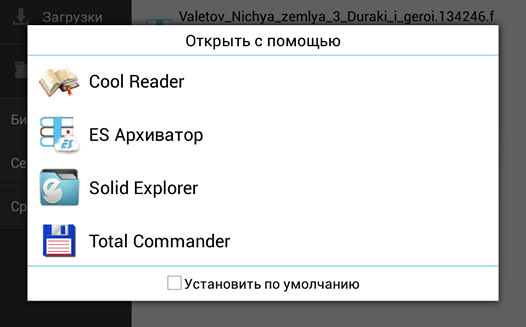
Или, когда фотографии открываются не в галерее, а в Facebook Messenger. Подобное положение дел ставит в тупик многих неопытных пользователей, несмотря на то, что на самом деле исправить ситуацию очень просто. Сегодня я вам расскажу, как в Android изменить приложение по умолчанию всего лишь в несколько кликов.
Вообще, возможность выбора приложения, с помощью которого можно будет открывать тот или иной тип файлов по умолчанию, является одним из достоинств операционной системы Android. При этом если у вас возникнет необходимость, вы можете сбросить умолчания – сделать так, чтобы каждый раз у вас была возможность выбора приложения при открытии файла (скриншот выше) или задать новое приложение, которое будет открывать файл по умолчанию.
Чтобы сделать это, нам для начала нужно сбросить умолчания. Для этого перейдите в меню настроек вашего планшета или телефона, в раздел «Приложения», выберите в списке программу, которая открывает файлы нужного нам типа автоматически, и кликните по ней.
После этого откроется окно со свойствами этого приложения «О приложении»:
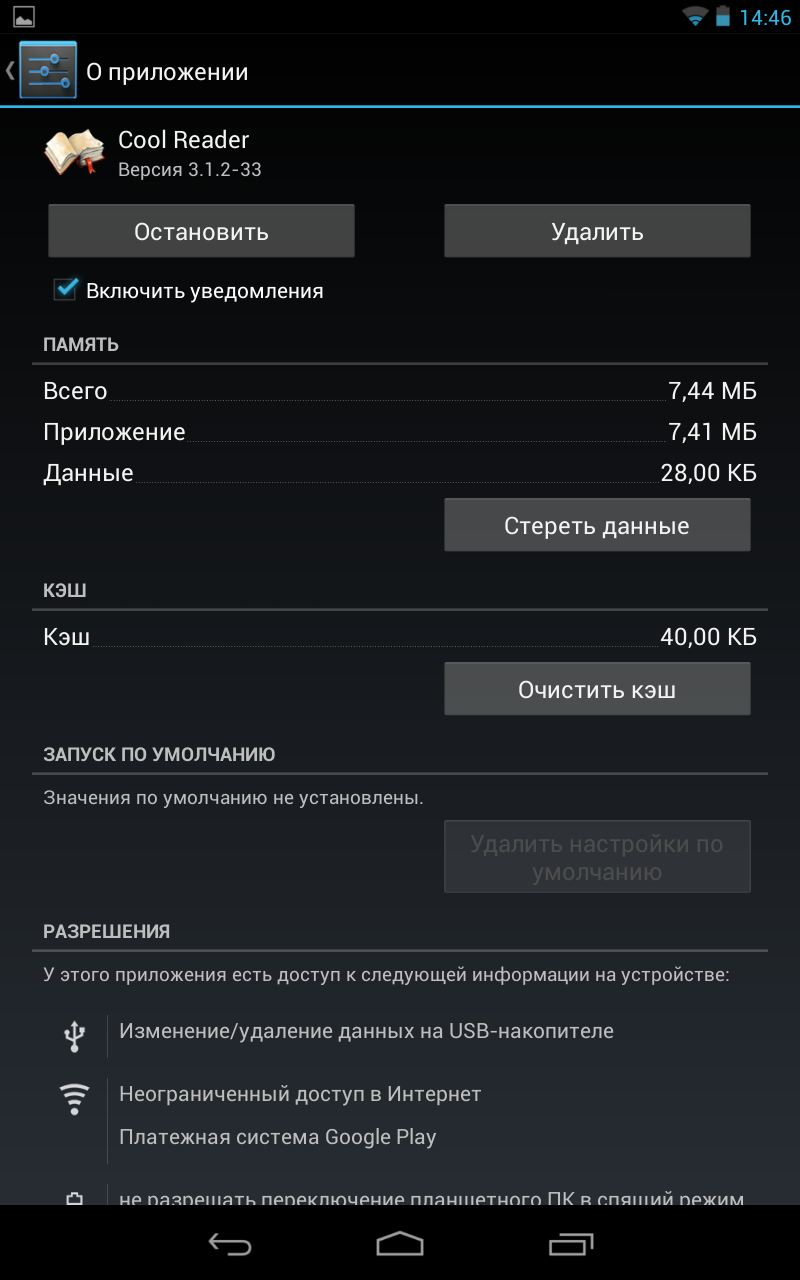
Прокрутите содержимое окна вниз, пока не увидите пункт «ЗАПУСК ПО УМОЛЧАНИЮ». Для того чтобы сбросить умолчания нажмите на кнопку «Удалить настройки по умолчанию».
Всё, теперь после клика по zip архиву из примера в начале статьи, вы увидите заветный диалог выбора программы, с помощью которой можно открыть этот файл. Теперь вы можете или задать новую программу по умолчанию или каждый раз выбирать соответствующее приложение из списка.
Совет: Когда вы видите подобный диалог, для того чтобы быстро выбрать нужное приложение, не нажимая затем кнопку «Только сейчас», кликните по его иконке двойным тапом:
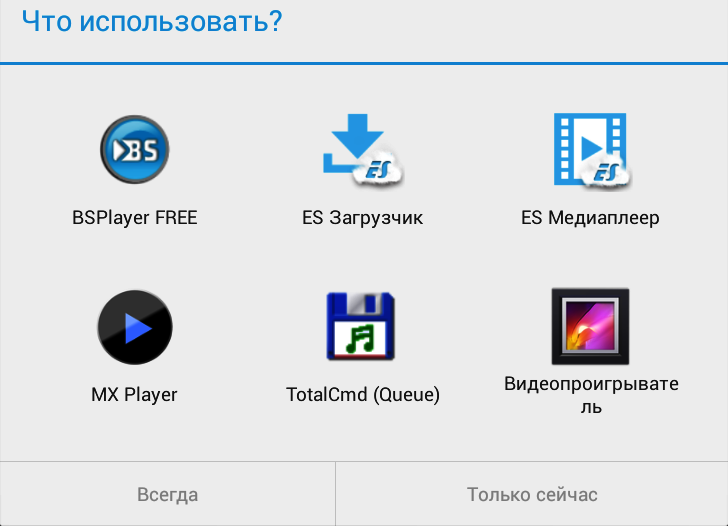
Внешний вид всплывающих меню и меню настройки приложения в зависимости от устройства и версии Android может выглядеть иначе, но общий смысл смены программы по умолчанию остается неизменным – в любой момент вы можете очистить умолчания в меню настроек приложений, а затем задать их заново.
Ну вот, теперь вы знаете как в Андроид можно отменить или задать программу по умолчанию. Правда же это совсем не сложно?

Как изменить программу по умолчанию на Андроид. При открытии нового формата файлов, операционная система Android предлагает пользователю выбрать программу, с помощью которой будет открываться данный формат. При этом пользователю доступно два варианта: использовать данную программу только сейчас или всегда. Если выбрать вариант «Всегда», то при следующем открытии данного типа файлов система автоматически будет открывать его с помощью выбранной ранее программы.
Данный алгоритм работы выглядит вполне логично, но иногда он создает пользователям неудобства. Очень часто пользователи случайно нажимают на кнопку «Всегда» и потом не знают, как открыть данный тип файлов с помощью другой программы. Если вы также столкнулись с подобной проблемой, то данная статья должна вам помочь. Сейчас мы расскажем о том, как изменить программу по умолчанию на Android.
Итак, для того чтобы изменить программу по умолчанию на Андроид вам нужно открыть настройки и перейти в раздел «Приложения». В некоторых случаях данный раздел может называться немного по-другому. Например, на смартфонах от компании Samsung его название звучит как «Диспетчер приложений».
В разделе «Приложения» будет доступен список всех приложений, которые установлены на вашем Андроид смартфоне. Здесь нужно найти приложение, которое используется для открытия файлов, и нажать на него.
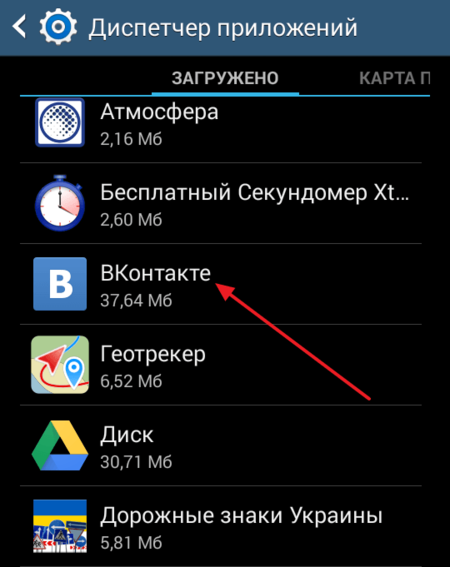
После этого перед вами откроется страница с информацией о приложении. Здесь можно переместить приложение на карту памяти SD, очистить данные приложения и очистить кэш приложения. Кроме этого в низу страницы есть кнопка «Сбросить значения по умолчанию» нажмите ее для того чтобы изменить программу по умолчанию.
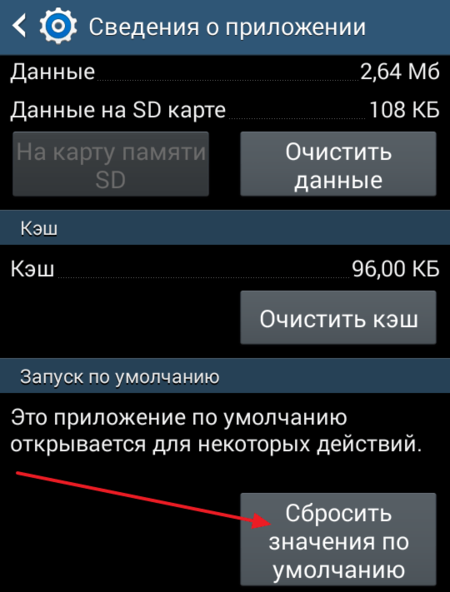
После нажатия на данную кнопку, эта программа больше не будет использоваться для открытия файлов по умолчанию. Вместо этого при открытии файлов вы будете видеть окно со списком программ, которые можно использовать для открытия файла.
Источник
Содержание
- — Как убрать Запомнить выбор в телефоне?
- — Как отменить выбор открывать всегда?
- — Как изменить приложение для открытия файла Xiaomi?
- — Как установить другую камеру по умолчанию?
- — Как убрать галочку Открыть с помощью?
- — Как открывать ссылки в нужном приложении?
- — Как убрать программу для открытия файла по умолчанию?
- — Что делать если случайно нажал выбирать всегда?
- — Как изменить программу по умолчанию для открытия файлов?
- — Как изменить выбор приложение по умолчанию Xiaomi?
- — Как открывать ссылки в нужном приложении Xiaomi?
- — Как изменить камеру по умолчанию Windows?
- — Как изменить приложение по умолчанию iOS 14?
- — Как поменять камеру на виндовс 10?
Как убрать Запомнить выбор в телефоне?
Для этого достаточно открыть настройки смартфона, зайти в раздел «Приложения», найти в нем выбранную программу и нажать на кнопку «Удалить настройки по умолчанию» либо «Очистить значения по умолчанию». Это позволит снова вернуть уже знакомое нам диалоговое окно с выбором программы.
Как отменить выбор открывать всегда?
Для того, чтобы сбросить приложения по умолчанию на Android, зайдите в «Настройки» — «Приложения». После этого выберите то приложение, которое уже задано и для которого будет выполнятся сброс. Нажмите по пункту «Открывать по умолчанию», а затем — кнопку «Удалить настройки по умолчанию».
Как изменить приложение для открытия файла Xiaomi?
На некоторых смартфонах, например, Xiaomi и Huawei, доступны расширенные функции. Если вы перейдете в раздел «Все приложения», вы увидите кнопку «Приложения по умолчанию» внизу экрана. Нажмите на нее, чтобы выбрать приложения по умолчанию для любого типа файла.
Как установить другую камеру по умолчанию?
- Найдите и выберите «Настройки (Settings)» → «Приложения и уведомления (Apps & notifications)» → …
- Найдите и выберите приложение, для которого вы хотите сбросить настройки по умолчанию.
- Нажмите на кнопку «Дополнительные настройки (Advanced)» → «Открывать по умолчанию (Open by default)» →
Как убрать галочку Открыть с помощью?
Самый простой способ для этого — нажать клавиши Win+R на клавиатуре (Win — клавиша с эмблемой ОС), ввести regedit и нажать Enter. В правой части редактора реестра кликните по тому пункту, где поле «Значение» содержит путь к программе, которую нужно удалить из списка. Выберите «Удалить» и согласитесь с удалением.
Как открывать ссылки в нужном приложении?
В меню «Дополнительно» нажмите «Открывать по умолчанию». Выберите меню «Открывать поддерживаемые ссылки» и нажмите «Открывать в этом приложении». Если вариант «Открывать в этом приложении» уже выбран, выберите другой пункт, например «Всегда спрашивать». Снова нажмите «Открывать в этом приложении».
Как убрать программу для открытия файла по умолчанию?
Сбросить приложение по умолчанию всех типов файлов
Откройте меню “Пуск” и зайдите в “Параметры”. 2. Зайдите в “Приложения” => “Приложения по умолчанию” => возле “Сброс к рекомендованным Майкрософт значениям по умолчанию” нажмите на “Сбросить”.
Что делать если случайно нажал выбирать всегда?
Чтобы это исправить, вам необходимо зайти в «Настройки» — > «Приложения» и в открывшемся списке найти и открыть ошибочное приложение, которое вы случайно выбрали, в данном случае QuickPic. В настройках приложения вам необходимо выбрать «Открывать по умолчанию» и нажать кнопку «Удалить настройки по умолчанию».
Как изменить программу по умолчанию для открытия файлов?
Изменение программы, используемой для открытия файла
- В меню Пуск выберите пункт Параметры.
- Щелкните Приложения > Приложения по умолчанию.
- Щелкните приложение, которое вы хотите изменить, а затем выберите его из списка. Новые приложения также можно найти в Microsoft Store.
Как изменить выбор приложение по умолчанию Xiaomi?
Первое, что надо сделать, это зайти в Настройки Приложения — Все приложения — Нажмите на три точки, которые находятся в правом верхнем углу экрана смартфона и выберете Приложения по умолчанию Здесь можно выбрать приложения, которые будут выполнять те или иные действия по умолчанию.
Как открывать ссылки в нужном приложении Xiaomi?
Как открыть ссылку в браузере, вместо приложения
- Настройки—>Приложения—>Все приложения. Нажмите на три точки справа вверху и выберите «Приложения по умолчанию»
- Пункт «Открытие ссылок». Найдите нужное приложение (в нашем случае, это AliExpress)
- В разделе «Открывать поддерживаемые ссылки», выберите не открывать.
13 июн. 2020 г.
Как изменить камеру по умолчанию Windows?
Выберите первый вариант и нажмите «Посмотреть приборы и принтеры» под «Оборудование и звукВариант. Проверьте чтобы увидеть, если веб-камера указана там. Если это, право—щелчок на веб-камеру и выберите «Установить этот устройство как По умолчанию«.
Как изменить приложение по умолчанию iOS 14?
Как изменить приложение по умолчанию в iOS 14
- Откройте Настройки
- Найдите нужную программу и откройте её параметры
- Перейдите в раздел Приложение браузера/почты по умолчанию и выберите свою программу вместо стандартной
22 июл. 2020 г.
Как поменять камеру на виндовс 10?
Выберите первый вариант и нажмите « Просмотр устройств и принтеров » в разделе « Оборудование и звук ». Проверьте, есть ли веб-камера в списке. Если это так, щелкните правой кнопкой мыши веб-камеру и выберите «Установить это устройство по умолчанию ». Проверьте, сохраняется ли проблема.
Интересные материалы:
Когда отдаешь долг что нужно говорить?
Когда откроется Египет 2020?
Когда откроется граница России с Украиной?
Когда откроется навигация в Приморском крае?
Когда открытие Египта?
Когда открывается навигация на Ладоге?
Когда открывается навигация в 2020 году?
Когда отмечают троицу?
Когда отменят бумажные трудовые книжки?
Когда отменят перевод часов?
Что делать, если в Андроиде выбрал не «только сейчас», а «всегда» (см)?
Как на телефоне Андроид вернуть запрос на выбор приложения для открытия ссылок, типов файлов и так далее?
Что делать, если при запросе о приложении выбрал случайно по ошибке ответ «всегда», а не «только сейчас», где изменить настройки по умолчанию?
В Андроиде 9 настройки выбора приложений по умолчанию и открытия ссылок немного отличаются по расположению, но найти их всё-таки удалось довольно легко.
Переходим в «Настройки» и выбираем раздел «Приложения и уведомления».

В этом разделевнизу есть свёрнутый по умолчанию подраздел «Дополнительно».

Разворачиваем подраздел и выбираем пункт «Приложения по умолчанию».
Мне нужно было вернуть выбор браузера для открытия интернет-ссылок.

Для этого нажимаем на пункт «Открытие ссылок», находим то приложение, которое стало по умолчанию открывать все ссылки и заходим в него. В примере это Google Chrome.

И вот эта кнопка «Удалить настройки по умолчанию». Нажимаем ее и возвращаемся назад.

В итоге настройка браузера по умолчанию сброшена, и каждый раз при открытии ссылок будет появляться запрос, какое приложение использовать для открытия, и когда, всегда или только сейчас.
В «Открытии ссылок» можно изменить и открытие изображений, видео, и любых других форматов.
Изменяем приложение выбранное по умолчанию
Музыка, фотографии, видео, ссылки, текстовые файлы… Файлы любых типов могут быть открыты с помощью одного из нескольких приложений.
При попытке открыть файл, устройство предоставляет нам выбор – с помощью какого приложения мы предпочитаем открывать такой файл. Чтобы в дальнейшем окошко выбора не всплывало постоянно, а также чтобы сэкономить время, которое уходит на открытие файла, можно нажать Использовать по умолчанию – вот здесь и начинаются проблемы!
Изменение приложения выбранного по умолчанию
Мы часто жалеем, что выбрали не то приложение, нажав Использовать по умолчанию – возможно, в тот момент нас что-то отвлекло, или же тогда это приложение казалось лучшим вариантом из предложенных. Не волнуйтесь: выбрав приложение для открытия файлов определенного типа, вы не подписали пожизненный контракт. Вы можете изменить свой выбор в любой момент, и эта статья покажет вам, как это сделать.
Первый способ замены выбранного по умолчанию приложения – изменить настройки самого приложения. Нужно выполнить следующие действия:
- В меню настроек откройте раздел Приложения
- Выберите приложение, которому вы хотите запретить автоматический запуск для открытия файлов
- Пролистайте список доступных опций, пока не найдёте нужную
- Теперь нажмите Удалить настройки по умолчанию
С этого момента, каждый раз, когда вы будете пытаться открыть файл определенного типа, ранее привязанного к конкретному приложению, смартфон предложит вам выбрать приложение вручную (по крайней мере, до тех пор, пока вы не установите другое приложение по умолчанию).
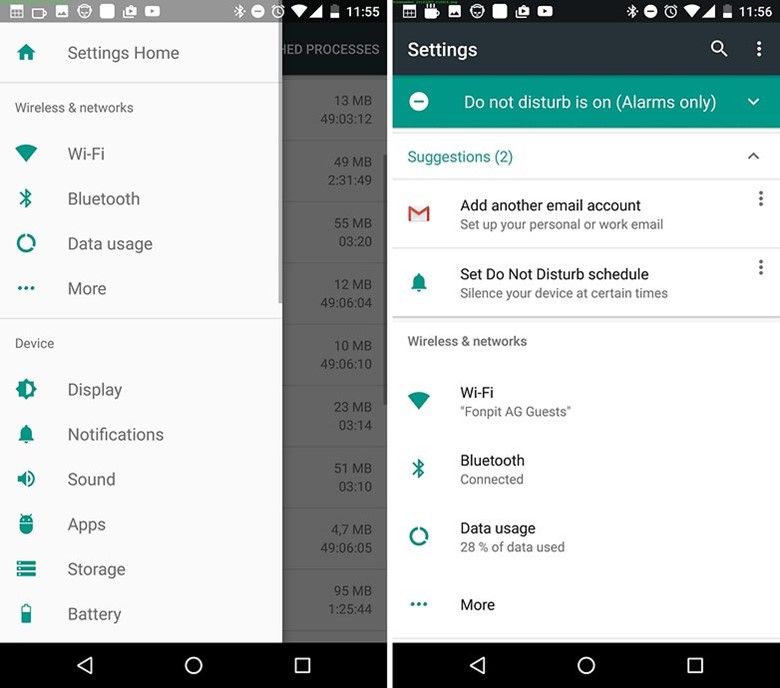
Всего несколько тапов в меню настроек – и приложение перестанет открываться по умолчанию
Сброс всех приложений по умолчанию
Чтобы очистить список всех приложений, которые запускаются по умолчанию при попытке открыть файл определённого типа, вам снова придется обратиться к меню приложений в настройках:
- Открываем пункт меню Приложения
- Выбираем пункт Восстановить настройки по умолчанию
Сбросив настройки предпочтения для всех приложений, вы вернете в исходное состояние не только приложения для открытия файлов, но и все другие установленные ранее опции (таймер выключения, настройки уведомлений, фоновую передачу данных и так далее).
Управление приложениями по умолчанию
На некоторых устройствах есть специальный раздел, в котором вы можете взглянуть сразу на все установленные по умолчанию для определенной цели приложения. На Huawei P9, например, этот раздел находится по адресу Настройки->Приложения->По умолчанию. В этом разделе вы можете изменить настройки по умолчанию, выбрав альтернативу для используемого по умолчанию приложения.
Если на вашем телефоне такой функции нет, вы все равно можете с удобством управлять работающими по умолчанию приложениями благодаря утилите Clear Defaults. Рядом с каждым приложением появится иконка метлы, нажав на неё, вы сбросите выбранные по умолчанию приложения.
Теперь, когда вы избавились от выбранных по умолчанию приложений, вы можете заменить их на другие или просто выбирать опцию Только один раз для большего разнообразия. Поделюсь с вами одной фишкой: для ускорения процесса открытия файла, не выбирая при этом приложение по умолчанию, вместо того, чтобы использовать опцию Только один раз, нажмите дважды на иконку самого приложения.
Какое приложение по умолчанию вы используете, чтобы открывать файлы, которые вы получаете на Whatsapp? Я использую Chrome для ссылок, Gmail для электронной почты и системные приложения для фото и видео. А какие вы используете?
Сбросить или отменить Всегда использовать это приложение для открытия файла с опцией в Windows 10
Каждый файл открывается с помощью одного из встроенных приложений в Windows 10 от Microsoft. Например, вы можете установить «Фото» в качестве приложения по умолчанию для программы просмотра фотографий. Если вас не устраивают варианты, предложенные Microsoft, вы можете найти дополнительные опции в магазине Microsoft и выбрать тот, который вам больше нравится. Лично я предпочитаю использовать приложения, рекомендованные Microsoft для лучшего просмотра, но ваш выбор может отличаться, и вы могли выбрать другое приложение для открытия файла и выбрать Всегда используйте это приложение для открытия файлов вариант.
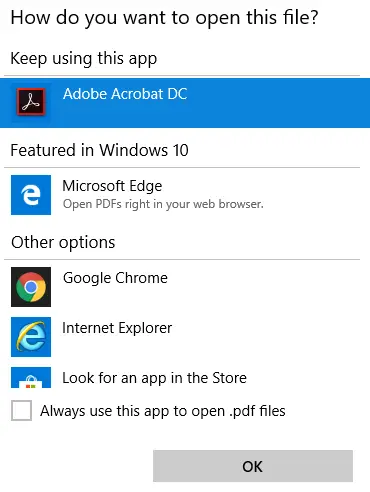
Что делать, если вы теперь хотите отменить этот выбор и сбросить настройки до значений по умолчанию? Если вы выбрали вариант «Всегда использовать это приложение для открытия файла» и хотите отменить это действие, то в этом сообщении показано, как именно это сделать.
Отменить Всегда использовать это приложение для открытия файлов.
- Нажмите кнопку «Пуск», а затем нажмите «Далее». Настройки. Откроется панель настроек Windows. Вы сможете увидеть все настройки, относящиеся к Windows.
- Выберите Программы вариант.
- Далее слева выберите Приложения по умолчанию.
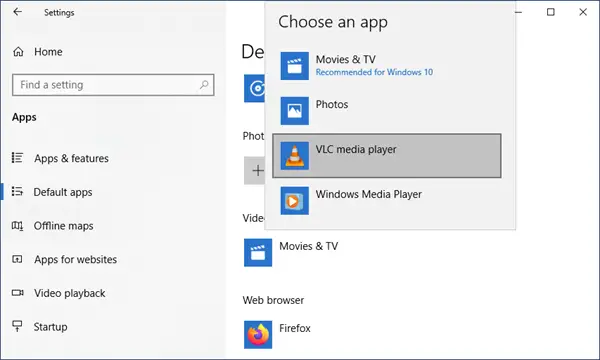
- Чтобы отменить или сбросить привязку приложения для одного приложения, щелкните приложение, привязку которого вы хотите сбросить, а затем выберите нужный вариант.
Если вы хотите вернуться к приложениям по умолчанию для всех файлов, рекомендованных Microsoft, прокрутите страницу вниз и под Сброс до рекомендованных Microsoft значений по умолчанию и нажмите на Перезагрузить. Это приведет к сбросу всех ассоциаций файлов по умолчанию.
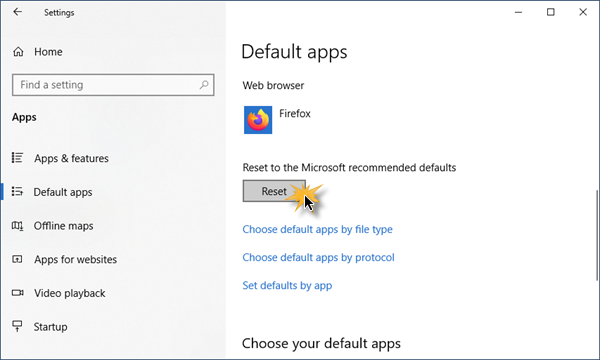
Это простое упражнение отменяет ваши действия для Всегда используйте это приложение для открытия файлов вариант.
Android для чайников №7. Выбор программ по умолчанию
Павел Крижепольский
В этом выпуске мы поговорим о том, как назначить установленное приложение в качестве программы по умолчанию. А также, как изменить сделанный выбор в дальнейшем.

Android дает пользователю возможность буквально «в пару кликов» заменить любую предустановленную программу или системный компонент. Хотите попробовать другой браузер? А может быть, установить новую клавиатуру? Или, к примеру, заменить стандартный почтовый клиент или календарь? Нет ничего проще. Все эти программы можно без труда скачать из официального магазина приложений Google Play.
Но что произойдет, если на смартфоне окажется сразу несколько программ для одной и той же цели? Например, какой браузер откроется при клике по ссылке в письме, если помимо стандартного браузера на смартфоне установлена еще и Opera mini? Или какой именно проигрыватель запустится при клике на видео файл?
На самом деле, все очень просто – в такой ситуации смартфон просто спросит пользователя, какую из доступных программ лучше использовать. Как это выглядеть вы можете посмотреть на скриншотах ниже. Внешний вид диалогового окна может немного различаться на разных прошивках, но общий смысл всегда один и тот же.
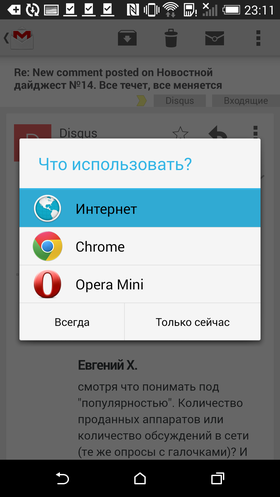


Как видите, можно как выбирать программу каждый раз вручную, так и попросить смартфон запомнить выбор и больше не показывать это диалоговое окно.
Конечно, второй вариант удобнее и большинство владельцев Android смартфонов предпочитают пользоваться именно им. Но иногда случается так, что во время выбора пользователь случайно кликает не на то приложение, или же просто спустя какое-то время хочет вернуть старый вариант. Для этого достаточно открыть настройки смартфона, зайти в раздел «Приложения», найти в нем выбранную программу и нажать на кнопку «Удалить настройки по умолчанию» либо «Очистить значения по умолчанию». Это позволит снова вернуть уже знакомое нам диалоговое окно с выбором программы.


Обратите внимание, что в некоторых оболочках раздел «Приложения» разбит на несколько вкладок: «Сторонние», «На карте SD», «Запущенные» и пр. В этом случае, во избежание путаницы, лучше сразу переключиться на вкладку «Все приложения».
Как видите, ничего сложного в выборе программ по умолчанию нет. Поэтому, не бойтесь экспериментировать и пробовать новые программы. В Google Play есть масса достойных приложений, которые могут понравиться вам намного больше тех, что предустановлены в вашем телефоне изначально.
Источник
Что делать, если в Андроиде выбрал не «только сейчас», а «всегда» (см)?
Как на телефоне Андроид вернуть запрос на выбор приложения для открытия ссылок, типов файлов и так далее?
Что делать, если при запросе о приложении выбрал случайно по ошибке ответ «всегда», а не «только сейчас», где изменить настройки по умолчанию?
В Андроиде 9 настройки выбора приложений по умолчанию и открытия ссылок немного отличаются по расположению, но найти их всё-таки удалось довольно легко.
Переходим в «Настройки» и выбираем раздел «Приложения и уведомления».
В этом разделевнизу есть свёрнутый по умолчанию подраздел «Дополнительно».
Разворачиваем подраздел и выбираем пункт «Приложения по умолчанию».
Мне нужно было вернуть выбор браузера для открытия интернет-ссылок.
Для этого нажимаем на пункт «Открытие ссылок», находим то приложение, которое стало по умолчанию открывать все ссылки и заходим в него. В примере это Google Chrome.
И вот эта кнопка «Удалить настройки по умолчанию». Нажимаем ее и возвращаемся назад.
В итоге настройка браузера по умолчанию сброшена, и каждый раз при открытии ссылок будет появляться запрос, какое приложение использовать для открытия, и когда, всегда или только сейчас.
В «Открытии ссылок» можно изменить и открытие изображений, видео, и любых других форматов.
Это выбор приложений по умолчанию. У меня Xiaomi Redmi 3 2016г с Андроид, который не обновляется, но я нашёл, где эта настройка. Захожу в меню Настройки, спускаюсь до раздела Приложения, открываем > Все приложения, а там внизу под их списков есть значок шестерёнки с подписью Приложения по умолчанию. Нажатие на этот значок откроет список приложений для открытия разных типов файлов и ссылок, который можно изменять.
Для того, чтобы связаться с разработчиками приложений и игр для телефонов и смартфонов, нужно иметь гугл аккаунт. Заводим себе такой гугл аккаунт, связываем его с нашим устройством. Заходим на сайт гугл плэй. Открываем любое приложение или игру. В каждом приложении или игре на гугл плэй указывается разработчик этого приложения. Сам разработчик обычно ничего не пишет под своим продуктом. Но Вы, как пользователь этого приложения или игры, можете оставить свой отзыв или предложение в комментарии.
В своем комментарии можно написать свои контактные данные и указать, что вы хотите сотрудничать. Разработчики заходят периодически читать отзывы о своих приложениях. Увидят Ваш — и свяжутся.
Головной мозг, а в нём разум и желание учиться — это главные приложения, которые должны приносить прибыль. Вроде, у меня установлено. А уж с помощью этого всё остальное доапгрейдится. Чего и вам желаю.
Если это последняя версия Android, то это просто беда. Может это баг какой то. Почему то не возможно установить приложение на карту памяти. Если нужно переместить данные туда, то сделайте это через комп. Еще можете попробовать, установив менедждер приложений. Сам я не пробовал.
Для начала вам необходимо определиться с приоритетами. Какие функции являются являются приоритетными, какие не очень, а что и вовсе не нужно. Вот примерный список того, что может понадобится по категориям:
- Интернет: Navitel; Adobe Flash Player; Online-tv-androidone; spb.tv; VKONTAKTE; Opera_mini_next; MobileAgent.
- Музыка,видео: jetAudio; PlayerPro; v31_signed(видеоплейер); RegForge_Pro(диктофон, пишущий в мр3).
- Файловые менеджеры: Solid; ES проводник; TotalCommander.
- Работа с фотографией: faceffects; FaceBlender; photostudio_android; picsart; Snapseed.
- офисные приложения: eBookDroid; AndrOpen-Office; CamScanner; abbyy.mobile.lingvo; cool_reader; CubeCalk.
Вот примерный список того, что установлено на моём Android. Естественно игры, но их я не пишу, потому как на вкус и цвет.
И напоследок несколько ссылок, где можно качать:
Практически там есть всё, на любой вкус и выбор. Удачи.
Это зависит от Лончера(программа пользовательского интерфейса запуска приложений) по умолчанию установленного на устройстве. Я привык к старым добрым Андроидам и классическим лаунчерам, поэтому, чтобы не изобретать велосипедов, тупо ставлю на все устройства КК Launcher.
Тогда все становится просто и красиво.
Выходим в список приложений через стойку(бар) и натаскиваем их на рабочие столы, сколько натаскаешь одного приложения, столько копий его ярлыков и получишь. В папки, на разные рабочие столы или один значения не имеет. Хоть все рабочие столы залепи ярлыками одного приложения.
Источник
Изучаем Android. Как в Android cменить программу по умолчанию для открытия файлов того или иного типа
Судя по письмам, приходящим к нам на сайт, многие начинающие Android пользователи часто сталкиваются с такой неприятной ситуацией, когда, например, хотелось бы посмотреть содержимое zip файла или распаковать его, а вместо этого он открывается в приложении для чтения книг Cool Reader.
Или, когда фотографии открываются не в галерее, а в Facebook Messenger. Подобное положение дел ставит в тупик многих неопытных пользователей, несмотря на то, что на самом деле исправить ситуацию очень просто. Сегодня я вам расскажу, как в Android изменить приложение по умолчанию всего лишь в несколько кликов.
Вообще, возможность выбора приложения, с помощью которого можно будет открывать тот или иной тип файлов по умолчанию, является одним из достоинств операционной системы Android. При этом если у вас возникнет необходимость, вы можете сбросить умолчания — сделать так, чтобы каждый раз у вас была возможность выбора приложения при открытии файла (скриншот выше) или задать новое приложение, которое будет открывать файл по умолчанию.
Чтобы сделать это, нам для начала нужно сбросить умолчания. Для этого перейдите в меню настроек вашего планшета или телефона, в раздел «Приложения», выберите в списке программу, которая открывает файлы нужного нам типа автоматически, и кликните по ней.
После этого откроется окно со свойствами этого приложения «О приложении»:
Прокрутите содержимое окна вниз, пока не увидите пункт «ЗАПУСК ПО УМОЛЧАНИЮ». Для того чтобы сбросить умолчания нажмите на кнопку «Удалить настройки по умолчанию».
Всё, теперь после клика по zip архиву из примера в начале статьи, вы увидите заветный диалог выбора программы, с помощью которой можно открыть этот файл. Теперь вы можете или задать новую программу по умолчанию или каждый раз выбирать соответствующее приложение из списка.
Совет: Когда вы видите подобный диалог, для того чтобы быстро выбрать нужное приложение, не нажимая затем кнопку «Только сейчас», кликните по его иконке двойным тапом:
Внешний вид всплывающих меню и меню настройки приложения в зависимости от устройства и версии Android может выглядеть иначе, но общий смысл смены программы по умолчанию остается неизменным – в любой момент вы можете очистить умолчания в меню настроек приложений, а затем задать их заново.
Ну вот, теперь вы знаете как в Андроид можно отменить или задать программу по умолчанию. Правда же это совсем не сложно?
Источник
Как изменить приложения по умолчанию на Android
В андроид устройствах приложения по умолчанию можно устанавливать и менять в соответствии с пожеланиями и нуждами пользователя. Такой тип программ автоматически открывается в системе при запуске определенного типа файлов. Например, при просмотре изображений, ссылок и выполнения иных действий. В данном обзоре мы подробно рассмотрим процесс сброса и установки приложений «по умолчанию» на андроид устройствах.
Установка приложений по умолчанию
В ОС Андроид имеется специальный раздел, который отвечает за установку «приложений по умолчанию». Однако этот функционал ограничен: там можно поменять браузер, лаунчер (внешний вид системы), сервисы для звонков и SMS.

Как открыть и изменить «приложения по умолчанию»:
- В первую очередь нужно обратиться к общим настройкам телефона через меню или выдвижную панель меню, далее – к пункту «Приложения».
- Дальше необходимо открыть шестеренку, расположенную в верхнем углу (в разных андроид устройствах кнопка может выглядеть иначе или находиться в другом месте), и подпункт «Приложения по умолчанию».
- В открывшемся окне можно просмотреть установленные программы по умолчанию или изменить их. Как уже упоминалось выше, это браузер, приложение для звонков и SMS. Если для какого-либо пункта приложение по умолчанию не задано, то при первом открытии браузера, звонков или SMS телефон спросит, какую программу следует использовать в дальнейшем (один раз или навсегда).
Установка приложения по умолчанию для файлов разного вида
Описанный выше метод не подходит для установки андроид приложений по умолчанию для различных файлов. Чтобы система открывала файлы определенного типа (например, изображения) при помощи конкретных сервисов, нужно обратиться к другому способу.
Операционная система Андроид позволяет выбрать приложения по умолчанию для данных разного типа через файловые менеджеры (для этого подойдут как сторонние, скачанные из Play Market, так и стандартный).
Стандартный файловый менеджер, имеющийся в ОС Андроид, также можно использовать в этом случае. Открыть его можно через настройки и раздел «Хранилище и USB-накопители».
Если для этого вида данных уже было задан сервис, телефону потребуется произвести сброс настроек. Этот процесс мы подробнее рассмотрим дальше.
Как сбросить и изменить программы по умолчанию

Если вам требуется произвести сброс установленных «приложений по умолчанию» на андроид устройстве, то необходимо выполнить следующие действия:
- Открыть глобальные настройки смартфона, потом – подраздел «Приложения».
- Далее найти в списке всех имеющихся сервисов тот, для которого необходимо сделать сброс (которое было выбрано настройками по умолчанию для определенного вида данных).
- В разделе открывать по умолчанию нужно нажать на «Удалить настройки». Этот процесс позволит пользователю андроид устройства заново выбрать приложение по умолчанию для определенного типа файлов.
Данный способ применим ко всем моделям андроид телефонов. Процесс выполнения действий отмены и переназначения может слегка отличаться, однако общая суть все равно остается прежней. Таким образом, вы можете легко убрать и потом выбрать подходящие вашим требованиям приложения по умолчанию на личном смартфоне.
Источник
27 августа 2014
В этом выпуске мы поговорим о том, как назначить установленное приложение в качестве программы по умолчанию. А также, как изменить сделанный выбор в дальнейшем.
Android дает пользователю возможность буквально «в пару кликов» заменить любую предустановленную программу или системный компонент. Хотите попробовать другой браузер? А может быть, установить новую клавиатуру? Или, к примеру, заменить стандартный почтовый клиент или календарь? Нет ничего проще. Все эти программы можно без труда скачать из официального магазина приложений Google Play.
Но что произойдет, если на смартфоне окажется сразу несколько программ для одной и той же цели? Например, какой браузер откроется при клике по ссылке в письме, если помимо стандартного браузера на смартфоне установлена еще и Opera mini? Или какой именно проигрыватель запустится при клике на видео файл?
На самом деле, все очень просто – в такой ситуации смартфон просто спросит пользователя, какую из доступных программ лучше использовать. Как это выглядеть вы можете посмотреть на скриншотах ниже. Внешний вид диалогового окна может немного различаться на разных прошивках, но общий смысл всегда один и тот же.
Как видите, можно как выбирать программу каждый раз вручную, так и попросить смартфон запомнить выбор и больше не показывать это диалоговое окно.
Конечно, второй вариант удобнее и большинство владельцев Android смартфонов предпочитают пользоваться именно им. Но иногда случается так, что во время выбора пользователь случайно кликает не на то приложение, или же просто спустя какое-то время хочет вернуть старый вариант. Для этого достаточно открыть настройки смартфона, зайти в раздел «Приложения», найти в нем выбранную программу и нажать на кнопку «Удалить настройки по умолчанию» либо «Очистить значения по умолчанию». Это позволит снова вернуть уже знакомое нам диалоговое окно с выбором программы.
Обратите внимание, что в некоторых оболочках раздел «Приложения» разбит на несколько вкладок: «Сторонние», «На карте SD», «Запущенные» и пр. В этом случае, во избежание путаницы, лучше сразу переключиться на вкладку «Все приложения».
Как видите, ничего сложного в выборе программ по умолчанию нет. Поэтому, не бойтесь экспериментировать и пробовать новые программы. В Google Play есть масса достойных приложений, которые могут понравиться вам намного больше тех, что предустановлены в вашем телефоне изначально.
