
Раздел 1. Выявление и разрешение проблем совместимости профессионально-ориентированного программного обеспечения.
Лекция 1.1.1. Понятие профессионально — ориентированного программного обеспечения. Аппаратная совместимость. Программная совместимость.
Цель: рассмотрите понятия профессионально – ориентированного программного обеспечения и его виды, понятие совместимости в ПК (персональном компьютере).
Под программным обеспечением (Software) понимается совокупность программ, выполняемых вычислительной системой.
К программному обеспечению (ПО) относится также вся область деятельности по проектированию и разработке ПО:
-
технология проектирования программ (например, нисходящее проектирование, структурное и объектно-ориентированное проектирование и др.);
-
методы тестирования программ [ссылка, ссылка];
-
методы доказательства правильности программ;
-
анализ качества работы программ;
-
документирование программ;
-
разработка и использование программных средств, облегчающих процесс проектирования программного обеспечения, и многое другое.
Программное обеспечение — неотъемлемая часть компьютерной системы. Оно является логическим продолжением технических средств. Сфера применения конкретного компьютера определяется созданным для него ПО.
Сам по себе компьютер не обладает знаниями ни в одной области применения.
Все эти знания сосредоточены в выполняемых на компьютерах программах.
Программное обеспечение современных компьютеров включает миллионы программ — от игровых до научных.
В первом приближении все программы, работающие на компьютере, можно условно разделить на три категории:
-
прикладные программы, непосредственно обеспечивающие выполнение необходимых пользователям работ;
-
системные программы, выполняющие различные вспомогательные функции, например:
-
управление ресурсами компьютера;
-
создание копий используемой информации;
-
проверка работоспособности устройств компьютера;
-
выдача справочной информации о компьютере и др.;
-
-
инструментальные программные системы, облегчающие процесс создания новых программ для компьютера.
При построении классификации ПО нужно учитывать тот факт, что стремительное развитие вычислительной техники и расширение сферы приложения компьютеров резко ускорили процесс эволюции программного обеспечения.
Если раньше можно было по пальцам перечислить основные категории ПО — операционные системы, трансляторы, пакеты прикладных программ, то сейчас ситуация коренным образом изменилась.
Развитие ПО пошло как вглубь (появились новые подходы к построению операционных систем, языков программирования и т.д.), так и вширь (прикладные программы перестали быть прикладными и приобрели самостоятельную ценность).
Соотношение между требующимися программными продуктами и имеющимися на рынке меняется очень быстро. Даже классические программные продукты, такие, как операционные системы, непрерывно развиваются и наделяются интеллектуальными функциями, многие из которых ранее относились только к интеллектуальным возможностям человека.
Кроме того, появились нетрадиционные программы, классифицировать которые по устоявшимся критериям очень трудно, а то и просто невозможно, как, например, программа — электронный собеседник.
На сегодняшний день можно сказать, что более или менее определённо сложились следующие группы программного обеспечения:
-
операционные системы и оболочки;
-
системы программирования (трансляторы, библиотеки подпрограмм, отладчики и т.д.);
-
инструментальные системы;
-
интегрированные пакеты программ;
-
динамические электронные таблицы;
-
системы машинной графики;
-
системы управления базами данных (СУБД);
-
прикладное программное обеспечение.
Структура программного обеспечения показана на рис. 2. Разумеется, эту классификацию нельзя считать исчерпывающей, но она более или менее наглядно отражает направления совершенствования и развития программного обеспечения.
Прикладная программа — это любая конкретная программа, способствующая решению
какой-либо задачи в пределах данной проблемной области.
Профессионально-ориентированного программного обеспечения- программное обеспечение прикладного характера, предназначенное для решения задач в пределах какой-либо отрасли.
Например, там, где на компьютер возложена задача контроля за финансовой деятельностью какой-либо фирмы, прикладной будет программа подготовки платежных ведомостей.
Прикладные программы могут носить и общий характер, например, обеспечивать составление и печатание документов и т.п.
В противоположность этому, операционная система или инструментальное ПО не вносят прямого вклада в удовлетворение конечных потребностей пользователя.
Прикладные программы могут использоваться либо автономно, то есть решать поставленную задачу без помощи других программ, либо в составе программных комплексов или пакетов.
Системные программы выполняются вместе с прикладными и служат для управления ресурсами компьютера — центральным процессором, памятью, вводом-выводом.
Это программы общего пользования, которые предназначены для всех пользователей компьютера. Системное программное обеспечение разрабатывается так, чтобы компьютер мог эффективно выполнять прикладные программы.
Среди десятков тысяч системных программ особое место занимают операционные системы, которые обеспечивают управление ресурсами компьютера с целью их эффективного использования.
Важными классами системных программ являются также программы вспомогательного назначения — утилиты (лат. utilitas — польза). Они либо расширяют и дополняют соответствующие возможности операционной системы, либо решают самостоятельные важные задачи. Кратко опишем некоторые разновидности утилит:
-
программы контроля, тестирования и диагностики, которые используются для проверки правильности функционирования устройств компьютера и для обнаружения неисправностей в процессе эксплуатации; указывают причину и место неисправности;
-
программы-драйверы, которые расширяют возможности операционной системы по управлению устройствами ввода-вывода, оперативной памятью и т.д.; с помощью драйверов возможно подключение к компьютеру новых устройств или нестандартное использование имеющихся;
-
программы-упаковщики (архиваторы), которые позволяют записывать информацию на дисках более плотно, а также объединять копии нескольких файлов в один архивный файл;
-
антивирусные программы, предназначенные для предотвращения заражения компьютерными вирусами и ликвидации последствий заражения вирусами.
Компьютерный вирус — это специально написанная небольшая по размерам программа, которая может «приписывать» себя к другим программам для выполнения каких-либо вредных действий — портит файлы, «засоряет» оперативную память и т.д.
-
программы оптимизации и контроля качества дискового пространства;
-
программы восстановления информации, форматирования, защиты данных;
-
коммуникационные программы, организующие обмен информацией между компьютерами;
-
программы для управления памятью, обеспечивающие более гибкое использование оперативной памяти;
-
программы для записи CD-ROM, CD-R и многие другие.
Часть утилит входит в состав операционной системы, а другая часть функционирует независимо от нее, т.е. автономно. ent Environments).
Совместимость – способность аппаратных и программных средств работать с компьютерной системой. Совместимость – это способность компонентов взаимодействовать друг с другом.
Аппаратная (техническая) совместимость – способность одного компьютера работать с узлами, или устройствами, входящими в состав другого компьютера. Составной частью аппаратной совместимости является электромагнитная совместимость (ЭМС) – способность работающих (в том, числе автономно друг от друга) технических средств не создавать взаимных электромагнитных полей, а также функционировать при наличии внешних электромагнитных полей. ЭМС называют ограничение собственного электромагнитного излучения устройств до уровня, не влияющего на работу других устройств.
По аппаратной совместимости различают аппаратные платформы.
Аппаратная совместимость:
А) комплектующие, удовлетворяющие одному стандарту, являются взаимозаменяемыми;
В) различные части компьютера не конфликтуют между собой.
Программная совместимость – возможность выполнение одних и тех же программ на разных компьютерах с получением одинаковых результатов.
Совместимость программ – пригодность программ к взаимодействию друг с другом и в части к объединению в программные комплексы для решения более сложных задач.
Программная совместимость – это способность выполнения одинаковых программ с получением одних и тех же результатов. Программная совместимость:
А) программы, разработанные на одной машине, будут работать и на другой;
В) программы эмуляторы, позволяющие запускать ПО, разработанное для персональных компьютеров одного типа, на другом ПК.
Лекция 1.2.1. Приложения, вызывающие проблемы совместимости. Выполнение чистой загрузки.
Цель: определите причины ошибок программного обеспечения.
Программная неисправность компьютера встречается гораздо чаще, чем аппаратная. Причины подобного рода ошибок:
Несовершенство ПО (программного обеспечения).
Обычный разработчик создает ПО работающее с определенными ресурсами. Профессиональный программист создает ПО, адаптируя его для работы в разных условиях.
Программа распоряжается системными библиотеками ОС. При обновлении т.е. улучшении версии системных библиотек, программа или несколько программ могут отказаться работать.
Несовершенство ОС (операционных систем)
ОС не могут поддерживать работу всего существующего ПО. И разработчики пишут ПО под конкретную ОС. Т.е. пользователь работает либо с сертифицированными программами, либо мириться с ошибками, возникающими из-за проблем несовместимости ПО.
Отсутствие нужных ресурсов
Часто небольшая программа требует для нормальной работы ресурсов больше, чем предоставляет ОС. Для обеспечения работы программы ОС увеличивает файл подкачки (файл на жестком диске, используемый для организации виртуальной памяти; виртуальная память – расширенное адресное пространство задачи, полученное за счет использования части внешней памяти; компьютерная проблема – нехватка оперативной памяти; в оперативной памяти всегда находиться часть виртуального пространства, остальная его часть располагается на дисковой памяти; при нехватки оперативной памяти, неиспользуемое приложение или его часть выгружается из ОП на диск и загружается необходимое активное приложение), отбирая ОП у других программ.
Это приводит к снижению производительности ПК (персональный компьютер) и ошибкам.
Проблему можно решить простым увеличением объема оперативной памяти или с помощью специальных утилит.
Ошибки в реестре
Реестр – мозг ОС. Ошибки в нем сказываются на всех процессах, происходящих в ПК. Причиной сбоя в реестре непрофессионально написанные программы, прописывающие свои файлы и ссылки в самых разных местах.
Не стоит забывать и о вирусах и вредоносном ПО, которое портит файлы, ссылки на них.
Для «лечения» реестра предназначены специальные утилиты, умеющие анализировать записи и удалять ошибочные и неиспользуемые данные, не забывайте об элементарном сохранении рабочей версии файлов реестра.
Конфликты между устройствами
Аппаратное обеспечение не бывает полностью совместимо и может отказаться работать. Устранить проблему неисправности звуковой карты или привода компакт-диска с помощью диспетчера устройств. Либо проанализировать инструкцию к устройству, возможно, вы найдете информацию о проблемах несовместимости. Изучите всю прилагаемую документацию. Совместимость восстанавливается если:
-
Переустановить плату расширения в другой слот;
-
Заменить устройство более новой моделью.
Вирусы, троянские кони и «черви»
Все вирусы (компьютерный вирус – это небольшая программа, способная создавать свои копии и внедрять их в различные программные объекты компьютера без ведома пользователя; при этом копии сохраняют способность дальнейшего размножения; если вирус «внедрился» в файл, то такой файл считается «зараженным»; вирусы могут заражать область системного загрузчика, исполняемые файлы, файлы драйверов, документы Word, Excel и т.д.) могут попасть на ПК через интернет, зараженный флэш — носитель. Защитить ПК поможет хорошая антивирусная программа и настроенный брандмауэр. Либо при невозможности устранить заражение ПК стоит переустановить ОС. Программные вирусы классифицируются по среде обитания: сетевые, файловые, загрузочные, файлово — загрузочные.
Проверка ПК на вирусы: подавляющее большинство зараженных файлов можно «вылечить». Существует множество программ (антивирусов) для обнаружения вирусов и лечение файлов. Программа Doctor Web содержит алгоритм, позволяющий обнаружить и неизвестные вирусы. Программа предназначена для работы в среде Windows и имеет удобный пользовательский интерфейс. Задание параметров тестирования осуществляется с помощью системного меню. При запуске программа проверяет оперативную память на наличие вирусов и обезвреживает их. В программе можно получить следующие сведения: вывод отчета об обнаруженных зараженных файлах; лечение зараженных файлов; удаление найденных зараженных файлов; переименование зараженных файлов; перемещение зараженных файлов. Для того чтобы потери от вируса были минимальными, рекомендуется создавать незараженные копии файлов используемой информации на CD-дисках или других запоминающих устройствах. При переносе файлов с компьютера на компьютер следует обязательно проверять на наличие вирусов и лечить зараженные файлы. Периодически обновляйте версии антивирусной программы, т.к. постоянно создаются новые компьютерные вирусы.
Ограничения ОС
ОС обеспечивает свою безопасность посредством ограничений:
-
На установку новых программ;
-
На удаление файлов;
-
На просмотр веб — ресурсов;
-
И т.д.
Решение проблемы, найти программу не вызывающую у ОС такие типы ограничений, либо обновить ОС.
Использование устаревшего оборудования
После обновления ОС ваше оборудование может выдавать ошибки. Выход – обновить драйвера устройств или заменить оборудование современными моделями.
Неверные настройки ОС
Распространенные неполадки:
-
неверное разрешение или мерцание экрана;
-
исчезновение языков;
-
отсутствие или искажение звука;
-
низкая скорость модема;
-
проблемы с локальной сетью
-
и т.п.
ОС будет работать так, как вы её настроили!!!
Настройка системы через панель управления, менеджеры устройств.
Решение проблемы: снять неверные настройки видеодисплея, можно загрузив ПК в безопасном режиме (или «чистая загрузка») и исправив настройки.
Сразу после идентификации жестких дисков, нажмите клавишу F8 или CTRL или другая клавиша. Результатом станет меню:
-
Normal – обычная загрузка Windows
-
Logger (bootlog.txt) – загрузка с протоколированием в файле
-
Safe mode – режим защиты от сбоев
-
Step-by-step confirmation – пошаговая загрузка
-
Command prompt only – режим командной строки
-
Safe mode command prompt only – защищенный режим командной строки
В режиме защиты от сбоев произойдет загрузка с использованием минимального комплекта драйверов устройств. После загрузки можно изменить настройки, которые вызвали сбой. После завершите работу обычным образом и перезагрузитесь.
Лекция 1.3.1. Метод решения проблем совместимости – использование DLL (динамически загружаемых библиотек). Технологии создания в системе виртуальной машины для исполнения приложений: Microsoft Application Virtualization (App-V), виртуальная машина Virtual PC, технология Microsoft Enterprise Desktop Virtualization.
Цель: предложите схему решения проблем совместимости и метод решения проблем совместимости – посредством использования DLL-библиотек
DLL – библиотека (динамически загружаемые библиотеки)
Новый выпуск ОС Windows привел к появлению проблем, связанных с устаревшими интерфейсами API или библиотеками DLL. В ОС Windows устарели многие объекты, использовавшиеся в предыдущих версиях ОС. Устарели некоторые DLL – файлы, EXE – файлы, COM – объекты, разделы реестра, интерфейсы API и прочие файлы. Эти изменения влияют на любое приложение, что приводит к потере приложениями своих функциональных возможностей или к невозможности запуска этих приложений.
Библиотека (сборник подпрограмм или объектов используемых для разработки ПО) DLL – динамически подключаемая библиотека, заложена функция многократного применения различными приложениями. К DLL относятся элементы управления ActiveX (компонента, пригодная к использованию из программ, написанных на разных языках программирования) и драйверы (компьютерная программа с помощью, которой другие программы (обычно ОС) получают доступ к аппаратному обеспечению некоторых устройств).
DLL — это библиотека, содержащая код и данные, которые могут использоваться более чем одной программой одновременно. Например, в операционных системах Windows, библиотека Comdlg32 выполняет общие функции, связанные с диалоговыми окнами. Таким образом каждая программа может использовать функцию, которая содержится в этой библиотеке DLL для реализации диалогового окна Открыть. Это помогает повысить уровень повторного использования кода и эффективности память.
С помощью библиотеки DLL программы может быть модульности на отдельные компоненты. Например, программа учета может продаваться по модулям. Каждый модуль может быть загружен в основной программе во время выполнения при установке данного модуля. Поскольку программа разделена на модули, её загрузка, выполняется быстрее, и модули загружаются только при вызове их функций.
Кроме того обновления, проще применять для каждого модуля, не влияя на другие части программы. Например, имеется программа по зарплате и изменении ставок налога каждый год. Когда эти изменения изолированы с библиотекой DLL, можно применить обновление без необходимости создания или установить программу целиком.
Ниже перечислены некоторые из файлов, которые реализованы в виде библиотеки DLL в операционных системах Windows.
-
Файлы ActiveX Controls (.ocx) Примером элемента управления ActiveX является элемент управления календаря, который позволяет выбрать дату с помощью календаря.
-
Файлы панели (.cpl) элементов управления. Пример файла .cpl — элемент, который расположен на панели управления. Каждый элемент представляет собой специализированную Библиотеку.
-
Файлы драйвера (.drv) устройства. Пример драйвера устройства — драйвер принтера, который управляет печатью на принтере.
Ниже перечислены некоторые преимущества, которые предоставляются, когда программа использует библиотеку DLL.
-
Использует меньше ресурсов. При нескольких программ с помощью той же библиотеки функций, библиотеки DLL можно уменьшить дублирование кода, который загружается на диске и в оперативной памяти. Это может значительно повлиять на производительность не только программы, работающей в фоновом режиме, но также и другие программы, выполняющиеся в операционной системе Windows.
-
Обеспечивается модульная архитектура. Библиотека DLL способствует разработке модульных программ. Это позволяет разрабатывать крупные программы, которые требуют нескольких языковых версий или программу, которая требует модульную архитектуру. Примером модульной программы является бухгалтерская программа, которая имеет много модулей, которые могут динамически загружаться во время выполнения.
-
Облегчает развертывание и установку. Если функции в библиотеке DLL требуется обновление или исправление, развертывание и установка библиотеки DLL не требует повторной связи программы с библиотекой DLL. Кроме того Если несколько программ используют ту же библиотеку DLL, несколько программ будут все преимущества обновления или исправления. Такое поведение чаще наблюдается при использовании DLL независимых производителей, которая регулярно обновляется или фиксированной.
Виртуализация
Понятие виртуализация – предоставление набора вычислительных ресурсов или их логического объединения абстрагированное от аппаратной реализации, и обеспечивающее при этом логическую изоляцию вычислительных процессов, выполняемых на одном физическом ресурсе.
Технология виртуальных машин позволяет запускать на одном компьютере несколько различных операционных систем одновременно. Причем, работая в среде, «гостевой» операционной системы практически отсутствуют ограничения в использовании ее возможностей. Т.е. виртуально производится работа с реальной системой.
С точки зрения пользователя, виртуальная машина (ВМ) — это конкретный экземпляр виртуальной вычислительной среды («виртуального компьютера»), созданный с помощью специального программного инструмента. Обычно такие инструменты позволяют создавать и запускать произвольное число виртуальных машин, ограничиваемое лишь физическими ресурсами реального компьютера.
Собственно инструмент для создания ВМ (ее иногда называют приложением виртуальных машин) — это обычное приложение, устанавливаемое, как и любое другое, на конкретную реальную операционную систему. Эта реальная ОС именуется «хозяйской», или хостовой, ОС (от англ, термина host —«главный», «базовый», «ведущий»).
Все задачи по управлению виртуальными машинами решает специальный модуль в составе приложения ВМ — монитор виртуальных машин (МВМ). Пользователь не имеет непосредственного доступа к МВМ. В большинстве программных продуктов ему предоставляется лишь графический интерфейс для создания и настройки виртуальных машин. Этот интерфейс обычно называют консолью виртуальных машин.
В упрощенном виде архитектура системы, в которой используются виртуальные машины, выглядит следующим образом:
-
хостовая ОС и монитор виртуальных машин разделяют между собой права на управление аппаратными компонентами компьютера; при этом хостовая ОС занимается распределением ресурсов между собственными приложениями (включая и консоль ВМ);
-
монитор ВМ контролирует распределение ресурсов между запущенными виртуальными машинами, создавая для них иллюзию непосредственного доступа к аппаратному уровню (этот механизм называют виртуализацией);
-
гостевые ОС в пределах выделенных им ресурсов управляют работой «своих» приложений.
Microsoft Virtual PC позволяет эмулировать на одном компьютере работу нескольких полностью независимых друг от друга виртуальных компьютеров, допуская тем самым одновременный запуск на одном физическом компьютере сразу нескольких операционных систем — MS-DOS, разных версий Windows и даже уже подзабытую OS/2.
Первый раздел меню называется PC. В нем сконцентрированы пункты, отвечающие за общее функционирование виртуальной машины.
Пункт Enable Full Screen переключает ее оконное и полноэкранное представление. Переключившись в полный экран, вы получите полную иллюзию работы на самостоятельном компьютере.
Пункт Type Ctrl-Alt-Del предназначен для того, чтобы послать известную комбинацию из трех клавиш виртуальной машине.
Пункт Pause временно «замораживает» виртуальную машину.
Пункт Reset аналогичен одноименной кнопке на корпусе вашего компьютера.
Пункт Shutdown предназначен для выключения виртуальной машины и аналогичен кнопке выключения питания на корпусе вашего компьютера.
Пункт Install Update Additions предназначен для установки расширений VIRTUAL PC.
Лекция 1.4.1. Способы устранения проблем, связанных с установкой программного обеспечения отраслевой направленности. Удаление программ отраслевой направленности.
Цель: узнайте проблемы при установке ПО и решения по устранению возникающих ошибок процесса установки ПО.
Развертывание ПО – это все действия, которые делают программную систему готовой к использованию. Данный процесс является частью ЖЦ ПО. Развертывание процесс соответствующий определенным требованиям и характеристикам. Развертывание может осуществляться программистом в процессе разработки ПО.
Действия при развертывании ПО:
-
Выпуск – готовый для использования продукт. Содержащий все обновления, исправления и является версией, готовой для использования конечным потребителем.
-
Установка и активация (установка процесс размещения ПО на компьютер конечного пользователя с помощью средства установки; под активацией программы подразумевают процесс регистрации лицензии; активация нужна для того, чтобы защитить программы и приложения от незаконного использования, чтобы активировать программный продукт, необходимо ввести специальный код или ключ активации – такой специальный набор символов, который получает пользователь во время приобретения лицензионной копии программы).
-
Деактивация – это отключения, перевод в неактивный режим, процесс обратный активации. Визуально процесс деактивации выглядит как установка/удаление галочек в настройках программы, запуск отдельного приложения и т.д.
-
Адаптация (процесс накопления и использования информации в системе при изменяющихся внешних условиях, изменение параметров и структуры системы, алгоритмов функционирования и т.п.)
-
Обновление – это дополнение к программному обеспечению, которое предотвращает или устраняет неполадки в нем, повышает безопасность, улучшает производительность компьютера.
-
Встройка – это автоматический вызов компьютерной программы при включение компьютера. ПО становиться частью системы, поставляемой изготовителем, и недоступным для изменения пользователем, т.е. системным ПО.
-
Отслеживание версий – Распространенный способ нумерации версии ПО (0.9-0.9.1-0.9.2-0.9.3 – 1.0-1.0.1-1.0.2 – 1.1-1.1.1 – 2.0-2.0.1-2.0.2 – 2.1-2.1.1-2.1.2 – 2.2)
-
Удаление
-
Изъятие из обращения
Электронная цифровая подпись
Цифровая подпись приложения требуется для того, чтобы защитить программу при помощи указания вашего авторства.
Как только программа получит специальную цифровую подпись, она не может быть изменена третьими лицами. Если человек попытается внести свои изменения в код программы, цифровая подпись тут же станет недействительной.
Приложения, имеющие цифровую подпись, являются проверенными, безопасными и защищенными.
Электронная цифровая подпись (ЭЦП) – это реквизит электронного документа, предназначенный для защиты данного электронного документа от подделки, полученный в результате криптографического преобразования информации с использованием закрытого ключа электронной цифровой подписи и позволяющий идентифицировать владельца сертификата ключа ЭЦП, а также установить отсутствие искажения информации в электронном документе.
Электронная Цифровая Подпись – средство контроля подлинности информации в электронном виде, обеспечения целостности электронных данных, подтверждения их авторства и актуальности.
Электронно-цифровая подпись (ЭЦП) состоит из двух частей – открытого и закрытого ключей. Закрытый ключ вы храните у себя, с его помощью вы как раз подписываете и шифруете данные. Открытый ключ вы можете раздавать контрагентам, расшифровывание данных и ваша идентификация происходит с его помощью.
Основная цель AppLocker – предоставление администратором возможности создания правил, которые разрешают или запрещают выполнение файлов. AppLocker – это новшество в ОС MS Windows начиная с Win7 (Enterprice, Ultimate) – это набор политик, для настройки доступа пользователей к различным приложениям:
-
Доступ к *.exe и *.com приложениям
-
Политики для установщиков приложений *.msp, *.msi, *.mst файлов
-
Файлы сценариев *.ps1 (файл PowerShell), *.bat, *.cmd (файлы сценариев командной строки), *.vbs (VBScript), *.js (сценарии JavaScript)
-
Правила упакованных Metro-приложений
Тестирование программного обеспечения в среде виртуализации
-
Создание множества пользовательских конфигураций.
При наличии большого объема свободного дискового пространства на машине тестировщика с помощью платформы виртуализации можно создать неограниченное число виртуальных систем, каждая из которых может быть загружена по требованию, без остановки рабочей деятельности работника в хостовой системе.
-
Создание многомашинных конфигураций на одном физическом сервере.
Платформы виртуализации, ориентированные на тестирование ПО (VMware Workstation, Virtual PC, VirtualBox, Xen), позволяют создавать целые виртуальные инфраструктуры с различными типами сетевого взаимодействия в пределах одного физического хоста. При этом платформы виртуализации позволяют подключать сетевые адаптеры виртуальных машин к различным сегментам виртуальной сети.
-
Резервное копирование виртуальных машин при тестировании.
Если тестировщики используют виртуальные машины на своих рабочих станциях, они могут создавать их резервные копии путем копирования папки с файлами виртуальной машины. В случае краха системы, сохраненную копию не надо восстанавливать — она уже полностью готова к работе. К тому же многие платформы виртуализации позволяют создавать несколько снимков состояния виртуальной машины, откат к каждому из которых может быть произведен за несколько минут.
-
Демонстрация дефектов разработчикам.
При нахождении дефекта тестировщик может просто сохранить состояние системы, в котором проявляется ошибка, в снапшоте и продолжить тестирование системы. При необходимости демонстрации дефекта, виртуальная машина может быть передана разработчику, который сможет работать с ней, не боясь повредить окружение тестировщика.
-
Гибкая настройка аппаратной среды.
Зачастую при тестировании программного обеспечения требуется большая гибкость в отношении настройки аппаратных компонентов. Например, при стрессовом тестировании (Stress Testing) требуется проверка работы программного продукта в экстремальных или ограниченных условиях (нехватка дискового пространства, обрыв сетевого соединения). В этом случае, с помощью платформы виртуализации виртуальной машине можно добавить новые виртуальные устройства или ограничить выделяемые ей ресурсы.
-
Работа с несколькими виртуальными системами одновременно.
Эта возможность позволяет тестировщикам не только использовать экземпляры различных гостевых систем при тестировании, но и осуществлять простой обмен файлами как между хостом и гостевой ОС, так и между гостевыми ОС с помощью механизма Drag&Drop.
Удаления программ отраслевой направленности
Установленные в операционной системе Windows 7 компоненты могут никогда не понадобиться и занимают место на жестком диске, потребляют ресурсы системы, замедляют работу в целом.
В операционной системе имеется специальный интерфейс, через который можно удалить или установить дополнительные компоненты системы и программы. Все действия такого плана проводятся в окне Программы и компоненты.
Чтобы получить к нему доступ, необходимо выполнить одно из следующих действий:
-
Щелкнуть по кнопке Пуск и выбрать пункт Панель управления. Откроется одноименное окно, в котором необходимо выбрать пункт Удаление программ;
-
Щелкнуть по кнопке Пуск и в поле Найти программы и файлы ввести запрос «Удаление». В поле с результатами поиска вы увидите группу ссылок Панель управления, в которой нужно щелкнуть по ссылке Удаление программ.
В результате выполнения любого из этих действий откроется окно Программы и компоненты. Чтобы удалить одну или несколько программ, необходимо щелкнуть правой кнопкой мыши по нужной строке и в появившемся контекстном меню выбрать пункт Удалить. Щелкнув по кнопке Удалить вы запустите процесс удаления программы, являющийся индивидуальным для каждой программы.
Лекция 1.5.1. Особенности установки программного обеспечения отраслевой направленности. Способы устранения проблем, связанных с установкой программного обеспечения отраслевой направленности.
Цель: рассмотрите понятие установки, установочного диска, проблемы и решения установки.
Выявление проблем установки:
Редакции Windows 7:
-
Начальная (Starter). Распространяется с новыми компьютерами, купить ее отдельно не представляется возможным;
-
Домашняя базовая (Home Basic). Средняя цена – 3000-3600 рублей.
-
Домашняя расширенная (Home Premium). Средняя цена – 4600-5000 рублей.
-
Профессиональная (Professional). Средняя цена – 5000-7000 рублей.
-
Корпоративная (Enterprise). Редакция этой версии Windows 7 не продается на территории России.
-
Максимальная (Ultimate). Средняя цена 10000-12500 рублей.
Цены указаны на момент 2010 года.
Системные требования операционной системы Windows 7:
1) Аппаратные требования для 32-битной версии Windows 7:
-
Центральный процессор х86 или х86-64 с тактовой частотой 1ГГц;
-
Объем оперативной памяти – 1 Гб;
-
Объем жесткого диска 16 Гб. Минимальное пространство для установки – 10,5 Гб;
-
Наличие привода DVD-ROM;
-
Графический процессор с поддержкой DirectX 9 и 128 Мб памяти.
2) Аппаратные требования для 64-битной версии Windows 7:
-
Центральный процессор х86-64 с тактовой частотой 1ГГц;
-
Объем оперативной памяти – 2 Гб;
-
Объем жесткого диска 20 Гб. Минимальное пространство для установки – 10,5 Гб;
-
Наличие привода DVD-ROM;
-
Графический процессор с поддержкой DirectX 9 и 128 Мб памяти. Рекомендуются драйверы WDDM версии 1.0 и старше.
Операционная система Windows 7 имеются и дополнительные требования, необходимые системе для использования некоторых ее особенностей:
-
Доступ к Интернету. Используется для работы многих гаджетов, а также для доступа к серверу обновлений;
-
В зависимости от разрешающей способности вашего монитора при работе с видео могут потребоваться дополнительные системные ресурсы – дополнительная оперативная память и более современные графические адаптеры;
-
Для использования некоторых возможностей Windows Media Center может потребоваться наличие ТВ-тюнера и другого оборудования;
-
Функция BitLocker To Go требует наличия USB-накопителя;
-
Режим эмуляции Windows XP требует наличия дополнительного 1 Гб оперативной памяти и 15 Гб на жестком диске;
-
Наличие компьютерных колонок для воспроизведения звука и музыки.
Особенности установки ПО:
Особенность 1. Очистка установочного компакт — или DVD-диска (если он необходим).
Очистите компакт — или DVD-диск. Используйте для этого специальный набор или осторожно протрите серебристую сторону диска мягкой хлопковой тканью, не оставляющей волокон. Не используйте для этого бумагу. Бумага может поцарапать пластик и оставить на нем полосы. Диск необходимо чистить по направлению от центра к краям. Не совершайте круговых движений. Если проблема не исчезнет, протрите диск тканью, смоченной водой или специальным средством для чистки компакт — и DVD-дисков. Прежде чем вставлять диск в дисковод, убедитесь, что он совершенно сухой.
Особенность 2. Копирование установочных файлов на компьютер.
Скопируйте установочные файлы на жесткий диск компьютера или съемный носитель. Запустите программу установки из нового расположения. Как правило, установочный файл называется Autorun.exe или Setup.exe. При наличии сомнений смотри указания по запуску программы установки в файле Readme в установочной папке. Если имеется исполняемый файл с расширением EXE, не рекомендуется запускать файлы с расширением MSI без указаний производителя.
Особенность 3. Получение более новой версии установочного пакета.
Если попытка установить программу с компакт- или DVD-диска не увенчалась успехом, выполните указанные ниже действия.
-
Проверьте наличие более новой версии программного обеспечения на веб-сайте его производителя. Загрузите и установите новую версию.
-
Если последняя версия уже имеется в наличии, попробуйте загрузить ее с веб-сайта производителя и запустите программу установки.
Существует несколько способов установки программ. При их использовании могут возникать ошибки. Ниже описаны распространенные способы установки программного обеспечения.
Вставьте компакт-диск или DVD-диск в дисковод, зайдите в BIOS, установите DVD-привод на первое место в очереди приоритета устройств загрузки, сохраните произведенные изменения и перезагрузите компьютер, и дождитесь автоматического запуска программы установки.
Если она не началась, откройте папку компакт-диска, DVD-диска или съемного носителя либо другое расположение установочных файлов и дважды щелкните программу установки. Как правило, файл программы установки называется следующим образом:
-
Autorun или Autorun.exe;
-
Setup или Setup.exe;
-
Install или Install.exe.
-
При загрузке программы с веб-сайта нажмите кнопку Запустить.
Следуйте шагам программы установки. После установки компьютер перезагрузиться и ОС будет готова к использованию. После завершения установки не забудьте снова зайти в BIOS и вернуть все настройки в исходное состояние, установив жесткий диск с новой ОС на первое место в очереди приоритета устройств загрузки.
Можно приступать к работе с новой системой Windows 7. При необходимости, установите драйвера используемых устройств, соблюдая следующий порядок установки:
-
Драйвер чипсета. Поставляется в комплекте на диске при покупке материнской платы;
-
Драйвер видеокарты. Получают его в комплекте на диске при покупке видеокарты;
-
Драйверы звуковой карты и прочих аудиоустройств. При встроенной звуковой карте, эти драйверы находятся на диске, входящем в комплект с материнской платой. Если звуковая карта приобретена отдельно, устанавливайте драйверы, полученные при покупке;
-
Все остальные драйверы.
Все устанавливаемые драйверы проверяйте на совместимость с ОС Windows 7. Драйвер устройств – это специальные системные программы, применяемые для управления внешними устройствами компьютера.
Лекция 1.6.1. Подключение и отключение возможностей. Настройка обновлений программ отраслевой направленности.
Цель: определите возможные направления проблем, и дать им определение.
Исправление совместимости после установки ПО.
Часто при установке новых версий ОС Microsoft Windows у обычных пользователей возникали проблемы с поддержкой старых приложений. ОС Microsoft Windows XP является исключением из правил. Теперь практически любое приложение может быть запущено в ОС Windows XP благодаря расширенной поддержке совместимости приложений.
При переходе на новую операционную систему Вы можете быть обеспокоены тем, будут ли Ваши старые приложения нормально работать или хотя бы просто запускаться на новой платформе. Корпорация Microsoft понимала эту проблему и предприняла значительные шаги, позволяющие пользователям чувствовать себя уверенно при работе с ОС Windows XP. В данной статье описывается, как заставить старые приложения нормально работать в этой новой операционной системе.
Как работает Исправление совместимости
Корпорация Microsoft включила в ОС Windows XP поддержку совместимости приложений в виде исправлений совместимости. Эти исправления являются маленькой частью кода, с помощью которого осуществляется перехват программных действий, не поддерживаемых ОС Windows XP и перенаправление их к поддерживаемым методам.
Пример: Определение версии ОС Windows
В том случае, если программа была написана специально для работы с определенной версией ОС Windows (отличной от Windows XP), то при запуске в ОС Windows XP, будет выдаваться ошибка о неверной версии ОС. Есть ряд исправлений совместимости, которые можно использовать в этом случае. Ваш выбор будет зависеть от того, для какой версии ОС Windows было разработано это приложение.
После того, как Вы выберете подходящее исправление совместимости в соответствии с версией ОС Windows, требуемое программой, исправления совместимости в любое время будут перехватывать все запросы программы к ОС о ее версии и возвращать ту информацию о версии ОС, которую программа ожидает получить.
Определение необходимых исправлений совместимости
Приложение, у которого существует одна или несколько проблем с совместимостью при работе в ОС Windows XP, часто выдает сообщение об ошибке, в котором указывается, в чем именно проблема. Однако возможна ситуация, когда приложение просто нельзя запустить или сразу после запуска оно некорректно завершает свою работу.
В одних случаях сообщения об ошибках, которые выдает приложение, могут послужить ключом к решению возникших проблем для выявления необходимых исправлений совместимости. В других же, определение необходимых исправлений совместимости необходимо будет получить экспериментальным путем.
Использование Режима совместимости в случае, если необходимо несколько исправлений. Обычно для работы старых приложений требуется более чем одно исправление совместимости. Для таких случаев Microsoft сгруппировала часто используемые исправления совместимости в некотором режиме работы, называемом Режимом совместимости. Именно с этого режима Вам лучше всего начать, если Вы пытаетесь найти решения проблемы, связанной с совместимостью программ. Применить Режим совместимости можно, используя вкладку Совместимость (Compatibility) в окне Свойства (Properties) исполняемого файла программы так, как показано ниже на Рисунке 1. Рисунок 1: Использование вкладки Совместимость (Compatibility) для применения к приложению режима совместимости
Для применения режима совместимости к отдельно взятому приложению:
С помощью значка Мой компьютер (My Computer) или Проводника Windows (Explorer) найдите и выберите исполняемый файл приложения.
Щелкните правой кнопкой мыши на исполняемом файле программы и выберите пункт Свойства (Properties) из контекстного меню.
Выберите вкладку Совместимость (Compatibility), чтобы отобразить окно.
Установить флажок Запустить программу в режиме совместимости с (Run this program in compatibility mode for) и затем выберите необходимый режим совместимости. Нажмите OK.
Запустите приложение и проверьте эффективность выбранного режима совместимости.
Возможно, Вам придется повторить этот процесс несколько раз, пока не найдете наиболее подходящий режим.
Последовательность решения проблемы совместимости при установке приложения:
1. Сбор сведений о приложении (изучение технических характеристик и документации на ПО).
2. Анализ приложения (определение является ли приложение ясным, полным, однозначным, или противоречит решению проблемы).
3. Оценка проблем совместимости и способов их решения (необходимы ли предпринимать действия по устранению проблем совместимости и какой уровень профессионализма для этого требуется).
4. Устранение проблем совместимости приложения при установке (конкретный алгоритм действий по устранению проблем совместимости при установки).
5. Экспериментальное тестирование приложения (проверка работоспособности приложения при выбранных параметрах).
Установка и удаление компонентов системы
Чтобы получить доступ к удалению компонентов операционной системы, выберите пункт Включение и отключение компонентов Windows в левой части окна программы и компоненты. Чтобы включить или отключить тот или иной компонент, нужно установить или сбросить соответствующий флажок. Можно отключить для ускорения работы: Игры, компоненты планшетного ПК (рукописный ввод, математическая панель), компоненты работы с мультимедиа (проигрыватель Windows Media).
Обновление ПО в Windows – Пуск – Все программы – Центр обновления Windows. После этого жмем поиск обновлений и нажимаем ОК.
Обновление ПО представляет собой дополнения к ПО предназначенные для предотвращения или устранения проблем, и улучшения работы компьютера.
Конфигурация ПО – совокупность настроек программы, задаваемая пользователем, а также процесс изменения этих настроек в соответствии с нуждами пользователей.
Настройка обновлений программ.
Разработчики программных продуктов по мере усовершенствования своих программ и приложений выпускают обновления. С помощью этих обновлений сможете модернизировать свои программы и приложения. Обновления можно разделить на обязательные (критические) и необязательные.
Критические обновления выпускаются достаточно часто. В основном, это изменения настроек безопасности и улучшение производительности системы.
Для получения обновлений следует отобразить панель управления и запустить центр обновления Windows:
-
Щелкните по кнопке Пуск и выберите в правой части появившегося главного меню пункт Панель управления. Откроется диалоговое окно Панель управления. По умолчанию настройки параметров компьютера представлены по категориям (система и безопасность, сеть и интернет, оборудование и звук, программы, учетные записи пользователей и семейная безопасность, оформление и персонализация, часы, язык и регион, специальные возможности).
-
Выберите из раскрывающегося списка Просмотр по пункт Крупные значки. Вид панели управления изменится, и увидите значки настроек параметров компьютера.
-
Щелкните по значку Центр обновления Windows. На экране появится одноименное окно.
Для получения и установки новых важных обновлений нужно щелкнуть по кнопке Установить обновления.
-
Щелкните по ссылке Важных обновлений. На экране появится список важных обновлений для операционных системы. Все важные обновления по умолчанию будут отмечены флажками. Если какое-то обновление вы устанавливать не желаете, сбросьте флажок напротив него.
-
Выбрав обновление, закройте список обновлений, щелкнув по кнопке ОК.
-
Для установки выбранных обновлений щелкните по кнопке Установить обновления. Начнется получение этих обновлений.
Процесс обновления ОС можно разделить на два этапа: получение файла с обновлениями и установка обновлений. После обновления может потребоваться перезагрузка, т.к. при этом происходит окончательная установка и настройка всех обновлений.
Тема 1.7.1. Индекс производительности системы (Windows Experience Index). Тестирование на совместимость в безопасном режиме. Восстановление системы.
Цель: рассмотрите проблемы сбоя и их решения.
Event Viewer – решить проблемы в работе ОС и программ – данная утилита поможет. Для WIN7 – нажмите WIN+R и введите eventvwr.msc и Enter или Панель управления – Администрирование – Event Viewer. Event Viewer – это средство предназначенное для просмотра подробных сведений о значимых событиях, которые возникают в системе. Интерфейс инструмента администрирования разделен на три части:
-
Левая – древовидная структура, отображает события в ОС
-
По центру, при выборе одной из папок слева, отображается список событий, и в нижней части подробная информация о выбранном событии
-
В правой части собраны ссылки на действия, позволяющие отфильтровывать события по параметрам, создать задачу в планировании заданий для связи с событием.
Индекс производительности Windows – служба ОС Windows позволяющий тестировать производительность компьютера. Оценка определяется не общим количеством баллов, а количеством баллов самого непроизводительного компонента (чаще жесткий диск) – Windows 8 (максимальное количество баллов – 9,9); Windows 7 – 7,9; Минимальное количество баллов в обоих случаях 1,0. Графического интерфейса для запуска теста производительности компьютера в Windows 8.1 и Windows 10 нет. Но сам тест можно выполнить из PowerShell.
Оцениваемые компоненты:
Индекс производительности Windows позволяет дать оценку следующим компонентам по определенным характеристикам:
-
Процессор – количество операций вычисления в секунду;
-
Оперативная память (ОЗУ) количество операций доступа к памяти в секунду;
-
2D-графика – производительность графики для рабочего стола и 2D-игр;
-
3D-графика – производительность 3D-игр и приложений;
-
Основной жесткий диск (скорость записи, скорость чтения).
Индекс производительности дает советы, как увеличить производительность.
ОС WinXP оснащена средством восстановления, позволяющим откатить изменения которые привели к нестабильной работе. Этот инструмент позволяет без переустановки произвести полное восстановление системы виндовс с сохранением всех пользовательских файлов.
Восстановление системы инструмент, позволяющий вернуть работоспособность компьютеру в экстренных случаях, тогда, когда начались необратимые или неконтролируемые сбои, ошибки и тому подобные проблемы.
В Win7 точка восстановления создается автоматически.
Включение восстановления:
-
Щелкните Мой компьютер правой кнопкой мыши и откройте Свойства.
-
На вкладке Восстановление системы снимите галочку с пункта Отключить восстановление, если он был отмечен.
-
Настройте параметры для восстановления, указав, сколько места, следует выделить на точку для отката Виндовс. По умолчанию 12% от общего объема (можно чуть меньше).
Откат к контрольной дате:
-
Пуск – Все программы – Стандартные – Служебные – Восстановление системы.
-
Запустите восстановление более раннего состояния компьютера и нажмите Далее.
-
Используя навигацию по календарю, выберите день, на который нужно выполнить откат и щелкните Далее.
-
Внимательно прочтите все предупреждения и нажмите Далее, для запуска восстановления XP. Программа начнет откат системы до предыдущего состояния.
Через командную строку:
-
Перезагрузите компьютер.
-
Нажимайте F8 или Ctrl пока не появиться меню вариантов загрузки.
-
Запустите Безопасный режим с поддержкой командной строки.
-
Выполните команду RSTRUI. Запуститься программа восстановления (выберите Рекомендованное восстановление и Далее и т.д.)
Последняя удачная конфигурация:
-
Перезагрузите компьютер.
-
Нажимайте F8 или Ctrl, чтобы включить меню дополнительных вариантов загрузки.
-
В открывшемся меню выберите Загрузка последней удачной конфигурации (с работоспособными параметрами).
Через командную строку просмотреть восстановление системы: Пуск – Программы – Стандартные – Командная строка, ввести rstrui.exe и Enter. Появиться диалоговое окно восстановления. Если необходимо проверить диск, после приглашения DOS (C:), в окне командной строки введите chkdsk :c /f – команда сканирования системных файлов на повреждение.
Лекция 1.8.1. Процесс аутентификации при входе профессионального программного обеспечения в систему. Учетные записи компьютеров.
Цель: создание резервной копии реестра, экспорт реестра, ознакомиться с разделами реестрами
Средства резервирования реестра системы
Реестр представляет собой огромную базу данных настроек, хранящихся в папках по адресу %SystemRoot%System32Config и папке пользовательских профилей Ntuser.dat. Необдуманное изменение параметров или, того хуже, удаление целых веток может привести к неработоспособности системы в целом. Для резервного копирования реестра можно использовать один из способов:
Способ №1. Для того чтобы создать резервную копию реестра, можно воспользоваться мастером архивации и восстановления — Пуск/Программы/Стандартные/Служебные/Архивация данных — или просто Выполнить: ntbackup. Программа архивации позволяет архивировать копии важных системных компонентов — таких, как реестр, загрузочные файлы (Ntldr и Ntdetect.com) и база данных службы каталогов Active Directory.
Пошаговые инструкции для полного восстановления реестра посредством NTbackup выглядят следующим образом:
1. Входим в систему с правами администратора.
2. Запускаем NTbackup.
3. Переходим на вкладку «Восстановление и управление носителем».
4. В списке Установите флажки для всех объектов, которые вы хотите восстановить устанавливаем флажок для объекта Состояние системы.
Способ №2. Суть данного способа заключается в т.н. экспорте reg-файла. Способ особенно эффективен (занимает немного времени и позволяет делать копии отдельных подразделов) и актуален при экспериментировании с реестром. Техника:
1. Выполнить/regedit.
2. Выбираем нужный нам раздел/подраздел.
3. Правая кнопка мыши — экспорт, указываем путь сохранения копии и имя файла:
При архивации части реестра мы экспортировали данные в reg-файл. Для того, чтобы извлечь их и восстановить первоначальное состояние реестра, необходимо выполнить следующие шаги:
1. Запускаем regedit: Пуск/Выполнить/regedit.
2. В главном меню выбираем Файл/Импорт с указанием пути к импортируемому файлу или просто запустить reg-файл, подтвердив импорт в реестр.
Реестр Windows (системный реестр) — это иерархическая (древовидная) база данных, содержащая записи, определяющие параметры и настройки операционных систем Microsoft Windows. Реестр в том виде, как он выглядит при просмотре редактором реестра, формируется из данных, источниками которых являются файлы реестра и информация об оборудовании, собираемая в процессе загрузки. В описании файлов реестра на английском языке используется термин «Hive». В некоторых работах его переводят на русский язык как «Улей». В документации от Microsoft этот термин переводится как «Куст».
Файлы реестра создаются в процессе установки операционной системы и хранятся в папке %SystemRoot%system32config (обычно C:windowssystem32config). Для операционных систем Windows 2000/XP это файлы с именами
default
sam
security
software
system
В процессе загрузки система получает монопольный доступ к файлам реестра и, поэтому, их невозможно открыть для просмотра, скопировать, удалить или переименовать обычным образом. Для работы с содержимым системного реестра используется специальное программное обеспечение — редакторы реестра (REGEDIT.EXE, REGEDT32.EXE), являющиеся стандартными компонентами операционной системы. Для запуска редактора реестра можно использовать меню кнопки «Пуск»- «Выполнить» — regedit.exe
После старта редактора, в левой части основного окна вы видите список корневых разделов (root keys) реестра. Каждый корневой раздел может включать в себя вложенные разделы (subkeys) и параметры (value entries) или ключи реестра.
Основное назначение корневых разделов:
HKEY_CLASSES_ROOT (Общепринятое сокращенное обозначение HKCR) — Ассоциации между приложениями и расширениями файлов и информацию о зарегистрированных объектах COM и ActiveX.
HKEY_CURRENT_USER (HKCU)- Настройки для текущего пользователя (рабочий стол, личные папки, настройки приложений). Этот раздел представляет собой ссылку на раздел HKEY_USERS Идентификатор пользователя (SID) в виде S-1-5-21-854245398-1035525444-…
SID — это уникальный номер, идентифицирующий учетную запись пользователя, группы или компьютера. Он присваивается учетной записи при создании каждого нового пользователя системы. Внутренние процессы Windows обращаются к учетным записям по их кодам SID, а не по именам пользователей или групп. Если удалить, а затем снова создать учетную запись с тем же самым именем пользователя, то предоставленные прежней учетной записи права и разрешения не сохранятся для новой учетной записи, так как их коды безопасности будут разными. Аббревиатура SID образована от Security ID.
Идентификатор SID представляет собой числовое значение переменной длины, формируемое из номера версии структуры SID, 48-битного кода агента идентификатора и переменного количества 32-битных кодов субагентов и/или относительных идентификаторов (Relative IDentifiers, RID). Код агента идентификатора определяет агент, выдавший SID, и обычно таким агентом является локальная операционная система или домен под управлением Windows. Коды субагентов идентифицируют попечителей, уполномоченных агентом, который выдал SID, а RID — дополнительный код для создания уникальных SID на основе общего базового SID.
Для идентификатора S-1-5-21-854245398-1035525444: 1000, номер версии равен 1, код агента идентификатора — 5, а далее следуют коды четырех субагентов. В Windows NT и старше, при установке системы, создается один фиксированный (код 21) и три генерируемых случайным образом (числа после «S-1-5-21») кода субагентов. Также в процессе установки создаются некоторые (одинаковые для всех систем) учетные записи, как например, учетная запись администратора, которая всегда имеет RID равный 500
Для просмотра соответствия SID и имени пользователя можно воспользоваться утилитой PsGetSID.exe из пакета PSTools
HKEY_LOCAL_MACHINE (HKLM) — в данном разделе реестра хранятся глобальные аппаратные и программные настройки системы — записи для системных служб, драйверов, наборов управляющих параметров, общие настройки программного обеспечения, применимые ко всем пользователям. Это самая большая и самая важная часть реестра. Здесь сосредоточены основные параметры операционной системы, оборудования, программного обеспечения.
HKEY_USERS( HKU) — индивидуальные настройки среды для каждого пользователя системы (пользовательские профили) и профиль по умолчанию для вновь создаваемых пользователей.
HKEY_CURRENT_CONFIG (HKCC) — конфигурация для текущего аппаратного профиля. Обычно профиль один единственный, но имеется возможность создания нескольких с использованием «Панель управления» — «Система» — «Оборудование»- «Профили оборудования». На самом деле HKCC не является полноценным разделом реестра, а всего лишь ссылкой на подраздел из HKLM
HKEY_LOCAL_MACHINESYSTEMCurrentControlSetCurrentControlSetHardware ProfilesCurrent
Возможности конкретного пользователя при работе с данными реестра определяются правами его учетной записи. Далее по тексту, предполагается, если это не оговорено особо, что пользователь имеет права администратора системы.
Вообще-то, в корневом разделе HKLM есть еще 2 подраздела с именами SAM и SECURITY, но доступ к ним разрешен только для локальной системной учетной записью (Local System Account), под которой обычно выполняются системные службы (system services). Обычно, учетные записи пользователей и даже администраторов, таких прав не имеют, и редактор реестра, запущенный от их имени, не отображает содержимое разделов SAM и SECURITY. Для доступа к ним нужно, чтобы regedit был запущен от имени учетной записи с правами Local System, для чего можно воспользоваться утилитой PSExec
psexec.exe -i -s regedit.exe
Можно также воспользоваться стандартными средствами операционной системы, например, планировщиком заданий. С помощью команды at создаем задание на запуск regedit.exe в интерактивном режиме через 2-3 минуты от текущего времени (например- в 16час 14 мин.)
at 16:14 /interactive regedit.exe
Поскольку сам планировщик работает как системная служба, то порожденная им задача также будет выполняться с наследуемыми правами, а ключ /interactive позволит текущему пользователю взаимодействовать с запущенным заданием, т.е. с редактором реестра, выполняющимся с правами локальной системной учетной записи.
В процессе загрузки и функционирования операционной системы выполняется постоянное обращение к данным реестра, как для чтения, так и для записи. Файлы реестра постоянно изменяются, поскольку не только система, но и отдельные приложения могут использовать реестр для хранения собственных данных, параметров и настроек. Другими словами, обращение к реестру — это одна из наиболее распространенных операций. Даже если пользователь не работает за компьютером, обращения к реестру все равно выполняются системными службами, драйверами и приложениями.
Нарушение целостности файлов реестра (нарушение структуры данных) или неверное значение отдельных критических параметров может привести к краху системы. Поэтому, прежде чем экспериментировать с реестром, позаботьтесь о возможности его сохранения и восстановления.
Лекция 1.9.1. Настройка TCP/IP. Сетевая маршрутизация.
Цель: изучите с понятиями сетевого подключения, сетевыми протоколами и аппаратной частью сети.
Настройка TCP/IP
TCP/IP – это протокол управления передачей информации, основной протокол транспортного и сеансового уровней. Настроить протокол можно Мастером настройки сети и значение самого адреса IP ввести вручную или определить автоматически.
Сетевой уровень – определяет интерфейс оконечного оборудования данных пользователя с сетью коммутации пакетов. Он также отвечает за маршрутизацию пакетов в коммуникационной сети и за связь между сетями – реализует межсетевое взаимодействие.
Пакет – группа байтов, передаваемых абонентами сети друг другу.
Компьютерной сетью (КС) или сетью ЭВМ называется комплекс территориально рассредоточенных ЭВМ, связанных между собой каналами передачи данных и сетевым программным обеспечением в целях эффективного использования информационных и вычислительных ресурсов при выполнении информационно-вычислительных работ. Технические средства сети определяют ее потенциальные возможности, а протоколы и программное обеспечение – реальные возможности КС. Компьютерная сеть представляет собой совокупность трех вложенных друг в друга подсистем: сеть рабочих станций (самая крупная); сеть серверов; базовая сеть передачи данных.
В основе протокола TCP/IP лежит технология, известная как коммутация пакетов: передаваемая информация разбивается на фрагменты – пакеты, каждый из которых передается адресату независимо остальных (часто даже по разным маршрутам). Когда все пакеты поступают на принимающий компьютер, осуществляется их преобразование к исходному виду. Принимающий компьютер контролирует целостность и полноту поступившей информации, автоматически отправляя запрос на дублирование пакетов и повторную пересылку в случае утраты одного или нескольких их них.
Протокол IP отвечает за адресацию сетевых узлов, а протокол TCP обеспечивает доставку сообщений по нужному адресу (т.е. контролирует установление надежного соединения между двумя машинами, выбирает оптимальный размер пакета передаваемых данных и осуществляет повторную пересылку информации в случае сбоя). Число одновременно устанавливаемых соединений между абонентами сети неограниченно, любая машина может в некоторый промежуток времени обмениваться данными с любым количеством других машин по одной физической линии.
Протокол TCP/IP, является важнейшим. При пересылке информации по сети Интернет данные разбиваются на пакеты. Каждый пакет состоит из двух частей: передаваемой информации и служебной части. Служебная часть пакета содержит информацию о том, куда он должен быть доставлен, а также проверочные коды, для того чтобы определять не исказился ли пакет при передаче.
TCP/IP – это протокол управления передачей информации, основной протокол транспортного и сеансового уровней.
При доставке пакет проходит через маршрутизаторы – специализированные компьютеры, которые направляют (или маршрутизируют) пакет во время пути к месту назначения. Управление пакетами и маршрутизация осуществляется протоколами TCP/IP. Сетевой трафик через мост, т.е. фильтр который пропускает только сообщения подтверждающие право на переход из одной сети в другую (мост работает по принципу «остановить – и – передать»).
Мост – устройство, выполняющее функции повторителя для тех сигналов (сообщений), адреса которых удовлетворяют заранее заложенным ограничениям. Мосты помогают управлять трафиком, отделяя «местный, внутренний» трафик от «внешнего». Мост отслеживает весь трафик в соединяемых им КС и проверяет адреса отправителя и получателя всех сообщений. Если оба адреса принадлежат одной КС, то мост не вмешивается в доставку сообщений, если же разным – передает сообщение сети назначения. Если мосту не известен адрес назначения, он передает сообщение всем подключенным КС, кроме той, что отправила сообщение. Мост постоянно накапливает информацию о том, в какой сети находиться данный узел, добавляя известные ему пары узел – сеть в базу данных под названием таблица маршрутизации. Сверяя адрес каждого нового сообщения с таблицей маршрутизации, мост постепенно получает возможность все реже прибегать к рассылке сообщений по всем направлениям и все успешнее контролирует трафик.
Маршрутизатор по сути, тот же мост, но имеющий свой сетевой адрес. Используя возможность адресации маршрутизаторов, узлы в сети могут посылать сообщения, предназначенные для другой сети, лишь маршрутизатору. Маршрутизатор получив такое сообщение, к адресу получателя, используя таблицы маршрутизации, дописывает адреса промежуточных узлов, определяя тем самым кратчайший путь (путь, обеспечивающий надежную передачу сообщения в кратчайшие сроки; он может проходить, например, через меньшее число узлов или, минуя сети со сложным трафиком), и передает сообщения по назначению. Эти таблицы маршрутизации (в отличии от одноименных таблиц мостов) хранят не устойчивые связи между узлами, а кратчайшие пути между ними. Такие таблицы могут быть статическими и динамическими. При использовании статической таблицы администратор сети в случае изменения состояния КС должен вносить изменения в таблицу вручную. Динамическая таблица адаптируется к реальным условиям автоматически.
PING – основная TCP/IP команда, используемая для устранения неполадки в соединении, проверки возможности доступа и разрешения имен. Утилита отправляет запросы к указанному узлу сети и фиксирует поступающие ответы. Время между отправкой запроса и получением ответа позволяет определить двусторонние задержки по маршруту и частоту потери пакетов, то есть косвенно определяет загруженность на каналах передачи данных и промежуточных устройствах.
TRACERT – команда выполняет трассировку (определяет маршруты прохождения пакетов) до точки назначения, с помощью посылки адресату эхо — сообщений. Посылка осуществляется с постоянным увеличением времени жизни пакета.
Лекция 1.10.1. Устранение проблем разрешения имен. Разрешение имен DNS.
Цель: рассмотрите сетевые проблемы, связанные с разрешением имен.
WINS – это служба регистрации и разрешения имен компьютеров, которая сопоставляет NetBIOS (протокол для работы в локальных сетях, нужен для обнаружения компьютеров в сети, обеспечивает – регистрацию и проверку сетевых имен, установление и разрыв соединения) – имена компьютеров с IP-адресами. Если в сети развернуты WINS – серверы, конечные пользователи могут обращаться к сетевым ресурсам, используя для этого имена вместо трудных для запоминания IP-адресов. Кроме того, программы и другие службы, установленные на компьютерах и других устройствах, могут выполнять запросы имен к WINS-серверу для разрешения имен в IP-адреса.
DHCP (Dynamic Host Configuration Protocol) – протокол динамической настройки узла (узел – любое устройство, непосредственно подключаемое к передающей среде сети), сетевой протокол, позволяющий компьютерам автоматически получать IP-адреса и другие параметры необходимые для работы в сети TCP/IP. Протокол прикладного уровня по сетевой архитектурной модели (пакет – это группа байтов, передаваемых абонентами сети друг другу; уровень прикладной – обеспечивает поддержку прикладных процессов конечных пользователей). Данный протокол работает по модели «клиент – сервер». Для автоматической конфигурации компьютер-клиент на этапе конфигурации сетевого устройства обращается к так называемому серверу DHCP и получает от него нужные параметры. Сетевой администратор может задать диапазон адресов распределяемых сервером среди компьютеров. Это позволяет избежать ручной настройки компьютеров сети и уменьшает количество ошибок. Протокол DHCP используются в сетях TCP/IP.
Пример: Настройка DHCP на сервере, раздача адресов и масок подсети в рабочем диапазоне 192.168.1.1.-192.168.1.254.
От 1 до 10 — на коммуникации
От 11 до 30 – под сервера
От 31 по 254 – под клиента
Настройка DHCP в Windows XP
1) Пуск – Панель управления – Сетевые подключения, правой кнопкой мыши по нему и выбрать Свойства.
2) В «Свойствах протокола Интернета» отметить опцию автоматического получения IP-адреса и DNS. Нажмите ОК. Настройка DHCP на клиенте завершена. Теперь устройство будет получать адрес с DHCP – сервера автоматически при запуске Windows.
Настройка DHCP в Windows 7.
1) Пуск – Панель управления – Центр управления сетями и общим доступом
2) Выбираем в левом меню пункт «Изменение параметров адаптера». Далее … аналогично как для настройки Windows XP.
|
Influence of subnet mask |
|
|
00000000 00000000 000000 |
00 00000000 |
|
Network address |
Host portion |
|
32-bit IP address |
Для определения IP-адреса по доменному имени необходимо просмотреть все DNS-серверы, обслуживающие цепочку поддоменов входящих в имя хоста, начиная с корневого домена. Служба DNS по своей структуре распределенная. Поддерживается технология клиент-сервер (сервер – компьютер, подключенный к сети и обеспечивающий ее пользователей определенными услугами; рабочая станция – персональный компьютер, подключенный к сети, через который пользователь получает доступ к ее ресурсам; клиент – задача, рабочая станция или пользователь компьютерной сети; клиент обрабатывает полученные данные и представляет результаты обработки в виде удобном для пользователя; в принципе обработка данных может быть выполнена и на сервере; для подобных систем приняты термины – системы клиент-сервер или архитектура клиент-сервер). Где компьютер, желающий получить адрес, есть клиент, который посылает DNS – запрос, своему локальному серверу имен, используя протокол UDP (транспортный протокол, сбрасывает задержавшиеся пакеты). DNS – это служба доменных имен.
Порядок разрешения имен:
А) Контроль клиентского буфера имен – проверяется, записан ли он в файлы хоста или в буфере имен локального сервера (адрес сконфигурирован в рабочей станции);
Б) клиент обращается к локальному серверу, сервер ищет имя в своей зоне имен, если он не находит, то посылает дальше по специальным внешним адресам.
Если внешний сервер не имеет соответствующей конфигурации, то используются адреса корневых именных серверов для интерактивного разрешения имен.
Наряду с цифровыми IP-адресами в Интернете действует система символьных адресов, более удобная и понятная для пользователей. Она называется доменной системой имен (DNS – Domain Name System).
Например, IP-адресу 195.34.32.11 сервера соответствует доменное имя dialup.mtu.ru.
Доменное имя состоит из 3-х доменов, разделенных точками.
Система доменных имен построена по иерархическому принципу.
Первый справа домен называется суффиксом – домен верхнего уровня, следующий за ним домен второго уровня и т.д.
Последний (первый слева) – имя компьютера.
Домены верхнего уровня бывают географическими (двухбуквенными) или административными (трехбуквенными). Например, российской зоне Интернета принадлежит географический домен RU (ru),
uk – домен Англии;
ca – домен Канады;
de – домен Германии;
jp – домен Японии и др.
Административные домены верхнего уровня, чаще всего относятся к американской зоне Интернета:
gov – правительственная сеть США;
mil – военная сеть;
edu – образовательная сеть;
com – коммерческая сеть и др.
Файлы Hosts – текстовый файл, содержащий базу данных доменных имен и используемый при их трансляции в сетевые адреса узлов. Запрос к этому файлу имеет приоритет перед обращением к DNS-серверам. Файл Hosts – обычный файл, в котором представлен список IP адресов, которые сопоставлены с именами сайтов. Он служит своеобразным локальным DNS – сервером, указывая куда обращаться компьютеру при введении в браузер определенного адреса. В Hosts прописан по умолчанию лишь один IP адрес (127.0.0.1), который занят вашим компьютером.
Файл находиться:
C:windowssystem32driversnetc
Файл в реестре:
HKEY_LOCAL_MACHINESYSTEMCurrentControlSetServicesTcpipParametersDataBasePath
Блокировка доступа к ресурсам Интернета, через строки файла hosts:
127.0.0.1 localhost
127.0.0.1 адрес_сайта
Лекция 1.11.1. Подключение к сетевому принтеру. Управление диспетчером очереди печати
Цель: настройка принтеров и решение проблем с печатью; несколько правил по организации сетевой печати.
Правило 1. Восстановите порядок в журналах печати
Администраторы, периодически проверяющие журналы Event Viewer System, находят сообщения о печати на каждом компьютере, который действует в роли принт-сервера. Сообщения появляются парами: в первом из них говорится, что тот или иной пользователь отпечатал определенный документ, а во втором, поступившем несколькими секундами позже, — что задание было удалено из принтера. Microsoft устанавливает данный режим аудита по умолчанию. По всей вероятности, эта информация может пригодиться только для того, чтобы взимать с пользователей плату за печать документов.
Чтобы Event Viewer не заполнялся этими ненужными записями, требуется на каждом компьютере, действующем в качестве принт-сервера, выполнить следующую процедуру: открыть папку Printers (в Windows Server 2003 и Windows XP она называется Printers and Faxes) и выбрать File, Server Properties. На вкладке Advanced, показанной на экране 1, нужно снять флажок Log spooler information events.
При желании можно также снять флажок Log spooler warning events. Предупреждения появляются в журнале всякий раз, когда кто-либо из пользователей, имеющий подходящие полномочия, меняет конфигурацию принтера или принт-сервера. Включение этой функции имеет смысл, только когда в журнале системы появляются сообщения об ошибках печати и требуется проверить, не были ли эти ошибки вызваны неудачным изменением параметров.
Правило 2. Разрешите группе Print Operators добавлять принтеры
Если среди пользователей есть такие, кто знает о Windows достаточно, чтобы устанавливать и настраивать принтеры, вполне целесообразно разрешить им это делать. Большинство администраторов добавляют таких пользователей в группу Print Operators, встроенную доменную группу. Однако при попытке установить принтер с драйверами независимых разработчиков члены группы Print Operators получают сообщение об ошибке Access Denied. В процессе установки принтера Windows копирует .inf-файл принтера в папку %systemroot%inf. Запись в эту папку (содержащую драйверы принтеров) членам группы Print Operators система Windows странным образом запрещает. Необходимо изменить разрешения папки %systemroot%inf и добавить право записи группе Print Operators. Драйверы принтеров Windows уже расположены в папке %systemroot%inf, поэтому при установке принтеров, имеющих драйверы Windows, никакой записи не происходит, и сообщение об ошибке не появляется.
Правило 3. Используйте пулы принтеров для балансировки нагрузки
Можно использовать пулы принтеров для подстраховки службы печати в критически важных операциях. Организация принтерных пулов — хороший способ равномерно распределить загрузку принтеров в моменты очень интенсивной печати.
Если принтерный пул организован, то виртуальный принтер (пиктограмма в папке Printers, соответствующая установленному драйверу принтера) может посылать задания на печать нескольким физическим принтерам. Физические принтеры должны быть одной и той же модели или иметь режим эмуляции, допускающий управление со стороны драйвера принтера.
Для того чтобы настроить принтерный пул, нужно установить экземпляр драйвера принтера на компьютер, который используется как принт-сервер (после того, как принтеры установлены физически). Затем необходимо выполнить следующие действия.
В папке Printers щелкнуть правой кнопкой значок принтера и выбрать в меню пункт Properties.
Щелкнуть вкладку Ports и установить флажок Enable Printer Pooling.
Указать все дополнительные порты, к которым подключены принтеры в пуле. Щелкнуть OK.
Правило 4. Применяйте различные конфигурации принтеров
Многие администраторы тщетно пытаются обучить пользователей настраивать параметры принтеров (на вкладке Properties определенного принтера, выбранного в диалоговом окне Print) для конкретных задач печати. Самая распространенная проблема заключается в том, что пользователи забывают менять лотки и печатают не на той бумаге, на какой нужно. Иногда они не знают, что в каком лотке находится, и печатают служебные записки на бланках счетов.
В данном случае можно создать виртуальный принтер со специфической конфигурацией для конкретной задачи пользователя. Тогда пользователи смогут просто выбирать из нескольких вариантов нужный принтер для своей задачи.
С помощью мастера Add Printer Wizard в папке Printers можно создать столько копий принтера, сколько требуется. Это, конечно, локальные принтеры, поскольку работа ведется на принт-сервере. Когда мастер спросит, хотите ли вы использовать текущий драйвер, следует выбрать пункт, сохраняющий текущий драйвер. Окно мастера Name The Printer отображает такое же имя, как у первого принтера, с добавлением (Copy 2), (Copy 3) и т. д. Можно переименовать принтер так, чтобы имя отражало конфигурацию, сразу или позже. Мастер также запрашивает общедоступное имя и предлагает заполнить поле комментария. И опять у нас есть два варианта — ввести информацию сейчас или сделать это позже.
После того как все принтеры появились в папке Printers, можно настраивать каждый принтер для специфической задачи. Например, один из моих принтеров настроен на лоток 1, с официальными бланками, и лоток 2 — с бланками счетов. Как показано на экране 2, для виртуального принтера с именем Letterhead конфигурация лотка 1 соответствует формату бумаги для писем, а второй лоток можно отметить как недоступный. Виртуальный принтер с именем Checks содержит бланки счетов в лотке 2, а лоток 1 недоступен.
Правило 5. Перемещайте задания печати с неисправного принтера
Иногда в принтере возникают неполадки, скажем, застрял лист бумаги, и это нельзя устранить немедленно. Если в очереди на печать имеется несколько заданий, большинство администраторов просто удаляют задания и сообщают пользователям, что задания нужно будет отправить на принтер позже. Однако, если в сети есть другой общедоступный принтер и он использует тот же самый драйвер, можно выполнить следующие действия и переместить задание на печать.
В папке Printers щелкнуть правой кнопкой пиктограмму неисправного принтера и выбрать Properties.
Перейти на вкладку Ports.
Щелкнуть Add Port, выбрать Local Port, затем щелкнуть New Port. Далее следует ввести UNC-имя альтернативного принтера (например, ServerPrinter_Sharename).
Правило 6. Печатайте на принт-серверах Windows 98
По мере появления новых компьютеров можно превращать системы Windows 98 в принт-серверы. У меня стоит много принтеров, и после установки недорогого дополнения в виде второго параллельного порта каждый компьютер Windows 98 управляет двумя принтерами. Пользователи больше не регистрируются на этих компьютерах, поэтому их ресурсы полностью предназначены для печати — тонкое решение. Я получаю от администраторов много писем с жалобами на то, что система выдает сообщение об ошибке Could not start print job, когда пользователи обращаются к принтерам на компьютерах Windows 98. Большинство авторов таких писем полагают, что компьютеры Windows 2003, XP и Windows 2000 не могут печатать через принт-сервер Windows 98.
На самом деле принт-серверы Windows 98 работают превосходно, если не пытаться задействовать функцию безопасности Windows 98, создавая в числе прочего пароль для доступа к принтеру. Пароль для принтера в Windows 98 уникален для каждого принтера, и пароль зарегистрировавшегося пользователя не действует (если только случайно не совпадает с паролем для принтера). Отключите пароль для принтера, удалив его с вкладки Sharing в диалоговом окне Properties.
При соблюдении данных правил работать на принтере становится вполне возможным.
Администрирование принтеров — процесс, в котором можно предугадать различные ситуации со сбоями, а затем настроить сетевую печать так, чтобы предотвратить ошибки. Конечно, это легко только на словах. Обычно администраторы начинают работать с параметрами принтеров после того, как возникают проблемы. Использование советов, приведенных в этой статье, поможет предотвратить некоторые самые распространенные проблемы с печатью и поддерживать сетевые принтеры Windows в рабочем состоянии.
Лекция 1.12.1. Анализ журналов событий. Настройка управления питанием. Оптимизация использования процессора.
Цель: изучите способы диагностики производительности и управление ей.
Журнал событий Windows содержит информацию об основных события, возникающих в операционной системе в результате работы, как самой системы, так и различных программ. Необходимость ведения такого журнала обусловлена тем, что администратор компьютера или пользователь при возникновении сбоев в работе могут посмотреть журнал и, анализируя записи, выявить причину нестабильной работы. Если есть неполадки в работе оборудования или возникают критические ситуации в работе программ, в журнале событий обязательно будут записи, свидетельствующие об этих проблемах.
Физически журнал хранится на жестком диске компьютера. Иногда возникает ситуация, при которой журнал событий оказывается переполненным. В этом случае необходимо его очистить.
Схема управления питанием — это набор аппаратных и системных параметров, управляющих способами потребления и сбережения энергии компьютерами. Чтобы помочь пользователям настроить схему управления питанием, подходящую для их компьютеров, можно создать пользовательские схемы.
По умолчанию Windows® 7 и Windows Server® 2008 R2 предоставляют три схемы управления питанием: сбалансированная, энергосберегающая и с высокой производительностью. Эти схемы можно настроить для имеющихся систем или создать новые на основе существующих.
Чтобы создать схему управления питанием, наилучшим образом подходящую для определенной системы, поэкспериментируйте с различными параметрами, а затем протестируйте итоговую производительность.
Термины план электропитания и схема управления питанием, используемые корпорацией Майкрософт, являются взаимозаменяемыми.
Для использования пользовательских планов электропитания можно либо настроить существующий план, либо создать план с нуля.
Параметры могут зависеть от варианта работы компьютера: от электросети (AC) или от батарей (DC). Можно настроить следующие параметры.
-
Яркость экрана. Уменьшение яркости экрана является самым эффективным способом сокращения энергопотребления мобильным компьютером при включенном экране. Дисплей портативного компьютера потребляет наибольшее количество энергии — для него требуется до 40 процентов общего объема электроэнергии, предназначенного для системы. Время ожидания выключения экрана, когда экран выключается полностью. Таким образом, можно сэкономить немалое количество электроэнергии для периодически используемого портативного компьютера. Срок службы батареи портативного компьютера может быть значительно продлен за счет сокращения тайм-аута простоя.
-
Время ожидания выключения жесткого диска. Хотя жесткий диск (HDD) не является основным потребителем электроэнергии в обычных мобильных ПК, для экономии энергии можно увеличить время ожидания выключения жесткого диска. Если жесткий диск некоторое время находится в состоянии простоя, его двигатель остановится. При следующем доступе компьютера к жесткому диску время отклика системы может увеличиться, поскольку жесткий диск снова начинает набирать скорость. В зависимости от оборудования и потребностей пользователей можно установить более низкое значение времени ожидания простоя жесткого диска, чтобы продлить срок работы батареи, или задать более высокое значение, чтобы повысить готовность жесткого диска.
-
Спящий режим. По умолчанию в случае бездействия процессора и отсутствия каких-либо действий со стороны пользователя Windows переходит в режим сна с пониженным энергопотреблением или режим гибернации. В следующий раз, когда компьютеру потребуются ресурсы процессора, время отклика системы может увеличиться, поскольку происходит восстановление рабочего состояния процессора. В зависимости от оборудования и потребностей пользователей можно установить более низкое значение таймера спящего режима по умолчанию, чтобы продлить срок работы батареи, или задать более высокое значение, чтобы повысить готовность процессора.
-
Режимы экономии энергии беспроводного адаптера. По умолчанию Windows устанавливает для режима энергосбережения 802.11 значение «Максимальная производительность» при работе как от сети, так и от аккумулятора. В такой конфигурации беспроводной адаптер остается активным даже при отсутствии передачи данных. Это позволяет избежать проблем совместимости между некоторыми беспроводными адаптерами и точками доступа, которые несовместимы с режимами энергосбережения 802.11. изменения значения политики энергопотребления на Максимальное энергосбережение или Среднее энергосбережение.
Параметры питания для каждой встроенной конфигурации питания можно изменить вручную.
Мониторинг производительности
Для Windows 7: Приложение монитор ресурсов позволяет просматривать данные о текущем использовании аппаратных и программных ресурсов в режиме реального времени. Кроме того, данное приложение дает возможность запускать, приостанавливать останавливать и возобновлять процессы и службы; если приложение не отвечает – устранить неполадку. Вся информациям представлена в удобных настраиваемых таблицах и графиках:
-
Обзор центрального процессора (информация о нагрузке центрального процессора запущенными процессами);
-
Обзор диска (информация о нагрузке жесткого диска запущенными процессами);
-
Обзор сети (информация о нагрузке сети запущенными процессами);
-
Обзор памяти (информация о нагрузке физической памяти запущенными процессами);
Чтобы запустить приложение Монитор ресурсов, щелкните по кнопке Пуск, в поле поиска главного меню введите «Ресурсов» и нажмите клавишу Enter. Приложение также доступно из главного меню Windows обычным выбором ярлыка программы.
Общая оценка отражает минимальную производительность системы в целом с учетом возможностей различных компонентов компьютера, включая ОЗУ, центральный процессор (ЦП), жесткий диск, производительность графической подсистемы с учетом потребностей рабочего стола и трехмерной графики.
Чтобы открыть средство «Инструменты и сведения о производительности», выполните Пуск — Панель управления — Система.
После установки Windows 7, рекомендуется установить новые версии драйверов для своего оборудования, и после этого произвести оценку Индекса производительности. Если ваш Индекс производительности низкий, по вашему мнению, то можно провести оптимизацию системы. Отключить визуальные эффекты, неиспользуемые службы, и ряд других мероприятий, которые помогут поднять производительность. Можно воспользоваться готовыми утилитами для оптимизации и настройки системы.
Лекция 1.13.1. Диагностика проблем с памятью. Проблемы с жестким диском.
Цель: изучите средства диагностики оборудования (памяти, винчестера).
Компьютер — высокотехнологичная вещь, он состоит из множества независимых компонентов. Все в совокупности, они представляют то, к чему мы давно привыкли. Как же узнать, какие именно аппаратные решения используются в вашем компьютере? Получить ответ на этот вопрос можно, только проведя всестороннюю диагностику, а для этого необходимо специальное программное обеспечение. Такая статистика пригодится всем людям, работа которых каким-либо образом связана с информационными технологиями: и специалистам IT-подразделений, производящих обновление компьютерного парка, и опытным и даже начинающим пользователям.
-
Belarc Advisor
|
Производитель |
Тип |
ОС |
Язык |
Размер, Мбайт |
Домашняя страница |
|
Belarc |
fw |
Windows 95/98/Me/NT 4/2000/XP/7 |
англ. |
0,845 |
http://www.belarc.com/ free_download.html |
Среди большого количества программ, анализирующих аппаратные компоненты и программную среду компьютера, выделяются две, отличительными чертами которых являются простота в использовании и эффективность. Одна из этих утилит называется Belarc Advisor. Эта нетребовательная к системным ресурсам программа позволяет за считанные секунды просканировать систему. На основе полученных данных Belarc Advisor генерирует HTML-файл, в котором представлены сведения обо всех компонентах компьютера: материнской плате, процессоре, модулях оперативной памяти, платах расширений, видеокарте, винчестере, приводах компакт-дисков и DVD и т. д. При этом программа указывает полный объем имеющегося на момент сканирования системы свободного места на дисках.
Анализ программной среды показывает имеющиеся лицензии на программное обеспечение и полный список установленных программ, с возможностью перехода в папки, где они находятся.
С помощью Belarc Advisor вы сможете узнать о своем компьютере практически все!
-
FreshDiagnose
|
Производитель |
Тип |
ОС |
Язык |
Размер, Мбайт |
Домашняя страница |
|
freshdevices |
fw |
Windows 95/98/ Me/NT/2000/XP |
англ. |
1,23 |
http://www.freshdevices.com |
Утилита FreshDiagnose также покажет всю подноготную вашего компьютера. Собранные ею сведения будут полезны не только новичкам, но и опытным пользователям.
Средства диагностики данной программы дополнены небольшим количеством специальных тестов для оценки уровня производительности анализируемой конфигурации.
FreshDiagnose имеет интуитивно понятный интерфейс.
Разделы Software System (Программная система) и Hardware System (Аппаратная система) позволяют получить максимально полную информацию об основных программных модулях, таких как операционная система, расширения файлов и ассоциированные с ними программы, системные папки и библиотеки, а также большое количество других дополнительных сведений. Раздел Hardware System (Аппаратная система) изобилует информацией о BIOS, материнской плате, процессоре, кэш-памяти и имеющихся портах. Раздел Devices (Устройства) представляет сведения обо всех внешних подключенных устройствах: приводах компакт-дисков и DVD, манипуляторах, принтерах и т. д. Если ваш компьютер подключен к локальной сети или Интернету, то, выбрав раздел Network and Internet (Локальная сеть и Интернет), вы узнаете об открытых сетевых ресурсах, настройках браузера Internet Explorer и параметрах доступа в Интернет. Кроме того, имеются разделы с информацией о различных мультимедиа-устройствах и аппаратных ресурсах.
Вдобавок ко всему многообразию представляемых сведений FreshDiagnose позволяет протестировать различные аппаратные компоненты компьютера, а также оценить их производительность, сравнив с аналогичными представителями других классов. Все результаты, и статистические, и практические, можно сохранить в виде отчета в файлах форматов DOC, TXT, RTF и HTML.
-
Cpu-Z
CPU-Z — это бесплатная прикладная программа для отображения технической информации о персональном компьютере пользователя, работающая под ОС Microsoft Windows начиная с версии Windows 98 (включая Windows 8). Выпускается специальная версия под Android. В частности, программа определяет технические характеристики центрального процессора, видеокарты, материнской платы и оперативной памяти. Популярна среди оверклокеров. Программа позволяет получать следующие сведения:
О процессоре:
Название процесора, Архитектура, Сокет, Техпроцесс, Напряжение питания ядра, Семейство, Степпинг и Ревизия, Поддерживаемые наборы инструкций, Тактовая частота, Множитель процесора, Объём кэша всех уровней, Физическая организация кэша, Количество процессоров и процессорных ядер;
О материнской плате:
Производитель, Модель, Чипсет и его ревизия, Южный мост, Версия BIOS, Графический интерфейс и количество линий (для PCI-Express);
Об оперативной памяти:
Тип, Объём, Тактовая частота и Тайминги, Количество каналов памяти, Полная информация, содержащаяся в SPD, Видеокарта, Название видеокарты, Степпинг и Ревизия, Техпроцесс, Тип, объём видеопамяти, частоты видеочипа, видеопамяти, шейдерного домена.
Кроме того программа позволяет создавать подробные отчёты в форматах .txt и .html, а также производить т. н. Валидацию (англ. Validation): выкладывать информацию о системе (в формате .cvf) на специальный сайт CPU-Z Validator содержащий базу данных о тактовых частотах компонентов и другую информацию. На сайте также присутствует Зал Славы (англ. Hall of Fame)
Начиная с версии 1.51 программа распространяется также в виде установочного пакета.
В версии 1.52 появилась закладка «Graphics», в которой предоставляется информация о видеокарте.
Также CPU-Z поддерживает горячие клавиши.
-
Everest
Everest — программа для просмотра информации об аппаратной и программной конфигурации компьютера, разработанная компанией Lavalys. Являлась последовательницей AIDA32, заменена на рынке программой AIDA64.
Возможности программы
Программа анализирует конфигурацию компьютера и выдаёт подробную информацию:
-
об установленных в системе устройствах — процессорах, системных платах, видеокартах, аудиокартах, модулях памяти и т. д.
-
их характеристиках: тактовая частота, напряжение питания, размер кэшей, и т. д.
-
поддерживаемых ими наборах команд и режимах работы;
-
их производителях;
-
установленном программном обеспечении;
-
конфигурации операционной системы;
-
установленных драйверах;
-
автоматически загружаемых программах;
-
запущенных процессах;
-
имеющихся лицензиях;
-
о температуре микропроцессора;
Тестирование производительности ПК
-
чтение из памяти — тестирует скорость пересылки данных из ОЗУ к процессору
-
запись в память — тестирует скорость пересылки данных из процессора к ОЗУ
-
копирование в памяти — тестирует скорость пересылки данных из одних ячеек памяти в другие через кэш процессора
-
задержка памяти — тестирует среднее время считывания процессором данных из ОЗУ
-
CPU Queen — тестирует производительность процессора в целочисленных операциях при решении классической «Задачи с ферзями»
-
CPU PhotoWorxx — тестирует производительность блоков целочисленных арифметических операций, умножения, а также подсистемы памяти при выполнении ряда стандартных операций с RGB-изображениями
-
CPU ZLib — тестирует производительность процессора и подсистемы памяти при создании архивов формата ZIP при помощи популярной открытой библиотеки ZLib. Использует целочисленные операции.
-
CPU AES — тестирует скорость процессора при выполнении шифрования по криптоалгоритму AES. Способен использовать низкоуровневые команды шифрования процессоров VIA C3 и C7, что позволяет последнему быть одним из лидеров теста, превосходя по производительности ряд многоядерных процессоров Intel и AMD.
-
FPU Julia — тестирует производительность блоков процессора, выполняющих операции с плавающей запятой, в вычислениях с 32-разрядной точностью. Моделирует несколько фрагментов фрактала Жюлиа. При возможности использует инструкции MMX, SSE и 3DNow!.
-
FPU Mandel — тестирует производительность блоков процессора, выполняющих операции с плавающей запятой, в вычислениях с 64-разрядной точностью путем моделирования нескольких фрагментов фрактала Мандельброта. Способен использовать инструкции SSE2.
-
FPU SinJulia — усложненный вариант теста FPU Julia. Тестирует производительность блоков процессора, выполняющих операции с плавающей запятой, в вычислениях с 80-разрядной точностью. Использует инструкции x87, предназначенные для вычисления тригонометрических и показательных функций.
Лекция 1.14.1. Типы обновлений Windows. Windows Update, Far, CuteFTP Microsoft Update.
Цель: дайте понятие типов обновлений и назначение службы Microsoft Update.
Обновление – это приложения к программному обеспечению, которые могут предупреждать или устранять неполадки, улучшать производительность компьютера или расширять его возможности.
Что означают типы обновлений?
Обновления делятся: важные, рекомендуемые, необязательные и основные.
Это означает следующее:
Важные обновления обеспечивают значительное улучшение защиты, безопасности и надежности компьютера. Они должны устанавливаться сразу после их появления и устанавливаются автоматически с помощью Windows Update.
Рекомендуемые обновления могут касаться некритических проблем и улучшать работу компьютера. Хотя такие обновления не касаются основных аспектов работы компьютера или программ Windows, они часто содержат существенные улучшения. Эти обновления могут установиться автоматически.
Необязательные обновления содержат непосредственно обновления, драйверы и другие программы от Майкрософт, призванные улучшить работу компьютера. Установить их нужно вручную.
Основные обновления. Автоматически загружаемые из сети Интернет последние версии системных файлов Windows и их установка на компьютер. Файлы переписываются непосредственно с веб-сайта Майкрософт, работать сними безопасно – совместимость с системой гарантирована.
В зависимости от типа обновления Windows Update обеспечивает:
Обновление безопасности. Распространяемое исправление уязвимостей определенных продуктов в системе безопасности. Уязвимости в безопасности оцениваются на основе их опасности, которая обозначается в бюллетене Майкрософт как критическая, важная, средняя или низкой степени важности.
Критические обновления. Распространяемое исправление уязвимостей определенных программ, направлено на устранение ошибок, не связанных с безопасностью.
Пакеты обновлений. Проверенные сборные наборы исправлений, обновлений безопасности, критических обновлений и обычных обновлений, а также дополнительные исправления ошибок, найденных со времени выхода продукта. Пакеты обновлений могут содержать некоторые изменения в дизайне и функциональности программ.
Какие типы обновлений устанавливаются системой Windows автоматически?
Можно настроить Windows на автоматическую установку только важных или важных и рекомендуемых обновлений. Важные обновления обеспечивают значительное улучшение защиты и надежности компьютера. Рекомендуемые обновления могут касаться некритических проблем и улучшать работу компьютера. Необязательные обновления автоматически не загружаются и не устанавливаются.
Установка драйверов и других необязательных обновлений
Откройте службу Windows Update. В левой области выберите Проверка обновлений и подождите, пока система Windows выполнит поиск последних обновлений для компьютера. При появлении сообщения о доступности важных обновлений или дополнительных обновлений выберите сообщение, чтобы ознакомиться с ним, и укажите обновления, будут установлены. Выберите необязательные обновления, нажмите кнопку OK, а затем нажмите Установить обновления. По запросу введите пароль администратора или подтвердите действия.
Как часто следует обновлять компьютер и программы?
Как можно чаще! Обновление – это лучший способ предотвратить проблемы или исправить их, они усиливают безопасность вашего компьютера. Самый простой способ установки обновлений в Windows – активировать функцию автоматического обновления. Windows устанавливает все обновления, как только они станут доступны.
Что случится, если не установить обновление?
Это потенциальный риск для компьютера, могут возникнуть проблемы в работе системы Windows или программ. Вредоносное программное обеспечение появляется регулярно, оно используют уязвимости в Windows или других программах для нанесения вреда или перехвата контроля над информацией в компьютере. Обновления Windows и программ призваны исправить эти уязвимости сразу после их обнаружения. При затягивании или игнорировании обновлений, компьютер может стать уязвимым к этим угрозам.
Можно ли удалить обновления?
Можно удалить некоторые изменения и обновления важных файлов операционной системы. Обновление следует удалять, только если вы уверены, что именно они вызывают проблемы.
Обновление программного обеспечения и драйверов
Наличие быстрого доступа к новейшим технологиям является важным условием обеспечения максимальной производительности.
Нашей целью является предоставление вашей компании быстрых, простых и гибких способов получать новейшие версии продуктов – от загрузки приложений по сети до быстрой доставки новых релизов на компакт дисках или других носителях.
Предоставление новых версий, функциональных возможностей или релизов является частью услуг по поддержки ПО, на которое у вас имеется лицензия.
Чтобы загрузить и установить программное обеспечение выполните следующие действия.
1. Откройте страницу веб-узла Hewlett-Packard, на которой содержится программное обеспечение для используемого компьютера. Выберите Пуск Справка и поддержка, затем выберите обновление программного обеспечения и драйверов.
2. Следуйте приведенным на экране указаниям для поиска программного обеспечения, которое требуется обновить.
3. В области загрузки выберите требуемое программное обеспечение и следуйте указаниям по загрузке на экране.
ПРИМЕЧАНИЕ: Запишите путь к папке на жестком диске, куда будет загружен файл. Этот путь потребуется для установки программного обеспечения.
4. После завершения загрузки выберите Пуск Компьютер, чтобы запустить Проводник Windows.
5. Дважды щелкните по значку жесткого диска. Обычно это локальный диск (C:).
6. Используя записанные ранее сведения о пути к файлу, найдите на диске папку, в которую было сохранено обновление.
7. Дважды щелкните файл с расширением EXE (например, filename.exe). Начнется установка.
8. Для выполнения установки следуйте указаниям на экране.
ПРИМЕЧАНИЕ: После появления на экране сообщения об успешном завершении установки можно удалить загруженный файл с жесткого диска.
Подборка по базе: Физическая культура и спорт (заочная_инф_2021)_ КУРС ЛЕКЦИЙ ПО Д, Физическая культура и спорт (заочная_инф_2021)_ КУРС ЛЕКЦИЙ ПО Д, Адаптированная программа Русский язык 5-9 классы.docx, ПРОЕКТИРОВАНИЕ СИСТЕМЫ ЭЛЕКТРОСНАБЖЕНИЯ СТРОИТЕЛЬНОЙ ПЛОЩАДКИ «Д, прикладной курс технология решения задач.doc, Қолданбалы курс 11.docx, Договора и их виды курсовая Газимагамаева 2023.docx, Совершенствование деятельности организации за счет разработки и , задание курсовик уэр 2 заезд.docx, Кшнякина курсовая.docx
Дисциплина: Тестирование программного обеспечения
Образовательная программа: 6В06102-Информационные системы
Курс: 4
1
| Какие различают виды тестирования по степени подготовки? |
| Тестирование по документации |
| Альфа-тестирование |
| Компонентное тестирование |
| Эксплоринг |
2
| Какой вид тестирования следует применить в первую очередь после выхода новой версии продукта? |
| Нагрузочное тестирование (load testing) |
| Дымовое тестирование (smoke testing) |
| Тестирование безопасности (Security and Access Control Testing) |
| Компонентное тестирование |
3
| Как называется фаза тестирования, которая осуществляется конечными пользователями непосредственно перед официальным выпуском программного обеспечения? |
| Alpha |
| Beta |
| Gamma |
| Delta |
4
| Какого из перечисленных методов тестирования не существует: |
| Тестирование методом White Box |
| Тестирование методом Black Box |
| Тестирование методом Green Box |
| Тестирование методом Grey Box |
5
| Бета-тестирование проводится: |
| Разработчиками |
| Тестировщиками |
| Пользователями |
| Администраторами |
6
| Тип тестирования, направленный на поиск отсутствующей или неверно работающей функциональности, ошибок в доступе к базе данных, ошибки инициализации, проблемы с производительностью, ошибки интерфейса, исключения: |
| White Box Testing |
| Black Box Testing |
| Open Box Testing |
| Green Box Testing |
7
| Регрессионные ошибки это когда: |
| Функциональные возможности программного обеспечения, которые ранее работали, перестали работать |
| Новый функционал программного обеспечения не работает так, как планировалось |
| Старый функционал программного обеспечения не работает так, как
планировалось |
| Новый функционал программного обеспечения работает не так, как старый |
8
| Тип тестирования, при котором проверяется, внешний вид, поведение элементов графического интерфейса и функциональности, относящейся к этому элементу это: |
| Тестирование Usability |
| Функциональное тестирование |
| Тестирование графического интерфейса пользователя |
| Все варианты |
9
| Начиная с какого этапа разработки ПО желательно привлекать команду тестирования |
| На этапе разработки требований |
| После получения готового продукта |
| После создания Тест плана |
| На этапе начала разработки |
10
| Сколько тестов потребуется для проверки программы, реализующей задержку на неопределенное количество тактов? |
| неопределенное количество |
| один |
| зависит от критерия достаточности проверок |
| пять |
11
| Какова мощность множества тестов, формально необходимая для тестирования операции в машине с 32-разрядным машинным словом? |
| 264 |
| 49 |
| 232 |
| 252 |
12
| Какие предъявляются требования к идеальному критерию тестирования? Укажите лишний вариант |
| проверяемость |
| полнота |
| достижимость |
| достаточность |
13
| Какая оценка мощности покрытия для следующих пар критериев правильна? |
| тестирование функций <= Тестирование правил |
| тестирование пунктов спецификаций <= Тестирование функций |
| тестирование пунктов спецификаций > Тестирование классов входных данных |
| тестирование пунктов спецификаций <= Тестирование правил |
14
| Какие существуют разновидности интеграционного тестирования? Укажите неправильный вариант |
| восходящее тестирование |
| нисходящее тестирование |
| регрессионное тестирование |
| монолитное тестирование |
15
| Какие существуют особенности интеграционного тестирования для процедурного программирования? Укажите неправильный вариант |
| тестирование программных комплексов, заданных в виде иерархических структур модулей |
| контроль наследования |
| использование диаграмм потока управления в качестве модели тестируемого комплекса |
| контроль соответствия спецификациям параметров модулей и межмодульных связей |
16
| Какие этапы включает методика ООП при тестировании программного комплекса? Укажите неправильный вариант |
| тестирование взаимодействия модулей по всей иерархии комплекса |
| тестирование программных комплексов, заданных в виде иерархических структур модулей |
| тестирование методов каждого класса программного комплекса |
| тестирование отношений между классами с помощью тестов на основе P-путей или MM-путей |
17
| Какие методы регрессионного тестирования применяются в условиях отсутствия программных средств поддержки регрессионного тестирования? |
| безопасные методы |
| случайные методы |
| методы, основанные на покрытии кода |
| методы минимизации |
18
| Какие методы регрессионного тестирования применяются в условиях отсутствия программных средств поддержки регрессионного тестирования? |
| безопасные методы |
| метод повторного прогона всех тестов |
| методы, основанные на покрытии кода |
| методы минимизации |
19
| Почему MSC спецификация обеспечивает снижение трудоемкости тестирования? Укажите неправильный вариант |
| MSC описывает множество инвариантных сценариев, отличающихся численными значениями символических параметров |
| одна MSC может кодировать один сценарий |
| MSC позволяет сгенерировать сотни тестов, а соответствующий testbench автоматически прогнать их |
| одна MSC может кодировать множество параллельных или недетерминированных сценариев |
20
| Как определить цели тестирования программного проекта? Укажите неправильный вариант |
| каков критерий качества тестирования |
| каков график выполнения задач тестирования |
| какие их свойства и характеристики подлежат тестированию |
| определить части проекта, подлежащие тестированию |
21
| Какова методика разработки сценарных тестов? Укажите неправильный вариант |
| разработка или генерация набора тестов, покрывающего сценарии |
| использование диаграмм потока управления в качестве модели тестируемого комплекса |
| определение модели окружения, с явным выделением объектов, с которыми приложение обменивается информацией |
| разработка параметризованных сценариев использования продукта, например, на языке MSC |
22
| Какие существуют особенности документа для описания тестовых процедур? |
| процедуры для автоматизированных тестов должны содержать только информацию для запуска и анализа результатов |
| процедуры автоматически выполняют тестовые наборы |
| содержат описание последовательности действий, необходимых для выполнения тестового набора |
| процедуры должны быть сформулированы так, чтобы их мог выполнить инженер, незнакомый с данным проектом |
23
| Время тестирования при использовании метода выборочного регрессионного тестирования (с учетом времени работы самого метода)… |
| меньше времени тестирования при использовании метода повторного прогона всех тестов |
| может быть больше или меньше времени тестирования при использовании метода повторного прогона всех тестов |
| равно времени тестирования при использовании метода повторного прогона всех тестов |
| больше времени тестирования при использовании метода повторного прогона всех тестов |
24
| При создании очередной версии программы была добавлена функция A, функция D была удалена, функция C – изменена, а функция U – оставлена без изменений. К какой группе относится тест, покрывающий только функцию D? |
| новые тесты |
| устаревшие тесты |
| тесты, требующие повторного запуска |
| тесты, пригодные для повторного использования |
25
| Модуль E исходной программы содержал ошибку. Ее исправление потребовало изменения модулей B, D и E. Тест 1 покрывает модули A, B и C. Тест 2 покрывает модули A, C и E. Тест 3 покрывает модули D и E. Каким должен быть порядок прогона тестов, если при упорядочении ставится цель скорейшего роста вероятности того, что тестируемая система надежна? |
| 3, 1, 2 |
| 1, 3, 2 |
| 2, 1, 3 |
| 3, 2, 1 |
26
| Какими преимуществами обладает методика уменьшения объема тестируемой программы? |
| уменьшается время выполнения тестируемой программы |
| уменьшается риск пропуска ошибки |
| уменьшается время работы метода отбора тестов |
| уменьшается время компиляции тестируемой программы |
27
| На предыдущей версии программы тест 1 завершился в состоянии A, тест 2 – в состоянии B, а тест 3 – в состоянии C. На текущей версии программы тест 1 завершился в состоянии A, тест 2 – в состоянии C, а тест 3 – в состоянии D. На базе какого состояния наиболее целесообразна разработка новых тестов? |
| C |
| A |
| B |
| D |
28
| На каком этапе регрессионного тестирования проводится упорядочение тестов? |
| создание дополнительных тестов |
| обновление базы данных |
| выполнение тестов |
| отбор тестов |
29
| Какой из перечисленных методов тестирования дает наиболее надежный результат? |
| статические методы |
| интеграционное тестирование |
| модульное тестирование |
| системное тестирование в реальном окружении и реальном времени |
30
| Какой из перечисленных методов тестирования дает наиболее надежный результат? |
| статические методы |
| интеграционное тестирование |
| модульное тестирование |
| системное тестирование с моделируемым окружением |
31
| Какими преимуществами обладает методика предсказания целесообразности отбора тестов? |
| точность предсказания от версии к версии повышается |
| уменьшается время работы метода отбора тестов, в случае если выборочное регрессионное тестирование целесообразно |
| уменьшается время выполнения тестируемой программы |
| уменьшается время работы метода отбора тестов, в случае если выборочное регрессионное тестирование нецелесообразно |
32
| На предыдущей версии программы тест 1 завершился в состоянии A, тест 2 – в состоянии B, а тест 3 – в состоянии C. На текущей версии программы тест 1 завершился в состоянии A, тест 2 – в состоянии C, а тест 3 – в состоянии D. На базе какого теста наиболее целесообразна разработка новых тестов? |
| 1, 2 |
| 1 |
| 2 |
| 3 |
33
| Какие существуют разновидности структурных критериев? Укажите неправильный вариант |
| критерий тестирования ветвей |
| критерий тестирования команд |
| критерий тестирования путей |
| критерий тестирования циклов |
34
| На каком этапе регрессионного тестирования удаляются устаревшие тесты? |
| отбор тестов |
| выполнение тестов |
| обновление базы данных |
| создание дополнительных тестов |
35
| Какие существуют особенности тестовых наборов, используемых в промышленных проектах? Укажите неправильный вариант |
| к началу фазы системного тестирования разрабатываются или автоматически генерируются тысячи тестовых наборов |
| тестовые наборы покрывают каждое требование, зафиксированное в спецификации требований |
| автоматическое тестирование применяется в промышленных проектах |
| тестовые наборы разрабатываются параллельно с разработкой приложения с момента согласования требований на него |
36
| Какое другое название для Monkey testing? |
| UX тестирование |
| Нагрузочное тестирование |
| Ad-hoc тестирование |
| Тестирование черного ящика |
37
| Какой тип тестирования вы бы провели, чтобы предотвратить утечку конфиденциальной информации? |
| UI тестирование |
| Тестирование на соответствие |
| Тестирование безопасности |
| Тестирование производительности |
38
| Что такое юзабилити-тестирование? |
| Метод случайного экстремального тестирования. |
| Способ контроля загрузки сайта. |
| Метод, используемый для оценки простоты использования сайта. |
| Метод использования различных устройств для тестирования. |
39
| Что такое тестирование производительности? |
| Ошибка, ошибка или ошибка в компьютерной программе, которая приводит к тому, что она приводит к неверному или неожиданному результату или ведет себя непреднамеренно. |
| Продукт проверяется, чтобы убедиться, что он ведет себя в соответствии с местной культурой или настройками. |
| Скорость, отзывчивость и стабильность программного обеспечения при работе с большим количеством пользователей. |
| Тип тестирования программного обеспечения, чтобы проверить, может ли ваше программное обеспечение работать на другом оборудовании, операционных системах, приложениях, сетевых средах или мобильных устройствах. |
40
| Выберите пример ошибки совместимости |
| Кнопка не активна |
| Страница не загружается |
| Изображение в Safari слишком маленькое |
| Сайт очень медленный |
41
| Какое из утверждений не является частью тестирования на совместимость? |
| Тестирование на другом оборудовании |
| Тестирование на разных браузерах |
| Тестирование разных учетных данных |
| Тестирование на разных операционных системах |
42
| Какой вид тестирования проводится без внутреннего знания программного обеспечения? |
| Red Box тестирование |
| Тестирование White Box |
| Black Box тестирование |
| Тестирование Gray Box |
43
| Какие тесты проверяются? |
| Против расстановки приоритетов |
| Против действий пользователя |
| Против требований / спецификаций |
| Против инструкций разработчика |
44
| Выберите не дизайнерскую ошибку |
| Неверный макет |
| Изображения не видны |
| Кнопка не активна |
| Слишком большой шрифт |
45
| Что такое программный дефект? |
| Тип тестирования программного обеспечения, чтобы проверить, может ли ваше программное обеспечение работать на другом оборудовании, операционных системах, приложениях, сетевых средах или мобильных устройствах. |
| Подробный документ, который описывает стратегию тестирования, цели, график, оценку и результаты, а также ресурсы, необходимые для тестирования. |
| Условие в программном продукте, которое не соответствует программным требованиям или ожиданиям конечного пользователя. |
| Документ, содержащий набор тестовых данных, предварительных условий, ожидаемых результатов и постусловий. |
46
| Какой тип ошибок чаще всего встречается? |
| Совместимость |
| Безопасность |
| Функциональность |
| Локализация |
47
| Какие программы можно отнести к системному программному обеспечению: |
| игровые программы. |
| прикладные программы; |
| операционные системы; |
| графические редакторы |
48
| Этап, занимающий наибольшее время, в жизненном цикле программы: |
| проектирование; |
| сопровождение; |
| тестирование; |
| программирование; |
49
| Этап, занимающий наибольшее время, при разработке программы: |
| сопровождение; |
| тестирование; |
| проектирование; |
| формулировка требований. |
50
| Способы оценки надежности: |
| сравнение с аналогами; |
| тестирование; |
| трассировка; |
| оптимизация. |
51
| Причины синтаксических ошибок: |
| ошибки в исходных данных; |
| плохое знание языка программирования; |
| ошибки, допущенные на более ранних этапах; |
| неправильное применение процедуры тестирования. |
52
| Когда приступают к тестированию программы: |
| после постановки задачи; |
| когда программа уже закончена; |
| на этапе проектирования; |
| после составления спецификаций, |
53
| Тестирование бывает: |
| инструментальное; |
| автономное; |
| визуальное; |
| алгоритмическое. |
54
| При комплексном тестировании проверяются: |
| правильность работы отдельных частей программы; |
| согласованность работы отдельных частей программы; |
| быстродействие программы; |
| эффективность программы. |
55
| Чему нужно уделять больше времени, чтобы получить хорошую программу: |
| программированию; |
| тестированию; |
| проектированию. |
| отладке; |
56
| Автономное тестирование это: |
| инструментальное средство отладки; |
| тестирование отдельных частей программы; |
| составление блок-схем; |
| пошаговая проверка выполнения программы. |
57
| Трассировка это: |
| тестирование исходного кода; |
| проверка пошагового выполнения программы; |
| составление блок-схемы алгоритма. |
| отладка модуля; |
58
| Локализация ошибки: |
| определение причин ошибки; |
| определение места возникновения ошибки; |
| обнаружение причин ошибки; |
| исправление ошибки. |
59
| Назначение тестирования: |
| обнаружение ошибок; |
| повышение надежности программы; |
| повышение эффективности программы; |
| улучшение эксплуатационных характеристик; |
60
| Укажите правильную последовательность создания программы: |
| анализ требований, проектирование, программирование, тестирование, отладка; |
| формулирование задачи, анализ требований, проектирование, программирование; |
| анализ требований, программирование, проектирование, тестирование; |
| формулирование задачи, анализ требований, программирование, проектирование, отладка. |
61
| Какие различают виды тестирования по степени подготовки? |
| + Тестирование по документации |
| Альфа-тестирование |
| Компонентное тестирование |
| Эксплоринг |
62
| Какой вид тестирования следует применить в первую очередь после выхода новой версии продукта? |
| Нагрузочное тестирование (load testing) |
| + Дымовое тестирование (smoke testing) |
| Тестирование безопасности (Security and Access Control Testing) |
| Альфа-тестирование |
63
| Как называется фаза тестирования, которая осуществляется конечными пользователями непосредственно перед официальным выпуском программного обеспечения? |
| Alpha |
| + Beta |
| Gamma |
| Delta |
64
Как называется тестирование без доступа к исходному коду? |
| blue box |
| white box |
| green-grey box |
| + black box |
65
Какое преимущество независимого тестирования? |
| независимые тестировщики гораздо более квалифицированы, чем разработчики |
| независимые тестировщики могут тестировать лучше |
| независимые тестировщики смотрят на ошибки незамыленным взглядом и беспристрастны |
| + независимые тестировщики не могут идентифицировать дефекты |
66
Что такое негативное тестирование? |
| тестирование системы со значительной нагрузкой в течение значительного периода времени, чтобы выяснить, как система ведет себя при длительном использовании |
| вид тестирования программного обеспечения, который проверяет, что программное обеспечение, которое было ранее разработано и протестировано, все еще работает правильно после того, как оно было изменено или взаимодействовало с другим ПО |
| + вид тестирования, который подтверждает, что новая версия продукта будет работать со старой версией |
| вид тестирования который гарантирует, что ваше приложение может корректно обрабатывать неверный ввод или неожиданное поведение пользователя |
67
Метрика оценки качества тестирования, представляющая из себя плотность покрытия тестами требований либо исполняемого кода. |
| тестовое покрытие |
| + фича |
| тест-дизайн |
| валидация |
68
Этап процесса тестирования ПО, на котором проектируются и создаются тест-кейсы, в соответствии с определёнными ранее критериями качества и целями тестирования. |
| тестовое покрытие |
| фича |
| + тест-дизайн |
| валидация |
69
Userfriendly это: |
| + дружба с пользователями |
| стандарт разработки дизайна интерфейса программного обеспечения |
| участник френдзоны у девушек |
| + вид тестирования |
70
| Что такое регрессионное тестирование? |
| проверка того, что старые ошибки исправлены |
| проверка того, что старые ошибки исправлены и не повлекли появления новых |
| тестирование, которое может быть выполнено только при проверке функциональных багов |
| + тестирование, которое может быть выполнено при проверке функциональных багов |
71
| Какой вид тестирования применяется для исследования граничных нагрузок для программного обеспечения? |
| тестирование на отказ |
| тестирование на заказ |
| дымное тестирование |
| + стресс тестирование |
72
| Что такое статическое тестирование? |
| проверка графического интерфейса |
| + проверка, когда код не выполняется |
| проверка всех аспектов программы за постоянное время |
| кликать один и тот же элемент |
73
| Кем обычно выполняется модульное тестирование? |
| + тестировщиком |
| конечными пользователями |
| разработчиком |
| заказчиком |
74
| Для чего необходимы критерии завершения тестирования? |
| они сигнализируют, когда продукт должен быть завершен и когда должно начаться тестирование |
| + они сигнализируют, когда продукт должен быть завершен |
| они сигнализируют, когда должно быть завершено тестирование и когда продукт должен быть готов к выпуску |
| они не нужны |
75
| Метод тестирования, который использует навыки, интуицию и опыт тестировщика для выявления дефектов — это: |
| эквивалентное разбиение |
| анализ граничных значений |
| + угадывание ошибок |
| покрытие операторов |
76
| Что такое баг в тестировании? |
| жук в переводе с английского |
| + дефект(ошибка) программного обеспечения |
| крошечный багор |
| секретный термин |
Преподаватель Урдабаева Г.Ж.
Заведующий кафедрой Кереев А.К.
Причины возникновения проблем совместимости. Методы выявления проблем совместимости ПО.
Программные неисправности компьютера встречаются намного чаще, чем аппаратные. Конечно, ничего хорошего в их
появлении нет, однако радует то, что такие неисправности можно без труда и риска исправить в домашних условиях.
Размышлять над причинами возникновения программных неисправностей особого смысла не имеет, поскольку не
существует программного обеспечения, которое бы стабильно работало в любых условиях.
Мало того, его никогда не будет существовать. Поэтому не очень удивляйтесь, если обнаружите неисправности такого
плана: рано или поздно они обязательно появляются.
Рассмотрим основные причины возникновения подобного рода ошибок.
Несовершенство программного обеспечения. Не все люди, которые занимаются написанием программного
обеспечения, являются высококвалифицированными программистами. В основном это самоучки, начитавшиеся умных книг,
знакомые с основами программирования. Написав программу, которая работает у него на компьютере, такой
«программист» решает, что она будет работать и у других, совершенно не учитывая тот факт, что на
компьютерах пользователей могут быть установлены разные операционные системы, компьютеры могут обладать разными
ресурсами, устройствами, использовать разное программное обеспечение и т. д.
Это, конечно, совсем не означает, что профессионалы пишут программы без проблем: их преследуют те же ошибки.
Однако квалифицированные программисты умеют адаптировать программу для работы в разных условиях, что делает ее
менее уязвимой и, соответственно, более корректной в работе.
Очень часто бывает так, что человек садится за написание программы, не думая о том, что при работе она будет
захватывать различные ресурсы, контролировать которые в одиночку не удастся. В результате появляется программное
обеспечение, имеющее множество недочетов и постоянно выдающее ошибки.
Достаточно большой проблемой является и то, как программа распоряжается установленными в операционной системе
системными библиотеками. Иногда системные библиотеки заменяются улучшенными версиями, с которыми отказываются
работать другие программы, что, в свою очередь, также приводит к появлению ошибок.
Несовершенство операционной системы. Какими бы совершенными ни были операционные системы, они
никогда не смогут создать нормальные условия для работы всего существующего программного обеспечения. Кроме
того, совместимость операционных систем с выпуском каждой новой системы ухудшается. В таких условиях
разработчики вынуждены писать программы, ориентированные на конкретную операционную систему.
Пользователю остается или работать с сертифицированными программами, или мириться со сложившейся ситуацией.
Иногда и выбирать не приходится, ведь многие программы распространяются бесплатно (можно догадаться, какое у
большой части из них качество работы).
Отсутствие нужных ресурсов. Часто даже небольшая программа требует для нормальной работы
большее количество ресурсов, чем ей может предоставить операционная система. В таком случае для обеспечения
работы программы система увеличивает файл подкачки, отбирающий оперативную память у других программ. Это
приводит не только к снижению производительности компьютера, но и к появлению разнообразных ошибок.
Обычно такую проблему можно решить простым увеличением объема оперативной памяти. Однако это можно сделать и с
помощью специальных утилит.
Ошибки в реестре. Реестр — мозг операционной системы. Ошибки в нем негативно
сказываются на всех процессах, происходящих в компьютере. Причиной возникновения сбоев в реестре являются все те
же непрофессионально написанные программы, прописывающие свои файлы и ссылки в самых различных местах. Не стоит
также забывать о троянских конях и «червях», которые только и мечтают о том, чтобы что-нибудь
подпортить.
Для «лечения» реестра предназначены специальные утилиты, умеющие анализировать записи и удалять
ошибочные и не используемые данные. При этом не следует забывать об элементарном сохранении рабочей версии
файлов реестра.
Конфликты между устройствами. Аппаратное обеспечение, как и программное, также не всегда бывает
полностью совместимым. При использовании устройств доморощенных производителей вы обязательно получите целый
букет подобных конфликтов. Например, перестанет работать звуковая карта или пропадет один из приводов
компакт-дисков.
Прежде всего в такой ситуации следует проанализировать используемые конфликтующими устройствами прерывания и
ресурсы. Для этого воспользуйтесь Диспетчером устройств или просмотрите отчеты об ошибках работы системы.
Достаточно часто в инструкции к устройству производители указывают несовместимые с ним комплектующие других
производителей. Поэтому при сборке или модернизации компьютера обязательно внимательно изучите документацию к
каждому из приобретенных устройств.
Часто подобные конфликты можно решить переустановкой платы расширения в другой слот или вручную, назначив им
свободные ресурсы (с помощью Диспетчера устройств в свойствах конкретного устройства можно назначить прерывания
и диапазон адресов). В случае с Windows Vista еще один действенный способ — замена проблемного устройства
более новой моделью.
Вирусы, троянские кони и «черви». Если вы пользуетесь Интернетом, то вам не
избежать неприятных сюрпризов, таких как различные вирусы, трояны, «черви», программы-шпионы и т. д.
Трудно сказать, когда Интернет наполнился вирусами, однако на сегодняшний день ни один пользователь Интернета не
в состоянии полностью обезопасить свой компьютер от этой напасти. По данным некоторых исследований, на
компьютерах, часто работающих с Интернетом, может находиться одновременно до 30 различных модулей описанного
характера. Порой разного рода троянские кони и «черви» проникают даже сквозь, казалось бы,
непробиваемую защиту антивирусной программы и брандмауэра.
Однако в любом случае необходимо использовать хорошую антивирусную программу, а также программу поиска
модулей-шпионов и блокирования программных портов (брандмауэр). В противном случае вы обречете себя на частую
переустановку операционной системы.
Ограничения операционной системы. Чтобы обезопасить свои системные файлы и вашу работу за
компьютером в целом, Windows Vista часто не разрешает выполнять те или иные действия: устанавливать новые
программы, удалять файлы, просматривать веб-ресурсы и т. д.
Как результат — появление «невинных» и не очень ошибок, которые могут нарушить работу программ.
В подобном случае можно только отказаться от задуманного либо найти новую версию используемой программы.
Однако бывают и такие ограничения, которые не убрать установкой новой версии программы. В частности, если вы
хотите получить от
Windows Vista Starter такую же функциональность, какой обладает Windows Vista Ultimate, о подобной затее можете
забыть навсегда. Единственный выход — перейти на более продвинутый выпуск Windows Vista, например Windows
Vista Home Premium.
Использование устаревшего оборудования. Не секрет, что Windows Vista очень требовательна к
используемому оборудованию, поэтому часто случается так, что при переходе с Windows XP на Vista вы в добавок к
новой операционной системе получаете целый букет ошибок.
Даже если вы сможете установить драйвер для устаревшего устройства, появления разного рода ошибок, скорее всего,
не избежать. Операционная система будет постоянно «напрягать» вас сообщениями о том, что
«такое-то устройство не удалось инициализировать», и оно либо вообще не будет работать, либо будет
работать с ошибками.
Единственный выход из такой ситуации (если вы, конечно, по-прежнему хотите использовать Windows Vista) —
поискать новые драйверы для подобных устройств либо найти им замену среди современных моделей.
Неверные настройки операционной системы. Настройкой операционной системы можно решить самые
распространенные неполадки: неверное разрешение или мерцание экрана, исчезновение языков, отсутствие или
искажение звука, низкую скорость модема, проблемы с локальной сетью и т. п.
Не забывайте: операционная система будет работать так, как вы ее настроите. Поэтому к изменению значений любых
параметров следует относиться внимательно. Если вы не знаете точно, как новые настройки отразятся на работе
системы, лучше ничего не менять.
Обычно для настройки операционной системы используется Панель управления Windows, реже — менеджеры
устройств. Чтобы настроить многие скрытые возможности системы, часто применяют специализированные программы.
Общие методы уменьшения проблемы с совместимостью
Совместимы ли Ваши приложения с Windows 7, поможет определить подключение Application Compatibility Toolkit (ACT)
5.5. ACT также помогает определить, как будут влиять на Ваши приложения апгрейды. Так же Вы функции ACT могут
использоваться для:
- Проверки своих приложений, устройств и компьютера на совместимость с новой версией операционной системы
Windows - Проверки совместимости обновления Windows
- Подключения в сообщество ACT и совместной оценки риска с другими пользователями ACT
- Тестирования своих Веб-приложений и Веб-сайтов на возможность проблем совместимости с новыми выпусками и
обновлениями системы защиты Internet Explorer.
Методы уменьшения проблем с совместимостью
Уменьшение проблем с совместимостью приложения обычно зависит от различных факторов,
таких как тип приложения и текущей поддержки приложения. Некоторые из общих методов включают следующее:
- Изменение конфигурации существующего приложения: Вы можете использовать инструменты, Compatibility
Administrator или Standard User Analyzer (устанавливается с ACT), для обнаружения проблемы и создания
исправления данного приложения, что решит проблему совместимости. - Применение обновлений или пакетов обновлений к приложению: обновления или пакеты обновлений могут помочь
решить многие из проблем с совместимостью и дать возможность приложению работать в новой среде операционной
системы. - Апгрейд приложения до совместимого релиза: если более новая, совместимая версия приложения существует,
лучшее решение — обновить до более новой версии. - Изменение конфигурации безопасности: как пример, Защищенный режим Internet Explorer может быть смягчен,
добавив сайт в список надежных сайтов или выключив Защищенный режим (что не рекомендуется). - Запуск приложения в виртуализированной среде: если все другие методы недоступны, для решения проблем Вы
можете запустить приложение в более раннем релизе Windows, используя инструменты виртуализации, такие как PC
Microsoft Virtual и Microsoft Virtual Server. - Использование функций совместимости приложения: проблемы приложения, такие как управление версиями
операционной системы, могут быть смягчены, запуском приложения в режиме эмуляции. К этому режиму можно
получить доступ, щелкнув правой кнопкой по ярлыку или .exe файлу и применяя режим эмуляции более ранней
версии Windows на вкладки «Совместимость» (Свойства ->
Совместимость). Так же, чтобы помочь в конфигурировании режима эмуляции с приложением, Вы
можете использовать «Мастер Совместимости Программ«. Эту функцию можно найти так:
«Панель управления» -> «Программы» -> «Выполнение программ,
созданных для предыдущих версий Windows». - Выбор другого приложения, которое выполняет ту же самую функцию, но не имеет проблем с совместимостью: если
другое совместимое приложение доступно, Вы можете использовать его.
Привет, Вы узнаете про ошибка совместимости, Разберем основные ее виды и особенности использования. Еще будет много подробных примеров и описаний. Для того чтобы лучше понимать что такое
ошибка совместимости, обратная совместимость, прямая совместимость, совместимость, программная регрессия, депрекация, deprecation , настоятельно рекомендую прочитать все из категории Разработка программного обеспечения и информационных систем.
1 Понятие совместимости
совместимость — способность различных объектов — аппаратных или программных компонентов — взаимодействовать друг с другом. По отношению к компьютерам можно выделить аппаратную (техническую), программную и информационную совместимость :
- Аппаратная (техническая) совместимость (англ. hardware compatibility) — способность одного устройства работать с узлами другого устройства. Включает в себя электромагнитную совместимость.
- Информационная совместимость (англ. data compatibility) — способность двух или более систем адекватно воспринимать одинаково представленные данные.
- Программная совместимость (англ. software compatibility) — способность выполнения одинаковых программ с получением одних и тех же результатов . В случае представления программ в виде двоичного кода, говорят о двоичной совместимости.
При наличии аппаратной, информационной и программной совместимости устройств без ограничений для конечных пользователей говорят о полной совместимости этих устройств .
Совместимостью программ (англ. program compatibility) называется способность программ к взаимодействию друг с другом, возможно, в рамках более крупного программного комплекса
Совместимость — это легкость сочетания одних элементов программного обеспечения с другими.
Совместимость важна, поскольку программные продукты не разрабатываются в вакууме: им необходимо взаимодействовать друг с другом.
При этом слишком часто возникают проблемы, поскольку суждения разных элементов об остальном мире противоречивы. Простейшим примером может служить широкое разнообразие несовместимых файловых форматов, из-за чего, например, одна программа не может непосредственно использовать результат работы другой программы.
Ключ к совместимости находится в однородности построения и в стандартных соглашениях на коммуникации между программными системами. Эти подходы включают использование:
- стандартных форматов файлов;
- стандартных структур данных;
- стандартных пользовательских интерфейсов;
- стандартных протоколов взаимодействия.
При эволюции программных продуктов и технологий важной проблемой становится совместимость разных версий одного и того же продукта. Именно поэтому методология разработки программных продуктов всегда сопровождается обсуждениями вопросов версификации и управления зависимостями.
2 Решение проблемы совместимости
2.1 Режим совместимости
Режим совместимости является программным механизмом , в котором программное обеспечение , либо эмулирует старую версию программного обеспечения, или имитируют другую операционную систему для того , чтобы обеспечить старое или несовместимое программное обеспечение или файлы для совместимости с новым компьютером аппаратным или программным обеспечением. Примерами программного обеспечения, использующего этот режим, являются операционные системы и Internet Explorer .
Операционные системы
Режим совместимости в операционной системе является программным механизмом , в котором компьютер операционной система эмулирует старый процессор , операционную систему и / или аппаратную платформу для того , чтобы позволить старше программному обеспечение для совместимости с новым компьютером аппаратным или программным обеспечением.
Это отличается от полноценного эмулятора тем, что эмулятор обычно создает виртуальную аппаратную архитектуру в хост-системе, а не просто переводит вызовы функций старой системы в вызовы, которые хост-система может понять.
Примеры включают классический режим в Mac OS X и режим совместимости Windows 2000 / Windows XP / Windows Vista / Windows 7 , которые позволяют запускать приложения, разработанные для более старых версий операционной системы. Другие примеры включают Wine для запуска программ Windows в Linux / OS X и Mono для запуска программ .NET в различных Unix-подобных системах.
Internet Explorer
«Представление совместимости» — это функция режима совместимости веб-браузера Internet Explorer версии 8 и выше. Когда этот режим активен, в режиме совместимости IE отображает веб-страницу в режиме «Причуды», как если бы она просматривалась в IE7. Когда представление совместимости не активировано, IE, как говорят, работает в основном режиме. В IE11 пользователь может включить режим совместимости для веб-сайта, щелкнув значок Gears и щелкнув Параметры представления совместимости.
IE8 +
Microsoft продвигал Internet Explorer 8 как более строгую приверженность описанным веб-стандартам W3C, чем Internet Explorer 7 . В результате, как и в каждой предыдущей версии IE, некоторый процент веб-страниц, закодированных в соответствии с поведением более старых версий, будет нарушен в IE8. Это было бы повторением ситуации с IE7, который, исправляя ошибки в IE6, ломал страницы, которые использовали специфичные для IE6 хаки, чтобы обойти его несоответствие. Это было особенно проблемой для автономных документов HTML, которые могут не обновляться (например, храниться на носителе только для чтения, таком как CD-ROM или DVD-ROM).
Чтобы избежать этой ситуации, в IE8 была реализована форма ориентации на версии, при которой страница могла быть создана для определенной версии браузера с использованием X-UA-Compatibleобъявления в качестве метаэлемента или в заголовках HTTP .
Чтобы поддерживать обратную совместимость, сайты могут использовать IE7-подобную обработку контента, вставляя специально созданный метаэлемент в веб-страницу, которая запускает режим совместимости в браузере, используя:
<meta http-equiv="X-UA-Compatible" content="IE=EmulateIE7" />
Более новая версия браузера, чем была закодирована страница, будет эмулировать поведение более старой версии, так что предположения, сделанные на странице относительно поведения браузера, верны.
Microsoft предложила, чтобы страница с типом документа, который запускает стандартный режим (или почти стандартный режим) в IE7, по умолчанию запускала поведение, подобное IE7, называемое «стандартным режимом» (теперь называемое «строгим режимом») в IE8 и будущих версиях IE. Новые функции IE8 позволяют запускать то, что Microsoft назвала «режим стандартов IE8» (теперь называется «режим стандартов»). Типы Doct, которые запускают режим причуд в IE7, продолжат делать это в IE8.
Питер Брайт из Ars Technica утверждал, что идея использования мета-тега для выбора конкретного режима рендеринга в корне не подходит для основанной на стандартах разработки, но позиционирует эту проблему как проблему идеализма и прагматизма в веб-разработке, отметив, что не вся сеть и что «требовать, чтобы веб-разработчики обновляли сайты, чтобы они продолжали работать должным образом в любой будущей версии браузера, вероятно, слишком много».
Результатом IE 8 Beta 1 стало то, что он может отображать три режима: «Причуды», «Строгий» и «Стандартный». Когда есть старый DOCTYPE или когда нет DOCTYPE, IE отображает его как IE5 (режим причуд). Если на веб-странице включен специальный метаэлемент или соответствующий ему заголовок HTTP , IE8 отобразит эту страницу так же, как и IE7 (строгий режим). В противном случае IE8 отображает страницы с собственным движком (стандартный режим). Пользователи могут переключаться между тремя режимами с помощью нескольких кликов. Выпуск Internet Explorer 8 Beta 1 показал, что многие веб-сайты не работают в этом новом режиме стандартов.
Microsoft поддерживает список веб-сайтов, о которых сообщалось о проблемах в стандартном режиме IE8, который называется списком совместимости. Когда пользователь включает этот список, IE8 будет отображать сайты в списке, используя режим просмотра совместимости. Список периодически обновляется, чтобы добавить новые сообщаемые проблемные веб-сайты, а также удалить веб-сайты, владельцы которых запросили удаление. Группа Internet Explorer также проверяет веб-сайты в списке на наличие проблем совместимости и удаляет те, которые не были обнаружены.
2.2
обратная совместимость
Обра́тная совмести́мость — наличие в новой версии компьютерной программы или компьютерного оборудования интерфейса, присутствующего в старой версии, в результате чего другие программы (или человек) могут продолжать работать с новой версией без значительной переделки (или переучивания). Полная обратная совместимость означает, что при замене старой версии компонента на новую функционирование всей системы в целом не нарушится.
Обратная совместимость представляет собой один из важнейших приоритетов в компьютерной индустрии. Обеспечение обратной совместимости позволяет пользователям при переходе к новой версии частично или полностью сохранить ценность тех наработок, которые они приобрели при адаптации к работе с предыдущими версиями программного или аппаратного обеспечения.
В то же время обеспечение обратной совместимости обладает и недостатками, сдерживая развитие технологий. Так, в современных компьютерах очень много «унаследовано» от их предыдущих поколений, от чего нельзя отказаться из-за совместимости. Это позволяет сохранить предыдущие инвестиции производителей и потребителей, но одновременно не позволяет реализовать более прогрессивные функции и повышает вероятность возникновения ошибок.
Обратная совместимость (иногда обратная совместимость ) — это свойство системы, продукта или технологии, которая обеспечивает возможность взаимодействия со старой устаревшей системой или с входными данными, разработанными для такой системы, особенно в области телекоммуникаций и вычислительной техники . Обратная совместимость иногда также называется обратной совместимостью .
Модификация системы способом, который не допускает обратную совместимость, иногда называется « нарушением » обратной совместимости.
Дополнительной концепцией является
прямая совместимость . Проект с прямой совместимостью обычно имеет план совместимости с будущими стандартами и продуктами.
В программировании на жаргоне понятие иногда называют истерическими причинами или истерическими изюминками , гомофонами по «историческим причинам»
Обратная совместимость в аппаратном обеспечении
Обратная совместимость применительно к аппаратному обеспечению означает способность более новых типов оборудования эмулировать работу предшествующих. Так, например, некоторые микропроцессоры Intel до сих пор поддерживают весь набор инструкций, использовавшихся еще в самых первых представителях этого ряда.
Простым примером обратной и прямой совместимости является внедрение FM-радио в стерео . Первоначально FM-радио было монофоническим , только один аудиоканал представлен одним сигналом, С введением двухканального стерео FM-радио у многих слушателей были только монофонические FM-приемники. Прямая совместимость для моноприемников со стереосигналами была достигнута путем отправки суммы левого и правого аудиоканалов в одном сигнале и разности в другом сигнале. Это позволяет монофоническим FM-приемникам принимать и декодировать суммарный сигнал, игнорируя разностный сигнал, который необходим только для разделения аудиоканалов. Стереофонические FM-приемники могут принимать моносигнал и декодировать его без необходимости второго сигнала, и они могут разделять суммарный сигнал на левый и правый каналы, если принимаются как суммарные, так и разностные сигналы. Без требования обратной совместимости можно было бы выбрать более простой метод.
Полная обратная совместимость особенно важна в архитектурах компьютерных команд , одной из самых успешных из которых является семейство микропроцессоров x86 . Их полные отсталые пролеты обратной совместимости с 16-битом Intel 8086 / 8088 процессоров , введенные в 1978 г. (The 8086/8088, в свою очередь, были разработаны с легкой машинной переводимостью программ , написанными для его предшественника в виде, хотя они не были инструкциями совместим с 8-разрядным процессором Intel 8080 с 1974 года. Однако Zilog Z80 был полностью обратно совместим с Intel 8080.) Полностью обратно совместимые процессоры могут обрабатывать те жебинарные исполняемые программные инструкции как их предшественники, позволяющие использовать более новый процессор без необходимости приобретать новые приложения или операционные системы . Точно так же успех стандарта цифровой связи Wi-Fi объясняется его широкой прямой и обратной совместимостью; он стал более популярным, чем другие стандарты, которые не были обратно совместимы.
Обратная совместимость в программном обеспечении
Обратная совместимость применительно к программному обеспечению означает способность более поздних версий программы работать с файлами, созданными более ранней версией этой же программы или программы, реализующей те же алгоритмы , что и более ранняя версия. Так, например, в Microsoft Office присутствует поддержка целого ряда форматов, которые на данный момент почти не используются.
Обратная совместимость компилятора может относиться к способности компилятора более новой версии языка принимать программы или данные, которые работали в предыдущей версии
Считается, что формат данных обратно совместим со своим предшественником, если каждое сообщение или файл, действительный в старом формате, все еще действителен, сохраняя свое значение в новом формате.
Преимущества и недостатки обратной совместимости
Главным недостатком обратной совместимости является усложнение аппаратного или программного обеспечения . Об этом говорит сайт https://intellect.icu . В случае с программным обеспечением это чаще всего приводит к увеличению размеров программного продукта, а в случае с аппаратным обеспечением это приводит к усложнению архитектуры, то есть строения, соответствующего элемента аппаратного обеспечения. В конечном итоге все это приводит к увеличению стоимости производства и поддержки (часто после смены базовой технологии невозможно найти специалистов поддержки, владеющих обеими технологиями в достаточной степени ).
Между тем отсутствие обратной совместимости вызывает ряд неудобств. Так, например, в операционных системах Windows 2000/XP эмулятор MS-DOS не обладает полной обратной совместимостью с реальной ОС MS-DOS, в отличие от Windows 9x (в состав которой входит не эмулятор, а «настоящая» MS-DOS, запускаемая до Windows и используемая для работы DOS-приложений). Вследствие этого во многих случаях предприятия вынуждены пользоваться более ранними версиями этой операционной системы, либо устанавливать полноценную MS-DOS на виртуальные компьютеры, поскольку используемое программное обеспечение требует полноценной ОС MS-DOS, а не урезанной в возможностях.
В ядре Linux применен эффективный механизм, удовлетворяющий обоим противоречивым требованиям. Поддержка (драйверы) устаревших устройств постепенно выносится из основного кода в динамически загружаемые модули. Это, с одной стороны, позволяет иметь самое современное ядро, при этом небольшое, не обремененное «атавизмами». С другой стороны, поддержка, к примеру, IDE- или даже MFM-диска возможна благодаря подгружаемым модулям. Причем это происходит без виртуализации, что означает, что все ранее написанное ПО остается полностью функциональным.
Преимущества использованя обратной совместимости
У компании есть несколько стимулов для реализации обратной совместимости. Обратная совместимость может использоваться для сохранения более старого программного обеспечения, которое в противном случае было бы потеряно, если производитель решил прекратить поддержку более старого оборудования. Классические видеоигры являются распространенным примером, используемым при обсуждении ценности поддержки старого программного обеспечения. Культурное влияние видеоигр является большой частью их дальнейшего успеха, и некоторые считают, что игнорирование обратной совместимости может привести к исчезновению этих названий. Обратная совместимость также служит дополнительным преимуществом для нового оборудования, так как существующая база игроков может более доступно модернизироваться.для последующих поколений консоли. Это также помогает восполнить недостаток контента при раннем запуске новых систем, так как пользователи могут использовать большую библиотеку игр предыдущей консоли, в то время как разработчики постепенно переходят на новое оборудование.
Одним из примеров этого является Sony PlayStation 2 (PS2), которая была обратно совместима с играми для своей предшественницы PlayStation (PS1). Хотя выбор игр для PS2, доступных при запуске, был небольшим, продажи консоли, тем не менее, были высокими в 2000-2001 годах благодаря большой библиотеке игр для предыдущей версии PS1. Это выиграло время для PS2, чтобы вырастить большую установленную базу и разработчиков, чтобы выпустить больше качественных игр для PS2 в решающий праздничный сезон 2001 года.
Кроме того, несмотря на то, что Microsoft не включала его в свой запуск, она постепенно включала обратную совместимость для некоторых игр на Xbox One в течение нескольких лет в жизненный цикл своего продукта. [10] Игроки потратили более миллиарда часов на игры с обратной совместимостью, и ходят слухи, что консоль следующего поколения, такая как XBOX Series X, также будет поддерживать эту функцию. Большая часть успеха и реализации этой функции заключается в том, что аппаратное обеспечение в консолях нового поколения является одновременно мощным и достаточно похожим на устаревшие системы, так что старые версии могут быть разбиты и перенастроены для работы на Xbox One. [11] Программа обратной совместимости поддерживает не только Xbox 360 предыдущего поколения, но также и версии из оригинальной системы Xbox. [11]Некоторые названия даже получают небольшие визуальные улучшения и дополнительные уровни бесплатно для пользователя. Эта программа зарекомендовала себя невероятно популярной среди игроков Xbox и идет вразрез с недавней тенденцией ремастеров классических игр, созданных студией, создавая то, что некоторые считают важным изменением в стратегиях производителя консолей.
Недостатки использованя обратной совместимости
Буквальные затраты на поддержку старого программного обеспечения считаются большим недостатком использования обратной совместимости. Сопутствующие затраты на обратную совместимость представляют собой более высокую спецификацию, если для поддержки устаревших систем требуется оборудование; повышенная сложность продукта, что может привести к увеличению времени выхода на рынок , технологическим помехам и замедлению инноваций; и увеличенные ожидания от пользователей с точки зрения совместимости. Из-за этого несколько игровых консолей решили отказаться от обратной совместимости ближе к концу поколения консолей, чтобы снизить затраты и ненадолго оживить продажи до появления более нового оборудования. [12]
Примечательным примером является Sony PlayStation 3 , [13] поскольку первая итерация PS3 была дорогостоящей в производстве из-за включения Emotion Engine из предыдущей PS2 для запуска игр PS2, [14], поскольку архитектура PS3 была совершенно другой от PS2. Последующие пересмотры аппаратного обеспечения PS3 устранили механизм Emotion Engine, поскольку он позволил сэкономить на производственных затратах, исключив возможность запуска игр PS2 [14], так как Sony обнаружила, что обратная совместимость не была основным преимуществом для PS3 в отличие от PS2. [14] Главный конкурент PS3, Microsoft Xbox 360, использовал другой подход к обратной совместимости, используя программную эмуляцию для запуска игр с первого Xbox , [15] вместо включения устаревшего оборудования от оригинального Xbox, который сильно отличался от Xbox 360, однако Microsoft прекратила выпуск профилей эмуляции после того, как 2007.
Однако, учитывая текущее снижение продаж физических игр и рост числа цифровых магазинов и загрузок, некоторые полагают, что обратная совместимость скоро будет столь же устаревшей, как и устаревшие консоли, которые она поддерживает. [12]Многие игровые студии пересматривают и выпускают свои самые популярные игры, улучшая качество графики и добавляя новый контент. Эти ремастеры добились успеха, обратившись как к ностальгическим игрокам, которые помнят, как наслаждались оригинальными версиями, когда они были моложе, так и к новичкам, у которых, возможно, не было оригинальной системы, на которой они были выпущены. Для большинства потребителей цифровые ремастеры более привлекательны, чем держаться за громоздкие картриджи и устаревшее оборудование. Для производителей консолей цифровые переиздания классических игр являются большим преимуществом. Это не только устраняет финансовые недостатки поддержки устаревшего оборудования, но также переносит все расходы на обновление программного обеспечения для разработчиков. Производитель получает новое дополнение к своей системе с сильным распознаванием имени,
2.3 Прямая совместимость
Прямая совместимость или восходящая совместимость — это конструктивная характеристика, которая позволяет системе принимать ввод, предназначенный для более поздней версии самой себя. Эта концепция может применяться ко всем системам, электрическим интерфейсам , телекоммуникационным сигналам , протоколам передачи данных , форматам файлов и языкам программирования . Стандарт поддерживает прямой совместимости , если продукт , который соответствует более ранних версий могут » изящно«Процесс ввода, предназначенный для более поздних версий стандарта, игнорирует новые части, которые он не понимает.
Цель технологии прямой совместимости состоит в том, чтобы старые устройства распознавали, когда были сгенерированы данные для новых устройств.
Прямая совместимость для более старой системы обычно означает обратную совместимость для новой системы, то есть способность обрабатывать данные из старой системы; Новая система обычно полностью совместима со старой, благодаря возможности обрабатывать и генерировать данные в формате более старой системы.
Прямая совместимость — это не то же самое, что расширяемость . Вперед совместимый дизайн может обрабатывать, по крайней мере, некоторые данные из будущей версии самого себя. Расширяемый дизайн облегчает обновление. Пример обеих дизайнерских идей можно найти в веб-браузерах. В любой момент времени текущий браузер является совместимым с прямой совместимостью, если он корректно принимает более новую версию HTML. Принимая во внимание, насколько легко можно обновить код браузера для обработки более нового HTML, он определяет, насколько он расширяемый.
Поступательная совместимость
Основы концепции:
Стараемся предвидеть будущие потребности кода, который мы пишем сейчас, и написать его достаточно гибко, для того чтобы не беспокоиться об обратной совместимости потом.
Вот это благородная цель… Нецелесообразно?
Ну, не совсем. Нам не нужно, чтобы код работал идеально — нам нужно, чтобы он выполнял свою задачу. Лучше мы ошибемся и сделаем неправильно сначала, но нам будет проще в будущем, чем изначально вообразим, что этот код решит все необходимые задачи и удовлетворит потребности в будущем.
Примеры прямой совместимости
Телекоммуникационные стандарты
Внедрение FM-стереопередачи или цветного телевидения позволило обеспечить прямую совместимость, поскольку однотонные FM-радиоприемники и черно-белые телевизоры все еще могли принимать сигнал от нового передатчика. Это также позволило обеспечить обратную совместимость, поскольку новые приемники могут принимать монофонические или черно-белые сигналы, генерируемые старыми передатчиками.
Видео игры
- Game Boy может играть некоторые игры , выпущенные для Game Boy Color . В этих играх используется тот же дизайн картриджей, что и в играх для оригинального Game Boy, хотя используемый пластик, как правило, черный, а не серый, и имеет логотип GBC на этикетке и упаковке; Nintendo официально называет такие названия «Двойной режим». [
- Leapster способен играть Leapster L-Max игры.
- Leapster L-Max может играть в игры Leapster2 .
- Оригинальная PlayStation совместима с контроллером DualShock 2 . Аналогично PlayStation 3 можно играть с контроллером DualShock 4 .
- Neo Geo Карман был в состоянии играть в большинстве игр от Neo Geo карманного цвета .
- WonderSwan умеет играть в некоторые игры WonderSwan цвета.
HTML
HTML разработан так, чтобы обрабатывать все теги одинаково (как инертные, неотстилированные встроенные элементы ), если только их внешний вид или поведение не переопределены; либо настройками браузера по умолчанию, либо скриптами или стилями, включенными в страницу. Это делает большинство новых функций изящно ухудшающимися в старых браузерах. Одним из случаев, когда это не сработало должным образом, были блоки скриптов и стилей, содержимое которых должно интерпретироваться браузером, а не быть частью страницы. Такие случаи решались путем помещения контента в блоки комментариев.
Поскольку не требуется обязательного обновления компьютеров или веб-браузеров, многие веб-разработчики используют подход постепенной деградации или постепенного улучшения (часто с использованием ненавязчивого JavaScript ), пытаясь создать вновь созданные веб-сайты, которые будут использоваться людьми, которые отключили Javascript или у которых есть старые компьютеры или старые веб-браузеры или при медленном соединении, но все еще использующие преимущества более быстрого оборудования и лучшей поддержки JavaScript в более современных веб-браузерах, когда они доступны.
Оптические носители
Каждый из трех наиболее распространенных 12-сантиметровых форматов оптических носителей ( CD , DVD и Blu-ray ) был впервые выпущен только для чтения за годы до того, как стали доступны записываемые формы. Внутри каждого формата существует прямая и обратная совместимость, так как большинство старых дисков и проигрывателей, доступных только для чтения, могут читать (но не записывать) записываемые носители в одном и том же формате, в то время как диски чтения / записи могут читать (но не записывать) старое чтение. только СМИ. Нет прямой совместимости между форматами; проигрыватель компакт-дисков, например, не может читать DVD (более новый формат), даже аудиодорожки. Может быть обеспечена обратная совместимость для лучшей конкурентоспособности (например, проигрыватель DVD, воспроизводящий аудио-CD), но это не присуще стандартам.
NUC (не совместимый сверху)
Некоторые продукты не предназначены для прямой совместимости, которая упоминается как NUC (не совместима вверх). В некоторых случаях это может быть преднамеренным для разработчиков как форма блокировки поставщика или регрессии программного обеспечения .
Например, производитель кабины рассматривает возможность изменения их конструкции. Один дизайнер продвигает изменение площади от 4 футов до 1,2 метра. Менеджер по продажам сразу же называет «NUC», и проблема понятна: если площадь следа меняется, и существующие клиенты рассматривают возможность покупки большего количества у производителя, им придется разместить устройство другого размера в офисе, рассчитанном на 4-футовую квадратную ячейку.
Запланированное устаревание — это тип восходящей совместимости, но вместо того, чтобы принимать политику обратной совместимости, компании применяют коммерческую политику обратной несовместимости, поэтому новым приложениям требуются новые устройства.
Программный код
Когда я разрабатывал API для пароля, использовался именно этот подход. Вот почему там есть параметр $options, вместо $cost и $salt. Я постарался предусмотреть будущие изменения и адаптировал под это API. Хорошо ли я это сделал? На этот вопрос мы сможем ответить в будущем. Но я думаю, что получилось намного лучше, чем если бы я следовал идеологии обратной совместимости(в соответствии с которой я мог делать все что хочу и как считаю нужным).
function password_hash($password, $algo, array $options = array())
3 Совместимость ошибок
Считается, что компьютерное оборудование или программное обеспечение совместимо с ошибками, если оно точно копирует даже нежелательную функцию предыдущей версии. Фраза находится в файле Jargon .
Одним из аспектов обеспечения обратной совместимости со старой системой является то, что клиентские программы таких систем часто зависят не только от своих указанных интерфейсов, но также от ошибок и непреднамеренного поведения. Это также должно быть сохранено новой заменой. Помимо значительно более высокой сложности, которую необходимо поддерживать в ходе естественного развития кода или интерфейса, она может иногда вызывать проблемы с производительностью или безопасностью, а несоответствия в поведении интерфейсов могут иногда приводить к новым ошибкам в программном обеспечении, использующем его, создавая трудно разрешить разнонаправленные перекрестные зависимости между различными частями кода.
Примеры можно найти в MS-DOS / PC DOS ; при работе на процессорах 286 или более поздней версии резидентный исполняемый загрузчик содержит код, специально разработанный для обнаружения и исправления некоторых распространенных приложений и загрузчиков-заглушек (таких как программы, связанные с более старыми версиями Microsoft EXEPACK или расширителями DOS Rational Systems 386) путем исправления загруженной программы изображение перед его выполнением, или где DOS исправляет Windows ( WINA20.386 ) В ходе разработки DR-DOS также пришлось модифицировать, чтобы не только эмулировать многие недокументированные особенности MS-DOS и PC DOS, но также и фактические ошибки в ядре и некоторых драйверах, чтобы некоторые другие драйверы и приложения работали на DR-DOS, когда они тестировались только на определенных версиях MS-DOS.
Windows , которая традиционно эмулировала многие старые системные ошибки, позволяя запускать старые низкоуровневые программы, является еще одним примером. В результате Wine , который позволяет запускать многие приложения Windows на других платформах, также должен поддерживать совместимость ошибок с Windows.
В процессе разработки ее IBM PC совместимых , Compaq инженеры обнаружили , что Microsoft Flight Simulator не будет работать из — за того, что subLOGIC «s Брюс Артвик описывается как«ошибка в одном из Intel »чипов s», заставляя их , чтобы сделать их компьютер ошибку , совместимой с IBM PC. Другой пример аппаратного обеспечения можно найти в дизайне адресной строки IBM Personal Computer / AT A20 для эмуляции поведения в старых процессорах.
В Microsoft Excel всегда была преднамеренная ошибка високосного года , которая ошибочно рассматривает 29 февраля 1900 г. как фактическую дату для обеспечения обратной совместимости с Lotus 1-2-3
4.
программная регрессия
Регрессия программного обеспечения является программной ошибкой , которая делает остановки работы функции по назначению после определенного события (например, обновление системы, система исправления или изменений в летнее время ). регрессии производительности программного обеспечения является ситуация , когда программа по- прежнему работает правильно, но выполняет более медленно или использует больше памяти или ресурсов , чем раньше.
Регрессии часто вызваны включенными исправлениями ошибок, включенными в патчи программного обеспечения . Одним из подходов к избежанию такого рода проблем является регрессионное тестирование . Правильно разработанный план тестирования направлен на предотвращение этой возможности перед выпуском любого программного обеспечения. ] Автоматизированное тестирование и хорошо написанные тестовые случаи могут снизить вероятность регрессии.
Программная регрессия может быть одного из трех типов:
- Локальное — изменение вносит новую ошибку в измененный модуль или компонент.
- Удаленный — изменение в одной части программного обеспечения нарушает функциональность другого модуля или компонента.
- Unmasked — изменение снимает маску с уже существующей ошибки, которая не имела эффекта до изменения.
5 Примеры проблем и их решений совместимости
5.1 Изменения стандартов коннекторов и протоколов обмена данными
Один из самых ярких примеров, когда об обратной совместимости решили забыть, это появление разъема USB 3.1 Type C (USB-C). Многие годы мы не ведали проблем: любой гаджет с разъемом micro- или miniUSB можно было воткнуть в любой соответствующий USB-порт. Но консорциум USB-IF создал разъем Type C, совершенно несовместимый механически ни с одним из сотен миллионов, а то и миллиардов смартфонов, кабелей, зарядных устройств и прочих гаджетов.
Еще одна проблема заключается в том, что не каждый USB-C кабель, порт, устройство и питание совместимы между собой: некоторые кабели с USB-C на обоих концах могут передавать лишь 5 Гбит/с, другие совместимы с 10 Гбит/с, а есть и те, что нельзя использовать для питания.
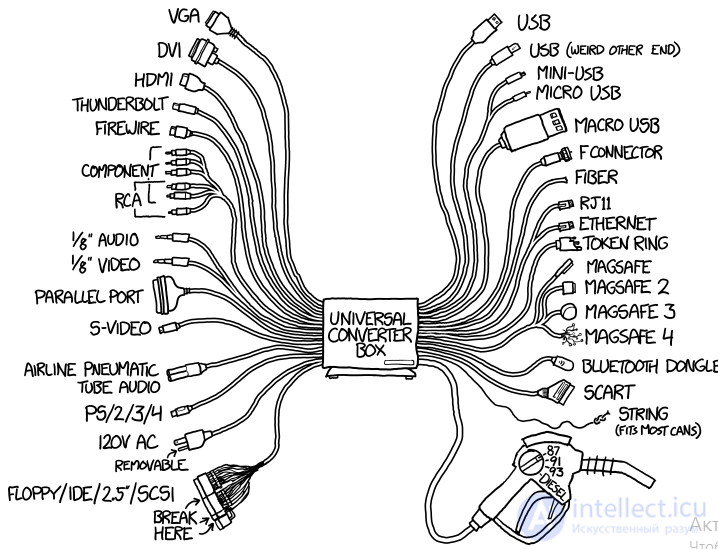
Ситуация привычная для тех, кто когда-то собирал себе компьютеры самостоятельно или занимался их апгрейдом. За последние 20–30 лет на наших глазах сменилось множество поколений шин и портов, почти каждое из которых не было обратно совместимо с предыдущими. Поменялись буквально все разъемы на материнской плате, и не по одному разу: сокеты процессоров, шины видеокарт и оперативной памяти, разъемы для подключения накопителей и периферии.
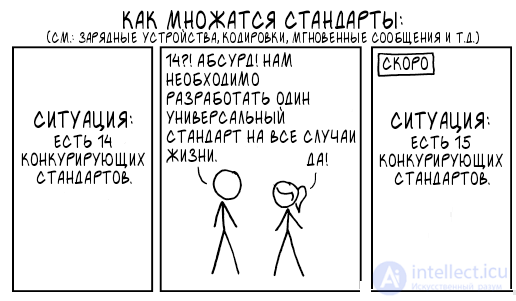
Нездоровая чехарда в мире процессоров продолжается до сих пор: вполне себе бодрые модели, которые гонять и гонять, через несколько лет уже нельзя поставить на новые материнские платы. Производителям трудно устоять перед соблазном регулярно делать бесполезными запасы железа у пользователей, заставляя их нести деньги на новые модели. Отсутствие обратной совместимости не греет душу, когда купленный три года назад процессор приходится менять на практически такой же, потому что умерла материнская плата .
Универсальный разъем, предназначенный для передачи данных и питания, способен стать единственным портом на устройстве — и в этом несомненный плюс USB Type-C. Можно смириться с отсутствием обратной совместимости в гаджетах, и даже отметить для себя плюсы (более высокую скорость передачи данных и иные параметры электропитания), но в сфере ПО болезненнее воспринимается несовместимость новых версий со старыми. Особенно это касается корпоративных продуктов, стоимость которых и влияние на бизнес-процессы слишком велики.
5.2 Совместимость при разработке игр
В экосистеме ПК игры обратно совместимы в течение десятилетий. Такие утилиты как DOSBox позволяют нам играть даже в самые ранние ПК-релизы. Фактор совместимости, при которой переход на новую версию системы с большой вероятностью не влечет за собой проблем, похоже, сыграл роль в текущем доминировании Windows. Да, в результате 32-битные версии Windows поддерживали запуск 16-битного программного обеспечения Windows и некоторый софт MS-DOS (а в 64-битных версиях, соответственно, работают 32-битные программы), но Microsoft получили огромную тяжелую платформу, в которой есть совместимость даже с ошибками.

А как дела у приставок?

Отчет Ars Technica показал, как пользователи Xbox One и Xbox 360 используют свои устройства. Интересно, что данные из отчета по приставке Microsoft совпадают с мнением корпорации Sony, которая не рассматривает обратную совместимость в PlayStation 4 как нечто важное. По мнению руководителя Sony Interactive Entertainment Europe Джима Райана, об этой функции больше говорят, чем реально пользуются. Хотя Sony действительно предоставила возможность скачать игры для PS1 и PS2 на PS4.
Некоторые сайты проводили свои собственные опросы в преддверии выхода Xbox One и PS4 — тогда было отмечено, что многие игроки заявляли о желании обратной совместимости. Microsoft привлекла большое внимание к обратной совместимости с Xbox One. Функция была в целом хорошо реализована, но сейчас не особо привлекает геймеров.
В линейках Nintendo DS и Wii также есть много примеров обратной совместимости.
Геймдевелоперы усилия компаний встретили более воодушевленно — больше не требуется изучать архитектуру с нуля, чтобы воспользоваться преимуществами нового консольного оборудования. Обратная совместимость позволяет относительно просто поддерживать релизы для всех устройств, созданных на основе общей архитектуры.
5.3 Обратная совместимость в языках программирования
Каждый популярный язык программирования имеет ясную эволюцию, большую часть его жизни обозначенную версией: у вас есть Java 5, 8 и т. д., PHP 5.1, 5.2, 7.3 и т. д. Каждая новая версия исправляет ошибки и добавляет функции, но если язык (или платформа) имеет фундаментальные изъяны, то разработчики либо избегают их (если могут), либо учатся жить с ними.
Разработчики языков получают много отзывов от программистов, использующих тот или иной язык программирования в своей работе. Кажется, что однажды выйдет версия языка, в которой все проблемы исчезнут. Но этого не происходит. Почему так? Один из вариантов — обратная совместимость.
У популярного PHP есть недостатки, и те, кто давно с ним работают, прекрасно знают, как можно обойти все ловушки и ямы языка. Теперь предположим, что в новой версии языка исправили все минусы, но потеряли обратную совместимость. В результате разработчик тратит время на обновление кода до актуальной версии PHP. То самое время, которое он мог бы потратить на выполнение запросов клиентов или внедрение новых функций.
Учитывая эти проблемы, понятен мотив тех, кто не хочет переходить на новую версию PHP, даже если она лучше, понятнее и безопаснее и т. д. Вы скажете, что это гипотетический пример. Возможно… Но в мире еще есть программисты, которые до сих пор работают на COBOL! Язык появился в 1958 году. К 1997 году активно использовалось около 240 миллиардов строк кода на COBOL, кодом на этом языке обрабатывалось около 90% финансовых транзакций в мире и 75% коммерческих транзакций. Самое интересное — это потрясающая совместимость языка: тот COBOL, который использовался в 60-х, может работать и на современном оборудовании.
Есть продукты, которые в принципе не могут поломать обратную совместимость, потому что это поставит на них крест. Например, Java: основная сфера применения этого языка — бизнес-приложения, по всему миру написано астрономическое количество строк кода, в том числе в огромных корпоративных кодовых базах. Код, написанный 20 лет назад, до сих пор работает. И если завтра выйдет версия Java, в которой разработчики накрутят фантастические фичи, но без обратной совместимости, то никто больше не станет инвестировать очень большие деньги в разработку серьезных — и дорогих — приложений. Так что Oracle придется либо всю жизнь тянуть за собой груз старых версий, либо открывать дорогу нововведениям, но при этом теряя большую долю клиентов. На третий вариант — поддерживать одновременно две ветки Java, с полноценным сопровождением и развитием — не согласится сама корпорация.
В свое время разработчики Python нарушили обратную совместимость, тем самым разозлив кучу пользователей. Большинство программистов не считало язык Python 2.x «ошибочным» или содержащим «фундаментальные изъяны». У них не было таких жалоб, какие появляются у разработчиков на PHP.
Сегодня сообщество языка разделено на два лагеря, при этом масса готовых библиотек под вторую версию не дает многим мигрировать на третью, хотя та и привнесла в язык ряд сильных улучшений. В результате закрепилось мнение, что «Python 3 — это худшее, что могло случиться с сообществом Python».
У проблемы есть и обратная сторона — Python 3 был выпущен в декабре 2008 года, но поддержка языка во фреймворке Django появилась только спустя пять лет.
Хотя нет 100% совместимости между C и C ++, но даже в C ++ есть обратная совместимость с очень ранними функциями языка (включая некоторые функции, унаследованные непосредственно от C).
Часто для достижения обратной совместимости используют деприкацию и единоразовые конверторые данных и структур данных с целью их актуализации.
депрекация (англ. deprecation, букв. «неодобрение», объявление возможности нерекомендованной или устаревшей) — в программировании некоторое указание нежелательности применения какой-либо части программы, процедуры или языка программирования. Чаще всего используется какой-либо стандартный для данного языка программирования или системы документации кода способ указания, например служебная метка (тег), специальная конструкция языка и т. п. В среде разработчиков компьютерных программ и документации термин deprecation может обозначать очередную стадию в жизненном цикле программного обеспечения, замену устаревших частей на новые.
Часть программы или метод, обозначенный как deprecated, являются сомнительными, и использование их в дальнейшем необоснованно. Эта часть работает в текущей версии ПО, однако может вызывать сообщение об ошибке в качестве предупреждения. Это служит для предупреждения пользователя о том, что данная часть кода может быть удалена в следующих релизах программы.
Основной причиной объявления части кода (функций, методов, классов) как deprecated является желание улучшать код, и, при этом, со временем избавляться от устаревших подходов. Оставление старого кода наряду с новым приводило бы к неоправданному разрастанию программного продукта, что усложняло бы его поддержку, изучение и использование. В то же время, просто удалять устаревшие части кода нежелательно, так как это нарушит обратную совместимость для пользователей данного ПО.
При пометке кода deprecated обычно указывается рекомендуемая замена, например новый компонент с другим программным интерфейсом, но, по сути, с той же функциональностью. Но иногда часть кода объявляется deprecated безо всякой замены. Обычно это бывает при обнаружении багов, которые принципиально неустранимы при сохранении использованного подхода.
Когда части программы зависят от части, помеченной как deprecated, программисту следует переписать код, чтобы избавиться от использования части, планируемой к удалению. Также рекомендуется переписать код существующих программ, особенно если они и так зависят от версии, в которой появилась функциональность, рекомендуемая в качестве замены.
5.4 Накопление технического долга
Иногда проблема возникает потому, что мы просто не в силах предсказать будущее. В 1981 году «Интернета» хватало всем и каждому — была описана первая широко используемая версия протокола IPv4, использующая 32-битные адреса, ограничивающие адресное пространство 4 294 967 296 возможными уникальными адресами.
4,3 миллиарда адресов IPv4 выглядели более чем достаточно для ARPANet. IPv6 появился в 1998 году (описан в RFC2460), но популярности протокол не снискал. Потребовалось более десяти лет, чтобы на проблему ограниченного количества адресов обратили внимание. И вот тогда стало понятно, что гигантская база разработанного и установленного программного и аппаратного обеспечения IPv4 требует сохранения обратной совместимости IPv6 с IPv4.
«Внезапно» выяснили, что IPv6 был разработан без полноценной совместимости с предыдущей версией — узел с поддержкой только IPv6 не может подключиться к узлу, работающему только по IPv4. Переход от IPv4 к IPv6 требовал «двухстековой» фазы, во время которой хост-компьютер взаимодействовал бы с обоими стеками протоколов одновременно, используя стек протокола IPv6 для взаимодействия с другими хост-компьютерами IPv6, а стек протокола IPv4 для взаимодействия с другими хост-компьютерами IPv4.
Некоторые коммутаторы, маршрутизаторы и устройства безопасности также оказались не совместимы с IPv6. Таким образом процесс перехода на IPv6 столкнулся со множеством проблем, решать которые предлагается разными способами. Ни одно из существующих решений нельзя назвать идеальным, но каждое из них найдет свое применение.
5.5 Философия обратной совместимости в ПО
Когда задумался, нужно ли в новой версии поддерживать совместимость (с)
В софте обратная совместимость, как правило, подразумевает сильное увеличение размеров файлов и всего приложения, но самое главное не это. Обратная совместимость обычно требует тащить за собой исторический багаж, что в интерпретируемых языках нередко приводит к заметным потерям в производительности.
При обратной совместимости раздувается кодовая база, усложняется архитектура приложения, затрудняется апгрейд приложений. Возникает желание отринуть старое и написать компактный, легкий код, использующий самые современные наработки.
Например, новая версия Skype больше не может устанавливать голосовые и видеосоединения с версиями под Windows XP. И, конечно, некоторые пользователи хотят проигнорировать новый релиз, предпочтя остаться на старом, но таком привычном.
Да, обратная совместимость сегодня считается одним из важнейших условий при разработке программных продуктов. Она позволяет пользователям наименее безболезненно — а значит, и комфортно — переходить на новые продукты. Производителям игровых приставок, например, важно обеспечивать обратную совместимость новых игр со старыми гаджетами, чтобы максимально расширять аудиторию потенциальных покупателей. Но при этом разработчикам труднее реализовывать новый уровень реалистичности графики и физики, что, по иронии, может снизить привлекательность системы для геймеров.
Мы сами периодически сталкиваемся со схожими вопросами. При написании облачного решения «горячего» хранения данных Hotbox можно было все полностью создать с «нуля» или использовать существующие наработки в Почте и Облаке Mail.Ru. Написание с нуля позволяет разом избавиться от всего накопившегося технического долга, однако это долго. Минус использования текущих наработок в том, что мы остаемся на языке Perl, для которого сложно находить новых разработчиков в связи с его не самой большой популярностью. Но плюсы этого решения существенно перевешивают: в этом языке у нас огромная экспертиза и наработанные годами инструменты. Так как было критично выпустить продукт в срок — мы решили остановиться на использовании Perl.
В результате получился продукт, который на данный момент нас полностью устраивает. В этом случае «обратная совместимость» вышла за пределы одного лишь сервиса — мы сделали совместимость не только с наработками в других проектах, но и с нашим собственным опытом. Осознание этого факта приводит к простой мысли: не всегда новый язык, новая версия программы или новый гаджет является универсальным решением поставленной перед вами задачи.
См. также
- Программное обеспечение
- программирование , архитектура программного обеспечения ,
- депрекация ,
- Двоичная совместимость
- Совместимость с ошибками , обратная совместимость с известными недостатками
- Режим совместимости
- Совместимость с компьютером
- Устаревание
- Атака на понижение версии
- Эмулятор
- День флага (вычисления)
- Устаревший режим
- Прокладка (вычисление)
- Программная регрессия
- Привязка к поставщику
В общем, мой друг ты одолел чтение этой статьи об ошибка совместимости. Работы в переди у тебя будет много. Смело пишикоментарии, развивайся и счастье окажется в ваших руках.
Надеюсь, что теперь ты понял что такое ошибка совместимости, обратная совместимость, прямая совместимость, совместимость, программная регрессия, депрекация, deprecation
и для чего все это нужно, а если не понял, или есть замечания,
то нестесняся пиши или спрашивай в комментариях, с удовольствием отвечу. Для того чтобы глубже понять настоятельно рекомендую изучить всю информацию из категории
Разработка программного обеспечения и информационных систем
Режим совместимости Windows 7 — установка и запуск приложений или драйверов

Режим совместимости Windows 7 предназначен для установки и запуска приложений или драйверов, написанных для более ранних версий ОС, таких как Windows Vista, Windows XP и т.п.
Рекомендуется сначала проверить обновление программы или драйвера на сайте производителя. Если версии для Windows 7 нет, можно попробовать установить и запустить в режиме совместимости программу (или драйвер) предназначенную для Windows Vista или Windows XP. Сразу оговорюсь, что программа, запущенная таким способом может работать некорректно или не работать совсем, но за неимением лучших вариантов, пробуем использовать этот.
Внимание! Не используйте режим совместимости для системных программ, таких как: антивирусы, утилиты для работы с дисками, твикеры, чистилки и т.д., это может привести к повреждению системы.
Установка или запуск приложения с помощью средства устранения проблем с совместимостью программ
Щелкните по ярлыку приложения или по установочному файлу (setup.exe, install.exe и т.п.) правой клавишей мыши и выберите «Исправление неполадок совместимости«:
Выберите «Диагностика программы«:
Поставьте нужные флажки и нажмите «Далее«:
Все параметры аналогичны с параметрами в ручной установке.
Выберите версию Windows, в которой программа работала:
Нажмите «Запуск программы» и убедитесь, что программа работает, затем «Далее«:
Если приложение работает, выберите «Да, сохранить эти параметры для программы«.
Если ошибка осталась, нажмите «Нет, попытаться использовать другие параметры«.
Изменение параметров совместимости вручную
Щелкните по ярлыку приложения или по установочному файлу (setup.exe, install.exe и т.п.) правой клавишей мыши и выберите «Свойства«:
Перейдите на вкладку «Совместимость«.
Примечание: для файлов с расширением MSI доступен только запуск в режиме совместимости с предыдущей версией Windows.
Запустить программу в режиме совместимости. Включите данный параметр, если известно, что программа предназначена для той или иной предыдущей версии Windows (или работала в ней):
Установите параметры (если необходимо):
Примечание: не работает для 64-битных приложений.
| Параметр | Описание |
| Использовать 256 цветов | Ограничение набора цветов в программе. Некоторые старые программы используют ограниченный набор цветов. |
| Использовать разрешение экрана 640 × 480 | Запуск программы в уменьшенном окне. Включите этот параметр, если графический интерфейс пользователя имеет неровный контур или воспроизводится неверно. |
| Отключить визуальное оформление | Отключение тем оформления в программе. Включите этот параметр при наличии проблем с меню или кнопками в строке заголовка программы. |
| Отключить композицию рабочего стола | Отключение прозрачности и других дополнительных возможностей экрана. Включите этот параметр, если окна перемещаются беспорядочно или имеются другие неполадки изображения. |
| Отключить масштабирование изображения при высоком разрешении экрана | Отключение автоматического изменения размера программ при использовании крупного шрифта. Включите этот параметр, если крупные шрифты нарушают внешний вид программы. |
Выполнить эту программу от имени администратора. Для правильной работы некоторых программ необходимы права администратора. Данный параметр доступен только при входе в систему с учетной записью администратора.
Изменить параметры для всех пользователей. Выбор параметров, которые будут применены для всех пользователей данного компьютера.
В данной статье я рассказал, как с помощью режима совместимости Windows 7 установить приложение или драйвер, написанные для более ранних версий ОС.
Режим совместимости не является панацеей. Для поиска других решений приглашаю Вас посетить наш форум Microsoft Windows 7, мы всегда рады видеть Вас.
Упрощаем запуск приложений в Windows 7 от имени администратора без отключения UAC
в рамках конкурса «Наш выбор — Windows 7!». Оригинальный стиль автора сохранен.
Что собой представляет и как включить режим совместимости приложений в Windows 10?

Большинство приложений, разработанных для предыдущих версий Windows, будут по-прежнему работать и в Windows 10, но некоторые старые приложения, возможно, будут работать некорректно или же не запускаться вовсе. Это особенно касается ПО, которое было по каким-либо причинам заброшено разработчиками или же они не успели его обновить до новой версии ОС. Часто проблема совместимости возникает и у игр.
О том, как выполнить проверку и исправить несовместимое с Windows приложение, читайте далее в статье.
Для запуска этих приложений вам понадобится поставить режим совместимости, при котором программа будет запущена с использованием параметров, которые были ранее на предыдущих редакциях ОС. Эта технология присутствует в системах семейства Виндовс на протяжении многих лет, начиная с Vista, когда большое количество ПО с Windows XP перестало работать из-за новой архитектуры системы. В Windows 10 она также есть, даже в более продвинутом варианте, нежели ранее.
Как включить режим совместимости?
Существуют несколько методов включения данного режима, рассмотрим их по порядку.
Изменение настроек вручную для отдельной программы
Если какое-либо используемое вами ранее приложение перестало работать после обновления на 10-ку, воспользуйтесь нижеприведённом инструкцией:
- Нажмите правым кликом на ярлык программы и выберите пункт Свойства.
- Перейдите во вкладку Совместимость.
- Включите галочку на пункте «Запустить программу в режиме совместимости с» и выберите версию ОС на которой данное ПО работало ранее:
- Если вы не в курсе, какую версию ОС выбрать, то можете воспользоваться мастером, нажав на кнопку «Запустить средства устранения проблем» в этом же окне.
- Утилита автоматически просканирует программу и предложит рекомендуемые параметры.
Для того чтобы отключить режим, просто снимите галочку, которую мы включили ранее.
Использование мастера для сканирования всего имеющегося ПО на компьютере
- В меню Пуск при помощи поиска найдите «Средство устранения проблем с совместимостью».
- Нажмите на кнопку Далее в появившемся окне для начала сканирования.
- По окончанию сканирования на экран будет выведен список ваших приложений.
- Выберите необходимое ПО и нажмите далее, мастер предложит использовать рекомендуемые параметры, соглашайтесь.
После того, как вы запустите какое-либо приложения и система, просканируя его, посчитает, что оно является неработоспособным по причине невозможности запуска именно на данной версии ОС, она предложит найти решения этой проблемы.
Но ОС не всегда правильно определяет, сможет ли ПО корректно работать, и попросту не даёт запустить даже заведомо работающее, заблокировав его работу. Чтобы избежать таких казусов, следует отключить встроенного помощника, для этого:
- Вызовите диалоговое окно запуска команд клавишами Win+R.
- Выполните команду services.mcs для вызова утилиты управления службами.
- Найдите в списке «Помощник совместимости программ».
- Двойным кликом нажмите на него и в появившемся окне напротив Тип запуска выберите Вручную, также нажмите на кнопку Остановить.
Можно также воспользоваться редактором групповых политик:
- При помощи Win+R вызовите редактор командой gpedit.msc.
- В дереве иерархии найдите каталог Административные шаблоны, во вкладке Конфигурация компьютера.
- Далее ищите подкаталоги Компоненты Windows > Совместимость приложений.
- Щелкните двойным кликом по параметру «Отключение обработчика совместимости приложений» и выберите пункт Включено.
- Проделайте те же действия с пунктом «Отключение помощника режима совместимости».
После вышеописанных действий помощник совместимости более не будет вас беспокоить, но стоит учесть, что если программа действительно не может работать на Windows 10, оно попросту выдаст сбой. Но зачастую многое ПО лишь частично не поддерживает новую операционную систему, что может сказаться лишь немного на её функциональности.
Помните, что отключив помощник, вы всё еще можете вручную для каждого приложения выставить режим совместимости, тем самым при возникновении действительной необходимости починить неработающую программу.
Два способа включения данного режима в Виндовс 10 подробно разобраны здесь:
Как устранить ошибки при запуске приложений в Windows 7?

Иногда не удается запустить установленное приложение. И ОС Windows 7 выдает сообщение с кодом ошибки или непонятной надписью. Самый простой вариант дальнейших действий, предпринимаемый многими, это переустановка программы. Хотя такое решение не всегда дает положительного результата. Вот наиболее распространенные проблемы запуска приложений, сопровождающиеся выводом сообщения с кодом или описанием ошибки. И пути их решения.
Ошибка совместимости приложения и операционной системы
Такая ошибка возникают при несовместимости запускаемой версии приложения с Windows 7. Многие создатели программных продуктов (особенно это касается бесплатного софта) не успевают разрабатывать актуальные версии своих программ. Или пользователь совершил инсталляцию устаревшей (неактуальной) для ОС Windows 7 версии приложения. Тогда могут возникнуть проблемы при попытке запустить его. Система выдает сообщение, что произошла ошибка при запуске приложения. Или даже если приложение запустилось, то работать оно будет некорректно. Эту проблему можно решить родными средствами ОС. Для этого выполним следующее:
- Жмем мышей по ярлыку нужного приложения или файлу с расширением «exe».
- Нажатием клавишей справа вызываем его контекстное меню.
- В списке выбираем пункт «Исправление неполадок совместимости».
- В появившемся окне «Совместимость программы» выбираем «Диагностика программы».
- В очередном окне диалога ставим галочку возле пункта с описанием проблемы «Программа работала в предыдущих версиях ОС» и жмем «Далее».
- Затем выбираем версию ОС, в которой приложение функционировало без проблем.
- Жмем «Далее».
Появляется окно с описанием параметров, с которыми будет осуществлен запуск. При нажатии на «Далее» программа запускается. Если данные параметры запуска в Windows 7 не привели к корректной работе приложения:
- В окне диалога «Совместимость программы» нажимаем на «Нет, попытаться использовать другие параметры».
- Задаем новые параметры и пытаемся запустить программу еще раз.
Ошибка чтения памяти
Такая ошибка запуска приложения может вызываться несколькими причинами. Но чаше всего в Windows 7 она связана с работой службы DEP.
DEP – служба предотвращения выполнения данных. Основной ее функцией является остановка распространения вирусов в компьютере путем блокировки доступа к системным разделам оперативной памяти. Служба никак не препятствует процессу инсталляции вредоносного ПО. Она только блокирует доступ к определенным секторам памяти системы.
Если программа, не имеющая прав доступа к одному из этих разделов, попытается зайти в память, то DEP мгновенно прекращает ее работу. Результатом закрытия этого приложения является сообщение «Ошибка программы». Для настройки этой службы нужно выполнить следующее:
- Входим в «Панель управления» через «Пуск».
- Выбираем вкладку «Система».
- В списке слева жмем на «Дополнительные параметры системы».
Данный порядок действий в Windows 7 позволяет лишь настроить исключения для службы DEP путем включения в специальный список приложений. Для указанных в списке программ будет разрешен доступ к системным разделам памяти. Не стоит включать сюда те программы, если в их происхождении и безопасности не уверены.
- Во вкладке «Дополнительно» выбираем пункт «Быстродействие».
- Жмем на его «Параметры».
- В окне «Параметры быстродействия» переходим в часть «Предотвращение выполнения данных».
- Здесь выбираем пункт «Включить DEP для программ и служб, кроме выбранных».
- Кнопкой «Добавить» редактируем список исключения.
- Не забывайте нажимать «Применить».
Ошибка 0xc0000022
Такая ошибка запуска приложения в Windows 7 возникает из-за отсутствия какой-либо библиотеки, нужной для работы программы. Файлы библиотек имеют расширение «dll». Причиной отсутствия библиотек может быть деятельность вирусов.
Ошибка с кодом 0 x c0000022 также возникает, когда пользователь пытается запустить после инсталлирования неправильно «взломанную» программу. Во время запуска, когда идет процесс инициализации экземпляра приложения, происходит обращение к отсутствующей библиотеке. Не найдя ее, система выводит сообщение с кодом этой ошибки.
Чаще всего появление такого сообщения вызвано проблемой взаимодействия видеокарты с системной частью из-за отсутствия нужных библиотек в программном коде драйверов. Возможные пути решения:
- Обновление драйверов на видеокарту.
- Установка последней версии DirectX.
- Установка всех возможных обновления для Windows 7.
Если не помогло это, и попытка запустить приложение все равно не удалась, то можно сделать откат системы. Для этого выбирается та точка восстановления (дата), в период создания которой запуск программы происходил без проблем.
Режим совместимости Windows 7 и Windows 8.1

14.05.2015 windows | для начинающих
В этом материале подробно расскажу о том, как запустить программу или игру в режиме совместимости с предыдущей версией ОС в Windows 7 и Windows 8.1, что такое режим совместимости и в каких случаях его использование с большой вероятностью может вам решить те или иные проблемы.
Начну с последнего пункта и приведу пример, с которым мне приходилось сталкиваться очень часто — после установки Windows 8 на компьютер не удавалась установка драйверов и программ, появлялось сообщение о том, что текущая версия операционной системы не поддерживается или у этой программы есть проблемы совместимости.
Самое простое и обычно работающее решение — запустить установку в режиме совместимости с Windows 7, в этом случае почти всегда все проходит успешно, ведь эти две версии ОС почти одинаковы, просто встроенный в установщик алгоритм проверки «не знает» о существовании восьмерки, так как был выпущен ранее, вот и сообщает о несовместимости.
Иначе говоря, режим совместимости Windows позволяет запускать программы, имеющие проблемы запуска в той версии операционной системы, которая установлена на данный момент, таким образом, чтобы они «считали», что запускаются в одной из предыдущих версий.
Внимание: не следует использовать режим совместимости с антивирусами, программами для проверки и исправления системных файлов, дисковыми утилитами, поскольку это может привести к нежелательным последствиям. Также рекомендую посмотреть, а нет ли на официальном сайте разработчика нужной вам программы в совместимой версии.
Как запустить программу в режиме совместимости
Прежде всего покажу, как запустить программу в режиме совместимости в Windows 7 и 8 (или 8.1) вручную. Делается это очень просто:
- Кликните правой кнопкой мыши по исполняемому файлу программы (exe, msi и т.д.), выберите в контекстном меню пункт «Свойства».
- Откройте вкладку «Совместимость», отметьте пункт «Запустить программу в режиме совместимости», а в списке выберите версию Windows, совместимость с которой требуется обеспечить.
- Также вы можете установить запуск программы от имени Администратора, ограничить разрешение и количество используемых цветов (может быть нужным для старых 16-разрядных программ).
- Нажмите кнопку «Ок», чтобы применить режим совместимости для текущего пользователя или «Изменить параметры для всех пользователей», чтобы они были применены для всех пользователей компьютера.
После этого можно снова попробовать запустить программу, в этот раз она будет запущена в режиме совместимости с выбранной вами версией Windows.
В зависимости от того, в какой версии вы проделываете описанные выше действия, список доступных систем будет отличаться. Кроме этого, некоторые из пунктов могут быть недоступны (в частности, если вы хотите запустить 64-битную программу в режиме совместимости).
Автоматическое применение параметров совместимости к программе
В Windows имеется встроенный помощник по совместимости программ, который способен попробовать определить, в каком именно режиме требуется выполнить программу, чтобы она заработала нужным образом.
Для его использования, кликните правой кнопкой мыши по исполняемому файлу и выберите пункт меню «Исправление проблем с совместимостью».
Появится окно «Исправление проблем», а после этого два варианта выбора:
- Использовать рекомендованные параметры (запуск с рекомендуемыми параметрами совместимости). При выборе данного пункта вы увидите окно с параметрами, которые будут применены (они определяются автоматически). Нажмите кнопку «Проверить программу» для ее запуска. В случае удачи, после того как вы закроете программу, вам будет предложено сохранить сделанные настройки режима совместимости.
- Диагностика программы — для выбора параметров совместимости в зависимости от проблем, возникающих с программой (вы сами сможете указать, какие есть проблемы).
Во многих случаях, автоматический выбор и запуск программы в режиме совместимости с помощью помощника оказывается вполне работоспособным.
Установка режима совместимости программы в редакторе реестра
И, наконец, существует способ включить режим совместимости для той или иной программы, используя редактор реестра. Не думаю, что это действительно кому-то пригодится (во всяком случае, из моих читателей), но возможность присутствует.
Итак, вот необходимый порядок действий:
- Нажмите клавиши Win+R на клавиатуре, введите regedit и нажмите Enter.
- В открывшемся редакторе реестра откройте ветвь HKEY_CURRENT_USER Software Microsoft Windows NT CurrentVersion AppCompatFlags Layers
- Кликните правой кнопкой мыши в свободном месте справа, выберите «Создать» — «Строковый параметр».
- Введите полный путь к программе в качестве имени параметра.
- Кликните по нему правой кнопкой мыши и нажмите «Изменить».
- В поле «Значение» введите только одно из значений совместимости (будут перечислены ниже). Добавив через пробел значение RUNASADMIN вы также включите запуск программы от имени администратора.
- Проделайте то же самое для этой программы в HKEY_LOCAL_MACHINE Software Microsoft Windows NT CurrentVersion AppCompatFlags Layers
Пример использования вы можете видеть на скриншоте выше — программа setup.exe будет запущена от Администратора в режиме совместимости с Vista SP2. Доступные значения для Windows 7 (слева — версия Windows в режиме совместимости с которой будет запущена программа, справа — значение данных для редактора реестра):
- Windows 95 — WIN95
- Windows 98 и ME — WIN98
- Windows NT 4.0 — NT4SP5
- Windows 2000 — WIN2000
- Windows XP SP2 — WINXPSP2
- Windows XP SP3 — WINXPSP3
- Windows Vista — VISTARTM (VISTASP1 и VISTASP2 — для соответствующих Service Pack)
- Windows 7 — WIN7RTM
После внесенных изменений, закройте редактор реестра и перезагрузите компьютер (желательно). В следующий раз запуск программы произойдет с выбранными параметрами.
Возможно, запуск программ в режиме совместимости поможет вам исправить возникшие ошибки. Во всяком случае, большинство из тех, что были созданы для Windows Vista и Windows 7 должны работать в Windows 8 и 8.1, а программы, написанные для XP с большой вероятностью, удастся запустить в семерке (ну или использовать XP Mode).
А вдруг и это будет интересно:
Несовместимое приложение windows 7 как исправить

Много хорошего приносит каждая новая версия самой популярной на планете операционной системы. Но всегда есть программы, которые отказываются сотрудничать с новой Windows — либо попытки установки заканчиваются провалом, либо установленное приложение не запускается.
Всё о несовместимости программ
Часто проблема возникает в первые месяцы появления свежей ОС: разработчики не всегда регулярно выпускают версии программ, полностью совместимых с Windows следующего поколения. Главный способ решения несовместимости: попробовать установить обновлённую версию с официального сайта.
Но всегда есть приложения, которые никак не хотят работать с новой Windows, а шансов на выход обновлённых версий уже нет. Наиболее «проблемные» категории:
- драйверы: обычно это старая «периферия» наподобие принтеров, сканеров, совсем уж древних аудиокарт;
- небольшие, но удобные некоммерческие программы, развитие которых прекратилось много лет назад;
- старые, но по прежнему очень добрые игры;
- представители так называемого «бухгалтерского» ПО. Это созданные давным-давно под древние ОС типа Windows 95 и 98, MS DOS. Такие до сих пор встречаются в муниципальных конторах типа ЖЭКов, бухгалтериях мелких предприятий.
Причины несовместимости программ с Windows иногда самые тривиальные: к примеру, программа по старой привычке «ищет» собственные служебные файлы не в той папке, выводя на экран сообщение об ошибке.
Инструмент Windows «Исправление неполадок совместимости»
Этот способ решает простые проблемы. Его следует использовать в первую очередь — чаще всего поможет именно «Исправление неполадок…».
Меню вызова функции «Исправление неполадок совместимости»
Эта функция Windows вызывается правым щелчком по программе, не желающей запускаться в ОС — пункт «Исправление неполадок совместимости». При выборе этого режима, Windows сначала выдаст окно с предложением использовать рекомендованные параметры (соглашаемся),
Выберите режим диагностики «Использовать рекомендованные параметры»
затем — оповестит о результатах своей работы: предложит «нашептать» сбойной программе, что на самом деле она находится не в сверхсовременной среде новейшей Windows, а в родной для неё «старушке» XP. Для пробы достаточно нажать кнопку «Запуск программы».
Параметры проверки совместимости программ
Если программа заработала, то следует сохранить рекомендованные параметры её запуска (кнопка «Далее») — и с этого момента для успешного старта достаточно привычного двойного щелчка по ярлыку. А если быстрый рецепт совмещения программы и операционной системы не помог, то есть и более мощный способ.
Инструмент «Режим совместимости»
В случае с драйверами (и некоторыми другими программами) проблема гораздо глубже: для них почти всегда нужна соответствующая версия ОС. «Почти», потому что умелые руки иногда самостоятельно способны отредактировать несколько строк в специальных inf-файлах — инструкциях для компьютера по установке драйверов, но получается это редко.
Что касается других программ — их можно попробовать запустить и без глубоких навыков. Современные ОС от Microsoft предусмотрительно обладают функцией, которая называется «Режим совместимости Windows«.
В окно «Режима совместимости» можно попасть, выбрав в меню правой кнопки пункт «Свойства» и вкладку «Совместимость»
Окно заботливо подсказывает варианты запуска отказывающейся работать программы. Главные поля выбора доступны после установки галочки напротив пункта «Запустить программу в режиме совместимости с:». На выбор предлагаются различные версии Windows, начиная с 95 и заканчивая Windows 7. Выбирать следует тот вариант, на котором программа точно работала в штатном режиме.
Прочие параметры «Режима совместимости»
Прочие параметры инструмента Режим совместимости Windows предназначены для совсем редких случаев — они видны на скриншоте. Некоторые игры начала 90х годов требуют наличия 256 цветов вместо нынешних 16 с лишним миллионов.
Другие программы почему-то отказываются работать на современных HD-экранах и просят для функционирования древнее разрешение VGA — 640 на 480 пикселей.
В особо сложных случаях можно попробовать отключить «красивости» интерфейса наподобие полупрозрачных панелей и полноценного масштабирования.
Впрочем, для запуска старых программ чаще всего достаточно выбрать соответствующую версию Windows, варианты которых указаны в ниспадающем меню. После применения настроек нужно, как обычно, дважды щёлкнуть левой кнопкой мышки по сбойной программе — и получить результат настройки!
Напоследок
Ещё раз предупредим о редкой совместимости драйверов с «чужеродной» операционной системой. Ни один режим совместимости не сможет помочь старому устройству заработать в новой среде, если об этом не позаботился производитель этого устройства. Иногда может помочь ручное редактирование особых файлов в составе драйверов, но это тема отдельной статьи.
Наконец, в некоторых случаях поможет народный способ совместить несовместимое. Если приложение отказывается не то, чтобы запускаться в новой ОС, но и даже устанавливаться, то попробуйте следующий рецепт:
- Скопировать все файлы программы со старого компьютера на внешний накопитель (например, на флешку).
- Вставив флешку с файлами несовместимой программы на новый компьютер, скопировать их на жёсткий диск.
- Запустить главный исполняемый файл (расширение — как правило, *.exe) двойным щелчком, а если не получится — щелчок правой кнопкой — Свойства — Совместимость — и далее всё, как в предыдущем разделе.
Бывают случаи, когда неподдающаяся программа покоряется такой нестандартной хитрости пользователя, и вновь начинает исправно выполнять свои обязанности.
Режим совместимости Windows 7 и Windows 8.1
14.05.2015 windows | для начинающих
В этом материале подробно расскажу о том, как запустить программу или игру в режиме совместимости с предыдущей версией ОС в Windows 7 и Windows 8.1, что такое режим совместимости и в каких случаях его использование с большой вероятностью может вам решить те или иные проблемы.
Начну с последнего пункта и приведу пример, с которым мне приходилось сталкиваться очень часто — после установки Windows 8 на компьютер не удавалась установка драйверов и программ, появлялось сообщение о том, что текущая версия операционной системы не поддерживается или у этой программы есть проблемы совместимости.
Самое простое и обычно работающее решение — запустить установку в режиме совместимости с Windows 7, в этом случае почти всегда все проходит успешно, ведь эти две версии ОС почти одинаковы, просто встроенный в установщик алгоритм проверки «не знает» о существовании восьмерки, так как был выпущен ранее, вот и сообщает о несовместимости.
Внимание: не следует использовать режим совместимости с антивирусами, программами для проверки и исправления системных файлов, дисковыми утилитами, поскольку это может привести к нежелательным последствиям. Также рекомендую посмотреть, а нет ли на официальном сайте разработчика нужной вам программы в совместимой версии.
Как исправить несовместимое приложение на windows 7
Ошибка «Несовместимое приложение с Windows 7». Как исправить и запустить нужную программу?
Хороша операционная система Windows 7. Недаром ее называют одним из лучших представителей семейства Microsoft. Но, несмотря на все ее достоинства, она очень критично относится к программам, которые были разработаны до ее выхода. В общем, определенные проблемы с интеграцией есть.
Понятие совместимости приложений
Все дело в том, что с выходом ОС Vista и следующей за ней Windows 7 произошли немаловажные изменения в архитектуре системного ядра. Это было сделано для усовершенствования безопасности работы. Но побочным эффектом стали несовместимые приложения с Windows 7. Естественно, это не критично и данную проблему можно исправить, хотя и несколько неприятно, когда программа в один из дней просто перестает работать.
 Вам будет интересно: Установка и настройка OpenMediaVault
Дело в том, что архитектура программ Windows 7 в корне отличается от аналогичных в Windows XP. И попытки восстановить совместимость далеко не всегда могут оказаться положительными.
Поэтому есть альтернативное решение – скачать или обновить текущие приложения до обновленных версий, интегрированных под «семерку». Для примера можно взять «Скайп» – несовместимое приложение Windows 7. Как исправить данную проблему с помощью системы? Да никак – гораздо проще и целесообразней просто скачать новую версию, которая будет адаптирована под «семерку», нежели пытаться устранить проблему совместимости.
Причины неудобств
Есть препятствия, которые невозможно устранить путем обновления нужного приложения. Даже при обновлении все равно может сохраниться статус «несовместимое приложение Windows 7». Как исправить данную проблему? Дело в том, что Windows 7 привнесла в мир компьютерных технологий новшевства с повышенным уровнем безопасности. Речь идет об учетном контроле записей (UAC) и WRP (защита системных ресурсов Windows).
Основные проблемы могут возникнуть в работе старых программ, интегрированных под предыдущие версии операционной системы. Обычно это принудительное закрытие или сообщение об ошибке запуска.
Еще один вероятный вариант – отсутствие в файлах нужной программы системных библиотек, которые взаимодействуют с ОС. Но в данном случае искать причины нужно не в системе, а в самом приложении.
Устранение проблем совместимости
Не стоит опускать руки, если все же на компьютере есть несовместимое приложение с Windows 7. Как исправить его самостоятельно – да очень просто. Для начала нужно разобраться, в чем именно есть проблема. Ведь есть два варианта – приложение не запускается совсем или во время работы неожиданно «слетает», информируя пользователя о проблемах совместимости.
 Вам будет интересно: Как выставить приоритет загрузки BIOS: возможные способы

Вот список возможных решений устранения проблем:
- запуск в режиме совместимости с предыдущими версиями ОС;
- тестирование приложения;
- отключение режима контроля учетных записей (рекомендуется только для опытных пользователей).
Способ 1: совместимость с ранними версиями Windows
Сразу стоит оговориться, что данный метод работает не всегда. Есть несовместимые программы с Windows 7, которые не запустятся даже при запуске под видом предыдущей версии ОС. Это антивирусное ПО, всевозможные системные утилиты (клинеры, реестры и т. п.). Попытки запустить их таким образом могут повлиять на работу системы, а также нанести ей непоправимый ущерб в виде поврежденных системных файлов.
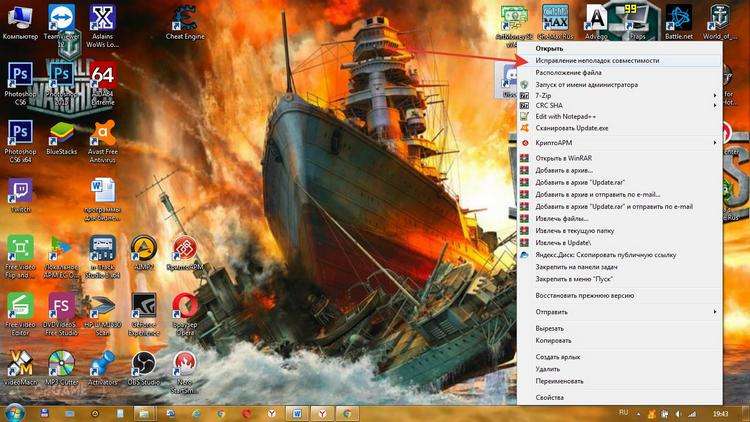
Итак, для того чтобы исправить проблему совместимости этим способом, нужно следовать четкой инструкции:
Обычно это срабатывает, и приложение начинает работать в штатном режиме.
Способ 2: упрощенный запуск приложения
Собственно говоря, данное решение является дополнением первого способа. Он касается небольшой разгрузки операционной системы путем отключения некоторых служб.
Как убрать «Несовместимое приложение с Windows 7»:
- клик ПКМ по иконке программы;
- выбор пункта «Свойства»;
- закладка «Совместимость»;
- в открывшемся окне нужно проставить флажки на следующих пунктах: «Использовать 256 цветов», «Отключить визуальное оформление», «Использовать разрешение 640х480», «Отключить композицию рабочего стола», «Отключить масштабирование изображения при высоком разрешении экрана»;
- выдать программе права Администратора, нажать «Применить» и «ОК».
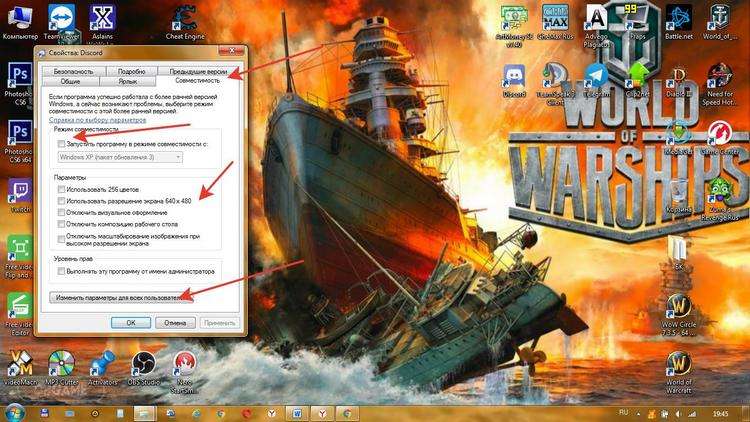
Эти пункты помогают, если есть дополнительная нагрузка на графику, проблемы с отображением шрифтов, нераспознаваемые цвета (в старых «операционках» использовался реестр из 256 цветов), стабилизировать размеры окна приложения.
При этом можно комбинировать оба способа устранения неполадок совместимости, выставляя флажки выборочно, в зависимости от того, какие сопутствующие проблемы наблюдаются.
Способ 3: использование возможностей Windows 7
Еще несколько действенных методов, помогающих в случаях, если есть несовместимое приложение Windows 7. Как исправить данную проблему? Речь идет о специальном наборе средств для обеспечения нормальной функциональности старых приложений.
Под версию Windows 7 разработчиками выпущен специальный пакет ACT, который призван автоматически настраивать программы под текущую версию системы. Важным является тот факт, то данный пакет отлично адаптирован под текущие компоненты безопасности Windows 7, так что блокировку старых приложений можно обойти абсолютно законным способом.
И, наконец, не стоит забывать про виртуальную ОС, которая также является инновационным решением Windows 7. Для реализации этого метода существует технология Windows Virtual PC, которая создает оболочку ранних версий операционной системы. Примечательно то, что она запускается с обыкновенного ярлыка на рабочем столе компьютера и никак не влияет на производительность системы.
Ошибка «Несовместимое приложение с Windows 7». Как исправить и запустить нужную программу?
Хороша операционная система Windows 7. Недаром ее называют одним из лучших представителей семейства Microsoft. Но, несмотря на все ее достоинства, она очень критично относится к программам, которые были разработаны до ее выхода. В общем, определенные проблемы с интеграцией есть.
Понятие совместимости приложений
Все дело в том, что с выходом ОС Vista и следующей за ней Windows 7 произошли немаловажные изменения в архитектуре системного ядра. Это было сделано для усовершенствования безопасности работы. Но побочным эффектом стали несовместимые приложения с Windows 7. Естественно, это не критично и данную проблему можно исправить, хотя и несколько неприятно, когда программа в один из дней просто перестает работать.
Дело в том, что архитектура программ Windows 7 в корне отличается от аналогичных в Windows XP. И попытки восстановить совместимость далеко не всегда могут оказаться положительными.
Поэтому есть альтернативное решение – скачать или обновить текущие приложения до обновленных версий, интегрированных под «семерку». Для примера можно взять «Скайп» – несовместимое приложение Windows 7. Как исправить данную проблему с помощью системы? Да никак – гораздо проще и целесообразней просто скачать новую версию, которая будет адаптирована под «семерку», нежели пытаться устранить проблему совместимости.
Причины неудобств
Есть препятствия, которые невозможно устранить путем обновления нужного приложения. Даже при обновлении все равно может сохраниться статус «несовместимое приложение Windows 7». Как исправить данную проблему? Дело в том, что Windows 7 привнесла в мир компьютерных технологий новшевства с повышенным уровнем безопасности. Речь идет об учетном контроле записей (UAC) и WRP (защита системных ресурсов Windows).
Основные проблемы могут возникнуть в работе старых программ, интегрированных под предыдущие версии операционной системы. Обычно это принудительное закрытие или сообщение об ошибке запуска.
Еще один вероятный вариант – отсутствие в файлах нужной программы системных библиотек, которые взаимодействуют с ОС. Но в данном случае искать причины нужно не в системе, а в самом приложении.
Устранение проблем совместимости
Не стоит опускать руки, если все же на компьютере есть несовместимое приложение с Windows 7. Как исправить его самостоятельно – да очень просто. Для начала нужно разобраться, в чем именно есть проблема. Ведь есть два варианта – приложение не запускается совсем или во время работы неожиданно «слетает», информируя пользователя о проблемах совместимости.

Вот список возможных решений устранения проблем:
- запуск в режиме совместимости с предыдущими версиями ОС;
- тестирование приложения;
- отключение режима контроля учетных записей (рекомендуется только для опытных пользователей).
Способ 1: совместимость с ранними версиями Windows
Сразу стоит оговориться, что данный метод работает не всегда. Есть несовместимые программы с Windows 7, которые не запустятся даже при запуске под видом предыдущей версии ОС. Это антивирусное ПО, всевозможные системные утилиты (клинеры, реестры и т. п.). Попытки запустить их таким образом могут повлиять на работу системы, а также нанести ей непоправимый ущерб в виде поврежденных системных файлов.
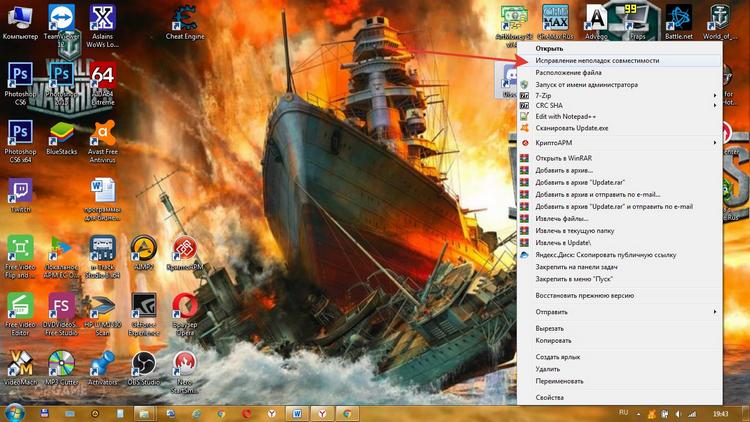
Итак, для того чтобы исправить проблему совместимости этим способом, нужно следовать четкой инструкции:
- Кликнуть ПМК по запускающему файлу приложения.
- Выбрать пункт «Исправление неполадок совместимости».
- Система автоматически пытается определить проблему, после чего выдает два варианта выбора – «использовать рекомендуемые параметры» и «Диагностика программы».
- Нужно выбрать первый пункт, после чего будут применены автоматические подстройки приложения под текущую версию ОС.
- Если это не помогло, то опять высветится ошибка «несовместимое приложение с Windows 7». Как исправить ее? Нужно применить второй способ – ручная настройка совместимости.
- Нужно кликнуть ПКМ по значку приложения и выбрать пункт «Свойства».
- Выбор вкладки «Совместимость».
- Установить флажок на «Запустить программу в режиме совместимости с. », из выпадающего списка выбрать «Windows XP (пакет обновления 3)».
- Нажать применить – «ОК».
- Дополнительно можно поставить флажок «Выполнять эту программу от имени администратора».
Обычно это срабатывает, и приложение начинает работать в штатном режиме.
Способ 2: упрощенный запуск приложения
Собственно говоря, данное решение является дополнением первого способа. Он касается небольшой разгрузки операционной системы путем отключения некоторых служб.
Как убрать «Несовместимое приложение с Windows 7»:
- клик ПКМ по иконке программы;
- выбор пункта «Свойства»;
- закладка «Совместимость»;
- в открывшемся окне нужно проставить флажки на следующих пунктах: «Использовать 256 цветов», «Отключить визуальное оформление», «Использовать разрешение 640х480», «Отключить композицию рабочего стола», «Отключить масштабирование изображения при высоком разрешении экрана»;
- выдать программе права Администратора, нажать «Применить» и «ОК».
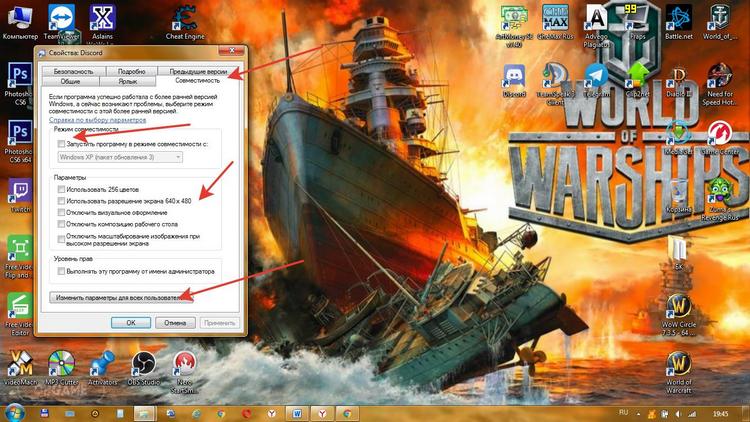
Эти пункты помогают, если есть дополнительная нагрузка на графику, проблемы с отображением шрифтов, нераспознаваемые цвета (в старых «операционках» использовался реестр из 256 цветов), стабилизировать размеры окна приложения.
При этом можно комбинировать оба способа устранения неполадок совместимости, выставляя флажки выборочно, в зависимости от того, какие сопутствующие проблемы наблюдаются.
Способ 3: использование возможностей Windows 7
Еще несколько действенных методов, помогающих в случаях, если есть несовместимое приложение Windows 7. Как исправить данную проблему? Речь идет о специальном наборе средств для обеспечения нормальной функциональности старых приложений.
Под версию Windows 7 разработчиками выпущен специальный пакет ACT, который призван автоматически настраивать программы под текущую версию системы. Важным является тот факт, то данный пакет отлично адаптирован под текущие компоненты безопасности Windows 7, так что блокировку старых приложений можно обойти абсолютно законным способом.
И, наконец, не стоит забывать про виртуальную ОС, которая также является инновационным решением Windows 7. Для реализации этого метода существует технология Windows Virtual PC, которая создает оболочку ранних версий операционной системы. Примечательно то, что она запускается с обыкновенного ярлыка на рабочем столе компьютера и никак не влияет на производительность системы.
LiveInternetLiveInternet
- Регистрация
- Вход
—Рубрики
- ► КУЛИНАРИЯ (2438)
- * Home Kitchen * (97)
- * Irina Belaja * (172)
- * Ludmila SweetWorld * (24)
- * Umeloe TV * (15)
- * Yana Ben * (252)
- * Yasemin Gotovit * (96)
- * Блины и . * (124)
- * Вкусное дело * (136)
- * Все вкусно * (43)
- * Женский блог обо всем * (67)
- * Ирина Хлебникова * (167)
- * Коллекция Рецептов * (19)
- * Кулинарим с Таней * (207)
- * Кухня наизнанку * (380)
- * Кушать подано * (6)
- * Мих рецептов * (44)
- * Мясо * (54)
- * Напитки и Десерты * (213)
- * Овощи * (26)
- * Рыба * (41)
- * Салаты и приправы * (57)
- * Советы кулинарные * (52)
- * Супы. Гарниры, каши. * (27)
- * Татьяна Шпилко * (57)
- ► COREL ПРОГРАММА (160)
- * Мои коллажи * (77)
- * Уроки 1 * (22)
- * Уроки по коллажам * (61)
- ► GIMP ПРОГРАММА (6)
- * Градиенты * (2)
- * Уроки 1 * (4)
- ► SOTHNIK SWF Quicker (1)
- * Уроки в Sothnik SWF Quicker * (1)
- ► ВРЕМЕНА ГОДА (87)
- * Весна * (3)
- * Зима * (62)
- * Лето * (2)
- * Осень * (20)
- ► ВСЁ ДЛЯ ДНЕВНИКА (66)
- * Заработок в интернете* (15)
- * Как оформить дневник * (29)
- * Коды * (21)
- ► ВСЁ ДЛЯ КОМПЬЮТОРА (205)
- * Изучаем программы * (49)
- * Иконки для компьютера (16)
- * Компьютор и Советы * (37)
- * Мои уроки * (4)
- * Программы 1 * (99)
- ► ГЕНЕРАТОРЫ (23)
- * Часть 1 * (23)
- ► ЖИВОТНЫЕ И ПТИЦЫ (29)
- * Клипарт животные * (9)
- * Кошки * (9)
- * Олени * (1)
- * Птицы * (9)
- * Собачки * (1)
- ► КАРТИНКИ В ПНГ (240)
- * Декор в ПНГ * (23)
- * 9 Мая * (6)
- * Автомобили * (5)
- * Ангелы и бабочки * (5)
- * Глобусы * (2)
- * Дамские ножки * (1)
- * Еда разная * (7)
- * Клипарт * (30)
- * Корабли * (2)
- * Парфюмерия * (1)
- * Пасха * (12)
- * Пиратские снасти * (1)
- * Подарочные коробки * (1)
- * Посуда * (6)
- * Природа в ПНГ * (18)
- * Разделители * (8)
- * Скарп — набор * (52)
- * Телефонные аппараты * (3)
- * Фрукты и овощи * (10)
- * Цветы * (41)
- * Шляпки и перья * (4)
- ► КУЛЬТУРА (12)
- * Путешествие * (12)
- ► ЛЕГЕНДЫ, ПРИЧТИ. (7)
- ► ЛЮДИ В ПНГ (300)
- * Девушки * (202)
- * Дети * (10)
- * Клипарт Мультики * (13)
- * Куклы * (26)
- * Мужчины * (6)
- * Пары * (4)
- * Русалки * (3)
- ► МОИ АВАТАРКИ (12)
- * Для женщин * (9)
- * Для мужчин * (2)
- * Аватарки Кошечки * (1)
- ► МОИ КОММЕНТИКИ (59)
- * Комментики Для тебя * (3)
- * Комментики Забираю * (4)
- * Комментики Заходите ещё * (2)
- * Комментики Зимние * (17)
- * Комментики Пожалуйста * (2)
- * Комментики Спасибо * (7)
- * Комментики Супер * (4)
- * С Пожеланиями * (20)
- ► МОИ ОТКРЫТОЧКИ (326)
- * 8 Марта * (13)
- * 9 Мая * (5)
- * Валентинки * (54)
- * Вербное Воскресенье * (2)
- * День Рождения * (74)
- * Для Тебя * (9)
- * Доброе утро * (12)
- * Милого Вечера * (4)
- * Открытки Осень * (5)
- * Пасха * (38)
- * Приятных Выходных * (2)
- * Рождество * (29)
- * Романтика * (2)
- * С Крещением * (2)
- * С Новым годом * (61)
- * Спас * (11)
- * Хорошего дня * (3)
- ► МОИ РАБОТЫ НА BLINGEE (25)
- ► МОИ СХЕМЫ (27)
- * Часть 1 * (27)
- ► МОИ ФЛЕШ АНИМАЦИИ (75)
- * Флеш Новый год * (7)
- * Флешки День рождения * (11)
- * Флешки Рождество * (10)
- * Флешки 8 Марта * (5)
- * Флешки Валентин * (8)
- * Флешки Комметики * (4)
- * Флешки Пасха * (4)
- * Флешки Привет * (1)
- * Флешки Приятного вечера * (5)
- * Флешки Романтика * (5)
- * Флешки Спокойной ночи * (2)
- * Флешки Фантазия * (3)
- * Флешки Хорошего дня * (10)
- ► МОИ ЧАСИКИ (29)
- * Часики Всякие * (20)
- * Часики Новогодние * (4)
- * Часики Сердечки * (4)
- * Часики Из работ на blingee * (1)
- ► МОИ ЭПИГРАФЫ (73)
- * Календари * (9)
- * Часть 1 * (64)
- ► МОИ РАЗДЕЛИТЕЛИ (36)
- * Кнопочки Далее * (8)
- * Мои баннеры * (4)
- * Текст * (15)
- * Часть 1 * (9)
- ► МОИ РАМОЧКИ (1020)
- * Кулинарные * (59)
- * Рамочки Спас * (46)
- * Рамочки 1 мая * (2)
- * Рамочки 23 Февраля * (6)
- * Рамочки 8 Марта * (34)
- * Рамочки 9 мая * (4)
- * Рамочки Бордюрные * (184)
- * Рамочки в ПНГ * (8)
- * Рамочки День Рождения * (70)
- * Рамочки для малышей * (7)
- * Рамочки Доброе утро * (5)
- * Рамочки животные, птицы * (44)
- * Рамочки Зимние * (18)
- * Рамочки Мода * (7)
- * Рамочки Новогодние * (56)
- * Рамочки Осень * (55)
- * Рамочки Пасхальные * (39)
- * Рамочки Приятного. * (5)
- * Рамочки разноцветные * (146)
- * Рамочки Религиозные * (20)
- * Рамочки Рождество * (21)
- * Рамочки Романтика * (77)
- * Рамочки Рукодельницам * (10)
- * Рамочки с Картинкой * (73)
- * Рамочки с Поэзией * (125)
- ► МОИ ФЛЕШ В ПНГ (1)
- * ЧАСТЬ 1* (1)
- ► МУЗЫКА (42)
- * Музыка класическая * (2)
- * Музыка разная * (12)
- * Наши Звёзды * (6)
- * Праграммы для музыки * (3)
- ► НАТЮРМОРТЫ (35)
- * Часть 1 * (35)
- ► ПОЗДРАВЛЕНИЕ ДРУЗЕЙ (329)
- * Меня поздравляют * (9)
- * Мои поздравления * (63)
- ► РАБОТЫ МОИХ ДРУЗЕЙ (202)
- * Коллаж * (67)
- * Открыточки комметики* (15)
- * Открыточки * (14)
- * Рамочки * (13)
- * Схемки для лиру * (75)
- * Флеш * (9)
- * Часики * (3)
- * Эпиграфы * (6)
- ► СОВЕТЫ ВСЯКИЕ (3332)
- * Вязание, вышивание * (2092)
- * Делаем своими руками * (52)
- * Денежные * (21)
- * Для дома * (62)
- * Для женщин * (75)
- * Для похудения * (14)
- * Для дачи * (15)
- * Для любви * (5)
- * Домашние питомцы * (12)
- * Знаки зодиака * (7)
- * Магия * (17)
- * Медицина * (21)
- * Мода * (565)
- * Народные лечения * (83)
- * Народные приметы * (6)
- * Пошив и ремонт одежды * (250)
- * Религия * (16)
- * Советы водителям * (5)
- * Ювелирные изделия * (10)
- ► УРОКИ В ФОТОШОПЕ (810)
- * Мои коллажи * (58)
- * Урок от Ирины Ткачук * (95)
- * Уроки 1 * (362)
- * Уроки Коллажи * (297)
- ► ФОНЫ ВСЯКИЕ (70)
- * Фоны Бесшовные * (2)
- * Фоны Глиттеры * (13)
- * Фоны Для коллажей * (13)
- * Фоны Прозрачные * (7)
- * Фоны Текстура * (3)
- * Фоны Цветные * (32)
- ► ФОТОШОП (67)
- * Кисти * (4)
- * Маски * (14)
- * Плагины * (17)
- * Стили * (6)
- * Текстуры * (6)
- * Фильтры * (7)
- * Шрифты * (10)
- * Экшены * (3)
- ► ШАБЛОНЫ (4)
- * Женские и мужские * (4)
Исправляем несовместимость программ в Windows 7
Исправляем несовместимость программ в Windows 7
ИСТОЧНИК
Когда я установила Windows 7,
у меня были некоторые проблемы с установкой некоторых программ.
Устанавливались. но не работали.
НО. любимый * метод тыка* навел меня на решение проблемы.
Недавно ко мне обратились с той же проблемой . пришлось вспомнить.
Возможно,кому-то еще пригодится.
Несовместимость программ в Windows 7.
Если у вас стоит Windows 7,
то этот урок поможет вам справится с таким явлением,
как несовместимость программ.
Другими словами,к этой версии Windows можно применить некоторые действия,которые помогут вашей неработающей программе,которая была создана для других версий Windows, заработать.
Есть в Windows 7 волшебная кнопочка!
И путь к ней я вам сейчас укажу.
Итак,поехали..
После того,как вы УСТАНОВИЛИ программу и убедились,что она у вас не работает,закройте её и пойдем исправлять положение.
Идем ПУСК-ПАНЕЛЬ УПРАВЛЕНИЯ


Следующий шаг-выбираете-ВЫПОЛНЯТЬ ПРОГРАММЫ,СОЗДАННЫЕ ДЛЯ ДРУГИХ ВЕРСИЙ Windows —

Откроется окно,в котором жмите ДАЛЕЕ-

Дальше компьютер будет искать все ваши программы на компьютере-ждите-

И в следующем окне выбираете проблемную программу и снова ДАЛЕЕ-

Потом действуете в соответствии с предложенными инструкциями(у меня все программы работают,поэтому дальше скриншотов нет. ).
надеюсь,с легкостью справитесь сами!
Перезагружайте компьютер и радуетесь,что программка заработала!
Успехов вам!
Как решить проблемы совместимости программ в Windows 7.
Проблема совместимости программ — это всегда проблема, особенно когда новая операционная выходит с новым ажиотажем. Это был кошмар для многих пользователей Vista, даже заставила многих пользователей Vista, чтобы вернуться к XP,что бы запускать свои любимые программы и игры.Похоже, Microsoft извлекла урок из Vista совместимости программ, и они ввели новый Мастер для решения вопросов совместимости в Windows 7. Нет больше таких кошмаров в Windows 7,так как в Windows 7 есть инструмент устранения проблем с совместимостью программ.Чтобы запустить средство устранения проблем с совместимостью Windows wizard, введите в окно поиска Action Center » в меню » Пуск » и нажмите enter. Затем в левой панели Action Center, нажмите на ссылку — средство устранения проблем с совместимостью Windows, чтобы запустить мастер устранения неполадок. Нет больше таких кошмаров в Windows 7, благодаря мастеру совместимости программ, что помогает решить большинство проблем совместимости Windows.
p, blockquote 1,0,0,0,0 —>

p, blockquote 2,0,0,0,0 —>
Первое, что нужно сделать, когда вы запустите средство устранения проблем с совместимостью Windows, является выбор между расширенным и нормальным режимами,чтобы идти дальше. Хотя мастер совместимости программ начинает работать с основным режимом по умолчанию,и это хорошо,откройте » расширенные параметры » в нижней части окна, чтобы получить больше настроек для устранении неполадок.
p, blockquote 3,0,1,0,0 —>
В окне поставьте галочку в поле “Дополнительные параметры”. Как только вы закончите, вы можете просто нажать кнопку Next и подождите, пока Windows создаст список программ после завершения процесса сканирования.
p, blockquote 4,0,0,0,0 —>

p, blockquote 5,0,0,0,0 —>
Если программа не указана в сформированном списке,выберите “Нет» в списке,чтобы продолжить.D новом окне нажмите кнопку обзор, и найдите EXE-файл из установленного программного обеспечения(как правило, C:Program Files).
p, blockquote 6,0,0,0,0 —>

p, blockquote 7,1,0,0,0 —>
Нажмите кнопку » Далее » и выберите соответствующую проблему из списка » Доступные». Windows попытается исправить ошибку, и выдаст результат через несколько секунд. Опять же, если ваши беды по прежнему существуют,выберите вариант “Будет попробовать различные настройки” и повторите процедуру с другими возможными проблемами.В качестве альтернативы, вы можете также выбрать ярлык — Метод решения вашей проблемы.
p, blockquote 8,0,0,0,0 —>
*Щелкните правой кнопкой мыши на инсталлятор программы и выберите “Свойства”.
p, blockquote 9,0,0,0,0 —>
*Перейдите на вкладку “Совместимость”.
p, blockquote 10,0,0,1,0 —>
*Теперь,включите опцию “Запустить программу в режиме совместимости с : и выберите операционную систему “Windows 7”.
p, blockquote 11,0,0,0,0 —>
*Нажмите кнопку “Применить”.
p, blockquote 12,0,0,0,0 —>
*Запустите установщик для установки программного обеспечения.
p, blockquote 13,0,0,0,0 —> p, blockquote 14,0,0,0,1 —>
[share-locker locker_id=»50bf96d3c4eb67e47″ theme=»blue» message=»Если Вам понравилась эта статья,нажмите на одну из кнопок ниже.СПАСИБО!» facebook=»true» likeurl=»CURRENT» vk=»true» vkurl=»CURRENT» google=»true» googleurl=»CURRENT» tweet=»true» tweettext=»» tweeturl=»CURRENT» follow=»true» linkedin=»true» linkedinurl=»CURRENT» ][/share-locker] (Пока оценок нет)
Режим совместимости Windows 7 — установка и запуск приложений или драйверов
Режим совместимости Windows 7 предназначен для установки и запуска приложений или драйверов, написанных для более ранних версий ОС, таких как Windows Vista, Windows XP и т.п.
Рекомендуется сначала проверить обновление программы или драйвера на сайте производителя. Если версии для Windows 7 нет, можно попробовать установить и запустить в режиме совместимости программу (или драйвер) предназначенную для Windows Vista или Windows XP. Сразу оговорюсь, что программа, запущенная таким способом может работать некорректно или не работать совсем, но за неимением лучших вариантов, пробуем использовать этот.
Внимание! Не используйте режим совместимости для системных программ, таких как: антивирусы, утилиты для работы с дисками, твикеры, чистилки и т.д., это может привести к повреждению системы.
Установка или запуск приложения с помощью средства устранения проблем с совместимостью программ
Щелкните по ярлыку приложения или по установочному файлу (setup.exe, install.exe и т.п.) правой клавишей мыши и выберите «Исправление неполадок совместимости«:
Выберите «Диагностика программы«:
Поставьте нужные флажки и нажмите «Далее«:
Выберите версию Windows, в которой программа работала:
Нажмите «Запуск программы» и убедитесь, что программа работает, затем «Далее«:
Если приложение работает, выберите «Да, сохранить эти параметры для программы«.
Если ошибка осталась, нажмите «Нет, попытаться использовать другие параметры«.
Изменение параметров совместимости вручную
Щелкните по ярлыку приложения или по установочному файлу (setup.exe, install.exe и т.п.) правой клавишей мыши и выберите «Свойства«:
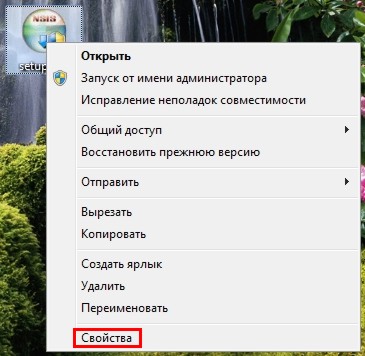
Перейдите на вкладку «Совместимость«.
Примечание: для файлов с расширением MSI доступен только запуск в режиме совместимости с предыдущей версией Windows.
Запустить программу в режиме совместимости. Включите данный параметр, если известно, что программа предназначена для той или иной предыдущей версии Windows (или работала в ней):
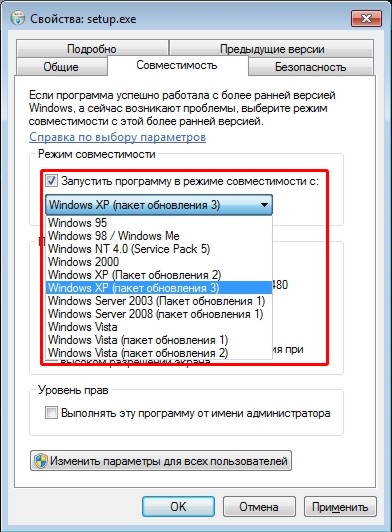
Установите параметры (если необходимо):
Примечание: не работает для 64-битных приложений.
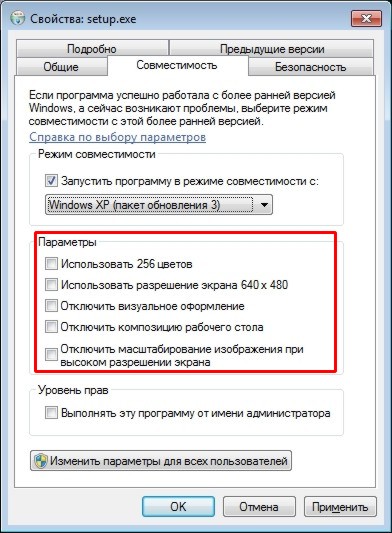
Параметр
Описание
Использовать 256 цветов
Ограничение набора цветов в программе. Некоторые старые программы используют ограниченный набор цветов.
Использовать разрешение экрана 640 × 480
Запуск программы в уменьшенном окне. Включите этот параметр, если графический интерфейс пользователя имеет неровный контур или воспроизводится неверно.
Отключить визуальное оформление
Отключение тем оформления в программе. Включите этот параметр при наличии проблем с меню или кнопками в строке заголовка программы.
Отключить композицию рабочего стола
Отключение прозрачности и других дополнительных возможностей экрана. Включите этот параметр, если окна перемещаются беспорядочно или имеются другие неполадки изображения.
Отключить масштабирование изображения при высоком разрешении экрана
Отключение автоматического изменения размера программ при использовании крупного шрифта. Включите этот параметр, если крупные шрифты нарушают внешний вид программы.
Выполнить эту программу от имени администратора. Для правильной работы некоторых программ необходимы права администратора. Данный параметр доступен только при входе в систему с учетной записью администратора.
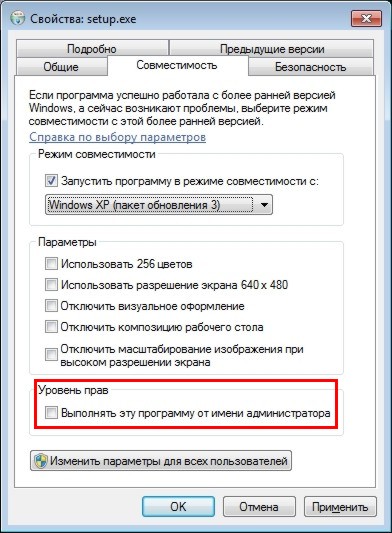
Изменить параметры для всех пользователей. Выбор параметров, которые будут применены для всех пользователей данного компьютера.
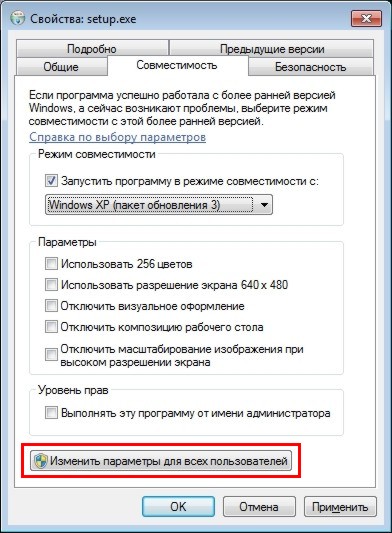
В данной статье я рассказал, как с помощью режима совместимости Windows 7 установить приложение или драйвер, написанные для более ранних версий ОС.
Режим совместимости не является панацеей. Для поиска других решений приглашаю Вас посетить наш форум Microsoft Windows 7, мы всегда рады видеть Вас.
Статья опубликована в рамках конкурса «Наш выбор — Windows 7!». Оригинальный стиль автора сохранен.
Исправление ошибки «Приложение несовместимо» в Windows 7

Устранение ошибки «Приложение несовместимо» в Windows 7
Для исправления возникшей неполадки есть сразу несколько способов, которые чаще всего могут помочь. Однако стоит понимать и то, что программа, которая действительно несовместима с текущей версией операционной системы, не запустится ни при каких условиях. Из такой ситуации тоже есть выход, но подойдет он не каждому.
Сразу же хотим дать совет и напоминание касательно версии программного обеспечения, с которым у вас возникли сложности:
- Прежде всего не забывайте посмотреть, заявлена ли поддержка Windows 7 вашей версии (Starter, Home, Pro и др.) и разрядности (32 бита, 64 бита) разработчиком конкретной программы или игры. Стоит помнить, что 32-разрядные программы запускаются на 64-разрядной операционной системе, в то время как обратной совместимости у них нет: 64-битная версия не запустится на 32-битной системе. Если поддержка полностью есть или эти данные вы найти не можете, попробуйте наши способы, предложенные ниже. Узнаем разрядность / версию Windows 7
- Кроме того, обязательно проверьте, не были ли выпущены какие-то патчи/фиксы/обновления для проблемного программного обеспечения, которые оптимизируют работу с «семеркой». Вероятно, на вашем компьютере хранится устаревшая версия инсталлятора, а на официальном сайте разработчика или других доверенных ресурсах интернета можно найти более новую, улучшенную версию, которая корректно взаимодействует с Windows 7.
- При отсутствии поддержки останется лишь найти какие-то аналоги, которые будут работать в «семерке», а также прочитайте Способ 7 нашей статьи, чтобы узнать об альтернативном, но, как уже было сказано ранее, спорном методе.
Способ 1: Запуск средства исправления неполадок совместимости
В Виндовс есть встроенный помощник, который в ряде ситуаций очень выручает юзера, столкнувшегося с рассматриваемой проблемой. Рассмотрим, как им пользоваться.
- Кликните правой кнопкой мыши по инсталлятору или ярлыку программного обеспечения, которое не хочет запускаться, и выберите пункт «Исправление неполадок совместимости».

Начнется поиск возможных проблем.</li>Далее средство предложит вам выбрать вариант трудности, с которой вы столкнулись. Их можно отметить несколько.</li>В зависимости от выбора варианта дальнейшие вопросы могут быть разными. Например, при выборе варианта о том, что программа работала раньше, но не работает сейчас, предлагается указать рабочую версию Windows.</li>Средство предложит запустить проблемную программу с примененными к ней параметрами, которые написаны в виде списка. Нажмите соответствующую кнопку.</li>Если это помогло, останется нажать «Да, сохранить эти параметры для программы». Тогда в дальнейшем она будет запускаться с выбранным вариантом. Если нет, попробуйте запуск с другими подобранными параметрами. Когда ни один из вариантов не подходит, можете переходить к следующим рекомендациям.</li></ol>
Способ 2: Ручные настройки совместимости
Аналогично предыдущему пункту настройки совместимости несложно выставить и самостоятельно, отредактировав свойства ярлыка/установщика. Однако по своей функциональности этот метод практически ничем не отличается от предыдущего за исключением некоторых второстепенных параметров. В связи с этим при безрезультатности средства исправления неполадок совместимости этот вариант также, вероятно, не принесет должного результата.
- Нажмите правой кнопкой мыши по программе и перейдите в ее «Свойства».
- Переключитесь на вкладку «Совместимость».
- Здесь поставьте галочку рядом с пунктом «Запустить программу в режиме совместимости с:» и из предложенного списка выбирайте варианты по очереди. После каждого выбора жмите «Применить» и пытайтесь запустить приложение.
- Вы также можете настроить дополнительные параметры, упрощающие запуск. Это будет актуально для тех приложений, что работали в прошлых версиях ОС, поскольку все предложенные настройки упрощают запуск и имитируют работу старых Виндовс. Дополнительно поставьте галочку рядом с «Выполнять эту программу от имени администратора», но, как правило, это не влияет на совместимость.
Меняйте выбираемые параметры, но если ничего не поможет, лучше вернуть все настройки на место и перейти к следующим пунктам.
Способ 3: Отключение помощника по совместимости
Обратной предыдущим двум рекомендациям выступает эта. Дело в том, что иногда этот компонент намерено блокирует запуск программы, считая ее несовместимой с операционной системой, хотя по факту она вполне может работать на ней. Мы покажем, как производить отключение через «Редактор локальной групповой политики», а тем пользователям, у которых он отсутствует (его нет в начальных версиях Windows 7 — Starter и Home), подойдет альтернатива в виде «Редактора реестра».
Редактор локальной групповой политики
Через этот редактор удобнее всего выполнять отключение, поэтому с него и начнем.
- Нажмите комбинацию клавиш Win + R, напишет gpedit.msc и кликните «ОК».
Читайте также: Исправление ошибки «gpedit.msc не найден» в Windows 7
В открывшемся окне последовательно разверните пункт «Конфигурация компьютера» > «Административные шаблоны» > «Компоненты Windows» и найдите папку «Совместимость приложений». Выделите ее кликом мыши и справа найдите два пункта: «Отключение обработчика совместимости приложений» и «Отключение помощника по совместимости программ». Их мы и будем отключать. Начнем с обработчика.</li>Двойным кликом мыши по этому пункту откройте окно с настройками параметра. Задайте ему статус «Включить» и перейдите к следующему параметру при помощи специальной кнопки. Сразу хотим уточнить, что статус «Включить» — это не ошибка, поскольку сейчас компонент работает, и мы по сути включаем его отключением, как бы странно это ни звучало.</li>Это же значение задаем и следующему параметру (помощнику по совместимости программ), а затем нажимаем на «ОК».</li></ol>
Проверьте, запускается ли программа. Если нет, переходите к следующим советам, а этим параметрам в дальнейшем лучше опять присвоить статус «Не задано», но пока что попытайтесь сочетать его с другими способами, включая и выключая их работу.
Редактор реестра
Этот вариант для всех тех, кто не может или не хочет пользоваться предыдущим инструментом.
- Нажмите сочетание клавиш Win + R, напишите regedit и кликните «ОК».
- Для отключения помощника по совместимости перейдите в ветку HKEY_CURRENT_USERSoftwarePoliciesMicrosoftWindowsAppCompat .
- Если папки «AppCompat» у вас нет, кликните ПКМ по папке «Windows» и выберите «Создать» > «Раздел».
- Назовите ее «AppCompat», внутри нее кликните правой кнопкой мыши по пустому месту и выберите «Создать» > «Параметр DWORD (32 бита)».
- Назовите его «DisablePCA». Двойным кликом левой кнопкой мыши и задайте значение «1». Нажмите на «ОК».
- После этого отключим обработчика совместимости приложений. Переходите в ветку HKEY_LOCAL_MACHINESoftwarePoliciesMicrosoftWindowsAppCompat . При отсутствии папки «AppCompat» создайте ее, как было показано выше.
- Опять же, как мы уже продемонстрировали ранее, создайте файл под названием «DisableEngine» и задайте ему значение «1».
- В эту же папку дополнительно добавьте «DisablePCA» со значением «1».
Теперь пробуйте запустить программу. При отсутствии результатов на данный момент или в сочетании со способами, которые мы расскажем далее, вернитесь в указанные ветки реестра и удалите папки «AppCompat» либо измените значения созданных параметров с «1» на «0».</li>
Способ 4: Отключение UAC
UAC представляет собой встроенное в Виндовс приложение, обеспечивающее контроль учетных записей. По сути это некое обеспечение безопасности операционной системы, но иногда оно вызывает сбои в установке или запуске различных приложений. Поэтому имеет смысл на время отключить эту функцию.
Когда установщик отказывается запускаться, следует действовать по простой схеме: отключаете UAC, перезагружаете компьютер, пробуете запустить инсталлятор. При отсутствии положительного результата дополнительно воспользуйтесь приведенными выше способами. Возможно, в сочетании с ними установщик удастся запустить.
Если не запускается установленное приложение, делаете все то же самое, но дополнительно следует обратить внимание на Способ 6. Однако это актуально далеко не для всех программ, а только для тех, которые активно задействуют какие-то комплектующие ПК с драйверами.
В обоих случаях пробуйте установку/запуск с правами администратора (кликните ПКМ по файлу и выберите пункт «Запуск от имени администратора»).
Подробнее: Отключение UAC в Windows 7
После успешной установки приложения UAC вполне позволяется включить обратно, а вот если проблемы были в запуске уже установленной программы, скорее всего, функцию придется оставить отключенной до момента удаления проблемного ПО из системы.
Способ 5: Проверка пути установки
Некоторые старые программы (и не только старые) могут быть установлены в директории, в пути которых имеются русские символы. Из-за этого возникают неустранимые ошибки, и приложение не удается запустить.
Решение очевидно: удалите программу, а затем заново установите ее, выбрав для этого папки только с латинскими символами.
Способ 6: Переустановка/обновление драйверов
Установленные программы, которые не удается запустить из-за рассматриваемой ошибки, иногда отказываются работать из-за драйверов. Если те слишком старые (реже, наоборот, очень новые для приложения), появляется та самая несовместимость. Нельзя однозначно ответить, какие именно драйверы необходимо переустановить, поскольку все зависит от типа программы, которую необходимо запустить. Здесь вы уже сами должны понять, на чем стоит сделать акцент. Например, если это игра или какое-то приложение, дающее нагрузку на видеокарту, значит стоит переустановить драйвер для нее. Мы лишь можем предоставить материалы, которые помогут вам разобраться с тем, как переустанавливать или обновлять драйверы.
Подробнее:Как обновить драйверы на компьютереПереустановка драйверов видеокарты Обновление драйверов для видеокарты NVIDIA / AMD Radeon Откат драйверов видеокарты NVIDIA / AMD Radeon
Способ 7: Установка виртуальной машины
Когда никакие методы не помогают установить запустить программу или не дают возможности ее установить, вероятно, она попросту не может работать в Windows 7. Когда возникает острая необходимость ее запустить и никакие другие аналоги не подходят, единственной рекомендацией остается установка виртуальной машины с системой, на которой она будет корректно работать. Именно этот метод в начале нашей статьи мы назвали спорным, а все потому, что он требует большой затратности времени и сил. Вам нужно:
- Скачать и инсталлировать систему виртуализации, предварительно проверив, поддерживает ли ваш компьютер эту самую технологию;
- Затем понадобится найти в сети качественный образ операционной системы и скачать его на компьютер;
- После этого вы должны будете создать виртуальную машину (эмуляцию компьютера, куда устанавливается ОС) и заняться инсталляцией операционной системы;
- Только выполнив все условия выше, вы сможете запускать программу.
Сам процесс не сложный и под силу большинству не очень опытных пользователей, однако придется проделать много манипуляций. К тому же важно учитывать, что сам компьютер должен располагать мощностями запускать внутри себя эмулятор компьютера и вторую операционную систему. Для этого он должен быть средней мощности, с поддержкой процессором виртуализации и наличием как минимум 4 ГБ оперативной памяти (лучше — больше, иначе при запуске все будет тормозить), а также свободного места на жестком диске от 30 ГБ. Для лучшего понимания того, как происходит процесс работы с виртуальной машиной предлагаем перейти по ссылкам ниже, где объясняется, как устанавливать те или иные ОС через одну из таких программ.
- Включите систему виртуализации через BIOS. В этом вам пригодится наша инструкция по ссылке ниже. Учитывайте, что если вы не смогли найти эту опцию, значит ваш ПК не поддерживает виртуализацию, а значит запускать виртуальные машины не получится. Подробнее: Включаем виртуализацию в BIOS
- Воспользуйтесь одной из наших инструкций касательно того, как устанавливать разные операционные системы через ВиртуалБокс. Для этого ниже кликните на название нужной ОС.
Как установить на Virtualbox операционную систему Windows XP / Windows 10 / Linux
На этом же этапе вам необходимо вручную найти образ операционной системы в формате ISO, чтобы была возможность его установить.
Если при попытке поработать с ВиртуалБокс вы получаете какие-то ошибки, обязательно обратитесь в статью по ссылке далее. И загляните в комментарии — там мы тоже даем советы пользователям, у которых возникли те или иные ошибки, не упомянутые в статье.
Подробнее: Что делать, если не запускается VirtualBox
Мы рассмотрели все доступные способы устранения ошибки «Приложение несовместимо». Еще раз напоминаем о том, что практически все предложенные варианты можно и нужно комбинировать между собой, а если они не принесли успеха, не забывайте вернуть измененные настройки обратно. Мы рады, что смогли помочь Вам в решении проблемы. Опишите, что у вас не получилось. Наши специалисты постараются ответить максимально быстро.
Помогла ли вам эта статья?
В этом уроке я расскажу, как быстро запустить скайп на компьютере. Мы научимся открывать Skype без программы и поговорим, как восстановить ее работу.
Как быстро запустить скайп
Сначала расскажу о самом простом способе запуска. Это как раз для тех, у кого нет времени или желания разбираться.
Переходим вот по этой ссылке web.skype.com и печатаем свои данные для входа в программу.
Если все введено верно, то откроется полноценный скайп. Здесь можно переписываться, созваниваться, отправлять видеосообщения. Это будет происходить через вашу учетную запись – так же, как в обычной программе. Те, с кем вы общаетесь, не почувствуют разницы.
Это официальная веб-версия Skype: та же самая программа, только в браузере. Через нее можно открыть свои контакты в Google Chrome, Yandex или другом приложении для интернета.
Как восстановить программу
Только что я показал, как зайти в скайп, если он не открывается на компьютере. В принципе, на этом можно и остановиться, но многим всё-таки удобнее пользоваться обычной программой. Поэтому далее я покажу, как восстановить ее работу.
Вход через браузер больше подходит для временного использования – когда нужно срочно открыть программу, и нет времени разбираться что к чему.
Windows 7, 8, 10
Чаще всего скайп не открывается из-за того, что версия программы на компьютере устарела. Решается это ее обновлением.
1 . Открываем официальный сайт skype.com
2 . Нажимаем «Скачать Скайп» и ждем, пока загрузится файл.
Для Windows 8 и 10 установка происходит через Магазин приложений (Microsoft Store).
3 . Открываем полученный файл. Обычно он находится в папке «Загрузки».
4 . Устанавливаем программу.
По окончании на Рабочем столе и в Пуске появится ярлык.
Попробуйте запустить приложение через этот значок. Если оно работает, значит, проблема решена. В противном случае читайте главу Если не открывается после обновления.
Windows XP
На компьютере с Windows XP программа скайп не работает вообще. Ее невозможно ни установить, ни обновить. Это связано с тем, что XP – устаревшая система и не поддерживается разработчиками.
Единственный вариант – использовать веб-версию. То есть открывать скайп в браузере, так, как я показывал в начале статьи.
Но и в этом случае программа может не запуститься. Тогда нужно сделать специальный ярлык и открывать приложение только через него. Способ работает, если у вас Google Chrome или Opera.
1 . Щелкните правой кнопкой мыши по Рабочему столу → Создать → Ярлык.
2 . Вставьте следующий текст, если у вас Google Chrome:
“C:Program FilesGoogleChromeApplicationchrome.exe” -user-agent=”Mozilla/5.0 (Windows NT 6.1) AppleWebKit/537.36 (KHTML, like Gecko) Chrome/73.0.3683.103 Safari/537.36″ https://web.skype.com/
Или такой текст, если у вас Opera:
“C:Program FilesOperalauncher.exe” -user-agent=”Mozilla/5.0 (Windows NT 6.1) AppleWebKit/537.36 (KHTML, like Gecko) Chrome/73.0.3683.103 Safari/537.36″ https://web.skype.com/
3 . Далее → напечатайте название для ярлыка → Готово.
На рабочем столе появится новый значок. Вот через него и нужно открывать программу. Только перед запуском закройте окно браузера.
Если не открывается после обновления
Если вы обновили скайп, а он по-прежнему не запускается, первое, что следует сделать, это перезагрузить компьютер. Не помогло? Тогда следуйте дальнейшим инструкциям до тех пор, пока программа не заработает.
Эти инструкции помогут восстановить работу компьютерной версии, если она вообще не открывается – виснет, вылетает. Если ваши проблемы связаны с чем-то другим, поищите ответ в конце статьи.
Решение 1: удаление папки
1 . Завершаем работу программы. Для этого нажимаем правой кнопкой мыши на панели задач и выбираем «Диспетчер задач».
Во вкладке «Процессы», находим в списке Skype, и снимаем задачу (завершаем процесс).
Если такого процесса нет, закройте окошко и приступайте к следующему шагу.
2 . Нажимаем на клавишу клавиатуры Windows () и, не отпуская ее, на клавишу с буквой R. Откроется окно, куда вставляем %appdata% и нажимаем «ОК».
3 . Удаляем папку Skype и пробуем запустить приложение.
На заметку . Все ваши контакты и сообщения останутся, так как они хранятся на серверах Microsoft. Так что не волнуйтесь – ничего не удалится!
Решение 2: удаление программы
- Для начала завершите процесс через Диспетчер задач (см. п.1).
- Затем перейдите на официальный сайт CCleaner и скачайте бесплатную версию.
- Откройте скачанный файл, установите программу и запустите ее.
- Инструменты → Удаление программ → Skype → Деинсталляция.
Таким образом вы полностью удалите программу с компьютера. Теперь чистим реестр в CCleaner: Реестр → Поиск проблем → Исправить выбранное. Резервную копию перед этим желательно создать.
После этого удаляем папку (см. Решение 1) и заново устанавливаем Skype (см. инструкцию).
Все ваши контакты и сообщения при удалении программы не стираются, так как они хранятся в интернете – на серверах Microsoft.
Решение 3: сброс настроек Internet Explorer
Программа скайп связана с браузером Internet Explorer. И иногда она начинает глючить именно из-за него. Решение – сбросить настройки браузера.
- Windows 7 : Пуск → Панель управления → вверху справа установить «Крупные значки» → Свойства браузера → Дополнительно → Сброс.
- Windows 10 : правой кнопкой мыши по Пуск → Параметры → в строке поиска напечатать Свойства браузера → Дополнительно → Сброс.
Решение 4: отключение антивируса и брандмауэра
Попробуйте отключить антивирус и запустить приложение. Если оно откроется, значит, антивирус блокирует его работу. Чтобы это исправить, добавьте Skype в исключения.
То же самое касается брандмауэра: отключаем и пробуем запустить программу. Если заработает, значит, нужно добавить в исключения.
Как отключить брандмауэр:
- Windows 7 : Пуск → Панель управления → вверху справа поставить «Крупные значки» → Брандмауэр Windows → Включение и отключение брандмауэра Windows (слева) → отключаем оба.
- Windows 10 : правой кнопкой мыши по Пуск → Параметры → Сеть и Интернет → Брандмауэр Windows → выключить в «Сеть домена» и «Частная сеть».
Решение 5: модификация ярлыка
Это временное исправление. Оно не решает проблему, а просто помогает разово запустить программу.
1 . Завершаем работу приложения (см. п.1).
2 . Выносим ярлык на Рабочий стол: Пуск → Программы → правой кнопкой мыши по Skype → Закрепить на начальном экране или Отправить → Рабочий стол – создать ярлык .
3 . Нажимаем правой кнопкой мыши по появившемуся ярлыку и выбираем «Свойства».
4 . В поле «Объект» на вкладке «Ярлык» добавляем в конце строки пробел и текст /legacylogin и нажимаем ОК.
Теперь программу можно будет открыть на компьютере, но только через этот ярлык.
Другие причины, по которым скайп может не работать:
- Вирусы
- Нестабильный интернет
- Версия DirectX ниже 9.0
- Процессор до 1 ГГц, оперативная память до 512 МБ
- Проблемная версия программы
Например, пару лет назад новая версия приложения отказывалась работать на некоторых ноутбуках. Со временем разработчики решили проблему, но произошло это лишь спустя несколько месяцев.
Другие проблемы с запуском
Исчез значок на Рабочем столе.
Пуск → Программы → Skype → правой кнопкой мыши по значку → Закрепить на начальном экране или Отправить → Рабочий стол – создать ярлык .
Программа перестала запускаться автоматически при включении компьютера.
- Откройте приложение.
- Нажмите на три точки в верхнем левом углу программы (там, где имя пользователя) и выберите «Настройки».
- Общие → Запускать Скайп автоматически.
Как получить ответ на свой вопрос от официального представителя.
Через справочную службу или обратившись в службу поддержки.
Существует масса причин неполадок, возникающих в популярных программах. Это сбои в работе системы, ошибки исходного кода, конфликты с ранее установленными приложениями. Поэтому сегодня мы поговорим о том, почему Скайп не работает на Андроиде. Также в процессе повествования рассмотрим популярные ошибки и методы их устранения.
Решение проблем
Существует ряд проблем, свойственных мобильной версии Скайпа. В их число входят:
- Устаревшая версия приложения.
- Устаревшая версия Android.
- Вход в систему завязан на Facebook.
- Нестабильное или «слабое» интернет-соединение.
- Системные сбои серверов.
Озвученные выше ошибки решаются по-разному, исходя из особенностей рассматриваемой области. Давайте посмотрим, как пошагово их устранить.
Для удобства восприятия разобьем дальнейшее повествование на несколько логических блоков.
Старая версия Скайпа
По идее приложение должно обновляться автоматически, но иногда этого не происходит. Из-за этого возникает огромное количество проблем с его работой. Решение очевидно – обновиться вручную. А сделать это можно так:
- Открываем магазин приложений «Play Маркет».
- С помощью поисковой формы переходим на страницу Skype.
- Нажимаем на кнопку «Обновить».
- Дожидаемся завершения процесса.
Старое устройство
Летом 2017 года в Microsoft опубликовали информацию, касающуюся отключения классов разных устройств. В том числе, там речь шла о прекращении поддержки устройств с операционной системой версии 4.0.1 и более старых. Что можно сделать в этой ситуации?
Все не так плохо. В Сети есть прошивки от сторонних разработчиков для старых устройств, которые основаны на более новых версиях ОС. К примеру, первая модель Galaxy S была обновлена только до 2.3.3, а из открытых источников можно найти ПО под Android 6.0.1.
Если Скайп не работает на более старой версии операционной системы, попробуйте перепрошить устройство до более новой. Естественно, если технические параметры смартфона позволяют.
Связка с Facebook
Ранее авторизоваться в Скайпе можно было через платформу Facebook, однако с приходом Microsoft такая возможность исчезла. Придется создать новую учетную запись или отвязать существующее в пользу официального сервиса Майкрософт.
Это особенно актуально в тех случаях, когда вы не можете войти в Скайп на Андроиде.
Интернет-соединение
От скорости и стабильности интернета зависит работоспособность Скайпа. Конечно, это известно всем, но как проверить, в чем причина неполадки? Да просто:
- Открываем другое приложение, функционал которого заточен под работу с сетью.
- Если оно работает в штатном режиме, проблема только в Skype.
Если стороннее приложение также не подает признаком жизни, свяжитесь с провайдером для выяснения ситуации, возможно, скорость слишком маленькая. В таком случае перейдите на более выгодный тарифный план.
Примечательно: всегда полезно будет перезагрузить смартфон или сбросить его системные настройки до заводских. Попробуйте также переподключиться к сети Wi-Fi активировать и выключить режим полета.
Серверные неполадки
Часто на сайте разработчиков публикуется информации о состоянии серверов, доступности функционала. Естественно, если проблема серверного характера, то решить ее пользовательскими способами не получится. Остается только ждать.
Дополнение
Часто решить проблему со Skype помогает очистка системного кэша. Для этого:
- Переходим в раздел «Приложения» в системных настройках.
- Пролистываем страничку до нужной программы.
- Тапаем по ней.
- Активируем чистку кэша.
- Ждем завершения процедуры.
Итоги
Мы разобрали наиболее частые проблемы со Скайпом на Андроид-девайсах и методы их решения. Один из них наверняка вам поможет, и приложение перестанет «глючить».
Иногда наша любимая ОС «радует» пользователя ошибками, которые, казалось бы, никогда не должны были возникнуть. Если не удалось установить Скайп, придётся немного потрудиться, следуйте инструкциям.
Не удается произвести установку Скайп на Windows
Самые частые причины проблем с установкой Скайпа:
- Несовместимость старых версий Skype.
- Ошибка 1618.
- Реестр.
- пакет Microsoft Visual C++.
Причина 1: несовместимость старых версий Скайпа
У многих осталась привычка при переустановке операционной системы, сохранять файлы-установщики на флешках, дисках или в облаке. Важно всегда ставить новую версию программ. Свежую версию Скайпа можно скачать по одной из ссылок на главной странице сайта.
Как восстановить контакты в Скайпе
Причина 2: ошибка 1618
Особенно касается тех, кто работает на Windows 10. Такая ошибка возникает при попытке установки нескольких программ одновременно. Вы тут даже ни при чем – в то время, как пакет установщика начинает работу система может запускать внештаное обновление: из-за этого возникает конфликт. Вопрос «почему не могу установить Скайп» всё ещё волнует вас? В таком случае прервите установку Skype и дождитесь окончания процесса обновления.
Прерывание процесса скайпа:
- комбинация клавиш Ctrl-Alt-Del и выход в «Диспетчер задач»;
- найдите там msiexec.exe и завершите процесс.
Причина 3: проблемы реестра
Такое происходит, если вы неправильно удалили предыдущую версию Скайпа либо в вашей системе накопилось много мусора, который мешает корректной работе. Чтобы решить данную проблему, нужно скачать специальный софт, например, CCleaner. Это бесплатная утилита для очистки и оптимизации 32- и 64-разрядных операционных систем Windows.
Причина 4: пакет Microsoft Visual C++
Все продукты Майкрософт очень привередливы к обновлениями. Пользователи Скайпа всегда должны дополнительно следить за версий пакета Microsoft Visual, так как Skype использует его библиотеки для работы.
Выявление проблем несовместимости программного обеспечения(10 часов)
Тема 1.1.
Совместимость профессионально-ориентированного программного обеспечения
Что такое программное обеспечение?
|
Под программным обеспечением (Software) понимается совокупность программ, выполняемых вычислительной системой. |
К программному обеспечению (ПО) относится также вся область деятельности по проектированию и разработке ПО:
-
технология проектирования программ (например, нисходящее проектирование, структурное и объектно-ориентированное проектирование и др.);
-
методы тестирования программ
-
методы доказательства правильности программ;
-
анализ качества работы программ;
-
документирование программ;
-
разработка и использование программных средств, облегчающих процесс проектирования программного обеспечения, и многое другое.
Программное обеспечение — неотъемлемая часть компьютерной системы. Оно является логическим продолжением технических средств. Сфера применения конкректного компьютера определяется созданным для него ПО.
|
Сам по себе компьютер не обладает знаниями ни в одной области применения. |
Программное обеспечение современных компьютеров включает миллионы программ — от игровых до научных.
Как классифицируется программное обеспечение?
В первом приближении все программы, работающие на компьютере, можно условно разделить на три категории
-
прикладные программы, непосредственно обеспечивающие выполнение необходимых пользователям работ;
-
системные программы, выполняющие различные вспомогательные функции, например:
-
управление ресурсами компьютера;
-
создание копий используемой информации;
-
проверка работоспособности устройств компьютера;
-
выдача справочной информации о компьютере и др.;
-
-
инструментальные программные системы, облегчающие процесс создания новых программ для компьютера.
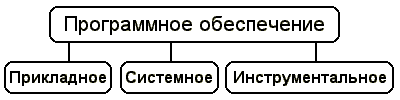
Категории программного обеспечения
При построении классификации ПО нужно учитывать тот факт, что стремительное развитие вычислительной техники и расширение сферы приложения компьютеров резко ускорили процесс эволюции программного обеспечения.
Если раньше можно было по пальцам перечислить основные категории ПО — операционные системы, трансляторы, пакеты прикладных программ, то сейчас ситуация коренным образом изменилась.
Развитие ПО пошло как вглубь (появились новые подходы к построению операционных систем, языков программирования и т.д.), так и вширь (прикладные программы перестали быть прикладными и приобрели самостоятельную ценность).
Соотношение между требующимися программными продуктами и имеющимися на рынке меняется очень быстро. Даже классические программные продукты, такие, как операционные системы, непрерывно развиваются и наделяются интеллектуальными функциями, многие из которых ранее относились только к интеллектуальным возможностям человека.
Кроме того, появились нетрадиционные программы, классифицировать которые по устоявшимся критериям очень трудно, а то и просто невозможно, как, например, программа — электронный собеседник.
На сегодняшний день можно сказать, что более или менее определённо сложились следующие группы программного обеспечения:
-
операционные системы и оболочки;
-
системы программирования (трансляторы, библиотеки подпрограмм, отладчики и т.д.);
-
инструментальные системы;
-
интегрированные пакеты программ;
-
динамические электронные таблицы;
-
системы машинной графики;
-
системы управления базами данных (СУБД);
-
прикладное программное обеспечение.
Структура программного обеспечения показана на рис. 6.2. Разумеется, эту классификацию нельзя считать исчерпывающей, но она более или менее наглядно отражает направления совершенствования и развития программного обеспечения.
Какие программы называют прикладными?
|
Прикладная программа — это любая конкретная программа, способствующая решению |
Например, там, где на компьютер возложена задача контроля за финансовой деятельностью какой-либо фирмы, прикладной будет программа подготовки платежных ведомостей.
Прикладные программы могут носить и общий характер, например, обеспечивать составление и печатание документов и т.п.
В противоположность этому, операционная система или инструментальное ПО не вносят прямого вклада в удовлетворение конечных потребностей пользователя.
Прикладные программы могут использоваться либо автономно, то есть решать поставленную задачу без помощи других программ, либо в составе программных комплексов или пакетов.
Что такое операционная система?
|
Операционная система — это комплекс взаимосвязанных системных программ, назначение которого — организовать взаимодействие пользователя с компьютером и выполнение всех других программ. |
Операционная система выполняет роль связующего звена между аппаратурой компьютера, с одной стороны, и выполняемыми программами, а также пользователем, с другой стороны.
Операционная система обычно хранится во внешней памяти компьютера — на диске. При включении компьютера она считывается с дисковой памяти и размещается в ОЗУ.
Этот процесс называется загрузкой операционной системы.
В функции операционной системы входит:
-
осуществление диалога с пользователем;
-
ввод-вывод и управление данными;
-
планирование и организация процесса обработки программ;
-
распределение ресурсов (оперативной памяти и кэша, процессора, внешних устройств);
-
запуск программ на выполнение;
-
всевозможные вспомогательные операции обслуживания;
-
передача информации между различными внутренними устройствами;
-
программная поддержка работы периферийных устройств (дисплея, клавиатуры, дисковых накопителей, принтера и др.).
|
Операционную систему можно назвать программным продолжением устройства управления компьютера. Операционная система скрывает от пользователя сложные ненужные подробности взаимодействия с аппаратурой, образуя прослойку между ними. В результате этого люди освобождаются от очень трудоёмкой работы по организации взаимодействия с аппаратурой компьютера. |
В зависимости от количества одновременно обрабатываемых задач и числа пользователей, которых могут обслуживать ОС, различают четыре основных класса операционных систем:
-
однопользовательские однозадачные, которые поддерживают одну клавиатуру и могут работать только с одной (в данный момент) задачей;
-
однопользовательские однозадачные с фоновой печатью, которые позволяют помимо основной задачи запускать одну дополнительную задачу, ориентированную, как правило, на вывод информации на печать. Это ускоряет работу при выдаче больших объёмов информации на печать;
-
однопользовательские многозадачные, которые обеспечивают одному пользователю параллельную обработку нескольких задач. Например, к одному компьютеру можно подключить несколько принтеров, каждый из которых будет работать на «свою» задачу;
-
многопользовательские многозадачные, позволяющие на одном компьютере запускать несколько задач нескольким пользователям. Эти ОС очень сложны и требуют значительных машинных ресурсов.
В различных моделях компьютеров используют операционные системы с разной архитектурой и возможностями. Для их работы требуются разные ресурсы. Они предоставляют разную степень сервиса для программирования и работы с готовыми программами.
Операционная система для персонального компьютера, ориентированного на профессиональное применение, должна содержать следующие основные компоненты:
-
программы управления вводом/выводом;
-
программы, управляющие файловой системой и планирующие задания для компьютера;
-
процессор командного языка, который принимает, анализирует и выполняет команды, адресованные операционной системе.
Каждая операционная система имеет свой командный язык, который позволяет пользователю выполнять те или иные действия:
-
обращаться к каталогу;
-
выполнять разметку внешних носителей;
-
запускать программы;
-
… другие действия.
Анализ и исполнение команд пользователя, включая загрузку готовых программ из файлов в оперативную память и их запуск, осуществляет командный процессор операционной системы.
Для управления внешними устройствами компьютера используются специальные системные программы — драйверы. Драйверы стандартных устройств образуют в совокупности базовую систему ввода-вывода (BIOS), которая обычно заносится в постоянное ЗУ компьютера.
Совмести́мость — способность различных объектов — аппаратных или программных компонентов взаимодействовать друг с другом. По отношению к компьютерам можно выделить аппаратную (техническую), программную и информационную совместимость:
-
Аппаратная (техническая) совместимость (англ. hardwarecompatibility) — способность одного устройства работать с узлами другого устройства.
-
Информационная совместимость (англ. datacompatibility) — способность двух или более систем адекватно воспринимать одинаково представленные данные.
-
Программная совместимость (англ. softwarecompatibility) — способность выполнения одинаковых программ с получением одних и тех же результатами[1]. В случае представления программ в виде двоичного кода, говорят о двоичной совместимости.
При наличии аппаратной, информационной и программной совместимости устройств без ограничений для конечных пользователей говорят о полной совместимости этих устройств[1].
Совместимостью программ (англ. programcompatibility) называется способность программ к взаимодействию друг с другом, возможно, в рамках более крупного программного комплекса.
Совместимость драйверов устройств
Этот рабочий процесс представляет действия, необходимые для того чтобы оценить совместимость драйвера устройства с ОС Windows 7, Windows Vista и Windows XP.
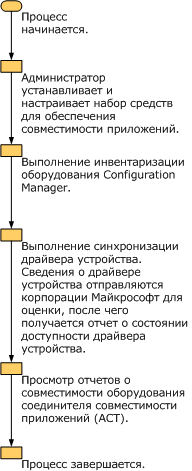
Что такое программы-оболочки?
|
Оболочки — это программы, созданные для упрощения работы со сложными программными системами, такими, например, как DOS. Они преобразуют неудобный командный пользовательский интерфейс в дружественный графический интерфейс или интерфейс типа «меню». Оболочки предоставляют пользователю удобный доступ к файлам и обширные сервисные услуги. |
Самая популярная у пользователей IBM-совместимого ПК оболочка — пакет программ NortonCommander. Он обеспечивает:
-
создание, копирование, пересылку, переименование, удаление, поиск файлов, а также изменение их атрибутов;
-
отображение дерева каталогов и характеристик входящих в них файлов в форме, удобной для восприятия человека;
-
создание, обновление и распаковку архивов (групп сжатых файлов);
-
просмотр текстовых файлов;
-
редактирование текстовых файлов;
-
выполнение из её среды практически всех команд DOS;
-
запуск программ;
-
выдачу информации о ресурсах компьютера;
-
создание и удаление каталогов;
-
поддержку межкомпьютерной связи;
-
поддержку электронной почты через модем.
В начале 90-х годов во всем мире огромную популярность приобрела графическая оболочка MS-Windows 3.х, преимущество которой состоит в том, что она облегчает использование компьютера, и её графический интерфейс вместо набора сложных команд с клавиатуры позволяет выбирать их мышью из меню практически мгновенно. Операционная среда Windows, работающая совместно с операционной системой DOS, реализует все свойства, необходимые для производительной работы пользователя, в том числе — многозадачный режим.
Оболочка NortonNavigator — это набор мощных программ для управления файлами, расширяющий возможности Windows. Позволяет экономить время практически на всех операциях: поиск файлов, копирование и перемещение файлов, открытие каталогов.
Что собой представляют операционные системы Windows, Unix, Linux ?
Операционные системы Windows
В настоящее время большинство компьютеров в мире работают под управлением той или иной версии операционной среды Windows фирмы Microsoft. Охарактеризуем наиболее распространенные версии.
Windows NT (NT — англ. NewTechnology) — это операционная система, а не просто графическая оболочка. Она использует все возможности новейших моделей персональных компьютеров и работает без DOS.Windows NT — 32-разрядная ОС со встроенной сетевой поддержкой и развитыми многопользовательскими средствами. Она предоставляет пользователям истинную многозадачность, многопроцессорную поддержку, секретность, защиту данных и многое другое. Эта операционная система очень удобна для пользователей, работающих в рамках локальной сети, для коллективных пользователей, особенно для групп, работающих над большими проектами и обменивающихся данными.
Windows 95 представляет собой универсальную высокопроизводительную многозадачную и многопотоковую 32-разрядную ОС нового поколения с графическим интерфейсом и расширенными сетевыми возможностями. Windows 95 — интегрированная среда, обеспечивающая эффективный обмен информацией между отдельными программами и предоставляющая пользователю широкие возможности работы с мультимедиа, обработки текстовой, графической.звуковой и видеоинформации. Интегрированность подразумевает также совместное использование ресурсов компьютера всеми программами.
Эта операционная система обеспечивает работу пользователя в сети, предоставляя встроенные средства поддержки для обмена файлами и меры по их защите, возможность совместного использования принтеров, факсов и других общих ресурсов. Windows 95 позволяет отправлять сообщения электронной почтой, факсимильной связью, поддерживает удаленный доступ. Применяемый в Windows 95 защищённый режим не позволяет прикладной программе в случае сбоя нарушить работоспособность системы, надежно предохраняет приложения от случайного вмешательства одного процесса в другой, обеспечивает определённую устойчивость к вирусам.
Пользовательский интерфейс Windows 95 прост и удобен. В отличие от оболочки Windows 3 эта операционная система не нуждается в установке на компьютере операционной системы DOS. Она предназначена для установки на настольных ПК и компьютерах блокнотного типа с процессором 486 или Pentium. Рекомендуемый размер оперативной памяти 32—128 Мбайт. После включения компьютера и выполнения тестовых программ BIOS операционная система Windows 95 автоматически загружается с жесткого диска. После загрузки и инициализации системы на экране появляется рабочий стол, на котором размещены различные графические объекты. Пользовательский интерфейс спроектирован так, чтобы максимально облегчить усвоение этой операционной системы новичками и создать комфортные условия для пользователя.
Windows 98 отличается от Windows 95 тем, что в ней операционная система объединена с браузером InternetExplorer посредством интерфейса, выполненного в виде Web-браузера и оснащенного кнопками «Назад» и «Вперед» для перехода на предыдущую и последующую Web-страницы. Кроме этого, в ней улучшена совместимость с новыми аппаратными средствами компьютера, она одинаково удобна как для использования на настольных, так и на портативных компьютерах.
Windows 2000 Professional — операционная система нового поколения для делового использования на самых разнообразных компьютерах — от портативных до серверов. Эта ОС является наилучшей для ведения коммерческой деятельности в Интернете. Она объединяет присущую Windows 98 простоту использования в Интернете, на работе, в пути с присущимиWindows NT надежностью, экономичностью и безопасностью.
Windows CE 3.0 — операционная система для мобильных вычислительных устройств, таких, как карманные компьютеры, цифровые информационные пейджеры, сотовые телефоны, мультимедийные и развлекательные приставки, включая DVD проигрыватели и устройства целевого доступа в Интернет.
Операционная система Windows CE — 32-разрядная, многозадачная, многопоточная операционная cистема, имеющая открытую архитектуру, разрешающую использование множеств устройств. Windows CE позволяет устройствам различных категорий «говорить» и обмениваться информацией друг с другом, связываться с корпоративными сетями и с Интернет, пользоваться электронной почтой.
Windows CE компактна, но высоко производительна. Это мобильная система, функционирующая с микропроцессорами различных марок и изготовителей. Для нее есть программы Word и Excel, которые совместимы с их настольными аналогами. Имеет интегрированную систему управления питанием.
Операционная система Unix
Операционная система Unix была создана в BellTelephoneLaboratories. С краткой историей ее создания можно ознакомиться здесь. Unix — многозадачная операционная система, способная обеспечить одновременную работу очень большого количество пользователей. Ядро ОС Unix написано на языке высокого уровня C и имеет только около 10 процентов кода на ассемблере. Это позволяет за считанные месяцы переносить ОС Unix на другие аппаратные платформы и достаточно легко вносить в нее серьезные изменения и дополнения. UNIX является первой действительно переносимой операционной системой. В многочисленные существующие версии UNIX постоянно вносятся изменения. С одной стороны, это расширяет возможности системы, делает ее мощнее и надежнее, с другой — ведет к появлению различий между существующими версиями. В связи с этим возникает необходимость стандартизации различных свойств системы. Наличие стандартов облегчает переносимость приложений между различными версиями UNIX и защищает как пользователей, так и производителей программного обеспечения. Поэтому в 80-х годах разработан ряд стандартов, оказывающих влияние на развитие UNIX.Сейчас существуют десятки операционных систем, которые можно объединить под общим названием UNIX. В основном, это коммерческие версии, выпущенные производителями аппаратных платформ для компьютеров своего производства. Причины популярности UNIX:
Код системы написан на языке высокого уровня C, что сделало ее простой для понимания, изменения и переноса на другие платформы. Можно смело сказать, что UNIX является одной из наиболее открытых систем.
UNIX — многозадачная многопользовательская система. Один мощный сервер может обслуживать запросы большого количества пользователей. При этом необходимо администрирование только одно системы. Кроме того, система способна выполнять большое количество различных функций, в частности, работать, как вычислительный сервер, как сервер базы данных, как сетевой сервер, поддерживающий важнейшие сервисы сети и т.д.
Наличие стандартов. Несмотря на разнообразие версий UNIX,основой всего семейства являются принципиально одинаковая архитектура и ряд стандартных интерфейсов. Для администратора переход на другую версию системы не составит большого труда, а для пользователей он может и вовсе оказаться незаметным.
Простой, но мощный модульный пользовательский интерфейс. Имея в своем распоряжении набор утилит, каждая из которых решает узкую специализированную задачу, можно конструировать из них сложные комплексы.
Использование единой, легко обслуживаемой иерархической файловой системы. Файловая система UNIX — это не только доступ к данным, хранящимся на диске. Через унифицированный интерфейс файловой системы осуществляется доступ к терминалам, принтерам, сети и т.п.
Очень большое количество приложений, в том числе свободно распространяемых, начиная от простейших текстовых редакторов и заканчивая мощными системами управления базами данных.
(По материалам пособия «ОС UNIX», http://base1.spiiras.nw.ru/univer/unix)
Операционная система Linux
Начало созданию системы Linux положено в 1991 г. финским студентом ЛинусомТорвальдсом (LinusTorvalds). В сентябре 1991 года он распространил по e-mail первый прототип своей операционной системы, и призвал откликнуться на его работу всех, кому она нравится или нет. С этого момента многие программисты стали поддерживать Linux, добавляя драйверы устройств, разрабатывая разные продвинутые приложения и др. Атмосфера работы энтузиастов над полезным проектом, а также свободное распространение и использование исходных текстов стали основой феномена Linux. В настоящее время Linux — очень мощная система, но самое замечательное то, что она бесплатная (free).

ЛинусТорвальдс
с символом Linux
—»пингвином»
ЛинусТорвальдс разработал не саму операционную систему, а только ее ядро, подключив уже имеющиеся компоненты. Сторонние компании, увидев хорошие перспективы для развития своего бизнеса, довольно скоро стали насыщать ОС утилитами и прикладным ПО. Недостаток такого подхода — отсутствие унифицированной и продуманной процедуры установки системы, и это до сих пор является одним из главных сдерживающих факторов для более широкого распространения Linux.
Феномен Linux вызвал к жизни разговоры о том, что родилась новая философия программирования, принципиально отличающаяся от того, что было раньше. Традиционные стадии жизненного цикла программного продукта таковы: анализ требований, разработка спецификаций, проектирование, макетирование, написание исходного текста, отладка, документирование, тестирование и сопровождение. Главное, что отличает этот подход, — централизация управления разными стадиями и преимущественно «нисходящая» разработка (то есть постоянная детализация). Однако Linux создавалась по-иному. Готовый работающий макет постоянно совершенствовался и развивался децентрализованной группой энтузиастов, действия которых лишь слегка координировались. Налицо анархичный характер и «восходящая» разработка: сборка все более крупных блоков из ранее созданных мелких. Здесь можно отметить и другое. При традиционной разработке в основу кладется проектирование и написание текстов, при разработке по методу Linux — макетирование, отладка и тестирование. Первые два этапа распараллелить сложно, а с отладкой и тестированием дело обстоит полегче. Иными словами, разработка по методу Linux — это метод проб и ошибок, построенный на интенсивном тестировании. На любом этапе система должна работать, даже если это мини-версия того, к чему стремится разработчик. Естественный отбор оставляет только жизнеспособное. О том, что такое программирование — наука, искусство или ремесло, — спорят уже давно. И если в основе традиционной разработки ПО лежит прежде всего ремесло, то при разработке методом компьютерного дарвинизма — несомненно искусство.
Нетрудно заметить, что «восходящая» разработка характеризует так называемое исследовательское программирование, когда система строится вокруг ключевых компонентов и программ, которые создаются на ранних стадиях проекта, а затем постоянно модифицируются. Отсутствие четкого плана, минимальное управление проектом, большое число сторонних территориально удаленных разработчиков, свободный обмен идеями и кодами — все это атрибуты нового программирования. Об особенностях исследовательского программирования написано немало статей. Так, швейцарские профессора А.Киральф, К.Чен и Й.Нивергельт выделили следующие важные моменты:
разработчик ясно представляет направление поиска, но не знает заранее, как далеко он сможет продвинуться к цели;
нет возможности предвидеть объем ресурсов для достижения того или иного результата;
разработка не поддается детальному планированию, она ведется методом проб и ошибок;
такие работы связаны с конкретными исполнителями и отражают их личностные качества.
Тема 1.2.
Выявление проблем совместимости ( 8 часов)
Приложения, вызывающие проблемы совместимости
Несмотря на усилия Microsoft, направленные на обеспечение совместимости унаследованных приложений с Windows 7, многие бизнес-пользователи испытывают трудности с запуском программ. Об этом говорится в отчете лондонской компании ChangeBASE. Специалисты протестировали совместимость Windows 7 с несколькими тысячами приложений, которые активно используются на 20 крупных предприятиях. Выяснилось, что около 60–80% программ требуют предварительной настройки, прежде чем они смогут работать в окружении новой ОС. Совместимость ПО — по-прежнему самая большая проблема для «Майкрософт», стремящейся перевести пользователей на новую операционную систему без потерь рабочих программ. Со времен Vista ситуация значительно улучшилась — нынешние проблемы совместимости во многом объясняются недоработками сторонних продуктов, а не ОС. Любопытно, что проблема совместимости приложений характерна не только при миграции с Windows XP на Windows 7 из-за кардинального отличия в архитектурной части обеих систем. Так, по оценкам экспертов, около 8–12% программ, запускающихся в Vista, не смогут выполняться в «семерке». Разумеется, не все проблемы совместимости ПО являются критическими, ведь, помимо полной неспособности даже инсталлироваться в систему, приложения могут, к примеру, просто не отображать справочного экрана. Специалисты выяснили, что случаи несовместимости характерны в большей степени для ПО, разработанного по заказу предприятия, нежели для приложений массового характера. Компания ChangeBASE разрабатывает программный комплект AOK, позволяющий не только выявить, какие именно участки кода приложения вызывают несовместимость, но и попытаться исправить их в автоматическом режиме. Как утверждается, инструменты AOK способны заставить корректно работать буквально любое унаследованное приложение. Подготовлено по материалам NetworkWorld.
Причины возникновения проблем совместимости программного обеспечения
Приложение, написанное для определенной операционной системы, может принести проблемы при инсталляции на компьютер с другой операционной системой. Так как это может произойти по ряду причин. Для эффективного решения проблем и устранения неполадок, важно быть в курсе обычно вызывающих большинство проблем совместимости общих причин.
Как правило, приложения и аппаратное обеспечение, работающее на WindowsVista, продолжит работать и на Windows 7. В следующем примере показано несколько проблемных областей совместимости приложений Windows 7.
1. Запуск и установка приложения: во время запуска и установки приложения помешать установке должным образом могут две распространенные проблемы:
• Приложения пытаются копировать файлы и ярлыки для папок, которые были правомочны для предыдущей операционной системы Windows, но не существуют в новой операционной системе.
• Приложения пытаются сослаться на компоненты Windows, которые в Windows 7 были переименованы.
2. Контроль пользовательской учетной записи (UAC): UAC увеличивает безопасность Windows, ограничивая доступ к компьютеру без уровня администратора, что ограничивает запуск приложений большинству пользователей, в качестве обычных пользователей. Также UAC ограничивает контекст, в котором выполняется процесс, чтобы свести к минимуму возможность пользователей непреднамеренно подвергнуть свой компьютер заражению вирусами или другими вредоносными программами.
UAC может иметь следующие проблемы совместимости:
• Некоторые установщики, деинсталляторы и обновление не будет работать без повышения статуса до администраторского.
• Стандартные пользовательские приложения, требующие для выполнения своих задач прав администратора, могут не выполнять свою задачу для стандартных пользователей.
• В приложениях, пытающихся выполнить задачи для текущих, не имеющих необходимых прав, пользователей, может произойти сбой. Вид сбоя приложения зависит от того, как оно было написано.
• Панель управления приложения, которая выполняет административные задачи и вносит в них глобальные изменения, может не функционировать должным образом и давать сбой.
• DLL библиотеки приложений, которые запускаются с помощью RunDLL32.exe, если они выполняют глобальные операции, могут работать неправильно.
• Запись стандартным пользователем приложений в глобальное расположение будет перенаправлено для каждого пользователя с помощью виртуализации.
3. WindowsResourceProtection (WRP): WRP предназначен для защиты ресурсов Windows (файлов, папок, реестра) в режиме только для чтения. Установщики приложений пытавшиеся заменить, изменить или удалить находящиеся под защитой WRP файлы операционной системы и/или ключи реестра могут вызвать сбой с сообщением об ошибке, указывающем на невозможность обновления ресурса.
4. Защищенный режим InternetExplorer: Защищенный режим InternetExplorer помогает защититься от атак с несанкционированным получением прав, ограничивая возможность записи для любой зоны ресурсов локального компьютера, за исключением временных файлов Интернета.
Приложения, использующие InternetExplorer и пытающиеся сделать запись непосредственно на диск во время нахождения в Интернете или интрасети, могут вызвать сбой.
5. 64-битная архитектура: Windows 7 полностью поддерживает 64-битную архитектуру. Приложения или компоненты, использующие 16-битные исполняемые файлы, 16-битные установщики или 32-битные драйвера ядра, могут вызвать сбой при запуске или будут неправильно функционировать.
6. WindowsFilteringPlatform (WFP): WFP интерфейс прикладного программирования (API), позволяющий разработчикам создавать код, взаимодействующий с фильтрацией, происходящей на нескольких уровнях сетевого режима и во всей операционной системе. Если вы в своей системе пользуетесь предыдущей версией API, у вас могут возникнуть сбои при работе приложений связанных с безопасностью, таких как сканеры сети, антивирусные программы или фаерволы.
7. Изменение версии операционной системы: номер версии операционной системы изменяется с каждым новым релизом. Для WindowsVista внутренний номер версии — 6, в то время как у Windows 7 внутренний номер версии — 6.1.
Это изменение влияет на любое работающее приложение или установщика приложения, которые специально проверяют версию операционной системы, что может помешать происходящей установке или запуску приложения.
8. Драйвера ядра: драйвера ядра должны поддерживать операционную систему Windows 7 или быть обновлены с помощью User-ModeDriverFramework (UMDF). UMDF — это платформа усовершенствования драйверов устройств, которая была введена в WindowsVista.
9. Устаревшие компоненты: релиз Windows 7 также поднял вопросы к устаревшим API или библиотекам DLL из Windows XP и WindowsVista, новым фреймворком и изоляцией служб. Это становиться причиной для приложений, использующих устаревшие API-интерфейсы или библиотеки DLL, использующих старые учетные данные или не поддерживающих изоляции служб терять функциональность или не запускаться.
Методы уменьшения проблем с совместимостью
Уменьшение проблем с совместимостью приложения обычно зависит от различных факторов, таких как тип приложения и текущей поддержки приложения. Некоторые из общих методов включают следующее:
-
Изменение конфигурации существующего приложения: Вы можете использовать инструменты, CompatibilityAdministrator или StandardUserAnalyzer (устанавливается с ACT), для обнаружения проблемы и создания исправления данного приложения, что решит проблему совместимости.
-
Применение обновлений или пакетов обновлений к приложению: обновления или пакеты обновлений могут помочь решить многие из проблем с совместимостью и дать возможность приложению работать в новой среде операционной системы.
-
Апгрейд приложения до совместимого релиза: если более новая, совместимая версия приложения существует, лучшее решение — обновить до более новой версии.
-
Изменение конфигурации безопасности: как пример, Защищенный режим InternetExplorer может быть смягчен, добавив сайт в список надежных сайтов или выключив Защищенный режим (что не рекомендуется).
-
Запуск приложения в виртуализированной среде: если все другие методы недоступны, для решения проблем Вы можете запустить приложение в более раннем релизе Windows, используя инструменты виртуализации, такие как PC Microsoft Virtual и Microsoft VirtualServer.
-
Использование функций совместимости приложения: проблемы приложения, такие как управление версиями операционной системы, могут быть смягчены, запуском приложения в режиме эмуляции. К этому режиму можно получить доступ, щелкнув правой кнопкой по ярлыку или .exe файлу и применяя режим эмуляции более ранней версии Windows на вкладки «Совместимость» (Свойства — Совместимость). Так же, чтобы помочь в конфигурировании режима эмуляции с приложением, Вы можете использовать «Мастер Совместимости Программ«. Эту функцию можно найти так: «Панель управления» — «Программы» — «Выполнение программ, созданных для предыдущих версий Windows».
-
Выбор другого приложения, которое выполняет ту же самую функцию, но не имеет проблем с совместимостью: если другое совместимое приложение доступно, Вы можете использовать его.
Использование безопасного режима в работе сети
Безопасный режим — это режим запуска системы Windows, предназначенный для устранения неполадок, в котором используется ограниченный набор служб и компонентов. Загружаются только базовые файлы и драйверы, необходимые для запуска Windows. В углах экрана отображаются слова Безопасный режим, соответствующие используемому режиму Windows.
Устранение неполадок в компьютере своими силами
Очень много неприятностей, возникающих при сбое операционной системы компьютера, можно устранить самостоятельно в безопасном режиме, который по сути является лазейкой, с помощью которой можно зайти в систему. Если по каким-то причинам операционная система не загружается, стабильность работы ее можно восстановить при помощи Запуска компьютера с последними работоспособными параметрами Windows. Если это не помогает, то тогда необходимо запустить систему в безопасном режиме, а затем проверить диск на наличие ошибок.
Чтобы попасть в безопасный режим необходимо: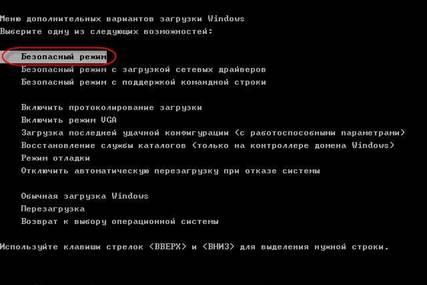
-
запустить компьютер и периодически нажимать на клавишу F8. Этим самым вызывается меню для дополнительных вариантов загрузки операционной системы;
-
выбираем необходимую нам строку загрузки системы при помощи стрелочек клавиатуры. В нашем случае это «Безопасный режим»;
-
ждем загрузки безопасного режима, выбираем пользователя для входа в систему;
-
 после появления сообщения “Windows работает в безопасном режиме…” нажимаем OK или ДА;
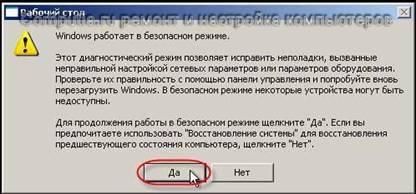 после появления сообщения “Windows работает в безопасном режиме…” нажимаем OK или ДА;
-
происходит вход в безопасный режим работы, где можно выполнить многие манипуляции для восстановления работоспособности системы, а уже затем перейти в нормальный режим работы.
Но если и с помощью этого метода восстановить работу компьютера не удается, то надо применить метод восстановления системы переходом ее на более ранний период. Для этого в настройках компьютера должна быть включена опция восстановления системы.
Сделать самим!
Выполнение чистой загрузки
Если компьютер не запускается в нормальном режиме или при его запуске появляются непонятные ошибки, возможно, необходимо применить «чистую» загрузку. При данной операции компьютер загружается с минимальным набором драйверов и программ из автозагрузки. Это может помочь в решении проблемы
В этой статье описывается, как настроить Windows XP для чистой загрузки и как затем вернуть Windows XP к нормальной загрузке.
После настройки Windows XP на «чистую» загрузку некоторые программы могут работать не так, как ожидалось. При возвращении к обычному типу загрузки Windows XP программы работают снова.
Существует два способа запуска Windows XP с использованием чистой загрузки.
-
Способ 1. Использование интерактивной помощи
-
Способ 2. Ручной запуск Windows XP в режиме чистой загрузки (только для опытных пользователей)
Начните с первого способа. Если он не поможет и вы готовы применить более продвинутый способ, переходите ко второму способу.
Способ 1. Интерактивная помощь Подготовка
Перед запуском интерактивной помощи убедитесь в выполнении перечисленных ниже условий.
-
Интерактивная помощь может использоваться только на компьютерах с ОС Windows XP HomeEdition, Windows XP Professional, Windows XP MediaCenterEdition или Windows XP Tablet PC Edition.
-
Для настройки Windows XP на чистую загрузку необходимо войти в систему с учетной записью администратора или члена группы «Администраторы».
Для получения дополнительных сведений о том, как войти в Windows, щелкните следующий номер статьи базы знаний Майкрософт:
321305 Как войти в систему Windows XP в случае потери или истечения срока действия пароля
Способ 2. Ручной запуск Windows XP в режиме чистой загрузки
Этот раздел предназначен для опытных пользователей. Если продвинутые способы устранения неполадок кажутся слишком сложными, можно попробовать обратиться за помощью к специалисту или в службу поддержки. Сведения о том, как обратиться в службу технической поддержки Майкрософт, см. на следующем веб-узле корпорации Майкрософт:
Для запуска Windows XP в режиме чистой загрузки вручную выполните указанные ниже действия.
Действие 1. Запустите программу «Настройка системы»
-
В меню Пуск выберите пунктВыполнить, введите команду msconfig и нажмите кнопку ОК.
-
Откроется диалоговое окно Настройка системы.
Действие 2. Настройка выборочной загрузки
-
В диалоговом окне Программа настройки системы выберите вкладку Общие, затем отметьте Выборочный запуск.
-
Снимите флажокОбрабатывать файл SYSTEM.INI.
-
Снимите флажокОбрабатывать файл WIN.INI.
-
Снимите флажокЗагружать элементы автозагрузки. Убедитесь, что выбраны пунктыЗагружать системные службы и Использовать оригинальный BOOT.INI.
-
Перейдите на вкладку Службы.
-
Установите флажокНе отображать службы Microsoft .
-
Нажмите кнопкуОтключить все, затем нажмите кнопку ОК.
-
При запросе на перезагрузку компьютера нажмите кнопку Перезагрузка.
Действие 3. Вход в Windows
-
Если потребуется, войдите в Windows.
-
При появлении следующего сообщения установите флажокПри перезагрузке не выводить это сообщение и не запускать настройку системы, затем нажмите кнопку ОК.
Примечания
-
С помощью программы настройки системы сделаны изменения в способе загрузки Windows.
-
Программа настройки системы находится в режиме диагностики или выборочного запуска, поэтому при каждой загрузке Windows отображается это сообщение и запускается указанная программа.
-
Чтобы Windows запускалась обычным образом, а все изменения, внесенные программой настройки системы, были отменены, на вкладке «Общие» выберите пункт «Обычный запуск».
-
Действие 4. Необязательный шаг для отключения функций
Если чистая загрузка позволила устранить ошибку, это действие выполнять не нужно.
Важно! Если проблема не устранена и необходимо выполнить следующее действие, это приведет к удалению всех точек восстановления на компьютере. Функция восстановления системы использует точки восстановления для восстановления более раннего состояния компьютера. После удаления точек восстановления невозможно вернуть Windows в предыдущее состояние.
Это действие временно отключает такие функции, как PlugandPlay, поддержка сети, регистрация событий и сообщения об ошибках.
-
В меню Пуск выберите пунктВыполнить, введите команду msconfig и нажмите кнопку ОК.
Откроется диалоговое окно Настройка системы. -
На вкладке Общие снимите флажокЗагружать системные службы и нажмите кнопку ОК.
-
При запросе на перезагрузку компьютера нажмите кнопку Перезагрузка.
Если эти действия помогли запустить компьютер в режиме чистой загрузки, задача решена. Если с помощью этих действий проблему устранить не удалось, перейдите к разделу «Дальнейшие действия». Если необходимо вернуть компьютер в режим нормальной загрузки, перейдите к разделу «Действия по настройке Windows для загрузки в нормальном режиме».
Действия по настройке Windows для загрузки в нормальном режиме
После использования чистой загрузки для устранения проблемы выполните указанные ниже действия, чтобы настроить Windows XP для загрузки в нормальном режиме.
-
В меню Пуск выберите пунктВыполнить.
-
Введите команду msconfig и нажмите кнопку ОК.
Откроется диалоговое окно Настройка системы. -
На вкладке Общие выберите Обычный запуск — загрузка всех драйверов устройств и запуск всех служб и нажмите кнопку OK.
-
При запросе на перезагрузку компьютера нажмите кнопку Перезагрузка.
Сделать самим!
Использование учетной записи другого пользователя
Что представляет собой учетная запись пользователя?
Учетная запись пользователя определяет схему взаимодействия пользователя с компьютером и персонализирует ее. Например, учетная запись пользователя определяет, к каким приложениям, папкам и файлам у вас есть доступ, какие изменения вы можете вносить в работу компьютера, а также задает персональные настройки, такие как макет начального экрана, фон рабочего стола и заставка. При создании отдельных учетных записей для разных пользователей не обязательно дублировать параметры для них. Это означает, что вы можете ограничить доступ к папке входящих писем, социальным сетям и другим файлам, а также устанавливать различные аватары, цвета и фоны рабочего стола для разных учетных записей.
Существуют три типа учетных записей. Каждый тип обеспечивает свой уровень управления компьютером:
-
Учетные записи администратора предоставляют максимальный контроль над компьютером и должны использоваться осмотрительно. Вероятно, учетную запись этого типа вы создавали, когда впервые начинали использовать компьютер.
-
Стандартные учетные записи предназначены для повседневной работы. Если вы настраиваете учетные записи для других пользователей на своем компьютере, то рекомендуется создать для них стандартные учетные записи.
-
Учетные записи ребенка рекомендуются для родителей, желающих контролировать действия ребенка на компьютере или установить для них определенные ограничения при помощи настроек семейной безопасности в Windows. Подробнее о семейной безопасности см. в разделе Настройка семейной безопасности.
Помимо типа учетной записи, можно также выбрать способ входа в систему: пользователи могут входить в Windows с учетной записью Майкрософт или с локальной учетной записью.
Запуск программы от имени другого пользователя в Windows
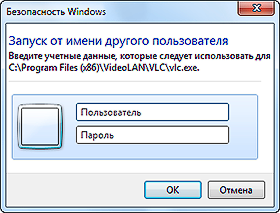
Может возникнуть ситуация, когда необходимо запустить какую-нибудь программу от имени другой учетной записи существующей в компьютере. Причин этого может быть множество, например программа требует для работы прав администратора компьютера или любые другие, главное научиться запускать программы от имени другого пользователя компьютера.
Способов добиться этого существует множество, давайте рассмотрим некоторые штатные возможности операционной системы Windows. Проще всего, если требуется запустить программу от имени администратора, достаточно щелкнуть по запускаемому файлу или ярлыку правой кнопкой мыши и выбрать пункт «Запуск от имени администратора». Ввести пароль и нажать кнопку «OK», программа запуститься от имени администратора.
Чтобы запустить программу от имени другого пользователя системы, нужно с нажатой клавишей «Shift» на клавиатуре щелкнуть правой кнопкой мыши на нужном файле и выбрать в контекстном меню пункт «Запуск от имени другого пользователя», ввести его логин и пароль.
Есть правда пара особенностей, чтобы запустить программу от имени другой учетной записи, она должна иметь пароль. Учетная записи пользователя имеет имя и может быть указано еще полное имя, работать будет только при указании имени.
Бывает, программа запускается только от имени администратора, а вы пользуетесь обычной учетной записью, тогда можно сократить запуск программы на одно действие, достаточно зайти в свойства ярлыка и на вкладке «Совместимость» отметить галочку «Выполнять эту программу от имени администратора». Теперь двойной клик левой кнопкой мыши по этому ярлыку сразу будет требовать ввода пароля администратора.
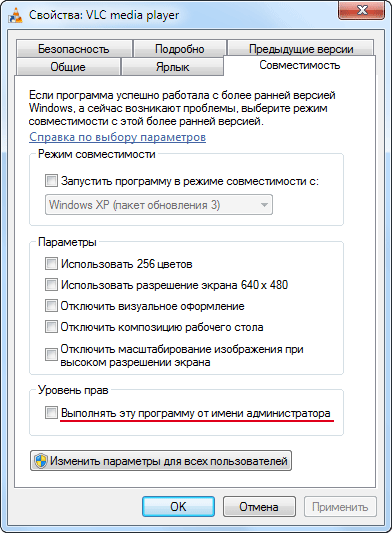
Сделать самим!
Проверка компьютера на наличие вирусов и шпионских программ

Компьютерные вирусы
Компьютерный вирус – вид вредоносного программного обеспечения, способный создавать копии самого себя и внедрятся в код других программ, системные области памяти, загрузочные секторы, а так же распространять свои копии по разнообразным каналам связи, с целью нарушения работы программно-аппаратных комплексов, удаления файлов, приведения в негодность структур размещения данных, блокирования работы пользователей или же приведение в негодность аппаратных комплексов компьютера.
Компьютерные вирусы могут существовать в системе в разных стадиях функционирования:
1. Латентная стадия. На этой стадии код вируса находится в системе, но никаких действий не предпринимает. Для пользователя не заметен. Может быть вычислен сканированием файловой системы и самих файлов.
2. Инкубационная стадия. На этой стадии код вируса активируется и начинает создавать свои копии, распространяя их по устройствам хранения данных компьютера, локальным и глобальным компьютерным сетям, рассылая в виде почтовых сообщений и так далее. Для пользователя может быть заметен, так как начинает потреблять системные ресурсы и каналы передачи данных, в результате чего компьютер может работать медленнее, загрузка информации из Интернет, почты и прочих данных может замедлятся.
3. Активная стадия. На этой стадии вирус, продолжая размножать свой код доступными ему способами, начинает деструктивные действия на которые ориентирован. Заметен пользователю, так как начинает проявляться основная функция вируса – пропадают файлы, отключаются службы, нарушается функционирование сети, происходит порча оборудования.
На сегодняшний день существует много компьютерных вирусов. Ежедневно появляется тысячи новых. Однако все это множество поддается классификации
По среде обитания вирусы можно разделить на такие виды:
1. Загрузочные вирусы.
2. Файловые вирусы.
3. файлово-загрузочные вирусы.
4. Сетевые вирусы.
5. Документные вирусы.
Загрузочные вирусы проникают в загрузочные сектора устройств хранения данных (жесткие диски, дискеты, переносные запоминающие устройства). При загрузке операционной системы с зараженного диска происходит активация вируса. Его действия могут состоять в нарушении работы загрузчика операционной системы, что приводит к невозможности ее работы, либо изменении файловой таблицы, что делает недоступным
определенные файлы.
Файловые вирусы чаще всего внедряются в исполнительные модули программ (файлы с помощью которых производится запуск той или иной программы), что позволяет им активироваться в момент запуска программы, влияя на ее функциональность. Реже файловые вирусы могут внедрятся в библиотеки операционной системы или прикладного ПО, исполнительные пакетные файлы, файлы реестра Windows, файлы сценариев, файлы драйверов. Внедрение может проводиться либо изменением кода атакуемого файла, либо созданием его модифицированной копии. Таким образом, вирус, находясь в файле, активируется при доступе к этому файлу, инициируемому пользователем или самой ОС. Файловые вирусы – наиболее распространенный вид компьютерных вирусов.
Файлово-загрузочные вирусы обедняют в себе возможности двух предыдущих групп, что позволяет им представлять серьезную угрозу работе компьютера.
Сетевые вирусы распространяются посредством сетевых служб и протоколов. Таких как рассылка почты, доступ к файлам по FTP, доступ файлам через службы локальных сетей. Что делает их очень опасными, так как заражение не остается в пределах одного компьютера или даже одной локальной сети, а начинает распространятся по разнообразным каналам связи.
Документные вирусы (их часто называют макровирусами) заражают файлы современных офисных систем (Microsoft Office, OpenOffice…) через возможность использования в этих системах макросов. Макрос – это определенный, заранее определенный набор действий, микропрограмма, встроенная в документ и вызываемая непосредственно из него для модификации этого документа или других функций. Именно макрос и является целью макровирусов.
По методу существования в компьютерной среде вирусы делятся на такие виды:
1. Резидентные
2. Нерезидентные
Резидентный вирус, будучи вызван запуском зараженной программы, остается в памяти даже после ее завершения. Он может создавать дополнительные процессы в памяти компьютера, расходуя ресурсы. Может заражать другие запущенные программы, искажая их функциональность. Может “наблюдать” за действиями пользователя, сохраняя информацию о его действиях, введенных паролях, посещенных сайтах и т.д. Нерезидентный вирус является неотъемлемой частью зараженной программы и может функционировать только во время ее работы.
Однако не все компьютерные вирусы представляют серьезную угрозу. Некоторые вирусы тяжелых последствий после завершения своей работы не вызывают; они могут завершить работу некоторых программ, отображать определенные визуальные эффекты, проигрывать звуки, открывать сайты, или просто снижать производительность компьютера, резервируя под себя системные ресурсы. Таких вирусов подавляющее большинство. Однако есть и действительно опасные вирусы, которые могут уничтожать данные пользователя, документы, системные области, приводить в негодность операционную систему или даже аппаратные компоненты компьютера.
По принципу своего функционирования вирусы можно разделить на несколько типов:
1. Вирусы-паразиты (Parasitic) – вирусы, работающие с файлами программ, частично выводящие их из строя. Могут быть легко выявлены и уничтожены. Однако, зачастую, файл-носитель остается не пригодным.
2. Вирусы-репликаторы (Worm) – вирусы, основная задача которых как можно быстрее размножится оп всем возможным местам хранения данных и коммуникациям. Зачастую сами не предпринимают никаких деструктивных действий, а являются транспортом для других видов вредоносного кода.
3. Трояны (Trojan) – получили свое названия в честь “Троянского коня”, так как имеют схожий принцип действия. Этот вид вирусов массирует свои модули под модули используемых программ, создавая файлы со схожими именами и параметрами, а так же подменяют записи в системном реестре, меняя ссылки рабочих модулей программ на свои, вызывающие модули вируса. Деструктивные действия сводятся к уничтожению данных пользователя, рассылке СПАМа и слежения за действиями пользователя. Сами размножатся зачастую не могут. Выявляются достаточно сложно, так как простого сканирования файловой системы не достаточно.
4. Вирусы-невидимки (Stealth) – нзваны по имени самолета-невидимки «stealth», наиболее сложны для обнаружения, так как имеют свио алгоритмы маскировки от сканирования. Маскируются путем подмены вредоносного кода полезным во время сканирования, временным выведением функциональных модулей из работы в случае обнаружения процесса сканирования, сокрытием своих процессов в памяти и т.д.
5. Самошифрующиеся вирусы – вирусы вредоносный код которых хранится и распространяется в зашифрованном виде, что позволяет им быть недоступными для большинства сканеров.
6. Матирующиеся вирусы – вирусы не имеющие постоянных сигнатур. Такой вирус постоянно меняет цепочки своего кода в процессе функционирования и размножения. Таким образом, становясь неуязвимым для простого антивирусного сканирования. Для их обнаружения необходимо применять эвристический анализ.
7. «Отдыхающие» вирусы – являются очень опасными, так как могут очень продолжительное время находится в состоянии покоя, распространяясь по компьютерным сетям. Активация вируса происходит при определенном условии, зачастую по определенной дате, что может вызвать огромные масштабы одновременного заражения. Примером такого вируса является вирус CHIH или Чернобыль, который активировался в день годовщины аварии на ЧАЭС, вызвав выход из строя тысяч компьютеров.
Целевые платформы антивирусного ПО
На данный момент антивирусное программное обеспечение разрабатывается, в основном, для ОС семейства Windows от компании Microsoft. Это вызвано большим количеством вредоносных программ именно под эту платформу (а это, в свою очередь, вызвано большой популярностью этой ОС, так же, как и большим количеством средств разработки, в том числе бесплатных и даже «инструкций по написанию вирусов»). В настоящий момент на рынок выходят продукты и для других операционных систем, таких, к примеру, как Linux и Mac OS X. Это вызвано началом распространения компьютерных вирусов и под эти платформы, хотя UNIX-подобные системы традиционно пользуются репутацией более устойчивых к воздействию вредоносных программ.
Помимо ОС для настольных компьютеров и ноутбуков, также существуют платформы и для мобильных устройств, такие, как WindowsMobile, Symbian, AppleiOS, BlackBerry, Android, WindowsPhone 7 и др. Пользователи устройств на данных ОС также подвержены риску заражения вредоносным программным обеспечением, поэтому некоторые разработчики антивирусных программ выпускают продукты и для таких устройств.
Классификация антивирусных продуктов
Классифицировать антивирусные продукты можно сразу по нескольким признакам, таким, как: используемые технологии антивирусной защиты, функционал продуктов, целевые платформы.
По используемым технологиям антивирусной защиты:
-
Классические антивирусные продукты (продукты, применяющие только сигнатурный метод детектирования)
-
Продукты проактивной антивирусной защиты (продукты, применяющие только проактивные технологии антивирусной защиты);
-
Комбинированные продукты (продукты, применяющие как классические, сигнатурные методы защиты, так и проактивные)
По функционалу продуктов:
-
Антивирусные продукты (продукты, обеспечивающие только антивирусную защиту)
-
Комбинированные продукты (продукты, обеспечивающие не только защиту от вредоносных программ, но и фильтрацию спама, шифрование и резервное копирование данных и другие функции)
По целевым платформам:
-
Антивирусные продукты для ОС семейства Windows
-
Антивирусные продукты для ОС семейства *NIX (к данному семейству относятся ОС BSD, Linux и др.)
-
Антивирусные продукты для ОС семейства MacOS
-
Антивирусные продукты для мобильных платформ (WindowsMobile, Symbian, iOS, BlackBerry, Android, WindowsPhone 7 и др.)
Антивирусные продукты для корпоративных пользователей можно также классифицировать по объектам защиты:
-
Антивирусные продукты для защиты рабочих станций
-
Антивирусные продукты для защиты файловых и терминальных серверов
-
Антивирусные продукты для защиты почтовых и Интернет-шлюзов
-
Антивирусные продукты для защиты серверов виртуализации
-
и т. д.
Лжеантивирусы
Основная статья: Лжеантивирус
В 2009 началось активное распространение лжеантивирусов — программного обеспечения, не являющегося антивирусным (то есть не имеющего реального функционала для противодействия вредоносным программам), но выдающим себя за таковое. По сути, лжеантивирусы могут являться как программами для обмана пользователей и получения прибыли в виде платежей за «лечение системы от вирусов», так и обычным вредоносным программным обеспечением. В настоящий момент это распространение приостановлено.
Работа антивируса
Говоря о системах Майкрософт, следует знать, что обычно антивирус действует по схеме:
-
поиск в базе данных антивирусного ПО сигнатур вирусов.
-
если найден инфицированный код в памяти (оперативной и/или постоянной), запускается процесс «карантина», и процесс блокируется.
-
зарегистрированная программа обычно удаляет вирус, незарегистрированная просит регистрации и оставляет систему уязвимой.
Выбор методов выявления проблем совместимости
Для устранения проблем с совместимостью программ в WindowsVista, попробуйте способ 1. Если способ 1 не позволяет устранить возникшую проблему, попробуйте каждый последующий метод в порядке.
Метод 1: Посетите Центр совместимости WindowsVista
Посетите Центр совместимости WindowsVista для выполнения следующих задач.
-
Определите, какое программное обеспечение и устройства и не совместимы с WindowsVista.
-
Найдите ссылки на драйверы и обновления, которые сделают ваш компьютер совместим.
-
Вводить данные, чтобы помочь нам улучшить процедуру обновления.
Чтобы начать, посетите следующий веб-узел корпорации Майкрософт:
Центр совместимости WindowsVista
Метод 2: Запустить программу в режиме совместимости
После выбора режима совместимости система WindowsVista эмулирует выбранную операционную систему при запуске данной конкретной программы.
Чтобы запустить программу в режиме совместимости, выполните следующие действия:
-
Нажмите кнопку Пуск

и введите название программы в поле Начать поиск .
-
В списке программ щелкните правой кнопкой мыши имя программы и выберите команду Свойства.
-
На вкладке « Совместимость » выберите установите флажок запустить программу в режиме совместимости с .
-
В списке выберите операционную систему и нажмите кнопку ОК.
Если программа по-прежнему не работает, перейдите к следующему способу.
Способ 3: Запуск программы от имени администратора
Чтобы запустить программу с правами администратора, выполните следующие действия:
-
Нажмите кнопку Пуск
и введите название программы в поле Начать поиск .
-
В списке программ щелкните правой кнопкой мыши программу, устранении неполадок и выберите команду Запуск от имени администратора. Если запрос пароля администратора или подтверждения введите пароль или нажмите кнопкуПродолжить.
Если программа теперь работает правильно, программы требуются права администратора для работы. Дополнительные сведения о том, как заставить программу для автоматического запуска с правами администратора см «шаг 2: запустить программу от имени администратора» следующей статьи базы знаний Майкрософт:
Дополнительные методы устранения неполадок с программой, которая работает должным образом после установки на WindowsVista
Если программа по-прежнему не работает, перейдите к следующему способу.
Способ 4: Обратитесь к поставщику программного обеспечения или изготовителю оборудования
Если программа не работает или элемента оборудования не работает должным образом после установки WindowsVista, обратитесь к поставщику программного обеспечения или изготовителю оборудования за сведениями по устранению данной проблемы. Как правило веб-узле поставщика программного обеспечения имеется раздел поддержки, можно использовать, например, чтобы найти сообщение об ошибке, которое появляется в программе.
Часто поставщик программного обеспечения может решить проблему несовместимости одним из указанных ниже способов:
-
Обновление для обеспечения совместимости с WindowsVista текущей версии программы
-
Версии программы, совместимой с WindowsVista
-
Сведения об изменениях конфигурации для обеспечения совместимости с WindowsVista программа
Сведения о изготовителя оборудования посетите следующий веб-сайт:
http://support.Microsoft.com/gp/Vendors/en-US
Корпорация Майкрософт предоставляет контактные данные независимых производителей для поиска технической поддержки. Эти данные могут изменяться без предварительного уведомления. Корпорация Майкрософт не гарантирует точность контактных данных независимых производителей.
Дополнительные способы устранения неполадок
Этот раздел предназначен для опытных пользователей. Если дополнительные способы устранения неполадок слишком сложны, можно попросить кого-либо о помощи или обратиться в службу поддержки. Сведения о том, как это сделать посетите следующий веб-узел корпорации Майкрософт:
Если вы являетесь опытным пользователем, который предпринял действия, описанные в этой статье, а проблема не устранена, выполните действия, описанные в следующей статье базы знаний Майкрософт:
Дополнительные методы устранения неполадок с программой, которая работает должным образом после установки на WindowsVista.
Выявление проблем совместимости программного обеспечения и оборудования(10 часов)
Решение проблем совместимости приложений при обслуживании компьютеров
Достаточно сложной задачей, которая периодически возникает при обслуживании компьютеров компании, – это переход на новые версии операционной системы. Универсальные рекомендации, которые безоговорочно подошли бы для любого предприятия, в данном случае дать сложно. Ведь далеко не всегда происходит обновление с предыдущей версии на следующую, а ведь чем более велико различие в версии, там менее они совместимы.
Обслуживание компьютеров в данной ситуации осложняет и тот факт, что набор программного обеспечения в разных компаниях может существенно отличаться
-
И если одни приложения могут без проблем работать на новой ОС, то другие требуют установки дополнительных библиотек или иных мер для поддержания их работоспособности.
-
Еще одна проблема, с которой приходится столкнуться специалистам, осуществляющим обслуживание компьютеров, – это недовольство пользователей. Следует отметить, что, как правило, необходимость переустановки операционной системы вызывает крайне негативную реакцию пользователей.
-
Они опасаются, что после переустановки придется восстанавливать настройки всех приложений, привычный внешний вид рабочего стола и многое другое. Не меньший, а зачастую и гораздо больший стресс – это переход на новую версию операционной системы.
-
Существуют инструменты, которые позволяют специалистам, осуществляющим обслуживание компьютеров, выполнить такой переход, причем не на одном компьютере, а в масштабах организации, быстро и безболезненно.
-
Первым шагом, который нужно осуществить на этапе подготовки к переходу на новую версию операционной системы, является проверка всего имеющегося оборудования на совместимость с выбранной версией операционной системой.
Обслуживание компьютеров организаций нередко подразумевает ведение подробного учета аппаратных компонентов.
-
Используя эти данные, можно установить степень совместимости всех устройств. Впрочем, гораздо удобнее осуществлять подобную проверку при помощи специального инструментария.
Для этого можно, в частности, использовать Microsoft AssessmentandPlanningToolkit (MAP) – программу для оценки оборудования от корпорации Microsoft.
С помощью этой программы можно провести инвентаризацию компьютерного парка предприятия, оценить совместимость оборудования с выбранной версией операционной системы и получить подробный отчет о проведенной проверке. Программа работает со всеми актуальными версиями операционных систем Windows, вплоть до Windows 7.
При переходе на новую версию операционной системы неизбежно возникает проблема совместимости приложений, которая должна быть решена в ходе обслуживания компьютеров.
Проблема совместимости чаще всего возникает, когда приложение некорректно обращается к функциям операционной системы.
Как правило, ведущие производители программного обеспечения стараются своевременно выпускать новые версии программных продуктов, совместимые с актуальными операционными системами, но нередко предприятия для решения некоторых специфических задач вынуждены использовать ПО, совместимость которого с новой версией операционной системы находится под вопросом.
С учетом возможных проблем совместимости используемых приложений и новой версии операционной системы рекомендуется в обязательном порядке включить в подготовку к обновлению ОС на компьютерах предприятия следующие этапы:
-
обязательная проверка используемого ПО на совместимость с новой операционной системой и сбор информации о выявленных в процессе этого тестирования проблемах
-
Анализ приложений, у которых выявлены проблемы совместимости.
В процессе этого анализа нужно выяснить, насколько необходимы предприятию данные приложения, выпущены ли для них новые версии, в которых решена проблема совместимости, и в случае отсутствия таких версий — поиск инструментов для решения проблем совместимости
-
тестирование инструментария для решения проблем совместимости, желательно не слишком усложняющего обслуживание компьютеров.
Лишь после получения удовлетворительных результатов такого тестирования, то есть стабилизации работы всех приложений, специалисты по обслуживанию компьютеров могут осуществлять переход на новую операционную систему.
Самый распространенный метод решения проблем совместимости – это использование DLL (динамически загружаемых библиотек), которые перехватывают «проблемные» вызовы системных функций. Эти библиотеки нередко называют «системными заплатками». Во многих случаях этого метода вполне достаточно для решения проблемы совместимости.
Механизм решения проблем совместимости на основе «системных заплаток» реализован в операционных системах WindowsVista и Windows 7.
Для запуска приложений система может эмулировать одну из предыдущих версий Windows. Для активации данного режима не требуется специализированное обслуживание компьютеров, достаточно активировать данную опцию в свойствах исполняемого файла.
-
Но не всегда запуска приложения в режиме совместимости достаточно для решения проблемы. Существует и расширенный инструментарий обеспечения совместимости. Например, Microsoft ApplicationCompatibilityToolkit – набор, который позволяет проанализировать запросы программы к ОС и на основании этого анализа выбрать и протестировать «системные заплатки».
Использование подобных утилит позволяет, с одной стороны, упростить обслуживание компьютеров, а с другой — увеличить вероятность корректного решения проблемы совместимости.
В случаях, когда использование «системных заплаток» не привело к необходимому результату, можно использовать технологии, позволяющие создать в системе виртуальную машину, в которой и будут исполняться приложения.
Виртуализация может осуществляться с помощью приложений Microsoft ApplicationVirtualization (App-V), виртуальной машины Virtual PC или базирующейся на ней технологии Microsoft EnterpriseDesktopVirtualization или программными продуктами иных производителей. Последний метод позволяет запускать практически любые приложения, но требует существенных затрат аппаратных ресурсов компьютера.
Что такое совместимость программ?
Windows 7
Совместимость программ — это режим Windows, который позволяет выполнять программы, написанные для более ранних версий Windows. Большинство программ, написанных для Windows Vista, работают и в Windows 7, но некоторые старые программы могут работать с ошибками или не работать вообще.
Первоочередные действия
Если старая версия программы работает неправильно, прежде всего рекомендуется запустить средство устранения проблем с совместимостью программ. Оно автоматически обнаруживает и устраняет распространенные проблемы, препятствующие правильной установке или запуску более старых программ.
Откройте средство устранения неполадок с совместимостью программ. Для этого нажмите кнопку Пуск и выберите пункт Панель управления. В поле поиска введите неполадки и затем выберите пункт Устранение неполадок. В разделе Программы щелкните команду Выполнение программ, предназначенных для предыдущих версий Windows.
Дополнительные рекомендации
Если средство устранения проблем не помогло устранить неполадку, выполните следующие действия.
-
Измените вручную параметры совместимости программы. Дополнительные сведения см. в разделе Запуск старых программ в данной версии Windows.
-
Чтобы проверить совместимость программы с Windows 7 или найти новые версии приложений, перейдите в центр совместимости Windows 7.
-
Перейдите на веб-сайт изготовителя компьютера или программы, чтобы проверить наличие сведений о том, как обеспечить ее совместимость с Windows 7.
-
Перейдите на веб-сайт Microsoft Answers. В форумах можно задать вопросы или обменяться сведениями с другими пользователями, которые интересуются данной темой.
Примечания
-
Не используйте средство устранения проблем с совместимостью программ для старых антивирусных программ, дисковых служебных программ или других системных программ, поскольку использование устаревших программ такого типа может привести к потере данных или создать угрозу безопасности.
-
Некоторые проблемы совместимости могут быть вызваны драйверами. Если старый драйвер вызывает неполадки, необходимо обновить его вручную. Дополнительные сведения см. в разделе Обновление драйверов: рекомендуемые ссылки.
-
Чтобы открыть средство устранения проблем с совместимостью программ, можно также щелкнуть значок или ярлык программы правой кнопкой мыши и выбрать Исправление неполадок совместимости.
Пять этапов подготовки приложений к Windows 7
Ни одна глобальная цель не является недосягаемой, если для ее реализации выполнить ряд логически завершенных, реалистичных задач.
Проект по подготовке приложений к работе в новой ОС включает в себя следующие три этапа: сбор информации, анализ приложений и поиск решения проблем совместимости. Однако есть еще несколько дополнительных этапов, о которых мы бы хотели рассказать. Среди них анализ технологий виртуализации перед началом тестирования для сокращения объема тестирования, возможной оптимизации инфраструктуры настольных систем и упрощения решения проблем совместимости в будущем; очередность приложений на этапе тестирования должна соответствовать стратегии развертывания.
Рассмотрим эти этапы подробнее.
Этап 1: Сбор сведений о приложениях
На первом этапе необходимо собрать сведения о приложениях, чтобы оценить объем работ. В это время, как правило, приходит осознание, что проблема намного серьезнее, чем предполагалось ранее. Но намного важнее, что вы «узнали врага в лицо», а это позволяет лучше оценить объем работы по тестированию и подготовке миграции и понять проблемы, которые предстоит решить.
К счастью, существует ряд средств, позволяющих автоматизировать этот процесс. Они могут быть встроены в программное обеспечение для управления клиентом. В противном случае можно бесплатно загрузить и использовать набор средств ApplicationCompatibilityToolkit. Если у вас есть другой механизм инвентаризации, например SystemCenterConfigurationManager, AssetInventoryService или какой-либо другой, на начальном этапе можно использовать его.
Чтобы максимально эффективно провести инвентаризацию, собирайте не только список приложений, но и более подробные сведения о пользователях приложений, имеющихся у них разрешениях и важности приложений для пользователей. Эти сведения позволяют назначить критически важным приложениям более высокий приоритет и отказаться от использования ненужных или дублирующих приложений (более подробные сведения см. в описании следующего этапа).
Такой подход имеет еще одно неявное преимущество — выявление наиболее часто используемых приложений, которыми вы не управляете в настоящее время. Сведения о таких приложениях необходимы для эффективного управления ими, обеспечения наличия одобренной версии и необходимых обновлений.
Этап 2: Анализ приложений
Сколько поддерживаемых в настоящее время приложений было заменено другими? А сколько используется сотрудниками предприятия менее активно? Для большинства организаций ответ на эти вопросы— «много», а иногда — «большинство». Как только оценка будет завершена, а «почва — подготовлена», можно переходить к следующему этапу — анализу списка поддерживаемых приложений и их приоритизации, после чего последует трудоемкий (и затратный) процесс регрессивного тестирования.
Определите цели для вашего портфеля приложений. Поддержку какого числа приложений необходимо обеспечить? На каком этапе приложение получает статус «управляемого»?
После определения целей необходимо решить самую очевидную задачу и сузить список приложений, которые необходимо протестировать.
-
Исключите ненужные и неиспользуемые приложения. С большой вероятностью можно утверждать, что обнаружится несколько приложений, выполняющих одну и ту же функцию. Самое время исключить приложения, выполняющие одинаковые функции, и оставить по одному приложению на каждую выполняемую функцию. Рекомендуется сопоставить зависимости приложения, поскольку для использования решения стороннего поставщика программного обеспечения может потребоваться поддержка более ранних версий приложения. И, конечно же, необходимо отказаться от приложений, которые не используются совсем или используются редко. Это не только упростит тестирование, но также позволит сократить расходы на лицензирование.
-
Удалите все версии одного и того же приложения, кроме последней. Практически во всех случаях последняя версия характеризуется наиболее высокой производительностью, безопасностью и надежностью. По-прежнему следует обращать внимание на возможные зависимости между приложениями.
Соберите данные от корпоративных пользователей, чтобы определить, какие из приложений являются наиболее важными и какие подразделения используют те или иные приложения. Эти сведения будут полезны при определении последовательности при тестировании; очередность развертывания приложений должна соответствовать стратегии развертывания нового образа рабочей среды.
Этап 3: Оценка проблем совместимости и способов их решения
Несомненно, вы найдете несколько приложений, требующих дополнительной подготовки для работы в Windows 7. На этом этапе доступны следующие варианты:
-
Можно заменить несовместимое приложение его новой версией. Это самый надежный способ, но, к сожалению, и самый дорогой. Если приложение является критически важным или имеет стратегическое значение для выполнения операций, следует отдать предпочтение этому способу.
-
Создание оболочек совместимости для существующих приложений. Оболочки совместимости — это небольшие блоки кода, которые вставляются между приложением и ОС Windows для изменения вызовов к базовой операционной системе. Например, приложение можно «перехитрить», заставив его думать, что пользователь обладает правами администратора, в то время как используется режим обычного пользователя. Этот подход приведет к некоторым дополнительным расходам на управление, поскольку потребуется поддерживать базу данных оболочек совместимости, но вместе с тем он позволит решить многие проблемы совместимости приложений. Этот метод является более экономичным и может быть единственным выходом из ситуации в случае, когда производитель приложения недоступен. Обратите внимание, что многие поставщики не предоставляют техническую поддержку приложений с оболочками совместимости.
-
Использование групповой политики для изменения нежелательного поведения приложения. Как и в случае с использованием оболочек совместимости, этот подход решает проблему совместимости, однако он имеет свои недостатки. По сути, этот подход использует политику для отключения определенной функции, которая приводит к сбою приложения. К сожалению, часто в их число попадают функции безопасности базовой системы, поэтому негативный эффект очень значительный. Кроме того, эта управляемость должна обеспечиваться за счет поддержки параметров групповой политики в приложении.
В приложениях, разработанных на предприятии или адаптированных пользователями, можно изменить код. Не всегда можно использовать этот вариант, однако, если такая возможность есть, то можно воспользоваться великолепным набором средств. Настольная книга по совместимости приложений, например, отмечает изменения, необходимые для перехода от WindowsVista® к Windows® 7. Данный набор является бесплатными руководством, позволяющим разработчикам изменить код приложения для обеспечения полной совместимости.
Этап 4: Подготовка развертывания новой операционной системы и варианты предоставления приложений
Начало проекта по миграции на новую операционную систему — это самое удобное время для переосмысления способа предоставления приложений пользователям. Технологии виртуализации открывают возможности, которые не были доступны во время последней значительной миграции на новую операционную систему. Следует рассмотреть различные модели образа рабочей среды и способы предоставления приложений пользователям перед началом процесса тестирования. Вы можете заметить, что стоимость развертывания виртуальной среды намного меньше той экономии, которая достигается за ее счет при тестировании и подготовке приложений; к тому же эти технологии предоставляют более гибкую и управляемую среду для будущей работы.
Существуют две формы виртуализации, которые помогут упростить решение проблем совместимости приложений — виртуализация приложений и виртуализация операционной системы. Виртуализация приложений отделяет уровень приложения от операционной системы, включая файлы приложения и параметры реестра, и упаковывает приложение для выполнения. Виртуализация операционной системы принимает разные формы, но, по сути, создает образ операционной системы, независимый от образа, установленного на компьютере.
Виртуализация портфеля приложений предоставляет ряд преимуществ в отношении управляемости и гибкости, однако главным плюсом является сокращение числа конфликтов между приложениями. Такие конфликты возникают, например, при необходимости запустить две версии одного и того же приложения одновременно — типичная ситуация при обучении, когда необходимо сравнить процесс выполнения конкретной задачи в старой и новой версиях приложения, или когда при миграции финансового отдела на новую версию программы для бухгалтерского учета требуется доступ к предыдущей версии, чтобы закрыть предыдущий финансовый год.
Более универсальный способ решения проблемы совместимости приложений с помощью технологии виртуализации — это создание виртуального образа, содержащего критически важное приложение и операционную систему, для которой оно разработано. Существует несколько средств для виртуализации операционной системы, от Virtual PC и режима Windows® XP в ОС Windows® 7 Professional и более поздних SKU (неуправляемый виртуальный образ, на котором запускаются приложения, разработанные для Windows® XP и не совместимые с Windows® 7) до технологии Microsoft EnterpriseDesktopVirtualization (MED-V), доступной в пакете оптимизации Microsoft DesktopOptimizationPack (MDOP), позволяющей быстро подготавливать и настраивать виртуальную машину, а также управлять ею с помощью политик, определяющих взаимодействие между физическим компьютером и виртуальной машиной.
Конечно, использование альтернативной модели вычислений на клиентском ПК — это большая проблема, однако оно позволит сопоставить преимущества для организации (большая гибкость и управляемость) и дополнительные затраты, связанные с переходом на эту модель подготовки ПК.
Этап 5: Планирование последовательности тестирования, экспериментального и окончательного развертывания
Составьте последовательность проведения тестирования с помощью приоритетов, определенных на этапе 2. Они позволяют постепенно осуществлять развертывание и параллельно выполнять тестирование в соответствии с определенной последовательностью.
Существуют два подхода к проведению тестирования: статический и динамический анализ. Несмотря на то что статический анализ появился относительно недавно, тщательное тестирование предполагает сочетание обоих подходов.
-
В статическом анализе рассматривается структура приложения, и определяются проблемы, которые непременно возникнут во время установки или запуска приложения. Для автоматизации данного процесса и быстрого выявления очевидных проблем используются различные средства и службы.
-
В динамическом анализе рассматривается поведение приложения во время выполнения; этот подход традиционно используется при регрессивном тестировании. Проверка приложения осуществляется в «боевых условиях»: в рабочей среде моделируются ситуации, которые могут возникнуть с оборудованием или другими важными приложениями и драйверами при использовании данного приложения.
-
Наконец, приложения должны пройти проверку реальными пользователями. Они запускают приложение, работают в нем и наблюдают за любыми отклонениями от нормального поведения, которые не были обнаружены во время структурированного тестирования. Обещание оставить пользователю новый компьютер после участия в экспериментальном развертывании может быть отличным мотивирующим фактором.
Как только вы будете готовы приступить к развертыванию в производственной среде, определите пользователей, которых нужно перевести на новую систему в первую очередь, на основе необходимых им функций или из соображений обеспечения непрерывности бизнес-процессов. Осуществить миграцию группы опытных пользователей проще, чем решать проблемы сотрудников, выполняющих рутинную работу, которые запустили незнакомую систему и не знают, что с ней делать. Далее следует определить, какие приложения потребуются данной группе для выполнения работы. Начать следует с групп, которых либо не коснутся, либо незначительно коснутся проблемы совместимости приложений. Определить это можно на основе анализа используемых приложений. Благодаря этому вы сможете подтвердить процесс развертывания и операционную систему. По мере обработки портфеля приложений и их подготовки длявсе большего числа пользователей, следует сосредоточиться на новых группах.
Еще одно предупреждение. Помните, что данный процесс относится только к обеспечению совместимости приложений. Если выйти за рамки проекта и превратить его в полноценный проект по повышению качества приложений, велика вероятность никогда не завершить его. Ограничьтесь исправлением только тех ошибок, которые препятствуют выполнению работы, избегайте стремления устранить все существующие ошибки. Вы можете более продуктивно распорядиться своим временем.
Инструментарий учета аппаратных компонентов: Microsoft AssessmentandPlanningToolkit (MAP) – программа для оценки оборудования от корпорации Microsoft
Набор инструментов Microsoft Assessment and Planning Toolkit Обеспечение мониторинга IT-инфраструктуры
Набор инструментов Microsoft AssessmentandPlanning (MAP) Toolkit упрощает оценку существующей IT-инфраструктуры организации и определение соответствующих ее потребностям технологий.
Инструментарий Microsoft AssessmentandPlanning (MAP) Toolkit применяется для проводимого без использования программ-агентов обследования IT-инфраструктуры организации. Он позволяет упростить и оптимизировать ее планирование по различным сценариям благодаря автоматизированному сбору необходимых данных в масштабе всей сети организации и их оценке.
Средство отслеживания использования ПО, включенное в версию MAP Toolkit 6.0, обеспечиваетформированиеотчетовпосерверам Microsoft, включая Windows Server, SharePoint Server, Exchange Server, SQL Server и System Center Configuration Manager. Отчеты о результатах инвентаризации серверов и выявлении установленного на них ПО позволяют осуществлять мониторинг использования лицензий и значительно упростить процесс их добавления. В отчетах о результатах обследования, формируемых утилитой SoftwareUsageTracker, содержится подробная информация для анализа тенденций использования ПО и планирования приобретения лицензий с учетом будущих потребностей организации. Эти отчеты также можно использовать для выяснения потребности в серверных лицензиях (ServerLicense) и клиентских лицензиях (ClientAccessLicense, CAL) и упрощения инвентаризации с целью составления отчетности по лицензиям CAL.
Основные преимущества
-
Быстрая низкозатратная инвентаризация без использования программ-агентов, с возможностью расширения ее объема.
-
Интегрированный автоматизированный инструментарий для планирования перехода с настольных компьютеров на серверы.
-
Поддержка планирования по широкому ряду программных продуктов для оценки возможности миграции и уровня готовности к ней и формирования соответствующих предложений.
-
Формирование отчетов и предложений по ОС Windows 7, программному пакету Microsoft Office 2010 и серверной ОС WindowsServer 2008 R2.
-
Поддержка оценки консолидации и виртуализации серверов для выявления недоиспользуемых ресурсов и определения «кандидатов» на виртуализацию.
-
Обеспечение инвентаризации и обнаружения СУБД SQL Server в целях консолидации.
-
Сокращение времени и расходов на администрирование ПО, управление серверами и CAL-лицензиями.
|
1.5 Выявление и устранение проблем, связанных с установкой программного обеспечения отраслевой направленности Когда следует использовать AppLocker Назначение: Windows 7, WindowsServer 2008 R2 В этом разделе описаны сценарии и области применения, в которых полезно использовать функцию AppLocker. Во многих организациях информация является наиболее ценным активом, и крайне важно обеспечить, чтобы доступ к такой информации предоставлялся только пользователям с соответствующими разрешениями. В результате часто возникают ситуации удаления или передачи конфиденциальной информации за пределы организации по той причине, что пользователь, случайно или намеренно, запустил вредоносную программу. AppLocker помогает устранять атаки такого типа путем ограничения файлов, которые разрешено запускать пользователям или группам. Предоставляя администраторам возможность создания правил, которые разрешают или запрещают выполнение файлов, AppLocker позволяет предотвратить запуск отдельных пользовательских приложений. AppLocker является идеальным решением для организаций, в которых используется групповая политика для управления компьютерами с установленными ОС Windows. Поскольку AppLocker представляет собой дополнительный механизм групповой политики, администраторы должны обладать практическими знаниями в области создания и развертывания групповых политик. Организации, которым необходимо управлять установкой элементов управления ActiveX или отдельных пользовательских приложений, также смогут воспользоваться преимуществами AppLocker. |
|
| Введение в AppLocker | |

В этой статье мы продолжаем говорить о задачах, которые необходимо выполнить, прежде чем создавать правила в AppLocker. В этой части мы узнаем, какие системные службы должны быть включены, и я покажу вам, как уберечься от случайного блокирования Windows.
В предыдущей части этого цикла я пояснял способ работы AppLocker, основанный на том, что проще определить приложения, которые нужно разрешить в Windows, чем пытаться заблокировать каждое потенциально неавторизированное приложение. В этой части мы продолжим разговор обсуждением того, как готовиться к созданию правил AppLocker.
Открываем консоль AppLocker
В AppLocker можно войти из редактора объектов групповой политики. Он расположен по следующему пути: Конфигурация компьютера (ComputerConfiguration) | Настройки Windows (WindowsSettings) | Настройки безопасности (SecuritySettings) | Политики управления приложениями (ApplicationControlPolicies) | AppLocker. Можно также зайти в AppLocker путем выбора опции Локальная политика безопасности (LocalSecurityPolicy) в меню Администрирование. При просмотре локальной политики безопасности AppLocker находится по следующему пути: Настройки безопасности (SecuritySettings) | Политики управления приложениями (ApplicationControlPolicies) | AppLocker. Контейнер AppLocker показан на рисунке A.
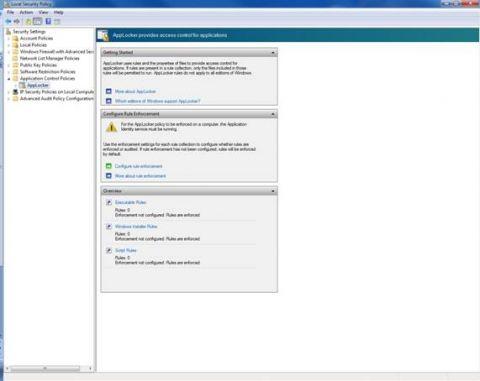
Рисунок A: Так выглядит консоль AppLocker
Раздел начала работы (GettingStarted)
Как видно из рисунка, консоль разделена на три раздела. Раздел GettingStarted предоставляет вам сообщение уведомления, говорящее о том, что, как только вы начинаете создавать правило AppLocker, только приложения, указанные в этих правилах, смогут быть запущены. Здесь также есть пара ссылок, по которым можно перейти, чтобы узнать больше о AppLocker или посмотреть, в каких версиях Windows поддерживаются правила AppLocker.
Раздел настройки внедрения правил (ConfigureRuleEnforcement)
В разделе ConfigureRuleEnforcement отображаются уведомления, говорящие, что для внедрения правил AppLocker необходима работа службы идентификации приложений (ApplicationIdentityService). Если вы посмотрите на рисунок B, то увидите, что по умолчанию служба идентификации приложений не запускается автоматически.
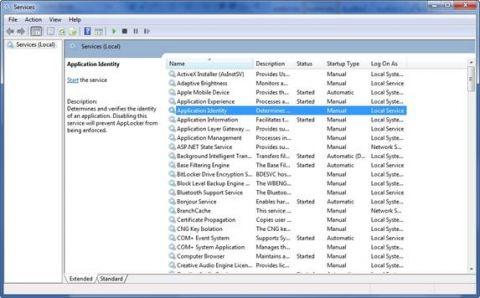
Рисунок B: Служба идентификации приложений не запускается автоматически по умолчанию
Если вы просто экспериментируете с AppLocker на одном ПК, то лучше всего использовать диспетчера управления службами (ServiceControlManager), чтобы установить тип запуска для службы идентификации приложений в автоматический режим, а затем запустить службу. Если вы планируете использовать AppLocker со всеми своими компьютерами Windows 7, то лучше включить службу идентификации приложений на уровне групповой политики. Системные службы расположены по следующему пути: Конфигурация компьютера | Настройки Windows | Настройки безопасности | Системные службы в древе групповой политики.
Если вы снова взгляните на рисунок A, то заметите, что раздел настройки внедрения правил в консоли AppLocker содержит ссылку (ConfigureRuleEnforcement). Нажав на эту ссылку, вы перейдете на страницу свойств AppLocker, как показано на рисунке C.
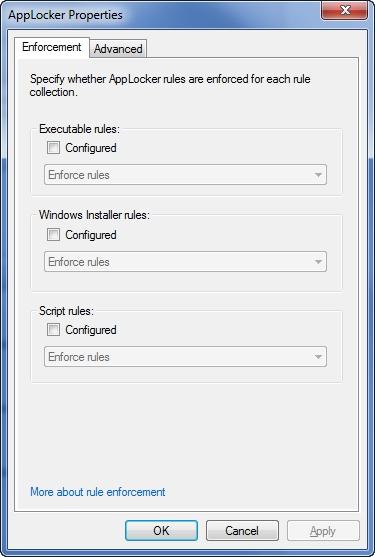
Рисунок C: Необходимо решить, какие правила внедрять
Как видно из рисунка выше, правила AppLocker не настроены по умолчанию. Однако не следует попадаться на эту удочку. Как говорится в документации Windows 7, «Если внедрение не настроено, однако правила присутствуют в соответствующем собрании правил, эти правила будут включены».
Следует помнить, что как только вы начинаете создавать правила, любые приложения, которые явно не указаны в этих правилах, будут блокироваться. Как говориться в тексте документации Windows 7, простое создание правила уже его включает, даже если вы не отметили опцию «Настроено» (Configured) для этого собрания правил.
Чтобы случайно не заблокировать работу Windows, я рекомендую пойти дальше и выбрать опцию «Настроено» для всех трех собраний правил. После этого вам необходимо выбрать опцию «Только аудит» (AuditOnly) из раскрывающегося списка для всех собраний правил.
Когда собрание правил установлено в режиме Только аудит, правила в этом собрании не включены. Вместо этого, всякий раз, когда пользователь выполняет приложение, которое было бы подвергнуто обработке этим правилом, информация о правиле и приложении записывается в журнал регистрации событий AppLocker.
Есть две основных причины, по которым я рекомендую устанавливать значение Только аудит для каждого собрания правил, прежде чем вы начнете создавать правила. Во-первых, это мера предосторожности. Пока AppLocker работает в режиме аудита, вам не стоит беспокоиться о том, что вы заблокируете свою ОС. Во-вторых, аудит ваших правил позволяет вам посмотреть эффективность их работы. Когда вы просматриваете журналы аудита, вы можете обнаружить необходимость в пересмотре правил, поскольку приложения, которые должны быть запрещены, на самом деле разрешены. Или наоборот, вы можете обнаружить, что правила слишком строгие и влияют на важные для бизнеса приложения. Аудит позволяет вам посмотреть, как ваши правила будут себя вести, но при этом они не смогут оказать отрицательного воздействия на работоспособность вашей системы.
Дополнительные свойства AppLocker
Если вы посмотрите на рисунок C, то заметите, что страница свойств AppLocker содержит закладку Дополнительно (Advanced). Если вы выберете эту закладку, у вас появится возможность включения коллекции DLL правил, как показано на рисунке D.
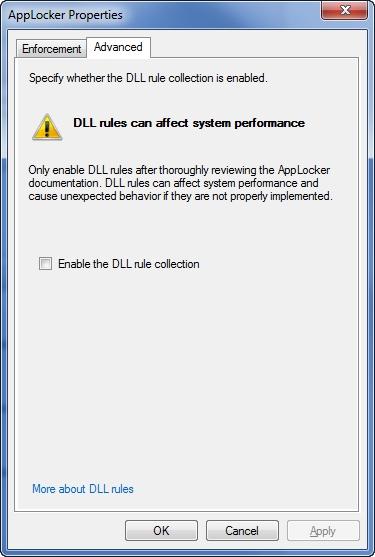
Рисунок D: Закладка Дополнительно дает вам возможность включения DLL собрания правил
Если посмотреть на эту страницу, то первое, что вы заметите, это большой жирный текст уведомления о том, что DLL правила могут повлиять на производительность вашей системы. Следует отметить, что есть веская причина, по которой в Microsoft не включили DLL правила в другие собрания правил на странице свойств в закладке внедрения.
Если вы решите включить собрание DLL правил, вам нужно будет одобрить каждый DLL, используемый разрешенными приложениями в вашей системе. Это будет очень трудоемкий процесс, и высока вероятность случайного пропуска одного DLL. Если вы забыли разрешить DLL файл, то приложение, зависящее от этого DLL, не будет работать корректно.
Конечно, текст уведомления в диалоговом окне скажет вам о том, что включение DLL правил может повлиять на работу вашей системы. Причина, по которой дело обстоит именно так, заключается в том, что большинство приложений использует как минимум несколько DLL. Это означает, что когда пользователь загружает приложение, проверки того, что это приложение разрешено уже недостаточно. Windows также необходимо проверить каждый DLL файл, что занимает определенное время.
В зависимости от того, как приложение написано, ему может потребоваться время от времени загружать DLL. Это может увеличить время отклика системы по мере работы пользователя с приложением.
Следует учитывать, что у DLL есть свое место. Если безопасность для вас является задачей первостепенной важности, то включение правил DLL может быть весьма полезным. Однако всем остальным я не рекомендую использовать собрания DLL правил.
Заключение
В этой статье я рассказал о том, что если вы собираетесь использовать AppLocker, то будет хорошей мыслью запустить все собрания правил в режиме аудита, прежде чем вы создадите первое правило. Таким образом, вы сможете определить воздействие этих правил без опасности столкнуться с какими-либо побочными эффектами этих правил. В 4 части цикла я начну показывать вам, как на самом деле создавать нужные правила AppLocker.
Тема 1.7.
Решение проблем, связанных с настройкой программного обеспечения отраслевой направленности
Запуск старых программ в Windows 7. Режим совместимости
Большинство программ, написанных для Windows XP, Vista работают и с версией Windows 7, но некоторые старые программы могут работать неправильно или не работать совсем. Если программа, написанная для более ранней версии Windows, работает неправильно, можно изменить параметры совместимости программы вручную или с помощью средства устранения проблем с совместимостью программ.
Если изменение параметров не решает проблему, посетите веб-сайт изготовителя программы, где может быть ее обновление.
Совместимость программ — это режим Windows, который позволяет выполнять программы, написанные для более ранних версий Windows
Примечания
-
Не используйте средство устранения проблем с совместимостью программ для старых антивирусных программ, дисковых служебных программ или других системных программ, поскольку использование устаревших программ такого типа может привести к потере данных или создать угрозу безопасности.
-
Некоторые проблемы совместимости могут быть вызваны драйверами. Если старый драйвер вызывает неполадки, необходимо обновить его вручную.
-
Средство устранения проблем с совместимостью программ можно также открыть, щелкнув значок программы правой кнопкой мыши и выбрав пункт Исправление неполадок совместимости
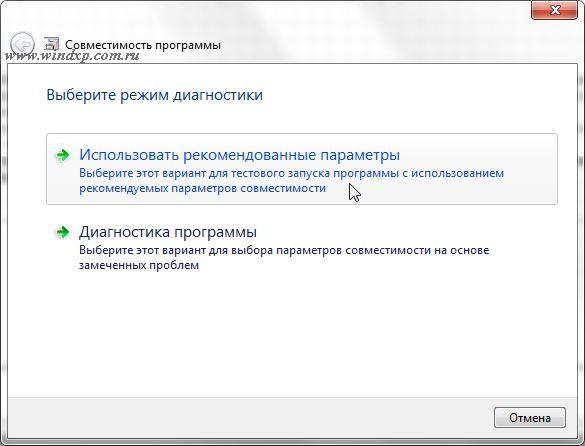
Следуйте указаниям в средстве устранения проблем. Если не удается установить программу, вставьте ее установочный диск и с помощью данного средства найдите файл установки программы, обычно Setup.exe, Install.exe и т.п. Средство устранения проблем не поддерживает работу с программами, имеющими расширение имени файла MSI
Изменение параметров совместимости вручную
Чтобы изменить параметры совместимости для программы вручную, щелкните значок программы правой кнопкой мыши, выберите команду Свойства и затем вкладку Совместимость
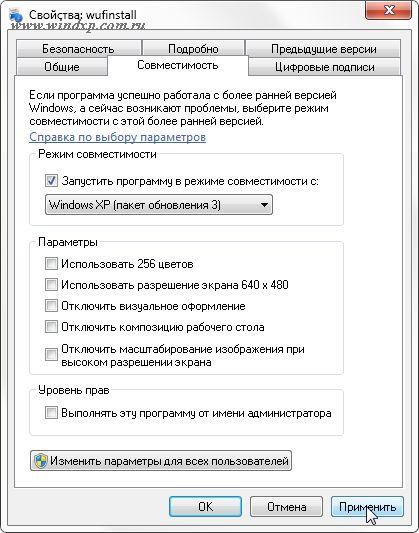
Справка по выбору параметров
Режим совместимости — Запуск программ с параметрами предыдущей версии Windows. Включите данный параметр, если известно, что программа предназначена для той или иной предыдущей версии Windows (или работала в ней).
Запуск в режиме 256 цветов — Ограничение набора цветов в программе. Некоторые старые программы используют ограниченный набор цветов.
Использовать разрешение экрана 640 х 480 — Запуск программы в уменьшенном окне. Включите этот параметр, если графический интерфейс пользователя имеет неровный контур или воспроизводится неверно
Отключение визуальных тем оформления — Отключение тем оформления в программе. Включите этот параметр при наличии проблем с меню или кнопками в строке заголовка программы.
Отключение создания рабочего стола — Отключение прозрачности и других дополнительных возможностей экрана. Включите этот параметр, если окна перемещаются беспорядочно или имеются другие неполадки изображения
Отключение масштабирования изображения при высоком разрешении экрана — Отключение автоматического изменения размера программ при использовании крупного шрифта. Включите этот параметр, если крупные шрифты нарушают внешний вид программы.
Уровень прав — Запуск программы от имени администратора. Для правильной работы некоторых программ необходимы права администратора. Данный параметр доступен только при входе в систему с учетной записью администратора.
Изменить параметры для всех пользователей — Выбор параметров, которые будут применены для всех пользователей данного компьютера.
Быстрое решение проблем с Windows 7 и приложениями с помощью инструмента Problem Steps Recorder (PSR) Введение
Новый инструмент Windows 7 ‘Problem Steps Recorder’, как его использовать, и как он экономит ваше время. Инструмент ‘PSR’ способен быстро и просто документировать любые проблемы в Windows 7, шаг за шагом, в письменной форме. Самое лучшее в PSR – это то, что даже конечный пользователь может его использовать для записи проблем, чтобы потом представить их администратору.
Я уверен, что как и я, многие из вас тратили годы своей жизни, слушая, как конечные пользователи описывали проблемы со своими компьютерами, которые вам нужно исправить. Зачастую они даже не могут воспроизвести проблемы, они могут сбивать вас с толку, или забывать важные детали, описывая проблему. Все это лишь усложняет задачу решения проблем. Дополнительные головные боли ждут вас, когда, к примеру, вы пытаетесь решить проблему, с которой, возможно, вы никогда раньше не сталкивались.
А что, если у вас есть возможность видеть своими глазами каждую проблему? Плюс к этому, вам будут предоставлены четкие шаги, которые были предприняты для создания этой проблемы? Подумайте о том, сколько времени это могло бы вам сэкономить. Новая утилита Windows 7 ‘Problem Steps Recorder’, или сокращенно PSR, как я будут ее называть, дает вам такую возможность.
Давайте, я покажу, как она работает’
На что способен инструмент Windows 7 Problem Steps Recorder (PSR)?
Инструмент PSR (Problem Steps Recorder) может использоваться обычным пользователем или администратором. Далее приведен список тех задач, которые пользователь или администратор может выполнить с помощью этого инструмента после его установки:
-
Записать ряд действий, выполненных на вашем компьютере, шаг за шагом
-
Записывает эти действия, чтобы их можно было выполнить, используя снимки текстов и экрана монитора в момент выполнения действия
-
Эта документация будет включать те опции, которые пользователь выбирал во время выполнения определенных задач
-
Документация НЕ БУДЕТ включать никакую вводимую пользователем информацию из соображений безопасности и конфиденциальности
-
PSR позволит пользователю создавать «Комментарии» на протяжении всего процесса. Эти комментарии будут включать текст, вводимый пользователем в разделе комментариев, А ТАКЖЕ ту область экрана, которую пользователь выбирает во время создания этих примечаний.
-
Отчет PSR покажет вам версию ОС и даже URL любой веб-страницы, на которую заходил пользователь во время процесса
Virtual Box
Virtualbox – это программа виртуализации (то есть вы на своём компьютере, в нашем случае, операционной системе Windows, запускаем прямо в рабочей среде такие операционные системы как) Windows XP, Windows 7, Windows 8, Linux, FreeBSD, Mac OS X, Solaris/OpenSolaris, ReactOS, DOS и другие.
То есть как вы догадались вы со своего рабочего компьютера, можете “Потрогать” тот же Mac OS x. Программа Virtualbox очень известная, кто занимается системным администрированием так как, например с одного мощнейшего сервера, с помощью Virtualbox, можно сделать не один, а целых 4 к примеру. Это очень удобно, бюджетно и много кто уже так делает.
Зачем он вам скажите вы? Были ли у вас ситуации, что у вас стоит Windows 7 дома, а программа запускается только на XP. Или ситуация когда вам надо хранить где-то свои скрытые файлы от жены. И пусть есть и такой замечательный способ для шифровки данных, отдельная операционная система для своей работы ничем не хуже (если у вас жена не системный администратор =))
А как же не попробовать Mac Os x или пощупать его сперва перед покупкой например Mac. Устанавить программы на него, пощупать изнутри. Полазить по настройкам?? Мммм…. Заинтриговал? Также можно поставить и Windows 8.1 preview и посмотреть, что же изменилось в нём. Стоит ли переходить на него и другое.
Кстати много роликов с экрана (запись с рабочего стола) делают именно в Virtualbox (например в системе Windows Xp), чтобы не “палить” свои закладки на сайтах, рабочий стол и др.
Event Viewer
«Просмотр событий» — это средство, предназначенное для просмотра подробных сведений о значимых событиях, которые возникают в системе (например, ненадлежащий запуск программ или обновлений, загружаемых автоматически). Эти сведения могут быть полезны для устранения неполадок и ошибок в ОС Windows и других программах.
Application Compatibility Toolkit (ACT)
ACT облегчит жизнь программистам и IT-профессионалам.
Microsoft знает о проблемах совместимости программ для разных версий Windows. Программы, нормально работающие под XP, могут не запускаться под Vista.
Чтобы это не стало правилом в жизни людей, тесно связанных с компьютерами, и был создан ACT.
Windows Troubleshooting Platform
Windows Troubleshooting Platform или Платформа диагностики Windows была создана, чтобы упростить решение известных проблем как для конечных пользователей, так и для IT-специалистов.
-
Быстрое решение простых проблем с компьютером
-
Понятный интерфейс как IT-специалиста, так и для конечного пользователя
-
Устраняет для пользователя необходимость обращения в IT-отдел по каждому случаю
-
Расширяемость платформы со стороны Microsoft
-
Постоянный контроль за мобильными компьютерами
-
Возможность создания собственных скриптов диагностики
Частой головной болью многих отделов поддержки является необходимость выполнения набора известных действий для того, чтобы починить ту или иную проблему с компьютером пользователя.
Причем в этой ситуации время теряет как сам пользователь, так и IT-специалист, который мог потратить его на решение более сложных задач.
Платформа диагностики Windows состоит из нескольких скриптов на Powershell, автоматически диагностирующих и решающих конечную проблему, применяя заданный набор действий.
По умолчанию Windows 7 содержит 20 скриптов для решения разных задач, однако многие новые скрипты будут появляться на Windows Update в будущем.
Кроме того Windows Troubleshooting Platform абсолютно открыта для включения в нее собственных скриптов диагностики, так что любой IT-отдел может составить собственный набор скриптов диагностики и интегрировать его в состав Windows.
Индекс производительности Windows
Индекс производительности Windows — это инструмент измерения, с помощью которого можно судить о том, хорошо ли компьютер работает с Windows, и который использует общий результат для оценки ожидаемого взаимодействия. Более высокая общая оценка обычно означает, что ваш компьютер будет работать быстрее и быстрее реагировать на запросы, чем компьютер с более низкой общей оценкой.
Технология выявления причин сбоев Windows XP
Терапия Windows XP
Многие пользователи при появлении серьёзных сбоев в Windows XP предпочитают «ампутацию»: форматирование диска и полную переустановку ОС. Однако столь простой и радикальный хирургический метод не годится, если в системе установлено и настроено много важных программ, переустановка которых невозможна или обойдётся слишком дорогой ценой. В этом случае требуется глубокая диагностика Windows.
У каждого типа сбоя Windows XP своя собственная причина, а потому, хоть и известны вполне однозначные рецепты избавления от самых распространенных проблем, для устранения большинства «глюков» невозможно выработать какой-то универсальный метод «лечения». Конфигурация каждой операционной системы, программного обеспечения, драйверов и оборудования уникальна, и чаще всего выяснить причину возникшей проблемы возможно только тщательно препарируя железные и программные внутренности конкретного компьютера. Если сбой не сопровождает ОС прямо с момента её установки, а появился в какой-то определенный момент (после установки очередной программы или драйвера, изменения настроек Windows, сбоя питания), то избавиться от него легко, достаточно удалить проблемное приложение, либо восстановить реестр или даже все содержимое жесткого диска из резервной копии. Помогут в этом не только стандартная System Restore, но и более интересные программы, например, Norton Ghost, Ashampoo Uninstaller, WinRescue XP. Разумеется, это возможно, если пользователь не брезговал профилактикой и регулярно пользовался подобными программами, что совсем не сложно, кстати говоря. Например, полный бекап системного NTFS-раздела объёмом 10 ГБ в Norton Ghost занимает всего минут 10 (неразумно отводить ОС весь объём диска).
Если же нет возможности ни восстановить систему «малой кровью», ни полностью ее переустановить, то придется самостоятельно искать причину сбоя. Для достижения успеха в столь неблагодарном и нудном деле рекомендуется следовать такой технологии:
Предварительный этап
-
Перед началом диагностики сделайте резервную копию реестра, конфигурационных файлов или всей системы, чтобы не получить в результате экспериментов еще большие проблемы. Обязательно запоминайте все свои дальнейшие действия, чтобы в случае неполадок их можно было легко отменить.
-
Удалите все временные файлы, очистите кэш браузера, Корзину, Журнал, очистите папку Program Files Internet Explorer Plugins с плагинами IE (для их восстановления сделайте резервные копии). Очистите папки, из которых производится автозапуск скриптов MS-Office (типа Documents and Settings ПОЛЬЗОВАТЕЛЬ Application Data Microsoft Excel Xlstart, Documents and Settings ПОЛЬЗОВАТЕЛЬ Application Data Microsoft Word Startup), удалите шаблон normal.dot, используемый MS-Office. Очистите папки Windows Downloaded Program Files, Documents and Settings ПОЛЬЗОВАТЕЛЬ NetHood, Documents and Settings ПОЛЬЗОВАТЕЛЬ PrintHood, Documents and Settings ПОЛЬЗОВАТЕЛЬ Recent. Удалите файлы autorun.inf со всех локальных дисков.
-
Проверьте систему несколькими свежими антивирусами и программой Ad-Aware, просканируйте жесткий диск утилитами типа ScanDisk, Norton DiskDoctor (с обязательным включением тестирования записи). Проверьте системные файлы с помощью утилиты System File Checker (команда SFC /SCANNOW) и восстановите поврежденные библиотеки из дистрибутива Windows или Service Pack.
-
Обновите систему: помимо последнего сервис-пака (если он уже установлен, переустановите) установите все свежие «заплатки» на сайте Windows Update (windowsupdate.microsoft.com, учтите только, что некоторые патчи сами могут быть источником проблем). Обновите (переустановите) Internet Explorer и виртуальную машину JAVA от Microsoft. Обновите DirectX, используя для этого redist-дистрибутив (объем около 25—30 мегабайт, а в названии файла присутствует слово «REDIST»: DX90b_Redist.exe). Иногда оказывается полезным сначала удалить Internet Explorer или DirectX, а потом поставить его заново — для этого можно использовать утилиту XPLite.
Поиск готового решения
-
Тщательно изучите документацию к сбойной программе или плате расширения, быть может, в ней имеются какие-то специальные указания. Посетите также сайт разработчика сбойной программы или устройства — возможно, служба техподдержки производителя знает о проблеме и предлагает загрузить какой-нибудь патч.
-
Если сбой сопровождается сообщениями об ошибках (например, ошибками STOP на синем экране), то запишите их точное содержание и зайдите на сайт технической поддержки Microsoft. На основе сообщения об ошибке необходимо сформулировать запрос для поисковой системы (для максимальной эффективности поиска попробуйте формулировать запрос несколькими разными способами). Найти решение в базе данных Microsoft — самый быстрый способ устранения сбоя. Если в базе Microsoft нет сведений о вашем сбое, то запустите специализированную утилиту поиска в Интернете, например, Copernic или Search Plus и также попытайтесь найти в Сети и в технических конференциях UseNet материалы по схожим проблемам. Либо воспользуйтесь русскими и зарубежными поисковиками типа Yandex, Yahoo или Google.
-
Учтите только, что если в вашей системе включен режим автоматической перезагрузки при сбоях, то сообщение «синего экрана смерти» отображаться не будет. Поэтому в меню Control Panel — System — Startup and Recovery — Settings заранее снимите флаг Automatically restart.
-
Для получения максимальной информации о произошедшем сбое обратитесь также к системному журналу ошибок — Event Log (Computer Management — Event Viewer, «Управление компьютером» — «Просмотр событий»). Документация по большинству кодов событий Event ID присутствует на сайтах Microsoft Events and Errors Message Center и www.eventid.net. Кое-что можно выжать из системного дебаггера Dr.Watson, которого можно вызвать из окна программы System Information.
-
Включите в Windows XP режим отправки сообщений об ошибках в Microsoft: Control Panel → System → Advanced → Error reporting → Enable Error Reporting (Панель управления → Система → Дополнительно → Отчет об ошибках → Включить отчет об ошибках). Вы будете смеяться, но отмечены случаи, когда после отправки разработчикам сведений о произошедшем сбое, пользователю приходил ответ с конкретным решением проблемы.
-
Загляните на сайты, посвященные всенародной борьбе со сбоями Windows, например на www.techadvice.com, www.jsiinc.com/reghack.htm, www.mdgx.com, www.aumha.org, labmice.techtarget.com/troubleshooting/generalguides.htm — на них вы найдете ссылки на статьи, посвященные устранению многих распространенных сбоев.
-
Посетите популярные веб-конференции и конференции UseNet посвященные операционным системам, программному обеспечению и компьютерному оборудованию. Предельно подробно сформулировав описание сбоя своей системы (и не забыв указать ее версию!), указав точное содержание сообщения об ошибке и описав конфигурацию своей системы, попробуйте попросить помощи других пользователей — возможно, кто-то уже сталкивался с аналогичной проблемой и знает ее решение, либо может подсказать направление дальнейших поисков.
Проверка настроек
-
В Панели Управления проверьте все настройки системы и оборудования — установите все параметры в положение «По умолчанию». В частности, отмените ограничения размера файла подкачки, проверьте, достаточно ли места на диске, а в настройках переменных окружения временно укажите более короткий путь к папке TEMP (например, C:TEMP). Даже в настройках клавиатуры установите по умолчанию английский язык. Проконтролируйте также все установки в опциях используемых приложений.
-
Верните в исходное состояние настройки в реестре и в конфигурационных файлах user.ini, system.ini сделанные с помощью утилит-твикеров. Проверьте установки в файлах autoexec.nt, config.nt, _default.pif. Запустите поиск в реестре по слову «Policies» и удалите все параметры в найденных разделах (кроме отвечающих за политики электропитания разделов PowerCfg, а также раздела HKEY_LOCAL_MACHINE SOFTWARE Microsoft Windows CurrentVersion Internet Settings TemplatePolicies, содержащего шаблоны политик безопасности IE) — возможно, сбой — всего лишь следствие ограничения прав пользователя. Тщательно проверьте текущие настройки политик безопасности в Редакторе групповых политик Group Policy Editor (GPEDIT.MSC).
-
Верните в исходное — Default — состояние настройки в BIOS, поэкспериментируйте с разными опциями CMOS Setup, например, отключите режим DMA для дисков, измените тайминги памяти, отключите все интегрированные устройства, включите «дыру» в районе 15 мегабайта памяти. Отключите в CMOS Setup все, что касается управления питанием, в том числе ACPI. Либо наоборот — включите все эти опции, если они отключены. Аналогично поэкспериментируйте с параметром PnP OS Installed и USB Legacy Support. Обновите BIOS. И откажитесь от разгона: разгон — главный враг Windows XP!
Система и программы
-
Запустите утилиту msconfig.exe и отключите все программы из автозагрузки. Попробуйте также поэкспериментировать с режимом Selective Startup — возможно, некорректная запись затаилась в system.ini или win.ini, другом рудиментарном конфигурационном файле. С помощью msconfig удобно проверить и системные сервисы, например, сравнив список запущенных сервисов с другим ПК, на котором подобного сбоя не наблюдается. Хорошее описание назначения сервисов Windows XP, которое поможет узнать изначальный и рекомендованный статус их настройки в разных версиях Windows, вы найдете по адресу www.blackviper.com. Попробуйте отключить ненужные сервисы, например, WEB Client, а также проверьте зависимости сервисов, используя оснастку «Сервисы».
-
Попытайтесь вспомнить, после каких действий появился сбой. Удалите несколько программ и драйверов, которые устанавливались последними — возможно какая-то из них вызывает сбой системы или конфликтует с другими программами и оборудованием, вызывая их сбои. Удалите все программы, которые были созданы более двух лет назад и с тех пор не обновлялись. Удалите антивирусы и другой тесно интегрирующийся с системой софт. Обязательно используйте специализированный деинсталлятор типа Ashampoo Uninstaller, причем и при установке и при удалении программ — только так можно полностью очистить систему от всех следов удаляемой программы или драйвера! Кроме того, анализ лога деинсталлятора позволяет узнать, какие файлы на диске и какие параметры в реестре изменялись при установке программы — нередко для устранения сбоя достаточно изменить неверно измененный параметр в реестре. При переустановке программ и драйверов попробуйте не только самую свежую версию (обратите внимание, что к некоторым программам регулярно выходят патчи-обновления), но и более старую — нередко она оказывается более стабильной. Попробуйте переустановить сбойное приложение в другую директорию, с более коротким именем.
-
Для устаревших программ попробуйте установить специальный режим совместимости. Для этого создайте ярлык к программе, войдите в его свойства и на вкладке «Совместимость» (Compatibility) в пункте «Запустить программу в режиме совместимости» (Run in emulation mode) выберите режим совместимости с другим типом Windows. Кроме того, используйте набор утилит Application Compatibility Toolkit, предназначенный для значительного расширения возможностей и ручной настройки этого режима.
-
Попробуйте запустить сбойное приложение под учетной записью администратора. Если программа работает только под ней, то из-под учетной записи Администратора найдите в ветви реестра
-
HKEY_LOCAL_MACHINE SOFTWARE раздел с настройками нужной программы и щелкните на нем правой кнопкой мыши. Выберите в появившемся меню команду «Разрешения» («Permissions») и установите полный доступ на эту ветвь реестра для пользователя или группы пользователей, которым разрешается с ней работать. Найдите также в ветви HKEY_CURRENT_USER раздел, соответствующий сбойной программе и сделайте его экспорт в REG-файл. Войдите теперь в систему под именем обычного пользователя и импортируйте этот REG-файл обратно в реестр. Иногда избавиться от подобного сбоя можно, если удалить свою учетную запись (и весь профиль пользователя) и затем создать ее заново.
-
Попробуйте найти и исправить ошибки в реестре с помощью программы типа Norton WinDoctor. Найденные ошибки следует исправлять только в ручном режиме, анализируя каждую из них. Для этого надо попробовать выяснить, к какой программе или системной настройке относится ошибочная запись в реестре, просмотрев в RegEdit ту ветвь, о которой сигнализирует WinDoctor — по названиям файлов, параметров или по прописанным путям несложно установить приложение, породившее ошибку. Попробуйте использовать и другие диагностические утилиты, например, такие как DirectX Diagnostic Tool из состава Windows, она осуществит проверку файлов DirectX, драйверов, настроек некоторых устройств. Некоторые простые сбои устраняет программа Tweak UI, для этого в ней предусмотрена вкладка «Repair».
-
Некоторые проблемы Windows XP устраняются, если восстановить главную загрузочную запись жесткого диска (MBR) командой «fdisk /mbr» после запуска ПК с дискеты Windows 98 (это нужно для последующей перезаписи идентификатора диска), либо используя команды консоли восстановления «fixboot» и «fixmbr». Загрузите ПК с дискеты Windows 98/Me с поддержкой NTFS (для этого используйте программу NTFS for DOS Pro) или диска ERD Commander и удалите файл PAGEFILE.SYS. ERD Commander, вообще говоря — прекрасная программа, являющаяся своего рода LiveCD для Windows XP. Она позволяет устранить множество проблем и получить доступ к настройкам ОС, даже если сама Windows не загружается в режиме защиты от сбоев. Проверьте наличие ошибок в boot.ini и текущие права доступа к файлам и папкам: группа пользователей «System» и «Administrators» должна иметь полные права доступа к корневой директории системного диска и к файлу виртуальной памяти PAGEFILE.SYS.
-
Проследите в момент появления сбоя за различными системными событиями, запросами и обращениями к реестру с помощью специальных программ мониторинга. Анализируя обращения к реестру можно, например, определить, какие параметры из реестра запрашиваются программой непосредственно в момент возникновения сбоя — возможно, какой-то из них отсутствует или имеет некорректное значение. А с помощью анализа обращений к файлам легко понять, в каких файлах находятся настройки сбойной программы, а какие необходимые ей файлы отсутствуют. В этом помогут утилиты от компании SysInternals: Registry Monitor — анализ обращений к реестру, File Monitor — мониторинг обращений к файлам, DllView — информация о библиотеках, используемых текущими процессами, OpenList — сведения обо всех открытых файлах, PortMon — обращения к портам, TCPView — информация о соединениях по протоколу TCP. Отображение информации о всех запущенных программах лучше всего удается программе TaskInfo. Она же покажет, сколько ресурсов центрального процессора потребляет каждое приложение. А выяснить причину затора, возникающего при загрузке, можно с помощью известной диагностической утилиты BootVis (однако Microsoft ее более не распространяет, поэтому пользуйтесь поиском). Проверьте также систему комплексным диагностически-информационным пакетом SiSoft Sandra или AIDA32.
-
Удалите лишние шрифты, отключите все счетчики производительности, удостоверьтесь, что на диске отсутствуют папки и файлы с очень длинными именами или расширениями (220 знаков и более), не используйте в работе с программами очень длинные параметры командной строки (220 знаков и более).
Оборудование
-
Обновите все драйверы всех устройств (или удалите и поставьте заново драйверы проблемного устройства, а также драйвер устройства, к которому оно подключено), в особенности — драйверы чипсета: Intel Chipset Software Installation Utility и Intel Application Accelerator либо VIA-4-in-1 (плюс прочие драйверы и патчи от VIA, такие как VIA IRQ Routing Miniport Driver, VIA IDE Miniport driver и другие, в зависимости от конфигурации системы). Проверьте наличие специальных патчей и обновлений на сайтах производителей оборудования, а главное — материнской платы.
-
Проверьте исправность оборудования, правильность установки перемычек на нем, протестируйте его с помощью таких утилит, как Memory Test, CPU Stability Test и им подобных. Проверьте всё, вплоть до батарейки, напряжения блока питания и качества крепления материнской платы — никаких спонтанных замыканий или ненадежных контактов нигде не должно быть!
-
Временно замените все модули памяти — именно она является тем устройством, которое сбоит чаще всего. Если это невозможно, то попробуйте ограничить ее объем, например, первыми 64 мегабайтами. В Windows XP для этого удобно использовать утилиту MSCONFIG.EXE: параметр MAXMEM в файле boot.ini. Попробуйте более мощный блок питания, как ни странно, нехватка мощности очень часто является причиной сбоев Windows.
-
Проверьте температуру и работоспособность устройств охлаждения всех компонентов системы, даже чипсета (на радиатор чипсета можно даже установить специальный вентилятор). Заземлите ПК, установите сетевой фильтр или источник бесперебойного питания. Проверьте качество телефонного кабеля, сетевого кабеля, электрической разводки.
-
Удалите все дополнительные устройства из ПК (кроме жесткого диска и видеокарты, хотя, иногда помогает и замена видеокарты), даже внутренний динамик-пищалку, после чего в режиме защиты от сбоев, используя диалог «Свойства Системы» («System Properties») удалите их драйвера и посмотрите — не пропал ли сбой. Если пропал, то по очереди устанавливайте устройства обратно, каждый раз повторяя процедуру, обычно приводящую к появлению сообщения об ошибке — возможно, имеет место какой-то аппаратный конфликт и таким способом вы либо выявите его источник, либо система заново распределит ресурсы и сама его устранит.
-
Установите проблемное устройство в другой PCI-слот, в свойствах системы и утилите System Information (Program Files Common Files Microsoft Shared MSInfo msinfo32.exe) проверьте отсутствие конфликтов. Очень хороша для получения сведений о системе программа SiSoftware Sandra. Если ACPI отключен, попробуйте переназначить вручную конфликтующие прерывания (или еще и другие ресурсы, например, каналы DMA или диапазоны I/O). Попробуйте заменить проблемное устройство на точно такое же, либо на устройство другой марки — возможно, просто виноват бракованный экземпляр или смена производителя платы расширения устранит конфликт. Для дисков попробуйте другой шлейф, вместо 80-жильного шлейфа попробуйте 40-жильный и наоборот, проверьте правильность установки перемычек Master/Slave, переставьте диск на другой шлейф, установите для него в CMOS Setup либо режим автоопределения, либо задайте его параметры явным образом, либо установите для него «NONE». Не подключайте на один шлейф с проблемным диском другие устройства.
-
Загляните в свойства проблемного устройства — возможно, там имеются настройки, использование которых устранит сбой, например, для диска отключите или включите режим DMA. Если компьютер не загружается, то доступ к этим меню попытайтесь получить из Режима Защиты от Сбоев (Safe Mode).
-
В случае проблем с драйверами загрузите ПК в режиме защиты от сбоев, в Диспетчере Устройств удалите проблемное устройство (а также все несуществующие в реальности принтеры и устройства, даже джойстики) и после загрузки ОС в обычном режиме установите самый свежий драйвер. Впрочем, иногда более старый драйвер оказывается и более стабильным, попробуйте разные версии. Учтите, что устранению сбоя иногда способствует использование вместо перезагрузки полного выключения ПК и последующего его включения через несколько минут обесточенного простоя. Если сбой имеет какое-то отношение к сети, то в свойствах Сети удалите все сетевые компоненты и после перезагрузки поставьте все необходимое заново. Удалите все принтеры, если с ними есть проблемы, и тоже после перезагрузки переустановите их драйвера. Удалите все драйверы, не сертифицированные для Windows XP, проверить подписи системных файлов поможет утилита File Signature Verification, вызываемая из окна программы System Information. Если драйвер установился неудачно, то используйте либо загрузку последней удачной конфигурации (вызывается в загрузочном меню Windows), либо в свойствах системы сделайте откат к предыдущей версии драйвера.
Дело плохо
-
Переустановите Windows поверх предыдущей инсталляции, все файлы при этом восстановят свои исходные версии, однако при этом сохраняются основные установки в реестре, поэтому, если причина сбоя в неверных параметрах реестра, то такая переустановка, возможно, ничего не исправит. В ряде случаев можно непосредственно перед установкой из режима защиты от сбоев в диалоге «Свойства Системы» («System Properties») удалить все оборудование, чтобы Windows заново переустановила все драйвера. Попробуйте также разные диски с дистрибутивом ОС — возможно, исходный диск поврежден.
-
Полностью стерев папки Windows, Program Files, System Volume Information и Recycler (либо переразбив и отформатировав диск), установите Windows «по-голому». Возможно, более работоспособной окажется Windows 2000 или Windows 98. Иногда требуется отформатировать диск специальной утилитой от производителя винчестера для полного его обнуления. В ряде случаев, например, после некорректной работы программ типа Partition Magic, для устранения сбоя необходимо разбить диск заново с помощью стандартного Fdisk.
Финиш
Обратитесь к специалистам или… попытайте счастья с Linux…
Тема 1.9.
Выявление и решение проблем входа профессионального ПО
Идентификация и аунтификация
Идентификация призвана каждому пользователю (группе пользователей) сопоставить соответствующую ему разграничительную политику доступа на защищаемом объекте.
Для этого пользователь должен себя идентифицировать – указать своё «имя» (идентификатор). Таким образом, проверяется, относится ли регистрирующийся пользователь к пользователям, идентифицируемым системой. И в соответствии с введённым идентификатором пользователю будут сопоставлены соответствующие права доступа.
Аутентификация предназначена для контроля процедуры идентификации. Для этого пользователь должен ввести пароль. Правильность вводимого пароля подтверждает однозначное соответствие между регистрирующимся пользователем и идентифицированным пользователем.
В общем случае, идентифицируются и аутентифицируются не только пользователи, но и другие субъекты доступа к ресурсам.
Совокупность выполнения процедур идентификации и аутентификации принято называть процедурой авторизации. Иногда не требуется идентифицировать пользователя, а достаточно только выполнения процедуры аутентификации. Например, это происходит когда требуется подтвердить текущего (уже зарегистрированного) пользователя при выполнении каких-либо действий, требующих дополнительной защиты. В свою очередь, не всегда требуется осуществлять контроль идентификации, то есть в некоторых случаях аутентификация может не производиться.
Процедура авторизации имеет ключевое значение при защите компьютерной информации, т.к. вся разграничительная политика доступа к ресурсам реализуется относительно идентификаторов пользователей. То есть, войдя в систему с чужим идентификатором, злоумышленник получает права доступа к ресурсу того пользователя, идентификатор которого был им предъявлен при входе в систему.
Свойства учетной записи пользователя
В Windows 2000 учетная запись пользователя для автономного сервера или сервера в составе сети на базе Active Directory содержит набор свойств пользователя (табл. 19.11), которые используются при разрешении или запрещении попытки пользователя установить удаленное соединение. Для автономного сервера можно устанавливать свойства пользователя на вкладке Входящие звонки (Dial-in) в окне учетной записи пользователя в оснастке Локальные пользователи и группы (Local Users and Groups). Для сервера на базе Active Directory можно устанавливать свойства на вкладке Входящие звонки (Dial-in) в окне учетной записи пользователя в оснастке Active Directory — пользователи и компьютеры (Active Directory Users and Computers). Нельзя использовать средство User Manager for Domains из состава Windows NT 4.0 для серверов на базе Active Directory.
Таблица 19.11. Свойства учетной записи пользователя
|
Свойство |
Описание |
|
Разрешение на удаленный доступ (Remote Access Permission) |
Используется для того, чтобы определить, разрешен ли удаленный доступ явно, запрещен или задан политикой удаленного доступа. Если доступ явно разрешен, то условия политики удаленного доступа, свойства учетной записи пользователя или свойства профиля могут запретить попытку соединения. Опция Управление на основе политики удаленного доступа (Control access through Remote Access Policy) действует только для учетных записей пользователей для серверов удаленного доступа, работающих на автономном компьютере Windows 2000 Server или для членов домена Windows 2000, работающего в основном (native) режиме |
|
Проверять идентификатор (Verify Caller-ID) |
Если это свойство разрешено, сервер проверяет телефонный номер вызывающей стороны. Если он не соответствует настроенному номеру, попытка соединения отклоняется |
|
Ответный вызов (Callback Options) |
Если это свойство разрешено, то при установлении соединения сервер запрашивает у вызывающей стороны указываемый ею телефонный номер или использует телефонный номер, заданный сетевым администратором, а затем производит ответный вызов |
|
Постоянный IP-адрес пользователя (Assign a static IP-address) |
Если это свойство разрешено, можно назначать конкретный IP-адрес пользователю при установлении соединения |
|
Использовать статическую маршрутизацию (Apply Static Routes) |
Если это свойство разрешено, можно определять ряд статических маршрутов IP, которые добавляются в таблицу маршрутизации сервера удаленного доступа после установления соединения. Этот параметр предназначен для учетных записей пользователей, с которыми работают маршрутизаторы Windows 2000 в случае маршрутизации с установлением соединения по требованию |
Типы профилей
В Windows существует три типа профилей:
Ø локальный — создается при создании новой учетной записи, точнее, когда пользователь в первый раз входит в систему. Локальные профили хранятся на жестком диске локального компьютера и не следуют за пользователем от одного компьютера к другому компьютеру, если пользователь перемещается в пределах сети;
Ø блуждающий — такой профиль следует за пользователем при его перемещении по сети. С какого бы компьютера сети пользователь бы ни зашел, его настройки всегда будут загружены. Такой профиль обычно хранится на контроллере домена. Изменения в профиле сохраняются при выходе пользователя из сети;
Ø неизменяемый — похож на блуждающий профиль, он загружается с контроллера домена, когда пользователь входит в сеть с любого компьютера, даже не входящего в сеть; однако изменения, произведенные в профиле, сбрасываются при выходе из сети.
Тема 1.10.
Выявление и устранение проблем сетевых подключений при использовании профессионального программного обеспечения
Средства устранения неполадок TCP/IP
В следующем списке приведены некоторые диагностические средства TCP/IP, включенные в Windows XP:
Основные средства
-
Средство диагностики сети в центре справки и поддержки
Содержит подробные сведения о сетевой конфигурации и результатах автоматически выполняемых тестов. -
Подключения к сетевой папке
Содержит информацию и настройки для всех сетевых подключений на компьютере. Найдите папку Сетевые подключения, нажмите кнопку Пуск, выберите команду Панель управленияи выберите пункт Сеть и подключения к Интернету. -
Команды IPConfig
Отображает текущие значения сетевой конфигурации TCP/IP, обновления, или выпуски, аренду конфигурации протокола DHCP (Dynamic Host) выделяется и отображения, регистрирует или освобождает имена доменных имен (DNS). -
Команда ping
Отправка эхо-запросов ICMP сообщения, чтобы проверить правильность настройки TCP/IP и доступных узла TCP/IP.
Дополнительные средства
-
Команды hostname
Отображает имя хост-компьютера. -
Команда NBTSTAT
Отображает состояние текущих NetBIOS через TCP/IP подключения, обновляет кэш имен NetBIOS и отображает зарегистрированные имена и код области. -
Команда PathPing
Путь убытки узла и пакетов TCP/IP на каждом маршрутизаторе по пути. -
Команды route
Отображает таблицу IP-маршрутизации и добавляет или удаляет маршруты IP. -
Команда tracert
Отображает путь узла TCP/IP.
Чтобы просмотреть синтаксис для каждой из этих средств, введите -? в командной строке после имени программы.
Средства Windows XP Professional
Windows XP Professional содержит следующие дополнительные средства:
-
Просмотр событий
Записывает системные ошибки и события. -
Управление компьютером
Изменения драйверы сетевых интерфейсов и другие компоненты.
Устранение неполадок
Процедуру, которая используется для устранения неполадок TCP/IP зависит от типа используемого сетевого подключения и возникшую проблему.
Автоматическое устранение неполадок
Большинство проблем, связанных с подключением к Интернету запустите с помощью средства диагностики сети для определения источника проблемы. Чтобы использовать средство диагностики сети, выполните следующие действия.
-
Нажмите кнопку Пуски выберите команду Справка и поддержка.
-
Щелкните ссылку Использованиеслужебных программ для просмотра информации о компьютере и диагностики неполадок и в списке слева выберите пункт Диагностика сети .
-
При выборе проверки системы, диагностика сети собирает сведения о конфигурации и выполняет автоматическое устранение неполадок сетевого подключения.
-
После завершения процесса, найти все элементы, помеченные как «Ошибка» в красный, разверните эти категории и затем просмотреть дополнительные сведения о результатах проверки.
Можно использовать эту информацию для решения проблемы или специалисту службы технической поддержки может предоставить данные для справки. Если сравнить тестов, которые неудачно с документацией в разделе Устранение неполадок вручную далее в этой статье, можно определить источник проблемы. Для интерпретации результатов по TCP/IP, разверните раздел сетевые адаптеры результатов и раскройте сетевой адаптер, не прошедших тестирование.
Можно также запустить интерфейс диагностики сети непосредственно с помощью следующей команды:
netsh diag gui
Тема 1.11.
Выявление и решение проблем разрешения имен
Разрешение имен
|
• DNS (англ. аббревиатура от Domain Name System) – Служба доменных имен. Устанавливает соответствие между числовыми IP-адресами и текстовыми именами. • DNS (англ. аббревиатура от Domain Name Server) – сервер доменных имен; служебный компьютер локальной или Глобальной Сети, переводящий имена компьютеров в доменных записях в IP-адреса. • DNS-кэш (кэш распознавателя DNS) – временное хранилище предыдущих DNS-запросов на локальном ПК. Снижает время выполнения запроса, уменьшает сетевой и интернет-трафик. • host (англ.) – главная вычислительная машина; хост, любое устройство, подключенное к сети и использующее протоколы TCP/IP. • IP (англ. Internet Protocol) – Интернет-протокол; протокол сетевого уровня из набора протоколов Интернет. • IP-адрес (англ. IP address) – используется для идентификации узла в сети и для определения информации маршрутизации. Состоит из идентификатора сети (network ID) и идентификатора хоста (host ID). • Name Resolution (англ.) – разрешение доменных имен; процесс преобразования имени компьютера в соответствующий IP-адрес. • Name Resolution Service – сервис разрешения имен; в сетях TCP/IP преобразует имена компьютеров в IP-адреса и наоборот. • TCP/IP (англ. аббревиатура от Transmission Control Protocol/Internet Protocol) – протокол управления передачей информации, основной протокол транспортного и сеансового уровней, обеспечивающий надежные полнодуплексные потоки. Предназначен для использования в Глобальной Сети и для объединения неоднородных сетей. • URL (англ. аббревиатура от Uniform Resource Locator) – унифицированный указатель информационного ресурса; стандартизованная строка символов, указывающая местонахождение ресурса в сети Интернет. *** Что такое hosts-файл hosts-файл в Windows и других операционных системах используется для связи (сопоставления) имен хостов (узлов, серверов, доменов) с их IP-адресами (name resolution). В hosts-файле по умолчанию прописан всего один IP-адрес (127.0.0.1), зарезервированный для localhost, то есть для локального ПК. Файл hosts представляет собой обычный текстовый файл (не имеющий расширения). Дисковый адрес файла hosts: • Windows 9598ME – WINDOWS; • Windows NT2000XPVista7 – WindowsSystem32driversetc. Когда интернет-пользователь набирает в своем веб-браузере адрес (URL) какого-либо сайта (веб-страницы) и нажимает Enter: – браузер пользователя проверяет в hosts-файле, не является ли введенное имя собственным именем компьютера (localhost); – если нет, то браузер ищет запрашиваемый адрес (имя хоста) в файле hosts; – если имя хоста найдено, браузер обращается к соответствующему этому хосту IP-адресу, указанному в hosts-файле; – если имя хоста не обнаружено в файле hosts, тогда браузер обращается к кэшу распознавателя DNS (DNS-кэш); – если имя хоста найдено в кэше, браузер обращается к соответствующему этому хосту IP-адресу, сохраненному в кэше DNS; – если имя хоста не обнаружено в кэше распознавателя DNS, браузер обращается к DNS-серверу; – если запрашиваемая веб-страница (сайт) существует, DNS-сервер переводит заданный пользователем URL-адрес в IP-адрес; – веб-браузер загружает запрошенный ресурс. Использование файлов LMHosts Файл LMHOSTS используется при разрешении имен NetBIOS в самую последнюю очередь, если считать, что использование DNS при разрешении Windows-имен выключено. LMHOSTS — это обыкновенный текстовый файл, который можно редактировать в любом текстовом редакторе, например, Блокноте. В каталоге %SystemRoot%System32DriversEtc находится пример этого файла с подробным описанием всех опций — LMHOSTS.SAM. |
Тема 1.12.
Выявление и устранение проблем сетевых принтеров
Разрешения для принтеров
Разрешения для принтеров определяют доступные свойства принтера, например, переименование принтера или предоставление к нему общего доступа, разрешение или запрет доступа к принтеру и назначение пользователей, которые могут управлять документами или свойствами принтера. Обычно разрешениями для принтеров управляет пользователь, установивший принтер, либо, если принтер подключен к рабочей сети или сети предприятия, то системный администратор.
Можно назначать разрешения для каждого пользователя принтера или для группы пользователей с одинаковым типом учетной записи пользователя. Например, члены группы «Администраторы» данного компьютера по умолчанию имеют разрешения на управление принтерами.
В ОС Windows предусмотрены четыре типа разрешений для принтеров:
-
Печать. По умолчанию каждый пользователь может печатать, отменять, останавливать или выполнять сначала печать документов или файлов, посланных им на принтер.
-
Операции по управлению документами. При наличии такого разрешения можно управлять всеми заданиями для принтера в очереди печати, включая документы и файлы, посланные на принтер другими пользователями.
-
Управление принтерами. Это разрешение дает право переименовывать и удалять принтеры, предоставлять к ним общий доступ и изменять настройки принтера. Оно также позволяет назначать разрешения для принтеров другим пользователям и управлять всеми заданиями для принтера. Члены группы «Администраторы» компьютера по умолчанию имеют разрешения на управление принтерами.
-
Особые разрешения. Эти разрешения, обычно используемые только системными администраторами, в случае необходимости могут применяться для изменения владельца принтера. СОЗДАТЕЛЬ-ВЛАДЕЛЕЦ принтера имеет все разрешения для принтера, и по умолчанию им является пользователь, устанавливающий принтер.
Управление диспетчером очереди печати
На компьютере под управлением Windows XP могут возникнуть следующие проблемы:
-
При запуске компьютера может появиться следующее сообщение об ошибке:
Приложение подсистемы спулера вызвало проблему и требует завершения.
-
При попытке запустить службу диспетчера очереди печати, может появиться следующее сообщение об ошибке:
Приложение подсистемы спулера вызвало проблему и требует завершения.
-
При попытке остановить службу диспетчера очереди печати, может появиться следующее сообщение об ошибке:
Приложение подсистемы спулера вызвало проблему и требует завершения.
-
Нажмите кнопку Пуски выберите команду Принтеры и факсы, может появиться следующее сообщение об ошибке:
Приложение подсистемы спулера вызвало проблему и требует завершения.
-
При нажмите кнопку Пуски выберите команду Принтеры и факсы для просмотра принтеров принтеры не отображаются. Эта проблема может возникнуть даже при наличии установленного принтера.
-
При нажатии кнопки Добавить принтерили при попытке печати, может появиться следующее сообщение об ошибке и не удается добавить принтер:
Не удается завершить операцию.
Эта проблема может возникнуть, если стороннего драйвера или службы независимых производителей, установленного предотвращает добавление принтеров, или если драйвер принтера независимых производителей или службы независимых производителей влияют на функциональные возможности установленного принтера.
Например эта проблема может возникнуть, если служба печати Lexmark (служба сервера LexBce) устанавливается и работает на компьютере, прежде чем пытаться добавить другой принтер.
Чтобы устранить проблему автоматически, щелкните ссылку Устранить проблему . Затем нажмите кнопку выполнитьдля устранения неполадокпроблемы и ошибки печатии следуйте указаниям мастера.
Примечание мастер может быть на английском языке. Однако автоматическое исправление также работает для других языковых версий Windows.
Примечание. Решение по устранению проблем можно загрузить на любой компьютер, а затем сохранить его на устройство флэш-памяти или компакт-диск и запустить на нужном компьютере.
Отключение службы печати Lexmark
Если на компьютере установлена служба печати Lexmark, выключите службу сервера LexBce. Чтобы сделать это, выполните следующие действия.
-
Нажмите кнопку Пуск, щелкните правой кнопкой мыши Мой компьютер и выберите команду Управление.
-
Разверните узел службы и приложения и выберите службы.
-
В области сведений щелкните правой кнопкой мыши Сервера LexBce и выберите команду Свойства.
-
На вкладке Общие в списке Тип запуска нажмите кнопку Отключить.
-
В разделе состояние службынажмите кнопку Остановить и нажмите кнопку ОК.
-
Щелкните правой кнопкой мыши службу Диспетчера очереди печати и нажмите кнопку Пуск (если она была выключена).
-
Закройте окно управления компьютером.
Проверьте, является ли проблема. Если проблема устранена, выполните оставшиеся действия не требуется. Если проблема не устранена, перейдите к разделу «Загрузка компьютера в безопасном режиме», а затем выполните остальные действия.
Тема 1.13.
Выявление и решение проблем производительности программного обеспечения отраслевой направленности
Журнал событий
***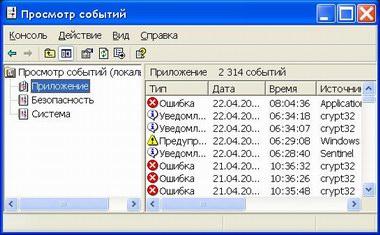
Со мною вот что происходит:
ко мне мой юзер не приходит,
а ходят в праздной суете
разнообразные не те…
(Песенка Windows о любимом юзере)
Что такое журнал событий
Всё, что происходит на ПК под управлением Windows (клик мыши, нажатие клавиши, запуск программы…), – это события (events). Наиболее важные (с точки зрения Windows!) события (например, неполадки оборудования, приложений и системы) фиксируются операционной системой в так называемых журналах событий.
Как просмотреть журналы событий
• Windows Vista: Пуск – Панель управления – Администрирование – Просмотр событий.
• Windows XP: Пуск – Настройка – Панель управления – Администрирование – Просмотр событий (или Пуск – Выполнить – в окне Запуск программы в текстовое поле Открыть введите eventvwr.msc /s – нажмите OK).
Основные виды журналов:
– журнал приложений (содержит данные, относящиеся к работе приложений и программ. Записи этого журнала создаются самими приложениями. События, вносимые в журнал приложений, определяются разработчиками соответствующих приложений);
– журнал безопасности (содержит записи о таких событиях, как успешные и безуспешные попытки доступа в систему, а также о событиях, относящихся к использованию ресурсов, например, о создании, открытии и удалении файлов и других объектов. Решение о событиях, сведения о которых заносятся в журнал безопасности, принимает администратор. Например, после разрешения аудита входа в систему сведения обо всех попытках входа заносятся в журнал безопасности);
– журнал системы (содержит записи о событиях, внесенные компонентами операционной системы Windows. Например, в журнале системы регистрируются сбои при загрузке драйверов или других системных компонентов при запуске системы).
В окне «Просмотр событий» отображаются события следующих типов:
– ошибка (серьезные трудности, например, потеря данных или функциональности. Если происходит сбой загрузки службы при запуске, в журнал заносится сообщение об ошибке. Записи об ошибках отмечаются красным кругом с белым крестиком внутри);
– предупреждение (события, которые в момент записи в журнал не были существенными, но могут привести к сложностям в будущем. Например, если на диске осталось мало свободного места, в журнал заносится предупреждение. Предупреждения отмечаются желтым треугольником с черным восклицательным знаком);
– уведомление (событие, описывающее удачное завершение действия приложением, драйвером или службой. Например, после успешной загрузки драйвера в журнал заносится событие уведомления. Уведомления отмечаются белым кругом с «хвостиком» и синей буквой i внутри);
– аудит успехов (событие, соответствующее успешно завершенному действию, связанному с поддержкой безопасности системы. Например, в случае успешного входа пользователя в систему, в журнал заносится событие с типом «Аудит успехов»);
– аудит отказов (событие, соответствующее неудачно завершенному действию, связанному с поддержкой безопасности системы. Например, в случае неудачной попытки доступа пользователя к сетевому диску в журнал заносится событие типа «Аудит отказов»).
Как использовать журналы событий для устранения неполадок
Тщательный анализ журналов событий помогает предотвратить неполадки в работе системы и определить причины их возникновения. Например, если в журнале присутствует предупреждение о том, что драйверу диска удается считать или записать какой-либо сектор только после нескольких попыток, то, возможно, этот сектор скоро станет непригодным для использования.
Журналы могут также помочь в разрешении вопросов, связанных с работой приложений. Например, если какая-то программа аварийно завершается, в журнале приложений, как правило, присутствуют записи о событиях, которые приводят к этому.
Чтение журналов событий – святая (ежедневная!) обязанность программистов и системных администраторов. Зачастую и рядовому пользователю просмотр этих журналов может сильно облегчить жизнь, сделав общение с ПК под управлением Windows более приятным и продуктивным!
Тема 1.14.
Выявление и решение проблем аппаратного сбоя
Решение проблем с жестким диском
Неполадки жесткого диска являются одними из самых разочарование, особенно, когда вы не уверены, имеет ли вопрос, что касается программного или аппаратного обеспечения. Если жесткий диск начинает капризничать, врезавшись неожиданно, перезагрузки случайно или работает медленно, важно сохранять все ваши жизненно важных файлов на флэш-накопитель или другой компьютер, прежде чем пытаться найти и решить эти проблемы.
Выяснить, что случилось с жесткого диска
Принимая компьютер в ремонтную мастерскую является одним из вариантов, когда жесткий диск начинается со сбоями, что позволяет профессионала, чтобы диагностировать и устранять любые проблемы, но это также может быть самый дорогой вариант. Поиск и устранение неисправностей проблемы по своему усмотрению можно даже не будучи специалистом по компьютерам. Все, что вам нужно знать, это то, что знаки искать и какие проблемы они могут быть связаны с.
Например, если компьютер выходит из строя часто и много шума слышен, и компьютер горячая на ощупь, это может указывать на проблему перегрева, который может быть фиксированной путем очистки ПК физически и поддержание состояния компьютера как такового.
Вирусы и шпионы
Если компьютер работает медленно, это может указывать на проблемы жестких дисков, связанных с программным обеспечением, в том числе программ-шпионов и вирусов. Установка сильным и устойчивым антивирусного программного обеспечения могут как найти и устранить любые угрозы, и предотвратить их в будущем с обновленными описаний вирусов. Нам нравится Malwarebytes Anti-Malware и для вирусов и вредоносных программ защиты.
Если вы сделали все возможное, чтобы предотвратить сбои, потери информации и замедляется, и вы исключено, вирусы, пора перейти на другого подозреваемого.
Другие причины в сбое жесткого диска
Один из самых распространенных причин отказа жесткого диска является голову аварии, когда жесткий диск поцарапан вдоль поверхности, где хранятся данные. Устройство для чтения и записи работает так же, как иглы над записью, парящий над поверхностью, но если неправильно функционирует это может коснуться или очистить жесткий диск, в результате чего количество аварий и потери важных файлов. Есть способы, чтобы предотвратить возникновение этой проблемы. Убедитесь, что ваш жесткий диск находится в месте в ПК, который не позволяет физическое повреждение легко произойти. Выключите компьютер надлежащим образом, как неадекватное закрытие может привести к плохих секторов, если система находится в середине решающей операции и порядок чтения и записи прерывается.
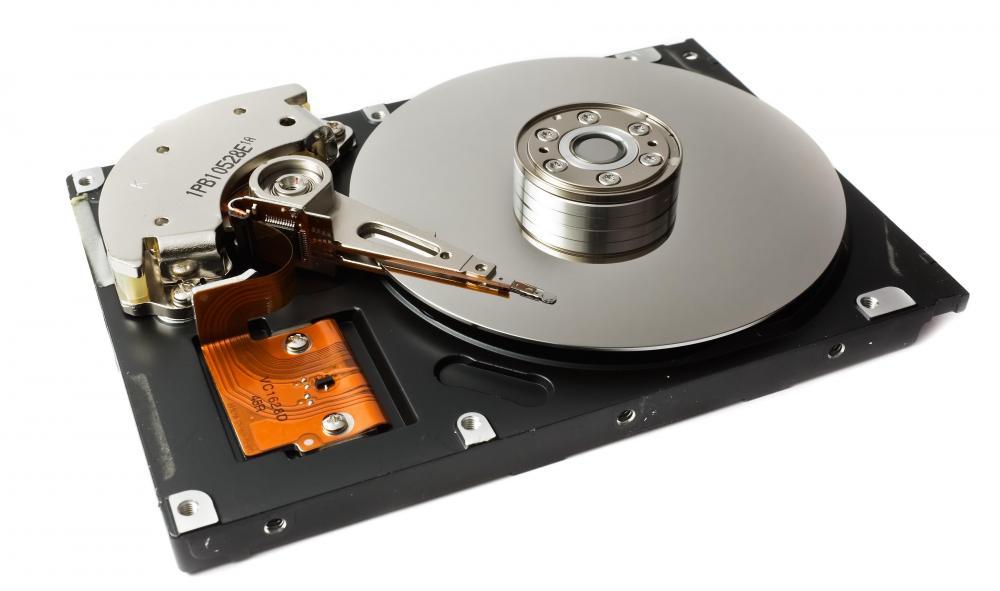
Физический жесткий диск, включая устройства считывания и хранения круглого данных.
Другой распространенной причиной проблем жестких дисков является чрезмерное использование компьютера. Слишком много программ, выполняющихся одновременно, едят слишком много памяти сразу, может привести к замерзанию и аварий. Чем больше компьютерные сбои, тем больше вероятность компьютер будет бороться при загрузке. Если компьютер получает слишком сгруппированы с программами и есть возможность от вирусов или шпионских программ, которые не обнаруженного, переформатировать компьютер путем переустановки ОС Windows и обновления системы.
Дефрагментация диска
Дефрагментации диска является отличным способом, чтобы не только предотвратить сбои, но и для очистки ПК практически и кластер файлы вместе, предотвращая проблемы жестких дисков в целом. Выполнение дефрагментации диска легко сделать с Windows:
В Windows Vista и Windows 7:
-
Нажмите кнопку Пуск
Нажмите Аксессуары
Среди списка аксессуаров, нажмите дефрагментации диска
Окно Дефрагментация дисков будет загрузить и вы можете выполнить полную систему дефрагментацию на любом диске.
В Windows 8:
-
Нажмите Windows Key + X
-
Нажмите кнопку Поиск
-
Нажмите на ссылку Настройки
-
Тип дефрагментации
-
Нажмите кнопку Дефрагментация и оптимизировать диски
Окно Дефрагментация дисков будет загрузить и вы можете выполнить полную систему дефрагментацию на любом диске.
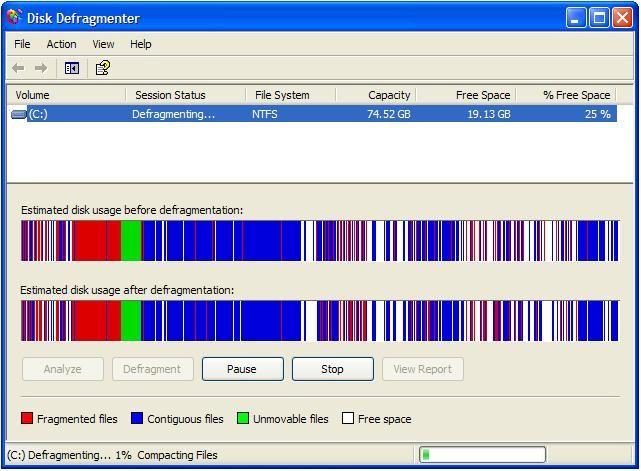
Дефрагментация диска
Как происходит дефрагментация, вы сможете увидеть, где файлы дефрагментировать, чтобы помочь организовать жесткий диск.
Тема 1.15.
Выявление и решение проблем обновления программного обеспечения при использовании программ отраслевой направленности
Обновление Windows
Любая операционная система, как и программные продукты, через какое-то время после установки должна обновляться. Обновления выпускаются для:
-
устранения в системе безопасности;
-
обеспечения совместимости со вновь появившимися на рынке комплектующими компьютеров;
-
оптимизации программного кода;
-
повышения производительности всей системы;
Центр обновления Windows помогает вам поддерживать систему в актуальном состоянии. Он позволяет загружать и устанавливать обновления как в полностью автоматическом режиме, так и вручную.
Запуск из командной строки или окна Выполнить (WIN+R): control /name Microsoft.WindowsUpdate
Уведомления о доступных обновлениях
Windows 7 сообщает вам о доступных обновлениях как в центре обновления Windows, так и в области уведомлений рядом с часами. Помимо значка в области уведомлений (с помощью которого можно перейти в центр обновления), система отображает всплывающие окна, информирующие вас о работе центра обновлений.
Параметры этих уведомлений можно настроить в центре поддержки панели управления. Быстрый доступ к параметрам настройки уведомлений теперь можно получить, щелкнув значок гаечного ключа.
Рекомендации по настройке параметров обновления
По умолчанию операционная система автоматически загружает и устанавливает обновления. Щелкните ссылку Настройка параметров в левой панели, чтобы изменить параметры.
Способы установки обновлений Windows 7 аналогичны тем, что были в Vista, хотя интерфейс немного изменился — для важных обновлений вместо радио-кнопок теперь раскрывающийся список. Если выбрана рекомендуемая опция автоматической загрузки обновлений, можно выбрать время, в которое она будет производиться. Вы также можете определить способ получения рекомендуемых обновлений и разрешить установку обновлений всем пользователям.
По умолчанию Windows 7 настроена на автоматическую загрузку и установку обновлений без участия пользователя. Таким образом, именно этот способ установки обновлений рекомендует Microsoft. Если вы хотите самостоятельно выбирать обновления для установки, задайте возможность Загружать обновления… (при этом установка не производится) или Искать обновления… (при этом не производятся ни загрузка, ни установка). Очевидно, во втором случае вы сэкономите трафик, избегая загрузки ненужных вам обновлений. В обоих случаях вам нужно будет следить за уведомлениями центра поддержки и своевременно устанавливать обновления.
Что же касается отключения проверки обновлений, то делать этого крайне не рекомендуется. Практика показывает, что большинство вирусных эпидемий не стали бы массовыми, если бы пользователи своевременно устанавливали обновления, исправляющие уязвимости Windows.
Поиск и установка обновлений
Если у вас обновления не устанавливаются автоматически, но включена их проверка, центр обновления отобразит информацию о доступных обновлениях. Вы также можете проверить наличие обновлений вручную, щелкнув ссылку Поиск обновлений в левой панели.
Для того чтобы увидеть список доступных обновлений и выбрать их для установки, щелкните ссылку Важных обновлений… или Необязательных обновлений… в центральной части информационного сообщения.
Интерфейс окна Выбор обновлений для установки изменился по сравнению с Windows Vista — теперь оно состоит из трех панелей.
-
В левую панель выведены названия категорий обновлений — важные и необязательные, причем одновременно в окне можно отобразить либо те, либо другие.
-
В центральной панели приводится список обновлений, из которого можно выбрать желаемые для установки. Вы также можете скрыть обновления, которые не желаете видеть в списке — соответствующий пункт есть в контекстном меню каждого обновления.
-
В правой панели отображаются сведения о выбранном обновлении, что очень удобно. Ранее дополнительную информацию можно было открыть лишь из контекстного меню, что требовало дополнительных телодвижений. Внизу правой панели имеется ссылка Подробности, ведущая на статью базы знаний Microsoft с описанием обновления.
-
Внизу окна имеется строка состояния, в которой отображается, какие обновления вы выбрали для установки.
После того, как вы определитесь со списком устанавливаемых обновлений, центр обновления отобразит сводку о выбранных обновлениях и предложит вам установить их.
После завершения установки (и перезагрузки, если необходимо), Windows 7 уведомит вас об успехе или неудаче установки с помощью всплывающего окна.
Журнал обновлений
Сведения об успешно или неудачно установленных обновлениях заносятся в журнал. Щелкните ссылку Просмотр журнала обновлений в левой панели центра обновления, чтобы открыть журнал.
В журнале выводятся сведения о названии обновления, дате установки и результате — успех или неудача. Подробный лог Windows Update хранится в файле %systemroot%windowsupdate.log.
Содержание
- Устранение ошибки «Приложение несовместимо» в Windows 7
- Способ 1: Запуск средства исправления неполадок совместимости
- Способ 2: Ручные настройки совместимости
- Способ 3: Отключение помощника по совместимости
- Способ 4: Отключение UAC
- Способ 5: Проверка пути установки
- Способ 6: Переустановка/обновление драйверов
- Способ 7: Установка виртуальной машины
- Вопросы и ответы
Периодически пользователи, желая установить или запустить только что инсталлированную программу сталкиваются с ошибками разного рода. Одной из них является уведомление о несовместимости приложения, из-за чего дальнейшая работа установщика либо самой программы невозможно. Далее мы расскажем, какие существуют решения, устраняющие этот сбой.
Для исправления возникшей неполадки есть сразу несколько способов, которые чаще всего могут помочь. Однако стоит понимать и то, что программа, которая действительно несовместима с текущей версией операционной системы, не запустится ни при каких условиях. Из такой ситуации тоже есть выход, но подойдет он не каждому.
Сразу же хотим дать совет и напоминание касательно версии программного обеспечения, с которым у вас возникли сложности:
- Прежде всего не забывайте посмотреть, заявлена ли поддержка Windows 7 вашей версии (Starter, Home, Pro и др.) и разрядности (32 бита, 64 бита) разработчиком конкретной программы или игры. Стоит помнить, что 32-разрядные программы запускаются на 64-разрядной операционной системе, в то время как обратной совместимости у них нет: 64-битная версия не запустится на 32-битной системе. Если поддержка полностью есть или эти данные вы найти не можете, попробуйте наши способы, предложенные ниже.
Узнаем разрядность / версию Windows 7
- Кроме того, обязательно проверьте, не были ли выпущены какие-то патчи/фиксы/обновления для проблемного программного обеспечения, которые оптимизируют работу с «семеркой». Вероятно, на вашем компьютере хранится устаревшая версия инсталлятора, а на официальном сайте разработчика или других доверенных ресурсах интернета можно найти более новую, улучшенную версию, которая корректно взаимодействует с Windows 7.
- При отсутствии поддержки останется лишь найти какие-то аналоги, которые будут работать в «семерке», а также прочитайте Способ 7 нашей статьи, чтобы узнать об альтернативном, но, как уже было сказано ранее, спорном методе.
Способ 1: Запуск средства исправления неполадок совместимости
В Виндовс есть встроенный помощник, который в ряде ситуаций очень выручает юзера, столкнувшегося с рассматриваемой проблемой. Рассмотрим, как им пользоваться.
- Кликните правой кнопкой мыши по инсталлятору или ярлыку программного обеспечения, которое не хочет запускаться, и выберите пункт «Исправление неполадок совместимости».
- Начнется поиск возможных проблем.
- Далее средство предложит вам выбрать вариант трудности, с которой вы столкнулись. Их можно отметить несколько.
- В зависимости от выбора варианта дальнейшие вопросы могут быть разными. Например, при выборе варианта о том, что программа работала раньше, но не работает сейчас, предлагается указать рабочую версию Windows.
- Средство предложит запустить проблемную программу с примененными к ней параметрами, которые написаны в виде списка. Нажмите соответствующую кнопку.
- Если это помогло, останется нажать «Да, сохранить эти параметры для программы». Тогда в дальнейшем она будет запускаться с выбранным вариантом. Если нет, попробуйте запуск с другими подобранными параметрами. Когда ни один из вариантов не подходит, можете переходить к следующим рекомендациям.
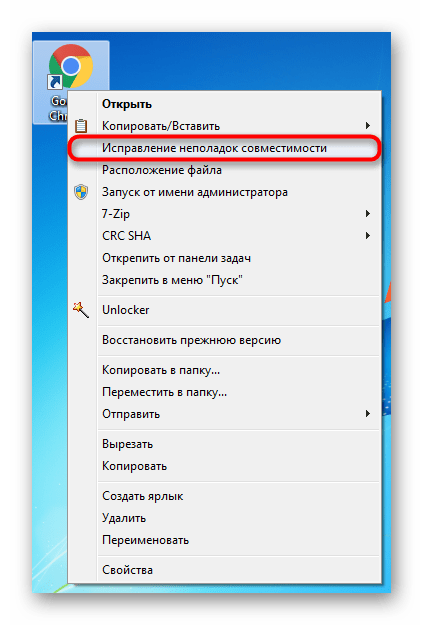
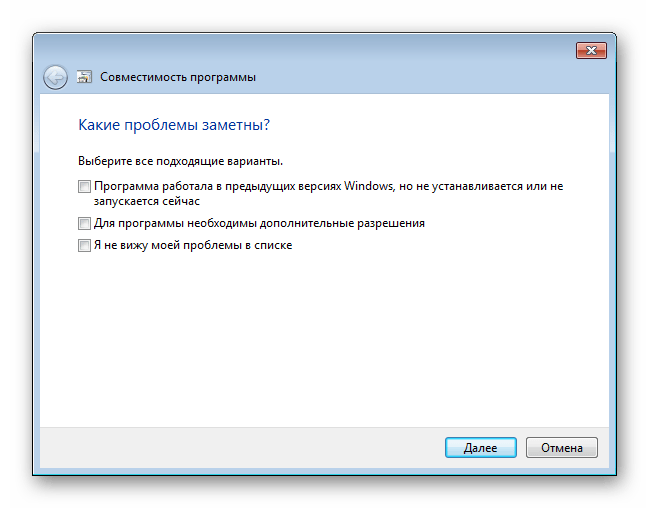
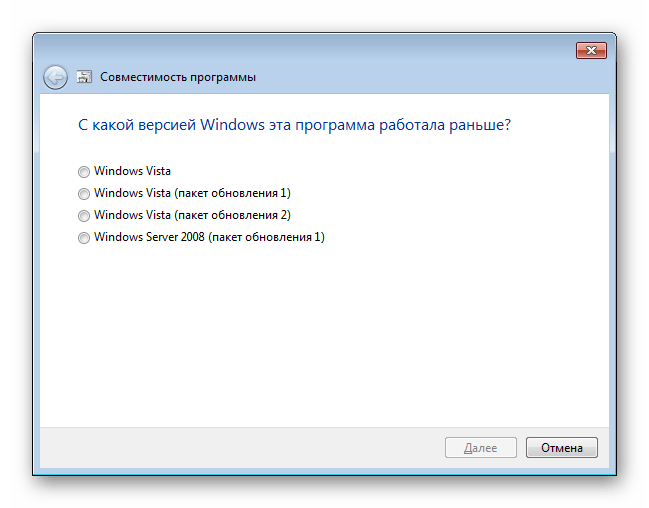
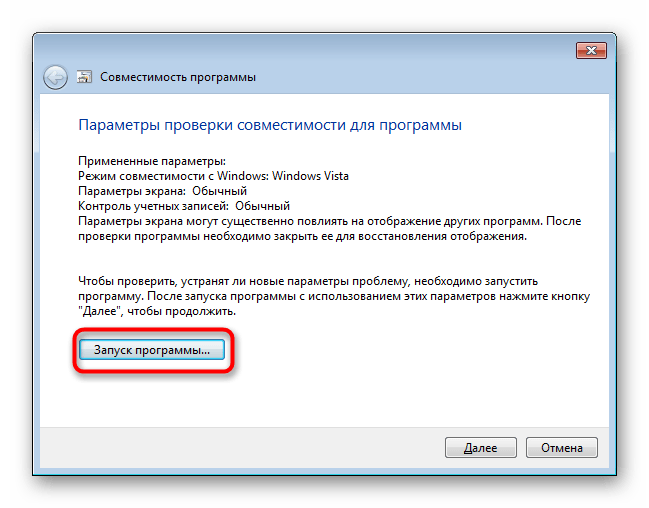
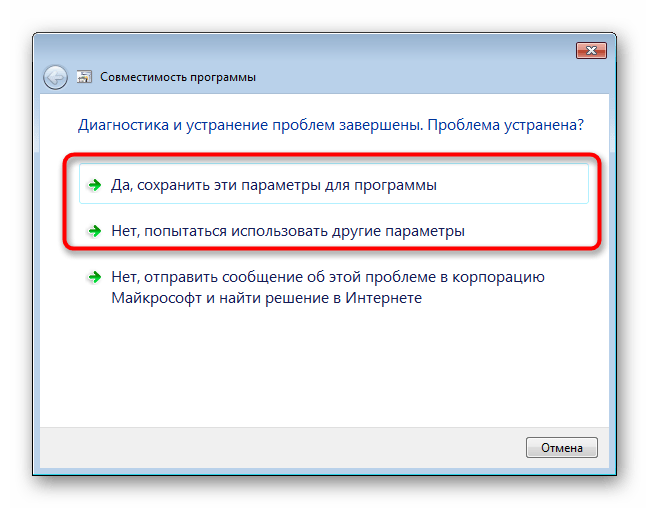
Способ 2: Ручные настройки совместимости
Аналогично предыдущему пункту настройки совместимости несложно выставить и самостоятельно, отредактировав свойства ярлыка/установщика. Однако по своей функциональности этот метод практически ничем не отличается от предыдущего за исключением некоторых второстепенных параметров. В связи с этим при безрезультатности средства исправления неполадок совместимости этот вариант также, вероятно, не принесет должного результата.
- Нажмите правой кнопкой мыши по программе и перейдите в ее «Свойства».
- Переключитесь на вкладку «Совместимость».
- Здесь поставьте галочку рядом с пунктом «Запустить программу в режиме совместимости с:» и из предложенного списка выбирайте варианты по очереди. После каждого выбора жмите «Применить» и пытайтесь запустить приложение.
- Вы также можете настроить дополнительные параметры, упрощающие запуск. Это будет актуально для тех приложений, что работали в прошлых версиях ОС, поскольку все предложенные настройки упрощают запуск и имитируют работу старых Виндовс. Дополнительно поставьте галочку рядом с «Выполнять эту программу от имени администратора», но, как правило, это не влияет на совместимость.
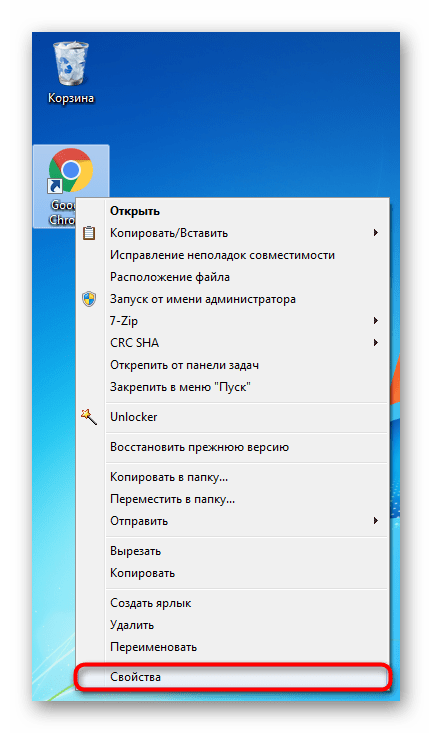
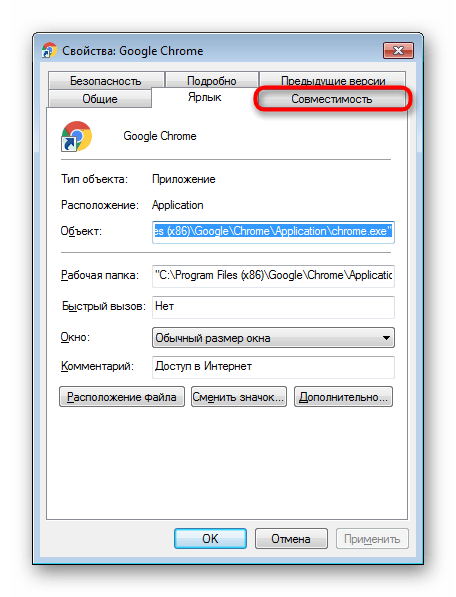
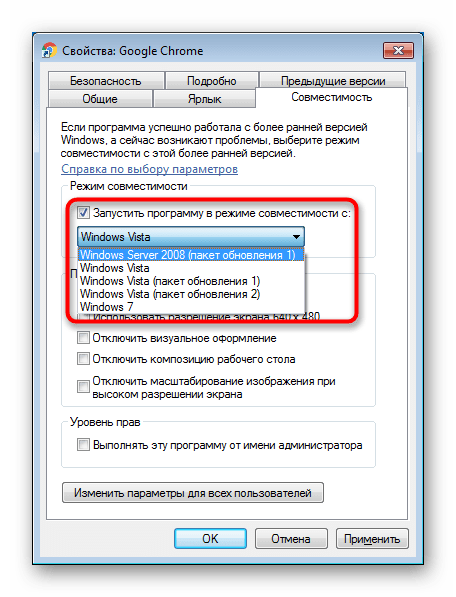
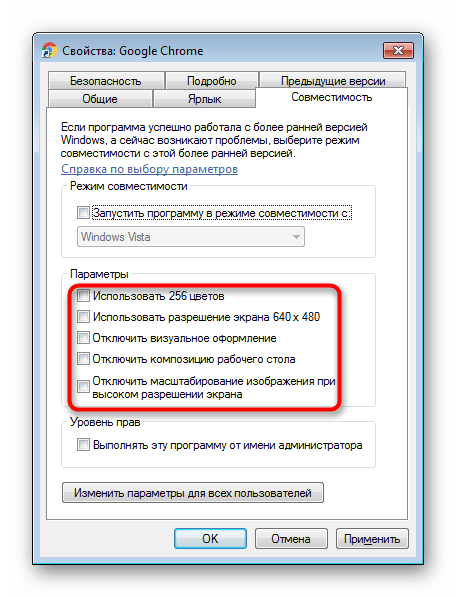
Меняйте выбираемые параметры, но если ничего не поможет, лучше вернуть все настройки на место и перейти к следующим пунктам.

Способ 3: Отключение помощника по совместимости
Обратной предыдущим двум рекомендациям выступает эта. Дело в том, что иногда этот компонент намерено блокирует запуск программы, считая ее несовместимой с операционной системой, хотя по факту она вполне может работать на ней. Мы покажем, как производить отключение через «Редактор локальной групповой политики», а тем пользователям, у которых он отсутствует (его нет в начальных версиях Windows 7 — Starter и Home), подойдет альтернатива в виде «Редактора реестра».
Редактор локальной групповой политики
Через этот редактор удобнее всего выполнять отключение, поэтому с него и начнем.
- Нажмите комбинацию клавиш Win + R, напишет
gpedit.mscи кликните «ОК». - В открывшемся окне последовательно разверните пункт «Конфигурация компьютера» > «Административные шаблоны» > «Компоненты Windows» и найдите папку «Совместимость приложений». Выделите ее кликом мыши и справа найдите два пункта: «Отключение обработчика совместимости приложений» и «Отключение помощника по совместимости программ». Их мы и будем отключать. Начнем с обработчика.
- Двойным кликом мыши по этому пункту откройте окно с настройками параметра. Задайте ему статус «Включить» и перейдите к следующему параметру при помощи специальной кнопки. Сразу хотим уточнить, что статус «Включить» — это не ошибка, поскольку сейчас компонент работает, и мы по сути включаем его отключением, как бы странно это ни звучало.
- Это же значение задаем и следующему параметру (помощнику по совместимости программ), а затем нажимаем на «ОК».
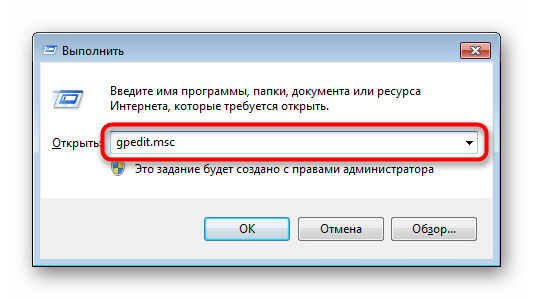
Читайте также: Исправление ошибки «gpedit.msc не найден» в Windows 7
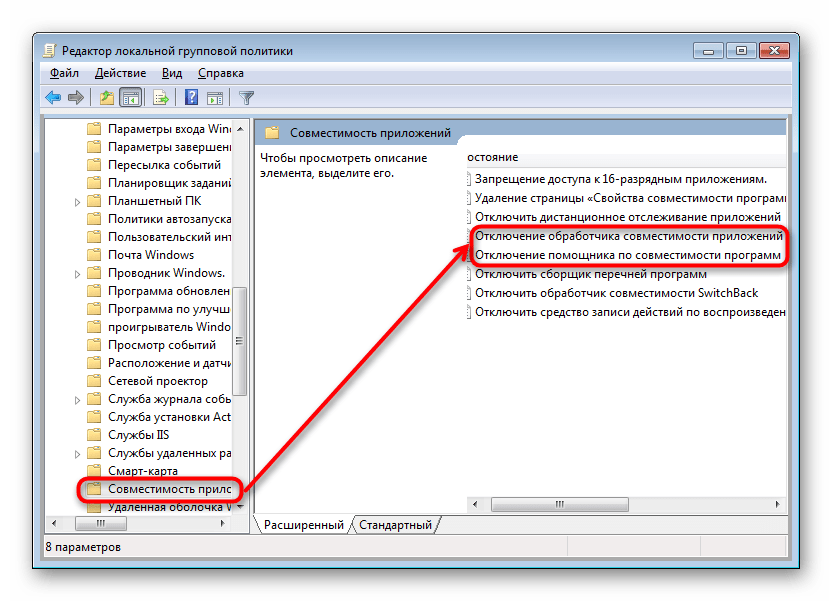
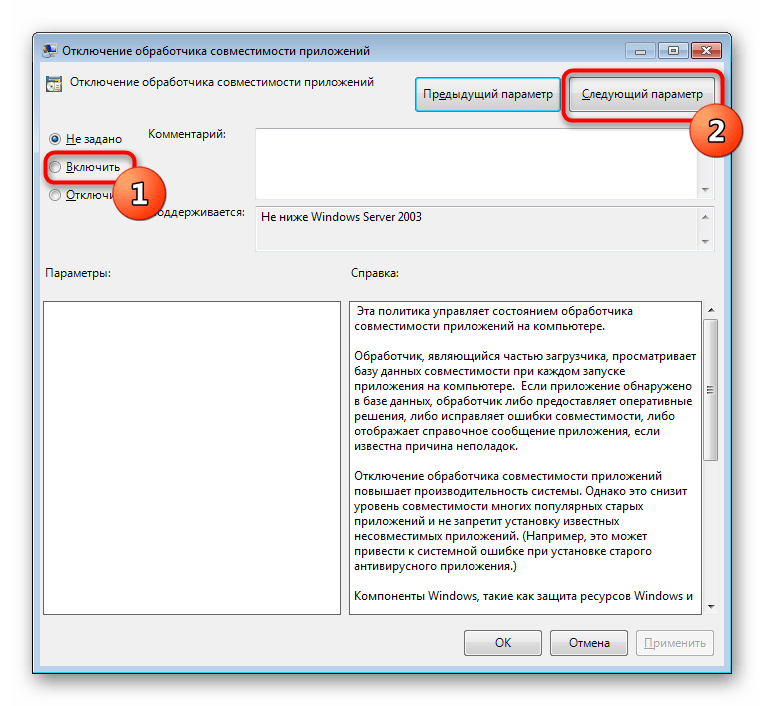
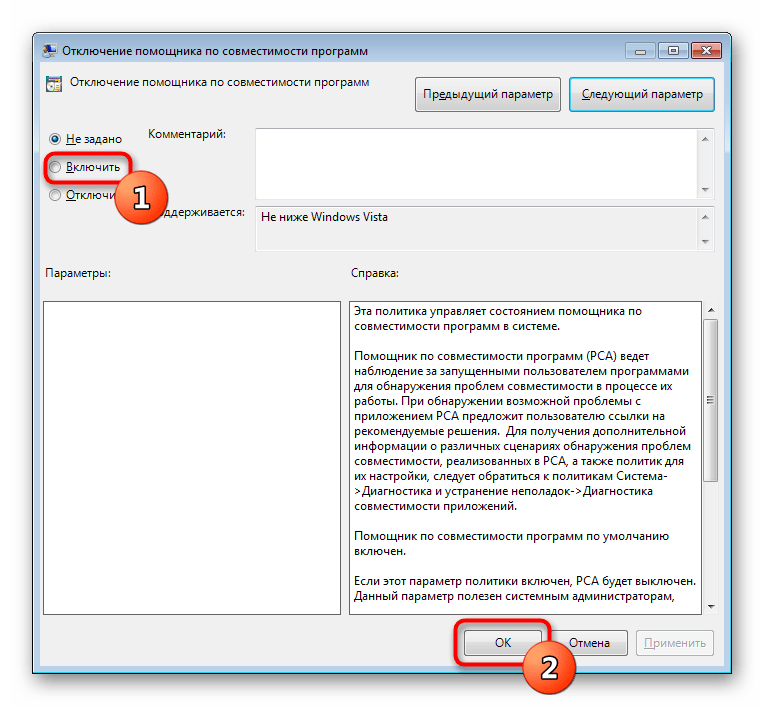
Проверьте, запускается ли программа. Если нет, переходите к следующим советам, а этим параметрам в дальнейшем лучше опять присвоить статус «Не задано», но пока что попытайтесь сочетать его с другими способами, включая и выключая их работу.
Редактор реестра
Этот вариант для всех тех, кто не может или не хочет пользоваться предыдущим инструментом.
- Нажмите сочетание клавиш Win + R, напишите
regeditи кликните «ОК». - Для отключения помощника по совместимости перейдите в ветку
HKEY_CURRENT_USERSoftwarePoliciesMicrosoftWindowsAppCompat. - Если папки «AppCompat» у вас нет, кликните ПКМ по папке «Windows» и выберите «Создать» > «Раздел».
- Назовите ее «AppCompat», внутри нее кликните правой кнопкой мыши по пустому месту и выберите «Создать» > «Параметр DWORD (32 бита)».
- Назовите его «DisablePCA». Двойным кликом левой кнопкой мыши и задайте значение «1». Нажмите на «ОК».
- После этого отключим обработчика совместимости приложений. Переходите в ветку
HKEY_LOCAL_MACHINESoftwarePoliciesMicrosoftWindowsAppCompat. При отсутствии папки «AppCompat» создайте ее, как было показано выше. - Опять же, как мы уже продемонстрировали ранее, создайте файл под названием «DisableEngine» и задайте ему значение «1».
- В эту же папку дополнительно добавьте «DisablePCA» со значением «1».
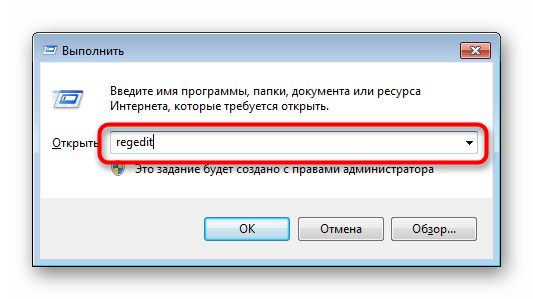
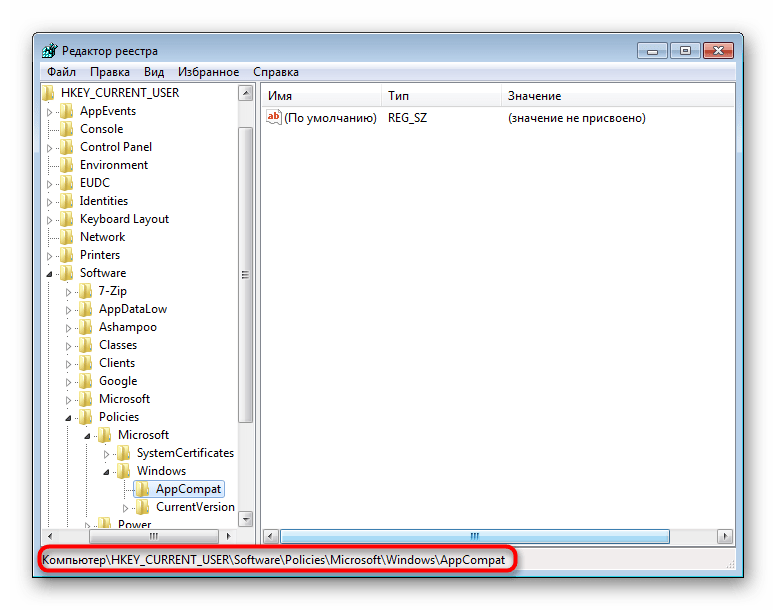
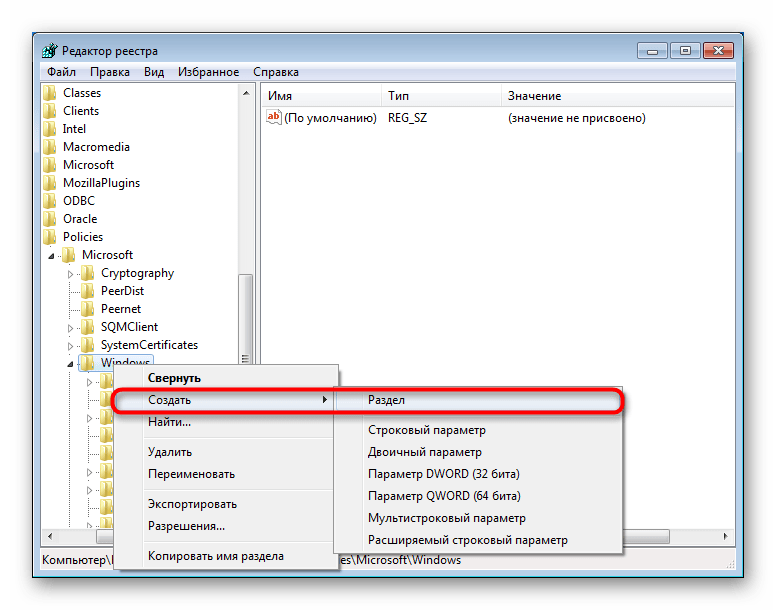
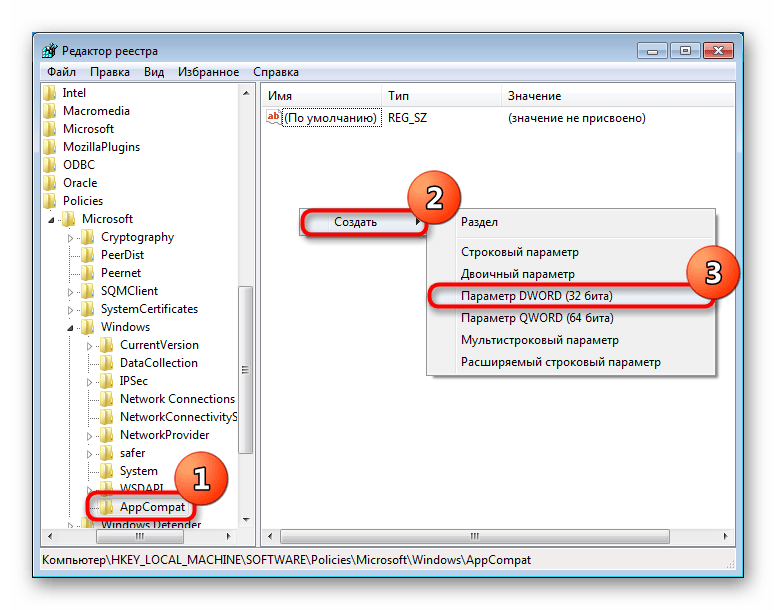
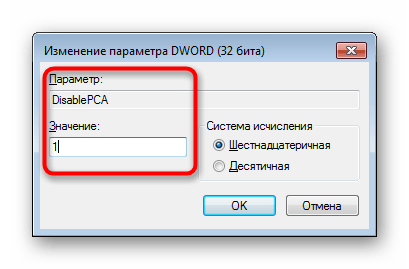
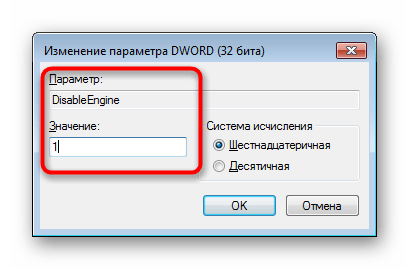
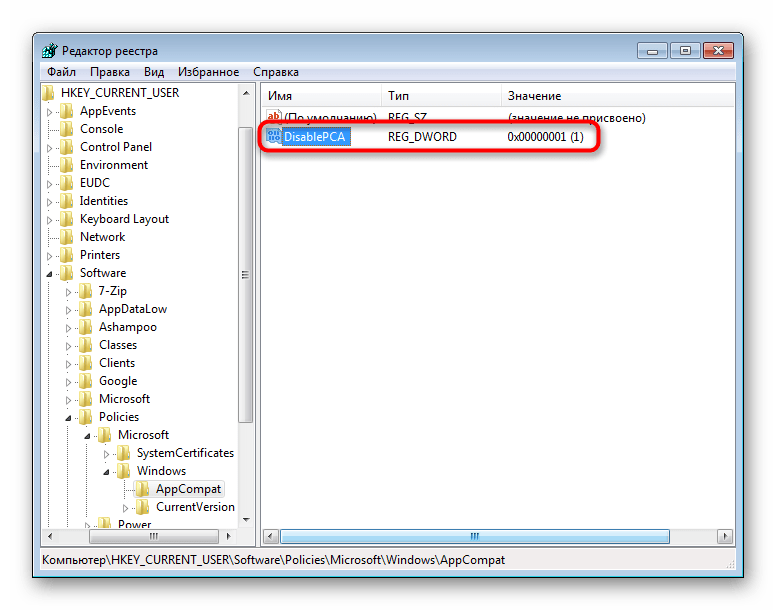
Способ 4: Отключение UAC
UAC представляет собой встроенное в Виндовс приложение, обеспечивающее контроль учетных записей. По сути это некое обеспечение безопасности операционной системы, но иногда оно вызывает сбои в установке или запуске различных приложений. Поэтому имеет смысл на время отключить эту функцию.
Когда установщик отказывается запускаться, следует действовать по простой схеме: отключаете UAC, перезагружаете компьютер, пробуете запустить инсталлятор. При отсутствии положительного результата дополнительно воспользуйтесь приведенными выше способами. Возможно, в сочетании с ними установщик удастся запустить.
Если не запускается установленное приложение, делаете все то же самое, но дополнительно следует обратить внимание на Способ 6. Однако это актуально далеко не для всех программ, а только для тех, которые активно задействуют какие-то комплектующие ПК с драйверами.
В обоих случаях пробуйте установку/запуск с правами администратора (кликните ПКМ по файлу и выберите пункт «Запуск от имени администратора»).
Подробнее: Отключение UAC в Windows 7
После успешной установки приложения UAC вполне позволяется включить обратно, а вот если проблемы были в запуске уже установленной программы, скорее всего, функцию придется оставить отключенной до момента удаления проблемного ПО из системы.
Способ 5: Проверка пути установки
Некоторые старые программы (и не только старые) могут быть установлены в директории, в пути которых имеются русские символы. Из-за этого возникают неустранимые ошибки, и приложение не удается запустить.
Решение очевидно: удалите программу, а затем заново установите ее, выбрав для этого папки только с латинскими символами.
Способ 6: Переустановка/обновление драйверов
Установленные программы, которые не удается запустить из-за рассматриваемой ошибки, иногда отказываются работать из-за драйверов. Если те слишком старые (реже, наоборот, очень новые для приложения), появляется та самая несовместимость. Нельзя однозначно ответить, какие именно драйверы необходимо переустановить, поскольку все зависит от типа программы, которую необходимо запустить. Здесь вы уже сами должны понять, на чем стоит сделать акцент. Например, если это игра или какое-то приложение, дающее нагрузку на видеокарту, значит стоит переустановить драйвер для нее. Мы лишь можем предоставить материалы, которые помогут вам разобраться с тем, как переустанавливать или обновлять драйверы.
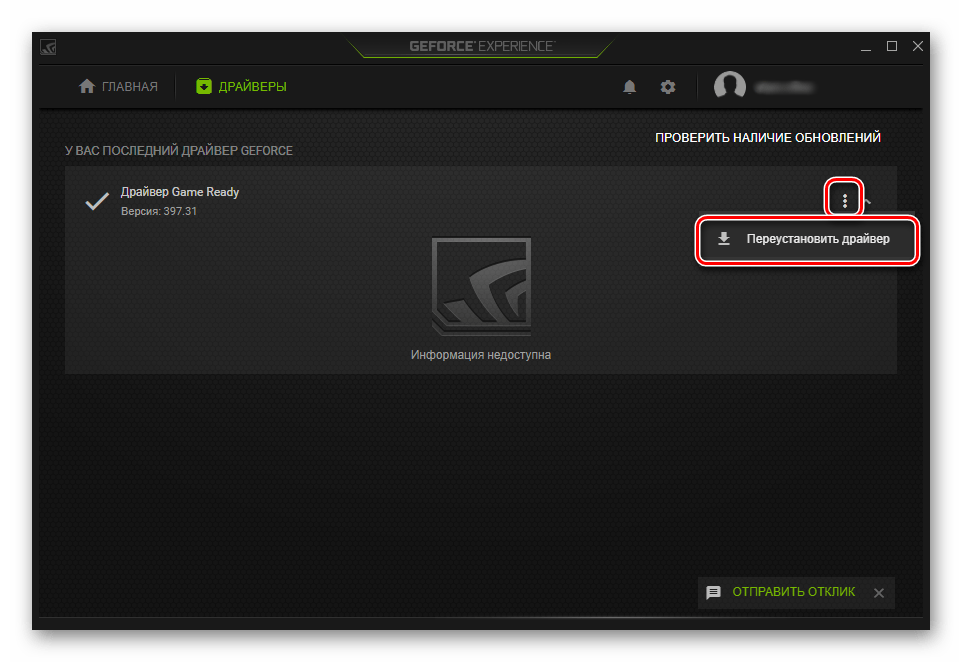
Подробнее:
Как обновить драйверы на компьютере
Переустановка драйверов видеокарты
Обновление драйверов для видеокарты NVIDIA / AMD Radeon
Откат драйверов видеокарты NVIDIA / AMD Radeon
Способ 7: Установка виртуальной машины
Когда никакие методы не помогают установить запустить программу или не дают возможности ее установить, вероятно, она попросту не может работать в Windows 7. Когда возникает острая необходимость ее запустить и никакие другие аналоги не подходят, единственной рекомендацией остается установка виртуальной машины с системой, на которой она будет корректно работать. Именно этот метод в начале нашей статьи мы назвали спорным, а все потому, что он требует большой затратности времени и сил. Вам нужно:
- Скачать и инсталлировать систему виртуализации, предварительно проверив, поддерживает ли ваш компьютер эту самую технологию;
- Затем понадобится найти в сети качественный образ операционной системы и скачать его на компьютер;
- После этого вы должны будете создать виртуальную машину (эмуляцию компьютера, куда устанавливается ОС) и заняться инсталляцией операционной системы;
- Только выполнив все условия выше, вы сможете запускать программу.
Сам процесс не сложный и под силу большинству не очень опытных пользователей, однако придется проделать много манипуляций. К тому же важно учитывать, что сам компьютер должен располагать мощностями запускать внутри себя эмулятор компьютера и вторую операционную систему. Для этого он должен быть средней мощности, с поддержкой процессором виртуализации и наличием как минимум 4 ГБ оперативной памяти (лучше — больше, иначе при запуске все будет тормозить), а также свободного места на жестком диске от 30 ГБ. Для лучшего понимания того, как происходит процесс работы с виртуальной машиной предлагаем перейти по ссылкам ниже, где объясняется, как устанавливать те или иные ОС через одну из таких программ.
- Включите систему виртуализации через BIOS. В этом вам пригодится наша инструкция по ссылке ниже. Учитывайте, что если вы не смогли найти эту опцию, значит ваш ПК не поддерживает виртуализацию, а значит запускать виртуальные машины не получится.
Подробнее: Включаем виртуализацию в BIOS
- Скачайте и установите VirtualBox — именно через нее лучше всего создавать виртуальные машины новичкам.
Скачать VirtualBox
- Воспользуйтесь одной из наших инструкций касательно того, как устанавливать разные операционные системы через ВиртуалБокс. Для этого ниже кликните на название нужной ОС.
Как установить на Virtualbox операционную систему Windows XP / Windows 10 / Linux
На этом же этапе вам необходимо вручную найти образ операционной системы в формате ISO, чтобы была возможность его установить.
- После инсталляции уже следует непосредственно пытаться установить программу, перекинув ее в виртуальную ОС. Для этого можете как скачать ее из интернета, так и перекинуть установочный файл путем создания общей папки между обеими ОС — это упрощает обмен данными между ними.
Подробнее: Настройка общих папок в VirtualBox
Если при попытке поработать с ВиртуалБокс вы получаете какие-то ошибки, обязательно обратитесь в статью по ссылке далее. И загляните в комментарии — там мы тоже даем советы пользователям, у которых возникли те или иные ошибки, не упомянутые в статье.
Подробнее: Что делать, если не запускается VirtualBox
Мы рассмотрели все доступные способы устранения ошибки «Приложение несовместимо». Еще раз напоминаем о том, что практически все предложенные варианты можно и нужно комбинировать между собой, а если они не принесли успеха, не забывайте вернуть измененные настройки обратно.