
Предотвращение встроенных покупок из App Store
С помощью функции «Экранное время» можно предотвратить случайные или непреднамеренные покупки в App Store и других службах Apple. Можно запрашивать пароль для покупок, запретить покупки определенного типа или полностью отключить возможность совершения покупок.
Существует несколько способов контролировать покупки на устройствах Apple.
- Если у детей, которые состоят в группе семейного доступа, есть личные устройства, то с помощью функции «Попросить купить» можно отслеживать запросы на покупки и подтверждать их.
- Если дети используют ваше устройство, можно настроить запрос пароля перед каждой покупкой.
- Кроме того, с помощью функции «Экранное время» можно полностью исключить возможность покупок в приложениях на личном устройстве или на устройстве ребенка.
Предотвращение покупок в приложениях с помощью функции «Экранное время»
- Перейдите в меню «Настройки» > «Экранное время» и нажмите «Включить Экранное время». Если функция уже включена, переходите к третьему пункту.

- Нажмите «Продолжить» и выберите вариант «Это мой [устройство]» или «Это [устройство] моего ребенка».
- Если вы являетесь родителем или опекуном и хотите исключить возможность изменения настроек на вашем устройстве другим членом семьи, выберите вариант «Использовать код-пароль», затем введите код-пароль повторно для подтверждения. После подтверждения пароля на устройствах с iOS 13.4 и более поздних версий потребуется ввести Apple ID и пароль к нему. С их помощью можно сбросить код-пароль, если вы забудете его.
- Если вы настраиваете функцию «Экранное время» на устройстве своего ребенка, следуйте указаниям, пока не появится запрос на ввод «Основного код-пароля», и введите его. Введите код-пароль повторно для подтверждения. После подтверждения пароля на устройствах с iOS 13.4 и более поздних версий потребуется ввести Apple ID и пароль к нему. С их помощью можно сбросить код-пароль, если вы забудете его.
- Нажмите «Контент и конфиденциальность». При необходимости введите код-пароль и выберите вариант «Контент и конфиденциальность».
- Нажмите «Покупки в iTunes Store и App Store».
- Нажмите «Встроенные покупки» и выберите вариант «Не разрешать».
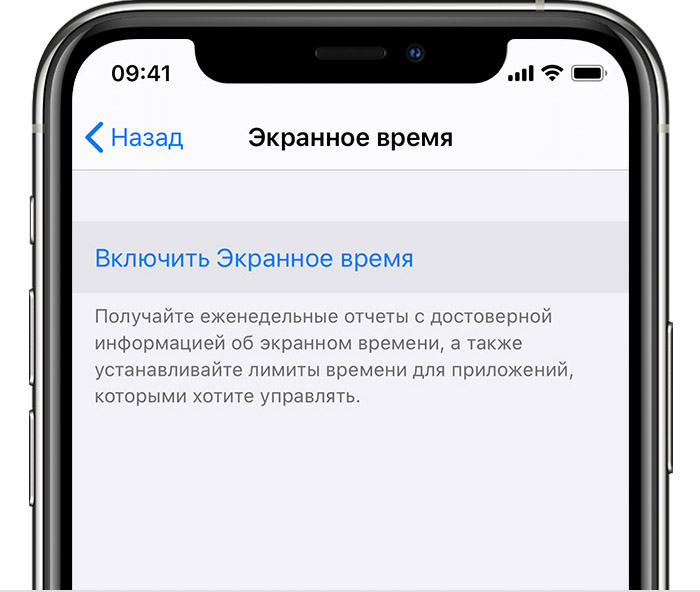
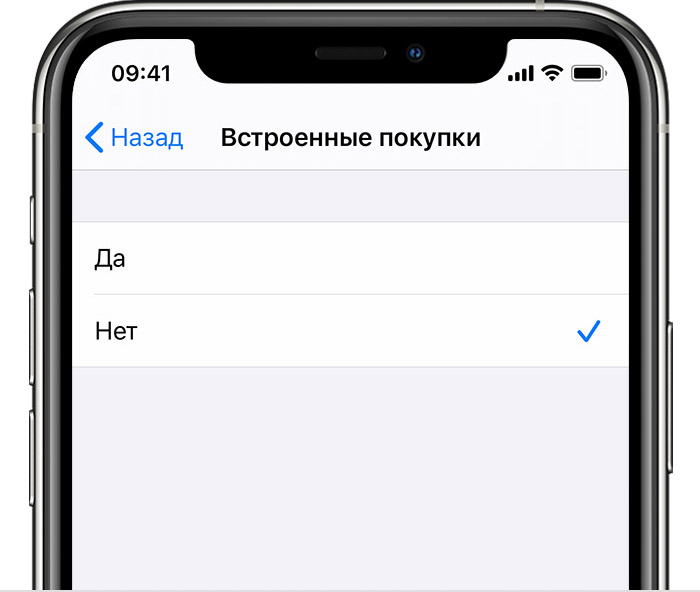
Можно также перейти в меню «Настройки» > «Экранное время» > «Контент и конфиденциальность» и выбрать вариант «Разрешенные приложения», а затем отключить iTunes Store и «Книги».
Обязательно выберите код-пароль, не совпадающий с тем, который используется для разблокировки устройства. Если вы не помните пароль для ограничений, который установили на предыдущей версии iOS или iPadOS, либо вы забыли пароль для функции «Экранное время», обновите устройство до последней версии iOS или iPadOS, а затем сбросьте пароль. Если вы не можете обновить устройство, восстановите заводские настройки, чтобы удалить пароль и создать новый. При восстановлении данных устройства из резервной копии код-пароль не удаляется.
Источник
Встроенные покупки не разрешены айфон что делать
Ребенок обновил iPhone до iOS 12, хочу установить ограничение на встроенные покупки, но пункта Ограничения нет в настройках. Где теперь это настраивается?
– Оксана
В iOS 12 появился целый блок параметров под названием Экранное время, он позволяет не только ограничивать доступ к функциям устройства, но и следить за статистикой его использования.
Сейчас отключение встроенных покупок осуществляется в этом разделе параметров iOS.
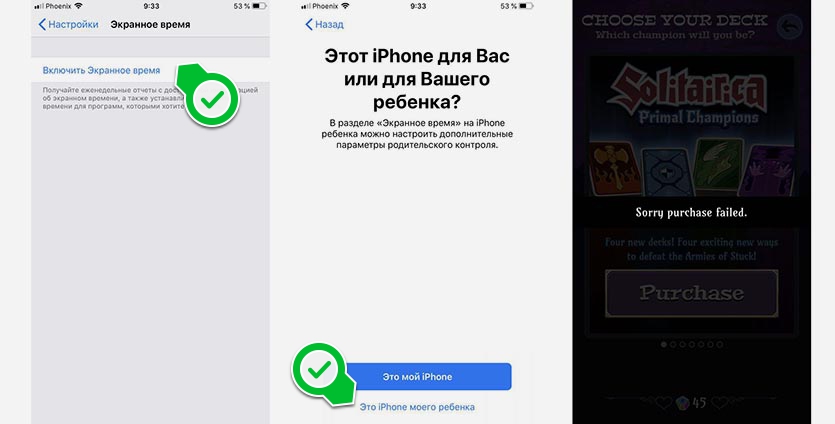
1. Перейдите в Настройки – Экранное время и включите данную фишку.
2. На этапе настройки укажите, что настраиваемое устройство принадлежит ребенку, установите пароль на отключение ограничений.
2. Перейдите в раздел Настройки – Экранное время – Контент и конфиденциальность и активируйте главный переключатель.
3. Откройте меню Настройки – Экранное время – Контент и конфиденциальность – Покупки в iTunes и App Store – Встроенные покупки и установите запрет.
Для отключения запрета потребуется ввод установленного на этапе настройки пароля.
Источник
Встроенные покупки не разрешены айфон что делать
Не могу осуществить покупку контента в приложениях, появляется уведомление о том, что встроенные покупки отключены. Раньше это отключалось в меню Ограничения, как отключить это в iOS 13?
Мы уже рассказывали, как ограничить встроенные покупки в iOS 11 и более ранних версиях мобильной операционной системы.
В iOS 12 и iOS 13 данная фишки никуда не пропала, настройка ограничений на встроенные покупки в приложениях осуществляется следующим образом:
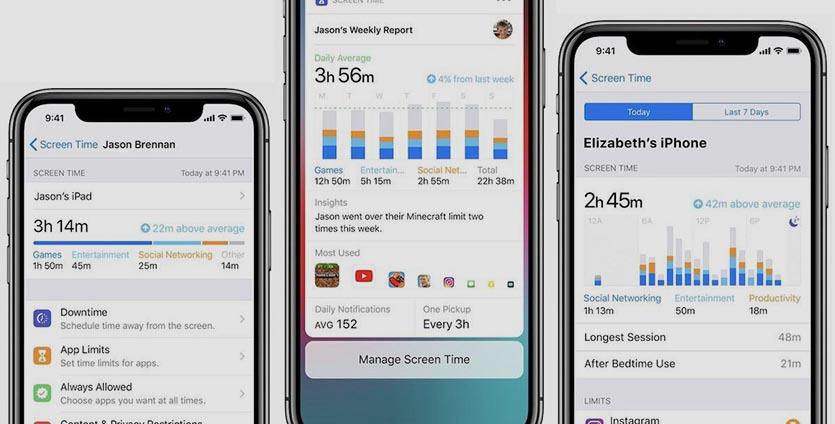
1. Перейдите по пути Настройки – Экранное время – Контент и конфиденциальность.
2. Полностью отключите ограничения на смартфоне или оставьте ограничения включенными и перейдите в раздел Покупки в iTunes Store и App Store.
3. Измените значение параметра Встроенные покупки.
Если при настройке экранного времени устройство было отмечено в качестве детского, потребуется ввод установленного пароля. При необходимости забытый пароль можно всегда сбросить по нашей инструкции.
Источник
Отключаем встроенные покупки в приложениях iPhone
Если вы недавно загрузжали приложение на свой iPhone, скорее всего, оно содержит встроенные покупки, особенно если это игра. То, что когда-то было редкостью, стало нормой, и приложения теперь полны возможностей покупать виртуальные товары, которых нет за пределами игры. От драгоценных камней и дополнительных жизней до костюмов и боеприпасов. Такова современная модель монетизации приложений, если есть способ взимать с пользователя деньги, разработчик, скорее всего им воспользуется.
Хотя большинство взрослых могут (иногда) противостоять искушению, то дети не столь зрелы в принятии решений, они склонны к импульсивным, сиюминутным поблажкам — дети целевая аудитория многих приложений, в которых встроенна модель внутриигровых покупок. И это особенно опасно, когда ваша кредитная карта стала неотъемлемой частью iOS (благодаря технологическому чуду Apple Pay). Тратить деньги стало очень просто, достаточно лишь нажать боковую кнопку 2 раза, чтобы моментально немного продвинуться в игре. И очень часто для родителей такие траты становятся неожиданным «сюрпризом».
Но к счастью, есть способ полностью обуздать покупки в приложениях, и я собираюсь показать вам, как это сделать.
Шаг 1. Заходим в настройки.
Шаг 2. Находим пункт «Экранное время».
Шаг 3. Спускаемся вниз, и находим «Контент и конфеденциальность». Входим в пункт и активируем переключатель «Контент и конфеденциальность». Он должен стать зеленым.
Шаг 4. Далее выбираем «Покупки iTunes и appStore»
Шаг 5. Выбираем Встроенные покупки, затем выключаем их.
После этих действий вы — или кто-либо еще — не сможете делать покупки в приложениях на своем iPhone вообще.
Тем не менее, вместо переключения покупок в приложении на «Нет», вы можете выбрать «Запрашивать всегда» в подзаголовке «Запрос пароля». Таким образом, вместо полного отключения покупок в приложении, эта опция просто требует ввода пароля от учетной записи для совершения покупок.
Этот способ будет эффективно работать, если ваш ребенок не имеет полного доступа к своему iCloud, но если это не так, то лучше всего воспользоваться сервисом от Apple — «Семейный доступ». Один минус данного способа — наличие и у ребенка и у вас яблочного устройства.
Вы настраиваете свою учетную запись, как родительскую, добавляете учетную запись ребенка и далее включаете функцию « Семейный доступ ». После этого, если вы хотите запретить своим детям совершать покупки в приложении на их собственных устройствах, вы можете использовать параметр «Спросить о покупке». Это уведомит вас (как человека, который настроил «Семейный доступ»), когда ваш ребенок попытается совершить покупку, и покупка будет совершена только после того, как вы войдете в свой Apple ID и подтвердите запрос.
Как включить «Спросить о покупке»?
Шаг 1. Открываем Настройки
Шаг 2. Тапаем по имени и выбираем Семейный доступ
Шаг 3. Находим учетную запись ребенка или добавляем ее
Шаг 4. Выбираем учетную запись ребенка
Шаг 5. Активируем «Спросить о покупке».
Источник
Если функция «Попросить купить» не работает
Узнайте, что делать, если не отображаются уведомления «Попросить купить» или ваш ребенок видит сообщение «Невозможно получить разрешение» после того, как попросил организатора семейного доступа совершить покупку.
Если вы не видите свои запросы «Попросить купить»
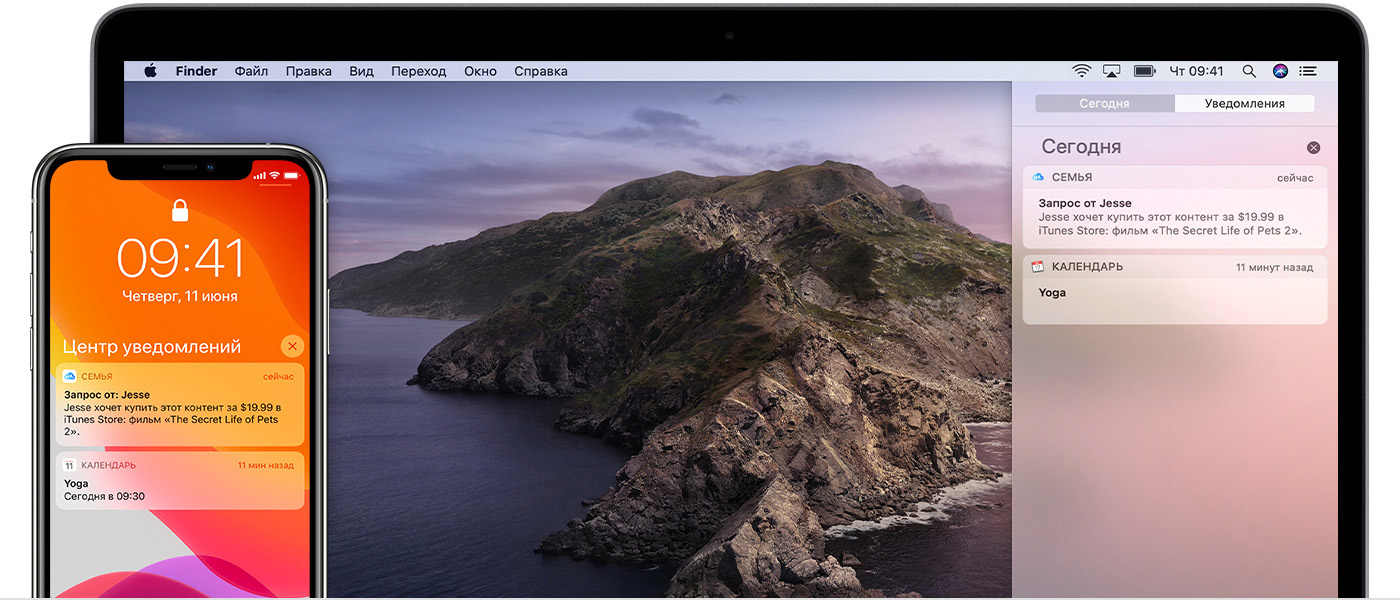
Если вы пропустили уведомление «Попросить купить», запрос можно найти в Центре уведомлений на устройстве iPhone, iPad, iPod touch или компьютере Mac. Если вы по-прежнему не видите свои запросы «Попросить купить», проверьте, с каким идентификатором Apple ID выполнен вход, проверьте настройки функции «Семейный доступ» и убедитесь, что используете поддерживаемое устройство.
Открытие Центра уведомлений на устройстве iPhone, iPad или iPod touch
- На экране блокировки смахните вверх от средней части экрана.
- На любом другом экране смахните вниз от центра верхней части экрана.
Открытие Центра уведомлений на компьютере Mac
Щелкните значок Центра уведомлений в правом верхнем углу экрана или проведите двумя пальцами влево от правого края трекпада. Затем нажмите «Уведомления» в верхней части Центра уведомлений.

Если ваш ребенок видит сообщение «Невозможно получить разрешение»
После того как при включенной функции Попросить купить ваш ребенок отправляет организатору семейного доступа запрос на утверждение покупки в iTunes Store и App Store, может появиться сообщение «Невозможно получить разрешение. Не удается запросить разрешение, потому что учетные записи iCloud и iTunes, в которые выполнен вход, не связаны друг с другом».
Проверьте идентификатор Apple ID, используемый для совершения покупок
Убедитесь, что вход в iTunes Store и App Store выполнен с использованием идентификатора Apple ID, выбранного для обмена содержимым с членами вашей семьи. Узнайте, как использовать собственный идентификатор Apple ID для функции «Семейный доступ».
На iPhone, iPad или iPod touch
- Выберите «Настройки» > [ваше имя] > «Семейный доступ» и нажмите свое имя.
- Запишите используемый идентификатор Apple ID.
- Вернитесь к экрану «Настройки».
- Нажмите [имя пользователя] > «iTunes Store и App Store».
- Убедитесь, что в магазине используется тот же идентификатор Apple ID.
На компьютере Mac
- Выберите меню Apple > «Системные настройки».
- Щелкните «Семейный доступ», а затем — «Подробнее» рядом со своим именем.
- Запишите идентификатор Apple ID, который вы используете для семейных покупок.
- Откройте App Store. Щелкните [ваше имя] > «Смотреть информацию».
- Убедитесь, что используется тот же идентификатор Apple ID.
На Apple TV
- На экране «Домой» выберите «Настройки» > «Пользователи и учетные записи» > iCloud.
- Выберите свое имя. Запишите идентификатор Apple ID.
- Нажмите на пульте Apple TV кнопку меню, чтобы вернуться на экран «Пользователи и учетные записи».
- Выберите «Учетная запись [ваше имя]».
- Убедитесь, что используется тот же идентификатор Apple ID.
Просмотр настроек семейного доступа
Если вы являетесь организатором семейного доступа, можете зайти в раздел «Настройки» или «Системные настройки», чтобы узнать, включена ли функция «Попросить купить» для учетных записей членов вашей семьи.
На iPhone, iPad или iPod touch
- Перейдите в меню «Настройки».
- Выберите [имя пользователя] > «Семейный доступ».
- Если вы являетесь организатором семейного доступа, убедитесь, что включен общий доступ к покупкам. Затем можете нажать на имя члена семьи, чтобы узнать, включена ли для его учетной записи функция «Попросить купить».
На компьютере Mac
- Выберите меню Apple > «Системные настройки».
- Щелкните «Семейный доступ».
- Если вы являетесь организатором семейного доступа, нажмите «Общие покупки» и убедитесь, что установлен флажок «Делиться покупками». Затем нажмите «Семья», чтобы узнать, включена ли для учетных записей членов вашей семьи функция «Попросить купить».
Убедитесь, что используется поддерживаемое устройство
Для настройки группы семейного доступа требуется ОС iOS 8 или более поздней версии на iPhone, iPad или iPod touch и ОС OS X Yosemite или более поздней версии на компьютере Mac. Если вы попытаетесь совершить покупку на неподдерживаемом устройстве, вам все равно будет предложено запросить разрешение. Однако вы не получите уведомление при одобрении или отклонении запроса организатором семейного доступа. Если приобретенное организатором содержимое не загружается автоматически, нажмите цену снова, чтобы загрузить товар.
Источник
Как включить покупки в приложении на моем iPhone?
Как включить покупки в приложении на iPhone
- Запустите приложение «Настройки» на своем iPhone.
- Коснитесь «Экранное время».
- Нажмите «Ограничения содержания и конфиденциальности».
- Если он не выделен серым цветом, нажмите «Покупки в iTunes и App Store». Если он неактивен, значит, у вас не настроено время экрана, и вам следует перейти к следующему решению.
- Нажмите «Покупки в приложении».
Как включить покупки в приложении в настройках?
Как включить аутентификацию покупок в приложении на Android-устройстве
- Нажмите на приложение «Play Маркет», чтобы открыть его. …
- Нажмите на три горизонтальные линии, расположенные в верхнем левом углу экрана. …
- Нажмите на «Настройки». …
- 4. Нажмите «Требовать аутентификацию для покупок».
Почему я не могу покупать внутриигровые покупки Apple?
Убедитесь, что вы вошли в систему с тем же Apple ID, который вы использовали для совершения покупки. При необходимости войдите в систему с другим Apple ID. Проверить Ограничения на вашем устройстве, чтобы убедиться, что покупки в приложении разрешены. Перезагрузите устройство.
Почему моя покупка в приложении не работает?
Если вы не получили купленный в приложении предмет, попробуйте закрыть и перезапустить приложение или игру, которую вы используете. … Нажмите на приложение, которое вы использовали для покупки в приложении. Коснитесь Принудительная остановка. Повторно откройте приложение, которое вы использовали для покупки в приложении.
Как мне исправить запрещенные покупки в приложении?
Как исправить сообщение «Покупки в приложении запрещены»?
- На главном экране проведите пальцем по экрану со значком «Настройки», затем выберите его.
- Выберите «Общие».
- Прокрутите вниз и выберите «Ограничения».
- Введите свой пароль ограничения. …
- Прокрутите вниз до пункта «Покупки в приложении» и убедитесь, что он включен.
Как протестировать покупки в приложении с тестовым пользователем
- На устройстве iOS перейдите в «Настройки приложения» и нажмите «iTunes & App Store» в левом столбце.
- Нажмите на ярлык «Apple ID», и появится диалоговое окно.
- Нажмите на кнопку «Выйти».
- Теперь запустите тестовое приложение и попытайтесь совершить покупку. …
- Комментарии 0.
Как получить доступ к покупкам в приложении?
Узнайте, предлагает ли приложение встроенные покупки
Перед загрузкой приложения вы можете проверить, предлагает ли оно покупки в приложении: в приложении Google Play Store, покупки в приложении будут осуществляться с помощью кнопки «Цена» или «Установить».. На странице play.google.com/store вы увидите надпись «Предлагает покупки в приложении» под названием приложения.
Как делать покупки в приложении?
Как создать подписку для покупки в приложении для Android-приложения?
- Шаг 1. Войдите в свою учетную запись разработчика Google здесь:…
- Шаг 2: Нажмите на список своего приложения.
- Шаг 3. Щелкните вкладку «Продукты для продажи» в меню слева.
- Шаг 4: Убедитесь, что у вас выбраны «Подписки», затем нажмите «Создать подписку».
Как одобрить покупки в приложении?
Просмотрите запрос. Чтобы подтвердить это, введите пароль своей учетной записи Google на своем устройстве. Нажмите «Утвердить»..
…
Спросите в сообщении
- Вы получите уведомление на свой телефон.
- Просмотрите запрос. Чтобы увидеть более подробную информацию, коснитесь запроса или названия приложения.
- Нажмите «Утвердить» или «Отклонить».
Где взимается плата за покупки в приложении?
Если вы состоите в группе семейного доступа, покупки оплачиваются на ваш личный баланс Apple ID. Если у вас недостаточно средств на балансе Apple ID для оплаты покупки, оставшаяся сумма списывается с помощью основного метода оплаты организатора семейной группы. Вы не можете списывать подарки со своего баланса Apple ID.
Сколько Apple взимает за покупки в приложении?
Apple в настоящее время занимает комиссия 30% от общей стоимости платных приложений и покупок внутри приложений в App Store.
Пользователи, купившие подписку, могут почувствовать себя обманутыми и обвинить разработчиков приложения. Это изменилось в декабре 2020 года. Apple позволяет пользователям делиться покупками в приложении, включая подписки, с членами семьи. С тех пор многие приложения начали использовать семейный доступ для подписок.
- встроенные покупки
 встроенные покупки
Как отключить покупки внутри приложений
Мы приготовили краткую и понятную инструкцию о том, как ограничить встроенные покупки на устройствах на базе iOS и Android.
-
11 июня 2014
С каждым днем в магазинах приложений появляется все больше программ и игр, внутри которых реализована система так называемых встроенных покупок. Особенно заметное опасение такое положение дел вызывает у тех, у кого есть дети: ведь именно игры чаще всего содержат внутриигровую валюту или ресурсы, приобретаемые за реальные деньги. Известны случаи, когда ничего не подозревающий ребенок тратил таким образом огромные суммы, которые списывались с родительских банковских карточек. Конечно, расход денег со своих счетов можно тщательно контролировать, но ведь куда проще и удобнее, если эти траты можно исключить вовсе.
К счастью, разработчики операционных систем, с которыми неразрывно связаны все фирменные магазины приложений, предусмотрели защиту от подобных казусов. При желании родители могут без труда заблокировать внутриигровые покупки и быть уверенными в том, что их чадо даже при большом желании не сможет потратить на виртуальное золото ни рубля. Мы приготовили краткую и понятную инструкцию о том, как установить такое ограничение на устройствах на базе iOS и Android.
Инструкция: как отключить встроенные покупки в iOS и Android
Tweet
Вот как это реализовано в устройствах Apple:
В случае с Android все немного по-другому: встроенные покупки ограничиваются специальным PIN-кодом, что в некоторых случаях даже удобнее системы, реализованной в iOS:

Сердечное кровотечение: обзор ущерба от Heartbleed
Прошло два месяца с момента обнародования критической уязвимости под названием Heartbleed в библиотеке криптографии OpenSSL. Этот баг, скорее всего, станет самым важным в 2014 году или даже за все десятилетие,
Советы
Сегодня мы рассмотрим такую «хитрую» фишку от компании Apple, которая действует на каждом iPhone и автоматически работает, когда Вы взаимодействуете с AppStore или iTunes — система встроенных покупок (или In-App Purchase). Всем пользователям важно знать, что встроенные покупки можно отменять, чтобы случайно по незнанию Вы или Ваши близкие, имеющие доступ к айфону, не потратили лишних денег.
Как отключить встроенные покупки подробно расскажем в нашем обзоре, подробно снабдив инструкции фото- и видео-комментариями.
Оглавление
- Для каких устройств подходит статья
- Пошаговый способ удаления встроенных покупок
- Выводы
Для каких устройств подходит статья
Встроенные покупки по умолчанию присутствуют на всех девайсах фирмы Apple, и так же компания предусмотрела возможность отменить эту функцию на всех устройствах соответственно. Поэтому описанный в статье алгоритм действий в программе подойдёт для всех существующих и используемых в наше время моделей айфонов:
- iPhone 5
- iPhone 6/6 plus
- iPhone 7/7 plus
- iPhone 8/8 plus
- iPhone X/Xs/Xr/Xs Max
- iPhone 11/11 Pro/11 Pro Max
- iPhone 12/12mini/12 Pro/12 Pro Max.
Пошаговый способ удаления встроенных покупок
Итак, как же убрать встроенные покупки в iPhone? Разберём возможности отключения встроенных покупок в два этапа: в первом рассмотрим алгоритм действий для устройств на базе iOS 12 и более современных, во втором — устройств на системе ниже iOS 12.
Вместе с обновлением iOS до версии 12, разработчики Apple добавили настройки всего, что связано с покупкой и продлением приложений, в раздел «Экранное время» — именно оттуда мы и будем работать с отключением. Выполняем следующие шаги:
- Заходим в Настройки, пролистываем до пункта «Экранное время» и заходим в него. Там нажимаем на кнопку-ссылку «Включить экранном время».
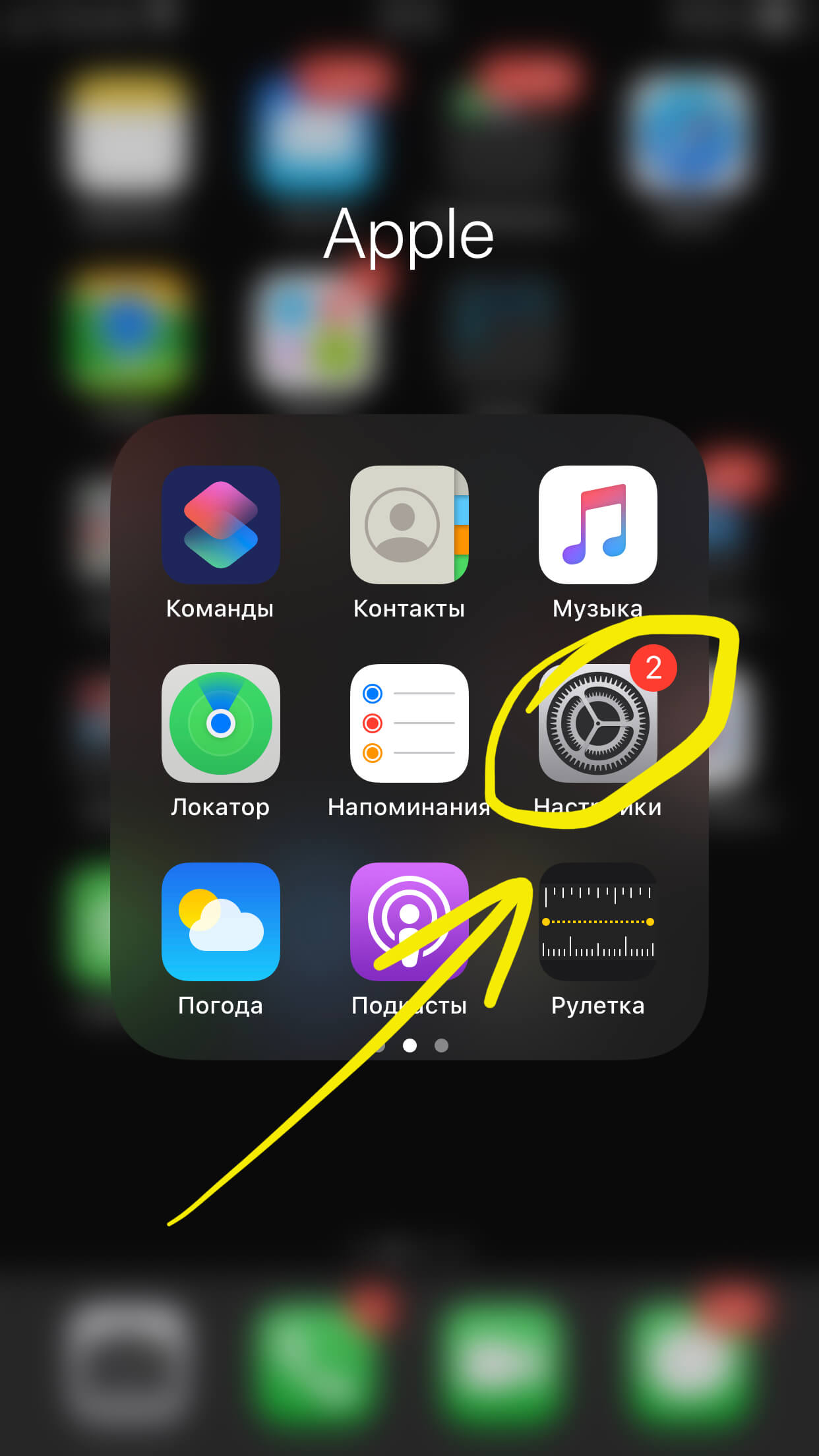
Рисунок 1. Заходим в Настройки, чтобы перейти к отключению встроенных покупок.
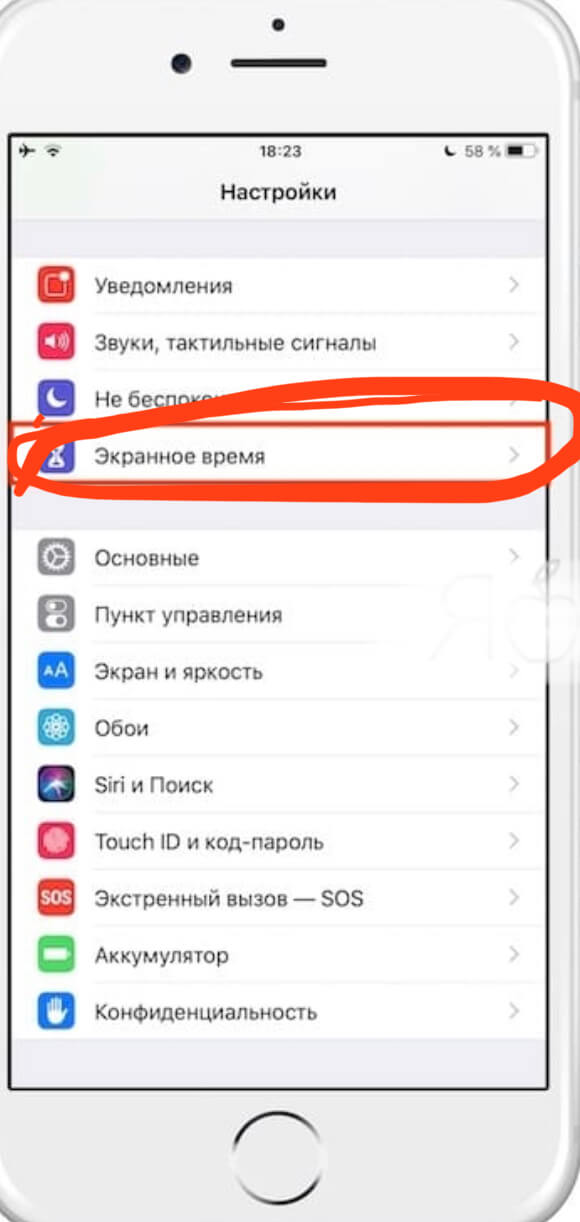
Рисунок 2. Заходим в пункт «Экранное время» для последующего отключения встроенных покупок.
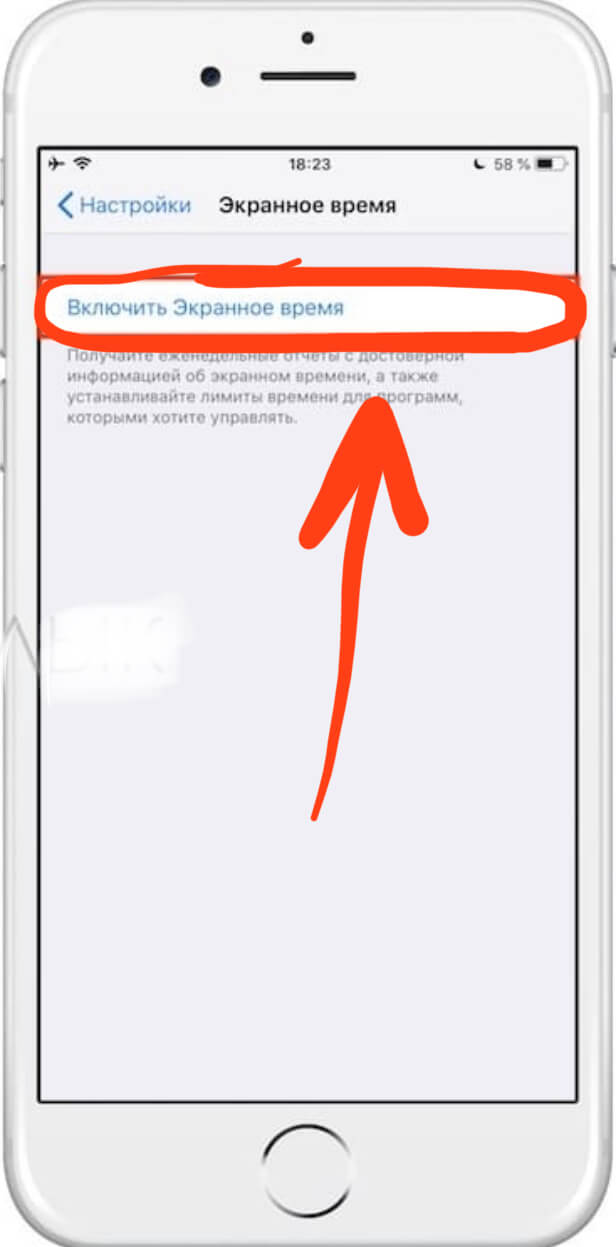
Рисунок 3. Выбираем опцию «Включить Экранное время», чтобы продолжить процесс отмены встроенных покупок.
- Перед нами появится дисплей с описанием опции «Экранное время», пролистываем их, нажав «Далее». Затем система задаст вопрос, для Вас ли этот айфон или для Вашего ребёнка — выбираем вариант для ребёнка.
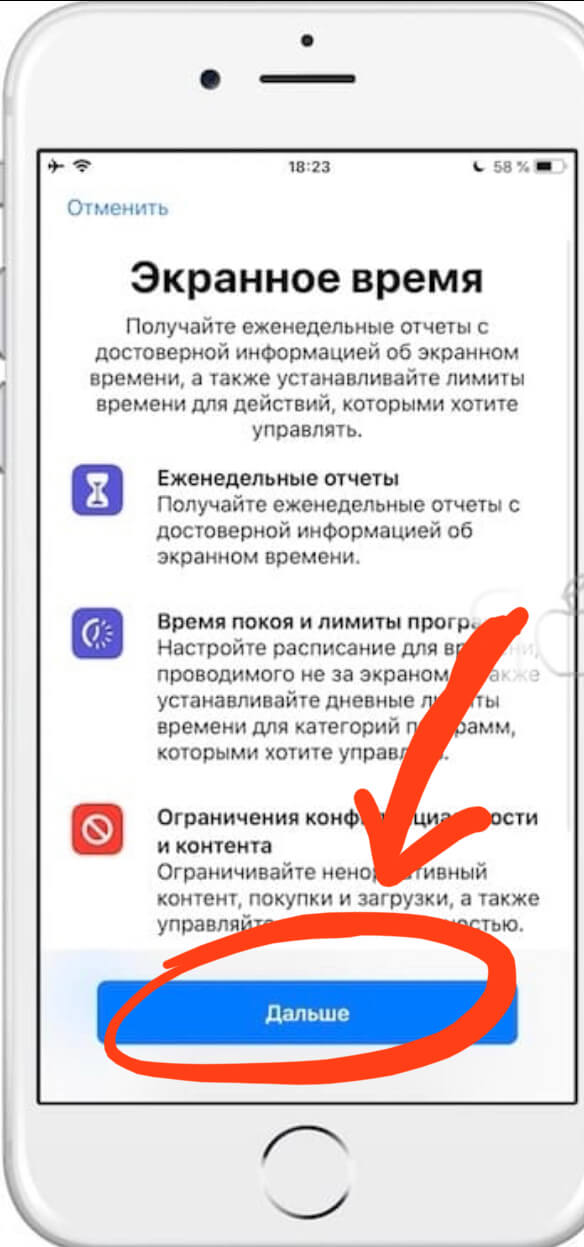
Рисунок 4. Жмём «Далее», чтобы перейти к дальнейшим действиям по отключению режима.
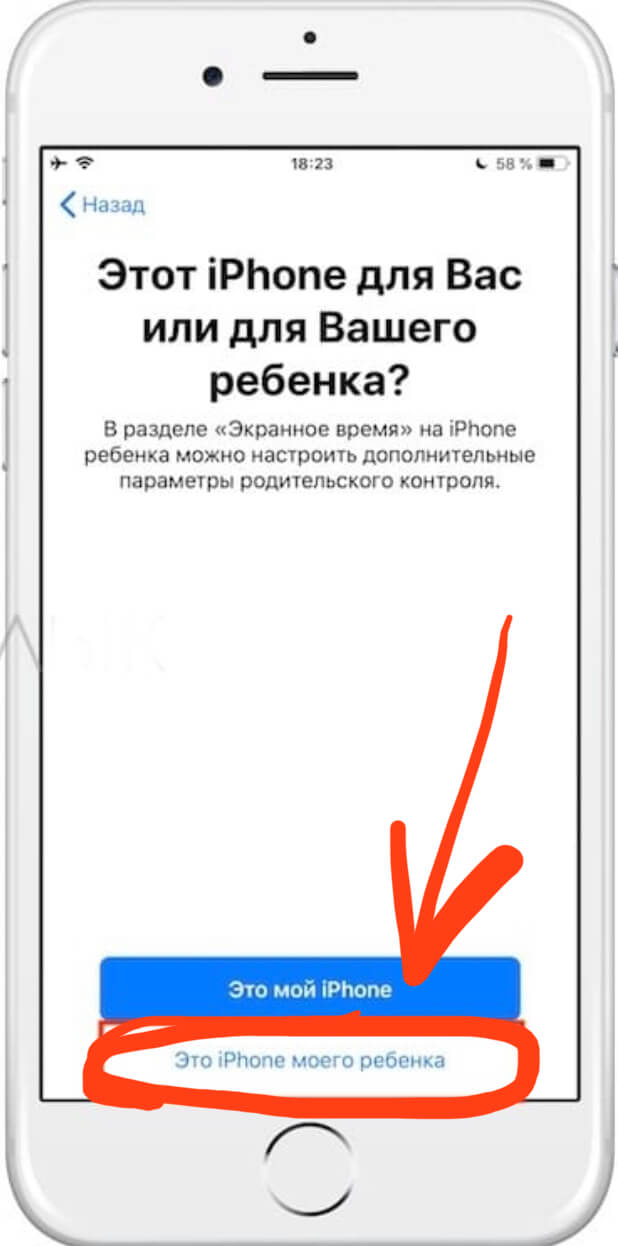
Рисунок 5. Выбираем вариант «Это iPhone моего ребёнка», чтобы получить доступ к ограничению покупок.
- Пропускаем дисплей с расписанием возможного времени, проводимого с девайсом, выбрав кнопку «Не сейчас»; то же самое выполняем с дисплеем, ограничивающим лимиты программ (также жмём «Не сейчас»).
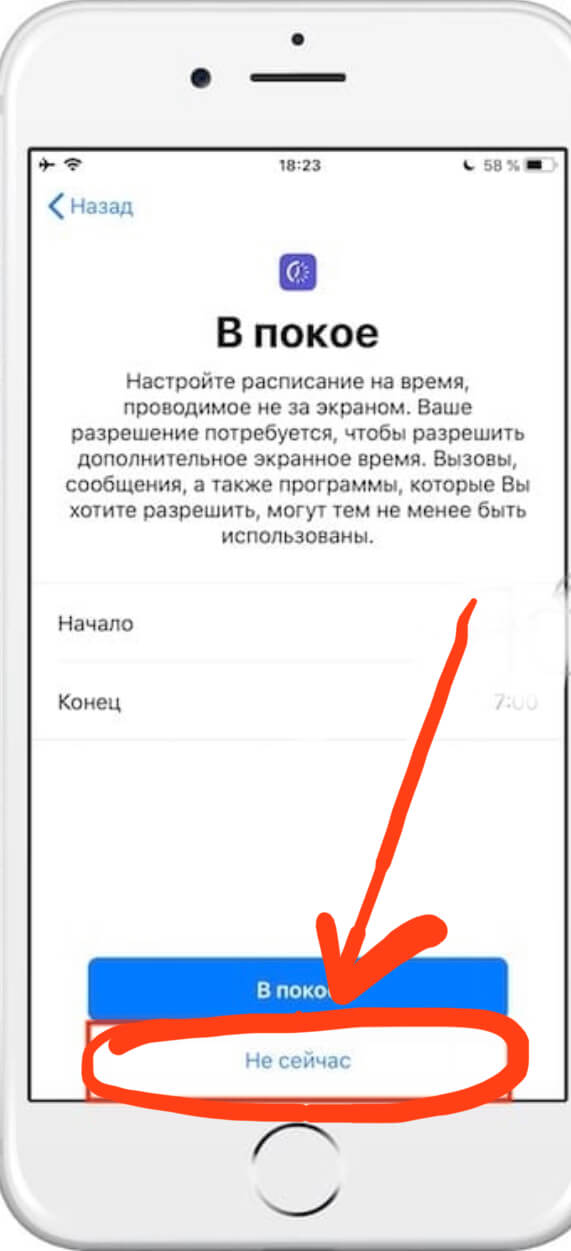
Рисунок 6. Пропускаем экран расписания использования девайса, нажав «Не сейчас».
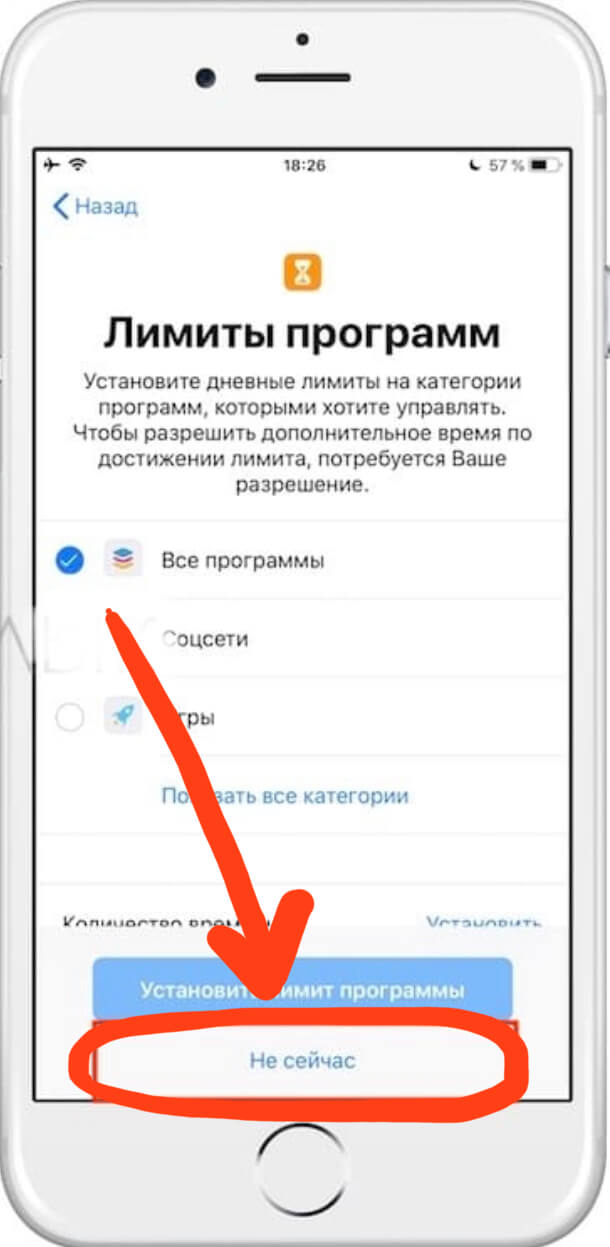
Рисунок 7. Жмём «Не сейчас», чтобы пропустить неактуальный в данный момент экран по лимиту программ.
- С появлением дисплея «Контент и конфиденциальность» жмём «Далее», система предлагает нам создать и ввести код-пароль, при помощи которого мы сможем вносить изменения во всех пунктах раздела-контроля «Экранное время», в том числе и нужного нам пункта — отмены встроенных покупок. Создаём и вводим пароль.
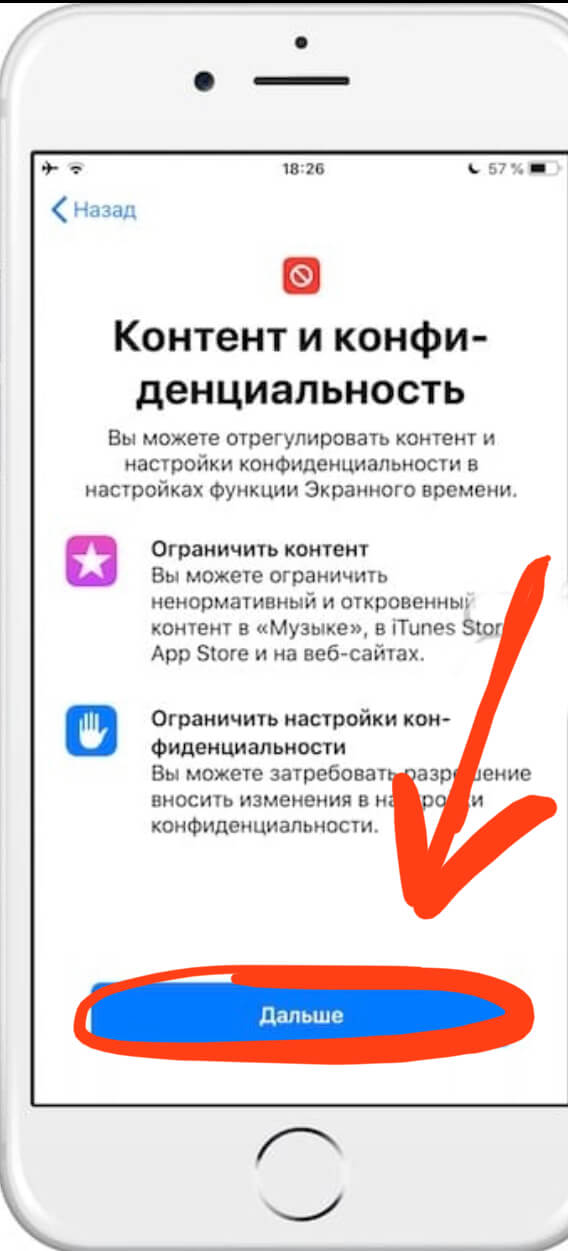
Рисунок 8. Проходим в раздел «Контент и Конфиденциальность», чтобы приступить к снятию режима встроенных покупок.
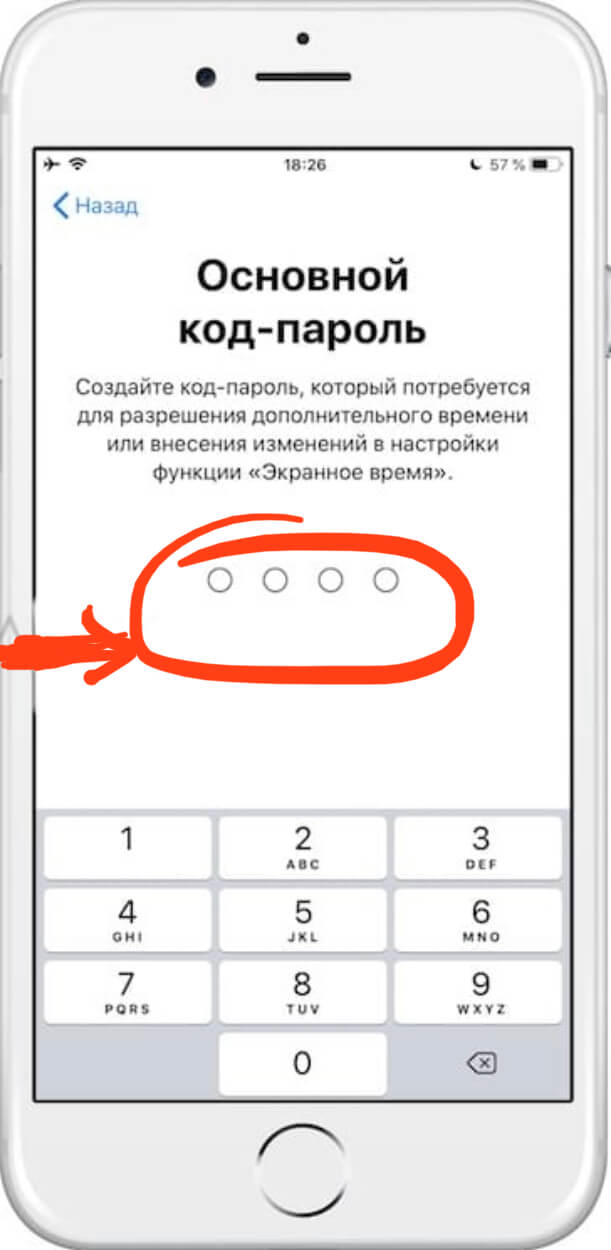
Рисунок 9. Создаём пароль, чтобы ограничить встроенные покупки.
- После этого, заново заходим в «Экранное время», в нем — в раздел «Контент и конфиденциальность», и вводим там созданный только что пароль. Переключаем раздел «Контент и конфиденциальность» в активное положение (зелёный цвет), после чего заходим в раздел «Покупки в iTunes Store и App Store».
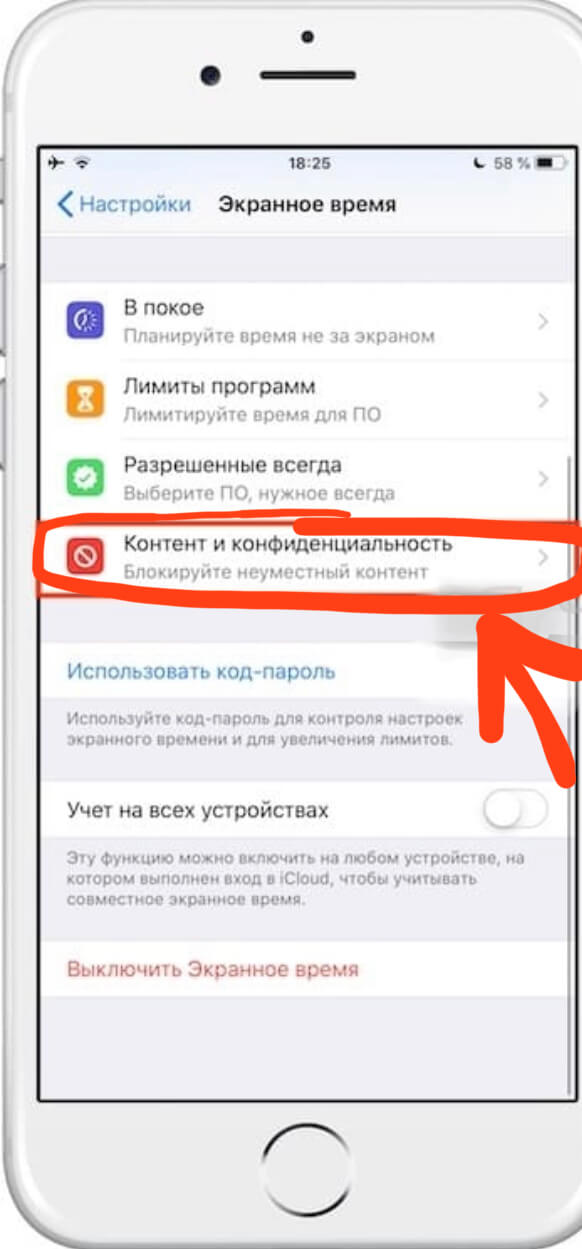
Рисунок 10. Вводим в пароль в подменю «Контент и конфиденциальность», чтобы перейти к отключению встроенных покупок.
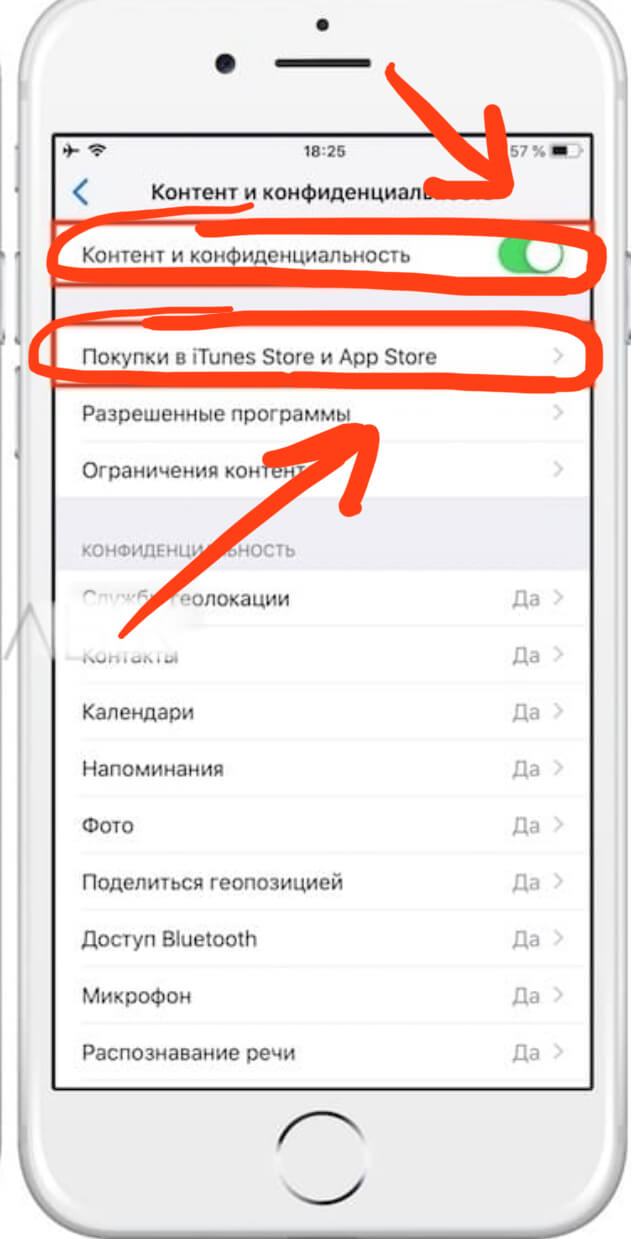
Рисунок 11. Подключаем режим «Контент и конфиденциальность», затем заходим раздел покупок, чтобы выставить ограничения.
- Далее, выбираем опцию «Встроенные покупки» и нажимаем «Нет». Теперь при попытке приобретения чего-либо в iTunes или App Store, система каждый раз будет запрашивать ограничительный пароль, который Вы установили — так Вы сможете контролировать процесс.
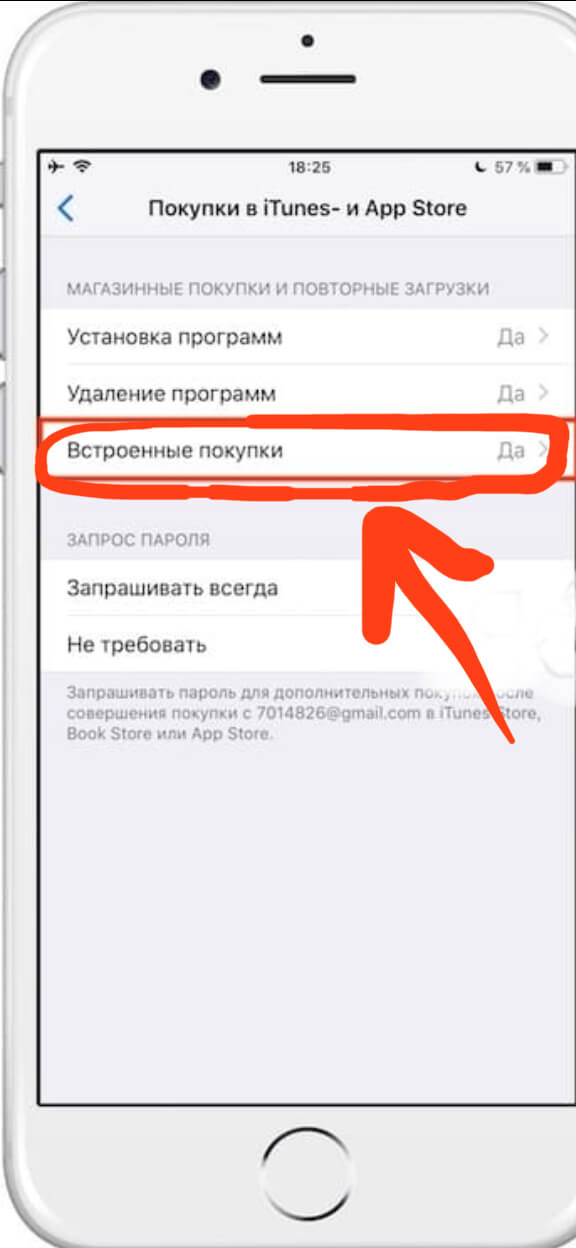
Рисунок 12. Заходим в пункт встроенных покупок, чтобы поставить отказ.
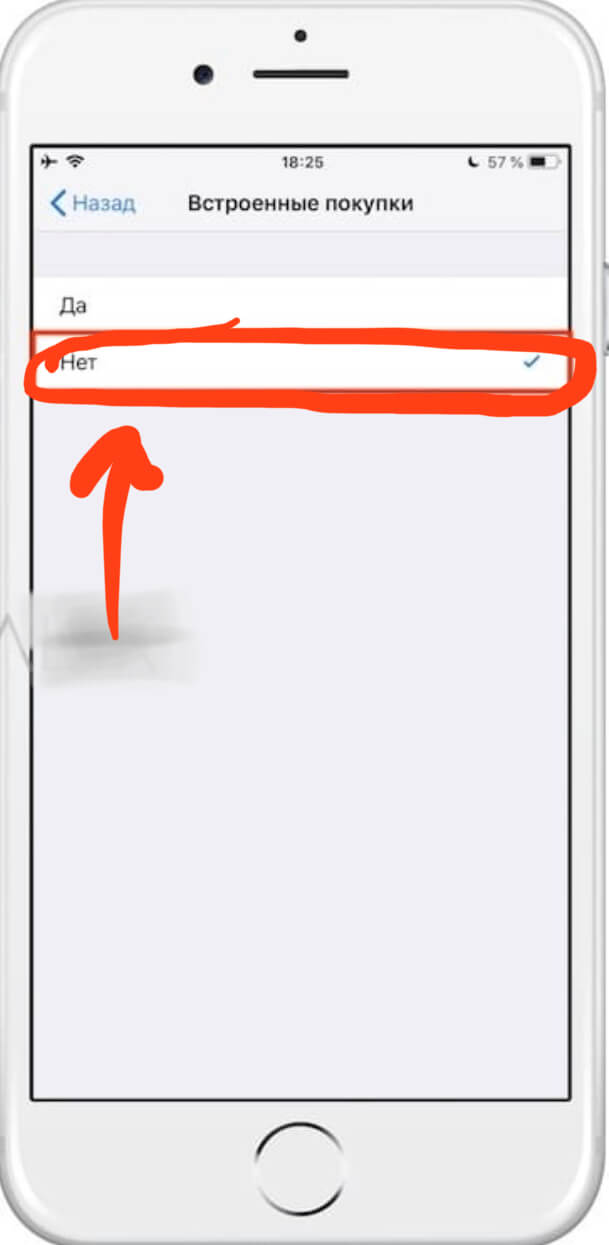
Рисунок 13. Нажимаем «Нет», чтобы отказаться от встроенных покупок.
- Если на Вашем девайсе операционная система iOS 11 и предыдущие версии, то нужно зайти в раздел «Настройки», оттуда — в «Основные», где найти пункт «Ограничения». Там потребуется ввести ограничительный пароль (лучше не тот, который Вы используете для разблокировки айфона, а отдельный). После этого, пролистываем экран немного вниз, и отключаем тумблер напротив опции «Встроенные покупки».
Выводы
Таким образом, небольшая хитрость от производителей Apple, позволяющая отключить и контролировать встроенные покупки, производится достаточно легко. Надеемся, инструкции были понятны и полезны читателям, и Вы с легкостью справитесь с задачей!
Желаем продуктивной работы с Вашими Apple-девайсами и всегда только удобных опций!