
|
0 / 0 / 0 Регистрация: 01.03.2017 Сообщений: 12 |
||
|
1 |
||
Все расчеты привели либо к ошибке либо к комплексному результату01.03.2017, 23:57. Показов 6476. Ответов 19
Всем привет товарищи!Помогите пожалуйста построить график,выдает ошибку и я не могу разобраться как её устранить,буду очень признателен за помощь! Вложения
__________________
0 |


|
Programming Эксперт 94731 / 64177 / 26122 Регистрация: 12.04.2006 Сообщений: 116,782 |
01.03.2017, 23:57 |
|
Ответы с готовыми решениями: График (все расчеты привели либо к ошибке, либо к комплексному результату) Как рациональнее…
Все расчеты привели либо к ошибке, либо к комплексному результату
19 |
 Все расчеты привели либо к ошибке, либо к комплексному результату
|
2049 / 1437 / 730 Регистрация: 25.12.2016 Сообщений: 4,037 |
|
|
02.03.2017, 00:34 |
2 |
|
только так у меня получается Миниатюры
0 |

|
0 / 0 / 0 Регистрация: 01.03.2017 Сообщений: 12 |
|
|
02.03.2017, 00:58 [ТС] |
3 |
|
А это точно то?
0 |
|
2049 / 1437 / 730 Регистрация: 25.12.2016 Сообщений: 4,037 |
|
|
02.03.2017, 01:09 |
4 |
|
где ты хочешь построить зависимость h(t),то там две переменных p и t,подожди,может,ещё что предложат
0 |
|
Модератор 1539 / 1411 / 452 Регистрация: 13.09.2015 Сообщений: 4,829 |
|
|
02.03.2017, 06:41 |
5 |
|
Lorilf, так у вас функция h(t) содержит комплексные величины, что же удивляться, коль они привели к комплексному результату?
0 |
|
0 / 0 / 0 Регистрация: 01.03.2017 Сообщений: 12 |
|
|
02.03.2017, 14:44 [ТС] |
6 |
|
А в чем же у меня тогда ошибка?
0 |
|
Модератор 1539 / 1411 / 452 Регистрация: 13.09.2015 Сообщений: 4,829 |
|
|
02.03.2017, 18:48 |
7 |
|
Lorilf, откуда у вас в передаточной функции взялись комплексные величины?
0 |
|
0 / 0 / 0 Регистрация: 01.03.2017 Сообщений: 12 |
|
|
02.03.2017, 19:04 [ТС] |
8 |
|
Вот я и не могу разобраться в чем ошибка, я расчету делаю как указано в методичке Миниатюры
0 |
|
Модератор 1539 / 1411 / 452 Регистрация: 13.09.2015 Сообщений: 4,829 |
|
|
02.03.2017, 22:16 |
9 |
|
Lorilf, у вас функция Wrez определена два раза. При последнем обратном преобразовании Лапласа вы использовали первую запись для Wrez, но на самом деле она была уже переопределена. Назовите эти функции по-разному.
0 |
|
0 / 0 / 0 Регистрация: 01.03.2017 Сообщений: 12 |
|
|
03.03.2017, 10:07 [ТС] |
10 |
|
Я с графиком разобрался вроде,теперь другая проблема у меня для ПИ регулятора идёт хорошо все строится как надо, а вот с ИД регулятор почему то не работает Maximize просто подсвечивает красным,подскажи пожалуйста в чем ошибка?
0 |
|
2049 / 1437 / 730 Регистрация: 25.12.2016 Сообщений: 4,037 |
|
|
03.03.2017, 10:15 |
11 |
|
Given убери
0 |
|
0 / 0 / 0 Регистрация: 01.03.2017 Сообщений: 12 |
|
|
03.03.2017, 10:20 [ТС] |
12 |
|
Я убираю given у мне он выдает вообще кривое значение Tr после максимизации и вследствии этого неправильные графики АФЧХ и h(t)
0 |
|
8358 / 6095 / 3233 Регистрация: 14.01.2014 Сообщений: 13,889 |
|
|
03.03.2017, 10:49 |
13 |
|
Что тут конкретно не работает? Миниатюры
0 |

|
2049 / 1437 / 730 Регистрация: 25.12.2016 Сообщений: 4,037 |
|
|
03.03.2017, 10:56 |
14 |
|
Решениевот подправил
1 |
|
0 / 0 / 0 Регистрация: 01.03.2017 Сообщений: 12 |
|
|
03.03.2017, 11:13 [ТС] |
15 |
|
Спасибо!)
0 |
|
2049 / 1437 / 730 Регистрация: 25.12.2016 Сообщений: 4,037 |
|
|
03.03.2017, 11:23 |
16 |
|
а,так? Миниатюры
1 |
|
0 / 0 / 0 Регистрация: 01.03.2017 Сообщений: 12 |
|
|
03.03.2017, 11:34 [ТС] |
17 |
|
мне по заданию надо чтобы регулирование проходило в интервале от 0 до 99, так же массив времени такой задан в начале самом, я просто думаю мне препод забракует за то что в этом интервале не происходит. Там нужно коэффициенты эти подбирать kr и tr но я пробую и ниче особо не меняется
0 |
|
2049 / 1437 / 730 Регистрация: 25.12.2016 Сообщений: 4,037 |
|
|
03.03.2017, 11:46 |
18 |
|
а,так пойдёт? Миниатюры
1 |
|
0 / 0 / 0 Регистрация: 01.03.2017 Сообщений: 12 |
|
|
03.03.2017, 11:55 [ТС] |
19 |
|
Он в идеале должен выглядеть так же как на ПИ регуляторе,т.е выравнивание до 99 должно происходить Миниатюры
0 |
|
1 / 1 / 0 Регистрация: 28.06.2015 Сообщений: 14 |
|
|
04.03.2017, 11:29 |
20 |
|
А почему бы не использовать матлаб для этого??
0 |
Приложение 4. Сообщения об ошибках
71
Приведенная далее информация об ошибках вычислений выполнена по следующей схеме: текст сообщения об ошибке (перевод сообщения) — вероятная причина ошибки — возможные пути устранения ошибки.
Сообщения об ошибках в численных вычислениях
A «Find» or «Minerr» must be preceded by a matching «Given» (Функциям find или minerr должно предшествовать ключевое слово given). Эта ошибка выделяет функцию find или minerr при их несогласованности с given. Каждый вычислительный блок, который заканчивается функцией find или minerr, должен начинаться с ключевого слова given.
All evaluations resulted in either an error or a complex result (Вычисления приводят к ошибке или к комплексному результату). Mathcad не может начертить некоторые точки, потому что не существует действительных значений для их нанесения на график. Это сообщение может появиться, если имеется ошибка или все значения — комплексные.
Arguments in function definitions must be names (Аргументы в определениях функции должны быть именами). Выделенное определение функции содержит неправильный перечень аргументов. В списке аргументов должны быть правильно поименованы переменные или список имен необходимо отделить запятыми.
All the elements in the vector cannot be the same (Все элементы вектора не могут быть одинаковыми). Если используется встроенная функция, возможно, неправильно указаны ее имя или параметры. Проверьте правильность ввода встроенной функции, установив курсор на имени функции и нажав клавишу F1.
At least one limit must be infinity (По крайней мере один предел должен быть бесконечным). Если для интегрирования выбран алгоритм бесконечного предела, то по крайней мере один из пределов интеграла должен быть бесконечным.
Символ бесконечности вводится нажатием комбинации клавиш Ctrl+Shift+z. Для изменения алгоритма, использующего бесконечный предел, или для вычисления какого-либо другого интеграла щелкните на интеграле правой кнопкой мыши и измените алгоритм с помощью контекстного меню.
Can only evaluate an nth order derivative when n=0, 1..5 (Можно вычислить n-й
порядок производной, только когда n = 0, 1, 2, …, 5). Порядок производной должен быть целым числом от 0 до 5. Если нужно посчитать производную более высокого порядка, сделайте это с помощью символьного дифференцирования.
Can only plot positive values when log axes are used (Только положительные величины могут быть на графике, если используются логарифмические координаты). Двухмерный график в декартовых или полярных координатах строится в логарифмических координатах, в которых не может быть величин отрицательных или равных нулю.
Can’t converge to a solution. Encountered too many integrator steps (Невозможно найти решение. Сделано слишком много шагов интегрирования). Алгоритм решения дифференциального уравнения не позволяет найти решение этого уравнения. Попробуйте изменить начальные или граничные условия. Возможно, решения просто не существует.
Can’t converge to a solution. The integrand may have a singularity or the integral may not be finite (Невозможно найти решение. Подынтегральное выражение может иметь точку сингулярности или интеграл может быть бесконечным). Вычисление интегралов, производных, функций root, find, minerr осуществляется итерационными методами. Вы увидите это сообщение, если после большого числа итераций не получен ответ с требуемой точностью.
Попробуйте изменить значение постоянной TOL. При работе с функциями root, find, minerr попробуйте задавать различные значения начальных приближений.
Can’t define the same variable more than once in the same expression (Невозможно определить ту же самую переменную более одного раза в одном и том же выражении). Вы пытаетесь вычислить одну и ту же переменную дважды в одном выражении. Пример подобной ошибки: если вы создаете вектор с именем a:= и используете это же имя справа, то получите это сообщение.
Can’t determine what units the result of this operation should have (Невозможно определить, в каких единицах должен быть представлен результат операции). Вы возвели выражение, содержащее единицы измерения, в степень, являющуюся переменной или вектором. В итоге невозможно определить размерность результата. Если выражение имеет размерность, то его можно возводить только в действительную фиксированную степень.
Can’t evaluate this expression. It may have resulted in an overflow or an infinite loop
(Невозможно вычислить это выражение. Это может быть результатом переполнения или бесконечным числом циклов). Это выражение может содержать слишком много вложенных функций или функция может быть константой в бесконечных циклах.
Проверьте несколько итераций цикла.
Can’t evaluate this expression because it’s either too complicated or it’s defined in terms of itself (Невозможно вычислить это выражение, потому что оно или слишком сложное,
или определяет само себя). Эта ошибка возникает, если функция определена в 72 терминах самой себя, что ведет к появлению рекурсивной функции, где условие
окончания процесса не определено. Например, f(x) := f(x)+5 ведет к переполнению стека. Необходимо изменить имя функции.
Как правило, имена функций слева и справа должны быть разными, если, конечно, это не рекурсивная функция.
Can’t evaluate this function when its argument is zero (Невозможно вычислить эту функцию, если ее аргумент равен нулю). Функция неопределенна, если аргумент равен нулю. Такое сообщение появляется при вычислении логарифма от нуля. Can’t divide by zero (Деление на ноль невозможно). Где-либо в программе или внутри численного метода возникло деление на ноль. Найдите место деления на ноль и устраните его. Попробуйте поменять параметры численного метода, константы точности или сам численный алгоритм.
Can’t find a solution. Encountered too many iterations (Невозможно найти решение.
Слишком много итераций). Это сообщение появляется при использовании функции polyroot, если степень полинома слишком велика. Попробуйте найти корни полинома символьным методом.
Can’t find a solution to this system of equations (Невозможно найти решение системы уравнений). Попробуйте изменить начальные приближения.
Что делать, если функция find не может найти решение, описано в главе 3.
Can’t find the data file you’re trying to use (Невозможно найти файл, который вы пытаетесь использовать). Удостоверьтесь, что такой файл существует в указанном месте.
Can’t have anything with units or dimensions here (Здесь не должно быть единиц измерений или размерностей). Это выражение использует единицы измерений гделибо, где они не разрешены.
Единицы измерений не разрешены:
варгументах большинства функций;
вэкспонентах;
вверхних и нижних индексах.
Для того чтобы использовать выражения с единицами измерений, вначале переведите это выражение в UnitsOf(выражение).
Can’t have more than one array in a contour plot (Не может быть более одного массива в контурном графике). Вы вводите более одного массива в место ввода контурного или поверхностного графика. Разрешается иметь только один массив в данном месте ввода, так как на контурном графике может быть изображена только одна поверхность.
Can’t plot this many points (Невозможно начертить график с таким большим количеством точек). Попытка построения графика с числом точек, превосходящим возможное. Попробуйте сделать число точек меньшим, чем 150 000.
Can’t perform this operation on the entire array at once. Try using «vectorize» to perform it element by element (Невозможно выполнить эту операцию во всем массиве сразу. Попытайтесь использовать векторизацию, чтобы преобразовать элемент за элементом). Это сообщение можно увидеть, например, при попытке разделить один вектор на другой.
Для того чтобы применить функцию или оператор к каждому элементу вектора или матрицы, используйте оператор векторизации.
Can’t raise an expression having units to a complex power (Нельзя возводить в комплексную степень выражение, имеющее единицы измерения). Выражение с единицами измерения можно возводить только в действительную степень. Для того, чтобы возвести в комплексную степень выражение с единицами измерения, вначале переведите это выражение в UnitsOf(выражение) — единицы измерения будут отменены.
Can’t solve a system having this many equations (Невозможно решить систему,
имеющую так много уравнений). Mathcad может решать системы уравнений, содержащие не больше 200 нелинейных уравнений и не больше 500 линейных.
Can’t understand something in this data file. If this file came from a spreadsheet, make sure you saved it as ASCII text only (Невозможно что-либо понять в этом файле данных. Если этот файл взят из откуда-либо из готовых материалов, убедитесь, что он сохранен в формате ASCII). При считывании файла функцией READPRN файл должен быть записан в формате ASCII.
Все строки в файле должны иметь одинаковое число величин. Строки, не содержащие численных величин, игнорируются. Если файл имеет требуемый формат, а вы видите это сообщение об ошибке, удалите из файла любой текст.
Can’t understand the name of this function. If you’re trying to multiply, use «*»
(Невозможно понять имя этой функции. Если вам нужно умножить, используйте знак умножения). Такое сообщение появляется, если выражение, не являющееся функцией, используется как функция или имя функции записано неверно.
Can’t understand the way this range variable is defined (Невозможно понять определение дискретной (ранжированной) переменной). Неверное определение дискретной переменной.
Дискретная переменная может быть определена двумя способами:
|
var := n1 |
..n2 ; |
|
|
var := n1 |
, n2 ..n3 . |
73 |
Can’t understand this number (Невозможно понять это число). Это выражение содержит символ или десятичную точку там, где это непозволительно. Например, вы увидите этой сообщение об ошибке, если случайно запишете число как .452.
Can’t use a range variable in a solve block (Невозможно использовать дискретную переменную в вычислительном блоке). Эта сообщение об ошибке появляется, если использовать дискретную переменную в неподходящем месте, например, в вычислительном блоке.
Исключите дискретную переменную из вычислительного блока. Попробуйте создать функцию, включающую в себя вычислительный блок.
Cannot evaluate this accurately at one or more of the values you specified (Невозможно точно вычислить выражение в одной или нескольких точках). Эта ошибка указывает, что вы пытаетесь вычислить функцию для аргумента, находящегося за пределами области определения функции.
Cannot perform this operation on a string (Нельзя выполнить эту операцию над строкой). Нельзя выполнить математические операции со строковой переменной. Could not find a solution (Невозможно найти решение). Численный метод расходится (не может найти решения). Возможно, решения не существует. Подробнее об этом написано в главе 3.
Could not find a solution because the root finder failed (Невозможно найти решение.
Сбой при нахождении корней). При решении дифференциального уравнения с граничными условиями функция sbval не может вычислить недостающие начальные условия. Попробуйте изменить начальные приближения.
Cross product is defined only for vectors having exactly three elements (Векторное произведение определяется только для векторов, имеющих ровно три элемента).
Degree of the polynomial must be between 1 and 99 (Степень полинома должна быть от
1 до 99). Вектор коэффициентов полинома, используемый функцией polyroot, должен содержать от 2 до 99 элементов.
Encountered a floating point error (В заданной точке функция не может иметь такого значения).
End of File (Конец файла). Вы пытаетесь функцией READ прочитать больше данных, чем есть в файле.
End points cannot be the same (Конечная и начальная точки не могут быть одинаковыми). При решении дифференциальных уравнений конечные точки интервала интегрирования должны быть разными.
Found a number with a magnitude greater than 10^307 while trying to evaluate this expression (Найдено число, превышающее 10307). Попробуйте поменять параметры численного алгоритма или сам алгоритм.
Found a singularity while evaluating this expression. You may be dividing by zero
(Обнаружена сингулярность при вычислении этого выражения. Возможно деление на ноль). Проверьте численные значения величин в этом выражении.
Illegal context. Press F1 for Help (Недопустимый контекст. Нажмите клавишу F1, чтобы получить помощь). Трудно диагностируемая ошибка. Часто вызывается синтаксическими ошибками при наборе выражений.
При использовании в правой части выражения переменных с индексами или дискретных переменных все индексы и все дискретные переменные обязательно должны появиться и в левой части выражения в качестве индексов или параметров функции.
Illegal dimensions (Недопустимые размеры массива). Массив не имеет столько строк и столбцов, сколько требуется.
Введите имя массива и нажмите клавишу =, чтобы проверить истинные размеры массива.
Invalid expansion point (Невозможно разложить выражение в ряд в окрестности указанной точки). Проверьте правильность использования ключевого слова series при символьном вычислении выражения.
Invalid matrix dimension. The number of rows is less than the number of columns
(Неправильный размер матрицы. Число строк меньше, чем число столбцов). Функция svd требует, чтобы число строк было больше числа столбцов или равно ему.
Live symbolics not available (Символьные вычисления невыполнимы). Это сообщение появляется при использовании символьного знака равенства, если в данной версии Mathcad символьные вычисления отсутствуют.
Loess cannot extrapolate (Функция loess не может экстраполировать выражение). Точки для интерполяции выражения должны лежать между минимальным и максимальным значениями заданных точек.
Matrix is singular. Cannot compute its inverse (Матрица сингулярная. Невозможно вычислить обратную матрицу). Матрица вырожденная или почти вырожденная. Ее определитель равен нулю или число обусловленности очень велико.
Matrix must be positive definite (Матрица должна быть положительно определенной). Это сообщение появляется, когда матричный аргумент функции не является
|
положительно определенным. Матрица является положительно определенной, если |
|||||
|
ее собственные числа действительные и положительные. |
|||||
|
Must be 1 complex matrix or 2 real matrices (Должна быть одна матрица комплексных |
74 |
||||
|
чисел или две матрицы действительных чисел). Это условие необходимо при |
|||||
|
построении графика векторного поля. |
|||||
|
Must be a vector with real elements (Должен быть вектор действительных чисел). |
|||||
|
Вектор не должен иметь мнимых чисел и должен быть столбцом, а не строкой. |
|||||
|
Must be between two lock regions (Курсор должен быть между границами запираемой |
|||||
|
зоны). При создании закрытой области — команда Format |
Area |
Lock |
|||
|
(Формат |
Зона |
Запереть) — необходимо вначале щелкнуть мышью между |
|||
|
границами запираемой зоны. |
|||||
|
Must be less than the number of data points (Аргумент должен быть меньше, чем число |
|||||
|
точек в массиве данных). Для дополнительной информации установите курсор на |
|||||
|
названии встроенной функции и нажмите клавишу F1. |
|||||
|
Must be a real scalar (Должно быть действительным числом). |
|||||
|
Must have more than four rows (Матрица должна иметь больше четырех рядов). |
|||||
|
Must have 1 or 2 columns (Матрица должна иметь один или два столбца). Первый |
|||||
|
матричный аргумент в функциях кубической сплайн-интерполяции должен иметь |
|||||
|
один столбец для одномерной сплайн-интерполяции и два столбца — для |
|||||
|
двухмерной. |
|||||
|
Must have three vectors or one matrix (Должно быть три вектора или одна матрица). |
|||||
|
При построении графика поверхности в поле ввода надо вписать или три вектора, |
|||||
|
разделенных запятыми, или одну матрицу. |
|||||
|
No bitmaps were found in the worksheet (В документе нет графических объектов). Это |
|||||
|
сообщение появляется при выполнении команды Format |
Color |
Optimize Palette. |
|||
|
(Формат |
Цвет |
Оптимизировать палитру). |
Not enough memory for this operation (Для этой операции недостаточно памяти).
Only positive values are allowed here (Здесь можно использовать только положительные величины).
ORIGIN should be an integer whose magnitude is less than 16 million (ORIGIN должно быть целым числом, меньшим 16 млн).
(Rows – 1) must be power of 2 (Матрица должна иметь 2n рядов).
Something is wrong with the solve block used to define this function. It may need a guess value (Что-то неверно в блоке решения. Возможно, необходимо начальное приближение). Такое сообщение появляется при использовании блока решения внутри функции пользователя. Попробуйте оценить непосредственно сам блок решения вне функции пользователя. Вы получите другое более подробное сообщение об ошибке.
String contains the wrong number of characters or the wrong kind of characters (Строка содержит неверное число символов или неверный вид символов). При использовании смешанных программ необходим ввод символов в строке аргументов: I — для целых чисел, B — для бинарных чисел, С — для любого вещественного числа.
The elements in this vector must be in increasing order (Элементы этого вектора должны быть расположены в порядке возрастания). Такое требование предъявляется к вектору аргументов при работе с массивами данных, например, при интерполяции или построении гистограмм.
The expression to the left of the equal sign cannot be defined (Выражение слева от знака равенства не может быть определено). Возможна синтаксическая ошибка. Слева от оператора присваивания могут находиться имена переменных, векторов, матриц и функций (с аргументами в скобках).
The format of this vector is invalid. Press F1 for help (Неверный размер вектора.
Нажмите клавишу F1 для вызова помощи). Некоторые функции требуют в качестве аргумента вектор, созданный другой функцией. Этот вектор имеет специальный формат, создаваемый другой функцией, например cspline, regress и др.
The function values on the two bracket end points must be of opposite signs (Величины функции в двух крайних точках интервала должны быть разного знака). При задании интервала поиска корней функцией root величины функции в двух крайних точках интервала должны быть разного знака. Выбирайте границы интервала поиска корней после построения графика функции.
The number of rows must be a power of 2 (Число элементов вектора должно быть равно 2n). Ошибка возникает при неверном числе данных для волнового преобразования функцией wave.
The number of rows or columns do not match (Число строк и столбцов в этих матрицах не согласовано). Подобное сообщение об ошибке часто появляется при неправильном перемножении матриц. Нажмите клавиши Shift+F1 и щелкните мышью на имени функции, чтобы узнать необходимые размеры матриц.
The unit placeholder can only have real, non-zero scalars put into it (В место ввода размерности при выводе результатов вычислений можно вводить, кроме размерностей, только действительные, не равные нулю скалярные величины).
The units in this expression do not match (Размерности в этом выражении не согласованы). Несогласованные вычисления с размерными и безразмерными величинами. При вычислениях без учета размерностей, видимо, осталась не заданной
какая-либо величина, обозначенная буквами m, s, N и т. д., которые по умолчанию встроены в Mathcad как стандартные размерности длины, времени и силы.
There is an extra comma in this expression (В этом выражении есть лишняя запятая). 75
Проверьте синтаксис. Видимо, запятая использована вместо точки.
There must be more data points than parameters (В массиве данных должно быть больше точек, чем параметров функции). Такое требование предъявляют, например,
функции regress и genfit.
There must be more than three data points (Эта функция требует вектор, содержащий по крайней мере четыре элемента).
This array must have more than one row or column (Этот массив должен иметь больше,
чем одну строку или столбец). Например, при построении графиков поверхности требуется матрица значений. Некоторые функции требуют матричных аргументов.
This expression has a «(» without a matching «)». (В выражении не хватает скобок).
Проверьте выражение.
This expression is incomplete. You must fill in the placeholders (Выражение неполное.
Вы должны заполнить места ввода).
This expression is incomplete. You must provide an operator (Выражение неполное. Вы должны ввести оператор).
This expression is too complicated. Try defining it in smaller pieces (Выражение слишком сложное. Постарайтесь определить его по частям).
This file could not be opened. Make sure it exists (Этот файл не может быть открыт.
Убедитесь, что он существует). При считывании внешнего файла функцией READPRN возможно, что файл имеет статус «только для чтения». Если считываемый файл не находится в том же каталоге, что и файл, используемый Mathcad, необходимо указать полный путь к нему.
This function has too many arguments (Функция имеет слишком много аргументов). Для встроенных функций щелкните мышью на имени функции и нажмите клавишу F1. Проверьте правильность использования функции. Для функции пользователя проверьте определение функции.
This function is undefined at one or more of the points you specified (Функция не определена в одной или нескольких точках). Вы используете оператор или функцию для неприемлемых значений аргумента, например, lg(0) или –3! (факториал отрицательного числа не определен).
This image format is not supported (Этот формат изображения не поддерживается
Mathcad).
This integer is too large (Величина слишком большая для работы с ней). This integer is too small (Величина слишком мала для работы с ней).
This is invalid. If you are using conditional statements in a Mathcad program, make sure all cases are accounted for (Это неверно. Если вы используете условие в Mathcadпрограмме, убедитесь, что все возможные случаи учтены). В условный оператор программирования добавьте еще одно место ввода и впишите еще одно значение с ключевым словом Otherwise (иначе).
This is not a valid interval (Неправильно указан интервал). Начальное значение интервала должно быть меньше конечного.
This is not allowed inside a solve block. For example, definitions are not allowed in a solve block (Это не разрешено внутри вычислительного блока. Например, определения не могут находиться внутри вычислительного блока). Внутри вычислительного блока могут находиться только решаемые уравнения и ограничения к ним.
This list contains too many items (Список содержит слишком много имен). Вы ввели в список слишком много имен, разделенных запятыми. Чаще всего это случается с графиками.
This matrix must be square. It should have the same number of rows as columns (Матрица должна быть квадратной. Число строк должно быть равно числу столбцов).
This must be an integer. The expression you used appears to have a fractional part (Здесь должно быть целое число. Похоже, что выражение содержит дробную часть). Проверьте верхние и нижние индексы. Они должны быть целыми числами. Некоторые функции, такие как identity и submatrix, требуют целочисленных аргументов.
This must be the name of a function or variable (Здесь должно быть имя функции или переменной).
This must be the name of a mapping function (Здесь должно быть имя функции преобразования координат). Такой аргумент требуется функциям CreateMech и CreateSpace.
This operation can only be performed on a function (Эту операцию можно производить только над функцией). Аргумент функции сам должен быть функцией.
This operation can only be performed on an array. It can’t be performed on a number (Эту операцию можно выполнить только над массивом, но не над числом). Например, если вы пишете имя с верхним индексом, то это должен быть вектор.
This operation can only be performed on a number or an array (Эту операцию можно выполнить только над числом или массивом).
This operation can only be performed on a string (Эту операцию можно выполнить только над строкой). Например, строковые функции требуют хотя бы один строковый аргумент.
-
Димуля_ля
- Сообщения: 4
- Зарегистрирован: 09 июл 2015, 11:34
Окно Дольфа-Чебышева в MathCad
Необходимо построить окно Дольфа-Чебышева в MathCad. Пытаюсь использовать встроенную функцию cheby(n,b), но не получается. Я задаю n:=1024, N:=n-1. Параметр b — число больше 50. Затем задаю функцию W(f):=cheby(N, b). Строю график, а там ошибка: «все вычисления привели или к ошибке или к комплексному результату». Что не так?
-

Santik
- Сообщения: 609
- Зарегистрирован: 28 дек 2010, 08:04
- Откуда: Мирный (Якутия)
- Контактная информация:

-
Santik
- Сообщения: 609
- Зарегистрирован: 28 дек 2010, 08:04
- Откуда: Мирный (Якутия)
- Контактная информация:
Re: Окно Дольфа-Чебышева в MathCad
Сообщение
Santik » 10 июл 2015, 02:56
Цитата:» …Да в октаве, если надо в матлабе — замените символы комментария # на % и все будет работать.
Если есть октава то наберите в консоли type chebwin и вы увидите ту же функцию (я ее оттуда взял). Про частотное представление окна можно прочитать здесь.»
-

Бахурин Сергей
- Администратор
- Сообщения: 1105
- Зарегистрирован: 05 окт 2010, 19:55
- Контактная информация:

Re: Окно Дольфа-Чебышева в MathCad
Сообщение
Бахурин Сергей » 10 июл 2015, 09:00
Должен сказать что маткад не используется в серьезных проектах. Наиболее мощными пакетами для мат моделирования являются матлаб, октава, а также питон. Так что по маткаду вам вряд ли помогут с окном Чебышева  .
.
-
Димуля_ля
- Сообщения: 4
- Зарегистрирован: 09 июл 2015, 11:34
Re: Окно Дольфа-Чебышева в MathCad
Сообщение
Димуля_ля » 11 июл 2015, 07:18
Дело в том, что для моделирования окна Дольфа-Чебышева в MathCad’е есть встроенная функция «cheby(n, b)», однако у меня возникают затруднения с заданием параметров «n» и «b». И необходимо использовать именно MathCad.

Для нахождения корней полинома в MathCAD предназначена специальная функция polyroots (v). Она находит как действительные, так и комплексные корни полинома n-ой степени, коэффициенты которого хранятся в массиве v длиной n+1. Параметром данной функции является вектор-столбец коэффициентов полинома v.
Пример использования функции polyroots показан на рисунке 3.1.4. При решении задачи надо правильно формировать вектор-столбец коэффициентов полинома v, записывая в него значения коэффициентов, начиная коэффициентов при х в нулевой степени.
Решение систем уравнений
Системы уравнений в MathCAD решаются в следующем порядке:
1. Находится приближенное решение системы уравнений. Приближенное решение удобнее всего найти графически;
2. Записывается директива Given, и после нее записываются уравнения системы. Следует помнить, что вместо знака “равно” при записи уравнений используется знак “логическое равенство”, который набирается как + .
3. Записывается любое выражение, использующее функцию Find. Параметрами данной функции являются все переменные, входящие в систему. Функция возвращает вектор-столбец решений системы.
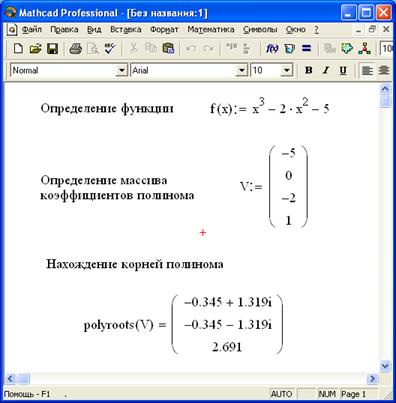
Рисунок 3.1.4 — Нахождение корней полинома при помощи функции
Пример 3.3 Найти решение системы уравнений
 .
.
Процесс решения данной системы уравнений показан на рисунке 3.2.1
В результате функция Find вернула вектор-столбец  и
и  . Это значит, что решением системы уравнений являются значения
  и
и  .
.
Символьное решение уравнений, неравенств и систем уравнений
Для символьного решения уравнений и неравенств надо выполнить следующее:
1. Вставить в рабочий лист структуру solve c панели инструментов Simbolic.
2. Ввести данные: слева – уравнение или неравенство, справа – переменную, относительно которой требуется его разрешить.
3. Щёлкнуть вне области решения, чтобы получить результат.
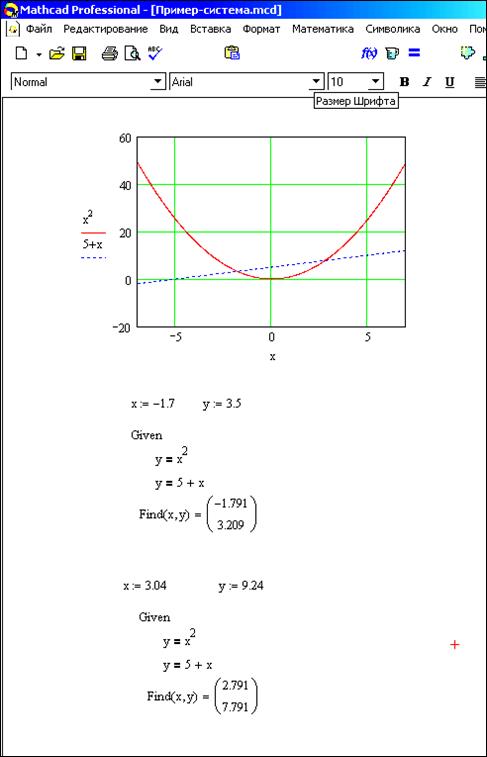
Рисунок 3.2.1 – Пример решения системы уравнений
При символьном решении уравнений и неравенств следует вводить знаки =,  , находящиеся на панели инструментов Boolean.
При символьном решении системы уравнений после Find надо ввести  с панели инструментов Simbolic.
Пример символьного решения уравнений, неравенств и систем уравнений показан на рисунке 3.3.1
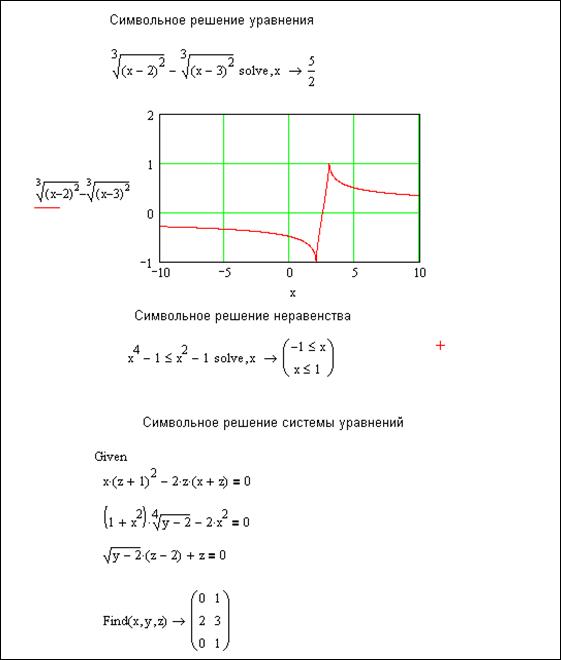
Рисунок 3.3.1 – пример символьного решения уравнения, неравенства
и системы уравнений
Некоторые возможности MathCAD
В этом разделе приводятся краткие сведения о возможностях MathCAD, которые могут быть полезны в процессе обучения.
Комплексные числа в MathCAD
MathCAD Воспринимает комплексные числа в форме a+bi, где a и b – вещественные числа. Комплексные числа можно вводить, или получать в результате вычислений. При вводе мнимые числа заканчиваются символом i или j. Нельзя использовать i или j сами по себе для обозначения мнимой единицы, во избежание смешения с именами переменных. Для ввода мнимой единицы следует напечатать 1i или 1j. При выходе из поля ввода единица не будет отображаться. Можно использовать j вместо i, если это удобнее. Чтобы MathCAD показывал нужный вам символ (i или j), выберите «Формат числа» из меню «Математика», нажмите на кнопку «Глобальный» и переключите «Мн.ед.» на i или j.
MathCAD содержит следующие операторы и функции для работы с комплексными числами:
Re(z) – вещественная часть z.
Im(z) – мнимая часть z.
arg(z) – угол в комплексной плоскости между вещественной осью и z. Результат заключён между π и –π.
 — модуль z. Чтобы записать модуль выражения, заключите его в выделяющую рамку и нажмите клавишу с вертикальной чертой «|».
 — Комплексно сопряжённое к z= a+bi , то есть a-bi. Чтобы применить к выражению этот оператор, выделите его и нажмите клавишу двойные кавычки «”».
При использовании в комплексной области многие функции являются многозначными. Для многозначной функции MathCAD возвращает значение, составляющее на комплексной плоскости самый малый положительный угол с положительным направлением действительной оси, то есть главное значение.

Рисунок 3.4.1 – Комплексные числа в MathCAD
На рисунке 3.4.1 показан пример использования возможностей MathCADпри работе с комплексными числами.
Последнее изменение этой страницы: 2016-12-28; Нарушение авторского права страницы
Решение уравнений с помощью функции root(f(x),x)
Способы решения уравнений в MathCAD
Форматирование трехмерных графиков
Для форматирования графика необходимо дважды щелкнуть по области построения — появится окно форматирования с несколькими вкладками: Appearance,General,Axes,Lighting,Title,Backplanes,Special, Advanced, Quick Plot Data.
Назначение вкладки Quick Plot Data было рассмотрено выше.
Вкладка Appearance позволяет менять внешний вид графика. Поле Fill Options позволяет изменить параметры заливки, поле Line Option — параметры линий, Point Options — параметры точек.
Во вкладке General (общие) в группе View можно выбрать углы поворота изображенной поверхности вокруг всех трех осей; в группе Display asможно поменять тип графика.
Во вкладке Lighting (освещение) можно управлять освещением, установив флажок Enable Lighting (включить освещение) и переключатель On(включить). Одна из 6-ти возможных схем освещения выбирается в списке Lighting scheme(схема освещения).
В данном разделе мы узнаем, каким образом в системе MathCAD решаются простейшие уравнения вида F(x) = 0. Решить уравнение аналитически — значит найти все его корни, т.е. такие числа, при подстановке которых в исходное уравнение получим верное равенство. Решить уравнение графически — значит найти точки пересечения графика функции с осью ОХ.
Для решений уравнения с одним неизвестным вида F(x) = 0 существует специальная функция
root(f(x),x),
где f(x) — выражение, равное нулю;
Эта функция возвращает с заданной точностью значение переменной, при котором выражение f(x) равно 0.
Внимание. Если правая часть уравнения ¹0, то необходимо привести его к нормальному виду (перенести все в левую часть).
Перед использованием функции rootнеобходимо задать аргументу х начальное приближение. Если корней несколько, то для отыскания каждого корня необходимо задавать свое начальное приближение.
Внимание. Перед решением желательно построить график функции, чтобы проверить, есть ли корни (пересекает ли график ось Ох), и если есть, то сколько. Начальное приближение можно выбрать по графику поближе к точке пересечения.
Пример. Решение уравнения  с помощью функции root представлено на рисунке 3.1. Перед тем как приступить к решению в системе MathCAD, в уравнении все перенесем в левую часть. Уравнение примет вид:
  .
.
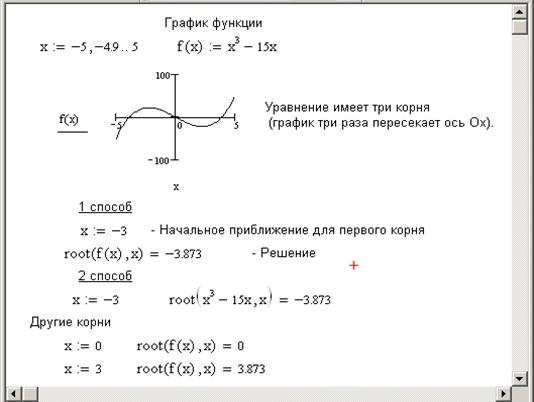
Рис. 3.1. Решение уравнения при помощи функции root
Для одновременного нахождения всех корней полинома используют функцию Polyroots(v),где v — вектор коэффициентов полинома, начиная со свободного члена.Нулевые коэффициенты опускать нельзя.В отличие от функции root функция Polyroots не требует начального приближения.
Пример. Решение уравнения  с помощью функции polyroots представлено на рисунке 3.2.
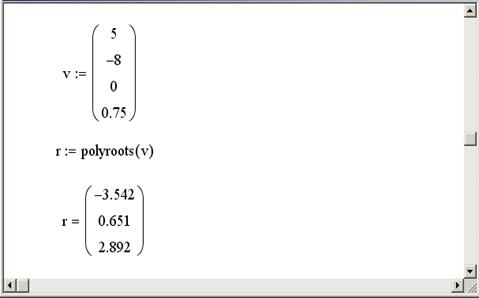
Рис. 3.2. Решение уравнения с помощью функции polyroots
Не нашли то, что искали? Воспользуйтесь поиском:
Лучшие изречения: Как то на паре, один преподаватель сказал, когда лекция заканчивалась — это был конец пары: «Что-то тут концом пахнет». 8526 —  | 8113 —
  или читать все.
91.146.8.87 © studopedia.ru Не является автором материалов, которые размещены. Но предоставляет возможность бесплатного использования. Есть нарушение авторского права? Напишите нам | Обратная связь.
Отключите adBlock!
и обновите страницу (F5)
очень нужно
Для решения одного уравнения с одним неизвестным используется функция root. Аргументами этой функции являются выражение и переменная, входящая в выражение. Ищется значение переменной, при котором выражение обращается в ноль. Функция возвращает значение переменной, которое обращает выражение в ноль.
| root( f(z), z) | Возвращает значение z, при котором выражение или функция f(z) обращается в 0. Оба аргумента этой функции должны быть скалярами. Функция возвращает скаляр. |
Первый аргумент есть либо функция, определенная где-либо в рабочем документе, или выражение. Выражение должно возвращать скалярные значения.
Второй аргумент — имя переменной, которое используется в выражении. Это та переменная, варьируя которую Mathcad будет пытаться обратить выражение в ноль. Этой переменной перед использованием функции root необходимо присвоить числовое значение. Mathcad использует его как начальное приближение при поиске корня.
Рассмотрим пример, как найти a — решение уравнения e x = x 3 . Для этого выполните следующие шаги:
- Определите начальное значение переменной x. Введите x:3. Выбор начального приближения влияет на корень, возвращаемый Mathcad (если выражение имеет несколько корней).

- Определите выражение, которое должно быть обращено в ноль. Для этого перепишите уравнение e x = x 3 в виде x 3 — e x = 0. Левая часть этого выражения и является вторым аргументом функции root
- Определите переменную a как корень уравнения. Для этого введите a:root(x^3[Space]-e^x[Space],x).

- Напечатайте a=, чтобы увидеть значение корня.

При использовании функции root имейте в виду следующее:
- Удостоверьтесь, что переменной присвоено начальное значение до начала использования функции root.
- Для выражения с несколькими корнями, например x 2 — 1 = 0, начальное значение определяет корень, который будет найден Mathcad. На Рисунке 1 приведен пример, в котором функция root возвращает различные значения, каждое из которых зависит от начального приближения.
- Mathcad позволяет находить как комплексные, так и вещественные корни. Для поиска комплексного корня следует взять в качестве начального приближения комплексное число.
- Задача решения уравнения вида f(x) = g(x) эквивалентна задаче поиска корня выражения f(x) — g(x) =0. Для этого функция root может быть использована следующим образом:
Функция root предназначена для решения одного уравнения с одним неизвестным. Для решения систем уравнений используйте методику, описанную в следующем разделе “Системы уравнений”. Для символьного решения уравнений или нахождения точного численного решения уравнения в терминах элементарных функций выберите Решить относительно переменной из меню Символика. См. Главу “Символьные вычисления”.

Рисунок 1: Использование графика и функции root для поиска корней уравнения.
Что делать, когда функция root не сходится
Mathcad в функции root использует для поиска корня метод секущей. Начальное значение, присвоенное переменной x, становится первым приближением к искомому корню. Когда значение выражения f(x) при очередном приближении становится меньше значения встроенной переменной TOL, корень считается найденным, и функция root возвращает результат.
Если после многих итераций Mathcad не может найти подходящего приближения, то появляется сообщение об ошибке “отсутствует сходимость”. Эта ошибка может быть вызвана следующими причинами:
- Уравнение не имеет корней.
- Корни уравнения расположены далеко от начального приближения.
- Выражение имеет локальные максимумы или минимумы между начальным приближением и корнями.
- Выражение имеет разрывы между начальным приближением и корнями.
- Выражение имеет комплексный корень, но начальное приближение было вещественным (или наоборот).
Чтобы установить причину ошибки, исследуйте график f(x). Он поможет выяснить наличие корней уравнения f(x)=0 и, если они есть, то определить приблизительно их значения. Чем точнее выбрано начальное приближение корня, тем быстрее функция root будет сходиться к точному значению. roots;using plots to find
Некоторые советы по использованию функции root
В этом разделе приведены несколько советов по использованию функции root:
- Для изменения точности, с которой функция root ищет корень, можно изменить значение встроенной переменной TOL. Если значение TOL увеличивается, функция root будет сходиться быстрее, но ответ будет менее точен. Если значение TOL уменьшается, функция root будет сходиться медленнее, но ответ будет более точен. Чтобы изменить значение TOL в определенной точке рабочего документа, используйте определение вида TOL := 0.01. Чтобы изменить значение TOL для всего рабочего документа, выберите из меню Математика команду Встроенные переменные и введите подходящее значение в поле TOL. Нажав “OK”, выберите из меню Математика команду Пересчитать всё, чтобы обновить все вычисления в рабочем документе с использованием нового значения переменной TOL.
- Если уравнение имеет несколько корней, пробуйте использовать различные начальные приближения, чтобы найти их. Использование графика функции полезно для нахождения числа корней выражения, их расположения и определения подходящих начальных приближений. Рисунок 1 показывает пример. Если два корня расположены близко друг от друга, можно уменьшить TOL, чтобы различить их.
- Если f(x) имеет малый наклон около искомого корня, функция может сходиться к значению r, отстоящему от корня достаточно далеко . В таких случаях для нахождения более точного значения корня необходимо уменьшить значение TOL. Другой вариант заключается в замене уравнения f(x)=0 на g(x)=0, где

Решение уравнений с параметром
Предположим, что нужно решать уравнение многократно при изменении одного из параметров этого уравнения. Например, пусть требуется решить уравнение для нескольких различных значений параметра a. Самый простой способ состоит в определении функции
Чтобы решить уравнение для конкретного значения параметра a, присвойте значение параметру a и начальное значение переменной x как аргументам этой функции. Затем найдите искомое значение корня, вводя выражение f(a,x)=.
Рисунок 2 показывает пример того, как такая функция может использоваться для нахождения корней исследуемого уравнения при различных значениях параметра. Обратите внимание, что, хотя начальное значение x непосредственно входит в определение функции, нет необходимости определять его в другом месте рабочего документа.

Рисунок 2: Определение функции пользователя с функцией root.
Нахождение корней полинома
Для нахождения корней выражения, имеющего вид
лучше использовать функцию polyroots, нежели root. В отличие от функции root, функция polyroots не требует начального приближения. Кроме того, функция polyroots возвращает сразу все корни, как вещественные, так и комплексные. На Рисунках 3 и 4 приведены примеры использования функции polyroots.
| polyroots(v) | Возвращает корни полинома степени . Коэффициенты полинома находятся в векторе v длины n+1. Возвращает вектор длины n, состоящий из корней полинома. |
Функция polyroots всегда возвращает значения корней полинома, найденные численно. Чтобы находить корни символьно, используйте команду Решить относительно переменной из меню Символика. См. Главу “Символьные вычисления”.

Рисунок 3: Использование функции polyroots для решения задачи, изображенной на Рисунке 1.

Рисунок 4: Использование функции polyroots для поиска корней полинома.
Исправляем ошибки: Нашли опечатку? Выделите ее мышкой и нажмите Ctrl+Enter