
-
Буквально несколько дней пользуюсь Windows 8, сейчас пыталась сохранить фото, открылось окошко с папками, которые я все благополучно скрыла по незнанию и теперь не знаю, как вернуть. Написано так: «Все ваши источники фотографий скрыты. Чтобы показать некоторые из них, измените свои параметры». Всё, что могла (на что хватает моего несведущего в этой теме ума) пролазила и ничего найти не смогла. Пожалуйста, подскажите, как вернуть в былое состояние эти папки, то есть отобразить снова. Сильно не ругайте
 и так обидно за свою глупость.
 -
может быть что-то подобное
«Параметры» → «Панель управления» → «Оформление и персонализация» → «Параметры папок» → «Вид». В окне «Дополнительные параметры» снять флажок с регистра «Всегда отображать значки, а не эскизы».
———- Сообщение добавлено 25.09.2013 05:37 ———-
или
«Панель управления» —> «Оформление и персонализация». В данном окне найдите и откройте раздел «Параметры папок». В новом окне выберете вкладку «Вид» где отделе «Дополнительные параметры» поставьте чибокс в положение «Показывать скрытые файлы, папки и диски».
Затем, переходите в то место где была Ваша скрытая папка и в её свойствах в нижнем отделе «Атрибуты» снимаете чибокс «Скрытый». Далее, нажимаете кнопки «Применить» и «ок», соответственно.———- Сообщение добавлено 25.09.2013 05:39 ———-
а лучше так
Откройте приложение фотографии, затем нажмите Win+C — Параметры. Настройте приложение для просмотра необходимых папок. Попробуйте переустановить приложение Фотографии.
-
Элиста,
Win — это что? Где это искать? На клавиатуре что-то не вижу… -
Можно подумать все тут такие умные как ты! Сложно просто, без первой картинки девушке подсказать???
-

Гоша
Активный участниквосстанови свои фото и снеси к чертям собачим эту непонятную хрень. поставь нормальную ось.
-
X-FI
Активный участникПрошу прощения. Я не знал, что на Форуме водятся белые рыцари и защитники Интернета. Больше так не буду.
-
Везет мне… Я даже в 7-ке не работал. Еще во время XP свалил к Торвальдсу )) Ну на работе иногда XP, пока не пойму, как elnec’овский beeprog2c заставить работать в линупсе (wine не предлагать, не работает).
-
Внизу должна быть эта кнопка. Кнопка Win находится обычно в нижнем ряду. Слева от большой и длинной кнопки. Там нарисовано окно с занавесками (на флажок похоже).
-
Элиста,
всё получилось!!! Спасибо Вам огромное!!! -
Что за чушь?Чем восьмерка не угодила?
Имхо, защита от бестолкового пользователся со временем все лучше, но нет же, люди все таки умудряюцца…
Я например так и не понял, что девушка сотворила…
Решение проблемы может для кого и обидным покажется — но имхо оно едиственно верное, сначала думать — потом делать -
Linux
-
Если что — пишите. На этом форуме много хороших помощников.
-
Plus
Активный участникНормальная ось. А на вкус и цвет — дело мастера боится. Почти год на ней. Единственный минус — USB-COM переходник на м/сх PL2303 не работает. А на новой версии чипа хрен найдёшь.
-
Гоша
Активный участник
 и так обидно за свою глупость.


- Закрыть Меню
-
Волгоградский форум
- Поиск сообщений
- Последние сообщения
-
Пользователи
- Выдающиеся пользователи
- Зарегистрированные пользователи
- Сейчас на форуме
- Поиск
Если вы только что получили в WhatsApp несколько фотографий, которые вы можете просматривать в WhatsApp, но не отображаются в своей мобильной галерее, вам нужно исправить. Это будет действительно быстрое и простое руководство для этого.
Если вы только что отключили функцию «Видимость мультимедиа» в настройках WhatsApp, вы не увидите ни одной из этих фотографий в своей галерее. Эти изображения или видео будут видны только в чатах WhatsApp, однако вы можете внести изменения, которые мгновенно отобразят эти медиафайлы в вашей мобильной галерее.
Теперь, если фотографии не видны для контактов, которые не сохранены на вашем телефоне, вам нужно нажать на изображения в этом чате, чтобы увидеть эти изображения там, а также в галерее.
Если ваши изображения в WhatsApp не отображаются, вы можете просто перейти в «Мои файлы» и из папки «WhatsApp» выбрать все изображения внутри папки «Личные» и переместить эти изображения во внешнюю или другую папку . Тогда существующие фотографии сразу же появятся в вашей галерее. Теперь, чтобы сохранить все изображения в вашей галерее (которые появляются), просто включите «Медиа-видимость» , проведя по кнопке вправо.
В этой статье я объясню, как просматривать изображения WhatsApp на вашем Android или iOS, используя простые функции WhatsApp Messenger.
Если вы не видите изображения в галерее, полученные в WhatsApp, вам необходимо выполнить простые действия на своем iPhone или Andorid, чтобы найти их и просмотреть.
Чтобы просмотреть частные изображения WhatsApp в своей галерее,
Как только перемещение этих изображений WhatsApp будет завершено, изображения сразу же появятся в вашей мобильной галерее.
Изображения WhatsApp исчезли из галереи
Если вы заметили, что некоторые из ваших изображений в WhatsApp исчезли из вашей галереи, то должно быть несколько причин, по которым возникла такая ситуация . Теперь, если изображения просто исчезли из мобильной галереи, найдите причины ниже:
Функция автоматического удаления WhatsApp:
Согласно новой политике WhatsApp, если человек в другой руке только что включил функцию автоматического удаления, ваши изображения или старые чаты будут удалены после запланированного времени, и те же фотографии или мультимедиа будут удалены из вашей галереи.
Ваша видимость в СМИ отключена:
WhatsApp предоставляет своим пользователям возможность отображать или скрывать изображения в чате, чтобы они отображались в мобильной галерее, и если вы не видите на своем мобильном телефоне никаких изображений или видео, полученных в WhatsApp, просто установите флажок « Видимость мультимедиа», если он отключен. .
 Чтобы отображать изображения, полученные в чатах, убедитесь, что эта функция включена в вашем WhatsApp.
Почему я не вижу изображения WhatsApp в галерее?
Если вы не видите изображения WhatsApp в своей мобильной галерее, возможно, вы не сохранили номер человека или просто изображения еще не загружены в WhatsApp. Кроме того, возможно, что ваши настройки WhatsApp скрыли изображения.
Существуют различные причины, по которым изображения не видны в нашей галерее, а именно:
Вы не сохранили номер:
Поскольку WhatsApp не загружает изображения от неизвестных пользователей, номер которых не сохраняется в ваших мобильных контактах. Итак, чтобы показать изображения, полученные в WhatsApp, сначала нажмите, чтобы просмотреть в чате, затем они появятся в вашей галерее. Хотя, если изображения, присланные в группу от каких-либо участников группы, автоматически появятся в вашей галерее без сохранения их номеров.
На самом деле это означает, что если вы не сохранили контактный номер конкретного человека, вы не сможете просматривать изображения, которые они отправляют вам в чате WhatsApp, в вашей галерее.
Медленное подключение к интернету:
Медленное интернет-соединение может замедлить загрузку полученных изображений в вашем чате, поэтому, если вы только что получили много изображений в WhatsApp и ищете их в своей галерее, сначала позвольте им завершить загрузку, подключившись к быстрой сети или Wi-Fi, а затем найти их в галерее.
Отключенная функция видимости мультимедиа:
Во-первых, нужно перейти в « Настройки»> «Чаты»> «Медиа-видимость» ; отключенная опция может привести к тому, что медиафайлы, включая изображения, не будут видны в галерее.
Если вы просто проверяете, что функция отключена, просто включите ее, проведя вправо, поскольку эта функция фактически скрывает изображения.
iPhone — см. полученные изображения WhatsApp, которые не отображаются в галерее
Если вы столкнулись с этой проблемой на своем iPhone, сначала подтвердите причины, указанные выше, если какая-либо из них попытается их исправить. Хотя есть функция, которую вы должны проверить, если вы все еще не видите изображения в галерее на вашем iPhone.
Иногда наблюдается, что, хотя вы загрузили изображение, которое отправляется вам в чате WhatsApp, но не получено и не сохранено в галерее телефона. В WhatsApp есть функция, инвалидность которой может быть причиной такого рода проблем.
Если вы используете iPhone, изменив несколько настроек, ваши фотографии или видео из WhatsApp появятся в вашей мобильной галерее и будут автоматически настроены для всех будущих входящих фотографий.
Чтобы отображать изображения WhatsApp в галерее iPhone,
- Прежде всего, перейдите в WhatsApp> Настройки> Чаты .
- Затем посмотрите, включена ли эта видимость мультимедиа, и найдите опцию «Сохранить в Camera Roll» .
- Теперь, если он отключен, проведите пальцем вправо, чтобы включить опцию « Сохранить в фотопленку ».
 Вуаля, теперь все готово!
Просмотр отправленных фотографий WhatsApp, которые не отображаются в вашей галерее
Если вы просто удалили изображения из источника сразу после отправки их в WhatsApp, их все еще можно будет просмотреть в чате, поскольку они сохранены в специальной папке WhatsApp. Теперь я объясню, где найти изображения на вашем мобильном телефоне.
Фотографии, которые отправляются в WhatsApp, не отображаются в галерее, поэтому вы все равно можете найти их в отправленной папке. Если вы удалили их из исходного источника, вы все равно можете получить доступ к ним в разделе отправленных в своем WhatsApp с помощью стороннего инструмента.
Поскольку WhatsApp может не предоставлять доступ или не просматривать изображения в папке «Отправленные», вы можете использовать приложение для открытия этих файлов.
Чтобы просмотреть отправленные фотографии в WhatsApp со своих мобильных фотографий:

- Прежде всего, установите приложение File Explorer , это часто используемый файловый менеджер, который можно использовать для просмотра изображений, которые не видны в галерее.
- Затем перейдите в Проводник> WhatsApp> Мультимедиа> Изображения WhatsApp ; а в папке «Отправленные» отображаются скрытые изображения, которые не отображаются в галерее.
Другие способы просмотра изображений, которые были случайно удалены, например, открыть корзину и получить удаленное изображение, после чего оно будет видно в галерее из исходного источника (вашего мобильного телефона).
Способы исправить, если фотографии WhatsApp не отображаются:
Если вы ищете окончательное решение, в этой статье я объяснил способы просмотра фотографий из вашей галереи после выполнения нескольких простых настроек. Есть несколько способов решить проблему с изображениями, которые не показываются в WhatsApp:
Включить видимость СМИ:
Для пользователей Android : откройте WhatsApp> Настройки> Чаты> Видимость медиа и включите его.
Для пользователей iPhone : откройте « Настройки»> «Конфиденциальность»> «Фотографии» (включите видимость мультимедиа) или «Откройте WhatsApp>« Чаты »>« Сохранить в фотопленку »(включите) .
Загрузите полученные фотографии, нажав:
Изображения, которые были отправлены в WhatsApp, необходимо сначала загрузить, просто нажав на изображение, после чего оно будет автоматически просмотрено.
Другой способ — включить опцию автосохранения в настройках и включить автоматическое сохранение изображений. Это два способа увидеть изображения WhatsApp, загрузив их.
Сохраните номер в своих контактах:
Просто сохранив контактный номер, вы не сможете автоматически сохранять изображения, полученные в будущем от того конкретного человека, номер которого сохраняется.
Такие изменения должны быть выполнены для всех тех контактов, которые вы хотите, чтобы носители были получены и отображены в галерее.
После успешного сохранения контакта проблема отсутствия фотографий в WhatsApp решена.
Итоги:
Если вы не видите изображения WhatsApp (отправленные или полученные) в своей галерее, это может быть связано с тем, что изображения не отображаются в галерее или пока они все еще не загружены в чате. Чтобы исправить это, просто проверьте, доступны ли изображения для просмотра в чате, а затем включите параметр видимости мультимедиа, чтобы просмотреть эти изображения в своей мобильной галерее.
Содержание
- Windows 8 ваши источники фотографий скрыты
- Приложение Фотографии в Windows 8.1
- Ответы (3)
- Как сделать абсолютно невидимую папку в Windows 7, 8 и 10
- Как скрыть любые папки, фото и видео на Windows
- Скрытые файлы и папки в Windows
- Скрытые файлы и папки в Windows: настройки и полезные фишки
- Как открыть скрытые элементы в Windows 8
- Как отобразить скрытые файлы в Виндовс 8
- Способ 1: Используем Панель управления
- Способ 2: Через настройки папки
- Не отображаются эскизы картинок в папке (нет превью), вместо них стандартный значок Windows с синим прямоугольником
- Почему не отображаются эскизы (превью) к картинкам/видео
- Новые функции поиска в Windows 8. Как искать и делать видимыми скрытые файлы
- Интеллектуальный поиск с начального экрана
- Поиск из всплывающей панели
- Поиск из контекстного меню кнопки Windows
- Поиск из проводника Windows
- Как искать и открывать скрытые файлы и папки в Windows 8
- Видео
Windows 8 ваши источники фотографий скрыты
Приложение Фотографии в Windows 8.1
Ответы (3)

Возможно, папку Фотографии от SkyDrive добавили в Библиотеку изображений. Посмотрите с проводника и исправьте, если такое имеет место. Только не удалите (в корзину полетят), а переместите куда надо:
Это помогло устранить вашу проблему?
К сожалению, это не помогло.
Великолепно! Спасибо, что пометили это как ответ.
Насколько Вы удовлетворены этим ответом?
Благодарим за отзыв, он поможет улучшить наш сайт.
Насколько Вы удовлетворены этим ответом?
Благодарим за отзыв.
Это помогло устранить вашу проблему?
К сожалению, это не помогло.
Великолепно! Спасибо, что пометили это как ответ.
Насколько Вы удовлетворены этим ответом?
Благодарим за отзыв, он поможет улучшить наш сайт.
Насколько Вы удовлетворены этим ответом?
Благодарим за отзыв.
Клик на стрелку, отметил красным квадратиком:
После клика появится область, как на самом первом рисунке первым моим сообщением, где папка Библиотеки отмечена красным кружочком. Вот там и копайте.
При открытии Фотографии по умолчанию отображаются фотки только добавленные в Библиотеку и папка Снимки экрана – у меня так. А отображение областей SkyDrive и Библиотека изображений появляется после клика на изломанную черточку, отметил в красном квадрате. Вам надо как то добиться такого расклада:
Как сделать абсолютно невидимую папку в Windows 7, 8 и 10
Существует хитрый способ создать в Windows такую папку, которая не будет видна, даже если включить отображение скрытых файлов и папок. Если вам нужно скрыть какие-то документы от других пользователей вашего компьютера, читайте, как сделать невидимую папку в Windows.
Универсальный способ: как сделать невидимую папку в Windows 7, 8 и 10
Данный метод работает на всех популярных версиях Windows, включая Windows 7, 8.1 и 10. Полученная папка будет практически абсолютно не находимой. Чтобы узнать, как сделать невидимую папку, читайте нижеприведенную инструкцию.
2. Теперь нужно скрыть значок папки. Для этого нажмите по ней правой кнопкой мыши и выберите Свойства > Настройка > Сменить значок.
☀ В Windows 7 в отобразившемся окне будет доступен прозрачный значок; выберите его.
☀ Для Windows 8.1 и 10 предварительно скачайте прозрачный значок по этой ссылке и сохраните его в удобном вам месте. В окне смены значка нажмите на кнопку Обзор и выберите скачанный значок HiddenDir.ico. Он будет добавлен в библиотеку значков. Выберите его и нажмите ОК.
Иконка папки на рабочем столе станет полностью прозрачной.
В результате получится невидимая папка с пустым именем.
Эта универсальная инструкция объясняет, как сделать невидимую папку на рабочем столе Windows, местонахождение которой будет известно только вам:
★ В отличие от обычных скрытых файлов и папок, полученная папка не будет видна, даже если включить опцию Показывать скрытые файлы, папки и диски в настройках папок Windows.
★ Полученная папка будет практически не возможно найти поиском: даже если попытаться, поиск выведет черный квадрат без какого-либо названия.
★ Единственный способ открыть полученную папку — выделить все значки на рабочем столе, нажав Ctrl + A или выделив весь экран мышкой. Тогда невидимая папка будет обведена квадратом, по которому можно дважды кликнуть и открыть ее.
Конечно, этот маленький хак позволяет сделать невидимую папку в Windows, но согласитесь: это не самый надежный способ прятать файлы.
Если вы хотите действительно надежно что-то скрыть, папку лучше зашифровать. Например, создать из папки архив с помощью 7-Zip или WinRar и установить на него пароль.
Другой способ — воспользоваться одной из многочисленных программ для шифрования файлов и папок, например, Folder Lock или AxCrypt.
Как скрыть любые папки, фото и видео на Windows
Привет всем, мои дорогие друзья. Сегодня мы поговорим на такую тему: “Как скрыть совершенно любые файлы, папки, фотографии и видеоролики на вашем компьютере”. Данные будут зашифрованы, скрыты из поиска, их индексация в системе будет сброшена, и в дальнейшем для просмотра они будут доступны только вам, после ввода пароля.
В данном случае мы будем использовать утилиту “LockFolder”. Программа переведена на русский язык (локализация распространяется вместе с неофициальным патчем) и представляет из себя “хранилище” ваших личных данных. Сразу же после установки утилиты (все ссылки в конце материала), LockFolder попросит вас указать мастер пароль. Один единственный, и ОЧЕНЬ ВАЖНО его не забыть, так как в противном случае ваши личные данные будут скрыты и от вас тоже. Для большей надежности утилита позволяет активировать сервис, который будет контролировать ваши скрытые данные даже при запуске Windows в безопасном режиме (разработчики не дураки и предусмотрели всевозможные нюансы).
Бонусом для домашнего пользователя можно указать возможность заблокировать доступ к Панели управления и настройкам Windows (никто не сможет поменять тему рабочего стола, поменять время и совершить любые другие действия, которые вы хотите запретить)
Программа может работать в нескольких режимах:
Еще один очень важный момент. На сайте разработчика программа называется “LockFolder”, однако на всех остальных ресурсах и даже промо материалах утилита именуется ” LockFolder XP ” – это связано с тем, что программа изначально разрабатывалась для “новой” операционной системы от Microsoft, всеми любимой Windows XP. Но программа работает и на новых версиях Windows, просто разработчики аббревиатуру XP у себя убрали, но в народе название Folder XP уже закрепилось.
Ссылка на чудо (официальный сайт и Google):
Источник
Скрытые файлы и папки в Windows
Скрытые файлы и папки в Windows: настройки и полезные фишки
Все файлы и папки на любом носителе, будь то жёсткий диск или флешка, могут иметь целый набор дополнительных атрибутов: скрытый (-ая), системный (-ая), только чтение, архивный (-ая). Увидеть и настроить их можно открыв свойства любой папки или файла, щёлкнув по нему (ней) правой кнопкой мыши и выбрав в меню пункт Свойства.

В открывшемся окне, на вкладке Общие Вы увидите все доступные атрибуты объекта.

В сегодняшней статье, мы рассмотрим атрибут Скрытый, его предназначение и некоторые вопросы, связанные с этой опцией.
Для чего нужны скрытые файлы и папки?
 Атрибут Скрытый задаёт особый параметр для операционной системы, при котором Windows не будет отображать файлы и папки с данным атрибутом. Это означает, что файл или папка, помеченные как Скрытый, визуально не будут видны в проводнике, на рабочем столе. Объект становится невидимым для пользователя, но при этом физически присутствует на жёстком диске или на флешке. Обычно, данный атрибут присваивается объекту в следующих случаях:
Настройка отображения скрытых файлов и папок в Windows. Как увидеть скрытые объекты на жестком диске?
По умолчанию, операционная сиcтема Windows настроена таким образом, что файлы и папки, имеющие атрибут Скрытый, не отображаются, хотя и присутствуют на компьютере. Однако, чтобы увидеть все скрытые объекты достаточно изменить эту настройку. Сделать это просто, покажу на примере Windows 7. Для этого нужно:


После выполнения этих действий все скрытые файлы и папки на компьютере станут видимы (Вы их сразу же узнаете по полу-прозрачному отображению иконок).

Зайти в настройки вида папок в Windows 7 можно и другим способом. Для этого нужно открыть любую папку на компьютере и в верхнем меню найти кнопку Параметры папок. В некоторых версиях и отдельных сборках (как у меня в версии «Домашняя расширенная»), эта кнопочка может быть спрятана в меню под кнопкой Упорядочить. Нажав эту кнопочку (или выбрав пункт меню как на рисунке), Вы сразу попадёте в настройки вида папок.

Что делать, если вирус скрыл все файлы и папки?
Не так давно по сети прошла волна возмущения пользователей действиями нового вируса, который присваивал файлам и папкам на флешке атрибуты Скрытый и Системный. И их возмущение оправданно.
Если Вы попали в подобную ситуацию — не пугайтесь, всё поправимо!
Во-первых, установите настройки отображения скрытых файлов и папок как написано выше. Сделайте скрытые вирусом файлы видимыми.
Во-вторых, убедившись что Ваши файлы никуда не пропали, а просто были скрыты вирусом, проверьте флешку свежим антивирусом и попытайтесь снять с них атрибут Скрытый (как это сделать — в самом начале статьи);
В-третьих, вирус может кроме атрибута Скрытый присвоить файлам атрибут Системный. Причём он может не отображаться в свойствах файлов, если Вы зашли в Windows не под учётной записью Администратор. В этом случае изменить атрибуты скрытых файлов Вы не сможете (у Вас не получится сделать их «не скрытыми»). Как же с этим бороться?
Рецепт:

Обещанная фишка: создаём невидимую папку на рабочем столе Windows
Возвращаясь к теме сокрытия Ваших «секретных» данных от посторонних глаз, предлагаю один забавный, и в тоже время доступный каждому, способ создания «невидимой» папки на рабочем столе.
Инструкция:


Выполнив эти несложные действия, Вы создадите на рабочем столе «невидимую» папку без названия и без значка. Визуально её не видно, но она есть. А найти её сможете только Вы, выделив ту область рабочего стола, где она находилась. Если Вы забудете её место расположения, то всегда сможете её найти, нажав комбинацию клавиш Ctrl+А (латинское «А» или русское «Ф»). Эта комбинация выделит все ярлыки, папки и файлы на рабочем столе, а наша «секретная» папка будет иметь вид как на скриншоте.

Пользуйтесь на здоровье!
Примечание: чтобы всё сработало как надо, в Windows должна быть активирована одна из тем рабочего стола Aero. Проверить это можно, зайдя в меню Персонализация, щёлкнув правой кнопкой мыши на рабочем столе. Но это уже тема отдельной статьи.
Источник
Как открыть скрытые элементы в Windows 8

В любой операционной системе существуют системные файлы, которые скрыты от глаз пользователя во избежание какого-либо стороннего вмешательства. Но бывают случаи, когда необходимо внести изменения в некоторые документы (например, файл hosts очень часто подвергается редактированию вирусами, поэтому могут быть причины найти его и очистить). В данной статье мы рассмотрим, как настроить отображение скрытых элементов в системе Windows 8.
Как отобразить скрытые файлы в Виндовс 8
Вы даже не представляете, как много папок и их элементов скрыто от любопытных глаз пользователя. Поэтому, если вы хотите найти какой-либо системный файл, скорее всего, вам придется включить показ скрытых элементов. Конечно, вы можете просто ввести название документа в Поиске, но все же лучше разобраться в настройках папок.
Способ 1: Используем Панель управления
Панель управления — универсальный инструмент, с помощью которого вы можете осуществить большинство действий по работе с системой. Воспользуемся данным средством и здесь:
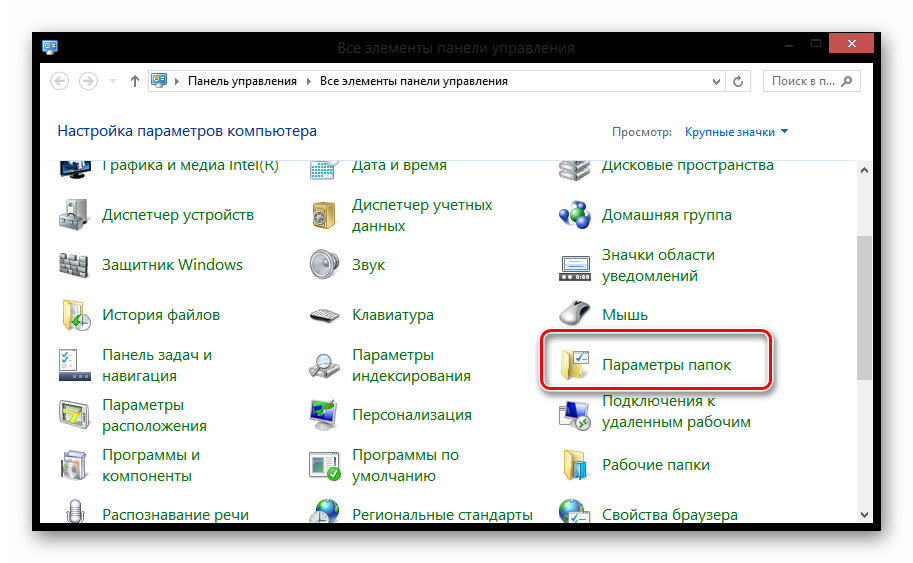
Интересно!
Также в данное меню вы можете попасть через Проводник. Для этого откройте любую папку и во вкладке меню «Вид» найдите «Параметры».
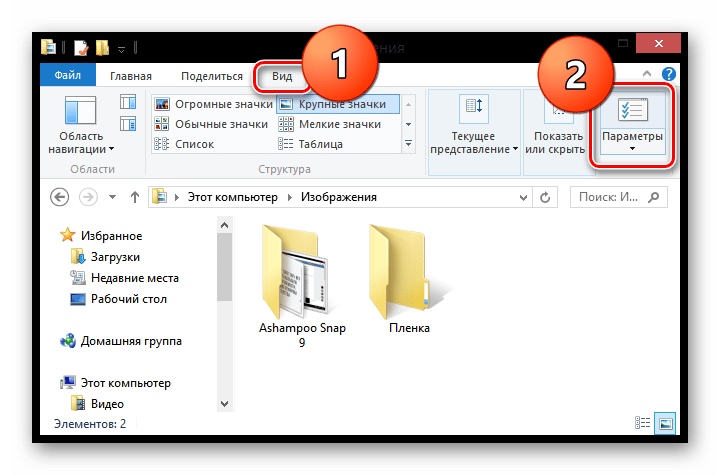
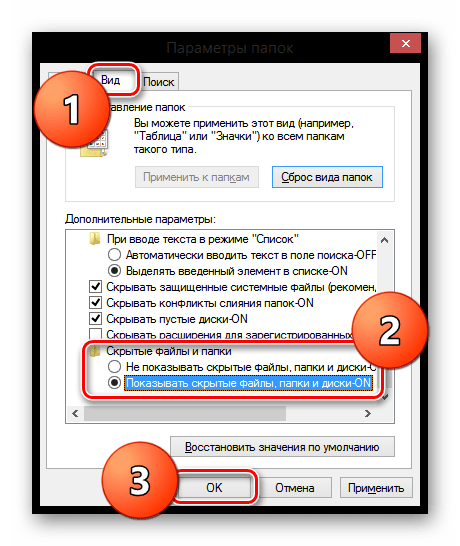
Таким методом вы откроете все спрятанные документы и файлы, какие только есть в системе.
Способ 2: Через настройки папки
Также настроить показ скрытых папок и значков можно в меню управления папки. Этот метод гораздо удобнее, быстрее и проще, но имеет один недостаток: системные объекты останутся скрытыми.
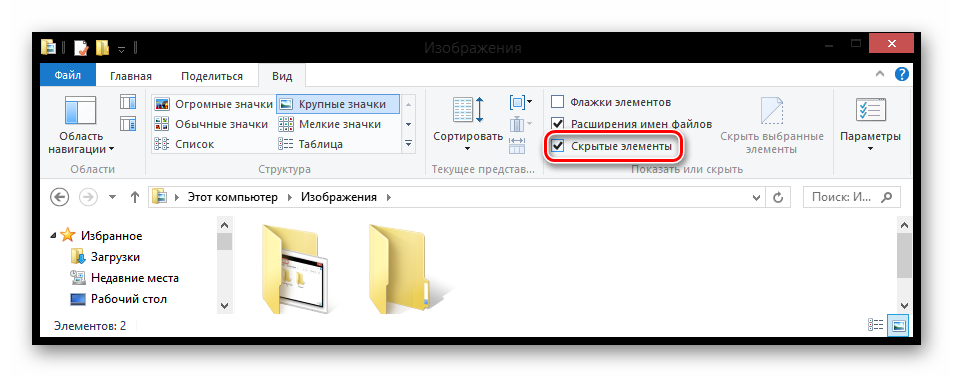
Данный способ позволит вам найти скрытые файлы и папки, но важные системные документы все еще останутся недоступными для пользователя.
Вот такие 2 способа помогут вам отыскать необходимый файл на своем компьютере, даже если он будет старательно спрятан. Но не забывайте, что любое вмешательство в работу системы может вызвать ее некорректное функционирование или же вообще привести к выходу из строя. Будьте внимательны!
Источник
Не отображаются эскизы картинок в папке (нет превью), вместо них стандартный значок Windows с синим прямоугольником
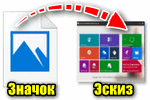
Ниже рассмотрю варианты, что можно сделать.
Почему не отображаются эскизы (превью) к картинкам/видео
Вариант 1
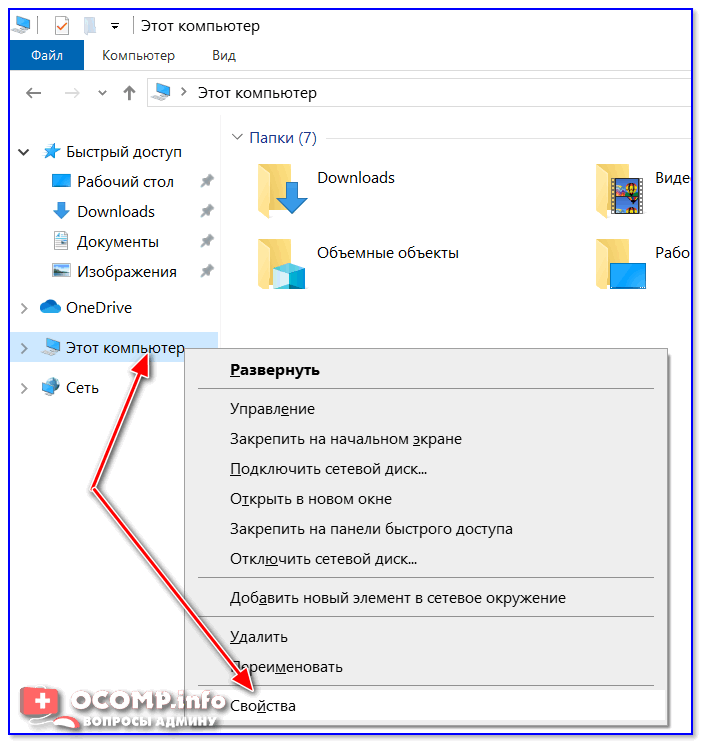
Далее перейти в дополнительные параметры системы.
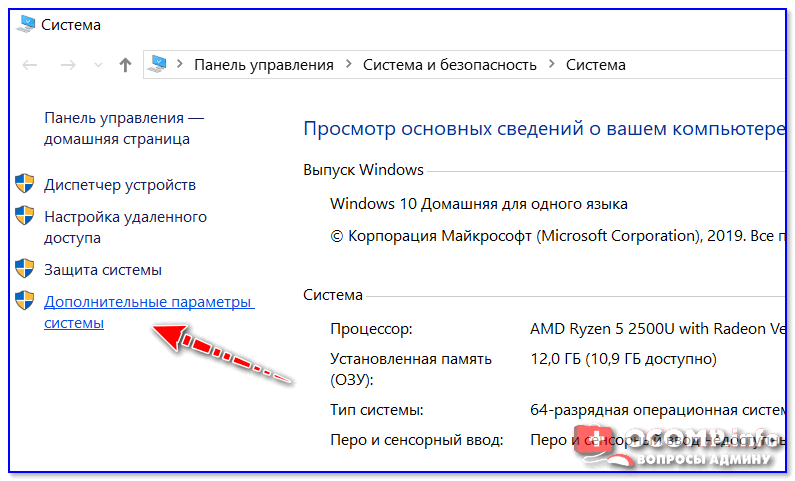
Дополнительные параметры системы
После открыть параметры быстродействия.
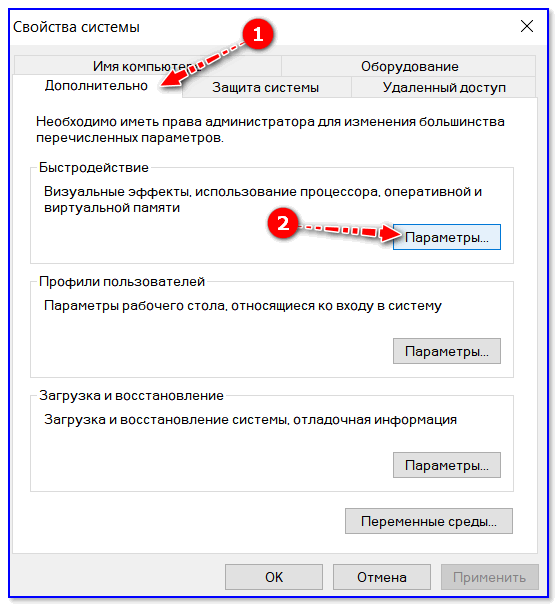
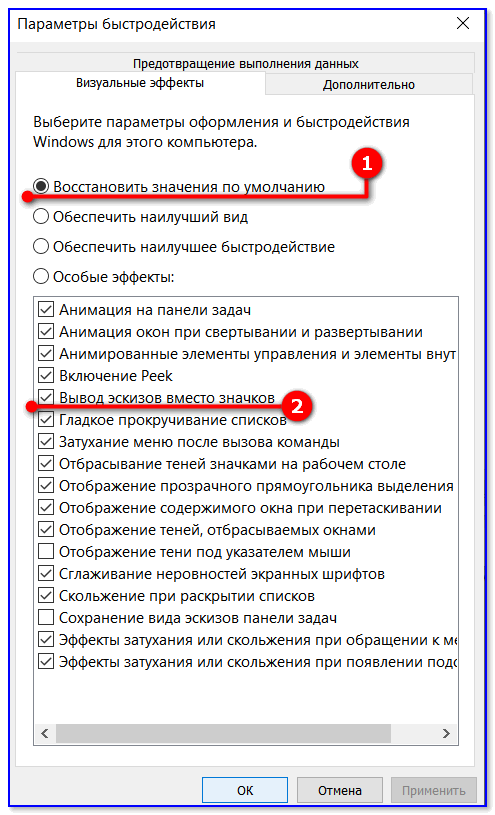
Вариант 2
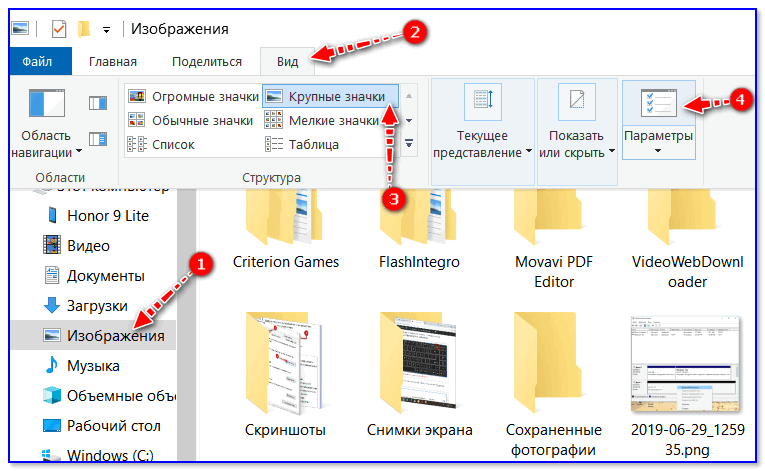
Крупные значки, параметры проводника
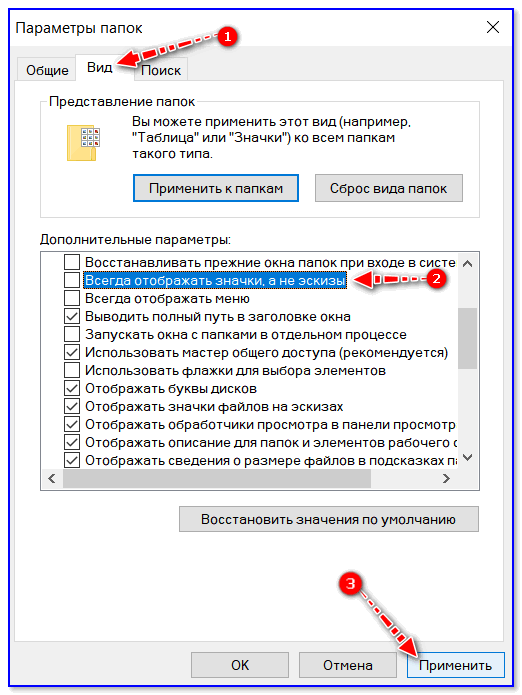
Отображать значки, а не эскизы
Вариант 3
Возможно, что проводник просто «глючит». Попробуйте его перезапустить.
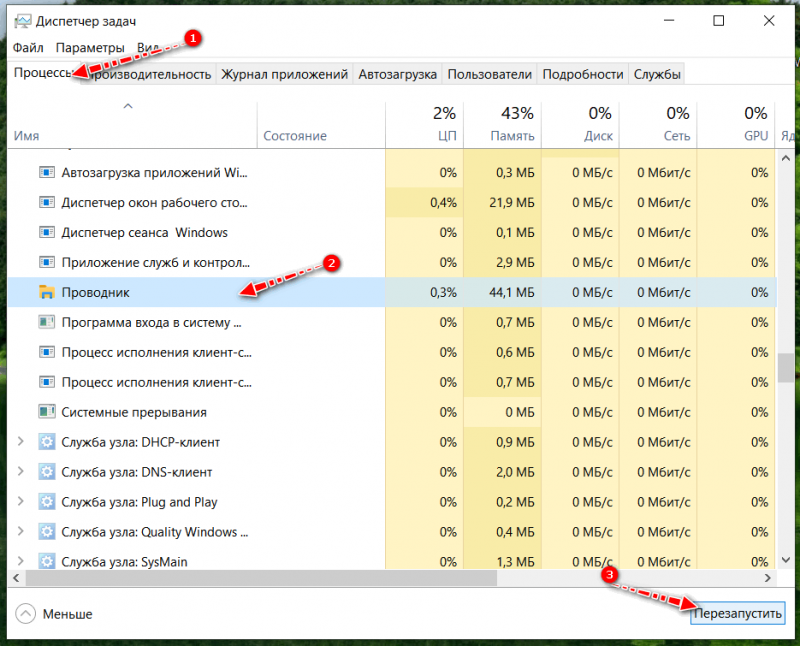
Вариант 4
Если у вас не отображаются превью картинок с внутренней памяти телефона, фотоаппарата и других аудио-/видео-устройств, возможно, что причина в отсутствие прав (устройство ограничивает возможности Windows, чтобы не аккуратными действиями вы что-нибудь не удалили лишнего. ).
Чтобы решить проблему, можно сделать следующее:

Вариант 5
Кстати, особенно часто это происходит с SD-карточками в телефоне (у меня на блоге есть отдельная статья, как можно восстановить файлы с поврежденной флешки, ссылка ниже).
Что можно сделать, если вышеперечисленное не помогло
В некоторых случаях восстановить нормальную работу проводника не удается (например, это может быть из-за того, что у вас не официальная версия Windows, а «сборка» от умельцев).
Источник
Новые функции поиска в Windows 8. Как искать и делать видимыми скрытые файлы
Поисковые функции в Windows 8 обрели новое развитие. «Восьмерка» дает возможность искать информацию не только на локальном компьютере, но и в Windows Store, и в Интернете, используя Bing — поисковый сервис Microsoft. Мест, откуда можно вести поиск, также прибавилось, да и пользоваться им стало гораздо удобнее и проще. Впрочем, обо всем по порядку.

Интеллектуальный поиск с начального экрана
В верхнем правом узлу начального экрана Windows 8 есть три небольшие иконки. Чтобы выполнить поиск, кликните по значку «Лупа» и начните вводить запрос.

Достаточно ввести несколько символов в поисковую строку, чтобы система предложила ряд вариантов. Остается кликнуть подходящий.

Рядом с поисковым полем находится кнопка фильтра, которая позволяет выбрать, что и где искать: файл, параметр, изображение, видеоролик из Интернета или всё вместе (опция «везде»).

Кстати, чтобы искать информацию, находясь на начальном экране, не обязательно даже запускать функцию поиска. Любой текст, который вы начнете вводить на клавиатуре, сам будет вставлен в поисковую строку.
Если вы введете запрос и ничего не выберете из списка предложенного, нажатие Enter или кнопки «Найти» (значок «Лупа»), откроет окно со всеми результатами, подходящими под запрос.

Правый клик по любому из файлов раскроет внизу экрана краткое контекстное меню: открыть расположение или копировать этот файл.

Если вы искали материалы в сети, правый клик по найденному откроет кнопку перехода на сайт.

Меню видеороликов позволяет фильтровать найденное по длине и разрешению.

Изображения из Интернета имеют самый богатый фильтр. Здесь можно задать размер картинки, тип, раскладку (горизонтальную или вертикальную), цветовое решение (черно-белое или цветное), а также открыть приложение «Люди».

Поиск из всплывающей панели
Еще одна кнопка «Поиск» находится и во всплывающей боковой панели (Charms Bar в Windows 8), которая появляется с правой стороны экрана при наведении курсора на верхний правый угол.

Помимо этого, открыть боковую панель можно нажатием клавиш Windows + C, а чтобы вызвать только поиск (в отдельной панели) нужно нажать Windows + F.

Поиск из контекстного меню кнопки Windows
Кнопка Windows заменила в «восьмерке» кнопку Пуск. Щелчком по ней теперь открывается начальный экран Windows 8, а многие полезные функции переехали в контекстное меню этой кнопки. В их числе находится и поиск. Чтобы им воспользоваться, откройте меню и кликните команду «Найти».

Поиск из проводника Windows
Для поиска данных через проводник Windows 8 в каждой папке есть небольшое поле ввода, отмеченное значком «Лупа». Достаточно напечатать в нем ключевую фразу — и через пару минут система выдаст подборку файлов и каталогов, в имена которых входит этот запрос.

Параметры и фильтры поиска задаются в настройках одноименного меню. Щелкнув кнопку «Поиск» на верхней панели папки, вы можете задать:

Рядом, в разделе «Параметры», находятся кнопки просмотра журнала запросов, настройки расположений, сохранения заданных условий и закрытия окна поиска.
Как искать и открывать скрытые файлы и папки в Windows 8
Многие системные файлы и папки скрыты от глаз пользователя и не отображаются в проводнике. Это сделано, прежде всего, для защиты от случайного удаления, но в ряде случаев такая таинственность вредит, а не помогает. К примеру, когда вы хотите найти и вручную удалить вирус или отыскать данные, которые он скрыл.
Сделать скрытые файлы и папки видимыми в Windows 8 можно несколькими способами.
Если вам известно имя и расположение скрытой папки, достаточно открыть каталог, в котором она находится, ввести ее имя в адресную строку и нажать Enter. Папка, даже если она не видна, будет открыта и все ее содержимое отобразится на экране. Вот один из таких примеров — папка AppData в каталоге пользователя, которая хранит скрытые данные приложений:

Чтобы просмотреть скрытые данные только одной папки, щелкните в верхнем меню кнопку «Вид», откройте раздел «Показать или скрыть» и поставьте флажок «Показать скрытые элементы».


После этого вы будете видеть их в проводнике. Скрытый файл или папка выглядит полупрозрачным.

Открыть параметры папок можно и из меню любого каталога. Для этого нужно кликнуть в верхнем меню кнопку «Вид», нажать на стрелку возле иконки «Параметры» и следом — «Изменить параметры папок и поиска». Изменения коснутся всех каталогов учетной записи.

Теперь, чтобы искать скрытые данные, достаточно пользоваться обычным поиском Windows.
Источник
Видео
Не открываются фотографии и картинки в Windows 8;1Скачать

Как открыть скрытые файлы и папки в Windows 8Скачать
Где надёжней хранить фотоархив, видео и важные документы?Скачать

Секрет самой знаменитой фотографии в миреСкачать

Фотоальбомы в Windows 8 — Приложение PhotosСкачать

15 СКРЫТЫХ СЕКРЕТОВ НА ЛОГОТИПАХ ИЗВЕСТНЫХ КОМПАНИЙСкачать

Windows 8.1: полезные «фичи»/возможности, Новый «Пуск», поиск- ep01 — Keddr.comСкачать
Пропали файлы на флешке. Как вернуть скрытые файлы с флешки?Скачать
Средство просмотра фотографий Windows не может отобразить изображениеСкачать

Откат Windows 8 и 8.1 (восстановление заводских настроек)Скачать
