
80947
Автор: admin
Отредактировано: 10.10.2021
Многие люди сталкиваются с проблемой открытия файлов с расширением .exe.
Эти файлы могут открываться блокнотом, или каким — либо другим установленным приложением. Также бывает, что Windows показывает диалог «Открыть с помощью», или же может появляться сообщение с ошибкой «Windows не может найти путь к .exe файлу. Убедитесь, что имя файла введено верно».
Зачастую такое случается, когда вы случайно изменили настройки типа файлов с расширением .exe в настройках папок. Иногда подобного рода проблемы возникают после вирусной атаки на компьютер.
Итак, что же делать? Сразу следует сказать, что здесь нет поводов для беспокойства. Ниже приведены несколько методов решения этой раздражающей проблемы.
Метод 1. Воспользоваться готовым файлом реестра.
Скачайте и запустите .reg файл. Система запросит подтверждение на добавление информации в реестр. Согласитесь. Некоторые браузеры могут сообщать, что файл небезопасен.
Метод 2. Ручная правка реестра.
1. Откройте командную строку, написав в меню «Выполнить» (его легко открыть, нажав последовательно клавиши Windows и R)
command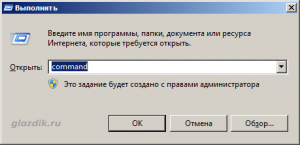
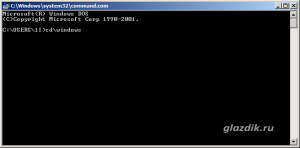
2. Теперь нужно ввести следующую команду в командную строку
cdwindows
3. Далее снова откройте меню «Выполнить» (сочетание клавиш Win и R) и вызовите редактор реестра, введя команду
regedit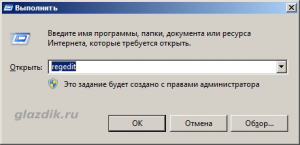
Замечание. Если вы не можете открыть редактор реестра, нажмите всем известные клавиши CTRL+ALT+DEL и откройте «Диспетчер задач». Раскройте меню «Файл» и зажмите клавишу CTRL. Нажмите на пункте «Новая задача (Выполнить)», удерживая клавишу CTRL. Откроется окно командной строки. Теперь введите команду
regedit.exe
и нажмите ENTER. Редактор реестра должен открыться без проблем (пожарный метод :))
4. Теперь найдите следующую ветку реестра
HKEY_CLASSES_ROOT.exeВ правой области окна поменяйте значение параметра по умолчанию на
exefile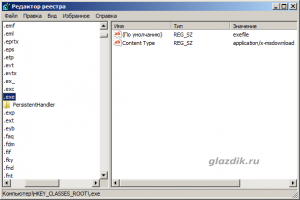
5. Затем перейдите к такой ветке реестра
HKEY_CLASSES_ROOTexefileshellopencommandВ правой области окна поменяйте значение параметра по умолчанию на
"%1" %*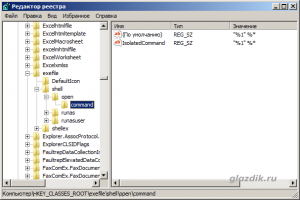
6. Вот и все. Дело сделано. Перезагрузите систему. Теперь .exe файлы должны открываться без всяких проблем.
Метод 3. Программа от Microsoft, автоматически решающая эту проблему.
Способ не актуален.
Если у вас есть устройство Android, то наверняка вы иногда играете на нем в игры. На этом сайте вы можете скачать игры для Android, не утомляя себя долгими поисками. После решения проблем с компьютером наверняка приятно занять себя новой интересной игрушкой.
Вы тут (типа навигация): IT — блог » Windows » .EXE файлы открываются блокнотом, другой программой или не открываются вообще (решение проблемы)
Почему все ярлыки открываются одной программой и как это исправить?

Часто пользователи сталкиваются с проблемой, когда все ярлыки открываются одной программой. Это может быть браузер, блокнот, Total Commander или другое приложение. Обычно такое случается, если пользователь задаёт по умолчанию программу для открытия файлов с расширением .lnk. В результате запуск любого приложения заканчивается ошибкой, так как все ярлыки открываются одной программой.
Жмём «Win+R» и вводим «regedit». Нажимаем «ОК».
Откроется «Редактор реестра». Переходим по ветке «HKEY_CURRENT_USER», «Software», «Microsoft», «Windows», «CurrentVersion», «Explorer», «FileExts», «.lnk».
Здесь нужно удалить подраздел «UserChoice» и перезагрузить ПК.
Необходимо скачать утилиту Fixlnk. Загрузится архив. Открываем его и жмём на файле реестра. Соглашаемся внести изменения.
Стоит отметить, что подобная ситуация может возникнуть и с приложениями расширения .ехе. В данном случае запустить редактор реестра не удастся. Поэтому нужно загрузиться с установочного диска или с флешки с Windows PE. Здесь нужно запустить утилиту Registry Workshop перейти по ветке реестра «HKEY_CURRENT_USER», «Software», «Microsoft», «Windows», «CurrentVersion», «Explorer», «FileExts», «.exe» и удалить подраздел UserChoice. После выполнения операции нужно перезагрузить ПК.
После загрузки Windows открываются текстовые файлы.
Приветствую всех. Сегодня кратенько об одной «не совсем ошибке», с которой обратился пользователь. С некоторых пор у него после загрузки Windows открываются текстовые файлы с содержимым [.ShellClassInfo] LocalizedResourceName=@%SystemRoot%system32shell32.dll,-21787 . По его же сообщениям, проверка содержимого автозагрузки ничего не дала. Речь могла только идти о «вирусном заражении». Однако первый же взгляд на Рабочий стол пользователя всё прояснил. Да и сама строчка продвинутым пользователям, наверное, уже всё рассказала.
В общем, проблема стара как мир, и содержимое «ошибки» не меняется уже лет десять. Такая проблема происходит по причине, когда каким-то макаром с файла desktop.ini снимается атрибут Скрытый. На Рабочем столе их, файлов, может быть два. И, в зависимости от их количества и по этой же причине, после загрузки Windows открываются текстовые файлы Блокнота не в единственном экземпляре.

Так что для вас, если вы столкнулись с таким в своей Windows, после решения конкретной проблемы было бы полезнее выяснить именно причину её появления. А так…
Что за desktop.ini, и почему их два?
Файл desktop.ini отвечает за отображение папки. Причём любой; так, этот файл вы можете найти в любой из директорий Windows. Отображаемый внутри файла (который по умолчанию может быть отредактирован именно Блокнотом) код содержит в себе настройки информацию по настройкам, значку, названию. Как только в папке вы что-то поменяли, в файле desktop.ini автоматически наступают изменения. Мы с вами как пользователи с этим файлом никак не «общаемся». Файл системный и должен быть по умолчанию сокрыт вот этой настройкой:

Сюда, если что, можно добраться любой из команд из строки Выполнить (WIN + R)
Почему их два? Рабочий стол как папка уникален для каждой учётки. И к каждой из папок есть доступ только у двоих: «хозяина» учётной записи и Администратора (если его учётка активирована). Путь к ней вам знаком:
Однако есть и ещё одна вот по этому адресу:

Там лежат файлы и ярлыки, к которым есть доступ у любого из юзеров. Так вот, Рабочий стол, который вы видите после запуска Windows не что иное, как КОМБИНАЦИЯ обоих столов. Сняв атрибут Скрытый, система автоматически подбирает наиболее подходящее для файла приложение, и уже после загрузки Windows открываются текстовые файлы запускаются оба файла, вскрывая содержимое этих документов. Оно одинаково для всех пользователей Windows 10. По умолчанию содержимое файла desktop.ini для Рабочего стола такое (можете вставить в рукотворный файл desktop.ini, если есть подозрения на проблемы с ним связанные):
где последняя строчка выказывает принадлежность файла именно к Рабочему столу залогинившегося в данную учётку юзера . В отличие от, например,
который принадлежит папке Изображения. И так далее. Редко, но бывает, что файлы (не знаю по чьей инициативе) гуляют из директории в директорию, вызывая некоторые странности и системные аномалии.
Все программы открываются одной программой. Решение проблемы
Проблема выглядит следующим образом: ярлыки всех программ и папок выглядят как как ярлык одной программы. Они могут выглядят как ярлык Блокнота, PowerPoint, WordPad и т. д. При попытке запустить любые программы (исполняемый файл с расширением. EXE), все программы открываются, к примеру, Блокнотом. Проще говоря, компьютер пытается открывать разные программы какой-то одной программой.
Конкретный случай
В наши руки попал ноутбук (SAMSUNG NP300E5A — чисто для информации, так как это не имеет отношения к возникшей проблеме), у которого все значки программ на рабочем столе выглядели как значки PowerPoint.
Все пиктограммы выглядят одинаково. В конкретном случае как PowerPoint, но могут быть значки и любой другой программы
При попытке загрузить, к примеру, браузер Google Chrom. появилось следующее сообщение «PowerPoint не может открывать файлы типа С:…» .
Ошибка при попытке запустить браузер Google Chrom
Чем открыть файл ехе случайно открыл с помощью блокнота терь все файлы с блокнотом что делать вот скайп denisarsntev21r
Александр Иванов Просветленный (32475) 3 года назад
Нарушена ассоциация исполняемых файлов. exe
Там же есть ссылка на рег-файлы для исправления. [ссылка заблокирована по решению администрации проекта] звездочку убрать
Рег файл качать для своей винды!
Скачать рег-файл для восстановления исполняемых EXE, разархивировать и запустить, согласиться с изменениями реестра и перегрузить комп.
Программы открываются Блокнотом или WordPad. Решение проблемы
Программы открываются Блокнотом или WordPad. Решение проблемы
В один прекрасный момент, может случиться так, что все программы, которые вы пытаетесь запустить на своем компьютере, открываются при помощи приложения Блокнот или WordPad. В конкретно взятом случает, на ноутбуке ASUS, работающем под управлением операционной системы Windows 7 домашняя базовая, все программы открывались в WordPad.
При попытке запустить восстановление системы запускается WordPad
Чтобы решить проблему, необходимо внести изменения в системный реестр Windows 7. Для этого необходимо загрузить и запустить на выполнение два файла реестра:
После запуска файлов согласитесь на внесение изменений в системный реестр. Перезагрузите компьютер. После проделанных операций, все должно вернуться на круги своя.
Данное решение подойдет и в тех случаях, когда программы запускаются при помощи приложений отличных от Блокнота и WordPad.
Перейдите на вкладку «Просмотр» в проводнике и нажмите «Параметры», чтобы открыть «Параметры папки». 4. Перейдите на вкладку «Просмотр» в параметрах папки, снимите флажок «Скрыть защищенные системные файлы (рекомендуется)» и нажмите «Да» в появившемся предупреждении.
Как отключить блокнот?
Чтобы удалить Блокнот в Windows 10,
- Открыть настройки.
- Перейдите в Приложения> Приложения и функции.
- Справа нажмите «Управление дополнительными функциями».
- Щелкните запись «Блокнот» в списке дополнительных функций.
- Нажмите кнопку «Удалить».
- В следующем диалоговом окне нажмите «Удалить», чтобы подтвердить удаление приложения.
6 ночей. 2019 г.
Почему продолжает появляться блокнот?
Выдающийся. Обычно блокнот выскакивает из-за остановки. ini, созданный в папке автозагрузки Windows 7. Чтобы это остановить, вам нужно будет вручную удалить файл.
Удалите Блокнот в настройках
- Откройте «Настройки» и щелкните / коснитесь значка «Приложения».
- Щелкните / коснитесь Приложения и функций слева, щелкните / коснитесь Блокнота справа и щелкните / коснитесь кнопки «Удалить». (см. снимок экрана ниже)
- Щелкните / коснитесь Удалить для подтверждения. (…
- Теперь вы можете закрыть Настройки, если хотите.
5 февраля. 2020 г.
Почему все мои файлы открываются в Блокноте?
Ответ Рика: Похоже, ваши файловые ассоциации испортили Ким. Установка Windows на вашем ПК связывает практически все распространенные типы файлов с конкретным приложением, которое он использует для открытия этого файла по умолчанию всякий раз, когда вы нажимаете на него. Например, файлы с расширением.
Могу ли я удалить блокнот?
Щелкните Приложения и функции. В разделе «Приложения и функции» выберите параметр «Дополнительные функции». Выберите пункт «Блокнот». Нажмите кнопку «Удалить».
Что случилось с Блокнотом в Windows 10?
Нажмите логотип Windows + клавишу R. Введите блокнот и нажмите кнопку ОК.
Как удалить Anyfile из блокнота?
Если это не помогло, попробуйте следующее:
- На Google Диске нажмите шестеренку в правом верхнем углу (значок настроек)
- Затем нажмите «Настройки».
- Затем «Управление приложениями»
- Проверьте, есть ли там Anyfile Notepad.
- Если это так, нажмите «Параметры» рядом с ним и отключите его от Диска.
Как мне избавиться от блокнота отладки?
Пользователи Windows 10 могут безопасно удалить файлы отладки с рабочего стола.
…
Удалить недавно установленные программы
- Запустите Панель управления.
- Зайдите в «Программы».
- Затем выберите «Программы и приложения».
- Нажмите Удалить программу.
- Выберите программу, которую вы недавно добавили, и удалите ее.
8 колода 2020 г.
Почему не открывается Блокнот?
Что делать, если вы запустите Notepad ++ от имени администратора, перейдите в «Настройки»> «Настройки»> «Связи файлов». Удалите регистрацию для TXT, а затем попробуйте и посмотрите, что произойдет. Когда Notepad ++ был установлен, он настроил систему на использование его для открытия текстовых файлов.
Как удалить всегда открывать с помощью Блокнота?
Выберите Установить программы по умолчанию. Выберите приложение и щелкните правой кнопкой мыши Установить эту программу по умолчанию. Снова щелкните приложение слева и щелкните Выбрать программы по умолчанию для этого приложения справа. Установите флажок «Выбрать все» и нажмите «Сохранить изменения».
Как запретить блокноте открывать старые файлы?
Отключить автоматическое открытие предыдущих файлов
По умолчанию Notepad ++ повторно открывает все файлы, которые были открыты в последнем сеансе. Чтобы отключить это поведение, перейдите в «Настройки» -> «Настройки» -> «Резервное копирование» и снимите флажок «Запомнить текущий сеанс для следующего запуска».
Как исправить EXE-файл в Блокноте?
Чтобы устранить проблему, при которой файлы .exe открываются с помощью Блокнота любой другой программы, удалите раздел реестра UserChoice. Это необходимо сделать с помощью файла REG или сценария, поскольку попытка прямого запуска regedit.exe вызовет ту же проблему.
Программы открываются Блокнотом или WordPad. Решение проблемы

Программы открываются Блокнотом или WordPad. Решение проблемы
В один прекрасный момент, может случиться так, что все программы, которые вы пытаетесь запустить на своем компьютере, открываются при помощи приложения Блокнот или WordPad. В конкретно взятом случает, на ноутбуке ASUS, работающем под управлением операционной системы Windows 7 домашняя базовая, все программы открывались в WordPad.
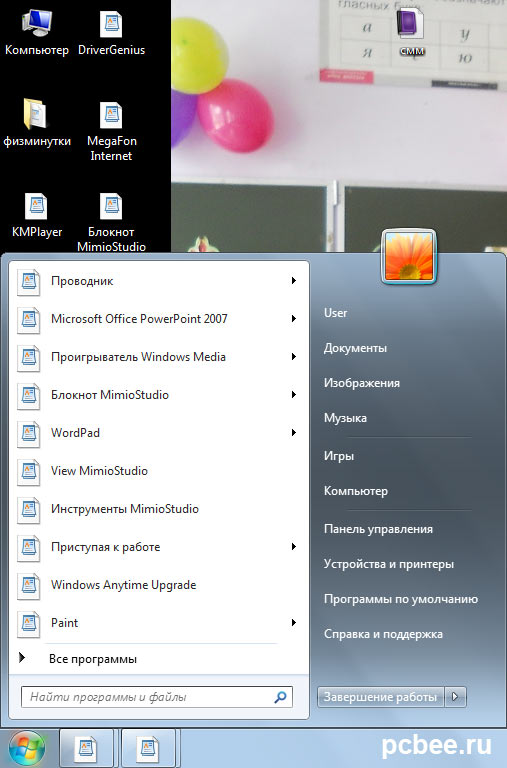
Значки превратились в иконки программы WordPad
От владельца ноутбука удалось узнать, что проблема появилась после установки приложения MimioStudio. При загрузке в безопасном режиме, ситуация не менялась. Теоретически, можно было бы запустить Восстановление системы, но на практике, появлялось все тоже окно WordPad.
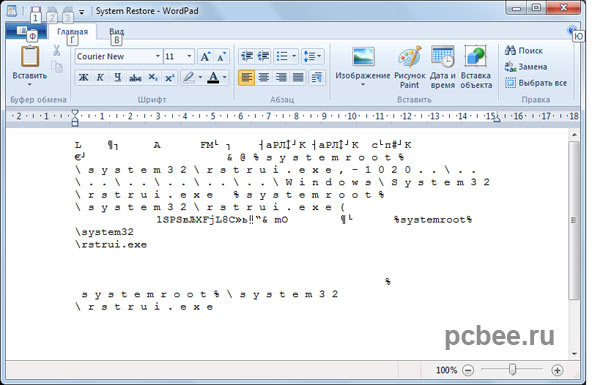
При попытке запустить восстановление системы запускается WordPad
Чтобы решить проблему, необходимо внести изменения в системный реестр Windows 7. Для этого необходимо загрузить и запустить на выполнение два файла реестра:
После запуска файлов согласитесь на внесение изменений в системный реестр. Перезагрузите компьютер. После проделанных операций, все должно вернуться на круги своя.
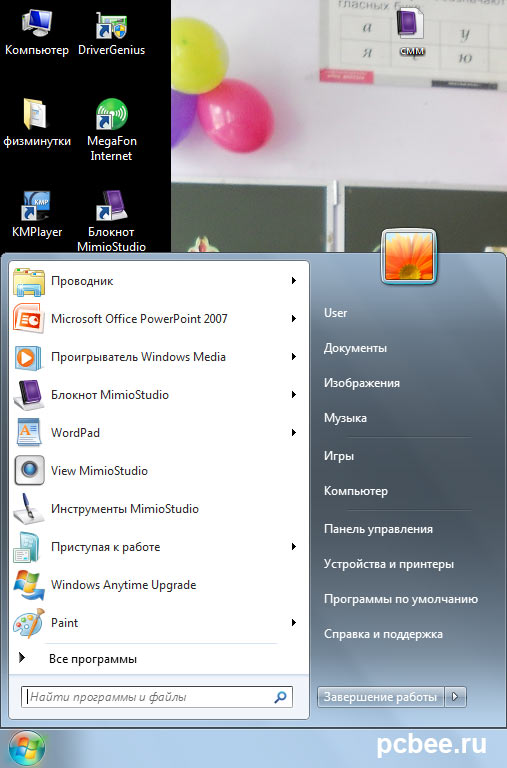
Нормальное отображение ярлыков Windows 7
Данное решение подойдет и в тех случаях, когда программы запускаются при помощи приложений отличных от Блокнота и WordPad.
.EXE файлы открываются блокнотом, другой программой или не открываются вообще (решение проблемы)
Многие люди сталкиваются с проблемой открытия файлов с расширением .exe.
Эти файлы могут открываться блокнотом, или каким — либо другим установленным приложением. Также бывает, что Windows показывает диалог «Открыть с помощью», или же может появляться сообщение с ошибкой «Windows не может найти путь к .exe файлу. Убедитесь, что имя файла введено верно».
Зачастую такое случается, когда вы случайно изменили настройки типа файлов с расширением .exe в настройках папок. Иногда подобного рода проблемы возникают после вирусной атаки на компьютер.
Итак, что же делать? Сразу следует сказать, что здесь нет поводов для беспокойства. Ниже приведены несколько методов решения этой раздражающей проблемы.
Метод 1. Воспользоваться готовым файлом реестра.
Скачайте и запустите .reg файл. Система запросит подтверждение на добавление информации в реестр. Согласитесь. Некоторые браузеры могут сообщать, что файл небезопасен.
Метод 2. Ручная правка реестра.
1. Откройте командную строку, написав в меню «Выполнить» (его легко открыть, нажав последовательно клавиши Windows и R)
2. Теперь нужно ввести следующую команду в командную строку
3. Далее снова откройте меню «Выполнить» (сочетание клавиш Win и R) и вызовите редактор реестра, введя команду
и нажмите ENTER. Редактор реестра должен открыться без проблем (пожарный метод :))
4. Теперь найдите следующую ветку реестра
В правой области окна поменяйте значение параметра по умолчанию на
5. Затем перейдите к такой ветке реестра
В правой области окна поменяйте значение параметра по умолчанию на
6. Вот и все. Дело сделано. Перезагрузите систему. Теперь .exe файлы должны открываться без всяких проблем.
Метод 3. Программа от Microsoft, автоматически решающая эту проблему.
Способ не актуален.
Если у вас есть устройство Android, то наверняка вы иногда играете на нем в игры. На этом сайте вы можете скачать игры для Android, не утомляя себя долгими поисками. После решения проблем с компьютером наверняка приятно занять себя новой интересной игрушкой.
почему когда я скачиваю какие либо файлы у меня они скачиваются форматом блокнот ,?почему?
все не помогло, настоящий момент браузер google hrom стоит, скажите что нужно сделать чтоб е скачивалось блакнотом заранее спасибо!
возможно у Вас не установлены программы, word, pdf и т. д.

Первый раз слышу, про «формат блокнот», есть формат *.txt — текстовый формат, который по умолчанию открывается «блокнотом» (notepad). Может опишете проблему более внятно?
Потому что вы когда-то пытались открыть видео файл какой-либо сторонней программой, и у вас судя по всему это программа была «блокнот». ))))) Комп это запомнил и теперь преобразует некоторые из них в него.
Обычно случается при открытии по правой кнопке мыши «открыть с помощью» и далее список программ.

Надо окрыть: ПКМ скаченный файл открыть с помощью выбрать архиватор.
а если архиватор только блокнот и все больше других программ нету

согласен Надо открыть: ПКМ скаченный файл открыть с помощью выбрать архиватор.
Содержание
- .EXE файлы открываются блокнотом, другой программой или не открываются вообще (решение проблемы)
- Метод 1. Воспользоваться готовым файлом реестра.
- Метод 2. Ручная правка реестра.
- Метод 3. Программа от Microsoft, автоматически решающая эту проблему.
- Блокнот автоматически запускается при загрузке моего 64-разрядного настольного ПК с Windows 7
- 3 ответа
- все программы открываются через блокнот.
- при запуске ноутбука появляется блокнот с надписью «[.ShellClassInfo] LocalizedResourceName=@%SystemRoot%system32shell32.dll,-21799» что делать?
- Ответы (26)
.EXE файлы открываются блокнотом, другой программой или не открываются вообще (решение проблемы)
Многие люди сталкиваются с проблемой открытия файлов с расширением .exe.
Эти файлы могут открываться блокнотом, или каким — либо другим установленным приложением. Также бывает, что Windows показывает диалог «Открыть с помощью», или же может появляться сообщение с ошибкой «Windows не может найти путь к .exe файлу. Убедитесь, что имя файла введено верно».
Зачастую такое случается, когда вы случайно изменили настройки типа файлов с расширением .exe в настройках папок. Иногда подобного рода проблемы возникают после вирусной атаки на компьютер.
Итак, что же делать? Сразу следует сказать, что здесь нет поводов для беспокойства. Ниже приведены несколько методов решения этой раздражающей проблемы.
Метод 1. Воспользоваться готовым файлом реестра.
Скачайте архив. Распакуйте в любое удобное для вас место и запустите разархивированный .reg файл. Система запросит подтверждение на добавление информации в реестр. Согласитесь.
Метод 2. Ручная правка реестра.
1. Откройте командную строку, написав в меню «Выполнить» (его легко открыть, нажав последовательно клавиши Windows и R)
2. Теперь нужно ввести следующую команду в командную строку
3. Далее снова откройте меню «Выполнить» (сочетание клавиш Win и R) и вызовите редактор реестра, введя команду
и нажмите ENTER. Редактор реестра должен открыться без проблем (пожарный метод :))
4. Теперь найдите следующую ветку реестра
В правой области окна поменяйте значение параметра по умолчанию на
5. Затем перейдите к такой ветке реестра
В правой области окна поменяйте значение параметра по умолчанию на
6. Вот и все. Дело сделано. Перезагрузите систему. Теперь .exe файлы должны открываться без всяких проблем.
Метод 3. Программа от Microsoft, автоматически решающая эту проблему.
Способ не актуален.
Если у вас есть устройство Android, то наверняка вы иногда играете на нем в игры. На этом сайте вы можете скачать игры для Android, не утомляя себя долгими поисками. После решения проблем с компьютером наверняка приятно занять себя новой интересной игрушкой.
Блокнот автоматически запускается при загрузке моего 64-разрядного настольного ПК с Windows 7
Около 12 месяцев назад, когда мой компьютер для Windows 7 загрузился, Notepad начал автоматически появляться на рабочем столе (как дубликат, то есть один поверх другого), причем оба отображают одно и то же письмо внутри, а также имя Блокнота был: desktop-Notepad.
[. ShellClassInfo] LocalizedResourceName = @% SystemRoot% system32 shell32.dll, -21787
Я не могу вспомнить точные детали, поскольку это было так давно, но друг сказал мне, что это связано с тем, что «скрытый атрибут», принадлежащий к блокноту, становится «незакрытым» и, следовательно, позволяет блокноту показывать себя на рабочем столе при запуске. Он показал мне несколько шагов, чтобы либо снова скрыть атрибут, либо удалить его (сообщив, что после перезагрузки моего компьютера он будет воссоздан / регенерирован.)
Я действительно следовал его указаниям, однако, пытаясь скрыть его или удалить атрибут (он никогда не воссоздавался после перезапуска, что, предположительно, должно было быть сделано)
Один блокнот по-прежнему автозапускается с текстом, как показано выше, каждый раз, когда я запускаю свой компьютер. Когда я нашел этот форум, я подумал, что могу попробовать снова для решения, чтобы предотвратить запуск блокнота.
3 ответа
Это старая проблема из Windows XP, которая также встречается в некоторых версиях Windows 7. Пошаговое решение находится здесь: как исправить -notepad открывает-случайным образом по себе-на-Windows-7
- Нажмите «Пуск».
- Нажмите «Компьютер».
- Нажмите «Организовать», расположенную с левой стороны верхнего окна Windows 7 Панель инструментов.
- Выберите папку и параметр поиска.
- Перейдите на вкладку «Вид».
- В разделе «Скрытые папки и файлы» нажмите «Показать папки, файлы и управляет переключателем.
- Нажмите «ОК» и выйдите.
- Теперь нажмите «Пуск».
- В поле «Поиск» введите desktop.ini и нажмите «Ввод».
- Кроме того, вы также можете перейти на: C: — Данные программы — Microsoft -Windows -Start Menu -Программы — Папка запуска.
- Щелкните его правой кнопкой мыши и удалите его.
- Теперь перейдите к: Перейти на C: — Пользователи — Your_Username — AppData — Роуминг — Microsoft — Windows — меню «Пуск» — папка «Автозагрузка».
- Снова удалите файл desktop.ini.
- Готово! Это должно остановить ваш блокнот от самого открытия!
Хотя ответ Паула может решить эту проблему, когда программы (это больше, чем просто блокнот) загружаются при запуске, вы также можете посмотреть:
Откройте команду запуска и введите msconfig — на вкладке запуска убедитесь, что она не выбрана (ни какие-либо необычные программы, которые могут быть причиной этого).
Запланированные задачи
Откройте планировщик задач с панели управления и просмотрите каждую задачу, чтобы увидеть, будут ли запускаться при запуске.
Нажмите Control + Shift + esc , чтобы открыть диспетчер задач, затем перейдите к start up tab рядом с% co_de%, после чего вы увидите страницы и события, которые происходят при загрузке, поэтому вы можете удалить, если файл с именем App History находится там, щелкнув правой кнопкой мыши и открыв местоположение файла.
все программы открываются через блокнот.
строка пуска при запуске открывает программы через блокнот (в том числе и анти вирус ! ) так же программы , игры , плеер и т.д. восстановление системы не реагирует на нажатие ! запустить аудио или видео файл можно только использовав функцию » открыть с помощью . «
P.S. ПОМОГИТЕ КТО ЧЕМ МОЖЕТ .
Решением данной проблемы является выполнение reg файла с содержимым:
Windows Registry Editor Version 5.00
Файл можно создать на рабочем столе.
Напоминаю Вам о том, что неправильное изменение параметров реестра с помощью редактора реестра или любым иным путем может привести к возникновению серьезных неполадок. Эти проблемы могут привести к необходимости переустановки операционной системы. Корпорация Майкрософт не гарантирует устранения этих неполадок. Ответственность за изменение реестра несет пользователь.
Общая информация о реестре и редактировании реестра Windows.
Если Вам помогли предложенные рекомендации, пожалуйста, помечайте их, как ответ. Это поможет другим пользователям быстрее найти решение. Все, указанное выше, является моим личным мнением.
2 польз. нашли этот ответ полезным
Был ли этот ответ полезным?
К сожалению, это не помогло.
Отлично! Благодарим за отзыв.
Насколько Вы удовлетворены этим ответом?
Благодарим за отзыв, он поможет улучшить наш сайт.
Насколько Вы удовлетворены этим ответом?
Благодарим за отзыв.
Я рекомендую вам выполнить следующее(если предыдущий совет не исправил вашу проблему):
-провести полную антивирусную проверку
-выполнить загрузку ОС в чистом режиме. Если проблема исчезнет, необходимо выяснить опытным путём какие службыэлементы автозагрузки оказывают влияние.
-если у вас коробочная версия ОС, приобретённая в магазине, выполните её установку в режиме обновления.
— если проблема останется, переустановите ОС.
Все указанное выше является моим личным мнением и не обязательно гарантирует решение. Если Вам помогли предложенные рекомендации, пожалуйста, пометьте их как «ответ». Это поможет другим пользователям быстрее найти полезную информацию.
2 польз. нашли этот ответ полезным
Был ли этот ответ полезным?
К сожалению, это не помогло.
Отлично! Благодарим за отзыв.
Насколько Вы удовлетворены этим ответом?
Благодарим за отзыв, он поможет улучшить наш сайт.
при запуске ноутбука появляется блокнот с надписью «[.ShellClassInfo] LocalizedResourceName=@%SystemRoot%system32shell32.dll,-21799» что делать?
Ответы (26)
* Попробуйте выбрать меньший номер страницы.
* Введите только числа.
* Попробуйте выбрать меньший номер страницы.
* Введите только числа.
Скорее всего это вирус.
Проверьте автозагрузки (В «Диспетчер задач»)
или Win+r , вводим msconfig.
Скачайте это приложение https://ru.malwarebytes.com/adwcleaner/ (Оно удаляет все вирусы, т.п)
И ЗАПУСТИТЕ ОТ ИМЕНИ АДМИНИСТРАТОРА.
Если нужно обновить, обновляйте!
После запуска, нажимаем «Сканировать», ждем.
После сканирования, нажимаем «Очистить все».
В конце компьютер перегрузиться, и после перезагрузки появиться отчет о вирусах (Удаленных вирусах и т.п) .
5 польз. нашли этот ответ полезным
Был ли этот ответ полезным?
К сожалению, это не помогло.
Отлично! Благодарим за отзыв.
Насколько Вы удовлетворены этим ответом?
Благодарим за отзыв, он поможет улучшить наш сайт.
Насколько Вы удовлетворены этим ответом?
Благодарим за отзыв.

не перезагрузился а открылся блокнот
Был ли этот ответ полезным?
К сожалению, это не помогло.
Отлично! Благодарим за отзыв.
Насколько Вы удовлетворены этим ответом?
Благодарим за отзыв, он поможет улучшить наш сайт.
Насколько Вы удовлетворены этим ответом?
Благодарим за отзыв.
2 польз. нашли этот ответ полезным
Был ли этот ответ полезным?
К сожалению, это не помогло.
Отлично! Благодарим за отзыв.
Насколько Вы удовлетворены этим ответом?
Благодарим за отзыв, он поможет улучшить наш сайт.
Насколько Вы удовлетворены этим ответом?
Благодарим за отзыв.
Выполните перезагрузку для того, чтобы вновь воспроизвести проблему при которой открывается Блокнот. Не закрывайте его окно. Нажмите сочетание клавиш CTRL+SHIFT+ESC. В результате откроется Диспетчер задач. Нажмите правой кнопкой на надписи «Имя» и в появившемся меню поставьте отметку «Командная строка».
Проверьте какой путь отображается в столбце «Командная строка» напротив «Блокнот». Для того, чтобы был виден весь текст, увеличьте ширину столбца «Командная строка» путем перетягивания его границ.
Сообщите результат. Для этого сделайте снимок окна Диспетчера задач и добавьте изображение в сообщение в этой теме.
3 польз. нашли этот ответ полезным
Был ли этот ответ полезным?
К сожалению, это не помогло.
Отлично! Благодарим за отзыв.
Насколько Вы удовлетворены этим ответом?
Благодарим за отзыв, он поможет улучшить наш сайт.
Насколько Вы удовлетворены этим ответом?
Благодарим за отзыв.
Был ли этот ответ полезным?
К сожалению, это не помогло.
Отлично! Благодарим за отзыв.
Насколько Вы удовлетворены этим ответом?
Благодарим за отзыв, он поможет улучшить наш сайт.
Насколько Вы удовлетворены этим ответом?
Благодарим за отзыв.
[.ShellClassInfo]
LocalizedResourceName=@%SystemRoot%system32shell32.dll,-21791
InfoTip=@%SystemRoot%system32shell32.dll,-12690
IconResource=%SystemRoot%system32imageres.dll,-189
IconFile=%SystemRoot%system32shell32.dll
IconIndex=-238
такие файлы есть во всех папках- что это?
Был ли этот ответ полезным?
К сожалению, это не помогло.
Отлично! Благодарим за отзыв.
Насколько Вы удовлетворены этим ответом?
Благодарим за отзыв, он поможет улучшить наш сайт.
Насколько Вы удовлетворены этим ответом?
Благодарим за отзыв.
Был ли этот ответ полезным?
К сожалению, это не помогло.
Отлично! Благодарим за отзыв.
Насколько Вы удовлетворены этим ответом?
Благодарим за отзыв, он поможет улучшить наш сайт.
Насколько Вы удовлетворены этим ответом?
Благодарим за отзыв.
1 пользователь нашел этот ответ полезным
Был ли этот ответ полезным?
К сожалению, это не помогло.
Отлично! Благодарим за отзыв.
Насколько Вы удовлетворены этим ответом?
Благодарим за отзыв, он поможет улучшить наш сайт.
Насколько Вы удовлетворены этим ответом?
Благодарим за отзыв.
По вашим снимкам видно, что у вас по какой-то причине автоматически запускаются файлы конфигурации «C:UsersPublicDesktop»desktop.ini» и «C:Users Videos»desktop.ini». Эти файлы предназначены для настройки вида системных папок и содержат такие данные, как значок, отображаемое имя папки, и т. д. В Windows 10 файлы с расширением .ini по умолчанию открываются в Блокноте. Присутствие файлов desktop.ini в этих папках является нормальным, необходимо выяснить причину их автоматического открытия.
Откройте Проводник, в меню «Вид» поставьте отметку «Скрытые элементы». В меню «Вид» выберите «Параметры» и в появившемся окне перейдите на вкладку «Вид». Здесь прокрутите вниз список «Дополнительные параметры» и снимите отметку «Скрывать защищенные системные файлы (рекомендуется)», в появившемся окне с предупреждением выберите «Да», нажмите «Применить» и «OK». В адресной строке Проводника напечатайте
нажмите «ВВОД», затем напечатайте
В результате откроются папки «C:Users AppDataRoamingMicrosoftWindowsГлавное менюПрограммыАвтозагрузка» и «C:ProgramDataMicrosoftWindowsГлавное менюПрограммыАвтозагрузка». Покажите, что содержится в этих папках.
2 польз. нашли этот ответ полезным
Был ли этот ответ полезным?
К сожалению, это не помогло.
Отлично! Благодарим за отзыв.
Насколько Вы удовлетворены этим ответом?
Благодарим за отзыв, он поможет улучшить наш сайт.
Убедитесь, что cmd включен в Редакторе локальной групповой политики.
Это еще одна важная часть правильной работы cmd. Попробуйте сделать это и посмотреть, решит ли это проблему.
- Нажмите Windows Key R комбинацию клавиш и напишите
gpedit.msc, чтобы открыть Редактор локальной групповой политики. - Перейдите в Конфигурация пользователя > Административные шаблоны > Система.
- В списке переменных найдите и дважды кликните по Запретить использование командной строки.
- В открывшейся вкладке убедитесь, что данный параметр не включен. В противном случае, измените значение на Не задано or Отключено.
- Сохраните изменения и перезагрузите компьютер.
Что такое windows не может найти cmd ошибка
Некоторые пользователи сталкиваются с проблемами открытия командной строки в системах Windows. За проблемой следует сообщение о том, что:
«Windows не может найти cmd. Убедитесь, что вы правильно ввели имя, а затем повторите попытку ».
Это может быть неприятно для тех, кто использует командную строку в целях решения других проблем, связанных с производительностью системы. Что еще хуже, командная строка может использоваться другими программами для запуска определенных процессов. Проблема означает, что файл «cmd.exe» отсутствует и не может быть найден Windows.
Убедитесь, что cmd включен в реестре Windows.
Выполните следующие шаги, чтобы узнать, включен ли cmd в реестре Windows.
- Тип Regedit в поиске рядом с Меню Пуск, щелкните правой кнопкой мыши и выберите Запуск от имени администратора.
- После открытия перейдите в
HKEY_LOCAL_MACHINESOFTWAREPoliciesMicrosoftWindowsSystem. - Теперь вы увидите пустое место в правой части окна. Если там нет
DisableCmd DWORD, cmd включен. Если он есть, вы должны удалить его и перезагрузить компьютер.
Используйте функцию восстановления Windows, чтобы откатить систему.
Когда ничего не работает, лучшее решение – использовать последнюю точку резервного копирования, чтобы восстановить систему до нормального состояния. Иногда Windows без согласия пользователей устанавливает системные обновления или пакеты конфигурации.
- Щелкните правой кнопкой мыши на Этот компьютер и выберите Свойства.
- Перейдите в Дополнительные параметры системы.
- Войдите в Защита системы и выберите Восстановление системы.
- В открывшемся приложении нажмите Далее и выберите дату, когда cmd работал без проблем. Также есть возможность включить Поиск затрагиваемых программ, который покажет, какие программы будут удалены после процедуры восстановления. Кроме того, если в вашей системе есть что-то важное, сделайте резервную копию, чтобы предотвратить безвозвратную потерю.
- После того, как будет найден список уязвимых программ, нажмите Далее и Завершить чтобы начать восстановление вашей системы.
Просканируйте компьютер на наличие вредоносных программ.
Тот, кто регулярно пользуется Интернетом, всегда подвергается риску заражения нежелательным или вредоносным ПО. Даже если вы думаете обратное, мы все же рекомендуем вам выполнить полное сканирование вашей системы, чтобы проверить данный способ, прежде чем переходить к следующим шагам восстановления.
Проверьте путь в Переменных среды.
Если предыдущий шаг не устранил проблему, вы можете попробовать восстановить путь к папке System32, в которой находится cmd. Существует вероятность того, что путь был утерян, из-за чего возникает проблема cmd. В приведенных ниже инструкциях мы поможем вам определить потерю и восстановить ее, если она действительно есть.
Попробуйте запустить cmd через Windows Powershell
Вы можете попробовать запустить cmd через другую встроенную командную утилиту (Windows Powershell). Вот шаги:
- Тип Powershell в поиске рядом с Меню Пуск.
- Щелкните правой кнопкой мыши и выберите Запуск от имени администратора.
- Затем просто введите
cmdи нажмите Enter чтобы открыть ее.
Если и это не помогло, переходите к последнему, но радикальному шагу по исправлению ошибки.
More info on
all .cmd files open with notepad
РЕКОМЕНДУЕМЫЕ: Нажмите здесь, чтобы исправить ошибки Windows и оптимизировать производительность системы.
Hi 2 All friends….My cmd files open with computer.
Save the .reg file to your desktop. Restart the notepad and i want to run them normally … Please help me.
it to the registry.
Double-click it to merge
Try THIS fix.
.reg файлы открыть Блокнот – не менять реестр для чтения старых файлов
Я нашел пару файлов здесь и в других местах с приветствием на Seven Forums. Надеюсь, что это .reg расширения, которые должны были внести необходимые изменения реестра. Что мне нужно сделать, чтобы помочь .reg,Shawn
Eg. “UnlockWord.reg” and a more elaborate-looking “office security.reg”.
Безопасный режим
- Загружаемся в безопасном режиме.
- Открываем командную строку. Если это удалось, то вводим следующее: sfc /scannow
- Все поврежденные элементы, которые найдутся будут восстановлены.
- Перезагружаем ПК и проверяем работоспособность командной строки.
В windows 10:
- Щелкните правой кнопкой мыши на Этот компьютер и выберите Свойства.
- Перейдите в Дополнительные параметры системы.
- В открывшемся окне перейдите в Дополнительно и откройте Переменные среды где-то внизу.
- Под Системные переменные разделом, дважды щелкните Path.
- Там вы сможете увидеть список важных системных переменных. Убедитесь, что все перечисленные ниже есть там:
- Если вы не видите ни одной из них, это может быть причиной проблемы. Просто нажмите Новинки и введите недостающие переменные, из написанных выше.
- После этого перезагрузите компьютер и попробуйте запустить Командная строка снова.
%SystemRoot%system32;
%SystemRoot%;
%SystemRoot%System32Wbem;
%SYSTEMROOT%System32WindowsPowerShellv1.0
В windows 7 и 8.1:
Шаги такие же, как указано выше. Единственная разница в том, что вы увидите переменные, разделенные точкой с запятой (;). Если вы обнаружили, что чего-то нет в списке системных переменных, добавьте недостающие, используя точки с запятой для разделения каждой из них.
Восстановление системы
В том случае, если командная строка не запустилась в безопасном режиме необходимо попробовать провернуть эту процедуру из режима восстановления.
Пошаговое руководство:
- Вставляем загрузочный носитель и запускаем персональный компьютер.
- Зажимаем клавиши Shift F10 и попадаем в командную строку.
- Вводим diskpart и тем самым запускаем приложение, которое работает с винчестерами.
- Вводим list disk, чтобы вывести на экран абсолютно все накопители.
- Далее, вводим select disk X. Стоит понимать, что Х – это номер диска. Номер системного винчестера можно узнать по размеру.
- Прописываем detail disk и узнаём всю информацию о разделах диска. Определяем по размеру букву системного диска.
- Пишем exit, чтобы закончить работу с данной программой.
- Вводим sfc /scannow /OFFBOOTDIR=X: /OFFWINDIR=X:windows, где Х – это буква системного диска.
- Началось сканирование системы. Если никаких проблем не обнаружилось, то необходимо воспользоваться следующими методами решения проблемы.
Метод 1: смена учетной записи
Очень часто случается так, что пользователю не удается запустить командную строку, так как у него ограниченные права. Это относится к тем «учеткам», которые настроены самим администратором.
Для решения проблемы необходимо попросить администратора разрешение на запуск cmd для учетной записи. Если же Вы имеете доступ к абсолютно всем профилям, то зайдите с учетной записи администратора.
Переключиться между учетными записями можно следующим образом:
- Зажимаем комбинацию клавиш Win L.
- Вы оказались в окошке входа. Здесь находится список всех существующих учетных записей.
- Щёлкаем на профиль администратора, вводим пароль, а затем кликаем «Войти».
- Готово! Теперь можно пользоваться командной строкой.
Метод 10: системные обновления
Возможно, командная строка не работает из-за некорректно установленных системных обновлений. Здесь все просто – необходимо произвести проверку операционной системы на установку конечных обновлений.
Пошаговая инструкция:
- Нажимаем «Пуск» и щелкаем на значок шестерёнки.
- Жмем «Обновление и безопасность».
- Щёлкаем «Проверка наличия обновлений».
- Если выведется сообщение о неустановленных обновлениях, то реализуем их установку, а затем проверяем работоспособность cmd.
Метод 11: восстановление системы
Очень часто помогает такое решение, как откат системы до точки восстановления. Выглядит это следующим образом:
- Во время включения ПК нажимаем клавишу F8.
- Выбираем «Диагностика».
- Жмем «Дополнительные параметры».
- Щёлкаем «Восстановление системы».
- В новом окошке выбираем необходимую точку восстановления.
- После завершения жмем кнопку «Готово».
Метод 12: переустановка операционной системы
Это самое крайнее решение, к которому стоит прибегать только в том случае, если все предыдущие не принесли каких-либо результатов.
Рассмотрим переустановку на примере Windows 7:
- Выключаем персональный компьютер и вставляем загрузочный носитель.
- Во время запуска ПК переходим в БИОС, используя клавишу F2.
- В разделе «Boot» выставляем загрузочный носитель на первое место и жмем F10.
- Перезапускаем ПК.
- Далее следуя подсказкам интерфейса производим установку операционной системы. Выбираем «Полная инсталляция», а также указываем диск, на который мы ставим систему. Ждем завершения.
В статье были рассмотрены все основные методы решения данной проблемы. Стоит попробовать абсолютно каждый способ.
Метод 2. ручная правка реестра.
1. Откройте командную строку, написав в меню «Выполнить» (его легко открыть, нажав последовательно клавиши Windows и R)
command2. Теперь нужно ввести следующую команду в командную строку
cdwindows

3. Далее снова откройте меню «Выполнить» (сочетание клавиш Win и R) и вызовите редактор реестра, введя команду
regedit4. Теперь найдите следующую ветку реестра
HKEY_CLASSES_ROOT.exeВ правой области окна поменяйте значение параметра по умолчанию на
exefile5. Затем перейдите к такой ветке реестра
HKEY_CLASSES_ROOTexefileshellopencommandВ правой области окна поменяйте значение параметра по умолчанию на
"%1" %*6. Вот и все. Дело сделано. Перезагрузите систему. Теперь .exe файлы должны открываться без всяких проблем.
Метод 2: очистка автозагрузки
Возможно, проблема кроется, именно, в автозагрузке. Здесь могут находиться такие программы, которые мешают корректному запуску командной строки. Процедура осуществляется следующим образом:
- Зажимаем комбинацию клавиш Win R.
- Вводим в текстовое поле msconfig.
- Щёлкаем «ОК».
- Нажимаем «Автозагрузка».
- Здесь находятся абсолютно все элементы автозагрузки. Чтобы убрать программу из автозагрузки необходимо просто снять галочку около ее названия.
- Жмем «ОК» и проверяем работоспособность командной строки. Если она все еще не запускается, то пробуем отключить следующую программу и так далее.
Ко всему прочему, можно попробовать зайти в «Диспетчер задач» и точно так же поочередно отключать запущенные приложения.
Метод 3. программа от microsoft, автоматически решающая эту проблему.
Способ не актуален.
Метод 3: деинсталляция nvidia geforce experience
Многим пользователям, для решения проблемы, помогло удаление NVIDIA GeForce Experience.
Пошаговая инструкция:
- Заходим в «Этот компьютер». Находим в шапке элемент «Удалить или изменить программу» и щелкаем на него.
- Оказываемся в окошке под названием «Параметры». В объёмном списке находим GeForce Experience и жмем на него ЛКМ.
- Кликаем на «Удалить».
- Подтверждаем деинсталляцию.
Метод 4: обновление драйверов
Устаревшие или некорректно установленные драйверы – это еще одна возможная причина ошибки запуска командной строки.
Начать стоит с обновления драйверов видеокарты. Рассмотрим процесс на примере nVidia:
- Заходим на официальный сайт производителя.
- Переходим на страницу с поиском драйвера.
- Здесь указываем все необходимые данные своего графического адаптера и операционной системы. Нажимаем «Поиск». Далее, скачиваем найденный установщик драйвера и запускаем его.
- Следуя подсказкам производим установку драйвера.
Если это не помогло, то следует обновить драйвера для остальных компонентов компьютера.
Самый удобный способ, без использования сторонних утилит, выглядит следующим образом:
- Нажимаем ПКМ на «Этот компьютер» и выбираем «Управление».
- Выбираем «Диспетчер устройств».
- В списке находятся абсолютно все устройства. Щёлкаем ПКМ на каком-либо устройстве и жмем «Обновить драйверы…».
- Кликаем «Автоматический поиск обновленных драйверов».
- Подтверждаем установку и ждем её завершения. Аналогичным образом происходит обновление других устройств персонального компьютера.
Метод 5: обновление библиотек майкрософт
Стоит попробовать обновить библиотеки и программы операционной системы, так как это, действительно, может решить проблему.
Метод 6: проверка на наличие вредоносного программного обеспечения
Вирусы – это опасная вещь, способная создать различные ошибки в приложениях. Командная строка может не запускаться, именно, из-за вирусов. Необходимо провести сканирование ПК на вредоносные программы и удалить их. Сделать это можно при помощи бесплатной программы Dr.Web CureIt.
Пошаговая инструкция:
- Запускаем сканер.
- Соглашаемся с лицензионным соглашением.
- Щёлкаем «Начать проверку».
- Началась процедура поиска вредоносного программного обеспечения.
- После окончания Вы можете удалить все найденный угрозы.
Метод 7: проверка системных файлов
Первым делом необходимо удостовериться в том, что «Установщик модулей Windows» запущен:
- Зажимаем сочетание клавиш Win R, вводим services.msc и жмем «ОК».
- Щёлкаем правой кнопкой мыши на «Установщик модулей Windows» и выбираем «Свойства».
- В типе запуска выбираем «Вручную» и жмем «Запустить».
Метод 8: чистка от мусора
Наличие в реестре мусора – возможный источник проблем с командной строкой. Неисправности реестра возникают после некорректной деинсталляции утилит, которые использовали в своей работе командную строку.
Очистить реестр от мусора можно следующим способом:
- Зажимаем комбинацию клавиш Win I.
- Выбираем «Система».
- Щёлкаем «Хранилище».
- Кликаем на системный диск.
- Ждём окончания анализа. После завершения жмем на элемент «Временные файлы».
- Ставим галочки около таких элементов, как «Очистка Корзины», «Временные файлы» и «Папка «Загрузки»».
- Жмём «Удалить файлы». Теперь можно проверять работоспособность командной строки.
Метод 9: деинсталляция антивируса или его выключение
Для начала нужно просто попробовать отключить свой антивирус и проверить работоспособность cmd. Если это не помогло, то необходимо произвести его удаление.
У каждого антивируса своя инструкция по удалению, поэтому мы рассмотрим деинсталляцию на примере известного Касперского:
- Скачиваем Kavremover, а затем запускаем.
- Выбираем свой антивирус.
- Вводим код с картинки, а затем жмем «Удалить».
- Деинсталляция прошла успешно и компьютер перезагрузился.
Причины всех файлов .cmd открыты с помощью блокнота?
Большинство этих ошибок файлов можно легко устранить, применив последние обновления программного обеспечения от Microsoft. Однако иногда некоторые типы ошибок могут быть тяжелыми для ремонта.
Для более сложных проблем с файловой системой общие решения включают следующее:
Вы также можете использовать Средство проверки системных файлов инструмент для исправления поврежденных и отсутствующих системных файлов. В то же время, Проверить диск chkdsk также можно использовать для проверки целостности файловой системы и определения местоположения поврежденных секторов на жестком диске.
Решена – не запускаются файлы cmd.exe,sfc /scannow,ошибка 142
Уважаемый
Chinaski
, Вам совсем не следует извиняться, здесь я в роли просителя…
Дело в том, что я не понял тот предыдущий пункт 2, но затюканный не осмелился переспросить и счёл этот “ОК” повтором предыдущего (для убедительности). Поэтому никаких ошибок не выплывало, что значит работал вхолостую. Сейчас всё повторю с применением Вашего уточнённого п. 2. Благодарю Вас, что вовремя спохватились и скорректировали мои действия.
Сейчас запущу, потом задам вопросы по последним четырём пунктам.
Не получается, застрял на п. 3. Счетчик захваченных событий уже показывает 373 000 – 593 000 (64%). Командная строка к моему удивлению заработала. Осталось не понятно: ждать до конца или я пропустил момент ошибки, т.е. поздно включил командную строку. Что-то мне подсказывает, что надо перезапустить вновь.
Теперь вопросы по последним четырём пунктам.
Представьте себе, что читает Вас портной.
п. 1 он не понимает. Открыв в Реестре эту ветку, что он должен нажать или ему сфотографировать эту картинку Реестра ?
п. 2 портной не понимает, запускаю Ваш файл-рег и что далее ? Как “восстановить ассоциацию cmd файлов” ?
п. 3 понятен, удалить не смогу, его там нет.
п. 4 не понятен, как портной, понимаю что такое “батник”, но как его создать здесь не понимаю.
не понятно
почему попробовать запустить ? он может не запуститься, тогда что делать ? а далее скажите что нажать, чтобы захватить события.
Пока мучился, ProcMon безошибочно шпарит на 62%, отключаю.
Заключение
Вот так можно решить ошибку «Windows не может найти cmd». Обычно таких проблем множество с другими программами / утилитами, установленными на вашем компьютере. Даже стороннее программное обеспечение может быть заблокировано из-за таких неисправностей. Надеемся, это все же помогло вам добиться успеха в решении проблемы.

Все программы открываются одной программой. Решение проблемы
Проблема выглядит следующим образом: ярлыки всех программ и папок выглядят как как ярлык одной программы. Они могут выглядят как ярлык Блокнота, PowerPoint, WordPad и т.д. При попытке запустить любые программы (исполняемый файл с расширением .EXE), все программы открываются, к примеру, Блокнотом. Проще говоря, компьютер пытается открывать разные программы какой-то одной программой.
Конкретный случай
В наши руки попал ноутбук (SAMSUNG NP300E5A — чисто для информации, так как это не имеет отношения к возникшей проблеме), у которого все значки программ на рабочем столе выглядели как значки PowerPoint.

Все пиктограммы выглядят одинаково. В конкретном случае как PowerPoint, но могут быть значки и любой другой программы
При попытке загрузить, к примеру, браузер Google Chrom, появилось следующее сообщение «PowerPoint не может открывать файлы типа С:…».

Ошибка при попытке запустить браузер Google Chrom
Решение проблемы
Шаг 1. Возьмите себе за правило: если с компьютером или ноутбуком что-то не так, начните с антивирусной проверки. На конкретном ноутбуке, был установлен бесплатный антивирус AVAS Free. Решено было воспользоваться бесплатной лечащей утилитой Dr. Web CureIt. В результате проверки, утилита обнаружила 33 угрозы.

На ноутбуке обнаружено большое количество вирусов
Чтобы утилита удалила вирусы, достаточно нажать кнопку «Обезвредить».
Шаг 2. Теперь необходимо загрузить архив default-yarlyk.zip (2,6 Кб), в котором находятся два файла реестра Windows:
- Default_EXE.reg
- Default_LNK.reg
Примечание: если вам не удается запустить браузер на том компьютере, где произошли проблемы с ярлыками, можно загрузить указанный выше архив на другом компьютере, а потом скопировать файлы на флешку.
Шаг 3. Распакуйте файлы и запустите их на неисправном компьютере. В конкретном случае, файлы были загружена на компьютере и распакованы на флешку. Потом флешка была подключена к ноутбуку.

Файлы были распакованы на флешку, а флешка подключена к ноутбуку
Файлы можно запускать в любой последовательности. Во время запуска файлов будет появляться сообщение «Добавление сведений может привести к непреднамеренному изменению или удалению значений и неправильной работе компонентов…».

Предупреждение о том, что будут внесены изменения в системный реестр Windows
Нажимаем «Да».
Шаг 4. Перезагружаем компьютер или ноутбук. После перезагрузки, ярлыки программ будет отображаться правильно. Теперь мы можем, при помощи ярлыков на рабочем столе, загружать наши любимы программы.

Проблеме решена. Ярлыки и правильный запуск программа восстановлены
Выводы
Если хотите свести проблемы с компьютером и ноутбуком к минимуму, обязательно установите антивирусную программу. Периодически, хотя бы раз в неделю, проверяйте свой компьютер при помощи Dr. Web CureIt.