
iTunes Match и Apple Music позволяют синхронизировать треки с музыкальной библиотекой iCloud, откуда вы можете транслировать и загружать их на любой iPhone, iPad, Mac или Apple TV, не занимая физическое пространство для хранения.
Хотя оба сервиса невероятно удобны в работе, они также не полностью защищены от ошибок. Независимо от того, зависает ли он при попытке синхронизации, или ваша музыка не отображается на вашем iPhone или iPad, вот несколько шагов, которые вы можете предпринять, чтобы попытаться решить вашу проблему.
Иногда Apple выполняет плановое обслуживание определенных сервисов iCloud. Если вы застреваете в музыкальной библиотеке iCloud, выдает бесконечную ошибку «Отправка информации в Apple», скорее всего, причина в этом. Прежде чем пытаться войти в систему, выйти из системы или устранить неполадки в другом месте, попробуйте проверить Службы, магазины Apple и веб-сайт состояния системы iCloud.
Если индикатор рядом с Apple Music, iTunes Match и iTunes в облаке горит зеленым, а проблема у вас по-прежнему возникает, попробуйте выполнить следующий шаг, указанный ниже. Если он отображается желтым или красным, возможно, Apple выполняет обновление системы; проверьте страницу статуса еще раз позже.
Включение и выключение музыкальной библиотеки iCloud на всех устройствах iOS
Если вам не хватает музыки, которая должна быть там, включение и выключение ее снова в настройках может решить проблему.
- Открыть Настройки.
- Кран Музыка.
- Нажмите Музыкальная библиотека iCloud переключатель, чтобы повернуть его в положение «выключено».
- Вернуться На вариант для музыкальной библиотеки iCloud.
- Кран Сохранить музыку или же Удалить и заменить.
- Запустить Музыкальное приложение на вашем iPhone или iPad.
Если вы по-прежнему не видите музыку, которую хотите синхронизировать, возможно, проблема связана с iTunes. Перейдите к следующему шагу, чтобы попытаться решить эту проблему.
Хотя iCloud должен обновляется регулярно, бывают случаи, когда этого не происходит по той или иной причине. Прежде чем пробовать что-либо еще в iTunes, попробуйте обновить медиатеку iCloud вручную.
- Открыть iTunes.
- Нажмите Файл.
- Наведите курсор на Библиотека.
-
Нажмите Обновите музыкальную библиотеку iCloud.
Включение и выключение музыкальной библиотеки iCloud в iTunes
Если вы абсолютно хотите, чтобы музыкальная библиотека iCloud повторно синхронизировала всю вашу музыку, включите и выключите ее. Я бы порекомендовал этот шаг всем, кто испытывает зависания или зависания при попытке синхронизации с iTunes Match или Apple Music, особенно если вы уже пробовали все вышеперечисленные шаги. Просто имейте в виду, что, возможно, придется сканировать всю вашу библиотеку еще раз, и, в зависимости от ее размера, это может занять часы или даже дни.
- Открыть iTunes на вашем Mac.
- Нажмите iTunes в строке меню.
- Нажмите Предпочтение.
-
Щелкните значок флажок следующий на Музыкальная библиотека iCloud чтобы снять отметку.
-
Щелкните значок флажок еще раз, чтобы перепроверить.
Вход и выход из iTunes на вашем Mac
Если простое отключение самой библиотеки iCloud, а затем ее повторное включение не решает проблему, попробуйте полностью выйти из iTunes на всех своих устройствах, включая Mac или ПК. Затем войдите в систему и попробуйте снова синхронизировать свою музыкальную библиотеку iCloud.
- Открыть iTunes на вашем Mac.
- Нажмите Счет в строке меню.
- Нажмите Выход , чтобы выйти из своей учетной записи iTunes / Apple Music.
-
Нажмите Счет снова в строке меню.
- Нажмите Войти….
-
Войдите в свой учетная запись.
Дополнительная справка по музыкальной библиотеке iCloud
Если у вас по-прежнему возникают проблемы с музыкальной библиотекой iCloud после выполнения всех вышеперечисленных шагов, наш Форумы iTunes отличное место, чтобы попросить о помощи. Если вы все еще не можете найти то, что ищете, возможно, пришло время связаться с Apple, чтобы узнать, могут ли они напрямую решить вашу проблему.
Мы можем получать комиссию за покупки, используя наши ссылки. Узнать больше.
![[Update] Apple прекратит выпуск iMac Pro, когда его запасы закончатся](https://www.imore.com/sites/imore.com/files/styles/w200h150crop/public/field/image/2018/03/imac-pro-birds-eye.jpg)
Пока запасы есть
[Update] Apple прекратит выпуск iMac Pro, когда его запасы закончатся
Apple изменила список iMac Pro на своем веб-сайте, чтобы заявить, что он продается «пока имеются в наличии», и доступна только одна конфигурация. Apple подтвердила, что прекратит выпуск iMac Pro, как только его запасы закончатся.
var fbAsyncInitOrg = window.fbAsyncInit;
window.fbAsyncInit = function() {
if(typeof(fbAsyncInitOrg)==’function’) fbAsyncInitOrg();
FB.init({
appId: «291830964262722»,
xfbml: true,
version : ‘v2.7’
});
FB.Event.subscribe(‘xfbml.ready’, function(msg) { // Log all the ready events so we can deal with them later
var events = fbroot.data(‘ready-events’);
if( typeof(events) === ‘undefined’) events = [];
events.push(msg);
fbroot.data(‘ready-events’,events);
});
var fbroot = $(‘#fb-root’).trigger(‘facebook:init’);
};

Содержание статьи
- 5 советов по устранению проблем с синхронизацией плейлистов Apple Music
- Совет 1. Обновление приложения
- Совет 2. Использование одного и того же идентификатора Apple ID
- Совет 3. Включить синхронизацию библиотек
- Совет 4. Обновление приложения iTunes
- Совет 5. Обновление iOS
Одной из величайших особенностей Apple Music является то, что она позволяет пользователям синхронизировать плейлисты, которые они создали, на различных устройствах, таких как Mac, iPhone, iPad и даже Apple Watch. Однако во многих случаях они сталкиваются с проблемами при этом. Итак, в этой статье мы обсудим 5 советов по исправлению проблем с синхронизацией плейлистов Apple Music.
Apple Music позволяет не только транслировать любой трек из коллекции iTunes по запросу, но и получать доступ ко всей вашей музыке в одном месте на всех ваших устройствах, независимо от того, купили ли вы ее в iTunes или загрузили из Интернета.
Не беспокойтесь, если у вас возникли проблемы с синхронизацией плейлиста Apple Music и вы не знаете, как это исправить. Здесь мы обсудим 5 советов по исправлению проблем с синхронизацией музыкальных плейлистов Apple.
5 советов по устранению проблем с синхронизацией плейлистов Apple Music
Итак, прежде всего, нужно знать, что она очень незначительна и может быть исправлена в кратчайшие сроки. Итак, ниже приведены 5 советов, чтобы преодолеть эту проблему:
- Обновление приложения
- Использование одного и того же идентификатора Apple ID
- Включить синхронизацию библиотек
- Обновление iTunes
- Обновление iOS
Теперь давайте обсудим все эти шаги, чтобы исправить проблему синхронизации плейлистов в Apple music в деталях:
Совет 1. Обновление приложения
- Очень важно поддерживать свои приложения и программное обеспечение в актуальном состоянии, будь то обычные программы на вашем смартфоне или программное обеспечение.
- В общем, обновление приложения или программы может решить множество проблем в системе. Кроме того, они улучшают общую производительность системы.
- Кроме того, при обновлении приложения/программного обеспечения все новые функции мгновенно включаются в систему.
- Если у вас возникли проблемы с синхронизацией плейлиста ваших любимых треков на нескольких устройствах Apple, вы можете попробовать обновить приложение Apple Music. Это может быть выгодно и помочь вам в преодолении этой проблемы.
Совет 2. Использование одного и того же идентификатора Apple ID
Также стоит помнить, что Apple Music будет синхронизировать треки между устройствами только в том случае, если вы используете один и тот же Apple ID. Apple Music не позволяет синхронизировать файлы между различными учетными записями пользователей. В результате убедитесь, что все ваши iDevices вошли в систему с одной и той же учетной записью iCloud.
Если вы используете один и тот же идентификатор Apple ID на каждом устройстве Apple, вы можете легко синхронизировать свой плейлист в Apple Music на разных устройствах. Однако вы можете сделать это, если используете разные идентификаторы Apple ID на разных устройствах. Итак, чтобы преодолеть указанную проблему, убедитесь, что вы вошли в систему через тот же Apple ID.
Совет 3. Включить синхронизацию библиотек
Проблемы, связанные с синхронизацией музыкальных плейлистов Apple, также могут возникнуть, если вы еще не включили синхронизацию библиотек на своем устройстве. Таким образом, в этом случае вам необходимо включить «Музыкальную библиотеку iCloud».

- На iPhone, iPad или iPod touch включите синхронизацию медиатеки, открыв настройки и щелкнув «Музыка». Теперь просто включите переключатель библиотеки синхронизации. Если вы не присоединились к Apple Music, вы не увидите этот параметр.
На компьютере Mac:
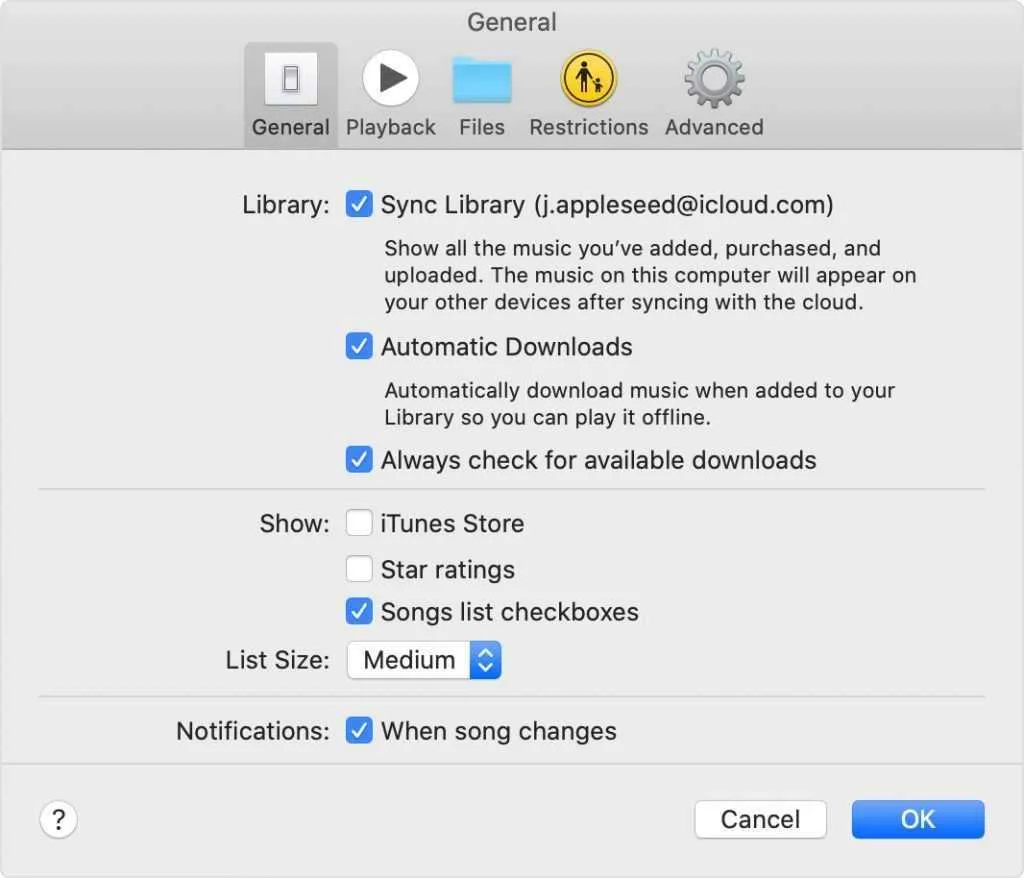
1. Откройте приложение Apple Music на устройстве.
2. Выберите «Музыка» > «Настройки» в строке меню в верхней части экрана.
3. Чтобы включить его, перейдите на вкладку Общие и выберите Синхронизировать библиотеку. Вы не увидите возможность включить медиатеку синхронизации, если у вас нет подписки Apple Music или iTunes Match.
4. Нажмите кнопку OK.
Совет 4. Обновление приложения iTunes
Как уже упоминалось, обновление — отличный способ преодолеть ошибки в программном обеспечении или приложении. Таким образом, еще один способ преодолеть проблему плейлиста, не синхронизирующегося в Apple Music, — это обновить приложение iTunes.
- Чтобы гарантировать, что Apple Music может легко синхронизировать данные без сбоев, убедитесь, что на вашем MacBook и iPhone установлена самая последняя версия iTunes.
- Итак, зайдите в App Store и загрузите самую последнюю версию iTunes.
Совет 5. Обновление iOS
Apple всегда рекомендует поддерживать версию iOS вашего iPhone в актуальном состоянии. Он исправляет многие внутренние ошибки в системе. Кроме того, это может помочь в оптимизации производительности вашей системы iOS. Кроме того, много раз проблемы, связанные с синхронизацией apple music, возникают из-за отсутствия обновления или использования устаревшей версии iOS. Apple всегда предписывает использовать самые последние обновления iOS, чтобы поддерживать работу всех администраций Apple.
Чтобы обновить iOS на iPhone:
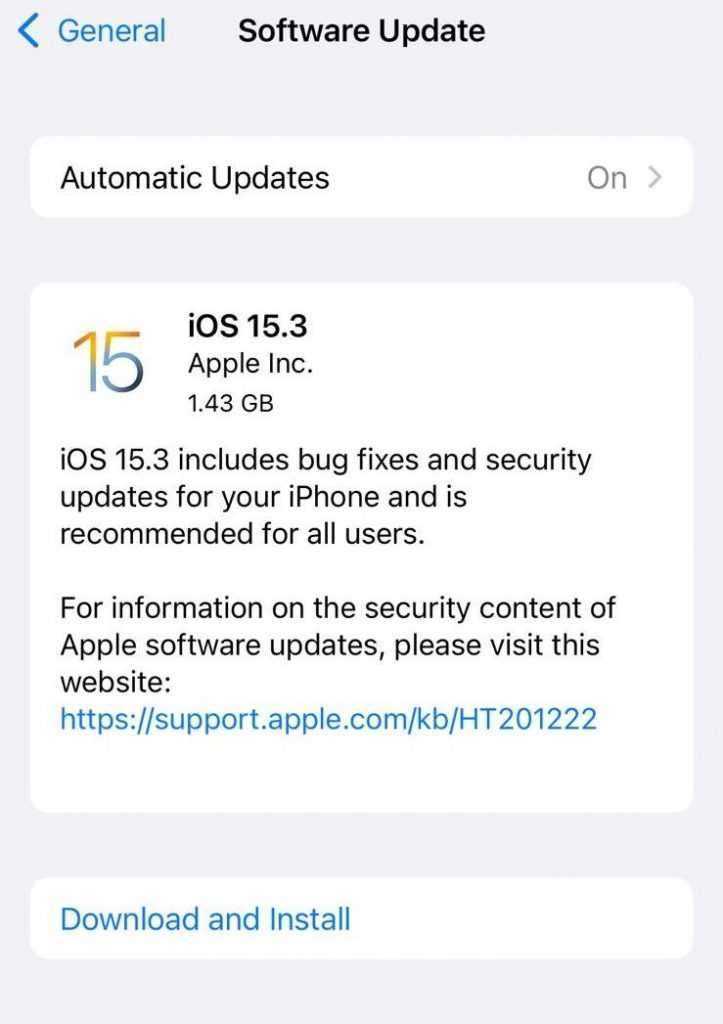
- Перейдите в настройки на iPhone.
- Выберите Общие.
- Нажмите на обновление программного обеспечения.
- Если есть какие-либо ожидающие обновления, нажмите «Загрузить и установить».
- При желании можно также включить автоматическое обновление.
Заключение
Итак, вот 5 советов по устранению проблем с синхронизацией плейлистов Apple Music. Вы можете легко преодолеть эту проблему. Синхронизация плейлистов — отличный способ отслеживать все ваши любимые плейлисты. Попробуйте все эти советы и трюки один за другим, чтобы узнать, что работает в вашем случае. И если вы столкнетесь с какими-либо проблемами при этом, пожалуйста, сообщите нам об этом в разделе комментариев. Мы хотели бы услышать от вас.
Перейти к содержанию
На чтение 2 мин Просмотров 14 Опубликовано 01.12.2022
Вы включили резервное копирование в iCloud, чтобы фотографии автоматически синхронизировались с облаком на iPhone и других устройствах? Эта функция особенно удобна при использовании нескольких устройств, таких как iPhone, iPad и Mac, и при желании получить доступ к своим фотографиям из любого места. Если загруженные фотографии не отображаются в медиатеке фотографий iCloud, это может быть вызвано несколькими причинами. Ниже вы узнаете, что вы можете сделать в этом случае.
Содержание
- Повторное включение фотографий iCloud
- Повторно войти в учетную запись iCloud
- Краткое руководство: снова включить медиатеку фотографий iCloud
Повторное включение фотографий iCloud
Если на вашем iPhone или iPad медиатека фотографий iCloud загружается некорректно, может помочь простое отключение, а затем включение фотографий iCloud:
- Откройте настройки iPhone или iPad и коснитесь имени пользователя вверху.
- Теперь выберите «iCloud«.
- Теперь вам нужно нажать «Фотографии«.
- Для начала снимите флажок с ползунка «Фотографии из iCloud«. Затем перезагрузите устройство один раз. Как это работает, вы узнаете из этого совета. После этого снова включите функцию «Фотографии из iCloud«. В случае успеха фотографии будут повторно синхронизированы, и вы сможете снова получить к ним доступ.
Повторно войти в учетную запись iCloud
Кроме того, вы можете попробовать выйти из учетной записи iCloud, а затем снова войти в систему:
- Вернитесь к настройкам на своем iPhone и коснитесь своей учетной записи.
- Там прокрутите вниз и нажмите «Выйти“. После этого перезагрузите устройство один раз. Узнайте, как это работает, здесь.
- Теперь вы снова войдете в систему, используя свои учетные данные. Затем нажмите «Войти в iPhone» в настройках.
Краткое руководство: снова включить медиатеку фотографий iCloud
- Перейдите к настройкам на вашем имени пользователя.
- Затем нажмите «iCloud«.
- Теперь здесь вы выбираете «Фотографии«.
- Чтобы медиатека фотографий iCloud снова правильно синхронизировалась, отключите и активируйте ползунок рядом с «Фотографиями iCloud«.
Источники
http://www.heise.de/tipps-tricks/iCloud-Fotomediathek-laedt-nicht-das-koennen-Sie-tun-4678863.html
Привет, маководы! У Apple есть как крутые, так и совсем уж дурацкие сервисы. Если говорить об iCloud, то я очень люблю этот сервис и с радостью докупаю там каждый месяц дополнительные гигабайты. А вот фото медиатека iCloud меня, меня изрядно раздражают. Я то и дело сталкиваюсь с непонимание знакомых, в сути этой облачной медиатеки и том, чем она отличается от фотопотока. Так, сейчас расскажу вам об особенностях той самой медиатеки iCloud и как с ней жить.
С давних пор, как Стив Джобс выпустил первый iPhone, у пользователей появилась возможность сохранять фотографии с iPhone на компьютер и обратно. Сначала мы пользовались простым кабелем для сохранения фотографий в программу iPhoto, затем нам на помощь пришел фотопоток, и уже последней до нас добралась фото медиатека iCloud. Обычно, при разборе данной темы, я использую лист А4 и ручку и в течении пары минут раскладываю всё по полочкам. Сейчас это займет чуть больше времени, но я постараюсь все подробно объяснить 🙂
Сохранение фотографий из iPhone на Mac через кабель
Первый способ, как мы можем сохранить фотографии на свой Mac — скинуть фотографии по проводу в iPhoto, Фото или через Захват изображений. Тут всё просто: подключили iOS устройство к компьютеру и нажали на кнопку импортировать в соответствующей программе. Если вы периодически скидываете таким способом фото и видео на Mac, то у вас каждый раз лишь дополняются те фотографии, которых еще нет в медиатеке. После сохранения фотографий, оригиналы с iPhone можно удалить. У такого способа есть свои плюсы:
- фото и видео сохраняются максимально быстро;
- прозрачная работа данного метода;
- мешает постоянное включение программы iPhoto/Фото при подключении iPhone;
- если автоматический запуск программы выключен, то надо не забыть скинуть фотографии;
- перенос фотографий только с iPhone на Mac, без синхронизации;
Кстати, есть еще возможность сохранять фотографии через программу Захват изображения, о которой 🙂
Сохранение фотографий через Фотопоток
С проводом разобрались, но есть одна проблема — не всегда под рукой есть провод или за ним влом идти (это про меня). Так как на большинстве наших Mac и iPhone заведена учетная запись iCloud, то и фотопоток мы так же можем активировать. Кстати, напомню, что учетная запись на гаджетах должна быть одинаковая! А то, как можно организовать свои учетные записи на устройствах, я 🙂
Разберемся, как работает фотопоток! Фотография, снятая на iPhone или сохраненная в фотопленке (из WhatsApp, например) при наличии WiFi ломится на все устройства с этим же Apple ID. И если ваш Mac так же подключен к интернету, то фотография появится в iPhoto или Фото. В фотопотоке хранится последняя тысяча
фотографий и когда вы делаете 1001, то самая старя фотка их фотопотока уходит. Уходит из фотопотока, но остается сохраненной на устройствах, если вы её не удалили до этого. То есть вам достаточно сделать кадр и подключить свой iPhone или iPad к WiFi что бы фотография оказалась в фотопотоке и на других устройствах.
При таком способе переноса фото с iPhone не тратится место в iCloud
и вам не надо его докупать. Даже если вы используете базовый бесплатный тариф на 5 Гб и уже успели его полностью занять, то и в таком случае фотографии будут попадать на ваш Mac. Это как перенос контактов и календарей — главное, что бы был интернет.
А теперь представим, что у пользователя не один iPhone и один Mac, а пара iPhone, iPad, iPod Touch для бега, Macbook дома и iMac на работе. И все висят на одном ID и на всех включен фотопоток. Если сделать фотографию на одном из iPhone, то она автоматически будет ломиться на все эти устройства! А отсюда выливается один ба-а-альшой минус — фотопоток, это односторонний поток фотографий, а не синхронизация
. То есть:
Если фотография хорошая, то она оседает в памяти наших гаджетов и мы радуемся. Но если мы пошли в магазин и наснимали ценников, что бы потом их сравнить с ценниками в другом магазине, то удалить их сразу на всех устройствах не получится! Надо будет на каждом устройстве поочередно удалять ненужные фотки… Эх, не знаю как у вас, а у меня подобная ситуация наблюдается постоянно: масса «одноразовых» фотографий, несколько похожих снимков или открытки с поздравлениями из WhatsApp на каждый праздник… И каждый раз все фотографии попадают во все домашние медиатеки.
Что ж, как видим, в фотопотоке есть как хороше стороны:
- удобный перенос фотографий на Mac и другие яблочные устройства;
- не требуется докупать место в iCloud;
- в случае потери телефона фотопоток может спасти последнюю тысячу фотографий (если у вас вообще только один iPhone), даже если не создавали резервную копию в iCloud;
Так и негативные:
- фотопоток это НЕ
всенаправленная синхронизация; - нельзя централизованно удалить ненужные фотографии или распределить их по папкам или альбомам;
Кстати, мне данный способ распространения фотографий напоминает старый почтовый протокол POP3. Там было так же: получаются письма с сервера на все устройства, но удаляются с каждого по-одному. А на смену устаревшему POP3 пришел современный IMAP, а в нашем случае это…
Фото медиатека iCloud или iCloud Photo Library
О да, это как раз тот самый аналог IMAP в почтовом мире. Работает фото медиатека iCloud по-другому, нежели чем фотопоток, так как единым центральным местом сохранения фотографий является облако iCloud на сервере Apple, а не каждое устройство. То есть нажимая на кнопку затвора своего iPhone, фотография автоматически летит на сервер iCloud (при наличии подключения к WiFi), откуда уже стремится на все устройства с включенной медиатекой iCloud. Сделанный кадр не просто использует сервис iCloud для передачи его на другие устройства, а сохраняется в облаке, занимая место в iCloud
! Это важно!
Схематично это работает так:

Скажу сразу, что данный способ синхронизации
очень удобен и перспективен. Но давайте по-порядку разберемся в ситуации. Предположим, пользователь купил iMac и iPhone, а на сдачу ему помогли создать и настроить Apple ID. Юзер делает пару фоток на своем iPhone и видит, что через пару минут все фотографии появляются на iMac и пользователь радуется! Потом он удаляет фотографию на iMac и видит, что фотография на iPhone то же удаляется. Он радуется, но начинает немного нервничать: а что если я (или ребенок) начну удалять фотки на одном устройстве, то и на другом они то же пропадут? Да, пропадут, но на Mac в программе Фото, в iPhone и в облаке iCloud есть корзина из которой можно все восстановить, так что это не проблема.
Предположим, что наш юзер решил закинуть в медиатеку Фото на своем Mac все фотографии из старого архива, где лежит около 40 Гб фотографий. Он переносит все папки с фотографиями и радуется, что в медиатеке они распределены по дате, по событиям. Тут он смотрит в iPhone и не верит своим глазам: там всё так же
! «Агонь! Крута! Каеф!»- Вопит чувак, пока вдруг iPhone ему не сообщает, что место в iCloud кончилось! Парень не жмот, он покупает дополнительные 50 Гб в облаке за 59 рублей и вновь не жужжит! Кстати, будь умным как чувак, купи место в iCloud 😉
Но тут нашего дружочка вновь поджидает засада: iPhone-то он купил на 32 Гб, а фоточек в медиатеке его iMac’а почти 40 Гб. И тут iPhone вновь взвизгивает и предлагает сжать медиатеку, мол на iPhone будет сохраняться не цельная фотография, а урезанная копия. И места фотографии будут мало занимать и все поместятся на устройство. «Сказочно!» — подумал чувак и согласился. А только потом понял, что для просмотра фотографий на своем iPhone в нормальном качестве, ему надо иметь активное интернет соединение, что бы фотки в хорошем качестве подгружались из облака! А с другой стороны, интернет почти безлимитный, связь везде хорошая — не паримся и радуемся!
Классная история? Понравилось? Мне то же нравится, когда всё происходит по схожему сценарию, но это сказка, в которой живут совсем немного пользователей. А теперь реальность:
- предложение с включением фото медиатеки iCloud происходит в программе Фото с минимальной расшифровкой последствий! Просто большая синяя кнопка «Включить медиатеку iCloud»…
- данное предложение происходит после обновления macOS или iOS и пользователь может просто не обратить внимание на предупреждение, а просто нажать на большую синюю кнопку, без раздумий!
- чаще всего мы не знаем какой объем фотографий лежит в медиатеке Фото на Mac или iPhone, а включение медиатеки ставит нас перед фактом, что место в iCloud кончилось!
- одновременное включение фото медиатеки iCloud на своем Mac и iPhone приведет к полному объединению всех фотографий! И всем плевать, что вы тщательно перекидывали на Mac только избранные снимки!
- если пользователь включил медиатеку iCloud на одном устройстве, но не включил на другом, то начинается сильная путаница, из которой сложно выбраться, не потратив кучу времени, нервов и, может быть, даже денег (на покупку дополнительного пространства в iCloud)!
Вот с такими реалиями я чаще всего и сталкиваюсь: пользователь случайно что-то включил, а потом начались проблемы: место в iCloud кончилось, фотографии с iPhone не перекидываются на Mac, места в iPhone не хватает и прочее.
Вопрос хороший, но требует пояснений. Если вы только купили своё первое яблочное устройство, то можно включить медиатеку iCloud и жить как живется. С другой стороны, использование медиатеки не даст никаких преимуществ, пока у вас нет других яблочных устройств, с которыми бы вы хотели иметь общую базу фотографий. В любом случае я рекомендую докупить место в iCloud и создавать резервные копии данных — это точно будет полезнее, к тому же в резервной копии и так будут храниться все ваши фотографии.
В случае, когда вы уже какое-то время пользуетесь яблочной техникой и у вас скопилось много фотографий, как на Mac, так и на iPhone/iPad, то надо понимать, а надо ли иметь общую базу фотографий. Если да, то вперед и с песней докупайте место в iCloud, оптимизируйте фотографии на устройствах и живите с этим. А вот если не хотите использовать фото медиатеку iCloud, но уже случайно её включили, то…
Как выключить фото медиатеку iCloud?
С этим есть проблема. Когда большой объем фотографий попадает на iPhone и место на нем заканчивается, то iOS может предложить оптимизировать хранилище, тем самым оставив в памяти только превью фотографий, но не их полные версии. Если попытаться в настройках выключить оптимизацию и попытаться загрузить оригиналы, то появится 2 проблемы. Во-первых, надо иметь нормальный интернет для загрузки фото, а во-вторых, надо иметь место на телефоне, а его и так нет… Если есть возможность временно удалить ненужные данные с iPhone и очистить место на нем для загрузки оригиналов — Just Do It!
В случае невозможности очистить место, выключайте медиатеку iCloud в телефоне и соглашайтесь с удалением части фотографий. Все равно, эти фотографии останутся в облаке iCloud или их можно будет загрузить на свой Mac или просмотреть через сайт . В любом случае, те фотографии, которые не загрузились в облако, останутся на телефоне, а те, что уже в iCloud — будут доступны через сайт. Так что потерять фотографии не получится.
Тут же, как небольшой лайфхак, могу предложить временно удалить с телефона программы Facebook, Instagram и Вконтакте. Все они являются лишь оболочками и внутри них нет никакой информации — все хранится на серверах! Когда вы закончите все манипуляции с медиатекой и фотографиями, их можно будет загрузить снова.
Медиатека iCloud классно, но не для меня…
А что же я? А я решил, что медиатека iCloud не для меня, так как я не готов объединять фотографии на своих устройствах. Даже с учетом, что места на iPhone достаточно, что бы вместить все фотографии из медиатеки на Mac. Я для себя решил так: на моем Macbook Pro находятся все фотографии, которые у меня есть вообще. Какие-то лежат в программе Фото, какие-то аккуратно разложены по папкам. На iPhone 6 в куче лежат все фотоснимки с камеры, а так же пара альбомов, закинутых с Mac. Я стараюсь постоянно создавать резервные копии своего Macbook Pro в , а в iCloud, и это дает мне уверенность в сохранности моих данных.
Друзья мои, я очень надеюсь, что эта статья хоть как-то помогла вам разобраться в работе фото медиатеки iCloud. Может и вы сможете для себя выбрать оптимальный способ хранения и передачи фотографий между устройствами! Уверен, что если у вас возникнут вопросы, то их можно смело писать в комментариях ниже, задавать на странице моей группы в
8.3 и OS X 10.10.3. Кроме очевидных нововведений, эти обновления ознаменовали собой долгожданный запуск «Медиатеки iCloud» для фотографий и видеозаписей, а также приложения «Фото» для OS X, которое является полным аналогом одноименной программы для iOS. Попробуем разобраться с настройкой и использованием сервиса.
В чем суть «Медиатеки iCloud»? Если вы помните, что такое «Фотопоток», то прекрасно понимаете, что новый сервис является его логическим продолжением. «Медиатека iCloud» позволяет сделать снимок на одном устройстве, а затем эта фотография без каких-либо дополнительных действий с вашей стороны попадет на остальные гаджеты. Например, записали видео на — спустя несколько секунд оно будет доступно на и Mac. Везде в приложении «Фото». Синхронизация происходит через Wi-Fi, поэтому нет нужды переживать за расход мобильного трафика.
Проще говоря, «Медиатека iCloud» обеспечивает полную синхронизацию фотографий и видеозаписей между всеми вашими устройствами . Удобно ли это? Безусловно. Самый важный вопрос, насколько это применимо в реальной жизни, а не в красивой теории. Медиатека отнимает место в облаке, в котором по умолчанию вам доступно только 5 ГБ. Цены на пространство в iCloud у Apple вполне гуманные, поэтому все зависит только от объема вашего контента, который будет храниться в «Медиатеке iCloud». Если у вас десятки гигабайт фотографий или видео, то такой способ хранения, вероятно, будет не очень удобен и практичен.
Если вы твердо настроены использовать «Медиатеку iCloud», но 5 ГБ в облаке вам будет недостаточно, то сделайте следующее: Настройки -> Основные -> Статистика -> Хранилище iCloud -> Сменить план хранилища. Цены вполне гуманные, выбирайте подходящий вариант и увеличивайте облачное пространство. Очень вероятно, что это сделать придется.
Теперь перейдем к активации и настройке «Медиатеки iCloud».
На iOS-устройстве:
Открываем Настройки -> iCloud -> Фото. Здесь необходимо активировать переключатель «Медиатеки iCloud».

Обратите внимание на возможности хранения контента. На устройстве можно хранить оригиналы фотографий и видеозаписей или их оптимизированные для небольшого экрана копии. Соответственно, если оригиналы не будут на вашем устройстве, то они будут сохранены в облаке, и наоборот. Также можно настроить выгрузку серий снимков и открыть возможность общего доступа.
На компьютере Mac:
Откройте Системные настройки -> iCloud -> Поставьте галочку напротив «Фото».

На этом подготовительный этап завершен. Познакомимся с приложением «Фото» для OS X. Оно, как известно, пришло на смену iPhoto и Aperture. Последние программы больше не будут обновляться, но пока полностью работоспособны.

Иконка новой программы полностью идентична своему аналогу в . После запуска приложения давайте сразу заглянем в настройки. Здесь также можно выбрать вариант хранения оригиналов или оптимизированных копий, если, например, место на Mac ограничено. Также отсюда настраивается расположение медиатеки программы, ее вполне возможно перенести на внешний накопитель.

Теперь обратимся к основному окну программы. Как видите, оно представлено четырьмя вкладками: Фото, Общие и Альбомы — эти разделы полностью идентичны приложению «Фото» в iOS. Вкладка Проекты позволяет создавать альбомы, книги, открытки и календари для последующей печати.


Любые фотографии можно запустить в виде слайд-шоу. Для этого используется кнопка Play в правом верхнем углу. Предварительно можно настроить параметры будущей презентации. Кнопка »+» позволяет создать смарт-альбом, альбом, книгу, открытку или календарь. Также эта кнопка для выбранных снимков позволяет добавить их в текущий проект.

Приложение «Фото» на манер iPhoto определяет лица на снимках и предлагает дать им имена. Это происходит на вкладке Альбомы. Также обратим ваше внимание, что замедленные видео, снятые на , воспроизводятся корректно.

Приложение «Фото» обладает возможностями редактирования. Двойной клик на любом снимке открывает его на все окно программы. Здесь можно просмотреть подробные сведения о фотографии и отредактировать ее. Для этого предусмотрена отдельная кнопка Редактировать.

Возможности редактора пока довольно простые:
Автоматическое улучшение
— Вращение
— Обрезка
— Фильтры (8 штук)
— Коррекция (свет, цвет и черно-белый)
— Ретушь

Ожидается, что в будущем возможности редактора можно будет расширить при помощи плагинов. Пока никаких намеков на это в приложении нет.
По большому счету это все возможности приложения «Фото». Работает оно достаточно стабильно, как и весь процесс синхронизации в рамках «Медиатеки iCloud». Что касается замены для iPhoto, то в этой роли программа действительно хороша, она куда более органична в рамках OS X Yosemite. А вот на замену Aperture программа определенно не подходит. Возможно, плагины исправят эту ситуацию.
В комментариях делитесь, пожалуйста, своими впечатлениями от приложения «Фото» и «Медиатеки iCloud».
Каждый владелец iPhone, iPad или Mac знает о существовании фирменного интернет-сервиса Apple iCloud, но при этом большинство пользователей довольствуется лишь малой частью возможностей ”облака”. В этом материале мы расскажем о полном функционале iCloud и методах его применения.
Что такое iCloud?
По сути, iCloud объединяет целый перечень различных web-сервисов Apple, заметно упрощающих доступ к данным с любого устройства из любой точки мира через интернет. iCloud позволяет пользователям хранить на удаленных серверах документы, электронную почту, фотографии, контент из iTunes Store, музыку из Apple Music, и многое другое.
По умолчанию каждому пользователю, обладающему учетной записью Apple ID, предоставляется 5 Гб бесплатного дискового пространства. При желании, место в облаке можно докупить согласно действующим тарифам.

Данные, размещенные в iCloud, автоматически синхронизируются со всеми устройствами, закрепленными за одним Apple ID. Например, карточка нового контакта или напоминание, добавленные в iPhone, сразу же появится и на iPad и на Mac, при условии, что все три устройства привязаны к одной учетной записи Apple ID.
- Как создать Apple ID.
- Как сбросить контрольные вопросы Apple ID и для чего нужен резервный e-mail.
Как включить iCloud?
Для активации iCloud на iOS-устройстве или Mac Apple рекомендует установить последнюю версию операционной системы, впрочем, этот пункт инструкции носит рекомендательный характер. Далее необходимо просто перейти в Настройки на iДевайсе или Системные настройки на Mac, выбрать раздел iCloud и ввести данные учетной записи Apple ID.


Здесь имеется перечень сервисов, данные из которых могут быть синхронизированы, а также пункты для активации Фотопотока, iCloud Drive, Найти iPhone, Связки ключей и автоматического создания резервных копий iOS-устройства в облаке.

Пользоваться iCloud могут также и пользователи Windows, для этого необходимо скачать соответствующий клиент.
- Как отвязать iPhone или iPad от iCloud (удалить из Apple ID)?
По адресу (доступен только с компьютера) размещен интерфейс управления некоторыми сервисами iCloud. Для начала работы необходимо авторизоваться при помощи Apple ID.

Здесь имеется доступ к управлению Контактами, Заметками, Фото, Напоминаниями, Календарями, функцией Найти iPhone, облачному хранилищу iCloud Drive и так далее.
Кроме того сервис позволяет запускать бесплатные облачные инструменты из пакета iWork (аналог Microsoft Office от Apple). Редактировать текстовые документы (Word), электронные таблицы (Excel) можно прямо в браузере.
Медиатека iCloud

Сервис позволяет создавать копию контента в облаке с возможностью синхронизации со всеми iOS-устройствами и компьютерами Mac, связанными одной учетной записью Apple ID.
Медиатека iCloud поддерживает 3 типа контента: фото, видео и музыка, причем Медиатека iCloud для музыки имеет отдельный переключатель.
Медиатека iCloud для фото и видео

Сервис позволяет выгружать в облако фото и видео, сделанные на всех устройствах, связанных одним Apple ID. Одинаковый контент будет доступен на всех устройствах в приложении Фото.
Доступ к Медиатеке iCloud для фото и видео возможен также и при помощи веб-браузера. Все фото и видео будут доступны в приложении Фото на сайте icloud.com.

Включить Медиатеку iCloud для фото и видео можно по пути Настройки
-> iCloud
-> Фото
.
- Медиатека iCloud для фото и видео — вопросы и ответы.
- Как загружать фото и видео в Медиатеку iCloud с iPhone, iPad и с iCloud.com.
Медиатека iCloud для музыки

Медиатека iCloud для музыки имеет отдельный переключатель и активируется на iPhone, iPad и iPod Touch по пути: Настройки
-> Музыка
.

На компьютерах под управлением OS X и Windows Медиатека iCloud для музыки включается в приложении iTunes по пути: iTunes
-> Настройки
-> Основные
.

После активации Медиатеки iCloud вся музыка, в том числе добавленная из сервиса Apple Music, а также созданные плейлисты синхронизируются между устройствами.
- Пропали песни и плейлисты Apple Music в iTunes. Как восстановить?
- «Воспроизвести песню невозможно, так как не выполнен вход в Apple Music» — как исправить ошибку.
Краткое описание основных сервисов iCloud


Каждый пользователь может бесплатно создать в облаке собственный E-mail вида ”[email protected]” и получать быстрый доступ к переписке в любое время. Непосредственно на сайте icloud.com сервис реализован в виде классического почтового ящика, разделенного на категории (Входящие, Спам, Черновики и т.д.). Чтобы активировать почту в облаке, необходимо перейти на Mac или iДевайсе в меню Настройки —> iCloud и указать имя адрес E-mail, который будет создан автоматически.
Как настроить фильтр почты (e-mail) на Mac OS X и iCloud.com.
Контакты

Все контакты из адресной книги устройства автоматически копируются в iCloud и наоборот. При этом в облаке на icloud.com имеются все возможности редактирования профилей, что довольно удобно — например, на компьютере гораздо проще прикрепить фотографии к контактам, нежели делать это на смартфоне или планшете.
- Как перенести контакты с iPhone в iCloud.
- Как восстановить контакты из iCloud на iPhone или iPad.
- Как восстановить файлы, контакты и другой контент, удаленный из iCloud.
Календарь, заметки, напоминания
Естественно, при наличии облачного сервиса отпадает необходимость переносить информацию из соответствующих приложений с одного устройства на другое — iCloud автоматически синхронизирует все заданные события, созданные записи и другие данные.
Сервис фото на icloud.com является практически аналогичным мобильному и десктопному приложениям. Это полноценная медиатека для хранения фотографий и видеозаписей, разбитая на альбомы или моменты (в зависимости от режима отображения). Отсюда легко можно удалить, переместить или отправить снимки по электронной почте.
iWork в iCloud (Pages, Numbers, Keynote)


Недавно появившийся раздел iCloud, содержащий одноименные браузерные аналоги приложений Numbers, Pages и Keynote. Благодаря этому пользователи могут создавать, редактировать и отправлять электронные таблицы, текстовые документы или презентации с любого устройства.
iWork является бесплатным веб-аналогом пакета Microsoft Office (Word, Excel).
Как перенести документы Word, Excel, Pages, Numbers в iCloud Drive и работать с ними на Mac, iPhone или iPad.
Найти iPhone и Найти Друзей


В случае пропажи мобильного устройства легче всего обнаружить его при помощи приложения Найти iPhone, размещенного на сайте icloud.com, для этого достаточно ввести идентификатор Apple ID и пароль. Здесь же можно полностью стереть устройство, воспроизвести звук на нем или включить режим пропажи (см. скриншоты выше).
Веб-приложение Найти Друзей
позволяет получить информацию о месторасположении друзей на карте.
Приложения Найти iPhone и Найти Друзей по умолчанию предустановлены в последние версии iOS.

- Как проверить привязку iPhone или iPad к iCloud (Найти iPhone).
- Как отслеживать местоположение друзей (Найти друзей) на сайте icloud.com.
- «Найти друзей», или как смотреть местонахождение знакомых на iPhone и iPad.
iCloud Drive и резервные копии в iCloud

Сервис являет собой полноценное облачное хранилище (аналог Dropbox, Google Drive, Яндекс.Диск, Облако Mail.ru и т.д.), которое может содержать любые данные. Объем дискового пространства определяется тарифным планом, в данный момент актуальны следующие расценки: 5 Гб — бесплатно, 50 Гб — 59 рублей/месяц, 200 Гб — 149 рублей/месяц, 1 Тб — 599 рублей/месяц.
- Как работать с приложением iCloud Drive.
- Как восстановить контакты и другую информацию на iPhone, не создавая резервную копию в iTunes или iCloud.
- Резервная копия в iCloud и iCloud Drive, в чем разница?
- Как прикреплять файлы к письмам на iPhone из Dropbox, Google Drive, iCloud Drive и т.д..
- Как сохранять вложения из Mail в iCloud Drive на iPhone и iPad.
- Как создать резервную копию в iCloud.
- Как выбрать приложения для резервной копии в iCloud.
- Как восстановить резервную копию из iCloud на iPhone и iPad.
- Как удалить резервные копии, хранящиеся в iCloud?
Связка ключей

Сервис Связка ключей в iCloud позволяет автоматически сохранять на всех устройствах пользователя закладки, историю просмотров, логины и пароли из браузера Safari.
О том, как активировать и работать со Связкой ключей на iPhone, iPad, iPod Touch и Mac мы рассказывали в этой статье.
Как синхронизировать закладки Safari между iPhone, iPad и Mac посредством iCloud.
Как защитить данные в iCloud
Для защиты аккаунта Apple ID и данных, размещенных в iCloud используйте сложный пароль и включите двухэтапную (двухфакторную) авторизацию.
По материалам yablyk
Медиатека iCloud – инструмент полной синхронизации изображений и видеороликов между всей техникой Apple (и веб-сервисом iCloud), авторизованной в одном аккаунте Apple ID. Снимок, сделанный на iPad тут же станет частью галереи на iPhone, Mac и даже Windows. Функция работает в автоматическом режиме и всегда добавляет новый контент, когда «устройство-источник» получит стабильное подключение к интернету (а еще необходим заряженный аккумулятор, хотя бы на 25%). Также инструмент подхватывает все изменения, связанные с альбомами и категориями «Моменты», «Коллекция» и «Годы».
Как включить?
- Мобильные операционные системы получили обновление с медиатекой iCloud еще в 8 версии, но разработчики из Apple настоятельно рекомендуют обновиться до последней версии iOS, воспользовавшись вкладкой «Основные» в меню «Настройки», где доступен пункт «Обновление ПО»;
- Кроме техники на iOS позаботиться стоит и об Apple TV (поддерживается 4 поколение приставок), и о MacOS и об Apple Watch;
- Альтернативный вариант – тоже последней версии.
Первые шаги
Авторизация
Синхронизация
Необходимые действия завершены. Отныне каждое фотография, сделанная на любом устройстве, официально добавится в медиатеку, и станет доступна на всех устройствах, авторизированных через один аккаунт Apple ID (важно помнить – способ не сработает, если учетные записи разные, или же авторизация в iCloud и вовсе не выполнена! Стоит внимательно относится к подобному нюансу).
Основные преимущества «Медиатеки iCloud»:
- Поддержка различных форматов
. В отличие от «Фотопотока», поддерживающего лишь JPEG, TIFF и PNG, новый вариант от Apple работает с HEIW, RAW, HEVC, GIF и даже MP4; - Без ограничений
. Контент выгружается ровно до тех пор, пока остается свободное место в облачном хранилище. Никаких мыслимых ограничений на 100, 1000 или 2000 фотографий не предусмотрено; - Экономия места
. iPad, iPhone, iPod Touch и даже Mac при передаче данных в облако оставляют на внутренней памяти лишь уменьшенные копии. Подобный подход позволяет экономить «физическое» место для другого контента – загружаемых приложений, данных из мессенджеров или фильмов. Функция активируется в настройках iCloud в разделе «Фото». Необходимо поставить галочку напротив пункта «Оптимизация хранилища на iPhone»; - Быстрый доступ
. Особенно полезное свойство «Медиатеки» — возможность в любой момент посмотреть состояние «Фото» и «Видео» на сайте iCloud. Двухсекундная авторизация и на экране уже отображаются снимки трехлетней давности и эксперименты над техникой Apple в первый же день покупки; - Резервное копирование и поиск «дублей»
. Важное преимущество «экосистемы» Apple – отслеживание дубликатов в режиме реального времени. Ситуаций, когда одинаковый контент «дважды» занимает свободное место невозможны. Кроме того, информация никогда не пропадет из iCloud, если, конечно, этого не захочет пользователей./li>
Минусы:
- Придется заплатить
. Бесплатно выдаваемых гигабайт для полноценного взаимодействия с сервисом точно не хватит. Нужна подписка хотя бы за 59 рублей в месяц, предоставляющая дополнительные 50 Гб свободного места. Не велика потеря, конечно, но махинации Apple видны сразу; - Не всегда удобно
. Хранить «эксклюзивные» фотографии на iPhone – явление нормальное. А вот тут же распространить все секреты по всем устройствам – дело опасное. Иногда подобная схема синхронизации способна привести к неожиданным последствиям.
Apple является всемирно известной компанией, которая производит компьютерные девайсы. Она пользуется высоким спросом и постоянно выпускает новые разработки. Ассортимент продукции, разработанный данной компанией, пополняют мобильные телефоны, ноутбуки, планшеты, компьютеры и прочее.
Каждый девайс отличается высоким качеством и обязательно представляет собой часть громаднейшей системы Apple. Стоит отметить, что данная компания известна не только своими выдающимися технологиями, в некоторых ее отделах инициативно разрабатывается и программное обеспечение.
Сегодня хочется поговорить об известном, но еще достаточно молодом программном продукте, приобретшим популярность в качестве медиатеки iCloud. В статье будет рассмотрен вопрос о том, что собой представляет данная программа и как ней пользоваться. Также стоит уделить особое внимание ее функциям. Компания Apple постоянно осуществляет поддержку своих разработок, независимо от года их выпуска, одновременно производя всевозможные обновления и расширения.
Что собой представляет программа?
Медиатека iCloud является связующим звеном всего оборудования, выпущенным компанией Стива Джобса. Программа выступает в качестве некого виртуального хранилища, способного между собой синхронизировать все девайсы, имеющиеся в наличии у пользователя. Основное условие состоит в том, чтобы устройства были выпущены одной компанией. Как известно, почти каждый аппарат задействует единый аккаунт для родного оборудования. Другими словами, у пользователя не получится связать между собой несколько устройств, пока не будет подтверждена личная информация.
В результате он просто не пройдет проверку и не сможет идентифицировать серийные номера. Например, существует возможность синхронизировать мобильный телефон и планшет, затем к ним подключить компьютер и так далее. Основное требование заключается в доступе к интернету. Кроме того, необходимы хотя первоначальные знания программного управления. ПравдаЮ все сведения содержатся в инструкции, прилагаемой к продукту. Каждый пользователь сможет управлять Медиатекой iCloud.
Для чего нужна программа?
Какими же функциями обладает представленное приложение? Медиатека iCloud iTunes дает возможность с легкостью синхронизировать данные между аппаратами, применяя при этом облачное хранилище. Другими словами, вся информация, которая хранится на iPhone, iPad, iMac, обладает копией в облачном хранилище. Это предоставляет возможность получать данные и перемещать всю информацию с любого устройства, не используя при этом лишних проводов, не проходя регистрацию и через утомительное ожидание.
Стоит отметить, что это достаточно удобно. При помощи медиатеки iCloud можно в максимально короткие сроки осуществить передачу любых цифровых данных. Буквально через минуту они будут проходить обработку на другом устройстве. Как правило, к таким данным относятся данных мультимедийные файлы, однако допускается также использование простых документов, презентаций и прочего. Правда, необходимо рассчитывать на объем памяти хранилища.
Как включить программу?
Чтобы это сделать, не стоит прилагать больших усилий. Ведь стандартные настройки дают возможность задейчтвовать переключатель спящего и активного режима утилиты. Потребуется перейти в настройки устройства, найти меню iCloud и подпункт «медиатека iCloud». Далее остается просто провести активацию бегунка. После этого функция станет доступна. Необходимо помнить, что применение облачного хранилища предусматривает прохождение регистрации и создание единого аккаунта для аппаратов.
Когда все действия будут выполнены правильно, можно с легкостью заходить и производить обмен информацией с виртуальным сервером. Его объем памяти ограничен, поэтому следует с умом отнестись к заполнению данными. В противном случае может просто не хватить места. Однако это только первый этап использования хранилища. В будущем его можно увеличивать. Кроме того, существует возможность указать в настройках, какие именно данные планируется синхронизировать и какие устройства распознавать.
Хранение фотографий
Основная функция сервиса заключается в облачной передаче фотографий. Когда iCloud пребывает в активном состоянии, каждый снимок, сделанный на протяжении дня, будет обладать резервной копией в сервисе. Она будет сохраняться определенное время. Это предусмотрено с целью безопасности от возможного удаления информации. После этого можно просто удалить фотографию с телефона, а в облачном хранилище она остается навсегда. Данный способ достаточно удобный, особенно если часто приходится совершать снимки.
Однако на этом функции программы не заканчиваются. Вместе с ней предоставляется редактор фотографий. Правда, его трудно назвать расширенным, зато он дает возможность отредактировать цветовые оттенки, а также вырезать ненужные элементы из кадра. Не стоит забывать и о том, что использовать редактор можно с любого устройства.
Хранение видеозаписей
Использовать медиатеку iCloud сможет любой владелец устройств, будь то начинающий пользователь или человек, имеющий существенный опыт в данном виде деятельности. Поэтому программа обладает широкой популярностью. Кроме основной функции, которая заключается в хранении и синхронизации данных, можно задействовать различные редакторы, предназначенные для мультимедийных файлов. К главным достоинствам сервиса можно отнести оперативность, удобство и простоту в управлении. Такие преимущества открывают широкие возможности для ведения персонального видеодневника, а также активной занятости в сфере записи видео. В настоящее время у редактора стандартные функции, однако это не является пределом. В дальнейшем разработчики планируют его усовершенствовать.
Хранение музыки Как уже было сказано выше, медиатека iCloud (музыка) включает в себя стандартные функции и предлагает редактор. Это открывает перед пользователями следующие возможности:
— создание аудиоальбомов;
— хранение всей информации в «облаке»;
— обработка звуковых дорожек без наличия особых знаний и умений;
— создание собственных треков;
— редактирование полученных аудиозаписей.
Некоторым данные функции могут показаться не очень популярными, однако можно только представить, сколько людей занимается такими делами. Теперь у них всегда под рукой удобный редактор. Таким образом, описаны все функции, которые таит в себе медиатека iCloud. Как можно заметить, их не особо много, зато ними легко воспользоваться в любое время. Нужно учитывать, что нынешний век цифровых технологий требует данных умений и возможностей. На сегодняшний день широко используются различные социальные сети, обилие видеороликов и прочее. Но существует одна достаточно маленькая проблема. Она очень значимая, хотя и легко разрешимая.
Проблемы с применением
Иногда случаются такие ситуации, когда медиатеку iCloud невозможно включить. Стоит сразу отметить, что причина этого состоит не в поломке или обмане. Программу нельзя активировать, если у пользователя нет регистрационного аккаунта и лицензированной продукции. На сегодняшний день существует огромное число подделок продукции Apple. Она на первый взгляд кажется оригиналом, а на деле получается, что под этой красотой скрывается пустая болванка. Она не позволяет использовать различные сервисы и другие возможности.
Для того, чтобы отличить оригинал от подделки, необходимо знать важное правило: приобретать продукцию необходимо только в специализированных центрах Apple. Стоит отметить, что даже крупные розничные сети могут продавать контрафакт. Следует быть предельно осторожным, чтобы предотвратить возможные проблемы и лишние затраты. Что касается невозможности подключения, причина данной проблемы состоит в отсутствии доступа к интернету или регистрации места в облачном хранилище. Исправить ее просто, достаточно подобрать для этого свободное время.
Главное назначение
На первый взгляд, Медиатека iCloud необходима для хранения данных с любых девайсов в виртуальном пространстве. Однако, если посмотреть с другой стороны, сервис позволяет найти решение главной проблемы, связанной с неприятной ситуацией. Речь идет о том, когда пользователь напрочь забывает пароль и его аппарат блокируется. Облачное хранилище дает возможность любому пользователю сбросить настройки собственного устройства без особых сложностей. Таким образом, на нем сохраняются все данные. Благодаря этому можно избежать проблем с блокировкой, спокойно продолжая использовать свой девайс. Существуют и приятные дополнения к программе. Они следующие:
— свободная печать данных;
— редактирование информации;
— публикация в социальных сетях.
Требование программы
Каким образом можно отключить медиатеку iCloud? Сначала следует узнать, что необходимо для работы этой программы? Как известно, если не выполняются главные условия, то и активация этой разработки просто не нужна. Существует два условия: применение лицензированного устройства и наличие доступа в интернета. Кроме того, имеется еще одно требование, которое состоит в регистрации аккаунта, однако это уже совершенно другой вопрос. Что касается интернета, его пользователю должен предоставить оператор мобильной связи по специальным тарифам. Лицензирование устройства уже обсуждалось в данной статье. Если придерживаться таких простых рекомендаций, можно избавиться от проблем и без особых трудностей использовать собственное устройство.
Как отключить программу?
Эта процедура не вызовет сложностей. Достаточно зайти в меню девайса, отыскать специальную настройку под названием iCloud и перенаправить бегунок в сторону отключения. Когда данные действия будут выполнены, устройство не будет осуществлять синхронизацию с облачным хранилищем. Это дает возможность хранить информацию на своем девайсе. Стоит отметить, что отключать медиатеку iCloud, не рекомендуется, так как подобная функция достаточно полезна. Наверняка, в определенный момент она пригодится.
Дальнейшее развитие
В статье подробно изложена информация о том, как использовать сервис iCloud. Необходимо также напомнить, что все эти возможности стали доступны сравнительно недавно. Поэтому данный сервис пока трудно назвать полноценным. По утверждениям компании Apple, разработка будет активно развиваться, редакторы дополняться, пространство расширяться, функции усовершенствоваться. Что касается объема хранилища, Apple уже осуществила собственные планы. Правда, расширение представлено в платном варианте, но за небольшую сумму.
Apple является всемирно известной компанией, которая производит компьютерные девайсы. Она пользуется высоким спросом и постоянно выпускает новые разработки. Ассортимент продукции, разработанный данной компанией, пополняют мобильные телефоны, ноутбуки, планшеты, компьютеры и прочее.
Каждый девайс отличается высоким качеством и обязательно представляет собой часть громаднейшей системы Apple. Стоит отметить, что данная компания известна не только своими выдающимися технологиями, в некоторых ее отделах инициативно разрабатывается и программное обеспечение.
Сегодня хочется поговорить об известном, но еще достаточно молодом программном продукте, приобретшим популярность в качестве медиатеки iCloud. В статье будет рассмотрен вопрос о том, что собой представляет данная программа и как ней пользоваться. Также стоит уделить особое внимание ее функциям. Компания Apple постоянно осуществляет поддержку своих разработок, независимо от года их выпуска, одновременно производя всевозможные обновления и расширения.
Что собой представляет программа?
Медиатека iCloud является связующим звеном всего оборудования, выпущенным компанией Стива Джобса. Программа выступает в качестве некого виртуального хранилища, способного между собой синхронизировать все девайсы, имеющиеся в наличии у пользователя. Основное условие состоит в том, чтобы устройства были выпущены одной компанией. Как известно, почти каждый аппарат задействует единый аккаунт для родного оборудования. Другими словами, у пользователя не получится связать между собой несколько устройств, пока не будет подтверждена личная информация.
В результате он просто не пройдет проверку и не сможет идентифицировать серийные номера. Например, существует возможность синхронизировать мобильный телефон и планшет, затем к ним подключить компьютер и так далее. Основное требование заключается в доступе к интернету. Кроме того, необходимы хотя первоначальные знания программного управления. ПравдаЮ все сведения содержатся в инструкции, прилагаемой к продукту. Каждый пользователь сможет управлять Медиатекой iCloud.
Для чего нужна программа?
Какими же функциями обладает представленное приложение? Медиатека iCloud iTunes дает возможность с легкостью синхронизировать данные между аппаратами, применяя при этом облачное хранилище. Другими словами, вся информация, которая хранится на iPhone, iPad, iMac, обладает копией в облачном хранилище. Это предоставляет возможность получать данные и перемещать всю информацию с любого устройства, не используя при этом лишних проводов, не проходя регистрацию и через утомительное ожидание.
Стоит отметить, что это достаточно удобно. При помощи медиатеки iCloud можно в максимально короткие сроки осуществить передачу любых цифровых данных. Буквально через минуту они будут проходить обработку на другом устройстве. Как правило, к таким данным относятся данных мультимедийные файлы, однако допускается также использование простых документов, презентаций и прочего. Правда, необходимо рассчитывать на объем памяти хранилища.
Как включить программу?
Чтобы это сделать, не стоит прилагать больших усилий. Ведь стандартные настройки дают возможность задейчтвовать переключатель спящего и активного режима утилиты. Потребуется перейти в настройки устройства, найти меню iCloud и подпункт «медиатека iCloud». Далее остается просто провести активацию бегунка. После этого функция станет доступна. Необходимо помнить, что применение облачного хранилища предусматривает прохождение регистрации и создание единого аккаунта для аппаратов.
Когда все действия будут выполнены правильно, можно с легкостью заходить и производить обмен информацией с виртуальным сервером. Его объем памяти ограничен, поэтому следует с умом отнестись к заполнению данными. В противном случае может просто не хватить места. Однако это только первый этап использования хранилища. В будущем его можно увеличивать. Кроме того, существует возможность указать в настройках, какие именно данные планируется синхронизировать и какие устройства распознавать.
Хранение фотографий
Основная функция сервиса заключается в облачной передаче фотографий. Когда iCloud пребывает в активном состоянии, каждый снимок, сделанный на протяжении дня, будет обладать резервной копией в сервисе. Она будет сохраняться определенное время. Это предусмотрено с целью безопасности от возможного удаления информации. После этого можно просто удалить фотографию с телефона, а в облачном хранилище она остается навсегда. Данный способ достаточно удобный, особенно если часто приходится совершать снимки.
Однако на этом функции программы не заканчиваются. Вместе с ней предоставляется редактор фотографий. Правда, его трудно назвать расширенным, зато он дает возможность отредактировать цветовые оттенки, а также вырезать ненужные элементы из кадра. Не стоит забывать и о том, что использовать редактор можно с любого устройства.
Хранение видеозаписей
Использовать медиатеку iCloud сможет любой владелец устройств, будь то начинающий пользователь или человек, имеющий существенный опыт в данном виде деятельности. Поэтому программа обладает широкой популярностью. Кроме основной функции, которая заключается в хранении и синхронизации данных, можно задействовать различные редакторы, предназначенные для мультимедийных файлов. К главным достоинствам сервиса можно отнести оперативность, удобство и простоту в управлении. Такие преимущества открывают широкие возможности для ведения персонального видеодневника, а также активной занятости в сфере записи видео. В настоящее время у редактора стандартные функции, однако это не является пределом. В дальнейшем разработчики планируют его усовершенствовать.
Хранение музыки Как уже было сказано выше, медиатека iCloud (музыка) включает в себя стандартные функции и предлагает редактор. Это открывает перед пользователями следующие возможности:
— создание аудиоальбомов;
— хранение всей информации в «облаке»;
— обработка звуковых дорожек без наличия особых знаний и умений;
— создание собственных треков;
— редактирование полученных аудиозаписей.
Некоторым данные функции могут показаться не очень популярными, однако можно только представить, сколько людей занимается такими делами. Теперь у них всегда под рукой удобный редактор. Таким образом, описаны все функции, которые таит в себе медиатека iCloud. Как можно заметить, их не особо много, зато ними легко воспользоваться в любое время. Нужно учитывать, что нынешний век цифровых технологий требует данных умений и возможностей. На сегодняшний день широко используются различные социальные сети, обилие видеороликов и прочее. Но существует одна достаточно маленькая проблема. Она очень значимая, хотя и легко разрешимая.
Проблемы с применением
Иногда случаются такие ситуации, когда медиатеку iCloud невозможно включить. Стоит сразу отметить, что причина этого состоит не в поломке или обмане. Программу нельзя активировать, если у пользователя нет регистрационного аккаунта и лицензированной продукции. На сегодняшний день существует огромное число подделок продукции Apple. Она на первый взгляд кажется оригиналом, а на деле получается, что под этой красотой скрывается пустая болванка. Она не позволяет использовать различные сервисы и другие возможности.
Для того, чтобы отличить оригинал от подделки, необходимо знать важное правило: приобретать продукцию необходимо только в специализированных центрах Apple. Стоит отметить, что даже крупные розничные сети могут продавать контрафакт. Следует быть предельно осторожным, чтобы предотвратить возможные проблемы и лишние затраты. Что касается невозможности подключения, причина данной проблемы состоит в отсутствии доступа к интернету или регистрации места в облачном хранилище. Исправить ее просто, достаточно подобрать для этого свободное время.
Главное назначение
На первый взгляд, Медиатека iCloud необходима для хранения данных с любых девайсов в виртуальном пространстве. Однако, если посмотреть с другой стороны, сервис позволяет найти решение главной проблемы, связанной с неприятной ситуацией. Речь идет о том, когда пользователь напрочь забывает пароль и его аппарат блокируется. Облачное хранилище дает возможность любому пользователю сбросить настройки собственного устройства без особых сложностей. Таким образом, на нем сохраняются все данные. Благодаря этому можно избежать проблем с блокировкой, спокойно продолжая использовать свой девайс. Существуют и приятные дополнения к программе. Они следующие:
— свободная печать данных;
— редактирование информации;
— публикация в социальных сетях.
Требование программы
Каким образом можно отключить медиатеку iCloud? Сначала следует узнать, что необходимо для работы этой программы? Как известно, если не выполняются главные условия, то и активация этой разработки просто не нужна. Существует два условия: применение лицензированного устройства и наличие доступа в интернета. Кроме того, имеется еще одно требование, которое состоит в регистрации аккаунта, однако это уже совершенно другой вопрос. Что касается интернета, его пользователю должен предоставить оператор мобильной связи по специальным тарифам. Лицензирование устройства уже обсуждалось в данной статье. Если придерживаться таких простых рекомендаций, можно избавиться от проблем и без особых трудностей использовать собственное устройство.
Как отключить программу?
Эта процедура не вызовет сложностей. Достаточно зайти в меню девайса, отыскать специальную настройку под названием iCloud и перенаправить бегунок в сторону отключения. Когда данные действия будут выполнены, устройство не будет осуществлять синхронизацию с облачным хранилищем. Это дает возможность хранить информацию на своем девайсе. Стоит отметить, что отключать медиатеку iCloud, не рекомендуется, так как подобная функция достаточно полезна. Наверняка, в определенный момент она пригодится.
Дальнейшее развитие
В статье подробно изложена информация о том, как использовать сервис iCloud. Необходимо также напомнить, что все эти возможности стали доступны сравнительно недавно. Поэтому данный сервис пока трудно назвать полноценным. По утверждениям компании Apple, разработка будет активно развиваться, редакторы дополняться, пространство расширяться, функции усовершенствоваться. Что касается объема хранилища, Apple уже осуществила собственные планы. Правда, расширение представлено в платном варианте, но за небольшую сумму.
И видео с iPhone, iPad или iPod touch на компьютер под управлением Windows можно десятками различных способов. Но большинство из них либо совершенно неудобны в использовании, либо требуют прямого подключения мобильного устройства в ПК. В этой инструкции мы рассказали о том, как получить прямой, а главное удобный доступ к медиатеке iCloud на компьютере под управлением Windows.
Настраиваем iPhone, iPad или iPod touch
Для того чтобы получить доступ к медиатеке iCloud с компьютера под управлением Windows первоначально необходимо убедиться в том, что функция активирована на мобильном устройстве. Если автоматическая выгрузка медиатеки в iCloud выключена, то ее нужно включить.
Шаг 1. Перейдите в меню «Настройки
».
Шаг 2. Выберите раздел «Фото и Камера
».
Шаг 3. Активируйте переключатель «Медиатека iCloud
».

Шаг 1. Загрузите iCloud для Windows с официального сайта Apple.
Шаг 2. Установите iCloud для Windows и запустите утилиту.
 Шаг 4. Нажмите на кнопку «Параметры
» рядом с пунктом «Фото
».
 Шаг 5. Поставьте галочку на пункте «Медиатека iCloud
» и нажмите «Готово
».
 Шаг 6. Нажмите «Применить
» для сохранения настроек.
 Готово! Теперь вы можете получить доступ к вашей медиатеке iCloud с компьютера под управлением Windows. Для этого перейдите в папку «Этот компьютер
» («Мой компьютер» в старых версиях Windows) → «Фото iCloud
» и нажмите «Загрузить фото или видео
». В открывшемся окне выберите медиафайлы за какой год необходимо загрузить на компьютер. Выбранные снимки появятся в папке «Загрузки».
 Отмечаем, что все созданные в будущем снимки и видео будут загружаться на компьютер в автоматическом режиме.
В этой статье мы расскажем, как работать с Медиатекой iCloud, просматривать и удалять фотографии и видео, находящиеся в iCloud, а также ответим на самые часто задаваемые вопросы об этой функции.
Вконтакте

Медиатека iCloud для фото предоставляет владельцам iPhone и iPad возможность хранить фотографии и видеозаписи в облачном сервисе iCloud и получать доступ к ним с мобильных гаджетов или компьютеров (не путайте с ). Любые изменения медиатеки на одном устройстве синхронизируются с остальными устройствами в рамках одной учетной записи .
Новые фото и видео загружаются в iCloud при подключении устройства к сети Интернет (Wi-Fi или по сотовой сети). Скорость добавления фото и видео на все связанные устройства зависит от скорости подключения к сети Интернет.
После подключения медиатеки вместо альбома «Фотопленка»
появится альбом «Все фото»
с тем же функционалом. Данная папка содержит все фото и видео, отсортированные по дате добавления.

Стоит отметить, что в настройках приложения Музыка тоже имеется Медиатека iCloud, которая не имеет ничего общего с Медиатека iCloud в настройках iCloud для Фото.
На каких устройствах работает Медиатека iCloud
- На iPhone, iPad, iPod touch через приложение Фото;
- На компьютерах Mac через приложение Фото;
- На приставке Apple TV;
- На компьютерах с Windows 7 и выше (необходимо приложение );
- На любом устройстве с установленным интернет-браузером через сайт iCloud.com.
Какие типы файлов поддерживает Медиатека iCloud
При копировании фото и видео в Медиатеку iCloud весь контент остается в исходном разрешении. Сервис поддерживает следующие типы файлов: JPEG, RAW, PNG, GIF, TIFF, HEIF, HEVC, MP4, а также специальные форматы, доступные при съемке в приложении Камера на iPhone: , замедленное или покадровое видео и видео с разрещением 4K).
По умолчанию, все фотографии и видеозаписи хранятся в iCloud в том виде, котором они были сняты.
Перейдите в меню «Настройки»
-> Apple ID [ваше имя]
-> iCloud
-> «Фото»
и установите переключатель Медиатека iCloud в положение Включено
.


На Mac
откройте приложение «Системные настройки»
и перейдите в раздел iCloud
. Нажмите «Параметры»
рядом со словом «Фото»
и установите флажок «Медиатека iCloud»
.


На приставке Apple TV
откройте приложение «Настройки»
и перейдите по пути «Учетные записи»
-> iCloud
-> «Медиатека iCloud»
.
На компьютере с ОС Windows
установите и запустите приложение . Затем нажмите кнопку «Параметры»
рядом с пунктом «Фото»
, выберите «Медиатека iCloud»
. Нажмите кнопку «Готово»
и «Применить»
.

Что происходит с альбомом «Мой фотопоток» после включения Медиатеки iCloud?
В этот альбом будут добавлены изображения из альбома «Мой фотопоток»
. Фотографии, не сохраненные в медиатеке, будут удалены, а сама папка перестанет отображаться. Если на другом вашем устройстве активирована функция «Мой фотопоток»
, но отключена медиатека, все новые фото будут отображаться в фотопотоке.
Есть ли возможность удалить фото и видео с iPhone или iPad, но оставить их в Медиатеке iCloud?
Все фото и видео, хранящиеся в Медиатеке iCloud, занимают место в хранилище iCloud и на самом устройстве. Удаление фото или видео на одном из устройств автоматически удалит его со всех устройств и на сайте icloud.com.
В то же время Apple предлагает увеличить хранилище в iCloud за дополнительную плату ( пользователю предоставляется бесплатно 5 ГБ места в «облаке»). Однако необходимо иметь в виду, что увеличение объема облачного хранилища имеет смысл только тогда, когда объем накопителя на устройстве превышает объем места в iCloud. Иначе память устройства всегда будет переполнена.
Например, если вы пользуетесь iPhone с накопителем 16 Гб, iPad на 64 Гб и купленным тарифом на 50 ГБ в iCloud, 25 Гб которого занято фотографиями и видео, то Медиатеку iCloud на смартфоне использовать нецелесообразно.
C актуальными ценами на место в iCloud для российских пользователей можно ознакомиться .
Для того чтобы удалить фото и видео с iPhone или iPad, но оставить их iCloud, можно воспользоваться сервисом используя приложение или сторонние альтернативные сервисы, например, или .
Для чего нужна функция «Оптимизация хранилища» в Медиатеке iCloud?
Для экономии места на iOS-устройствах и компьютерах Mac предусмотрена функция «Оптимизация хранилища»
, которая позволяет сжимать фото и видео, хранящиеся на устройстве, тогда как в Медиатеке iCloud хранить исходные (полные) версии файлов.
Как включить «Оптимизацию хранилища»
На iPhone, iPad или iPod touch
по пути Настройки
-> Apple ID [Ваше имя]
-> iCloud
-> Фото
-> Оптимизация хранилища
.

На компьютере Mac
в приложении «Фото»
открыть Настройки
программы, перейти в раздел iCloud
и выбрать пункт .

Функция «Оптимизация хранилища»
начинает работать только в случае нехватки места на устройстве. При необходимости можно загрузить исходные фотографии и видеозаписи по сети Wi-Fi или сотовой сети.
В случае, если в настройках Медиатеки iCloud выбран параметр «Загрузить оригиналы»
, в облачном хранилище и на устройстве будут храниться исходные фото и видео в полном разрешении.
На сайте icloud.com имеется веб-приложение Фото, которое позволяет просматривать и удалять фото и видео, хранящиеся в Медиатеке iCloud
.

Файл, удаленный в «Фото», также удаляется из медиатеки на устройствах и «облака» iCloud. На протяжении 30 дней удаленные фото и видео хранятся в папке «Недавно удаленные»
, поэтому при желании их можно восстановить.

Для того чтобы проверить, отправлена ли фотография или видеозапись в «облако», запустите приложение «Фото»
, перейдите во вкладку Фото и пролистайте в самый конец страницы.

При дефиците места в iCloud фото и видео не будут загружаться в облако и синхронизироваться между устройствами.

Вы можете решить проблему двумя способами: либо купите больший объем хранилища, либо почистите хранилище, удалив файлы, которые не нужно хранить на всех iOS-устройствах или в сервисе iCloud.com. Помните, что восстановить удаленные фотографии или видео вы не сможете, так как они не сохраняются в альбоме «Недавно удаленные»
.
Если вы хотите отключить медиатеку iCloud только на одном устройстве iPhone, iPad или iPod touch
, откройте «Настройки»
-> Apple ID [имя пользователя]
-> iCloud
-> «Фото»
и отключите медиатеку iCloud.

На Мас
войдите в приложение «Системные настройки»
и перейдите по пути iCloud
-> «Фото»
-> «Параметры»
. Далее снимите галочку в опции «Медиатека iCloud
».


На Apple TV
: откройте приложение «Настройки»
и перейдите по пути «Учетные записи»
-> iCloud
. Для того чтобы отключить медиатеку, нажмите «Выбрать»
в секции «Фотографии»
.
При активированном параметре «Оптимизировать хранилище»
на устройстве могут сохраняться не все оригиналы снимков и видеозаписей. Для загрузки оригиналов файлов на iOS-устройство войдите в раздел «Настройки»
-> Apple ID [имя пользователя]
-> iCloud
-> «Фото»
-> «Сохранение оригиналов»
. На Мас выполните следующие действия: откройте приложение «Фото»
-> «Фото»
-> «Настройки»
-> «Загрузить оригиналы на этот компьютер Mac»
.
Привет всем! Да, именно с такой проблемой — не записывается музыка в iPhone через iTunes, ко мне обратилось аж 2 знакомых за последний день! Я честно говоря немного растерялся, когда первый раз услышал про эту проблему, так как до этого дня никаких проблем не возникало — берешь песню из iTunes и перетаскиваешь в iPhone или iPad. Но как оказалось, после последнего обновлений iOS, в iГаджетах что-то изменилось, и вот сейчас я вам покажу, что именно!
Медиатека iCloud для музыки
Проблема зарылась в iCloud, а точнее в разделе Медиатека iCloud, которая производит синхронизацию всех композиций на всех ваших устройствах. Что там точно происходит, в этой медиатеке и как это точно работает — не скажу. И походу даже в самой Apple уже запутались зачем им нужен iTunes Match, iTunes Music Store и Медиатека iCloud! Я не хочу ломать голову, как взаимодействуют между собой iTunes Match и медиатека iCloud, скажу лишь, что отключив медиатеку в настройках, вы сможете записывать музыку в iPhone/iPod/iPad с компьютера через iTunes.
Прежде чем выключить медиатеку iCloud, зайдем в Музыку и посмотрим что там есть:
Как видите, есть несколько папок и плейлистов — это то, что сейчас есть у меня на Mac в iTunes (папку без названия я из iTunes удалил, но вот с iPhone она исчезать не хочет):

И в таком вот режиме мы не можем закинуть музыку в iPhone через iTunes
с компьютера… Мы можем только слушать музыку онлайн или загрузить какую-то композицию или папку на устройство, если нажмем на «…» справа от папки или песни и ткнем по Сделать доступным офлайн, хотя и не всегда это срабатывает:

Как отключить медиатеку iCloud
Теперь разберемся, как избавиться от этой напасти и вернуться к первоначальному, классическому виду. Заходим на iPhone/iPod/iPad в Настройки, проматываем вниз до раздела Музыка, а уже внутри него выключаем Медиатека iCloud!

Если по какой-то причине iPhone ругается, что мол, удалит всю музыку на устройстве — спокойно игнорируем и удаляем! После этого программа Музыка на устройстве будет показывать то, что и должна, то есть ничего. В моем случае мы видим какие-то плейлисты и музыку, но это лишь то, что я уже купил себе в iTMS 🙂

Теперь можно смело подключать iPhone к iTunes и записывать музыку любым удобным для вас способом!
Кстати, после нескольких включений и выключений медиатеки iCloud, в плейлистах появляются папки с номерами — это скорее всего косяк iOS и его должны будут поправить в следующем обновлении… Удалить эти папки очень просто — нажмите на «…» справа и жмите на Удалить.

В итоге, я так и не понял через какой механизм работает медиатека iCloud — через iTunes Match (с учетом, что я на него не подписан) или еще как-то. Опять же, если медиатека iCloud позволяет слушать всю музыку с компьютера, то зачем нужен этот Match!? Скорее всего это еще каким-то боком завязано на Apple Music, но опять же как? В общем, вопросов у меня больше чем ответов. Если вы знаете подробности, напишите в комментариях, а то я совсем уже запутался!
Так же не забывайте подписываться на мою группу в соцсетях —
На сегодняшний день компания Apple — это довольно успешный и популярный бренд. Продукция компании пользуется широким спросом на рынке, постоянно совершенствуется и радует пользователей новыми девайсами, гарнитурами и стильным дизайном.
В ассортимент продукции Apple входят наручные часы, планшеты, мобильные телефоны, моноблоки, компьютеры и многое другое. Каждый вид техники отличается от конкурентов высоким качеством и простотой в использовании. Однако не одними технологиями известна данная компания, в ее отделах интенсивно разрабатывают и ПО, которым может воспользоваться исключительно пользователь их оборудования.
Медиатека iCloud
Одним из программных обеспечений Apple является медиатека iCloud.Что представляет собой данная программа? Можно сказать, что iCloud — это главная составляющая всего ассортимента оборудования, когда-либо созданного компанией Apple. Программа представляет собой виртуальное хранилище, которое способно синхронизировать все имеющиеся устройства данной марки. В приложение к данному программному обеспечению дается детальная схема использования, которая быстро сориентирует пользователя и покажет все возможности и пользу медиатеки ICloud.
Основные возможности медиатеки
Что может предложить представленная программа? Данная медиатека значительно упростит и облегчит использование нескольких устройств от Apple. Как уже было сказано ранее, это облако, в котором хранятся все файлы конкретного пользователя. Документы, фото, аудио, видео и все остальное находится в медиатеке.
В реалиях современной жизни очень часто не хватает использования только телефона или ноутбука. Наверное, каждому пользователю знакома ситуация, когда половина информации хранится на ноутбуке, четверть на телефоне, а еще немного есть на планшете. И очень неудобно постоянно переносить все из одного устройства в другое. Именно эту функцию и взяла на себя медиатека iCloud. Теперь все файлы хранятся в облаке, и счастливый обладатель товаров Apple с легкостью может получить к ним доступ абсолютно с любого устройства без лишних манипуляций.
Медиатека iCloud инициирует в минимальные сроки передачу любой цифровой информации и уже через пару секунд обработку ее на другом устройстве. В приоритете, как правило, мультимедийные файлы, но можно передавать и презентации, текстовые документы и другую информацию. Главное — следить за памятью, оставшейся на устройстве.
Как начать работу с облачным хранилищем ICloud?
Как создать iCloud? Где найти инструкцию по работе с медиатекой? Как зайти в медиатеку iCloud? Для начала использования облака необходимо пройти регистрацию и создать единый аккаунт для всех имеющихся устройств марки Apple.
Как включить медиатеку iCloud? Начать работу с хранилищем Icloud достаточно просто. Для этого всего лишь нужно перейти в настройки гаджета, отыскать приложение ICloud и активировать программу.

Теперь доступ к облачному хранилищу открыт, и можно синхронизировать файлы между девайсами. Сервер хранилища имеет ограниченный размер памяти, однако это всего лишь начальный шаг использования хранилища, объем которого в дальнейшем можно увеличить. Кроме того, в настройках iCloud можно указать, какие именно устройства пользователь желает распознавать, и с кем будет синхронизировать доступную информацию в облаке.
Как пользоваться медиатекой iCloud?
Данное программное обеспечение разработано, чтобы максимально облегчить пользование информацией и синхронизацию между девайсами. Так почему не получать от приложения максимум полезного и необходимого?
Для большинства пользователей запечатление окружающего мира и себя в нем стало неотъемлемой частью дня. В соответствии с этой тенденцией сервис имеет функцию облачной трансляции фотографий. Если iCloud находится в активном состоянии, то каждое фото, которое пользователь сделает в течение дня, будет иметь запасную копию в облачном сервисе.
Храниться сделанная фотография будет в течение некоторого времени, что обезопасит пользователя от случайного удаления данных. Даже при удалении фото с устройства изображение не исчезнет, сохранившись в облачном хранилище. Достаточно удобно, в особенности когда приходится нередко заниматься фотосъемкой.
Однако это еще не все функции — вместе с iCloud сервис предлагается как редактор фото. Программа, конечно, не может сравниться с расширенным редактором, например, с «Фотошопом», но достаточно проста в использовании и содержит основной набор для коррекции изображений: редактирование резкости и контрастности снимка, применение различных эффектов, настройка цветовой гаммы изображения и обрезка ненужного участка фотографии. Для качественного снимка вполне достаточно. Такой редактор доступен на любом устройстве, синхронизированном с медиатекой iCloud.

Медиатека сохраняет видео
Медиатеку iCloud рекомендуют для использования абсолютно всем, начиная от обычных юзеров, заканчивая профессиональными программистами. Из-за чего приложение получило такое распространение? Все достаточно просто: iCloud, кроме главной функции хранения и оптимизации информации, позволяет применять разные редакторы для мультимедийных файлов. Например, кроме хранения видеозаписей в облаке, их еще можно редактировать и преобразовать на усмотрение пользователя.
Теперь пользователь, который стал очевидцем необыкновенного явления, может не только быстро заснять происшествие, но и отредактировать видео в приложении iCloud, сохранили файл и уже оттуда загрузить на любой видеосервис.
Эффективность, производительность и легкость в управлении — вот важнейшие достоинства этого сервиса. Медиатеку удобно использовать для ведения собственного видеодневника и активной занятости в области записи видео. Что касается видеоредактора, то его будущее, в отличие от фотоаналога, еще впереди.
Как просмотреть фото в медиатеке?
Как посмотреть медиатеку iCloud на iPhone или ПК? Фото, сделанные на любое из устройств, можно просмотреть с другого девайса где угодно. Как просмотреть фото, которые были сделаны на iPhone, с компьютера? И как увидеть скриншоты, которые были сохранены на ноутбуке, через смартфон? Достаточно зайти в «Галерею», открыть раздел «Актуальное», где и будут отображаться последние фото, которые были добавлены в медиатеку.

Для определенного мероприятия можно создать общий альбом. Чтобы пригласить друга, следует только выбрать его из списка контактов. Добавить в общий альбом можно до ста друзей. Добавлять новые фото очень просто — нужно всего лишь выбрать «Общий доступ к фото…» и отметить нужные изображения.
Удаление фото и видеодокументов из хранилища iCloud
Для того чтобы стабилизировать объем хранилища, безусловно, приходится время от времени чистить медиатеку. Осуществить удаление фото или видео в программе iCloud достаточно просто, как правило, процедура занимает всего пару минут:
- Сначала нужно удалить фотографии на одном (любом) устройстве. Файлы переместятся в папку «Недавно удалённые» и через 20 дней картинки исчезнут автоматически.
- Кроме того, можно удалить снимок непосредственно из облака в альбоме «Недавно удалённые».
Дюбимая музыка всегда под рукой в iCloud
Функции медиатеки разрешают создавать аудиоальбомы и хранить все данные в «облаке», а в редакторе можно без специальных знаний обрабатывать звуковые дорожки, создавать собственные треки и просто редактировать аудиозаписи. Как правило, пользователи «яблочных» устройств заинтересованы лишь в прослушивании треков. Но стоит только один раз попробовать свести дорожки, как сервис уже никого не оставит равнодушным.
Это фактически все функции, которыми располагает медиатека iCloud. Возможно, опций мало, но они всегда будут под рукой, подробные и полезные.
Тарифные планы iCloud
Как уже было упомянуто, облако обладает лимитированным объемом. Бесплатные 5 Гб доступны всем пользователям, чтобы расширить медиатеку, нужно приобретать дополнительные гигабайты. Доступны следующие тарифные планы:
- 50 Гб. Стоимость дополнительного объема 59 рублей в месяц.
- 200 Гб. 149 рублей в месяц.
- 2 Тб. 599 рублей в месяц.

Бесплатной возможности расширить место для хранения фото, видео и других медиафайлов нет. Доступны только платные тарифы.
Увеличить объем хранилища можно со смартфона или через ПК. Потребуется всего несколько кликов и данные банковской карты для оплаты тарифного плана. Продление тарифа производится так же — через смартфон или компьютер.
Проблемы в доступе к хранилищу iCloud
Многие пользователи полагают, что не включается медиатека ICloud вследствие поломки или нарушения работы приложения. Но на деле все складывается абсолютно не так. Доступ к медиатеке iCloud есть только у тех, кто зарегистрирован в системе Apple. Однако в сегодняшнее время имеется неограниченное количество подделок продукции Apple, которые с виду смотрятся как настоящие, а на самом деле оказывается, что под слоем пестроты прячется бессодержательная китайская поделка. Конечно, возможность использования официальных сервисов пропадает.

Чтобы понять, оригинал предлагает продавец или нет, нужно запомнить одно принципиальное правило: приобретать продукцию следует исключительно в специализированных центрах Apple. Даже большие розничные сети могут продавать подделки. А что касается невозможности подключения, то эта трудность кроется в отсутствии веб-соединения либо регистрации места в облачном хранилище.
Главное назначение программы
Медиатека iCloud создана для хранения данных всех Apple-устройств в едином виртуальном облаке. Но с другой стороны, конкретно данный сервис может помочь решить главную проблему, касающуюся ситуации блокировки технического средства вследствие ввода неправильного пароля. У кого не случалось такой ситуации? Так как вся информация устройств хранится в виртуальном хранилище, всегда можно сбросить все опции и настройки устройств, тем самым восстановив работоспособность гаджета.
Так, медиатека в какой-то степени помогает не допустить блокирование устройств и продолжать пользоваться гаджетом. А остальные возможности, касающиеся свободной передачи данных, их редактирования и публикации в соцсетях, — все это лишь приятное дополнение к главному назначению.
Системные требования медиатеки
Условиями нормального функционирования программы служат: наличие лицензированного устройства и интернет-соединения. Еще есть требование, которое заключается в регистрации профиля. Касательно веба: подключение должен обеспечивать оператор сотовой связи, который и может подробнее рассказать о возможностях тарифа и трафика в Сети. О регистрации профиля уже было сказано, что регистрация поддерживается лишь лицензионным устройством.
Удаление медиатеки iCloud
Отключение программы не составит особого труда. Сделать это так же просто, как и активировать дополнение. Просто нужно зайти в меню смартфона, найти настройку iCloud и перенаправить бегунок в сторону отключения. После этого устройство не будет синхронизироваться с облачным хранилищем, что позволит хранить данные на собственном смартфоне.

Как отключить медиатеку iCloud понятно, но вот осуществлять инструкцию на практике нежелательно. Медиатека несет массу нужных функций, которые точно пригодятся любому пользователю.
Есть ли будущее у iCloud?
Компания Apple сообщила, что будет интенсивно развивать свое детище, дополнять редакторы как для фото, так и для видео, расширять доступное место и просто организовывать максимально удобное пользование опцией. Насчет размера хранилища Apple уже воплотила свои планы, правда, расширение это отнюдь не бесплатно.
Решение все же всегда остается за пользователем. Если разработчики видят, что их ПО активно реализуется, то, безусловно, они будут заинтересованы в дальнейшем его развитии и продвижении. А становиться пользователем медиатеки ICloud или нет — решать только пользователю.
Вчера Apple наконец-то выпустила финальные версии iOS 8.3 и OS X 10.10.3. Кроме очевидных нововведений, эти обновления ознаменовали собой долгожданный запуск «Медиатеки iCloud» для фотографий и видеозаписей, а также приложения «Фото» для OS X, которое является полным аналогом одноименной программы для iOS. Попробуем разобраться с настройкой и использованием сервиса.
В чем суть «Медиатеки iCloud»? Если вы помните, что такое «Фотопоток», то прекрасно понимаете, что новый сервис является его логическим продолжением. «Медиатека iCloud» позволяет сделать снимок на одном устройстве, а затем эта фотография без каких-либо дополнительных действий с вашей стороны попадет на остальные гаджеты. Например, записали видео на iPhone — спустя несколько секунд оно будет доступно на iPad и Mac. Везде в приложении «Фото». Синхронизация происходит через Wi-Fi, поэтому нет нужды переживать за расход мобильного трафика.
Проще говоря, «Медиатека iCloud» обеспечивает полную синхронизацию фотографий и видеозаписей между всеми вашими устройствами Apple. Удобно ли это? Безусловно. Самый важный вопрос, насколько это применимо в реальной жизни, а не в красивой теории. Медиатека отнимает место в облаке, в котором по умолчанию вам доступно только 5 ГБ. Цены на пространство в iCloud у Apple вполне гуманные, поэтому все зависит только от объема вашего контента, который будет храниться в «Медиатеке iCloud». Если у вас десятки гигабайт фотографий или видео, то такой способ хранения, вероятно, будет не очень удобен и практичен.
Если вы твердо настроены использовать «Медиатеку iCloud», но 5 ГБ в облаке вам будет недостаточно, то сделайте следующее: Настройки -> Основные -> Статистика -> Хранилище iCloud -> Сменить план хранилища. Цены вполне гуманные, выбирайте подходящий вариант и увеличивайте облачное пространство. Очень вероятно, что это сделать придется.
Теперь перейдем к активации и настройке «Медиатеки iCloud».
На iOS-устройстве:
Открываем Настройки -> iCloud -> Фото. Здесь необходимо активировать переключатель «Медиатеки iCloud».

Обратите внимание на возможности хранения контента. На устройстве можно хранить оригиналы фотографий и видеозаписей или их оптимизированные для небольшого экрана копии. Соответственно, если оригиналы не будут на вашем устройстве, то они будут сохранены в облаке, и наоборот. Также можно настроить выгрузку серий снимков и открыть возможность общего доступа.
На компьютере Mac:
Откройте Системные настройки -> iCloud -> Поставьте галочку напротив «Фото».

На этом подготовительный этап завершен. Познакомимся с приложением «Фото» для OS X. Оно, как известно, пришло на смену iPhoto и Aperture. Последние программы больше не будут обновляться, но пока полностью работоспособны.

Иконка новой программы полностью идентична своему аналогу в iOS. После запуска приложения давайте сразу заглянем в настройки. Здесь также можно выбрать вариант хранения оригиналов или оптимизированных копий, если, например, место на Mac ограничено. Также отсюда настраивается расположение медиатеки программы, ее вполне возможно перенести на внешний накопитель.

Теперь обратимся к основному окну программы. Как видите, оно представлено четырьмя вкладками: Фото, Общие и Альбомы — эти разделы полностью идентичны приложению «Фото» в iOS. Вкладка Проекты позволяет создавать альбомы, книги, открытки и календари для последующей печати.


Любые фотографии можно запустить в виде слайд-шоу. Для этого используется кнопка Play в правом верхнем углу. Предварительно можно настроить параметры будущей презентации. Кнопка »+» позволяет создать смарт-альбом, альбом, книгу, открытку или календарь. Также эта кнопка для выбранных снимков позволяет добавить их в текущий проект.

Приложение «Фото» на манер iPhoto определяет лица на снимках и предлагает дать им имена. Это происходит на вкладке Альбомы. Также обратим ваше внимание, что замедленные видео, снятые на iPhone, воспроизводятся корректно.

Приложение «Фото» обладает возможностями редактирования. Двойной клик на любом снимке открывает его на все окно программы. Здесь можно просмотреть подробные сведения о фотографии и отредактировать ее. Для этого предусмотрена отдельная кнопка Редактировать.

Возможности редактора пока довольно простые:
Автоматическое улучшение
— Вращение
— Обрезка
— Фильтры (8 штук)
— Коррекция (свет, цвет и черно-белый)
— Ретушь

Ожидается, что в будущем возможности редактора можно будет расширить при помощи плагинов. Пока никаких намеков на это в приложении нет.
По большому счету это все возможности приложения «Фото». Работает оно достаточно стабильно, как и весь процесс синхронизации в рамках «Медиатеки iCloud». Что касается замены для iPhoto, то в этой роли программа действительно хороша, она куда более органична в рамках OS X Yosemite. А вот на замену Aperture программа определенно не подходит. Возможно, плагины исправят эту ситуацию.
В комментариях делитесь, пожалуйста, своими впечатлениями от приложения «Фото» и «Медиатеки iCloud».
Где приложение для iOS, почему я могу свободно пользоваться им на компьютере, а на iOS только с помощью сторонних приложений? Но еще сложнее понять все преимущества iCloud Drive и медиатеки iCloud (которая до сих пор находится в бете) для фотографий. Мы разобрались во всех тонкостях новых сервисов и в том, как это затронет фотографии.
Больше нет ограничения для загрузки фотографий в облако
Раньше в iCloud сохранялись лишь 1 000 фотографий. Загрузка новых происходила автоматически и тысяча первая фотография замещала собой самую первую. Теперь же, согласно информации на сайте Apple , количество загружаемых фотографий ограничивается лишь количеством места в вашем iCloud Drive.
Это основная причина для покупки дополнительного места в iCloud. Купив дополнительные 20 гигабайт за доллар в месяц, вы получите возможность хранить все свои фотографии в облаке.
Появилась возможность оптимизировать место, занимаемое фотографиями на устройстве
После включения медиатеки iCloud можно поставить галочку на «Оптимизации места хранения iPhone». Эта функция позволяет загружать оригиналы фотографий в облако, оставляя на гаджете сжатые копии. Разницы между ними на маленьком экране iPhone вы не заметите, а лишнее место появится. Если вы имеете большую медиатеку, то освободившегося места может быть очень много.
Видео тоже загружаются в облако
Но, как вы понимаете, требуют гораздо больше места. Если у вас много видео, то минимального тарифного плана в 20 гигабайт может не хватить. О бесплатных 5 гигабайтах даже не стоит говорить. Но это отличная новость для тех, у кого есть много видео, которые не хотелось бы потерять.
Можно просматривать свои фотографии в браузере
Перейдя на iCloud.com , во вкладке «Photos» можно просмотреть все свои фотографии, которые уже были синхронизированы. Сюда же можно загружать фотографии с других устройств, к примеру, с компьютера.
Оригиналы всегда в сохранности
Если вы захотите отредактировать фотографию, можно не переживать за оригинал — он всегда будет храниться в облаке. Более того, все изменения, внесённые в фотографию, будут синхронизированы и доступны на всех устройствах.
30 дней для удалённых фотографий
Удалённые фотографии не удаляются, извините за каламбур. Все удалённые фотографии перемещаются в папку «Недавно удалённые», где они доступны еще в течение 30 дней. В течение этого времени их можно вернуть. Если же вы хотите сразу раз и навсегда удалить фотографию, придётся удалить её еще раз, но уже из этого альбома.
Те же 30 дней даются вам при отключении функции «Медиатека iCloud». Все фотографии будут доступны для выгрузки в течение 30 дней, а потом удалятся с серверов Apple.
Вывод
Это все изменения, которые мы нашли. В целом, медиатека iCloud — это множество плюсов и практически полное отсутствие минусов. Никакого подвоха нет, но для того, чтобы полноценно пользоваться функцией, вам придётся купить дополнительное место в iCloud Drive.
Тарифы начинаются с $0,99 за 20 гигабайт в месяц и этого должно хватить большинству людей. Если же вы заядлый фотограф, а ваша медиатека насчитывает тысячи фотографий или множество видео, то придётся отдать Apple немного больше денег. Но это деньги за безопасность и надёжность.
Пользуетесь ли вы сейчас медиатекой iCloud и будете ли покупать дополнительное место в iCloud Drive?
Снятые на iPhone и iPad фотографии и видео занимают на устройствах огромное количество свободного пространства. Если вам потребуется больше памяти, то совсем не обязательно прибегать к удалению контента или перемещению на другие носители. С помощью сервиса Медиатека iCloud можно хранить фото и видео в облаке, настроив автоматическую оптимизацию данных на самом iOS-устройстве.
Как включить оптимизацию хранения контента для Медиатеки iCloud
Медиатека iCloud автоматически выгружает ваши снимки в облачное хранилище, позволяя получить к нему доступ в любое время и с любого устройства. Оптимизация хранения — полезная опция, заменяющая фотографии и видео в оригинальном разрешении на оптимизированные версии в том случае, если память на устройстве заканчивается. Файл в полном разрешении быстро подгружается, если необходимо его посмотреть, отредактировать или отправить в соцсети. Чтобы включить эту опцию выполните следующие действия:
1. Откройте приложение Настройки.
2. Выберите раздел Фото и Камера.
3. Отметьте пункт «Оптимизация хранения на устройстве».

После активации этой опции система автоматически переместит оригинальные версии файлов в iCloud, оставив полноразмерными только недавно отснятые фото и видео. Процесс может занять длительное время, в зависимости от количества файлов и скорости соединения.

Как освободить место в iCloud
Общий размер файлов, который можно хранить в iCloud не безграничен, и у вас есть несколько вариантов, чтобы освободить место.
Вариант А: очистить фотобиблиотеку
Просмотрите альбомы, в которых могут храниться селфи, панорамы, скриншоты или видео в замедленной съемке. Возможно, среди них есть те, что можно удалить. Важное замечание: вы не можете удалять файлы только из iCloud или только с устройства: если их удалить на iPhone, то они исчезнут отовсюду.

После удаления ненужных снимков и роликов не забудьте посетить раздел Недавно удаленные и очистить его. В противном случае файлы по-прежнему будут храниться на устройстве, занимая свободную память в течение 30 дней.
Вариант Б: докупить дополнительное пространство в iCloud
Если вы не хотите думать о хранении своих фотографий и видео и вы готовы заплатить за место в облачном хранилище, вы можете увеличить объем доступного пространства в вашей Медиатеке iCloud. На текущий момент цены на дополнительное пространство в iCloud следующие:
- 5 ГБ — бесплатно
- 50 ГБ — 59 рублей/месяц
- 200 ГБ — 149 рублей/месяц
- 1 ТБ — 599 рублей/месяц
Поменять тарифный план или отменить его действие можно в любой момент.
Каждый владелец iPhone, iPad или Mac знает о существовании фирменного интернет-сервиса Apple iCloud, но при этом большинство пользователей довольствуется лишь малой частью возможностей ”облака”. В этом материале мы расскажем о полном функционале iCloud и методах его применения.
Что такое iCloud?
По сути, iCloud объединяет целый перечень различных web-сервисов Apple, заметно упрощающих доступ к данным с любого устройства из любой точки мира через интернет. iCloud позволяет пользователям хранить на удаленных серверах документы, электронную почту, фотографии, контент из iTunes Store, музыку из Apple Music, и многое другое.
По умолчанию каждому пользователю, обладающему учетной записью Apple ID, предоставляется 5 Гб бесплатного дискового пространства. При желании, место в облаке можно докупить согласно действующим тарифам.
Данные, размещенные в iCloud, автоматически синхронизируются со всеми устройствами, закрепленными за одним Apple ID. Например, карточка нового контакта или напоминание, добавленные в iPhone, сразу же появится и на iPad и на Mac, при условии, что все три устройства привязаны к одной учетной записи Apple ID.
- Как создать Apple ID.
- Как сбросить контрольные вопросы Apple ID и для чего нужен резервный e-mail.
Как включить iCloud?
Для активации iCloud на iOS-устройстве или Mac Apple рекомендует установить последнюю версию операционной системы, впрочем, этот пункт инструкции носит рекомендательный характер. Далее необходимо просто перейти в Настройки на iДевайсе или Системные настройки на Mac, выбрать раздел iCloud и ввести данные учетной записи Apple ID.

Здесь имеется перечень сервисов, данные из которых могут быть синхронизированы, а также пункты для активации Фотопотока, iCloud Drive, Найти iPhone, Связки ключей и автоматического создания резервных копий iOS-устройства в облаке.
Пользоваться iCloud могут также и пользователи Windows, для этого необходимо скачать соответствующий клиент.
- Как отвязать iPhone или iPad от iCloud (удалить из Apple ID)?
По адресу (доступен только с компьютера) размещен интерфейс управления некоторыми сервисами iCloud. Для начала работы необходимо авторизоваться при помощи Apple ID.
Здесь имеется доступ к управлению Контактами, Заметками, Фото, Напоминаниями, Календарями, функцией Найти iPhone, облачному хранилищу iCloud Drive и так далее.
Кроме того сервис позволяет запускать бесплатные облачные инструменты из пакета iWork (аналог Microsoft Office от Apple). Редактировать текстовые документы (Word), электронные таблицы (Excel) можно прямо в браузере.
Медиатека iCloud
Сервис позволяет создавать копию контента в облаке с возможностью синхронизации со всеми iOS-устройствами и компьютерами Mac, связанными одной учетной записью Apple ID.
Медиатека iCloud поддерживает 3 типа контента: фото, видео и музыка, причем Медиатека iCloud для музыки имеет отдельный переключатель.
Медиатека iCloud для фото и видео
Сервис позволяет выгружать в облако фото и видео, сделанные на всех устройствах, связанных одним Apple ID. Одинаковый контент будет доступен на всех устройствах в приложении Фото.
Доступ к Медиатеке iCloud для фото и видео возможен также и при помощи веб-браузера. Все фото и видео будут доступны в приложении Фото на сайте icloud.com.

Включить Медиатеку iCloud для фото и видео можно по пути Настройки
-> iCloud
-> Фото
.
- Медиатека iCloud для фото и видео — вопросы и ответы.
- Как загружать фото и видео в Медиатеку iCloud с iPhone, iPad и с iCloud.com.
Медиатека iCloud для музыки

Медиатека iCloud для музыки имеет отдельный переключатель и активируется на iPhone, iPad и iPod Touch по пути: Настройки
-> Музыка
.

На компьютерах под управлением OS X и Windows Медиатека iCloud для музыки включается в приложении iTunes по пути: iTunes
-> Настройки
-> Основные
.
После активации Медиатеки iCloud вся музыка, в том числе добавленная из сервиса Apple Music, а также созданные плейлисты синхронизируются между устройствами.
- Пропали песни и плейлисты Apple Music в iTunes. Как восстановить?
- «Воспроизвести песню невозможно, так как не выполнен вход в Apple Music» — как исправить ошибку.
Краткое описание основных сервисов iCloud

Каждый пользователь может бесплатно создать в облаке собственный E-mail вида ”[email protected]” и получать быстрый доступ к переписке в любое время. Непосредственно на сайте icloud.com сервис реализован в виде классического почтового ящика, разделенного на категории (Входящие, Спам, Черновики и т.д.). Чтобы активировать почту в облаке, необходимо перейти на Mac или iДевайсе в меню Настройки —> iCloud и указать имя адрес E-mail, который будет создан автоматически.
Как настроить фильтр почты (e-mail) на Mac OS X и iCloud.com.
Контакты

Все контакты из адресной книги устройства автоматически копируются в iCloud и наоборот. При этом в облаке на icloud.com имеются все возможности редактирования профилей, что довольно удобно — например, на компьютере гораздо проще прикрепить фотографии к контактам, нежели делать это на смартфоне или планшете.
- Как перенести контакты с iPhone в iCloud.
- Как восстановить контакты из iCloud на iPhone или iPad.
- Как восстановить файлы, контакты и другой контент, удаленный из iCloud.
Календарь, заметки, напоминания
Естественно, при наличии облачного сервиса отпадает необходимость переносить информацию из соответствующих приложений с одного устройства на другое — iCloud автоматически синхронизирует все заданные события, созданные записи и другие данные.
Сервис фото на icloud.com является практически аналогичным мобильному и десктопному приложениям. Это полноценная медиатека для хранения фотографий и видеозаписей, разбитая на альбомы или моменты (в зависимости от режима отображения). Отсюда легко можно удалить, переместить или отправить снимки по электронной почте.
iWork в iCloud (Pages, Numbers, Keynote)


Недавно появившийся раздел iCloud, содержащий одноименные браузерные аналоги приложений Numbers, Pages и Keynote. Благодаря этому пользователи могут создавать, редактировать и отправлять электронные таблицы, текстовые документы или презентации с любого устройства.
iWork является бесплатным веб-аналогом пакета Microsoft Office (Word, Excel).
Как перенести документы Word, Excel, Pages, Numbers в iCloud Drive и работать с ними на Mac, iPhone или iPad.
Найти iPhone и Найти Друзей


В случае пропажи мобильного устройства легче всего обнаружить его при помощи приложения Найти iPhone, размещенного на сайте icloud.com, для этого достаточно ввести идентификатор Apple ID и пароль. Здесь же можно полностью стереть устройство, воспроизвести звук на нем или включить режим пропажи (см. скриншоты выше).
Веб-приложение Найти Друзей
позволяет получить информацию о месторасположении друзей на карте.
Приложения Найти iPhone и Найти Друзей по умолчанию предустановлены в последние версии iOS.
- Как проверить привязку iPhone или iPad к iCloud (Найти iPhone).
- Как отслеживать местоположение друзей (Найти друзей) на сайте icloud.com.
- «Найти друзей», или как смотреть местонахождение знакомых на iPhone и iPad.
iCloud Drive и резервные копии в iCloud

Сервис являет собой полноценное облачное хранилище (аналог Dropbox, Google Drive, Яндекс.Диск, Облако Mail.ru и т.д.), которое может содержать любые данные. Объем дискового пространства определяется тарифным планом, в данный момент актуальны следующие расценки: 5 Гб — бесплатно, 50 Гб — 59 рублей/месяц, 200 Гб — 149 рублей/месяц, 1 Тб — 599 рублей/месяц.
- Как работать с приложением iCloud Drive.
- Как восстановить контакты и другую информацию на iPhone, не создавая резервную копию в iTunes или iCloud.
- Резервная копия в iCloud и iCloud Drive, в чем разница?
- Как прикреплять файлы к письмам на iPhone из Dropbox, Google Drive, iCloud Drive и т.д..
- Как сохранять вложения из Mail в iCloud Drive на iPhone и iPad.
- Как создать резервную копию в iCloud.
- Как выбрать приложения для резервной копии в iCloud.
- Как восстановить резервную копию из iCloud на iPhone и iPad.
- Как удалить резервные копии, хранящиеся в iCloud?
Связка ключей
Сервис Связка ключей в iCloud позволяет автоматически сохранять на всех устройствах пользователя закладки, историю просмотров, логины и пароли из браузера Safari.
О том, как активировать и работать со Связкой ключей на iPhone, iPad, iPod Touch и Mac мы рассказывали в этой статье.
Как синхронизировать закладки Safari между iPhone, iPad и Mac посредством iCloud.
Как защитить данные в iCloud
Для защиты аккаунта Apple ID и данных, размещенных в iCloud используйте сложный пароль и включите двухэтапную (двухфакторную) авторизацию.
По материалам yablyk
iPhone — культовая продукция от Apple, которая смогла завоевать сердца многих абонентов. Это своеобразный многофункциональный смартфон с уникальными возможностями и приложениями. На телефоне могут храниться разнообразные данные. Но иногда в них отпадает всякая надобность. Сегодня предстоит разобраться, как на «Айфоне» очистить память. Какие советы и рекомендации помогут выполнить задачу? Насколько данная операция трудная?
Типы данных
На самом деле все проще, чем кажется. Ведь в действительности существует несколько приемов, способных помочь справиться с задуманным.
Иногда пользователь задумывается, как очистить память на «Айфоне 5S» или любой другой модели? Все зависит от того, о каких именно данных идет речь. Удаление разной информации в смартфонах от Apple проводится по разнообразным методикам.
Итак, избавиться можно:
- от данных в браузере;
- от информации пользователя (картинок, музыки и так далее);
- от системных временных файлов (освободить оперативную память);
- от данных в iCloud;
- от контактов и переписки.
В действительности все проще, чем кажется. Далее будут рассмотрены все возможные методы очистки iPhone от накопившейся информации.
Браузер
Первым делом предстоит избавиться от данных, собранных в браузерах устройства. Как на «Айфоне» очистить память? Удаление сведений в Safari освободит немного места. Подобный прием прекрасно подходит тем, кому хочется очистить кэш мобильного устройства.
Инструкция по удалению данных из Safari выглядит приблизительно так:
- Включить iPhone. Обязательно дождаться загрузки операционной системы.
- Посетить меню «Настройки»-Safari.
- Нажать на кнопку «Очистить историю и данные».
- Подтвердить операцию.
Больше ничего не нужно. После проделанных действий история Safari будет очищена. Все посещенные сайты исчезнут из данного пункта меню, о пользователе не сохранится ни единого упоминания.

Кэш приложений
Как очистить кэш-память на «Айфоне»? Среди основных рекомендаций, которые пользователи дают друг другу, можно отыскать совет по очистке кэша приложений. К сожалению, продукция Apple не предусматривает по умолчанию никаких средств для воплощения планов в реальность. Соответственно, придется работать со сторонними программами.
Как очистить память на «Айфоне 5» или любом другом? Кэш приложений очищается следующим образом:
- Включить мобильное устройство.
- Перейти в раздел «Настройки»-«Основное»-«Статистика»-«Хранилище».
- Нажать поочередно на все лишние и ненужные программы, после чего выбрать функцию «Удалить приложение».
- Скачать и установить бесплатную программу Battery Doctor.
- Запустить приложение. Нажать на кнопку Clean up cash.

Фотопоток
Как очистить память на «Айфоне 6»? Приемы остаются точно такими же, как и на любой иной продукции от Apple. Поэтому все перечисленные методики прекрасно подходят для всех iOS.
Следующим приемом освобождения пространства является работа с сервисом «Фотопоток». Необходимо отключить данную службу. Ведь для своей работы она расходует определенные мегабайты пространства.
Как очистить память на «Айфоне 6» или любой другой модели при помощи «Фотопотока»? Требуется:
- Открыть меню «Настройки» в мобильном устройстве.
- Посетить iCloud-«Фотопоток».
- Снять отметки с «Общий доступ» и «Мой фотопоток».
Подобные изменения отключают работу «Фотопотока», что значительно освобождает место на телефоне. Ничего трудного или особенного! Но это только начало!
Медиатека
Как на «Айфоне» очистить память? Любой уважающий себя пользователь должен учесть, что продукция Apple поддерживает синхронизацию с облаком данных. Для этого существует, так называемый, iCloud и медиатека. Ее включение поддержит возможность загрузки данных в «облако» Apple. Соответственно, все лишние файлы после загрузки в iCloud можно удалить. И при необходимости восстановить их.
Как включается медиатека? Для этого достаточно следовать небольшой инструкции. Она выглядит следующим образом:
- Включить iPhone/iPad.
- Перейти в «Настройки»-iCloud.
- Переместить ползунок в разделе «Медиатека» в состояние «Вкл.».
На этом работа с медиатекой заканчивается. Можно без особого труда сэкономить пространство на мобильном устройстве.

Работа с музыкой
Как очистить память на «Айфоне 5S» или любом другом? Для воплощения задумки в жизнь можно воспользоваться одним очень интересным приемом. Речь идет о прослушивании музыки в режиме «онлайн».
В продукции от Apple можно транслировать данные из iTunes в iCloud. Это идеальный способ экономии пространства. Чтобы очистить место на iPhone, требуется:
- Скачать iTunes.
- Загрузить через программу необходимую музыку.
- Осуществить загрузку треков в iCloud.
- Удалить в iPhone ранее загруженные данные.
Теперь можно подключаться к iCloud и слушать музыку в потоковом режиме при помощи интернета. Это, как уже было сказано, неплохой прием для тех, у кого мало места на мобильном устройстве, а музыки полно.
iMessage
Как на «Айфоне» очистить память? Чтобы сделать это, предлагается еще один весьма интересный прием. Дело все в том, что переписка и видео, переданные через iMessage, как правило, отнимают много места.

Наиболее подходящий способ действий будет следующим:
- Зайти в «Настройки»-«Сообщения».
- В выбранном меню отметить «Оставить сообщения»-«30 дней».
- Сохранить изменения.
Подобный прием поможет удалить все старые вложения. Разумеется, освободится определенное количество места на мобильном устройстве.
Обновление обеспечения
Еще одним интересным приемом является обновление ПО. Дело все в том, что на новых версиях iOS работа оптимизирована по максимуму. Многие ошибки и неполадки тоже устранены. Поэтому, если интересно, как на «Айфоне» очистить память, предлагается воспользоваться обновлением ОС.
Чтобы сделать это, потребуется:
- Сделать резервную копию данных. Шаг не обязательный, но он убережет от полной потери информации.
- Открыть настройки устройства.
- Перейти в раздел «Основные»-«Обновления ПО».
- Произойдет проверка операционной системы на наличие обновлений. Если таковые имеются, согласиться с установкой и подтвердить действия.
Ничего особенного в процессе нет. Как правило, подобный прием помогает оптимизировать работу устройства и очистить кэш на смартфоне. Но для личных данных место не освободится. Об этом необходимо помнить каждому пользователю.
Скриншоты
Пользователи iPhone нередко делают разнообразные скриншоты. Размер одного снимка экрана составляет около 300 Кб. Тем не менее, некоторые забывают избавляться от старых данных. Это приводит к тому, что на мобильном устройстве нет свободного места.

Как очистить память на «Айфоне 6» (16GB и не только)? Для этого потребуется всего лишь следовать небольшим советам и рекомендациям.
Выглядят они следующим образом:
- Загрузить программу Screeny.
- Установить приложение и запустить его на мобильном устройстве.
- Нажать на кнопку Select All Screenshots.
- Кликнуть по изображению мусорного ведра.
Данная операция позволяет провести сканирование всех фотографий и графических файлов на продукции Apple, выбрать и удалить только скриншоты. Ничего особенного в процессе нет. Подобный прием позволяет буквально в несколько нажатий избавиться от многочисленных снимков экрана на iPad и iPhone.
Временные данные
Как очистить кэш-память на «Айфоне»? Можно почистить мобильное устройство при помощи специализированных приложений. Если точнее, то речь идет об очистке смартфона от временных файлов.
Для этого необходимо:
- Скачать PhoneExpander.
- Запустить программу для очистки смартфона.
- Выбрать приложения из выданного списка. Желательно отметить все программы.
- Кликнуть в нижней части экрана на надпись Clear.
Все перечисленные приемы идеально помогают разобраться с данными на мобильном телефоне. Освобождение пространства, если следовать всем перечисленным советам, пройдет идеально.
Итоги и заключения
Отныне понятно, как очистить оперативную память на «Айфоне» без особого труда. О том, каким образом можно сэкономить пространство на мобильном устройстве тоже известно. На самом деле все проще, чем кажется.

Если же требуется удалить пользовательские данные, лучше всего действовать при помощи «Хранилища» на iPhone. Это единственная методика, позволяющая весьма быстро избавиться от игр и приложений, а также прочих файлов, которые захламляют память.
Каким методом действовать, если хочется очистить на «Айфоне» пространство? Лучше всего все перечисленные советы использовать для решения этой проблемы. Только так выйдет по максимуму оптимизировать работу планшета или смартфона. Как на «Айфоне» очистить память? Ответ на этот вопрос больше не доставит хлопот! Лучшие советы и рекомендации были представлены вниманию!
8.3 и OS X 10.10.3. Кроме очевидных нововведений, эти обновления ознаменовали собой долгожданный запуск «Медиатеки iCloud» для фотографий и видеозаписей, а также приложения «Фото» для OS X, которое является полным аналогом одноименной программы для iOS. Попробуем разобраться с настройкой и использованием сервиса.
В чем суть «Медиатеки iCloud»? Если вы помните, что такое «Фотопоток», то прекрасно понимаете, что новый сервис является его логическим продолжением. «Медиатека iCloud» позволяет сделать снимок на одном устройстве, а затем эта фотография без каких-либо дополнительных действий с вашей стороны попадет на остальные гаджеты. Например, записали видео на — спустя несколько секунд оно будет доступно на и Mac. Везде в приложении «Фото». Синхронизация происходит через Wi-Fi, поэтому нет нужды переживать за расход мобильного трафика.
Проще говоря, «Медиатека iCloud» обеспечивает полную синхронизацию фотографий и видеозаписей между всеми вашими устройствами . Удобно ли это? Безусловно. Самый важный вопрос, насколько это применимо в реальной жизни, а не в красивой теории. Медиатека отнимает место в облаке, в котором по умолчанию вам доступно только 5 ГБ. Цены на пространство в iCloud у Apple вполне гуманные, поэтому все зависит только от объема вашего контента, который будет храниться в «Медиатеке iCloud». Если у вас десятки гигабайт фотографий или видео, то такой способ хранения, вероятно, будет не очень удобен и практичен.
Если вы твердо настроены использовать «Медиатеку iCloud», но 5 ГБ в облаке вам будет недостаточно, то сделайте следующее: Настройки -> Основные -> Статистика -> Хранилище iCloud -> Сменить план хранилища. Цены вполне гуманные, выбирайте подходящий вариант и увеличивайте облачное пространство. Очень вероятно, что это сделать придется.
Теперь перейдем к активации и настройке «Медиатеки iCloud».
На iOS-устройстве:
Открываем Настройки -> iCloud -> Фото. Здесь необходимо активировать переключатель «Медиатеки iCloud».

Обратите внимание на возможности хранения контента. На устройстве можно хранить оригиналы фотографий и видеозаписей или их оптимизированные для небольшого экрана копии. Соответственно, если оригиналы не будут на вашем устройстве, то они будут сохранены в облаке, и наоборот. Также можно настроить выгрузку серий снимков и открыть возможность общего доступа.
На компьютере Mac:
Откройте Системные настройки -> iCloud -> Поставьте галочку напротив «Фото».
На этом подготовительный этап завершен. Познакомимся с приложением «Фото» для OS X. Оно, как известно, пришло на смену iPhoto и Aperture. Последние программы больше не будут обновляться, но пока полностью работоспособны.

Иконка новой программы полностью идентична своему аналогу в . После запуска приложения давайте сразу заглянем в настройки. Здесь также можно выбрать вариант хранения оригиналов или оптимизированных копий, если, например, место на Mac ограничено. Также отсюда настраивается расположение медиатеки программы, ее вполне возможно перенести на внешний накопитель.
Теперь обратимся к основному окну программы. Как видите, оно представлено четырьмя вкладками: Фото, Общие и Альбомы — эти разделы полностью идентичны приложению «Фото» в iOS. Вкладка Проекты позволяет создавать альбомы, книги, открытки и календари для последующей печати.
Любые фотографии можно запустить в виде слайд-шоу. Для этого используется кнопка Play в правом верхнем углу. Предварительно можно настроить параметры будущей презентации. Кнопка »+» позволяет создать смарт-альбом, альбом, книгу, открытку или календарь. Также эта кнопка для выбранных снимков позволяет добавить их в текущий проект.

Приложение «Фото» на манер iPhoto определяет лица на снимках и предлагает дать им имена. Это происходит на вкладке Альбомы. Также обратим ваше внимание, что замедленные видео, снятые на , воспроизводятся корректно.
Приложение «Фото» обладает возможностями редактирования. Двойной клик на любом снимке открывает его на все окно программы. Здесь можно просмотреть подробные сведения о фотографии и отредактировать ее. Для этого предусмотрена отдельная кнопка Редактировать.

Возможности редактора пока довольно простые:
Автоматическое улучшение
— Вращение
— Обрезка
— Фильтры (8 штук)
— Коррекция (свет, цвет и черно-белый)
— Ретушь

Ожидается, что в будущем возможности редактора можно будет расширить при помощи плагинов. Пока никаких намеков на это в приложении нет.
По большому счету это все возможности приложения «Фото». Работает оно достаточно стабильно, как и весь процесс синхронизации в рамках «Медиатеки iCloud». Что касается замены для iPhoto, то в этой роли программа действительно хороша, она куда более органична в рамках OS X Yosemite. А вот на замену Aperture программа определенно не подходит. Возможно, плагины исправят эту ситуацию.
В комментариях делитесь, пожалуйста, своими впечатлениями от приложения «Фото» и «Медиатеки iCloud».
Медиатека iCloud — относительно новая опция платформы iOS, а потому пока еще не все пользователи понимают зачем она нужна и какие преимущества предоставляет. В этой статье расскажем, что это за опция, как ее включить, отключить и какие проблемы могут иногда возникать на устройстве при ее включении.
По сути сия опция, это своего рода альтернатива старому доброму фотопотоку. При ее включении, в настройках облачного хранилища, все фото и видео автоматически выгружаются в облако, кроме того, их можно просмотреть и изменить на всех устройствах, на которых осуществлен вход в тот же Apple ID, что и на девайсе с активированной медиатекой. При этом изменения, внесенные на одном из устройств, автоматически переносятся на другие. Однако в облако изменения не переносятся, так что если вы передумали, всегда можно скачать оригинал из хранилища.
Ключевое отличие от фотопотока заключается в том, что пользователь, во-первых, имеет возможность хранить в айклауд не только фото, но и видео. А, во-вторых, пропадает количественное и временное ограничение. В фотопоток можно добавлять не более 1000 фото за 30 дней и хранится каждый снимок, опять же, не более 30 дней.
Тот факт, что новая опция расширяет возможности в плане резервного копирования контента — это, конечно, однозначно плюс. Но при этом она, как правило, ставит пользователя перед фактом необходимости приобретения дополнительного места в облаке.
Apple каждому владельцу iOS-устройства выделяет 5 Гб бесплатного места в iCloud, и это не мало, но когда речь идет о фото и видео, заканчиваются гигабайты очень быстро. Таким образом, пользователь либо должен покупать больше места, либо своевременно очищать медиатеку. Впрочем, если вы человек не ленивый для вас необходимость регулярной «уборки» проблемой не будет.
Включение и отключение медиатеки
По умолчанию опция отключена, чтобы ее включить:

Обратите внимание, при включении ползунка появится дополнительное меню — в нем вы сможете указать, как вы хотите сохранять фото и видео на устройстве — вы можете выбрать оптимизированное хранилище, не переживайте, при этом в облаке будут оригиналы, зато вашему «яблоку» будет проще «дышать».
Перед выгрузкой контента имеет смысл уточнить, сколько весят фото и видео в данный момент, возможно, имеющихся 5 Гб вам не хватит. Просмотреть «вес» можно в меню iCloud — «Хранилище»/»Управление», далее выбираем резервную копию и смотрим значение напротив строчки «Медиатека iCloud». Если у вас в облаке всего 5 Гб места, а контента накопилось уже на 10, то невозможно включить медиатеку iCloud без потери части файлов.

Что касается выключения, тут все очень просто. Если по какой-то причине вы решите отключить медиатеку iCloud — просто дезактивируйте соответствующий ползунок в меню «Настройки».
«Медиатека iCloud» в меню «Музыка»
Медиатека работает не только для фото и видео, она также позволяет объединить музыку на всех устройствах с единым Apple ID и активном подпиской на Apple Music. Для создания общего доступа к аудиофайлам необходимо включить медиатеку:

К сожалению, иногда при активации опции пользователи сталкиваются с проблемой невозможности сбросить музыку через iTunes на iOS-устройство. В разделе поддержки официального сайта Apple в такой ситуации рекомендуется следующая «первая помощь». Сначала нужно открыть iTunes, кликнуть пункт «Файл» в основном меню, далее «Медиатека»/»Обновить…». Если это не сработает требуется убедиться, что на устройстве, на котором файлы единой медиатеки недоступны, настроен тот же Apple ID, что и на девайсе с исходной медиатекой. Кроме того, напоминаем, что на Apple ID, с которым вы работаете, должна быть активна подписка на Apple Music.
Как обычно мы используем свой смартфон? Для звонков, веб-серфинга, игр и, конечно, фотографий. iPhone здесь не исключение: несмотря на обилие функций, чаще всего пользователи рассматривают свой смартфон как средство создания быстрого и качественного снимка. В какой-то момент их становится так много, что возникает вопрос, как удалить фото с айфона.
Удаление снимка
По идее, процесс удаления отдельного снимка не должен вызывать затруднения даже у человека, впервые держащего в руках iPhone. Но у всех разные понятия о сложности: для кого-то удалить учетную запись на айфоне проще простого, а другие пользователи с этой задачей не могут справиться без инструкции. Поэтому начнем с самого простого:
Но что делать, если стереть нужно сразу несколько изображений? Посмотрим другие способы.
Очистка «Фотопленки»
Есть два способа, позволяющих выделить и стереть сразу несколько снимков. Первый достаточно известен и часто применяется пользователями:

Второй способ менее известен, однако он позволяет удалить сразу серию фотографий одним касанием.

Удалить можно и сразу целые альбомы (кроме стандартных). Для этого нужно перейти в раздел «Альбомы» и нажать «Изменить». Все альбомы, которые можно стереть из памяти, будут отмечены небольшой красной кнопкой. Нажмите её, а затем подтвердите удаление.
Очистка «Медиатеки»
Снимки, загруженные в «Медиатеку», нельзя удалить с помощью стандартных средств смартфона. В этом случае понадобится приложение iTunes, установленное на компьютер.

При подключении к компьютеру с установленной ОС Windows iPhone отображается как камера. Вы можете через «Мой компьютер» открыть память своего айфон 5 и удалить оттуда папку с фото вручную.
Примечание: если удалить через «Мой компьютер» сразу все фотографии, то при следующей попытке подключения iPhone возможно появление ошибки. Поэтому необходимо оставить хотя бы один снимок или перед следующим подключением убедиться, что в памяти есть какие-либо изображения.
Если вы знаете, как удалить контакты с айфона или уже занимались удалением музыки с айфона, то без труда разберетесь самостоятельно, как стереть все синхронизированные снимки. Но для верности все-таки рассмотрим, как это сделать правильно.

«Медиатека» окажется пустой. Если вы положите в созданную на рабочем столе папку какие-либо изображения, то они просто заменят имеющиеся в памяти смартфона.
Решение проблемы, когда после удаления фотографий или видео не становится больше свободного места в памяти смартфона:
В этой статье мы расскажем, как работать с Медиатекой iCloud, просматривать и удалять фотографии и видео, находящиеся в iCloud, а также ответим на самые часто задаваемые вопросы об этой функции.
Вконтакте

Медиатека iCloud для фото предоставляет владельцам iPhone и iPad возможность хранить фотографии и видеозаписи в облачном сервисе iCloud и получать доступ к ним с мобильных гаджетов или компьютеров (не путайте с ). Любые изменения медиатеки на одном устройстве синхронизируются с остальными устройствами в рамках одной учетной записи .
Новые фото и видео загружаются в iCloud при подключении устройства к сети Интернет (Wi-Fi или по сотовой сети). Скорость добавления фото и видео на все связанные устройства зависит от скорости подключения к сети Интернет.
После подключения медиатеки вместо альбома «Фотопленка»
появится альбом «Все фото»
с тем же функционалом. Данная папка содержит все фото и видео, отсортированные по дате добавления.
Стоит отметить, что в настройках приложения Музыка тоже имеется Медиатека iCloud, которая не имеет ничего общего с Медиатека iCloud в настройках iCloud для Фото.
На каких устройствах работает Медиатека iCloud
- На iPhone, iPad, iPod touch через приложение Фото;
- На компьютерах Mac через приложение Фото;
- На приставке Apple TV;
- На компьютерах с Windows 7 и выше (необходимо приложение );
- На любом устройстве с установленным интернет-браузером через сайт iCloud.com.
Какие типы файлов поддерживает Медиатека iCloud
При копировании фото и видео в Медиатеку iCloud весь контент остается в исходном разрешении. Сервис поддерживает следующие типы файлов: JPEG, RAW, PNG, GIF, TIFF, HEIF, HEVC, MP4, а также специальные форматы, доступные при съемке в приложении Камера на iPhone: , замедленное или покадровое видео и видео с разрещением 4K).
По умолчанию, все фотографии и видеозаписи хранятся в iCloud в том виде, котором они были сняты.
Перейдите в меню «Настройки»
-> Apple ID [ваше имя]
-> iCloud
-> «Фото»
и установите переключатель Медиатека iCloud в положение Включено
.

На Mac
откройте приложение «Системные настройки»
и перейдите в раздел iCloud
. Нажмите «Параметры»
рядом со словом «Фото»
и установите флажок «Медиатека iCloud»
.


На приставке Apple TV
откройте приложение «Настройки»
и перейдите по пути «Учетные записи»
-> iCloud
-> «Медиатека iCloud»
.
На компьютере с ОС Windows
установите и запустите приложение . Затем нажмите кнопку «Параметры»
рядом с пунктом «Фото»
, выберите «Медиатека iCloud»
. Нажмите кнопку «Готово»
и «Применить»
.

Что происходит с альбомом «Мой фотопоток» после включения Медиатеки iCloud?
В этот альбом будут добавлены изображения из альбома «Мой фотопоток»
. Фотографии, не сохраненные в медиатеке, будут удалены, а сама папка перестанет отображаться. Если на другом вашем устройстве активирована функция «Мой фотопоток»
, но отключена медиатека, все новые фото будут отображаться в фотопотоке.
Есть ли возможность удалить фото и видео с iPhone или iPad, но оставить их в Медиатеке iCloud?
Все фото и видео, хранящиеся в Медиатеке iCloud, занимают место в хранилище iCloud и на самом устройстве. Удаление фото или видео на одном из устройств автоматически удалит его со всех устройств и на сайте icloud.com.
В то же время Apple предлагает увеличить хранилище в iCloud за дополнительную плату ( пользователю предоставляется бесплатно 5 ГБ места в «облаке»). Однако необходимо иметь в виду, что увеличение объема облачного хранилища имеет смысл только тогда, когда объем накопителя на устройстве превышает объем места в iCloud. Иначе память устройства всегда будет переполнена.
Например, если вы пользуетесь iPhone с накопителем 16 Гб, iPad на 64 Гб и купленным тарифом на 50 ГБ в iCloud, 25 Гб которого занято фотографиями и видео, то Медиатеку iCloud на смартфоне использовать нецелесообразно.
C актуальными ценами на место в iCloud для российских пользователей можно ознакомиться .
Для того чтобы удалить фото и видео с iPhone или iPad, но оставить их iCloud, можно воспользоваться сервисом используя приложение или сторонние альтернативные сервисы, например, или .
Для чего нужна функция «Оптимизация хранилища» в Медиатеке iCloud?
Для экономии места на iOS-устройствах и компьютерах Mac предусмотрена функция «Оптимизация хранилища»
, которая позволяет сжимать фото и видео, хранящиеся на устройстве, тогда как в Медиатеке iCloud хранить исходные (полные) версии файлов.
Как включить «Оптимизацию хранилища»
На iPhone, iPad или iPod touch
по пути Настройки
-> Apple ID [Ваше имя]
-> iCloud
-> Фото
-> Оптимизация хранилища
.

На компьютере Mac
в приложении «Фото»
открыть Настройки
программы, перейти в раздел iCloud
и выбрать пункт .

Функция «Оптимизация хранилища»
начинает работать только в случае нехватки места на устройстве. При необходимости можно загрузить исходные фотографии и видеозаписи по сети Wi-Fi или сотовой сети.
В случае, если в настройках Медиатеки iCloud выбран параметр «Загрузить оригиналы»
, в облачном хранилище и на устройстве будут храниться исходные фото и видео в полном разрешении.
На сайте icloud.com имеется веб-приложение Фото, которое позволяет просматривать и удалять фото и видео, хранящиеся в Медиатеке iCloud
.
Файл, удаленный в «Фото», также удаляется из медиатеки на устройствах и «облака» iCloud. На протяжении 30 дней удаленные фото и видео хранятся в папке «Недавно удаленные»
, поэтому при желании их можно восстановить.
Для того чтобы проверить, отправлена ли фотография или видеозапись в «облако», запустите приложение «Фото»
, перейдите во вкладку Фото и пролистайте в самый конец страницы.
При дефиците места в iCloud фото и видео не будут загружаться в облако и синхронизироваться между устройствами.

Вы можете решить проблему двумя способами: либо купите больший объем хранилища, либо почистите хранилище, удалив файлы, которые не нужно хранить на всех iOS-устройствах или в сервисе iCloud.com. Помните, что восстановить удаленные фотографии или видео вы не сможете, так как они не сохраняются в альбоме «Недавно удаленные»
.
Если вы хотите отключить медиатеку iCloud только на одном устройстве iPhone, iPad или iPod touch
, откройте «Настройки»
-> Apple ID [имя пользователя]
-> iCloud
-> «Фото»
и отключите медиатеку iCloud.

На Мас
войдите в приложение «Системные настройки»
и перейдите по пути iCloud
-> «Фото»
-> «Параметры»
. Далее снимите галочку в опции «Медиатека iCloud
».


На Apple TV
: откройте приложение «Настройки»
и перейдите по пути «Учетные записи»
-> iCloud
. Для того чтобы отключить медиатеку, нажмите «Выбрать»
в секции «Фотографии»
.
При активированном параметре «Оптимизировать хранилище»
на устройстве могут сохраняться не все оригиналы снимков и видеозаписей. Для загрузки оригиналов файлов на iOS-устройство войдите в раздел «Настройки»
-> Apple ID [имя пользователя]
-> iCloud
-> «Фото»
-> «Сохранение оригиналов»
. На Мас выполните следующие действия: откройте приложение «Фото»
-> «Фото»
-> «Настройки»
-> «Загрузить оригиналы на этот компьютер Mac»
.