
Существует огромное количество способов увеличения времени автономной работы iOS-устройств, начиная от самых простеньких и заканчивая радикальными, которые будут ограничивать функционал iPhone и iPad. Сегодня мы поговорим о времени, по истечении которого происходит автоматическая блокировка яблочных гаджетов, расскажем как его изменить и что на него может повлиять.
Дисплей iPhone, iPad и любых других гаджетов вне зависимости от производителя является одним из самых энергозатратных компонентов. Его яркость и продолжительность работы существенно влияют на время работы устройств от одного заряда.
Для экономии энергии можно приглушить яркость и активировать функцию «Автояркость», пройдя в Настройки → Экран и яркость.
Начиная с iOS 11 этот переключатель перенесен по пути Настройки → Универсальный доступ → Дисплей и размер текста.


♥ ПО ТЕМЕ: Как на iPhone убрать бейджи (красные кружки) уведомлений на иконках приложений.
Как изменить время автоблокировки на Айфоне и Айпаде или отключить ее
Не менее важным параметром является время, после которого будет происходить автоматическая блокировка iPhone и iPad и, соответственно, дисплей будет тухнуть. У всех этот показатель изначально установлен на одну минуту.
Произвести корректировку этого параметра можно пройдя в Настройки → Экран и яркость → Автоблокировка.
Временной интервал может варьироваться от 30 секунд и до пяти минут, а также есть опция, позволяющая полностью отключить автоматическую блокировку, правда, пользоваться ей мы рекомендуем только в исключительных случаях .


♥ ПО ТЕМЕ: Как быстро переводить сайты (веб-страницы) в Safari на iPhone и iPad: 4 способа.
Почему автоблокировка на Айфоне бывает не активна?
Не менее популярной функцией в iOS 9 стал режим энергосбережения, благодаря которому операционная система частично ограничивает работу некоторых сервисов. Так вот, в случае, когда он активирован (сделать это можно пройдя в Настройки → Аккумулятор или из Пункта управления) возможность изменить время блокировки дисплея будет отключена, а показатель автоматически выставится на 30 секунд.

♥ ПО ТЕМЕ: Желтый индикатор батареи на iPhone или iPad, что это значит и как исправить?
После отключения режима энергосбережения, параметр вернётся в исходное значение (например, на одну минуту).
Смотрите также:
- Как регулировать яркость подсветки клавиатуры на Mac.
- Как очистить память на iPhone или iPad: 40 способов.
- Если заняты руки: как автоматически перевести входящий iPhone-звонок на громкую связь.
-

Do so by tapping the grey gear icon on one of your Home screens. It might also be in a folder named «Utilities» in your App Library instead.

Advertisement
-
It’s in the third group of settings. This shows your display options.

-
You might have to scroll down a little bit to see it.

Advertisement
-
You can program your phone to automatically lock after any of the following time increments:
- 30 Seconds
- 1 Minute
- 2 Minutes
- 3 Minutes
- 4 Minutes
- 5 Minutes
- Never

-
Your phone should now automatically lock after you leave it unlocked and unattended for your chosen amount of time.

Advertisement
Add New Question
-
Question
The auto lock has been stuck on 30 seconds. What do I do?

1. Go to «Settings». 2. Find «Display & Brightness». 3. Press «Auto-Lock». 4. Pick the desired auto-lock time.
-
Question
How do I change the auto lock time on my iPhone when it’s in low battery mode?
You can’t. Disable low-power mode and then follow the aforementioned instructions.
-
Question
I can’t change the auto-lock at all. Why? How do I fix this?
Make sure your phone isn’t on low power mode, otherwise it will be stuck at 30 seconds.


Ask a Question
200 characters left
Include your email address to get a message when this question is answered.
Submit
Advertisement
-
Allowing your phone to lock after only a minute or two of inactivity will noticeably increase your battery’s lifespan.
-
If you are on low power mode, you cannot change the auto lock time. So make sure you turn off low power mode, and follow the steps above.
Thanks for submitting a tip for review!
Advertisement
-
Choosing Never will both drain your battery quickly and leave your phone’s information susceptible to theft.
Advertisement
About This Article
Article SummaryX
1. Open your iPhone’s Settings.
2. Scroll to the third group of options and tap Display & Brightness.
3. Select Auto-Lock.
4. Select an amount of time.
Did this summary help you?
Thanks to all authors for creating a page that has been read 51,241 times.
Is this article up to date?
-
Do so by tapping the grey gear icon on one of your Home screens. It might also be in a folder named «Utilities» in your App Library instead.
Advertisement
-
It’s in the third group of settings. This shows your display options.
-
You might have to scroll down a little bit to see it.
Advertisement
-
You can program your phone to automatically lock after any of the following time increments:
- 30 Seconds
- 1 Minute
- 2 Minutes
- 3 Minutes
- 4 Minutes
- 5 Minutes
- Never
-
Your phone should now automatically lock after you leave it unlocked and unattended for your chosen amount of time.
Advertisement
Add New Question
-
Question
The auto lock has been stuck on 30 seconds. What do I do?
1. Go to «Settings». 2. Find «Display & Brightness». 3. Press «Auto-Lock». 4. Pick the desired auto-lock time.
-
Question
How do I change the auto lock time on my iPhone when it’s in low battery mode?
You can’t. Disable low-power mode and then follow the aforementioned instructions.
-
Question
I can’t change the auto-lock at all. Why? How do I fix this?
Make sure your phone isn’t on low power mode, otherwise it will be stuck at 30 seconds.
Ask a Question
200 characters left
Include your email address to get a message when this question is answered.
Submit
Advertisement
-
Allowing your phone to lock after only a minute or two of inactivity will noticeably increase your battery’s lifespan.
-
If you are on low power mode, you cannot change the auto lock time. So make sure you turn off low power mode, and follow the steps above.
Thanks for submitting a tip for review!
Advertisement
-
Choosing Never will both drain your battery quickly and leave your phone’s information susceptible to theft.
Advertisement
About This Article
Article SummaryX
1. Open your iPhone’s Settings.
2. Scroll to the third group of options and tap Display & Brightness.
3. Select Auto-Lock.
4. Select an amount of time.
Did this summary help you?
Thanks to all authors for creating a page that has been read 51,241 times.
Is this article up to date?
На этапе освоения своего самого первого iPhone новоиспеченного Apple-юзера ждет масса увлекательных приключений и открытий. И не всегда совсем уж радостных. Вот к примеру, работает смартфон отлично, но только экран выключается каждые полминуты. А когда лезешь в настройки это дело отрегулировать, то оказывается, что автоблокировка не активна…
То бишь, вроде как и понятно, что если экран гаснет слишком быстро и стандартных 30 секунд явно не хватает, то в таком случае надо всего лишь зайти в настройки iPhone и выставить включение функции автоблокировки. Скажем, не через полминуты, а через минуту.
Ну вот в настройки зашли и видим, что кнопка «Автоблокировка» серая. И само собой, на нажатия они никак не реагирует. Следовательно, и перенастроить автоотключение экрана тоже не представляется возможным. Отсюда — справедливый вопрос:
что делать, когда у iPhone автоблокировка не активна?
Для начала можно вспомнить, зачем эта самая автоблокировка экрана у iPhone (равно, как и любого другого смартфона или планшета) вообще нужна.
А нужна данная функция, как известно, для того, чтобы экран не работал дольше, чем нужно, и не расходовал заряд аккумулятора iPhone почем зря. И как показывает практика, грамотная настройка и использование функции автоблокировки экрана (которая включает помимо автоотключения еще и автонастройку уровня яркости) действительно помогает значительно продлить время автономной работы устройства.
А если iPhone, скажем так, не очень новый (год, два и больше) и аккум у него, соответственно, такой же, то в течение целого рабочего дня без подзарядки аппарат, вероятнее всего, проработать сможет только благодаря режиму низкого энергопотребления. К чему мы это расписываем?
А это всё — к тому, что у iPhone (как у новых, так и у старых) одним из обязательных параметров режима низкого энергопотребления является автоматическая блокировка экрана через 30 секунд. Другими словами, когда экран вашего iPhone гаснет каждые полминуты и при этом в настройках функция автоблокировка не активна, то это вовсе не баг. Это так задумано. И означает, что в iPhone включен режим энергосбережения.
А отключается он, напоминаем, следующим образом:
- открываем «Настройки«;
- тапаем «Аккумулятор«;
- отключаем функцию «Режим энергосбережения» (слайдер — в положение «Выкл«):
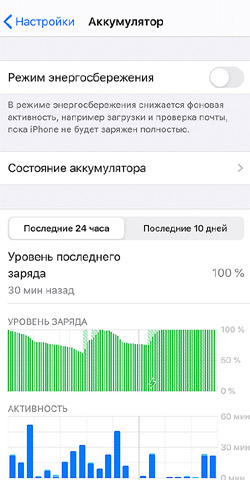
А вот теперь возвращаемся в «Настройки«, тапаем «Экран и яркость«, затем — «Автоблокировка» и выбираем более подходящий промежуток времени до автоматического выключения экрана iPhone.