
Since August 1st I’ve been getting this error when trying to login to my gmail account:
Temporary Error (500)
We’re sorry, but your Gmail account is temporarily unavailable. We apologize for the inconvenience and suggest trying again in a few minutes.
If the issue persists, please visit the Gmail Help Center »
Try Again Sign Out
Hide Detailed Technical Info
Numeric Code: 93
I’ve emailed Gmail support several times with no response after their autoresponder, and I’ve posted to the Gmail help forum.
Absolutely no response. It’s been more than 10 days now, and I’m starting to get desperate!
Can anyone give me any ideas for how I might get this issue resolved. If any Googlers happen to read this – you’ll receive much good karma if you notify one of the engineers of my plight! 

ale
51.6k40 gold badges159 silver badges305 bronze badges
asked Aug 10, 2011 at 18:40

Occasionally a 500 error can be caused by corrupted code in your browser, but most often these are errors that need to be fixed by the Gmail team.
You can try:
- Clearing your cache and cookies
- POP or IMAP
- The basic HTML version of
Gmail
If none of these work, then the error is a problem affecting your account and which needs to be fixed on the Google side.
I am sorry we missed your post in the Help Forum and I have replied there.
answered Aug 11, 2011 at 19:12

Sarah PriceSarah Price
3,37019 silver badges23 bronze badges
2
You could setup a desktop client such as Thunderbird or Outlook to use IMAP and try to get your email that way. Here is a guide from Gmail.
I guess another hack would be to try to creat a new Google account and then link you old one to it (multiple sign-on is what Google calls it) and see if you can get your email that way.
answered Aug 10, 2011 at 18:46

sbtkd85sbtkd85
3512 silver badges4 bronze badges
1
Since August 1st I’ve been getting this error when trying to login to my gmail account:
Temporary Error (500)
We’re sorry, but your Gmail account is temporarily unavailable. We apologize for the inconvenience and suggest trying again in a few minutes.
If the issue persists, please visit the Gmail Help Center »
Try Again Sign Out
Hide Detailed Technical Info
Numeric Code: 93
I’ve emailed Gmail support several times with no response after their autoresponder, and I’ve posted to the Gmail help forum.
Absolutely no response. It’s been more than 10 days now, and I’m starting to get desperate!
Can anyone give me any ideas for how I might get this issue resolved. If any Googlers happen to read this – you’ll receive much good karma if you notify one of the engineers of my plight!
ale
51.6k40 gold badges159 silver badges305 bronze badges
asked Aug 10, 2011 at 18:40
Occasionally a 500 error can be caused by corrupted code in your browser, but most often these are errors that need to be fixed by the Gmail team.
You can try:
- Clearing your cache and cookies
- POP or IMAP
- The basic HTML version of
Gmail
If none of these work, then the error is a problem affecting your account and which needs to be fixed on the Google side.
I am sorry we missed your post in the Help Forum and I have replied there.
answered Aug 11, 2011 at 19:12
Sarah PriceSarah Price
3,37019 silver badges23 bronze badges
2
You could setup a desktop client such as Thunderbird or Outlook to use IMAP and try to get your email that way. Here is a guide from Gmail.
I guess another hack would be to try to creat a new Google account and then link you old one to it (multiple sign-on is what Google calls it) and see if you can get your email that way.
answered Aug 10, 2011 at 18:46
sbtkd85sbtkd85
3512 silver badges4 bronze badges
1
Ошибка 500 и отчего возникает (Internal Server Error) |
Что значит ошибка 500, причины ее возникновения в популярных CMS WordPress и Joomla. Частые причины ошибки, способы исправления
Ошибка 500 и отчего возникает (Internal Server Error)
Сообщение об ошибке внутреннего сервера 500 можно увидеть любым количеством способов, поскольку каждому веб-сайту разрешено настраивать сообщение.
Вот несколько распространенных способов, с помощью которых можно увидеть ошибку HTTP 500:
2. Как вы можете увидеть ошибку 500
В большинстве случаев в окне интернет-браузера отображается внутренняя ошибка сервера 500, как это делают веб-страницы.
3. Причина ошибок HTTP 500
Как я уже упоминал выше, сообщения об ошибках внутреннего сервера показывают, что что-то, в общем, неверно.
В большинстве случаев «неправильный» означает проблему с программированием страницы или сайта, но, безусловно, есть вероятность, что проблема на вашем конце, что мы рассмотрим ниже.
4. Как исправить ошибку внутреннего сервера 500
Даже если проблема 500 Internal Server Error является проблемой на веб-сервере, проблема может быть просто временной. Повторное повторение страницы часто проходит успешным.
5. Исправление ошибки 500 внутреннего сервера на вашем сайте
Внутренняя ошибка сервера 500 на вашем собственном веб-сайте требует совершенно иного действия. Как я уже упоминал выше, большинство 500 ошибок являются ошибками на стороне сервера, а это означает, что, скорее всего, ваша проблема будет исправлена, если это ваш сайт.
Существует множество причин, по которым ваш сайт может показывать errors 500 вашим пользователям, но эти наиболее распространены:
Если вы не используете готовый движок, ваш веб-хостинг-провайдер, вероятно, имеет на своем сайте форум или страницу с ответами, где есть ответ на ошибку 500 или другие которые могут быть более конкретными для вашей ситуации.
6. Дополнительные способы просмотра внутренней ошибки сервера
Если на веб-сайте, который сообщает об ошибке 500, работает Microsoft IIS, вы можете получить более конкретное сообщение об ошибке:
Ошибки Как ошибка HTTP 500
Что такое ошибка 500 и когда она возникает
Пользователи интернета и владельцы сайтов периодически сталкиваются с различными ошибками на веб-страницах. Одной из самых распространенных ошибок является error 500 (ошибка 500). Поговорим в нашей статье о том, что это за ошибка и как ее исправить.
Где и когда можно встретить ошибку 500
Вы можете увидеть ошибку на любом веб-ресурсе, браузере и устройстве. Она не связана с отсутствием интернет-соединения, устаревшей версией операционной системы или браузера. Кроме того, эта ошибка не указывает на то, что сайта не существует или он больше не работает.
Отображаться ошибка может по-разному. Вот пример:
Если ошибка появилась на вашем сайте, то нужно скорее ее исправлять. Далее я расскажу, как это можно сделать.
Причины возникновения ошибки
Итак, ошибка 500 возникает, когда серверу не удается обработать запрос к сайту. Из-за этого пользователи не могут попасть на сайт, а поисковые системы полноценно с ним работать. Очевидно, что ошибка нуждается в исправлении. В первую очередь необходимо найти проблему.
Основной причиной ошибки 500 может быть:
Год хостинга в подарок при заказе лицензии 1С-Битрикс
Выбирайте надежную CMS с регулярными обновлениями системы и профессиональной поддержкой.
Как получить больше данных о причине ошибки
Что означает ошибка 500, мы теперь знаем. Когда она перестала быть таким загадочным персонажем, не страшно копнуть глубже — научиться определять причину ошибки. В некоторых случаях это можно сделать самостоятельно, так что обращаться за помощью к профильному специалисту не понадобится.
Самые частые причины ошибки 500 можно распознать по тексту ошибки или внешнему виду страницы.
Давайте узнаем, что скрывается за пустой страницей, обратившись к инструментам разработчика. Эта браузерная панель позволяет получить информацию об ошибках и другие данные (время загрузки страницы, html-элементы и т. д.).
Как открыть панель разработчика
Более детальную диагностику можно провести с помощью логов.
Как вы видите, данных в логи записывается немало, поэтому они разделены по типам. За сведениями о нашей ошибке можно обратиться к логам ошибок (error_log). Обычно такие логи предоставляет служба поддержки хостинга, на котором размещен сайт. В Timeweb вы можете включить ведение логов и заказать необходимые данные в панели управления. Разобраться в полученных логах поможет статья «Чтение логов».
Как устранить ошибку
Теперь поговорим о том, как исправить ошибку 500. Вернемся к популярным причинам этой проблемы и рассмотрим наиболее эффективные способы решения.
Ошибки в скриптах сайта
Скрипт не запускается
Обычно это происходит, когда существует ошибка в скрипте или функция, которая не выполняется. Для успешного запуска скрипта функция должна быть верно прописана, поддерживаться сервером и выполняться от используемой версии PHP. Бывают ситуации, когда функция несовместима с определенными версиями PHP. Получить более подробную информацию о той или иной функции можно в интернете.
Не хватает оперативной памяти
Если в логах вы видите ошибку «Allowed memory size», для устранения ошибки 500 стоит оптимизировать работу скрипта. Вы можете воспользоваться специальными расширениями для анализа производительности скрипта или обратиться за помощью к специалисту, который поработает над его оптимизацией.
Если ваш сайт размещен на отдельном физическом или виртуальном сервере, можно попробовать увеличить максимальное использование оперативной памяти на процесс (memory_limit). На шаред хостинге этот параметр обычно не изменяется, но есть возможность купить хостинг помощнее.
Ошибки в CMS
Если код CMS содержит неверный синтаксис, это может вывести сайт из строя. В таком случае логи сообщат вам об ошибке 500 текстом «PHP Parse error: syntax error, unexpected». Так происходит, когда некорректно работает плагин (или тема, используемая в CMS, но реже) либо есть ошибки в коде. Ошибка может быть допущена случайно, произойти при обновлении плагина или версии CMS.
При чтении логов обратите внимание на путь, который следует за сообщением об ошибке, ведь он может указать на проблемную часть кода или плагин. Если проблема в плагине, для восстановления работы сайта переименуйте на время папку, в которой он расположен. Попробуйте обновить плагин или откатить его до прежней версии. Если ситуацию не удается исправить, от расширения стоит отказаться либо заменить его аналогом.
Также в большинстве случаев подобные проблемы помогает решить поддержка CMS.
Информацию о других распространенных ошибках вы можете найти в статье «6 наиболее часто возникающих ошибок HTTP и способы их устранения».
Ошибка 500
Внутренняя ошибка 500 — Internal Server Error
Ошибка с кодом 500 (internal server error) – внутренняя ошибка сервера.
Значение 500 — код статуса протокола HTTP. Причина ошибки с таким кодом — неисправность конфигурации сервера, либо появление информации о том, что произошел отказ компонента. При ошибке 500 программное обеспечение работает, но есть серьезные внутренние проблемы, которые мешают запросам правильно обрабатываться.
Такая ошибка появляется у построенных на разных CMS сайтах.
Причины возникновения 500 ошибки сервера и способы их исправить
Ошибка 500 говорит о некорректной обработке запросов. Из-за этого пользователи и поисковые системы не могут полноценно работать с сайтом. Необходимо выявить и исправить причину, из-за которой возникло сообщение об ошибке. В случае, когда ошибка появляется часто и устраняется только технической поддержкой, стоит сменить хостинг.
Мы предлагаем бесплатный перенос Ваших проектов с другого хостинга на наш.
Ошибка 500 — внутренняя, поэтому если она возникла на нужном для просмотра сайте, то можно только посетить его позже, когда восстановят работоспособность.
Причин, по которым появляется ошибка 500 — огромное количество. Задача сводится к поиску и устранению неисправности.
Неправильные права доступа
Частая причина возникновения ошибки – установка неправильных прав доступа на файлы скриптов — 777. Из-за этого они блокируются сервером. Такая настройка разрешает всем вносить изменения в файл, что недопустимо с точки зрения обеспечения безопасности. В случае, когда требуется установить такие права, поставщик всегда сообщает об этом заранее.
Как исправить?
С помощью файлового менеждера (на скриншоте — бесплатная программа FileZilla) просмотреть права доступа к файлу или папке на сервере.
В первую очередь надо проверить, каким образом настроены права доступа. Для каждого типа элементов они проверяются индивидуально. Для папок рекомендуется значение 755, для скриптов — 600, а для других файлов — 644.
Оптимальное решение — один человек. который может управлять аккаунтом. Не желательно давать кому-либо права доступа к корневым папкам сайта.
Высокая длительность работы скрипта
Помимо PHP ограничений на время, за которое должен завершить работу скрипт, ограничения есть и от сервера. Появление ошибки возможно, когда нет ответа за указанный в конфигурации промежуток времени. По этой причине работа скрипта будет автоматически прекращена.
Как исправить?
Решение проблемы заключается в оптимизации работы скрипта. Можно использовать специальные сервисы, которые помогают найти медленный участок кода. Если используется выделенный сервер или VPS, можно увеличить промежуток времени ожидания сервера. Маловероятно, что удастся изменить этот параметр при использовании виртуального хостинга. Это возможно только при согласии технической поддержки.
Ошибки htaccess
У файла «.htaccess» определен строгий синтаксис, который нельзя нарушать. Если в нем написаны ошибочные директивы, то это приведет к появлению ошибки 500. Возможно, директива написана правильно, но не поддерживается.
Как исправить?
В корневой папке сайта нужно поискать файл «.htaccess». Если он нашелся, то нужно скопировать его, чтобы не потерять, а затем удалить из папки. После этой процедуры сайт может заработать. В таком случае станет точно известно, что причина была в этом файле. Затем нужно исправить файл (самый простой способ — добавить файл из чистого дистрибутива используемой системы управления сайтом).
Кроме того, есть возможность посмотреть сведения о появившихся ошибках. Ошибки сервера заносятся в специальный файл «error. log». В нем нужно найти строки о том, какая из директив ошибочна. Например, информация «Invalid command ‘RewritRule’» говорит о том, что директива «RewritRule» написана с опечаткой. Исправление на «RewriteRule» убирает эту ошибку.
Нехватка памяти для работы кода
На виртуальном хостине контролируется, какое количество памяти потребляет скрипт. В случае, когда скрипт хочет использовать слишком много памяти, возможно появление сообщения об ошибке 500.
Эта функция предотвращает большую нагрузку на сервер со стороны каждого аккаунта.
Как исправить?
В первую очередь следует определить, нет ли в коде ошибок, за счет которых он требует слишком много памяти. Если скрипт работает правильно, то начать решение проблемы можно с общения с сотрудниками технической поддержки. В некоторых случаях они помогают разрешить этот вопрос. Мы не обязываем клиента переходить на дорогой тариф из-за нехватке памяти, для решения проблемы можно за небольшую плату увеличить кол-во памяти на текущем тарифном плане.
Тарифы виртуального хостинга с выбором периода предоплаты от 1 месяца до 3-х лет.
Ошибка в cgi скрптах
Ошибка 500 чаще появляется из-за ошибок в «htaccess», но еще одна её причина – неправильная работа с CGI-скриптами.
Как исправить?
Существует три основных правила, которые могут быть нарушены.
Ошибка 500 при использовании WordPress
В первую очередь рекомендуется определить, имеет ли файл «.htaccess» отношение к возникновению неисправности. Для этого выполнить его резервное копирование, удалить, а затем обновить страницу. Если сайт после этого работает, значит причина найдена и осталось исправить файл.
Файл «.htaccess» используется WordPress в случае, когда обычная структура ссылок была изменена на ЧПУ. Помимо этого, его используют плагины WordPress, которые осуществляют резервное копирование и некоторые другие функции.
Чаще всего файл «.htaccess» создается однократно, но в WordPress это происходит регулярно. Если в файл заносится ошибка, то хостинг считает его поврежденным и появляется «ошибка 500». Записывать лишние данные, которые воспринимаются как повреждения, могут:
Если приведенные методы не помогли, то в качестве крайнего варианта можно отключить функцию wordpress, которая создает и переписывает файл «.htaccess». Этот метод подходит только как временная мера, поскольку вызывает проблемы при активации плагинов.
Мы предлагаем бесперебойный WordPress хостинг, оптимизированный под создание сайтов на этой CMS.
Поочередная проверка элементов позволяет отследить, какой из них — причина ошибки. В процессе поиска неисправности постоянно проверяют, не исчезает ли ошибка 500:
Сбои плагина иногда видно по искажению внешнего вида сайта. Возможно наличие ошибок в работе конкретного плагина или его конфликт с остальными.
Если файл «.htaccess» – не причина проблемы, нужно убедиться, что скрипты работают с нормальной скоростью. Поиск медленно работающиех скриптов можно выполнить самостоятельно, либо попросить помощи у специалистов службы технической поддержки. Файл с обнаруженной ошибкой и временем ее появления отражается в файле «Error Log».
В WordPress частые причины ошибки — файлы плагинов или тем. Можно деактивировать плагин и применить новый. Если причиной неисправности оказалось ядро WordPress, потребуется обновление.
На хостинге выделяется определенный объем оперативной памяти для использования. Ошибка 500 появится и из-за превышения этого допустимого значения. В админ-панели можно убедиться, не превысил ли сайт этот лимит. Там приведены сведения о уровне загруженности сервера. В файле с перечнем появляющихся ошибок видно, какой из файлов вызвал чрезмерную загрузку. Его придется обновить или удалить, если это допустимо.
Увеличить объем памяти возможно путем корректирования файла. В корне хостинга нужно найти «wp. config. php» и после последней строки добавить в него код:«define(‘WP_MEMORY_LIMIT’, ’64M’».
В ряде случаев помогает обновление WordPress до последней версии.
Ошибка 500 при входе в административную панель Joomla
Ошибка 500 иногда возникает после ввода логина и пароля для панели администрирования Joomla – «админки». При этом работоспособность сайта сохраняется. Код ошибки не указывает на конкретную проблему, поэтому требуется её самостоятельный поиск.
Как исправить?
В журнале ошибок хранятся сообщения об ошибках. Он называется «error. php» и лежит в каталоге «logs». При поиске ошибок, которые появились недавно, важно обратить на последние записи в этом файле. Там содержатся сведения о нарушениях в работе модулей, если они происходили.
Другая вероятная причина ошибки — невозможность записи в каталоги «logs» и «tmp». Возможно, потребуется установка полных прав для этих каталогов – 777.
Рекомендуется проверить правильность путей к каталогам «logs» и «tmp» в файле конфигурации «configuration. php». Желательно указать полные пути к этим каталогам.
Если проблема сохраняется, рекомендуется проверить корректность файла «htaccess» и по очереди отключить и включить все логины и плагины через базу данных. В «htaccess» возможны ошибки, опечатки и лишняя информация. Например, ошибка 500 появляется из-за того, что не закомментирована строка Options +FollowSymLinks. При редактировании файла можно не удалять, а комментировать строки и проверять, как изменяется после этого работа сайта.
Если решить проблему самостоятельно не удается, потребуется обращение в службу технической поддержки.
Источники:
https://geekcifer. ru/list/oshibka-500-i-otchego-voznikaet-internal-server-errorhttps://timeweb. com/ru/community/articles/chto-takoe-oshibka-500-i-kogda-ona-voznikaethttps://ipipe. ru/info/oshibka-500
Want to know how you can fix the temporary error 500 on Gmail?
Gmail has always been the go-to email service provider by many people for its outstanding and reliable services. The features offered by Google are stable and technically advanced with ease of use in mind.
They also offer great support if users run into issues while using the platform.
While Gmail works flawlessly 99% of the time, there are times when the service encounters problems. One of the most common ones is the temporary error 500.
The temporary error 500 on Gmail occurs after logging into your account. Instead of bringing you to your feed, you’ll be redirected to an error code 500 page with ‘Try Again’ and ‘Sign Out’ options.
Usually, this problem is server-related. However, it can also be due to slow network connections, corrupted browsing data, or third-party apps.
In this guide, we’ll show you how to fix the temporary error 500 on Gmail.
1. Check Gmail Servers.
When you encounter the temporary error 500 on Gmail, the first thing we suggest doing is to check the servers. Being an online app, Gmail relies on Google’s servers to deliver services and function correctly.
You can visit Google’s dedicated status page to view Gmail’s current status.
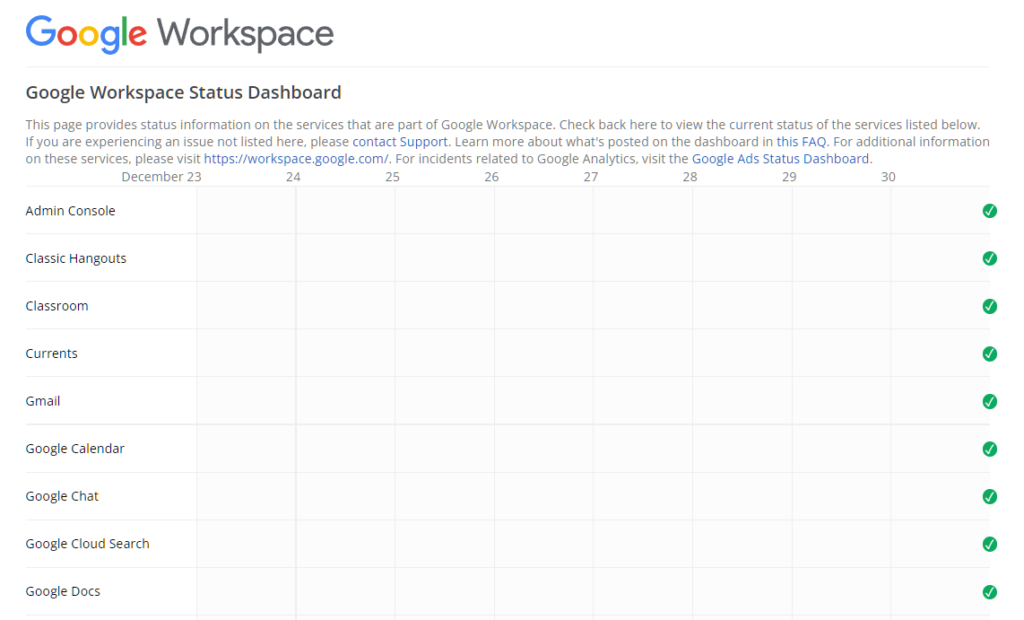
If there’s an issue with the platform, there’s nothing you can do but wait. On the other hand, you can proceed to the following solutions below if Gmail’s servers are up and running.
2. Re-Login to Your Account.
If you can’t view your email feed, try signing out of your current session and logging back in after several minutes. This should reset your user data, which may have gotten corrupted due to bugs and glitches on the platform.
See the steps below to log out of your Gmail account:
- On the error page, you’ll see a long message and a few options below.
- Now, click on the Try Again button and see if it redirects you to your email feed.
- If not, choose the Sign Out option to close your session.
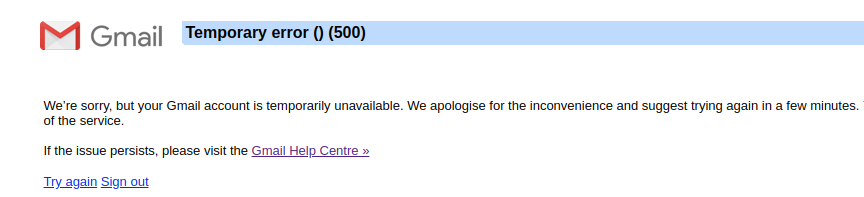
Once done, log back into your Gmail account after a few minutes and see if the problem is solved.
3. Restart Your Device.
There might be an issue with your device’s operating system, which causes connectivity issues. To rule this out, try restarting your system to reload its resources and eliminate temporary bugs and glitches.
For Windows users, here’s how you can restart your computer:
- First, press the Windows key on your keyboard to access the Start Menu.
- After that, click on the Power Options tab.
- Lastly, choose Restart to reboot your system.
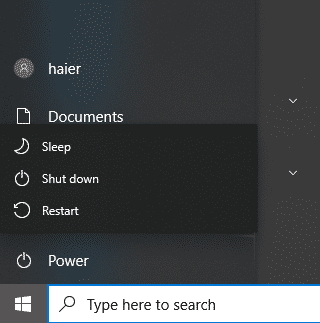
If you’re using a macOS device, see the steps below to restart it:
- On your Mac, access the Apple Menu on the top left corner of your display.
- Next, choose the Restart option from the drop-down menu.
- Finally, click the Restart button on the dialog box to confirm.
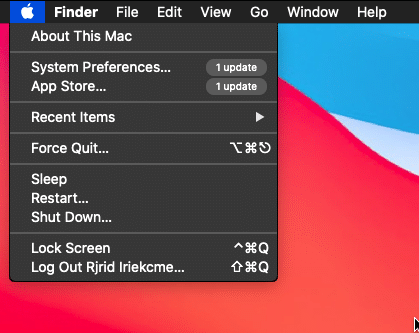
After restarting your system, go back to your browser and try accessing your Gmail account.
4. Check Your Network Connection.
Since Gmail is an online platform, stable internet is required to use its services without issues. If you keep getting the temporary error 500 on Gmail, it may indicate that your network is slow or unstable.
To confirm this, run a test using Fast.com to measure your network’s upload and download speed.
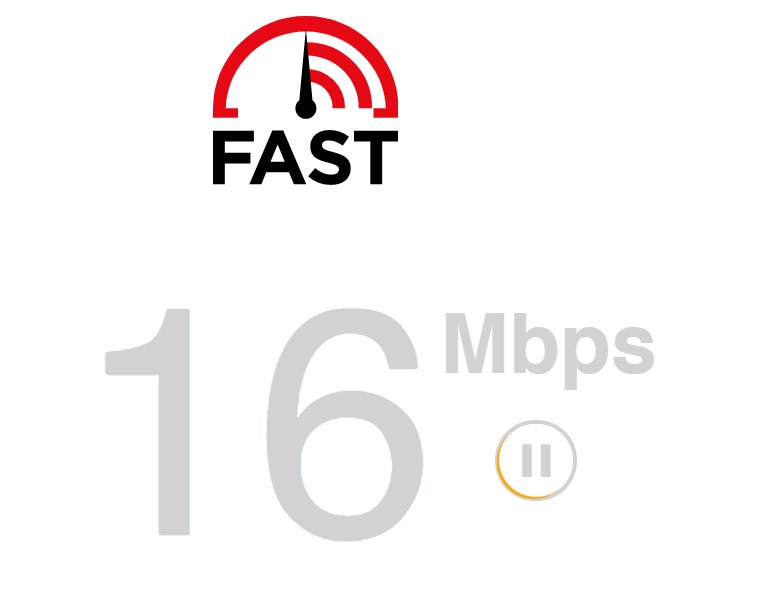
If there’s an issue with your network, reboot your modem or router to re-establish the connection with your service provider. Unplug your modem from the outlet and wait for at least 5 seconds before plugging it back in.
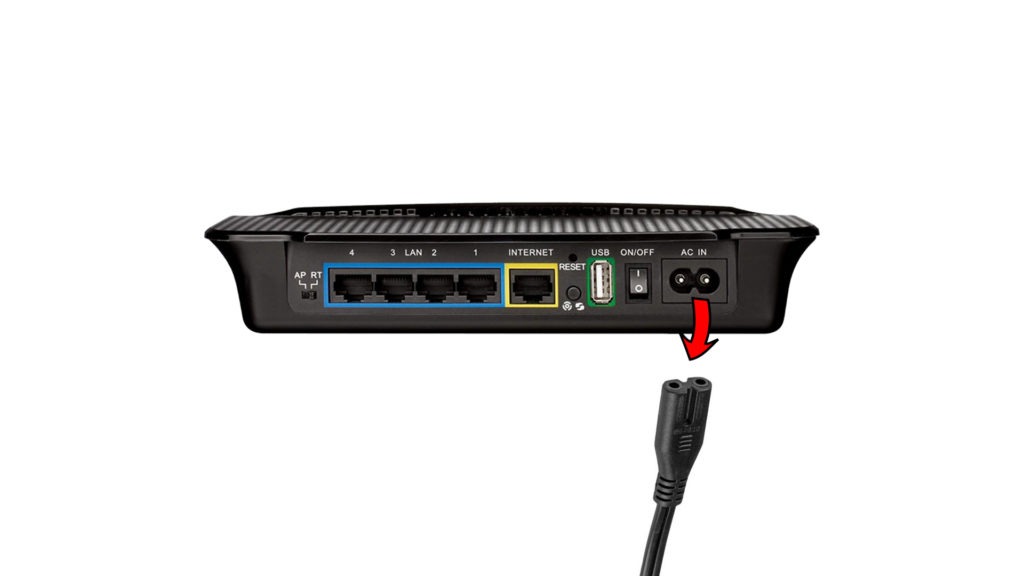
Re-run the test afterward to check if the problem is solved. If you continue encountering network-related issues, contact your ISP and ask them to address the problem.
5. Turn Off VPN.
Another reason for unstable network connections is VPNs. Virtual private networks are third-party apps that protect your data and network from hackers and other entities.
They work by masking your default IP address to hide your location and filtering your activity to secure sensitive information such as bank transactions, account passwords, and credit card numbers.
Unfortunately, not all VPNs work the same, and some can affect your connection.
If you keep getting the temporary error 500 on Gmail, disable your virtual private network before accessing your account.
On the other hand, you can also try other providers like PureVPN if your current one keeps giving you headaches. Unlike other services, PureVPN uses high-speed servers globally to ensure fast and reliable connections.
6. Clear Your Browsing Cache & Cookies.
Browsers store temporary data on your device, which are used to load previously visited sites faster. However, this data could accumulate over time or become corrupted. When this happens, expect errors to occur on the sites you visit.
To fix this, follow the guide below to clear your browsing data:
- On your device, launch your preferred browser and access the Settings.
- After that, go to Privacy & Security and click on Clear Browsing Data.
- Now, change the Time Range to All Time and include caches and cookies in the process.
- Finally, hit the Clear Data button.
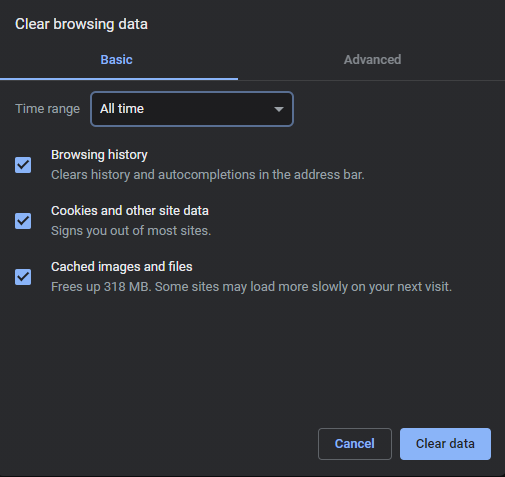
Go back to Gmail afterward and see if the problem is solved.
7. Disable Your Extensions.
Browser extensions and add-ons are third-party apps or tools that provide extra features on the websites you visit. Most of them are made for specific websites and could cause issues with other sites.
If you keep getting the temporary error 500 on Gmail, see the steps below to disable your extensions:
- First, open your browser and access the Settings.
- Next, click the Extensions tab from the side drawer.
- Lastly, turn off your extensions and restart your browser.
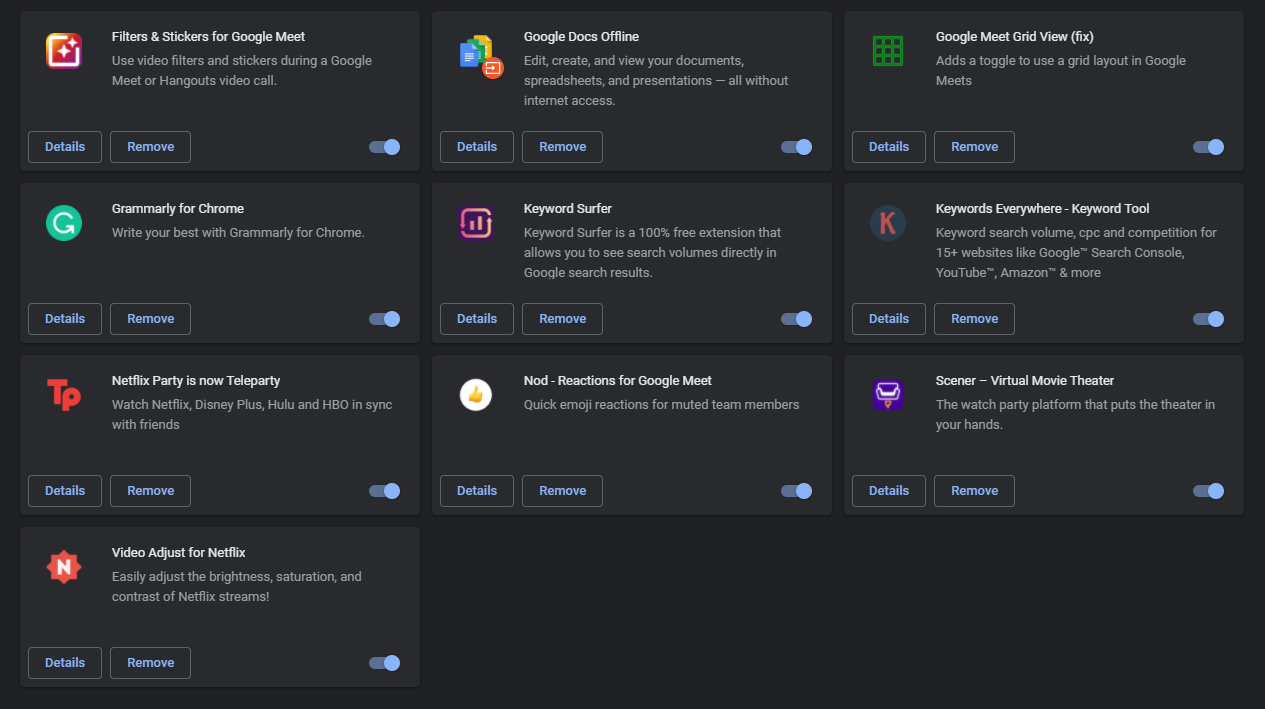
Once done, re-login to your account and see if the problem is solved.
8. Use Another Browser.
If you still can’t view your account due to the temporary error 500 on Gmail, try using another browser. The current browser you’re using could be experiencing technical issues at the moment, explaining why some sites are not working or loading.
We suggest using trusted browsers such as Chrome, Firefox, and Opera, when accessing your Gmail account.
9. Report the Problem to Google.
At this point, the last thing you can do is ask professionals for help.
Go to Google’s Support page and get in touch with their team to report the issue you’ve been experiencing with your account. Provide all the necessary details on your report to help Google assess the situation faster.
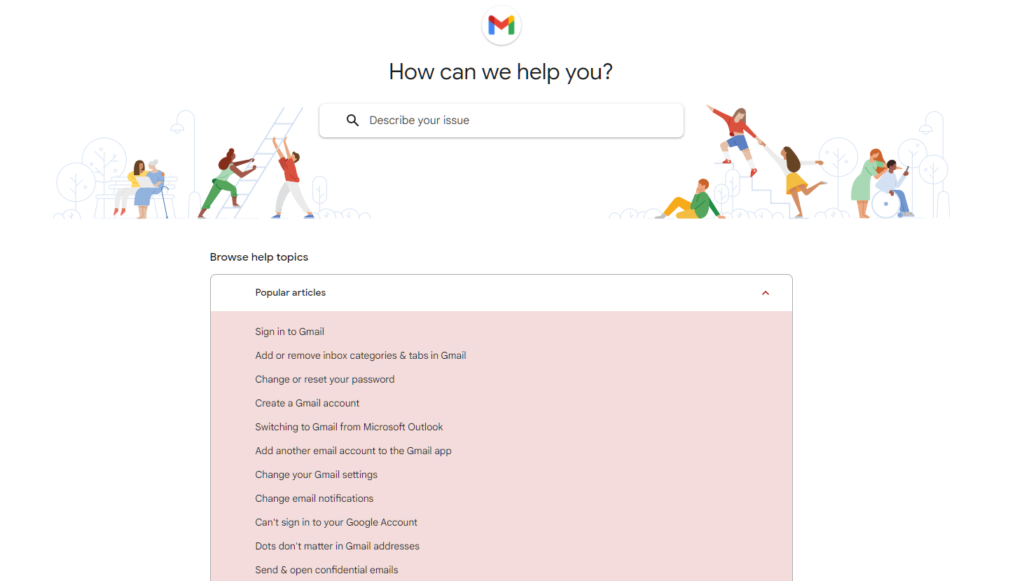
You can also browse the guides on their page and see if you can find other solutions.
That wraps up our guide for fixing the temporary error 500 on Gmail. For your questions and other concerns, feel free to leave a comment below, and we’ll do our best to help.
If this guide helped you, please share it. 🙂
Внутренняя ошибка сервера 500 — это очень общий код состояния HTTP, который означает, что что-то пошло не так на сервере веб-сайта, но сервер не может быть более конкретным в том, в чем именно заключается проблема.
- Веб-сайты формулируют 500 ошибок по-разному, но все они в основном говорят одно и то же: сейчас происходит общая проблема с сервером .
- В большинстве случаев вы ничего не можете сделать, кроме как связаться с сайтом напрямую, а затем подождать, пока они его исправят.
- В случае вероятности, что с вашей стороны возникла проблема, попробуйте очистить кеш и удалить все куки с сайта с ошибкой.
Вы вебмастер? См. Устранение проблем с 500 внутренними ошибками сервера на вашем собственном сайте в нижней части страницы, чтобы получить лучший совет, если вы видите 500 внутренних ошибок сервера на одной или нескольких ваших собственных страницах.
Как вы могли увидеть ошибку 500
Сообщение 500 Internal Server Error может быть замечено любым количеством способов, потому что каждому веб-сайту разрешено настраивать сообщение.
Вот несколько распространенных способов появления ошибки HTTP 500:
- 500 — внутренняя ошибка сервера
- HTTP 500 — внутренняя ошибка сервера
- Временная ошибка (500)
- Внутренняя Ошибка Сервера
- Внутренняя ошибка HTTP 500
- Ошибка 500
- Ошибка HTTP 500
- 500. Это ошибка
Большую часть времени, как и веб-страницы, в окне интернет-браузера отображается ошибка 500 Internal Server Error.
Причины ошибок HTTP 500
Как мы уже упоминали выше, сообщения о внутренних ошибках сервера указывают на то, что что-то в общем-то не так.
В большинстве случаев «неправильно» означает проблему с программированием страницы или сайта, но, безусловно, существует вероятность того, что проблема на вашей стороне, что мы рассмотрим ниже.
Более конкретная информация о причине конкретной ошибки HTTP 500 часто предоставляется, когда она возникает на сервере с использованием программного обеспечения Microsoft IIS. Ищите числа после 500 , как в HTTP Error 500.19 — Internal Server Error , что означает, что данные конфигурации недействительны .
Как исправить 500 внутреннюю ошибку сервера
Как мы упоминали выше, 500 Internal Server Error — это ошибка на стороне сервера , означающая, что проблема, вероятно, не в вашем компьютере или в интернет-соединении, а в сервере веб-сайта.
Хотя это маловероятно, возможно, что-то не так с вашей стороны, и в этом случае мы рассмотрим некоторые вещи, которые вы можете попробовать:
-
Даже если ошибка 500 Internal Server Error является проблемой на веб-сервере, проблема может быть временной. Повторная попытка страницы часто будет успешной.
Если во время оформления заказа у интернет-продавца появляется сообщение «500 Internal Server Error», учтите, что повторные попытки оформления заказа могут привести к созданию нескольких заказов — и нескольких платежей! У большинства продавцов есть автоматическая защита от подобных действий, но об этом еще нужно помнить.
-
Очистите кеш вашего браузера . Если есть проблема с кэшированной версией просматриваемой страницы, это может вызвать проблемы HTTP 500.
Внутренние ошибки сервера не часто бывают вызваны проблемами с кэшированием, но я иногда видел, как ошибка исчезла после очистки кэша. Это такая простая и безвредная вещь, которую можно попробовать, так что не пропустите ее.
-
Удалите куки вашего браузера . Некоторые проблемы с 500 Internal Server Error можно исправить, удалив файлы cookie, связанные с сайтом, на котором вы получаете ошибку.
После удаления файлов cookie, перезапустите браузер и попробуйте снова.
-
Устраните неисправность как ошибку тайм-аута 504 шлюза . Это не очень часто, но некоторые серверы выдают 500 внутренних ошибок сервера, когда на самом деле 504 Gateway Timeout является более подходящим сообщением, основанным на причине проблемы.
-
Связь с сайтом напрямую является еще одним вариантом. Есть большая вероятность, что администраторы сайта уже знают об ошибке 500, но если вы подозреваете, что они этого не делают, то оповещение об этом помогает вам и им (и всем остальным).
Смотрите контактную информацию нашего сайта для контактной информации для популярных сайтов. На большинстве сайтов есть учетные записи в социальных сетях, а на некоторых есть даже адреса электронной почты и номера телефонов.
Если кажется, что сайт полностью недоступен, и вы не можете найти способ сообщить о 500 внутреннем сообщении об ошибке сервера на веб-сайте, это может помочь вашему здравомыслию справиться с перебоями в Twitter. Обычно это можно сделать, выполнив поиск #websitedown в Twitter, например, в #gmaildown или #facebookdown .
-
Возвращайся позже. К сожалению, на данный момент 500 Внутренняя ошибка сервера, без сомнения, является проблемой вне вашего контроля, которая в конечном итоге будет исправлена кем-то другим.
Если во время онлайн-покупки появляется сообщение об ошибке 500 Internal Server Error, это может помочь понять, что продажи, вероятно, прерываются — обычно это отличный стимул для интернет-магазина быстро решить проблему!
Даже если вы получаете ошибку 500 на сайте, который ничего не продает, например на YouTube или Twitter, пока вы сообщаете им о проблеме или, по крайней мере, пытаетесь, вы можете сделать немного больше, чем ждать это из.
Исправление 500 внутренних ошибок сервера на вашем собственном сайте
Внутренняя ошибка сервера 500 на вашем собственном веб-сайте требует совершенно других действий. Как мы уже упоминали выше, большинство 500 ошибок являются ошибками на стороне сервера, а это, вероятно, ваша проблема, которую нужно исправить, если это ваш сайт.
Существует множество причин, по которым ваш сайт может показывать пользователям 500 ошибок, но это наиболее распространенные:
- Ошибка разрешений. В большинстве случаев ошибка 500 Internal Server Error связана с неправильным разрешением одного или нескольких файлов или папок. В большинстве этих случаев, неправильное разрешение на PHP и CGI скрипт виноват. Обычно они должны быть установлены на 0755 (-rwxr-xr-x).
- Тайм-аут PHP. Если ваш скрипт подключается к внешним ресурсам и время ожидания этих ресурсов, может возникнуть ошибка HTTP 500. Правила тайм-аута или лучшая обработка ошибок в вашем скрипте должны помочь, если это является причиной ошибки 500.
- Ошибка кодирования в .htaccess. Хотя это не так часто, убедитесь, что файл .htaccess вашего сайта правильно структурирован.
Если вы используете WordPress , Joomla или другую систему управления контентом или CMS, обязательно поищите в их центрах поддержки более конкретную помощь по устранению неисправностей 500 Internal Server Error.
Если вы не используете готовый инструмент управления контентом, у вашего провайдера веб-хостинга, такого как InMotion , Dreamhost , IONOS (1 & 1) и т. Д., Вероятно, есть справка на 500 ошибок, которая может быть более специфичной для вашей ситуации.
Больше способов увидеть внутреннюю ошибку сервера
В Internet Explorer сообщение «Веб-сайт не может отобразить страницу» часто указывает на внутреннюю ошибку сервера HTTP 500. Ошибка 405 Method Not Allowed — это еще одна возможность, но вы можете быть уверены в этом, ища 500 или 405 в строке заголовка IE.
Когда службы Google, такие как Gmail, испытывают внутреннюю ошибку сервера 500, они часто сообщают о временной ошибке (500) или просто 500 .
Когда Центр обновления Windows сообщает о внутренней ошибке сервера, он отображается как сообщение WU_E_PT_HTTP_STATUS_SERVER_ERROR или как код ошибки 0x8024401F .
Если веб-сайт, который сообщает об ошибке 500, работает под управлением Microsoft IIS, вы можете получить более конкретное сообщение об ошибке:
| 500 внутренних ошибок сервера | |
|---|---|
| Код | объяснение |
| 500,0 | Произошла ошибка модуля или ISAPI. |
| 500,11 | Приложение закрывается на веб-сервере. |
| 500,12 | Приложение занято перезагрузкой на веб-сервере. |
| 500,13 | Веб-сервер слишком занят. |
| 500,15 | Прямые запросы на Global.asax не допускаются. |
| 500,19 | Данные конфигурации недействительны. |
| 500,21 | Модуль не распознан. |
| 500,22 | Конфигурация ASP.NET httpModules не применяется в режиме управляемого конвейера. |
| 500,23 | Конфигурация ASP.NET httpHandlers не применяется в режиме управляемого конвейера. |
| 500,24 | Конфигурация олицетворения ASP.NET не применяется в режиме управляемого конвейера. |
| 500,50 | Произошла ошибка перезаписи во время обработки уведомления RQ_BEGIN_REQUEST. Произошла ошибка выполнения конфигурации или входящего правила. |
| 500,51 | Произошла ошибка перезаписи во время обработки уведомления GL_PRE_BEGIN_REQUEST. Произошла глобальная конфигурация или ошибка выполнения глобального правила. |
| 500,52 | Произошла ошибка перезаписи во время обработки уведомления RQ_SEND_RESPONSE. Выполнение исходящего правила. |
| 500,53 | Произошла ошибка перезаписи при обработке уведомления RQ_RELEASE_REQUEST_STATE. Произошла ошибка выполнения правила для исходящих сообщений. Правило настроено для выполнения до обновления выходного пользовательского кэша. |
| 500,100 | Внутренняя ошибка ASP. |