
by Milan Stanojevic
Milan has been enthusiastic about technology ever since his childhood days, and this led him to take interest in all PC-related technologies. He’s a PC enthusiast and he… read more
Updated on January 28, 2022
- Your phone is a daily part of your life, but every phone can encounter issues.
- Speaking of phone issues, in today’s article we’re going to show you the best software to fix Android phones.
- Do you want to learn more about Android? Be sure to check this dedicated Android article for more information.
- We covered all sorts of software in past, and you can find it in our Software Hub.
XINSTALL BY CLICKING THE DOWNLOAD FILE
This software will repair common computer errors, protect you from file loss, malware, hardware failure and optimize your PC for maximum performance. Fix PC issues and remove viruses now in 3 easy steps:
- Download Restoro PC Repair Tool that comes with Patented Technologies (patent available here).
- Click Start Scan to find Windows issues that could be causing PC problems.
- Click Repair All to fix issues affecting your computer’s security and performance
- Restoro has been downloaded by 0 readers this month.
Sometimes your phone can encounter certain issues, and in order to fix them, you might need to use specific software.
Speaking of which, in today’s article we’re going to show the best software to fix Android phones, so let’s get started, shall we?
What is the best software to fix Android phones?
Tenorshare ReiBoot
Tenorshare ReiBoot is a repair software for Android phones that lets you boot into Bootloader mode on any Android device with a single click, so there’s no need to use the key combination to access fastboot.
In addition to Bootloader, you can also access Recovery Mode just as easily with a single click. If you tend to flash your ROM or Kernel, you’ll be pleased to know that you can also access Download or Odin mode.
Tenorshare ReiBoot can also be used to clear system cache or partition cache from your phone and make your device snappy again.
As for compatibility, this software works with 600+ Android devices, regardless of the manufacturer or your carrier.
Tenorshare ReiBoot is a great software if you want to fix all sorts of Android issues, so we strongly suggest that you consider it.
Tenorshare ReiBoot features:
- Supports over 600+ different devices
- Can fix over 50+ different Android issues
- Ability to boot to fastboot, Recovery Mode, Download/Odin mode with a single click
- Can delete system/partition cache
- Can fix slowdowns

Tenorshare ReiBoot
Tenorshare ReiBoot is powerful Android repair software that can fix over 50 different issues on your phone.
FoneLab Broken Android Data Extraction

If you’re looking for software to fix Android phones and extract your data, you should consider using FoneLab Broken Android Data Extraction.
The software can fix your Android device with a couple of clicks, and you can also use the software to recover files from your phone’s SD card.
The software can recover all sorts of data including photos, music, contacts, messages, videos, documents, call history, and WhatsApp data.
The application can also help if your device isn’t responding or if you’re experiencing system crashes, black screen, reboot loop or any other similar problems.
FoneLab Broken Android Data Extraction is a great software for data extraction, and it’s optimized for Samsung devices, so be sure to consider it.
FoneLab Broken Android Data Extraction features:
- Ability to extract data from the SD card
- Can recover photos, music, contacts, messages, videos, documents, call history, etc.
- Can help with system crashes, reboot loops, black screen, and other issues
- Supports a wide array of Samsung devices

FoneLab Broken Android Data Extraction
FoneLab Broken Android Data Extraction can repair your Android phone, but it can also help you recover lost files.
PhoneRescue

PhoneRescue is another great software that can fix your Android phones. Speaking of phones, the software works with SAMSUNG, HUAWEI, LG, Google, and devices from all other manufactures.
The software allows you to easily restore all accidentally deleted data including your messages, contacts, call logs, and calendar.
PhoneRescue can also recover hidden files that are stored deep inside of your device. This includes media files, but also various application data.
Some PC issues are hard to tackle, especially when it comes to corrupted repositories or missing Windows files. If you are having troubles fixing an error, your system may be partially broken.
We recommend installing Restoro, a tool that will scan your machine and identify what the fault is.
Click here to download and start repairing.
Using this software, you can also remove the lock screen and access the locked device once again. Keep in mind that this feature only works for supported models and not all Android phones.
PhoneRescue is great software, and it’s a perfect choice if you want to recover phone data or gain access to a locked device, so be sure to try it out.
PhoneRescue features:
- Supports a wide array of Android devices
- Allows you to easily restore deleted data
- Can restore hidden files
- Ability to remove lock screen on supported devices

PhoneRescue
PhoneRescue is great software that can restore deleted data and repair your Android phone.
FonePaw Android Data Recovery
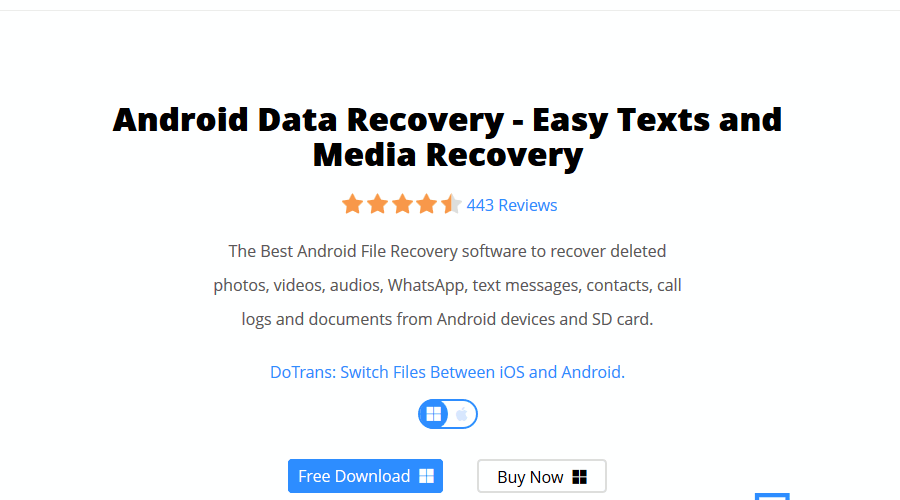
Another software that might help you fix your Android phone is FonePaw Android Data Recovery. The software is specialized in data recovery, so you can easily retrieve the data from your phone.
As for the type of data that you can recover, the application can recover contacts, messages, call logs, Whatsapp data, photos, videos, music, and documents.
FonePaw Android Data Recovery is faster than its competitors, and it can retrieve files without any additional file loss. In addition, you can preview files before you recover them, which can be useful.
The application is simple to use and it can help you with accidental file deletion, OS crashes, SD and SIM card issues, rooting errors, ROM flashing problems, and malware issues.
Overall, FonePaw Android Data Recovery is a simple but powerful software that should be able to recover your files in case of an emergency.
FonePaw Android Data Recovery features:
- Ability to restore contacts, messages, call logs, photos, music, and other data
- Ability to preview files
- Faster than its competitors
- Simple to use
- Supports over 6000 phone models
⇒ Get FonePaw Android Data Recovery
MiniTool Mobile Recovery for Android

If you’re having issues with your Android phone, you might want to try MiniTool Mobile Recovery for Android. The software comes with a simple and friendly interface, so it’s incredibly simple to use.
The application is optimized for data recovery, and it can recover lost, deleted, and corrupted data from various Android devices. In addition, you can use this software to recover data from SD cards as well.
As for the data that you can recover, MiniTool Mobile Recovery for Android will recover messages, contacts, call history, as well as photos, videos, music, and other multimedia data.
We also have to mention that this software might come in handy if you’re experiencing system crashes, or if you’re having problems with a forgotten password, virus attacks, OS errors, and other issues.
MiniTool Mobile Recovery for Android is simple to use, and it can be used to recover all sorts of data, so you might want to try it out.
MiniTool Mobile Recovery for Android features:
- Simple to use
- Ability to restore lost, delete, and corrupted files
- Can recover messages, contacts, photos, videos, music, and other files
- Can help with system crashes, virus attacks, OS errors, and other problems
⇒ Get MiniTool Mobile Recovery for Android
Fixing your Android phone doesn’t have to be a tedious task, and you should be able to do it as long as you use the proper software to fix Android phones.
Still having issues? Fix them with this tool:
SPONSORED
If the advices above haven’t solved your issue, your PC may experience deeper Windows problems. We recommend downloading this PC Repair tool (rated Great on TrustPilot.com) to easily address them. After installation, simply click the Start Scan button and then press on Repair All.

Newsletter
by Milan Stanojevic
Milan has been enthusiastic about technology ever since his childhood days, and this led him to take interest in all PC-related technologies. He’s a PC enthusiast and he… read more
Updated on January 28, 2022
- Your phone is a daily part of your life, but every phone can encounter issues.
- Speaking of phone issues, in today’s article we’re going to show you the best software to fix Android phones.
- Do you want to learn more about Android? Be sure to check this dedicated Android article for more information.
- We covered all sorts of software in past, and you can find it in our Software Hub.
XINSTALL BY CLICKING THE DOWNLOAD FILE
This software will repair common computer errors, protect you from file loss, malware, hardware failure and optimize your PC for maximum performance. Fix PC issues and remove viruses now in 3 easy steps:
- Download Restoro PC Repair Tool that comes with Patented Technologies (patent available here).
- Click Start Scan to find Windows issues that could be causing PC problems.
- Click Repair All to fix issues affecting your computer’s security and performance
- Restoro has been downloaded by 0 readers this month.
Sometimes your phone can encounter certain issues, and in order to fix them, you might need to use specific software.
Speaking of which, in today’s article we’re going to show the best software to fix Android phones, so let’s get started, shall we?
What is the best software to fix Android phones?
Tenorshare ReiBoot
Tenorshare ReiBoot is a repair software for Android phones that lets you boot into Bootloader mode on any Android device with a single click, so there’s no need to use the key combination to access fastboot.
In addition to Bootloader, you can also access Recovery Mode just as easily with a single click. If you tend to flash your ROM or Kernel, you’ll be pleased to know that you can also access Download or Odin mode.
Tenorshare ReiBoot can also be used to clear system cache or partition cache from your phone and make your device snappy again.
As for compatibility, this software works with 600+ Android devices, regardless of the manufacturer or your carrier.
Tenorshare ReiBoot is a great software if you want to fix all sorts of Android issues, so we strongly suggest that you consider it.
Tenorshare ReiBoot features:
- Supports over 600+ different devices
- Can fix over 50+ different Android issues
- Ability to boot to fastboot, Recovery Mode, Download/Odin mode with a single click
- Can delete system/partition cache
- Can fix slowdowns
Tenorshare ReiBoot
Tenorshare ReiBoot is powerful Android repair software that can fix over 50 different issues on your phone.
FoneLab Broken Android Data Extraction
If you’re looking for software to fix Android phones and extract your data, you should consider using FoneLab Broken Android Data Extraction.
The software can fix your Android device with a couple of clicks, and you can also use the software to recover files from your phone’s SD card.
The software can recover all sorts of data including photos, music, contacts, messages, videos, documents, call history, and WhatsApp data.
The application can also help if your device isn’t responding or if you’re experiencing system crashes, black screen, reboot loop or any other similar problems.
FoneLab Broken Android Data Extraction is a great software for data extraction, and it’s optimized for Samsung devices, so be sure to consider it.
FoneLab Broken Android Data Extraction features:
- Ability to extract data from the SD card
- Can recover photos, music, contacts, messages, videos, documents, call history, etc.
- Can help with system crashes, reboot loops, black screen, and other issues
- Supports a wide array of Samsung devices
FoneLab Broken Android Data Extraction
FoneLab Broken Android Data Extraction can repair your Android phone, but it can also help you recover lost files.
PhoneRescue
PhoneRescue is another great software that can fix your Android phones. Speaking of phones, the software works with SAMSUNG, HUAWEI, LG, Google, and devices from all other manufactures.
The software allows you to easily restore all accidentally deleted data including your messages, contacts, call logs, and calendar.
PhoneRescue can also recover hidden files that are stored deep inside of your device. This includes media files, but also various application data.
Some PC issues are hard to tackle, especially when it comes to corrupted repositories or missing Windows files. If you are having troubles fixing an error, your system may be partially broken.
We recommend installing Restoro, a tool that will scan your machine and identify what the fault is.
Click here to download and start repairing.
Using this software, you can also remove the lock screen and access the locked device once again. Keep in mind that this feature only works for supported models and not all Android phones.
PhoneRescue is great software, and it’s a perfect choice if you want to recover phone data or gain access to a locked device, so be sure to try it out.
PhoneRescue features:
- Supports a wide array of Android devices
- Allows you to easily restore deleted data
- Can restore hidden files
- Ability to remove lock screen on supported devices
PhoneRescue
PhoneRescue is great software that can restore deleted data and repair your Android phone.
FonePaw Android Data Recovery
Another software that might help you fix your Android phone is FonePaw Android Data Recovery. The software is specialized in data recovery, so you can easily retrieve the data from your phone.
As for the type of data that you can recover, the application can recover contacts, messages, call logs, Whatsapp data, photos, videos, music, and documents.
FonePaw Android Data Recovery is faster than its competitors, and it can retrieve files without any additional file loss. In addition, you can preview files before you recover them, which can be useful.
The application is simple to use and it can help you with accidental file deletion, OS crashes, SD and SIM card issues, rooting errors, ROM flashing problems, and malware issues.
Overall, FonePaw Android Data Recovery is a simple but powerful software that should be able to recover your files in case of an emergency.
FonePaw Android Data Recovery features:
- Ability to restore contacts, messages, call logs, photos, music, and other data
- Ability to preview files
- Faster than its competitors
- Simple to use
- Supports over 6000 phone models
⇒ Get FonePaw Android Data Recovery
MiniTool Mobile Recovery for Android
If you’re having issues with your Android phone, you might want to try MiniTool Mobile Recovery for Android. The software comes with a simple and friendly interface, so it’s incredibly simple to use.
The application is optimized for data recovery, and it can recover lost, deleted, and corrupted data from various Android devices. In addition, you can use this software to recover data from SD cards as well.
As for the data that you can recover, MiniTool Mobile Recovery for Android will recover messages, contacts, call history, as well as photos, videos, music, and other multimedia data.
We also have to mention that this software might come in handy if you’re experiencing system crashes, or if you’re having problems with a forgotten password, virus attacks, OS errors, and other issues.
MiniTool Mobile Recovery for Android is simple to use, and it can be used to recover all sorts of data, so you might want to try it out.
MiniTool Mobile Recovery for Android features:
- Simple to use
- Ability to restore lost, delete, and corrupted files
- Can recover messages, contacts, photos, videos, music, and other files
- Can help with system crashes, virus attacks, OS errors, and other problems
⇒ Get MiniTool Mobile Recovery for Android
Fixing your Android phone doesn’t have to be a tedious task, and you should be able to do it as long as you use the proper software to fix Android phones.
Still having issues? Fix them with this tool:
SPONSORED
If the advices above haven’t solved your issue, your PC may experience deeper Windows problems. We recommend downloading this PC Repair tool (rated Great on TrustPilot.com) to easily address them. After installation, simply click the Start Scan button and then press on Repair All.
Newsletter
Android является самой распространенной ОС смартфонов. Однако ни одно программное средство не застраховано от ошибок. Предлагаем ознакомиться с ПО для проверки корректности работы ОС, а также порядком решения самых распространенных проблем.

Чем проверить андроид-устройства на ошибки
У современных мобильных девайсов много различных датчиков, которые соединяются в сложную систему. Если хоть какая-то часть начинает функционировать некорректно, то гаджет, соответственно, тоже работает не так, как нужно.
Проверку функционирования устройств на операционной системе Андроид можно осуществлять с помощью специально приложений.
Их рекомендуется периодически запускать вне зависимости от наличия или отсутствия явных дефектов. Ниже мы предлагаем список самых популярных программ, которые помогут проверить и выявить неисправности на вашем телефоне.
Assistant for Android
Assistant for Android – наипростейшая и полезная программа для оптимизации вашего Андроид смартфона. Вам нужно скачать в Play Маркет последнюю версию и запустить. Данная программа не только проверит устройство на вероятные ошибки, но и даст новичкам ряд полезных рекомендаций по использованию. Как видно ниже в интерфейсе можно выполнять ряд задач:
- Управление процессами, отключение зависших или ненужных приложений.
- Управление режимами энергосбережения.
- Очистка кэша приложений и чистка системы.
- Файловый менеджер для копирования, перемещения, сохранения или удаления больший файлов.

Test Your Android
Название говорит о том, что приложение создано для тестирования девайса с операционной системой Android. Имеет красивый интерфейс и сможет провести проверку практически всех систем устройства – от сенсора экрана до компаса. Также есть раздел, где доступны для просмотра данные об устройстве.

Phone Doctor Plus
Эта программа полностью анализирует всю систему, включая каждый параметр. С ее помощью можно протестировать аппаратные средства – батарею, центральный процессор. Также утилита сможет дать советы по правильному использованию девайса, чтобы батарея смогла прослужить дольше.

Device Test
Приложение Device Test для отображения подробной информации по акселерометру и GPS. Зеленая галочка пометит датчик, если он есть в гаджете. При отсутствии особенности будет отметка в виде красного креста.

Fix Dead Pixels
Утилита поможет решить проблему с пикселями на дисплее. При запуске Fix Dead Pixels используются различные фоновые цвета, которые помогут оперативно найти проблемные пиксели. Еще приложение сможет проверить экран и обновить места с погрешностями.

Wifi Anаlyzer
Программа Wifi Anаlyzer поможет проверить, как работает модуль Wi-Fi. Она запускает всесторонние тесты, поэтому проверка происходит тщательно. Изучается надежность каждого компонента этого интерфейса, а также чувствительность и все возможные настройки.

Elixir 2
ПО Elixir 2 разработано для проверки «железа». Это целая исследовательская лаборатория, созданная для проверки физических составляющих устройства.

Самые распространенные ошибки
В связи с широким использованием ОС Андроид на смартфонах различных брендов сформировался список часто возникающих сбоев. Мы подготовили краткий обзор проблем и способов их решения.
Нехватка памяти
К ошибкам не относится, но является главной причиной их появления. Проблема возникает на смартфонах и планшетах вне зависимости от года их выпуска, бренда и модели. Если мало памяти, может появиться ошибка 919 при попытке запуска программы.
Имейте в виду, что мы говорим о нехватке оперативной памяти. Её можно освободить закрыв ненужные приложения запущенные в текущий момент. А чистка кеша очистит внутреннюю память на смартфоне или SD карте.
Нехватка возникает из-за переполненного кэша в результате использования социальных сетей. Например при просмотре картинок они могу сохраняться как в кеше так и загружаться на телефон. Для освобождения места в этом случае нужно:
- Из «Настроек» перейти в «Приложения».
- Зайти в программу.
- В настройках выбрать «Очистить кэш».

Для справки:
- Во многих версиях ОС сверху располагаются утилиты, занимающие наибольший объем памяти.
- При выполнении этой процедуры для всех приложений можно освободить до нескольких Гб памяти.
Если места все равно не хватает, получить еще немного свободных Мб можно при выборе вместо «Очистить кэш» пункта «Стереть данные». Минус способа – необходимость повторной идентификации.
При наличии карты можно перенести часть ПО на нее.
Ошибка аутентификации при попытке подключения к Wi-Fi
Возникает из-за несовместимости роутера, реже заключается в неисправности гаджета. В первом случае нужно сначала проверить корректность вводимого пароля. Если ошибка не исчезла, проблема может крыться в проверке ключа безопасности. Поможет удаление сети из списка Wi-Fi соединений и повторное создание подключения с корректным ключом.

Ошибка беспроводной сети Wi-Fi
При корректном пароле отсутствие подключения к сети Wi-Fi можно устранить путем обновления настроек роутера. В первую очередь стоит уделить внимание типу шифрования данных. Он должен соответствовать используемому девайсом. Однако устройство может не поддерживать определенный сетевой стандарт.
Для проверки настроек роутера:
- В браузере в адресной строке «192.168.0.1» либо «192.168.1.1». Это путь к роутеру.
- Ввести логин с паролем. По умолчанию выставляют «admin» в обоих полях.
- Переходим в «Настройки безопасности Wi-Fi».
- «Тип шифрования» выставить «Смешанный», либо для «Сетевой аутентификации» — «WPA-PSK/WPA2-PSK2 mixed».
- Сохранить изменения.

Ошибка синтаксиса
Причина – файл, отвечающий за установку программы, некорректный либо неправильно запущен. Также проблема может быть вызвана сбоем в процессе установки утилиты.
Для исправления:
- Скачать инсталлятор. Файл должен иметь формат apk.
- Установить повторно программу.
Если проблема сохранилась, скачайте инсталлятор с другого сайта. Не исключена возможность загрузки на сайт установочного файла с ошибкой администратором. Самое лучшее решение – загружать официальные версии из Play Маркет, Gett Apps и других источников. Там выпускают обновления для программ и ошибки синтаксиса встречаются реже.
Ошибка загрузки
Типичная ошибка для старых моделей смартфонов, возникающая по причине сбоя менеджера загрузок в стандартной сборке файлового менеджера. Порядок действий:
- Удалить старый файловый менеджер.
- Загрузить установочный файл.
- Установить новый менеджер.
Рекомендуем выбрать ES или Mi Проводник – утилиту с хорошим функционалом, простым интерфейсом.
Android-клавиатура AOSP
Вид клавиатуры не славится хорошей работой. В старых версиях прошивок клавиатура плохо оптимизирована. Для устранения ошибок:
- Зайти в «Клавиатуры» и дальше в «Настройки».
- Отключить голосовой ввод.
- Зайти в приложение через «Настройки» и «Приложения».
- Выбрать «Стереть кэш» и «Удалить данные».
- Зайти в Play Market.
- Скачать иной вид клавиатуры. Можно самый популярный вариант – Microsoft SwiftKey
- Установить ее.

Ошибки с аккаунтами Google
Делятся на 2 категории. Первая – отсутствие возможности добавления аккаунта, вторая – ошибка синхронизации. Если в новых моделях первая проблема практически не возникает, то вторая встречается в гаджетах вне зависимости от года выпуска.
Порядок исправления:
- Подключиться к интернету. Подключение должно быть стабильным и качественным.
- При несинхронизации нужно отключить аккаунт, перезагрузить устройство и зайти снова.
- При отказе подключения проверить корректность логина и пароля.
- Отключить для аккаунта 2-этапную синхронизацию.
- Выставить в настройках аккаунта автоматическую синхронизацию. Выставить передачу данных в фоновом режиме. Выполнить перезагрузку смартфона.
Вирус Netalpha
Удалить вирус не получается. Вредоносная программа снижает производительность и усложняет работу смартфона. Для устранения проблемы:
- Выполнить сброс до заводских настроек.
- При наличии root-прав скачать и установить Lucky Partner.
Android.process.acore
Может возникнуть из-за:
- Остановки одной из системных программ.
- Отсутствии на устройстве одного из требуемых для корректной работы ОС системного файла.
- Наличие нескольких программ с аналогичным функционалом, которые с системными утилитами неправильно синхронизируются.
Ошибка устраняется в зависимости от установления причины ее возникновения. Есть ряд способов решения проблемы:
- Синхронизация контактов с Google. Удаление через «Настройки» всех номеров. Восстановление через Google списка контактов.
- Сброс настроек приложений.
- Удаление утилит, направленных на улучшение работы Wi-Fi.
Неверный пакетный файл
Возникает после проведения обновления приложения. Однако не редко появляется непосредственно при установке. Тогда нужно через «Настройки» данного приложения «Очистить кэш» и заново запустить процесс.
Другой метод – повторная установка приложения. Для этого потребуется самостоятельно скачать инсталляционный файл.
Третий метод – удаление google-аккаунта. После этого нужно перезагрузить телефон и повторно добавить аккаунт.
Способ решения любых ошибок
Радикальный метод, позволяющий устранить практически любой сбой. Использовать стоит только в крайних случаях, поскольку в процессе сброса до заводских настроек вся информация владельца будет удалена.
Порядок действий:
- Зайти в «настройки» гаджета.
- Перейти в «Сброс и восстановление».
В зависимости от модели название раздела может звучать по-другому, также разнится и его местонахождение. Например, в некоторых устройствах функция доступна из меню «Система».
- Нажать кнопку «Сброс».
- Дождаться окончания процесса.
Если вы обладатель смартфона с ОС Android, то при использовании устройства может возникнуть сбой, при котором появится сообщение android ошибки во всех приложениях. В таком случае, вы можете нажать ОК и ошибка перестанет возникать, но в некоторых случаях это не избавит от ошибки навсегда. В каких случаях возникает ошибка всех приложений на андроид?
- Часть 1: Причины появления android ошибок во всех приложениях
- Часть 2: Как исправить android ошибки во всех приложениях
Часть 1: Причины появления android ошибок во всех приложениях
Это может быть при сбое в ПО (программном обеспечении), при заражении вирусом, а также при неправильной установки ПЗУ или же из-за удаленного файла ОС. Также эта ошибка может привести к разряжению батареи и снижении производительности устройства.
В этой статье мы расскажем, как исправить такую проблему, как ошибка во всех приложений на андроид.
Часть 2: Как исправить android ошибки во всех приложениях
- Способ 1. Случайный сбой — нужно перезагрузить телефон
- Способ 2. Очистить данные и кэш приложений
- Способ 3. Исправить android ошибки во всех приложениях через Tenorshare ReiBoot for Android
- Способ 4. Сброс настроек к заводским
Способ 1. Случайный сбой — нужно перезагрузить телефон
Если возниклась ошибка во всех приложений на вашем андроиде, не волнуйтесь. Пожалуйста, сначала попробуйте перезагрузить телефон.
- Удерживайте кнопку включения или выключения в течении нескольких секунд;
- Появятся две команды: выключить или перезагрузить;
-
Нажмите «Перезагрузить».


Есть еще один способ перезагрузить устройство на базе Андроид.
Многие модели смартфонов производятся без съемной батареи, что не дает возможность извлечь аккумулятор из телефона и таким образом перезагрузить устройство. Чтобы выполнить принудительную перезагрузку устройства и исправить android ошибки в приложении, выполните следующие шаги:
- Одновременно удерживайте кнопку громкости и включения;
- Дождитесь, пока ваше устройство перезагрузится.
Способ 2. Очистить данные и кэш приложений
Если перезагрузка смартфона не помогла исправить android ошибки во всех приложениях, то попробуйте выполнить очистку данных и кэща в приложениях.
- Зайдите в «Настройки» на своем устройстве;
- Далее перейдите в «Приложения»;
- Затем необходимо выбрать нужное приложение;
- В том случае, если приложение уже работает, то нажмите кнопку «Остановить»;
- Далее нажмите «Очистить кэш»;
-
Выберите «Очистить данные»;
- Перезагрузите устройство.
Выполнив все эти шаги, вы можете избавиться от android ошибки во всех приложениях.
Также если эта ошибка возникает в каком-то конкретном приложении, вы можете войти в Google Play, удалить это приложение и заново его установить.
Способ 3. Исправить android ошибки во всех приложениях через Tenorshare ReiBoot for Android
На Android устройстве могут возникать различного рода ошибки, которые не исчезают при обычной перезагрузки телефона. Если вышеуказанные способы не помогли устранить android ошибки во всех приложениях, на помощь приходит программа, которая способна исправить сбой в андроиде быстро и легко – Tenorshare ReiBoot for Android.
- Скачайте и установите Tenorshare ReiBoot for Android на свой ПК;
- Подключите ваше устройство к ПК с помощью USB-кабеля;
-
Запустите программу ReiBoot вашем ПК и нажмите «Исправление системы Android»;
-
Потом нажмите “Исправить сейчас”;
-
После этого появляются некоторые информации, которые вам надо выполнить. Потом нажмите “Далее”;
-
Далее загрузите пакет прошивки;
-
После выполнения загрузки вам надо выбрать опцию “Исправить сейчас”.


Способ 4: Сброс настроек к заводским
Если вышеуказанные способы не помогли вам исправить завис самсенг, сделайте сброс данных. При сбросе данных из памяти удаляются все файлы, обнуляются настройки операционной системы, а вместе с этим удаляются ошибки. Вам надо заранее копировать ваши данные.
- Шаг 1. Откройте «Настройки».
-
Шаг 2. Нажмите «Общие настройки». Если такого пункта нет, перейдите к следующему шагу.
-
Шаг 3. Выберите пункт «Сброс». Также он может называться «Архивация и сброс», «Архивирование и сброс» или «Конфиденциальность».
-
Шаг 4. Выберите «Сброс данных» или «Сброс устройства»
-
Шаг 5. Выберите пункт «Сбросить», «Сброс устройства» или «Удалить все».
И ваше устройство перезагрузится и данные удалятся.
Резюме:
Если вдруг у вас возникла ошибка всех приложений на андроид «com android systemUI произошла ошибка», то попробуйте вышеуказанные методы. Любое неправильно выполненное самостоятельное действие в процессе восстановления устройства может привести к необратимым последствиям, включая поломку вашего смартфона. А Tenorshare ReiBoot for Android предлагает всего за пару кликов выполнить действия по устранению системных ошибок с пошаговыми инструкциями. Tenorshare ReiBoot for Android сможет помочь вам в исправлении более 50 системных проблем андроида. Скачайте и установите программу прямо сейчас, чтобы устранить ошибку «com android systemUI».
Присоединяйтесь к обсуждению и поделитесь своим голосом здесь
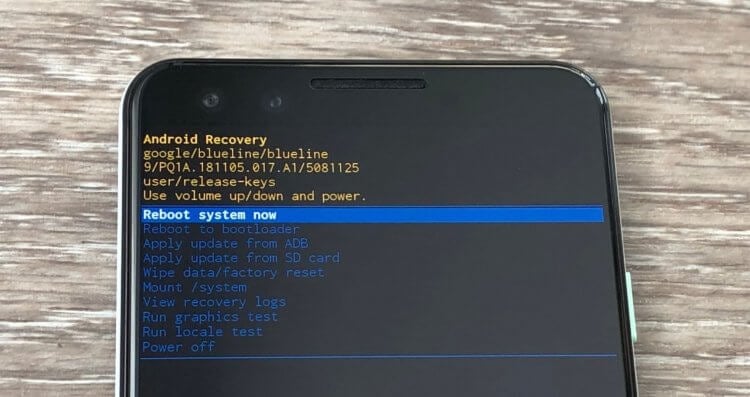
Каждый Android-смартфон по умолчанию имеет специальное диагностическое ПО для восстановления системы под названием Recovery Mode. Провести параллель очень просто — каждый пользователь ПК знаком с BIOS на компьютере, которым можно пользоваться в безопасном режиме, а пользователь iOS — с режимом DFU. Многие ошибочно считают, что в режиме Recovery можно провести только сброс смартфона, исправив неполадки смартфона. Но на самом деле, там есть много полезных фишек. Рассказываем, что такое Recovery Mode, как туда войти и какие функции в нем доступны.
Рассказываем, что такое Recovery Mode и как им пользоваться
ЧИТАЙТЕ ЛУЧШИЕ СТАТЬИ ПЕРВЫМИ: ПОДПИСЫВАЙТЕСЬ НА НАШ КАНАЛ В ДЗЕНЕ
Содержание
- 1 Что такое Recovery Mode
- 1.1 Как войти в Recovery Mode
- 2 Функции Recovery на Android
- 3 Как пользоваться Recovery на Андроиде
Что такое Recovery Mode
Если ваш смартфон внезапно перестал включаться, наверняка первое, что вы сделаете — запустите режим Recovery. Эта функция также полезна, когда смартфон элементарно начинает хуже работать, а удалением или отключением приложений проблему решить не получается. В любом смартфоне есть стандартный Recovery, который еще называют «стоковым»: в нем не так много функций, но обычно их достаточно для решения любых проблем.
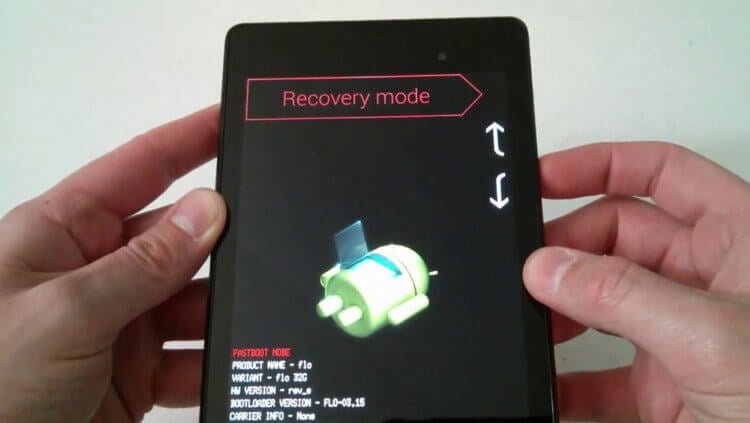
Recovery помогает, когда смартфоном становится невозможно пользоваться
Учтите, что Recovery помогает только при исправлении системных проблем, поэтому если вы уронили телефон и он перестал работать именно из-за поломки, меню восстановления в Андроид уже ничем не сможет помочь. Основная функция Recovery — это полный сброс, но через него также можно сделать перезагрузку, перепрошивку или создать резервную копию.
Как войти в Recovery Mode
Чтобы войти в Recovery Mode, необходимо нажать несколько кнопок на корпусе телефона. Раньше сочетания клавиш для входа в Recovery Mode отличались на разных смартфонах из-за того, что кнопок на корпусе было много кнопок.
Но сейчас из-за того, что нажимать-то особо и нечего, чаще всего основной комбинацией является нажатие клавиши питания и увеличения громкости. Нужно их зажать до тех пор, пока смартфон не выключится, а на экране не появится соответствующее меню.
3 самых распространенных проблемы Умного дома Яндекса и способы их решения
Функции Recovery на Android
Перечень неполадок, которые можно исправить с помощью Recovery, достаточно широк. Еще шире функциональность у кастомных режимов восстановления, но их нужно скачивать и устанавливать вручную. Впрочем, давайте посмотрим, что можно сделать в стоковом Recovery.
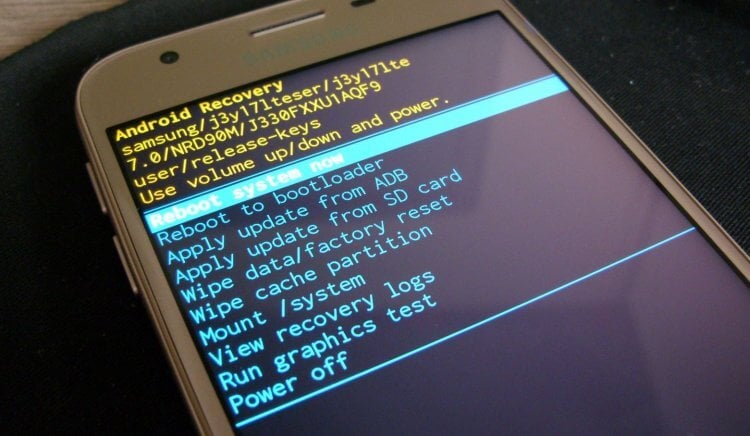
Чаще всего Рекавери пользуются для того, чтобы сделать сброс или перезапустить смартфон, если он завис
- Если на телефоне перестал работать звук, но физических повреждений быть не должно, это можно попробовать исправить через режим восстановления.
- Смартфон работает, но экран черный — возможно, проблема в системе, поэтому можно попробовать перезагрузить или сбросить устройство через Recovery.
- Экран телефона не реагирует — режим Recovery работает за счет кнопок громкости, поэтому нажатия на экран не потребуются.
- Вы можете сделать полный сброс смартфона, если забыли пароль, чтобы продолжить им пользоваться.
- Забилась память, смартфон начал тормозить или перестал отвечать на команды — для всего этого пригодится Recovery Mode.
Кроме того, режим восстановления помогает очистить кэш на телефоне или злосчастный раздел «Другое».
Почему не стоит пользоваться приложениями для оптимизации на смартфоне
Как пользоваться Recovery на Андроиде
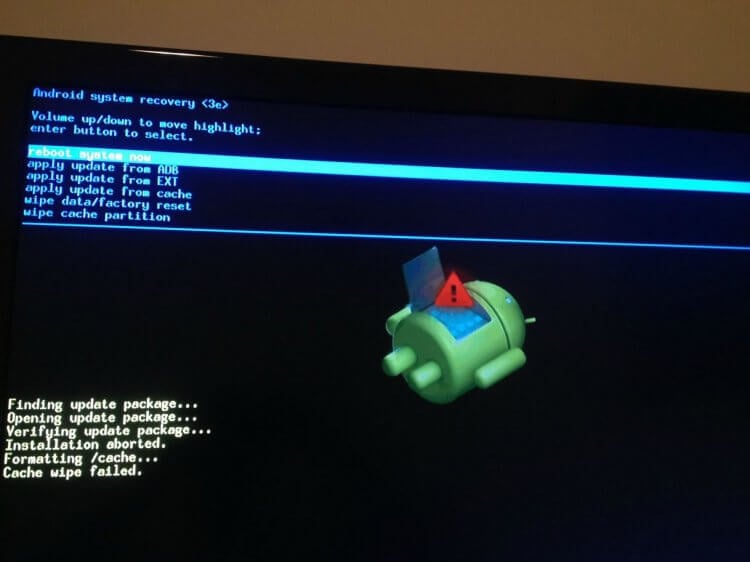
Режим восстановления доступен не только на смартфонах, но и на телевизорах
При входе в Recovery вы можете заметить, что там есть целый список опций. На разных моделях смартфонов может отличаться интерфейс, но в целом они одинаковы.
- Wipe Data/Factory Reset — эту функция для сброса до заводских настроек. При ее выборе с телефона удаляются все данные, но это решает проблему зависаний, черного экрана.
- Reboot system — это принудительная перезагрузка смартфона, если он завис и не откликается или работает слишком медленно.
- Wipe Cache Partition — специальная функция очистки кэша, которая помогает освободить часть памяти, если хранилище забито под завязку.
- Backup and Restore — функция создания резервной копии и восстановления системы.
- Install ZIP from Sdcard — установка прошивки с карты памяти.
- Format system — удаление системы и сброс прошивки, после неудачной установки или использования неподходящего ПО.
- Mounts and storage или Mount /system — функция для монтирования или форматирования разделов памяти.
Как вы можете заметить, пользователи чаше всего используют перезагрузку, сброс или переустановку прошивки. Recovery Mode доступно не только на смартфонах, но и на планшетах и телевизорах с Android TV. Кастомное рекавери содержите еще больше интересных функций.
Например, можно восстанавливать данные из бэкапов, устанавливать дополнения к прошивке, поднимать тактовую частоту процессора и другое, но как вы понимаете, делается это все на свой страх и риск. Однако стоит отметить, что активация Recovery Mode не лишает гарантии на смартфон, но за дальнейшие шаги ответственность несете вы.
ОСТАЛИСЬ ВОПРОСЫ? ЗАДАЙТЕ ИХ В НАШЕМ ТЕЛЕГРАМ-ЧАТЕ
Обратите внимание, что на смартфоне всегда есть что удалить. Но делать это нужно с умом: написали небольшой гайд по файлам, приложениям и папкам, которые лучше не удалять с Android-смартфона.
После неправильной прошивки ваш телефон может стать нерабочим, или как это называют в интернете, он станет «кирпичом». Тогда и возникает вопрос, как восстановить кирпич Андроид самостоятельно. В большинстве источников вам посоветуют сразу же обратится в Сервисный Центр, но мы рекомендуем сначала испробовать все доступные варианты «реанимации». В этой статье мы опишем всевозможные варианты для того, чтобы сделать из «окирпиченного» Андроида снова функционирующий смартфон.
Последнее обновление статьи — 29.03.2018
Содержание
- Полностью удаляем последствия неудачной прошивки
- Как реанимировать не включающийся Андроид
- Как перепрошить Андроид с помощью компьютера через Flashtool
- Видео инструкция
- Возможные причины отказа устройства
- Какие программы помогут решить проблему
- Восстановление работоспособности устройства
- Проверка загрузчика
- Прошивка Android через компьютер
- Прошивка Android через Recovery Menu
- Устранение неполадок. или зависает?
- Что такое «Рекавери»?
- Как прошить «Андроид» через «Рекавери»? Меню
- Что еще нужно?
- Как прошить «Андроид» через «Рекавери»? Инструкция
- Как восстановить старое программное обеспечение?
- Вывод
- Способы решения проблемы
- Сотовый превратился в кирпич. Никакой паники.
- Способ первый — меню Recovery
- Flashboot – дополнительный метод
- Профилактика от кирпичей
- Выводы
- Видео-инструкция
- Восстановление смартфона из нерабочего состояния
- Причины «окирпичивания»
- Способы прошивки нерабочего телефона
- Использование ПК и программ для перепрошивки
- Использование кастомного Recovery
- Возвращение заводской прошивки
- Как избежать дальнейших ошибок при обновлении системы?
- Заключение
- Видео
Полностью удаляем последствия неудачной прошивки
Если ваше устройство при загрузке останавливается на логотипе Android, то вам повезло – это не «Кирпич», а телефон (планшет), который еще можно спасти. Перейдите для этого в меню Recovery. Там можно будет перепрошить устройство заново.
Начнем с первых нескольких шагов, которые нужно будет один за другим производить. Чтобы не обзывать Андроид «устройством» и прочими названиями, в дальнейшем будет применяться слово «телефон», так удобнее и понятнее.
Оживляем телефон / планшет через Recovery
Если телефон все еще включен — отключаем его. Далее зажмите одновременно кнопку громкости и кнопку включения. После этой процедуры в смартфоне откроется двойное меню Recovery. Будет представлено два варианта:
- Восстановите бэкап (этот пункт является главным требованием к прошивке, если смартфон прошивался, то и бэкап был восстановлен). Выберите раннее положение своей системы, затем начнет запускаться бэкап в Backup and Restore.
- Раздел Install zip from sd card позволяет запустить процесс установки прошивки. В этом пункте нужно указать точный путь к архиву с прошивкой. Этот вариант занимается восстановлением системы. В особенности в случае, если телефон был отключен в процессе установки важных файлов. Вас также может заинтересовать статья «Как сбросить Андроид к заводским настройкам».
Но иногда при запуске прошивке может не получиться войти в Recovery. Тогда ситуацию можно устранить только с привлечением сторонних программ. Как правило, это приложение TWRP Manager, ROM Manager или Installer, которые являются самыми популярными в данной области.
Эти программы позволяют выбрать все нужные компоненты для конкретного варианта операционной системы, автоматически определяя гаджет и запуская Recovery.
Если ни одна из этих программ не помогла запустить Recovery, то можно попробовать найти программу, способную запустить ее на определенной модели смартфона.
Как реанимировать не включающийся Андроид
Выше мы обсудили, как восстановить ваш Android, если у него еще были шансы на безболезненное «воскрешение». Теперь же рассмотрим, что делать с ним в случае, если устройство было полностью испорчено и стало «кирпичом», который вообще не функционирует. Если вы думаете, что этот процесс очень сложный, то не стоит тут же бежать в мастерскую и платить мастеру, сначала попробуйте сделать это сами. Давайте попробуем исправить ситуацию самостоятельно в домашних условиях.
Эта инструкция основана на восстановление телефонов и планшетов от компании Samsung. Если же у вас другая марка устройства, то нужно подобрать другую программу или же выбрать вариант с использованием FlashTool. Трудно подобрать нужную? Пишите нам в комментарии — мы вам поможем!
Выполняем несколько простых пошаговых действий:
- Устанавливаем последние драйвера USB для Samsung на ПК;
- Скачиваем и устанавливает самую последнюю версию программы Odin (https://4pda.ru/forum/index.php?showtopic=648344);
- Далее потребуется скачать официальную (не авторскую) прошивку для вашей модели;
- Отключаем устройство, после чего жмем «-» на клавише громкости и «Домой».
Через некоторое время появится предупреждение.
- Нажимаем «+» на клавише громкости, после чего смартфон войдет в режим Odin;
- После, подключаем его к компьютеру;
- Запускаем Odin, затем нажимаем PDA, после чего в нем обозначаем файл tar.md5 в каталоге, в котором расположена прошивка;
- Далее, нажав «Старт», мы запускаем программу восстановления, после чего смартфон будет готов к использованию.
Таким нехитрым способом мы вернули «кирпич» в исходное состояние нормального функционирующего устройства.
Как перепрошить Андроид с помощью компьютера через Flashtool
- Заряжаем телефон по максимуму, чтобы во время восстановления он не отключился (пусть постоит на зарядке пару часов);
- Берем смартфон, который превратился в самый настоящий «кирпич»;
- Далее скачиваем официальную прошивку в FTF формате;
- После чего вам потребуется установить программу Flashtool вместе с установочными файлами прошивки на свой компьютер;
- Если ваш антивирусник часто ругается на другие программы, то лучше его отключить на время, дабы он не прервал процесс прошивки.
Непосредственно сама операция по восстановлению Андроида через Flashtool:
- Выключаем Андроид;
- Положите FTF файл с прошивкой по адресу: C:UsersИмяПользователя.flashToolfirmwares;
- После запуска выбираем правильную разрядность ПК (32 или 64);
- Нажимаем на клавишу с логотипом молнии;
- Включаем режим “Flashmode”;
- Далее появится выпадающее окно, в котором выбираете имеющеюся прошивку в данной программе;
- В момент, когда прошивка будет готова, программа сама сообщит, что пора подключаться к ПК;
- Сначала программа определяет устройство и потом начнется восстановление Андроид. После того, как все пройдет успешно, появится табличка “Flashing finished”;
- После этого смартфон нужно отключить от компьютера и все будет работать.
Видео инструкция
Не отключайте смартфон от заряда на протяжении нескольких часов и для начала просто подождите. Возможно, процесс установки новой прошивки возобновится сам, такое довольно часто происходит. Можете пару раз перезагрузить телефон. Если же не помогает — воспользуйтесь нашим вышеприведенным методом с использованием Recovery. Да, она находится в свободном доступе. Но для ее работы требуются root-права. Проверьте исправность установленных драйверов, по необходимости переустановите их, отключите антивирус. И самое банальное — проверьте USB-кабель и разъемы. Это уже совершенно другая процедура. Раз после удара устройство перестало включаться, значит, в нем повредились внутренние механизмы. И установка специальных программ, Рекавери, то есть, внешняя «реанимация», вряд ли поможет
Операционная система Android на каждом отдельном устройстве обладает своей собственной системной, то есть программными составляющими. Если же случается так, что у вас устройство стало «кирпичом», то лучше всего найти инструкцию до конкретного смартфона.
Расскажем, как самостоятельно прошить Андроид, если он нормально не включается. В некоторых случаях телефон может оказаться заблокированным. Чаще всего это происходит из-за неудачной попытки установить прошивку или случайного удаления системных файлов, но могут быть и другие причины. В таких ситуациях не нужно паниковать, поскольку с большой долей вероятности телефон удастся восстановить.
Возможные причины отказа устройства
Прежде всего, пользователю нужно выяснить, с каким типом неисправности он имеет дело. Если телефон зависает на экране загрузки Android, бесконечно перезапускается или работает только в режиме восстановления, то причина заключается в программной блокировке . Другими словами, если после нажатия кнопки питания на экране устройства появляется хоть что-нибудь, значит, проблему можно будет довольно легко исправить.
В случаях если при нажатии клавиши Power телефон совсем не хочет включаться, проблема заключается в аппаратной блокировке . Она может быть вызвана такими действиями, как попытка прошить несовместимую версию операционной системы или ядро. Суть в том, что для аппаратных неисправностей не предусмотрено никаких универсальных решений. Если случилась подобная блокировка, то это может быть признаком того, что устройство больше не пригодно к использованию. К счастью, такие случаи довольно редки.
 Если операционная система не запускается, то, скорее всего, вы столкнулись с программной блокировкой. В связи с различиями в устройстве смартфонов до сих пор не предусмотрено решение, которое подходило бы для всех моделей. В большинстве случаев проблему удается устранить с помощью одного из перечисленных ниже способов:
- удаление пользовательских файлов и установка прошивки;
- отключение модов Xposed через режим восстановления;
- восстановление резервной копии Nandroid;
- установка заводского образа.
Перед тем как прошивать устройство, нужно убедиться, что все готово к работе. Возможно, у вас уже есть инструменты, необходимые для восстановления работоспособности гаджета. Это те же самые приложения, которые используются для получения корневого доступа и установки пользовательских прошивок.
Какие программы помогут решить проблему
Наиболее важное программное обеспечение в данном случае – это режим восстановления, созданный независимыми разработчиками. Обычно его устанавливают, когда пытаются получить права корневого доступа, но иногда он может быть полностью удален или заменен стоковым Recovery. Для переустановки режима восстановления рекомендуется использовать программу TWRP. Она представляет собой полнофункциональный пользовательский Recovery, который отличается простотой в использовании и совместимостью с большинством популярных устройств.
Кроме того, понадобятся приложения Fastboot и ADB . Обычно они используются для прошивки и доступа к корню устройства. Эти программы можно скачать на сайте Android Developers. Некоторые производители используют специализированное программное обеспечение для прошивки. При желании можно применить Odin для устройств Samsung, LG Flash Tool для LG или HTC Sync Manager для HTC.
Наиболее распространенная причина возникновения программной блокировки заключается в том, что при установке сторонней прошивки возникает ошибка. Чаще всего этот сбой случается из-за того, что пользователь предварительно не удалил на телефоне все свои файлы. Резервное копирование информации связано с определенными неудобствами, из-за чего некоторые пытаются установить новый ROM поверх старой прошивки. Это может сработать лишь в том случае, если пользователь инсталлирует более свежую версию программной среды. В любом случае всегда нужно стремиться к удалению данных на устройстве перед установкой прошивки.
Восстановление работоспособности устройства
Для того чтобы стереть информацию на устройстве, нужно выполнить следующие действия:
- загрузить телефон в режиме пользовательского восстановления;
- перейти к опции Wipe и выбрать Advanced Wipe;
- установить флажок напротив Data, чтобы стереть системный кэш, и нажать Confirm;
- перезагрузить Андроид.
Удаление данных приведет к сбросу до заводских настроек, но файлы пользователя при этом не пострадают. Если выполнить перезагрузку телефона, то должен появиться экран настройки Android. После входа в учетную записьGoogle приложения должны автоматически начать переустановку. В случае необходимости можно восстановить свои данные из резервной копии Nandroid.
Xposed Framework – это лучший инструмент для моддинга телефонов, но он также относится к самым опасным программам. Модули приложения настолько просты в установке, что вызывают у пользователя ложное чувство безопасности и уверенности в своих силах. Перед использованием программы нужно обязательно сделать резервные копии данных на устройстве.
 Лучший способ решения проблем – это архив Xposed Uninstaller. Так называют небольшой файл с расширением ZIP, который можно установить через Recovery. Разрешается поместить его на SD-карту или скопировать с помощью метода ADB Push. Для этого нужно выполнить следующие шаги:
- загрузить Xposed Uninstaller на свой ПК;
- подключить телефон к компьютеру через порт USB и загрузиться в режиме восстановления;
- запустить командную строку Windows или терминал Mac, чтобы изменить с помощью команды cd каталог, в котором установлен ADB;
- ввести adb push и указать путь к местоположению Xposed Uninstaller (на платформах Mac и Linux нужно ввести./adb push);
- когда файл скопируется, нужно будет прошить его через режим восстановления.
Если по каким-то причинам нет возможности использовать ADB Push, рекомендуется попробовать отключить Xposed. Для этого нужно:
- войти в Recovery, выбрать Advanced и Terminal;
- создать файл с именем data/data/de.robv.android.xposed.installer/conf/disabled;
- перезагрузить телефон.
В случае с аппаратной блокировкой лучше всего обратиться в сервис по ремонту смартфонов. Если гарантия на устройство еще не истекла, то можно воспользоваться правом на бесплатный ремонт.
Давайте разбираться как через компьютер/ноутбук прошить Android, если он не хочет включаться. В данном случае подразумевается телефон и планшет под управлением ОС Андроид.
Данная статья подходит для всех брендов, выпускающих смартфоны на Android: Samsung, HTC, Lenovo, LG, Sony, ZTE, Huawei, Meizu, Fly, Alcatel, Xiaomi и прочие.
Системные сбои в работе могут быть настолько серьезными, что перезагрузка или сброс настроек их не исправляют. Если вы столкнулись с такой ситуацией, то полезно будет знать, как перепрошить Андроид, чтобы вернуть телефон в рабочее состояние.
Проверка загрузчика
Первое, что нужно сделать, прежде чем прошивать Андроид, — убедиться, что проблема имеет программный характер. Нажмите кнопку Power: если телефон проявляется хоть какие-то признаки жизни (щелкает, горит логотип, завис робот, восклицательный знак), то загрузчик исправен. Значит, можно прошить смартфон, и он дальше будет работать.
Даже если при нажатии кнопки питания ничего не происходит, паниковать рано. Подключите устройство к компьютеру через USB и нажмите кнопку питания или сочетание «Power» и клавиши уменьшения громкости.
Если компьютер увидит подключенный телефон, значит, его можно прошить — главное знать, как самому это сделать. Если никаких признаков жизни смартфон не подает, несите его в сервисный центр. Вероятно, устройство не включается из-за аппаратных неполадок, устранение которых требует вмешательства компетентного специалиста.
Прошивка Android через компьютер
Раз система повреждена настолько, что не включается, придется ее переустанавливать — проще говоря, прошивать телефон через компьютер. Если производитель предусмотрел такую возможность и разработал специальный софт, то проблем не будет.
Например, повезло владельцам смартфонов LG: за них все сделает программа LG Mobile Support Tool, которую можно скачать на сайте производителя техники.
- Установите и запустите LG Mobile Support Tool.
- Инсталлируйте драйверы телефона в разделе «Установить USB драйвер».
- Подключите смартфон через USB. Нажмите кнопку питания или сочетание «Питание + Vol-». Устройство должно отобразиться в окне программы.
 Увеличить
Откройте раздел «Дополнительные возможности» и нажмите «Восстановить после ошибки обновления». Остальную работу приложение выполнит самостоятельно, устранив неполадки, которые мешают Андроиду работать. Аналогичная программа есть и для Sony Xperia — PC Companion.
 Увеличить
Если официального приложения для прошивки или восстановления системы нет, можно использовать софт от сторонних разработчиков. Для каждого бренда есть своя программа:
- LG — KDZ Updater.
- Samsung — Odin.
- HTC — Android SDK Platform Tools.
- Lenovo — SP Flash Tool.
Работают перечисленные программы по одному принципу. Вы подключаете телефон через USB, скачиваете файл прошивки для конкретной модели смартфона и устанавливаете его через приложение. После успешной установки Андроид снова запускается и работает без ошибок.
Прошивка Android через Recovery Menu
Если на телефоне до появления проблем с системой было установлено кастомное Recovery (например, TWRP или Clockwork Mod), то можно прошить устройство без программ на компьютере. Тем не менее, сам компьютер понадобится, чтобы скачать прошивку и перенести на карту памяти.
- Найдите прошивку для своей модели телефона и скачайте её на компьютер.
- Закиньте файл на карту памяти и установите её в смартфон. Если смартфон не поддерживает microSD, этот способ не сработает.
- Запустите Recovery Menu. Обычно используется сочетание «Питание» + «Vol+».
- Очистите телефон от поврежденных файлов, выбрав пункт «wipe data/factory reset».
- Нажмите «install zip from sdcard».
- Выберите файл прошивки, закинутый на карту памяти, и подтвердите установку.
 Увеличить
После окончания инсталляции нажмите «Reboot system now», чтобы завершить установку и применить конфигурацию. После перезагрузки Android должен запуститься без проблем.
Сегодня в мире современных технологий огромную роль в нашей жизни занимают смартфоны. Уже сложно и представить, как люди несколько десятков лет назад не пользовались телефонами. Даже не современными смартфонами, в которых есть огромное количество полезных функций, а простыми телефонами, чтобы просто звонить. Конечно, новыми девайсами уже никого не удивишь, они стали просто необходимостью.
К сожалению, смартфоны могут в любой момент сломаться, даже не упасть и разбиться, а просто подцепить вирус и перестать включаться. Что делать в этой ситуации? Если телефон не включается или зависает, то его необходимо перепрошить. Давайте рассмотрим, как прошить «Андроид» через «Рекавери».
Устранение неполадок. или зависает?
Не важно, у вас новый девайс от Samsung или старенький телефон китайской фирмы, они могут в любой момент начать зависать или вообще перестать включаться. Перед перепрошивкой своего устройства нужно попробовать сбросить смартфон к заводским настройкам. Конечно, это может помочь, только если у вас была забита память или произошел сбой в программном обеспечении. Как это сделать? Заходим в настройки, переходим во вкладку «Восстановление и сброс» (возможно, у вас она называется по-другому) и нажимаем на кнопку «Сброс к заводским настройкам». После этого ваш смартфон очистит всю память и перезагрузится.

Если вам это не помогло, то стоит попробовать установить новую прошивку. С чем это может быть связано? Как правило, различные сбои телефона вызывают вирусы, которые не получится очистить простым сбросом настроек. Вредоносные файлы залезают в системные файлы, которые не очищаются при восстановлении системы. Новая прошивка содержит другие файлы, в которых не будет вирусов. Если вы все правильно сделаете, то избавитесь от вирусов и проблем, связанных с ними. Сначала нужно рассмотреть, как прошить «Андроид» через «Рекавери».
Что такое «Рекавери»?
Прошить телефон довольно просто, поэтому не стоит сразу бежать в сервисный центр для устранения неполадок. Так вы сможете сэкономить немаленькую сумму. Перепрошивка девайса обойдется вам в 500-1000 рублей. Как прошить «Андроид» с флешки через «Рекавери»? Перед тем как мы рассмотрим это, необходимо понять, что такое «Рекавери». Это программное обеспечение, с помощью которого можно вернуть смартфон к заводским настройкам или переустановить систему. Оно содержится во всех устройствах под управлением ОС Android. Если вы не устанавливали дополнительных файлов, то у вас будет простое «Рекавери», которого достаточно, чтобы поставить прошивку. Если вы хотите установить переделанное программное обеспечение, то придется установить кастомное Recovery.

Как прошить «Андроид» через «Рекавери»? Меню
Перед установкой нового программного обеспечения необходимо войти в «Рекавери». Он напоминает BIOS, который присутствует на обычном компьютере. Чтобы узнать, как прошить «Андроид» через «Рекавери», нужно войти в меню нашего программного обеспечения. Как это сделать? Сначала выключаем наш смартфон. Чтобы войти в необходимый режим, нужно нажать на кнопку «Громкость +», кнопку «Домой» и через несколько секунд кнопку включения. Возможно, у вас не получится войти этим способом, так как для входа в «Рекавери» существуют различные комбинации (в статье описан наиболее распространенный метод).

Что еще нужно?
Перед тем как вы перейдете к установке новой прошивки, нужно порыться в интернете и найти подходящую версию. Как правило, их нет на официальных сайтах, поэтому многие пользователи создают резервные копии, которые впоследствии переустанавливают на свое устройство или выкладывают для других пользователей. Найти прошивку можно на специальных сайтах, самый популярный — 4pda. Возможно, вы продвинутый пользователь, и вам уже надоела обычная прошивка. Именно для таких людей вносят некоторые изменения в стандартный набор. Чтобы установить переделанную прошивку, необходимо установить кастомное Recovery.
Как прошить «Андроид» через «Рекавери»? Инструкция

Как восстановить старое программное обеспечение?
Возможно, вы установили кастомную версию прошивку, и она вам не понравилась. Как теперь вернуть все на свои места? К сожалению, нет кнопки, которая могла бы просто вернуть старые настройки. Чтобы вернуть стоковую прошивку, необходимо заново устанавливать программное обеспечение на свое устройство. Вы загружаете обычную прошивку, которая подойдет под него, и устанавливаете через «Рекавери».
Вывод
Как прошить телефон «Андроид» через «Рекавери»? Как вы уже заметили, в перепрошивке устройства ничего сложного нет. Главное — следовать рекомендациям. Уже через час вы получите обновленный телефон, который будет отлично работать.
Современного человека очень тяжело представить без какого-либо гаджета в руках. Боясь потерять связь с миром, мы носим свой мобильник всюду. Однако он не вечный, каким бы дорогим и современным ни был. Потому рассмотрим следующие вопросы: не включается телефон Андроид, что делать? Как прошить телефон, если он не включается?
Когда Андроид не включается, некоторые, особо предприимчивые владельцы сразу же пытаются разобрать его в домашних условиях. Хорошо, если они разбираются в технике и не навредят. Обычно это не так, да и причина может быть значительно проще. Почему же случается так, что телефон не включается? Вот некоторые основания тому:
- батарея разряжена или неисправна;
- нерабочая зарядка или проблемы с разъемом для нее – владелец попытался зарядить, но не вышло;
- банальное зависание смартфона;
- механические повреждения – телефон мог упасть;
- попадание воды;
- сбой в работе системы.
Способы решения проблемы
Проверяем батарею и зарядное устройство
Сначала пробуем включить Гаджет. При разрядке он тут же выключится. Если подключение к сети не решает проблему, нужно проверить разъем – все ли в порядке с контактами. Бывает так, что после некорректного заряжания они выламываются или гнутся. То же касается и зарядного устройства. Если все в порядке, следует попробовать зарядить устройство не оригинальным зарядным. Если до этого оно разрядилось полностью, оно может и не начать заряжаться. Что делать, если Вы оказались в этой ситуации? Поможет зарядка типа «жабка». Нужно дать батарее зарядиться на нем около 15 минут и обратно подключить выключенный телефон к родной зарядке.
Исправляем последствия механических повреждений
Если телефон мигает, но при этом не включается, следует вывод о неисправности кнопки включения. Причем, если смартфон совсем новый, это может быть и заводским браком. Сходите в магазин для замены или ремонта по гарантии.
Если телефон упал, могли отойти какие-нибудь контакты. В любом из случаев лучше отнести его к специалисту, если, конечно, вы сами не владеете специальным оборудованием и навыками.
Избавляем телефон от влаги
В такой ситуации промедление может стоить очень дорого. Потому незамедлительно выполняем следующие действия:
- если телефон еще включенный, его нужно как можно скорее выключить;
- разобрать смартфон и достать батарею;
- просушить феном на слабом обдуве;
- положить в теплое место и накрыть тонкой тканью.
Иногда достать батарею затруднительно или вообще невозможно. Придется идти в сервисный центр. Можно попробовать вытянуть влагу из устройства при помощи рисовой крупы. Для этого кладем свой мобильник с рисом в пакет на 1-2 часа, по истечении времени уже будет виден результат.
Как сделать сброс настроек? Если телефон не включается дальше заставки Андроид, то это просто сбой в программном обеспечении. В таком случае придется уточнить, как конкретно на Вашей модели делается hard reset и провести сбрасывание настроек нашего маленького ПК. После сброса настроек телефон хранит только ту информацию, которая была на сим-карте и флешке. Но могу точно сказать, что потеря контактов и СМС явно выйдет дешевле нового телефона.
Перепрошивка
После того, как владелец сделал сброс настроек, телефон, даже загрузившись, может по-прежнему быть далеко не самым живым. Могут понадобиться прошивающие утилиты. Как самостоятельно прошить телефон на Андроиде и как восстановить прошивку?

- Телефон не загружается. Это может быть вследствие неправильной прошивки, когда сел аккумулятор, прошивка была сбойной или просто не хватило свободного места на смартфоне. Нужно зайти в Recovery (комбинация клавиш у всех моделей не совпадает) и перепрошить заново.
- Прошивка работает, но нет доступа в Recovery. Подойдет каждая утилита из TWRP Manager, ROM Manager или ROM Installer. Они сделают все сами, даже без перезагрузки.
- Нет доступа ни к прошивке, ни к Recovery. Слетела прошивка, следует воспользоваться fastboot или инструментами производителя.
Одним из самых простых способов восстановления и перепрошивки выключенного телефона является прошивка Андроид через компьютер, а конкретнее – через софт, предоставляемый производителем. Есть один минус – не все марки смартфонов оснащены такой функцией.

Чтобы прошить «кирпич» с помощью ПК и он начал восстанавливаться, нужно выполнить следующие действия:
- Скачать и установить необходимое приложение на свой компьютер (у всех производителей свое).
- При помощи этой утилиты загрузить usb-драйвер под свой смартфон.
- Подключить телефон к ПК и включить его кнопкой питания или комбинацией «Включить» и качельки громкости (вниз). Смартфон отобразится, как новое устройство.
- Найти в «Дополнительных возможностях» пункт «Восстановление после сбоя обновления» и следовать инструкциям (для LG, у других марок может отличаться).
- Если вход в Recovery доступен, можно перепрошить смартфон следующим способом:
- Через свой ПК найти на сайте производителя файл с прошивкой под Вашу модель, расширение должно быть.zip.
- Скинуть этот файл на флешку смартфона.
- Зайти в Recovery.
- Теперь вкладка «Wipe data», затем «Factory reset» для очистки памяти от поврежденных файлов.
- Нажать на «Install zip from card», найти ранее скинутый файл и подтвердить выбор.
- В конце установки перегрузить телефон («Reboot system»).
Если Ваше устройство не запускается и после этих действий, на помощь придет различный сторонний софт, который также ставится на компьютер. Принцип работы у всех приложений одинаковый. При удачном исходе после прошивки телефон продолжит функционировать.

Прошивка смартфона на операционной системе Google Android всегда сопровождается риском «окирпичивания». Даже если вы соблюдали все пункты инструкции производителя, смартфон может перейти в вечную перезагрузку. Даже если оболочка, используемая вами, официальная, то нет никаких гарантий, что вы снова увидите работоспособный самсунг после перезагрузки.
Давайте разбираться, что делать, если после прошивки телефон совсем не включается. Как грамотно восстановить смартфон после неудачной прошивки? Пробуем выполнить действия четко по инструкции, внизу статьи приложу видео-инструкцию, она поможет разобраться в таком не простом деле как ремонт сотовых.
Сотовый превратился в кирпич. Никакой паники.
Как после прошивки оживить кирпич андроид? Итак, вы прошили устройство, характерная вибрация сообщила вам о том, что происходит перезагрузка. Первое, что нужно увидеть на экране Samsung – это логотип зеленого работа с анимацией. Это говорит нам о том, что девайс жив и работоспособен, возможно, он прямо сейчас запустится. Если не запустился, то проблема в софте. Но самое главное, что гаджет не сломан!
Появившийся логотип не только вселяет в пользователя надежду на то, что смартфон самсунг можно вернуть в рабочем состоянии, но и то, что его следует восстановить с помощью меню Recovery.
Способ первый — меню Recovery

Recovery — лучший друг после установки другой версии микропрограммы, если android не запускается. Меню рекавери позволяет исправить большинство ошибок кустарных прошивок смартфонов. Если возникает вопрос, как восстановить кирпич телефона андроид от Samsung, то первый ответ – Recovery. Вот инструкция:
- Выключите с помощью штатной кнопки. Не должно гореть ни единого огонька на фронтальной панели.
- Зажмите одновременно клавишу питания и кнопку (качельку) уменьшения звука, обычно производитель помещает их рядом. Это стандартная процедура, но некоторые производители меняют алгоритм в связи с особенностями конкретно их модели.
- Восстановление. В рекавери есть пункт «restore to the factory». Этот пункт с наибольшей вероятностью вернет ваш гаджет к жизни, потому что он восстанавливает устройство, как будто он только что сошел с конвейера. В первую очередь нужно восстановиться таким образом, и убедиться, что телефон работает. Потом уже можно снова пытаться прошить его.
- Перепрошивка. Как только вы восстановили заводские настройки через recovery и поняли, что ваше устройство работает, можно приступать к прошивке на новую версию или кастомную сборку, как пожелаете. Для этого на гаджет заведомо следовало загрузить zip-файл с микропрограммой, а в меню recovery выбрать install zip from sdcard. Если после всех процедур возникают ошибки, и девайс окирпичивается, значит проблема в самом файле оболочки.
Как вы поняли, recovery – основное средство, в случае, когда прошивка на android телефон встала криво. Лучше не допускать ситуации, когда потребуется сторонний сервис для восстановления гаджета.
Flashboot – дополнительный метод

Flashboot изначально разработан для техники, произведенной компанией Sony. Но и для других девайсов метод подойдет, за редким исключением. Что делать, если телефон не включается после неудачной прошивки?
Для начала необходимо скачать на просторах интернета программу flashboot и подключить посредством кабеля свой смартфон самсунг к компьютеру. Включать при этом нет необходимости. Если Flashboot никак не реагирует, значит ваша модель не совместима с приложением. Если софт «увидел» устройство, то:
- Выключите Flashtool и отключите гаджет от персонального компьютера.
- Убедитесь, что сотовый выключен.
- Найдите папку, в которую вы установили программу Flashtool, там найдите папку firmwares. Именно в эту папку нужно помещать скачанные прошивки для восстановления девайса.
- Запустите заново программу Flashtool и кликните на «молнию»
- Среди предложенных режимов выберете Flashmode.
- Вы увидите окно, в котором нужно выбрать скачанную микропрограмму из папки firmwares.
- Как только программа подготовит необходимые файлы, она предложит пользователю подключить девайс самсунг к компьютеру.
- Подключите девайс к компьютеру и ожидайте завершение процесса до того момента, как не увидите в строке состояния «Flashing finished».
- Отключите гаджет от компьютера и перезагрузите его. Приятного пользования.
Данный метод показывает себя хорошо, но есть ряд устройств, которые никак не реагируют на предложенную программу. В таком случае нужно выяснить, какую программу для прошивки рекомендует ваш производитель. Что делать, если телефон не включается после очередной прошивки, а flashtool не помогает? Компания Samsung, например, разработала программу Odin, и устройства Galaxy не прошиваются с помощью утилиты flashtool.
Профилактика от кирпичей
На данном этапе следует дать несколько советов для владельцев техники, чтобы не было больше у вас потребностей восстановить мертвый кирпич андроид-смартфона.
- Не ставьте кастомные оболочки на Samsung. Обычно именно после манипуляций со сторонними оболочками от энтузиастов появляются проблемы. Возникает вопрос, что делать, если телефон не включается после очередной прошивки. Запомните, производитель месяцами тестирует новые прошивки перед тем, как предоставить их на суд общественности.
- Прошивайтесь по «воздуху». Большинство производителей позволяют пользователям не скачивать прошивку. Можно обновлять свое устройство самсунг непосредственно из меню настроек. Это обезопасит большинство людей от дальнейших вероятных проблем.
Выводы
Если после прошивки мобильный телефон не включается, и его не видит ваш компьютер, обязательно обратитесь в сервис. Android настроен таким образом, чтобы реагировать на компьютер даже при «кирпиче». Если не реагирует, значит, проблема серьезная. Самостоятельно ремонтировать микросхемы не стоит, можно еще больше «запороть» гаджет, в таком случае, восстановление микросхем и других модулей будет стоить больших денег.
Во всех остальных случаях пользуйтесь recovery и сторонними утилитами, если после ручной прошивки телефон не включается. Сотовый должен вернуться в заводское состояние.
Видео-инструкция
Главная » Разделы » Общение » ЭВМ
|
//—> |
|
| Страницы: (2) [1] 2 | [ ОТВЕТИТЬ ] [ НОВАЯ ТЕМА ] |
Только зарегистрированные и авторизованные пользователи могут оставлять комментарии. Авторизуйтесь, пожалуйста, или зарегистрируйтесь, если не зарегистрированы.
| Страницы: (2) [1] 2 | [ ОТВЕТИТЬ ] [ НОВАЯ ТЕМА ] |

Результатом неправильных действий при прошивке гаджета может стать «окирпичивание» девайса. В таком случае ваш смартфон превращается в неспособный включиться кусок металла и годится только для забивания гвоздей.
Большинство ситуаций такого типа можно исправить с помощью компьютера, USB – кабеля, и специальных утилит.
Восстановление смартфона из нерабочего состояния
Действия со сторонними оболочками (скаченными из Интернета) обычно приводят к моментальной потере гарантии. Поэтому перепрошивку придется заказывать у неофициальных мастеров, а это дорого и небезопасно. Однако, если Android не включается, необходимые ремонтные работы можно выполнить дома — используя ПК и программу для установки модифицированной версии ОС вручную. Указанные ниже способы помогут разобраться, как восстановить телефон из состояния кирпича.

Причины «окирпичивания»
Если после прошивки телефон не включается, не реагирует на аппаратные кнопки и не заряжается – налицо «симптомы» окирпичивания. Кроме банальной неопытности пользователя при желании модернизировать свой девайс, можно выделить такие причины неполадок:
- Сбой в работе операционной системы. Может возникнуть даже от «безобидных» действий вроде отключения системных приложений и установки различных оптимизаторов, ускорителей и «уборщиков мусора» на смартфон.
- Прерванная установка обновления ОС или принудительное выключение гаджета на процессе прошивки.
- Обновления ПО, после которых смартфон не видит даже компьютер, а экран не включается. Такие случаи – редкость, но для полной уверенности обязательно ждите 1-2 дня перед установкой скачанного файла с обновлениями. Даже известные производители, например, Samsung — допускают критичные ошибки.
Существует несколько способов возврата смартфона в рабочее состояние. Обычно помогает принудительный полный сброс через Recovery или повторная перепрошивка с помощью ПК.

Способы прошивки нерабочего телефона
Восстановление телефона после неудачной прошивки не займет много времени, если под рукой есть компьютер и USB-кабель для подключения. Придется скачать дополнительные утилиты, например, для Samsung – это программа Odin. Реанимировать смартфон поможет возврат к заводским параметрам. Как прошить Андроид, если он не включается, написано ниже.
Использование ПК и программ для перепрошивки
Для восстановления смартфона предварительно загрузите необходимый файл с самой прошивкой на компьютер. Это может быть как стандартная для устройства ОС, установленная с завода, так и кастомная версия. Загружайте файлы только с проверенных сайтов и форумов.
Реанимация с помощью компьютера
Использование специализированного ПО поможет быстро вернуть девайс к жизни. Для разных моделей телефонов разработаны соответствующие программы – FlashTool, с помощью которой проводят восстановление «кирпичей» Sony и других брендов, а также Odin – универсальная утилита для Samsung. Рассмотрим процесс восстановления на примере Odin:
- Загрузите и установите утилиту на ваш ПК. Скачайте проверенную модификацию ОС или чистый Android.
- Убедитесь, что мощности вашего блока питания хватит для нормальной установки. Откройте программу и подключите телефон к компьютеру, используя кабель USB.
- В окне программы укажите путь сохранения файла с необходимыми компонентами, нажав на три точки у параметра PDA. Нажмите «Start».
- Дождитесь завершения процедуры и включайте смартфон – все должно работать.

Использование кастомного Recovery
Когда на мобильник была установлена модификация, «убившая» даже встроенный Recovery, поможет настройка кастомного. Если система не запускается, используйте следующую инструкцию:
- Скачайте утилиту FlashTool с официального сайта.
- Загрузите исполняемый файл для рекавери. Использовать можно только версию, разработанную конкретно под ваш девайс. Случается так, что самой новой версии CWM рекавери может и не быть для вашего устройства – тогда используйте более старую.
- Подключите «кирпич» к ПК и откройте FlashTool. В пункте Scatter Loading укажите путь для исполняемого файла CWM.
- После завершения установки, включите смартфон в режиме рекавери и установите файл с прошивкой, выбрав опцию «Install ZIP from SdCard». Предварительно стоит сделать общий сброс, используя «Wipe data/Factory reset».

Возвращение заводской прошивки
Существует несколько способов возвращения работоспособности Андроид для разных ситуаций. Если после превращения телефона в кирпич желание устанавливать модификации пропало – верните официальное ПО, используя все те же программы — FlashTool и Odin. Официальные файлы можно найти на форумах, в теме с вашим устройством.
Как избежать дальнейших ошибок при обновлении системы?
Некоторые модели Android могут утратить работоспособность даже без манипуляций с операционной системой. Виной станет обычное обновление безопасности или функционала, загруженное на девайс автоматически.
Отключить автоматическое обновление и устанавливать патчи безопасности через 1-2 дня после выхода – хорошее решение для владельцев устройств с ОС от Google.
Заключение
Превращение телефона в кирпич – неприятная, но вполне исправимая ситуация, возникающая при неправильных действиях или сбоях в обновлении. Для устранения проблемы и возвращения гаджета к жизни можно использовать компьютер и специальное ПО. Если ничего не помогает, единственное решение – нести устройство к специалистам.
Видео

Незаменимый автор наших статей. Кроме знания своего дела, отличный человек. Знает многие необычные факты о техники и электронике. Многие годы занимался ремонтом всех видов электронных устройств.
- опубликованных статей — 54
- читателей — 11 578
- на сайте с 15 декабря 2017 года
Используемые источники:
- https://gurudroid.net/kak-vosstanovit-kirpich.html
- https://droidd.ru/the-android-does-not-start-after-the-firmware-possible-causes-of-device-failure.html
- https://inform59.ru/telefon-ne-vklyuchaetsya-posle-proshivki-chto-delat/
- https://www.yaplakal.com/forum32/topic1023726.html
- https://expertland.ru/telefon/kak-vosstanovit-iz-sostoyaniya-kirpicha
Активные темы
Обзор активных тем »
Наверх |
Самая популярная в мире ОС известна своей нестабильностью. Каждый пользователь Андроид хоть раз встречался с той или иной ошибкой, но не все находили решение. Сразу же менять свой девайс из-за этого точно не стоит. Далее мы разберём основные ошибки на Android и способы их решения. Часто и ошибки-то нет, а есть всего лишь небольшая помеха в работе тех или иных функций, которая решается парой простых действий.

Содержание
- 1 Наиболее частые ошибки
- 1.1 В приложении снова произошел сбой
- 1.2 Нехватка памяти
- 1.3 Ошибка аутентификации Wi-Fi
- 1.4 Ошибка синтаксиса
- 1.5 Ошибка загрузки
- 1.6 Android-клавиатура AOSP
- 1.7 Ошибки с аккаунтами Google
- 1.8 Вирус Netalpha
- 1.9 Com.android.snap
- 1.10 Com.android.phone
- 1.11 Android.process.acore
- 1.12 Adroid.process.media
- 1.12.1 Первый способ
- 1.12.2 Второй способ
- 1.13 Неверный пакетный файл
- 1.14 PACKADGE FILE INVALID
- 1.15 Installation unssuccesful error
- 2 Ошибка номер…
- 2.1 11, 101, 504, 506, 491, 495, 413, 941, 921, 920, 481, RH01: неполадки с Google Play и учётной записью
- 2.2 24
- 2.3 498
- 2.4 923
- 2.5 403
- 2.6 Rh01 /rpc:s-5:aec-0 / RPC:S-3
- 2.7 492
- 2.8 911
- 2.9 Rpc:aec:0]
- 2.10 927
- 3 Способ решения любых ошибок
Наиболее частые ошибки
Этот раздел содержит неполадки, которые исправить, как правило, не составляет труда или вовсе не требуется. Часто их причиной может быть даже не само устройство. Но встречаются и такие, которые заставили понервничать пользователей.
В приложении снова произошел сбой
Пользователи Android столкнулись с этой ошибкой 23 марта 2021 года, с выходом нового обновления на Android System Webview. Что бы не испытывать проблем пока разработчики не обновили ПО, представляем решение ниже.
Решение для всех: «Настройки» → «Приложения» → в меню с тремя точками включить отображения системных приложений → в поиске найти Android System Webview → нажать «Удалить обновления». У некоторых пользователей отсутствует кнопка для удаления обновления WebView или это просто не помогает, в таком случае можно попробовать обновить или удалить и заново установить браузер Chrome.
Нехватка памяти
Это нельзя назвать ошибкой, скорее, ограничением возможностей вашего девайса. Да, действительно, на старых, да и на новых, устройствах внутренняя память иногда резко заканчивается. Решается проблема очень просто.
Если вы пользуетесь такими приложениями, как Instagram, VK, то однозначно виноват кэш, который они накапливают очень быстро и в большом количестве.
- Заходим в «Настройки», выбираем пункт «Приложения».
- Часто наверх сразу же выводятся те, что занимают наибольшее количество памяти. Жмём на них.
- Выбираем пункт «Очистить кэш».

Такая очистка может освободить до нескольких гигабайт свободного места. Ещё можно полностью стереть данные в приложении, но затем придётся заново «логиниться».
Из-за переполненной памяти могут возникать ошибки под разными номерами. Например, ошибка 919, когда приложение не может включиться из-за недостатка места.
На некоторых устройствах (далеко не на всех) можно часть программ перенести на карту памяти. Так вы высвободите ещё больше места. Делается это из того же пункта в настройках. Лучше почаще следить за наличием свободного места, чтобы гаджет всегда работал исправно и без тормозов.
Ошибка аутентификации Wi-Fi
Также одна из самых популярных неполадок на Android. Хотя на самом деле очень редко проблема лежит в устройстве. Чаще её причиной становится роутер, точнее, его несовместимость с вашим девайсом. Решается проблема довольно быстро.
Первый метод, самый очевидный, просто проверить правильность введённого пароля. Ведь аутентификация — это и есть не что иное, как проверка ключа безопасности. Поэтому попробуйте забыть проблемную сеть и затем заново ввести пароль.
Если с паролем всё в порядке, а Wi-Fi всё равно не хочет подключаться, то причина однозначно лежит в настройках роутера. Дело в том, что его тип шифрования данных может быть более старым, чем используемый на Android-устройстве, или же устройством не поддерживается какой-либо стандарт сети.
В таком случае нужно зайти в настройки роутера.
- Открываем браузер. В адресной строке вводим «192.168.1.1» или «192.168.0.1».
- В появившемся окне вводим логин и пароль: чаще всего это admin и admin. Если у вас другие, то введите свои.
- Теперь нужно найти настройки безопасности Wi-Fi. Здесь мы задаём смешанный тип шифрования или сетевую аутентификацию «WPA-PSK/WPA2-PSK2 mixed», а также выбираем автоматический выбор стандарта сети.
После этого проблемы с подключением к Wi-Fi должны исчезнуть.
Ошибка синтаксиса
Ошибка заключается в том, что файл, который устанавливает определённое приложение, неправильный или был неправильно запущен. Кроме того, может произойти сбой во время установки, который тоже приводит к ошибке синтаксиса.
Исправить это довольно легко. Во-первых, убедитесь в том, что файл, который вы скачали, имеет формат apk. Поскольку именно файлы такого формата являются инсталляторами приложений на Android. Во-вторых, удалите этот скачанный файл и заново загрузите его, а затем переустановите. Есть смысл попробовать скачать файл с другого сайта. Это, как правило, убирает ошибку.

Ошибка загрузки
Происходит часто на старых устройствах, на новых такая проблема уже не возникает. Заключается в том, что стандартный менеджер загрузок даёт сбои, из-за чего становится трудно загрузить что-либо из интернета. Ошибка исправляется довольно легко.
Достаточно лишь скачать новый менеджер загрузок. Отлично для этих целей может подойти ES Проводник. Он имеет хороший встроенный менеджер загрузок.
Android-клавиатура AOSP
Эта клавиатура сама по себе не из лучших. Кроме того, она не очень хорошо оптимизирована на некоторых прошивках, из-за чего возникают ошибки. Решить их просто.
- Отключите в настройках клавиатуры голосовой ввод.
- Сбросьте настройки, сотрите кэш и данные приложения, которое отвечает за работу клавиатуры.
- Просто скачайте с Google Play Market любую другую клавиатуру.
Ошибки с аккаунтами Google
Ошибки может быть две: аккаунт не хочет синхронизироваться либо не хочет добавляться. Первая может присутствовать как на старых, так и на новых девайсах, а вторая постепенно уходит в прошлое. Исправить всё это не так уж и сложно.
- Проверьте качество и стабильность подключения к интернету: мобильная сеть или Wi-Fi должны нормально работать, иначе причина может крыться в них.
- Если аккаунт уже добавлен, но не синхронизируется, просто отключите его, перезагрузите устройство и зайдите снова.
- Если аккаунт отказывается подключаться, для начала убедитесь в правильности логина и пароля.
- Отключите двухэтапную синхронизацию в настройках аккаунта.
- Включите автоматическую синхронизацию, а также передачу данных в фоновом режиме, после чего перезагрузите устройство.

Вирус Netalpha
Новая проблема, которая встречается пользователям Android. Это вредоносное ПО затрудняет работу с телефоном и не даёт себя удалить. Проблема достаточно серьёзная, поскольку предполагает только два решения, одно из которых весьма радикальное.
- Сброс системы к заводским параметрам. Подробнее, как это делать, в конце статьи.
- Если у вас есть root-права, вы можете скачать Lucky Partner и удалить злополучное приложение.
Com.android.snap
Ошибка «com.android.snap» возникает при использовании различных приложений: популярных фоторедакторов, мессенджеров. Эта надпись часто появляется на чёрном фоне, что сильно отвлекает, а программы могут просто закрываться.
Считается, что этот сбой вызывает вредоносное ПО, поэтому многие советуют просто установить антивирус. Однако можно обойтись и без него системными методами.
- Заходим в меню настроек, в пункт «Приложения».
- Отыскиваем там приложение «com.android.snap».
- Удаляем его данные, чистим кэш и останавливаем.
- Также нужно снять галочку «Присылать уведомления».
После этого программа перестанет досаждать, и более вы не увидите эту надпись на чёрном экране. Если на девайсе установлен антивирус, то можно удалить баг с его помощью. Но, как показывает практика, на устройствах с антивирусниками редко случается эта ошибка.
Помимо com.android.snap, существует также com.android.systemUI. Объединяет их то, что они являются вирусами типа троян. Соответственно, обезвреживается программа точно так же.
Com.android.phone
Если система пишет, что в приложении com.android. phone произошла ошибка, значит, проблема заключается в программе, которая отвечает за совершение звонков на вашем планшете или смартфоне. Появляется ошибка по разным причинам. Поэтому и способы решения будут для каждого разные.
- Попробуйте в настройках снять галочки с автоматической синхронизации даты и времени через интернет, а затем поставить их обратно. После этого перезагрузите телефон и выставите правильные дату и время самостоятельно.
- Сотрите данные и удалите кэш приложения «Телефон».
- Можно просто скачать себе любую «звонилку», которая заменит стандартную, благо в магазине приложений их полно.
Android.process.acore
Если произошла ошибка с android.process.acore, то проблема уже не связана ни со «звонилкой», ни с вирусами. Здесь причины могут быть следующие:
- отсутствуют нужные системные файлы;
- остановлена работа какого-то системного приложения;
- на девайсе присутствует сразу несколько приложений, которые выполняют практически одни и те же функции, и они некорректно синхронизируются с системными приложениями

Трудность решения проблемы зависит от причины её появления. Чаще всего, она решается простым удалением всех контактов через настройки устройства. Если вы перед этим синхронизируете все контакты с Гугл, то вообще ничего не потеряете.
Есть вариант сбросить настройки всех приложений через соответствующий пункт меню. Это также часто избавляет от проблемы, причём данные вы не теряете. Если у вас установлены приложения по оптимизации работы Wi-Fi, то их тоже стоит попробовать удалить. Часто причина кроется именно в них.
Adroid.process.media
Ошибка Андроид Процесс Медиа происходит по двум причинам: Хранилище Мультимедиа или Диспетчер загрузок. Решаются обе довольно просто. Есть два общих способа, которые практически всегда безотказно работают.
Первый способ
- Очистите кэш и данные у приложений Google Services Framework и Google Play Market.
- Остановите работу Google Services Framework (выполнять нужно в таком порядке).
- Снова очистите кэш у этой утилиты.
- Откройте Гугл Плей, найдите проблемное приложение. После получения сообщения об ошибке нажмите ОК.
- Перезагрузите гаджет, восстановите работу отключенных сервисов Гугл.
Второй способ
- Полностью остановите синхронизацию Google аккаунта. Сделать это можно из параметров учётной записи: в пункте «Синхронизация» необходимо убрать все флажки.
- Сотрите данные и остановите утилиту «Галерея».
- Подобным образом отключите «Диспетчер загрузки».
- Перезагрузите устройство.
После применения одного из этих способов проблема исчезнет.
Неверный пакетный файл
Ошибка часто возникает при обновлении какого-либо приложения. Если это случилось во время обновления, необходимо очистить кэш у этого приложения. Кроме того, можно попробовать вручную скачать apk файл программы и установить её заново. Если не помогло и это, удаляем аккаунт Гугл, перезагружаем устройство и логинимся заново.
PACKADGE FILE INVALID
- Удаляем кэш и данные проблемного приложения.
- Заходим в Google Play и устанавливаем его там.
- Чистим данные Google Play и Google Service Framework.
- Обновляем приложение через мобильный интернет, а не Wi-Fi.

Installation unssuccesful error
- Переустанавливаем проблемное приложение.
- Чистим кэш и удаляем данные Плей Маркет.
- Отсоединяем от устройства карту памяти.
- Удаляем папку .android_secure.
- Заново устанавливаем приложение.
Ошибка номер…
Эти ошибки могут быть более серьёзными. Однако часто и они решаются в несколько простых действий. Всё зависит от номера этой самой ошибки. Причём Google даёт минимум информации о решении различных ошибок.
11, 101, 504, 506, 491, 495, 413, 941, 921, 920, 481, RH01: неполадки с Google Play и учётной записью
Эти ошибки связаны с некорректной работой магазина приложений или учётной записи и решаются практически одними и теми же методами. «Код ошибки 11» Android может выдать при работе Play Market. Часто возникают неполадки под конкретными номерами именно с этим сервисом Гугл. Замечено, что ошибка 11 часто возникает при установке или обновлении WhatsApp.
Ещё одна популярная ошибка, из-за которой Play Market также не хочет загружать приложение, 504. Она возникает на Андроид вследствие тех же причин, что и другие неполадки с загрузкой программ, поэтому методы устранения используются идентичные. То же касается других ошибок.

Решаются проблемы несколькими способами, причём каждый из них подходит и для большинства похожих ошибок.
- Выставляем правильное время и проверяем работу интернет-соединения.
- Проверяем количество свободной внутренней памяти: оно должно быть выше, чем объём программ, с загрузкой которых возникли неполадки.
- После этого попробуйте просто перезагрузить свой телефон или планшет. Ошибки Гугл Плей Маркет на Андроид часто решаются таким способом.
- Сбрасываем настройки. Способом, указанным выше, открываем окошко приложения Play Market, затем очищаем данные и кэш. После снова заходим в Магазин приложений. Как вариант, можно также удалить все обновления в том же окне, что вернёт программу к её первоначальному виду при покупке устройства.
- Подобным же образом можно поступить с программой «Сервисы Google Play», если предыдущий метод не помог. Если и это не помогло, то можно попробовать проделать подобную операцию с Google Services Framework.
- Проблема также может заключаться в отключенном приложении «Аккаунты Google». Заходим в его окошко, если видим, что оно выключено, то включаем его. Включить также следует и «Диспетчер загрузки», если он был выключен.
- Пробуем выйти и заново зайти в свой аккаунт Гугл. Делается это из настроек. Там находим пункт «Учётные записи» и выбираем Гугл.
24
Ошибка 24 возникает при установке приложения на Андроид, когда произошёл какой-либо сбой, а часть файлов уже была установлена. Или же это приложение у вас было раньше, вы его удалили, а затем снова решили скачать. Решается проблема довольно быстро.
- Запускаем любой файловый менеджер.
- Находим директорию «sdcard/Android/data/data», в ней файлы, касающиеся этого приложения. Они будут содержать в имени название программы, поэтому их достаточно просто будет отличить от остальных.
- То же самое проделываем в директории «data/data».
После этого ошибка должна исчезнуть, а приложение установиться безо всяких проблем.
498
Эта error возникает при загрузке какого-либо приложения. Проблем может быть несколько, но решить их довольно легко.
- Проверить соединение с интернетом.
- Почистить кэш нескольких программ, а первым делом — Google Play.
- Подождать пару часов. Вполне возможно, что причина кроется в серверах Гугл. Если так, то исправят они её быстро.
После этого ошибка должна исчезнуть.
923
Загрузка приложения становится невозможной. Ошибка синхронизации с Гугл аккаунтом.
- Удаляем аккаунт Гугл и несколько ненужных программ, чистим кэш.
- Чистим системный кэш:
- Заходим в Recovery (кнопка ВКЛ и кнопка управления громкостью и удерживаем).
- Выбираем Wipe Cache Partition.
- Перезагружаем устройство.
- Перезагружаем устройство.
- Логинимся в Гугл снова.
403
Есть так называемый Dalvik-кэш. В связи с его заполнением у нас опять не хотят устанавливаться те или иные программы. Для решения проблемы чистим данные и отключаем сначала «Аккаунты Google», а затем Google Play Store.
Rh01 /rpc:s-5:aec-0 / RPC:S-3
Система не может получать информацию с сервера. Для исправления неполадки нужно сделать действия, как и при других похожих ошибках.
- Очистить кэш и удалить лишние ненужные приложения.
- Стереть данные и остановить Плей Маркет и Google Services Framework.
- Как описано в предыдущей ошибке (403), удалить кэш через Рекавери.
492
Вновь не загружается контент из Гугл Плей.
- Чистим данные и останавливаем «Сервисы Google Play».
- То же самое делаем с Google Play Market.
- Удаляем dalvik-кэш, если неполадка по-прежнему присутствует. Однако сделать это можно только при наличии рут-доступа.
- Если рут-прав нет, то придётся просто сделать полный откат системы.
911
Также не позволяет загружать приложения.
- Чистим данные, кэш, останавливаем Google Play Market.
- Попробуйте подключиться к другой Wi-Fi сети или используйте мобильные данные, чтобы загрузить приложение.
Rpc:aec:0]
Неполадки при получении данных с сервера. Помочь может удаление всех синхронизированных аккаунтов. Затем очищаем кэш и данные Плей Маркета, после чего перезагружаем смартфон или планшет.
Похожей является ошибка RPC:S-3. В случае с ней нужно удалить только аккаунт Гугл, после чего можно попробовать подключить другой или этот же.
927
Эта неисправность не зависит от нашего устройства. Причина кроется в том, что программа обновляется разработчиками. Поэтому, если мы хотим установить или обновить её, мы этого сделать не сможем. Просто стоит снова попробовать установить её через 30 минут или позже.
Способ решения любых ошибок
Ну и, наконец, метод, который подойдёт для исправления любых неполадок. Но прибегать к нему надо всегда в последнюю очередь. Это возвращение устройства к заводским настройкам. Полная перезагрузка системы Андроид удалит все пользовательские данные, поэтому самое важное стоит предварительно скинуть на карту памяти или сохранить в облачных сервисах.
- Открываем настройки.
- Выбираем пункт «Сброс и восстановление», на разных устройствах он может называться по-разному и находиться либо в самом меню настроек, либо в пункте «Система».
- Нажимаем «Сброс».

После этого девайс возвращается к заводским параметрам, все неполадки исчезают.
Теперь вы знаете, как исправить подавляющее большинство ошибок на Андроид. Их гораздо больше, но остальная масса неполадок имеет сходные пути решения, особенно ошибки сервисов Гугл Плей, встречается настолько редко, что данных о них ещё нет или уже исправлена разработчиками.

Были времена, когда большинство операционных систем легко ломались из-за неловких действий любопытных пользователей, которые постоянно меняли или даже удаляли системные компоненты. Наученные горьким опытом разработчики решили блокировать доступ ко всем системным разделам. Однако, даже при повышенной защите иногда системы выходят из строя, особенно это касается ОС Android. Расскажем, как восстановить поврежденный Андроид.
Почему может повредиться ОС
«А я не знаю, почему оно сломалось. Я ничего не делал(-а), оно все само!» – примерно эту фразу можно услышать от большинства пользователей, которые столкнулись с критическими сбоями на своих устройствах. Но, как показывает практика, в большинстве случаев владельцы гаджетов сами ломают смартфоны, когда лезут и меняют важные настройки, а также не следуют рекомендациям по уходу за системой.
Чаще всего причинами сбоя становятся:
- неудачное обновление ОС или компонентов;
- попытка получить root-права;
- изменение системных файлов;
- загрузка памяти до возможного предела;
- вирусы;
- неожиданное выключение при записи в системный раздел.
В общем, причин много, а результат один – сломанная ОС. К счастью, на сегодняшний день существует сразу несколько способов восстановления Андроид, о которых мы и расскажем.
Как исправить проблемный Android
Прежде, чем мы перейдем к инструкциям, обсудим некоторые нюансы восстановления ОС. Скажем сразу, ни один из перечисленных ниже способов не восстановят данные на телефоне, только если они не были на внешней карте памяти. В таком случае рекомендуем извлечь карту, чтобы данные не слетели с нее после первой загрузки. Все перечисленные ниже методы требуют наличия компьютера, а также базовых навыков работы с программами и командной строкой.

Использование официальной программы
Почти каждый крупный производитель выпускает для своих продуктов сервисный софт, который позволяет определять неисправности, управлять телефоном и устанавливать на него различные прошивки. В этом обзоре мы расскажем об официальной утилите для Samsung-ов, которая называется Kies. Инструкция по использованию:
- Скачайте программу с официального сайта на компьютер. Внимание: программа работает только на телефонах с Андроидом не старше версии 4.4. Если вы используете более свежую версию, то скачивайте программу Samsung Switch.
- Запустите Kies.

- Подключите телефон к компьютеру и включите на нем режим Recovery. О том, как это сделать, читайте здесь.
- В программе на компьютере выберите раздел «Функции».

- В нем кликните по пункту «Аварийное восстановление».
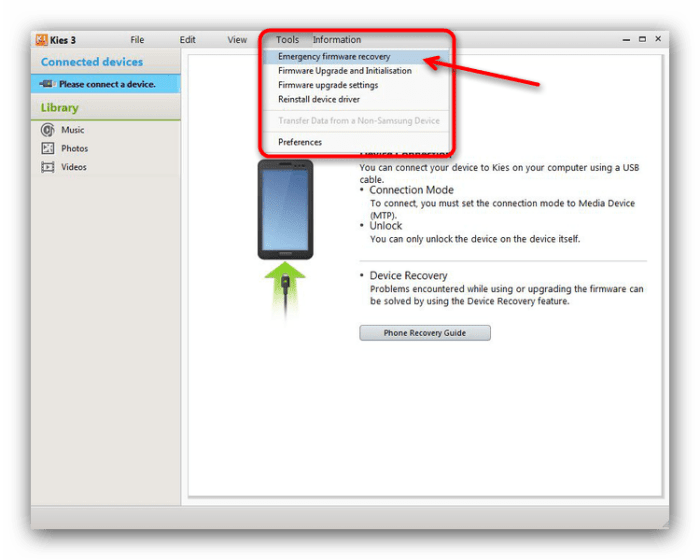
- В появившемся списке выберите подключенное устройство.
- Нажмите на кнопку «Восстановить».
Ниже перечислены официальные сервисные программы для других моделей телефонов:
- Xiaomi – Mi PC Suite;
- Huawei – HUAWEI HiSuite;

- Samsung – Samsung Switch.

Увы, но менее известные бренды своего ПО для ремонта и диагностики телефонов не имеют.
Переустановка через recovery
Предыдущий способ имеет одну особенность, которую можно назвать как преимуществом, так и недостатком. В нем необходимо скачивать отдельную программу под каждую модель телефона. Да, это повышает надежность и упрощает процесс восстановления. Однако бывают случаи, когда под телефон не удается найти подходящую утилиту, а их довольно мало, учитывая, сколько в мире различных мобильных брендов.
В таком случае не стоит беспокоиться или паниковать. Существуют универсальные утилиты, одна из которых – это ADB (аббревиатура «Android Debug Bridge»). АДБ – это официальная консольная программа, которая используется для взаимодействия с программами и оболочками телефона через компьютер. Для работы с ней выполните действия ниже:
- Скачайте утилиту по этой ссылке.
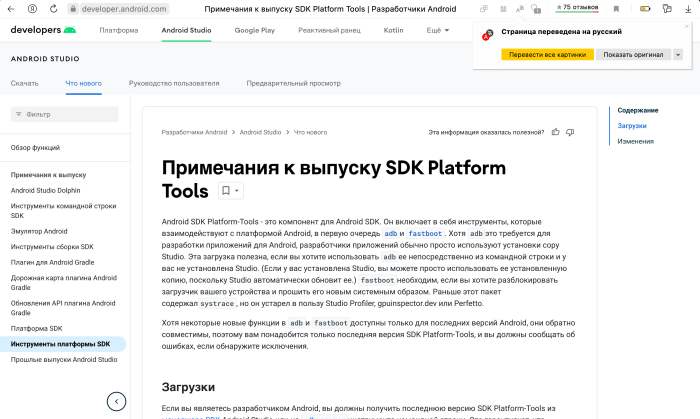
- Загрузите файл с прошивкой, которая подходит под ваш телефон. Необходимо найти версию именно для вашей модели. Тщательно отнеситесь к этому вопросу. Выбор неподходящей версии может окончательно повредить телефон.
- Скопируйте архив с прошивкой в папку с установленным ADB.
- Подключите телефон к компьютеру и включите на нем режим Recovery или Fastboot.

- Откройте командную строку на ПК в папке с ADB.
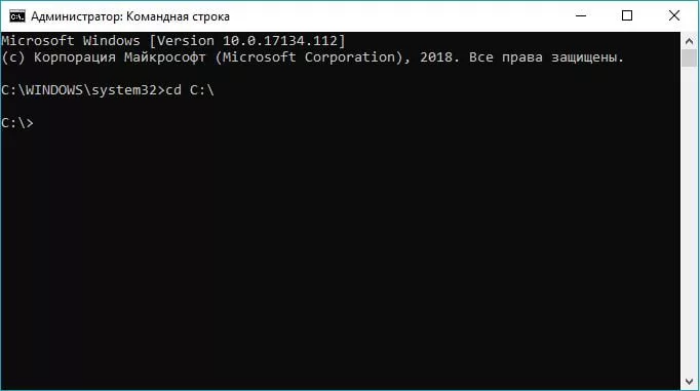
- Введите в ней команду «adb sideload ***.zip», где вместо звездочек необходимо указать имя архива.
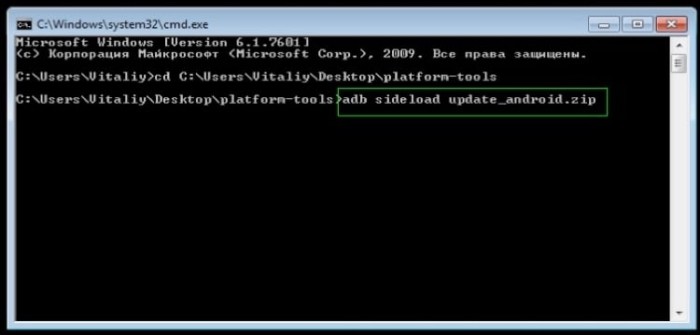
- Дождитесь завершения загрузки и перезагрузки телефона. В некоторых случаях нужно подтвердить перезагрузку вручную
После этих махинаций пользователь увидит экран первичной настройки. Понимаем, что описанная выше инструкция кажется слишком сложной. Ее мы сделали для тех, кто уже раньше обновлял прошивку, но подзабыл в каком порядке нужно выполнять действия. Если вы полный новичок в этом деле, то предлагаем более развернутую версию инструкции по этой ссылке.
Вообще, осваивать тонкости прошивки на изначально сломанном телефоне не стоит, если вы новичок.
В таком случае лучше позволить сделать это более опытному пользователю. К слову, перепрошивка девайса – это относительно дешевая услуга, которую предоставляет большинство сервисных центров.

Использование Odin
И снова возвращаемся к утилитам, которые работают только с телефонами от корейского производителя Samsung. Видимо именно фанаты этого бренда чаще остальных сталкиваются с битыми системами и критическими сбоями. Скажем сразу, Odin работает только с «Самсунг», не пытайтесь с помощью нее установить прошивку на другие телефоны. Инструкция по работе с программой:
- Скачайте сервисную с официального сайта.
- Подключите телефон к компьютеру с помощью USB.
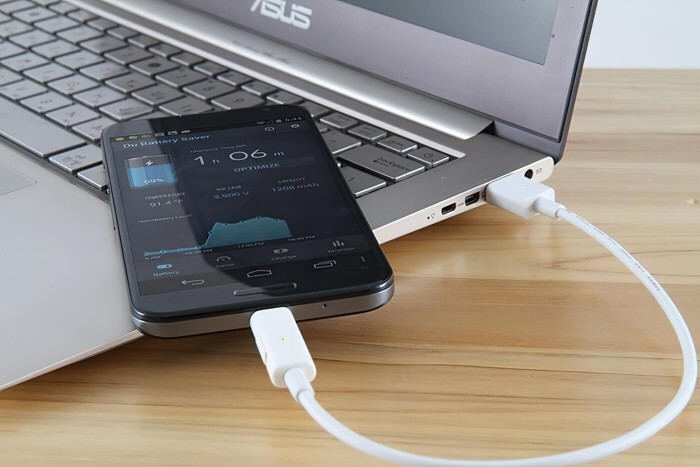
- На телефоне запустите режим recovery.
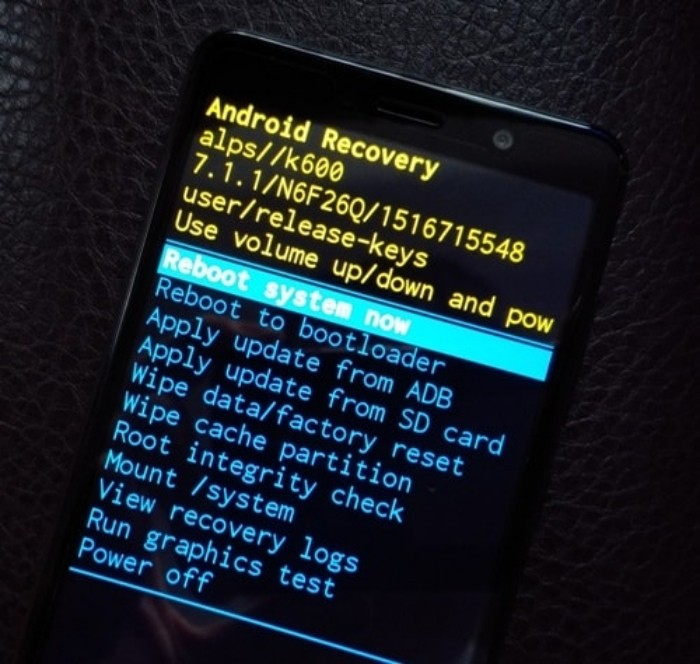
- Загрузите на компьютер прошивку в виде архива zip.

- В программе Odin укажите путь до архива.
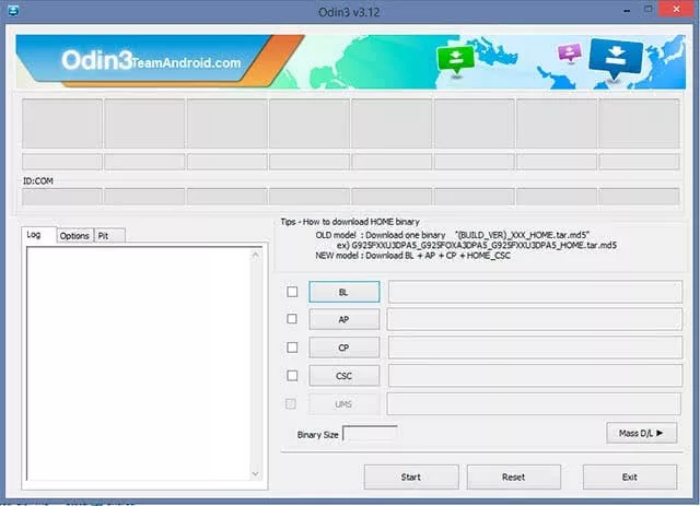
- Кликните по кнопке «Start» для начала восстановления.
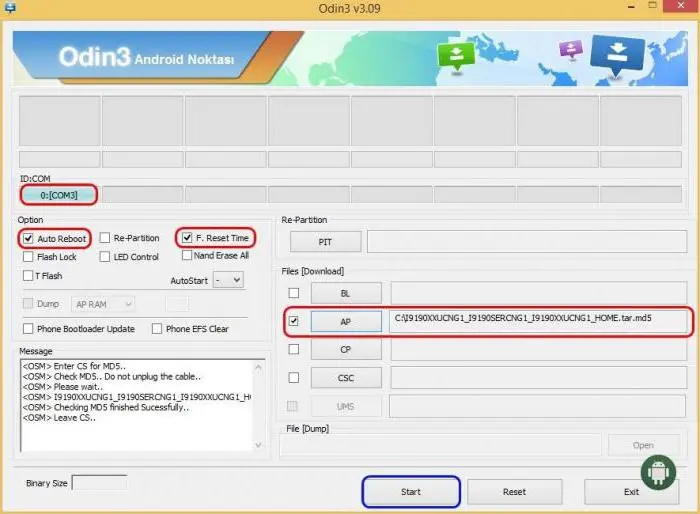
Если читатель использует модель телефона, отличную от Samsung, то рекомендуем ему попробовать похожую программу, которая называется FlashTool. Правда и у нее есть ряд ограничений, которые стоит учитывать при восстановлении девайса. Например, утилита очень плохо работает с китайскими телефонами и прошивками.
Как сделать резервную копию
Предполагаем, что хотя бы один из перечисленных выше способов помог в решении проблемы. Увы, но результат вряд ли порадовал читателей. После перепрошивки все файлы должны были удалиться, как и приложения, которые стояли на телефоне до сбоя. К сожалению, эту проблему нельзя никак обойти.
Единственное, что может сделать пользователь, так это заранее позаботиться о файлах и включить синхронизацию, а также создать резервную копию файлов. На нашем сайте немало ресурсов, в которых подробно описано, как сделать бэкапы разных данных. Вот наиболее развернутая инструкция, которую поймут даже новички.

А вот с синхронизацией дела обстоят сложнее. Алгоритм действий:
- Откройте настройки. Для этого кликните на значок шестеренки в шторке уведомлений.
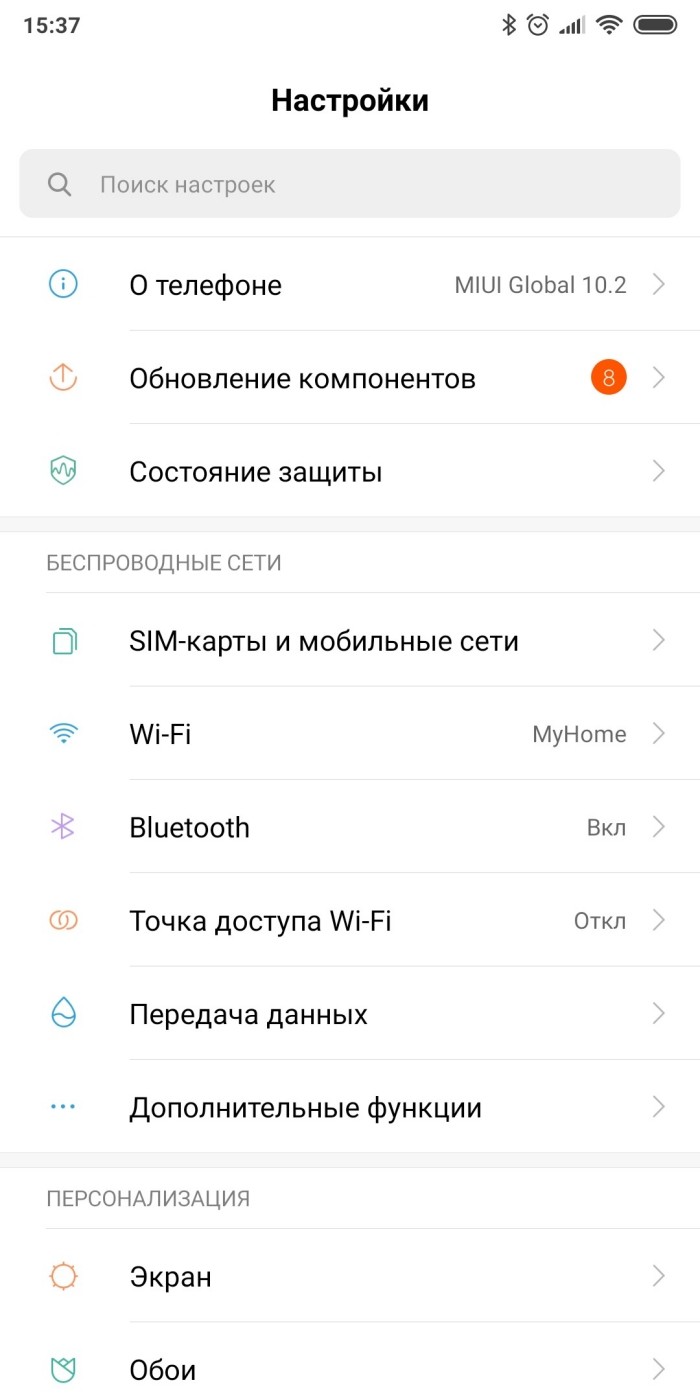
- Кликните по разделу «Аккаунт и синхронизация».
- Нажмите на кнопку «Синхронизировать» (функция обычно обозначается двумя стрелками, которые образуют круг) напротив нужного аккаунта.

- Дополнительно синхронизируйте Google-аккаунт. Дело в том, что там хранятся фотографии из галереи, контакты и списки установленных программ.
Готово. К слову, рекомендуем проделывать эти манипуляции только при подключении к Wi-FI.
Операционная система Андроид – это цельный организм, который работает только при тщательном уходе. Если обладатель телефона столкнулся с тем, что его аппарат пришел в нерабочее состояние, то скорее всего были неправильные действия, которые и привели к такому результату.
Содержание
- Причины повреждения системы Андроид
- Предупреждения и рекомендации перед восстановлением
- 1. Проводим Hard Reset
- 2. Входим в меню Recovery
- 3. Восстанавливаем Андроид без доступа Root
- 4. Программы от производителя смартфона
- 5. Используем восстановление из резервных копий с помощью специального ПО
- Если ничего не помогло
Причины повреждения системы Андроид
Как правило, все телефоны Андроид обладают встроенной защитой, которая обороняет его от внешних вмешательств. Это обеспечивает высокий уровень надежности, говорит, что устройство прослужит долго. Но, несмотря на это, многие системы приходят в нерабочее состояние. Это может случиться как и по вине пользователя, так и из-за внешних факторов системы. В любом из случаев необходимо предпринять действия, дабы попробовать восстановить телефон.
Прежде чем совершать манипуляции по восстановлению устройства, необходимо понять, почему такое могло произойти. Ниже приведены самые частые причины и их описание.

Александр
Мастер по ремонту гаджетов
Задать вопрос
Некорректные действия в результате прошивки.
Когда пользователь решил самостоятельно установить прошивку на устройство, он рискует предпринять неправильные и некорректные действия, которые вызовут прежде всего последствия. Если не следовать инструкции четко, то даже самые мелкие и некорректные детали повлияют на работу телефона.
Прежде всего, если человек установил несовместимое программное обеспечение, не зарядил батарею перед прошивкой – все это влияет на конечный результат. В итоге система телефона повреждена, введена в нерабочее состояние.
Вирусы.
Также весомая причина, которая может влиять на работу устройства. Встречается она редко, но, если такое случилось, то метко поражает систему. Когда пользователь скачивает приложения через неофициальные источники или же просто находится на некорректных сайтах, то он автоматически ставит свое устройство под огромный риск. Заражение системы сложно исправить.
Выполнение некорректной жесткой перезагрузки.
Иногда на телефонах нельзя проводить жесткую перезагрузку, потому что после неё ключи расшифровки будут удалены. После таких манипуляций телефон не может прочитать карту памяти. Девайс автоматически приходит в нерабочее состояние.
Проблемы с аппаратной частью.
Если телефон часто повреждался, падал или же перегревался, то из строя могли выйти некоторые детали или же компоненты, которые важны в системе. Это провоцирует нерабочее состояние. Внешний фактор, который напрямую зависит от обладателя телефона.
Пиратские операционные системы.
Когда пользователь не обладает возможностью в установке официальных ОС, то он идет на крайние меры и устанавливает пиратские. Это нельзя делать, потому что на них могут не только содержать различные вирусы, но и часто всего они создаются простыми любителями. Такие новички не разбираются в том, как устанавливать и делать качественные ОС, поэтому установка таких версий опасна. Они превращают телефон в кирпич, который ни на что не способен в дальнейшем без качественного ремонта.
Из таблицы видно, что часто во всем виноват сам пользователь. Редко, когда система сама себя хочет «убить». Знание причин поможет обладателю устройства в следующий раз не допускать подобных ошибок, которые способны вызвать повреждение андроида. Если не провоцировать такие ошибки, то устройство будет работать корректно, не придется искать методы по его восстановлению.
Единственный верный выход из этого – переустановка телефона, смена операционной системы. Пользователь может и не знать истинной причины, потому что сделать можно только одно. Переустановка системы – рискованный шаг, который поможет ему вернуть гаджет к прежней жизни.
Предупреждения и рекомендации перед восстановлением
Нельзя выполнять какие-либо манипуляции с телефоном, если не знать всех тех рисков, а также рекомендаций, которые следует соблюдать перед восстановлением. Если человек не будет знать последствий, то система телефона может не раз снова прийти в нерабочее состояние, только уже перепрошивкой системы не поможешь.
Если человек хочет, чтобы его устройство снова работало как новенькое, то ему необходимо принять во внимание следующие предупреждения и рекомендации. Рассматривая требования перед прошивкой, стоит сказать о том, что:
- Батарея устройства должна быть заряжена. Минимальный заряд, при котором стоит совершать восстановление, составляет 50%. Если на телефоне будет меньше, то установка прошивки может пойти не по плану, потому что устройство выключится из-за недостатка питания. Этого нельзя допускать. Это может за собой повлечь определенные последствия, вплоть до того, что переустановить устройство будет невозможно;
- Выполнение сброса настроек системы до заводских. Как правило, откат действительно может помочь пользователям. Многие боятся этого пункта, так как они потеряют все данные, находящиеся на устройстве. Несмотря на это, если на кону стоит рабочее состояние телефона и данные, то стоит выбирать первый вариант;
- Пользователь должен устанавливать только официальные прошивки. Без этого важного пункта он снова может наступить на одни и те же грабли. Система снова повредиться, поэтому необходимо приобретать и устанавливать только лицензионные прошивки.
Это основные рекомендации, которых стоит придерживаться при перепрошивке устройства. Также стоит понимать, что пользователь должен заранее создать резервную копию данных, если не хочет их потерять. Более подробно об этом пункте стоит посмотреть в этом видео
Как видно, восстановление настроек – достаточно сложное действие, которое требует определенных правил. Если соблюдать все требования, то можно продолжить работу устройства и продлить его жизнь на долгие годы.
1. Проводим Hard Reset
Люди, которые хотят выполнить прошивку телефона, часто игнорируют тот факт, что перед этим необходимо выполнить полный сброс настроек. Из-за несоблюдения данного пункта многие снова провоцируют определённые неполадки в системе работы телефона.
Обратите внимание! Если не выполнять данные рекомендации, то возможны повторные неполадки в системе телефона.
Если у пользователя рабочий интерфейс и панель телефона, то выполнить сброс настроек достаточно просто через настройки. Для этого необходимо:
- Открыть настройки на телефоне. В зависимости от системы и настроек у обладателя, все действия могут немного отличаться. Если рассматривать расположение настроек, то войти можно как и через иконку на стартовом экране, так и через панель управления устройства;
- Далее необходимо пролистать до конца и найти раздел «Восстановление и сброс». Он отвечает не только за полный сброс системы, но и её восстановление;
- После этого пользователю стоит кликнуть на пункт «Сброс». Именно в нем проходят необходимые манипуляции;
- После этого стоит кликнуть на пункт «Сбросить к заводским настройкам»;
- Если система попросит подтвердить действия при помощи ввода определенного пин-кода или же графического ключа, установленного на устройстве, стоит выполнить её условия. Данное подтверждение человек устанавливает при первом запуске и знакомстве с системой.
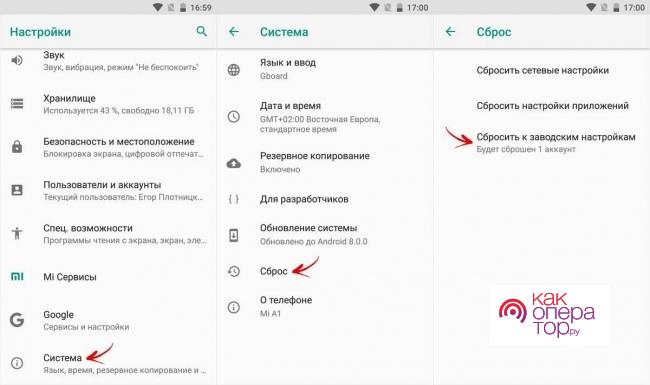
Как видно, выполнение сброса настроек достаточно просто осуществить через настройки телефона, но что делать тем, у кого они вовсе недоступны? Иногда определенные вылеты даже из стандартных приложений могут помешать пользователю использовать аппарат корректно.
Разработчики придумали альтернативу официальному сбросу настроек. Такой сброс называется через специальные кнопки. Для него необходимо выключить устройство, а после попасть в рекавери – режим. Для этого необходимо задать определённую комбинацию клавиш. У разных производителей она своя. Самые распространенный вариант – понижение громкости и кнопка включения.
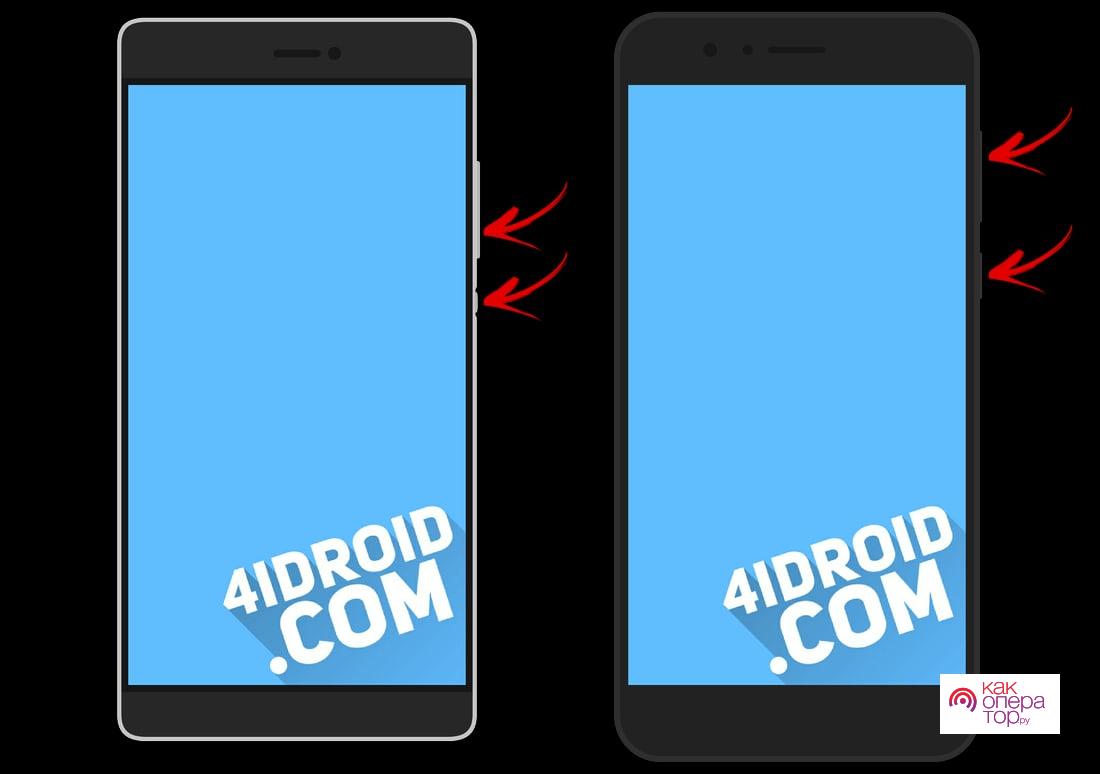
Если пользователю все сделал верно, то появится специальное системное окно. В нем необходимо выбрать пункт «wipe data», а при помощи нажатия на кнопку питания подтвердить выбор. После этого стоит подтвердить свои действия той же самой кнопкой, а после этого кликнуть на «reboot system now». Устройство выполнит сброс данных, а после перезагрузится.
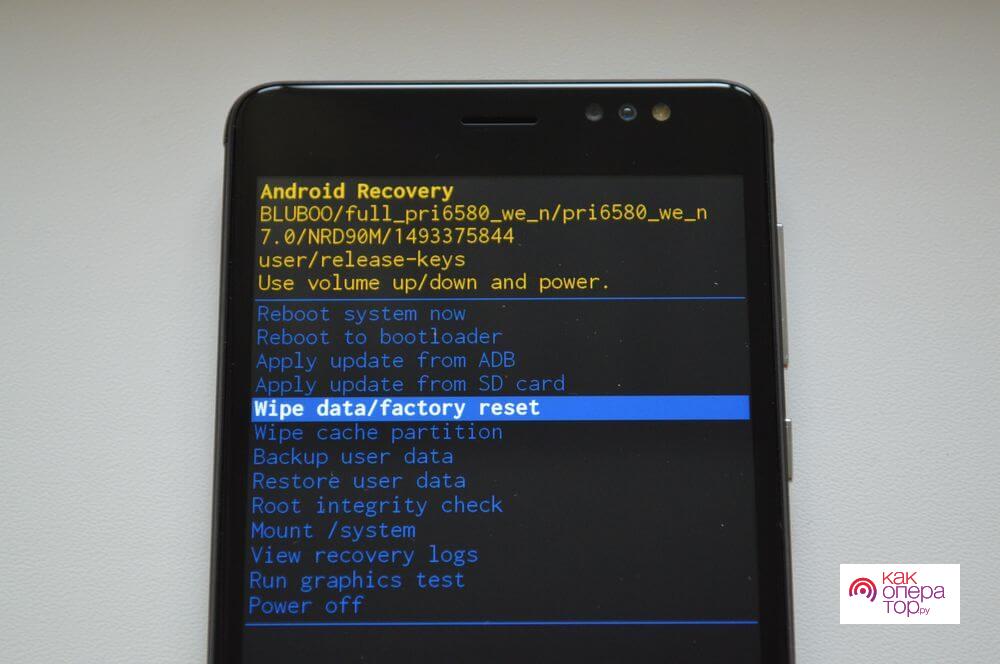
2. Входим в меню Recovery
При выходе устройства из стандартной работы единственное решение – выход в инженерное меню. Данный проводник поможет вернуть телефон в нормальное состояние и выполнить перепрошивку. Через данное меню восстанавливаются данные, выполняется сброс настроек. Многие программисты называют его «особым терминалом», выполненным в простом стиле.
Как говорилось ранее, главное его применение – выполнение системных функций, которые в корне могут поменять жизнь телефона. Чтобы выйти в данное рекавери меню необходимо выполнить зажатие определенных клавиш и комбинаций. Алгоритм может быть следующий:
- Необходимо зажать повышение громкости и кнопку питания;
- Необходимо зажать понижение и кнопку питания;
- Необходимо кликнуть на кнопку питания и клавишу «Домой».
Обратите внимание! Алгоритм может отличаться в зависимости от системы телефона, а также других факторов.
Это самые распространенные комбинации, которые могут варьироваться в зависимости от модели устройства, фирмы. Пользователю не нужно выполнять все комбинации сразу, так как это не приведет к какому-либо результату.
Если человек сделал все правильно, то появится специальное меню. Передвижение в нем осуществляется при помощи клавишей громкости, а если необходимо выполнить клик, то нажимается кнопка питания.
Делаем бэкап из консоли восстановления
Бэкап – важный пункт, который также нельзя пропускать при прошивке устройства. Это создание резервной копии, чтобы не потерять те данные, которые были на устройстве ранее. Если телефон находится в исправном состоянии, то создание бэкапа достаточно просто:
- Для начала необходимо открыть настройки;
- После этого стоит выйти в раздел под названием «Восстановление и сброс»;
- Если пользователь вышел в правильный раздел, то появится пункт «Создание резервной копии»;
- После этого стоит выбрать любой тип копирования, которые предложит система;

- Теперь стоит перенести файл на компьютер при помощи кабеля.
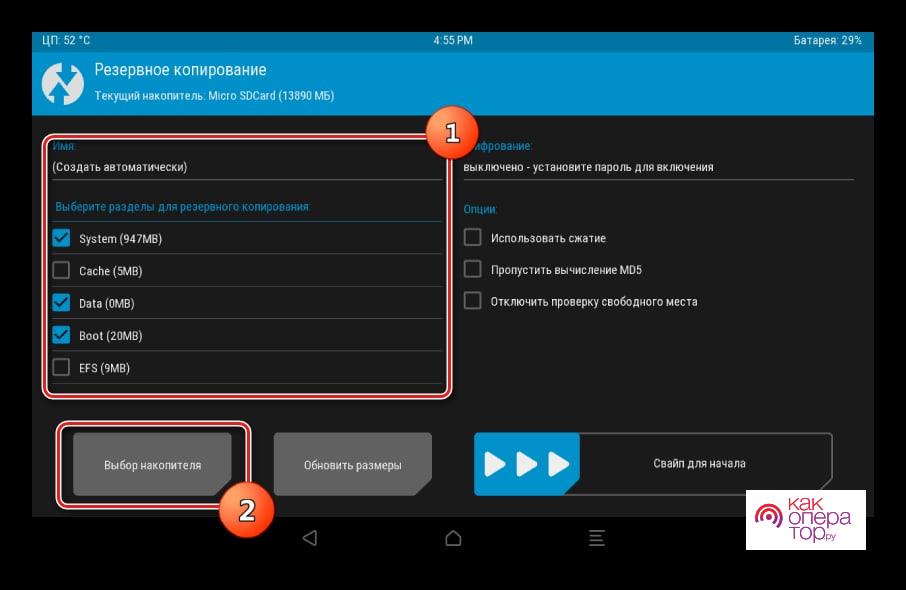
Этот способ для исправных моделей. Если же у пользователя имеются проблемы с телефоном, то сделать бэкап можно через ABD. Так как это достаточно сложный процесс, более подробную инструкцию можно посмотреть в этом видео
Если вкратце, то сам процесс проходит так:
- Необходимо подключить устройство к ПК, а после установить программку ABD Run;
- Запустив приложение, стоит кликнуть на первый пункт в меню, а после снова на первый пункт;
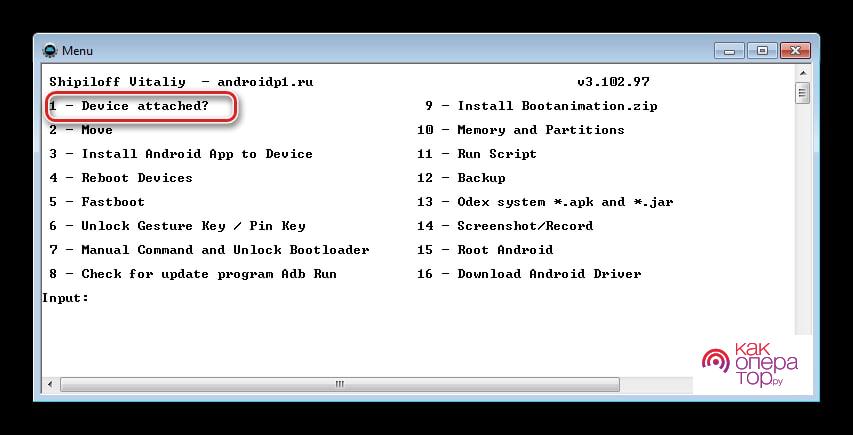
- Теперь нужны разделы памяти. Находим их при помощи «Memory and Partitions»;
- Появится меню, в котором выбираем пункт 4;
- После этого стоит попробовать открыть все пункты системы, тем самым получить данные;
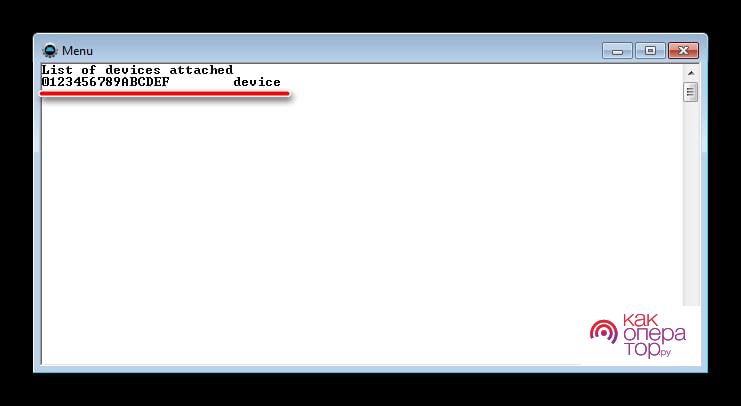
- Переходим к резервному копированию при помощи пункта 12, а после выбираем Backup devblock;
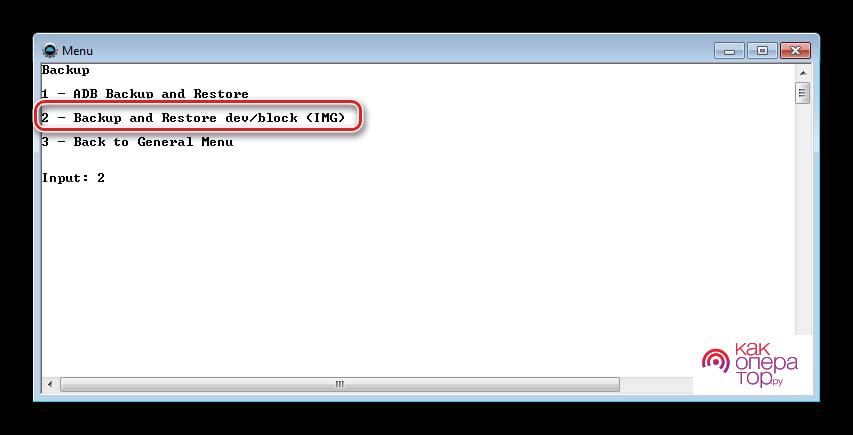
- Появится список из доступных для копирования блоков памяти. На самой нижней строке вводим тот файл, куда будут отправляться копии, а в строке «Name» имя файла для копирования. Их мы узнали в разделах памяти;
- Как только заполнятся поля, кликаем на пункт «Enter»;
- Повторяем аналогичные действия со всеми папками.
Все полученные файлы сохраняются в указанный раздел. Так создается копия для Андроида.
3. Восстанавливаем Андроид без доступа Root
Восстановление без рутированных прав – лучший вариант. Для него необходимо скачать официальные прошивки с сайта производителя, а после по кабелю через ПК перекинуть на телефон. Этот способ рабочий с относительно стабильно работающим девайсом.
Обратите внимание! Не стоит скачивать кастомные прошивки, чтобы не повреждать систему.
Это были подготовительные процедуры, которые заключались в том, что с устройства перекидывались данные на телефон. После этого стоит выполнить следующее:
- Опять вводим телефон в рекавери меню при помощи клавиш;
- Находим в нем пункт под названием «Reboot system»;
- После этого кликаем на пункт с установкой прошивки и подтверждаем необходимые действия.
После этого устройство будет обновлять в течение нескольких минут. Скорее всего, после оно включится. Если пользователь выполнил все верно, то он может включить устройство и наслаждаться проделанной правильно работой.
4. Программы от производителя смартфона
Если у пользователя не получилось восстановить телефон через систему и установку прошивок, то он может воспользоваться предложением разработчиков. Они придумывают специальные приложения, которые скачиваются на ПК. Пользователь через них может достаточно быстро и легко восстановить свой девайс. Также через них выполняются другие функции.
Для того, чтобы воспользоваться таким способом, нужно перейти на сайт производителя и скачать программку. На примере утилиты kies от Самсунг стоит посмотреть алгоритм:
- Для начала необходимо скачать утилиту на ПК, а также подключить девайс по кабелю к компьютеру;

- После этого стоит проверить, чтобы программа обнаружила подключенное устройство. Если все выполнено верно, то результат не заставит себя ждать;
- В пункте «Основные данные» доступна информация о прошивке. Если она необходима, то программка самостоятельно предложит выполнить её;
- Кликаем на пункт «Обновить», знакомимся с информацией, подтверждаем её и начинаем обновление;

- Сам процесс займет несколько минут. Как только процесс окончится, подтверждаем действие соответствующей кнопкой;

- Ждём перезагрузки устройства.

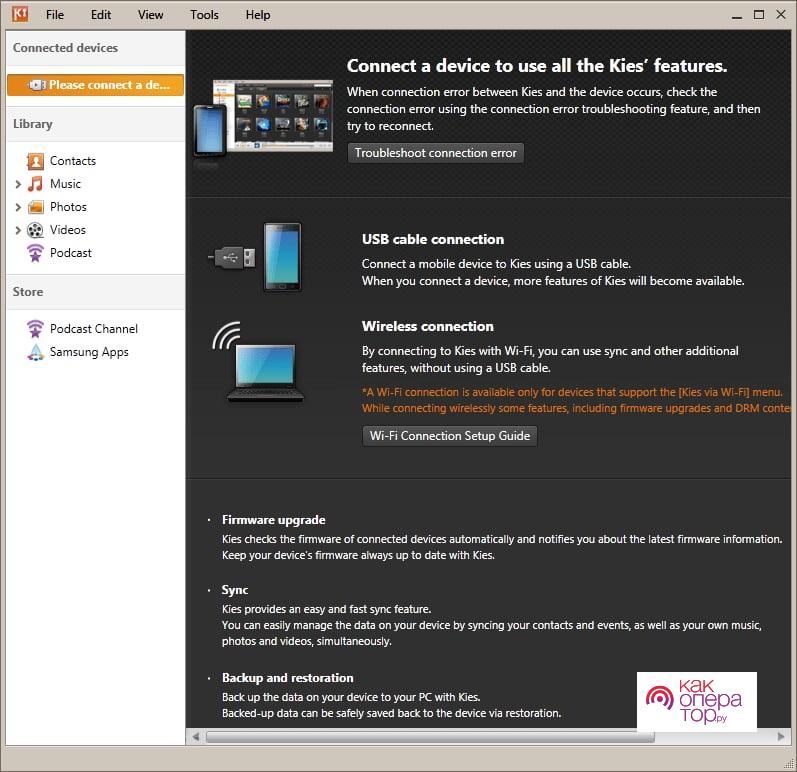
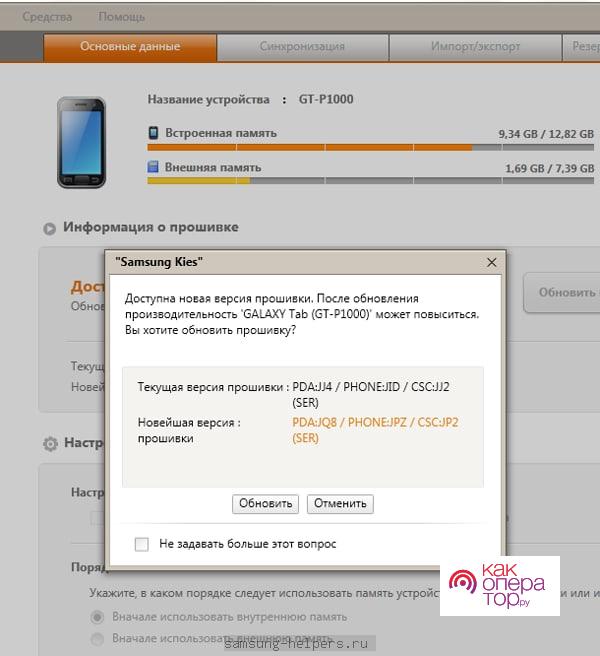
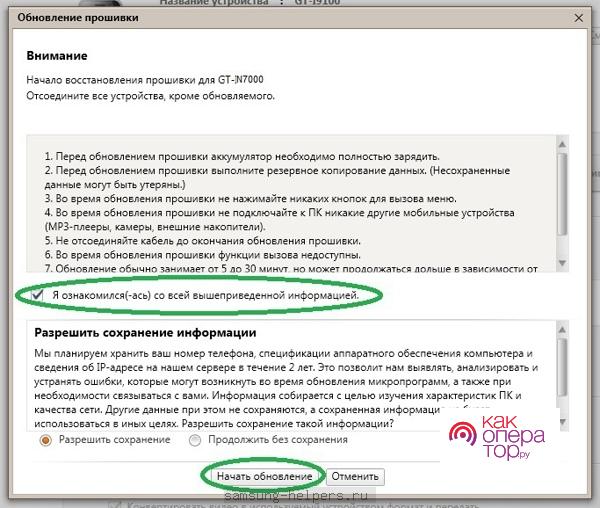
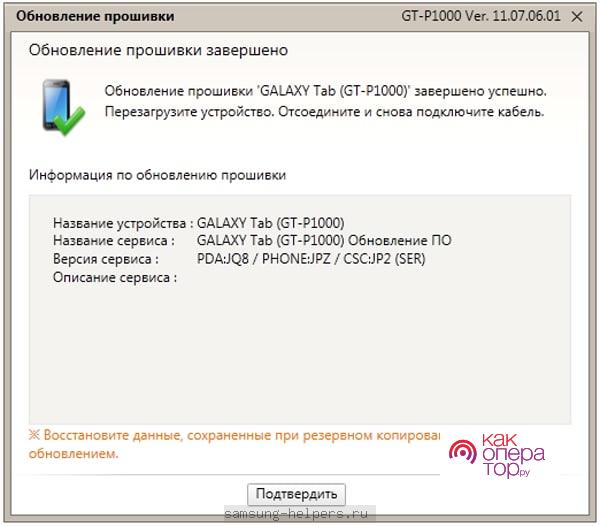
Это также хороший вариант, если другие способы переустановки системы не работают. Пользователю стоит обратить на него внимание, если у разработчиков есть такое приложение для телефона.
5. Используем восстановление из резервных копий с помощью специального ПО
Теперь пользователь должен восстановить те файлы, которые он сохранил ранее. После бэкапа это возможно, если тот создал резервную копию. Для того, чтобы сделать это, необходимо:
- Открыть настройки на телефоне;
- Перейти в пункт «Восстановление и сброс»;
- Открыть окно о восстановлении необходимой резервной копии;
- После этого можно выбрать файл бэкапа, который заранее был перекинуть с компьютера на телефон;
- Подтвердить операцию;
- Ждать окончания.
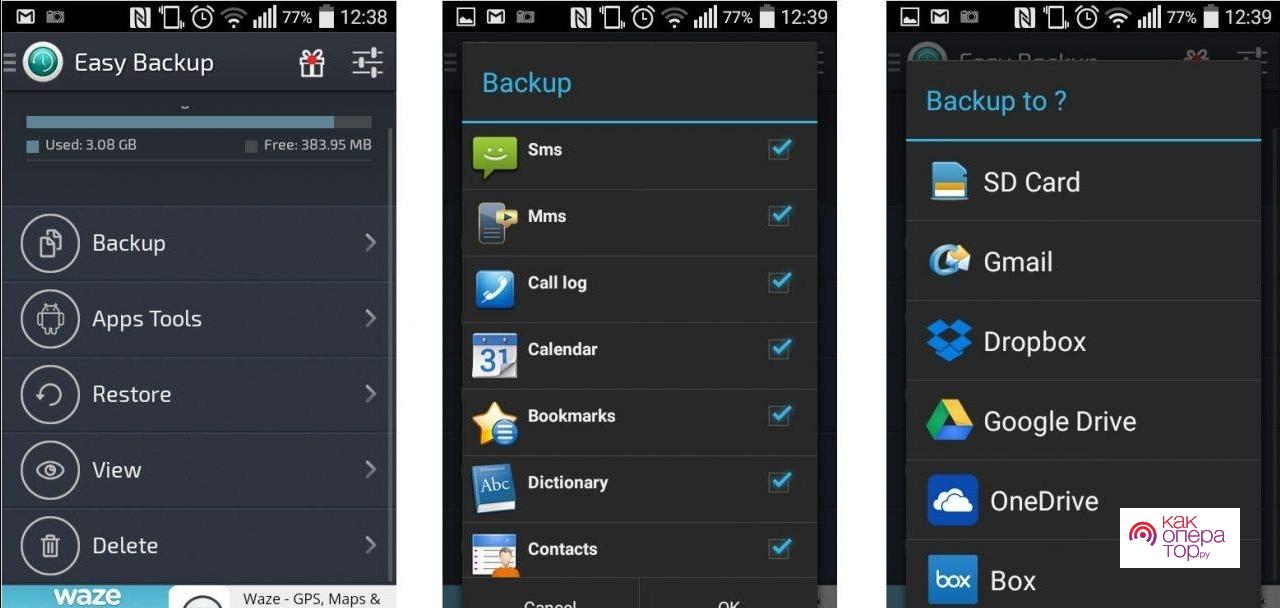
Как правило, сам процесс занимает около 20 минут. Этого достаточно, чтобы вернуть телефон в то состояние, которое было ранее.
Если ничего не помогло
Если пользователю ничего не помогло, то единственный вариант – это обращение в сервис. После всех прошивок и восстановлений телефон может вовсе не прийти в то состояние, в котором он был ранее. Об этом пользователю может рассказать только сам мастер.
Если пользователь соблюдал все требования и инструкции, но все безрезультатно, то, скорее всего, придется покупать новое устройство, так как это вовсе не способно работать стабильно.
В этом руководстве мы покажем вам, как исправить ошибку «Не удается загрузить систему Android. Возможно, ваши данные повреждены» без сброса настроек. Наличие ОС с открытым исходным кодом автоматически означает получение множества привилегий и преимуществ. Но хотя возможности опробовать новые настройки буквально безграничны, всегда есть риск, что что-то пойдет не так, как ожидалось.
Если вы разблокировали загрузчик устройства, то всегда возникают проблемы с программным кирпичом и бутлупом. Но в то же время разблокированный загрузчик также позволяет довольно легко исправить эти проблемы. С другой стороны, есть некоторые проблемы, которые могут вызвать ошибку ОС, когда загрузчик заблокирован. Одной из таких проблем является неспособность устройства загрузить ОС. Эта ошибка появляется в режиме Fastboot/Bootloader, и все сообщение об ошибке звучит так:
«Не удается загрузить систему Android. Ваши данные могут быть повреждены. Если вы продолжаете получать это сообщение, вам может потребоваться выполнить сброс заводских данных и удалить все пользовательские данные, хранящиеся на этом устройстве».
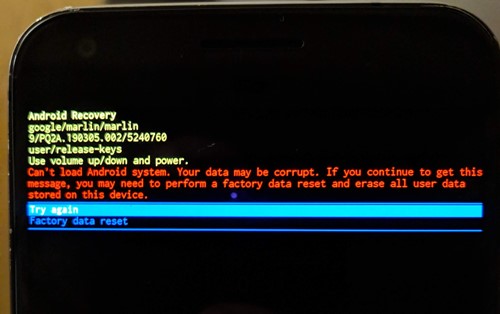
Оглядываясь назад, проблема выглядит довольно крепким орешком. Но, к счастью, в самом сообщении об ошибке также указано соответствующее исправление. Все, что вам нужно сделать, это выполнить сброс к заводским настройкам, т.е. стереть все данные, и ваше устройство снова заработает. Что ж, это легче сказать, чем сделать, не потому, что сброс настроек сложно выполнить, а потому, что вам придется попрощаться со всеми вашими данными с вашего устройства.
Итак, есть ли обходной путь, чтобы исправить эту проблему без потери данных? Оказывается, есть, и это руководство расскажет вам об этом. Итак, без лишних слов, давайте начнем с шагов, чтобы исправить ошибку «Не удается загрузить систему Android. Возможно, ваши данные повреждены» без сброса настроек.
Приведенные ниже инструкции перечислены в отдельных разделах для простоты понимания. Обязательно следуйте в той же последовательности, как указано. Droidwin и его участники не будут нести ответственность в случае термоядерной войны, если ваш будильник не разбудит вас, или если что-то случится с вашим устройством и данными, выполнив следующие шаги.
ШАГ 1. Установите Android SDK
Прежде всего, вам нужно будет установить Android SDK Platform Tools на свой компьютер. Это официальный бинарный файл ADB и Fastboot, предоставленный Google, и единственный рекомендуемый. Поэтому загрузите его, а затем распакуйте в любое удобное место на вашем ПК. Это даст вам папку platform-tools, которая будет использоваться в этом руководстве.
ШАГ 2: Загрузите прошивку OTA
Затем загрузите изображения OTA для своего устройства Pixel с официального Страница прошивки Google. Рекомендуется загрузить последний файл OTA, в чем вы можете убедиться, посмотрев на дату, присутствующую в номере версии).
После того, как вы загрузили ZIP-файл прошивки, перенесите его в папку platform-tools на вашем ПК. Также рекомендуется переименовать файл в update, чтобы полное имя стало update.zip (теперь будет намного проще набирать это имя в CMD). Теперь перейдите к следующему шагу, чтобы исправить ошибку «Не удается загрузить систему Android. Возможно, ваши данные повреждены».
ШАГ 3. Загрузитесь в режим восстановления
Обычный способ загрузки в режим восстановления — через adb восстановление перезагрузки команда. Однако, поскольку вы не можете получить доступ к ОС, вы не сможете включить отладку по USB. Следовательно, вы не сможете выполнить указанную выше команду. Поэтому следующий выход — загрузить ваше устройство в Recovery с помощью комбинаций аппаратных клавиш. Вот что вам нужно сделать в отношении того же:
- Для начала выключите устройство.
- Затем нажмите и удерживайте кнопку питания и уменьшения громкости, чтобы загрузить его в режим быстрой загрузки.
- Теперь используйте клавиши регулировки громкости, чтобы вызвать параметр «Режим восстановления», и нажмите клавишу питания, чтобы подтвердить его.
- Теперь ваше устройство загрузится с экраном «Нет команды».
- Поэтому нажмите и удерживайте кнопку питания, а затем нажмите и отпустите кнопку увеличения громкости, а затем отпустите кнопку питания. Вы бы обошли экран «Нет команды».
- Теперь используйте клавиши регулировки громкости, чтобы вызвать параметр «Применить обновление из ADB», и нажмите клавишу питания, чтобы подтвердить его.
ШАГ 4: Загрузить OTA-файл через ADB Sideload
- Подключите ваше устройство к ПК через USB-кабель. Прежде чем приступить к шагу по исправлению ошибки «Не удается загрузить систему Android. Возможно, ваши данные повреждены», убедитесь, что она загружена в режиме неопубликованной загрузки (см. изображение ниже).
- Затем перейдите в папку инструментов платформы, введите CMD в адресной строке и нажмите Enter. Это запустит командную строку.
- Введите следующую команду в окне CMD, чтобы проверить подключение к ADB: устройства adb.
- Если вы получили ключевое слово боковой загрузки в командной строке, значит, соединение установлено успешно, и вы можете продолжить.
- Наконец, выполните приведенную ниже команду, чтобы прошить файл OTA (который мы назвали update.zip): adb sideload update.zip
- Начнется процесс перепрошивки, который может занять пару минут.
- После этого используйте клавиши регулировки громкости, чтобы вызвать параметр «Перезагрузить систему сейчас», и нажмите клавишу питания, чтобы подтвердить его. Вот и все. Теперь ваше устройство должно загружаться в ОС, а ошибка «Не удается загрузить систему Android. Возможно, ваши данные повреждены» исправлена.
Важное примечание: проблемы с рутированием пикселя на Android 12
Сообщается, что пользователи устройств Pixel, особенно те, которые старше 4A, то есть Pixel 4A 5G, 5, 5A и 6/6 Pro, получают сообщение об ошибке «Не удается загрузить систему Android. Возможно, ваши данные повреждены» при попытке рутировать свои устройство через пропатченный Magisk boot.img.
Если вы также находитесь в одной лодке, то сначала загрузите стандартное ПЗУ, как указано выше, а затем попробуйте получить root-права, проблема должна быть решена. Но если не получится, то придется прошивать vbmeta.img для отключения верити, «форматировать устройство», а потом уже прошивать стоковую прошивку. Вот как:
- Поэтому загрузите стоковую прошивку, извлеките файл vbmeta.img, а затем перенесите его в папку platform-tools на вашем ПК.
- Теперь откройте окно CMD внутри этой папки инструментов платформы и выполните приведенную ниже команду, чтобы отключить проверку подлинности: fastboot flash vbmeta —disable-verity —disable-verification vbmeta.img
- После этого отформатируйте устройство с помощью следующей команды: fastboot -w
- Как только это будет сделано, прошейте стоковую прошивку с помощью приведенной ниже команды (замените ROM на название стоковой прошивки): fastboot update ROM.zip
- Затем вы можете продолжить и рутировать свое устройство, следуя инструкциям, приведенным здесь: Как рутировать устройства Pixel через Magisk на Android 12. [In short- you will first have to boot via Magisk patched boot.img and then use the Direct Install method].
[HINT: You could also combine the above three commands into one single command: fastboot update -w –disable-verity –disable-verification update ROM.zip].
Итак, на этом мы завершаем руководство о том, как исправить ошибку «Не удается загрузить систему Android. Возможно, ваши данные повреждены» без сброса настроек к заводским. Хотя этот метод немного длительный, но связанные с ним преимущества определенно перевешивают его единственный недостаток, требующий нескольких дополнительных усилий. На этой ноте мы завершаем этот урок. Все ваши вопросы приветствуются в разделе комментариев ниже.