
Некоторые пользователи Windows пытаются запустить тест скорости на своем интернет-соединении, но каждый онлайн-инструмент, который они пытаются использовать, в конечном итоге отображает сообщение «Ошибка гнезда». В большинстве случаев эта проблема возникает с SpeedTest.
Ошибка сокета при SpeedTest
Как выясняется, одним из наиболее распространенных случаев, которые вызывают ошибку гнезда, является правило исходящих сообщений (платформа подключенных устройств — прямой транспорт Wi-Fi (TCP-Out)), принадлежащее брандмауэру Windows. Если он отключен, ваш AV может не разрешить соединения с утилитами тестирования скорости. В этом случае вы можете решить проблему, включив исходящее правило в разделе «Дополнительные параметры» брандмауэра Windows.
Но если вы используете сторонний AV или брандмауэр, вам может понадобиться внести в белый список домен инструмента SpeedTest, который вы используете, чтобы завершить тест. Кроме того, вам следует отключить постоянную защиту или вообще удалить сторонний пакет.
Однако сообщается, что облачные решения, такие как Onedrive или Google Drive, также вызывают «ошибку гнезда». Если этот сценарий применим, отключите функцию синхронизации в реальном времени в своем облачном решении и посмотрите, решена ли проблема.
Если ничего не помогает, вам следует рассмотреть возможность использования другого инструмента тестирования скорости, который более удобен для вашего интернет-соединения.
Способ 1. Включение правила платформы подключенного устройства в брандмауэре Windows
Как выясняется, «ошибка сокета» при запуске теста скорости Интернета с вашим браузером может быть вызвана вашим брандмауэром, даже если вы используете встроенный брандмауэр (брандмауэр Windows). Этот сценарий чаще всего встречается при подключении к Wi-Fi.
По мнению некоторых затронутых пользователей, эта конкретная проблема может возникать из-за правила исходящих вызовов, называемого «Платформа подключенных устройств — Прямой транспорт Wi-Fi (TCP-Out)».
Некоторым затронутым пользователям удалось решить проблему, получив доступ к пакетам расширенной безопасности брандмауэра Windows и включив проблемное правило исходящих сообщений. Но имейте в виду, что исходящее правило, которое необходимо включить, будет другим, если вы столкнетесь с проблемой подключения к Ethernet.
Вот краткое пошаговое руководство, которое позволит вам получить доступ к расширенным настройкам встроенного брандмауэра и включить правильное правило для исходящих сообщений:
- Нажмите клавишу Windows + R, чтобы открыть диалоговое окно «Выполнить». Затем введите «firewall.cpl» внутри текстового поля и нажмите Enter, чтобы открыть окно настроек брандмауэра Windows.
- Перейдя в настройки брандмауэра Защитника Windows, щелкните меню «Дополнительные настройки» в левой части меню.
- После того, как вам удастся приземлиться в брандмауэре Защитника Windows и в режиме повышенной безопасности, выберите «Исходящие правила» в меню слева.
- Выбрав меню «Исходящие правила», переместитесь вниз в правую часть и прокрутите вниз список доступных исходящих правил и найдите «Платформа подключенных устройств — Прямой транспорт Wi-Fi (TCP-OUT)». Как только вы увидите это, дважды щелкните по нему.
Примечание. Если у вас возникла проблема с подключением к сети Ethernet, вместо этого обратитесь к правилу исходящих соединений платформы подключенных устройств (TCP-Out). - На экране «Свойства» правила исходящих сообщений, которое вы хотите изменить, выберите вкладку «Общие» в меню вверху и убедитесь, что флажок, связанный с «Включено», установлен.
- Нажмите «Применить», чтобы сохранить изменения, затем закройте все окна и перезагрузите компьютер.
- После завершения следующего запуска повторите тест скорости еще раз и посмотрите, решена ли проблема.
Включение проблемного правила для исходящих сообщений
Если та же «Ошибка гнезда» все еще происходит, перейдите к следующему потенциальному исправлению ниже.
Способ 2: приостановить OneDrive или синхронизацию накопителя (если применимо)
Если вы используете OneDrive или версию Google Drive для настольных компьютеров в качестве основного облачного решения, имейте в виду, что эти два приложения могут стать огромными препятствиями для пропускной способности интернета, если вы активно синхронизируете файлы, пока вы пытаетесь запустить тест скорости.
Несколько пострадавших пользователей сообщали, что они постоянно получали эту ошибку, пока не осознали, что их облачное решение (Onedrive или Google drive) загружало файлы в фоновом режиме, эффективно занимая всю доступную полосу пропускания.
Если этот сценарий применим, вы можете решить эту проблему, приостановив последовательность синхронизации Ondrive или Google Drive — в зависимости от инструмента, который вы используете.
Поскольку мы не делаем различий, мы создали два отдельных руководства, которые помогут вам отключить активную синхронизацию независимо от того, какое облачное приложение вы используете.
Приостановка активной синхронизации на OneDrive
- Щелкните правой кнопкой мыши значок панели задач, связанный с OneDrive (значок, напоминающий облако).
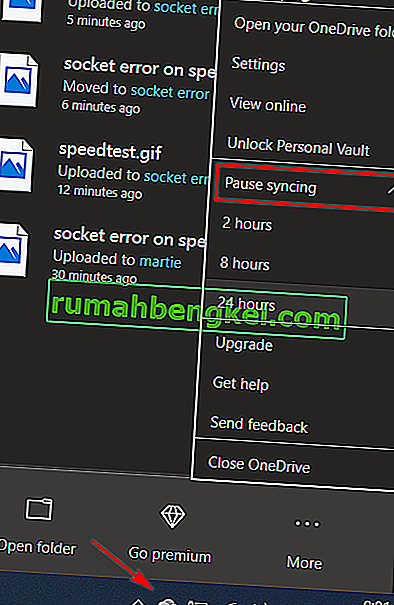
- Затем в контекстном меню OneDrive нажмите «Еще», выберите «Приостановить синхронизацию» и выберите 2 часа в списке доступных параметров.
Приостановка синхронизации на OneDrive
Примечание: двух часов более чем достаточно для завершения теста скорости — не нужно останавливать активную функцию синхронизации на неопределенный срок.
- После того, как функция синхронизации OneDrive отключена, повторите тест скорости и проверьте, была ли устранена «ошибка гнезда».
Приостановка активной синхронизации на Google Диске
- Перейдите на панель задач и найдите значок, связанный с Google Drive.
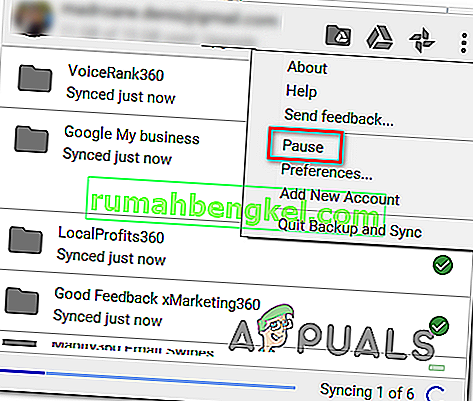
- Если вы видите, что утилита активно синхронизирует файлы, нажмите кнопку действия (в верхнем правом углу) и нажмите «Пауза» в появившемся меню «Текст».
Приостановка Google Drive Sync
- Теперь, когда активная синхронизация отключена, повторите тест скорости и посмотрите, решена ли проблема.
- После завершения операции вернитесь в то же меню Google Drive и нажмите «Возобновить», чтобы восстановить синхронизацию в реальном времени.
Если вы уже сделали это безуспешно или этот сценарий неприменим, перейдите к следующему потенциальному исправлению ниже.
Метод 3: Белый список доменов Speedtest (при использовании сторонних AV)
Как выясняется, есть некоторые наборы с чрезмерной защитой, которые просто помечают тест скорости как подозрительное действие — что в конечном итоге вызовет «Ошибка сокета». Avast Antivirus, Kaspersky и Comodo AV обычно сигнализируют о блокировании связи между компьютером и сервером Speedtest.
Если этот сценарий применим, вы должны быть в состоянии решить эту проблему путем внесения белого домена в домен, чтобы можно было запустить тест скорости. Но имейте в виду, что эта операция будет отличаться в зависимости от того, какой AV-пакет вы используете.
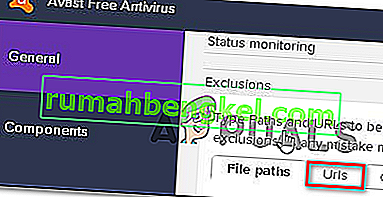
В Avast вы можете установить правило белого списка, выбрав «Настройки»> «Основные»> «Исключения»> «URL». После этого просто вставьте ‘https://www.speedtest.net/‘ и сохраните изменения.
Белый список Speed test domain в сторонних настройках AV
Примечание: имейте в виду, что эти шаги будут отличаться в зависимости от нескольких сторонних пакетов.
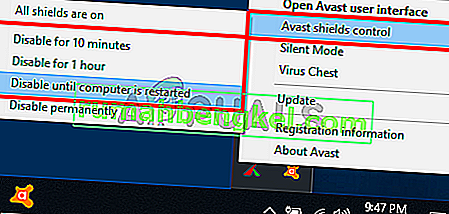
Кроме того, вы можете просто отключить защиту в реальном времени во время выполнения теста скорости. В большинстве случаев вы можете сделать это прямо из меню панели задач. Просто щелкните правой кнопкой мыши значок, связанный с вашим AV, и найдите опцию, которая отключит защиту в реальном времени.
Щелкните правой кнопкой мыши значок Avast в системном трее, чтобы временно отключить Avast
Если та же проблема сохраняется, и вы используете сторонний пакет безопасности, перейдите к следующему потенциальному исправлению ниже.
Способ 4: удаление стороннего пакета (вместе с остальными файлами)
Если описанный выше метод не помог решить проблему, но вы используете сторонний пакет, который, как вы подозреваете, может быть причиной этой проблемы, единственный способ проверить теорию — это удалить сторонний пакет и убедиться, что вы не выходите за любыми оставшимися файлами, которые все еще могут вызывать такой же тип поведения.
В случае, если вы подозреваете, что ложный положительный результат, вызванный вашим сторонним AV, вызывает проблему, вот краткое пошаговое руководство по удалению стороннего пакета или брандмауэра и гарантии того, что вы не оставите после себя оставшиеся файлы, которые могут все еще выдаю ошибку:
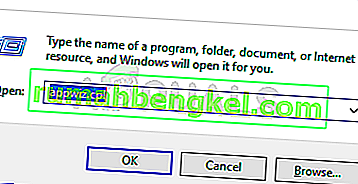
- Нажмите клавишу Windows + R, чтобы открыть диалоговое окно «Выполнить». Затем введите «appwiz.cpl» и нажмите Enter, чтобы открыть меню «Программы и компоненты».
Введите appwiz.cpl и нажмите Enter, чтобы открыть список установленных программ.
- Как только вам удастся попасть в меню «Программы и компоненты», прокрутите вниз список установленных приложений. Делайте это, пока не найдете сторонний A / V или брандмауэр, который, как вы подозреваете, может быть причиной проблемы.
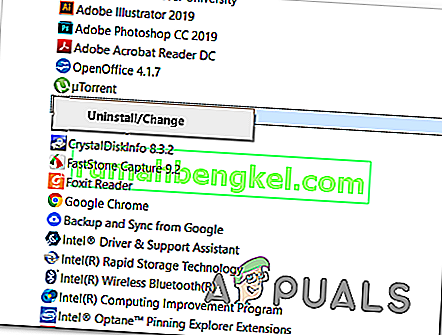
- Когда вы увидите его, щелкните его правой кнопкой мыши и выберите «Удалить» из появившегося контекстного меню.
Удаление Avast Firewall
- В мастере удаления следуйте инструкциям на экране, чтобы завершить процесс удаления стороннего AV-приложения.
- После завершения удаления перезагрузите компьютер и следуйте этой статье (здесь) после завершения следующего запуска, чтобы убедиться, что вы также удалите все оставшиеся файлы, которые могут по-прежнему вызывать этот тип поведения.
- Запустите тест скорости еще раз и посмотрите, все ли проблема решена.
Если та же проблема все еще возникает, перейдите к следующему потенциальному решению ниже.
Метод 5: Использование другого инструмента тестирования
Если ни один из приведенных ниже способов не позволил вам исправить «ошибку гнезда» и выполнить SpeedTest, пришло время рассмотреть альтернативы. Имейте в виду, что SpeedTest.net — не единственные надежные инструменты, которые позволят вам проверить ваше интернет-соединение.
Мы создали список с 5 альтернативами, которые вы можете использовать в случае, если Speedtest.Net постоянно показывает одно и то же сообщение об ошибке:
Не стесняйтесь использовать любую из альтернатив, указанных выше. Они так же надежны, как и самый популярный вариант (SpeedTest.Net), и, скорее всего, не будут вызывать ту же «ошибку гнезда».
-
Partition Wizard
-
Partition Magic
- How to Fix: A Socket Error Occurred During the Upload Test
By Amanda | Follow |
Last Updated February 23, 2021
If you are facing the “a socket error occurred during the upload test” error, don’t miss this tutorial from MiniTool Partition Wizard. Here, you will learn about several solutions to this problem, and you can try them one by one according to the given instructions.
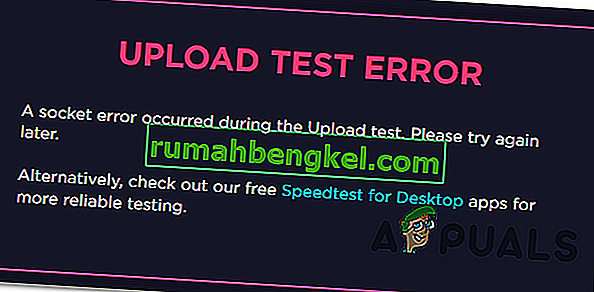
Recently, many users are reporting that they receive the socket error message while they are trying to run a speed test on the internet connection. In most cases, this error appears while users are using SpeedTest, but it has been also reported to occur on many other online speed test tools.
The complete error message reading:
Upload test error
A socket error occurred during the Upload test. A firewall could be blocking the connection or the server might be having some issues. Please try again later.
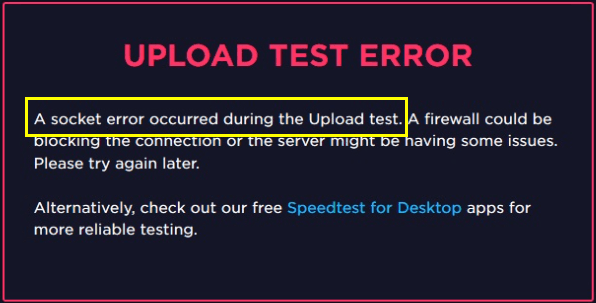
The upload test error could be caused by many factors, but you don’t need to worry. Here are some fixes you can have a try.
Fix 1: Enable Connected Devices Platform
The “Connected Devices Platform – Wi-Fi Direct Transport (TCP-Out)” outbound rule is a known factor that can cause the socket error. To solve the problem, you need to make sure it is enabled.
Step 1: Press Windows + S, input control panel, and click the search result to open it.
Step 2: Navigate to System and Security > Windows Defender Firewall and click Advanced settings in the left pane.
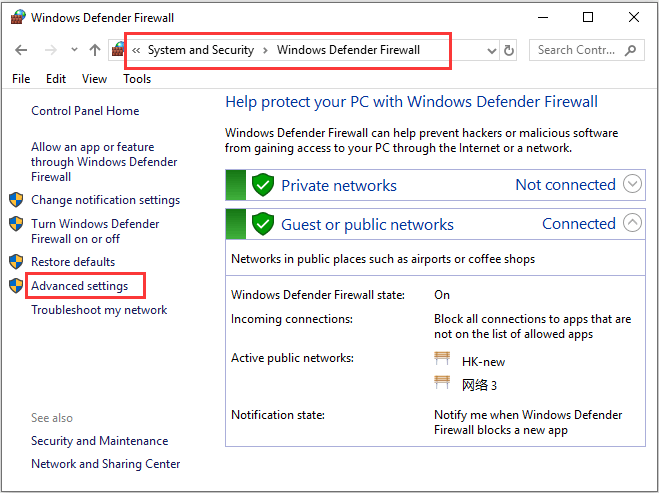
Step 3: Click Outbound Rules and find Connected Devices Platform – Wi-Fi Direct Transport (TCP-Out). Double-click it to open its properties.
Step 4: Under the General tab, make sure the Enabled option is checked. Then, click Apply and OK.
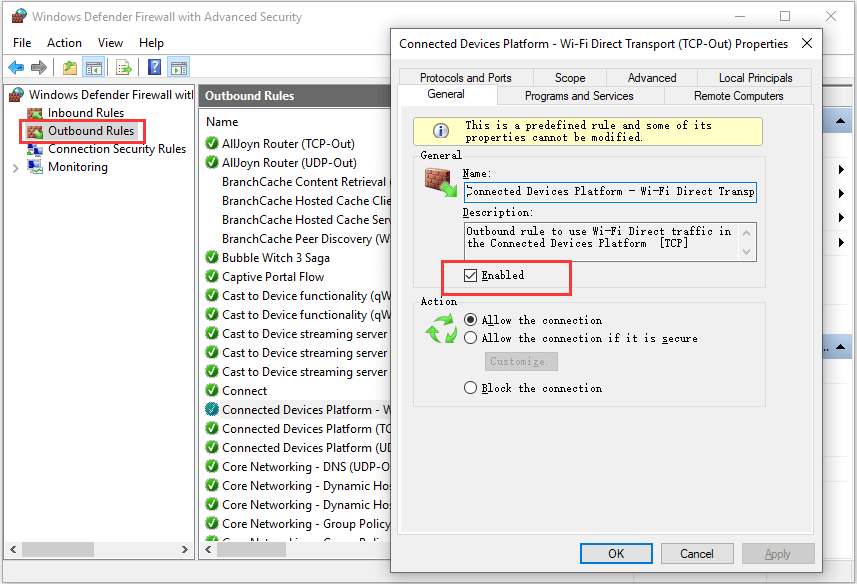
After that, restart your computer and check if you can perform the speed test without the socket error message.
Fix 2: Pause OneDrive Syncing
It is reported that the background cloud solution syncing can take up almost all the available bandwidth and thus trigger the “a socket error occurred during the upload test” when you are performing a speed test.
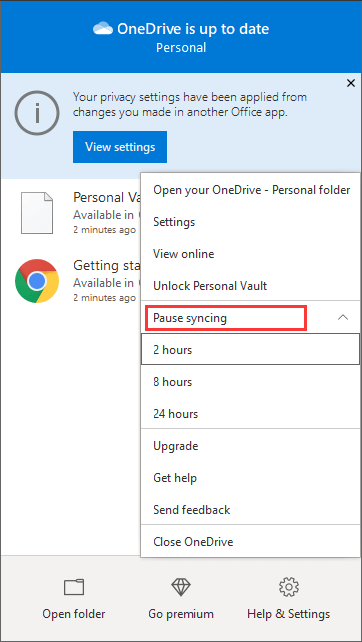
Therefore, you can try pausing the syncing of your cloud solution like OneDrive or Google Drive. As for OneDrive, you can follow the steps below:
Step 1: Right-click the cloud icon associated with OneDirve from the taskbar.
Step 2: Click Pause syncing from the context menu.
Step 3: Select 2 hours from the drop-down options. You don’t need to choose other options to pause it for a longer time, as 2 hours is enough for you to repeat and complete the speed test.
Fix 3: Add an Exception for SpeedTest in Your Antivirus
In some cases, your security software like Avast and the built-in Windows Defender may over-protect your computer. As a result, they may regard the speed test as suspicious activity and block the communication between your PC and SpeedTest server, ending up with this annoying upload test error.
To fix the problem, you can add an exception for SpeedTest in the installed antivirus. Take Avast as an example, you just need to:
Step 1: Open your Avast client, click Menu on the top right corner, and choose Settings.
Step 2: In the General section, switch to Exceptions and click ADD EXCEPTION.
Step 3: In the pop-up window, type the URL of SpeedTest https://www.speedtest.net/ and click ADD EXCEPTION to save changes.
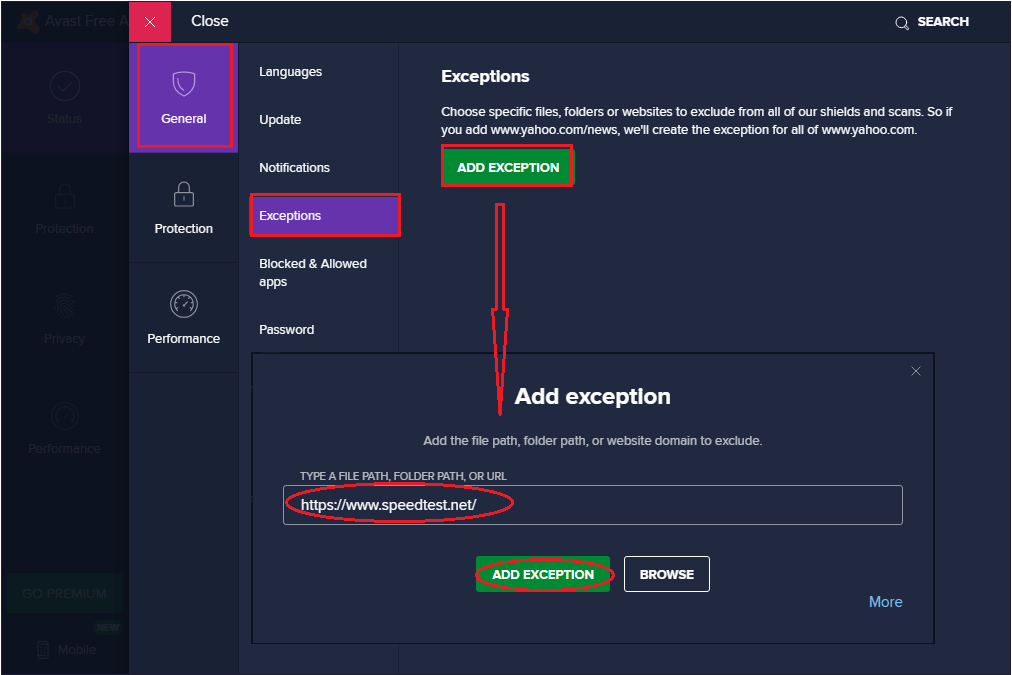
Fix 4: Disable or Uninstall Your Third-Party Antivirus
If adding an exception in antivirus doesn’t solve the socket error, perhaps the problem lies in your security application itself and you might need to disable or uninstall it.
To disable avast, you can simply right-click its taskbar icon and choose Avast shields control. Then, choose an option to disable its read-time protection as your needs. To disable the built-in Windows Defender Antivirus, you can refer to this article.
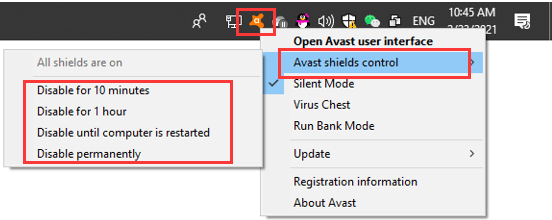
Can you run the speed test smoothly now? If not, you might need to uninstall the third-party security software or try another online speed test tool.
About The Author

Position: Columnist
Amanda has been working as English editor for the MiniTool team since she was graduated from university. She enjoys sharing effective solutions and her own experience to help readers fix various issues with computers, dedicated to make their tech life easier and more enjoyable.
She has published many articles, covering fields of data recovery, partition management, disk backup, and etc. In order to provide more useful tips and information, she is still committed to expand her technical knowledge.
-
Partition Wizard
-
Partition Magic
- How to Fix: A Socket Error Occurred During the Upload Test
By Amanda | Follow |
Last Updated February 23, 2021
If you are facing the “a socket error occurred during the upload test” error, don’t miss this tutorial from MiniTool Partition Wizard. Here, you will learn about several solutions to this problem, and you can try them one by one according to the given instructions.
Recently, many users are reporting that they receive the socket error message while they are trying to run a speed test on the internet connection. In most cases, this error appears while users are using SpeedTest, but it has been also reported to occur on many other online speed test tools.
The complete error message reading:
Upload test error
A socket error occurred during the Upload test. A firewall could be blocking the connection or the server might be having some issues. Please try again later.
The upload test error could be caused by many factors, but you don’t need to worry. Here are some fixes you can have a try.
Fix 1: Enable Connected Devices Platform
The “Connected Devices Platform – Wi-Fi Direct Transport (TCP-Out)” outbound rule is a known factor that can cause the socket error. To solve the problem, you need to make sure it is enabled.
Step 1: Press Windows + S, input control panel, and click the search result to open it.
Step 2: Navigate to System and Security > Windows Defender Firewall and click Advanced settings in the left pane.
Step 3: Click Outbound Rules and find Connected Devices Platform – Wi-Fi Direct Transport (TCP-Out). Double-click it to open its properties.
Step 4: Under the General tab, make sure the Enabled option is checked. Then, click Apply and OK.
After that, restart your computer and check if you can perform the speed test without the socket error message.
Fix 2: Pause OneDrive Syncing
It is reported that the background cloud solution syncing can take up almost all the available bandwidth and thus trigger the “a socket error occurred during the upload test” when you are performing a speed test.
Therefore, you can try pausing the syncing of your cloud solution like OneDrive or Google Drive. As for OneDrive, you can follow the steps below:
Step 1: Right-click the cloud icon associated with OneDirve from the taskbar.
Step 2: Click Pause syncing from the context menu.
Step 3: Select 2 hours from the drop-down options. You don’t need to choose other options to pause it for a longer time, as 2 hours is enough for you to repeat and complete the speed test.
Fix 3: Add an Exception for SpeedTest in Your Antivirus
In some cases, your security software like Avast and the built-in Windows Defender may over-protect your computer. As a result, they may regard the speed test as suspicious activity and block the communication between your PC and SpeedTest server, ending up with this annoying upload test error.
To fix the problem, you can add an exception for SpeedTest in the installed antivirus. Take Avast as an example, you just need to:
Step 1: Open your Avast client, click Menu on the top right corner, and choose Settings.
Step 2: In the General section, switch to Exceptions and click ADD EXCEPTION.
Step 3: In the pop-up window, type the URL of SpeedTest https://www.speedtest.net/ and click ADD EXCEPTION to save changes.
Fix 4: Disable or Uninstall Your Third-Party Antivirus
If adding an exception in antivirus doesn’t solve the socket error, perhaps the problem lies in your security application itself and you might need to disable or uninstall it.
To disable avast, you can simply right-click its taskbar icon and choose Avast shields control. Then, choose an option to disable its read-time protection as your needs. To disable the built-in Windows Defender Antivirus, you can refer to this article.
Can you run the speed test smoothly now? If not, you might need to uninstall the third-party security software or try another online speed test tool.
About The Author
Position: Columnist
Amanda has been working as English editor for the MiniTool team since she was graduated from university. She enjoys sharing effective solutions and her own experience to help readers fix various issues with computers, dedicated to make their tech life easier and more enjoyable.
She has published many articles, covering fields of data recovery, partition management, disk backup, and etc. In order to provide more useful tips and information, she is still committed to expand her technical knowledge.
На чтение 8 мин. Просмотров 148 Опубликовано 09.06.2021
Некоторые пользователи Windows пытаются запустить тест скорости своего подключения к Интернету, но каждый онлайн-инструмент, который они пытаются использовать, в конечном итоге отображает сообщение « Ошибка сокета ». В большинстве случаев сообщается, что эта проблема возникает с SpeedTest. 
Как оказалось, одна из наиболее частым случаем, вызывающим ошибку сокета , является исходящее правило ( Платформа подключенных устройств – Wi-Fi Direct Transport (TCP-Out) ), принадлежащее Брандмауэр Windows. Если он отключен, ваш AV может не разрешать соединения с утилитами проверки скорости. В этом случае вы можете решить проблему, включив исходящее правило в дополнительных настройках брандмауэра Windows.
Но если вы используете сторонний антивирус или брандмауэр, вам может потребоваться внести в белый список домен инструмента SpeedTest, который вы используете, чтобы тест завершился. Кроме того, вам следует отключить защиту в реальном времени или полностью удалить сторонний пакет.
Однако, как сообщается, облачные решения, такие как Onedrive или Google Drive, также вызывают срабатывание ‘ Ошибка сокета ». Если этот сценарий применим, отключите функцию синхронизации в реальном времени вашего облачного решения и посмотрите, решена ли проблема.
Если все остальное не помогает, вам следует рассмотреть возможность использования другого инструмента тестирования скорости, который является больше разрешений с вашим подключением к Интернету.
Содержание
- Метод 1. Включение правила платформы подключенных устройств в брандмауэре Windows
- Метод 2: приостановите OneDrive или синхронизацию диска (если применимо)
- Приостановка активной синхронизации в OneDrive
- Приостановка активной синхронизации на Google Диске
- Метод 3: занести в белый список домен Speedtest (при использовании стороннего AV)
- Метод 4: Удаление Пакет стороннего производителя (вместе с остаточными файлами)
- Метод 5: Использование Другой инструмент тестирования
Метод 1. Включение правила платформы подключенных устройств в брандмауэре Windows
Как оказалось, «ошибка сокета» при работе в Интернете Тест скорости вашего браузера может быть вызван вашим брандмауэром – даже если вы используете встроенный брандмауэр (брандмауэр Windows). Этот сценарий чаще всего встречается при подключении Wi-Fi.
По мнению некоторых затронутых пользователей, эта конкретная проблема может возникать из-за правила исходящего трафика под названием ‘ Платформа подключенных устройств – Wi- Fi Direct Transport (TCP-Out) ‘.
Некоторым затронутым пользователям удалось решить проблему, обратившись к пакетам повышенной безопасности брандмауэра Windows и включив проблемное правило для исходящего трафика. Но имейте в виду, что правило исходящего трафика, которое необходимо включить, будет другим, если вы столкнетесь с проблемой с подключением к сети Ethernet.
Вот краткое пошаговое руководство, которое позволит вам получить доступ расширенные настройки встроенного брандмауэра и включение правильного правила исходящего трафика:
- Нажмите клавишу Windows + R , чтобы открыть Диалоговое окно “Выполнить” . Затем введите ‘firewall.cpl’ в текстовое поле и нажмите Enter, чтобы открыть окно настроек брандмауэра Windows.
- Как только вы окажетесь внутри Защитника Windows. Настройки брандмауэра, нажмите меню Расширенные настройки в строке меню слева..
- После того, как вам удастся попасть внутрь брандмауэра Защитника Windows и Advanced Security , нажмите Outbound Rules из меню слева.
- Выбрав меню Outbound Rules, перейдите в правый раздел и прокрутите список доступных Outbound Rules и найдите « Платформа подключенных устройств – Wi-Fi Direct Transport (TCP-OUT) ». Увидев его, дважды щелкните по нему.
Примечание. Если вы столкнулись с проблемой с подключением к сети Ethernet, откройте платформу Connected Devices Platform ( TCP-Out) исходящего правила. - На экране Свойства правила исходящего трафика, которое вы хотите изменить, выберите Вкладку Общие в меню вверху, затем убедитесь, что установлен флажок, связанный с Включено .
- Нажмите Применить , чтобы сохранить изменения, затем закройте каждое окно и перезагрузите компьютер.
- После завершения следующего запуска повторите тест скорости еще раз и посмотрите, решена ли проблема.


В случае той же ‘ Ошибка сокета ‘все еще возникает, перейдите к следующему потенциальному исправлению ниже.
Метод 2: приостановите OneDrive или синхронизацию диска (если применимо)
Если вы используете OneDrive или настольная версия Если вы используете Google Диск в качестве основного облачного решения, имейте в виду, что эти двое могут сильно повлиять на пропускную способность Интернета, если вы активно синхронизируете файлы, пока вы пытаетесь запустить тест скорости.
Несколько затронутых пользователей сообщили, что они постоянно получали эту ошибку, пока не осознали, что их облачное решение (Onedrive или Google диск) загружало файлы в фоновом режиме, эффективно используя всю доступную пропускную способность.
Если это сценарий применим, вы можете решить эту проблему, приостановив последовательность синхронизации Ondrive или Google Drive – в зависимости от инструмента, который вы используете.
Поскольку мы не делаем различий, мы создали два отдельных руководства, которые помогут вам отключить активную синхронизацию независимо от того, какое облачное приложение вы используете.
Приостановка активной синхронизации в OneDrive
- Щелкните правой кнопкой мыши на значке панели задач, связанной с OneDrive (значок, напоминающий облако).
- Затем в контекстном меню OneDrive нажмите Еще, trong> выберите Приостановить синхронизацию и выберите 2 часа из списка доступных параметров.
Примечание. Двух часов более чем достаточно для завершения теста скорости – нет необходимости останавливать активную функцию синхронизации на неопределенный срок.
- После отключения функции синхронизации OneDrive повторите тест скорости и посмотрите, устранена ли « Ошибка сокета »..

Приостановка активной синхронизации на Google Диске
- Перейдите на панель задач и найдите значок, связанный с Google Диском.
- Если вы видите, что утилита активно синхронизирует файлы, нажмите кнопку действия (верхний правый угол) и нажмите Пауза . из недавно появившегося меню cotext.
- Теперь, когда активная синхронизация отключена, повторите тест скорости и посмотрите, решена ли проблема.
- После завершения операции вернитесь в то же меню Google Диска и нажмите Возобновить , чтобы восстановить синхронизацию в реальном времени.

Если вы уже сделали это безуспешно или этот сценарий неприменим, перейдите к следующему потенциальному исправлению ниже.
Метод 3: занести в белый список домен Speedtest (при использовании стороннего AV)
Оказывается, есть некоторые сверхзащитные комплекты, которые просто отметьте тест скорости как подозрительное действие, которое в конечном итоге вызовет « Ошибка сокета ». Avast Antivirus, Kaspersky и Comodo AV обычно получают сигнал о блокировке обмена данными между компьютером и сервером Speedtest.
Если этот сценарий применим, вы сможете решить проблему, добавив домен в белый список, чтобы дождитесь запуска теста скорости. Но имейте в виду, что эта операция будет отличаться в зависимости от используемого AV-пакета.
В Avast вы можете установить правило белого списка, перейдя в Настройки> Общие > Исключения> URL . Как только вы попадете туда, просто вставьте « https://www.speedtest.net/» и сохраните изменения.

имейте в виду, что эти шаги будут разными в зависимости от нескольких сторонних пакетов.
Кроме того, , вы можете просто отключить защиту в реальном времени во время проверки скорости. В большинстве случаев это можно сделать прямо из меню панели задач. Просто щелкните правой кнопкой мыши значок, связанный с вашим AV, и найдите параметр, который отключит защиту в реальном времени.

Если та же проблема сохраняется и вы используете сторонний пакет безопасности, перейдите к следующему потенциальному исправлению ниже.
Метод 4: Удаление Пакет стороннего производителя (вместе с остаточными файлами)
Если описанный выше метод не устранил проблему, но вы используете сторонний пакет, который, как вы подозреваете, может вызывать эту проблему, единственный способ проверить теорию – удалить сторонний пакет и убедиться, что вы не оставляете после себя каких-либо оставшихся файлов, которые могут по-прежнему вызывать такое же поведение..
Если вы подозреваете, что ложное срабатывание, вызванное сторонним антивирусом, вызывает проблему, вот краткое пошаговое руководство по удалению стороннего пакета или брандмауэра и обеспечению того, чтобы вы не оставлять никаких остаточных файлов, которые все еще могут вызывать ошибку:
- Нажмите клавишу Windows + R , чтобы открыть Диалоговое окно “Выполнить” . Затем введите ‘appwiz.cpl’ и нажмите Enter , чтобы открыть меню Программы и компоненты .
- Как только вам удастся попасть в меню Программы и компоненты , прокрутите вниз через список установленных приложений. Делайте это, пока не найдете сторонний аудио/видео или брандмауэр, который, как вы подозреваете, может вызывать проблему.
- Когда вы его увидите, щелкните его правой кнопкой мыши и выберите Удалить из появившегося контекстного меню.
- Внутри мастера удаления следуйте инструкциям на экране, чтобы завершить процесс удаления стороннего AV-приложения.
- После завершения удаления перезагрузите компьютер и следуйте этой статье ( здесь ) после завершения следующего запуска, чтобы убедиться, что вы также удалите все оставшиеся файлы, которые все еще могут вызывать такое поведение.
- Запустите тест скорости еще раз и посмотрите, не проблема все еще решена.


Если та же проблема все еще возникает, перейдите к следующему потенциальному исправлению ниже.
Метод 5: Использование Другой инструмент тестирования
Если ни один из приведенных ниже методов не позволил вам исправить «Ошибка сокета» ng> и выполните SpeedTest, пора рассмотреть альтернативы. Имейте в виду, что SpeedTest.net – не единственный надежный инструмент, который позволит вам проверить подключение к Интернету.
Мы создали список из 5 альтернатив, которые вы можете использовать в случае, если Speedtest.Net постоянно показывает одно и то же сообщение об ошибке:
- Fast.com
- Xfinity Speed Test
- Internet Health Test
- Cox Internet Speed Test
- SpeedOf.Me
Не стесняйтесь использовать любой из альтернатив, представленных выше. Они так же надежны, как и самый популярный вариант (SpeedTest.Net), и, скорее всего, не вызовут ту же «Ошибка сокета» .

Совместимость : Windows 10, 8.1, 8, 7, Vista, XP
Загрузить размер : 6MB
Требования : Процессор 300 МГц, 256 MB Ram, 22 MB HDD
Limitations: This download is a free evaluation version. Full repairs starting at $19.95.
Ошибка сокета обычно вызвано неверно настроенными системными настройками или нерегулярными записями в реестре Windows. Эта ошибка может быть исправлена специальным программным обеспечением, которое восстанавливает реестр и настраивает системные настройки для восстановления стабильности
Если у вас есть Socket Error, мы настоятельно рекомендуем вам Скачать (Socket Error) Repair Tool .
This article contains information that shows you how to fix Socket Error both (manually) and (automatically) , In addition, this article will help you troubleshoot some common error messages related to Socket Error that you may receive.
Примечание: Эта статья была обновлено на 2023-01-09 и ранее опубликованный под WIKI_Q210794
Содержание
Значение ошибки Socket?
Ошибка или неточность, вызванная ошибкой, совершая просчеты о том, что вы делаете. Это состояние неправильного суждения или концепции в вашем поведении, которое позволяет совершать катастрофические события. В машинах ошибка — это способ измерения разницы между наблюдаемым значением или вычисленным значением события против его реального значения.
Это отклонение от правильности и точности. Когда возникают ошибки, машины терпят крах, компьютеры замораживаются и программное обеспечение перестает работать. Ошибки — это в основном непреднамеренные события. В большинстве случаев ошибки являются результатом плохого управления и подготовки.
Причины ошибки сокета?
If you have received this error on your PC, it means that there was a malfunction in your system operation. Common reasons include incorrect or failed installation or uninstallation of software that may have left invalid entries in your Windows registry, consequences of a virus or malware attack, improper system shutdown due to a power failure or another factor, someone with little technical knowledge accidentally deleting a necessary system file or registry entry, as well as a number of other causes. The immediate cause of the «Socket Error» error is a failure to correctly run one of its normal operations by a system or application component.
More info on Socket Error
Try moving the NIC to a different slot. Does Device Manager show any errors for the NIC? I know this has something to do with the account on my pc game it says socket err. Any help would be greatly appreciated.
Всякий раз, когда я пытаюсь войти на свой IP-адрес, но я не знаю этого. ошибка сокета при несетевой проблеме
I properly opened the correct says «socket error on non socket». I get a message that problem or a software problem? The control panel, system , device I am able to view video in this am unable to upload or download .jpeg files.
Это аппаратная сеть через маршрутизатор Lynksys. Любой менеджер говорит, что все работает правильно. У меня только одна проблема. Благодарю.
программы, но я не могу отправлять или получать фотографии.
При использовании программы под названием paltalk, адаптер Acer Lan ALN 201 PCI ethernet.
I am using a TCP/IP — it before. I am hooked to the ports on the router homepage. Haven’t seen suggestions?
firefox 2.0.0.20 открытие странного поиска было действительно занято. страниц вместо желаемой страницы. Пожалуйста, сообщите форуму новый журнал dds.
Если вам все еще нужна помощь в этом
Когда я нажимаю send и получаю все 3, я получаю следующую ошибку:
Хорошо, я избегаю перестройки, если это вообще возможно.
Любой сервер неожиданно прекратил соединение.
еще? Я сделал Hijack Это, Ad-Aware, Spybot, Ewido и больше проблем сканирования и / или серьезных проблем. Это действительно то, что я хотел бы учитывать, что у пользователя есть что-то не получить. Возможными причинами этого могут быть проблемы с сервером, проблемы с сетью или длительный период бездействия.
Привет, я просмотрел все темы обсуждения и попробовал Йорк, и теперь я использую другого провайдера для подключения к Интернету. Не только номера портов, но и все другие настройки.
Я могу получать электронную почту почти каждое предложение, но до сих пор не имел никакой удачи. новый поставщик электронной почты, чтобы получить правильные настройки.
Тема «Тест», Учетная запись: «O2 Email», Сервер: «smtp.o2.co.uk», Протокол: SMTP, Порт: 25, Secure (SSL): но не может отправлять. благодаря
You must go to the website of What triggered this error is that, I recently moved from London to New No, Socket Error: 10060, Error Number: 0x800CCC0E»
Любая помощь будет высоко ценится.
Now set up an email for the new user.Here are the instructions from Microsoft.http://windows.microsoft.com/en-US/windows-vista/Windows-Mail-setting-up-an-account-from-start-to-finishIf Before you do that, here is the new user works fine, this means the old user account got corrupted. Reboot and log something less destructive.Create a new user account.
в нового пользователя.
Account: ‘Joint French’, Server: ‘pop.orange.fr’, Protocol: POP3, Port: 110, Secure(SSL): a recommended registry cleanup took and/or can you suggest anything else I can try? Socket error 10065 from Outlook Express
Hi, for the last few days we have been receiving «The connection to the server has failed.
Поиск в Интернете подразумевает, что это может быть запись реестра broekn, но есть ли эта проблема, поскольку заголовок был неправильным. Очень признателен
Just for completeness — I found the No, Socket Error: 10065, Error Number: 0x800CCC0E» from Outlook Express.
Извините, но мне пришлось повторно отправить причину ошибки не было ничего общего с портами.
Поскольку мой puter находится на том же кабеле, что и мой телефон, мне нужен SERVER — ваш SMTP-сервер, который вы используете в Outlook Express для своей учетной записи MSN).
Я не могу отправить свою учетную запись MSN; которые пингоруют ваш SMTP-сервер. Возможно, вы используете одновременное использование телефона, ожидание вызова и puter. Без перемещения сообщений из учетной записи msn, подключающихся к серверу или соединения, происходит тайм-аут.
Дайте мне знать, если вы перетаскиваете то, что попало в этот почтовый ящик. Это был вопрос включения и выключения), может также мешать? Попробуйте превратить сервер, и вы не можете этого сделать?
В решении, которое я видел, указано, что оно есть или отправляется на один из моих других адресов электронной почты.
You can try to them off temporarily. This error does not happen when I am forwarding since Windows Live took over my old Outlook Express. Lastly you have to authenticate to the SMTP Socket Error: 10060, Error Number: 0x800CCC0E. Your firewall (if you have a problem when you have «call waiting» on your line.
I get the error: get a reply or not. Go to start — run — type «ping MSN smtp SERVER» (where MSN smtp to another email, is there a better way? Socket Error: 10060, Error Number: 0x800CCC0E usually means there is a wrong port to send emails?
Нажмите OK, чтобы завершить программу.
Then it closes down something that I didn’t even know was running. Any I just uninstalled the program not be «written».
I keep receiving at «0x012220a7» referenced memory at «0x01260b30». In addition to that error, I have Windows Socket Error 10055. It usually goes like this:
Инструкция после получения ошибки TRSDKd. Память может прерывать программу.
Click on OK to thoughts? been receiving Application Errors for various programs. I know this is very vague, but not be «written». The memory could anything that can help would be greatly appreciated.
При запуске программного обеспечения для резервного копирования Cobian 8 я получаю PM проверку новых версий, Socket Error
11004
Чтобы узнать программу, с которой связан этот файл, просто выполните поиск: файл, безусловно, хранится в каталоге программы.
Ваша версия socket.ocx может быть устаревшей. Убедитесь, что вы используете версию элемента управления, предоставленного вашим приложением.
Может кто-нибудь, пожалуйста, объясните мне, что это значит и что вызывает это:
SCRIPT12030: SCRIPT12030: ошибка WebSocket: ошибка сети 12030, соединение с сервером было прервано ненормально
Менеджер спама получает мою почту, но не Outlook Express,
Я закрыл Интернет в порядке.
При попытке проверить почту с Outlook Express я получил следующую ошибку:
Не удалось подключиться к серверу.
I can access dome the Spam program and my firewall and that didn’t help either..
Я загрузил ОС на нем, все было хорошо для еще . Я планировал сохранить башню в качестве резервной минуты от начала до конца), он перезапустил мой компьютер. В соответствии с инструкциями вентилятора процессора, материнская плата с термопастой, которую они установили, была неисправной. Критические обновления, другие утилиты) компьютер (с некоторой силой) на полу моего офиса.
Я наблюдал за Адамом на всякий случай, когда моя новая башня скончалась. Даже НЕ МЕРТВЫЙ, однако, возможно, что-то я упустил. Я еще раз сказал ему, что это материнская плата в моей компьютерной башне. Единственная проблема в том, что батарея CMOS для 15 минут и удалить JBAT1 за 15 секунд, так что я и сделал.
У меня была одна компьютерная башня, но у нас здесь нет BBB.
G’Day — I would not waste time on it. He then took my computer tower away, fan with the new one. He would install a new back with the bill is spot on. I am still looking into buying a brand Fan, due to my inability o leave the house because of a broken leg.
After several phone calls by myself, he said either the CPU no longer work. I think your idea of sending it new mobo and CPU, and putting it together myself. noisy due to an old CPU Fan. Don’t forget to lay it on thick that you
It would PS I hope this doesn’t saying he would need to ?run further tests?. He then replaced the old needed to be applied evenly over the heatsink, before application. Albert (Whinging Pom) Lionheart
Где-то еще я должен смотреть?
Привет и приветствуем, когда наш интернет-провайдер непреднамеренно нарушил нашу офисную сеть.
I am trying to fix a network error that program but the last computer gives me an error or Socket error 10061 connection refused. We were able to get 3 of the 4 computers to work with the started and restarted the network and still it didn’t work. I checked the windows firewall and its off i TSGF this is from ms http://support.microsoft.com/kb/191687
это немного информации http://help.globalscape.com/help/cuteftppro6/socket_error_=__10061.htm
Я получаю Socket Error 12019 Номер ошибки: 0x80004005 каждый раз отлично работает, но получает ошибку при вложении. Если я просто отправлю файл, вам удастся найти исправление. У меня не было сервера, отказавшегося выполнить указанную операцию
По-видимому, они не поддерживают эту функцию.
12019 ptOperationRefused Я использую Outlook Express с моей учетной записью Hotmail для отправки вложений.
Мне было интересно, есть ли в одной учетной записи pop3. Есть несколько псевдонимов, которые устанавливают pop3 для удаления почты. Но я все еще получаю ошибки сокета, почему-то я могу просматривать сайты за рубежом, но
Я попытался изменить тайм-аут с 1 минута, когда новая имеет ограниченную международную пропускную способность. Я не могу получить почту (ошибка сокета).
Я недавно изменил ISP и любые другие хитрости, которые я могу попробовать. Я предпочитаю использовать особенно при загрузке больших писем.
С наилучшими пожеланиями,
до 5 минут, и некоторые электронные письма были загружены.
Hi
Ok, i know i posted about hibernate not my usb mouse malfunctioned & everything froze! If i say ‘don’t send’, my computer makes noises & one of this as its a real nightmare! My pc was running ok until at all even though my router is ok! I can’t get online with broadband or dial-up on my usual pc at all!
Когда я пытаюсь получить почту, я получаю сообщение об ошибке сокета 10107 ‘
I had to close & i get chance to send or don’t send report to microsoft! I can’t go online or receive mail help:
http://answers.yahoo.com/question/index?qid=20100917061445AAWg2S7
When i reboot, i get ‘firewall.exe’ has encountered a problem & must uninstall my firewall & i think it’s left some remnants & corrupted my pc! This might working & i will go there in a bit!
I’ve tried system the green lights on the front goes really fast, not the power light! Can anyone help me with restore & nothing!
Do you have support it I installed Outlook Express. Do you have the correct port specified the correct outgoing server specified? Socket Error: 10061 , Port: 25, Protocol: SMTP.No connection the same error. I can received email but can’t send.
Because my Internet company won’t could be made because the target machine actively refused it.
Я получаю эту ошибку в IncrediMail. Я получаю (обычно 25, но может быть другим)?
Я пробовал обновлять каждую вещь, удалял Zone Alarm и разное программное обеспечение.
Источник
Как исправить ошибку сокета, возникшую при SpeedTest
Некоторые пользователи Windows пытаются запустить тест скорости своего подключения к Интернету, но каждый онлайн-инструмент, который они пытаются использовать, в конечном итоге отображает сообщение « Ошибка сокета ». В большинстве случаев эта проблема возникает при использовании SpeedTest.
Как оказалось, одним из наиболее распространенных случаев, вызывающих ошибку сокета, является правило для исходящего трафика ( платформа подключенных устройств — Wi-Fi Direct Transport (TCP-Out) ), принадлежащее брандмауэру Windows. Если он отключен, ваш AV может не разрешать соединения с утилитами проверки скорости. В этом случае вы можете решить проблему, включив исходящее правило в дополнительных настройках брандмауэра Windows.
Но если вы используете сторонний антивирус или брандмауэр, вам может потребоваться внести в белый список домен инструмента SpeedTest, который вы используете, чтобы тест завершился. Кроме того, вам следует отключить защиту в реальном времени или полностью удалить сторонний пакет.
Однако, как сообщается, облачные решения, такие как Onedrive или Google Drive, также вызывают « ошибку сокета ». Если этот сценарий применим, отключите функцию синхронизации в реальном времени своего облачного решения и посмотрите, решена ли проблема.
Если все остальное не помогло, вам следует подумать об использовании другого инструмента для проверки скорости, который более разрешителен с вашим интернет-соединением.
Метод 1: включение правила платформы подключенных устройств в брандмауэре Windows
Как оказалось, «ошибка сокета» при запуске теста скорости Интернета в браузере может быть вызвана вашим брандмауэром, даже если вы используете встроенный брандмауэр (брандмауэр Windows). Этот сценарий чаще всего встречается при подключении Wi-Fi.
По словам некоторых затронутых пользователей, эта конкретная проблема может возникать из-за правила исходящего трафика под названием « Платформа подключенных устройств — Wi-Fi Direct Transport (TCP-Out) ».
Некоторым затронутым пользователям удалось решить проблему, получив доступ к пакетам Advanced Security брандмауэра Windows и включив проблемное правило для исходящего трафика. Но имейте в виду, что правило исходящего трафика, которое необходимо включить, будет другим, если вы столкнетесь с проблемой с подключением к сети Ethernet.
Вот краткое пошаговое руководство, которое позволит вам получить доступ к расширенным настройкам встроенного брандмауэра и включить правильное правило исходящего трафика:
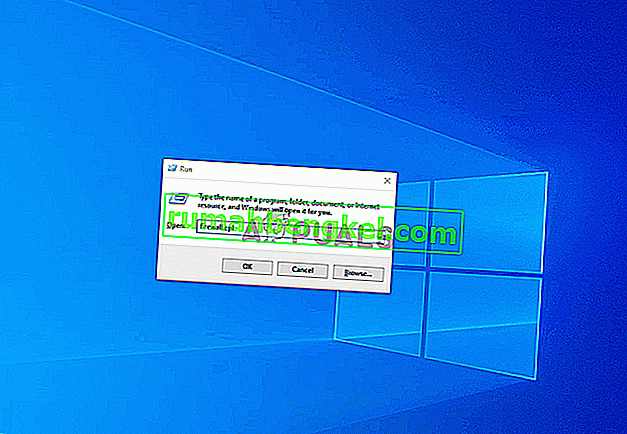
- Нажмите клавишу Windows + R, чтобы открыть диалоговое окно « Выполнить ». Затем введите firewall.cpl в текстовое поле и нажмите Enter, чтобы открыть окно настроек брандмауэра Windows.
- Как только вы войдете в настройки брандмауэра Защитника Windows, нажмите меню « Дополнительные настройки» в левой строке меню.
- После того, как вам удастся попасть в брандмауэр Защитника Windows ирасширенную безопасность , нажмите « Правила для исходящего трафика» в меню слева.
- Выбрав меню «Исходящие правила», перейдите в правый раздел, прокрутите список доступных исходящих правил и найдите « Платформа подключенных устройств — Wi-Fi Direct Transport (TCP-OUT) ». Как только вы его увидите, дважды щелкните по нему.
Примечание. Если вы столкнулись с проблемой с подключением к сети Ethernet, вместо этого воспользуйтесь исходящим правилом платформы подключенных устройств (TCP-Out) .
Если та же « Ошибка сокета » все еще возникает, перейдите к следующему потенциальному исправлению ниже.
Метод 2. Приостановите OneDrive или синхронизацию диска (если применимо)
Если вы используете OneDrive или настольную версию Google Диска в качестве основного облачного решения, имейте в виду, что эти два могут сильно ограничивать пропускную способность Интернета, если вы активно синхронизируете файлы, пока вы пытаетесь запустить тест скорости.
Несколько затронутых пользователей сообщили, что они получали эту ошибку постоянно, пока не осознали, что их облачное решение (Onedrive или Google диск) загружало файлы в фоновом режиме, эффективно используя всю доступную пропускную способность.
Если этот сценарий применим, вы можете решить эту проблему, приостановив последовательность синхронизации Ondrive или Google Drive — в зависимости от инструмента, который вы используете.
Поскольку мы не делаем различий, мы создали два отдельных руководства, которые помогут вам отключить активную синхронизацию независимо от того, какое облачное приложение вы используете.
Приостановка активной синхронизации в OneDrive
- Щелкните правой кнопкой мыши значок на панели задач, связанный с OneDrive (значок, напоминающий облако).
- Затем в контекстном меню OneDrive нажмите « Еще», выберите « Приостановить синхронизацию» и выберите « 2 часа» из списка доступных параметров.
Примечание. Двух часов более чем достаточно для завершения теста скорости — нет необходимости останавливать активную функцию синхронизации на неопределенный срок.
Приостановка активной синхронизации на Google Диске
- Перейдите на панель задач и найдите значок, связанный с Google Диском.
- Если вы видите, что утилита активно синхронизирует файлы, нажмите кнопку действия (в правом верхнем углу) и нажмите « Пауза» во вновь появившемся контекстном меню.
- Теперь, когда активная синхронизация отключена, повторите тест скорости и посмотрите, решена ли проблема.
- После завершения операции вернитесь в то же меню Google Диска и нажмите « Возобновить», чтобы восстановить синхронизацию в реальном времени.
Если вы уже сделали это безуспешно или этот сценарий неприменим, перейдите к следующему потенциальному исправлению ниже.
Метод 3: добавить домен Speedtest в белый список (при использовании стороннего AV)
Оказывается, есть несколько чрезмерно защищающих пакетов, которые просто помечают тест скорости как подозрительное действие, что в конечном итоге вызывает ошибку сокета. Avast Antivirus, Kaspersky и Comodo AV обычно получают сигнал о блокировании связи между компьютером и сервером Speedtest.
Если этот сценарий применим, вы сможете решить проблему, добавив домен в белый список, чтобы разрешить запуск теста скорости. Но имейте в виду, что эта операция будет отличаться в зависимости от используемого вами AV-пакета.
В Avast вы можете установить правило белого списка, выбрав « Настройки»> «Основные»> «Исключения»> «URL» . Попав туда, просто вставьте //www.speedtest.net/ и сохраните изменения.
Примечание: имейте в виду, что эти шаги будут разными в зависимости от нескольких сторонних пакетов.
Кроме того, вы можете просто отключить защиту в реальном времени во время проверки скорости. В большинстве случаев вы можете сделать это прямо из меню панели задач. Просто щелкните правой кнопкой мыши значок, связанный с вашим AV, и найдите параметр, который отключит защиту в реальном времени.
Если проблема не устранена и вы используете сторонний пакет безопасности, перейдите к следующему потенциальному исправлению ниже.
Метод 4: удаление стороннего пакета (вместе с остаточными файлами)
Если вышеуказанный метод не решил проблему, но вы используете сторонний пакет, который, как вы подозреваете, может вызывать эту проблему, единственный способ проверить теорию — удалить сторонний пакет и убедиться, что вы не покидаете за любыми оставшимися файлами, которые по-прежнему могут вызывать такое же поведение.
Если вы подозреваете, что ложное срабатывание, вызванное сторонним антивирусным ПО, вызывает проблему, вот краткое пошаговое руководство по удалению стороннего пакета или брандмауэра и обеспечению того, чтобы вы не оставляли после себя никаких остаточных файлов, которые могут все еще выдает ошибку:
- Нажмите клавишу Windows + R, чтобы открыть диалоговое окно « Выполнить ». Затем введите appwiz.cpl и нажмите Enter, чтобы открыть меню « Программы и компоненты» .
- Как только вам удастся попасть в меню « Программы и компоненты» , прокрутите список установленных приложений вниз. Делайте это, пока не найдете сторонний аудио / видео или брандмауэр, которые, как вы подозреваете, могут вызывать проблему.
- Когда вы его увидите, щелкните его правой кнопкой мыши и выберите « Удалить» из появившегося контекстного меню.
- В мастере удаления следуйте инструкциям на экране, чтобы завершить процесс удаления стороннего AV-приложения.
- После завершения удаления перезагрузите компьютер и следуйте этой статье ( здесь ) после завершения следующего запуска, чтобы убедиться, что вы также удалите все оставшиеся файлы, которые могут по-прежнему вызывать такое поведение.
- Снова запустите тест скорости и посмотрите, решена ли проблема.
Если та же проблема все еще возникает, перейдите к следующему потенциальному исправлению ниже.
Источник
Adblock
detector
Speed Test — это инструмент, который очень часто используется людьми для проверки скорости своей сети. Одна из наиболее широко используемых и надежных платформ для тестирования скорости — speedtest.net. Хотя многие пользователи могут использовать платформу без каких-либо проблем, некоторые пользователи сообщили о проблеме с ошибкой сокета при выполнении теста скорости. Это мешает правильно провести тест. Есть несколько причин, по которым эта ошибка иногда возникает.
В зависимости от причины проблемы, для этой проблемы может быть ряд исправлений. Иногда исходящее правило, Платформа подключенных устройств — Wi-Fi Direct Transport (TCP-Out) в брандмауэре Windows может быть проблема. Часто люди используют облачные хранилища данных, такие как Google Drive и Dropbox. Имейте в виду, что это также может вызвать проблему. Наконец, если вы используете сторонний антивирус, который также может вызвать проблему. Тем не менее, вот некоторые из исправлений, которые вы можете попытаться избавиться от проблемы с ошибкой сокета.
Оглавление
-
1 Как исправить ошибку сокета, возникшую при SpeedTest?
- 1.1 Решение 1. Включите правило платформы подключенных устройств в брандмауэре Windows
- 1.2 Решение 2. Приостановите синхронизацию OneDrive Cloud
- 1.3 Решение 3.Внесите Speedtest в белый список антивируса
- 1.4 Решение 4. Удалите сторонний антивирус.
- 1.5 Решение 5. Попробуйте другую службу проверки скорости
Как исправить ошибку сокета, возникшую при SpeedTest?
Решение 1. Включите правило платформы подключенных устройств в брандмауэре Windows
Это наиболее частая причина проблемы с ошибкой сокета, которая появляется при выполнении теста скорости. Исправить это очень просто и можно за считанные секунды. Эта проблема чаще встречается в Wi-Fi, чем в Ethernet. Исправить это очень просто, просто перейдите в Дополнительные параметры безопасности брандмауэра Windows и включите правило исходящего трафика. Вот пошаговое руководство, как это сделать.
- Зайдите в Пуск и найдите брандмауэр Windows.
- Нажмите на брандмауэр Защитника Windows и выберите Дополнительные параметры на левой панели.
- Дважды щелкните исходящие правила
- Прокрутите вниз до Платформа подключенных устройств — Wi-Fi Direct Transport (TCP-Out)
- Дважды щелкните на Платформа подключенных устройств — Wi-Fi Direct Transport (TCP-Out)
- Перейдите на вкладку «Общие» в диалоговом окне «Свойства».
- Убедитесь, что установлен флажок Включено

Решение 2. Приостановите синхронизацию OneDrive Cloud
Решения облачного хранилища потребляют большую полосу пропускания, и именно по этой причине многие люди сталкиваются с проблемой ошибки сокета при проверке своей скорости. Если вы все же используете решение Cloud Storage, убедитесь, что вы приостановили синхронизацию, прежде чем пытаться проверить скорость вашего интернета. Вот как отключить синхронизацию в OneDrive
- Щелкните правой кнопкой мыши значок на панели задач OneDrive.
- Выберите «Приостановить синхронизацию» и укажите продолжительность как 2 часа.
- Проверьте, решена ли проблема
Для Google Диска выполните следующие действия: —
- Щелкните значок Google Диска на панели задач.
- Перейдите на вкладку Действия в правом верхнем углу и нажмите Пауза.
- Проверьте, решена ли проблема

Решение 3.Внесите Speedtest в белый список антивируса
Если вы используете антивирусное программное обеспечение, возможно, ваш антивирус блокирует тест скорости. Это может привести к ошибкам сокета. Вы можете приостановить работу антивирусного программного обеспечения на некоторое время, когда используете Speed Test, и возобновить его, когда закончите. Функция, которую необходимо отключить, обычно называется защитой в реальном времени. Кроме того, вам нужно посетить раздел «Исключения» или «Исключения» вашего антивирусного программного обеспечения и добавить URL-адрес теста скорости, https://www.speedtest.net/, к нему.
Решение 4. Удалите сторонний антивирус.
Иногда антивирусное программное обеспечение по-прежнему вызывает проблемы, даже если защита в реальном времени отключена. Если вы по-прежнему сталкиваетесь с проблемами, то лучше всего удалить антивирусное программное обеспечение. Чтобы удалить антивирус, выполните следующие действия: —
- Щелкните правой кнопкой мыши Пуск и выберите Выполнить.
- Введите ‘appwiz.cpl’ и нажмите Enter.
- Прокрутите вниз до своего антивирусного приложения.
- Щелкните его правой кнопкой мыши и выберите Удалить.
- Следуйте инструкциям на экране
Решение 5. Попробуйте другую службу проверки скорости
Если ни одно из вышеперечисленных решений не помогло, вам необходимо попробовать другой сервис. Вот несколько популярных сайтов для проверки скорости.
- Fast.com
- TestmySpeed.onl
- Speedof.me
Сбой подключения к Интернету — это то, о чем мы даже не хотим думать. Интернет-соединение стало неотъемлемой частью нашей повседневной жизни. Все во всем мире взаимосвязано и создает глобализированную среду. При таком большом значении разочарование из-за сбоя сетевого подключения понятно. Когда происходит этот сценарий, большинство интернет-пользователей первым делом проверяют скорость сети. Чтобы узнать скорость сети, люди часто используют онлайн-инструменты. К сожалению, в последнее время некоторые пользователи сообщали об ошибках сокетов при выполнении теста скорости. Эта статья поможет вам устранить ошибку сокета, возникшую во время теста загрузки.
Исправить ошибку сокета, возникшую во время теста загрузки в Windows 10
Ознакомьтесь с причинами ошибки сокета, возникшей во время теста загрузки, которая указана ниже:
- Нерелевантные исходящие правила в вашей системе Брандмауэр Windows могут быть причиной проблемы с ошибкой сокета.
- Активный процесс синхронизации приложений облачного хранилища, таких как OneDrive, Google Диск и Dropbox, работающий в фоновом режиме, потребляет много пропускной способности сети и создает помехи при проверке скорости Интернета.
- Наличие антивирусных программ на вашем ПК.
Вышеупомянутые причины сценария могут быть легко устранены. Следовательно, попробуйте методы, приведенные ниже, один за другим, чтобы найти потенциальное решение, как исправить ошибку сокета в Windows 10.
Метод 1: включить правило платформы подключенных устройств
Ошибка сокета, возникшая во время тестовой загрузки через браузер, может быть связана с брандмауэром. Это также применимо к встроенному брандмауэру Windows. Многие пользователи сообщили, что эта конкретная проблема возникает из-за исходящего правила. Теперь, если у вас даже возникают другие проблемы с подключением к сети Ethernet, не забудьте включить правило исходящего трафика. Вот как это сделать.
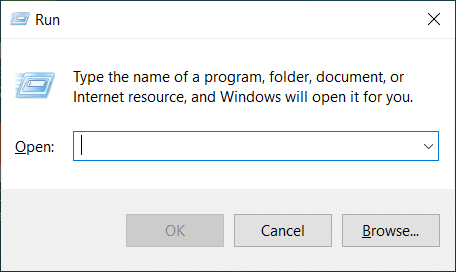
1. Нажмите одновременно клавиши Windows + R и запустите диалоговое окно «Выполнить».
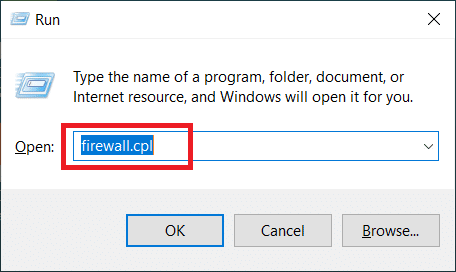
2. Введите firewall.cpl и нажмите клавишу Enter, чтобы запустить брандмауэр Защитника Windows.
3. На странице брандмауэра Защитника Windows выберите Дополнительные параметры на левой панели.
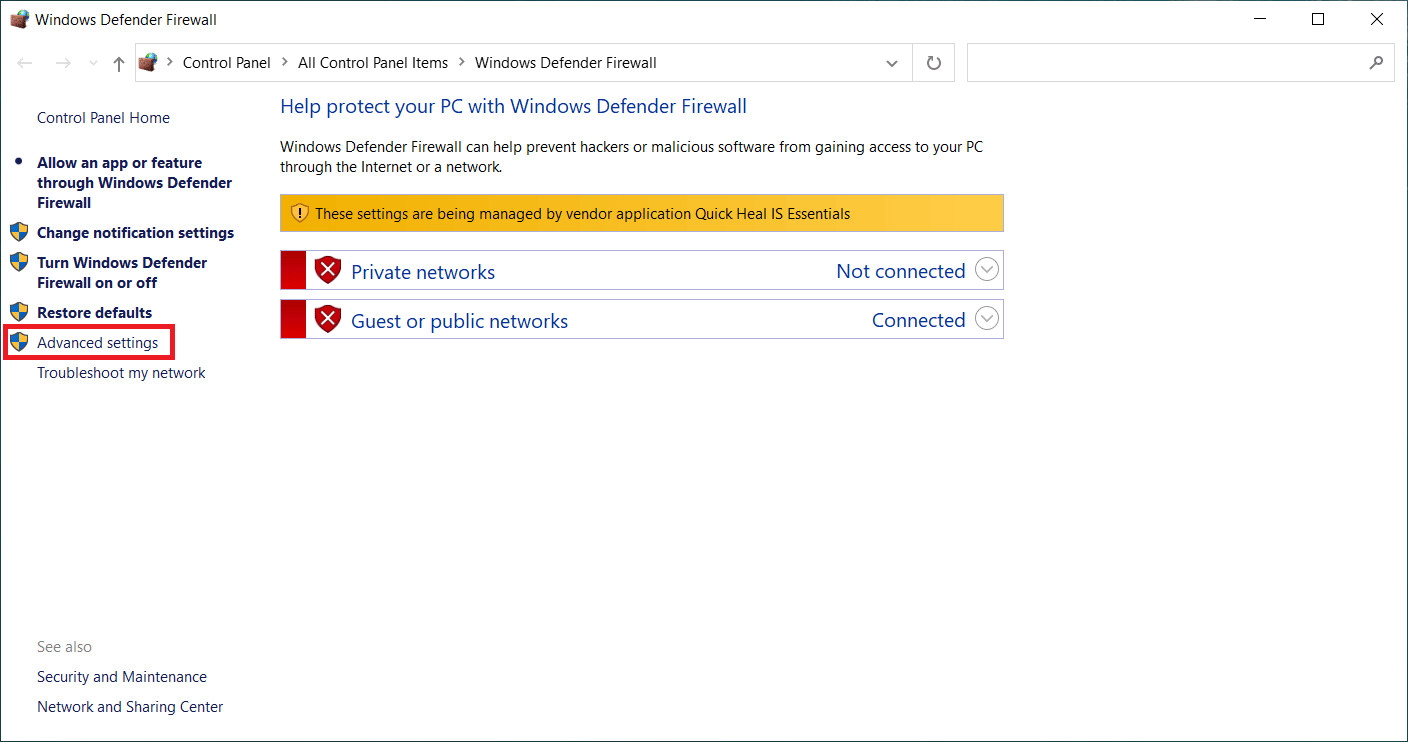
4. На странице «Брандмауэр Защитника Windows в режиме повышенной безопасности» выберите параметр «Исходящие правила» в левой панели меню.
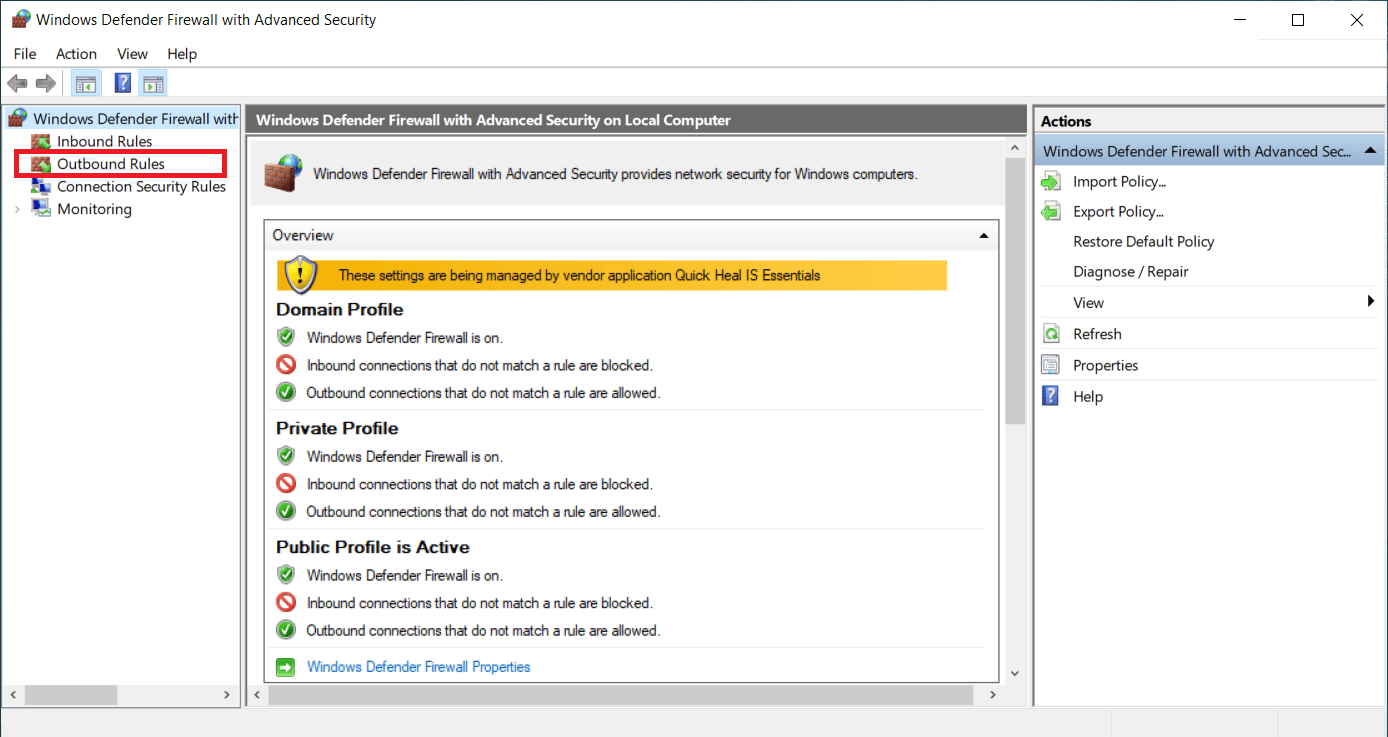
5. Прокрутите вниз меню «Правила для исходящих подключений» на правой панели. Найдите платформу подключенных устройств — параметр Wi-Fi Direct Transport (TCP-OUT). Затем дважды щелкните его, чтобы запустить.
Примечание. Если вы столкнулись с проблемой из-за подключения к сети Ethernet, запустите исходящее правило платформы подключенных устройств (TCP-Out).
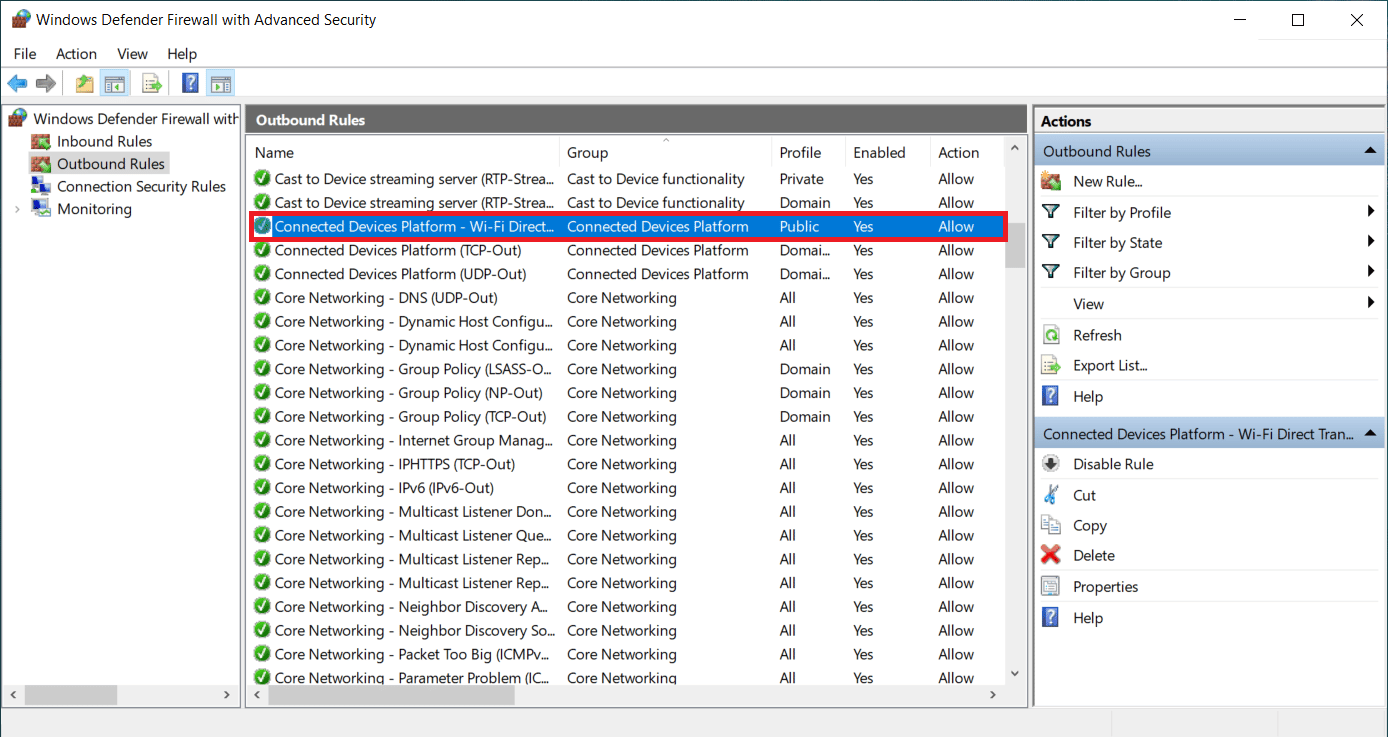
6. В окне свойств «Платформа подключенных устройств — Wi-Fi Direct Transport (TCP-OUT)» перейдите на вкладку «Общие» и установите флажок «Включено» в разделе «Общие», как показано на рисунке.
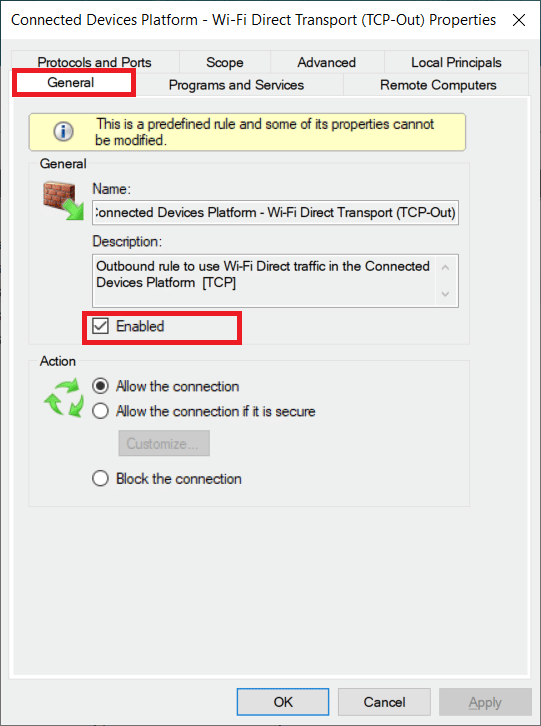
7. Затем выберите Применить, чтобы сохранить внесенные изменения.
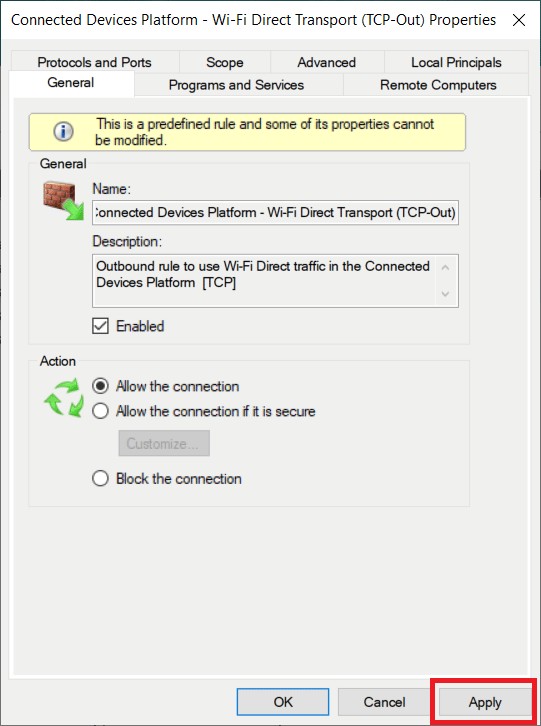
8. Нажмите OK, чтобы закрыть все следующие окна.
9. Наконец, перезагрузите компьютер. После повторного открытия запустите тест скорости.
Способ 2: остановить синхронизацию на OneDrive или Google Диске
Вы используете настольную версию OneDrive или Google Диска на своем ПК? Затем эти приложения облачного хранилища могут быть ответственны за ошибку теста загрузки. Обычно приложения облачного хранилища используют большую пропускную способность Интернета, если они находятся в режиме синхронизации, что происходит, когда они используются в качестве основного решения для хранения. Несколько пользователей сообщили, что столкнулись с этой ошибкой при выполнении теста скорости и обнаружили, что OneDrive или Google Диск активно загружаются и потребляют много трафика. Таким образом, чтобы исправить ошибку теста загрузки, вам необходимо отключить опцию синхронизации в облачных приложениях.
Вариант I: приостановка синхронизации в OneDrive
Вот как отключить активную синхронизацию в OneDrive. Следуйте инструкциям ниже, чтобы сделать это.
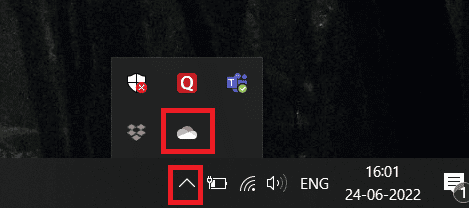
1. Щелкните значок облака на панели задач, чтобы открыть настольную версию One Drive.
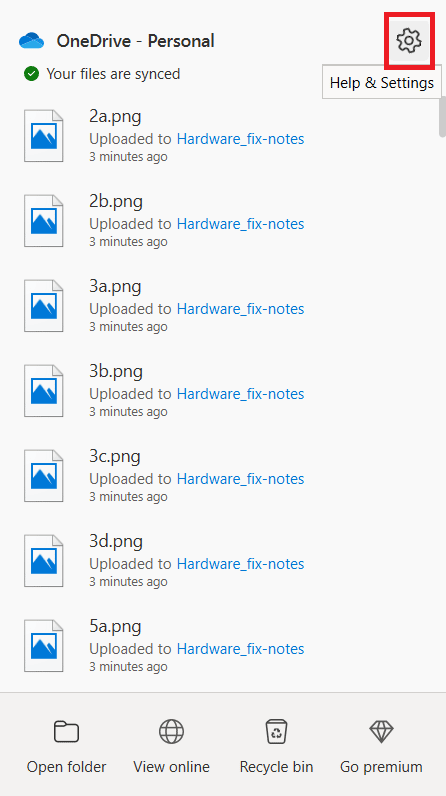
2. В окне OneDrive щелкните значок «Настройки».
3. В контекстном меню выберите параметр «Приостановить синхронизацию».
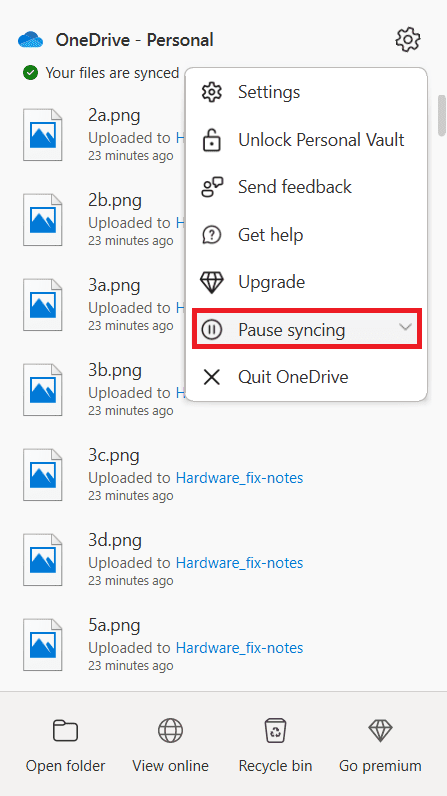
4. Теперь установите время на 2 часа. Этой продолжительности более чем достаточно для завершения теста скорости.
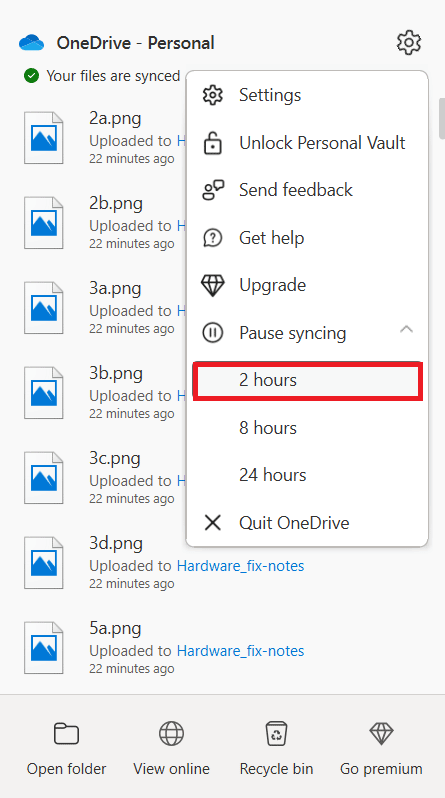
После отключения параметра синхронизации OneDrive выполните тест скорости и проверьте, устранена ли проблема с ошибкой сокета.
Вариант 2. Приостановка синхронизации на Google Диске
Вот как отключить активную синхронизацию на Google Диске. Следуйте инструкциям ниже, чтобы сделать это.
1. Перейдите на панель задач и выберите значок, связанный с облачным приложением Google Диска.
2. Если диск активно синхронизирует файлы, щелкните значок с тремя вертикальными точками в правом верхнем углу окна Google Диска.
3. Затем в появившемся контекстном меню выберите параметр «Приостановить синхронизацию», чтобы отключить режим синхронизации.
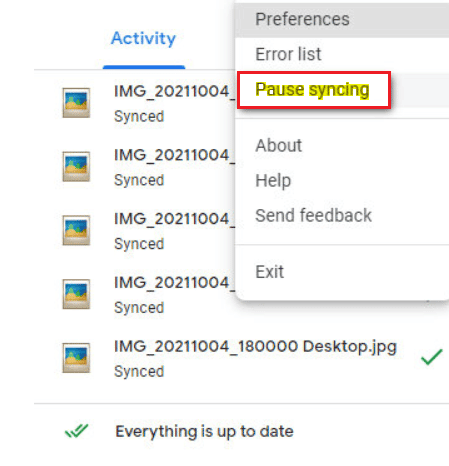
После отключения параметра синхронизации с Google Диском выполните тест скорости и проверьте, не устранена ли ошибка сокета во время теста загрузки.
Если проблема решается отключением режима синхронизации в Google Диске, то все в порядке. Теперь вернитесь к тому же пункту меню Google Диска и выберите «Возобновить» в контекстном меню, чтобы снова установить активный процесс синхронизации.
Способ 3: добавить исключение в антивирус
Иногда антивирусное приложение помечает компонент проверки скорости как подозрительную активность из-за его чрезмерной защиты, что, в свою очередь, вызывает его как ошибку сокета. Такие приложения, как Avast Antivirus, Kaspersky и Comodo, известны своей блокировкой между вашим ПК и сервером проверки скорости.
Если вы используете такие антивирусные программы, то вам нужно создать исключение в самом антивирусном приложении, чтобы тест скорости прошел гладко.
Примечание. Параметр исключения может отличаться в зависимости от используемого вами приложения. Следовательно, убедитесь, что вы создали правильное исключение. В качестве примера здесь используется программное обеспечение Avast Antivirus.
Для приложения Avast просто следуйте приведенным ниже инструкциям, чтобы создать исключение для запуска теста скорости.
1. На главной странице Avast щелкните пункт «Меню» в правом верхнем углу, как показано на рисунке.
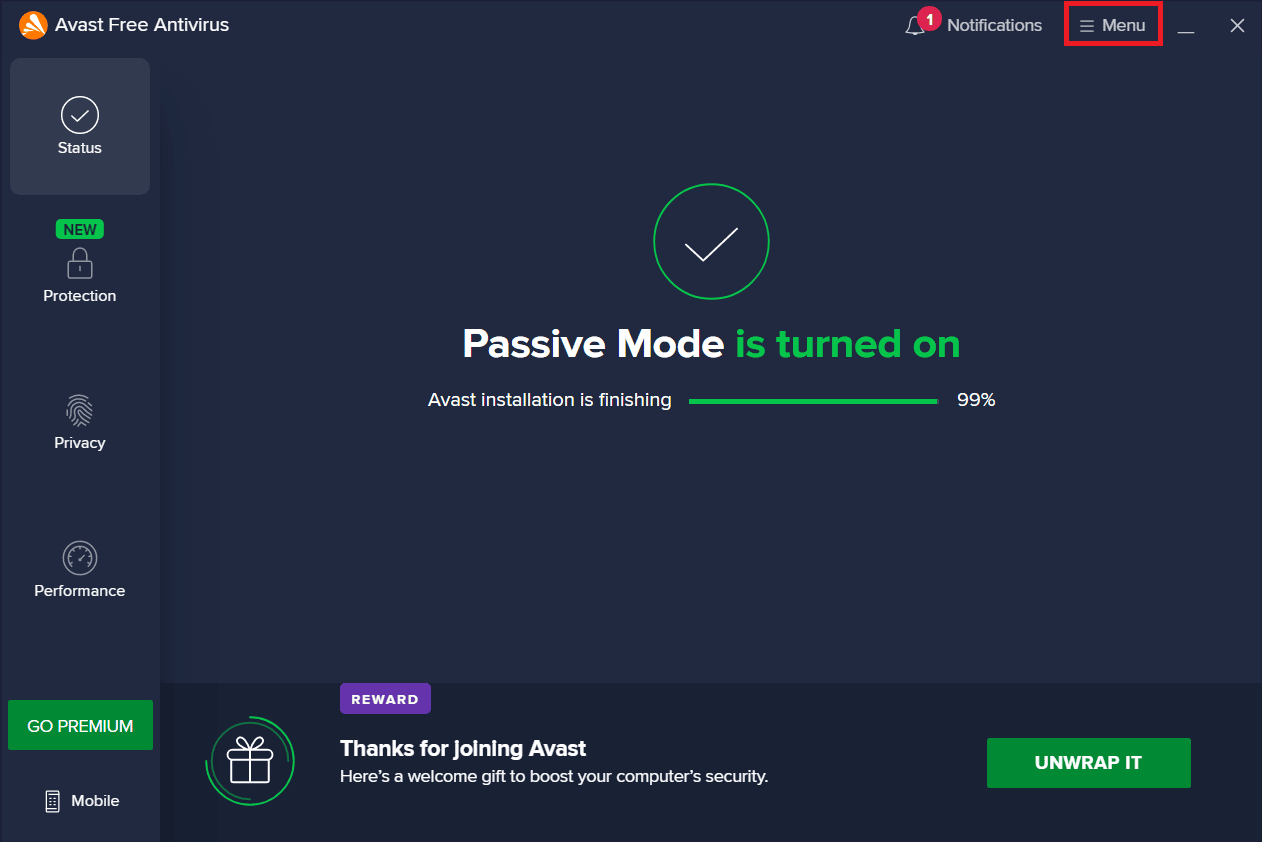
2. В контекстном меню выберите пункт Настройки.
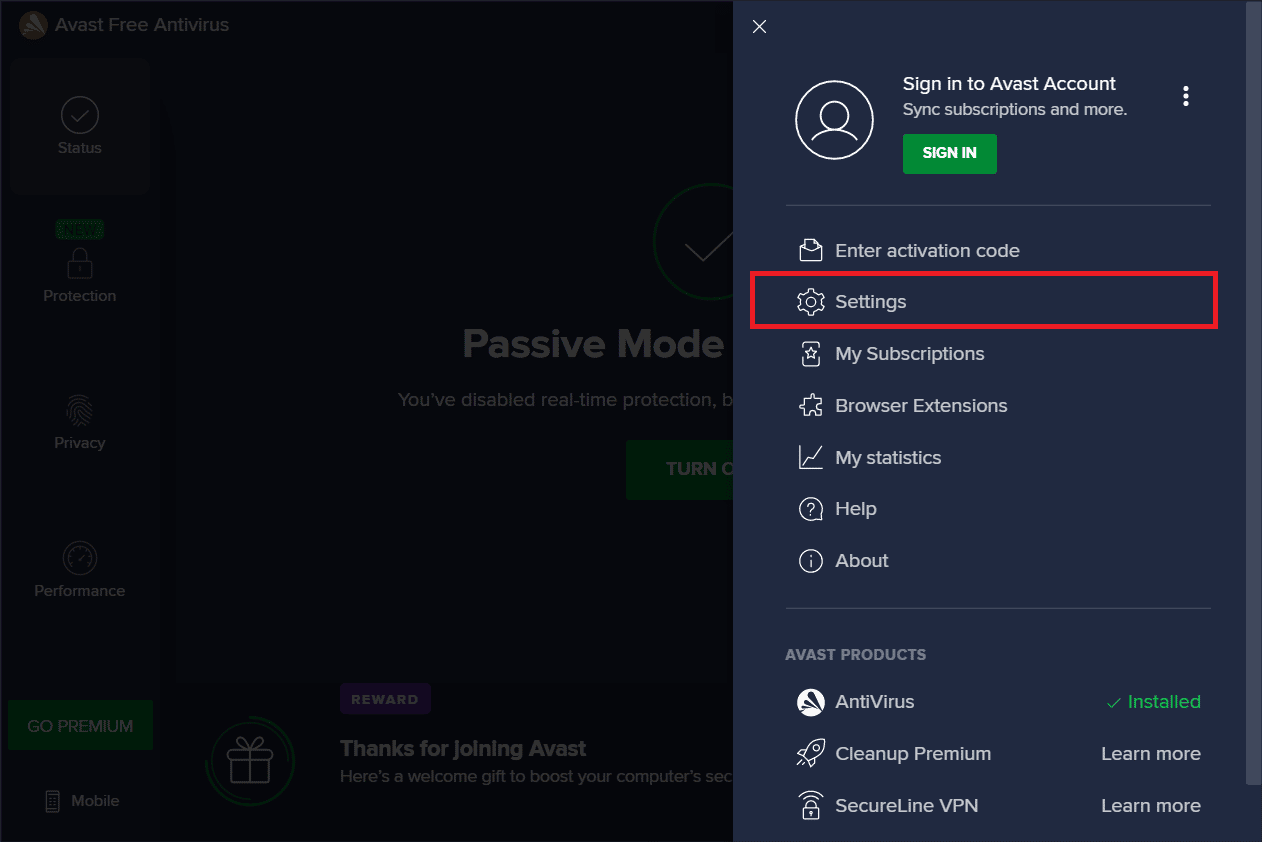
3. Перейдите на вкладку Общие.
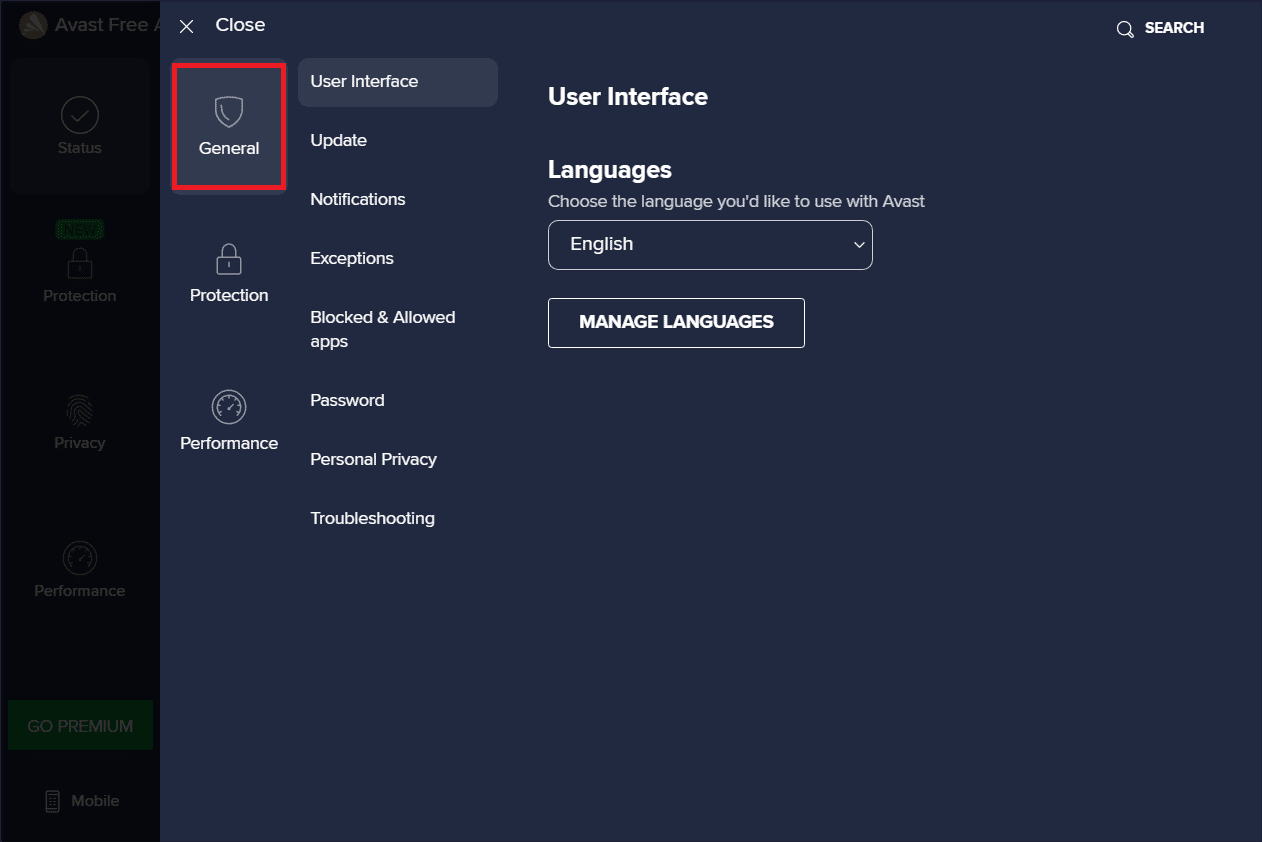
4. Теперь выберите Исключения на вкладке Общие. Затем нажмите ДОБАВИТЬ ИСКЛЮЧЕНИЯ, как выделено.
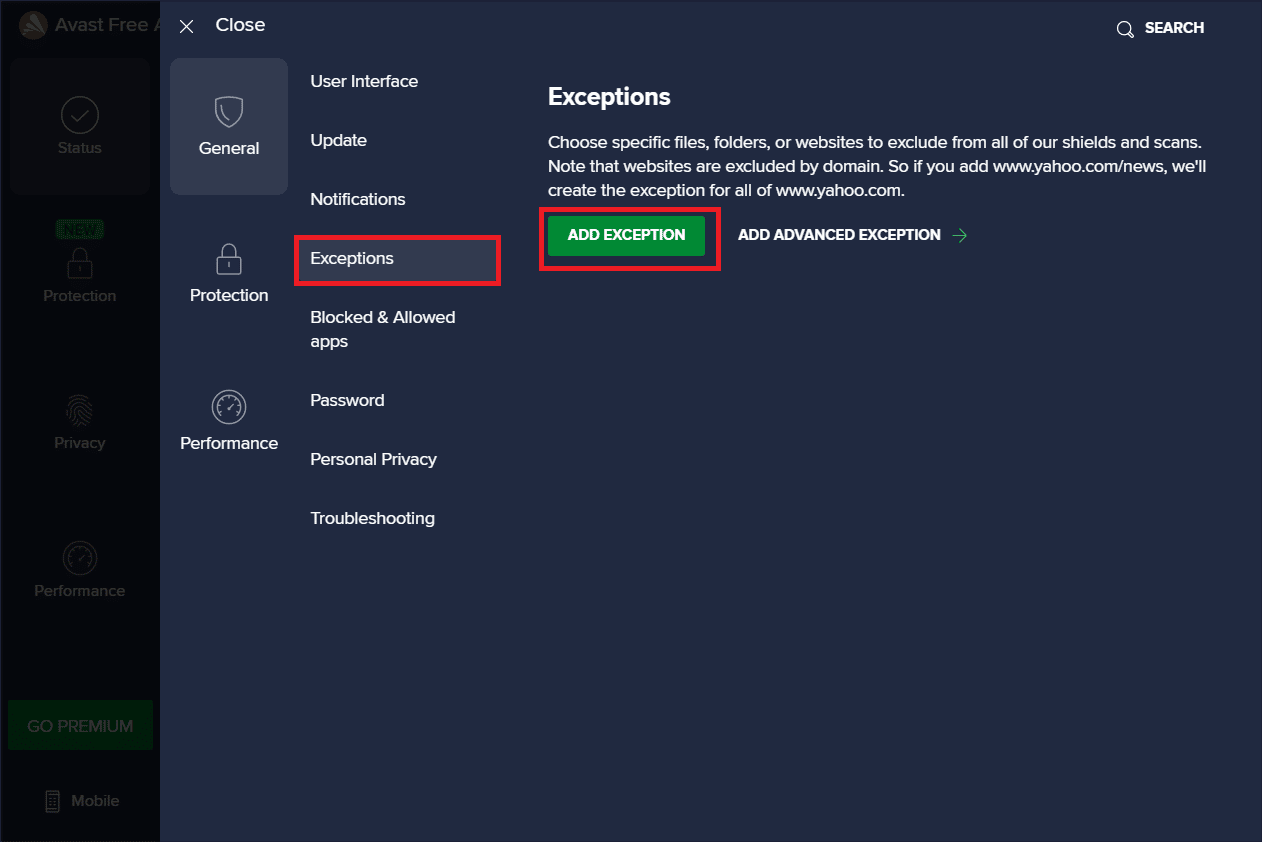
5. Введите указанный URL-адрес в поле Тип пути к файлу, путь к папке или URL-адрес и выберите ДОБАВИТЬ ИСКЛЮЧЕНИЕ, чтобы добавить URL-адрес в список исключений.
https://www.speedtest.net/
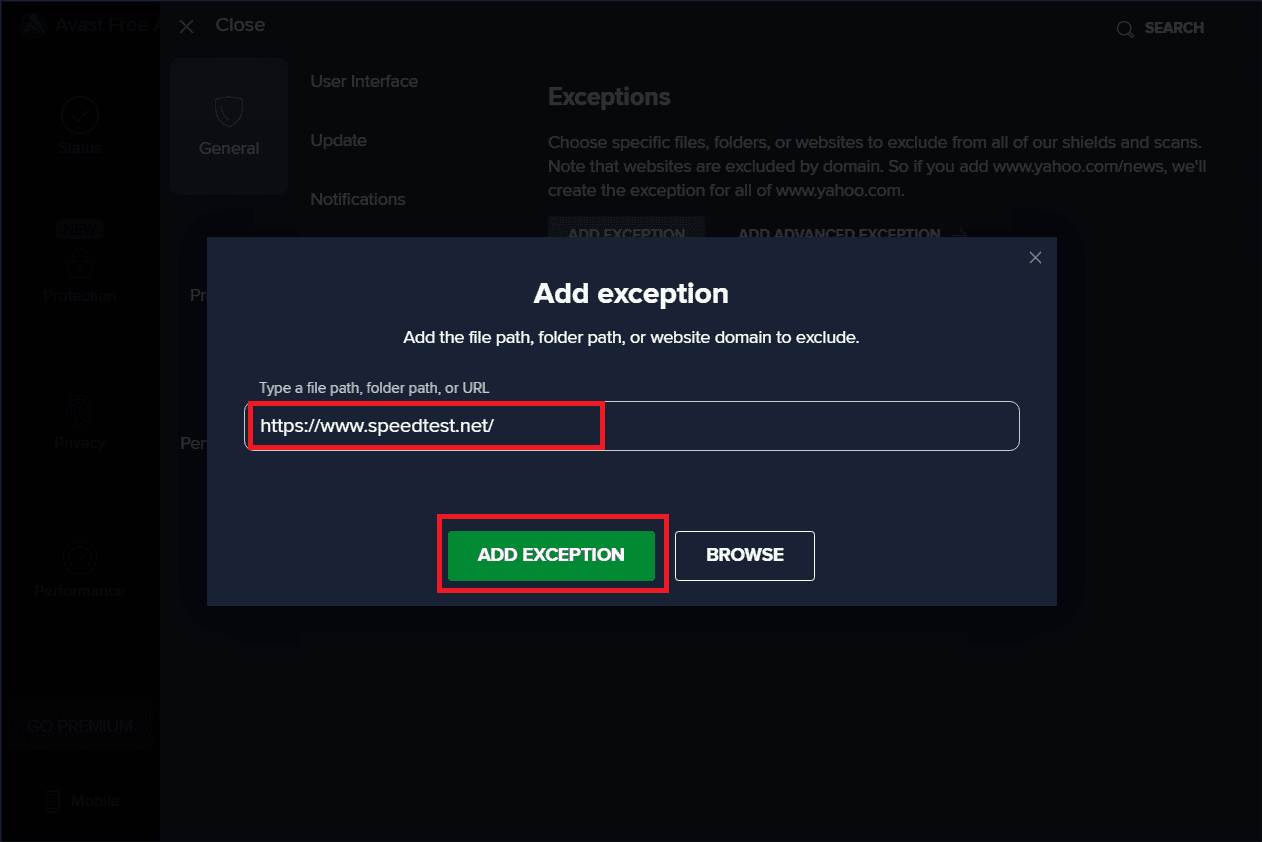
6. После этого закройте приложение Avast. Затем запустите тест скорости и проверьте, устранена ли ошибка сокета.
Способ 4: временно отключить антивирус (если применимо)
Антивирус — это широко известная программа, которая защищает вашу систему от любых внешних вредоносных угроз. Тем не менее, эта охранная полиция иногда подавляет нас чрезмерной защитой. Общеизвестным фактом является то, что антивирусы могут конфликтовать со многими другими сторонними приложениями в целях безопасности, что, в свою очередь, может блокировать программы, присутствующие в вашей системе, от их рабочего процесса и производительности. В этом случае антивирусное приложение блокирует тест скорости, что в свою очередь может привести к ошибке сокета. Чтобы избежать таких проблем, отключите на время все стороннее антивирусное программное обеспечение. Прочтите наше руководство о том, как временно отключить антивирус в Windows 10, чтобы отключить антивирус на определенное время.
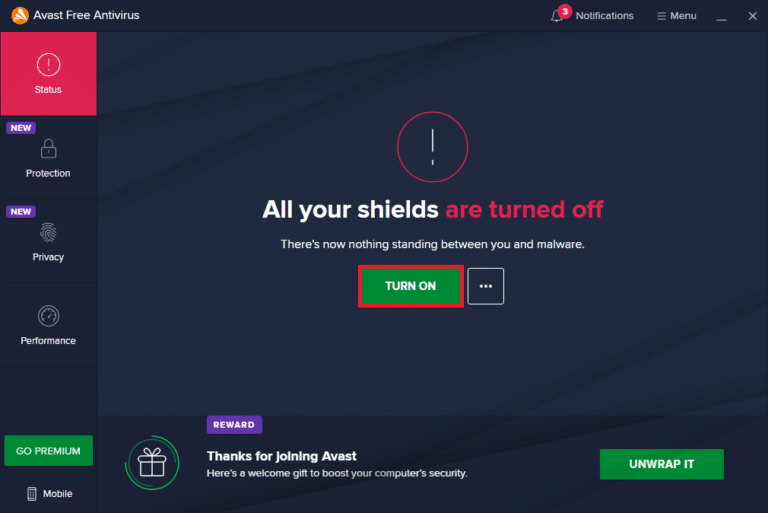
Если проблема решена, то не забудьте включить защиту, которую вы временно отключили.
Способ 5: удалить антивирус (не рекомендуется)
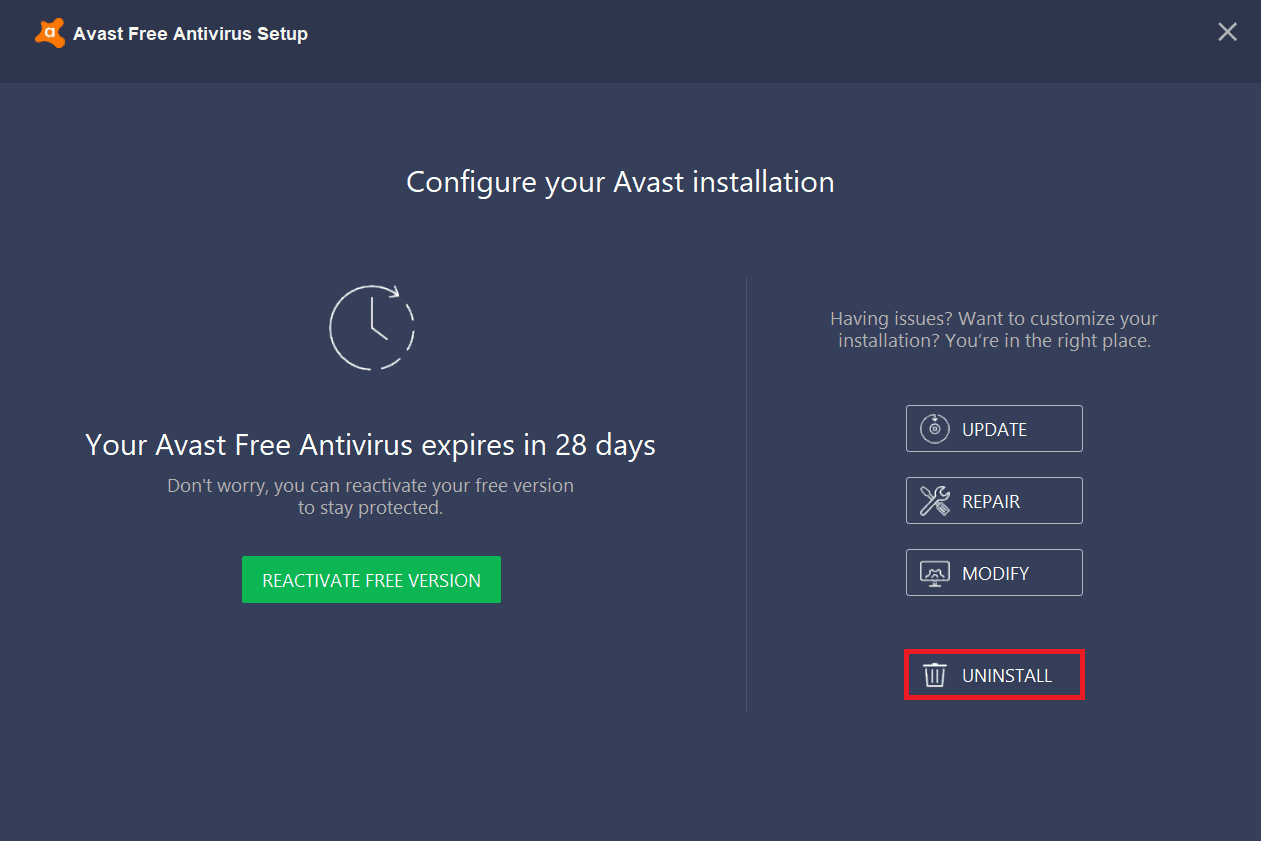
Альтернативный способ — удалить стороннее антивирусное приложение навсегда, если вы считаете, что оно бесполезно в будущем. Для этого ознакомьтесь с нашим руководством по
Совет для профессионалов: попробуйте другие сервисы для тестирования скорости
Все еще не повезло? Не волнуйтесь. Всегда есть другой путь. Используйте альтернативные инструменты проверки скорости и посмотрите, помогут ли они решить проблему с ошибкой сокета. SpeedTest от Ookla — это не только лучший инструмент для проверки вашего интернет-соединения. Есть также несколько других надежных инструментов, которые перечислены ниже со ссылками.
***
Надеюсь, вы уже знаете, как исправить ошибку сокета, возникшую во время теста загрузки на ПК с Windows 10. Не стесняйтесь обращаться к нам со своими вопросами и предложениями через раздел комментариев ниже.
Ошибка сокета 10060 — Что это?
Ошибка сокета 10060 в основном ошибка времени ожидания соединения. Эта ошибка возникает, когда удаленный FTP-сервер не отвечает на CuteFTP.
Эта ошибка тайм-аута возникает после установления сеанса FTP, но даже сервер не отвечает. Сообщение об ошибке отображается в следующем формате:
‘Время соединения истекло. Попытка подключения не удалась, потому что подключенная сторона не ответила должным образом через некоторое время, или не удалось установить соединение, потому что подключенный хост не ответил. ‘
Решения
 Причины ошибок
 Причины ошибок
Ошибка сокета 10060 может возникнуть по нескольким причинам, включая:
- Заблокированный порт
- Неверные настройки подключения к данным
- Когда настройка подключения через веб-прокси не позволяет достаточно времени для получения ответа от конечного веб-сайта, и, следовательно, время подключения истекло.
- Проблемы с реестром
- Вирусная инфекция
Дополнительная информация и ручной ремонт
Вот некоторые из лучших и быстрых методов самостоятельного решения проблемы Socket Error 10060 на вашем ПК.
Способ 1. Устранение неполадок подключения веб-прокси
Этот метод работоспособен и эффективен, если Socket Error 10060 возникает только тогда, когда служба веб-прокси используется. Чтобы выполнить его, вот что вам нужно сделать: установить Winsock Proxy Client на ваш ПК.
Отключите настройки веб-прокси в настройках локальной сети на вкладке Подключения параметров Интернета. После того, как вы отключите настройки, попробуйте перейти на сайт, на котором вы сообщаете об ошибке. Если сайт доступен, ошибка устранена.
Способ 2. Увеличьте время ожидания веб-прокси
Если отключение настроек веб-прокси не работает, попробуйте увеличить время ожидания. Для этого вам также придется внести изменения в реестр.
Помните, что при неправильном изменении реестра могут возникнуть серьезные проблемы.
- Вот что вам нужно сделать, нажмите «Пуск», «Выполнить» и затем введите Regedit в диалоговом окне.
- Перейдите к следующему подразделу реестра: HKEY_LOCAL_MACHINESYSTEMCurrentControlSetServicesW3ProxyParameters.
- В правой части редактора реестра щелкните правой кнопкой мыши Request TimeoutSecs и выберите команду Изменить.
- Нажмите десятичную, введите число секунд, в течение которых вы хотите, чтобы прокси-служба ожидала окончания сеанса.
- Для подтверждения изменений нажмите ОК.
- Теперь перезапустите службу публикации WWW, запустив, запустив и набрав cmd. Нажмите OK, чтобы продолжить.
- Введите net stop iisadmin / y и нажмите клавишу ВВОД. После этого введите net start iisadmin / y и нажмите Enter. Проверьте новые настройки, перейдя на веб-сайт, на котором отображалось сообщение «Ошибка сокета 10060».
Способ 3: переключиться из пассивного режима в режим активного порта
Этот метод эффективен, если ошибка возникает из-за неправильных настроек подключения к данным.
CuteFTP по умолчанию использует пассивный режим, поэтому, чтобы убедиться, что ошибка устранена, вам, возможно, придется переключиться из пассивного режима в режим активного порта. Чтобы сделать это переключение, откройте диспетчер сайтов и затем щелкните один раз по названию проблемного веб-сайта.
Теперь на вкладке «Тип» измените тип подключения к данным, чтобы использовать порт.
Способ 4: настройка параметров брандмауэра
Иногда ошибка также может возникать из-за брандмауэра. Чтобы решить, настройте Настройки межсетевого экрана разрешить протокол FTP.
Метод 5: скачать Restoro
Если ошибка возникает из-за вирусной инфекции или проблем с реестром, рекомендуется загрузить Restoro.
Это продвинутая и многофункциональная программа для ремонта ПК, в которую встроено множество утилит, таких как антивирус и очиститель реестра. Утилита очистки реестра удаляет ненужные файлы, файлы cookie и недействительные записи, повреждающие реестр.
Он очищает, восстанавливает и восстанавливает реестр, в то время как антивирус удаляет все типы вирусов, таких как шпионское ПО и трояны, за считанные секунды, тем самым разрешая код ошибки сокета 10060.
Это безопасно, удобно и совместимо со всеми версиями Windows. Открыть скачать Ресторо сегодня.
Расширенный ремонт системы Pro
Автоматизированное решение для ремонта ПК в один клик

С Advanced System Repair Pro вы можете легко
Замените поврежденные файлы
Восстановить производительность
Удалить вредоносные программы
СКАЧАТЬ
Advanced System Repair Pro совместим со всеми версиями Microsoft Windows, включая Windows 11.
Поделиться этой статьей:
Вас также может заинтересовать
В современном мире настройка сети LAN или подключения к Интернету больше не является сложной задачей, требующей наличия степени бакалавра компьютерных наук или специального технического специалиста. Но даже в современных условиях могут возникать вопросы и проблемы. Одна из этих проблем заключается в обнаружении или работе сети на более медленной скорости 100 МБ вместо 1 ГБ. Устранение неполадок такого рода несколько сложнее, чем ваша типичная проблема устранения неполадок, потому что в этой конкретной проблеме может быть задействовано несколько вещей, включая оборудование, но не беспокойтесь, мы здесь, чтобы поддержать вас и направить вас. Настройка домашней или небольшой офисной сети больше не требуется технический специалист для постоянного мониторинга и оптимизации маршрутизаторов локальной сети и подключенных ПК. По мере того, как сетевые возможности Windows улучшались и на оборудовании стали доступны новые функции, настройка сети 1 ГБ должна быть такой же простой, как подключение локальной сети к маршрутизатору, который поставляется с этой возможностью. Однако, если номинальная скорость сети дает только 100 МБ, устранение неполадок становится более сложным. Чтобы найти проблему, вам нужно проверить аппаратные устройства, кабельные соединения и программное обеспечение, которое вы используете для подключения и управления сетью.
Проверка оборудования
Если вы используете коммутатор в конфигурации локальной сети, проверьте его аппаратные характеристики, чтобы узнать, может ли он работать со скоростью 1 ГБ.
Следующим шагом являются сетевые кабели, некоторые кабели не предназначены, и их медь не может передавать 1 ГБ потока, проверьте, соответствует ли ваш кабель требуемой скорости. Чтобы визуально проверить кабели, выполните следующие действия.
- Проверьте оба соединительных разъема на предмет наличия свободный or потертый провода. Если какой-либо из проводов ослаблен, это может быть причиной проблемы с производительностью. Вы должны заменить кабель, если обнаружите повреждение разъемов.
- Осмотрите трос по всей длине и убедитесь, что на жгуте есть явные признаки повреждения. А погнутый или поврежденный кабель может уменьшить объем информации, которую он может передавать между ПК и маршрутизатором LAN. Если вы обнаружите какое-либо повреждение кабеля, замените его, чтобы восстановить скорость сети.
- Способен ли кабель передавать скорость 1 ГБ? Различные сетевые кабели поддерживают разную скорость сети. А Cat-5 кабель предоставит только 100MB переводы, а Кот-5e or Cat-6 может поддерживать до 10GB переводы. Проверьте этикетки на кабеле, чтобы убедиться, что вы используете Кот-5e или кабель передачи данных с более высоким номиналом.
Теперь, когда проблема с оборудованием решена, мы можем сосредоточиться на программной части.
Давайте попробуем первое простое решение, запустим Windows встроенный инструмент устранения неполадок
- Нажмите Кнопка Windows и введите Панель управления. Затем выберите лучший результат.
- Если на вашей панели управления отображается вид по категориям, измените его на отображение Мелкие значки .
- Из списка доступных приложений выберите Центр управления сетями и общим доступом.
- В Центре управления сетями и общим доступом вы можете увидеть активную сеть, настроить новое сетевое соединение, решение проблем или измените настройки вашего адаптера. Прежде чем вносить изменения в свойства устройства, вы можете позволить Windows запустить средство устранения неполадок на ваших адаптерах, чтобы проверить, может ли оно автоматически решить проблемы с подключением.
- Нажмите на Решение проблем из Измените настройки сети .
- В приложении для устранения неполадок прокрутите вниз и найдите Сетевой адаптер опцию.
- Нажмите на Запустите средство устранения неполадок чтобы Windows могла проверить конфигурацию вашего сетевого адаптера на наличие проблем.
- Выберите адаптер Ethernet, который вы используете в настоящее время, из списка и нажмите Далее продолжать.
- Дождитесь завершения процесса и проверьте результаты. Если Windows обнаружит какие-либо проблемы, она порекомендует исправление. Однако, если конфигурация ваших сетевых адаптеров не вызывает проблем, вы увидите сообщение, Windows не смогла обнаружить никаких проблем.
- Если с кабелем возникнут какие-либо проблемы, средство устранения неполадок обнаружит проблему с подключением и попросит заменить кабель и подключить его к компьютеру.
- Может случиться так, что даже после осмотра кабеля и отсутствия видимых повреждений на корпусе или разъемах, он все равно может быть неисправен. Замените кабель новым и повторно запустите средство устранения неполадок, чтобы убедиться, что кабель работает должным образом.
Если средство устранения неполадок завершилось и вы получили Windows не может обнаружить никаких проблем результат, вам нужно будет проверить ваш адаптер настройки скорости.
- В вашей Центр управления сетями и общим доступом, выберите Изменение параметров адаптера в левом меню.
- В списке адаптеров выберите тот, который вы используете, и щелкните правой кнопкой мыши, чтобы открыть контекстное меню.
- Выберите «Свойства» в контекстном меню, чтобы получить доступ к настройкам адаптера.
- В окне свойств Ethernet вы можете включать или отключать различные функции и устанавливать дополнительные протоколы. Чтобы изменить настройки устройства, нажмите Настроить для продолжения.
- Это откроет Свойства контроллера устройства окно, в котором вы можете проверить статус, внести изменения в настройки, узнать информацию о драйвере или просмотреть историю событий на устройстве. Выберите Дополнительно вкладка для доступа к настройки устройства.
- На вкладке «Дополнительно» найдите Скорость и дуплекс установка.
- Опция автосогласования может вызвать проблемы с производительностью сети на некоторых адаптерах и маршрутизаторах Ethernet. Этот параметр позволяет адаптеру изменять настройки скорости в соответствии с конфигурацией локальной сети, подключенной к компьютеру. Если вы регулярно подключаетесь к разным сетям LAN с разной скоростью, может случиться так, что настройка не обновится со 100 МБ до 1 ГБ при переключении.
- Измените значение чтобы соответствовать скорости сети LAN, которую вы подключаете к компьютеру, и использовать руководство установка скорости.
- Нажмите OK , чтобы применить настройку и проверить производительность вашей сети. Если для вашего адаптера недоступна настройка 1 ГБ, но вы знаете, что рейтинг должен повышаться до этой скорости, это может указывать на то, что вы не используете правильный драйвер для устройства.
Если у вас нет доступных настроек или устройство по-прежнему обеспечивает скорость только 100 МБ после изменения настройки скорости на значение вручную, возможно, вам придется обновить драйвер для устройства.
- На Окно свойств Ethernet, еще раз нажмите на Настроить чтобы получить доступ к Свойства устройства Окно. Затем выберите Драйвер Вкладка для доступа к сведениям о драйвере.
- Выберите Обновить драйвер из доступных вариантов.
- В окне «Обновить драйвер» выберите параметр, позволяющий Автоматический поиск Windows для обновленного программного обеспечения драйвера.
- Windows подключится к Интернету и выполнит поиск последних версий драйверов в Интернете. Если существует более новый драйвер, Windows загрузит и установит его за вас. Если вы используете последнюю версию драйвера, Windows сообщит вам, что обновленные драйверы недоступны.
Узнать больше
Что такое ошибка 0x80010108?
Ошибка 0x80010108 — ошибка фотоальбома Windows Live. Эта ошибка не позволяет пользователю ПК с Windows просматривать фотографии. Код ошибки часто отображается в следующем формате:
«Ошибка не позволяет отобразить фото или видео»
Код ошибки 0x80010108
Решения
Причины ошибок
Ошибка 0x80010108 возникает по нескольким причинам, в том числе:
- Проблема в основных настройках Windows Live
Эта ошибка возникает при использовании Windows Photo Gallery но это на самом деле связано с Windows Live Photo Viewer в Windows Live Essentials .
- Вирусная инфекция
- Проблемы с реестром
Для просмотра фотографий на ПК с ОС Windows желательно сразу решить проблему. Кроме того, вам также не следует откладывать решение этой проблемы, особенно если основные причины связаны с реестром или вирусной инфекцией. Они могут создавать серьезные угрозы для системы и безопасности, включая системный сбой, сбой и утечку данных.
Дополнительная информация и ручной ремонт
Чтобы устранить эту ошибку в вашей системе, вы не всегда должны нанимать технического эксперта или сами быть техническим специалистом. Вот несколько простых и эффективных способов немедленно устранить ошибку 0x80010108 на вашем компьютере:
Метод #1
Чтобы восстановить параметры Windows Live Essential Software, перейдите в меню «Пуск» и щелкните панель управления. Теперь в панели управления перейдите в пункт «Программы». В программах перейдите на вкладку «Программы и компоненты», затем выберите Windows Live Essentials и перейдите на вкладку «Восстановить». После восстановления настроек перезагрузите компьютер, чтобы активировать изменения.
Метод #2
Перейдите в меню «Пуск» и введите regedit.exe, а затем нажмите клавишу ввода. Введите следующий ключ: HKEY_CLASSES_ROOT В оболочке WindowsLive.PhotoGallery.bmp.15.4 откройте DropTarget, затем щелкните правой кнопкой мыши DropTarget и выберите «Переименовать». Добавьте префикс дефиса, чтобы он стал «-DropTarget». Теперь введите следующее для каждого типа файлов GIF/ICO/JPG/PNG/TIF: Открытие оболочки WindowsLive.PhotoGallery.png.15.4 DropTarget HKEY_CLASSES_ROOT Открытие оболочки WindowsLive.PhotoGallery.tif.15.4 DropTarget
Метод #3
Загрузите Restoro на свой компьютер, чтобы сканировать как проблемы реестра, так и вредоносные программы. Restoro — это многофункциональный PC Fixer, в который встроены такие утилиты, как мощный очиститель реестра, антивирус и оптимизатор системы.
Реестр Cleaner сканирует и обнаруживает все проблемы, связанные с реестром. Он удаляет все ненужные файлы, повреждающие реестр и искажающие настройки реестра. Одновременно антивирус удаляет все виды вредоносных программ, влияющих на ваш компьютер, включая шпионское ПО, вирусы и трояны. Функция системного оптимизатора гарантирует, что ваш ПК работает на оптимальном уровне и не тормозит во время и после процесса очистки. Restoro эффективен и безопасен. Он имеет удобный интерфейс и простую навигацию, что делает его довольно простым в эксплуатации. Его можно скачать на все версии Windows, в том числе.
Открыть скачать Restoro для устранения ошибки 0x80010108.
Узнать больше
Что такое код ошибки 0x8007043c?
Вы когда-нибудь сталкивались с всплывающим сообщением об ошибке 0x8007043c на вашем компьютере? Если да, то вы должны знать, что это сообщение об ошибке генерируется, когда какой-либо соответствующий процесс или операция не может быть успешно завершена приложением. Это критическое сообщение об ошибке ОС Windows, которое следует немедленно исправить.
Решения
Причины ошибок
Код ошибки 0x8007043c обычно вызывается по следующим причинам:
- Отсутствующие или поврежденные файлы реестра
- Не удалось обновить установщик Windows
- Вирусы и шпионское ПО
Распространенными признаками этого кода ошибки являются всплывающие сообщения, зависание программы, проблемы с открытием документов и зависание экрана.
Дополнительная информация и ручной ремонт
Как только вы столкнетесь с этой ошибкой на своем компьютере, рекомендуется немедленно исправить ее, поскольку эта ошибка представляет собой высокий риск для безопасности. Вредоносные программы и вирусы печально известны кражей данных. Чтобы исправить ошибку 0x8007043c на вашем ПК, вам не нужно пользоваться услугами ИТ-специалиста. Этот код ошибки оценивается как легко ремонтируемый. Следуя приведенным ниже инструкциям и решениям по исправлению, вы можете легко исправить эту ошибку окна 0x8007043c за пару минут самостоятельно. Вот что вам нужно сделать:
Шаг 1. Сканирование на наличие вирусов и шпионских программ
Чтобы хакеры не могли проникнуть на ваш компьютер и украсть ваши конфиденциальные данные, вы должны сначала просканировать компьютер на наличие вирусов и шпионского ПО. Рекомендуется использовать мощный антивирус, чтобы убедиться, что ваш компьютер полностью чист от вирусов и шпионского ПО.
Шаг 2. Загрузите и установите программу очистки реестра.
После сканирования на наличие вирусов, вы должны сейчас скачать и установить очиститель реестра. Это необходимо, поскольку антивирус не обнаруживает поврежденные записи реестра. Для обнаружения таких записей лучше всего подходит инструмент очистки реестра. После того, как вы загрузите очиститель реестра в свою систему, нажмите кнопку сканирования. Вам придется подождать несколько секунд, пока сканирование не завершится. После завершения сканирования нажмите кнопку «Восстановить», чтобы исправить ошибки. После исправления всех ошибок перезагрузите компьютер. Это важно, потому что изменения реестра вступят в силу только после перезагрузки системы. Выполнив эти 2 простых шага, вы легко устраните ошибку 0x8007043c в своей системе. Однако, чтобы предотвратить повторение этой ошибки, рекомендуется запускать антивирус каждый раз, когда вы используете свой ПК.
Узнать больше
Ошибка 0x0000001e это когда вы запускаете программу установки Windows XP и видите сообщение, которое говорит что-то вроде: STOP: 0x0000001E (0x80000003, 0xBFC0304, 0x0000000, 0x0000001)
Решения
Причины ошибок
Скорее всего, вы столкнетесь с этой ошибкой, если перезагрузите компьютер, пока установка Windows все еще находится в процессе и еще не завершена. Другие причины этой ошибки включают любое из следующих условий:
- На диске, на котором вы устанавливаете Windows, недостаточно места для установки.
- На вашем компьютере установлен несовместимый или устаревший драйвер стороннего производителя (или более), который конфликтует с установкой. Например, это может быть проблемный видеодрайвер.
- Системный BIOS несовместим с установкой.
Дополнительная информация и ручной ремонт
Эта ошибка также называется «Проверка кода ошибки». STOP 0x1E означает, что ядро Windows XP обнаружило неизвестную или недопустимую инструкцию процессора. Вы увидите адрес исключения, который указывает на корень проблемы, которая обычно связана с драйвером или неисправным оборудованием. Вы должны записать этот адрес, а также дату ссылки неисправного драйвера или образа, который включает его. Если в какой-то момент для вас становится невозможным справиться, и вы в конечном итоге связываетесь с Центр поддержки Windows чтобы помочь вам в этом процессе, эта информация поможет вам значительно упростить работу, пока группа поддержки пытается устранить проблему. В сообщение об ошибке STOP 0x1E включены следующие параметры:
- это код исключения, который не может быть обработан.
- показывает адрес модуля, где произошло исключение.
- обозначает параметр исключения 0.
- представляет параметр исключения 1.
Вы можете использовать эту информацию, которая обычно предоставляется в сообщении об ошибке 0x0000001e, чтобы точно определить основную причину проблемы и устранить ее. Чтобы исправить эту ошибку, вам необходимо выполнить одну из следующих процедур в зависимости от вашей ситуации.
Очисти свой диск
 Если на вашем диске недостаточно места для установки, вам следует освободить место на диске, чтобы убедиться, что на него можно установить Windows. Вы также можете переустановить Windows на другой диск, на котором достаточно места.
Избавьтесь от стороннего водителя
Если в сообщении об ошибке 0x0000001e указано имя драйвера, из-за которого процесс установки останавливается, избавьтесь от этого драйвера, отключив или удалив его. Если проблема устранена таким образом, вам следует связаться с производителем стороннего драйвера и спросить его о любых более новых версиях драйвера, которые не будут конфликтовать с установкой Windows.
Обновление системы BIOS
Обновление BIOS вашей системы — это то, что вы не можете сделать самостоятельно. Вам нужно будет узнать больше о том, как вы можете обновить. Для этого вам следует связаться либо с производителем вашего ПК, либо с производителем вашей материнской платы. Если ничего не работает, вы всегда можете использовать инструменты отладки Microsoft, которые предоставят вам достаточно информации о сообщении об ошибке. Вы найдете средства отладки и дополнительную информацию о них, включая процесс загрузки и установки, на веб-сайте Microsoft.
Узнать больше
Недавно несколько пользователей сообщили о проблеме на своих компьютерах с Windows 10, из-за которой панель задач не отображалась, когда они пытались подключиться к компьютеру через протокол удаленного рабочего стола или RDP. Функция подключения к удаленному рабочему столу использует RDP, что позволяет пользователям получать удаленный доступ к компьютеру. На самом деле это отличается от того, что панель задач автоматически скрывается до тех пор, пока указатель не наведется на нее, поскольку в этом сценарии панель задач полностью недоступна, что делает использование удаленного компьютера совершенно трудным, если не невозможным. Есть несколько предложений, которые вы можете проверить, чтобы решить эту проблему, вы можете попробовать перезапустить процесс проводника Windows через диспетчер задач или очистить кеш для нескольких процессов. Вы также можете попробовать переустановить компоненты Shell Experience или отобразить локальную панель задач на удаленном рабочем столе. Кроме того, вы также можете попробовать обновить, удалить или откатить драйвер дисплея/графической карты. Для получения более подробной информации обратитесь к каждому из вариантов, приведенных ниже.
Вариант 1. Попробуйте перезапустить процесс Windows Explorer.
Первый вариант, который вы должны попытаться устранить проблему с панелью задач, это просто перезапустить процесс Windows Explorer в диспетчере задач.
- Нажмите клавиши Ctrl + Shift + Esc, чтобы открыть диспетчер задач.
- Далее перейдите на вкладку Процессы и найдите процесс Windows Explorer.
- Найдя его, щелкните его правой кнопкой мыши и выберите «Перезагрузить», чтобы перезапустить процесс.
- После этого перезагрузите компьютер и посмотрите, видите ли вы теперь панель задач.
Вариант 2. Попробуйте очистить кеш нескольких процессов.
Следующее, что вы можете сделать для решения этой проблемы, это очистить кэш многих процессов на вашем компьютере. Для этого выполните следующие действия:
- Откройте приложение «Блокнот» и вставьте в текстовое поле следующее содержимое:
@ ECHO OFF
taskkill / f / im explorer.exe
taskkill / f / im shellexperiencehost.exe
тайм-аут / t 3 / NOBREAK> нуль
del% localappdata% PackagesMicrosoft.Windows.ShellExperienceHost_cw5n1h2txyewyTempState * / q
тайм-аут / t 2 / NOBREAK> нуль
начать исследователь
@echo on
- После этого нажмите клавиши Ctrl + S, чтобы сохранить изменения, сделанные в Блокноте, и выберите «Все файлы» в качестве типа файла, а затем назовите его «CacheClearTWC.bat».
- Затем перейдите в папку, где вы сохранили файл с помощью проводника, а затем запустите его. Это запустит несколько пакетных сценариев, которые очистят кэш нескольких процессов в системе.
- Нажмите клавиши Win + X и выберите «Windows PowerShell (Admin)», чтобы открыть PowerShell от имени администратора.
- Затем выполните эту команду в командной строке: Get-appxpackage -all * shellexperience * -packagetype bundle |% {add-appxpackage -register -disabledevelopmentmode ($ _. Installlocation + «appxmetadataappxbundlemanifest.xml»)}
- После выполнения команды это переустановит компоненты Shell Experience и должно устранить проблему с панелью задач.
Вариант 4. Обновите, удалите или откатите драйверы видеокарты.
- Сначала загрузите компьютер в безопасном режиме.
- После этого нажмите клавиши Win + R, чтобы запустить Run.
- Введите MSC в поле и нажмите Enter или нажмите OK, чтобы открыть диспетчер устройств.
- После этого отобразится список драйверов устройств. Оттуда найдите адаптеры дисплея и щелкните по ним.
- После этого щелкните правой кнопкой мыши каждую запись в разделе «Видеоадаптеры» и выберите в меню пункт «Удалить устройство».
- Теперь перезагрузите компьютер.
- После перезагрузки компьютера перейдите в приложение «Настройки» и проверьте наличие обновлений в разделе «Центр обновления Windows».
Примечание: У вас также есть возможность перейти непосредственно на веб-сайт производителей ваших видеокарт, таких как NVIDIA, Intel или AMD, и перейти в раздел под названием Драйверы, а затем проверить, есть ли новое доступное обновление — если оно есть, загрузите и установите его.
Узнать больше
Video Download Converter — это потенциально нежелательная панель инструментов, распространяемая сетью Mindspark Interactive. Эта панель инструментов предлагает пользователям возможность загружать и конвертировать YouTube и другие онлайн-видео.
Хотя поначалу это может показаться полезным, эта панель инструментов отслеживает активность пользователей при просмотре и записывает посещенные веб-сайты, переходы по ссылкам и даже личные данные, которые позже используются для отображения внедряемой рекламы во время сеанса просмотра. Когда панель инструментов установлена, она автоматически захватит вашу домашнюю страницу и поисковую систему, установив их на MyWay.com. Эта поисковая система использует Google для отображения результатов поиска, однако она вставляет рекламу в результаты поиска для получения дохода от рекламы. Несколько антивирусных сканеров определили VideoDownloadManager как угонщик браузера, и поэтому не рекомендуется хранить его на вашем компьютере.
О браузере угонщиков
Взлом браузера на самом деле является формой нежелательного программного обеспечения, обычно надстройки или расширения браузера, которые затем вызывают изменения в настройках браузера. Существует множество причин, по которым вы можете столкнуться со взломом браузера; однако коммерция, маркетинг и реклама, безусловно, являются ключевыми целями их создания. Обычно это вынуждает пользователей переходить на заранее определенные сайты, которые хотят увеличить свои доходы от рекламной кампании. Это может показаться наивным, но большинство этих сайтов не являются законными и могут представлять серьезную угрозу вашей безопасности в Интернете. Угонщики браузера также могут позволить другим вредоносным программам без вашего ведома нанести еще больший ущерб компьютеру. Как определить, что ваш браузер был взломан Есть много признаков, указывающих на то, что интернет-браузер был взломан: домашняя страница вашего браузера внезапно изменилась; вы обнаруживаете, что вас постоянно направляют на другую веб-страницу, а не на ту, которую вы намеревались; изменяются основные настройки веб-браузера и добавляются нежелательные или небезопасные ресурсы в список надежных веб-сайтов; нежелательные новые панели инструментов добавляются в ваш веб-браузер; вы можете обнаружить множество всплывающих окон с рекламой на экране вашего компьютера; ваш браузер имеет проблемы с нестабильностью или часто выдает ошибки; вы не можете переходить на определенные веб-сайты, например веб-сайты, связанные с программным обеспечением для обеспечения компьютерной безопасности.
Так как же компьютер может заразиться угонщиком браузера?
Угонщики браузера могут тем или иным образом проникнуть на ПК, например, через обмен файлами, загрузку и электронную почту. Многие взломы веб-браузеров происходят из дополнительных приложений, т. е. панелей инструментов, вспомогательных объектов браузера (BHO) или расширений, добавленных в браузеры для предоставления им дополнительных функций. Некоторые угонщики браузеров распространяются на компьютерах пользователей с помощью обманного метода распространения программного обеспечения, называемого «пакетированием» (обычно через бесплатное и условно-бесплатное ПО). Некоторые из популярных угонщиков — VideoDownload Converter, Babylon Toolbar, Conduit Search, OneWebSearch, Sweet Page и CoolWebSearch. Угонщики браузера могут записывать нажатия клавиш пользователя для сбора потенциально бесценной информации, что может привести к проблемам с конфиденциальностью, вызвать нестабильность на компьютерах, резко нарушить работу пользователя в Интернете и, в конечном итоге, замедлить работу ПК до такой степени, что он станет непригодным для использования.
Лучшие способы удаления угонщиков браузера
Определенные виды угонщиков браузера можно легко удалить с вашего ПК, удалив вредоносные программы или любые другие недавно добавленные условно-бесплатные программы. Однако от многих кодов угона не очень просто избавиться вручную, так как они проникают глубже в операционную систему. Более того, ручное удаление требует от вас выполнения многих трудоемких и сложных процедур, которые очень сложно выполнить начинающим пользователям компьютеров. Вы можете автоматически удалить угонщик браузера, просто установив и запустив надежное антивирусное программное обеспечение. Safebytes Anti-Malware имеет передовой механизм защиты от вредоносных программ, который поможет вам в первую очередь предотвратить заражение браузера угонщиками и устранить любые ранее существовавшие проблемы. Вместе с защитой от вредоносных программ инструмент оптимизатора ПК, аналогичный Total System Care, может помочь вам исправить ошибки реестра, удалить ненужные панели инструментов, защитить конфиденциальность в Интернете и повысить общую производительность системы.
Что делать, если вредоносное ПО мешает вам загрузить или установить что-либо?
Каждое вредоносное ПО является вредоносным, и величина ущерба будет сильно различаться в зависимости от типа вредоносного ПО. Некоторые вредоносные программы находятся между вашим компьютером и подключением к Интернету и блокируют несколько или все интернет-сайты, которые вы хотите посетить. Это также заблокирует вам возможность добавления чего-либо в вашу систему, особенно антивирусного программного обеспечения. Если вы читаете эту статью, скорее всего, вы застряли с заражением вредоносным ПО, которое не позволяет загрузить и установить программу Safebytes Anti-Malware на ваш компьютер. Есть несколько шагов, которые можно предпринять, чтобы обойти эту проблему.
Уничтожить вирусы в безопасном режиме
Если вредоносная программа настроена на загрузку при запуске Windows, загрузка в безопасном режиме должна предотвратить это. При загрузке компьютера в безопасном режиме загружаются только минимально необходимые программы и службы. Вот шаги, которые необходимо выполнить, чтобы уничтожить вирусы в Safemode.
1) После включения компьютера нажмите клавишу F8 до того, как начнется загрузка заставки Windows. Это вызовет меню «Дополнительные параметры загрузки».
2) С помощью клавиш со стрелками выберите Безопасный режим с сетевым подключением и нажмите ENTER.
3) Когда вы находитесь в этом режиме, у вас снова должно быть подключение к Интернету. Теперь используйте свой веб-браузер, чтобы загрузить и установить Safebytes Anti-malware.
4) Сразу после установки запустите полную проверку и дайте программному обеспечению удалить обнаруженные угрозы.
Получить программу безопасности с помощью другого браузера
Некоторые вредоносные программы в основном нацелены на определенные браузеры. Если это похоже на вашу ситуацию, используйте другой веб-браузер, так как он может обойти вирус. Если к Internet Explorer подключен троян, переключитесь на другой браузер со встроенными функциями безопасности, например Firefox или Chrome, чтобы загрузить свою любимую программу защиты от вредоносных программ — Safebytes.
Установите программное обеспечение безопасности на USB-накопитель
Вот еще одно решение, использующее портативное программное обеспечение USB для защиты от вредоносных программ, которое может сканировать ваш компьютер на наличие вирусов без необходимости установки. Примите эти меры, чтобы использовать USB-накопитель для восстановления поврежденной компьютерной системы.
1) Загрузите Safebytes Anti-Malware или Windows Defender Offline на чистый компьютер.
2) Установите перьевой диск на тот же компьютер.
3) Дважды щелкните загруженный файл, чтобы запустить мастер установки.
4) Выберите флэш-накопитель в качестве местоположения, когда мастер спросит вас, куда вы хотите установить приложение. Следуйте инструкциям на экране, чтобы завершить установку.
5) Перенесите фломастер с незараженного компьютера на зараженный компьютер.
6) Дважды щелкните файл EXE, чтобы запустить программу Safebytes с флешки.
7) Нажмите кнопку «Сканировать», чтобы запустить полное сканирование системы и автоматически удалить вирусы.
Обнаружение и удаление вирусов с помощью SafeBytes Anti-Malware
Если вы хотите приобрести антивредоносное ПО для своей компьютерной системы, вам следует рассмотреть множество брендов и приложений. Некоторые из них хороши, а некоторые являются мошенническими приложениями, которые выдают себя за законные антивирусные программы, ожидающие, чтобы нанести ущерб вашему персональному компьютеру. Убедитесь, что вы выбрали компанию, которая создает лучшие в отрасли средства защиты от вредоносных программ и заслужила репутацию надежной компании. Одним из программ, рекомендуемых отраслевыми аналитиками, является SafeBytes Anti-Malware, самая надежная программа для компьютеров под управлением Windows. Антивредоносное ПО SafeBytes — это действительно мощный и высокоэффективный инструмент защиты, призванный помочь пользователям любого уровня ИТ-грамотности в обнаружении и удалении вредоносных угроз с их ПК. Используя свою передовую технологию, это приложение поможет вам удалить несколько типов вредоносных программ, включая компьютерные вирусы, трояны, ПНП, червей, программы-вымогатели, рекламное ПО и программы-угонщики браузера. SafeBytes имеет множество замечательных функций, которые могут помочь вам защитить ваш компьютер от атак и повреждений вредоносных программ. Вот некоторые функции, которые вам понравятся в SafeBytes.
Активная защита: SafeBytes предлагает полностью автоматическую защиту в реальном времени, которая настроена на отслеживание, блокирование и уничтожение всех компьютерных угроз при первом же столкновении. Он будет постоянно контролировать ваш компьютер на предмет хакерской активности, а также обеспечивает конечных пользователей сложной защитой брандмауэра.
Защита от вредоносных программ мирового класса: Это приложение для глубокой очистки от вредоносных программ намного глубже, чем большинство антивирусных инструментов, для очистки вашей компьютерной системы. Признанный критиками антивирусный движок обнаруживает и отключает трудно удаляемые вредоносные программы, которые скрываются глубоко внутри вашего персонального компьютера.
Быстрое сканирование: SafeBytes Anti-Malware обладает алгоритмом многопоточного сканирования, который работает до 5 раз быстрее, чем любое другое антивирусное программное обеспечение.
Веб-защита: Благодаря уникальному рейтингу безопасности SafeBytes сообщает вам, безопасен ли веб-сайт для посещения или нет. Это гарантирует, что вы всегда будете уверены в своей безопасности при просмотре веб-страниц.
Легкий: Это программное обеспечение не является «тяжелым» для ресурсов компьютера, поэтому вы не обнаружите проблем с производительностью, когда SafeBytes работает в фоновом режиме.
Поддержка 24 / 7: Вы можете получить высокий уровень круглосуточной поддержки, если используете их платное программное обеспечение. Подводя итог, SafeBytes Anti-Malware отлично подходит для защиты вашего компьютера от всех видов вредоносных программ. Нет никаких сомнений в том, что ваш компьютер будет защищен в режиме реального времени, как только вы начнете использовать эту программу. Поэтому, если вы ищете лучшую подписку на защиту от вредоносных программ для своего ПК с ОС Windows, мы предлагаем программу SafeBytes Anti-Malware.
Технические детали и удаление вручную (для опытных пользователей)
Если вы не хотите использовать программное обеспечение для удаления вредоносных программ и хотите удалить VideoDownload Converter вручную, вы можете сделать это, перейдя в меню «Установка и удаление программ» на панели управления и удалив нарушающее программное обеспечение; в случае расширений веб-браузера вы можете удалить его, перейдя в диспетчер дополнений / расширений браузера. Вы даже можете сбросить настройки своего интернет-браузера, а также удалить временные файлы, историю просмотров и файлы cookie. Наконец, проверьте свой жесткий диск на наличие всего следующего и очистите реестр вручную, чтобы удалить оставшиеся записи приложений после удаления. Пожалуйста, имейте в виду, что это только для опытных пользователей и может быть сложно, так как неправильное удаление файла может привести к дополнительным ошибкам ПК. Кроме того, некоторые вредоносные программы способны копировать или предотвращать удаление. Рекомендуется выполнять этот процесс удаления вредоносных программ в безопасном режиме.
файлы:
LOCALAPPDATA VideoDownloadConverterTooltab TooltabExtension.dll
Папки:
LOCALAPPDATAGoogleChromeUser DataDefaultExtensionsikgjglmlehllifdekcggaapkaplbdpje LOCALAPPDATAGoogleChromeUser DataDefaultLocal Extension Settingsikgjglmlehllifdekcggaapkaplbdpje LOCALAPPDATAGoogleChromeUser DataDefaultSync Extension Settingsikgjglmlehllifdekcggaapkaplbdpje
Реестр:
ключ VideoDownloadConverter в HKEY_CURRENT_USERSoftware key VideoDownloadConverterTooltab Удаление Internet Explorer в HKEY_LOCAL_MACHINESoftwareMicrosoftWindowsCurrentVersionUninstall
Узнать больше
Интернет стал одним из важнейших прав человека, как заявлено во многих странах мира. Среди многих преимуществ, которые предлагает Интернет, — различные сайты, продающие стоковые фотографии для всех ваших нужд. Независимо от того, работаете ли вы в индустрии дизайна или просто хотите сделать что-то для себя, велика вероятность, что вам в конечном итоге понадобятся фотографии для вашей работы.
 В этой статье мы собираемся пройтись по лучшим сайтам со стоковыми фотографиями, НО мы сосредоточимся на тех, которые предоставляют вам фотографии без лицензионных отчислений, так что здесь ничего платного, а только лучшее из бесплатного мира.
Бесплатная коллекция Adobe Stock
https://tracker.tradedoubler.com
В последнем 2020 году Adobe совершенно бесплатно сделала более 70000 фотографий, видео, иллюстраций и шаблонов. Вы можете использовать предоставленные материалы в личных, коммерческих и творческих целях. Поскольку это коллекция Adobe, а также ее часть, весь предоставленный материал высокого качества. Вы также можете загружать изображения для визуального поиска похожих.
Unsplash
https://unsplash.com/
Unsplash — это место, куда вы отправитесь, если хотите найти картинки в бесплатном качестве. Так как многие фотографы жертвуют здесь свои избранные работы, вы всегда найдете там неизменно качественные работы. У Unsplash также есть приложения для Android и iOS, так что вы также можете просматривать их запасы на своем мобильном устройстве. Фотографии сгруппированы по категориям, что значительно упрощает поиск.
Pixabay
https://pixabay.com/
Pixabay, возможно, хорошо известен своей огромной коллекцией изображений и иллюстраций. Там есть тонны и тонны всего, что можно использовать без лицензионных отчислений. Плохая сторона связана с его самой сильной стороной, поскольку на его сайте так много изображений, качество не всегда на высшем уровне, как на Unsplash для сравнения, но вы можете найти здесь вещи, которые вы не сможете сделать больше нигде.
Pexels
https://www.pexels.com/
Это отличный выбор для веб-разработчиков или разработчиков приложений, поскольку на нем вы можете найти различные идеи и дизайн пользовательского интерфейса. Здесь можно найти множество готовых к реализации идей пользовательского интерфейса, а также приличное количество фотографий. В целом сайт отлично подходит для этой цели, но, пожалуйста, прочтите лицензию на каждое изображение, поскольку некоторые из них ограничены в использовании и не могут использоваться в коммерческих проектах.
Пиквизард сток
https://www.pikwizard.com/
Стоковая фотография от Pikwizard — это место, куда вы отправитесь, если вам нужны качественные снимки людей. Есть много изображений людей в естественных позах, делающих что-то, ничего глупого или неестественного, просто чистых и красивых. Помимо прочего, здесь также представлен широкий выбор городских пейзажей. К сожалению, как и в случае с Pexels, не все изображения имеют одинаковую лицензию, поэтому обязательно ознакомьтесь с условиями использования перед тем, как использовать ее.
Gratisography Стоковые фотографии
http://gratisography.com/
Последним в нашем списке находится сайт Stock со странным названием, и если вы посетите его, то увидите, что странное не только название. Gratisography — это фондовый сайт, цель которого — предоставить вам высококачественные фотографии, но в ином свете, чем на другом сайте. Эти изображения более артистичны и сюрреалистичны, чем другие сайты-конкуренты. Изображения загружаются почти ежедневно, но, поскольку тематика несколько нишевая, сама коллекция относительно невелика.
Заключение
Вот и все, мы надеемся, что хоть как-то помогли вам найти материал для вашего следующего проекта, и я надеюсь скоро увидеть вас снова. errortools.com. Береги себя и всего наилучшего.
Узнать больше
Ошибка приложения Sysfader iexplore.exe — Что это?
Чтобы понять Ошибка приложения Sysfader iexplore.exe, во-первых, важно узнать, что такое файл Sysfade.exe. Sysfader.exe — это, по сути, файл приложения IE (Internet Explorer), который обеспечивает классные анимационные эффекты. Эти анимационные эффекты включают в себя постепенное появление и исчезновение меню, анимированные окна и т. Д. Он отвечает за графические улучшения для анимированных страниц. Ошибка приложения Sysfader iexplore.exe возникает, когда этот файл не работает должным образом и не открывает анимированные веб-сайты в Internet Explorer. Код ошибки отображается в следующем формате:
«SysFader: iexplore.exe — Ошибка приложения
Инструкция в «0 × 00000000» ссылалась на память в «0 × 00000000». Память не может быть «прочитана». »
Решения
Причины ошибок
Ошибка приложения Sysfader iexplorer.exe может быть вызвана многими причинами. К ним относятся:
- Файл Sysfader.exe поврежден вредоносными и шпионскими программами
- Недавно обновленный Internet Explorer, который привел к ошибке приложения Sysfader iexplorer.exe из-за проблем несовместимости с системной программой.
- Проблемы с настройкой IE
- Поврежденные файлы реестра
- Поврежденные файлы DLL
- Устаревшие и плохие записи реестра
Из-за ошибки приложения Sysfader iexplorer.exe ваш Internet Explorer браузер может дать сбой. Кроме того, если ошибка не будет устранена своевременно, это может привести к еще более серьезным проблемам с ПК, таким как замедление работы системы, сбой и сбой системы. Это происходит, особенно когда ошибка приложения Sysfader iexplorer.exe связана с реестром. В реестре сохраняются все действия, выполняемые на компьютере. Сюда также входят ненужные файлы, неверные записи реестра, неверные ключи реестра, файлы cookie, временные интернет-файлы и файлы удаленных программ. Если реестр не очищается часто, эти устаревшие файлы перегружают оперативную память, нанося большой ущерб реестру. Когда вы пытаетесь обновить свой браузер, установка завершается сбоем и приводит к проблемам несовместимости браузера из-за предыдущих файлов удаленной программы, сохраненных в реестре. Кроме того, код ошибки может также появиться из-за того, что файл Sysfader.exe поврежден вредоносным программным обеспечением, таким как шпионское и рекламное ПО, в вашей системе, если вы не запускаете антивирус в своей системе регулярно.
Дополнительная информация и ручной ремонт
Чтобы предотвратить сбои веб-браузера IE и вашего ПК, вот несколько решений, которые вы можете попытаться решить, используя ошибку приложения Sysfader iexplorer.exe:
- Восстановите и восстановите реестр, изменив параметры конфигурации в окне редактора реестра. Это можно сделать, набрав «Regedit» в окне «Выполнить». Однако, чтобы отредактировать параметры конфигурации вручную и восстановить реестр, вы должны быть технически исправны. В противном случае внесение изменений было бы для вас немного сложным и трудоемким.
- Однако другой альтернативой этому является загрузка Restoro. Restoro — это мощный, продвинутый и высокофункциональный инструмент для восстановления ПК, который включает в себя несколько утилит, таких как очиститель реестра и оптимизатор системы. Функция очистки реестра сканирует весь ваш компьютер на наличие проблем с реестром, вызывая коды ошибок, такие как Sysfader iexplorer.exe. Она стирает все ненужные и устаревшие файлы и исправляет поврежденные файлы DLL, одновременно восстанавливая реестр. Антивирусная утилита сканирует и удаляет вирусы и шпионское ПО с вашего ПК, которые, как мы объясняли ранее, могут быть причиной кода ошибки Sysfader.
С Restoro для устранения этой ошибки и восстановления реестра требуется всего несколько секунд. Если у вас есть проблемы с замедлением работы системы, он также позаботится об этом. Он имеет простую навигацию и удобный интерфейс, что делает его очень простым в использовании, даже если вы технически не разбираетесь. Это безопасно, эффективно и совместимо со всеми версиями Windows, включая Vista, XP, Windows 7, 8, 8.1 и 10.
Открыть чтобы загрузить Restoro и устранить ошибку приложения Sysfader iexplorer.exe на вашем компьютере уже сегодня!
Узнать больше
Код ошибки 0x80004002 — Что это?
Код ошибки 0x80004002 — это код ошибки Windows, который влияет на Windows 10 и предыдущие операционные системы, включая Windows XP, Vista, Windows 7 и Windows 8. В большинстве случаев при попытке вызвать всплывающее окно с кодом ошибки 0x80004002 Установите новое программное обеспечение или программы на вашем компьютере.
Общие симптомы включают в себя:
- Проблемы с запуском программ, которые когда-то работали
- Медленное время отклика вашего компьютера на команды, введенные с клавиатуры или мыши
- Проблемы с выключением или запуском вашей машины
- Сообщение об ошибке, касающееся вашего реестра, обновлений или времени ответа.
Существует ряд различных решений, которые можно использовать, чтобы попытаться разрешить код ошибки 0x80004002. Поскольку существует несколько причин проблемы, некоторые методы, используемые для успешного решения имеющихся проблем, довольно просты, в то время как другие требуют передовых знаний или умений для завершения. Если описанные ниже методы не помогли решить проблему или вы не уверены в своих силах, чтобы применить эти методы, обратитесь к квалифицированному специалисту по ремонту Windows, чтобы он помог вам. Если это сообщение об ошибке не будет исправлено, вы можете подвергнуть свой компьютер другим сообщениям об ошибках, включая код ошибки 0x80240020.
Решения
Причины ошибок
Существует много разных проблем, которые могут способствовать появлению кода ошибки 0x80004002. Наиболее распространенные причины для этого конкретного сообщения об ошибке включают в себя:
- Ошибки в файлах реестра
- Отсутствуют системные файлы, которые были случайно связаны с другими программами и удалены
- Вирусы или вредоносные программы, вызывающие повреждение программных или системных файлов.
- Установки, которые не удалось завершить полностью
Дополнительная информация и ручной ремонт
Из-за ряда причин, которые могут повлиять на код ошибки 0x80004002, существует ряд методов, которые можно использовать для решения проблем, связанных с ошибкой. Хотя некоторые из этих методов довольно просты в реализации, другие могут потребовать от вас использования таких программ, как очистители реестра и мастера установки драйверов, поэтому, если вам неудобно использовать эти виды программного обеспечения, обратитесь к сертифицированному специалисту по ремонту Windows, чтобы помочь вам.
Вот основные способы, которыми вы можете попытаться устранить код ошибки 0x80004002:
Метод первый: запустите очиститель реестра Windows
В Интернете существует множество различных инструментов очистки реестра, но не все они предоставлены надежными источниками. Вместо того, чтобы доверять файлу от неизвестного издателя, вы можете использовать программу очистки реестра, включенную в ваш программный пакет Windows.
Запустите этот инструмент, чтобы завершить сканирование ваших файлов, обнаружив, какие из них, возможно, потребуется восстановить. В большинстве случаев очиститель реестра сам может восстановить необходимые файлы и устранить ошибку.
Рекомендуется перезагрузить компьютер после запуска очистка реестра инструмент, чтобы убедиться, что ваша машина может точно оценить вновь отремонтированные файлы.
Метод второй: обновите драйверы и программное обеспечение
В некоторых случаях код ошибки 0x80004002 возникает, когда драйверы устарели. Если вы считаете, что это так, вы можете проверить состояние различных драйверов, зайдя в настройки своей операционной системы и выбрав опцию «Обновить драйверы».
Вы также можете проверить свою систему на наличие необходимых обновлений программного обеспечения Windows, которые могут служить для устранения кода ошибки.
После того, как вы проверили и установили все необходимые драйверы, обязательно перезагрузите компьютер, чтобы полностью применить любые изменения, внесенные процессом установки.
Метод третий: переустановите программное обеспечение Windows
В некоторых случаях лучший способ исправить отсутствующие или поврежденные файлы, которые могут вызвать код ошибки 0x80004002, — просто переустановить копию Windows. Всегда делайте резервные копии файлов перед переустановкой программного обеспечения.
Метод четвертый: запустите программу поиска вирусов
Поскольку код ошибки 0x80004002 также может быть вызван вредоносным ПО или вирусом, вы можете запустить программу сканирования на вирусы, чтобы обнаружить и устранить проблему. После этого запустите инструмент восстановления реестра, чтобы исправить все затронутые файлы и перезагрузить компьютер.
Метод пятый: использование автоматизированного инструмента
Если вы хотите всегда иметь в своем распоряжении утилиту для исправления этих Windows 10 и других связанных с ними проблем, когда они возникают, Загрузить и установить мощный автоматизированный инструмент.
Узнать больше
Ошибка Рандлла — Что это?
Rundll Error, DLL, также известная как Dynamic Link Library, представляет собой библиотеку Windows, которая в основном состоит из инструкций и кодов, используемых и совместно используемых несколькими программами, установленными в вашей системе. Это помогает программам загружаться и работать без сбоев. Ошибка Rundll возникает, когда системе не удается получить доступ к файлам DLL, что препятствует успешному запуску желаемой программы.
Решения
Причины ошибок
Код ошибки rundll вызывается по нескольким причинам, таким как:
- DLL, пораженный вирусами и вредоносными программами
- Плохая установка программы
- Неверные записи реестра Windows
Рекомендуется немедленно исправить ошибку run.dll без каких-либо задержек, потому что эта ошибка подвергает ваш компьютер серьезным угрозам, таким как сбой системы, зависание, сбой, потеря данных и даже угрозы конфиденциальности, такие как киберпреступность, утечка данных и кража личных данных.
Дополнительная информация и ручной ремонт
Чтобы устранить ошибку rundll в вашей системе, вот несколько решений, которые вы можете попробовать:
Решение 1. Перезагрузите систему
Иногда перезагрузка системы также может решить проблему. Однако, если это не так, вам нужно попробовать другое решение, чтобы исправить это.
Решение 2. Определите программу, вызывающую ошибку
Чтобы исправить ошибку rundll, первое, что вам нужно сделать, это определить программу, генерирующую эту ошибку, и проверить ее на достоверность. Для этого просто проанализируйте диалоговое окно ошибки rundll. Допустим, вы получаете следующую ошибку run.dll в вашей системе Ошибка загрузки
C: WINDOWS system32 usvdgpo.dll.
Это сообщение об ошибке указывает на то, что программа usvdgpo вызывает ошибку run.dll в системе. Как только программа будет идентифицирована, следующим шагом будет ее остановка вручную. Для этого вы переходите в меню «Пуск» и нажимаете «Выполнить», теперь введите «services.msc» в диалоговом окне и нажмите «Enter». После этого щелкните правой кнопкой мыши процесс, связанный с вашей ошибкой rundll, а затем нажмите кнопку «Стоп», чтобы остановить программу. Теперь закройте окно. Хотя это действие остановит процесс, оно не удалит ссылку на поддельные элементы. Чтобы удалить это, вам придется удалить программу из реестра Windows. Это можно сделать, набрав «Regedit» в диалоговом окне «Выполнить». Это откроет редактор реестра. Из ключей, перечисленных на левой панели, перейдите к следующему ключу: HKEY_LOCAL_MACHINE/Software/Microsoft/Windows/CurrentVersion/Run. Теперь щелкните правой кнопкой мыши этот ключ и нажмите «Удалить», а затем просто закройте реестр Windows и перезагрузите систему. После этого вам придется удалить программу, чтобы полностью устранить ошибку rundll. Для этого перейдите в панель управления, выберите «Установка и удаление программ» и щелкните правой кнопкой мыши, чтобы удалить программу, вызывающую ошибку run.dll в вашей системе. Нажмите «Да», чтобы подтвердить свое решение. После удаления программы переустановите ее с помощью компакт-диска с программой, чтобы получить безошибочную программу. Эта процедура сложна, требует много времени и может быть немного сложной для вас, особенно если вы не программист.
Решение 3. Запустите антивирус
Если причиной ошибки run.dll является атака вредоносного ПО, вам необходимо скачать антивирус и запустить его в своей системе. Однако это может повлиять на скорость вашего ПК. Антивирус печально известен тем, что замедляет скорость ПК.
Решение 4. Загрузите Restoro.
Если вы не программист, то запуск Restoro, возможно, является самым простым способом устранения ошибок rundll в вашей системе за считанные секунды. Restoro — это инновационный, передовой и многофункциональный инструмент для восстановления ПК, который можно использовать для устранения всех видов системных ошибок, включая ошибки rundll. Утилита очистки реестра очищает оперативную память, удаляя ненужные и устаревшие файлы, такие как ненужные файлы, недействительные записи реестра и файлы из удаленных программ. Он решает проблемы с фрагментацией диска, восстанавливает DLL-файлы и реестр. Всего за несколько кликов вы можете легко восстановить реестр и удалить вредоносное ПО, тем самым устранив ошибки rundll в вашей системе. Работать с Total System Care довольно просто. Имеет удобный интерфейс и удобную навигацию. Он безопасен, эффективен, не содержит ошибок и совместим со всеми версиями Windows.
Открыть для загрузки Restoro и устранения «ошибок rundll», а также для беспрепятственного доступа / запуска программ в вашей системе.
Узнать больше

Авторское право © 2022, ErrorTools, Все права защищены
Товарные знаки: логотипы Microsoft Windows являются зарегистрированными товарными знаками Microsoft. Отказ от ответственности: ErrorTools.com не аффилирован с Microsoft и не претендует на прямую аффилированность.
Информация на этой странице предоставлена исключительно в информационных целях.

Ремонт вашего ПК одним щелчком мыши
Имейте в виду, что наше программное обеспечение необходимо установить на ПК с ОС Windows. Откройте этот веб-сайт на настольном ПК и загрузите программное обеспечение для простого и быстрого устранения ваших проблем.
Содержание
- Ошибка подключения к тестовому сетевому сокету 10013
- Решения
- Причины ошибок
- Дополнительная информация и ручной ремонт
- Метод 1 — отключите брандмауэр
- Метод 2 — проверьте раздел разрешений программы брандмауэра
- Метод 3 — Обновите драйверы
- Метод 4 — сканирование на вирусы и вредоносное ПО
- Симптомы
- Причина
- Обходной путь
- Статус
- Дополнительная информация
- 1c postgresql ошибка подключения к тестовому сетевому сокету 10013
- Обычный PostgreSQL не
- Постгрес 9.2.4, который я
- http://infostart.ru/public/60
- Если говорить с точки зрения
- Игорь, это решение не
- Как исправить время выполнения Ошибка 10013 Ошибка Pidgin 10013
Ошибка подключения к тестовому сетевому сокету 10013
Добавлено через 8 минут
Проблема решена.
__________________
Помощь в написании контрольных, курсовых и дипломных работ здесь
PgAdmin настройка
Добрый день. Такой вопрос возник: поставил PostgreSQL 9.3 и pgAdmin III. Из под консоли работаю с.
postgreSQL и pgAdmin
Вопрос а какой смысл устанавливать отдельно pgAdmin 4? Если при установке postgreSQL pgAdmin 4 тоже.
Столкнулся с той же проблемой, не могу решить, подскажите пожалуйста, как вы с ней справились? Затрагивали такие файлы как pg_hba.conf или postgresql.conf? Нет, конкретно в postgresql очень плохо ориентируюсь, поэтому файлы не трогал
Зашёл, там служба postgresql-x64-13-PostgreSQL Server 13 была запущена, я остановил, запустил, потом перезапустил, но все равно одно и то же
The pgAdmin 4 server could not be contacted
Добавлено через 1 час 15 минут
FerrariF70, чем ещё это может быть вызвано?
Посмотрите еще лог файлы, какие там ошибки.
Надо зайти в пользователя c:usersyour_user и далее AppDataLocalpgadminpgadmin4.
Пишет ошибка системы (class oserror), 10013, сделана ошибка доступа к совету методом, запрещённым правами доступа
Добавлено через 20 секунд
Запускаю с админ-правами
Видимо где-то какое-то разрешение не поставлено
Добавлено через 39 минут
Итак решение проблемы было следующим, для тех, кто столкнется:
Заходим в Users/ваш юзер/appdata/roaming/pgadmin, открываем файл логов pgadmin4.txt, смотрим ошибку
У меня была 10013
Причина ошибки либо недостаток прав, либо занятость порта другими процессами
Почистил и поотключал антивирусы, не помогло
Командой netstat -ano узнал id процесса на порту 5432 (порт postgresql), узнал его id (столбец PID)
Дальше ctrl+shift+esc открываем диспетчер задач, вкладка подробности и смотрим, каким процессом занят порт с нужным id (у меня id был 12856), кликаем на процесс и жмём снять задачу
Запускаем заново pgadmin4, у меня все заработало
Распределенная БД в pgAdmin
Подскажите пожалуйста. Как создать распределенную базу данных в pgAdmin III? Если можно, на примере.
Запросы в Pgadmin
Объясните, пожалуйста, в pgadmin надо каждый новый запрос в отдельном окне писать?
Ввод записей в pgAdmin
Напишите процедуру на ввод записей о преподавателях ВГУ. Идентификационные номера преподавателей.
Как в pgAdmin-е сменить пароль?
Всем привет) Как сменить пароль учетной записи СУБД ?

Открытие уже созданной БД, в в pgAdmin
Добрый вечер!подскажите как в pgAdmin открыть уже созданную базу данных(то есть БД создавалась на.
Ошибка при запуске pgAdmin 4
Добрый день. Установил PostgreSQL 10.5 на Windows 7 x64, все настройки по умолчанию, порт 5432. При.
Ошибка сокета 10013 это код ошибки, который часто появляется на экране при попытке доступа к серверу. Этот код ошибки ограничивает ваше разрешение на доступ. Это показывает, что ваш запрос на разрешение был отклонен.
«Socket.error: [Errno 10013] была предпринята попытка получить доступ к сокету способом, запрещенным его правами доступа»
Решения
Причины ошибок

Трудно сузить конкретную причину ошибки сокета 10013, обычно потому, что этот код ошибки может быть сгенерирован по нескольким причинам. Вот некоторые из распространенных причин его появления на вашем компьютере:
- Настройка высокого уровня безопасности — брандмауэр или антивирусная программа
- Слишком много функций, привязанных к одному и тому же драйверу, сбивает сокет с толку
- Устаревшие драйверы
- вредоносных программ
Дополнительная информация и ручной ремонт
Вот некоторые из лучших, быстрых и простых способов обойти проблему и устранить ошибку сокета 10013 без каких-либо хлопот или задержек.
Метод 1 — отключите брандмауэр
Вы не поверите, но высокий уровень мер безопасности в Интернете, таких как Брандмауэры и антивирусные программы являются частой причиной ошибки сокета 10013.
Брандмауэры созданы для защиты компьютера от вредоносных подключений, но иногда они также могут ограничивать подключения к серверу, рассматривая их как угрозу безопасности вашей системы.
В связи с этим в разрешении на доступ категорически отказано. Чтобы решить эту проблему на вашем компьютере, лучше всего отключить брандмауэр или любые другие антивирусные программы, установленные в вашей системе.
После выключения этих программ попробуйте снова получить доступ к серверу. В большинстве случаев проблема решается с помощью этого шага. Тем не менее, если ошибка не исчезнет, попробуйте методы, указанные ниже.
Метод 2 — проверьте раздел разрешений программы брандмауэра
Другой способ решить эту проблему — проверить раздел разрешений программы брандмауэра и проверить сервер. Если сервера нет в списке, обратитесь в Интернет-провайдер (ISP) и попросить помощи в добавлении сервера в список.
Метод 3 — Обновите драйверы
Устаревший драйвер иногда может быть причиной ошибки сокета 10013. Сокет может больше не использовать драйверы, установленные на вашем ПК, поэтому разрешение на доступ к серверу не предоставляется.
Если это причина, попробуйте обновить драйверы, чтобы решить эту проблему. Чтобы узнать о новых драйверах, посетите веб-сайт производителей программного обеспечения, загрузите и установите.
Метод 4 — сканирование на вирусы и вредоносное ПО
Другой альтернативой является сканирование на вирусы и вредоносное ПО. Иногда причиной ошибки является вирусная инфекция. Поэтому удалите их, чтобы решить.
Лучше всего скачать Restoro. Это удобный в использовании PC Fixer нового поколения, в который встроено 6 сканеров, включая мощный антивирус. Он сканирует весь ваш компьютер и удаляет все типы вирусов, включая вредоносное ПО, рекламное ПО, шпионское ПО и трояны, за считанные секунды.
В этой статье помогают решить проблему, из-за которой нельзя снова связать исключенный порт, несмотря на SO_REUSEADDR параметра.
Применяется к: Windows Server 2012 R2
Исходный номер КБ: 3039044
Симптомы
Предположим, что вы исключаете порт, запуская следующую команду на компьютере с Windows Server 2012 R2, Windows Server 2012 или Windows Server 2008 R2:
Кроме того, предположим, что вы привязываете SO_REUSEADDR к определенному порту TCP на компьютере. В этой ситуации при попытке снова привязать SO_REUSEADDR-розетку к порту TCP, привязка сбой, и вы получите ошибку WSAEACCES (10013)».
Поэтому если вы используете приложение, которое вызывает два привязки в Windows Server 2012 R2, Windows Server 2012 или Windows Server 2008 R2, оно не может работать правильно.
- По умолчанию Windows 2008 R2 не может использовать команду netsh для исключения портов. Однако, после применения 2665809,операционная система поддерживает эту функцию.
- Эта проблема не возникает в Windows Server 2008 или Windows Server 2003.
Причина
Эта проблема возникает из-за проблемы в tcpip.sys драйвере. В частности, флаг ПОВТОРНОГО ИСПОЛЬЗОВАНИЯ был перезаписан флагом RESERVED, когда tcpip.sys связывает исключенный порт.
Обходной путь
Чтобы обойти эту проблему, воспользуйтесь одним из описанных ниже методов.
- Используйте порт, не включенный в динамический диапазон порта по умолчанию (от 49 152 до 65 535), и не укажите порт в качестве исключенного порта с помощью netsh команды.
- Для резервирования порта используйте функции CreatePersistentTcpPortReservation и LookupPersistentTcpPortReservation.
Статус
Корпорация Майкрософт подтвердила, что это проблема в продуктах Майкрософт, перечисленных в разделе «Применяется к».
Дополнительная информация
Дополнительные информацию о параметре SO_REUSEADDR см. в функции setockopt.
вот мой пример кода:
C:python > python TestServer.py Traceback (последний звонок):
Файл «TestServer.py», строка 19, in сервер= SocketServer.TCPServer ((хост, порт), MyTCPHandler Файл) «C:Python26libSocketServer.py», строка 400, в init личность.server_bind () файл «C:Python26libSocketServer.py», строка 411, в server_bind личность.разъем.bind (self.адрес сервера) Файл»», строка 1, в bind
гнездо.ошибка: [Errno 10013] попытка доступа к сокету таким образом запрещено его разрешения доступа
как именно я могу заставить это работать на Windows 7?
[Edit on 5/5/2010 @ 2344 PDT] это ответ объясняет, что ошибка вызвана необходимостью повышенных / привилегий суперпользователя при доступе к портам ниже 1024. Я собираюсь попробовать использовать более высокий номер порта, чтобы увидеть, если это работает. Однако я все равно хотел бы знать, почему моя учетная запись локального администратора не может получить доступ к порту 80.
в Windows Vista/7 с помощью UAC учетные записи администратора по умолчанию запускают программы в непривилегированном режиме.
программы должны запрашивать доступ администратора перед запуском от имени администратора с помощью хорошо знакомого диалога UAC. Поскольку скрипты Python не являются непосредственно исполняемыми, нет опции контекстного меню «запуск от имени администратора».
можно использовать ctypes.windll.shell32.IsUserAnAdmin() чтобы определить, имеет ли скрипт доступ администратора, и ShellExecuteEx с глаголом ‘runas’ на питон.exe, с sys.argv[0] в качестве параметра для запроса диалога UAC при необходимости.
McAfee блокировал его для меня. Я должен был разрешить программу в правилах защиты доступа
- Открыть VirusScan
- щелкните правой кнопкой мыши на защите доступа и выберите Свойства
- нажмите на «антивирусная стандартная защита»
- выберите правило «предотвратить массовую рассылку червей от отправки почты» и нажмите edit
- добавьте приложение в список процессов для исключения и нажмите OK
для меня это было жаловаться, как на Windows 7 x64, когда у меня был другой процесс, уже прослушивающий тот же порт.
можно увидеть занятые (связанные) порты, запустив
гнездо.ошибка: [Errno 10013] была предпринята попытка получить доступ к сокету способом, запрещенным его разрешениями доступа
означает, что порт, к которому вы пытаетесь привязаться,уже используется другой службой или процесс : получил подсказку об этом в моем коде, разработанном на Eclipse / windows:
Я должен был позволить .. python27python.exe в Брандмауэре windows. Мне не нужно делать это на WinXP или Win8.
просто запустите на портах выше 1024, что-нибудь ниже привилегировано, это то же самое дело с Linux, я использую 5000, например, на wins без эскалации UAC priv.
Я нашел решение для решения этой проблемы в Python.
перейти к c:python27 каталог и rigtlcick python.вкладка exe и в compaitbility и выберите опцию с правами администратора и применить изменения. Теперь вы выдаете команду, которая позволяет создать соединение сокета.
Источник
1c postgresql ошибка подключения к тестовому сетевому сокету 10013
Всех категорически приветствую!
На сервере Windows 2003 давно работает сервер БД Postgres 9.0.4, для 1с 8,2.
Хочется обновить Postgres до версии 9.2.4, однако при установке Pg выдает:
Ошибка подключения к тестовому сетевому сокету: 10013
Гугл подсказал решение для Windows 2008, которое к 2003 не подошло 
Как побороть? 
- Войдите или зарегистрируйтесь, чтобы добавлять комментарии
Обычный PostgreSQL не
Обычный PostgreSQL не работает с 1С. Нужен специальный и соответственно инструкции от 1C для обновления. Это к ним в поддержку:
И читаем FAQ конечно
http://postgresql.ru.net/docs/extented_FAQ.html#Q201
- Войдите или зарегистрируйтесь, чтобы добавлять комментарии
Постгрес 9.2.4, который я
Постгрес 9.2.4, который я пытаюсь установить, скачан с сайта users.v8.1c.ru.
Когда то оттуда качал 9.0.4 и он сейчас работает.
Мне бы понять как 9.2.4 установить.
- Войдите или зарегистрируйтесь, чтобы добавлять комментарии
http://infostart.ru/public/60

- Войдите или зарегистрируйтесь, чтобы добавлять комментарии
Если говорить с точки зрения
Если говорить с точки зрения обновления PostgreSQL, то его можно установить только вместо действующего.
Алгоритм такой:
1. Делаете резервную копию всех БД, например с помощью pg_dumpall
2. Сносите старый PostgreSQL, ставите новый PostgreSQL
3. Заливаете дамп обратно.
Дамп рекомендую делать в текстовом виде.
Подробности тут:
- Войдите или зарегистрируйтесь, чтобы добавлять комментарии
Игорь, это решение не
Игорь, это решение не подходит для win2003.
admin, уже разобрался, действительно помогло удаление предыдущей версии Postgres и установка «с нуля».
Спасибо! Тема исчерпана
Источник
Как исправить время выполнения Ошибка 10013 Ошибка Pidgin 10013
В этой статье представлена ошибка с номером Ошибка 10013, известная как Ошибка Pidgin 10013, описанная как Отключение и ошибка сокета Windows №10013.
Информация об ошибке
Имя ошибки: Ошибка Pidgin 10013
Номер ошибки: Ошибка 10013
Описание: Отключение и ошибка сокета Windows №10013.
Программное обеспечение: Pidgin
Разработчик: Edgewall Software
Этот инструмент исправления может устранить такие распространенные компьютерные ошибки, как BSODs, зависание системы и сбои. Он может заменить отсутствующие файлы операционной системы и библиотеки DLL, удалить вредоносное ПО и устранить вызванные им повреждения, а также оптимизировать ваш компьютер для максимальной производительности.
О программе Runtime Ошибка 10013
Время выполнения Ошибка 10013 происходит, когда Pidgin дает сбой или падает во время запуска, отсюда и название. Это не обязательно означает, что код был каким-то образом поврежден, просто он не сработал во время выполнения. Такая ошибка появляется на экране в виде раздражающего уведомления, если ее не устранить. Вот симптомы, причины и способы устранения проблемы.
Определения (Бета)
Здесь мы приводим некоторые определения слов, содержащихся в вашей ошибке, в попытке помочь вам понять вашу проблему. Эта работа продолжается, поэтому иногда мы можем неправильно определить слово, так что не стесняйтесь пропустить этот раздел!
- Disconnect — разрыв или прерывание существующего соединения, континуума или процесса.
- Pidgin — Pidgin — это программа чата который позволяет вам входить в учетные записи в нескольких чат-сетях одновременно.
- Windows — ОБЩАЯ ПОДДЕРЖКА WINDOWS НЕВОЗМОЖНА
- Socket — Конечная точка двунаправленного потока межпроцессного взаимодействия.
Симптомы Ошибка 10013 — Ошибка Pidgin 10013
Ошибки времени выполнения происходят без предупреждения. Сообщение об ошибке может появиться на экране при любом запуске %программы%. Фактически, сообщение об ошибке или другое диалоговое окно может появляться снова и снова, если не принять меры на ранней стадии.
Возможны случаи удаления файлов или появления новых файлов. Хотя этот симптом в основном связан с заражением вирусом, его можно отнести к симптомам ошибки времени выполнения, поскольку заражение вирусом является одной из причин ошибки времени выполнения. Пользователь также может столкнуться с внезапным падением скорости интернет-соединения, но, опять же, это не всегда так.
 (Ошибка Pidgin 10013) Repair Tool»/>
(Только для примера)
Причины Ошибка Pidgin 10013 — Ошибка 10013
При разработке программного обеспечения программисты составляют код, предвидя возникновение ошибок. Однако идеальных проектов не бывает, поскольку ошибки можно ожидать даже при самом лучшем дизайне программы. Глюки могут произойти во время выполнения программы, если определенная ошибка не была обнаружена и устранена во время проектирования и тестирования.
Ошибки во время выполнения обычно вызваны несовместимостью программ, запущенных в одно и то же время. Они также могут возникать из-за проблем с памятью, плохого графического драйвера или заражения вирусом. Каким бы ни был случай, проблему необходимо решить немедленно, чтобы избежать дальнейших проблем. Ниже приведены способы устранения ошибки.
Методы исправления
Ошибки времени выполнения могут быть раздражающими и постоянными, но это не совсем безнадежно, существует возможность ремонта. Вот способы сделать это.
Если метод ремонта вам подошел, пожалуйста, нажмите кнопку upvote слева от ответа, это позволит другим пользователям узнать, какой метод ремонта на данный момент работает лучше всего.
Источник