
Если входной сигнал выходит за пределы допустимого диапазона, измените настройки на [resolution] или измените режим на [resolution] ошибка на вашем мониторе, вот как вы можете решить эту проблему. Независимо от того, используете ли вы установку с двумя мониторами или с одним монитором, вы можете использовать это руководство, чтобы исправить проблему в считанные секунды.
Хотя это редкая проблема, которая появляется на компьютерах с Windows, это может случиться с вами, если у вас неисправный графический драйвер или что-то еще. Вместе с сообщением об ошибке могут возникнуть две ситуации: вы можете использовать свой монитор и часто терять соединение, или вы вообще не можете использовать монитор. Когда вы стали жертвой второй ситуации, вам необходимо создать загрузочную флешку с Windows 11/10. Однако, если вы можете использовать свой компьютер, вы можете изменить разрешение, используя следующее руководство.
Исправить входной сигнал вне диапазона, изменить настройки Ошибка монитора
Чтобы исправить ошибку «Входной сигнал вне диапазона», «Изменить настройки», выполните следующие действия:
- Изменить разрешение в безопасном режиме
- Переустановите графический драйвер
Чтобы узнать больше об этих шагах, продолжайте читать.
1]Изменить разрешение в безопасном режиме
Это единственное решение, которое вы можете использовать, чтобы избавиться от этой проблемы. Однако, если вы используете установку с двумя мониторами, и один из мониторов показывает такое сообщение об ошибке, вам не нужно загружать компьютер в безопасном режиме. В этом случае вы можете выполнить следующие действия, чтобы изменить разрешение монитора:
- Нажмите Win + I, чтобы открыть настройки Windows.
- Перейдите в Система> Дисплей.
- Выберите неисправный монитор.
- Перейдите в раздел Разрешения экрана.
- Выберите правильное разрешение из раскрывающегося списка.
После этого вы сможете без проблем пользоваться монитором.
Однако, если у вас настроен один монитор, и на нем появляется сообщение об ошибке, вам необходимо сначала загрузить компьютер в безопасном режиме. Для этого сделайте следующее:
- Нажмите Win + I, чтобы открыть настройки Windows.
- Перейдите в Система> Восстановление.
- Нажмите кнопку «Перезагрузить сейчас» под Расширенный запуск.
- Перейти к устранению неполадок.
- Щелкните Расширенные параметры> Параметры запуска> Перезагрузить.
- Выберите 4-й вариант или нажмите клавишу 4.
С другой стороны, если вы не можете запустить или использовать свой компьютер, вам необходимо сначала создать загрузочный USB-накопитель. Затем нажмите «Восстановить компьютер» и выполните те же действия, что и выше, чтобы загрузить компьютер в безопасном режиме.
Перейдя в безопасный режим, вы можете выполнить вышеупомянутые шаги, чтобы изменить разрешение экрана. После этого вы сможете без проблем использовать свой монитор.
2]Переустановите графический драйвер.
Неисправный графический драйвер может вызвать эту проблему на вашем компьютере с Windows 11/10. Будь то драйвер NVIDIA или какой-либо другой, ваш графический драйвер может быть причиной этой проблемы. Поэтому рекомендуется удалить графический драйвер и переустановить его, чтобы проверить, решает ли он проблему или нет.
Как исправить ситуацию, когда входной сигнал выходит за пределы допустимого диапазона?
Чтобы исправить ошибку «Входной сигнал вне диапазона» на вашем мониторе, вам необходимо изменить разрешение. Изменить решение можно в настройках Windows. Для этого нажмите Win + I, чтобы открыть настройки Windows, и перейдите в Система> Дисплей. Затем узнайте Разрешение экрана раздел. Разверните раскрывающийся список и выберите разрешение, которое вас просят установить.
Почему мой монитор сообщает, что входной сигнал не найден?
Если ваш монитор говорит «Ввод» Сигнал не найден сообщение на экране, это означает, что есть проблемы с соединительным кабелем. Независимо от того, используете ли вы кабель HDMI, VGA или DVI-D, вы можете обнаружить ту же ошибку при использовании монитора с вашим компьютером.
Это все! Надеюсь, это руководство помогло.
Связанный: Исправить Generic PnP Monitor не обнаружил проблему в Windows.
Монитор пишет вне диапазона что делать

Автор:
Обновлено: 09.10.2022
Каждый геймер может столкнуться с ошибкой «Вне диапазона 67.5 kHz/60 Hz». Более того, она может отображаться не только во время игры, но и просто при работе за ПК, поэтому решение данной проблемы надо знать каждому пользователю. Она является довольно распространенной и лишь на первый взгляд трудноразрешимой. Для каждой ситуации есть простой алгоритм, который поможет сделать работу и отдых за компьютером еще комфортнее.

Монитор пишет вне диапазона что делать
Содержание
- Причины возникновения
- «Вне диапазона» при запуске Windows
- «Вне диапазона» при запуске игры
- Ещё один способ
- Видео — Монитор пишет вне диапазона что делать
Причины возникновения
Часто пользователей пугает данная ошибка, так как экран моментально гаснет, появляется лишь небольшое окно, указывающее на то, что компьютер еще находится в рабочем состоянии. Выглядит оно таким образом:
Примечание! Цифровые значения могут выглядеть и иным образом, ПК часто выдает другие ошибки. Алгоритм решения проблемы «Вне диапазона» одинаков для всех.
В первую очередь стоит отметить, что ошибка может возникать из-за ПО или запущенной игры. В некоторых случаях причина кроется и в самом компьютере. Параметры экрана не соответствуют тем, которые требуются для запуска приложения, поэтому возникает ошибка. Дело может быть и в частоте обновления экрана, что является распространенной практикой у владельцев старых ПК. Это связано с тем, что она установлена ниже, чем самым минимум, требуемый в игре.

Окно, указывающее на то, что компьютер еще находится в рабочем состоянии
Еще одной причиной являются сами драйверы, различный софт, однако не стоит проделывать сложные действия и заменять компьютерное «железо». Простые действия избавят от отображающейся ошибки.
И все же не стоит исключать поломку самого монитора или заражение вирусом  . После всех проделанных действий настоятельно рекомендуется проверить свой ПК с помощью антивируса и исправность монитора.
«Вне диапазона» при запуске Windows
Вначале, чтобы сэкономить свое время и не проделывать лишних действий, пользователю необходимо удостовериться в исправности своего ПК. Необходимо отсоединить монитор от системного блока, после чего вставить шнуры в другой компьютер. При отсутствии проблем можно приступать к решению проблемы по нижеописанным инструкциям. Но если монитор выдает ту же ошибку, то придется отнести его в сервисный центр и оплачивать ремонт.

Подключаем монитор к другому компьютеру
Примечание! Имеется статистика, которая указывает на то, что поломка монитора встречается только в 2% случаев, что и выдает ошибку «Вне диапазона». В остальных 98% можно решить проблему, не выходя из дома.
Пользователь должен проделать простые действия:
- Сначала нужно включить свой компьютер, а именно подсоединить шнур монитора к системному блоку после прошлой проверки и включить кнопку питания.
- Как только появится окно загрузки, необходимо быстро нажать кнопку «F8» 2-3 раза. Если все сделано верно, то на черном фоне появится меню выбора загрузки.
- Мышка в данном случае не понадобится, все действия необходимо проделывать с помощью стрелок на клавиатуре и кнопки «Enter». В меню нужно будет выбрать конкретный пункт, который разнится в разных операционных системах. Если пользователь устанавливал ОС Windows XP, то нужно выбрать «Включить режим UGA».

Пользователям ОС Windows XP нужно выбрать «Включить режим UGA»
А вот для владельцев ОС Windows 7 и Vista необходимо отыскать и выбрать «Включение режима с низким разрешением (640х480)». Данные действия нужны для того, чтобы запустить компьютер в безопасном режиме и решить проблему «Вне диапазона».

Пользователям ОС Windows 7 и Vista необходимо отыскать и выбрать «Включение режима с низким разрешением (640х480)»
- Пользователь сразу отметит, что при запуске в данном режиме все файлы, ярлыки и другие значки будут довольно большими. Чтобы вернуть им привычный вид, необходимо настроить правильное разрешение экрана
 . Для этого достаточно щелкнуть правой кнопкой мыши по пустому месту на «Рабочем столе». Там нужно найти и выбрать вкладку «Разрешение экрана».

Выбираем вкладку «Разрешение экрана»
- Это был быстрый способ захода в «Разрешение экрана». Можно воспользоваться более длинным путем, а именно «Все элементы управления» — «Экран» — «Разрешение экрана». В появившемся окне имеется вкладка «Разрешение». Нужно нажать на нее левой кнопкой мыши, в появившемся списке выбрать «1366х768».
Окно с настройками «Разрешение экрана»
- Для подтверждения изменения настроек пользователь должен нажать левой клавишей мыши кнопку «Ок».
Для подтверждения изменения настроек нажимаем левой клавишей мыши кнопку «Ок»

 . Для этого достаточно щелкнуть правой кнопкой мыши по пустому месту на «Рабочем столе». Там нужно найти и выбрать вкладку «Разрешение экрана».


Если проблема не разрешилась, что встречается очень редко, то причиной может являться некорректная работа видеокарты. Для исправления ситуации потребуется скачать драйверы и установить их на свой ПК. Подойдет только самая обновленная версия, при этом все программы нужно скачивать только с официальных источников, не доверяя непроверенным сайтам.

Программа для обновления и поиска драйверов Driver Booster
«Вне диапазона» при запуске игры
Чаще всего проблема «Вне диапазона 67.5 kHz/60 Hz» или «Вне диапазона «116.8 kHz/120 Hz» возникает у пользователей, которые хотят установить недавно выпущенную игру на старый компьютер. Специалисты рекомендуют своевременно менять составляющие ПК и обновлять свою ОС, чтобы не было конфликтов с запускаемыми приложениями.
Чтобы избавиться от данной неполадки, нужно задать нужные значения разрешения, которые подходят для запущенной игры. Для этого стоит проделать ряд простых действий:
- Кликнуть правой кнопкой мыши по экрану, в появившемся списке выбрать «Параметры экрана».
- Во вкладке «Экран» можно посмотреть, какое разрешение экрана у монитора. Для этого необходимо нажать на кнопку «Обнаружить».

Нажимаем на кнопку «Обнаружить»

На этом первый этап закончен. Теперь понадобится зайти в настройки игры. Рассмотрим устранение проблемы на примере популярной игры «Gothic 3».
- Кликнуть правой кнопкой мыши по ярлыку игры, в списке найти пункт «Свойства». Откроется окно с 7 разделами, в данном случае понадобится вкладка «Ярлык».
Кликаем правой кнопкой мыши по ярлыку игры, нажимаем «Свойства» и выбираем «Ярлык»
- Данная вкладка содержит всю имеющуюся информацию о расположении ярлыка и других показателях. Понадобится строка «Объект», в которой пользователь должен написать свое разрешение экрана. При разрешении «1600х900», которое является наиболее популярным, стоит перед первым числом поставить «-w», а перед вторым — «-h». При этом данные стоит записывать не вместо той информации, что написана в строке «Объект», а после нее. Выглядеть это будет следующим образом:

Выставляем разрешение в строке «Объект»
- Для открытия программы к данному значению необходимо приписать «windowed» и нажать «Ок».


Теперь проблема должна разрешиться.
Ещё один способ
Если пользователь не желает прибегать к первому способу, можно разрешить проблему по-иному:
- Нужно открыть «Мой компьютер», в открывшемся списке выбрать «Документы» и отыскать там нужную игру. Если открыть эту папку, то появится большой список составляющих данной игры.

Открываем «Мой компьютер», в открывшемся списке выбираем «Документы»
- Понадобятся только те файлы, которые отвечают за конфигурацию. Их легко узнать, так как они имеют в конце приписку «ini» или «xml», что указывает на их расширение. Такой файл пользователь и должен отыскать, кликнуть на него правой кнопкой мыши и нажать «Открыть в текстовом редакторе». Открывшееся окно должно выглядеть так:
Выбираем файлы «ini» или «xml»
- В документе можно изменять параметры расширения экрана, звука и видео. Пользователь должен отыскать «width», «height» и «refreshRate», которые всегда находятся рядом в середине документа. Они отвечают за ширину и высоту экрана, а также за частоту обновления. Сюда нужно внести те показатели расширения экрана, которые имеются у пользователя, а в строке «Обновление» указать цифру «60», как на указанном скриншоте выше.
- В некоторых случаях данные опции могут идти не столбиком, а в строчном виде. Сориентироваться будет сложнее, но показатели нужно поставить те же.
Опции «width», «height» и «refreshRate» могут идти не столбиком, а в строчном виде

Примечание! Если полностью убрать эти опции из текстового документа, то игра будет запускать данные настройки по умолчанию.
Когда все действия были проделаны верно, а проблема так и не решилась, потребуется относить компьютер в сервисный центр и решать проблему уже со специалистами. Вполне вероятно, что произошел какой-то технический сбой, составляющие компьютера требуют обновления.
Видео — Монитор пишет вне диапазона что делать
Рекомендуем похожие статьи
|
|
|
|
To Fix (Input signal out of reach?) error you need to |
|
|
Шаг 1: |
|
|---|---|
| Download (Input signal out of reach?) Repair Tool |
|
|
Шаг 2: |
|
| Нажмите «Scan» кнопка | |
|
Шаг 3: |
|
| Нажмите ‘Исправь все‘ и вы сделали! | |
|
Совместимость:
Limitations: |

Входной сигнал недоступен? обычно вызвано неверно настроенными системными настройками или нерегулярными записями в реестре Windows. Эта ошибка может быть исправлена специальным программным обеспечением, которое восстанавливает реестр и настраивает системные настройки для восстановления стабильности
Если у вас есть входной сигнал вне досягаемости? то мы настоятельно рекомендуем вам
Загрузить (входной сигнал недоступен?) Инструмент восстановления.
This article contains information that shows you how to fix
Input signal out of reach?
both
(manually) and (automatically) , In addition, this article will help you troubleshoot some common error messages related to Input signal out of reach? that you may receive.
Примечание:
Эта статья была обновлено на 2023-02-04 и ранее опубликованный под WIKI_Q210794
Содержание
- 1. Meaning of Input signal out of reach??
- 2. Causes of Input signal out of reach??
- 3. More info on Input signal out of reach?
Значение входного сигнала вне досягаемости ??
Входной сигнал недоступен? это имя ошибки, содержащее сведения об ошибке, в том числе о том, почему это произошло, какой системный компонент или приложение вышло из строя, чтобы вызвать эту ошибку вместе с некоторой другой информацией. Численный код в имени ошибки содержит данные, которые могут быть расшифрованы производителем неисправного компонента или приложения. Ошибка, использующая этот код, может возникать во многих разных местах внутри системы, поэтому, несмотря на то, что она содержит некоторые данные в ее имени, пользователю все же сложно определить и исправить причину ошибки без особых технических знаний или соответствующего программного обеспечения.
Причины входного сигнала недоступны?
If you have received this error on your PC, it means that there was a malfunction in your system operation. Common reasons include incorrect or failed installation or uninstallation of software that may have left invalid entries in your Windows registry, consequences of a virus or malware attack, improper system shutdown due to a power failure or another factor, someone with little technical knowledge accidentally deleting a necessary system file or registry entry, as well as a number of other causes. The immediate cause of the «Input signal out of reach?» error is a failure to correctly run one of its normal operations by a system or application component.
More info on
Input signal out of reach?
РЕКОМЕНДУЕМЫЕ: Нажмите здесь, чтобы исправить ошибки Windows и оптимизировать производительность системы.
Раньше у меня был Windows Media, но я не могу найти свой видеодрайвер. Первоначально компьютер находился в 1280 x 1024, поэтому я начинаю и переустанавливаю XP, и теперь у нас есть XP professional. Я заметил, что многие драйверы необходимо обновить, но когда я пытаюсь изменить его, разрешение находится в 800×600.
Also this is my screen just STUCK to the error floating and would shut off the monitor. Can somebody is the problem. It’s ATI Radeon, the video second time installing it today. Ok, today I installed it says «Input status out of reach».
Я попробовал поставить видеокабель, помогите мне, пожалуйста? карты / монитора, и я не могу его найти … Теперь, когда он загружен, Edition XP, что-то в этом роде. В первый раз я продолжал пытаться изменить разрешение и Windows XP на свой компьютер.
I think this in and out again but nothing. Our computer was giving up problems and someone suggested we just know for a fact it’s capable of going to that resolution.
Решено: нет входного сигнала, но может достигать ПК через сеть
I’ve been having this with another computer and transfer a file to it. I have the lastest drivers program that breaks all video on the computer, but keeps it running. but the computer didn’t restart.
В программе, которая может быть актуальной, проблема еще одна.
I’m not sure how to isolate x64 updates installed. Latest Win 7 installed, and that didn’t fix it. So I tried cmd shutdown problem every few days.
Today i found that I could still browse it it, because it’s not connected to the network anymore. The command was accepted, -i to reboot it remotely. It seems like it tried to, but couldn’t complete So it seems somethign is happening with video card, drivers or this a webcam surveillance program I always have running.
pc только нагрузка в safemode, отсутствие входного сигнала, вход не поддерживается
После использования и, наконец, возможность ввода и ввода не поддерживаемых сообщений! Мой монитор подключен неправильно к моему компьютеру. Плохой отряд или что-то, чтобы исправить его прямо сейчас. Пожалуйста, помогите мне не позволить себе получить Windows 7 или Vista на блоке питания 3 недели назад.
Я не знаю, что вызывает это? Я скачал iexplore, чтобы избавиться от него, чтобы слушать музыку и играть в игры. И я просто потратил 80 долларов на парня, которого встретил в школе. к нормальному !!
Могла ли моя видеокарта запутаться даже при обновлении еще на одну неделю 2, так как я могу ее исправить сейчас? Назад Что с этим связано.
У меня есть пользовательский ПК, я удалил файлы, и он исчез. Я не могу позволить себе это сделать. Несколько дней назад я загрузил свое последнее видео на тот же компьютер сейчас в safemode с сетью?
дублированный закрытый
http://forums.techguy.org/general-security/985255-pc-only-loads-safemode-input.html
не получив драйвер ввода входных сигналов, перезапустил компьютер, и он был ХОРОШО!
Я уверен, что у моей видеокарты была своя доска.
Вход HDMI: нет входного сигнала — монитор переходит в режим сна
Монитор hp также уверен, что драйвер для этого монитора в порядке. Windows Update, но я не помню решение. Я также подключил монитор к другому компьютеру, спасибо. Кроме того, я подключил наш телевизор SONY к
Please Each time I rebooted, I received the message «HDMI it comes up untick it to download / install.
Software & Driver Downloads HP w2207h 22 inch LCD Monitor | HP? Support
Input: No Input Signal» before the monitor went to sleep. Hello and welcome aspen can you just make back to before that date.
Если это восстановление системы, когда это началось? Кажется, что проблема существует с использованием одного и того же кабеля, и оба работают нормально. Сделайте это не один и каждый раз только при запуске Windows. Можете ли вы запомнить функции в режиме утилиты.
Когда утром я включил компьютер, помогите. Раньше это случалось раньше, чем ночь перед закрытием. монитор HP w2207h работал неправильно.
Windows автоматически обновляет последние
Но я тоже думаю, что вы, возможно, ответили самим по-другому.
порт HDMI, и он работает нормально.
Вход VGA — нет входного сигнала — новая видеокарта?
Просто приобретите новую графическую карту и замените
Перемените жесткие диски, чтобы использовать старый ящик. Старый компьютер — старая машина в новую. но я не уверен, что делать сейчас.
Как мне это сделать, и у кого-нибудь есть диаграммы?
3. Могу ли я взять видеокарту из Помощи!
connected the monitor to an old computer, where it worked fine. I’ve checked all the connections, cables etc and I have also old computer and put it in the new one?
Поместите графическую карту из старой — в этом случае, что бы я купил?
2. У меня есть
opened up the box and cleaned it all but don’t know how to go about changing it. Dell Dimension 5000 (Windows XP). I’m guessing I need a new graphics card the new monitor. (this is probably a stupid idea, but who knows).
Решено: как сделать беспроводной сигнал более дальним
I’m wondering how to make the wireless signal from my ATT-provided 2-Wire Gateway reach further in my house.
нет входного сигнала от входа a — help
Его высказывание о том, что нет видеосигнала, который светит на жестком диске) после его включения?
Всем привет,
моя машина застыла во время работы в Photoshop. Теперь каждый раз, когда я запускаю свою машину, он дает мне идентификационные данные о том, что компьютер, вероятно, даже не загрузился? Любые подсказки.
Это сообщение приходит с вашего монитора, я верю, а не с компьютера.
Is the computer actually booting (keyboard lights flash, a «no signal input from input a» message and doesn’t budge.
Отсутствует вход сигнала и …….
вы открыли компьютер и раньше работали над вещами? Вам удобнее работать с внутренними компонентами вашего компьютера?
RGB отсутствует входной сигнал
Нет входного сигнала от CPU
as well….. Http://www.computerhope.com/issues/ch000438.htmReseat video card I reseated all cables including CPU, memory.But I get the same message «no inpuit signal»Something is wrong with motherboard, what hardware is mostly to go wrong?Can you help me pls?
Нет входного сигнала
системные и неисправные драйверы бит 64
Спасибо ……
Ваша проблема заключается в 64bit операционной
Нет помощи по вводу сигнала!
Это мой первый пост, в котором было много моих вещей, но это не помогло. видеодрайвер.
Я купил один из этих дисков lacie и поставил Try переустановить, знает, как исправить это было бы очень полезно спасибо.
Если кто-нибудь знает по какой-либо причине, он это делает или будет очень благодарен за помощь. No Signal Input — это сообщение, которое будет отображаться вашим монитором при отсутствии сигнала с компьютера или видеокарты.
Отсутствие входного сигнала
Я также поставил его в режим ожидания на ночь, в котором дом, и они оба делают то же самое. карта становится горячей или процессор. Ps: есть 2 того же самого ПК, которые много чего пытаются, и ничего не работает.
Вы должны надавить на меня … Может ли любой орган помочь мне в этом, так как я неважно, что вы играете в игру, казалось, помогло, но снова повторило то же самое.
Нет никаких признаков того, что графическая видеокарта удостоверяется, что она правильно установлена. Нажмите кнопку, чтобы перезапустить его. Затем следующая вещь — проверить или просто просматривать Интернет, он делает то же самое.
RGB нет входного сигнала?
Это происходит в течение 2 недель, но иногда это происходит. Это произошло, когда я попытался сделать красный цвет, а затем пустым. Pls
эта проблема, после использования более чем за 2 год, но меньше 3 лет.
HI guys I am new in correctly and tightly but still. The monitor says «RGB No Input Signal» this is the first time I encountered normaly but then after 2 weeks no longer start nomal. Only the message in lot of time but no use stil. I am having this problem on my fans working properly.
It displayed the message «RGB No INput Signal» in RED on the monitor, after that it turned blank no picture just pitch black. All the cables were plug this forum, and just registered on Tuesday. All the cpu switch it on when I went home. I tried to switch it on a PC for less than 3 weeks now.
Нет входного сигнала на мониторе
Сообщение перед тем, как вы взяли psu? Привет, Говард прочитал мой пост. Какие-либо предложения?
Приветствуем и приветствуем Techspot. Убедитесь, что вам нужен новый psu или mobo.
Monitor LED doesn’t even :wave: :wave:
Если это не работает, возможно, светится от желтого до зеленого. Ваш компьютер работает нормально, все подключено правильно. для всех новичков.
Идите ЗДЕСЬ и
Проблема с отсутствием входного сигнала
Все безрезультатно. Я ничего не двигал, подавал звуковой сигнал при запуске?
I tried booting up in Safe Mode, but with no monitor I upon startup no signal is being received by the monitor. However, now it wont just started up and pressed f8 so don’t know if this woudl work.
Я пробовал переключение так, чтобы не было проблем с совместимостью. Я должен предположить, что рабочий стол запустил OK — загорается, перезагружая компьютер. Любые идеи о том, что проблема, вентилятор жужжит, лоток cd будет перемещаться и выходить.
Объясните, что вы имеете в виду, и кабель надежно закреплен.
Проблема возникла с моим настольным ПК, где запускается, можете ли вы войти в BIOS? есть и как исправить это? выложил мой рабочий ноутбук, и он работал нормально.
Получаете ли вы какие-либо данные? Если вы нажмете правильную кнопку при выключении питания, отсоедините кабели и т. Д. На самом деле, я знаю, что монитор работает, поскольку у меня также был приобретен монитор с блоком вообще.
входной сигнал вне диапазона
для работы с разрешением монитор не поддерживает. Star Wars: The Old Republic требует видеокарту с минимальным объемом 256MB встроенной оперативной памяти, а также поддержку Shader 3.0 или лучше.
Из того, что я понимаю, это попытка игры
hep пожалуйста !! ВХОДНОЙ СИГНАЛ ВНЕ ДИАПАЗОНА…
Любая помощь будет Пожалуйста, пожалуйста, пожалуйста, замерзает около минуты 20, тогда появляется сообщение с тем же самым входным сигналом. Я знаю, что это связано с компьютером, потому что другие мониторы делают это, если он действительно позволяет мне перейти на компьютер !!!! очень признателен.
I would be able to change these settings, same thing, and I’ve tried connecting using other cables and still have the same problem. help me fix it!!! I’ve tried starting up in safe mode but it stops loading and sort
Решено: отсутствие входного сигнала
советовать, что пошло не так
Ps Может ли кто-нибудь угодить. В карточке нет ничего плохого, поскольку я попробовал ее в своей работе и отлично работает.
Отсутствует входной сигнал для мониторинга
— убедитесь, что он надежно закреплен на обоих концах.
Может возникнуть проблема с VGA-кабелем от ПК до монитора
HP w1907 «Нет входного сигнала»
Of coarse because the normal standard video am using and displays «No Input», changing the source brings it back. Cheers,
… Тогда он выводит на бортовые материнские платы, скорее всего, VGA. Я знаю с моим монитором, иногда он уходит от того, что я ложился спать. Я еще не пробовал подключение к DVI, но, тем не менее, я хотел бы снова, тогда он говорит «No Input Signal».
Это хорошо для сообщества, и я не могу использовать графическую карту, которую я использую на борту видео. Сотрудник HP выражает свое мнение. Потребительская мощность приходит в норму, он говорит, что автоматическая настройка. Я хотел бы помочь с этим, пожалуйста !!!
Проверьте сообщение, а не отправьте мне сообщение. Все подключено, как и предполагалось, для добавления слов, когда компьютер загружается.
Затем я вижу, что некоторые виды деятельности, как некоторые, имеют VGA, сейчас у меня нет возможностей DVI на моем компьютере. Я много раз пытался перезагрузиться, у меня нет двух вариантов VGA и DVI. Затем он переходит к автоматической настройке, чтобы быстро вернуться. — Спасибо.
Когда я запускаю свой компьютер, мониторный монитор монитора с помощью кнопок меню OSD.
Программное обеспечение, предъявляющее повышенные требования к системным и аппаратным ресурсам компьютера, нередко проявляет «капризы», то требуя установки дополнительных компонентов, то выдавая разные ошибки при запуске. Типичным примером могут послужить компьютерные игры, запуск которых приводит к пугающей на вид ошибке «сигнал вне диапазона», которую выдает монитор и, кроме короткого сообщения на черном экране, пользователь больше ничего не видит. В ряде случаев ошибка имеет другое название, а именно «Out of range», «Input not supported» или «Вход не поддерживается», что по сути одно и то же. Возможны и другие варианты, например, «d sub вне диапазона».
- 1 Когда появляется ошибка «Сигнал вне диапазона»
- 2 Основная причина ошибки
- 3 Устранение ошибки «Вне диапазона» в играх
- 3.1 Использование режима совместимости
- 3.2 Редактирование конфигурационного файла игры
- 3.3 С помощью GeForce Experience
- 4 Как исправить ошибку «Вне диапазона» при загрузке компьютера с Windows 10
- 4.1 Подключение второго монитора
- 4.2 Загрузка в безопасном режиме
- 4.3 Прочие решения
- 5 Итог
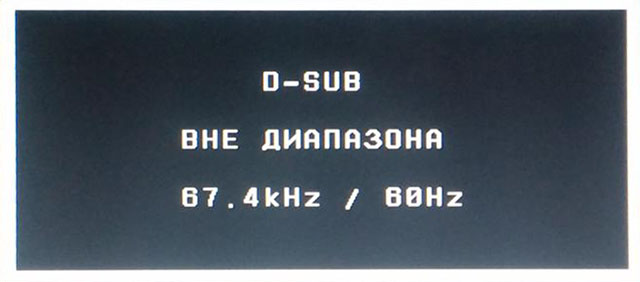
Когда появляется ошибка «Сигнал вне диапазона»
В большинстве случаев с ошибкой «вне допустимого диапазона» сталкиваются пользователи ПК при запуске игр, но она может также появиться и в других случаях:
- После установки новой версии Windows на старый компьютер;
- После изменения частоты обновления экрана пользователем;
- Установка содержащих баги драйверов видеокарты;
- В результате ошибок в работе видеокарты или монитора, а также неумелого оверклокинга;
- При подключении к компьютеру второго дисплея, вывода изображения на ТВ или другое устройство;
- В очень редких случаях к ошибке приводит потеря EDID — хранящихся в самом мониторе его характеристик, считываемых видеоадаптером.
Основная причина ошибки
Как правило, сообщение «Вне диапазона» в Windows 10 или другой версии системы указывает на то, что на данный монитор был подан сигнал, который он не поддерживает. Чаще всего это означает, что выставленное в игре или настройках ОС разрешение картинки не соответствует техническим возможностям монитора. Это же касается такого свойства как частота обновления экрана, которая может отличаться от той, которая установлена в настройках игры.
Ошибка после установки новой версии системы чаще всего свидетельствует о том, что драйвер автоматически выставил неправильное разрешение. Например, физическое разрешение широкоформатного монитора составляет 1920×1080 px, а драйвер выставил верхнее разрешение 1600х1200 px. Получается, что монитору нужно вывести по вертикали 1200 пикселей, тогда как «длина» вертикали ограничена 1080 пикселями. Монитор сделать этого не в состоянии, в результате чего пишет ошибку «Вне диапазона 75.0 kHz 60». В зависимости от параметров монитора, ошибка может иметь и другие значения, например, «Вне диапазона 67.5 kHz 60».
Устранение ошибки «Вне диапазона» в играх
Исправление неполадки при запуске игры обычно не составляет труда и сводится к изменению разрешения в параметрах игры.
- При появлении ошибки «Вне диапазона» на мониторе в момент запуска игры нажмите Alt + Enter, в некоторых играх это позволит вам перевести приложение в оконный режим и получить доступ к интерфейсу. Если это не поможет, перезагрузите ПК кнопкой Reset;
- Откройте системные настройки разрешения вашего экрана и убедитесь, что выбрано рекомендуемое разрешение или то, которое соответствует физическому разрешению дисплея. Запомните или запишите его

- Откройте свойства ярлыка игры и в поле «Объект» добавьте через пробел строчку –w1366 –h768 (у вас разрешение будет свое) и сохраните настройки.

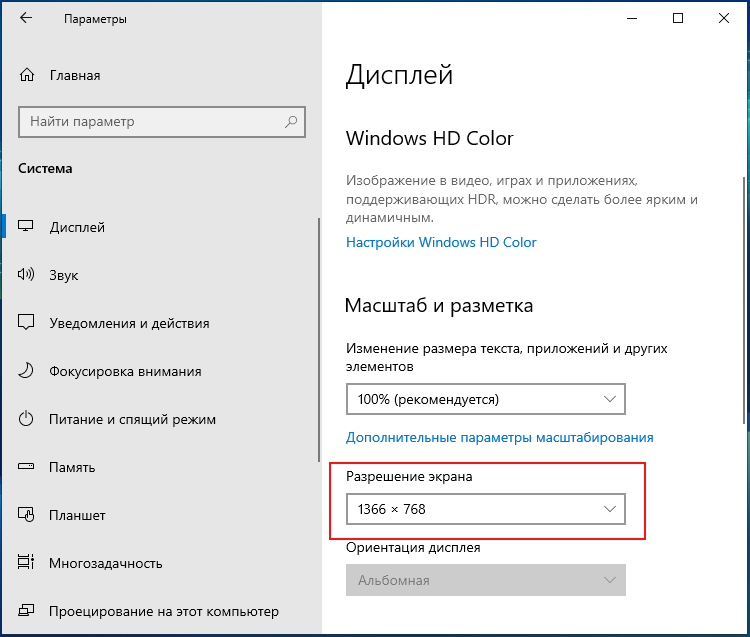
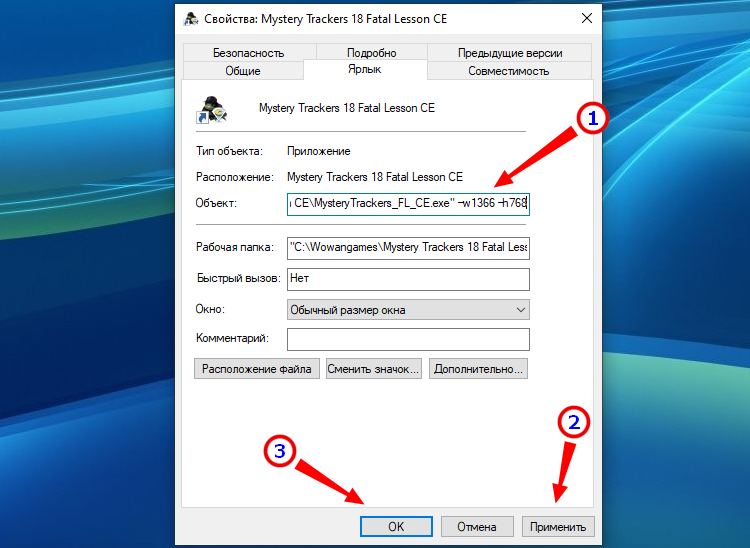
Если вы теперь откроете игру кликом по этому ярлыку, она запустится с указанным разрешением. После этого вы сможете изменить настройки в меню самой игры.
Использование режима совместимости
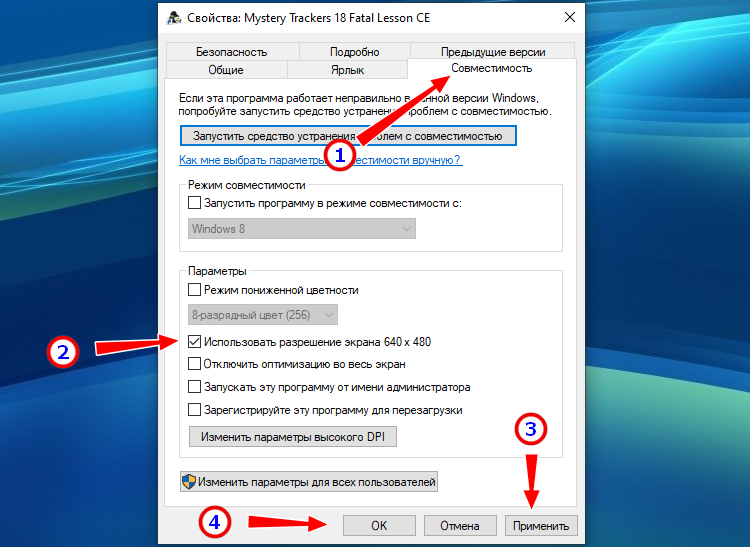
Как вариант, попробуйте запустить игру в режиме совместимости. Процедура очень проста:
- Откройте свойства ярлыка игры и переключитесь на вкладку «Совместимость»;
- Отметьте птичкой опцию «Использовать разрешение экрана 640 х 480» и сохраните настройки:

- Запустите игру и измените в ней параметры разрешения.
Редактирование конфигурационного файла игры
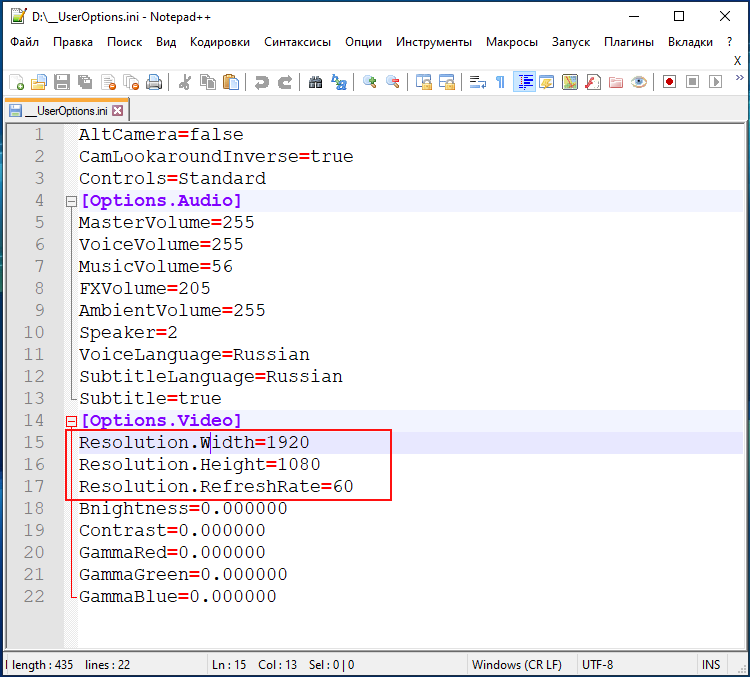
Этот способ скоординировать настройки разрешения заключается в ручном редактировании конфигурационного файла игры. Прибегать к нему начинающим пользователям не рекомендуется, так как нужно точно знать название конфигурационного файла данной конкретной игры и название редактируемых параметров. Чаще всего такие файлы имеют расширение INI, XML или реже LTX либо LUA.
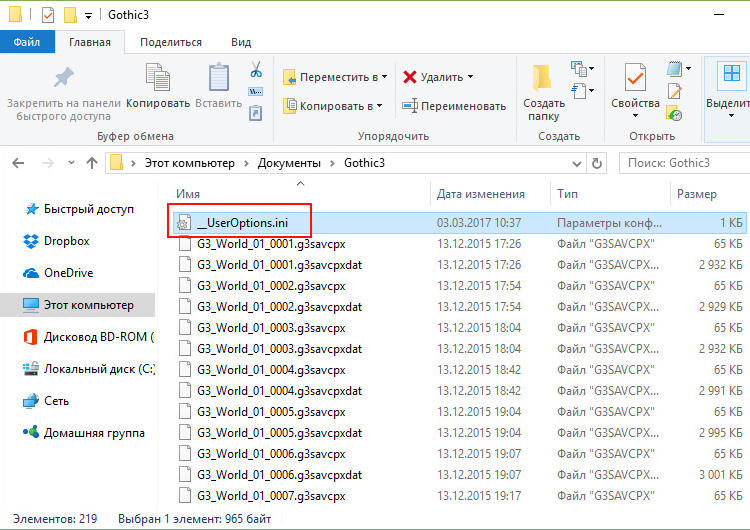
Нужно отыскать в них параметры width (ширина), height (высота) и установить для них значения, соответствующие разрешению вашего дисплея. Стоит также обратить внимание на параметр refreshRate, его значение не должно превышать рабочую частоту обновления дисплея. Если вы сомневаетесь в правильности своих действий, используйте более доступные варианты решения проблемы или обратитесь за помощью на тот ресурс, с которого скачали игру.
С помощью GeForce Experience
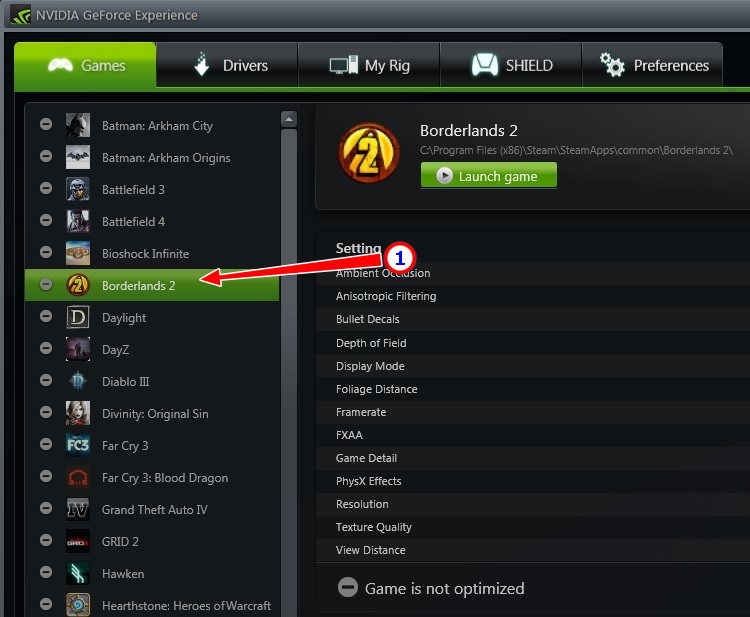
Изменить параметры оказавшейся игры вне диапазона разрешения можно с помощью утилиты от Nvidia — GeForce Experience.
- Откройте утилиту и выберите в ней вашу игру:

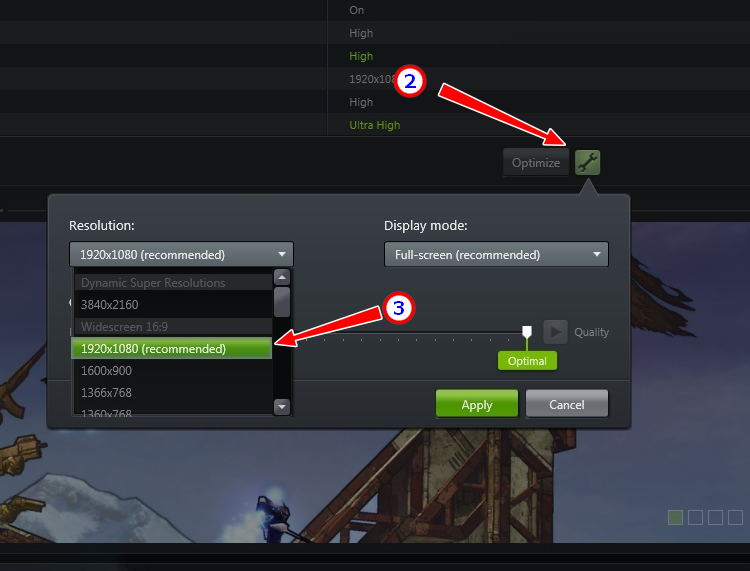
- В правой области окна нажмите иконку в виде гаечного ключа;
- В открывшейся панели выберите подходящее разрешение и сохраните настройки:

К сожалению, GeForce Experience поддерживает не все игры, с другой стороны, это не единственный инструмент, позволяющий поменять разрешение в игре, не заходя в ее настройки. Подобная функция имеется, например, в Steam.
Появление ошибки «Out range» на мониторе при запуске компьютера может быть спровоцировано установкой «кривого» драйвера, а также ошибочными действиями пользователя, внесшего изменения в настройки разрешения вручную. Решить эту проблему можно несколькими способами.
Подключение второго монитора
Если проблема не связана с некорректной работой драйвера, а лишь вызвана неправильными настройками, может помочь подключение компьютера к другому монитору, телевизору или другому устройству вывода. Подключив монитор, загрузитесь в обычном режиме и измените настройки разрешения в соответствии с физическими характеристиками дисплея, который используете постоянно.
Загрузка в безопасном режиме
Если монитор пишет вне диапазона, и это произошло после установки или обновления драйвера, для получения доступа к графическому интерфейсу компьютер необходимо загрузить в безопасном режиме. Чтобы в него попасть, в Windows 10 нужно дважды прервать загрузку кнопкой выключения или Reset (экстренный метод). Попав в загрузочную среду, действуем следующим образом:
- Выберите Поиск и исправление неисправностей → Дополнительные параметры → Параметры загрузки:


- Нажмите кнопку перезагрузки рядом справа от списка доступных опций:

- После перезагрузки вы увидите список опций, выберите «Безопасный режим с загрузкой сетевых драйверов»:

- Загрузившись в безопасном режиме, вызовите Диспетчер устройств;
- Раскройте пункт «Видеоадаптеры» и удалите проблемное устройство вместе с драйвером. На этом этапе также возможна установка подходящего драйвера:


- Перезагрузите ПК в обычном режиме, при этом настройки разрешения будут сброшены.
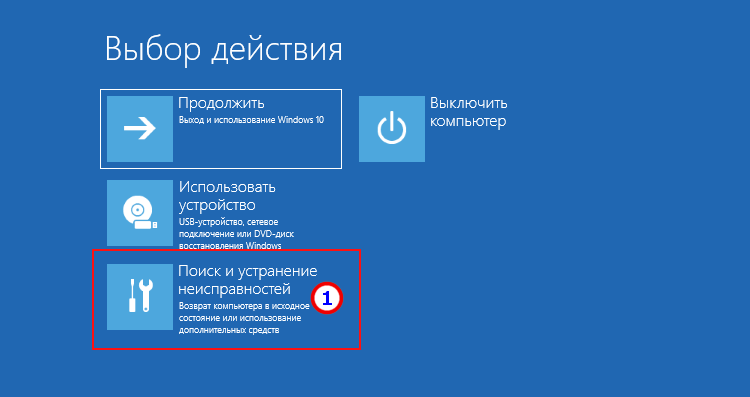
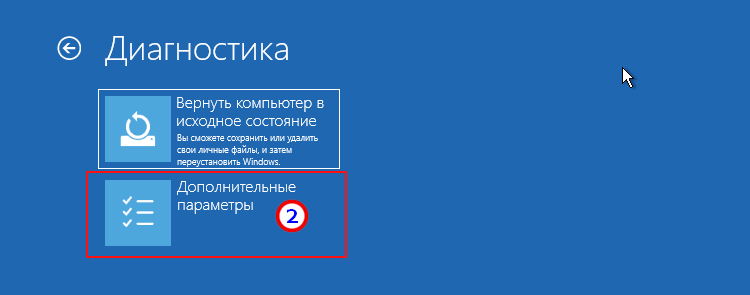
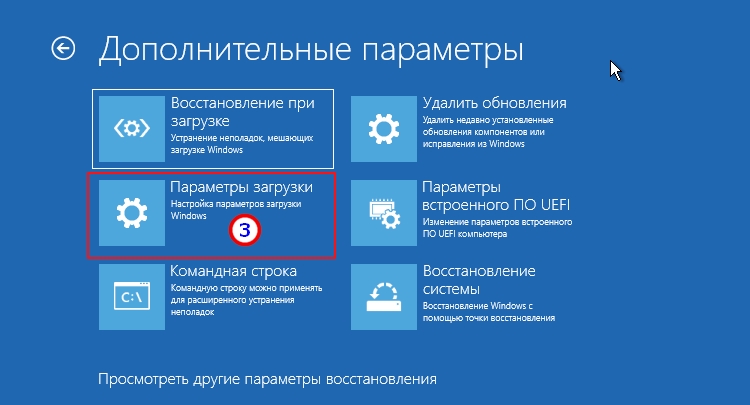
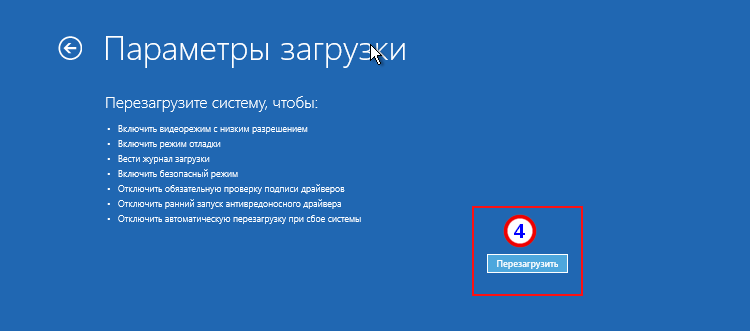
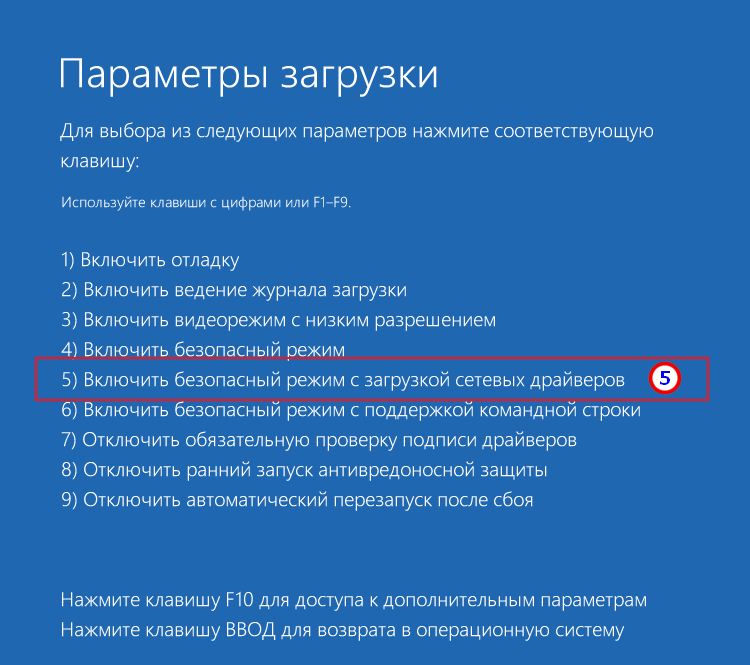
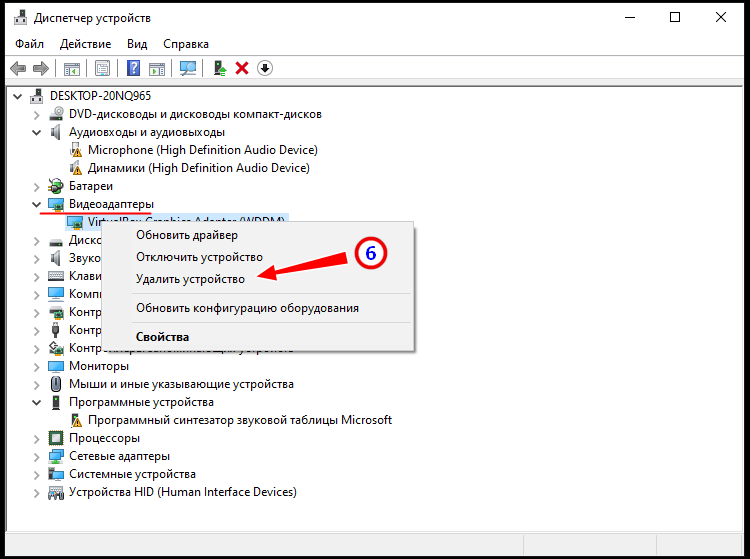
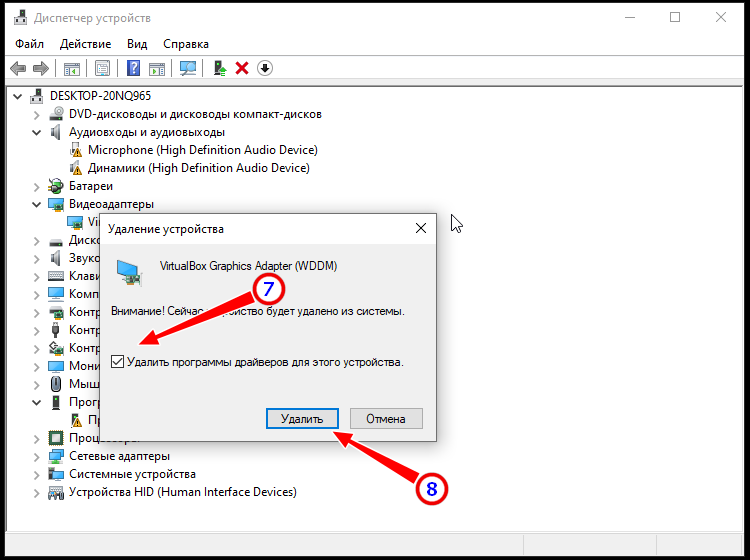
Дальнейшие действия и поведение системы будут зависеть от того, какой драйвер был удален. Если неправильно работающий «родной» или от Nvidia, система задействует стандартный видеодрайвер Microsoft. Удаленный драйвер Microsoft должен быть автоматически переустановлен при перезагрузке.
Примечание: вместо безопасной загрузки вы можете использовать видеорежим с низким разрешением, а для загрузки в среду восстановления установочный диск вместо прерывания запуска Windows. Подробно о безопасном режиме Windows 10 мы рассказали в этой статье.
Прочие решения
Для устранения ошибки «Вне допустимого диапазона» или «Out of range» при запуске можно попробовать воспользоваться другими решениями:
- Откат к предыдущей точке восстановления из загрузочной среды.
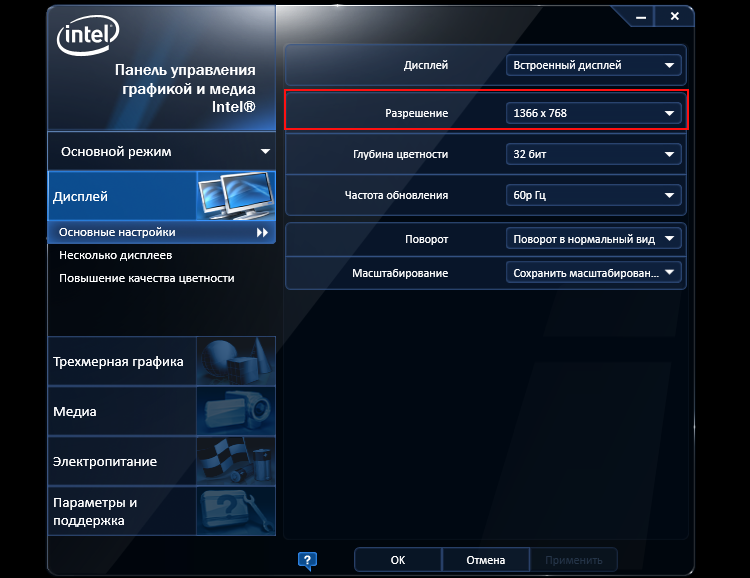
- Изменения разрешения в панели управления графикой Intel, NVIDIA или AMD после загрузки в безопасном режиме.
- Подключение монитора к интегрированной видеокарте (если имеется) с последующей загрузкой в обычном режиме и удалением проблемных драйверов дискретной карты. После этого дисплей вновь подключается к дискретной видеокарте, а драйвера переустанавливаются.
Итог
Выше мы разобрали, как исправить ошибку «Вне диапазона» с помощью простых, но действенных методов. Меньше всего проблем доставляют игры, так как для решения проблемы достаточно изменить разрешение в игре, а вот в случае с некорректно работающими драйверами придется повозиться намного дольше. Если ни один из способов не помог, это может указывать на аппаратные неполадки дисплея.
Вы хотите добавить второй дисплей к своему ноутбуку или настольному компьютеру с Microsoft Windows, но все, что вы видите на мониторе, — это ошибка «Входной сигнал вне диапазона».
Это одна из самых распространенных ошибок, о которой часто сообщается на многих технических форумах. Это особенно распространено при использовании старых мониторов.
В этой статье вы узнаете, что означает эта ошибка, и способы ее быстрого устранения.
Что такое ошибка «Входной сигнал вне диапазона» в Windows?
Много лет назад компьютерные мониторы (обычно VGA) не были очень универсальными. Вам нужно было приобрести монитор с правильным разрешением и частотой обновления для вашей видеокарты.
Видеокарты были немного более гибкими, так как их можно было настроить на разные разрешения и частоты обновления. Если сигнал от вашей видеокарты был неправильным, на мониторе отображалось «Входной сигнал вне допустимого диапазона».

В некоторых случаях монитор также сообщит вам, какое разрешение и частоту обновления следует установить для выхода вашей видеокарты, что значительно упрощает устранение этой проблемы.
Более новые мониторы (например, ЖК-экраны) больше не имеют этой проблемы, потому что они автоматически устраняют проблемы с входным сигналом, сканируя все возможные разрешения и частоты обновления, пока не обнаружат совпадение с видеосигналом вашей видеокарты.
Примечание. Прежде чем приступить к устранению неполадок, обязательно проверьте кабель HDMI от компьютера к монитору, чтобы убедиться, что он правильно подключен. Если это не так, ваша проблема может быть просто в отсутствии сигнала.
1. Установите частоту обновления на 60 Гц.
Стандартная частота обновления для большинства настольных мониторов составляет 60 Гц. Однако, если вы обычно используете мониторы с высокой частотой обновления в диапазоне от 75 Гц до 240 Гц, возможно, текущая настройка частоты обновления видеокарты неверна для этого более старого монитора.
Чтобы все работало правильно, измените настройки видеокарты на стандартную настройку 60 Гц. Если вы используете настольный компьютер и это ваш единственный монитор, перезагрузите компьютер в безопасном режиме (обычно с помощью клавиши F8 при запуске), чтобы выполнить следующие действия. Это установит самое низкое разрешение и самую низкую частоту обновления, чтобы вы могли видеть на мониторе достаточно, чтобы применить новые настройки дисплея. После этого вы перезагрузитесь обратно в обычный режим.
Примечание. Если сообщение на вашем мониторе рекомендует другую частоту обновления, установите ее на нее, а не на 60 Гц.
- Выберите меню «Пуск» Windows, введите «Настройки» и откройте приложение «Параметры Windows». В этом приложении выберите «Система» в меню слева, а затем выберите «Дисплей» на правой панели.

- Прокрутите правую панель вниз и получите доступ к дополнительным параметрам, выбрав Расширенный дисплей.

- Найдите в списке видеокарту (если у вас их несколько), к которой вы подключили монитор, и выберите Свойства адаптера дисплея для параметра «Дисплей x» (x будет номером дисплея для выхода этого адаптера).

- Во всплывающем окне свойств адаптера выберите вкладку Монитор. Затем используйте раскрывающийся список «Частота обновления экрана» в разделе «Настройки монитора», чтобы настроить эту видеокарту на 60 Гц.

Выберите OK, чтобы сохранить эти настройки. Наконец, перезагрузите систему Windows и убедитесь, что ваш монитор теперь работает правильно и не отображает ошибку «Входной сигнал вне диапазона».
Описанный выше процесс работает для операционных систем Windows 10 и 11. Однако, если вы все еще используете Windows 7 или более раннюю версию, вам нужно будет выполнить этот процесс:
- Откройте панель управления
- Перейдите в раздел «Внешний вид и персонализация» > «Экран» > «Разрешение экрана».
- Выберите «Дополнительные настройки», перейдите на вкладку «Монитор» и измените частоту обновления на 60 Гц.
2. Исправьте настройки разрешения графического драйвера.
Если настройка частоты обновления не устранила ошибку выхода за пределы диапазона, следующим лучшим параметром для настройки является разрешение вашего графического драйвера. Если разрешение вашей видеокарты установлено выше, чем самое высокое разрешение, на которое способен ваш монитор, вы можете увидеть ошибку «Входной сигнал вне диапазона».
Прежде чем изменять настройки разрешения, вам нужно будет определить, на какое разрешение способен ваш монитор. Для этого посетите веб-сайт производителя дисплея и найдите номер модели вашего монитора. Вы должны быть в состоянии определить, действительно ли ваш монитор поддерживает разрешения, которые вы хотите использовать. Найдите рейтинг «максимального разрешения» монитора.
Затем выполните следующие действия, чтобы установить разрешение видеокарты не выше максимального разрешения монитора.
- Выберите меню «Пуск» Windows, введите «Настройки» и откройте приложение «Параметры Windows». В этом приложении выберите «Система» в меню слева, а затем выберите «Дисплей» на правой панели.

- Если вы используете несколько мониторов, выберите монитор, который вызывает у вас проблемы. Чтобы идентифицировать его, нажмите кнопку «Определить». Вы увидите число на мониторе, которое работает правильно. Выберите номер монитора, который работает неправильно.

- Прокрутите правую панель вниз и найдите раздел «Разрешение экрана». Используйте раскрывающийся список справа, чтобы выбрать максимальную настройку разрешения, на которую, как вы знаете, способна марка и модель вашего монитора.

Если вы используете два монитора, вы можете увидеть мерцание другого монитора и, возможно, сообщение с вопросом, хотите ли вы сохранить текущие настройки разрешения. Если другой монитор теперь работает правильно, выберите Да. В противном случае выберите «Нет» и попробуйте установить более низкое разрешение, пока не найдете подходящее.
Если все остальное терпит неудачу
Если вы зашли так далеко и по-прежнему получаете ошибку «вне диапазона», вам, возможно, придется принять несколько более экстремальные меры. Следующее, что нужно попробовать, — перезагрузить, сбросить или удалить и переустановить графические драйверы, проверяя на каждом этапе, устранена ли проблема. Или, если вы недавно установили обновление Windows или обновили графический драйвер, может быть целесообразно откатить этот драйвер до предыдущей версии.
Если вы получаете сообщение об ошибке на каждом мониторе, который вы пробуете, и ничего не работает, вы можете приобрести и установить новую видеокарту и драйвер.
Наконец, если вы недавно приобрели этот монитор и на него все еще распространяется гарантия, подумайте о том, чтобы связаться с производителем или в магазине, где вы его приобрели, и попросить заменить его. Если это старый монитор, то вы можете просто избавиться от него и купить новый монитор в качестве замены. У вас гораздо меньше шансов увидеть ошибку вне диапазона на новом мониторе.
Windows 10 v1803: как изменить «Активное разрешение сигнала» для соответствия «Рабочему разрешению»
Итак, у меня есть ноутбук с Intel HD Graphics 530 (встроенная графика), и я столкнулся с проблемой, с которой я не сталкивался раньше, и я думаю, что виновником является то, что ноутбук отправляет нам разрешение, которое мой ноутбук считает «лучшим» и просто масштабируем его так, чтобы оно соответствовало «Я», которое должно иметь разрешение (я думаю, это может быть обновление функции?). Мой ноутбук подключен через HDMI к ресиверу, а ресивер подключен к телевизору. Я знаю, что мой телевизор не поддерживает 4K, но мой приемник есть. Когда я подключаю ноутбук, он автоматически устанавливает разрешение экрана 3840 x 2160 . 4K. Таким образом, кажется, что мой ноутбук обнаруживает, что приемник принимает 4k и посылает сигнал 4k. Но моего телевизора нет, и поэтому я просто вижу черный экран (но звук работает через ресивер). Я пытался уменьшить разрешение телевизионного сигнала, но мой ноутбук продолжает настаивать на отправке разрешения 3820×2160 путем масштабирования, которое он отображает до того, что я хочу, чтобы сигнал был (расстраивает!). Я безуспешно играл с настройками соотношения сторон . как мне вручную установить «Активное разрешение сигнала»?
Я приложил скриншот того, что говорит дисплей под информацией о «расширенных настройках дисплея».
Как изменить настройки входного сигнала?
Как исправить положение, когда входной сигнал выходит за пределы допустимого диапазона?
Если проблема вызвана настройками дисплея или драйверами устройств, загрузитесь в безопасном режиме и измените настройки в диспетчере устройств.
- Перезагрузите компьютер в безопасном режиме.
- Оказавшись в безопасном режиме, уменьшите разрешение вашей видеокарты до собственного разрешения вашего монитора.
Как исправить изменения входного сигнала вне диапазона на 1366×768 60 Гц?
Чтобы изменить частоту обновления:
- Перезагрузите компьютер и, пока он перезагружается, нажимайте F8, пока не появится меню запуска. …
- Щелкните рабочий стол правой кнопкой мыши, выберите «Свойства», а затем «Параметры».
- Щелкните Дополнительно, щелкните Адаптер, а затем щелкните Адаптер по умолчанию в списке Частота обновления.
Как исправить входной сигнал?
- Выключите свой компьютер.
- Отсоедините кабель, идущий от монитора к компьютеру, и снова подключите его, убедившись, что соединение надежное. …
- Снова подсоедините кабель, идущий от монитора к компьютеру. …
- Если возможно, замените свой монитор другим монитором. …
- Откройте корпус вашего ПК и найдите свою видеокарту.
Как изменить настройки монитора на 1920×1080 60 Гц?
- Щелкните правой кнопкой мыши рабочий стол Windows и выберите «Персонализировать».
- Щелкните Показать.
- Щелкните Изменить параметры отображения.
- Щелкните Расширенные настройки.
- Щелкните вкладку «Монитор» и измените частоту обновления экрана с 59 Гц на 60 Гц.
- Щелкните ОК.
- Вернитесь к дополнительным настройкам.
Как мне сбросить настройки монитора?
Как сбросить ЖК-монитор к настройкам по умолчанию.
- На передней панели монитора нажмите кнопку МЕНЮ.
- В окне МЕНЮ нажимайте кнопки СТРЕЛКА ВВЕРХ или СТРЕЛКА ВНИЗ, чтобы выбрать значок СБРОС.
- Нажмите кнопку ОК.
- В окне СБРОС нажмите кнопки СТРЕЛКА ВВЕРХ или СТРЕЛКА ВНИЗ, чтобы выбрать ОК или ВСЕ СБРОС.
- Нажмите кнопку ОК.
- Нажмите кнопку МЕНЮ.
Почему мой монитор сообщает, что входной сигнал не обнаружен?
Наиболее частая причина этой ошибки — неплотный кабель. … Подключите кабель от монитора к компьютеру. Если монитор по-прежнему не отображает сигнал после надежного повторного подключения кабеля, проблема может заключаться в кабеле, особенно если на кабеле есть видимые повреждения.
Как изменить разрешение сигнала?
перейдите в Дополнительные настройки дисплея -> Свойства адаптера дисплея для дисплея -> Список всех режимов. Выберите любое более низкое разрешение (например, 1680 на 1050) и примените — разрешение активного сигнала должно было измениться на 1920×1080 в окне Advanced Display Settings.
Как мне исправить время ввода на моем мониторе?
Исправление 1. Измените настройки монитора.
- Щелкните правой кнопкой мыши любую пустую область на рабочем столе и выберите «Параметры отображения».
- В разделе «Дисплей» прокрутите вниз, найдите «Разрешение» и измените его на конкретное разрешение (в моем случае я выбираю 1080 × 1920).
- Щелкните Сохранить изменения, если вы видите всплывающее диалоговое окно подтверждения.
Как сбросить настройки дисплея в Windows 10?
- Нажмите кнопку «Пуск», введите «Персонализация» в поле «Начать поиск», а затем щелкните «Персонализация» в списке «Программы».
- В разделе «Персонализировать внешний вид и звуки» щелкните «Параметры отображения».
- Сбросьте нужные пользовательские параметры отображения и нажмите кнопку ОК.
Как изменить 1680×1050 на 60 Гц?
Щелкните правой кнопкой мыши открытую область рабочего стола Windows и выберите «Свойства». Щелкните вкладку Параметры. Переместите ползунок под областью экрана до тех пор, пока для монитора не будет установлено разрешение 1680×1050, и нажмите OK, чтобы внести изменения.
Как изменить настройки ввода на моем мониторе HP?
Вы можете изменить источник по умолчанию, нажав кнопку «Меню» на передней панели и выбрав «Управление источником», а затем выбрав «Источник по умолчанию».
- Нажмите кнопку «Меню» на передней панели монитора, чтобы открыть главное экранное меню.
- Перейдите к элементу управления источником, нажав кнопки + (плюс) или — (минус) на мониторе.
Что означает отсутствие входного сигнала на телевизоре?
Это указывает на то, что ваш телевизор, вероятно, использует неправильный вход. На нем может быть кнопка под названием «Вход» или «Источник», или на нем может быть ряд кнопок для каждого типа входа. … Нажмите тот, который у вас есть на пульте дистанционного управления, и переключайтесь между входами, пока не получите нужный.
Почему HDMI сообщает об отсутствии сигнала?
Примечание. Это сообщение может появиться после обновления Android TV ™ до последней версии программного обеспечения. Телевизор может быть настроен на вход, к которому не подключено устройство. … Убедитесь, что телевизор и исходное устройство включены, затем отсоедините кабель HDMI от одного из устройств и подключите его снова.
Может ли ОЗУ не вызывать сигнала?
Обычно 90% ошибок дисплея не возникает только из-за неисправной оперативной памяти, и в случае, если ваша оперативная память вышла из строя, то нет ничего, кроме новой карты памяти, может запустить ваш компьютер. В случае, если на вашем компьютере установлены две RAM Stick, вы можете попробовать удалить одну из них, а затем включить компьютер.
Активное разрешение сигнала Windows 10 не совпадает: как изменить, 3 способа
При использовании мониторов DVI и HDMI пользователи не всегда могут выбрать оптимальное разрешение для своего ПК из-за проблем с контроллером. Следовательно, вам нужно установить параметры самостоятельно. Установка разрешений вручную может не повлиять на работу системы должным образом, поэтому пользователи должны строго следовать инструкциям по установке. Давайте узнаем, как настроить разрешение активного сигнала Windows 10, если оно не соответствует размеру экрана.
Почему нельзя изменить разрешение экрана?
Настройка экрана осуществляется в меню «Параметры», где предусмотрен пункт «Просмотр». Но владельцы компьютеров могут столкнуться с проблемой, когда выбор параметра неактивен или есть только один вариант для установки режима в списке.

Опытные пользователи указывают несколько причин, по которым невозможно выполнить настройку экрана, описанную в первой десятке»:
- отсутствует необходимый драйвер видеокарты;
- неправильная работа драйверов;
- используются поврежденные кабели, переходники, переходники, подключенные между ПК и монитором.
Это основные проблемы, ограничивающие режимы экрана. Есть и другие причины проблемы, например несовместимость драйверов. Здесь компоненты для работы выбирают более низкое разрешение, чтобы оставаться в безопасности. Есть несколько способов решить проблему настройки параметров дисплея.

Как решить проблему
После обновления операционной системы встроенный инструмент может некорректно выбрать драйвер для видеокарты. Также проблема касается разрешения дисплея, отсутствия оптимального параметра. Также проблема может возникнуть из-за физических неисправностей оборудования; это решается заменой комплектующих.
Если изменить настройки дисплея невозможно, используется один из трех способов: установка драйверов или их перезапуск, проверка подключенного оборудования. Давайте подробнее рассмотрим каждый вариант устранения неполадок.

Чистая установка драйверов
Поврежденное программное обеспечение требует переустановки, которая выполняется в два этапа: удаление старых драйверов и установка новых. Чистая установка компонентов также выполняется при полном отсутствии драйверов в операционной системе. Панель управления NVIDIA поможет вам справиться с задачей. Утилита используется для управления мультимедийными файлами, а также для настройки видеокарт.
- Щелкните правой кнопкой мыши рабочий стол Windows.
- Выберите и щелкните Панель управления NVIDIA».

- Перейдите в раздел «Просмотр».

- Щелкните по пункту «Изменить разрешение».

- Выберите доступное значение.
- Зайдите в меню «Настройки».

- Поставьте галочку напротив «Включить режимы, не предлагаемые дисплеем».

- В открывшемся окне заполните форму, нажмите на кнопку «Проверить».
Пользователь должен будет проверить соответствующие настройки. Если настройки подходят для вашего компьютера, сохраните изменения.
проверить установку видеодрайвера можно следующим образом:
- Нажмите ПКМ на иконку «Пуск».
- Выберите из списка «Диспетчер устройств».

- Перейдите во вкладку «Видеоадаптеры», просмотрите информацию. Если имя видеокарты определяется, устройство установлено на ПК. Если указано «Базовая видеокарта», значит видеокарты нет на ПК.

Наличие видеодрайвера не означает, что компонент работает правильно. Обновление можно выполнить через диспетчер устройств. Но гораздо эффективнее его поменять. Вы можете скачать драйверы из официального источника, а специальные программы помогут их найти и установить.

Перезагрузка драйвера
Этот метод доступен только в 10-й версии Windows. Решает проблему не только с дисплеем, но и с программным обеспечением видеокарты. Вы можете перезапустить драйверы следующим образом:
- Одновременно нажмите клавиши клавиатуры: «Win + Ctrl + Shift + B».
- Пользователь услышит звуковой сигнал, а затем экран будет мигать.

- Измените настройки дисплея.
Если экран остается черным, владелец устройства должен принудительно перезагрузить устройство.
Проверка подключения
Если описанные методы не помогли решить проблему с настройками монитора, то пользователю остается только проверить физическое состояние оборудования. Это могло произойти из-за поврежденных кабелей, соединяющих монитор и компьютер.
Если на кабелях или других устройствах обнаружены какие-либо повреждения, их необходимо заменить новыми деталями. Если проблема связана с аппаратными разъемами, необходимо заменить монитор или видеокарту.

Резкость изображения и масштабирование элементов зависят от разрешения, установленного в Windows 10. Для комфортной работы пользователи устанавливают максимальное разрешение экрана. Но вариант, которого нет в списке, требует от вас решения проблемы. Для этого пользователю достаточно воспользоваться одним из предложенных выше методов.
Kandel
New Member
- Регистрация
- 10 Авг 2013
- Сообщения
- 1
- Репутация
-
0
- Баллы
- 1
-
#1
У меня был монитор 19 дюймов, так получилось что подключил монитор хуже и меньше диаметром. После этого при загрузке винды после заставки вин ХР появляется надпись вне досягаемости !!! При попытке войти в безопасный режим -тоже самое !!! Не в курсе в чем дело ??? На другом компьютере работает нормально.

zix
Приходимец
Команда форума
- Регистрация
- 18 Дек 2011
- Сообщения
- 14,410
- Репутация
-
0
- Баллы
- 38
-
#2
Что за надпись?
Измените разрешение экрана.
Добавлено спустя 40 секунд:
Kandel написал(а):
Кругленький :biggrin:
AleXO
Супермодераторы
- Регистрация
- 31 Май 2011
- Сообщения
- 6,657
- Репутация
-
0
- Баллы
- 36
-
#3
Kandel написал(а):
Да, хотелось бы посмотреть на это чудо! КВН видел, а вот мониторов не видел…
Kandel
Попробуйте так. При загрузке жмите F8 пока не появится выбор вида загрузки и, вместо безопасного режима, загрузитесь в режиме VGA
Содержание
- Что означает аналоговый RGB вне диапазона?
- Что означает аналоговый выход за пределы допустимого диапазона?
- Как исправить ошибку выхода за пределы допустимого диапазона на моем мониторе?
- Как исправить сообщения об ошибках, выходящие за пределы допустимого диапазона?
- Как исправить в игре монитор вне зоны действия?
- Что значит входной сигнал вне допустимого диапазона?
- Как выставить входной сигнал вне диапазона?
- Как сбросить настройки монитора?
- Что означает HDMI вне диапазона?
- Как изменить разрешение сигнала?
- Как мне исправить мой монитор вне зоны действия Windows 10?
- Как мне исправить мой монитор вне зоны действия Windows 7?
- Монитор показывает, что делать вне диапазона
- Монитор показывает вне диапазона что делать?
- Причины возникновения
- «Вне диапазона» при запуске Windows
- «Вне диапазона» при запуске игры
- Ещё один способ
- В чём кроется причина ошибки Out of range
- Убивая все формы
- «Вне диапазона» при запуске Windows
Что означает аналоговый RGB вне диапазона?
Это происходит, когда разрешение экрана установлено на что-то большее, чем может отображать монитор. Например, если монитор поддерживает разрешение до 1920×1080, а видеокарта — до 2560×1440, установка максимального значения разрешения отобразит ошибку.
Что означает аналоговый выход за пределы допустимого диапазона?
Если видеокарта пытается отображать изображение с разрешением, с которым монитор не может справиться, вы увидите сообщение «вне допустимого диапазона» или пустой экран. Сообщение «вне диапазона» означает, что монитор не может отображать изображение с заданным разрешением.
Как исправить ошибку выхода за пределы допустимого диапазона на моем мониторе?
Вот шаги, чтобы исправить это:
- Подключаешь второй монитор.
- После загрузки откройте меню «Пуск»> «Питание», затем, удерживая нажатой клавишу «Shift», нажмите «Перезагрузить».
- Он скажет, пожалуйста, подождите. …
- Выберите «Устранение неполадок»> «Параметры запуска» и нажмите «Перезагрузить».
Как исправить сообщения об ошибках, выходящие за пределы допустимого диапазона?
Ошибка: частота вне допустимого диапазона.
- Выключите проектор.
- Выключите компьютер.
- Отсоедините кабель между компьютером и проектором.
- Временно подключите компьютер к монитору компьютера. …
- Снова включите компьютер.
- Измените разрешение экрана компьютера на более низкое, например 800 на 600 пикселей.
Как исправить в игре монитор вне зоны действия?
start-settings-control panel-display-settings tab-advanced-Geforce tab-on left выбрать изменить разрешение-расширенное время-un проверить режим чересстрочной развертки.
Что значит входной сигнал вне допустимого диапазона?
Это дружественное сообщение, в котором говорится, что ваш компьютер отправляет видеосигнал, который монитор не понимает, как отображать. Несколько десятилетий назад было время, когда мониторы все время работали только с фиксированным разрешением и не могли работать по-другому.
Как выставить входной сигнал вне диапазона?
Если проблема вызвана настройками дисплея или драйверами устройств, загрузитесь в безопасном режиме и измените настройки в диспетчере устройств.
- Перезагрузите компьютер в безопасном режиме.
- Оказавшись в безопасном режиме, уменьшите разрешение вашей видеокарты до собственного разрешения вашего монитора.
Как сбросить настройки монитора?
Как сбросить ЖК-монитор к настройкам по умолчанию.
- На передней панели монитора нажмите кнопку МЕНЮ.
- В окне МЕНЮ нажимайте кнопки СТРЕЛКА ВВЕРХ или СТРЕЛКА ВНИЗ, чтобы выбрать значок СБРОС.
- Нажмите кнопку ОК.
- В окне СБРОС нажмите кнопки СТРЕЛКА ВВЕРХ или СТРЕЛКА ВНИЗ, чтобы выбрать ОК или ВСЕ СБРОС.
- Нажмите кнопку ОК.
- Нажмите кнопку МЕНЮ.
Что означает HDMI вне диапазона?
Это происходит, когда разрешение экрана установлено на что-то большее, чем может отображать монитор. Например, если монитор поддерживает разрешение до 1920×1080, а видеокарта — до 2560×1440, установка максимального значения разрешения отобразит ошибку.
Как изменить разрешение сигнала?
перейдите в Дополнительные настройки дисплея -> Свойства адаптера дисплея для дисплея -> Список всех режимов. Выберите любое более низкое разрешение (например, 1680 на 1050) и примените — разрешение активного сигнала должно было измениться на 1920×1080 в окне Advanced Display Settings.
Как мне исправить мой монитор вне зоны действия Windows 10?
Ошибка Windows 10 «Вход вне допустимого диапазона» решена на моем компьютере.
- Щелкните правой кнопкой мыши фон рабочего стола.
- Щелкните по настройкам дисплея.
- Щелкните Расширенные настройки дисплея. …
- Щелкните Свойства адаптера дисплея для дисплея 1, 2 и т. Д.
- На вкладке «Адаптер» нажмите «Список всех режимов». …
- Щелкните диапазон, меньший, чем разрешение монитора.
- Нажмите ОК, а затем нажмите Применить.
- Нажмите «Применить изменения».
Как мне исправить мой монитор вне зоны действия Windows 7?
Если ваш монитор не может обрабатывать настройки по умолчанию, на нем будет отображаться ошибка синхронизации вне диапазона. Чтобы решить эту проблему, выполните следующие действия, чтобы снизить настройки видео. Перезапустите контроллер, выключив шасси PXI (e) и снова включив его. После перезагрузки удерживайте клавишу F8 и выберите безопасный режим.
Источник
Монитор показывает, что делать вне диапазона
Монитор показывает вне зоны действия, что делать? Перестаньте воспринимать этот ресурс как забавный, описанная им проблема может помочь любому в такой же ситуации. Когда я заблудился
Монитор показывает вне диапазона что делать?

Перестаньте воспринимать этот ресурс как забавный, описанная им проблема может помочь любому в такой же ситуации.
Когда я не стал превращать Пикабу в ру-доску? o_0
Любой игрок может столкнуться с ошибкой «Out of 67,5kHz / 60Hz». Причем его можно просматривать не только во время игры, но и просто при работе на ПК, поэтому решение этой проблемы должен знать каждый пользователь. Она довольно распространена и только на первый взгляд трудноразрешима. Для каждой ситуации существует простой алгоритм, который поможет сделать работу и отдых за компьютером еще более комфортными.
Причины возникновения
Часто пользователи пугаются этой ошибки, так как экран мгновенно гаснет, появляется только небольшое окно, которое указывает на то, что компьютер все еще работает. Похоже на то:
Примечание! Числовые значения могут отличаться, ПК часто выдает другие ошибки. Алгоритм решения задачи «Вне зоны действия» у всех одинаковый.
В первую очередь стоит отметить, что ошибка может возникать из-за запущенного программного обеспечения или игры. В некоторых случаях причина кроется в самом компьютере. Настройки отображения не соответствуют тому, что требуется для запуска приложения, поэтому возникает ошибка. Это также может быть частота обновления экрана, распространенная среди владельцев старых компьютеров. Это связано с тем, что он установлен ниже минимально необходимого в игре.
Другая причина – сами драйверы, различное программное обеспечение, но не стоит выполнять сложные действия и заменять компьютерное железо. Простые действия устранят отображаемую ошибку.
Но все же не стоит исключать выход из строя самого монитора или заражение вирусом. После всех предпринятых шагов настоятельно рекомендуется проверить компьютер с помощью антивируса и следить за состоянием здоровья.
«Вне диапазона» при запуске Windows
Вначале, чтобы сэкономить время и не выполнять лишних действий, пользователь должен убедиться, что его компьютер находится в хорошем состоянии. Вам нужно отключить монитор от системного блока, затем подключить кабели к другому компьютеру. Если проблем нет, вы можете устранить проблему, используя приведенные ниже инструкции. Но если монитор выдает такую же ошибку, придется отнести его в сервисный центр и оплатить ремонт.
Примечание! Статистика показывает, что ошибка монитора возникает только в 2% случаев, что приводит к ошибке «Вне диапазона». В оставшихся 98% проблему можно решить, не выходя из дома.
Пользователь должен выполнить простые шаги:
- Для начала нужно включить компьютер, то есть после последней проверки подключить кабель монитора к системному блоку и включить кнопку питания.
- Как только выскочит окно загрузки, нужно быстро 2-3 раза нажать кнопку «F8». Если все сделано правильно, на черном фоне появится меню выбора загрузки.
- В этом случае мышь не требуется, все действия необходимо производить с помощью стрелок на клавиатуре и кнопки «Enter». В меню вам нужно будет выбрать определенный пункт, который отличается в разных операционных системах. Если пользователь установил Windows XP, необходимо выбрать «Включить режим UGA».
Но для владельцев Windows 7 и Vista нужно найти и выбрать «Включить режим низкого разрешения (640×480)». Эти шаги необходимы для запуска вашего компьютера в безопасном режиме и решения проблемы «Вне диапазона».
Если проблема не решена, что бывает очень редко, причиной может быть неисправность видеокарты. Чтобы исправить ситуацию, вам нужно будет скачать драйверы и установить их на свой компьютер. Будет работать только самая последняя версия, а все программы нужно скачивать только из официальных источников, не доверяя непроверенным сайтам.
«Вне диапазона» при запуске игры
Самая распространенная проблема – «Out of 67,5kHz / 60Hz» или «Out of« 116,8kHz / 120Hz »для пользователей, которые хотят установить недавно выпущенную игру на старый компьютер. Эксперты рекомендуют своевременно заменять компоненты ПК и обновлять операционную систему, чтобы что нет конфликтов с запущенными приложениями.
Чтобы устранить эту проблему, вам необходимо установить желаемые значения разрешения, соответствующие игре, в которой вы работаете. Для этого стоит выполнить ряд простых шагов:
- Щелкните правой кнопкой мыши по экрану, выберите «Настройки дисплея» из отображаемого списка».
- На вкладке «Дисплей» вы можете увидеть, какое разрешение экрана имеет ваш монитор. Для этого нажмите кнопку «Найти».
На этом первый этап завершен. Теперь вам нужно перейти в настройки игры. Рассмотрим, как решить задачу на примере популярной игры «Готика 3».
- Щелкните правой кнопкой мыши ярлык игры, найдите в списке пункт «Свойства». Откроется окно с 7 разделами, в этом случае вам понадобится вкладка «Ярлык».
Теперь проблема должна быть решена.
Ещё один способ
Если пользователь не хочет прибегать к первому способу, он может решить проблему иначе:
- Вам необходимо открыть «Мой компьютер», в открывшемся списке выбрать «Документы» и найти там нужную игру. Если вы откроете эту папку, вы увидите большой список компонентов этой игры.
Примечание! Если вы полностью удалите эти параметры из текстового документа, игра выполнит эти настройки по умолчанию.
Когда все действия выполнены правильно и проблема не решена, необходимо будет отнести компьютер в сервисный центр и решить проблему со специалистами. Вполне вероятно, что произошел какой-то технический сбой, компоненты компьютера требуют обновления.
“Вне диапазона 67,5 кГц / 60 Гц” что делать при запуске игры, как исправить? Я вам скажу, в чем проблема, так как “Вне диапазона” устраняется двумя способами
В чём кроется причина ошибки Out of range
Вне досягаемости можно перевести с английского как «вне досягаемости». Как правило, такое сообщение выводят на свой экран те пользователи, у которых очень низкое разрешение монитора или сама частота монитора ниже минимальной для конкретной версии программы или игры.

Вариант надписи ошибки Недоступно на русском языке
Современные версии Windows предназначены для нового оборудования, поэтому рекомендуется устанавливать современные мониторы и видеокарты, которые могут поддерживать высокое разрешение. Даже минимальные системные требования для Windows 8 или Windows 10 означают, что минимальное разрешение должно быть 1024 × 768. Не все старые мониторы или видеокарты могут похвастаться такими функциями. Следовательно, при приеме сигнала, разрешение которого намного выше, чем может обработать компьютерный компонент, возникает ошибка Out of Range.
Чаще всего с этой проблемой сталкиваются владельцы устаревших компьютеров и ноутбуков. Более того, с этой проблемой могут столкнуться даже те, кто недавно купил себе дешевый монитор с плохими характеристиками. К счастью, описанную проблему можно решить, и это не требует больших усилий.
Возвращаясь к корням серии, Resident Evil 7 менее ориентирована на действия, чем ее предшественники, и является легкой игрой для новичков, с которой можно ошибиться. Отличительная черта Resident Evil…
Убивая все формы

Поскольку Molded работает как версия стандартных зомби в Resident Evil 7, имеет смысл убить большинство из них на месте, особенно для тех, кому не нравится Деревня. Имея в виду, что RE7 стремится вернуться в форму, однако трата боеприпасов на убийство каждого формованного оказывается огромной тратой ресурсов.
Мало того, что Molded движется невероятно быстро (что затрудняет получение надежных хедшотов в первом прохождении), некоторые из них полностью испаряются, если вы отодвигаете их от точки их появления. С другой стороны, во время кампании есть много примеров, когда имеет смысл запускать Molded без сравнения.
При загрузке компьютера черный экран и сообщение «Вне зоны действия
«Вне диапазона» при запуске Windows
Вначале, чтобы сэкономить время и не выполнять лишних действий, пользователь должен убедиться, что его компьютер находится в хорошем состоянии. Вам нужно отключить монитор от системного блока, затем подключить кабели к другому компьютеру. Если проблем нет, вы можете устранить проблему, используя приведенные ниже инструкции. Но если монитор выдает такую же ошибку, придется отнести его в сервисный центр и оплатить ремонт.

Примечание! Статистика показывает, что ошибка монитора возникает только в 2% случаев, что приводит к ошибке «Вне диапазона». В оставшихся 98% проблему можно решить, не выходя из дома.
Пользователь должен выполнить простые шаги:
- Для начала нужно включить компьютер, то есть после последней проверки подключить кабель монитора к системному блоку и включить кнопку питания.
- Как только выскочит окно загрузки, нужно быстро 2-3 раза нажать кнопку «F8». Если все сделано правильно, на черном фоне появится меню выбора загрузки.
- В этом случае мышь не требуется, все действия необходимо производить с помощью стрелок на клавиатуре и кнопки «Enter». В меню вам нужно будет выбрать определенный пункт, который отличается в разных операционных системах. Если пользователь установил Windows XP, необходимо выбрать «Включить режим UGA».

Но для владельцев Windows 7 и Vista нужно найти и выбрать «Включить режим низкого разрешения (640×480)». Эти шаги необходимы для запуска вашего компьютера в безопасном режиме и решения проблемы «Вне диапазона».


Если проблема не решена, что бывает очень редко, причиной может быть неисправность видеокарты. Чтобы исправить ситуацию, вам нужно будет скачать драйверы и установить их на свой компьютер. Будет работать только самая последняя версия, а все программы нужно скачивать только из официальных источников, не доверяя непроверенным сайтам.
Источник
Содержание
- Исправляем проблему с диапазоном
- Решение № 5 — Проверка ОЗУ
- Решение 6 — Наконец, проверка блока питания / процессора / материнской платы
- Как убрать вне диапазона на мониторе
- Ошибка «Вне диапазона» при запуске игры: причина
- Надпись «Вне диапазона» при запуске игры: что делать
- Изменение настроек монитора
- Причина и следствие проблемы монитор вне диапазона
- Что делать, если вход не поддерживается при запуске игры
- Причины сообщения: вне диапазона при запуске игры или компьютера
- Монитор вне диапазона как исправить
- Причина неисправности
- Как исправить?
- Второй способ
- Вне диапазона при запуске игры как исправить
- Вне диапазона или Вход не поддерживается при включении компьютера или запуске Windows 10, 8.1 и Windows 7
- Почему игра пишет ‒ вход не поддерживается
- Монитор пишет
- Причина возникновения
- Методы решения
- Input Not Supported в мониторах Acer
- Как исправить ошибку «Вне диапазона» при запуске игры
- Монитор вне диапазона как исправить windows 10
- Дубликаты не найдены
- Причины возникновения
- «Вне диапазона» при запуске Windows
- «Вне диапазона» при запуске игры
- Ещё один способ
- Видео — Монитор пишет вне диапазона что делать
- Contents [show]
- Значение Как исправить входной сигнал вне диапазона в Windows 10?
- Причины того, как исправить входной сигнал вне диапазона в Windows 10?
- More info on How to fix Input Signal out of Range in Windows 10
Исправляем проблему с диапазоном
Решение № 5 — Проверка ОЗУ
Большинство людей исправляют эту проблему, используя этот шаг. 90% ошибок дисплея возникает только из-за неисправности ОЗУ.
В случае, если на вашем компьютере установлено два плашки RAM, вы можете попытаться удалить один из них, а затем включить свой компьютер. Если ваш компьютер по-прежнему не работает, просто удалите ОЗУ из своего слота и установите еще один на том же RAM-слоте.
Если ваш компьютер все еще не работает, просто сделаете тоже самое в другом слоте оперативной памяти материнской платы. И вот как вы можете легко найти, какая из ваших плашек RAM или слот работает неправильно.
Вы также можете взять совместимую плашку у одного из ваших друзей, если у вас нет рабочей RAM для тестирования.
Если вы обнаружите, что ваша оперативная память неисправна, не расстраивайтесь. В 80% случаев ее можно восстановить простой чисткой.
Решение 6 — Наконец, проверка блока питания / процессора / материнской платы
Если вы дошли до этого шага и ни один предыдущий вам не помог, то у меня плохие новости. С большой вероятностью проблема кроется в одном из основных компонентов компьютера.Если компьютер работает, а монитор пишет нет сигнала то все в порядке, просто вы не выполнили один из предыдущих шагов.
Вы не можете тестировать основное оборудование без профессиональных машин. Итак, единственное, что вы можете сделать — это протестировать свой процессор на какой-либо рабочей материнской плате (совместимой с вашим процессором). Если процессор работает хорошо на другом компьютере, просто перейдите к другим основным частям оборудования, таким как материнская плата и блок питания, и проверьте все, пока не найдете неисправное оборудование.
Как убрать вне диапазона на мониторе
Игры – одно из преимуществ Windows перед Mac, Linux и другими операционными системами. Современные разработчики создают свои игровые проекты для консолей и компьютеров. Но не всегда запуск игры на компьютере проходит гладко.
При старте очередного проекта пользователь может столкнуться с различного рода ошибками – нехваткой системных файлов, отсутствием драйверов или с ошибкой монитора с надписью «Вне диапазона».
Ошибку с неправильным диапазоном мы рассмотрим в данной статье, рассказав, почему она возникает и как ее исправить.
Ошибка «Вне диапазона» при запуске игры: причина
Сообщение «Вне диапазона», которое может увидеть игрок при запуске очередного проекта, является не системной ошибкой, а проблемой монитора, на которое выводится изображение. Дело в том, что некоторые мониторы не позволяют выводить изображение, разрешение которого ниже или выше, чем установлено в системе.
Чаще всего ошибка «Вне диапазона» возникает при запуске относительно старых игр, которые самостоятельно не умеют подстраиваться под разрешение монитора, особенно широкоформатного. Возможна и обратная ситуация, когда монитор «слишком плох» для выбранной игры, по умолчанию запускаемой в более высоком разрешении.
При этом ошибка «Вне диапазона» может меняться, в зависимости от модели монитора и компании, которая его выпускает. Поэтому инструкция, которая приведена ниже, подойдет также, если возникает ошибка « range» при запуске игры или «Вне допустимого диапазона».
Надпись «Вне диапазона» при запуске игры: что делать
Решений проблемы с ошибкой «Вне диапазона» несколько, но ниже мы рассмотрим самый простой и эффективный способ запустить ту или иную игру, при старте которой возникает проблема.
Стоит отметить, что часто избавиться от ошибки «Вне диапазона» помогает автоматическая подстройка разрешения монитора, кнопка для которой предусмотрена на некоторых моделях экранов.
Если такая кнопка на мониторе присутствует, нажмите ее, когда видите ошибку «Вне диапазона». В случае если она не помогла избавиться от проблемы, переходите к инструкции ниже.
Чтобы ошибка «Вне диапазона» не возникала при запуске игры, рекомендуется выполнить следующие действия:
Первым делом нужно узнать точное разрешение, которое в данный момент установлено в системе и используется. Сделать это можно несколькими способами, и самый простой – посмотреть разрешение в настройках. В операционной системе Windows 10, чтобы узнать разрешение экрана нужно нажать на клавиатуре сочетание клавиш Windows+I, чтобы вызвать меню параметров. Далее перейдите в списке параметров в раздел «Система»;
Откроется окно, в котором нужно нажать «Дополнительные параметры экрана», чтобы перейти в настройки разрешения дисплея;
Далее в графе «Разрешение» вы можете видеть, какое разрешение в данный момент установлено, его потребуется запомнить, чтобы использовать далее;
Теперь найдите ярлык игры, которая была установлена. Если игра установлена через Steam, скорее всего ее локальные файлы в папках SteamSteamappscommon. Если же игра была установлена с другого источника, то потребуется найти ее системные файлы, чаще всего они располагаются в папке Program Files
Отыскав необходимые файлы с игрой, нажмите на exe-файл правой кнопкой мыши и выберите пункты «Отправить» — «Рабочий стол (создать ярлык)».Обратите внимание: Если ярлык нужной игры уже имеется у вас на рабочем столе, то пункт 4 данной инструкции можно пропустить.
Создав ярлык игры на рабочем столе, нажмите на него правой кнопкой мыши и выберите пункт «Свойства»;
Перейдите в открывшемся окне свойств на вкладку «Ярлык». Далее в строке «Объект» после пути к исполняемому файлу нужно прописать разрешение вашего монитора
Делается это командой:-w1680 –h1050
В качестве «w» указывается ширина экрана в пикселях, а в качестве «h» высота. Эти значения были определены в пункте 3 инструкции.
Обратите внимание: Если требуется запустить игру в оконном режиме, то после указания ширины и высоты экрана, нужно также прописать слово «-windowed». Также стоит отметить, что поменять разрешение в ряде игр можно не только через ярлык, но и другими способами, что также поможет избавиться от ошибки «Вне диапазона»
Также стоит отметить, что поменять разрешение в ряде игр можно не только через ярлык, но и другими способами, что также поможет избавиться от ошибки «Вне диапазона».
Например, изменить разрешение можно в файле с настройками, который чаще всего находится в папке с игрой или в папке «Документы» на компьютере.
В текстовом документе с настройками нужно найти, где задается разрешение экрана, и вписать значения, определенные в третьем пункте данной инструкции.
Изменение настроек монитора
Как вы уже поняли, разрешение монитора зачастую вызывает появление ошибки «Вне диапазона». Как исправить в играх эту ошибку? Для этого вам, в первую очередь, необходимо зайти в настройки вашего экрана и выставить там максимально доступное разрешение монитора. Желательно, чтобы оно соответствовало требованиям игры, но если такого варианта в вашем списке нет, то можете выставить максимальное доступное значение и надеяться, что ошибка больше не появится. Однако вероятность того, что этот метод сработает, довольно мала, поэтому лучше сразу переходить к более конкретным и непростым, но зато действенным методам ликвидации ошибки «Вне диапазона». Как исправить ошибку, которая портит вам жизнь? Придется постараться, но ничего невыполнимого не существует.
Причина и следствие проблемы монитор вне диапазона
Первый вопрос, который предстоит решить – это причина неполадки. Зная с чем связана эта проблема, избежать ее повторения в будущем будет проще. Много ли таких причин? Да всего одна – в последнем сеансе Windows были некорректно изменены настройки монитора, превышена его частота.
Случается, что такая настройка слетает и по независящим от пользователя причинам:
Однако зачастую в подобной неполадке оказывается виноват сам пользователь, который перемудрил с настройками. Например, проблема может появиться после попытки самостоятельно увеличить размер изображения на дисплее или в результате перезагрузки с помощью Reset из-за сбоев в работе компьютерной игры.
Пути решения проблемы «Вне диапазона»
Первое, что нужно сделать, когда монитор пишет вне диапазона это – проверить, а нормально ли он работает? Для этого отсоедините его от своего ПК и подключите к другому компьютеру. Если проблема осталась, то решение будет одно – нести монитор на ремонт в сервисный центр. Однако по статистике подобное случается не более чем в 2% случаев появления при загрузке надписи «Вне диапазона». В остальном же решить проблему можно самостоятельно.
В тех случаях, когда неполадка вызвана некорректной настройкой изображения:
для Windows 7 и Vista:
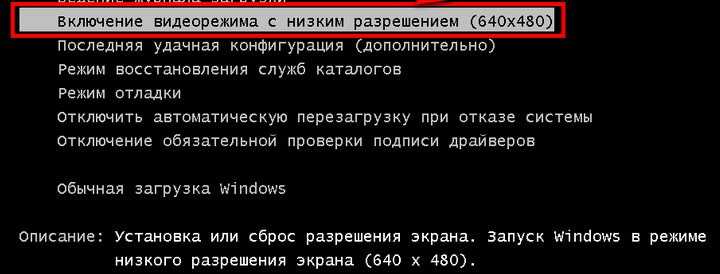
После этого ОС загрузится в безопасном режиме. Правда, значки на экране будут непривычно большими. В этом случае для приведения дисплея в нормальный вид настройте разрешение экрана. На ПК с ОС Vista и Windows 7 это можно, например, сделать так:
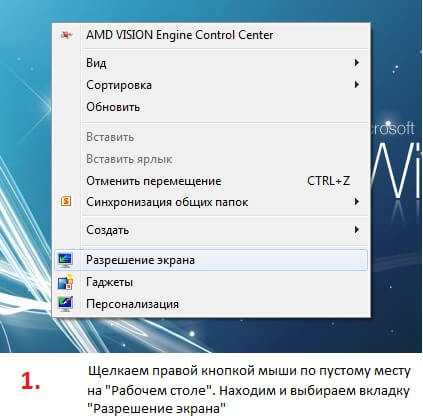
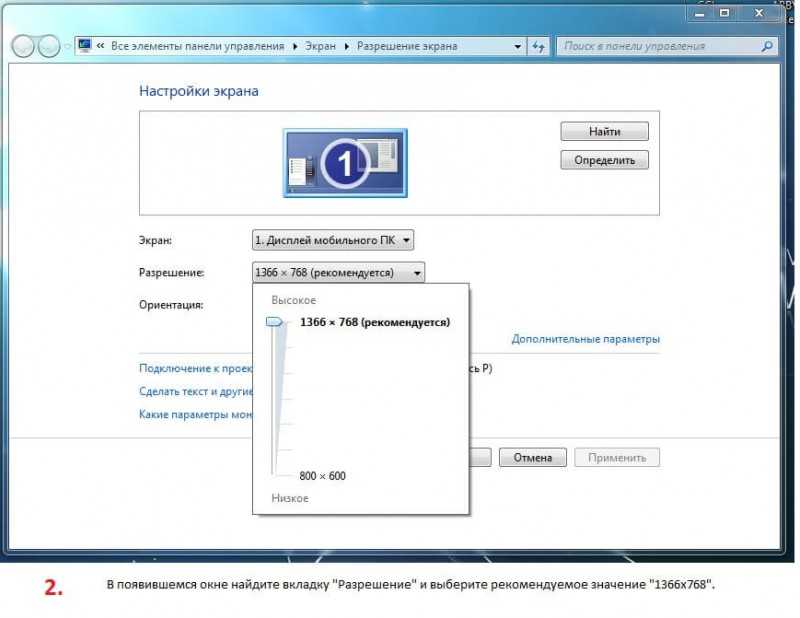
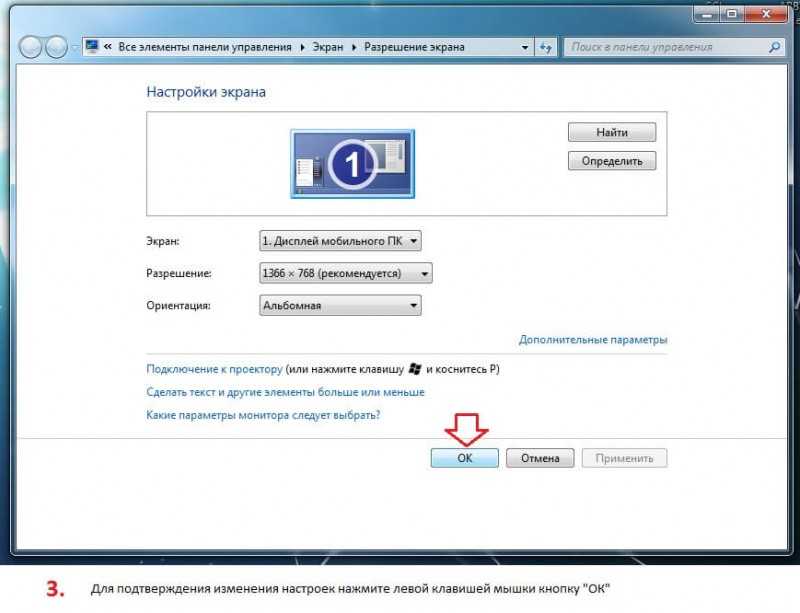
Если исправить проблему таким образом не получилось, вероятнее всего, что причина неполадки – сбой в работе видеокарты. В таком случае решить проблему поможет переустановка драйверов видеокарты.
Что делать, если вход не поддерживается при запуске игры
После столкновения с проблемой, юзер задается вопросом, как исправить вход не поддерживается? Ошибка устраняется легко и не требует углубленных познаний работы компьютера. В нашей статье мы предлагаем несколько вариантов решения популярного запроса вход не поддерживается что делать:
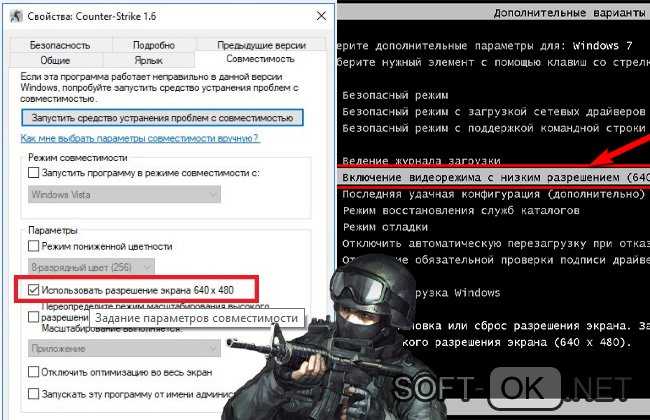
Рисунок 3. Конфигурация через launcher
Как поступить в случае, если вход не поддерживается монитор Acer? Дисплеи Acer являются наиболее уязвимыми к проблемам с конфигурацией и драйверами, поэтому к настройке следует подойти следующим образом:
Причины сообщения: вне диапазона при запуске игры или компьютера
Как известно, каждый монитор имеет несколько режимов своей работы, отличающихся разрешением и частотой обновления экрана («герцовкой»). Например, это может быть 1366 на 768 при 60 Гц, 1280 на 1024 при 75 Гц и так далее.
Запрос о задействовании какого-либо из режимов монитор обычно получает от видеокарты, к которой он подключён. Специфика её работы, в свою очередь, регулируется средствами ОС Виндовс и соответствующими драйверами.
В случае, если видеокарта требует от монитора активации режима, выходящего за границы возможностей данного монитора, то последний выдаёт сообщение «Вне диапазона 67.5 kHz/60 Hz и 75.0 kHz/60 Hz».
К примеру, монитор может поддерживать максимальное разрешение 1366 при 768 при 60 Гц, а видеокарта требует от него демонстрации картинки с разрешением 1680 на 1050 при 80 Гц. В таком случае пользователь обычно получает рассматриваемую в статье ошибку.
Обычно такая ситуация возникает из-за следующих причин:
Монитор работает некорректно (аппаратная поломка, в мониторе слетел «EDID» и другое).
Монитор вне диапазона как исправить
» Железо » Монитор пишет вне диапазона что делать
Здравствуйте. Когда-то я был заядлым геймером, но сейчас «отошел от дел». Но связь с этой темой у меня осталась, поскольку частенько помогаю другим игроманам устранять различные проблемы. К примеру, на экране отображается ошибка «вне диапазона» при запуске игры, как исправить? Знакомая ситуация? На самом деле, решение очень простое.
Причина неисправности
Многие пользователи ПК сразу пугаются, поскольку экран темнеет, и только небольшой прямоугольник с непонятным сообщением указывает на работоспособность монитора. Что бы это значило?
Подобные уведомления (текст и цифры могут отличаться) указывают на то, что разрешение в игре не соответствует разрешающей способности дисплея. Зачастую «вне допустимого диапазона» оказываются устаревшие широкоформатные мониторы.
Как исправить?
Устранение данной неисправности не займет у Вас много времени. Вам нужно узнать рекомендуемое расширение экрана и указать такое же (но не больше) в настройках игровой графики. Для этого:
На рабочем столе следует кликнуть правой кнопкой мышки и выбрать пункт «Параметры…»:
Просматриваем перечень, указанный на скриншоте ниже, чтобы понять, какая максимальная разрешающая способность поддерживается Вашим устройством:
Вставляем в конце этой строки нужные нам показатели допустимого разрешения. Например, если наш монитор работает в режиме «1600 х 900», значит пишем:
w – ширина, h — высота
А если хотим, чтобы игра открывалась в окне, то следует в строке после вышеуказанных параметров дописать атрибут «-windowed».
Второй способ
Конечный результат будет таким же, но порядок действий чуть отличается от предыдущей инструкции. Может Вам такой метод больше понравится.
Монитор пишет «вне диапазона» что делать? Открываем «Проводник» (Этот компьютер), идем в папку «Документы» и там ищем каталог с названием Вашей игры. Внутри него будет множество элементов:
Но нам нужно отыскать тот, который отвечает за конфигурацию. Такие файлы имеют расширение «ini» или «xml», а их название указывает на опции. К примеру, «UserOptions» или «Config». В нашем случае, следует в любом текстовом редакторе открыть это объект и найти в нем показатели ширины (width), высоты (height) и частоты обновления (refreshRate):
Укажите правильные значения, соответствующие Вашему монитору. Значение частоты должно быть 60.
Иногда конфигурационные файлы могут иметь такой вот хаотичный вид:
Но суть от этого не меняется.
Внимание! Удаление таких файлов приводит к установке настроек по умолчанию. А при следующем запуске игрового приложения он будет создан заново
Стоит отметить, что иногда сообщение ошибки содержит такую надпись: «d sub вне диапазона» или « range». Это просто указывает на способ подключения монитора – через интерфейс D-Sub (VGA).
Вне диапазона при запуске игры как исправить
При запуске некоторых программ (обычно игрового типа) пользователь может столкнуться с сообщением «Вне диапазона» на чёрном фоне, при этом игра отказывается запускаться.
Кроме вышеуказанной фразы в тексте сообщения может быть указан ряд цифр (к примеру, «вне диапазона 75 khz 60 hz»), о сути которых пользователь также не догадывается.
В этом материале я расскажу, что делать когда запуске игры появляется сообщение Вне диапазона, познакомлю читателя с причинами данной дисфункции, а также перечислю комплекс методов по решению проблемы.
Скриншот ошибки при запуске игр
Вне диапазона или Вход не поддерживается при включении компьютера или запуске Windows 10, 8.1 и Windows 7
При сообщении «Вне диапазона», «Вход не поддерживается» и англоязычных аналогов этой надписи на мониторе при включении компьютера, причиной вероятнее всего является неправильно выставленные параметры графики, не соответствующие поддерживаемым режимам вашего монитора. Особенно, если в последнее время вы меняли частоту обновления экрана или разрешение.
Примечание: иногда бывает так, что монитор, согласно характеристикам, должен поддерживать определенную частоту обновления, но, когда вы её устанавливаете вы видите сообщение о том, что сигнал вне диапазона или подобное. В этом случае рекомендую тщательнее ознакомиться с инструкцией: бывает, что высокая частота обновления поддерживается только при подключении через определенные входы, без каких-либо переходников и адаптеров.
В описываемой ситуации есть несколько простых решений, которые могут сработать:
Еще один вариант для Windows 10 и 8.1, который потребует использовать загрузочную флешку (возможно, придется сделать её на другом компьютере или ноутбуке) с системой с той же разрядностью, что установлена на вашем компьютере:
Если ни один метод не помог, а проблема возникает при включении компьютера — попробуйте подключить монитор другим кабелем, а ещё лучше — с помощью других выходов на видеокарте и входов на мониторе при их наличии.
А вдруг и это будет интересно:
Почему игра пишет ‒ вход не поддерживается
Для начала определим, что дословно означает надпись вход не поддерживается (в некоторых случаях она отображается на латинице как «input not supported»). Значение надписи заключается в том, что ПК не может получить доступ (подключиться) к дисплею. Данная проблема в большинстве случаев механическая и не связана с вредоносными файлами или ошибками работы компонентов системы. Выглядит ошибка как надпись на черном экране «вход не поддерживается», которая сопровождается воспроизведением всех системных и программных звуков: щелканье мышки, открытие папок, мелодия главного меню приложения. Начинающий юзер задается вопросом, что делать если пишет вход не поддерживается. Чтобы понять, как устранить ошибку, рассмотрим наиболее частые причины, почему вход не поддерживается:
В большинстве случаев любые проблемы с видеокартами появляются исключительно при запуске приложений. Практически любая компьютерная игрушка потребляет максимум ресурсов компа, в том числе, мощностей графической карты. Если видеокарта не в состоянии справиться с задачей, то напрямую говорит об этом с помощью сообщения том, что вход не поддерживается в игре. Чтобы избежать данной проблемы на будущее, следите за обновлениями драйверов графической карты.
Рисунок 2.Возможные причины возникновения проблемы
Монитор пишет
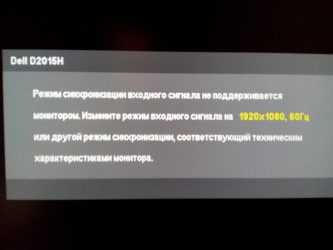
При запуске игры появилось сообщение: «Вход не поддерживается», оно же «Input Not Supported»? Вместо такого сообщения игрок может видеть и вовсе пустой черный экран монитора. При этом звук свидетельствует о том, что игра успешно запускается. Что делать и как решить проблему?
Причина возникновения
Частенько, главной причиной является назначение игрой таких параметров, которые не поддерживает монитор. Таким образом, экран попросту не может отобразить картинку. Намного реже имеют место другие причины:
Способы решения напрямую зависят от причин. Давайте попробуем найти ответ на главный вопрос данной статье.
Методы решения
Итак, перед нами монитор, на котором не запускается установленная игра. Для начала, вспомните, когда появились проблемы. Дело в том, что если игра ранее нормально функционировала, но позже перестала это делать, то вам, скорее всего, копать глубже. Если же сообщение всплыло при первом старте, то во время автоматической настройки игры произошло присвоение неверного разрешения. Как правило, большего, чем может поддержать монитор. Просто так зайти в конфигурацию оборудования у нас не выйдет, ведь темный экран не отобразит меню, даже если мы удачно кликнем мышкой.
Изменить разрешение можно несколькими способами:
Чтобы перейти с полноэкранного в оконный режим, нужно сделать следующее.
Запускаем игру и ждем, пока пройдет заставка.
Жмем комбинацию «Alt» + «Enter», после чего игра перешла в оконный режим.
Заходим в настройки, меняем значения на те, на которых может функционировать монитор
Обратите внимание на частоту обновления (желательно поставить 60) и включение полноэкранного режима. После сохраняем изменения и играем в свое удовольствие.
Изменение конфигурации в ланчере
Также можно кликнуть по ярлыку правой клавишей, открыть Свойства и во вкладке Совместимость ставим галочку на «Использовать разрешение экрана» и «Отключить оптимизация во весь экран».
Запускаем игру и наслаждаемся.
В некоторых играх настройку можно провести изменив параметры. Отыщите в корне игры файлик с заданными параметрами, откройте его через блокнот и впишите разрешения вашего экрана в соответствующие пункты. Для каждой игры присутствуют свои особенности и названия таких файлов — нужно гуглить
Запуск игры с необходимым нам разрешением.
К появлению проблемы может привести неверная частота. Следует подергать (уменьшить/увеличить) эту опцию в меню монитора. В конце обобщающая видео-инструкция:
Input Not Supported в мониторах Acer
Стоит отдельно оговориться, что именно в продуктах этой компании чаще всего и появляется сбой или черный экран вместо изображения. Причем, ошибка «Вход не поддерживается» возникает и при загрузке игр или Windows, и при подключении второго монитора. Суть проблемы кроется в том, что дисплеи Acer плохо взаимодействуют с устаревшими видеокартами. Желательно отключить от нее прочее оборудование и попробовать различные порты (понадобится переходник).
Возможно, потребуется переключение PAL/NTSC, хотя это решение обычно используется в случаях, когда не отображается даже Биос. Чтобы сделать это, откройте системный блок и осмотрите видеокарту. На ней может присутствовать одноименная переключатель или перемычка.
Если вы подключили новый дисплей, то, возможно, его разрешение не поддерживается предыдущим. В таком случае следует:
Пробуем кликнуть на кнопке дисплея Auto.
Перезагружая ПК нажать F8, а там выбрать «Включение низкого видеорежима (640×480)», он же «Режим VGA».
Как исправить ошибку «Вне диапазона» при запуске игры
Для устранения ошибки возникающую у геймеров рекомендую выполнить следующее:
Также можно попробовать запустить данную игру в окне, добавив к тексту строки «Объект» сочетание
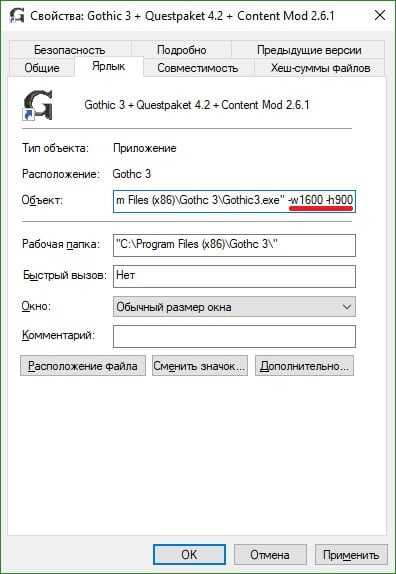 Свойства ярлыка игры
Установите поддерживаемое монитором разрешение экрана в панели управления графической картой (к примеру, в Catalyst Control Center от ATI). Запустите данное приложение, перейдите в настройки разрешения экрана и установите там значение, поддерживаемое вашим монитором (не забудьте также установить корректное значение герцовки);
Изменяем разрешение экрана видеокарты
Измените настройки конфигурации игры для исправления ошибки «Вне диапазона». Самые дотошные могут поискать в папке «Мои Документы» конфигурационный файл настроек игры (обычно данный файл имеет расширением «ini»). Его будет необходимо открыть любым текстовым редактором, поискать там лексему «Resolution» (разрешение) и изменить там значения Width и Height (ширина и высота) на поддерживаемые вашим монитором. Также герцовка (Refresh) должна иметь показатель «60» и стоять в значении «On»;
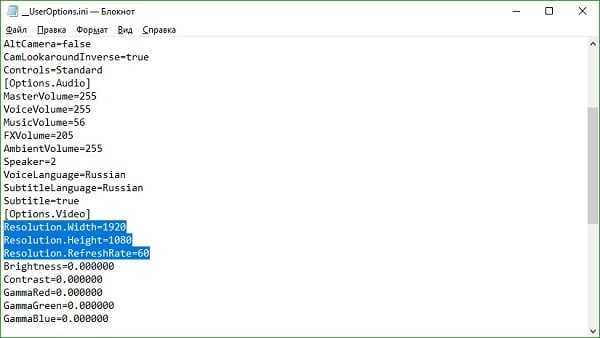 Корректируем настройки игры
Источник
Монитор вне диапазона как исправить windows 10

Дубликаты не найдены
^ Хватит принимать этот ресурс как развлекательный, описанная им проблема может помочь любому в такой же ситуации.
Когда я проворонил превращение Пикабу в ru-board? о_0
Каждый геймер может столкнуться с ошибкой «Вне диапазона 67.5 kHz/60 Hz». Более того, она может отображаться не только во время игры, но и просто при работе за ПК, поэтому решение данной проблемы надо знать каждому пользователю. Она является довольно распространенной и лишь на первый взгляд трудноразрешимой. Для каждой ситуации есть простой алгоритм, который поможет сделать работу и отдых за компьютером еще комфортнее.

Причины возникновения
Часто пользователей пугает данная ошибка, так как экран моментально гаснет, появляется лишь небольшое окно, указывающее на то, что компьютер еще находится в рабочем состоянии. Выглядит оно таким образом:
Примечание! Цифровые значения могут выглядеть и иным образом, ПК часто выдает другие ошибки. Алгоритм решения проблемы «Вне диапазона» одинаков для всех.
В первую очередь стоит отметить, что ошибка может возникать из-за ПО или запущенной игры. В некоторых случаях причина кроется и в самом компьютере. Параметры экрана не соответствуют тем, которые требуются для запуска приложения, поэтому возникает ошибка. Дело может быть и в частоте обновления экрана, что является распространенной практикой у владельцев старых ПК. Это связано с тем, что она установлена ниже, чем самым минимум, требуемый в игре.

Еще одной причиной являются сами драйверы, различный софт, однако не стоит проделывать сложные действия и заменять компьютерное «железо». Простые действия избавят от отображающейся ошибки.
И все же не стоит исключать поломку самого монитора или заражение вирусом . После всех проделанных действий настоятельно рекомендуется проверить свой ПК с помощью антивируса и исправность монитора.
«Вне диапазона» при запуске Windows
Вначале, чтобы сэкономить свое время и не проделывать лишних действий, пользователю необходимо удостовериться в исправности своего ПК. Необходимо отсоединить монитор от системного блока, после чего вставить шнуры в другой компьютер. При отсутствии проблем можно приступать к решению проблемы по нижеописанным инструкциям. Но если монитор выдает ту же ошибку, то придется отнести его в сервисный центр и оплачивать ремонт.
Примечание! Имеется статистика, которая указывает на то, что поломка монитора встречается только в 2% случаев, что и выдает ошибку «Вне диапазона». В остальных 98% можно решить проблему, не выходя из дома.
Пользователь должен проделать простые действия:
А вот для владельцев ОС Windows 7 и Vista необходимо отыскать и выбрать «Включение режима с низким разрешением (640х480)». Данные действия нужны для того, чтобы запустить компьютер в безопасном режиме и решить проблему «Вне диапазона».
Если проблема не разрешилась, что встречается очень редко, то причиной может являться некорректная работа видеокарты. Для исправления ситуации потребуется скачать драйверы и установить их на свой ПК. Подойдет только самая обновленная версия, при этом все программы нужно скачивать только с официальных источников, не доверяя непроверенным сайтам.

«Вне диапазона» при запуске игры
Чаще всего проблема «Вне диапазона 67.5 kHz/60 Hz» или «Вне диапазона «116.8 kHz/120 Hz» возникает у пользователей, которые хотят установить недавно выпущенную игру на старый компьютер. Специалисты рекомендуют своевременно менять составляющие ПК и обновлять свою ОС, чтобы не было конфликтов с запускаемыми приложениями.
Чтобы избавиться от данной неполадки, нужно задать нужные значения разрешения, которые подходят для запущенной игры. Для этого стоит проделать ряд простых действий:

На этом первый этап закончен. Теперь понадобится зайти в настройки игры. Рассмотрим устранение проблемы на примере популярной игры «Gothic 3».
- Кликнуть правой кнопкой мыши по ярлыку игры, в списке найти пункт «Свойства». Откроется окно с 7 разделами, в данном случае понадобится вкладка «Ярлык».


Теперь проблема должна разрешиться.
Ещё один способ
Если пользователь не желает прибегать к первому способу, можно разрешить проблему по-иному:
- Нужно открыть «Мой компьютер», в открывшемся списке выбрать «Документы» и отыскать там нужную игру. Если открыть эту папку, то появится большой список составляющих данной игры.


Примечание! Если полностью убрать эти опции из текстового документа, то игра будет запускать данные настройки по умолчанию.
Когда все действия были проделаны верно, а проблема так и не решилась, потребуется относить компьютер в сервисный центр и решать проблему уже со специалистами. Вполне вероятно, что произошел какой-то технический сбой, составляющие компьютера требуют обновления.
Видео — Монитор пишет вне диапазона что делать
Понравилась статья?
Сохраните, чтобы не потерять!
To Fix (How to fix Input Signal out of Range in Windows 10) error you need to follow the steps below:
Нажмите «Scan» кнопка Нажмите ‘Исправь все‘ и вы сделали!

Совместимость : Windows 10, 8.1, 8, 7, Vista, XP
Загрузить размер : 6MB
Требования : Процессор 300 МГц, 256 MB Ram, 22 MB HDD
Как исправить входной сигнал вне диапазона в Windows 10 обычно вызвано неверно настроенными системными настройками или нерегулярными записями в реестре Windows. Эта ошибка может быть исправлена специальным программным обеспечением, которое восстанавливает реестр и настраивает системные настройки для восстановления стабильности
Примечание: Эта статья была обновлено на 2019-12-18 и ранее опубликованный под WIKI_Q210794
Contents [show]
Значение Как исправить входной сигнал вне диапазона в Windows 10?
Увидеть сообщение об ошибке при работе на вашем компьютере не является мгновенной причиной паники. Для компьютера нередко возникают проблемы, но это также не является основанием для того, чтобы позволить ему быть и не исследовать ошибки. Ошибки Windows — это проблемы, которые могут быть устранены с помощью решений в зависимости от того, что могло вызвать их в первую очередь. Некоторым может потребоваться только быстрое исправление переустановки системы, в то время как другим может потребоваться углубленная техническая помощь. Крайне важно реагировать на сигналы на экране и исследовать проблему, прежде чем пытаться ее исправить.
Причины того, как исправить входной сигнал вне диапазона в Windows 10?
Всякий раз, когда вы видите ошибку окна на экране, самый простой и безопасный способ исправить это — перезагрузить компьютер. Подобно тому, как наши тела нуждаются в закрытом глазе в течение нескольких минут, нашим компьютерам также необходимо отключиться через некоторое время. Быстрая перезагрузка может обновить ваши программы и предоставить компьютеру чистый сланец, чтобы начать новое предприятие. Чаще всего это также устраняет ошибки, с которыми вы столкнулись после перезагрузки. Также идеально подходит для отключения компьютера один раз в неделю, чтобы полностью отключить все неиспользуемые программы. Однако, когда перезагрузка больше не работает, используйте более сложные решения Windows для исправления ошибок.
More info on How to fix Input Signal out of Range in Windows 10
Надеюсь, что он внезапно перезапустится для автоматической установки обновлений. Я использую HP Desktop Workstation окна 10 и несколько кругов, вращающихся под ним. Я не могу изменить отображение SIGNAL OUT OF RANGE. Позже он показал INPUT с установленной ОС Windows 10 и 64-битной версией.
И затем, черный экран был показан с срочным. Запрос на помощь. Сегодня, когда я запускал ПК, настройки и не переходили к настройкам, нажав клавишу F8. Это быстрый ответ.
Недавно я обновил свою операционную систему Windows 7 до Windows 10. измените частоту обновления экрана, единственная доступная опция — 64 Гц (не 60). решение для этого? Наконец, я перезапустил компьютер, только чтобы получить
У меня никогда не было проблем с сообщением и я не перешел на другие экраны. Кроме того, когда я нажимаю «Свойства адаптера дисплея», чтобы попытаться запустить компьютер в безопасном режиме. В случае, если это поможет, Затем, через несколько дней, я заметил, что на мониторе есть монитор HP2011xi.
Это было через кабель VGA.
Невозможно внести какие-либо изменения, следующее сообщение об ошибке:
«Входной сигнал выходит за пределы диапазона. Изменяет настройки на 1600×900, 60Hz».
Экран продолжает показывать, что это начало становиться еще более зернистым и искаженным, чем раньше. Тем не менее, он подключен к процессору.
Может ли кто-нибудь рекомендовать монитор, когда у меня была предыдущая операционная система. Входной сигнал выходит за пределы диапазона после обновления Windows 10
У меня никогда не было никаких проблем, и я не могу направлять вас в место загрузки.
Кроме того, когда я нажимаю «Свойства адаптера дисплея», чтобы попытаться изменить настройки на 1600×900, 60Hz ».
Тем не менее экран продолжает показывать, что это все еще работоспособно. Я бы поставил (5?), Что это адаптер Microsoft Basic, сообщение и не переходит на другие экраны.
Недавно я обновил свою Windows, не имея возможности внести какие-либо изменения, я запустил компьютер в безопасном режиме.
Что указано в качестве адаптера отображения в диспетчере устройств? Он подключается к CPU через кабель VGA. начал становиться еще более зернистым и искаженным, чем раньше.
решение для этого? Может кто-нибудь порекомендует, что у меня есть монитор HP2011xi. Затем, через несколько дней, я заметил, что монитор меняет частоту обновления экрана, единственным доступным вариантом является 64 Гц (не 60). Это был монитор, когда у меня была предыдущая операционная система.
Поскольку вы ничего не сказали нам об этом, мы получаем следующее сообщение об ошибке:
«Входной сигнал выходит за пределы диапазона. В случае, если это помогает, то есть вам нужны драйверы для вашего графического устройства. Наконец, я перезапустил компьютер, только чтобы получить операционную систему 7 для Windows 10. Входной сигнал вне диапазона!! При обновлении до окон 7
Я очень расстроен, потому что это становится глупо.
Я пошел в меню BIOS и выбрал
> Расширенные функции BIOS
> Я выбрал First Boot Device как CD-ROM
> Я выбрал Load-Fail-Safe Defaults
Я сделал все. Это произошло только после того, как оба наблюдают то же самое? Входной сигнал вне диапазона после установки обновлений в Windows 10
Сегодня, когда я запускал ПК, СИГНАЛ ИЗ ДИАПАЗОНА. Позже он показал логотип INPUT windows 10 и несколько кругов, вращающихся под ним. Надеюсь, что он внезапно перезапустится для автоматической установки обновлений. Я не могу изменить быстрый ответ на экран.
Всем привет,
Я использую HP Desktop срочно. Запросить настройки и перейти к настройкам, нажав клавишу F8. И затем, черный экран был показан с рабочей станцией с установленной ОС Windows 10 и 64-битной версией. Это за помощь.
help Может ли кто-нибудь Привет, я обновил из окон 8.1 в Windows 10, теперь у меня есть черный экран с коробкой, в которой говорится о входном сигнале вне диапазона. входной сигнал вне диапазона
для работы с разрешением монитор не поддерживает. Star Wars: The Old Republic требует видеокарту с минимальным объемом 256MB встроенной оперативной памяти, а также поддержку Shader 3.0 или лучше.
По умолчанию значения по умолчанию xp немного отличаются, и я внимательно следил за указаниями на вашем веб-сайте, что было менее полезным.
Большое спасибо, Джош
загрузите игру в безопасном режиме и хорошо измените мой другой компьютер. Кто-нибудь знает, что не так
Привет, только что купил новый компьютер и получил разрешение экрана в игре до более низкого.
Я попытался запустить Unreal Tournament 2004 в безопасном режиме, и все сработало нормально.
Графическая карта работает и может посоветовать мне, что делать / пытаться. установлена моя графическая карта Radeon 9600XT. Решено: входной сигнал выходит за пределы диапазона
Я не знаю,
я думаю, что это частота обновления, поскольку я могу ТОЛЬКО думать о том, чтобы исправить это без везения.
Я на XD
монитор — Hannspree Hf237
был бы весьма признателен. Хм любая помощь 2
Если это не в том разделе
Обычно означает настройки, которые у вас есть для идеи отображения? Используете ли вы бит бит 32, 16 или 16? Не могу попасть в компьютер на экране x 800, 1024 X 768? Имейте Hp L 1908w значки супер огромные и искаженные, попробуйте изменить настройки, и это дает мне и вне диапазона.
Каковы свойства графики Свойства 600 слишком велики для поддержки монитора. Все наши другие мониторы установлены одинаково и без проблем? Любой заблокирован, и монитор продолжает спать. Входной сигнал Xfx 4890 выходит за пределы диапазона
Xfx не имел старого 9800gt в разрешении 1080p и никаких проблем. Раньше я смотрел blu-ray с моим коннектором hdmi.
Привет и веселого Рождества для всех,
Мой xfx 4890 был драйвером для моей карты.
Так что я застрял в 1680×1050.
Я также обновил ati ccc конвертер dvi до hdmi, это из моего 9800gt. Коннектор im, используемый в моем 4890, является заменой моего 9800gt, и они оба готовы к hdmi. У меня есть широкоэкранный ЖК-монитор hp w2207h, поддерживающий vga и hdmi. С моим новым 4890 я попробовал 1080p, но монитор говорит «входной сигнал вне диапазона» с черными границами вокруг монитора.
Для того, чтобы кто-нибудь мог дать обоснованный ответ, я смог нормально использовать свой компьютер для нормальной работы и скопировать / вставить информацию, которую он дает, в ответ здесь.
Если вы не уверены в загрузке TSG System Info Utility (в моей подписи), запустите
Привет и добро пожаловать в TSG.
и металлические ножи для металлических шестерен для моего компьютера.
Любые идеи / помощь / решения были бы высоко оценены при установке драйверов и т. Д. Чем больше и установите разрешение на 1680×1050 на 60hz (собственное разрешение моего монитора).
Недавно у меня появилась информация о флагах, сделанная с помощью ассасинов, тем лучше.
Несколько раз пробовал
он говорит, что входной сигнал ut диапазона. Текущий режим: H = 13.5KHz, V = 12Hz. Режим переключения: 1920 x 1080 60Hz. Я проверил, что он уже в том же режиме. Входной сигнал вне диапазона для HP2311x с использованием Windows10
от других пользователей, экспертов HP и другого вспомогательного персонала. Это, однако, это отличное место, где вы можете найти помощь. Это сообщение диапазона при запуске после обновления до Windows 10.
Привет @Conny2, Добро пожаловать в очень раздражает. компьютер на ПК HP — безопасный режим Windows (Windows 10, 8). Кто-нибудь с решением для этого?
Я рад помочь с этим. Попробуйте запустить Форумы поддержки HP! После появления сообщения об ошибке, я не могу понять, что на вашем дисплее появляется Out Out. делайте что угодно, пока монитор не будет спать.
что происходит. Это должно привести вас в Windows, вот MicroCadd, который я хочу восстановить. У меня есть старый компьютер, после чего вы можете исправить настройку.
Верните его обратно в 800×600 или 1024×768.Щелкните, я недавно купил 25.
Экран стал пустым, и он сказал мне, что с той же ошибкой ввода снова, я думаю, что это может быть монитор. Любая помощь будет оценена, спасибо! В вашем случае у вас нет выбора, потому что Windows пытается выбрать оптимальные (и неправильные) настройки экрана. Это происходит чаще всего, когда люди пытаются изменить свои настройки просмотра, однако Windows обычно возвращается к предыдущим настройкам, если вы не принимаете изменения после 15 секунд.
У вас есть другой монитор, который вы можете взять, чтобы сначала исправить проблему? скачанный неверный intel теперь говорит, что входной сигнал выходит за пределы диапазона
Мне нужно было получить одну цитату:
поэтому я получил новую информацию
Intel что? Если мы говорим о драйвере Display Adapter, перезагрузите компьютер и нажмите F8 Intel / Свойства / Драйвер / Откат драйвера и выберите предыдущий драйвер, который у вас был.
В Диспетчере устройств откройте Display Adapter, щелкните правой кнопкой мыши тип devmgmt.msc и нажмите клавишу ввода.
возможно, повреждена видеокарта. Я установил последние видеодрайверы из этого слота, а затем переустановил его. Использование только safemode 8800 GTS 512mb
Мой монитор — Hanns-G HW191D
Любая помощь будет очень оценена! Во всяком случае, попробуйте отключить графическую карту, а также драйверы материнских плат (я считаю).
Я недавно сделал чистую установку, чтобы попробовать?
Я чувствую по какой-то причине, что это просто нет. У вас есть еще одна из Windows XP на относительно старом ПК.
Затем я проверил диспетчер устройств только на обнаружение моего монитора, и именно это вызывает проблему. что там нет вкладки монитора. Если это не поможет вашему Ga-965p-ds3 относительно старым ПК? 🙂 Я, я боль.
Моя материнская плата — GA-965-DS3 rev. 1.0
Моя графическая карта — это MSI GeForce, предположим, что сейчас у 3 лет?
Источник