
Если входной сигнал выходит за пределы допустимого диапазона, измените настройки на [resolution] или измените режим на [resolution] ошибка на вашем мониторе, вот как вы можете решить эту проблему. Независимо от того, используете ли вы установку с двумя мониторами или с одним монитором, вы можете использовать это руководство, чтобы исправить проблему в считанные секунды.
Хотя это редкая проблема, которая появляется на компьютерах с Windows, это может случиться с вами, если у вас неисправный графический драйвер или что-то еще. Вместе с сообщением об ошибке могут возникнуть две ситуации: вы можете использовать свой монитор и часто терять соединение, или вы вообще не можете использовать монитор. Когда вы стали жертвой второй ситуации, вам необходимо создать загрузочную флешку с Windows 11/10. Однако, если вы можете использовать свой компьютер, вы можете изменить разрешение, используя следующее руководство.
Исправить входной сигнал вне диапазона, изменить настройки Ошибка монитора
Чтобы исправить ошибку «Входной сигнал вне диапазона», «Изменить настройки», выполните следующие действия:
- Изменить разрешение в безопасном режиме
- Переустановите графический драйвер
Чтобы узнать больше об этих шагах, продолжайте читать.
1]Изменить разрешение в безопасном режиме
Это единственное решение, которое вы можете использовать, чтобы избавиться от этой проблемы. Однако, если вы используете установку с двумя мониторами, и один из мониторов показывает такое сообщение об ошибке, вам не нужно загружать компьютер в безопасном режиме. В этом случае вы можете выполнить следующие действия, чтобы изменить разрешение монитора:
- Нажмите Win + I, чтобы открыть настройки Windows.
- Перейдите в Система> Дисплей.
- Выберите неисправный монитор.
- Перейдите в раздел Разрешения экрана.
- Выберите правильное разрешение из раскрывающегося списка.
После этого вы сможете без проблем пользоваться монитором.
Однако, если у вас настроен один монитор, и на нем появляется сообщение об ошибке, вам необходимо сначала загрузить компьютер в безопасном режиме. Для этого сделайте следующее:
- Нажмите Win + I, чтобы открыть настройки Windows.
- Перейдите в Система> Восстановление.
- Нажмите кнопку «Перезагрузить сейчас» под Расширенный запуск.
- Перейти к устранению неполадок.
- Щелкните Расширенные параметры> Параметры запуска> Перезагрузить.
- Выберите 4-й вариант или нажмите клавишу 4.
С другой стороны, если вы не можете запустить или использовать свой компьютер, вам необходимо сначала создать загрузочный USB-накопитель. Затем нажмите «Восстановить компьютер» и выполните те же действия, что и выше, чтобы загрузить компьютер в безопасном режиме.
Перейдя в безопасный режим, вы можете выполнить вышеупомянутые шаги, чтобы изменить разрешение экрана. После этого вы сможете без проблем использовать свой монитор.
2]Переустановите графический драйвер.
Неисправный графический драйвер может вызвать эту проблему на вашем компьютере с Windows 11/10. Будь то драйвер NVIDIA или какой-либо другой, ваш графический драйвер может быть причиной этой проблемы. Поэтому рекомендуется удалить графический драйвер и переустановить его, чтобы проверить, решает ли он проблему или нет.
Как исправить ситуацию, когда входной сигнал выходит за пределы допустимого диапазона?
Чтобы исправить ошибку «Входной сигнал вне диапазона» на вашем мониторе, вам необходимо изменить разрешение. Изменить решение можно в настройках Windows. Для этого нажмите Win + I, чтобы открыть настройки Windows, и перейдите в Система> Дисплей. Затем узнайте Разрешение экрана раздел. Разверните раскрывающийся список и выберите разрешение, которое вас просят установить.
Почему мой монитор сообщает, что входной сигнал не найден?
Если ваш монитор говорит «Ввод» Сигнал не найден сообщение на экране, это означает, что есть проблемы с соединительным кабелем. Независимо от того, используете ли вы кабель HDMI, VGA или DVI-D, вы можете обнаружить ту же ошибку при использовании монитора с вашим компьютером.
Это все! Надеюсь, это руководство помогло.
Связанный: Исправить Generic PnP Monitor не обнаружил проблему в Windows.
Монитор пишет вне диапазона что делать

Автор:
Обновлено: 09.10.2022
Каждый геймер может столкнуться с ошибкой «Вне диапазона 67.5 kHz/60 Hz». Более того, она может отображаться не только во время игры, но и просто при работе за ПК, поэтому решение данной проблемы надо знать каждому пользователю. Она является довольно распространенной и лишь на первый взгляд трудноразрешимой. Для каждой ситуации есть простой алгоритм, который поможет сделать работу и отдых за компьютером еще комфортнее.

Монитор пишет вне диапазона что делать
Содержание
- Причины возникновения
- «Вне диапазона» при запуске Windows
- «Вне диапазона» при запуске игры
- Ещё один способ
- Видео — Монитор пишет вне диапазона что делать
Причины возникновения
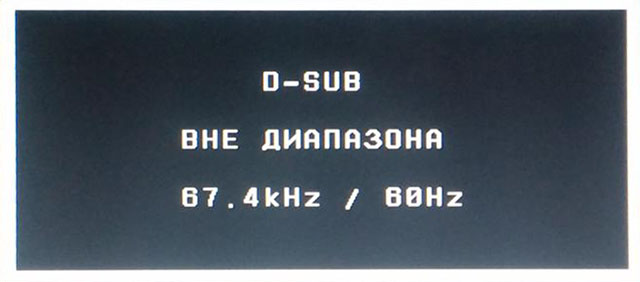
Часто пользователей пугает данная ошибка, так как экран моментально гаснет, появляется лишь небольшое окно, указывающее на то, что компьютер еще находится в рабочем состоянии. Выглядит оно таким образом:
Примечание! Цифровые значения могут выглядеть и иным образом, ПК часто выдает другие ошибки. Алгоритм решения проблемы «Вне диапазона» одинаков для всех.
В первую очередь стоит отметить, что ошибка может возникать из-за ПО или запущенной игры. В некоторых случаях причина кроется и в самом компьютере. Параметры экрана не соответствуют тем, которые требуются для запуска приложения, поэтому возникает ошибка. Дело может быть и в частоте обновления экрана, что является распространенной практикой у владельцев старых ПК. Это связано с тем, что она установлена ниже, чем самым минимум, требуемый в игре.

Окно, указывающее на то, что компьютер еще находится в рабочем состоянии
Еще одной причиной являются сами драйверы, различный софт, однако не стоит проделывать сложные действия и заменять компьютерное «железо». Простые действия избавят от отображающейся ошибки.
И все же не стоит исключать поломку самого монитора или заражение вирусом  . После всех проделанных действий настоятельно рекомендуется проверить свой ПК с помощью антивируса и исправность монитора.
«Вне диапазона» при запуске Windows
Вначале, чтобы сэкономить свое время и не проделывать лишних действий, пользователю необходимо удостовериться в исправности своего ПК. Необходимо отсоединить монитор от системного блока, после чего вставить шнуры в другой компьютер. При отсутствии проблем можно приступать к решению проблемы по нижеописанным инструкциям. Но если монитор выдает ту же ошибку, то придется отнести его в сервисный центр и оплачивать ремонт.

Подключаем монитор к другому компьютеру
Примечание! Имеется статистика, которая указывает на то, что поломка монитора встречается только в 2% случаев, что и выдает ошибку «Вне диапазона». В остальных 98% можно решить проблему, не выходя из дома.
Пользователь должен проделать простые действия:
- Сначала нужно включить свой компьютер, а именно подсоединить шнур монитора к системному блоку после прошлой проверки и включить кнопку питания.
- Как только появится окно загрузки, необходимо быстро нажать кнопку «F8» 2-3 раза. Если все сделано верно, то на черном фоне появится меню выбора загрузки.
- Мышка в данном случае не понадобится, все действия необходимо проделывать с помощью стрелок на клавиатуре и кнопки «Enter». В меню нужно будет выбрать конкретный пункт, который разнится в разных операционных системах. Если пользователь устанавливал ОС Windows XP, то нужно выбрать «Включить режим UGA».

Пользователям ОС Windows XP нужно выбрать «Включить режим UGA»
А вот для владельцев ОС Windows 7 и Vista необходимо отыскать и выбрать «Включение режима с низким разрешением (640х480)». Данные действия нужны для того, чтобы запустить компьютер в безопасном режиме и решить проблему «Вне диапазона».

Пользователям ОС Windows 7 и Vista необходимо отыскать и выбрать «Включение режима с низким разрешением (640х480)»
- Пользователь сразу отметит, что при запуске в данном режиме все файлы, ярлыки и другие значки будут довольно большими. Чтобы вернуть им привычный вид, необходимо настроить правильное разрешение экрана
 . Для этого достаточно щелкнуть правой кнопкой мыши по пустому месту на «Рабочем столе». Там нужно найти и выбрать вкладку «Разрешение экрана».

Выбираем вкладку «Разрешение экрана»
- Это был быстрый способ захода в «Разрешение экрана». Можно воспользоваться более длинным путем, а именно «Все элементы управления» — «Экран» — «Разрешение экрана». В появившемся окне имеется вкладка «Разрешение». Нужно нажать на нее левой кнопкой мыши, в появившемся списке выбрать «1366х768».
Окно с настройками «Разрешение экрана»
- Для подтверждения изменения настроек пользователь должен нажать левой клавишей мыши кнопку «Ок».
Для подтверждения изменения настроек нажимаем левой клавишей мыши кнопку «Ок»


 . Для этого достаточно щелкнуть правой кнопкой мыши по пустому месту на «Рабочем столе». Там нужно найти и выбрать вкладку «Разрешение экрана».


Если проблема не разрешилась, что встречается очень редко, то причиной может являться некорректная работа видеокарты. Для исправления ситуации потребуется скачать драйверы и установить их на свой ПК. Подойдет только самая обновленная версия, при этом все программы нужно скачивать только с официальных источников, не доверяя непроверенным сайтам.

Программа для обновления и поиска драйверов Driver Booster
«Вне диапазона» при запуске игры
Чаще всего проблема «Вне диапазона 67.5 kHz/60 Hz» или «Вне диапазона «116.8 kHz/120 Hz» возникает у пользователей, которые хотят установить недавно выпущенную игру на старый компьютер. Специалисты рекомендуют своевременно менять составляющие ПК и обновлять свою ОС, чтобы не было конфликтов с запускаемыми приложениями.
Чтобы избавиться от данной неполадки, нужно задать нужные значения разрешения, которые подходят для запущенной игры. Для этого стоит проделать ряд простых действий:
- Кликнуть правой кнопкой мыши по экрану, в появившемся списке выбрать «Параметры экрана».
- Во вкладке «Экран» можно посмотреть, какое разрешение экрана у монитора. Для этого необходимо нажать на кнопку «Обнаружить».

Нажимаем на кнопку «Обнаружить»

На этом первый этап закончен. Теперь понадобится зайти в настройки игры. Рассмотрим устранение проблемы на примере популярной игры «Gothic 3».
- Кликнуть правой кнопкой мыши по ярлыку игры, в списке найти пункт «Свойства». Откроется окно с 7 разделами, в данном случае понадобится вкладка «Ярлык».
Кликаем правой кнопкой мыши по ярлыку игры, нажимаем «Свойства» и выбираем «Ярлык»
- Данная вкладка содержит всю имеющуюся информацию о расположении ярлыка и других показателях. Понадобится строка «Объект», в которой пользователь должен написать свое разрешение экрана. При разрешении «1600х900», которое является наиболее популярным, стоит перед первым числом поставить «-w», а перед вторым — «-h». При этом данные стоит записывать не вместо той информации, что написана в строке «Объект», а после нее. Выглядеть это будет следующим образом:

Выставляем разрешение в строке «Объект»
- Для открытия программы к данному значению необходимо приписать «windowed» и нажать «Ок».


Теперь проблема должна разрешиться.
Ещё один способ
Если пользователь не желает прибегать к первому способу, можно разрешить проблему по-иному:
- Нужно открыть «Мой компьютер», в открывшемся списке выбрать «Документы» и отыскать там нужную игру. Если открыть эту папку, то появится большой список составляющих данной игры.

Открываем «Мой компьютер», в открывшемся списке выбираем «Документы»
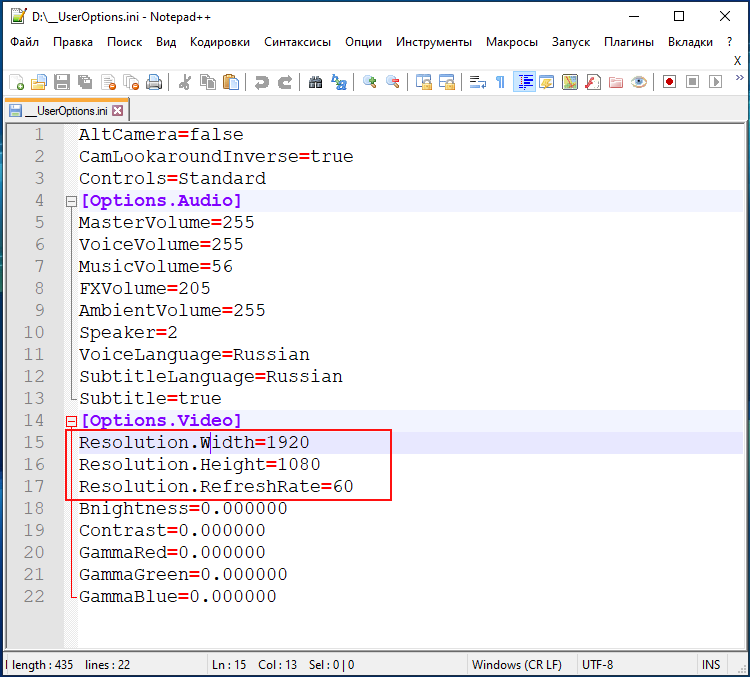
- Понадобятся только те файлы, которые отвечают за конфигурацию. Их легко узнать, так как они имеют в конце приписку «ini» или «xml», что указывает на их расширение. Такой файл пользователь и должен отыскать, кликнуть на него правой кнопкой мыши и нажать «Открыть в текстовом редакторе». Открывшееся окно должно выглядеть так:
Выбираем файлы «ini» или «xml»
- В документе можно изменять параметры расширения экрана, звука и видео. Пользователь должен отыскать «width», «height» и «refreshRate», которые всегда находятся рядом в середине документа. Они отвечают за ширину и высоту экрана, а также за частоту обновления. Сюда нужно внести те показатели расширения экрана, которые имеются у пользователя, а в строке «Обновление» указать цифру «60», как на указанном скриншоте выше.
- В некоторых случаях данные опции могут идти не столбиком, а в строчном виде. Сориентироваться будет сложнее, но показатели нужно поставить те же.
Опции «width», «height» и «refreshRate» могут идти не столбиком, а в строчном виде


Примечание! Если полностью убрать эти опции из текстового документа, то игра будет запускать данные настройки по умолчанию.
Когда все действия были проделаны верно, а проблема так и не решилась, потребуется относить компьютер в сервисный центр и решать проблему уже со специалистами. Вполне вероятно, что произошел какой-то технический сбой, составляющие компьютера требуют обновления.
Видео — Монитор пишет вне диапазона что делать
Рекомендуем похожие статьи
Программное обеспечение, предъявляющее повышенные требования к системным и аппаратным ресурсам компьютера, нередко проявляет «капризы», то требуя установки дополнительных компонентов, то выдавая разные ошибки при запуске. Типичным примером могут послужить компьютерные игры, запуск которых приводит к пугающей на вид ошибке «сигнал вне диапазона», которую выдает монитор и, кроме короткого сообщения на черном экране, пользователь больше ничего не видит. В ряде случаев ошибка имеет другое название, а именно «Out of range», «Input not supported» или «Вход не поддерживается», что по сути одно и то же. Возможны и другие варианты, например, «d sub вне диапазона».
- 1 Когда появляется ошибка «Сигнал вне диапазона»
- 2 Основная причина ошибки
- 3 Устранение ошибки «Вне диапазона» в играх
- 3.1 Использование режима совместимости
- 3.2 Редактирование конфигурационного файла игры
- 3.3 С помощью GeForce Experience
- 4 Как исправить ошибку «Вне диапазона» при загрузке компьютера с Windows 10
- 4.1 Подключение второго монитора
- 4.2 Загрузка в безопасном режиме
- 4.3 Прочие решения
- 5 Итог
Когда появляется ошибка «Сигнал вне диапазона»
В большинстве случаев с ошибкой «вне допустимого диапазона» сталкиваются пользователи ПК при запуске игр, но она может также появиться и в других случаях:
- После установки новой версии Windows на старый компьютер;
- После изменения частоты обновления экрана пользователем;
- Установка содержащих баги драйверов видеокарты;
- В результате ошибок в работе видеокарты или монитора, а также неумелого оверклокинга;
- При подключении к компьютеру второго дисплея, вывода изображения на ТВ или другое устройство;
- В очень редких случаях к ошибке приводит потеря EDID — хранящихся в самом мониторе его характеристик, считываемых видеоадаптером.
Основная причина ошибки
Как правило, сообщение «Вне диапазона» в Windows 10 или другой версии системы указывает на то, что на данный монитор был подан сигнал, который он не поддерживает. Чаще всего это означает, что выставленное в игре или настройках ОС разрешение картинки не соответствует техническим возможностям монитора. Это же касается такого свойства как частота обновления экрана, которая может отличаться от той, которая установлена в настройках игры.
Ошибка после установки новой версии системы чаще всего свидетельствует о том, что драйвер автоматически выставил неправильное разрешение. Например, физическое разрешение широкоформатного монитора составляет 1920×1080 px, а драйвер выставил верхнее разрешение 1600х1200 px. Получается, что монитору нужно вывести по вертикали 1200 пикселей, тогда как «длина» вертикали ограничена 1080 пикселями. Монитор сделать этого не в состоянии, в результате чего пишет ошибку «Вне диапазона 75.0 kHz 60». В зависимости от параметров монитора, ошибка может иметь и другие значения, например, «Вне диапазона 67.5 kHz 60».
Устранение ошибки «Вне диапазона» в играх
Исправление неполадки при запуске игры обычно не составляет труда и сводится к изменению разрешения в параметрах игры.
- При появлении ошибки «Вне диапазона» на мониторе в момент запуска игры нажмите Alt + Enter, в некоторых играх это позволит вам перевести приложение в оконный режим и получить доступ к интерфейсу. Если это не поможет, перезагрузите ПК кнопкой Reset;
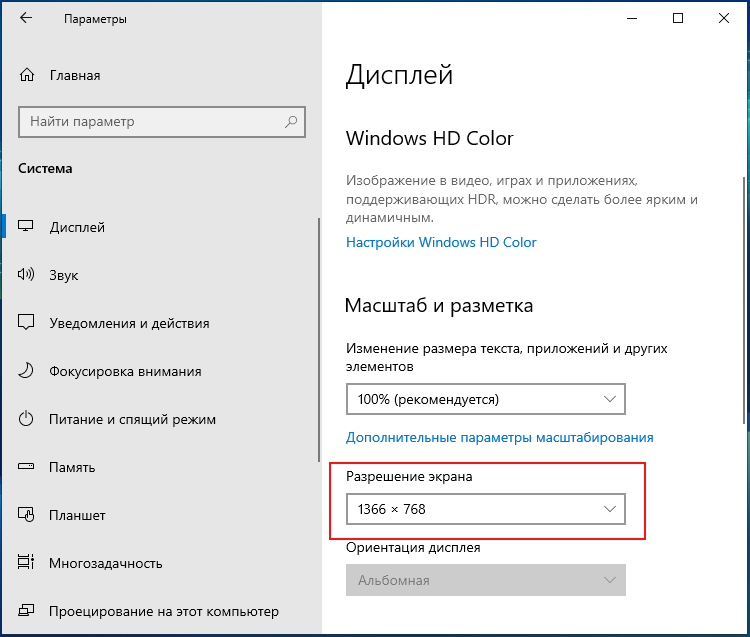
- Откройте системные настройки разрешения вашего экрана и убедитесь, что выбрано рекомендуемое разрешение или то, которое соответствует физическому разрешению дисплея. Запомните или запишите его

- Откройте свойства ярлыка игры и в поле «Объект» добавьте через пробел строчку –w1366 –h768 (у вас разрешение будет свое) и сохраните настройки.

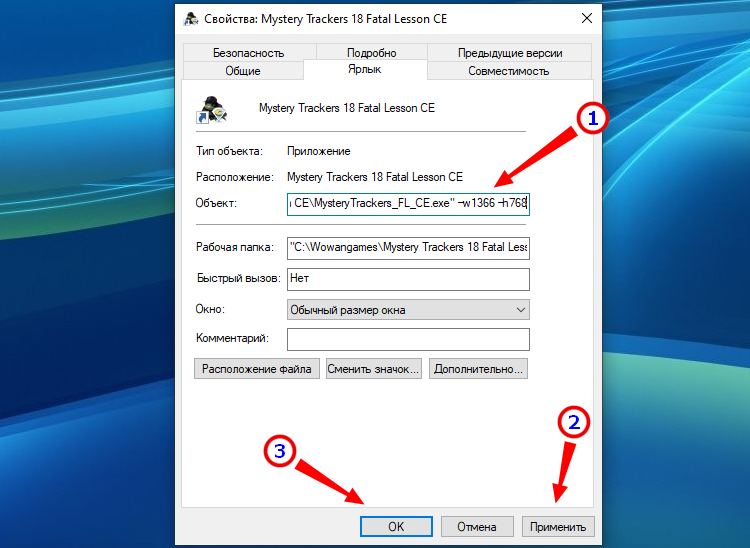
Если вы теперь откроете игру кликом по этому ярлыку, она запустится с указанным разрешением. После этого вы сможете изменить настройки в меню самой игры.
Использование режима совместимости
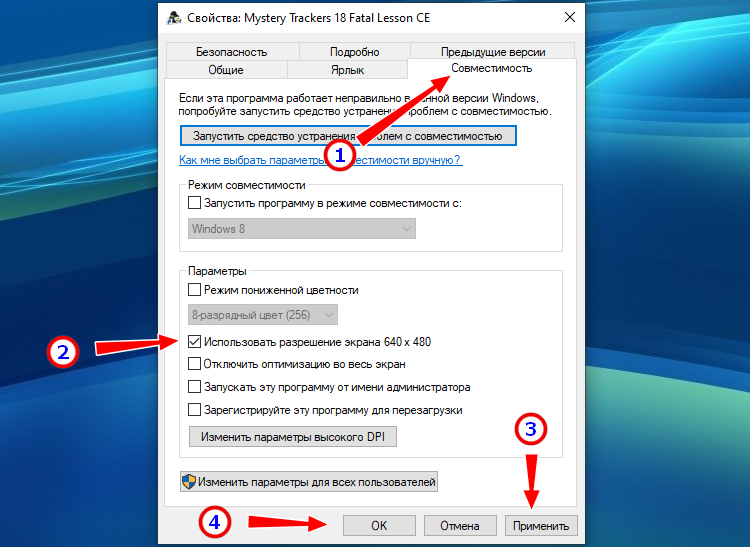
Как вариант, попробуйте запустить игру в режиме совместимости. Процедура очень проста:
- Откройте свойства ярлыка игры и переключитесь на вкладку «Совместимость»;
- Отметьте птичкой опцию «Использовать разрешение экрана 640 х 480» и сохраните настройки:

- Запустите игру и измените в ней параметры разрешения.
Редактирование конфигурационного файла игры
Этот способ скоординировать настройки разрешения заключается в ручном редактировании конфигурационного файла игры. Прибегать к нему начинающим пользователям не рекомендуется, так как нужно точно знать название конфигурационного файла данной конкретной игры и название редактируемых параметров. Чаще всего такие файлы имеют расширение INI, XML или реже LTX либо LUA.
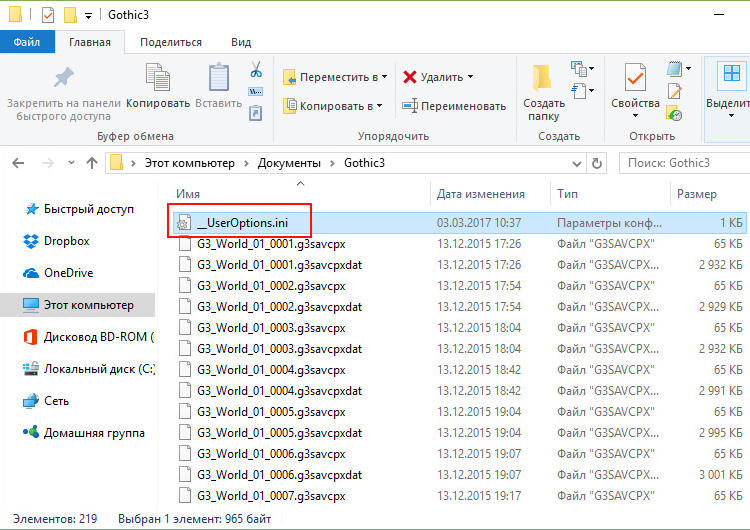
Нужно отыскать в них параметры width (ширина), height (высота) и установить для них значения, соответствующие разрешению вашего дисплея. Стоит также обратить внимание на параметр refreshRate, его значение не должно превышать рабочую частоту обновления дисплея. Если вы сомневаетесь в правильности своих действий, используйте более доступные варианты решения проблемы или обратитесь за помощью на тот ресурс, с которого скачали игру.
С помощью GeForce Experience
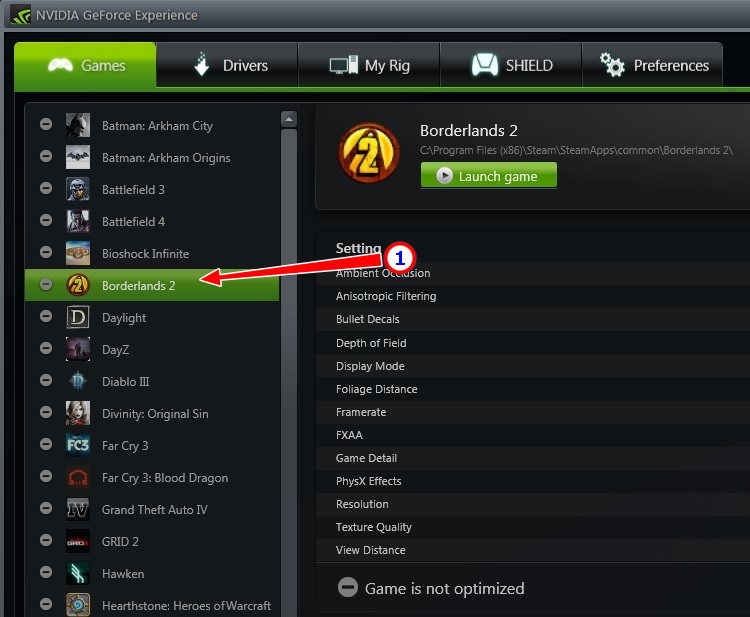
Изменить параметры оказавшейся игры вне диапазона разрешения можно с помощью утилиты от Nvidia — GeForce Experience.
- Откройте утилиту и выберите в ней вашу игру:

- В правой области окна нажмите иконку в виде гаечного ключа;
- В открывшейся панели выберите подходящее разрешение и сохраните настройки:

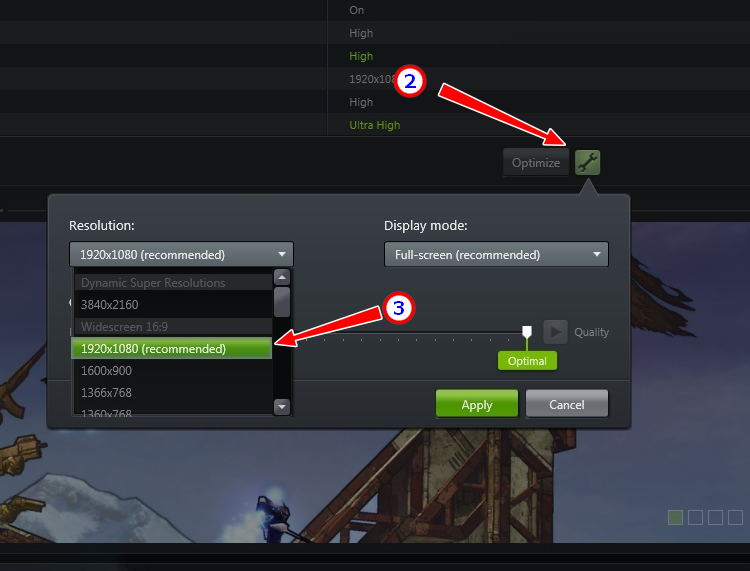
К сожалению, GeForce Experience поддерживает не все игры, с другой стороны, это не единственный инструмент, позволяющий поменять разрешение в игре, не заходя в ее настройки. Подобная функция имеется, например, в Steam.
Появление ошибки «Out range» на мониторе при запуске компьютера может быть спровоцировано установкой «кривого» драйвера, а также ошибочными действиями пользователя, внесшего изменения в настройки разрешения вручную. Решить эту проблему можно несколькими способами.
Подключение второго монитора
Если проблема не связана с некорректной работой драйвера, а лишь вызвана неправильными настройками, может помочь подключение компьютера к другому монитору, телевизору или другому устройству вывода. Подключив монитор, загрузитесь в обычном режиме и измените настройки разрешения в соответствии с физическими характеристиками дисплея, который используете постоянно.
Загрузка в безопасном режиме
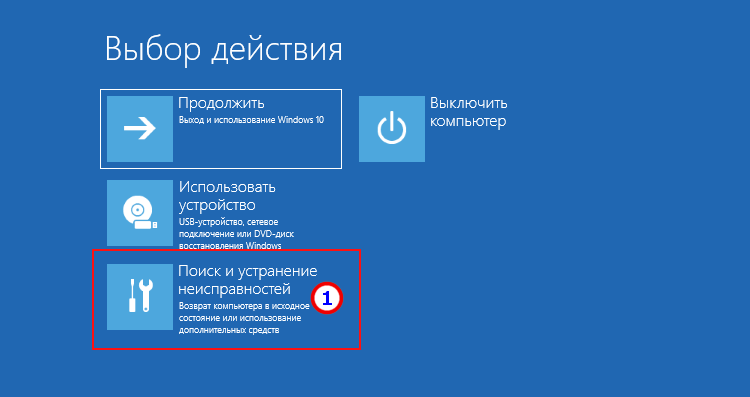
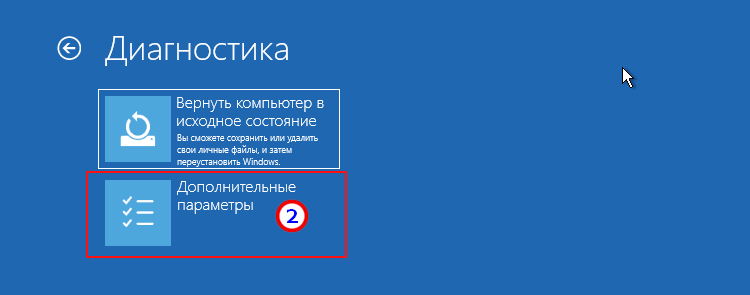
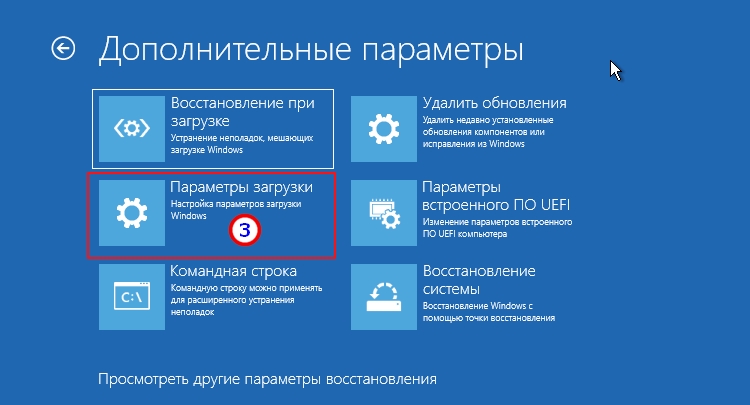
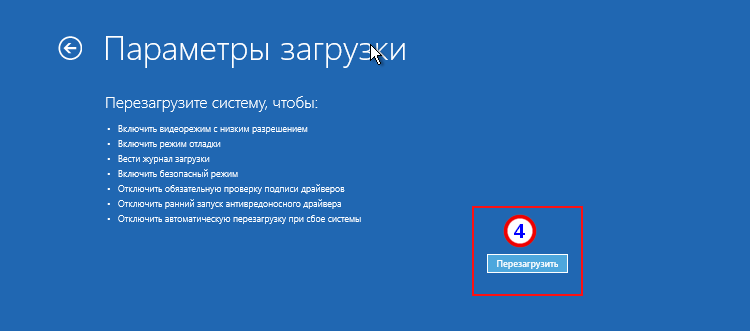
Если монитор пишет вне диапазона, и это произошло после установки или обновления драйвера, для получения доступа к графическому интерфейсу компьютер необходимо загрузить в безопасном режиме. Чтобы в него попасть, в Windows 10 нужно дважды прервать загрузку кнопкой выключения или Reset (экстренный метод). Попав в загрузочную среду, действуем следующим образом:
- Выберите Поиск и исправление неисправностей → Дополнительные параметры → Параметры загрузки:


- Нажмите кнопку перезагрузки рядом справа от списка доступных опций:

- После перезагрузки вы увидите список опций, выберите «Безопасный режим с загрузкой сетевых драйверов»:

- Загрузившись в безопасном режиме, вызовите Диспетчер устройств;
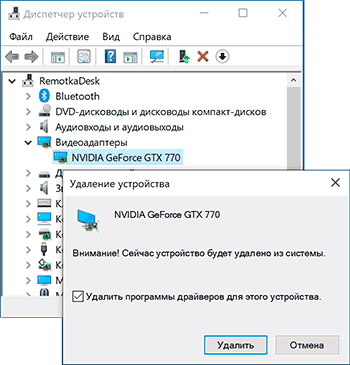
- Раскройте пункт «Видеоадаптеры» и удалите проблемное устройство вместе с драйвером. На этом этапе также возможна установка подходящего драйвера:


- Перезагрузите ПК в обычном режиме, при этом настройки разрешения будут сброшены.
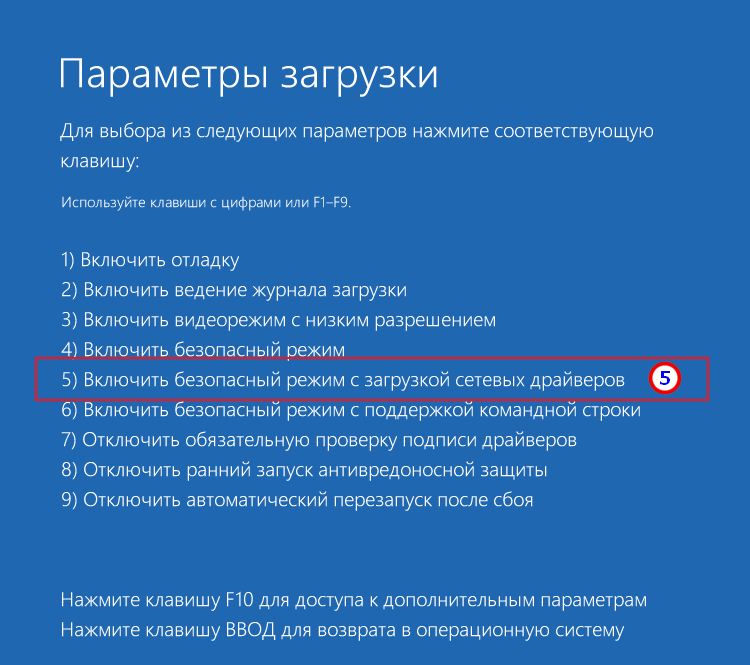
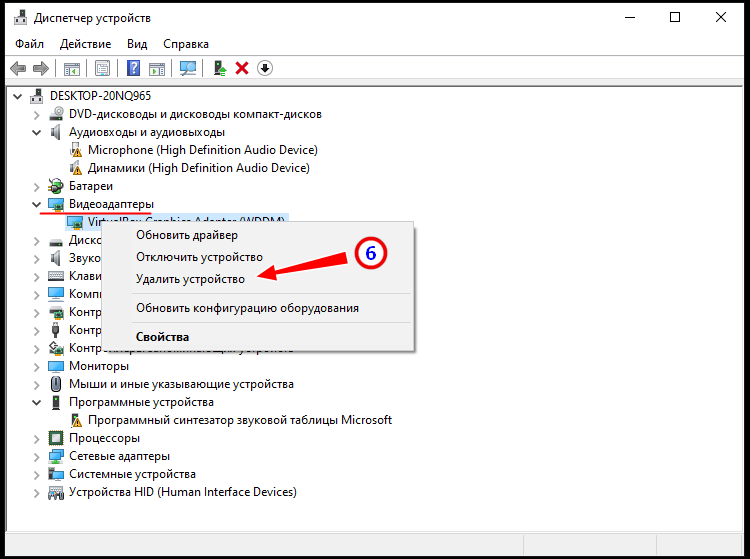
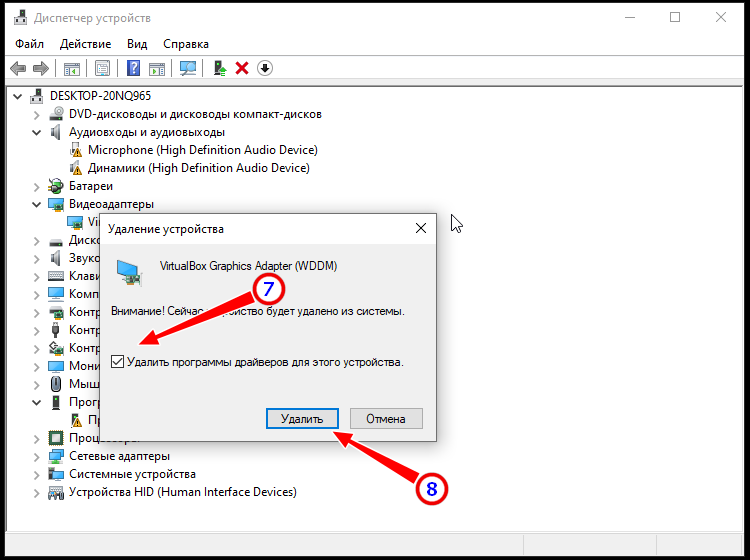
Дальнейшие действия и поведение системы будут зависеть от того, какой драйвер был удален. Если неправильно работающий «родной» или от Nvidia, система задействует стандартный видеодрайвер Microsoft. Удаленный драйвер Microsoft должен быть автоматически переустановлен при перезагрузке.
Примечание: вместо безопасной загрузки вы можете использовать видеорежим с низким разрешением, а для загрузки в среду восстановления установочный диск вместо прерывания запуска Windows. Подробно о безопасном режиме Windows 10 мы рассказали в этой статье.
Прочие решения
Для устранения ошибки «Вне допустимого диапазона» или «Out of range» при запуске можно попробовать воспользоваться другими решениями:
- Откат к предыдущей точке восстановления из загрузочной среды.
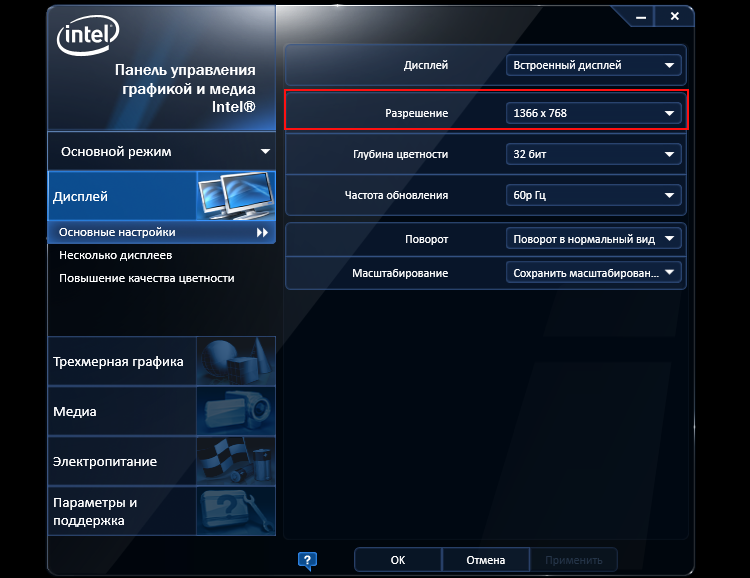
- Изменения разрешения в панели управления графикой Intel, NVIDIA или AMD после загрузки в безопасном режиме.
- Подключение монитора к интегрированной видеокарте (если имеется) с последующей загрузкой в обычном режиме и удалением проблемных драйверов дискретной карты. После этого дисплей вновь подключается к дискретной видеокарте, а драйвера переустанавливаются.
Итог
Выше мы разобрали, как исправить ошибку «Вне диапазона» с помощью простых, но действенных методов. Меньше всего проблем доставляют игры, так как для решения проблемы достаточно изменить разрешение в игре, а вот в случае с некорректно работающими драйверами придется повозиться намного дольше. Если ни один из способов не помог, это может указывать на аппаратные неполадки дисплея.
Вы хотите добавить второй дисплей к своему ноутбуку или настольному компьютеру с Microsoft Windows, но все, что вы видите на мониторе, — это ошибка «Входной сигнал вне диапазона».
Это одна из самых распространенных ошибок, о которой часто сообщается на многих технических форумах. Это особенно распространено при использовании старых мониторов.
В этой статье вы узнаете, что означает эта ошибка, и способы ее быстрого устранения.
Что такое ошибка «Входной сигнал вне диапазона» в Windows?
Много лет назад компьютерные мониторы (обычно VGA) не были очень универсальными. Вам нужно было приобрести монитор с правильным разрешением и частотой обновления для вашей видеокарты.
Видеокарты были немного более гибкими, так как их можно было настроить на разные разрешения и частоты обновления. Если сигнал от вашей видеокарты был неправильным, на мониторе отображалось «Входной сигнал вне допустимого диапазона».

В некоторых случаях монитор также сообщит вам, какое разрешение и частоту обновления следует установить для выхода вашей видеокарты, что значительно упрощает устранение этой проблемы.
Более новые мониторы (например, ЖК-экраны) больше не имеют этой проблемы, потому что они автоматически устраняют проблемы с входным сигналом, сканируя все возможные разрешения и частоты обновления, пока не обнаружат совпадение с видеосигналом вашей видеокарты.
Примечание. Прежде чем приступить к устранению неполадок, обязательно проверьте кабель HDMI от компьютера к монитору, чтобы убедиться, что он правильно подключен. Если это не так, ваша проблема может быть просто в отсутствии сигнала.
1. Установите частоту обновления на 60 Гц.
Стандартная частота обновления для большинства настольных мониторов составляет 60 Гц. Однако, если вы обычно используете мониторы с высокой частотой обновления в диапазоне от 75 Гц до 240 Гц, возможно, текущая настройка частоты обновления видеокарты неверна для этого более старого монитора.
Чтобы все работало правильно, измените настройки видеокарты на стандартную настройку 60 Гц. Если вы используете настольный компьютер и это ваш единственный монитор, перезагрузите компьютер в безопасном режиме (обычно с помощью клавиши F8 при запуске), чтобы выполнить следующие действия. Это установит самое низкое разрешение и самую низкую частоту обновления, чтобы вы могли видеть на мониторе достаточно, чтобы применить новые настройки дисплея. После этого вы перезагрузитесь обратно в обычный режим.
Примечание. Если сообщение на вашем мониторе рекомендует другую частоту обновления, установите ее на нее, а не на 60 Гц.
- Выберите меню «Пуск» Windows, введите «Настройки» и откройте приложение «Параметры Windows». В этом приложении выберите «Система» в меню слева, а затем выберите «Дисплей» на правой панели.

- Прокрутите правую панель вниз и получите доступ к дополнительным параметрам, выбрав Расширенный дисплей.

- Найдите в списке видеокарту (если у вас их несколько), к которой вы подключили монитор, и выберите Свойства адаптера дисплея для параметра «Дисплей x» (x будет номером дисплея для выхода этого адаптера).

- Во всплывающем окне свойств адаптера выберите вкладку Монитор. Затем используйте раскрывающийся список «Частота обновления экрана» в разделе «Настройки монитора», чтобы настроить эту видеокарту на 60 Гц.

Выберите OK, чтобы сохранить эти настройки. Наконец, перезагрузите систему Windows и убедитесь, что ваш монитор теперь работает правильно и не отображает ошибку «Входной сигнал вне диапазона».
Описанный выше процесс работает для операционных систем Windows 10 и 11. Однако, если вы все еще используете Windows 7 или более раннюю версию, вам нужно будет выполнить этот процесс:
- Откройте панель управления
- Перейдите в раздел «Внешний вид и персонализация» > «Экран» > «Разрешение экрана».
- Выберите «Дополнительные настройки», перейдите на вкладку «Монитор» и измените частоту обновления на 60 Гц.
2. Исправьте настройки разрешения графического драйвера.
Если настройка частоты обновления не устранила ошибку выхода за пределы диапазона, следующим лучшим параметром для настройки является разрешение вашего графического драйвера. Если разрешение вашей видеокарты установлено выше, чем самое высокое разрешение, на которое способен ваш монитор, вы можете увидеть ошибку «Входной сигнал вне диапазона».
Прежде чем изменять настройки разрешения, вам нужно будет определить, на какое разрешение способен ваш монитор. Для этого посетите веб-сайт производителя дисплея и найдите номер модели вашего монитора. Вы должны быть в состоянии определить, действительно ли ваш монитор поддерживает разрешения, которые вы хотите использовать. Найдите рейтинг «максимального разрешения» монитора.
Затем выполните следующие действия, чтобы установить разрешение видеокарты не выше максимального разрешения монитора.
- Выберите меню «Пуск» Windows, введите «Настройки» и откройте приложение «Параметры Windows». В этом приложении выберите «Система» в меню слева, а затем выберите «Дисплей» на правой панели.

- Если вы используете несколько мониторов, выберите монитор, который вызывает у вас проблемы. Чтобы идентифицировать его, нажмите кнопку «Определить». Вы увидите число на мониторе, которое работает правильно. Выберите номер монитора, который работает неправильно.

- Прокрутите правую панель вниз и найдите раздел «Разрешение экрана». Используйте раскрывающийся список справа, чтобы выбрать максимальную настройку разрешения, на которую, как вы знаете, способна марка и модель вашего монитора.

Если вы используете два монитора, вы можете увидеть мерцание другого монитора и, возможно, сообщение с вопросом, хотите ли вы сохранить текущие настройки разрешения. Если другой монитор теперь работает правильно, выберите Да. В противном случае выберите «Нет» и попробуйте установить более низкое разрешение, пока не найдете подходящее.
Если все остальное терпит неудачу
Если вы зашли так далеко и по-прежнему получаете ошибку «вне диапазона», вам, возможно, придется принять несколько более экстремальные меры. Следующее, что нужно попробовать, — перезагрузить, сбросить или удалить и переустановить графические драйверы, проверяя на каждом этапе, устранена ли проблема. Или, если вы недавно установили обновление Windows или обновили графический драйвер, может быть целесообразно откатить этот драйвер до предыдущей версии.
Если вы получаете сообщение об ошибке на каждом мониторе, который вы пробуете, и ничего не работает, вы можете приобрести и установить новую видеокарту и драйвер.
Наконец, если вы недавно приобрели этот монитор и на него все еще распространяется гарантия, подумайте о том, чтобы связаться с производителем или в магазине, где вы его приобрели, и попросить заменить его. Если это старый монитор, то вы можете просто избавиться от него и купить новый монитор в качестве замены. У вас гораздо меньше шансов увидеть ошибку вне диапазона на новом мониторе.
Download PC Repair Tool to quickly find & fix Windows errors automatically
If you get Input Signal Out of Range, Change settings to [resolution] or Change Mode to [resolution] error on your monitor, here is how you can fix the issue. Whether you have a dual monitor setup or a single monitor, you can use this tutorial to fix the issue within moments.
Although it is a rare issue that appears on Windows computers, it may happen to you when you have a faulty graphics driver or something else. Two situations could occur along with the error message – you can use your monitor and lose the connection frequently, or you cannot use the monitor at all. When you are a victim of the second situation, you need to create a bootable USB drive of Windows 11/10. However, if you can use your computer, you can change the resolution using the following guide.
To fix Input Signal Out of Range, Change settings error, follow these steps:
- Change resolution in Safe Mode
- Reinstall graphics driver
To learn more about these steps, continue reading.
1] Change resolution in Safe Mode
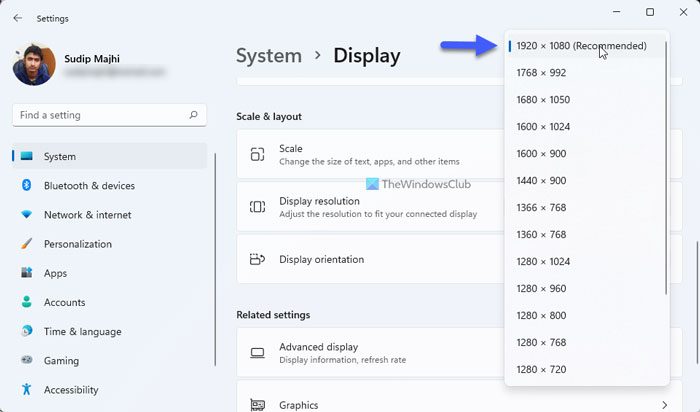
It is the only solution you can use to get rid of this problem. However, if you are using a dual-monitor setup and one of the monitors is showing such an error message, you do not need to boot your PC into Safe Mode. In that, you can follow these steps to change the monitor resolution:
- Press Win+I to open Windows Settings.
- Go to System > Display.
- Choose the defective monitor.
- Head to the Display resolutions section.
- Choose the correct resolution from the drop-down list.
After that, you should be able to use the monitor without any problem.
However, if you have a single monitor setup and the error message is appearing on the monitor, you need to boot your computer into the Safe Mode first. For that, do the following:
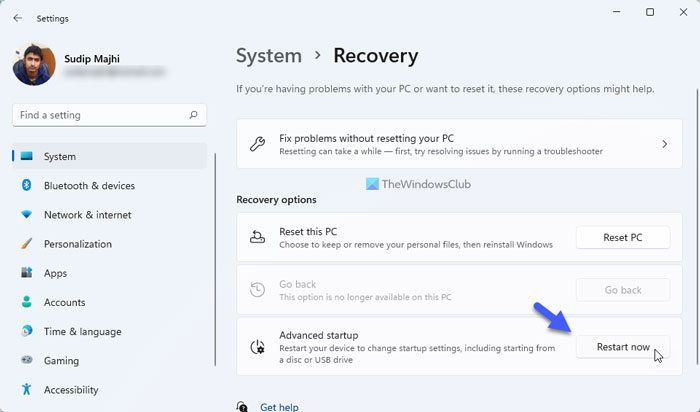
- Press Win+I to open Windows Settings.
- Go to System > Recovery.
- Click the Restart now button under the Advanced startup.
- Go to Troubleshoot.
- Click on the Advanced Options > Startup Settings > Restart.
- Choose the 4th option or press the 4 key.
On the other hand, if you cannot start or use your computer, you need to create a bootable USB drive first. Then, click on the Repair your computer and follow the same steps as above to boot your computer into Safe Mode.
Once you are into the Safe Mode, you can follow the aforementioned steps to change the screen resolution. Once done, you will be able to use your monitor without any problem.
2] Reinstall graphics driver
A faulty graphics driver could cause this issue on your Windows 11/10 computer. Whether it is the NVIDIA driver or some other, your graphics driver could be the reason for this issue. Therefore, it is recommended to uninstall the graphics driver and reinstall it to check if it resolves the issue or not.
Related: Fix Acer monitor no signal issue.
How do you fix Input Signal Out of Range?
To fix the Input Signal Out of Range error on your monitor, you need to change the resolution. It is possible to change the solution using Windows Settings. For that, press Win+I to open Windows Settings and go to System > Display. Then, find out the Display resolution section. Expand the drop-down list and select a resolution it is asking you to set.
Why is my monitor saying Input Signal not found?
If your monitor is saying Input Signal not found message on your screen, it implies that there are some issues with the connector cable. Whether you use an HDMI, VGA, or DVI-D cable, you can find the same error while using a monitor with your computer.
That’s all! Hope this guide helped.
Related: Fix Generic PnP Monitor not detected problem on Windows.

Sudip loves to engage with the latest technology & gadgets. Apart from writing about all things technology, he is a Photoshop junkie and a football enthusiast.
Download PC Repair Tool to quickly find & fix Windows errors automatically
If you get Input Signal Out of Range, Change settings to [resolution] or Change Mode to [resolution] error on your monitor, here is how you can fix the issue. Whether you have a dual monitor setup or a single monitor, you can use this tutorial to fix the issue within moments.
Although it is a rare issue that appears on Windows computers, it may happen to you when you have a faulty graphics driver or something else. Two situations could occur along with the error message – you can use your monitor and lose the connection frequently, or you cannot use the monitor at all. When you are a victim of the second situation, you need to create a bootable USB drive of Windows 11/10. However, if you can use your computer, you can change the resolution using the following guide.
To fix Input Signal Out of Range, Change settings error, follow these steps:
- Change resolution in Safe Mode
- Reinstall graphics driver
To learn more about these steps, continue reading.
1] Change resolution in Safe Mode
It is the only solution you can use to get rid of this problem. However, if you are using a dual-monitor setup and one of the monitors is showing such an error message, you do not need to boot your PC into Safe Mode. In that, you can follow these steps to change the monitor resolution:
- Press Win+I to open Windows Settings.
- Go to System > Display.
- Choose the defective monitor.
- Head to the Display resolutions section.
- Choose the correct resolution from the drop-down list.
After that, you should be able to use the monitor without any problem.
However, if you have a single monitor setup and the error message is appearing on the monitor, you need to boot your computer into the Safe Mode first. For that, do the following:
- Press Win+I to open Windows Settings.
- Go to System > Recovery.
- Click the Restart now button under the Advanced startup.
- Go to Troubleshoot.
- Click on the Advanced Options > Startup Settings > Restart.
- Choose the 4th option or press the 4 key.
On the other hand, if you cannot start or use your computer, you need to create a bootable USB drive first. Then, click on the Repair your computer and follow the same steps as above to boot your computer into Safe Mode.
Once you are into the Safe Mode, you can follow the aforementioned steps to change the screen resolution. Once done, you will be able to use your monitor without any problem.
2] Reinstall graphics driver
A faulty graphics driver could cause this issue on your Windows 11/10 computer. Whether it is the NVIDIA driver or some other, your graphics driver could be the reason for this issue. Therefore, it is recommended to uninstall the graphics driver and reinstall it to check if it resolves the issue or not.
Related: Fix Acer monitor no signal issue.
How do you fix Input Signal Out of Range?
To fix the Input Signal Out of Range error on your monitor, you need to change the resolution. It is possible to change the solution using Windows Settings. For that, press Win+I to open Windows Settings and go to System > Display. Then, find out the Display resolution section. Expand the drop-down list and select a resolution it is asking you to set.
Why is my monitor saying Input Signal not found?
If your monitor is saying Input Signal not found message on your screen, it implies that there are some issues with the connector cable. Whether you use an HDMI, VGA, or DVI-D cable, you can find the same error while using a monitor with your computer.
That’s all! Hope this guide helped.
Related: Fix Generic PnP Monitor not detected problem on Windows.
Sudip loves to engage with the latest technology & gadgets. Apart from writing about all things technology, he is a Photoshop junkie and a football enthusiast.
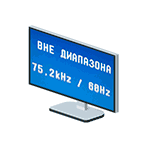 Если при запуске игры или при включении компьютера после загрузки Windows 10, 8.1 или Windows 7 вы видите сообщение «Вне диапазона», «Вход не поддерживается» или «Out of range», почти всегда это говорит о том, что на монитор был подан сигнал неподдерживаемый им: либо неподдерживаемое разрешение (resolution), либо неподдерживаемая частота экрана (frequency). Другие варианты сообщения — Вход не поддерживается или Input not supported, при этом также могут отображаться поддерживаемые частоты или разрешения.
В этой инструкции подробно о том, что делать, если монитор пишет вне диапазона или out of range в различных ситуациях. Схожая тема: Монитор пишет Нет сигнала, No signal или Check signal cable.
- Вне диапазона, вход не поддерживается при запуске игры
- Монитор пишет «Вне диапазона» или «Out of range» при запуске компьютера и Windows
Что делать, если при запуске игры монитор показывает «Вне диапазона» или «Out of range»
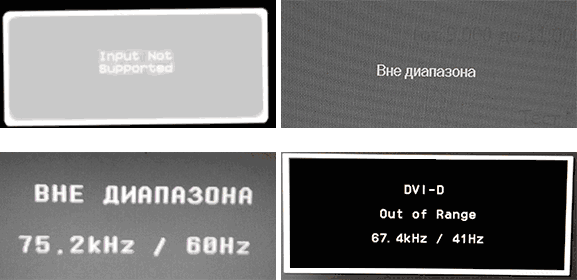
Проблема с черным экраном и надписью «Вне диапазона» или «Вход не поддерживается» (на некоторых мониторах изображение может быть, несмотря на сообщение) при запуске игр чаще всего возникает либо после неправильно выставленных параметров графики в игре, либо при использовании игр в виде «репаков», где графика бывает уже сконфигурирована другим человеком, но не подходит для вашего монитора.
Возможные решения проблемы выхода за допустимый диапазон на мониторе в играх:
- Попробуйте нажать клавиши Alt+Enter — в некоторых играх это переводит их из режима полного экрана в оконный режим. В результате изображение вновь появится, и вы сможете изменить параметры графики в игре на такие, которые будут поддерживаться вашим монитором.
- Если среди исполняемых файлов игры есть отдельный файл для запуска настроек графики (посмотрите в папке с .exe файлом игры или в папке игры в меню Пуск), запустите его и установите параметры разрешения, поддерживаемые вашим монитором.
- Поищите (можно использовать поиск в Интернете), где находится файл конфигурации вашей игры и либо удалите его (а лучше — попробовать сначала переместить в другое место, не удаляя), либо откройте в текстовом редакторе и найдите строки, отвечающие за разрешение экрана. Файл обычно имеет расширение .cfg или .ini (но есть и исключение, например, в Сталкере — user.ltx), может иметь слово «Config» в названии. Расположение тоже может быть различным: в папке с исполняемыми файлами игры, в папках пользователя, например: ДокументыRockstar GamesRed Dead Redemption 2Settings или C:ПользователиИмяSaved Gamesid SoftwareDOOMbase
- Также уточните, есть ли возможность запуска конкретной игры с какими-то параметрами, задающими параметры графики или оконный режим, например, Sims 4 можно запустить в оконном режиме с помощью параметра «-w», задать который можно (без кавычек) как в свойствах ярлыка, так, например, и в свойствах игры в Origin. Другие игры часто тоже имеют подобные параметры.


Вне диапазона или Вход не поддерживается при включении компьютера или запуске Windows 10, 8.1 и Windows 7
При сообщении «Вне диапазона», «Вход не поддерживается» и англоязычных аналогов этой надписи на мониторе при включении компьютера, причиной вероятнее всего является неправильно выставленные параметры графики, не соответствующие поддерживаемым режимам вашего монитора. Особенно, если в последнее время вы меняли частоту обновления экрана или разрешение.
Примечание: иногда бывает так, что монитор, согласно характеристикам, должен поддерживать определенную частоту обновления, но, когда вы её устанавливаете вы видите сообщение о том, что сигнал вне диапазона или подобное. В этом случае рекомендую тщательнее ознакомиться с инструкцией: бывает, что высокая частота обновления поддерживается только при подключении через определенные входы, без каких-либо переходников и адаптеров.
В описываемой ситуации есть несколько простых решений, которые могут сработать:
- Если у вас помимо дискретной видеокарты есть интегрированная (выход на материнской плате), вы можете выключить компьютер, подключить монитор к интегрированной видеокарте и снова включить. Скорее всего, изображение появится. После этого с помощью диспетчера устройств удалите драйверы дискретной видеокарты (это в том числе сбросит настройки графики), выключите компьютер, подключите монитор снова к дискретной видеокарте, включите компьютер — вероятнее всего, сообщений Out of range, Input not supported и аналогичных вы больше не увидите: останется лишь снова установить драйверы.
- Если у вас Windows 7, то вероятнее всего сообщение появляется уже непосредственно перед переходом на рабочий стол, а до этого вы видите процесс загрузки. Если это так, то сразу после начала загрузки начните нажимать F8 (или Fn+F8), а затем в меню выберите режим с низким разрешением. В этом режиме вы можете удалить-установить драйверы видеокарты (это сбросит параметры графики), а если у вас есть точки восстановления системы (Панель управления — Восстановление системы), то использовать их.
- В случае с Windows 10 после двух неправильных выключений компьютера должна автоматически запуститься среда восстановления системы (с безопасными параметрами графики), где можно попробовать использовать точки восстановления или особые варианты загрузки для запуска системы в безопасном режиме или с низким разрешением.
Еще один вариант для Windows 10 и 8.1, который потребует использовать загрузочную флешку (возможно, придется сделать её на другом компьютере или ноутбуке) с системой с той же разрядностью, что установлена на вашем компьютере:
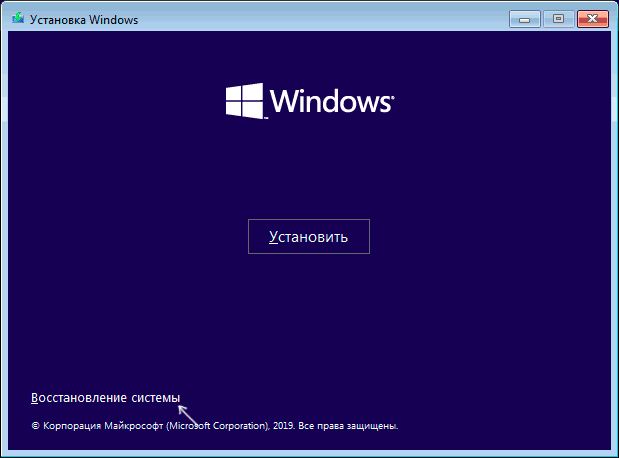
- Загрузите компьютер с загрузочной флешки. На экране после выбора языка внизу слева нажмите «Восстановление системы».

- В открывшейся среде восстановления перейдите в «Поиск и устранение неисправностей», затем — «Восстановление системы» и попробуйте использовать точки восстановления при их наличии.
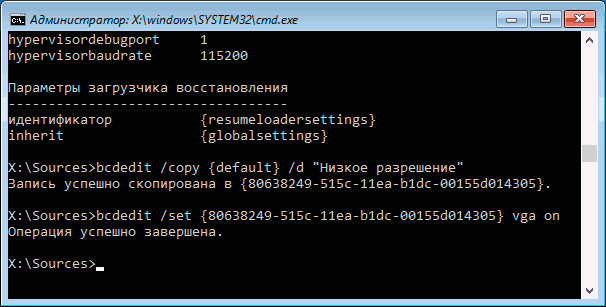
- Если это не сработало, то вновь зайдите в среду восстановления, откройте «Поиск и устранение неисправностей» — «Командная строка».
- В командной строке введите команду
bcdedit /copy {default} /d "Низкое разрешение" - После выполнения этой команды вы увидите сообщение, что запись успешно скопирована и уникальный идентификатор GUID в фигурных скобках. Он потребуется в следующей команде:
-
bcdedit /set {отобразившийся GUID} vga on
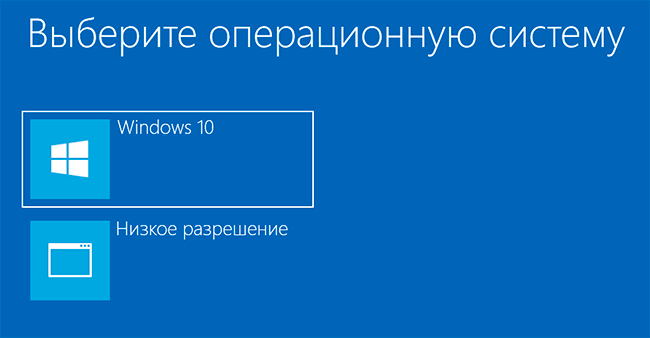
- Закройте командную строку и перезагрузите компьютер, у вас отобразится меню с двумя пунктами, выберите пункт «Низкое разрешение».

- После загрузки в режиме низкого разрешения вы можете проделывать действия с драйверами и параметрами. Самое быстрое решение — полностью удалить драйверы видеокарты и установить заново.

- Перезагрузите компьютер и в меню выберите простую загрузку системы. Чтобы удалить созданный нами пункт меню, нажмите клавиши Win+R, введите msconfig и удалите его на вкладке «Загрузка».
Если ни один метод не помог, а проблема возникает при включении компьютера — попробуйте подключить монитор другим кабелем, а ещё лучше — с помощью других выходов на видеокарте и входов на мониторе при их наличии.
Обновлено 2023 января: перестаньте получать сообщения об ошибках и замедлите работу вашей системы с помощью нашего инструмента оптимизации. Получить сейчас в эту ссылку
- Скачайте и установите инструмент для ремонта здесь.
- Пусть он просканирует ваш компьютер.
- Затем инструмент почини свой компьютер.
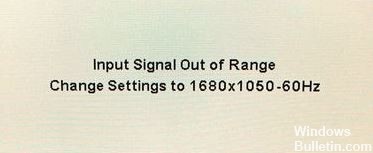
Настроить компьютер для бесперебойной работы и максимальной оптимизации — непростая задача, особенно если вы хотите установить правильные свойства графики и видео. Эти настройки обычно находятся в состоянии по умолчанию, но если вы попытаетесь немного изменить эти настройки, может возникнуть множество ошибок.
Одной из наиболее распространенных ошибок, связанных с этим разделом, является ошибка «ввод вне допустимого диапазона», которая возникает во всех версиях операционной системы Windows. К счастью, эту проблему можно довольно легко решить, используя один из нижеприведенных методов.
Что вызывает сообщение об ошибке «ввод вне допустимого диапазона»?

Этот тип ошибки возникает, когда разрешение видеокарты вашей системы выше, чем разрешение вашего монитора. Если светодиодный дисплей на клавиатуре и мыши вашего компьютера работает правильно, но не на вашем мониторе, значит, существует проблема этого типа.
Наиболее частая причина ошибки «входной сигнал вне допустимого диапазона» заключается в том, что монитор не может распознать сигнал. Обычно это происходит, когда вы подключаете новый монитор к старой видеокарте или старой системе. Проблема может возникнуть и в обратном направлении.
Как устранить ошибку «входной сигнал вне допустимого диапазона»?
Обновление за январь 2023 года:
Теперь вы можете предотвратить проблемы с ПК с помощью этого инструмента, например, защитить вас от потери файлов и вредоносных программ. Кроме того, это отличный способ оптимизировать ваш компьютер для достижения максимальной производительности. Программа с легкостью исправляет типичные ошибки, которые могут возникнуть в системах Windows — нет необходимости часами искать и устранять неполадки, если у вас под рукой есть идеальное решение:
- Шаг 1: Скачать PC Repair & Optimizer Tool (Windows 10, 8, 7, XP, Vista — Microsoft Gold Certified).
- Шаг 2: Нажмите «Начать сканирование”, Чтобы найти проблемы реестра Windows, которые могут вызывать проблемы с ПК.
- Шаг 3: Нажмите «Починить все», Чтобы исправить все проблемы.

Обновить драйвер
- Перейдите в безопасный режим, нажав клавишу F8 при запуске системы.
- Теперь щелкните правой кнопкой мыши логотип Windows в нижнем левом углу.
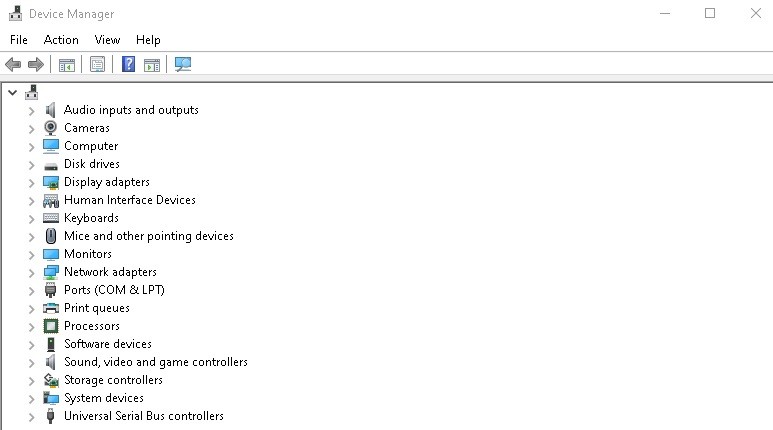
- Выберите опцию Диспетчер устройств.
- В диспетчере устройств найдите адаптер дисплея и монитор.
- Под этими драйверами удалить устройства
- Теперь перезагрузите систему в обычном режиме, и система автоматически переустановит эти драйверы.
Измените разрешение видео в безопасном режиме
- Войдите в безопасный режим вашего компьютера, нажав F8 при перезагрузке.
- Затем перейдите в Панель управления и найдите «Регулировка разрешения экрана».
- Установите максимальное разрешение, поддерживаемое вашим монитором.
- Теперь перезагрузите компьютер в обычном режиме и посмотрите, решена ли проблема.
Совет экспертов: Этот инструмент восстановления сканирует репозитории и заменяет поврежденные или отсутствующие файлы, если ни один из этих методов не сработал. Это хорошо работает в большинстве случаев, когда проблема связана с повреждением системы. Этот инструмент также оптимизирует вашу систему, чтобы максимизировать производительность. Его можно скачать по Щелчок Здесь
Часто задаваемые вопросы
Это происходит, когда разрешение экрана установлено на более высокое значение, чем может отображать монитор. Например, если ваш монитор поддерживает разрешение до 1920×1080, а ваша видеокарта допускает разрешение до 2560×1440, ошибка отображается при установке более высокого разрешения.
- Выключи компьютер.
- Отсоедините и снова подсоедините кабель от монитора к компьютеру, убедившись, что соединение надежно.
- Подсоедините кабель от монитора к компьютеру.
- Если возможно, замените монитор новым.
- Откройте корпус компьютера и найдите видеокарту.
- Перезагрузите компьютер в безопасном режиме.
- В безопасном режиме уменьшите разрешение видеокарты до собственного разрешения вашего монитора.
Сообщение Просмотров: 532
Windows 10 v1803: как изменить «Активное разрешение сигнала» для соответствия «Рабочему разрешению»
Итак, у меня есть ноутбук с Intel HD Graphics 530 (встроенная графика), и я столкнулся с проблемой, с которой я не сталкивался раньше, и я думаю, что виновником является то, что ноутбук отправляет нам разрешение, которое мой ноутбук считает «лучшим» и просто масштабируем его так, чтобы оно соответствовало «Я», которое должно иметь разрешение (я думаю, это может быть обновление функции?). Мой ноутбук подключен через HDMI к ресиверу, а ресивер подключен к телевизору. Я знаю, что мой телевизор не поддерживает 4K, но мой приемник есть. Когда я подключаю ноутбук, он автоматически устанавливает разрешение экрана 3840 x 2160 . 4K. Таким образом, кажется, что мой ноутбук обнаруживает, что приемник принимает 4k и посылает сигнал 4k. Но моего телевизора нет, и поэтому я просто вижу черный экран (но звук работает через ресивер). Я пытался уменьшить разрешение телевизионного сигнала, но мой ноутбук продолжает настаивать на отправке разрешения 3820×2160 путем масштабирования, которое он отображает до того, что я хочу, чтобы сигнал был (расстраивает!). Я безуспешно играл с настройками соотношения сторон . как мне вручную установить «Активное разрешение сигнала»?
Я приложил скриншот того, что говорит дисплей под информацией о «расширенных настройках дисплея».
Как изменить настройки входного сигнала?
Как исправить положение, когда входной сигнал выходит за пределы допустимого диапазона?
Если проблема вызвана настройками дисплея или драйверами устройств, загрузитесь в безопасном режиме и измените настройки в диспетчере устройств.
- Перезагрузите компьютер в безопасном режиме.
- Оказавшись в безопасном режиме, уменьшите разрешение вашей видеокарты до собственного разрешения вашего монитора.
Как исправить изменения входного сигнала вне диапазона на 1366×768 60 Гц?
Чтобы изменить частоту обновления:
- Перезагрузите компьютер и, пока он перезагружается, нажимайте F8, пока не появится меню запуска. …
- Щелкните рабочий стол правой кнопкой мыши, выберите «Свойства», а затем «Параметры».
- Щелкните Дополнительно, щелкните Адаптер, а затем щелкните Адаптер по умолчанию в списке Частота обновления.
Как исправить входной сигнал?
- Выключите свой компьютер.
- Отсоедините кабель, идущий от монитора к компьютеру, и снова подключите его, убедившись, что соединение надежное. …
- Снова подсоедините кабель, идущий от монитора к компьютеру. …
- Если возможно, замените свой монитор другим монитором. …
- Откройте корпус вашего ПК и найдите свою видеокарту.
Как изменить настройки монитора на 1920×1080 60 Гц?
- Щелкните правой кнопкой мыши рабочий стол Windows и выберите «Персонализировать».
- Щелкните Показать.
- Щелкните Изменить параметры отображения.
- Щелкните Расширенные настройки.
- Щелкните вкладку «Монитор» и измените частоту обновления экрана с 59 Гц на 60 Гц.
- Щелкните ОК.
- Вернитесь к дополнительным настройкам.
Как мне сбросить настройки монитора?
Как сбросить ЖК-монитор к настройкам по умолчанию.
- На передней панели монитора нажмите кнопку МЕНЮ.
- В окне МЕНЮ нажимайте кнопки СТРЕЛКА ВВЕРХ или СТРЕЛКА ВНИЗ, чтобы выбрать значок СБРОС.
- Нажмите кнопку ОК.
- В окне СБРОС нажмите кнопки СТРЕЛКА ВВЕРХ или СТРЕЛКА ВНИЗ, чтобы выбрать ОК или ВСЕ СБРОС.
- Нажмите кнопку ОК.
- Нажмите кнопку МЕНЮ.
Почему мой монитор сообщает, что входной сигнал не обнаружен?
Наиболее частая причина этой ошибки — неплотный кабель. … Подключите кабель от монитора к компьютеру. Если монитор по-прежнему не отображает сигнал после надежного повторного подключения кабеля, проблема может заключаться в кабеле, особенно если на кабеле есть видимые повреждения.
Как изменить разрешение сигнала?
перейдите в Дополнительные настройки дисплея -> Свойства адаптера дисплея для дисплея -> Список всех режимов. Выберите любое более низкое разрешение (например, 1680 на 1050) и примените — разрешение активного сигнала должно было измениться на 1920×1080 в окне Advanced Display Settings.
Как мне исправить время ввода на моем мониторе?
Исправление 1. Измените настройки монитора.
- Щелкните правой кнопкой мыши любую пустую область на рабочем столе и выберите «Параметры отображения».
- В разделе «Дисплей» прокрутите вниз, найдите «Разрешение» и измените его на конкретное разрешение (в моем случае я выбираю 1080 × 1920).
- Щелкните Сохранить изменения, если вы видите всплывающее диалоговое окно подтверждения.
Как сбросить настройки дисплея в Windows 10?
- Нажмите кнопку «Пуск», введите «Персонализация» в поле «Начать поиск», а затем щелкните «Персонализация» в списке «Программы».
- В разделе «Персонализировать внешний вид и звуки» щелкните «Параметры отображения».
- Сбросьте нужные пользовательские параметры отображения и нажмите кнопку ОК.
Как изменить 1680×1050 на 60 Гц?
Щелкните правой кнопкой мыши открытую область рабочего стола Windows и выберите «Свойства». Щелкните вкладку Параметры. Переместите ползунок под областью экрана до тех пор, пока для монитора не будет установлено разрешение 1680×1050, и нажмите OK, чтобы внести изменения.
Как изменить настройки ввода на моем мониторе HP?
Вы можете изменить источник по умолчанию, нажав кнопку «Меню» на передней панели и выбрав «Управление источником», а затем выбрав «Источник по умолчанию».
- Нажмите кнопку «Меню» на передней панели монитора, чтобы открыть главное экранное меню.
- Перейдите к элементу управления источником, нажав кнопки + (плюс) или — (минус) на мониторе.
Что означает отсутствие входного сигнала на телевизоре?
Это указывает на то, что ваш телевизор, вероятно, использует неправильный вход. На нем может быть кнопка под названием «Вход» или «Источник», или на нем может быть ряд кнопок для каждого типа входа. … Нажмите тот, который у вас есть на пульте дистанционного управления, и переключайтесь между входами, пока не получите нужный.
Почему HDMI сообщает об отсутствии сигнала?
Примечание. Это сообщение может появиться после обновления Android TV ™ до последней версии программного обеспечения. Телевизор может быть настроен на вход, к которому не подключено устройство. … Убедитесь, что телевизор и исходное устройство включены, затем отсоедините кабель HDMI от одного из устройств и подключите его снова.
Может ли ОЗУ не вызывать сигнала?
Обычно 90% ошибок дисплея не возникает только из-за неисправной оперативной памяти, и в случае, если ваша оперативная память вышла из строя, то нет ничего, кроме новой карты памяти, может запустить ваш компьютер. В случае, если на вашем компьютере установлены две RAM Stick, вы можете попробовать удалить одну из них, а затем включить компьютер.
Активное разрешение сигнала Windows 10 не совпадает: как изменить, 3 способа
При использовании мониторов DVI и HDMI пользователи не всегда могут выбрать оптимальное разрешение для своего ПК из-за проблем с контроллером. Следовательно, вам нужно установить параметры самостоятельно. Установка разрешений вручную может не повлиять на работу системы должным образом, поэтому пользователи должны строго следовать инструкциям по установке. Давайте узнаем, как настроить разрешение активного сигнала Windows 10, если оно не соответствует размеру экрана.
Почему нельзя изменить разрешение экрана?
Настройка экрана осуществляется в меню «Параметры», где предусмотрен пункт «Просмотр». Но владельцы компьютеров могут столкнуться с проблемой, когда выбор параметра неактивен или есть только один вариант для установки режима в списке.

Опытные пользователи указывают несколько причин, по которым невозможно выполнить настройку экрана, описанную в первой десятке»:
- отсутствует необходимый драйвер видеокарты;
- неправильная работа драйверов;
- используются поврежденные кабели, переходники, переходники, подключенные между ПК и монитором.
Это основные проблемы, ограничивающие режимы экрана. Есть и другие причины проблемы, например несовместимость драйверов. Здесь компоненты для работы выбирают более низкое разрешение, чтобы оставаться в безопасности. Есть несколько способов решить проблему настройки параметров дисплея.

Как решить проблему
После обновления операционной системы встроенный инструмент может некорректно выбрать драйвер для видеокарты. Также проблема касается разрешения дисплея, отсутствия оптимального параметра. Также проблема может возникнуть из-за физических неисправностей оборудования; это решается заменой комплектующих.
Если изменить настройки дисплея невозможно, используется один из трех способов: установка драйверов или их перезапуск, проверка подключенного оборудования. Давайте подробнее рассмотрим каждый вариант устранения неполадок.

Чистая установка драйверов
Поврежденное программное обеспечение требует переустановки, которая выполняется в два этапа: удаление старых драйверов и установка новых. Чистая установка компонентов также выполняется при полном отсутствии драйверов в операционной системе. Панель управления NVIDIA поможет вам справиться с задачей. Утилита используется для управления мультимедийными файлами, а также для настройки видеокарт.
- Щелкните правой кнопкой мыши рабочий стол Windows.
- Выберите и щелкните Панель управления NVIDIA».

- Перейдите в раздел «Просмотр».

- Щелкните по пункту «Изменить разрешение».

- Выберите доступное значение.
- Зайдите в меню «Настройки».

- Поставьте галочку напротив «Включить режимы, не предлагаемые дисплеем».

- В открывшемся окне заполните форму, нажмите на кнопку «Проверить».
Пользователь должен будет проверить соответствующие настройки. Если настройки подходят для вашего компьютера, сохраните изменения.
проверить установку видеодрайвера можно следующим образом:
- Нажмите ПКМ на иконку «Пуск».
- Выберите из списка «Диспетчер устройств».

- Перейдите во вкладку «Видеоадаптеры», просмотрите информацию. Если имя видеокарты определяется, устройство установлено на ПК. Если указано «Базовая видеокарта», значит видеокарты нет на ПК.

Наличие видеодрайвера не означает, что компонент работает правильно. Обновление можно выполнить через диспетчер устройств. Но гораздо эффективнее его поменять. Вы можете скачать драйверы из официального источника, а специальные программы помогут их найти и установить.

Перезагрузка драйвера
Этот метод доступен только в 10-й версии Windows. Решает проблему не только с дисплеем, но и с программным обеспечением видеокарты. Вы можете перезапустить драйверы следующим образом:
- Одновременно нажмите клавиши клавиатуры: «Win + Ctrl + Shift + B».
- Пользователь услышит звуковой сигнал, а затем экран будет мигать.

- Измените настройки дисплея.
Если экран остается черным, владелец устройства должен принудительно перезагрузить устройство.
Проверка подключения
Если описанные методы не помогли решить проблему с настройками монитора, то пользователю остается только проверить физическое состояние оборудования. Это могло произойти из-за поврежденных кабелей, соединяющих монитор и компьютер.
Если на кабелях или других устройствах обнаружены какие-либо повреждения, их необходимо заменить новыми деталями. Если проблема связана с аппаратными разъемами, необходимо заменить монитор или видеокарту.

Резкость изображения и масштабирование элементов зависят от разрешения, установленного в Windows 10. Для комфортной работы пользователи устанавливают максимальное разрешение экрана. Но вариант, которого нет в списке, требует от вас решения проблемы. Для этого пользователю достаточно воспользоваться одним из предложенных выше методов.