
Windows 10 постоянно развивается с новыми обновлениями снова и снова. Тем не менее, у него по-прежнему возникает множество проблем, таких как медленная загрузка ПК, невозможность воспроизведения DVD-фильмов, нехватка места для установки Windows 10 и многое другое. Одной из таких проблем является ошибка «Вам понадобится новое приложение, чтобы открыть этот файл .exe» в Windows 10.
Эта ошибка может быть очень неприятной, когда вы пытаетесь открыть исполняемый файл и всплывает ошибка. Ошибка не позволяет вам открыть файл, и тогда вы должны устранить проблему с немедленным эффектом. В то время как некоторые проблемы относительно легко решить, некоторые могут быть действительно сложными. Однако решить эту ошибку довольно просто. Давайте узнаем, как исправить ошибку при открытии .exe файла.
РЕКЛАМА
Шаг 1: Щелкните значок Windows на рабочем столе и введите Regedit в поле поиска. Теперь щелкните правой кнопкой мыши результат и выберите «Запуск от имени администратора», чтобы запустить редактор реестра.
Шаг 2: В окне редактора реестра перейдите по следующему пути:
HKEY_CLASSES_ROOTexefileshellopencommand
Подклавиша команды выделена в левой части панели. Теперь в правой части панели щелкните правой кнопкой мыши строку с именем «По умолчанию». Нажмите «Изменить», чтобы открыть всплывающее окно «Редактировать строку».
Шаг 3: Во всплывающем окне «Редактировать строку» измените данные «Значение» на значение, указанное ниже.
"%1" %*
Нажмите OK, чтобы сохранить изменения и выйти.
Шаг 4. Теперь перейдите по следующему пути в редакторе реестра.
HKEY_CLASSES_ROOT.exe
Шаг 5. Дважды щелкните «По умолчанию» справа и убедитесь, что его значением является exefile.
Если нет, измените его на exefile.
Шаг 4. Теперь перейдите по следующему пути в редакторе реестра.
HKEY_CLASSES_ROOTexefile
Шаг 5. Дважды щелкните «По умолчанию» справа и убедитесь, что его значение — «Приложение».
Если нет, измените его на Application.
Перезагрузите систему и попробуйте открыть файл .exe, чтобы проверить, открывается ли он и не показывает ли ошибку. Ваша ошибка «Вам понадобится новое приложение, чтобы открыть этот файл .exe» в Windows 10 теперь должна быть устранена.
Примечание. – Если это не сработает, повторите этот метод при загрузке в безопасном режиме.
Способ 2 — сброс магазина Windows
1. Нажмите кнопку «Пуск», а затем значок в виде шестеренки, чтобы открыть панель настроек.
2. Щелкните Приложения.
3. Найдите магазин в поле поиска справа.
4. Нажмите на магазин Microsoft в результатах поиска.
5. Теперь нажмите «Дополнительные параметры».
6. Теперь прокрутите вниз и нажмите «Сброс» и перезагрузите магазин Microsoft.
Для пользователей Windows 11
1 — Нажмите клавишу Windows + клавиши R вместе, чтобы открыть окно команды запуска.
2 — Теперь нажмите «Приложения» в левом меню,
3 -Теперь нажмите «Установленные приложения» в меню слева.
4 – Теперь найдите магазин в коробке с крахмалом.
5 -Нажмите на 3 вертикальные точки и выберите дополнительные параметры.
4 — Теперь нажмите «Сброс».
Содержание
- При запуске .exe файла, всплывает окно «Вам понадобится новое приложение чтобы открыть эту ссылку»
- Ответы (4)
- Вам понадобится новое приложение…
- ” Вам понадобится новое приложение “: чего можно не делать
- ” Вам понадобится новое приложение “: с чего начать
- windows — «вам понадобится новое приложение чтобы открыть этот ms-get-started»
- Ответы (1)
- Windows 10. Ошибка «Вам понадобится новое приложение, чтобы открыть этот windowsdefender»
- Ответы (4)
- «Вам понадобится новое приложение чтобы открыть этот ms-windows-store»
- Ответы (8)
При запуске .exe файла, всплывает окно «Вам понадобится новое приложение чтобы открыть эту ссылку»
Ответы (4)
Добрый день.
Попробуйте выполнить откат к предыдущему состоянию. Нажмите Win+R, в поле напечатайте rstrui и нажмите Enter. Выберите подходящую дату.
Был ли этот ответ полезным?
К сожалению, это не помогло.
Отлично! Благодарим за отзыв.
Насколько Вы удовлетворены этим ответом?
Благодарим за отзыв, он поможет улучшить наш сайт.
Насколько Вы удовлетворены этим ответом?
Благодарим за отзыв.
Был ли этот ответ полезным?
К сожалению, это не помогло.
Отлично! Благодарим за отзыв.
Насколько Вы удовлетворены этим ответом?
Благодарим за отзыв, он поможет улучшить наш сайт.
Насколько Вы удовлетворены этим ответом?
Благодарим за отзыв.

Для возможного решения проблемы восстановите ассоциации по умолчанию для exe-файлов при помощи файла реестра, содержание которого приведено ниже.
Windows Registry Editor Version 5.00
[HKEY_CLASSES_ROOT.exe]
@=»exefile»
«Content Type»=»application/x-msdownload»
[HKEY_CLASSES_ROOTexefile]
@=»Application»
«EditFlags»=hex:38,07,00,00
«FriendlyTypeName»=hex(2):40,00,25,00,53,00,79,00,73,00,74,00,65,00,6d,00,52,
00,6f,00,6f,00,74,00,25,00,5c,00,53,00,79,00,73,00,74,00,65,00,6d,00,33,00,
32,00,5c,00,73,00,68,00,65,00,6c,00,6c,00,33,00,32,00,2e,00,64,00,6c,00,6c,
00,2c,00,2d,00,31,00,30,00,31,00,35,00,36,00,00,00
[HKEY_CLASSES_ROOTexefileshellopencommand]
@=»»%1» %*»
«IsolatedCommand»=»»%1» %*»
[HKEY_CLASSES_ROOTexefileshellrunascommand]
@=»»%1» %*»
«IsolatedCommand»=»»%1» %*»
[HKEY_CLASSES_ROOTexefileshellrunasuser]
@=»@shell32.dll,-50944″
«Extended»=»»
«SuppressionPolicyEx»=»«
[HKEY_CLASSES_ROOTSystemFileAssociations.exe]
«FullDetails»=»prop:System.PropGroup.Description;System.FileDescription;System.ItemTypeText;System.FileVersion;System.Software.ProductName;System.Software.ProductVersion;System.Copyright;*System.Category;*System.Comment;System.Size;System.DateModified;System.Language;*System.Trademarks;*System.OriginalFileName»
«InfoTip»=»prop:System.FileDescription;System.Company;System.FileVersion;System.DateCreated;System.Size»
«TileInfo»=»prop:System.FileDescription;System.Company;System.FileVersion;System.DateCreated;System.Size»
Скопируйте этот текст в Блокнот и при помощи меню «Файл» —> «Сохранить как» сохраните файл под любым именем с расширением REG. Для этого в окне «Сохранение» в поле «Имя файла» напечатайте любое имя и добавьте через точку reg. Запустите файл, в диалоговом окне «Вы действительно хотите продолжить?» выберите «Да». Выполните перезагрузку. Проверьте решена ли проблема.
Вам понадобится новое приложение…
В статье разбирается частный момент решения проблемы Вам понадобится новое приложение, чтобы открыть этот… А вот, что за “этот” мы сейчас и рассмотрим.
Всем привет, разбираем очередной баг Windows 10, из-за которого иногда привычные и популярные “родные” приложения не открываются. Запуск утилиты сопровождается появлением вот такого окна:

Да, у меня не открылся простой Калькулятор , он же calc.exe. Ни из консоли команд cmd, ни из строки поиска утилита на вызов не отзывалась. И, как всегда в случаях с Windows 10, до обновления всё работало. Причём при попытке запустить его, например, из строки поиска, система уже на этапе набора символов показывает, что калькулятор в Windows 10 пропал:
По нажатию на Enter Windows явно собирается обратиться к сети, а не к внутренним ресурсам. При выборе предлагаемых символьных ссылок всё становится на свои места – калькулятор пропал точно:
” Вам понадобится новое приложение “: чего можно не делать
Первый совет, с которым вы можете столкнуться на интернет-пространстве, это возможности популярнейшей DISM, которая отчасти призвана дополнить возможности утилиты System File Checher, хотя и предназначена для иного:

Так, запущенная с флагом Restorehealth, DISM попытается восстановить образ с помощью серверов Microsoft. Но то ли сервера чем-то заняты, то ли неполадки лежат вне зоны их досягаемости – ни одно из встроенных приложений у меня так и не восстановилось. А под удар попадали не только Калькулятор, но и другие утилиты.
” Вам понадобится новое приложение “: с чего начать
Для данного примера работает командлет из PowerShell по переустановке приложения. То есть, видя ошибку Вам понадобится новое приложение, чтобы открыть этот calculator, просто в окне PowerShell от имени админа и с подключением к сети:
где windowscalculator – “кодовое” наименование нашего Калькулятора. Тот же способ подходит для любого из следующих приложений, какие находятся в списке установленных:

Так что, если вы столкнётесь с ошибкой запуска такого приложения, вам подойдёт формат:
Там приводится более полная информация по удалению таких приложений для тех, кто не хочет их видеть на экране. Одним из вариантов переустановки сразу всех приложений, если проблема приобрела массовый характер, является сниппет:
windows — «вам понадобится новое приложение чтобы открыть этот ms-get-started»
Ответы (1)
Здравствуйте, ALEX 505 AVL ,
Предлагаем выполнить следующие проверки и автоматические исправления:
Откройте командную строку:
— В поле поиска меню Пуск введите «Командная строка» , она отобразится в результате поиска.
— Нажмите на необходимый элемент правой кнопкой.
— Далее, из появившегося списка выберите «Запустить от имени администратора».
1. Введите Dism / Online / Cleanup — Image / CheckHealth и нажмите Ввод
2. Вне зависимости от результатов введите Dism / Online / Cleanup — Image / RestoreHealth и нажмите Ввод
DISM (подробнее по ссылке) может помочь устранить некоторые ошибки повреждения Windows .
3. Также, sfc / scannow и нажмите Ввод ( средство проверки системных файлов )
Расскажите о результатах. По возможности просим дополнить снимками экрана .
Как добавлять изображения в сообщения в Microsoft Community?
Для дальнейшего рассмотрения ситуации, пожалуйста, ответьте на эти вопросы:
— В какой момент появляется эта ошибка « вам понадобится новое приложение чтобы открыть этот ms-get-started» ? При открытии каких приложений?
— Расскажите, когда впервые столкнулись с данной проблемой? Какие Ваши действия или изменения на компьютере ей предшествовали (например, обновления, установка дополнительного ПО, модификации в реестре)?
— Присутствовала ли проблема на предыдущих сборках?
— Используете ли Вы программы для чистки реестра, сторонний антивирус или ПО для оптимизации ПК? Если да, то какие?
— Покажите снимок экрана команды winver (для этого необходимо набрать winver в поле поиска).
(Убедитесь, что на снимке отсутствует информация личного характера.)
Ждем Вашего ответа. Мы будем рады предоставить дальнейшую поддержку.
Windows 10. Ошибка «Вам понадобится новое приложение, чтобы открыть этот windowsdefender»
Гуглил вопрос, нашёл с другими программами, и их способы не помогли. Пытался решить через PowerShell, но не нашёл имя windowsdefender`а используемый в PowerShell.
Может кто подсказать способ? Буду признателен
Ответы (4)
Советую вам обновить образ Windows без ущерба для личных файлов.
Восстановить целостность поврежденных системных файлов Windows 10 можно путем обновления системы посредством утилиты Media Creation Tool. Ее можно скачать на официальном сайте Microsoft по ссылке:
https://go.microsoft.com/fwlink/?LinkId=691209
Далее запускаете Media Creation Tool. Принимаете лицензионные условия.
Выбираете Обновить этот компьютер сейчас.
Далее последует загрузка файлов для обновления, будут проведены подготовительные действия. После чего нажмите кнопку Установить. И ждите завершения процесса обновления.
Обновление Windows 10 – длительный по времени, в то же время самый надежный способ вернуть операционной системе работоспособность. Процесс обновления Windows 10 по времени проходит примерно столько же, сколько и процесс ее переустановки. В рамках проведения этого процесса все поврежденные системные файлы будут перезаписаны, сохранятся данные пользовательского профиля, установленные программы и внесенные системные настройки, а на выходе получим свежайшую, со всеми установленными обновлениями Windows 10 May 2019 Update .
Надеюсь это решит вашу проблему!
__
Если мой ответ вам помог, пожалуйста, отметьте его как ответ.
Disclaimer: В ответе могут быть ссылки на сайты не на сайты Microsoft, Все советы с таких сайтов Вы выполняете на свой страх и риск.
6 польз. нашли этот ответ полезным
Был ли этот ответ полезным?
К сожалению, это не помогло.
Отлично! Благодарим за отзыв.
Насколько Вы удовлетворены этим ответом?
Благодарим за отзыв, он поможет улучшить наш сайт.
«Вам понадобится новое приложение чтобы открыть этот ms-windows-store»
Ответы (8)
6 польз. нашли этот ответ полезным
Был ли этот ответ полезным?
К сожалению, это не помогло.
Отлично! Благодарим за отзыв.
Насколько Вы удовлетворены этим ответом?
Благодарим за отзыв, он поможет улучшить наш сайт.
Насколько Вы удовлетворены этим ответом?
Благодарим за отзыв.
1 пользователь нашел этот ответ полезным
Был ли этот ответ полезным?
К сожалению, это не помогло.
Отлично! Благодарим за отзыв.
Насколько Вы удовлетворены этим ответом?
Благодарим за отзыв, он поможет улучшить наш сайт.
Насколько Вы удовлетворены этим ответом?
Благодарим за отзыв.
У меня Pro. По Домашней ничего не скажу.
Ждём ответы других пользователей !
1 пользователь нашел этот ответ полезным
Был ли этот ответ полезным?
К сожалению, это не помогло.
Отлично! Благодарим за отзыв.
Насколько Вы удовлетворены этим ответом?
Благодарим за отзыв, он поможет улучшить наш сайт.
Насколько Вы удовлетворены этим ответом?
Благодарим за отзыв.
Проверьте, что на вашей системе стоят правильное время, часовой пояс и местоположение.
Также проверьте, возникает ли проблема, когда Вы заходите с другой учетной записи Microsoft.
Попробуйте запустить следующие средства устранения неполадок:
Центр обновлений Windows и приложения (оба только работают на Windows 10).
Откройте командную строку от имени администратора и введите WSReset.exe
Если данная информация была полезна, пожалуйста, отметьте её как ответ.
2 польз. нашли этот ответ полезным
Был ли этот ответ полезным?
К сожалению, это не помогло.
Отлично! Благодарим за отзыв.
Насколько Вы удовлетворены этим ответом?
Благодарим за отзыв, он поможет улучшить наш сайт.
Sometimes, your Microsoft (MS) Windows Store might fail to open with an error message: You’ll need a new app to open this ms-windows-store. Focus on this problem, MiniTool provides 6 solutions for you in this post.
MS Windows Store is one of the built-in apps in Windows 10 and it is a very refined application. Unfortunately, some issues might appear when you use Store and might prevent your Store from opening.
Some users complain on the forum that they cannot open Store and receive the error message “You’ll need a new app to open this ms-windows-store”. If you are facing the same problem, you should be interested in this post which offers 6 solutions to this issue.
Without further ado, let’s start with the first solution now.
Fix 1: Run the Microsoft Store Apps Troubleshooter
The easiest method to fix this error is running the Microsoft Store Apps Troubleshooter, which is a built-in tool in your Windows PC. Just follow the steps below.
Step 1: Right-click the Start button and choose Settings.
Step 2: In the interface of Windows Settings, directly go to Update & Security > Troubleshoot.
Step 3: Locate and select Windows Store Apps in Find and fix other problems section. Then, click Run the troubleshooter.
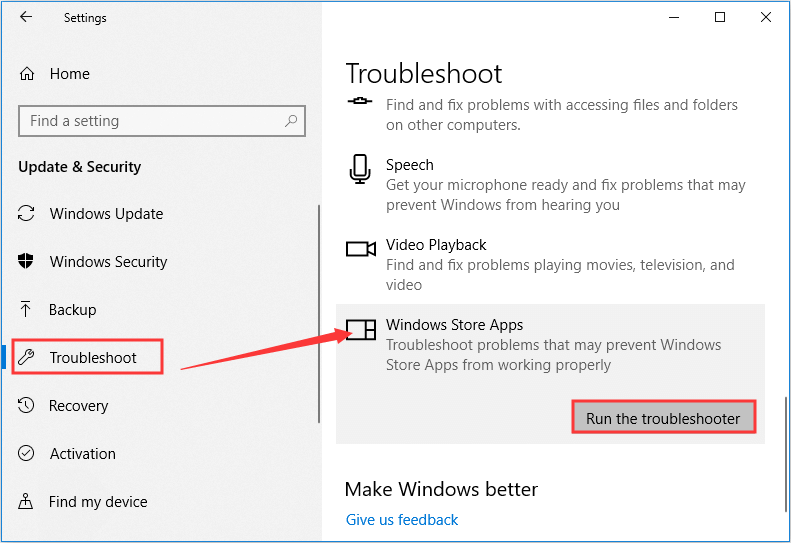
Step 4: Follow the onscreen instruction to complete the troubleshooter.
Now, you can check whether your Windows Store can open normally. If the problem still exists, try the next solution.
Fix 2: Re-Register the Store App
You can also fix the problem by re-registering the Store app package in PowerShell.
Step 1: Right-click the Start button and click Windows PowerShell (Admin) to launch PowerShell as administrator.
Step 2: Now, input the following commands and press Enter key:
Get-AppXPackage -AllUsers | Foreach {Add-AppxPackage -DisableDevelopmentMode -Register “$($_.InstallLocation)AppXManifest.xml”}
Step 3: After that, restart your computer and try opening your Windows Store again to see if the error is gone.
Fix 3: Reset Microsoft Store
Resetting Microsoft Store is also a good method to remove various problems about Store, including the error “You’ll need a new app to open this ms-windows-store”.
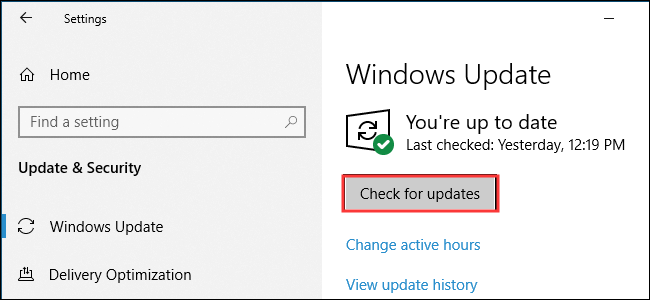
To do that, just type WSReset.exe in the Search bar. Then, right-click the result and choose Run as administrator. This application will reset the Windows Store without changing any of the settings or installed apps.
Alternatively, you can reset Store in Windows Settings. Just go to Apps > Apps & features. Then select Microsoft Store and click Advanced options. In the following interface, click Reset.
After Microsoft Store is reset, restart your computer and check if it fixes the problem.
Fix 4: Reset Microsoft Store Cache
The Microsoft Store cache will be accumulated over time and you can consider resetting it to fix “You’ll need a new app to open this ms-windows-store” problem.
Step 1: You need to open File Explorer and navigate to the following path: C:UsersAdminAppDataLocalPackagesMicrosoft.WindowsStore_8wekyb3d8bbweLocalState.
Note: You can also copy and paste the path in the explorer address bar and hit Enter. Remember to replace Admin with the username of your own current account.
Step 2: Under the LocalState folder, rename the Cache folder to Cache.old.
Step 3: Then, create a new folder under the LocalState folder and name it as Cache.
Now, you can restart your computer to see if your Store works smoothly.
Fix 5: Keep Your Windows Updated
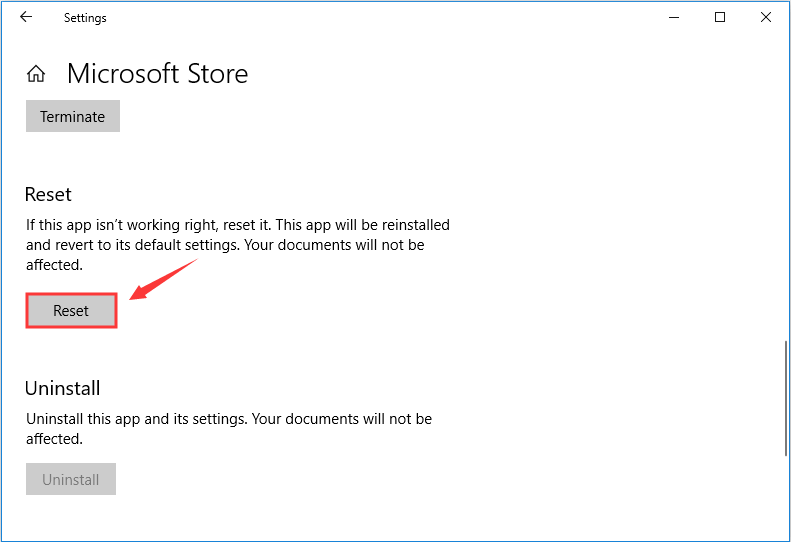
If some issues are reported by most users, Microsoft might release a related fixing patch. So, you can check for and install Windows updates from time to time to avoid some potential issues.
Just go to Windows Settings and navigate to Update & Security > Windows Update and click Check for updates. Your Windows will download and install the detected updates.
Fix 6: Create A New User Account
Finally, if all the mentioned methods above don’t help you fix the problem, then you can try creating a new user account. To do that in Windows 10, just follow the instructions below.
Step 1: Open Windows Settings and go ahead to Accounts > Family & other people.
Step 2: Click Add someone else to this PC in the right pane.
Step 3: Click I don’t have this person’s sign-in information.
Step 4: Click Add a user without a Microsoft account.
Step 5: Enter your desired username and password, and then click Next.
Once you have created a new user account, just access your Microsoft Store from this account. Then, you should be able to use Store without any problems.
Sometimes, your Microsoft (MS) Windows Store might fail to open with an error message: You’ll need a new app to open this ms-windows-store. Focus on this problem, MiniTool provides 6 solutions for you in this post.
MS Windows Store is one of the built-in apps in Windows 10 and it is a very refined application. Unfortunately, some issues might appear when you use Store and might prevent your Store from opening.
Some users complain on the forum that they cannot open Store and receive the error message “You’ll need a new app to open this ms-windows-store”. If you are facing the same problem, you should be interested in this post which offers 6 solutions to this issue.
Without further ado, let’s start with the first solution now.
Fix 1: Run the Microsoft Store Apps Troubleshooter
The easiest method to fix this error is running the Microsoft Store Apps Troubleshooter, which is a built-in tool in your Windows PC. Just follow the steps below.
Step 1: Right-click the Start button and choose Settings.
Step 2: In the interface of Windows Settings, directly go to Update & Security > Troubleshoot.
Step 3: Locate and select Windows Store Apps in Find and fix other problems section. Then, click Run the troubleshooter.
Step 4: Follow the onscreen instruction to complete the troubleshooter.
Now, you can check whether your Windows Store can open normally. If the problem still exists, try the next solution.
Fix 2: Re-Register the Store App
You can also fix the problem by re-registering the Store app package in PowerShell.
Step 1: Right-click the Start button and click Windows PowerShell (Admin) to launch PowerShell as administrator.
Step 2: Now, input the following commands and press Enter key:
Get-AppXPackage -AllUsers | Foreach {Add-AppxPackage -DisableDevelopmentMode -Register “$($_.InstallLocation)AppXManifest.xml”}
Step 3: After that, restart your computer and try opening your Windows Store again to see if the error is gone.
Fix 3: Reset Microsoft Store
Resetting Microsoft Store is also a good method to remove various problems about Store, including the error “You’ll need a new app to open this ms-windows-store”.
To do that, just type WSReset.exe in the Search bar. Then, right-click the result and choose Run as administrator. This application will reset the Windows Store without changing any of the settings or installed apps.
Alternatively, you can reset Store in Windows Settings. Just go to Apps > Apps & features. Then select Microsoft Store and click Advanced options. In the following interface, click Reset.
After Microsoft Store is reset, restart your computer and check if it fixes the problem.
Fix 4: Reset Microsoft Store Cache
The Microsoft Store cache will be accumulated over time and you can consider resetting it to fix “You’ll need a new app to open this ms-windows-store” problem.
Step 1: You need to open File Explorer and navigate to the following path: C:UsersAdminAppDataLocalPackagesMicrosoft.WindowsStore_8wekyb3d8bbweLocalState.
Note: You can also copy and paste the path in the explorer address bar and hit Enter. Remember to replace Admin with the username of your own current account.
Step 2: Under the LocalState folder, rename the Cache folder to Cache.old.
Step 3: Then, create a new folder under the LocalState folder and name it as Cache.
Now, you can restart your computer to see if your Store works smoothly.
Fix 5: Keep Your Windows Updated
If some issues are reported by most users, Microsoft might release a related fixing patch. So, you can check for and install Windows updates from time to time to avoid some potential issues.
Just go to Windows Settings and navigate to Update & Security > Windows Update and click Check for updates. Your Windows will download and install the detected updates.
Fix 6: Create A New User Account
Finally, if all the mentioned methods above don’t help you fix the problem, then you can try creating a new user account. To do that in Windows 10, just follow the instructions below.
Step 1: Open Windows Settings and go ahead to Accounts > Family & other people.
Step 2: Click Add someone else to this PC in the right pane.
Step 3: Click I don’t have this person’s sign-in information.
Step 4: Click Add a user without a Microsoft account.
Step 5: Enter your desired username and password, and then click Next.
Once you have created a new user account, just access your Microsoft Store from this account. Then, you should be able to use Store without any problems.
Microsoft позволяет пользователям Windows загружать и получать доступ ко многим играм из Магазина Microsoft. В то время как преимущества игрового процесса MS многочисленны, есть и некоторые недостатки, которые могут раздражать игроков на настольных компьютерах. Игровой оверлей Windows 10 — одна из таких ошибок, с которыми сталкивались игроки. В частности, эта ошибка может появиться при использовании игровых приложений, таких как приложения Xbox или приложение Game Bar, которые имеют тенденцию улучшать впечатления игрока. Не только это, но и во время игры, если вы сделаете снимок экрана или включите видеозапись, может появиться всплывающее окно с игровым оверлеем. Если вы столкнулись с той же проблемой в своей системе, то вы попали по адресу. Мы предлагаем вам идеальное руководство, которое поможет вам узнать, как избавиться от всплывающего окна игрового оверлея MS.
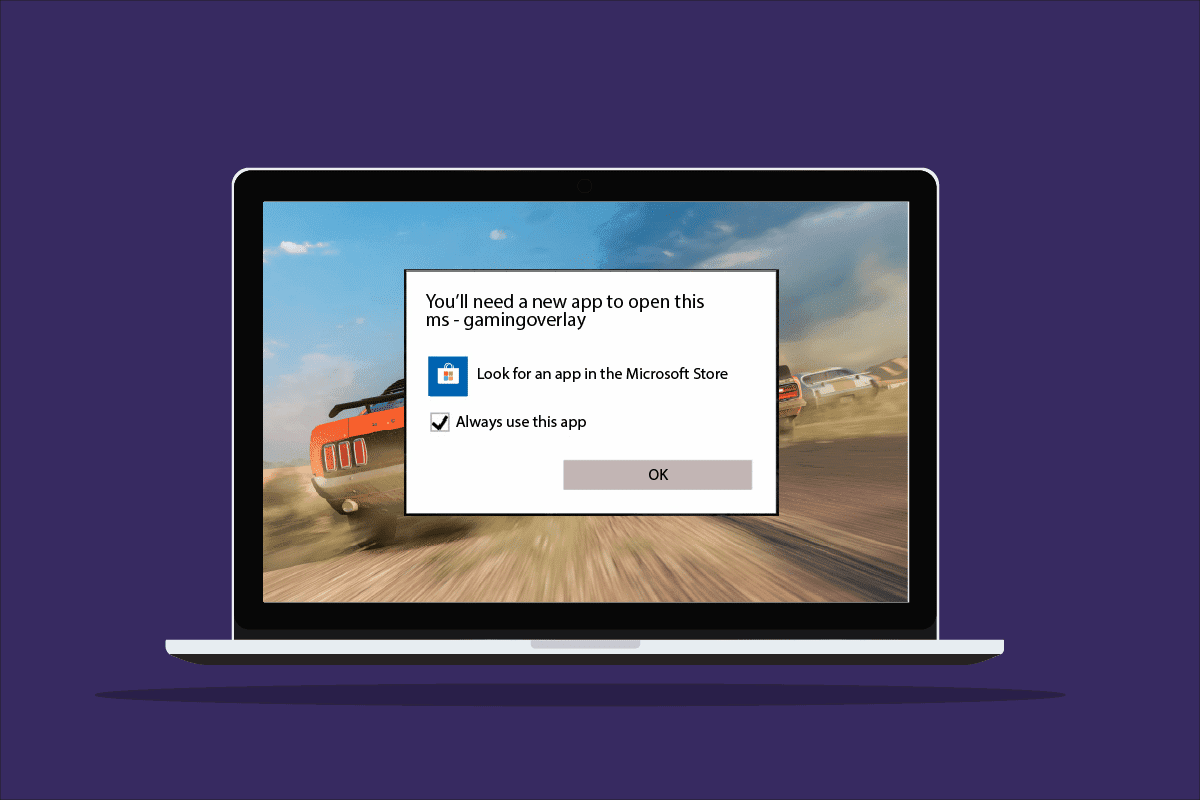
Хотя проблемы с игровым наложением часто возникают при игре в игры в Windows 10, есть несколько причин, которые являются причиной этой причины.
- Совместное нажатие клавиш Windows + G может быть одной из причин, по которой на вашем экране появляются проблемы с игровым оверлеем.
- Еще одна распространенная причина ошибки — отключение приложений Xbox в Windows.
- Кроме того, удаление таких приложений, как Game Bar, из Windows может быть основной причиной появления всплывающего игрового оверлея.
Теперь, когда мы обсудили причины, приводящие к тому, что вам понадобится новое приложение, чтобы открыть эту ошибку оверлея MS-gaming, пришло время подробно рассказать о некоторых методах предотвращения или решения этой проблемы, чтобы вы могли спокойно провести время. наслаждаясь играми на вашей системе.
Способ 1: принудительная остановка игровой панели Xbox
Game Bar — это встроенная утилита в Windows 10 и 11, которая позволяет геймерам делать снимки экрана или записывать видео во время игры в компьютерные игры. Использование этой утилиты является одной из причин, по которой происходит перекрытие игр, поэтому в этом случае лучше всего принудительно остановить приложение, а затем запустить игру. Это можно сделать с помощью шагов, которые приведены ниже:
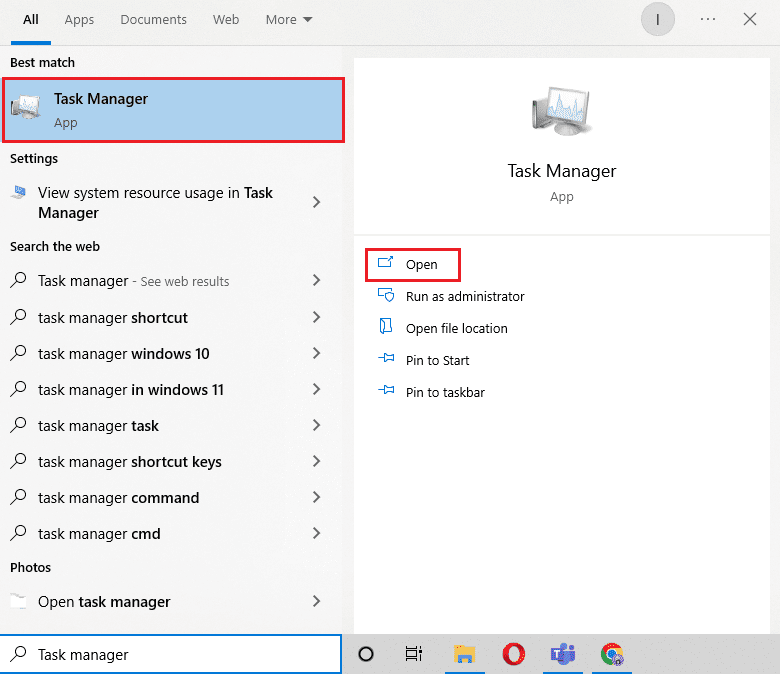
1. Нажмите клавишу Windows, введите «Диспетчер задач» и нажмите «Открыть».
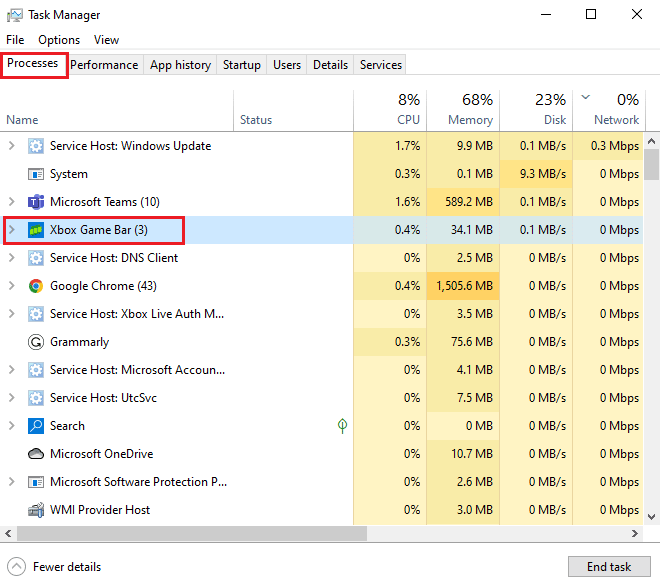
2. Выберите вкладку «Процесс» и щелкните правой кнопкой мыши игровую панель Xbox.
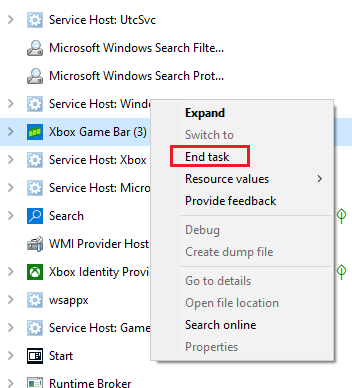
3. Выберите Завершить задачу в меню.
4. Теперь запустите игру по вашему выбору и проверьте, решена ли проблема с перекрытием.
Способ 2: отключить игровую панель
Если принудительная остановка Game Bar вам не помогает, попробуйте отключить ее. Это один из самых простых, но эффективных методов работы в такой ситуации. Отключение игровой панели помогает в устранении неполадок с всплывающими окнами игрового наложения MS в Windows. Вы можете инициировать этот метод в своей системе, выполнив шаги, указанные ниже:
1. Запустите «Настройки», одновременно нажав клавиши Windows + I.
2. Нажмите «Игровые настройки».
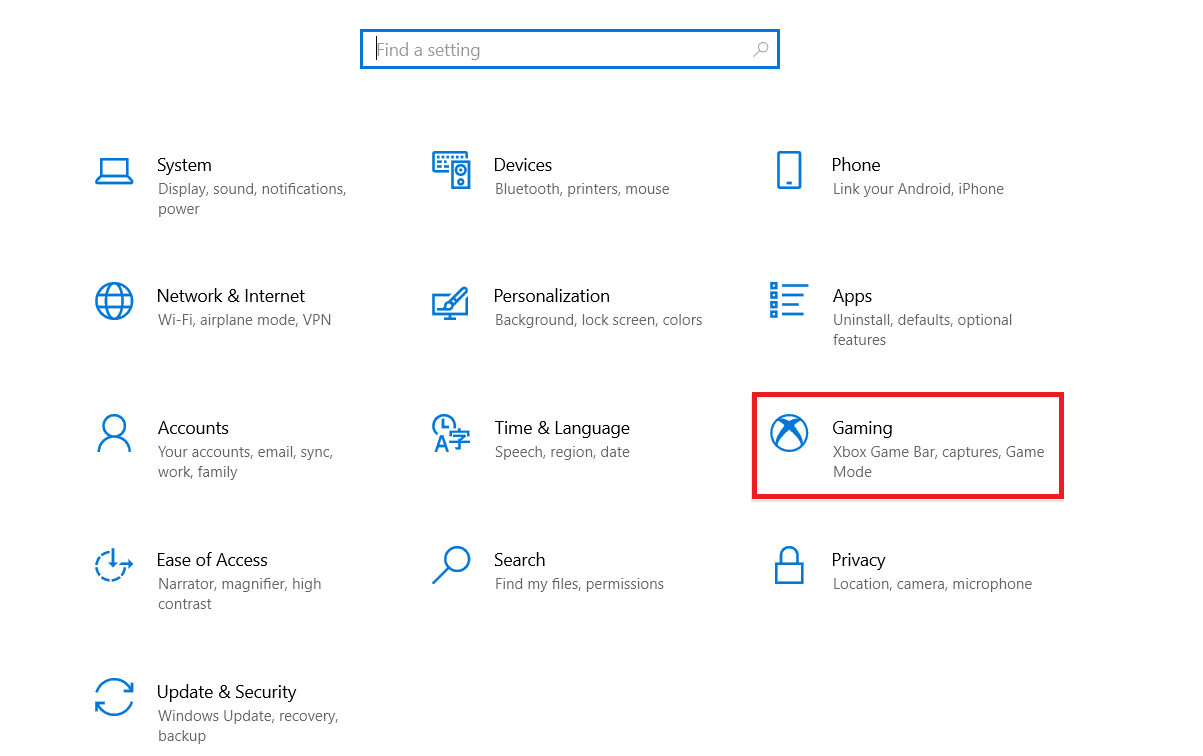
3. Нажмите на игровую панель Xbox.
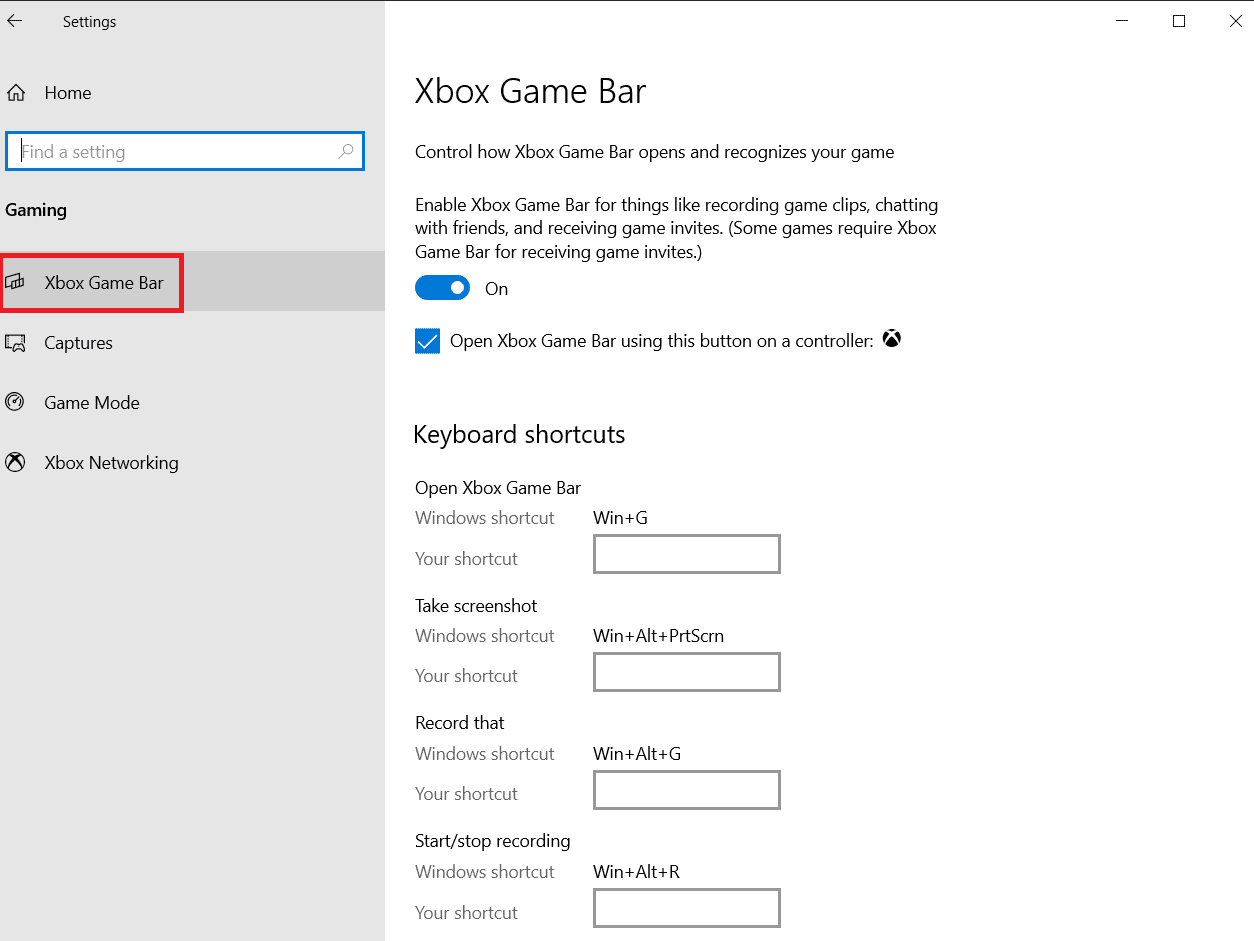
4. Включите запись игровых клипов, общение с друзьями и получение приглашений в игры.
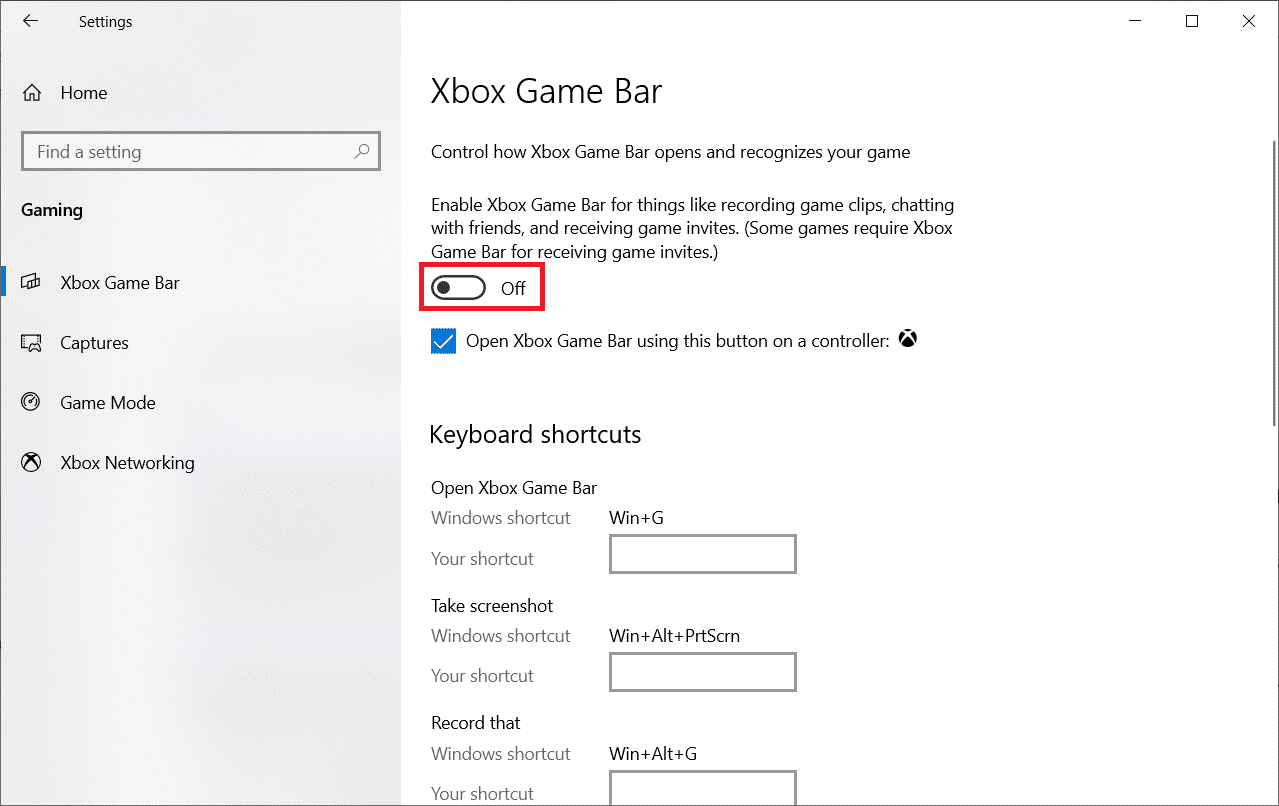
5. Затем снова запустите игру, чтобы проверить, решена ли проблема наложения игры при одновременном нажатии клавиш Windows + G.
Способ 3: удалить Discord
Discord — известное приложение для обмена мгновенными сообщениями, которое используется для текстовых сообщений, звонков, видеозвонков и просто общения. Если на вашем компьютере установлен Discord, пришло время удалить его. В некоторых случаях было обнаружено, что это мешает игровым приложениям и вызывает ошибку всплывающего окна игрового наложения MS.
1. Нажмите клавишу Windows, введите панель управления и нажмите «Открыть».
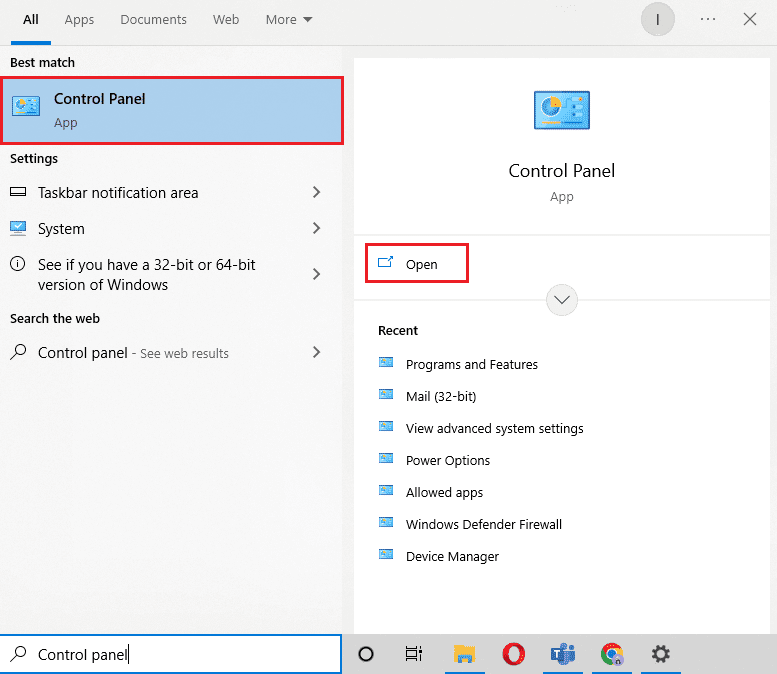
2. Установите «Просмотр по > категории», затем нажмите «Удалить программу».
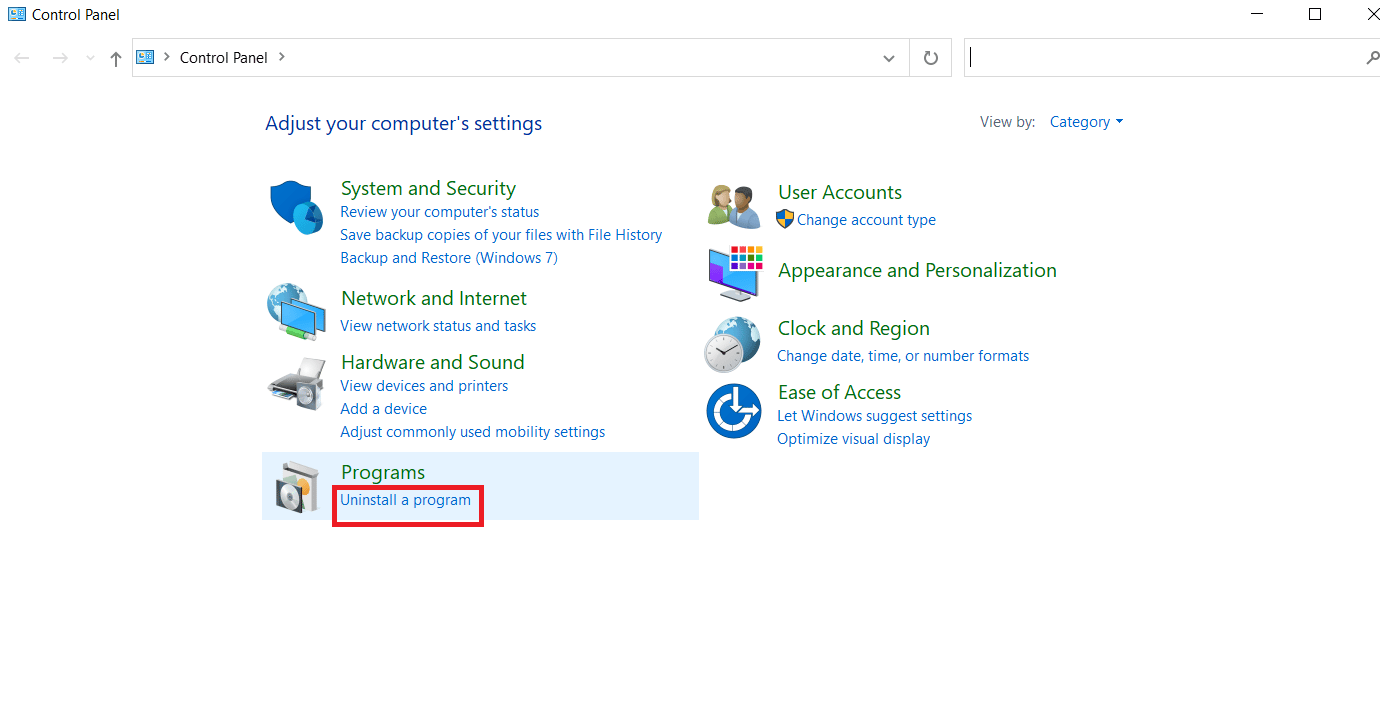
3. Щелкните правой кнопкой мыши приложение Discord.
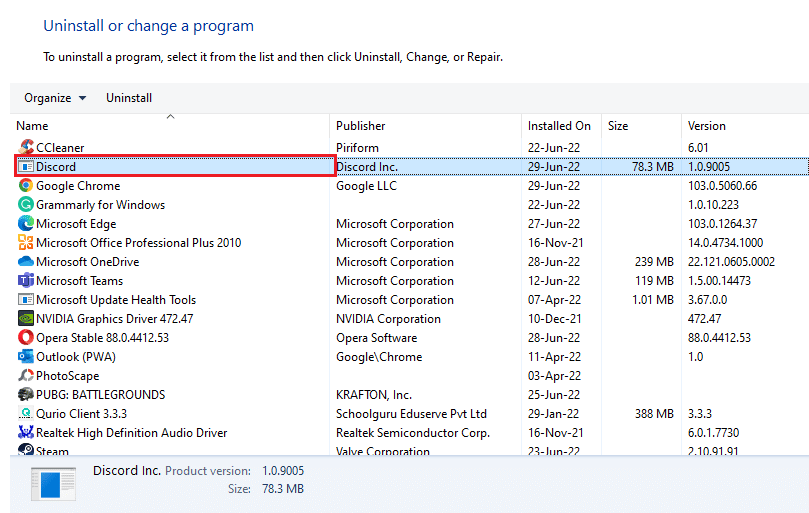
4. Выберите опцию «Удалить».
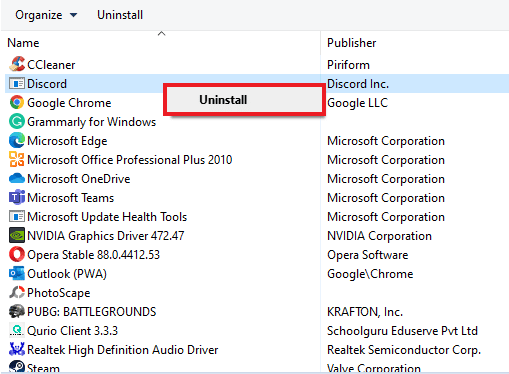
5. Затем перезагрузите компьютер после удаления приложения.
6. Теперь запустите любую игру по вашему выбору и посмотрите, решена ли проблема с всплывающим окном игрового наложения MS. Если вы хотите снова использовать Discord, вы можете установить его на свое устройство, иногда переустановка также помогает исключить такие ошибки.
Способ 4: сброс кеша Магазина Windows
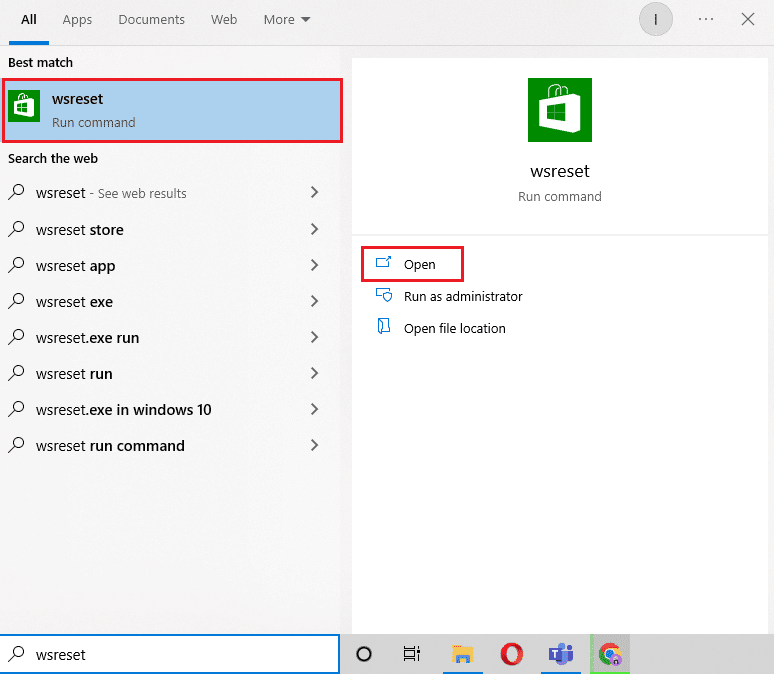
Кэш магазина может быть еще одной причиной, по которой вам понадобится новое приложение, чтобы открыть эту ошибку наложения MS-gaming, которая появляется на вашем экране. Если это так, то сброс перегруженного кеша Магазина Microsoft становится важным. Вы можете сбросить кеш с помощью следующих шагов:
1. Нажмите клавишу Windows, введите wsreset и нажмите «Открыть».
2. Команда запуска Wsreset автоматически откроет и сбросит кеш.
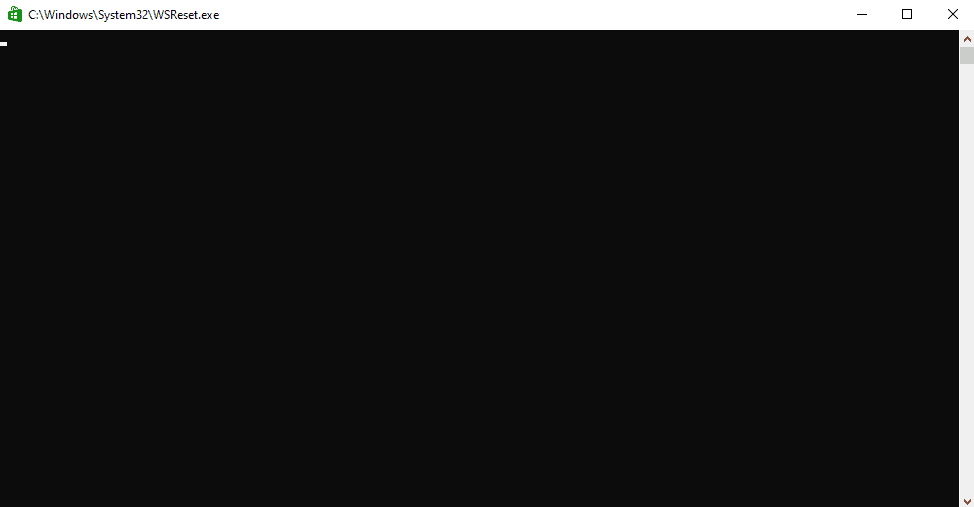
3. Наконец, перезагрузите компьютер, чтобы применить эти изменения, и проверьте, разрешено ли всплывающее окно игрового оверлея MS.
Способ 5: отключить привязку клавиш
Чтобы избавиться от ошибки всплывающего окна MS Gaming Overlay Windows 10, рекомендуется отключить привязку клавиш в редакторе реестра. Было доказано, что этот метод полезен для решения проблемы для многих пользователей.
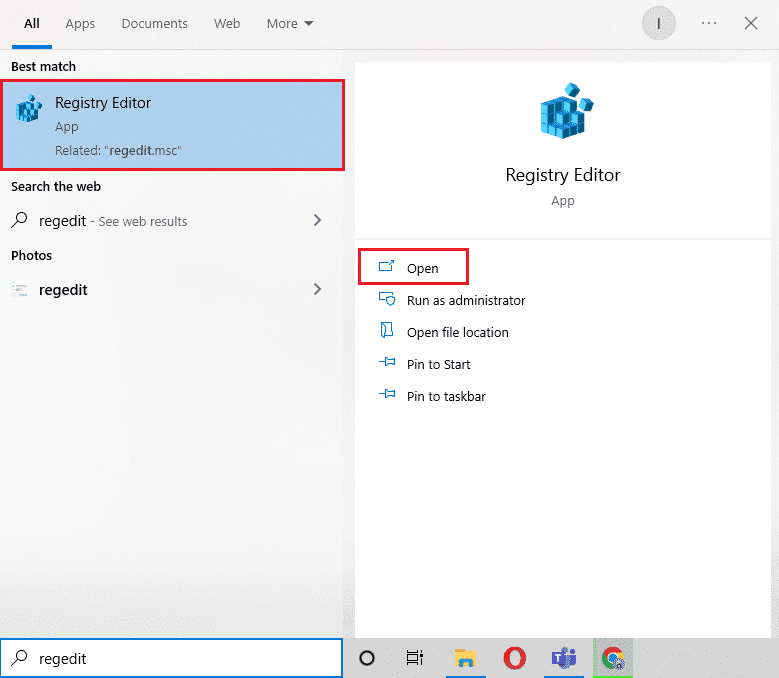
1. Нажмите клавишу Windows, введите «Редактор реестра» и нажмите «Открыть».
2. Перейдите к указанному пути в редакторе реестра.
HKEY_CURRENT_USERSOFTWAREMicrosoftWindowsCurrentVersionGameDVR
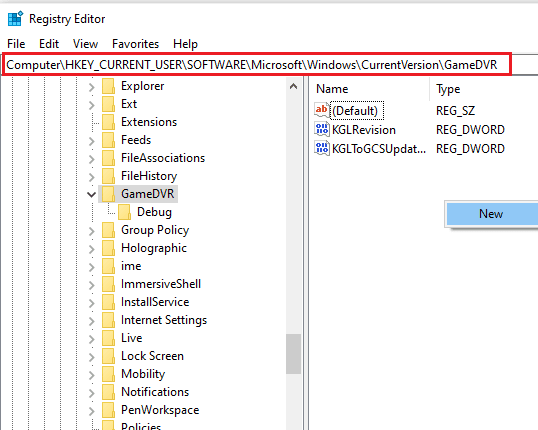
3. Щелкните правой кнопкой мыши AppCapturedEnabled.
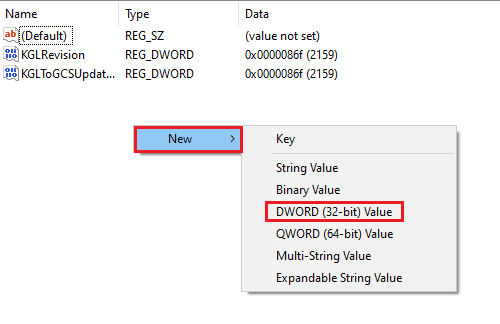
4. Если запись не существует, щелкните правой кнопкой мыши в правой части Windows, выберите «Создать» и выберите «Значение DWORD (32-разрядное)», чтобы создать NoWinKeys.
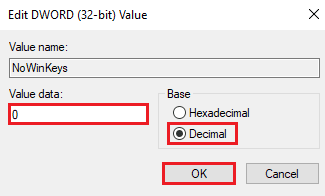
5. Щелкните правой кнопкой мыши NoWinKeys и выберите «Изменить».
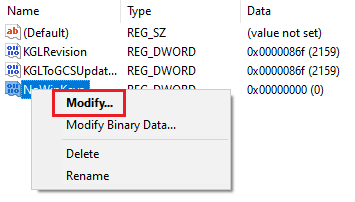
6. Установите для параметра «Значение» значение 0, для параметра «Основное значение» значение «Десятичное число» и нажмите «ОК».
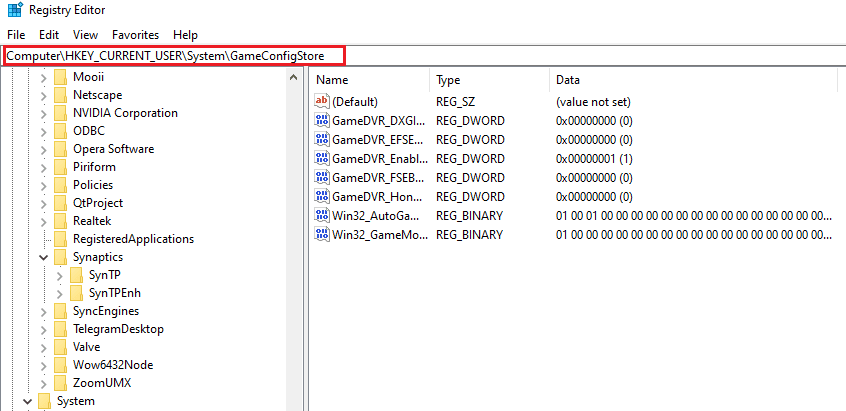
7. Затем введите HKEY_CURRENT_USERSystemGameConfigStore на панели навигации.
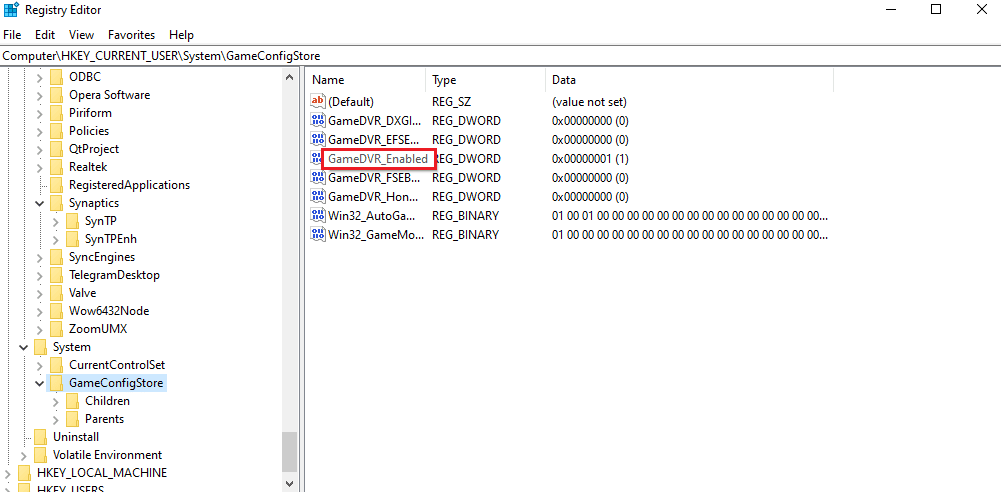
8. Найдите GameDVR_Enabled. Если его там нет, повторите ту же инструкцию, что и в шаге 4, чтобы создать его.
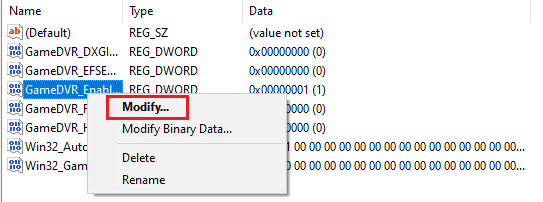
9. Щелкните его правой кнопкой мыши и выберите «Изменить».
10. Установите в окне Значение данных равным 0 и нажмите OK.
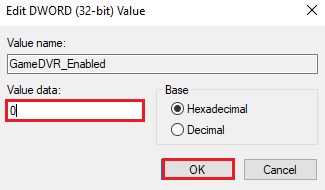
11. Перезагрузите систему и проверьте, решена ли проблема с всплывающим окном игрового наложения MS.
Способ 6: переустановите приложения Windows
Удаление встроенных приложений Windows также может привести к тому, что игры MS будут показывать ошибки перекрытия. Можно удалить игровые приложения, такие как приложение Xbox, при удалении приложений Windows. Если это так, то переустановка этих приложений может помочь избавиться от ошибки. Следующие методы помогут вам выполнить процесс переустановки на вашем ПК.
1. Запустите приложение File Explorer, одновременно нажав клавиши Windows + E.
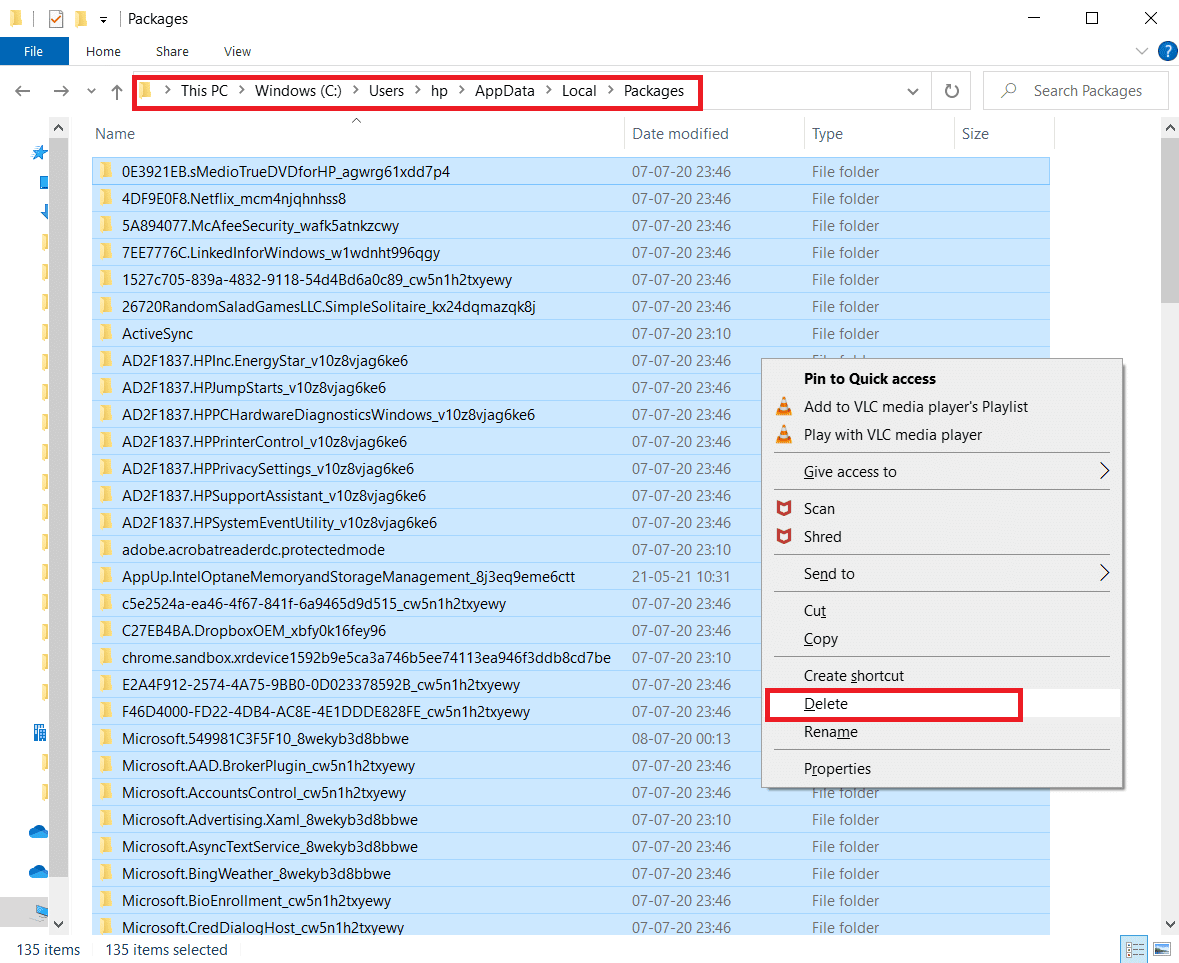
2. Введите следующее на панели навигации.
C:/Users/YOURUSERNAME/AppData/Local/Packages

3. Если вы не можете найти папку AppData, щелкните вкладку «Вид».
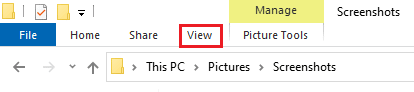
4. Установите флажок Скрытые элементы.

5. Теперь введите %localappdata% на панели навигации и нажмите клавишу Enter.
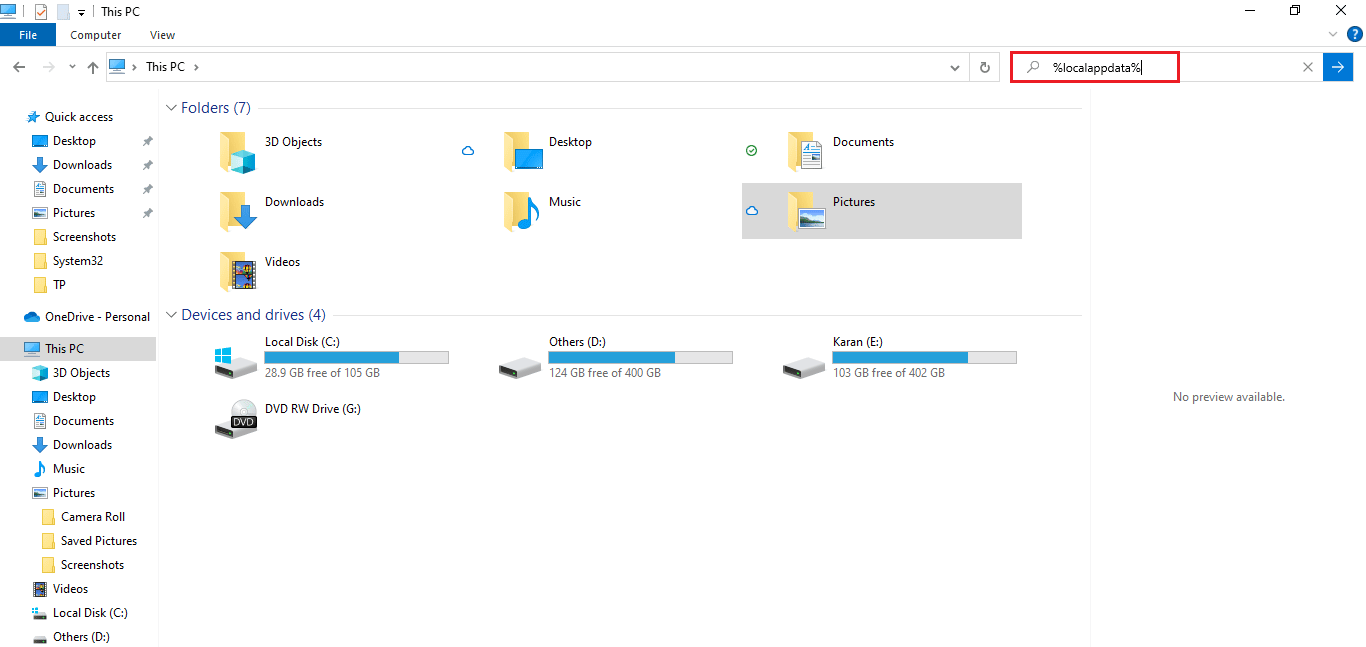
6. Здесь откройте папку Packages и удалите в ней все файлы и папки. Вы также можете переместить все файлы в нем в безопасное место.
7. Нажмите клавишу Windows, введите Windows PowerShell и нажмите «Запуск от имени администратора».
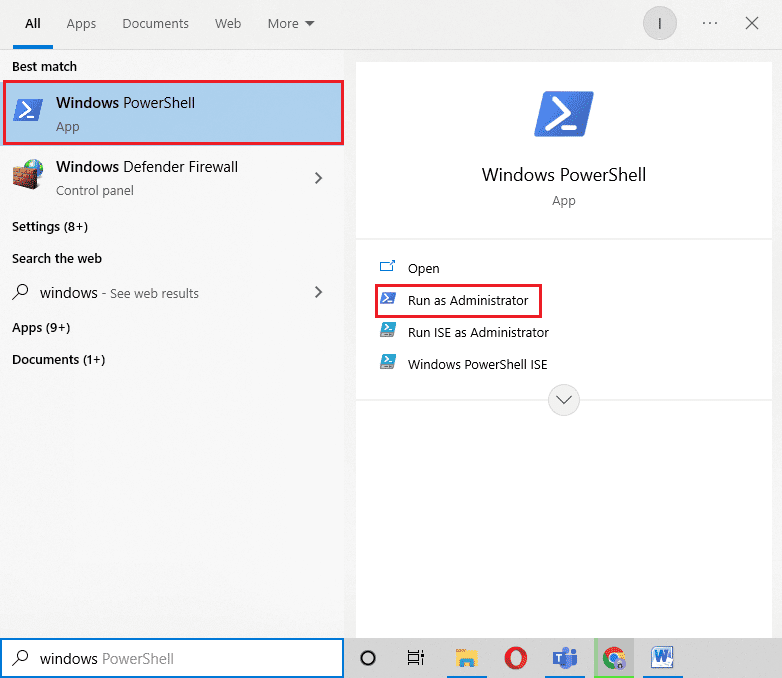
8. Введите следующую команду и нажмите клавишу Enter.
Enter: Get-AppXPackage -AllUsers | Foreach {Add-AppxPackage -DisableDevelopmentMode -Register “$($_.InstallLocation)AppXManifest.xml”}
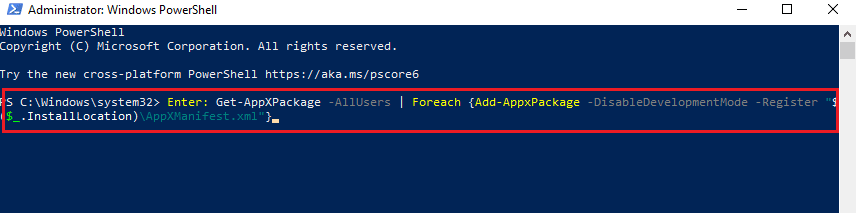
9. После переустановки всех приложений Windows проверьте, устранена ли ошибка всплывающего окна игрового оверлея MS.
Способ 7: сброс Microsoft Store
Последний метод, который оказался весьма эффективным, — это сброс Microsoft Store. Если ни один из вышеперечисленных методов вам не помог, то очевидно, что проблема связана с Магазином Microsoft, и его сброс решит любую проблему с игровыми приложениями. Воспользуйтесь приведенными ниже шагами, чтобы выполнить метод сброса на вашем ПК.
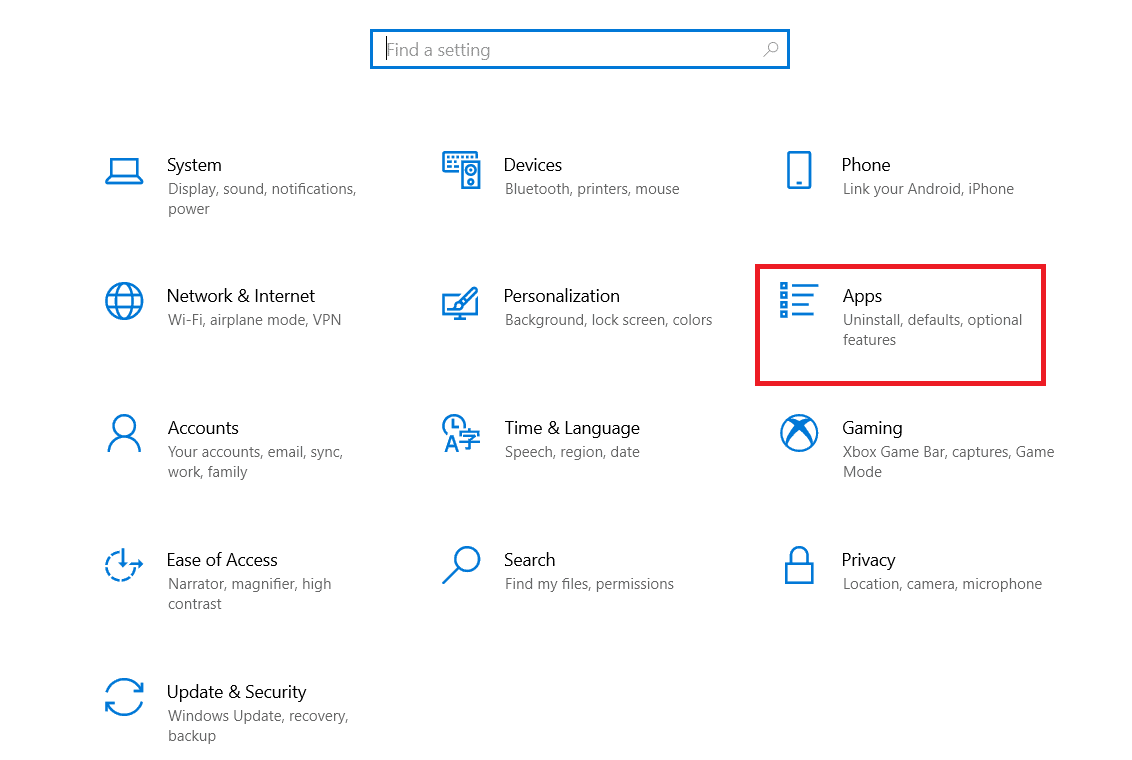
1. Откройте «Настройки», нажав одновременно клавиши Windows + I.
2. Нажмите «Настройки приложений».
3. Затем нажмите «Приложения и функции».
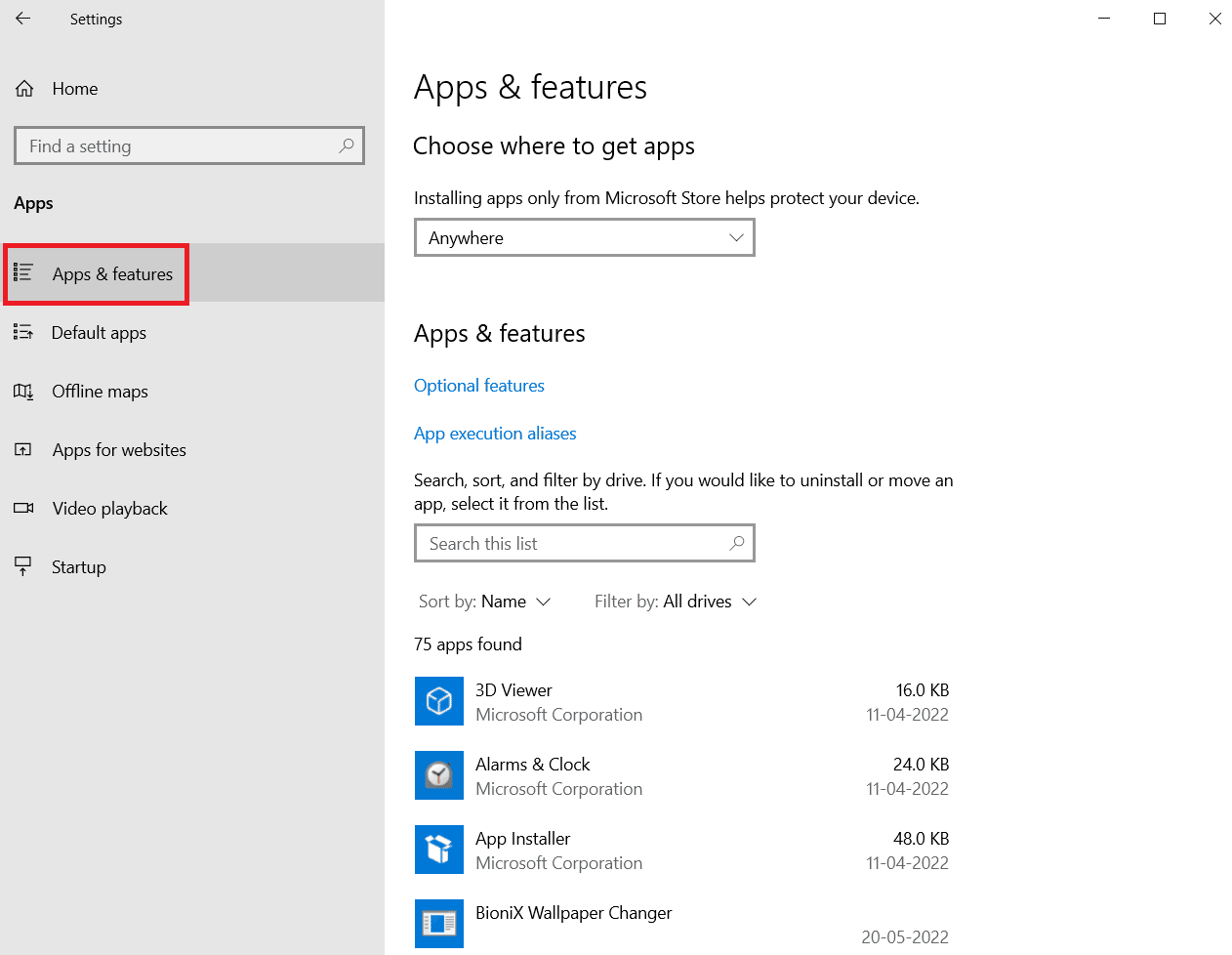
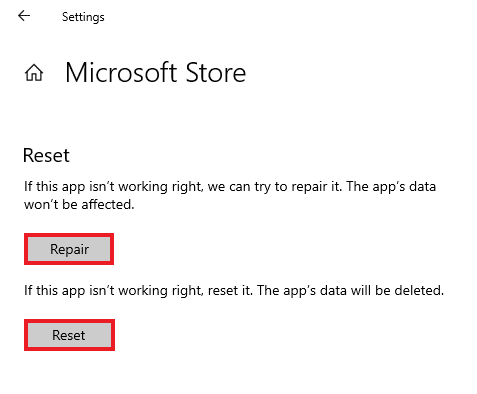
4. Прокрутите вниз, щелкните приложение Microsoft Store и выберите Дополнительные параметры.
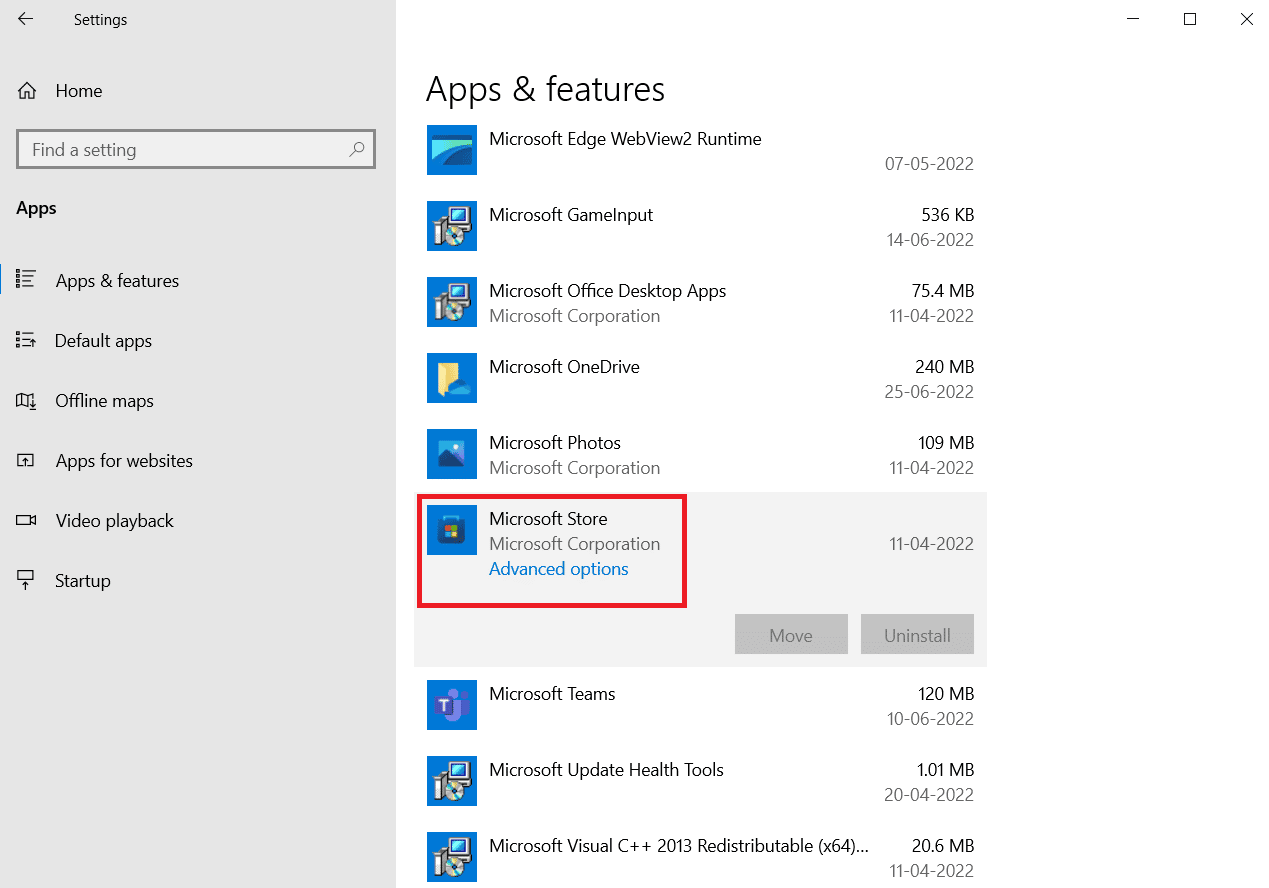
5. Выберите Восстановить, если проблема не устранена, затем выберите Сброс.
Часто задаваемые вопросы (FAQ)
Q1. Что такое оверлей игры MS в Windows?
Ответ Оверлей игры MS — это ошибка, которую часто видят пользователи Windows, когда пытаются сделать снимок экрана или записать видео во время игры. Эта ошибка связана с игровой панелью Windows и с ней сталкивались пользователи Windows 10 и 11.
Q2. Могу ли я отключить оверлей игры в своей системе?
Ответ Да, оверлей можно отключить в системе. Если вы загрузили игру через приложение Steam, вы можете отключить наложение игры в настройках игры.
Q3. Что такое игровая панель?
Ответ Игровая панель — это встроенное приложение для пользователей Windows 10, которое позволяет делать снимки экрана или записывать видео во время игры в компьютерные игры. Этого можно добиться, одновременно нажав клавиши Windows + G, что поможет вам открыть игровую панель Xbox на рабочем столе.
Q4. Как я могу открыть оверлей Microsoft?
Ответ Чтобы открыть оверлей Microsoft, все, что вам нужно сделать, это нажать клавиши Windows + G вместе, чтобы открыть игровую панель Xbox.
***
Мы надеемся, что это руководство помогло развеять ваши сомнения по поводу игрового оверлея, и вы смогли узнать, как избавиться от всплывающего окна игрового оверлея MS в Windows 10. Сообщите нам, какой из методов был вашим любимым и очень вам помог. Если у вас есть дополнительные вопросы или какие-либо предложения, которые вы хотели бы дать, оставьте их в разделе комментариев ниже.
Microsoft Store — одно из встроенных приложений Win 10. Магазин — это главное окно, через которое разработчики распространяют приложения для Windows. Тем не менее, приложение не всегда работает гладко; и некоторые пользователи нашли ошибки с ним.
В одном сообщении об ошибке Microsoft Store говорится: « Вам понадобится новое приложение, чтобы открыть этот магазин ms-windows. Магазин не открывается, когда возвращает это сообщение об ошибке.
Ошибка обычно возникает вследствие отсутствия или повреждения файлов приложения, и именно так вы можете это исправить. Но сначала, вот еще несколько примеров этой проблемы:
- Вам потребуется новое приложение, чтобы открыть этот Microsoft Edge. Это распространенная проблема, возникающая при попытке открыть Microsoft Edge.
- Вам понадобится новое приложение, чтобы открыть этот Steam. Хотя Steam не является приложением UWP, оно также может вызывать эту проблему.
- Вам понадобится новое приложение, чтобы открыть этот MS Paint. Так как Microsoft перевела Paint на платформу UWP, эта проблема также распространена в самом известном графическом редакторе.
- Вам понадобится новое приложение, чтобы открыть этот оверлей MS Gaming. Как и в Steam, эта проблема также может появляться при попытке получить доступ к оверлею Gaming.
- Вам понадобится новое приложение, чтобы открыть этот калькулятор — то же самое относится и к приложению калькулятор.
Как я могу исправить Вам понадобится новое приложение, чтобы открыть эту ошибку ms-windows-store:
Содержание:
- Запустите средство устранения проблем приложений Microsoft Store
- Переустановите Microsoft Store
- Сброс кеша приложения
- Проверьте настройки своего региона
- Установите обновления Windows
- Создать новую учетную запись пользователя
- Перерегистрировать приложение Store
- Вернуть Windows назад к точке восстановления
Исправлено — «Вам понадобится новое приложение, чтобы открыть этот магазин ms-windows»
Решение 1. Запустите средство устранения неполадок приложений Microsoft Store
Первое, что мы собираемся попробовать, также самое простое. Мы запустим средство устранения неполадок приложений, чтобы узнать, сможет ли оно решить эту проблему для нас. Вот что вам нужно сделать:
- Откройте приложение «Настройки» и перейдите в раздел « Обновление и безопасность ».
- Выберите « Устранение неполадок» в меню слева.
- Выберите Приложения Microsoft Store на правой панели и нажмите Запустить средство устранения неполадок.

- Следуйте инструкциям на экране для устранения неполадок.

Если вы не можете открыть приложение «Настройка», посмотрите эту статью, чтобы решить эту проблему.
Решение 2 — Сброс Microsoft Store
Если специалист по устранению неполадок не выполнил свою работу, мы также можем попытаться перезагрузить Магазин. Это довольно просто и требует выполнения всего одной команды. Вот что вам нужно сделать:
- Перейти к поиску, введите wsreset.exe.
- Откройте WSReset.exe и дайте процессу завершиться.
Решение 3 — Сброс кеша приложения
Если со временем кэш-память приложения Microsoft Store накапливается, рекомендуется очистить его. Возможно, очистка кэша также решит эту проблему. Вот как очистить кэш Store в Windows 10:
- Включить просмотр скрытых папок.
- Скопируйте и вставьте этот путь в адресную строку Windows File Explorer, но замените с именем вашей учетной записи:
- C: Пользователи AppDataLocalPackagesMicrosoft.WindowsStore_8wekyb3d8bbweLocalState
- Переименуйте папку Cache из папки LocalState. Это ваш выбор, как переименовать его.
- Создайте новую пустую папку и назовите ее Cache.
- Перезагрузите компьютер, и все готово.
Копирование-вставка не работает на вашем ПК с Windows? Не позволяй этому испортить твой день. Проверьте наше специальное руководство и решить проблему в кратчайшие сроки. Кроме того, если вы хотите переименовать файлы как профессионал, попробуйте один из этих удивительных инструментов.
Решение 4 — Проверьте настройки вашего региона
Магазин Microsoft не работает одинаково в каждом регионе. Кроме того, если регион на вашем компьютере отличается от вашего фактического местоположения, могут возникнуть некоторые проблемы. Итак, мы собираемся проверить правильность настроек вашего региона. Вот как это сделать:
- Откройте приложение «Настройки» и перейдите в раздел « Время и язык ».
- Выберите вкладку «Регион и язык» и измените свою страну или регион.

Вы также можете изменить свой регион, выполнив следующие действия:
- Откройте панель управления и выберите регион из списка.
- Когда откроется окно Region, перейдите на вкладку Location и измените местоположение Home. После того, как вы закончите, нажмите Apply и OK, чтобы сохранить изменения.
- Перезагрузите компьютер и проверьте, устранена ли проблема.
Решение 5 — Установите обновления Windows
Поскольку Магазин является частью Windows 10, частые обновления Windows могут повлиять на него. Так что, если это широко распространенная проблема, есть большая вероятность, что Microsoft в конечном итоге выпустит исправление.
Чтобы убедиться, что вы получаете все необходимые исправления, обновляйте Windows 10. Хотя Windows устанавливает обновления автоматически, вы всегда можете проверить их самостоятельно, выбрав «Настройки»> «Центр обновления Windows».
Решение 6 — Создать новую учетную запись пользователя
Некоторые пользователи также предполагают, что доступ к Магазину из учетной записи, отличной от вашей учетной записи по умолчанию, может быть полезным. Поэтому, если ни одно из предыдущих решений не помогло решить проблему, попробуйте создать новую учетную запись пользователя и получить доступ к магазину из нее.
Вот как создать новую учетную запись пользователя в Windows 10:
- Откройте приложение «Настройки» и перейдите к « Учетные записи».
- Теперь в левой панели перейдите в раздел «Семья и другие люди». На правой панели нажмите Добавить кого-то еще на этот компьютер.
- Выберите У меня нет информации для входа этого человека.
- Теперь нажмите Добавить пользователя без учетной записи Microsoft.
- Введите желаемое имя пользователя и нажмите Далее, чтобы продолжить.
Решение 7 — Перерегистрируйте приложение Store
И, наконец, если ни одно из предыдущих решений не помогло решить проблему, вы можете перерегистрировать пакет приложения Store. Вот как это сделать:
- Щелкните правой кнопкой мыши меню «Пуск» и откройте PowerShell (Admin).
- В командной строке скопируйте и вставьте следующую команду и нажмите Enter:
- Get-AppXPackage -AllUsers | Foreach {Add-AppxPackage -DisableDevelopmentMode -Register «$ ($ _. InstallLocation) AppXManifest.xml»}
- Перезагрузите компьютер и попробуйте войти снова.
Если восстановление системы не работает, не паникуйте. Проверьте это полезное руководство и исправьте ситуацию еще раз.
Это одни из лучших потенциальных исправлений для ошибки « нужно новое приложение, чтобы открыть этот магазин ms-windows-store ». Это руководство по Windows Report также содержит некоторые советы по исправлению приложений, которые не открываются.
Если у вас есть другие вопросы, оставьте их в разделе комментариев ниже.
Эта ошибка появляется после перезагрузки компьютера и попытки открыть любое приложение (.exe). Что делать?
Привет.
1. Попробуйте переустановить приложение
2. Вы пользуетесь очистителем реестра?
3. Какой у вас антивирус?
Сделайте снимок экрана установленных программ Панель управления — Программы и введите его в ответном сообщении.
Пример:

=============================================
Если решение помогло вам, пометьте его, чтобы оно могло помочь другим.
Источник: https://answers.microsoft.com/ru-ru/windows/forum/all/you/c8af719a-a517-40f1-ad59-769b87142cc5