
В этой статье мы разберем очередную номерную ошибку в сервисе цифровой дистрибуции Steam – 130. Хочется сразу указать, что данная ошибка решается невероятно просто и на это уходит всего один способ, который помогает в 99.9% случаев.
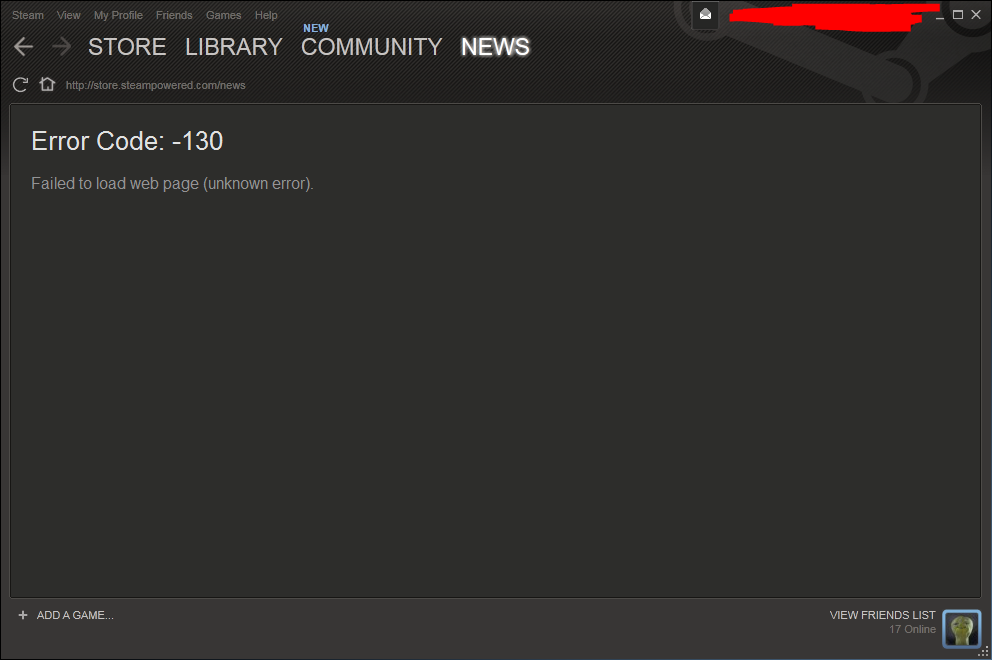
Прежде чем мы перейдем к решению проблемы, давайте обратим свое внимание на тексте, который предоставляется вам на экране ошибки:
Код ошибки:130
Не удалось загрузить веб-страницу(неизвестная ошибка)
Также как при появлении похожих ошибок, ошибка 130 в Steam блокирует вам доступ к Магазину и функциям Сообщества. Единственное, что вы можете делать, так это пользоваться своей Библиотекой игр и даже загружать их. В общем, из сказанного становиться понятно, что что-то препятствует соединению, в чем мы разберемся чуть дальше.
Итак, теперь давайте перейдем непосредственно к способу решения ошибки 130 в Steam. Чтобы исправить эту неурядицу, вам нужно будет немного изменить настройки вашего интернета, а именно убрать Прокси-сервер для Локальных подключений. В общем, сделайте следующее:
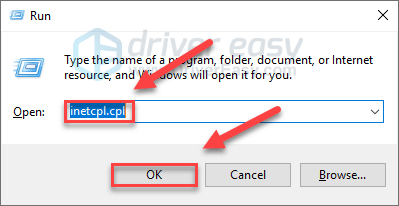
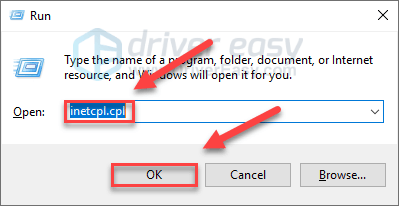
- Нажмите комбинацию клавиш Win+R и впишите inetcpl.cpl.
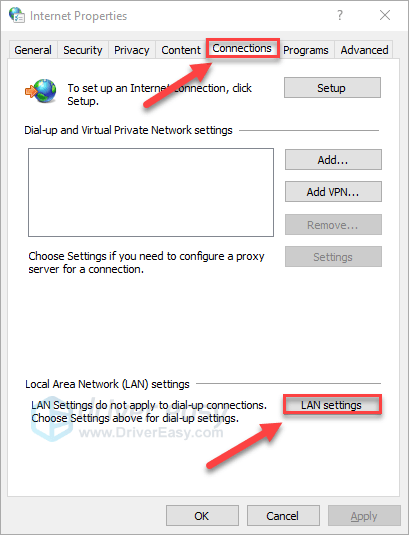
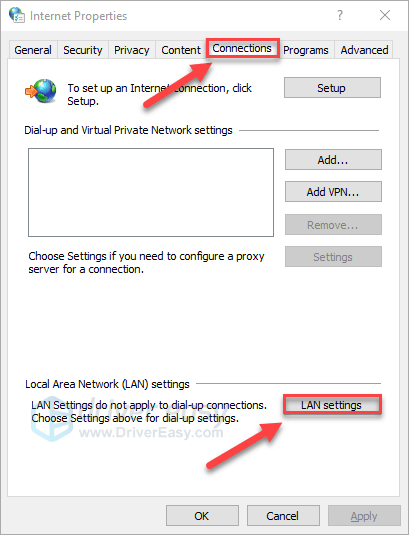
- Перед вами откроется окно с именем “Свойства: Интернет”. Перейдите во вкладку “Подключения”.
- Нажмите на кнопку “Настройка сети”, которая будет находиться в разделе “Настройка локальной сети”.
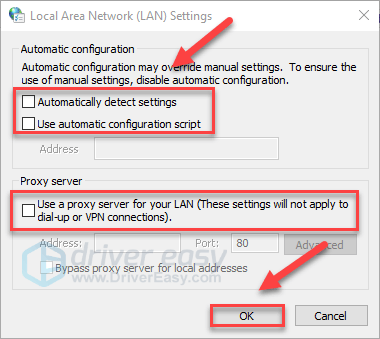
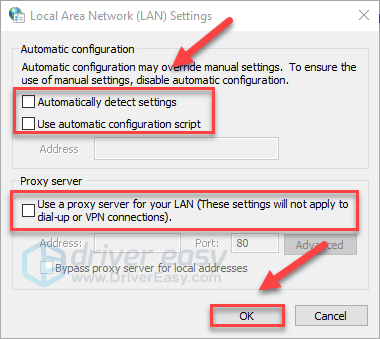
- Уберите галочку с опции “Использовать прокси-сервер для локальных подключений(не применяется для коммутируемых или VPN-подключений)”.
- Затем нажмите “Ок” и “Применить”.
- И напоследок, перезагрузите свой компьютер.
Как только ваш компьютер полностью загрузится, снова зайдите в клиент и проверьте наличие ошибки. Как уже говорилось выше, проблема должна будет исчезнуть с довольно большой вероятностью.
Однако, если этого не произошло, то за проблемой в виде ошибки в Steam может крыться что-то иное. Вот небольшой список советов, что вы можете сделать в этом случае:
- Проверьте настройки своего Интернет-подключения. Возможно, что они были изменены, что и привело к появлению ошибки. Также проверьте скорость своего подключения в данный момент. При довольно низкой скорости соединения как раз таки и можно наблюдать ошибку 130.
- Возможно, что соединение блокирует проникший на ваш компьютер Вирус. Проверьте свою систему с помощью любого более-менее сносного антивируса, можно даже бесплатного. При нахождении чего-то подозрительного сканером – удалите это. Затем снова зайдите в Steam и проверьте, была ли исправлена проблема.
- Также есть вероятность, что Steam испытывает в данный момент небольшие трудности в работе серверов. Например, такое может происходить под наплывом огромного количества запросов на сервис. Также случаются, благо довольно редко, DDoS атаки на сервера, что и приводит невозможности пользоваться сетевым аспектом клиента Steam. Если причина в этом, то просто подождите пару тройку часов и все должно вернуться в норму.
- Убедитесь, что ничего не мешает работе клиенту Steam, например, загрузки в торрент-клиенте или что-то подобного, что может занимать ваш канал. Если у вас довольно медленное подключение, то лучше все делать по очереди, а не распылятся.
- Если же вы все еще испытываете трудность с этой ошибкой, то с этой проблемой лучше всего обратиться к вашему провайдеру, так как трудности скорее всего именно у него.
Код ошибки 130 возникает в ситуациях, когда Steam пытается загрузить запрашиваемую пользователем страницу, но по какой-то причине не может получить ее с серверов игровой платформы. Она может произойти как при обращении к странице новостей об обновлении, так и при открытии Магазина. В большинстве случаев причиной является отсутствие доступа в интернет, но также она может возникнуть в результате других сбоев.

Содержание
- 1 Чем вызвана ошибка?
- 2 Перезагрузка клиента
- 3 Отключение антивируса
- 4 Переустановка клиента
- 5 Очистка кэша DNS
Чем вызвана ошибка?
Клиенту не удается подключиться к внешним серверам Steam по следующим причинам:
- Подключение заблокировано сторонними приложениями, например антивирусными программами или брандмауэром.
- Повреждены компоненты Steam, которые требуются для установки подключения.
- Повреждены данные DNS кэша.
- Низкая скорость работы интернет или подключению препятствует загрузка в торрент-клиенте.
Перезагрузка клиента
В первую очередь попробуйте перезагрузить клиента, возможно, он был загружен с ошибками. Для этого перейдите в меню Steam и кликните на Выход.

После закрытия, откройте Диспетчер задач, нажатием на Ctrl + Shift + Esc и перейдите на вкладку Процессы. Проверьте, нет ли запущенных процессов Steam. Если обнаружите один из его процессов, дождитесь его завершения. После этого запустите клиента и повторите то действие, которое вызывало сбой при подключении с кодом 130.
Отключение антивируса
Стороннее программное обеспечение, особенно антивирусные программы, часто вмешиваются в работу клиента, в некоторых случаях препятствуют установке соединения с серверами игровой платформы.
Поэтому если столкнулись с кодом ошибки 130 в Steam, временно отключите защиту в реальном времени. Таким образом, можно проверить их причастность к этой проблеме. В некоторых случаях, пользователям удавалось устранить ошибку после полного удаления антивируса и замены его другим.
Переустановка клиента
Ошибку 130 можно устранить путем переустановки Steam, когда все поврежденные файлы текущей установки будут заменены новыми, полностью функциональными.
Полностью закройте клиента кнопкой Выход из меню Steam.
Откройте окно «Выполнить» нажатием на Windows + R и впишите C:Steamuninstall.exe. Если приложение установлено по другому пути, замените «C» на соответствующую букву диска. Подтвердите на «ОК», чтобы запустить удаление клиента.

После полного удаления загрузите установщик Стим. Запустите загруженный файл и следуйте инструкциям на экране до завершения установки.
После переустановки проверьте, устранен ли код ошибки 130.
Очистка кэша DNS
Очистка кэша заставит клиента запрашивать IP каждого URL адреса, к котором он пытается подключиться, вместо того, чтобы ссылаться на собственную библиотеку URL-адресов и связанных IP. Таким образом, даже когда компьютер имел неправильные IP, после очистки кэша DNS, приложение будет вынужденно запрашивать их, и сохранять правильные. Это решение эффективно в тех случаях, когда пользователь сталкивается с кодом ошибки 130 на определенных страницах Стим.
В поле системного поиска наберите cmd, после отображения результата запустите его от имени администратора.
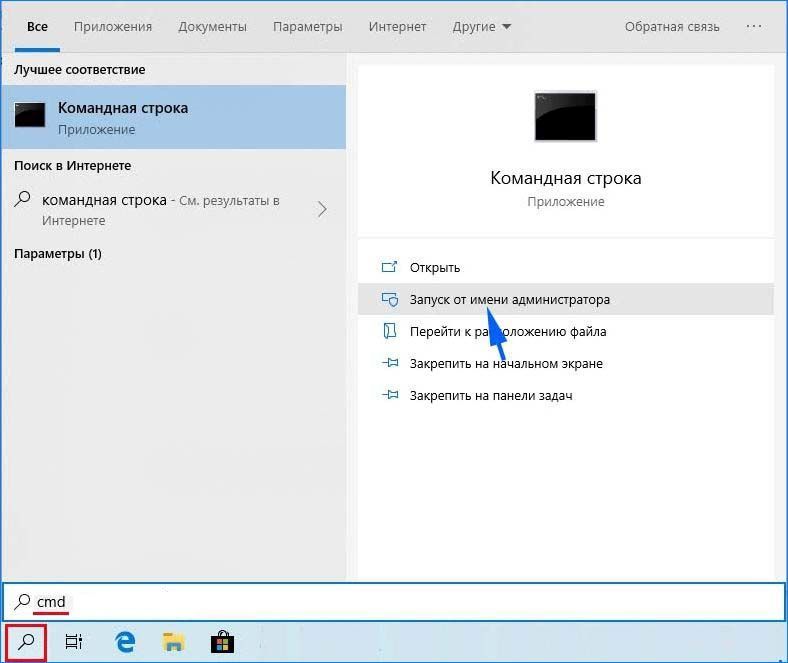
Выполните в консоли команду:
ipconfig /flushdns

После успешного выполнения команды закройте командную строку и перезагрузите компьютер. Повторите то действие, которое вызывало сбой с кодом 130.
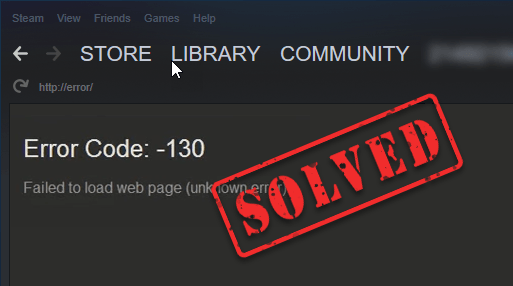
Keep getting the Error Code: -130 Failed to load web page (unknown error) while running Steam? You’re not alone! Many Steam users are reporting it. But the good news is that you can fix it. Here are 3 solutions to try.
3 simple fixes to try:
You may not have to try them all; just work your way down the list until you find the one that works for you.
- Adjust your proxy settings
- Update your network adapter driver
- Reinstall Steam
Fix 1: Adjust your proxy settings
In most cases, Error 130 happens when your browser fails to connect to the internet because of improper proxy configuration. To fix it, follow the instructions below:
1) On your keyboard, press the Windows logo key and R at the same time.
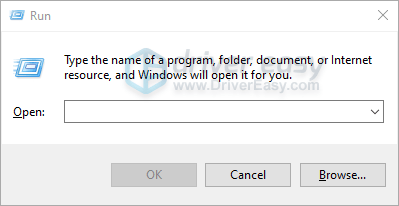
2) Type inetcpl.cpl, then click OK.
3) Click the Connections tab, then LAN settings.
4) If any items on this window are checked, uncheck them. Then, click OK.
5) Restart your computer and Steam to test your issue.
If none of the boxes is checked, or if you still get the error code 130, then go ahead with the fix below.
Fix 2: Update your network adapter driver
This problem might occur when you’re using the wrong or outdated network adapter driver. It’s essential that you have the latest network adapter driver at all times.
There are two ways to update your network adapter driver:
Option 1 – Manually– You’ll need some computer skills and patience to update your drivers this way, because you need to find exactly the right the driver online, download it and install it step by step.
OR
Option 2 – Automatically (Recommended)– This is the quickest and easiest option. It’s all done with just a couple of mouse clicks – easy even if you’re a computer newbie.
Option 1 – Download and install the driver manually
The manufacturer of your network adapter keeps updating drivers. To get them, you need to go to the manufacturer’s website, find the driver corresponding with your specific flavor of Windows version (for example, Windows 32 bit) and download the driver manually.
Once you’ve downloaded the correct drivers for your system, double-click on the downloaded file and follow the on-screen instructions to install the driver.
Option 2 – Automatically update your network adapter driver
If you don’t have the time, patience or computer skills to update the driver manually, you can do it automatically with Driver Easy.
Driver Easy will automatically recognize your system and find the correct drivers for it. You don’t need to know exactly what system your computer is running, you don’t need to risk downloading and installing the wrong driver, and you don’t need to worry about making a mistake when installing.
You can update your drivers automatically with either the FREE or the Pro version of Driver Easy. But with the Pro version it takes just 2 clicks:
1) Download and install Driver Easy.
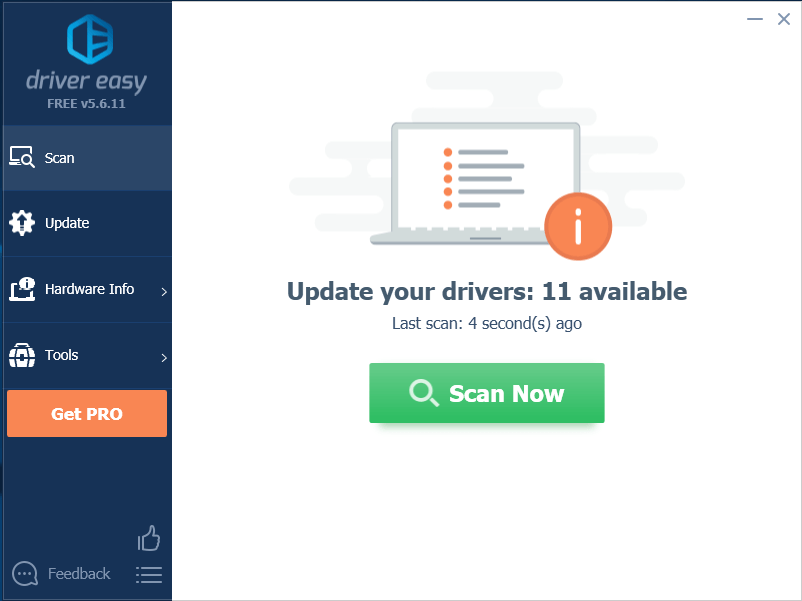
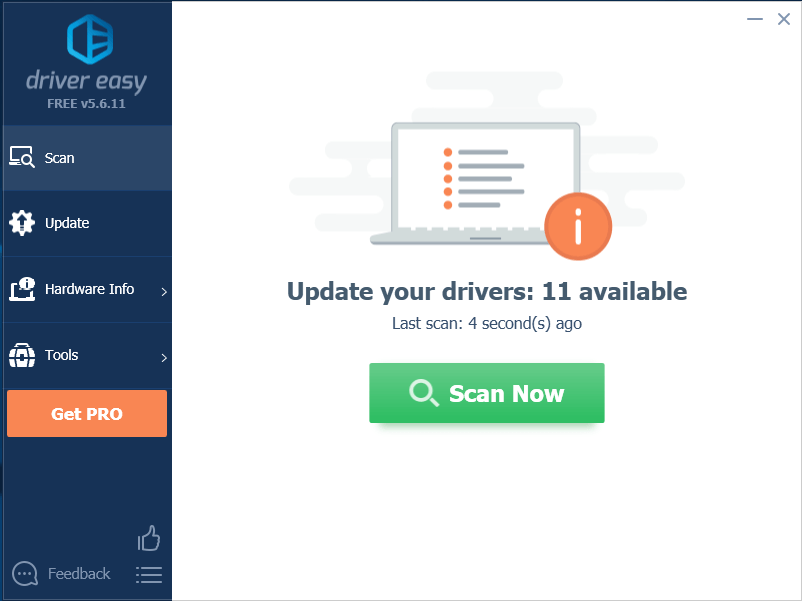
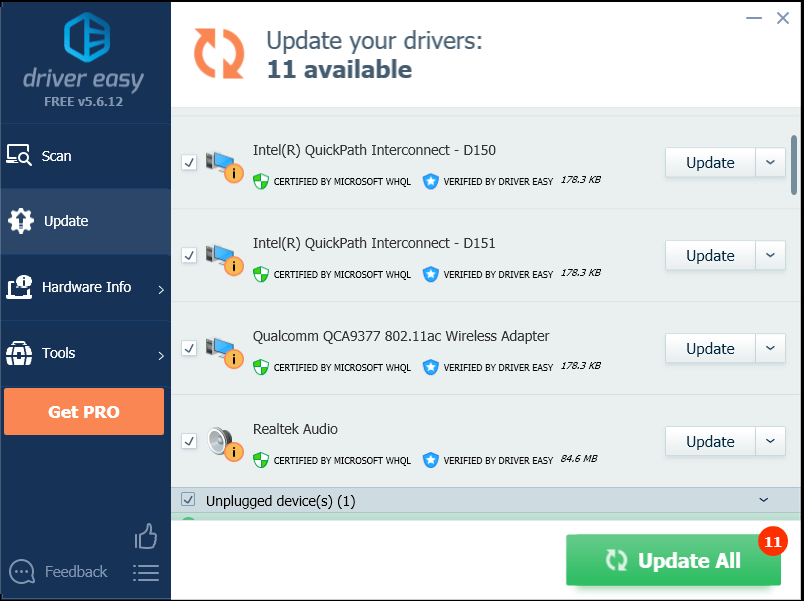
2) Run Driver Easy and click the Scan Now button. Driver Easy will then scan your computer and detect any problem drivers.
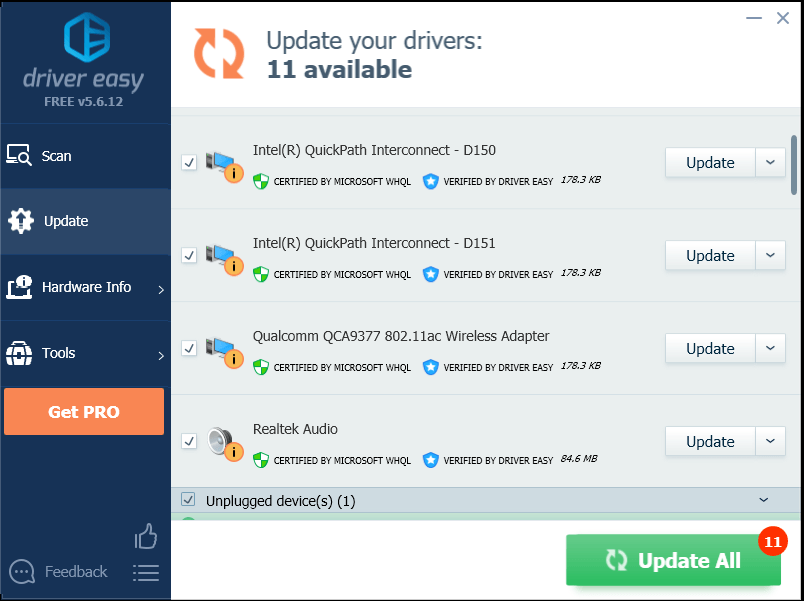
3) Click Update All to automatically download and install the correct version of all the drivers that are missing or out of date on your system (this requires the Pro version– you’ll be prompted to upgrade when you click Update All).
If you need assistance, please contact Driver Easy’s support team at support@drivereasy.com.
Fix 3: Reinstall Steam
If none of the fixes worked for you, reinstalling Steam is very likely the solution to your issue. Follow the instructions below:
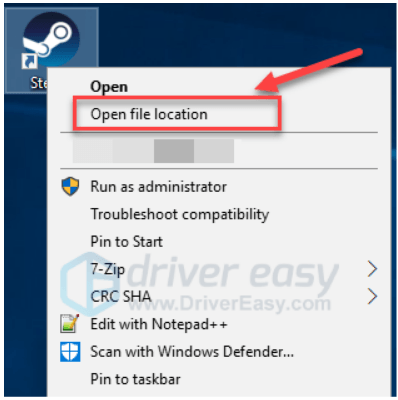
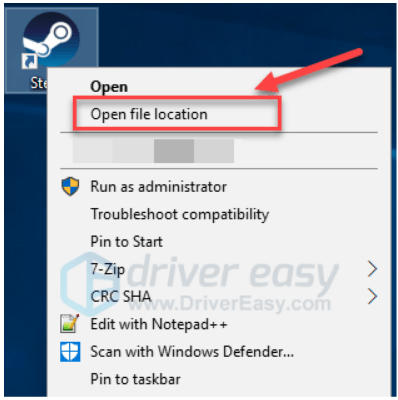
1) Right-click the Steam icon and select Open file location.
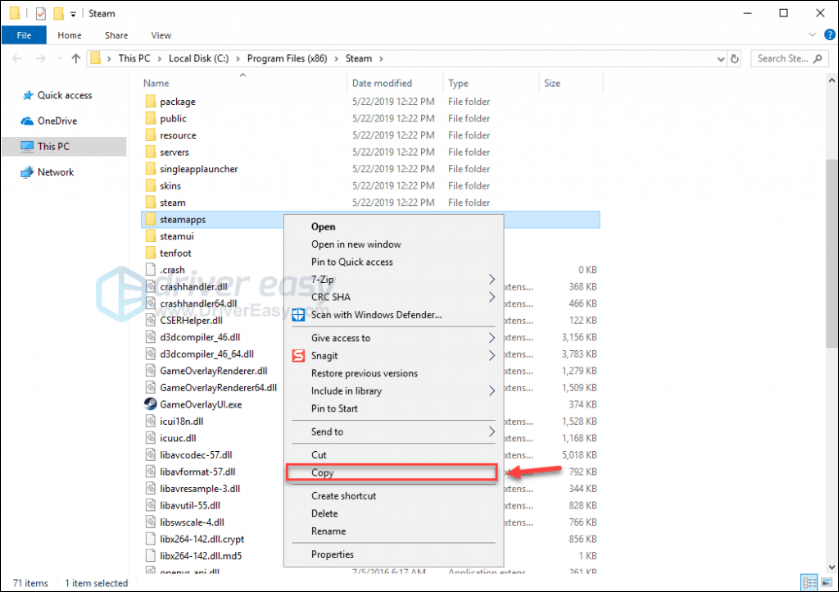
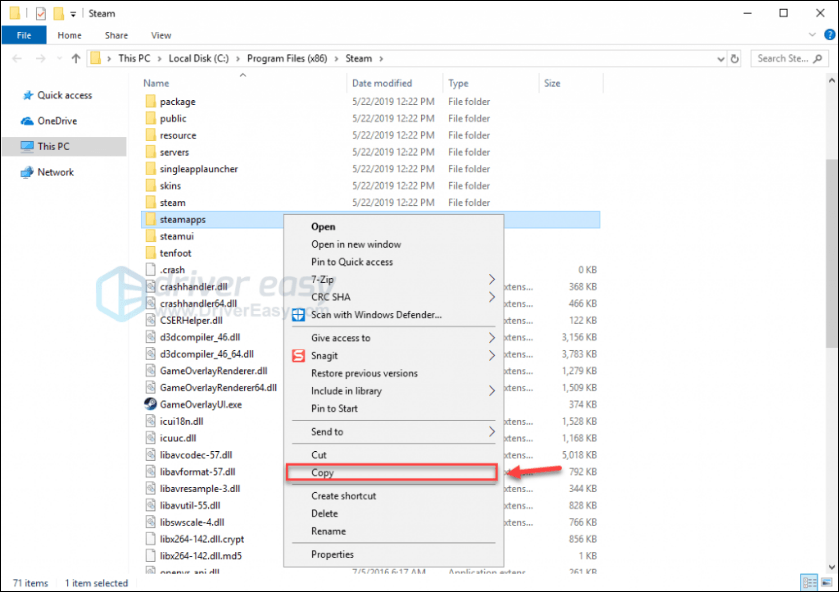
2) Right-click the steamapps folder and select Copy. Then, place the copy in another location to back it up.
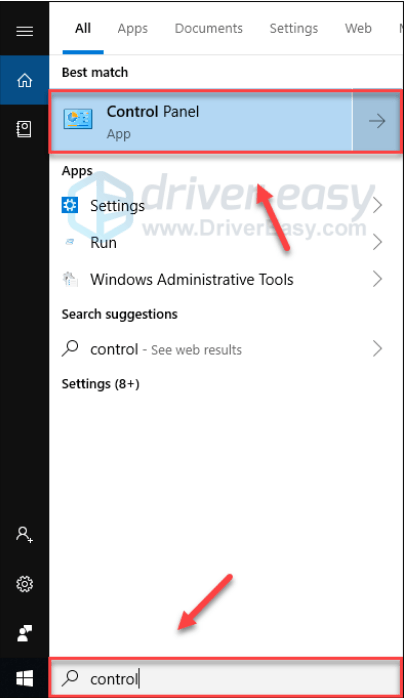
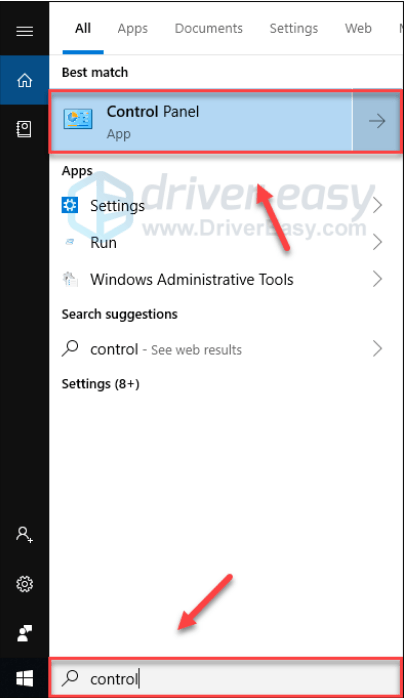
3) On your keyboard, press the Windows logo key and type control. Then, click Control Panel.
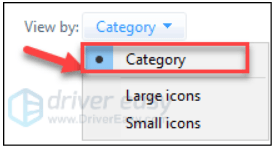
4) Under View by, select Category.
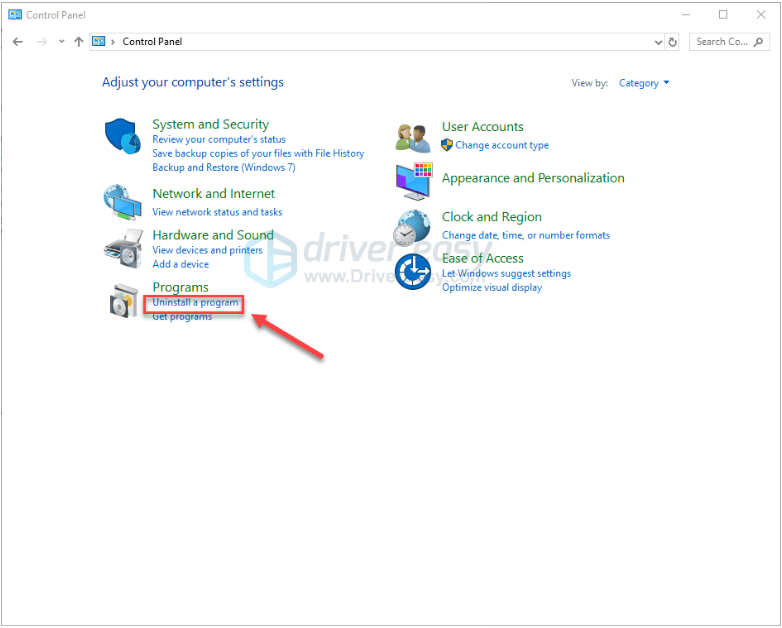
5) Select Uninstall a program.
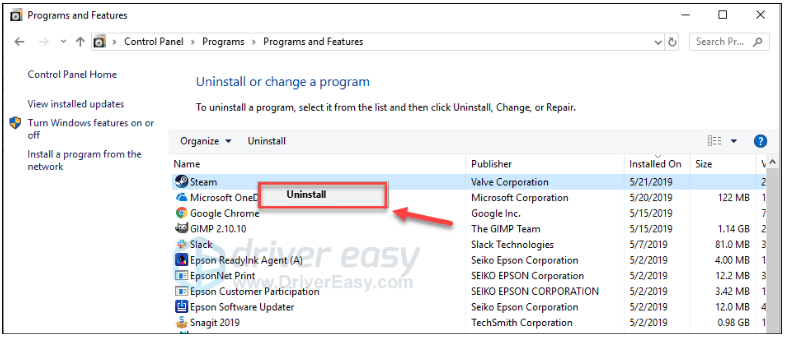
6) Right-click Steam, and then click Uninstall.
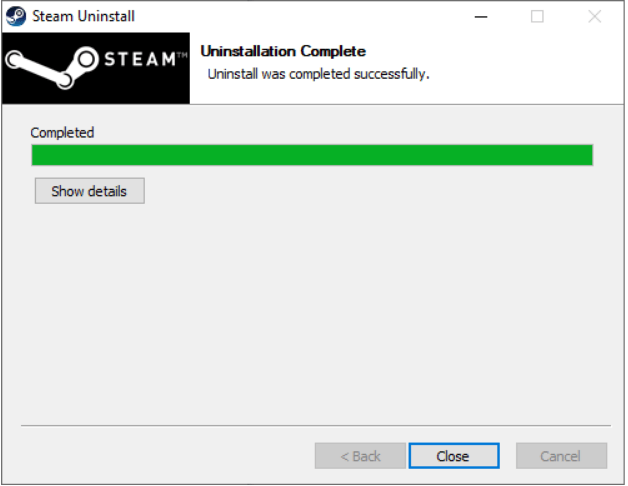
7) Follow the on-screen instructions to uninstall Steam and wait for the process to be complete.
 Download Steam.
9) Open the downloaded file and install Steam.
10) Right-click the Steam icon and select Open file location.
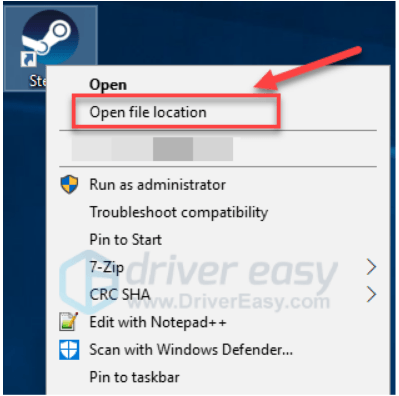
11) Move the backup steamapps folder you create before to your current directory location.
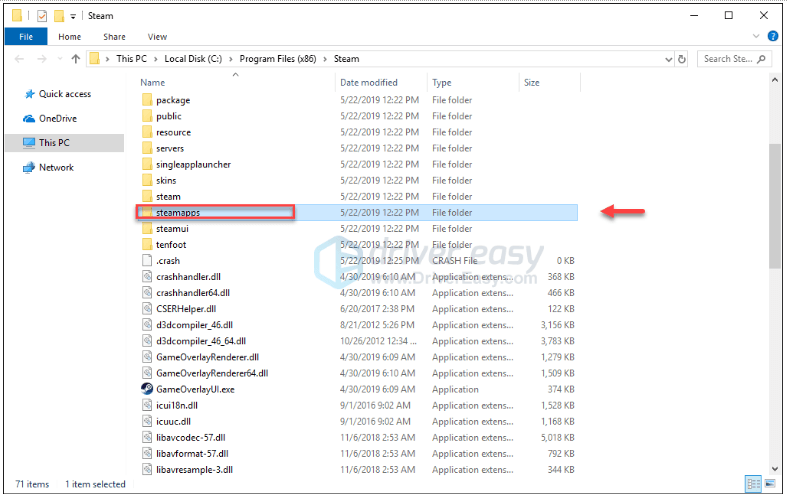
12) Relaunch your Steam to test your issue.
Hopefully, this article helped in resolving your problem. If you have any questions or suggestions, please feel free to leave a comment below.
13
13 people found this helpful
Keep getting the Error Code: -130 Failed to load web page (unknown error) while running Steam? You’re not alone! Many Steam users are reporting it. But the good news is that you can fix it. Here are 3 solutions to try.
3 simple fixes to try:
You may not have to try them all; just work your way down the list until you find the one that works for you.
- Adjust your proxy settings
- Update your network adapter driver
- Reinstall Steam
Fix 1: Adjust your proxy settings
In most cases, Error 130 happens when your browser fails to connect to the internet because of improper proxy configuration. To fix it, follow the instructions below:
1) On your keyboard, press the Windows logo key and R at the same time.
2) Type inetcpl.cpl, then click OK.
3) Click the Connections tab, then LAN settings.
4) If any items on this window are checked, uncheck them. Then, click OK.
5) Restart your computer and Steam to test your issue.
If none of the boxes is checked, or if you still get the error code 130, then go ahead with the fix below.
Fix 2: Update your network adapter driver
This problem might occur when you’re using the wrong or outdated network adapter driver. It’s essential that you have the latest network adapter driver at all times.
There are two ways to update your network adapter driver:
Option 1 – Manually– You’ll need some computer skills and patience to update your drivers this way, because you need to find exactly the right the driver online, download it and install it step by step.
OR
Option 2 – Automatically (Recommended)– This is the quickest and easiest option. It’s all done with just a couple of mouse clicks – easy even if you’re a computer newbie.
Option 1 – Download and install the driver manually
The manufacturer of your network adapter keeps updating drivers. To get them, you need to go to the manufacturer’s website, find the driver corresponding with your specific flavor of Windows version (for example, Windows 32 bit) and download the driver manually.
Once you’ve downloaded the correct drivers for your system, double-click on the downloaded file and follow the on-screen instructions to install the driver.
Option 2 – Automatically update your network adapter driver
If you don’t have the time, patience or computer skills to update the driver manually, you can do it automatically with Driver Easy.
Driver Easy will automatically recognize your system and find the correct drivers for it. You don’t need to know exactly what system your computer is running, you don’t need to risk downloading and installing the wrong driver, and you don’t need to worry about making a mistake when installing.
You can update your drivers automatically with either the FREE or the Pro version of Driver Easy. But with the Pro version it takes just 2 clicks:
1) Download and install Driver Easy.
2) Run Driver Easy and click the Scan Now button. Driver Easy will then scan your computer and detect any problem drivers.
3) Click Update All to automatically download and install the correct version of all the drivers that are missing or out of date on your system (this requires the Pro version– you’ll be prompted to upgrade when you click Update All).
If you need assistance, please contact Driver Easy’s support team at support@drivereasy.com.
Fix 3: Reinstall Steam
If none of the fixes worked for you, reinstalling Steam is very likely the solution to your issue. Follow the instructions below:
1) Right-click the Steam icon and select Open file location.
2) Right-click the steamapps folder and select Copy. Then, place the copy in another location to back it up.
3) On your keyboard, press the Windows logo key and type control. Then, click Control Panel.
4) Under View by, select Category.
5) Select Uninstall a program.
6) Right-click Steam, and then click Uninstall.
7) Follow the on-screen instructions to uninstall Steam and wait for the process to be complete.
Download Steam.
9) Open the downloaded file and install Steam.
10) Right-click the Steam icon and select Open file location.
11) Move the backup steamapps folder you create before to your current directory location.
12) Relaunch your Steam to test your issue.
Hopefully, this article helped in resolving your problem. If you have any questions or suggestions, please feel free to leave a comment below.
13
13 people found this helpful
 |
Номер ошибки: | Ошибка -130 |
| Название ошибки: | Steam Error -130 | |
| Описание ошибки: | Ошибка -130: Возникла ошибка в приложении Steam. Приложение будет закрыто. Приносим извинения за неудобства. | |
| Разработчик: | Valve Corporation | |
| Программное обеспечение: | Steam | |
| Относится к: | Windows XP, Vista, 7, 8, 10, 11 |
«Steam Error -130» Введение
«Steam Error -130» часто называется ошибкой во время выполнения (ошибка). Когда дело доходит до Steam, инженеры программного обеспечения используют арсенал инструментов, чтобы попытаться сорвать эти ошибки как можно лучше. К сожалению, инженеры являются людьми и часто могут делать ошибки во время тестирования, отсутствует ошибка -130.
Пользователи Steam могут столкнуться с сообщением об ошибке после выполнения программы, например «Steam Error -130». После того, как об ошибке будет сообщено, Valve Corporation отреагирует и быстро исследует ошибки -130 проблемы. Разработчик сможет исправить свой исходный код и выпустить обновление на рынке. Таким образом при выполнении обновления программного обеспечения Steam, он будет содержать исправление для устранения проблем, таких как ошибка -130.
Как триггеры Runtime Error -130 и что это такое?
Ошибки выполнения при запуске Steam — это когда вы, скорее всего, столкнетесь с «Steam Error -130». Мы рассмотрим основные причины ошибки -130 ошибок:
Ошибка -130 Crash — это очень популярная ошибка выполнения ошибки -130, которая приводит к завершению работы всей программы. Это возникает, когда Steam не реагирует на ввод должным образом или не знает, какой вывод требуется взамен.
Утечка памяти «Steam Error -130» — ошибка -130 утечка памяти приводит к тому, что Steam использует все больше памяти, что делает ваш компьютер запуск медленнее и замедляет вывод системы. Критическими проблемами, связанными с этим, могут быть отсутствие девыделения памяти или подключение к плохому коду, такому как бесконечные циклы.
Ошибка -130 Logic Error — «логическая ошибка», как говорят, генерируется, когда программное обеспечение получает правильный ввод, но генерирует неверный вывод. Это происходит, когда исходный код Valve Corporation вызывает недостаток в обработке информации.
Повреждение, отсутствие или удаление файлов Steam Error -130 может привести к ошибкам Steam. Как правило, самый лучший и простой способ устранения ошибок, связанных с файлами Valve Corporation, является замена файлов. Помимо прочего, в качестве общей меры по профилактике и очистке мы рекомендуем использовать очиститель реестра для очистки любых недопустимых записей файлов, расширений файлов Valve Corporation или разделов реестра, что позволит предотвратить появление связанных с ними сообщений об ошибках.
Распространенные сообщения об ошибках в Steam Error -130
Частичный список ошибок Steam Error -130 Steam:
- «Ошибка приложения Steam Error -130.»
- «Недопустимый файл Steam Error -130. «
- «Steam Error -130 столкнулся с проблемой и закроется. «
- «Не удается найти Steam Error -130»
- «Steam Error -130 не может быть найден. «
- «Ошибка запуска программы: Steam Error -130.»
- «Не удается запустить Steam Error -130. «
- «Steam Error -130 выйти. «
- «Неверный путь к программе: Steam Error -130. «
Эти сообщения об ошибках Valve Corporation могут появляться во время установки программы, в то время как программа, связанная с Steam Error -130 (например, Steam) работает, во время запуска или завершения работы Windows, или даже во время установки операционной системы Windows. Запись ошибок Steam Error -130 внутри Steam имеет решающее значение для обнаружения неисправностей электронной Windows и ретрансляции обратно в Valve Corporation для параметров ремонта.
Причины ошибок в файле Steam Error -130
Эти проблемы Steam Error -130 создаются отсутствующими или поврежденными файлами Steam Error -130, недопустимыми записями реестра Steam или вредоносным программным обеспечением.
Точнее, ошибки Steam Error -130, созданные из:
- Недопустимые разделы реестра Steam Error -130/повреждены.
- Вирус или вредоносное ПО, повреждающее Steam Error -130.
- Steam Error -130 ошибочно удален или злонамеренно программным обеспечением, не связанным с приложением Steam.
- Steam Error -130 конфликтует с другой программой (общим файлом).
- Steam/Steam Error -130 поврежден от неполной загрузки или установки.
Продукт Solvusoft
Загрузка
WinThruster 2022 — Проверьте свой компьютер на наличие ошибок.
Совместима с Windows 2000, XP, Vista, 7, 8, 10 и 11
Установить необязательные продукты — WinThruster (Solvusoft) | Лицензия | Политика защиты личных сведений | Условия | Удаление
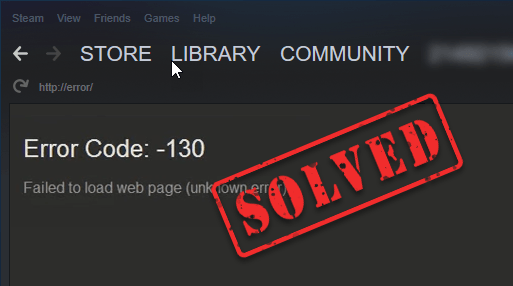
Продолжайте получать Код ошибки: -130 Не удалось загрузить веб-страницу (неизвестная ошибка) при запуске Steam? Ты не одинок! Об этом сообщают многие пользователи Steam. Но хорошая новость в том, что вы можете это исправить. Вот 3 решения, которые стоит попробовать.
3 простых исправления, которые стоит попробовать:
Возможно, вам не придется пробовать их все; просто продвигайтесь вниз по списку, пока не найдете тот, который вам подходит.
- Настройте параметры прокси
- Обновите драйвер сетевого адаптера
- Переустановите Steam
Исправление 1. Отрегулируйте настройки прокси
В большинстве случаев ошибка 130 возникает, когда вашему браузеру не удается подключиться к Интернету из-за неправильной конфигурации прокси-сервера. Чтобы исправить это, следуйте инструкциям ниже:
1) На клавиатуре нажмите Windows logo key и р в то же время.
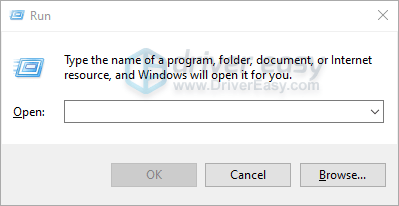
2) Тип inetcpl.cpl , затем щелкните Хорошо .
3) Щелкните значок Вкладка Подключения , тогда Настройки LAN .
4) Если отмечены какие-либо элементы в этом окне, снимите их. Затем щелкните Хорошо .
5) Перезагрузите компьютер и Steam, чтобы проверить вашу проблему.
Если ни один из флажков не установлен или вы по-прежнему получаете код ошибки 130, продолжайте исправление, указанное ниже.
Исправление 2: обновите драйвер сетевого адаптера.
Эта проблема может возникнуть, если вы используете неправильный или устаревший драйвер сетевого адаптера. Очень важно, чтобы у вас всегда была установлена последняя версия драйвера сетевого адаптера.
Есть два способа обновить драйвер сетевого адаптера:
Вариант 1 — Вручную — Чтобы обновить драйверы таким образом, вам потребуются определенные навыки работы с компьютером и терпение, потому что вам нужно найти именно тот драйвер в Интернете, загрузить его и установить шаг за шагом.
ИЛИ ЖЕ
Вариант 2 — автоматически (рекомендуется) — Это самый быстрый и простой вариант. Все это делается парой щелчков мыши — легко, даже если вы компьютерный новичок.
Вариант 1 — Загрузите и установите драйвер вручную
Производитель вашего сетевого адаптера постоянно обновляет драйверы. Чтобы получить их, вам нужно перейти на веб-сайт производителя, найти драйвер, соответствующий вашей конкретной версии Windows (например, 32-разрядной версии Windows), и загрузить драйвер вручную.
После того, как вы загрузили правильные драйверы для своей системы, дважды щелкните загруженный файл и следуйте инструкциям на экране, чтобы установить драйвер.
Вариант 2 — автоматическое обновление драйвер вашего сетевого адаптера
Если у вас нет времени, терпения или компьютерных навыков для обновления драйвера вручную, вы можете сделать это автоматически с помощью Водитель Easy .
Driver Easy автоматически распознает вашу систему и найдет для нее подходящие драйверы. Вам не нужно точно знать, на какой системе работает ваш компьютер, вам не нужно рисковать, загружая и устанавливая неправильный драйвер, и вам не нужно беспокоиться о том, чтобы сделать ошибку при установке.
Вы можете автоматически обновлять драйверы с помощью БЕСПЛАТНОЙ или Pro версии Driver Easy. Но с версией Pro это займет всего 2 клика:
1) Скачать и установите Driver Easy.
2) Запустите Driver Easy и щелкните Сканировать сейчас кнопка. Driver Easy просканирует ваш компьютер и обнаружит проблемы с драйверами.
3) Нажмите Обновить все для автоматической загрузки и установки правильной версии все драйверы, которые отсутствуют или устарели в вашей системе (для этого требуется Pro версия — вам будет предложено выполнить обновление, когда вы нажмете «Обновить все»).
Исправление 3: переустановите Steam
Если ни одно из исправлений не помогло, переустановка Steam, скорее всего, решит вашу проблему. Следуйте инструкциям ниже:
1) Щелкните правой кнопкой мыши значок Steam и выберите Откройте расположение файла .
2) Щелкните правой кнопкой мыши папка steamapps и выберите Копировать. Затем поместите копию в другое место, чтобы создать резервную копию.
3) На клавиатуре нажмите Логотип Windows ключ и тип контроль . Затем щелкните Панель управления .
4) Под Просмотр по , Выбрать Категория .

5) Выбрать Удалить программу .
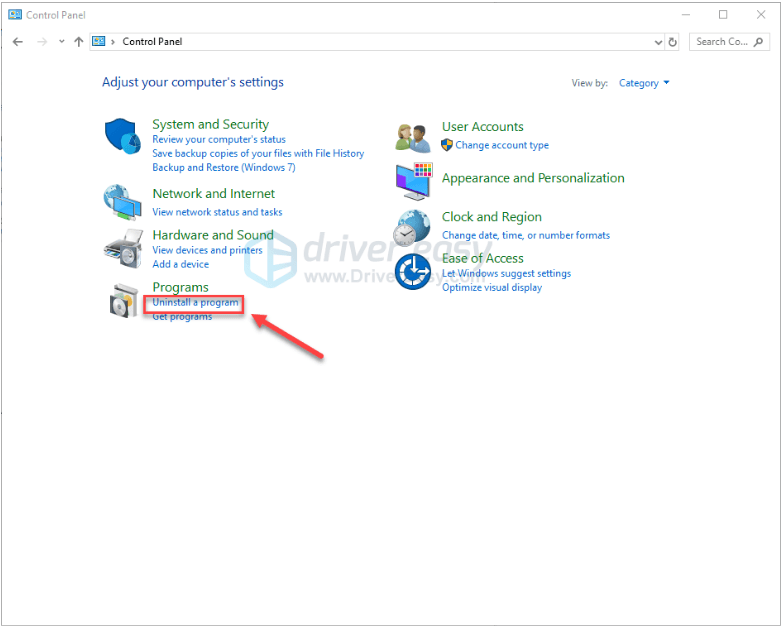
6) Щелкните правой кнопкой мыши Пар , а затем щелкните Удалить .
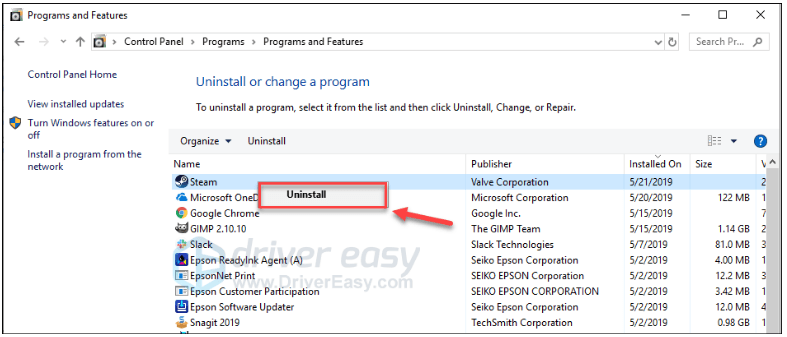
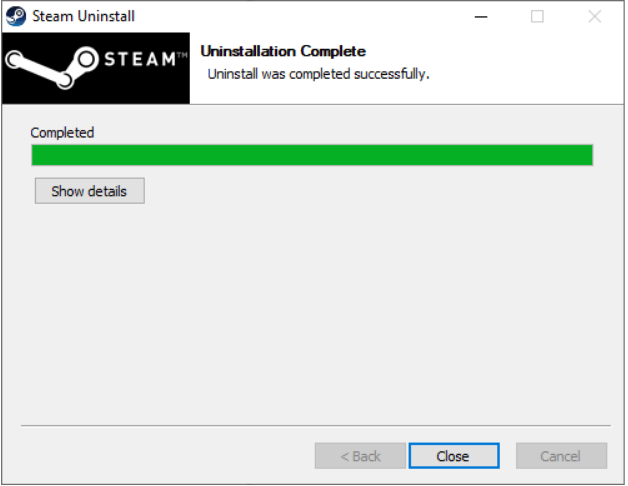
7) Следуйте инструкциям на экране, чтобы удалить Steam, и дождитесь завершения процесса.
Скачать Пар.
9) Откройте скачанный файл и установите Steam.
10) Щелкните правой кнопкой мыши Значок Steam и выберите Откройте расположение файла .
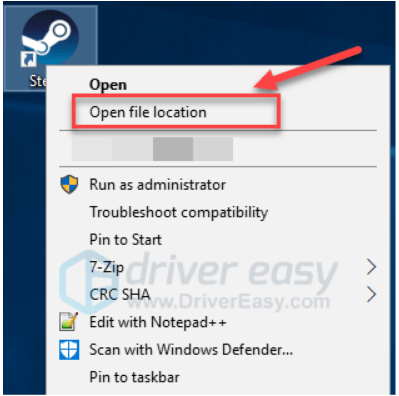
11) Переместите резервную копию папка steamapps вы создали ранее в текущее местоположение каталога.
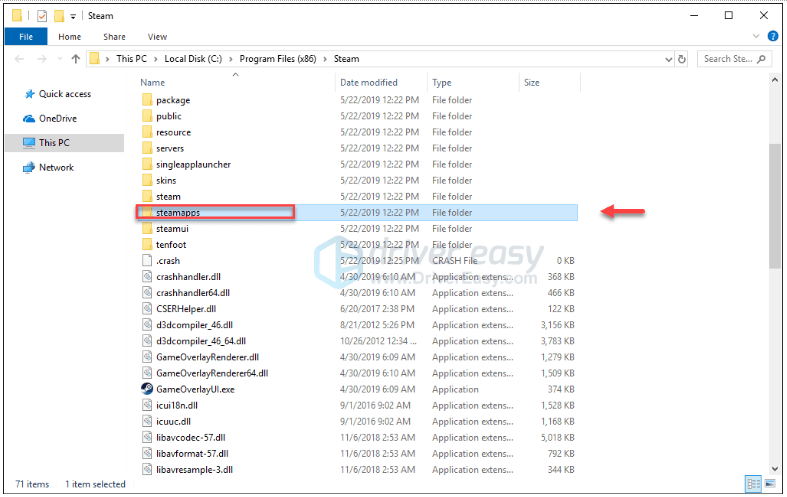
12) Перезапустите Steam, чтобы проверить свою проблему.
Надеюсь, эта статья помогла решить вашу проблему. Если у вас есть вопросы или предложения, не стесняйтесь оставлять комментарии ниже.