
Содержание
- Решение проблем с запуском игр в Steam
- Способ 1: Проверка кэша игры
- Способ 2: Установка необходимых библиотек для игры
- Способ 3: Дублированный процесс игры
- Способ 4: Проверка системных требований
- Способ 5: Специфика ошибки
- Способ 6: Критические ошибки разработчиков
- Заключение
- Вопросы и ответы

Одна из самых частых проблем, с которой может столкнуться пользователь Steam — это невозможность запуска игры. Поразительно, что может вообще ничего не происходить, но при попытке запустить игру будет отображаться окно ошибки. Возможны и другие варианты проявления данной проблемы. Неполадка может зависеть как от игры, так и от неправильного зонирования сервиса Steam на вашем компьютере. В любом случае, если вы хотите продолжить играть в игру, вам нужно решить эту проблему. Что делать, если у вас не запускается какая-то игра в Стиме, читайте далее.
Решение проблем с запуском игр в Steam
Если вы задались вопросом, почему не запускается ГТА 4 или любая другая игра в Стиме, то для начала необходимо выявить причину ошибки. Нужно внимательно посмотреть сообщение ошибки, если она отображается на экране. Если никакого сообщения нет, возможно, следует предпринять другие меры.
Способ 1: Проверка кэша игры
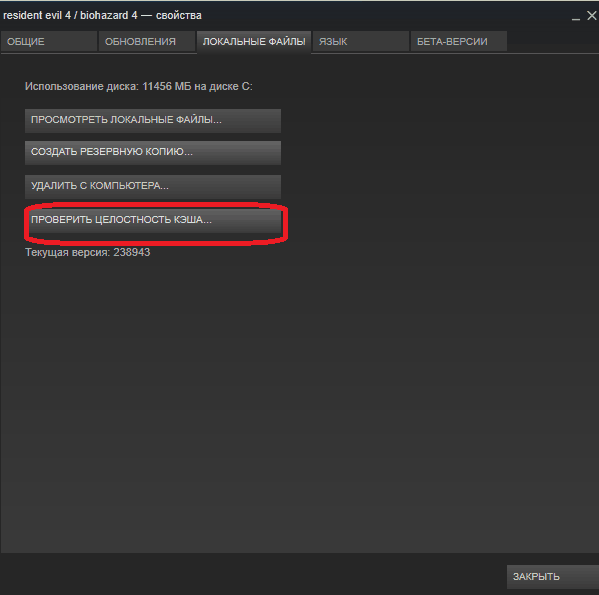
Иногда файлы игры могут повредиться по той или иной причине. Как следствие — на экране в большинстве случаев появляется ошибка, которая препятствует корректному запуску игры. Самое первое что следует сделать в подобных ситуациях — проверить целостность кэша. Подобная процедура позволит Steam повторно проверить все файлы игры, а в случае выявления ошибок — заменить их на новую версию.
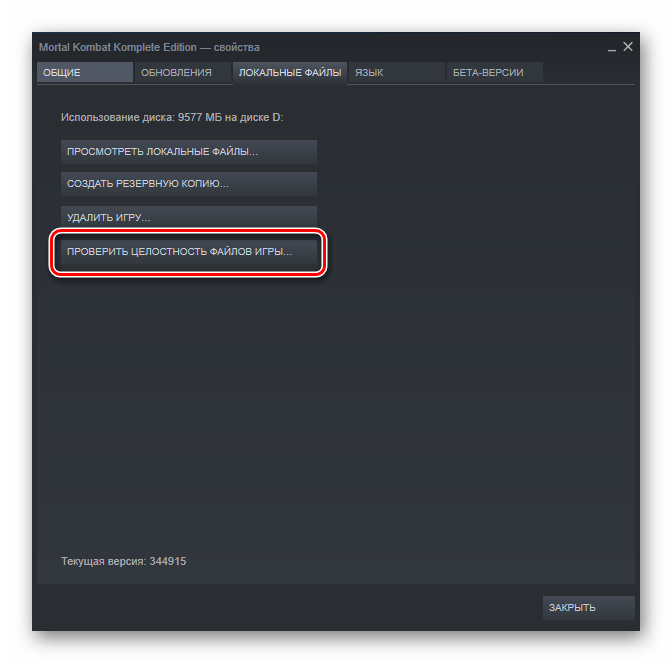
Ранее мы рассказывали в отдельной статье о том, как корректно провести упомянутую процедуру. Ознакомиться с ней вы сможете по следующей ссылке:
Подробнее: Проверка целостности кэша игры в Стиме
Если же вы проверили целостность кэша, а результат все равно остается отрицательным, тогда стоит перейти к другим методам решения проблемы.
Способ 2: Установка необходимых библиотек для игры
Возможно, проблема заключается в том, что вам не хватает необходимых программных библиотек, которые требуются для нормального запуска игры. Таким ПО является пакет обновлений СИ++, либо библиотеки Direct X. Обычно, необходимые программные компоненты находится в папке, в которую установлена игра. Также, часто их предлагают установить перед самим запуском. Даже более того, обычно они устанавливаются в автоматическом режиме. Но установка может быть прервана из-за разных причин. Поэтому попробуйте установить эти библиотеки самостоятельно еще раз. Для этого вам нужно открыть папку с игрой. Делается это следующим образом:
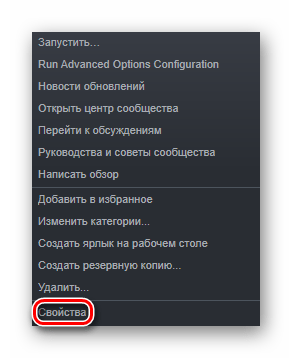
- Перейдите в библиотеку игр с помощью верхнего меню клиента Steam. Там кликните правой клавишей по игре, которая не запускается, и выберите пункт «Свойства».
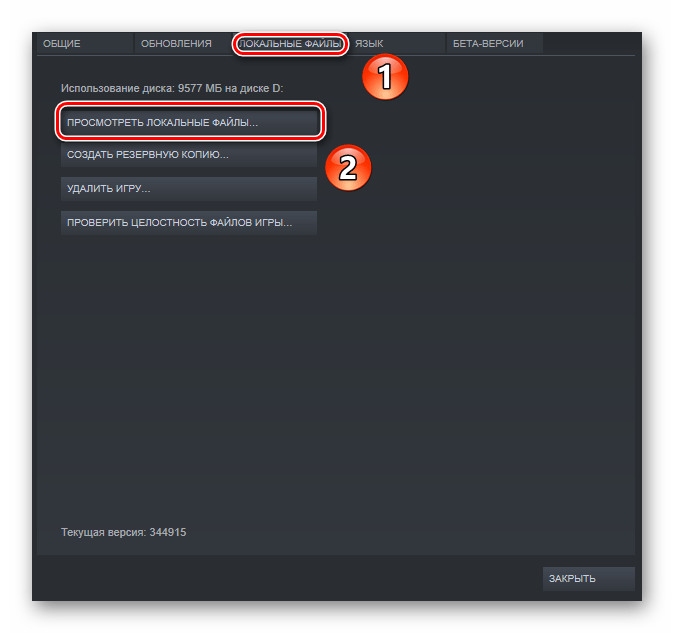
- Откроется окно свойств выбранной игры. Вам нужна вкладка «Локальные файлы». Выберете вкладку, а затем нажмите кнопку «Просмотреть локальные файлы».
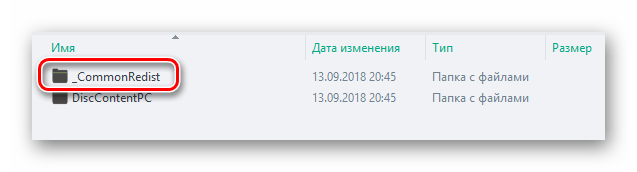
- Откроется папка с файлами игры. Обычно, дополнительные программные библиотеки находятся в папке с названием «CommonRedist» или с похожим на это названием. Откройте такую папку.
- В этой папке может находиться несколько программных компонентов, которые нужны игре. Желательно установить все компоненты. Допустим, в данном примере в папке с дополнительными библиотеками находятся файлы «DirectX», а также файлы «vcredist».
- Вам нужно зайти в каждую из этих папок и установить соответствующие компоненты. Для этого, обычно, достаточно запустить установочный файл, который находится в папках. Следует обращать внимание на то, какая разрядность у вашей операционной системы. Системный компонент с аналогичной разрядностью вам и необходимо инсталлировать.
- При установке старайтесь выбирать самую последнюю версию программного компонента. Например, в папке «DirectX» может содержаться множество версий, которые выходили в течение года, обозначенных датами. Вам нужна самая последняя версия. Также, важно устанавливать те компоненты, которые подходят к вашей системе. Если ваша система 64-битная, то и нужно устанавливать компонент для такой системы.
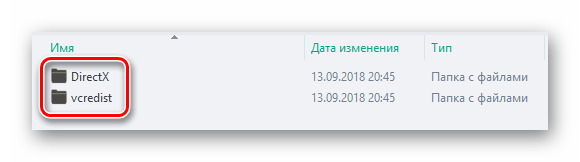
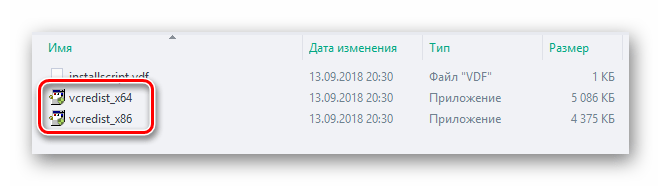
После того как вы установите требуемые библиотеки, попробуйте запустить игру еще раз. Если это не помогло, то попробуйте следующий вариант.

Способ 3: Дублированный процесс игры
При некорректном запуске, игра может не запуститься, но сам процесс игры может остаться в «Диспетчере задач». Для того, чтобы запустить игру, вам необходимо отключить запущенные процессы игры. Делается это через уже упомянутый «Диспетчер задач». Нажмите сочетание клавиш «Ctrl+Alt+Delete». Если «Диспетчер задач» не открылся сразу после этого действия, то выберите соответствующий пункт из предложенного списка.
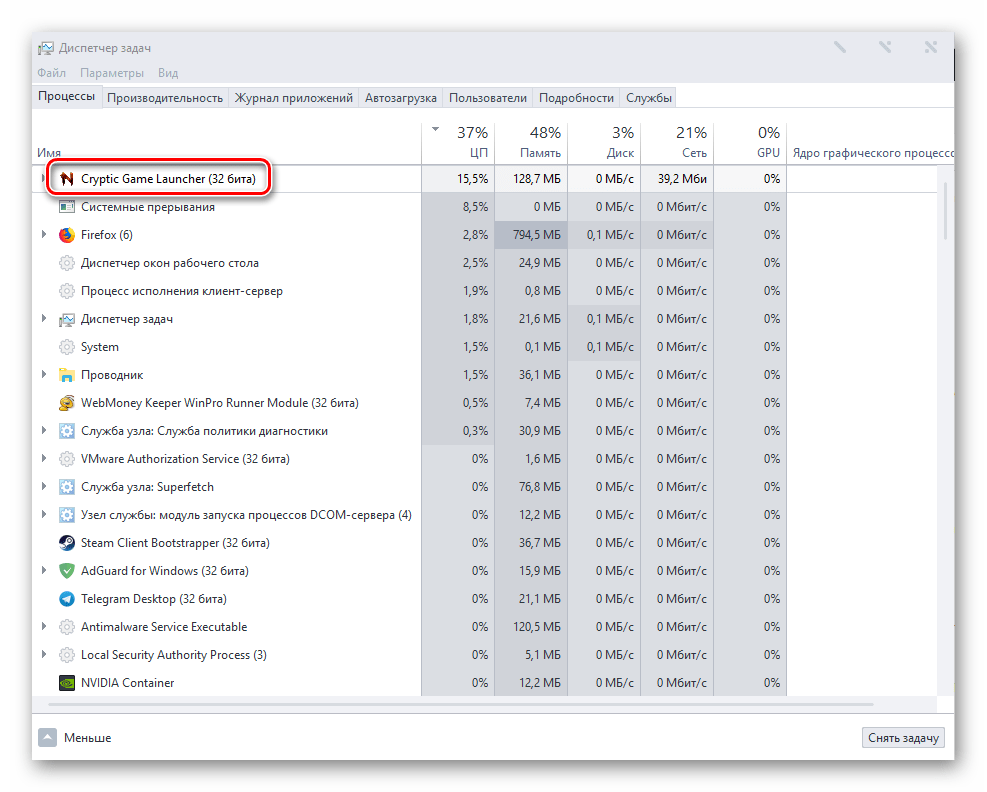
Теперь вам нужно найти процесс зависшей игры. Обычно, процесс имеет схожее название с самим названием игры. После того как вы найдете процесс игры, нажмите правой клавишей мыши, и выберите пункт «Снять задачу». Если требуется подтверждение этого действия, то выполните его. Если процесс игры вы не найти не можете, то, вероятнее всего, проблема в другом.
Способ 4: Проверка системных требований
Если ваш компьютер не соответствует системным требованиям игры, игра вполне может не запуститься. Поэтому стоит проверить, сможет ли ваш компьютер потянуть игру, которая не запускается. Для этого перейдите на страницу игры в магазине Стима. В нижней части приведена информация с требованиями игры.
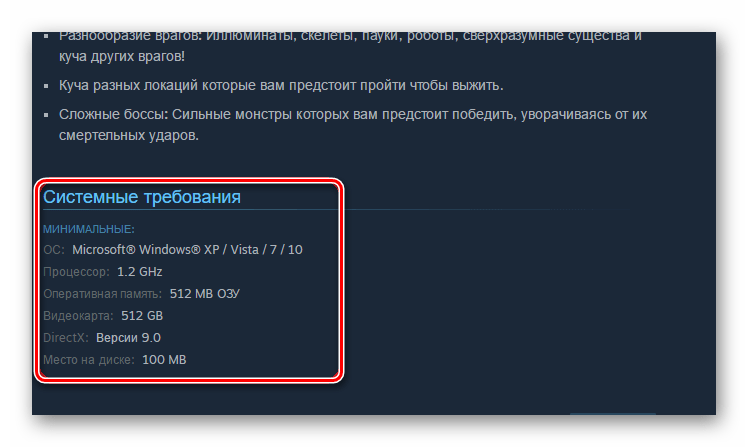
Сверьте данные требования с вашим компьютерным железом. Если компьютер слабее, чем тот который указан в требованиях, скорее всего, это является причиной проблем с запуском игры. В этом случае, также, часто можно увидеть различные сообщение о нехватке памяти или о нехватке других ресурсов компьютера для запуска игры. Если же ваш компьютер вполне удовлетворяет всем требованиям, то попробуйте следующий вариант.
Способ 5: Специфика ошибки
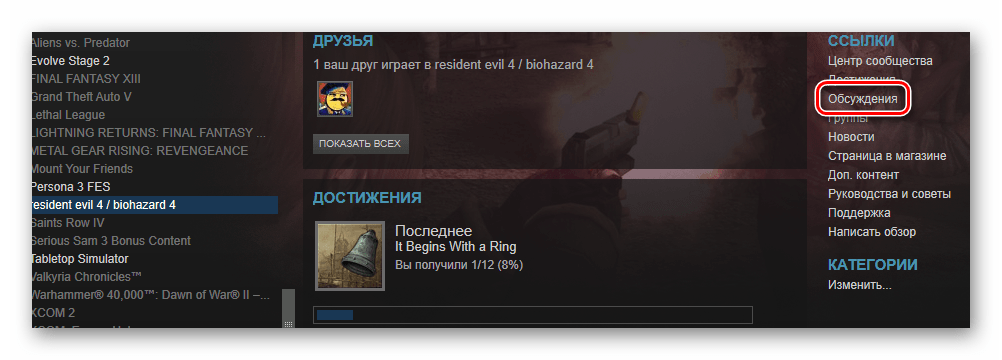
Если при запуске игры выскакивает какая-то ошибка или нестандартное окно, с сообщением о том, что приложение закрыто, из-за какой-то определенной ошибки — попробуйте воспользоваться поисковыми системами в Гугл или Яндекс. Введите текст ошибки в поисковую строку. Скорее всего, у других пользователей тоже возникали подобные ошибки и уже есть их решения. После того как он найдет способ решить проблему, используйте его. Также, можно поискать описание ошибки на форумах Стима. Их еще называют «обсуждениями». Для этого откройте страницу игры в вашей библиотеке игр, кликнув левой клавишей мыши на пункт «Обсуждения» в правой колонке этой страницы.
Откроется форум Стима, связанный с данной игрой. На странице находится строка поиска, введите текст ошибки в ней.
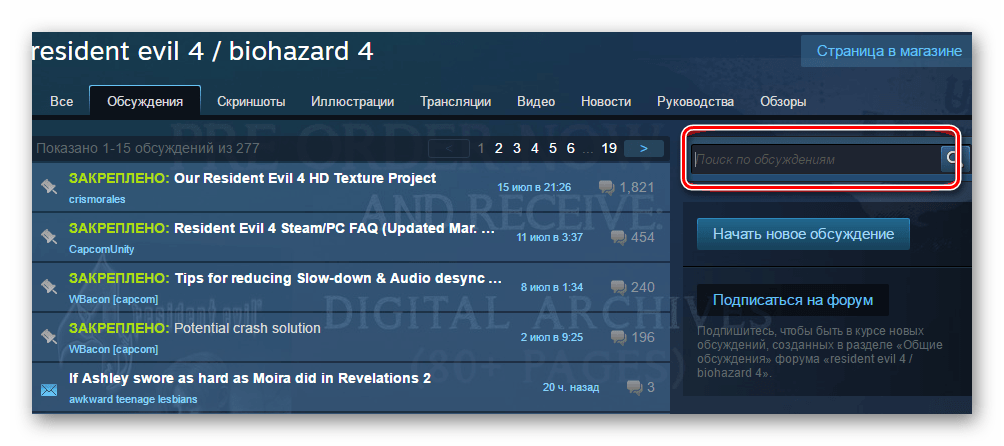
Результатом поиска будут те темы, которые связаны с ошибкой. Прочитайте эти темы внимательно, скорее всего, в них есть решение проблемы. Если же в этих темах нет решения проблемы, то отпишитесь в одной из них о том, что у вас такая же проблема. Разработчики игры обращают внимание на большое число жалоб пользователей и выпускают патчи, которые исправляют неполадки игры. Что касается патчей, то здесь можно перейти к следующей проблеме, из-за которой игра может не запускаться.
Способ 6: Критические ошибки разработчиков
Программные продукты зачастую несовершенны и содержат ошибки. Особенно это заметно на момент выпуска новой игры в Стиме. Вполне возможно, что разработчики допустили критические ошибки в коде игры, которые не позволяют запустить игры на определенных компьютерах или игра может вообще не запускается. В этом случае также будет нелишним зайти в обсуждения игры на Стиме. Если там много тем связано с тем, что игра не запускается или выдает какие-либо ошибки, то причина, скорее всего, именно в коде самой игры. В этом случае остается только ждать патч от разработчиков. Обычно, критические ошибки разработчики стараются устранить в первые несколько дней после старта продаж игры. Если же даже после нескольких патчей игра все равно не запускается, то вы можете попробовать вернуть ее обратно в Steam, и получить за это потраченные деньги. О том, как вернуть игру в Steam, вы можете прочитать в нашей отдельной статье.
Подробнее: Возвращение денег за купленную игру в Steam
То, что игра у вас не запускается значит, что вы не играли в нее больше 2-х часов. Следовательно, вы без проблем сможете вернуть потраченные деньги. Вы сможете купить данную игру позже, когда разработчики выпустят еще несколько «заплаток». Также, можно попробовать обратиться в техподдержку Стима. О том, как это сделать, мы также упоминали ранее.
Подробнее: Переписка со службой поддержки Steam
В этом случае вам необходим пункт, связанный с конкретной игрой. На форуме поддержки также могут быть размещены ответы на часто возникающие проблемы с игрой.
Заключение
Теперь вы знаете, что делать, когда игра не запускается в Стиме. Надеемся, что это информация поможет вам избавиться от проблемы и продолжить наслаждаться отличными играми этого сервиса. Если вы знаете другие способы избавления от проблем, не допускающих запуска игры в Стиме, то напишите об этом в комментариях.
Пользователи нередко жалуются на ситуацию, когда не запускается игра в Стиме. К примеру, при попытке пуска вообще ничего не происходит, или появляются какие-то ошибки. Чтобы продолжить игру, необходимо понимать причины такой неисправности, и что делать для ее решения. Ниже рассмотрим несколько шагов, позволяющих восстановить работоспособность Steam в течение 5-10 минут.
Причины
Первое, с чем стоит разобраться — почему не запускается игра в Стиме, ведь от итогов предварительной диагностики зависят дальнейшие действия. Опытные пользователи выделяют несколько причин:
- Проблемы с кэшем.
- Дублированный процесс.
- Отсутствие требуемых библиотек.
- Несоответствие системным требованиям.
- Ошибки разработчиков или системы.
- Действие антивирусного ПО / брандамауэра.
- Прочие причины.
Выше приведены главные объяснения, почему Стим не запускает игры, появляются ошибки или иные сбои. Вне зависимости от причины необходимо знать, как действовать для решения проблемы.
- Не запускается Sea of Thieves;
- Не запускается Payday 2.
Что делать: пошаговая инструкция
Бывают ситуации, когда игра не запускается в Стиме без ошибок и идентифицирующих сбой надписей. Как результат, пользователям трудно определиться с причиной и понять, как действовать для восстановления работоспособности программы. Ниже рассмотрим, какие меры необходимо принять сначала, а что делать впоследствии при отсутствии результата.
Базовые шаги
Для начала приведем инструкцию, что делать, если игра в Стиме не запускается. Они универсальны и в большинстве случаев помогают решить проблему.
Алгоритм действий:
- Выждите 7-10 минут. При первом пуске необходимо определенное время для настройки с учетом параметров ПК, ноутбука или другого устройства. Такие задержки не являются неисправностью и абсолютно нормальны.
- Перезапустите ПК и проверьте файлы. Возможно, Стим не запускает игру из-за повреждения элементов системы. Для выполнения работы войдите в библиотеку Steam, жмите правой кнопкой мышки и выберите Свойства. Войдите в раздел Локальные файлы, а там Проверить целостность файлов. Дождитесь завершения проверки и результата.
- Обновите ОС. Одно из решений, что делать, если игра не запускается в Стим — загрузить новую версию операционной системы. Возможно, Виндовс не хватает каких-то компонентов для корректной работы. Принцип обновления может немного отличаться.
К примеру, в Виндовс 10 войдите в Пуск, а там в Параметры — Обновление и безопасность. В этом разделе найдите Центр обновления Виндовс и пункт проверки наличия обновлений. В «семерке» войдите в Пуск и Панель управления. Там отыщите Система и безопасность, где и будет пункт Центр обновления Виндовс.
- Добавьте Стим и / или игровое приложение в исключения. В ситуации, когда не запускается игра Стим, причиной могут быть действия брандмауэра. Последний просто блокирует софт при пуске. Проверьте настройки сетевого экрана и убедитесь, что в нем не срабатывает блокировка.
- Удалите моды. Если какие-то игры Стим не запускаются, отключите модификации в соответствующем разделе программы.
- Отключите дополнительные сервисы. При появлении проблем с пуском жмите по названию игры ПКМ в библиотеке, кликните на пункт Свойства и выключите оверлей (вкладка Общие).
Рассмотренные выше шаги часто помогают решить ситуацию, если не запускается игра в Steam. При отсутствии результата могут потребоваться более серьезные шаги, на которых остановимся ниже.
Узнай, что делать, когда украли аккаунт в Стиме по ссылке.
Проверьте кэш
Часто бывают ситуации, когда файлы игры в Стим повреждаются, из-за чего на дисплее выпадает окно с ошибкой. Для решения проблемы проверьте кэш:
- Войдите в библиотеку.
- Жмите ПКМ по тому файлу, который не запускается.
- Выберите пункт Свойства.
- Перейдите во вкладку Локальные файлы.
- Жмите на ссылку Проверить целостность кэша.
- Дождитесь завершения проверки.
При выполнении работы запрещено выполнять какие-либо действия. Время проверки зависит от размера игрового приложения и скорости диска. В среднем на это идет около 10 минут. Если Steam все равно не запускает игру, попробуйте другие способы.
Удалите дублированный процесс
Объяснением, почему не запускается игра в Steam, может быть банальный запуск дублирующего процесса. Это обычная ситуация. К примеру, пользователь закончил играть, но процесс Стим остался «висеть» в Диспетчере задач. Для устранения проблемы сделайте следующее:
- Жмите на комбинацию Ctrl+Alt+Del.
- Выберите Диспетчер задач.
- Перейдите в секцию Процессы.
- Найдите тот, которые отвечает за игру.
- Выберите его.
- Жмите на Снять задачу.
- Подтвердите действие.

После этого попробуйте войти заново. Если не запускается игра из Steam, или в списке нет дублирующего процесса, переходите к следующем шагу.
Поставьте требуемый пакет библиотек
Одна из причин, почему не запускается игра через Стим — отсутствие пакета библиотек, требуемых для корректной работы. К такому программному обеспечению относятся обновления C++ или библиотеке Direct X. Как правило, требуемый набор компонентов расположен в «игровой» папке. Система предлагает их установку автоматически, но бывают случаи, когда процесс срывается по разным причинам.
Если некоторые игры в Стиме не запускаются, попробуйте установить для них библиотеки вручную. Алгоритм такой:
- Войдите в папку с игрой.
- Перейдите в библиотеку через верхнее меню Steam.
- Жмите ПКМ по проблемной игре и выберите Свойства.

- В открывшемся окне найдите Локальные файлы.
- Выберите нужную вкладку, а после кликните клавишу Просмотреть локальные файлы.

- Найдите папку с игровыми файлами (CommonRedist или нечто подобное).
- Установите все элементы, находящиеся в указанной папке. Они важны для нормального запуска. При наличии внутри отдельных папок входите в них и произведите установку. Для этого достаточно запустить инстальник.
Это один из шагов, что делать, если игра не запускается в Стим, позволяющий вернуть работоспособность. Во время инсталляции выбирайте новейшие версии ПО, а также обращайте внимание на соответствие разрядности ОС. При установке на ПК / ноутбуке 64-битной Windows выбирайте соответствующее программное обеспечение. После выполнения указанных шагов убедитесь в устранении проблемы.
Проверьте ПК / ноутбук на соответствие системным требованиям
Многие пользователи спрашивают, что делать, если игра из Стима не запускается, но забывают проверить системные требования. Если они не соответствуют условиям производителя и слишком «слабые», игровое приложение может не открыться. Сделайте следующие шаги:
- Войдите на страницу игры в Steam-магазине.
- Внизу найдите информацию с системными требованиями.
- Убедитесь, что они соответствуют параметрам вашего ПК / ноутбука.
После проверки примите решение. Если ПК / ноутбук не подходит по требованиям, необходимо провести апгрейд оборудования. При отсутствии подозрений на техническую составляющую переходите к следующему шагу.
Обновите видеодрайвера
На вопрос, что делать, если игра не запускается в Steam, многие рекомендуют обновить драйвера на видеокарту. Как правило, пользователи не обновляют это ПО или используют программы, установленные в самой Windows. Но имеющихся программ часто недостаточно для корректной работы, поэтому обновите программу. Здесь имеется два пути:
- Найдите на официальном сайте производителя необходимое ПО и установите его.
- Используйте специальные программы для обновления программ и драйверов.
Новичкам больше подойдет последний вариант, ведь софт самостоятельно выполняет поиски и устанавливает необходимое ПО.
Используйте помощь системы
Оптимальной является ситуации, когда не запускаются игры в Steam на Windows 10, но появляется ошибка или окно с информацией о проблеме. В таком случае проще найти решение. Для этого войдите в поисковую систему Яндекс или Гугл, а там в окне введите номер или название ошибки. Зачастую можно найти точный ответ и пошаговую инструкцию для устранения неисправности.
Все про трансляции в Стиме – здесь.
Как вариант, можно зайти на форумы по интересам и спросить, почему некоторые игры в Steam не запускаются. Многие эксперты безвозмездно помогают в решении возникшей ошибки. Для поиска сообщества найдите нужное игровое приложение в библиотеке, жмите по нему левой кнопкой мышки и жмите на пункт Обсуждения справа. Открывается форум Steam, где имеется поисковая строка. Введите в нее появившуюся ошибку и посмотрите связанные с аналогичной проблемой темы. При отсутствии результата переходите к следующему этапу.
Попробуйте решить проблему с совместимостью
Пользователи нередко сталкиваются с ситуацией, когда давно купленная игра в Стиме не запускается. Причиной может быть несовместимость приложения с действующей операционной системой. Для решения проблемы сделайте следующее:
- Найдите исполняемый файл.
- Жмите ПКМ.
- Войдите в пункт Совместимость.
- Поставьте отметку в поле Запустить программу в режиме совместимости.
- Укажите Виндовс, установленную на ПК / ноутбуке.
- Перезапуститесь и проверьте, ушла проблема или нет.
В случае, когда сторонняя игра в Steam все равно не запускается, может потребоваться более кардинальное решение, к примеру, покупка более старого ноутбука с предустановленной на нем Windows 98 или 2000. Это обширная тема, поэтому не будем останавливаться на ней более подробно.
Дождитесь исправления ошибки
Бывают ситуации, когда идет подготовка к запуску игры Стим, но сама игра не запускается. Причиной могут быть банальные ошибки разработчиков. Это обычное дело, ведь программы часто выпускаются на рынок несовершенными, а уже после дорабатываются специалистами. Это особенно характерно для новых игр в Стиме.
Для подтверждения версии зайдите в обсуждения и изучите доступные темы. Если игровое приложение не запускается у многих пользователей, причина, как правило, в коде и недоработке разработчиков. В таких обстоятельствах что-то делать бессмысленно и остается ждать внесения исправлений.
В 90% случаев критические ошибки исправляются в течение двух-трех дней. Если патч не дал результата, и софт на Стим все равно не запускается, его можно вернуть и забрать потраченные деньги. Но здесь необходимо учесть условия возврата, которые часто устанавливаются разработчиками.
Отключите антивирусное ПО
Вероятная причина, почему не запускается игра в Стиме и пишет Запущено и исчезает — действие антивирусного ПО. Попробуйте его временно отключить и проверьте работоспособность приложения. В дальнейшем, если антивирус запрашивает разрешение при запуске, дайте его, или добавьте софт в избранное.
Итоги
В ситуации, когда не запускается игра в Стиме, не торопитесь сразу принимать серьезные меры. Возможно, проблема лежит на поверхности и ее легко решить путем банальной перезагрузки программы или проверкой кэша. Если рассмотренные шаги так и не дали результата, вы всегда можете обратиться в службу поддержки Стим и попробовать решить вопрос совместными усилиями.
Если в Стиме не запускается какая-то игра, не спешите её возвращать. Ведь это не значит, что она не работает или не подходит по системным требованиям. Скорее всего, проблема в кэше или настройках совместимости. Но могут повлиять и другие факторы.
Повреждены файлы
Чуть ли не самая распространённая причина. Если файлы приложения повреждены или удалены, оно не будет функционировать. И в этом не всегда виноват пользователь. Например, если вирус стёр важные компоненты программы. Или они не «догрузились» во время инсталляции.
Чтобы скачать отдельные файлы игры, не надо её переустанавливать. Всё намного проще.
- Откройте библиотеку Steam.
- Выберите утилиту, с которой возникли проблемы.
- Кликните по ней правой кнопкой мыши.
- Пункт «Свойства».
- Вкладка «Локальные файлы».
- Кнопка «Проверить целостность» или «Пересчитать кэш».

- Клиент найдёт повреждённые компоненты и заново их загрузит.
- Время проверки зависит от размера программы.
«Не найден исполняемый файл»
Если игра не запускается и появляется сообщение «Не найден исполняемый файл», скорее всего, «поработал» антивирус. Он принял приложение за вредоносное ПО. После проверки кэша ошибка повторится, так как «защитник» снова удалит компонент. Поэтому добавьте его в исключения. В каждом антивирусе свои настройки. В справке или руководстве обычно пишут, как это сделать. Есть универсальный способ:
- Правой кнопкой мыши щёлкните по значку.
- Наведите курсор на название «защитника».
- Там должно быть что-то вроде «Добавить в исключения» или «Параметры файлов».
Чтобы зайти в каталог программы:
- В библиотеке Стима щёлкните правкой кнопкой мыши по утилите.
- «Свойства — Локальные файлы».
- Кнопка «Посмотреть» или «Открыть папку».
Совместимость
Ещё одна распространённая проблема — приложение не предназначено для вашей версии операционной системы. Но можно настроить его для работы в режиме совместимости.
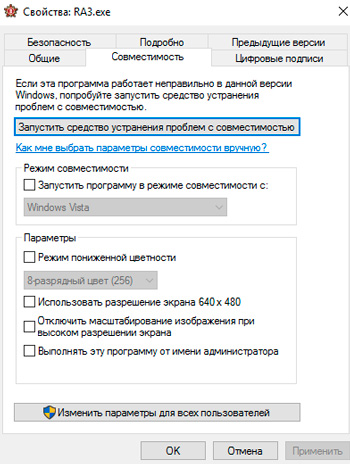
- Кликните по исполняемому файлу правой кнопкой мыши. С него запускается игра. Он находится в основном каталоге утилиты и имеет расширение .EXE. Имя совпадает с названием (сокращенным/полным) или аббревиатурой программы.
- Пункт «Свойства».
- Вкладка «Совместимость».

- Поставьте галочку в «Запускаться в режиме совместимости с».
- Если не знаете, какую систему ставить, попробуйте несколько вариантов.
Библиотеки
Утилите для работы нужны дополнительные компоненты и библиотеки. Например, DirectX или Framework. Они подгружаются вместе с программами в Steam и автоматически устанавливаются. Но иногда их надо инсталлировать вручную.
- Откройте папку с игрой.
- Зайдите в подкаталог «_CommonRedist».
- Там будут директории с необходимыми компонентами. Установите их.
Процесс завис
Приложение зависло. Вы его закрыли, но система «думает», что оно всё ещё запущено. Можно перезагрузить компьютер. Но есть способ проще:
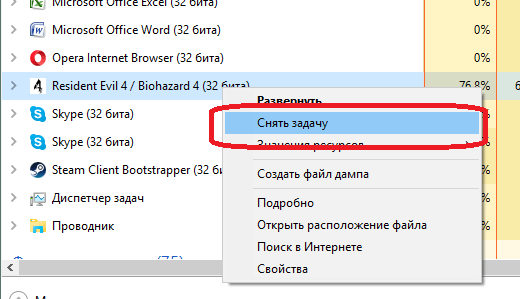
- При помощи сочетания клавиш Ctrl+Shift+Esc вызовите «Диспетчер задач».
- Вкладка «Процессы».
- Найдите в списке процесс программы. Его название совпадает с именем исполняемого файла.
- Выделите этот пункт.
- Нажмите «Завершить».

Отключение зависшего процесса игры
Кэш Steam
Почистите кэш Steam. Он может конфликтовать с утилитой. Кроме того, в нём скапливается «мусор».
- Выйдите из своего аккаунта. Для этого нажмите на свой логин (он справа сверху) и выберите пункт «Сменить пользователя».
- Теперь закройте Стим.
- Зайдите в папку клиента. Если не помните, куда его установили, кликните по нему правой кнопкой мыши. В свойствах в поле «Объект» будет путь.
- Там есть директории «appcache» и «cached». Последняя находится в подкаталоге [Путь]SteamSteam.
- Удалите обе папки. Но перед этим сохраните их копии. На всякий случай.
- Перезагрузите компьютер.
Клиент при запуске скачает недостающие компоненты. Но в кэше уже не будет «лишних» файлов.
Вылетает сам Steam
Если вместе с игрой вылетает Стим, попробуйте следующее:
- Проверьте систему антивирусом.
- Удалите и заново установите клиент.
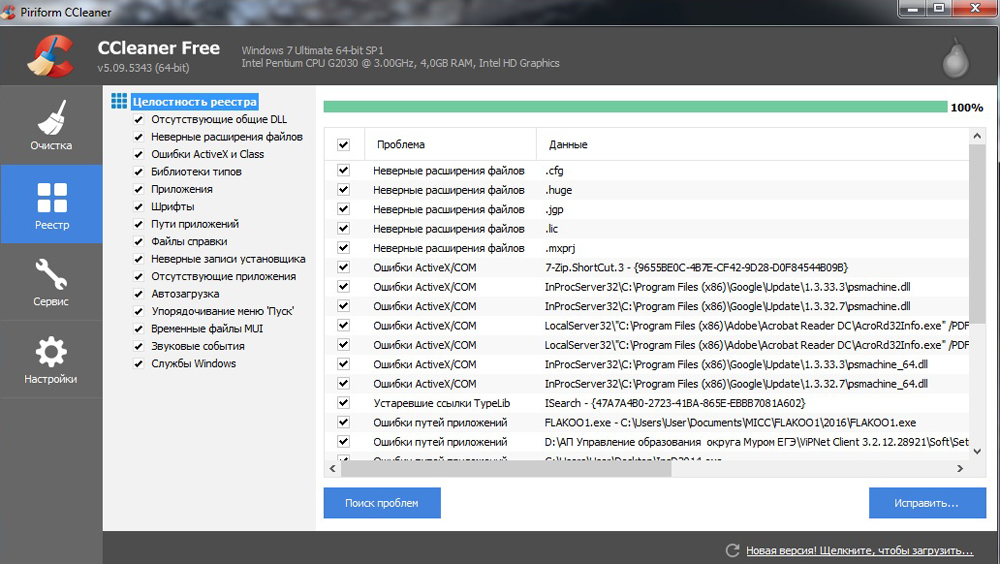
- Почистите реестр. Для этого подойдут сторонние утилиты вроде «CCleaner» или «Vit Registry Fix».

Чистка реестра в CCleaner
- Скачайте важные апдейты системы. Зайдите в Пуск — Программы — Центр обновлений Windows, запустите поиск. Установите найденные компоненты.
- Отключите антивирус и брандмауэр. Последний можно деактивировать в меню «Панель управления — Безопасность — Брандмауэр».
- Почистите кэш Steam.
- Обновите драйверы. Либо вручную, либо при помощи специального ПО (например, «Driver Booster»). У видеокарт NVIDIA есть собственное приложение, через которое загружают апдейты.
Если баг появился после обновления Стима, возможно, оно не отлажено. Подождите, пока Valve решит проблему. Или обратитесь в службу поддержки: подробно опишите ошибку, расскажите, когда она появилась и что вы при этом делали.
Другие проблемы
Если не знаете, почему не запускается программа:
- Попробуйте всё, что предложено в предыдущей главе.
- Зайдите в «Центр сообщества» Steam-утилиты. В разделе «Обсуждения» пользователи описывают проблемы, которые у них возникли, и предлагают решения. В разделе «Руководства» есть гайды и FAQ.
- Если приложение вылетает с ошибкой, скопируйте её код в поисковик. Так вы увидите, что она означает.
- Возможно, проблема в операционной системе. Тогда её надо переустановить. Или вообще найти другую версию. Лучше лицензионную — в пиратских часто встречаются баги.
- Не исключено, что утилита изначально содержала битые файлы.
Ошибки, из-за которых не запускается игра в Steam, можно исправить. Обычно они связаны с повреждёнными компонентами, кэшем и настройками. А для сложных и необычных проблем есть «Центр сообщества».
Missing executables and directory files can cause Steam errors.
by Milan Stanojevic
Milan has been enthusiastic about technology ever since his childhood days, and this led him to take interest in all PC-related technologies. He’s a PC enthusiast and he… read more
Updated on October 28, 2022
Reviewed by
Vlad Turiceanu

Passionate about technology, Windows, and everything that has a power button, he spent most of his time developing new skills and learning more about the tech world. Coming… read more
- If a Steam game won’t launch after clicking play, you might be missing important executables.
- This can happen to any gamer, so make sure your library is correctly set up.
- It’s also possible to come across a Steam game that is running but not opening.
- Corruption works in mysterious ways, so don’t forget to check the integrity of your game folders.
XINSTALL BY CLICKING THE DOWNLOAD FILE
This software will repair common computer errors, protect you from file loss, malware, hardware failure and optimize your PC for maximum performance. Fix PC issues and remove viruses now in 3 easy steps:
- Download Restoro PC Repair Tool that comes with Patented Technologies (patent available here).
- Click Start Scan to find Windows issues that could be causing PC problems.
- Click Repair All to fix issues affecting your computer’s security and performance
- Restoro has been downloaded by 0 readers this month.
Steam is the most popular digital distribution platform for PC games with millions of active users.
Unfortunately, many reported that their Steam game won’t launch every time as it should. So, is there anything that you can do to fix this?
This is a big problem since you won’t be able to access any of the Steam games that you bought, but there are a few things that you can do if you notice that a Steam game won’t launch.
But first, let’s see what you’re up against.
Why is my Steam game not launching?
Many Windows 10 users play Steam games regularly, but sometimes issues with Steam can occur.
Some users report that they are unable to play any game on Steam, while others struggle with a missing executable error. Speaking of issues, here are some of the most common problems:
- Steam Preparing to launch loop – Sometimes you might get stuck with the Preparing to launch message while trying to run Steam games. Be sure to install the required Visual C++ components.
- Steam game failed to launch error code 80 – Sometimes errors can appear while trying to run certain games. If that happens, update your graphics card drivers and check if that helps.
- Also, Steam game failed to start missing executable – This problem can occur if your game files are damaged. To fix the problem, verify the integrity of the game cache and try to run the game again.
- Steam game says running but won’t open – Sometimes, the games might not open at all, other times, Steam games won’t stop running.
- Steam game won’t launch after clicking play – This is a common problem and it’s usually attributed to your antivirus software. Simply add Steam to the list of exceptions and check if that helps.
- Steam game won’t launch after update
- Also, Steam game won’t launch fullscreen
- Steam game won’t launch correctly / Steam won’t launch any games – If you can’t run any games, the issue might be related to third-party applications on your PC. Simply remove them.
What can I do if the Steam games are not launching?
- Why is my Steam game not launching?
- What can I do if the Steam games are not launching?
- 1. Move your installed games to a different location
- 2. Update your graphics card drivers
- 3. Delete/move GameOverlayRenderer64.dll file
- 5. Upgrade Rivatuner Statistics Server
- 6. Check for problematic applications
- 7. Install the necessary Visual C++ components
- 8. Verify the integrity of game files
- 9. Run the game in Compatibility mode
- 10. If your Steam games are not starting, start from scratch
1. Move your installed games to a different location
- Start Steam.
- Go to your game library and find the smallest game that you have installed and right-click it.
- Go to the Local Files tab and click on Browse local files.
- Verify that the games are installed under Steam.
- Select steamapps, choose common, and click on [Title of the game].
- If the game folder can’t be opened, you need to verify the integrity of the game files. This will re-download the game to the default location.
- Once you have re-downloaded the games, use the Move Install Folder option to migrate your games to a different location.
- Repeat the above steps for all the Steam games which are not launching.

NOTE
Optional: If your Steam games are not launching, then you should move them to a different drive. This is a diagnostic step that will confirm if the problem lies with your storage solution.
2. Update your graphics card drivers
According to users, you might be able to fix this problem simply by updating your graphics card drivers.
Your drivers are a key component, and if there are any problems with them, the Steam games might not be able to run.
To fix the problem, we’ll help you to update graphics card drivers for Windows 11.
To do that, you need to find the model of your graphics card and download the latest drivers for it from the manufacturer’s website.
If you are not running Windows 11 yet, check out how to update your graphic card drivers in Windows 10.
If this seems too complicated, you can always use third-party tools to update all drivers on your PC automatically.
To make sure that everything goes smoothly and avoid any kind of GPU driver errors, be sure to use a complete driver update assistant that will solve your problems with just a couple of clicks, and we strongly recommend DriverFix. Follow these easy steps to safely update your drivers:
- Download and install DriverFix.
- Launch the software.
- Wait for DriverFix to detect all your faulty drivers.
- The application will now show you all the drivers that have issues, and you just need to select the ones you’d liked fixed.
- Wait for the app to download and install the newest drivers.
- Restart your PC for the changes to take effect.

DriverFix
Keep you GPU on the peaks of their performance without worrying about its drivers.
Disclaimer: this program needs to be upgraded from the free version in order to perform some specific actions.
3. Delete/move GameOverlayRenderer64.dll file
According to users, sometimes certain files can cause issues with Steam games and prevent them from launching. However, you can fix this issue simply by removing a single problematic file.
In most cases, the problematic file is GameOverlayRenderer64.dll, and to fix the problem you need to remove it.
Alternatively, you can just move the file to a different location and that will achieve the same results. Keep in mind that this is just a workaround, but it works according to users, so be sure to try it out.
4. Check your antivirus software
In some cases, Steam games can’t launch due to your antivirus software. To fix that problem, be sure that the game you’re trying to run, and the entire Steam directory are added to the list of exclusions in your antivirus.
In addition, you can try disabling certain antivirus features or disabling the antivirus entirely and check if that helps.
In some cases, you might have to completely uninstall your antivirus to fix the problem with Steam games.
If removing the antivirus solves the issue, we have to recommend switching to a different antivirus solution.
Some antivirus software like ESET Internet Security has a gaming mode feature that allows you to run your games without any interference from your antivirus, so be sure to try it.
5. Upgrade Rivatuner Statistics Server
If Steam games fail to launch on your Windows 10 PC, the issue might be related to third-party applications.
Many users claim that Rivatuner Statistics Server was the problem, but the issue was resolved after updating it.
Some PC issues are hard to tackle, especially when it comes to corrupted repositories or missing Windows files. If you are having troubles fixing an error, your system may be partially broken.
We recommend installing Restoro, a tool that will scan your machine and identify what the fault is.
Click here to download and start repairing.
In case you don’t know, this application is a part of MSI Afterburner software, and by updating the Afterburner software you’ll update Rivatuner Statistics Server as well.
This is a long-term solution, so if you’re having this problem, be sure to try it out.
6. Check for problematic applications
According to users, sometimes third-party applications can cause this and other errors to appear. If you’re having issues with Steam games, the culprit might be a third-party application.
Users reported that Razer Synapse caused this issue to appear, and to fix the problem, it’s advised to turn the application off before starting the game.
However, you can still use the software if you start it after starting your game. Another application that can cause the problem is Logitech Joystick Utility, so you might have to disable it.
In some cases, the only way to fix the problem is to remove the problematic application.
There are several ways to do that, and the best one is to use an uninstaller software since it will remove all files and registry entries associated with the problematic application.
Once you remove the problematic application with reliable uninstaller software, the issue should be completely resolved.
7. Install the necessary Visual C++ components
If certain Steam games won’t run, the problem might be the missing Visual C++ components.
Most games require Visual C++ Redistributables to run and to fix the problem you need to install the missing Visual C++ components.
This is relatively simple to do, and you can do it by going to the game’s installation directory and looking for _CommonRedistvcredist folder.
Once you are inside the vcredist directory, you’ll see two setup files. Run them both to install the necessary components.
After the necessary components are installed, the game should start without any issues.
8. Verify the integrity of game files
- Open your game library, and locate the problematic game. Right-click it and choose Properties from the menu.
- Navigate to Local files tab and click Verify integrity of game files.
- The verification process will now start. Keep in mind that this can take a bit, so be patient and don’t interrupt the process.
After the verification process is finished, try to run the game again.
According to users, if Steam games won’t launch, you might be able to fix the problem by verifying the integrity of game files.
Your files can get corrupted and that will cause issues with the game. However, you can fix the problem simply by verifying the integrity of game files.
- Is Steam not responding on your PC? Try these solutions
- An Error Occurred while Updating Steam Games [Fix]
- Steam Can’t go Online: Fix It Permanently with These 5 Tips
- Steam Game Launches Then Closes: 7 Fixes That Can Help
9. Run the game in Compatibility mode
- Locate the game’s .exe file, right-click it and choose Properties.
- Navigate to the Compatibility tab, and check Run this program in compatibility mode for.
- Select the desired version of Windows, and click Apply and OK to save changes.
You can fix the problems with certain Steam games simply by running them in Compatibility mode.
In case you’re not familiar, by using Compatibility mode you can fix various issues with older games and run them on your PC.
Although this feature is intended for older games, it can also work well with newer games as well. After doing that, try to start the game again and check if the problem is resolved.
10. If your Steam games are not starting, start from scratch
- Start Steam and go to your Library.
- Right-click on a game, select Manage, and choose Uninstall.
- Repeat for all installed games.
- Open Control Panel, and go to Programs and Features.
- Find Steam and uninstall it.
- Reboot your PC.
- Download the Steam client from the official website.
- Install Steam and set up your game library directory by going to Steam.
- Select Settings, go to Downloads, and choose Steam Library Folders.
- Reinstall your games.
As drastic as this measure sounds, if there is something fundamentally wrong with your Steam library, the only way to fix Steam games not starting is to start over.
By reinstalling everything, you ensure that you are running the latest version of the Steam client that all your games are installed in the correct folders, and have the latest patches applied.
We hope that this solution has been helpful to you, but if you need more information, we have also covered what to do when you’re unable to run Steam games on Windows 11, so make sure that you check it out.
Also, for more suggestions or other questions, feel free to access the comments section below.
Still having issues? Fix them with this tool:
SPONSORED
If the advices above haven’t solved your issue, your PC may experience deeper Windows problems. We recommend downloading this PC Repair tool (rated Great on TrustPilot.com) to easily address them. After installation, simply click the Start Scan button and then press on Repair All.

Newsletter
Missing executables and directory files can cause Steam errors.
by Milan Stanojevic
Milan has been enthusiastic about technology ever since his childhood days, and this led him to take interest in all PC-related technologies. He’s a PC enthusiast and he… read more
Updated on October 28, 2022
Reviewed by
Vlad Turiceanu
Passionate about technology, Windows, and everything that has a power button, he spent most of his time developing new skills and learning more about the tech world. Coming… read more
- If a Steam game won’t launch after clicking play, you might be missing important executables.
- This can happen to any gamer, so make sure your library is correctly set up.
- It’s also possible to come across a Steam game that is running but not opening.
- Corruption works in mysterious ways, so don’t forget to check the integrity of your game folders.
XINSTALL BY CLICKING THE DOWNLOAD FILE
This software will repair common computer errors, protect you from file loss, malware, hardware failure and optimize your PC for maximum performance. Fix PC issues and remove viruses now in 3 easy steps:
- Download Restoro PC Repair Tool that comes with Patented Technologies (patent available here).
- Click Start Scan to find Windows issues that could be causing PC problems.
- Click Repair All to fix issues affecting your computer’s security and performance
- Restoro has been downloaded by 0 readers this month.
Steam is the most popular digital distribution platform for PC games with millions of active users.
Unfortunately, many reported that their Steam game won’t launch every time as it should. So, is there anything that you can do to fix this?
This is a big problem since you won’t be able to access any of the Steam games that you bought, but there are a few things that you can do if you notice that a Steam game won’t launch.
But first, let’s see what you’re up against.
Why is my Steam game not launching?
Many Windows 10 users play Steam games regularly, but sometimes issues with Steam can occur.
Some users report that they are unable to play any game on Steam, while others struggle with a missing executable error. Speaking of issues, here are some of the most common problems:
- Steam Preparing to launch loop – Sometimes you might get stuck with the Preparing to launch message while trying to run Steam games. Be sure to install the required Visual C++ components.
- Steam game failed to launch error code 80 – Sometimes errors can appear while trying to run certain games. If that happens, update your graphics card drivers and check if that helps.
- Also, Steam game failed to start missing executable – This problem can occur if your game files are damaged. To fix the problem, verify the integrity of the game cache and try to run the game again.
- Steam game says running but won’t open – Sometimes, the games might not open at all, other times, Steam games won’t stop running.
- Steam game won’t launch after clicking play – This is a common problem and it’s usually attributed to your antivirus software. Simply add Steam to the list of exceptions and check if that helps.
- Steam game won’t launch after update
- Also, Steam game won’t launch fullscreen
- Steam game won’t launch correctly / Steam won’t launch any games – If you can’t run any games, the issue might be related to third-party applications on your PC. Simply remove them.
What can I do if the Steam games are not launching?
- Why is my Steam game not launching?
- What can I do if the Steam games are not launching?
- 1. Move your installed games to a different location
- 2. Update your graphics card drivers
- 3. Delete/move GameOverlayRenderer64.dll file
- 5. Upgrade Rivatuner Statistics Server
- 6. Check for problematic applications
- 7. Install the necessary Visual C++ components
- 8. Verify the integrity of game files
- 9. Run the game in Compatibility mode
- 10. If your Steam games are not starting, start from scratch
1. Move your installed games to a different location
- Start Steam.
- Go to your game library and find the smallest game that you have installed and right-click it.
- Go to the Local Files tab and click on Browse local files.
- Verify that the games are installed under Steam.
- Select steamapps, choose common, and click on [Title of the game].
- If the game folder can’t be opened, you need to verify the integrity of the game files. This will re-download the game to the default location.
- Once you have re-downloaded the games, use the Move Install Folder option to migrate your games to a different location.
- Repeat the above steps for all the Steam games which are not launching.
NOTE
Optional: If your Steam games are not launching, then you should move them to a different drive. This is a diagnostic step that will confirm if the problem lies with your storage solution.
2. Update your graphics card drivers
According to users, you might be able to fix this problem simply by updating your graphics card drivers.
Your drivers are a key component, and if there are any problems with them, the Steam games might not be able to run.
To fix the problem, we’ll help you to update graphics card drivers for Windows 11.
To do that, you need to find the model of your graphics card and download the latest drivers for it from the manufacturer’s website.
If you are not running Windows 11 yet, check out how to update your graphic card drivers in Windows 10.
If this seems too complicated, you can always use third-party tools to update all drivers on your PC automatically.
To make sure that everything goes smoothly and avoid any kind of GPU driver errors, be sure to use a complete driver update assistant that will solve your problems with just a couple of clicks, and we strongly recommend DriverFix. Follow these easy steps to safely update your drivers:
- Download and install DriverFix.
- Launch the software.
- Wait for DriverFix to detect all your faulty drivers.
- The application will now show you all the drivers that have issues, and you just need to select the ones you’d liked fixed.
- Wait for the app to download and install the newest drivers.
- Restart your PC for the changes to take effect.
DriverFix
Keep you GPU on the peaks of their performance without worrying about its drivers.
Disclaimer: this program needs to be upgraded from the free version in order to perform some specific actions.
3. Delete/move GameOverlayRenderer64.dll file
According to users, sometimes certain files can cause issues with Steam games and prevent them from launching. However, you can fix this issue simply by removing a single problematic file.
In most cases, the problematic file is GameOverlayRenderer64.dll, and to fix the problem you need to remove it.
Alternatively, you can just move the file to a different location and that will achieve the same results. Keep in mind that this is just a workaround, but it works according to users, so be sure to try it out.
4. Check your antivirus software
In some cases, Steam games can’t launch due to your antivirus software. To fix that problem, be sure that the game you’re trying to run, and the entire Steam directory are added to the list of exclusions in your antivirus.
In addition, you can try disabling certain antivirus features or disabling the antivirus entirely and check if that helps.
In some cases, you might have to completely uninstall your antivirus to fix the problem with Steam games.
If removing the antivirus solves the issue, we have to recommend switching to a different antivirus solution.
Some antivirus software like ESET Internet Security has a gaming mode feature that allows you to run your games without any interference from your antivirus, so be sure to try it.
5. Upgrade Rivatuner Statistics Server
If Steam games fail to launch on your Windows 10 PC, the issue might be related to third-party applications.
Many users claim that Rivatuner Statistics Server was the problem, but the issue was resolved after updating it.
Some PC issues are hard to tackle, especially when it comes to corrupted repositories or missing Windows files. If you are having troubles fixing an error, your system may be partially broken.
We recommend installing Restoro, a tool that will scan your machine and identify what the fault is.
Click here to download and start repairing.
In case you don’t know, this application is a part of MSI Afterburner software, and by updating the Afterburner software you’ll update Rivatuner Statistics Server as well.
This is a long-term solution, so if you’re having this problem, be sure to try it out.
6. Check for problematic applications
According to users, sometimes third-party applications can cause this and other errors to appear. If you’re having issues with Steam games, the culprit might be a third-party application.
Users reported that Razer Synapse caused this issue to appear, and to fix the problem, it’s advised to turn the application off before starting the game.
However, you can still use the software if you start it after starting your game. Another application that can cause the problem is Logitech Joystick Utility, so you might have to disable it.
In some cases, the only way to fix the problem is to remove the problematic application.
There are several ways to do that, and the best one is to use an uninstaller software since it will remove all files and registry entries associated with the problematic application.
Once you remove the problematic application with reliable uninstaller software, the issue should be completely resolved.
7. Install the necessary Visual C++ components
If certain Steam games won’t run, the problem might be the missing Visual C++ components.
Most games require Visual C++ Redistributables to run and to fix the problem you need to install the missing Visual C++ components.
This is relatively simple to do, and you can do it by going to the game’s installation directory and looking for _CommonRedistvcredist folder.
Once you are inside the vcredist directory, you’ll see two setup files. Run them both to install the necessary components.
After the necessary components are installed, the game should start without any issues.
8. Verify the integrity of game files
- Open your game library, and locate the problematic game. Right-click it and choose Properties from the menu.
- Navigate to Local files tab and click Verify integrity of game files.
- The verification process will now start. Keep in mind that this can take a bit, so be patient and don’t interrupt the process.
After the verification process is finished, try to run the game again.
According to users, if Steam games won’t launch, you might be able to fix the problem by verifying the integrity of game files.
Your files can get corrupted and that will cause issues with the game. However, you can fix the problem simply by verifying the integrity of game files.
- Is Steam not responding on your PC? Try these solutions
- An Error Occurred while Updating Steam Games [Fix]
- Steam Can’t go Online: Fix It Permanently with These 5 Tips
- Steam Game Launches Then Closes: 7 Fixes That Can Help
9. Run the game in Compatibility mode
- Locate the game’s .exe file, right-click it and choose Properties.
- Navigate to the Compatibility tab, and check Run this program in compatibility mode for.
- Select the desired version of Windows, and click Apply and OK to save changes.
You can fix the problems with certain Steam games simply by running them in Compatibility mode.
In case you’re not familiar, by using Compatibility mode you can fix various issues with older games and run them on your PC.
Although this feature is intended for older games, it can also work well with newer games as well. After doing that, try to start the game again and check if the problem is resolved.
10. If your Steam games are not starting, start from scratch
- Start Steam and go to your Library.
- Right-click on a game, select Manage, and choose Uninstall.
- Repeat for all installed games.
- Open Control Panel, and go to Programs and Features.
- Find Steam and uninstall it.
- Reboot your PC.
- Download the Steam client from the official website.
- Install Steam and set up your game library directory by going to Steam.
- Select Settings, go to Downloads, and choose Steam Library Folders.
- Reinstall your games.
As drastic as this measure sounds, if there is something fundamentally wrong with your Steam library, the only way to fix Steam games not starting is to start over.
By reinstalling everything, you ensure that you are running the latest version of the Steam client that all your games are installed in the correct folders, and have the latest patches applied.
We hope that this solution has been helpful to you, but if you need more information, we have also covered what to do when you’re unable to run Steam games on Windows 11, so make sure that you check it out.
Also, for more suggestions or other questions, feel free to access the comments section below.
Still having issues? Fix them with this tool:
SPONSORED
If the advices above haven’t solved your issue, your PC may experience deeper Windows problems. We recommend downloading this PC Repair tool (rated Great on TrustPilot.com) to easily address them. After installation, simply click the Start Scan button and then press on Repair All.
Newsletter
 Всем доброго времени суток!
Что может быть хуже* подвоха от любимой игры на длинных выходных? 😉
Вроде бы рассчитывал приятно провести время, увидеть старых друзей, а тут… (в общем, примерно такая история и произошла с моим соседом, который очень просил помочь с запуском игры в Steam).
Вообще, клиент Steam достаточно удобная и надежная штука: он помогает не только быстро находить и покупать игры (а многие недовольны слишком высокими ценами и тут я с ними согласен), но и загружать все необходимые дополнения и компоненты для игр (причем, автоматически). Но, как говорится, и на старуху бывает проруха… 👀
В этой статье хочу привести небольшой пошаговый план по восстановлению работы игр в Steam (поможет всем, кто столкнулся с похожей проблемой и не знает, что делать, и с чем это связано).
И так…
* Разумеется, я исхожу только из игровых проблем…
👉 Еще одна полезная заметка!
Фризят, лагают и глючат игры на ноутбуке — возможные причины тормозов даже на новом устройстве
*
Почему не запускается игра в Steam [причины]
👉 1) Нарушена целостность файлов игры
Пожалуй, это первое с чего следует начать…
Дело в том, что некоторые файлы игры могли быть повреждены или удалены (например, при вирусном заражении, при использовании ряда утилит для чистки и обслуживания Windows, при некорректной работе антивируса и т.д.). В общем, это бывает не так уж и редко…
Чтобы проверить всё ли в порядке с файлами игры, откройте в Steam раздел «Библиотека», далее щелкните правой кнопкой мышки по нужной игре и перейдите во вкладку «свойства» (см. пример ниже 👇).
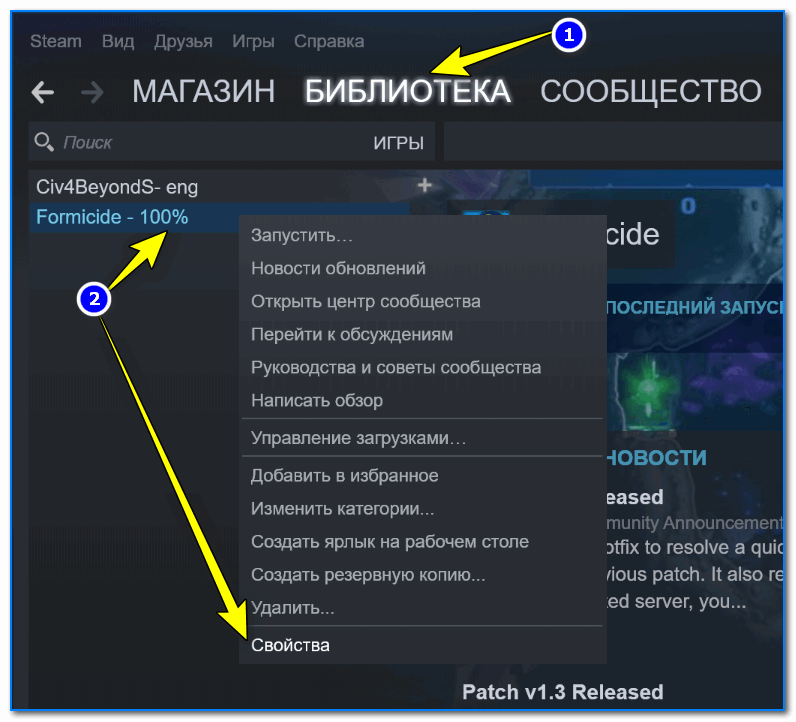
Свойства игры (Steam)
Затем во вкладке «Локальные файлы» нажмите по кнопке «Проверить целостность файлов игры».
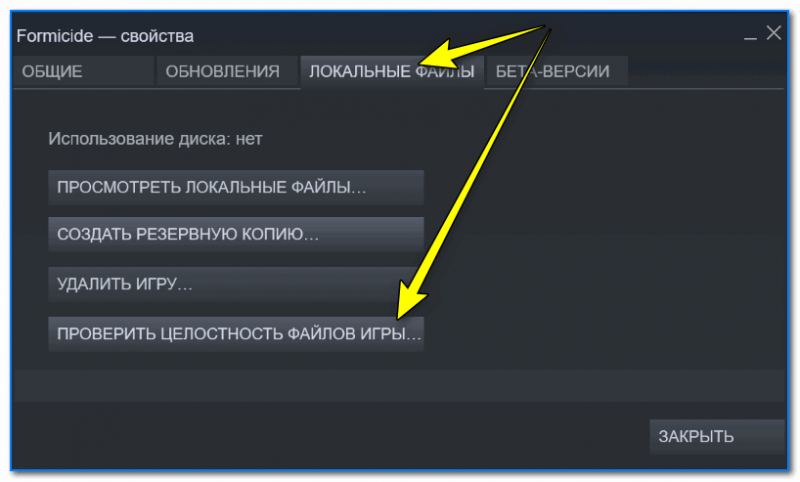
Проверить целостность файлов
Должна запуститься проверка: в идеале (если все в порядке) вы должны увидеть сообщение, что файлы успешно прошли проверку (как в примере ниже).
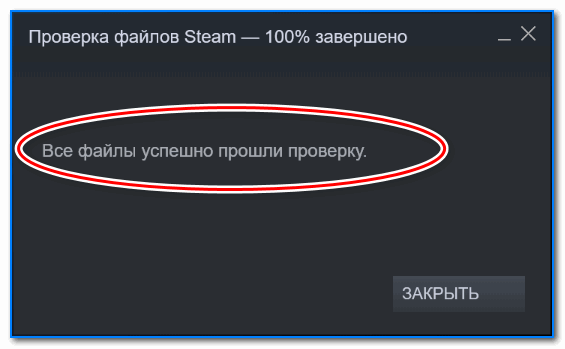
Все файлы успешно прошли проверку
*
👉 2) Сбой, связанный с кэшем Steam
Некоторые данные (чтобы не загружать их лишний раз) клиент Steam хранит на HDD (их называют кэшем). Чаще всего после обновления клиента — «старый» кэш может стать причиной нестабильной работы игр. При появлении разного рода проблем, рекомендуется его очищать в «ручном» режиме.
Как это сделать:
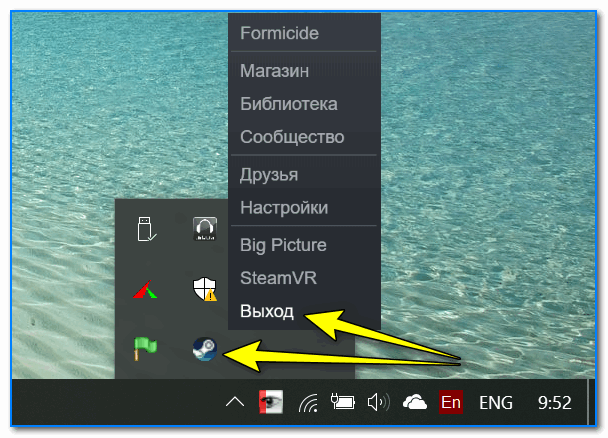
- выйти из Steam (не просто закрыть или свернуть, а именно выйти, см. скрин ниже 👇);

Выход из Steam
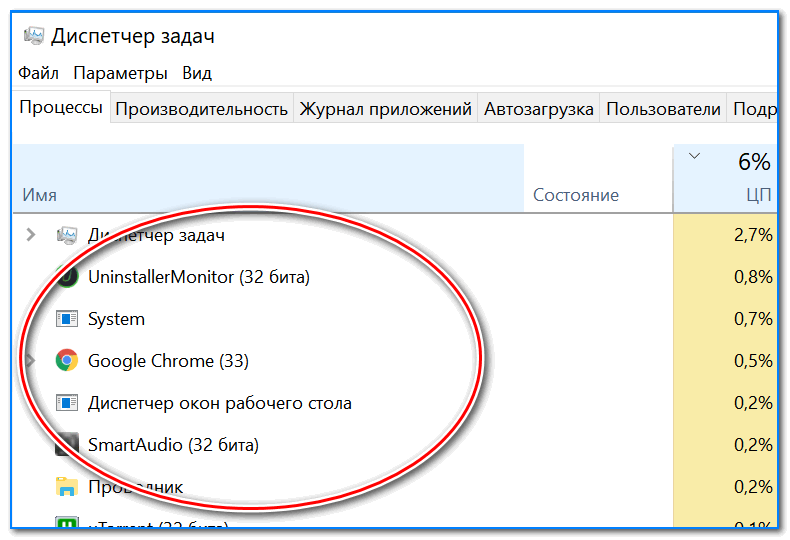
- для надежности рекомендую также открыть диспетчер задач (Ctrl+Shift+Esc) и проверить, чтобы не был запущен процесс «Steam» (если процессы будут — просто закройте их).

В диспетчере задач нет процесса Steam
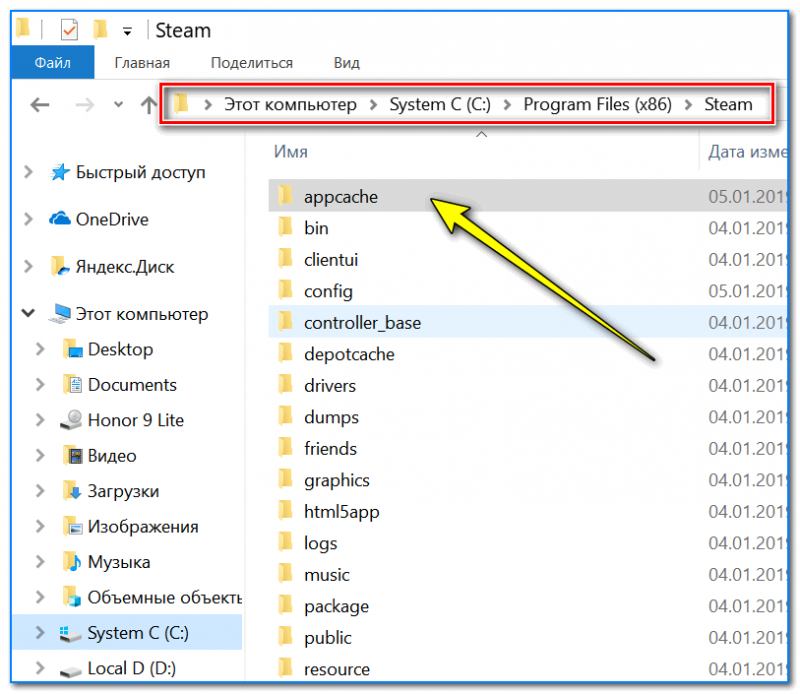
- далее зайдите в папку установки Steam, по умолчанию это C:Program Files (x86)Steam. В ней должна быть папка «appcache»: из нее нужно удалить всё, что там будет.

Кэш Steam
Кроме этого, зайдите в папку C:Program Files (x86)SteamSteamcached и также очистите ее.
- после можно открыть Steam и попробовать запустить игру…
*
👉 3) Нет необходимых библиотек для запуска игры
Для работы многих игр необходимо наличие определенных версий компонентов и библиотек, таких, как например DirectX, .NET Framework, Visual C++ и пр.
Вообще, обычно, Steam их подгружает и обновляет автоматически при установке той или иной игры. Однако, проверить все равно стоит… (особенно если у вас в Steam установлено 10 и более игр)
На мой взгляд самый удобный вариант проверить и установить все необходимые игровые компоненты — это воспользоваться 👉 инструментом Driver Booster. Эта утилита помимо драйверов, найдет и установит все необходимые библиотеки (см. пару скринов ниже 👇).
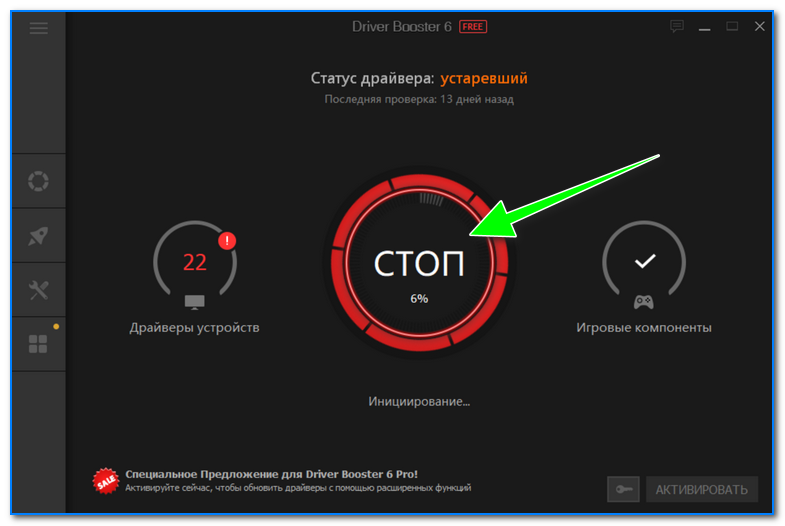
Всего одна кнопка «Пуск/Стоп» для проверки драйверов и игровых компонентов
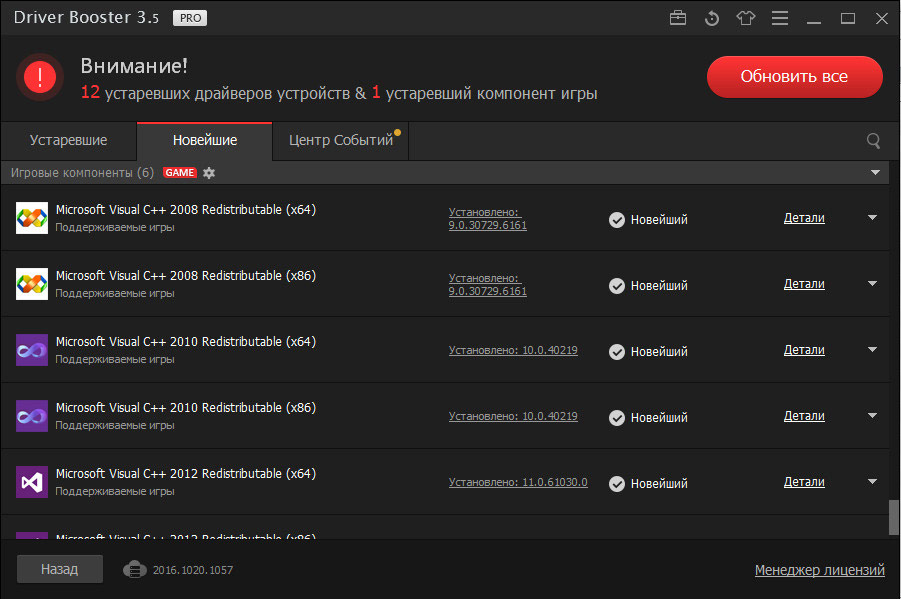
Обратите внимание, что Driver Booster автоматически сам находит все необходимые для игр пакеты!
Также самые основные компоненты можно проверить и до-установить вручную. У меня на блоге есть несколько статей, рекомендую:
- 👉 Обновление DirectX;
- 👉 Обновление Microsoft Visual C++;
- 👉 Обновление Microsoft .NET Framework.
*
👉 4) Не обновлены видеодрайвера
Чаще всего большинство пользователей после установки ОС Windows — не обновляют и не устанавливают видеодрайвера вовсе (используют то, что предустановила сама Windows). И в этом нередко и заключается загвоздка… 👀
Вообще для проверки и обновления драйверов рекомендуется воспользоваться официальным сайтом производителя вашей видеокарты (если используете ноутбук — то ноутбука), либо спец. утилитами.
*
Тема обновления видеодрайверов достаточно обширная, поэтому посоветовал бы ознакомиться 👉 с одной моей прошлой статьей (в ней разобраны все самые популярные вопросы по этой теме).
*
👉 5) Зависание процесса игры
При некорректном запуске (или закрытии) игры может произойти так, что ее процесс зависнет. А при повторном ее запуске, компьютер будет ждать отклика от того «старого» (зависшего) процесса.
В этом случае необходимо открыть диспетчер задач (сочетание кнопок Ctrl+Shift+Esc) и проверить, нет ли там уже работающих процессов игры (они имеют сходное название, см. пример ниже).
Если такой процесс «отыщется», просто нажмите на нем правой кнопкой мышки и в появившемся меню выберите «Снять задачу».
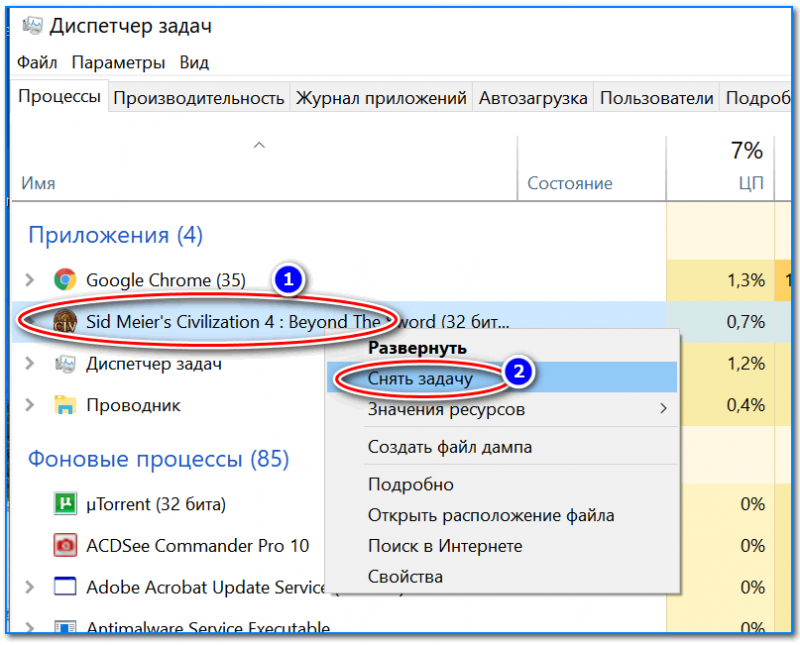
Снять задачу (диспетчер задач)
После попробуйте перезапустить игру.
*
👉 6) Есть проблема с совместимостью (например, старая игра не может работать в новой ОС)
Если вы пытаетесь запустить старую игру на новом компьютере/ноутбуке — то вполне возможна проблема несовместимости (обычно при этом все же показываются какие-то ошибки…).
Для начала можно порекомендовать открыть свойства исполняемого файла игры (достаточно на рабочем столе кликнуть правой кнопкой мышки по значку игры и в меню выбрать оное).
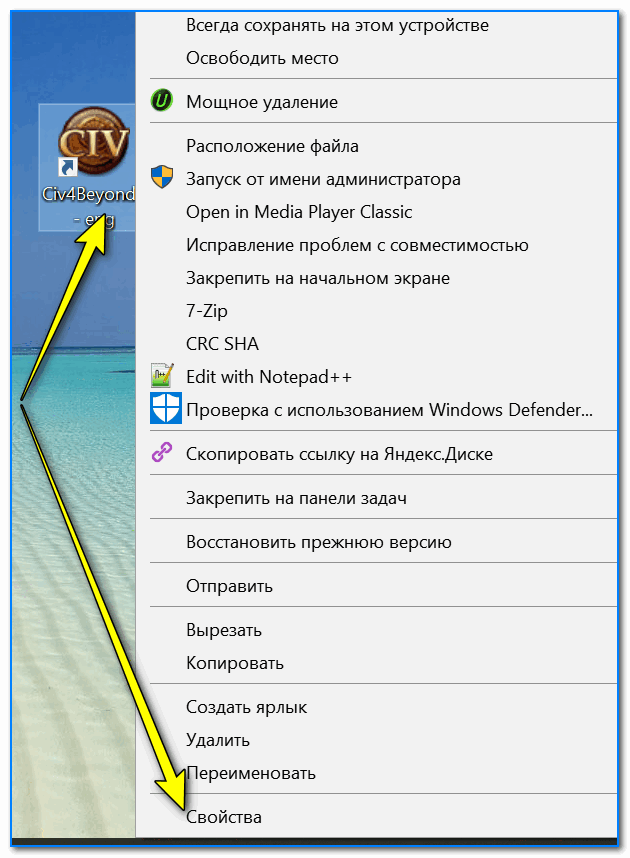
Свойства исполняемого файла игры
Далее во вкладке «Совместимость» поставьте галочку в пункте «Запустить программу в режиме совместимости» и укажите ОС Windows в которой игра точно должна работать (это можно уточнить в тех. требованиях в ней).
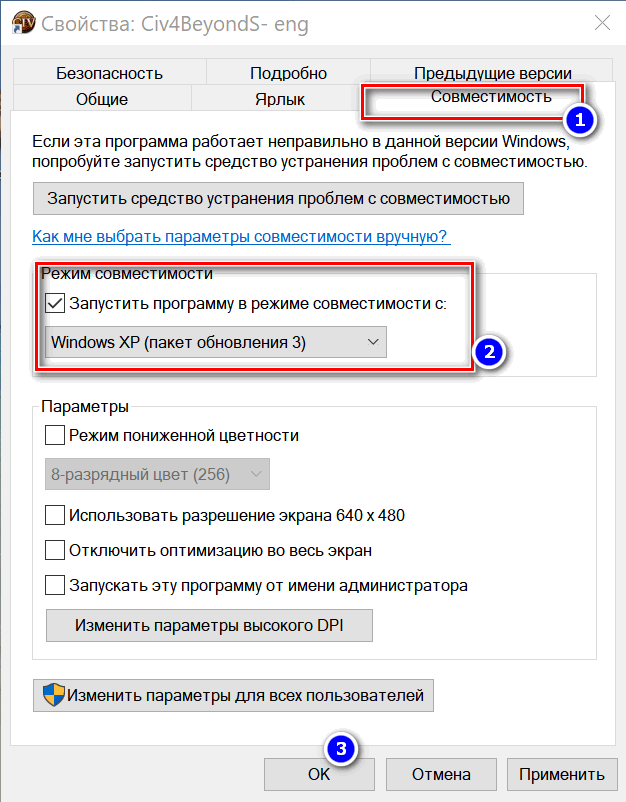
Запустить программу в режиме совместимости
После изменения настроек совместимости, попробуйте перезапустить игру. В ряде случаев такая простая штука помогает решить проблему…
*
Для некоторых игр, все же, решением будет либо покупка старенького ноутбука (спец. для них со старой Windows 98/2000), либо установка виртуальной машины (позволит запустить, например, Windows 2000 в ОС Windows 10, и соответственно любые* игры того времени в ней).
Тема тоже достаточно большая, поэтому если вы «столкнулись» с очень старой игрой, рекомендую ознакомиться с одной моей прошлой статьей (ссылка ниже).
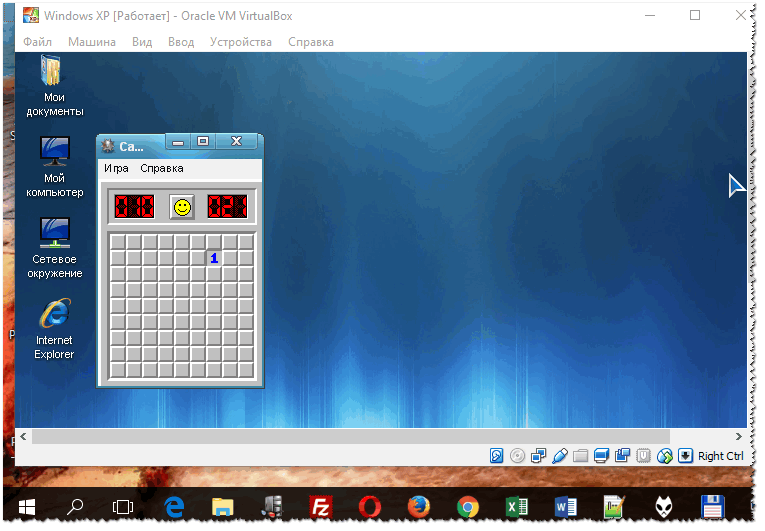
Игра Сапер / запущена Windows XP в ОС Windows 10
*
👉 В помощь!
Как запустить старую игру на новом компьютере — подробная инструкция

*
👉 7) Блокировка антивирусным ПО
Ну и это последнее, на что хотел бы обратить внимание…
Некоторые антивирусы (замечал в этом Norton Antivirus, Avast, Panda) в желании защитить вас могут «перейти» все границы (😉): они просто блокируют запуск некоторых компонентов, приложений, игр (например, могут попросить разрешение на запуск, а пока вы его дадите — процесс игры завершится ошибкой…).
Вообще, конечно, в последние несколько лет антивирусы «поумнели» и у них появились игровые режимы, но все же…
Если все вышеперечисленное не помогло, попробуйте отключить антивирусную программу, почистить снова кэш Steam и перезапустить игру.

Отключение антивируса Avast на 1 час
Примечание: большинство современных антивирусов можно быстро и легко остановить на час-другой времени просто щелкнув правой кнопкой мышки по их значку в трее (как в примере на скрине выше).
*
Если вы «вылечили» игру и Steam другим способом — поделитесь в комментариях. Заранее благодарю.
На этом все, удачи!
👋
Первая публикация: 05.01.2019
Корректировка: 17.12.2020


Полезный софт:
-

- Видео-Монтаж

Отличное ПО для создания своих первых видеороликов (все действия идут по шагам!).
Видео сделает даже новичок!
-
- Ускоритель компьютера

Программа для очистки Windows от «мусора» (удаляет временные файлы, ускоряет систему, оптимизирует реестр).
При установке некоторых игр их загрузка может останавливаться, а затем возобновляться. Это происходит из-за того, что Steam скачивает часть файлов, а затем начинает их распаковывать. Во время распаковки скачивание новых файлов не производится. Такая ситуация абсолютно нормальная, в данном случае вам нужно просто подождать.
На скриншоте видно, что в момент падения скорости нагрузка на жесткий диск сохраняется. Это указывает на то, что установщик занимается распаковкой. Если скорость в Steam падает до 0, а нагрузки на диск в этот момент нет, попробуйте советы ниже.
Совет 2. Попробуйте отключить брандмауэр Windows
Нажмите клавиши Win+R, в появившемся окне введите Control и кликните по кнопке «OK» (либо нажмите ENTER).

В поле «Просмотр» (правый верхний угол появившегося окна) поменяйте значение на «Мелкие значки».

Выберите «Брандмауэр защитника Windows» (в Windows 7 и 8 он называется просто «Брандмауэр Windows»).

Теперь – «Включение и отключение брандмауэра защитника»

Затем о и для частных, и для общественных сетей. Нажмите «OK».

Теперь проверьте скорость загрузки через Steam. Если отключение брандмауэра не помогло, включите его. Если помогло – включите и добавьте Steam в его исключения.
Примечание: некоторые антивирусы имеют свой собственный брандмауэр, который также может влиять на работу программы. Если у вас установлен такой антивирус, проверьте скорость загрузки, отключив сетевой экран в настройках антивируса. При необходимости добавьте клиент в исключения. Аналогично проверьте, не блокируется ли Steam сетевым экраном вашего роутера.
Решение с проблемой зависания
Обычно это происходит в тех случаях, когда ОС считает, что программа продолжает выполняться, хотя юзер уже попытался ее закрыть. Если операционка пишет “запущено приложение” или что-то аналогичное, то можно выполнить исправление в принудительном порядке:
- Активировать “диспетчер задач”. Можно использовать сочетание клавиш “Ctrl”, “Shift” и “Esc”. А можно более традиционные “Ctrl”, “Alt” и “Del”, после чего -выбрать нужный инструмент.
- Перейти в “процессы”.
- Найти “зависший” файл.
- Кликнуть на “завершить”.
Совет 4. Очистите кэш загрузок
На той же вкладке попробуйте почистить кэш загрузок. Для этого кликните по соответствующей кнопке (см. скриншот ниже).

Примечание: после очистки вам придется зайти в аккаунт заново с вводом логина, пароля и проверочного кода Steam Guard. Очистка кэша никак не влияет на установленные игры, все они останутся на вашем жестком диске.
Не запускается игра в стиме: что делать
Определить наличие проблем можно уже после первого запуска софта, а решить многие из таких неисправностей получиться самостоятельно, с помощью указанных ниже способов.
Примечание: После выполнения инструкции, указанной в этой статье, перезагрузите ПК, чтобы активировать изменения. Если описанные действия не помогли, значит, пора обратиться к помощи посторонней помощи.
Проверка кэша Steam
Для выполнения проверки вам не нужна стороняя помощь, а пока предлагаем узнать, что делать если игры Стим не запускаются.
Нарушение целостности файлов – основная проблема, почему не запускается игра в Стиме. Для этого потребуется проверить кэш.
Чтобы это сделать, нужно
- Перезагрузить ПК и открыть Steam.
- Кликнуть кнопкой мышки справа на название софта и укажите «Свойства».
- Откройте «Локальные файлы».
- Кликнете «Проверить целостность файлов игры» (Рисунок 2).
Дождитесь проверки целостности файлов. Учтите, что некоторые утилиты проверить будет невозможно, поскольку это проги с локальными настройками. Если каких-то элементов не хватает, проще всего переустановить софт, если не хотите тратить на это время, поможет очистка кэша.

Что делать если Стим не запускает игры в этом случае:
- Выйти из профиля в стиме, кликнув «Сменить пользователя».
- Закрыть прогу.
- Перейти в папку клиента.
- Создать резервные копиии «appcache» и «cached».
- Удалить их.
- Перезагрузить комп.
Если не помогло, возможно, вопрос в том, что система не может найти нужные файлы.
Повреждены или не найдены исполняемые файлы игры
Это вторая распространенная проблема, почему Стим не запускает игры, которая может помешать насладиться очередной новинкой из мира игровой индустрии. Она возникает тогда, когда компьютер не может найти файлы для работы проги, например, если антивирусник посчитал его вредоносным и отправил в «крантин». Для удобства лучшего всего использовать антивирус Avast.
Бороться с этим можно двумя способами:
- Добавить файл в исключения в антивируснике (Рисунок 3).
- Отдельно загрузить его нужную папку.
Использовав эти два метода, вы сможете вернуть функциональность игре и играть в свое удовольствие. Но они не всегда оказываются эффективными, так что, если ничего не получилось, можно использовать следующий способ.

Нет нужных библиотек
Большинство компьютерных игр нуждаются в наличии дополнительного программного обеспечения. Обычно это DirectX или Framework (Рисунок 4). Как правило, об этом система сообщает в соответствующем сообщении. Чтобы решить такую проблему, необходимо установить указанный выше софт с официального сайта. Желательно, после его установки, перезапустить систему. Как правило, после осуществления указанных действий, проги начинают функционировать.

Совет 5. Восстановите папки библиотеки
Здесь же вы можете попробовать восстановить папки библиотеки с играми (это может решить проблему, если по какой-то причине права доступа на эти папки сбросились). Нажмите кнопку «Папки библиотеки Steam».

Кликните по каждой папке правой кнопкой мыши и выберите команду «Восстановить».

Неприятности с совместимостью
Подавляющая часть современных пользователей используют на своих ПК Windows 7 или 10. Но многие из них часто хотят поиграть в приложения, разработанные для более ранних версий операционок от Майкрософт. Итог – может возникнуть подобный конфликт.

Что необходимо сделать:
- Найти запускаемый файл, иконка которого обычно при инсталляции выносится на рабочий стол.
- Вызвать допменю с помощью нажатия правой кнопки компмышки.
- Перейти в “Свойства”, затем в “Совместимость”.
- Установить тот вариант, под который была разработана игра.
В сети можно найти информацию, в которой указан тот тип ОС, под который была осуществлена разработка. Если подобной возможности нет, то потребуется перебрать все предложенные или запустить процедуру исправления неполадок с совместимостью, которую запускается все тем же нажатием на иконку ПО с помощью правой кнопки компмышки.
Совет 6. Переустановите Steam
В некоторых случаях проблему решает переустановка клиента, либо полное его удаление и последующая установка.
Важно: если помимо проблем с со скоростью в Steam вы наблюдаете неправильную работу других приложений и игр, слишком медленное копирование файлов и неожиданную перезагрузку системы с «синим экраном смерти», проверьте ваш жесткий диск и оперативную память. Для проверки состояния жесткого диска используйте любую программу, которая может показать его S.M.A.R.T (например, Crystal Disk Info). Проверить оперативную память можно с помощью встроенной в Windows утилиты (Win+R, mdsched). При обнаружении ошибок замените неисправные компоненты.
Решение с вылетом клиента
Если в Стиме перестали запускаться игры именно по причине постоянного вылета клиента, то рекомендуется выполнить такие действия:
- Активировать антивирусник и проверить операционку на наличие заражений.
- Выполнить установку всех важнейших обновлений через специальный Центр обновлений Виндовс.
- Временно деактивировать работу антивирусного ПО и брандмауэра.
- Обновить все необходимые драйвера. Желательно в ручном режиме через диспетчер устройств.
- Очистить системный реестр с помощью специальных инструментов. Например, используя CCleaner.
- Осуществить деинсталляцию и полную установку нового клиента.
Кроме того, всегда можно написать в службу поддержки Стим или зайти на страничку сообщества, где получить всю необходимую информацию от иных пользователей.
Как играть в игры c Steam PC на телефоне, телевизоре и планшете с помощью Steam Remote Play
По сути, это означает, что вам больше не нужно находиться в той же сети Wi-Fi, что и хост-компьютер, чтобы иметь возможность транслировать игру на другое устройство. Хотя эта новая функция звучит захватывающе и будет иметь много практических применений, учтите, что для полноценного игрового процесса потребуется достаточно быстрое подключение к Интернету, как в вашем доме, так и за его пределами, где вы планируете получать стрим.
Новая функция может быть включена одним нажатием кнопки. Обратите внимание, что Steam Remote Play на данный момент является экспериментальной функцией и была выпущена в рамках нового обновления клиента Steam. Согласно журналу изменений на официальном веб-сайте Steam, в отношении новой функции было рассмотрено следующее.

Почему не удается загрузить моды из мастерской в Steam?
Пользователи могут столкнуться с этой неполадкой по нескольким причинам:
- Повреждены файлы в папке Workshop, которые препятствуют скачиванию новых модов. В этом случае нужно удалить поврежденные моды и запустить проверку целостности игры.
- Строка состояния загрузки отображается только в режиме Big Picture. После обновления Steam может изменить настройку по умолчанию, в результате не сможете отслеживать процесс при обычном входе в клиента, который происходит в фоновом режиме. Чтобы проверить, переключитесь в режим Big Picture.
- В кэше загрузки содержится много ожидающих файлов, некоторые из них могут оказаться нерабочими.
- В аккаунте включена функция «Бета-тестирования», которая может вызвать проблему.
- Неправильно установлен регион загрузки.
- Повреждена установка Steam.
Закрываем процессы стима

Если выключен автоматический запуск Steam, то могут возникнуть проблемы с запуском игры. В этом случае рекомендуется воспользоваться сочетанием клавиш
Ctrl+Shift+Esc
, чтобы открыть диспетчер задач. Потом надо перейти во вкладку
«Процессы»
. Если там все еще присутствуют процессы от Steam, то понадобится прервать их и запустить стим заново. Обычно это, либо простая перезагрузка, помогают решить все проблемы с запуском.
( 2 оценки, среднее 4.5 из 5 )