
Ошибка стим 1:
OK = 1;
Все ОК
Ошибка обмена 2:
Fail = 2;
Нет какого то предмета в инвентаре. Скорее всего обмен принимается, нужно просто подождать, пока обмен примется.
Ошибка стим 3:
NoConnection = 3;
Не удалось подключение к сети
Ошибка стим 4:
k_EResultNoConnectionRetry = 4;
OBSOLETE — removed
Ошибка стим 5:
InvalidPassword = 5;
Не верный пароль
Ошибка стим 6:
LoggedInElsewhere = 6;
Тот же пользователь зарегистрирован в другом месте
Ошибка стим 7:
InvalidProtocolVer = 7;
Не верная версия протокола
Ошибка стим 8:
InvalidParam = 8;
Параметр неверен
Ошибка стим 9:
FileNotFound = 9;
Файл не найден
Ошибка стим 10:
Busy = 10;
Метод занят — действие не выполнено
Ошибка обмена 11:
InvalidState = 11;
Ошибка состояния обмена. Просто отправьте обмен еще раз.
Ошибка стим 12:
InvalidName = 12;
Некорректный логин
Ошибка стим 13:
InvalidEmail = 13;
Некорректная почта
Ошибка стим 14:
DuplicateName = 14;
Логин уже занят
Ошибка обмена 15:
AccessDenied = 15;
Обмен не может быть отправлен. Либо переполнен инвентарь, либо устарела ссылка на обмен, либо инвентарь скрыт, либо иная причина невозможности отправки.
Ошибка обмена 16:
Timeout = 16;
ТаймАут. Слишком долго выполнялась операция.
Ошибка стим 17:
Banned = 17;
Бан VAC
Ошибка стим 18:
AccountNotFound = 18;
Аккаунт не найден
Ошибка стим 19:
InvalidSteamID = 19;
Некорректный STEAMID
Ошибка обмена 20:
ServiceUnavailable = 20;
Стим упал. Остается либо ждать, либо повторять попытку…
Ошибка стим 21:
NotLoggedOn = 21;
Пользователь не в сети
Ошибка стим 22:
Pending = 22;
Запрос находится на рассмотрении (может быть в процессе, или в ожидании на третьей стороне)
Ошибка стим 23:
EncryptionFailure = 23;
Шифрование или дешифрование не удалось
Ошибка стим 24:
InsufficientPrivilege = 24;
Недостаточных прав
Ошибка стим 25:
LimitExceeded = 25;
Too much of a good thing
Ошибка стим 26:
Revoked = 26;
Access has been revoked (used for revoked guest passes)
Ошибка стим 27:
Expired = 27;
License/Guest pass the user is trying to access is expired
Ошибка стим 28:
AlreadyRedeemed = 28;
Guest pass has already been redeemed by account, cannot be acked again
Ошибка стим 29:
DuplicateRequest = 29;
Запрос уже был выполнен ранее.
Ошибка стим 30:
AlreadyOwned = 30;
All the games in this guest pass redemption request are already owned by the user
Ошибка стим 31:
IPNotFound = 31;
IP-адрес не найден
Ошибка стим 32:
PersistFailed = 32;
Не удалось записать изменения в базе данных
Ошибка стим 33:
LockingFailed = 33;
failed to acquire access lock for this operation
Ошибка стим 34:
LogonSessionReplaced = 34;
Ошибка стим 35:
ConnectFailed = 35;
Ошибка стим 36:
HandshakeFailed = 36;
Ошибка стим 37:
IOFailure = 37;
Ошибка стим 38:
RemoteDisconnect = 38;
Ошибка стим 39:
ShoppingCartNotFound = 39;
failed to find the shopping cart requested
Ошибка стим 40:
Blocked = 40;
a user didn’t allow it
Ошибка стим 41:
Ignored = 41;
target is ignoring sender
Ошибка стим 42:
NoMatch = 42;
nothing matching the request found
Ошибка стим 43:
AccountDisabled = 43;
Ошибка стим 44:
ServiceReadOnly = 44;
this service is not accepting content changes right now
Ошибка стим 45:
AccountNotFeatured = 45;
account doesn’t have value, so this feature isn’t available
Ошибка стим 46:
AdministratorOK = 46;
allowed to take this action, but only because requester is admin
Ошибка стим 47:
ContentVersion = 47;
A Version mismatch in content transmitted within the Steam protocol.
Ошибка стим 48:
TryAnotherCM = 48;
The current CM can’t service the user making a request, user should try another.
Ошибка стим 49:
PasswordRequiredToKickSession = 49;
You are already logged in elsewhere, this cached credential login has failed.
Ошибка обмена 50:
AlreadyLoggedInElsewhere = 50;
Скорее всего у Вас висят активные обмены, нужно их отменить. Только отменяйте по одному, не нажимайте кнопку отменить все, иначе Вы не сможете обмениваться в течении 7-ми дней. Если ошибка возникла при авторизации, то скорее всего Вы уже вошли в систему в другом месте, нужно подождать… Или перегрузить клиент.
Ошибка стим 51:
Suspended = 51;
Long running operation (content download) suspended/paused
Ошибка стим 52:
Cancelled = 52;
Operation canceled (typically by user: content download)
Ошибка стим 53:
DataCorruption = 53;
Operation canceled because data is ill formed or unrecoverable
Ошибка стим 54:
DiskFull = 54;
Operation canceled — not enough disk space.
Ошибка стим 55:
RemoteCallFailed = 55;
an remote call or IPC call failed
Ошибка стим 56:
PasswordUnset = 56;
PasswordNotSet = 56; obsolete ‘renamed to PasswordUnset’. Password could not be verified as it’s unset server side.
Ошибка стим 57:
ExternalAccountUnlinked = 57;
Attempt to logon from a PS3 failed because the PSN online id is not linked to a Steam account
Ошибка стим 58:
PSNTicketInvalid = 58;
PSN ticket was invalid
Ошибка стим 59:
ExternalAccountAlreadyLinked = 59;
PSN account is already linked to some other account, must explicitly request to replace/delete the link first
Ошибка стим 60:
RemoteFileConflict = 60;
The sync cannot resume due to a conflict between the local and remote files
Ошибка стим 61:
IllegalPassword = 61;
The requested new password is not legal
Ошибка стим 62:
SameAsPreviousValue = 62;
new value is the same as the old one ( secret question and answer )
Ошибка стим 63:
AccountLogonDenied = 63;
account login denied due to 2nd factor authentication failure
Ошибка стим 64:
CannotUseOldPassword = 64;
The requested new password is not legal
Ошибка стим 65:
InvalidLoginAuthCode = 65;
account login denied due to auth code invalid
Ошибка стим 66:
AccountLogonDeniedNoMail = 66;
AccountLogonDeniedNoMailSent = 66; obsolete ‘renamed to AccountLogonDeniedNoMail’. account login denied due to 2nd factor auth failure — and no mail has been sent
Ошибка стим 67:
HardwareNotCapableOfIPT = 67;
Ошибка стим 68:
IPTInitError = 68;
Ошибка стим 69:
ParentalControlRestricted = 69;
Operation failed due to parental control restrictions for current user
Ошибка стим 70:
FacebookQueryError = 70;
Facebook query returned an error
Ошибка стим 71:
ExpiredLoginAuthCode = 71;
Expired Login Auth Code
Ошибка стим 72:
IPLoginRestrictionFailed = 72;
IP Login Restriction Failed
Ошибка стим 73:
AccountLockedDown = 73;
AccountLocked = 73; obsolete ‘renamed to AccountLockedDown’. Account Locked Down
Ошибка стим 74:
AccountLogonDeniedVerifiedEmailRequired = 74;
Account Logon Denied Verified Email Required
Ошибка стим 75:
NoMatchingURL = 75;
No matching URL
Ошибка стим 76:
BadResponse = 76;
parse failure, missing field, etc.
Ошибка стим 77:
RequirePasswordReEntry = 77;
The user cannot complete the action until they re-enter their password
Ошибка стим 78:
ValueOutOfRange = 78;
the value entered is outside the acceptable range
Ошибка стим 79:
UnexpectedError = 79;
Ошибка стим 80:
Disabled = 80;
Ошибка стим 81:
InvalidCEGSubmission = 81;
Ошибка стим 82:
RestrictedDevice = 82;
Ошибка стим 83:
RegionLocked = 83;
Ошибка стим 84:
RateLimitExceeded = 84;
Ошибка стим 85:
AccountLoginDeniedNeedTwoFactor = 85;
AccountLogonDeniedNeedTwoFactorCode = 85; obsolete ‘renamed to AccountLoginDeniedNeedTwoFactor’
Ошибка стим 86:
ItemDeleted = 86;
ItemOrEntryHasBeenDeleted = 86; obsolete ‘renamed to ItemDeleted’
Ошибка стим 87:
AccountLoginDeniedThrottle = 87;
Ошибка стим 88:
TwoFactorCodeMismatch = 88;
Ошибка стим 89:
TwoFactorActivationCodeMismatch = 89;
Ошибка стим 90:
AccountAssociatedToMultiplePartners = 90;
AccountAssociatedToMultiplePlayers = 90; obsolete ‘renamed to AccountAssociatedToMultiplePartners’
Ошибка стим 91:
NotModified = 91;
Ошибка стим 92:
NoMobileDevice = 92;
NoMobileDeviceAvailable = 92; obsolete ‘renamed to NoMobileDevice’
Ошибка стим 93:
TimeNotSynced = 93;
TimeIsOutOfSync = 93; obsolete ‘renamed to TimeNotSynced’
Ошибка стим 94:
SMSCodeFailed = 94;
Ошибка стим 95:
AccountLimitExceeded = 95;
TooManyAccountsAccessThisResource = 95; obsolete ‘renamed to AccountLimitExceeded’
Ошибка стим 96:
AccountActivityLimitExceeded = 96;
Ошибка стим 97:
PhoneActivityLimitExceeded = 97;
Ошибка стим 98:
RefundToWallet = 98;
Ошибка стим 99:
EmailSendFailure = 99;
Ошибка стим 100:
NotSettled = 100;
Ошибка стим 101:
NeedCaptcha = 101;
Ошибка стим 102:
GSLTDenied = 102;
Ошибка стим 103:
GSOwnerDenied = 103;
Ошибка стим 104:
InvalidItemType = 104;
Ошибка стим 105:
IPBanned = 105;
-
Partition Wizard
-
Partition Magic
- How to Fix the Steam Error Code 101? Here Are 5 Ways
By Ariel | Follow |
Last Updated August 11, 2021
When trying to access the Store or the Profile page on Steam, many users receive the “Could not connect to the Steam network. Error Code 101” message. What causes the Steam error code 101? How to fix it? Let’s explore the answers together with MiniTool.
According to user reports, the Steam error code 101 often appears when attempting to access the Store component or the Profile page. The error can be caused by different factors, including Steam server issue, inconsistent network connection, corrupt web browser cache, Firewall or antivirus interference, and installation corruption. Fortunately, here are 5 effective fixes to error 101.
Fix 1. Check the Steam Server Status
Before performing the following solutions, you need to verify if there are any server issues that cause the Steam error code 101. It is very simple to do that. Click here to check the current Steam server problems. However, if you haven’t found a widespread server issue, proceed with the fixes below.
Fix 2. Reset Your Router
A network inconsistency is also responsible for the Steam cache issue. In this case, resetting the router can help you clear the piled-up internet cache. This solution has been confirmed by some people to be useful. Let’s have a try.
Step 1. Unplug the power from the Internet router, and then turn off your Xbox entirely and restart the router.
Step 2. Hold the power button on the modem for several seconds until you turn off it completely.
Step 3. After waiting for about 30 seconds or more, turn on the modem again by pressing the power button.
Step 4. Now, you can restart the client and see if the error 101 Steam gets solved.
Fix 3. Check the Firewall or Antivirus Interference
Sometimes, the error code 101 Steam can occur due to an overprotective firewall or antivirus that interrupts the connection with the Steam server. To avoid this problem, you can add the Steam client to the exclusions list of your security programs. For that:
Step 1. Type firewall in the search box and then select the Windows Defender Firewall from the context menu.
Step 2. Click on Allow an app or feature through Windows Defender Firewall from the left pane.
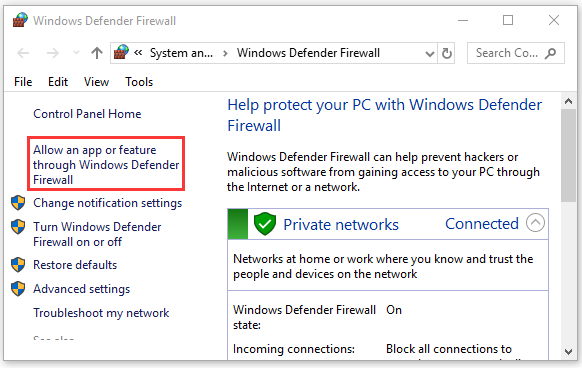
Step 3. Select the checkbox of Steam.exe from the list of programs and check the boxes next to both Private and Public. Then click OK to save changes.
Tip: For Avast, you can read this post to add Steam.exe to its exclusion. For AVG antivirus, navigate to Home > Settings > Components > Web Shield > Exceptions to add Steam to the exceptions list. For Kaspersky, navigate to Home > Settings > Additional > Threats and Exclusions > Exclusions > Specify Trusted Applications > Add.
If you still get the Steam error 101 code, move down to the next fixes.
Fix 4. Clear the Web Browser Cache in Steam
In addition, the corrupt web browser cache is a potential culprit that could trigger the Steam cache issue. For that, clearing the corrupt cache in Steam settings can help fix the error.
Step 1. Open your Steam client and log in to the account that you encounter the error code 101 Steam with.
Step 2. Click on Steam at the top right corner and select Settings from the appeared menu.
Step 3. Select Web Browser from the left pane, and then click on Delete Browser Cache and click on OK to confirm the operation.
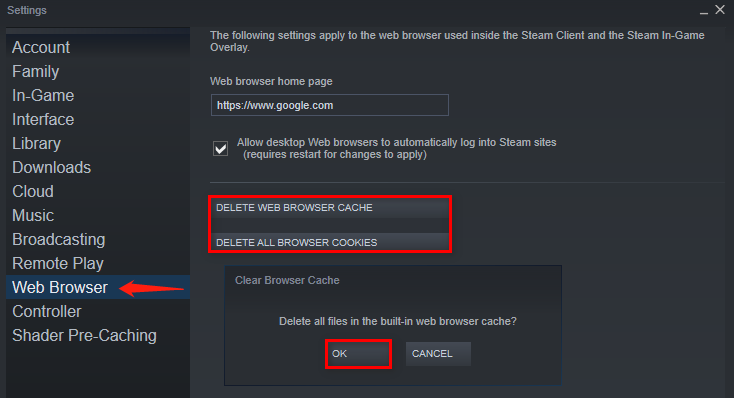
Once done, restart Steam and check if you can access the Store without Steam error 101 code.
Fix 5. Reinstall Steam
If all the above methods fail to work, you may consider reinstalling Steam. Follow the steps below to reinstall Steam.
Tip: If you want to use the Steamapps folder later, please back up it in advance. Usually, you can find this folder in C:Program Files (x86)SteamSteamapps.
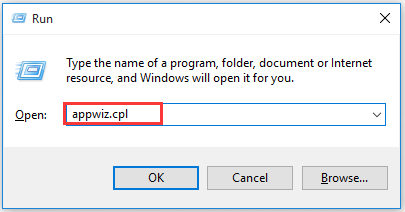
Step 1. Press the Win + R keys to open the Run box. Then type appwiz.cpl in it and hit Enter.
Step 2. Find the Steam in the list, and then right-click and select Uninstall. Click on Uninstall when you are prompted to confirm and wait for the process to complete.
Step 3. Once the uninstallation completes, click here to download the latest version of Steam and install it on your computer.
Step 4. Move the Steamapps folder you have backed up to the Steam directory.
About The Author

Position: Columnist
Ariel is an enthusiastic IT columnist focusing on partition management, data recovery, and Windows issues. She has helped users fix various problems like PS4 corrupted disk, unexpected store exception error, the green screen of death error, etc. If you are searching for methods to optimize your storage device and restore lost data from different storage devices, then Ariel can provide reliable solutions for these issues.
-
Partition Wizard
-
Partition Magic
- How to Fix the Steam Error Code 101? Here Are 5 Ways
By Ariel | Follow |
Last Updated August 11, 2021
When trying to access the Store or the Profile page on Steam, many users receive the “Could not connect to the Steam network. Error Code 101” message. What causes the Steam error code 101? How to fix it? Let’s explore the answers together with MiniTool.
According to user reports, the Steam error code 101 often appears when attempting to access the Store component or the Profile page. The error can be caused by different factors, including Steam server issue, inconsistent network connection, corrupt web browser cache, Firewall or antivirus interference, and installation corruption. Fortunately, here are 5 effective fixes to error 101.
Fix 1. Check the Steam Server Status
Before performing the following solutions, you need to verify if there are any server issues that cause the Steam error code 101. It is very simple to do that. Click here to check the current Steam server problems. However, if you haven’t found a widespread server issue, proceed with the fixes below.
Fix 2. Reset Your Router
A network inconsistency is also responsible for the Steam cache issue. In this case, resetting the router can help you clear the piled-up internet cache. This solution has been confirmed by some people to be useful. Let’s have a try.
Step 1. Unplug the power from the Internet router, and then turn off your Xbox entirely and restart the router.
Step 2. Hold the power button on the modem for several seconds until you turn off it completely.
Step 3. After waiting for about 30 seconds or more, turn on the modem again by pressing the power button.
Step 4. Now, you can restart the client and see if the error 101 Steam gets solved.
Fix 3. Check the Firewall or Antivirus Interference
Sometimes, the error code 101 Steam can occur due to an overprotective firewall or antivirus that interrupts the connection with the Steam server. To avoid this problem, you can add the Steam client to the exclusions list of your security programs. For that:
Step 1. Type firewall in the search box and then select the Windows Defender Firewall from the context menu.
Step 2. Click on Allow an app or feature through Windows Defender Firewall from the left pane.
Step 3. Select the checkbox of Steam.exe from the list of programs and check the boxes next to both Private and Public. Then click OK to save changes.
Tip: For Avast, you can read this post to add Steam.exe to its exclusion. For AVG antivirus, navigate to Home > Settings > Components > Web Shield > Exceptions to add Steam to the exceptions list. For Kaspersky, navigate to Home > Settings > Additional > Threats and Exclusions > Exclusions > Specify Trusted Applications > Add.
If you still get the Steam error 101 code, move down to the next fixes.
Fix 4. Clear the Web Browser Cache in Steam
In addition, the corrupt web browser cache is a potential culprit that could trigger the Steam cache issue. For that, clearing the corrupt cache in Steam settings can help fix the error.
Step 1. Open your Steam client and log in to the account that you encounter the error code 101 Steam with.
Step 2. Click on Steam at the top right corner and select Settings from the appeared menu.
Step 3. Select Web Browser from the left pane, and then click on Delete Browser Cache and click on OK to confirm the operation.
Once done, restart Steam and check if you can access the Store without Steam error 101 code.
Fix 5. Reinstall Steam
If all the above methods fail to work, you may consider reinstalling Steam. Follow the steps below to reinstall Steam.
Tip: If you want to use the Steamapps folder later, please back up it in advance. Usually, you can find this folder in C:Program Files (x86)SteamSteamapps.
Step 1. Press the Win + R keys to open the Run box. Then type appwiz.cpl in it and hit Enter.
Step 2. Find the Steam in the list, and then right-click and select Uninstall. Click on Uninstall when you are prompted to confirm and wait for the process to complete.
Step 3. Once the uninstallation completes, click here to download the latest version of Steam and install it on your computer.
Step 4. Move the Steamapps folder you have backed up to the Steam directory.
About The Author
Position: Columnist
Ariel is an enthusiastic IT columnist focusing on partition management, data recovery, and Windows issues. She has helped users fix various problems like PS4 corrupted disk, unexpected store exception error, the green screen of death error, etc. If you are searching for methods to optimize your storage device and restore lost data from different storage devices, then Ariel can provide reliable solutions for these issues.
Некоторые пользователи ПК, Ps4 и Xbox One получали сообщение «Код ошибки 100» всякий раз, когда они пытались подключиться к серверам игры. Хотя подтверждено, что этот метод применяется на ПК, он гораздо чаще встречается на Xbox One и Playstation 4.
Код ошибки 100 в Apex Legends
Оказывается, есть несколько разных причин, которые будут способствовать появлению этого конкретного кода ошибки в Apex Legends:
- Основная проблема с сервером EA — в прошлом эта проблема возникала в широком масштабе из-за проблемы с мультиплатформенным сервером, которая была вне контроля игрока. Если этот сценарий применим, единственное, что вы можете сделать, это подтвердить, что Apex Legends в настоящее время имеет дело с проблемой сервера, и дождаться исправления несоответствия.
- Несогласованный DNS по умолчанию. На сегодняшний день наиболее частой причиной, которая в конечном итоге вызывает эту проблему, является несогласованный диапазон DNS, который в конечном итоге блокирует соединение с игровым сервером. В этом случае вы сможете решить проблему, перейдя на более стабильный диапазон (Google DNS).
Метод 1: проверка на наличие проблем с сервером EA
Прежде чем попробовать какое-либо из возможных исправлений, приведенных ниже, убедитесь, что проблема не выходит за рамки нашего контроля. Как сообщили некоторые другие затронутые пользователи, эта проблема также может возникать из-за некоторых проблем с сервером, которые в настоящее время преследуют серверы EA.
Из-за этого вам следует начать это руководство по устранению неполадок, проверив такие службы, как DownDetector или IsTheServiceDown чтобы узнать, сталкиваются ли в настоящее время другие игроки Apex с тем же кодом ошибки 100.
Проверка проблем с сервером с помощью Apex Legends
В случае, если EA в настоящее время испытывает проблемы с их серверами, один из двух каталогов, указанных выше, должен предоставить вам достаточно доказательств того, что игра в настоящее время находится в центре проблемы с сервером.
Если этот сценарий применим, единственное, что вы можете сделать, это подождать, пока проблема не будет исправлена Respawn (разработчиком Apex Legends).
С другой стороны, если вы не обнаружите потенциальных проблем с сервером, перейдите к следующему потенциальному исправлению ниже.
Метод 2: использование DNS от Google
По мнению подавляющего большинства пользователей, которым удалось устранить код ошибки 100 в Apex Legends, эта проблема, скорее всего, связана с DNS (системой доменных имен).
В данном случае широко затронутым исправлением является завершение перехода на более стабильный DNS (чаще всего DNS, предоставляемый Google).
Однако, поскольку эта проблема является многоплатформенной (возникает на Xbox One, Playstation 4 и ПК), шаги завершения перехода на диапазон DNS Google будут разными в зависимости от платформы, на которой вы столкнулись с кодом ошибки 10.
По этой причине мы создали 3 отдельных руководства, в которых подробно описано, как это сделать на каждой платформе. Следуйте одному из приведенных ниже руководств (применимых к выбранной вами платформе), чтобы завершить переход на Google DNS:
A. Переход на Google DNS на ПК
- Нажмите клавишу Windows + R, чтобы открыть диалоговое окно «Выполнить». Затем введите ncpa.cpl и нажмите Enter, чтобы открыть окно «Сетевые подключения».
Запустите это в диалоговом окне «Выполнить»
- Затем в окне «Сетевые подключения» щелкните правой кнопкой мыши Wi-Fi (беспроводное сетевое подключение) и выберите «Свойства», если вы используете беспроводное подключение. Если вы используете проводное соединение, вместо этого щелкните правой кнопкой мыши Ethernet (Подключение по локальной сети).
Открытие экрана свойств вашей сети
Примечание. Когда вам будет предложено UAC (Контроль учетных записей пользователей), нажмите Да, чтобы предоставить права администратора.
- На экране «Свойства Ethernet» или «Wi-Fi» перейдите на вкладку «Сеть» и перейдите в раздел «Это подключение использует следующие элементы». Когда вы окажетесь там, установите флажок, связанный с Интернет-протоколом версии 4 (TCP / IPv4), а затем нажмите кнопку «Свойства».
Доступ к настройкам Интернет-протокола версии 4
- На экране свойств Интернет-протокола версии 4 (TCP / IPv4) щелкните вкладку «Общие», затем установите флажок «Использовать следующий адрес DNS-сервера».
- Когда вы перейдете к следующему экрану, замените Предпочитаемый DNS-сервер и Альтернативный DNS-сервер следующими значениями: 8.8.8.8 8.8.4.4
- Если вы также используете протокол TCP / IPv6, вернитесь и сделайте то же самое для меню Internet Protocol Version 6. Просто измените предпочтительный DNS-сервер и Альтернативный DNS-сервер на следующее значение: 2001: 4860: 4860 :: 8888 2001: 4860: 4860 :: 8844
- После сохранения изменений перезагрузите компьютер, затем откройте Apex Legends после завершения следующего запуска и посмотрите, был ли устранен код ошибки.
Б. Переход на Google DNS на Playstation 4
- На главной панели консоли PS4 проведите пальцем вверх, затем выберите значок «Настройки», затем нажмите X, чтобы открыть меню.
Доступ к меню настроек на PS4
- В меню «Настройки» перейдите в «Настройки»> «Сеть», а затем выберите «Настроить подключение к Интернету» из списка доступных опций. Затем выберите Custom, чтобы у вас была возможность установить собственный диапазон DNS.
Выбор индивидуального подключения к Интернету на Ps4
- Когда вас спросят, хотите ли вы настроить свой IP автоматически или вручную, выберите Автоматически.
- В приглашении DHCP Host Name выберите No Not Specify.
Имя хоста DHCP
- Когда вы перейдете на этап настроек DNS, выберите «Вручную», затем установите для основного DNS-сервера значение 8.8.8.8, а для дополнительного DNS-сервера — 8.8.4.4.
Примечание. Если вы предпочитаете использовать IPv6, вам необходимо использовать следующие значения: Первичный DNS — 208.67.222.222 Вторичный DNS — 208.67.220.220 - Наконец, сохраните изменение, затем перезапустите консоль PS4 и посмотрите, устранена ли проблема.
В. Переход на Google DNS на Xbox One
- На главной панели управления меню Xbox One нажмите кнопку Xbox (на геймпаде), чтобы открыть меню руководства. Оказавшись внутри, войдите в меню «Все настройки».
Доступ к меню настроек на Xbox One
- Как только вы войдете в меню настроек, найдите вкладку «Сеть» в вертикальном меню справа, затем войдите в подменю «Настройки сети».
Доступ к меню настроек сети
- В меню «Сеть» консоли Xbox One выберите «Дополнительные настройки» в разделе слева.
Расширенные настройки сети Xbox One
- В меню «Дополнительные параметры» выберите «Параметры DNS», затем выберите «Вручную» при следующем запросе.
Настройки Google DNS — Xbox
- При следующем запросе измените значения DNS по умолчанию на следующие: Первичный DNS: 8.8.8.8 Вторичный DNS: 8.8.4.4
Примечание. Если вы хотите использовать IPV6, используйте вместо этого следующие значения:
Первичный DNS: 208.67.222.222 Вторичный DNS: 208.67.220.220
- Сохраните изменения, затем снова запустите игру и посмотрите, устранен ли код ошибки.
Случалось ли с вами такое, что какая-нибудь игра в Steam попросту отказывалась запускаться? Определенно да, ведь в таком бы случае вы бы сюда не зашли. Вероятней всего, вы пытались запустить игрушку, но вместо привычного экрана загрузки на вашем мониторе появилось окно, в котором говориться следующее:
Не удалось запустить игру (неизвестная ошибка).
Подробности на сайте службы поддержки Steam.
Итак, что же эта ошибка вообще может означать? На самом деле это может означать практически что угодно, так как Steam буквально вам сообщает о том, что произошла неизвестная ошибка. Именно поэтому причин этой ошибки может быть просто невероятный список.
В этой статье мы рассмотрим большинство возможных причин ошибки Не удалось запустить игру в Steam, а также методы, которые помогут вам избавиться от этой проблемы. Приготовьтесь, ибо список получится довольно-таки длинный. Делить статью на два списка мы не будем, ибо из-за этого она выйдет довольно «грязной».
Все нижеуказанные методы были испробованы различными пользователями в сети, но это не означает, что первый из них сразу же сработает для вас. Тут будет представлено около десятка различных способов решения ошибки Не удалось запустить игру в Steam.
Запуск Steam от имени Администратора
Самый первый и простой совет в этой статье — попробуйте запустить ваш клиент Steam от имени Администратора. Возможно, что повышение прав позволит вам запустить ту игру, которую вы хотели. Также это может помочь в том случае, если возникли проблемы с игрой, для которой вы загружали вышедшее обновление. Попробуйте запустить клиент через Администратора и проверьте, исчезла ли ошибка Не удалось запустить игру в Steam.
Удаление папки AppCache
Следующий метод также можно применять в том случае, если у вас не запускается игра, для которой вы устанавливали обновление. В этой папке, как уже можно было понять, храниться кэш для клиента Steam. Эта папка используется для получения быстрого доступа к различной информации или файлам. И поэтому при удалении файлов из папки AppCache приведет к сбросу некоторых процессов. Пройдите в директорию /Steam/appcache
и удалите все папки и файлы, которые будут находиться там. Затем снова попробуйте запустить какую-то игру и проверьте, присутствует ли еще ошибка Не удалось запустить игру в Steam.
Несовместимость с операционной системой
Если вы впервые запускаете игру и сталкиваетесь с этой ошибкой, то вы должны проверить совместимость вашей операционной системы с этой игрой. Как вы можете знать, в настоящее время практически все игры работают только лишь на операционных системах с 64-битной архитектурой. Поэтому посмотрите в системные требования игры и убедитесь, что разрядность вашей системы соответствует им. Советовать тут можно только лишь установку 64-битной ОС, так как другого способа запустить 64-битное приложение невозможно. Тем более, что оставаться на сегодняшнее время на 32-битной системе просто нет смысла.
Проверка целостности кэша
Пожалуй самый очевидный совет при проблеме с ошибкой не удалось запустить игру в Steam — это проверка целостности кэша. Многие очень даже зря недооценивают эту функцию, а ведь она помогает исправить очень множество проблем. При запуске игры вам показали сообщение, в котором указано, что возникла неизвестная ошибка. Возможно, что проблема основана на поврежденных или отсутствующих файлах игры, что и приводит к появлению ошибки Не удалось запустить игру в Steam. Для проверки целостности кэша сделайте следующее:
- Зайдите в свою библиотеку Steam.
- Найдите в ней ту игру, которую вы запускали ранее и получили ошибку Не удалось запустить игру в Steam.
- Нажмите на ее правой кнопкой мыши на нее и выберите из контекстного меню пункт “Свойства”.
- Перейдите во вкладку “Локальные файлы”.
- Нажмите на кнопку “Проверить целостность кэша…”
- Вот и все. Осталось дождаться окончания проверки. Время проверки пропорционально размерам игры, т.е. чем больше весит игра, тем дольше она будет проходить проверку. По окончании проверки вам выдадут сводку, в которой будет написано количество файлов не прошедших проверку и уведомление о том, что они будут заново загружены. После выполнения проверки попробуйте запустить игру и проверьте наличие ошибки не удалось запустить игру в Steam.
Полный сброс настроек Steam
Возможно, что ваши проблемы могли возникнуть на почве некорректных настроек клиента Steam, которые были выставлены вашими руками или же после какого-то происшествия в системе. В общем, это не так важно. Важно то, что вы можете попробовать сбросить настройки Steam для проверки этой теории. Делается это очень просто:
- Нажмите комбинацию клавиш Win+R
и впишите в окно “Выполнить” команду steam://flushconfig
. - Перед вами появиться окошко с сообщением “Это действие сбросит ваши локальные настройки Steam, и вам придется войти в аккаунт ещё раз. Вы уверены, что хотите продолжить?”
- Нажмите на “Ок”.
После сброса настроек, снова зайдите в клиент и проверьте, осталась ли на месте ошибка Не удалось запустить игру в Steam.
Итак, сейчас мы переходим на территорию методов, которые имеют довольно шаткую репутацию среди пользователей, так как они в половине случаев помогают решить проблему, а в других нет. Но мы все равно решили включить их в этот список, чтобы охватить все возможные решения.
Смена языка клиента Steam
Некоторые пользователи утверждают, что смена языка клиента помогла им преодолеть ошибку Не удалось запустить игру в Steam. Возможно, что ваша проблема как-то завязана на языковом факторе. Для изменения языка Steam сделайте следующее:
- Нажмите на “Steam” в верхней панели клиента.
- Выберите “Настройки”.
- Перейдите во вкладку “Интерфейс”.
- Выберите тот язык интерфейса, которым вы владеете хотя бы базово, предположим, это английский.
- Затем снова попробуйте запустить нужную вам игру и проверьте наличие ошибки Не удалось запустить игру в Steam.
Отказ от Бета-тестирования
Для некоторых игр разработчики проводят различные бета-тестирования контента, который вскоре должен появиться в игре. Вспомните, не вошли ли вы ни в какое бета-тестирование для этой игры? Если да, то, возможно, это и стало причиной появления этой проблемной ситуации. Выйдите из тестирования и попробуйте запустить игру заново. Если вы уже не помните как это сделать, то вот небольшой пример:
- Найдите нужную вам игру в своей библиотеке, нажмите на нее правой кнопкой мыши и выберите “Свойства”.
- Пройдите во вкладку “Бета-версии”.
- Нажмите на ниспадающее меню и выберите “ОТКАЗАТЬСЯ — Выход из всех бета-программ».
- Затем снова попытайтесь запустить игру и проверить, все еще ли на месте ошибка Не удалось запустить игру в Steam.
Смена директории для установки игр
Еще один способ, который помогает некоторым игрокам с проблемой в виде ошибки Не удалось запустить игру в Steam. В общем, сделайте следующее:
- Снова пройдите в “Настройки”.
- Перейдите во вкладку “Загрузки”.
- Нажмите на кнопку “Папки библиотеки Steam”.
- Затем нажмите кнопку “Добавить папку” и выберите, или создайте, другую папку для ваших игр.
- Потом переустановите игру и попробуйте запустить ее заново.
Смена региона загрузки
Очередной способ, который вроде как работает, если верить сообщениям некоторых игроков в сети. Так или иначе, если ничего из вышеуказанного не сработало, что довольно странно, то испробовать данный способ просто необходимо. Смена региона порой помогает при проблемах с загрузкой различного контента со Steam. Если у вас возникла проблема с запуском игры, для которой вы пытались скачать обновление, то можете попробовать этот метод. Для смены региона загрузки сделайте следующее:
- Пройдите в «Настройки».
- Перейдите во вкладку «Загрузки».
- Нажмите на выпадающее меню и выберите какой-нибудь регион, который будет находиться, желательно, в другой стране.
Смените регион пару тройку раз, переустановите игру и посмотрите, исчезла ли ошибка с запуском.
Нашли опечатку? Выделите текст и нажмите Ctrl + Enter
Не удалось запустить игру.
Не удалось запустить игру (не найден исполняемый файл)
Я вижу ошибку «Не удалось запустить игру (не найден исполняемый файл)», когда запускаю игру в Steam. Что же делать с этой проблемой?
Устранение неполадок.
Данная ошибка вызвана повреждением файлов игры при загрузке. Пожалуйста, выполните следующие действия, чтобы начать загрузку недостающих файлов:
1)Полностью выйдите из клиента Steam.
2) Откройте папку, в которой установлен клиент Steam (~C:\Program Files\Steam).
3) Удалите папку «appcache».
4)Перезапустите компьютер и попробуйте запустить игру через Steam.
Всё по порядку!
Если проблема возникнет снова, возможно, что программа на вашем компьютере блокирует нормальную загрузку файлов игры.
Пожалуйста, временно удалите все программы, упомянутые в программах, которые конфликтуют со Steam.
3) Список программ, которые вы пробовали удалять согласно рекомендациям статьи о программах, конфликтующих с клиентом Steam .
Я создал это руководство по той причине, что у меня не запускалась игра и я надумал хоть как-то помочь сообществу и написал это руководство.
Это всё писал не я
, а компания Valve. Это всё спизжено
скопировано вот отсюда , и не надо в комментариях писать что это не моё, просто скопировал, или что-то подобное, я это и без вас знаю, просто я сомневаюсь, что все кто видел эту ошибку при запуске игры переходили по ссылке на сайт Steam Support`a.
И да, небольшая просьба — пожалуйста, люди у которых есть CS:GO залогиньтесь на этом сайте:
Com/invite/skreamer
Только пробел уберите. Сайт хороший и из него реально можно выводить скины за то, что просто поставил себе в ник «kickbackcom»
Если вы залогинитесь здесь, я буду очень вам благодарен:)
Хорошей игры;)
У людей, пользующихся игровыми программами сервиса Steam, иногда возникает вопрос, что делать, если steam_api.dll отсутствует.
Ответ на него зависит от причин исчезновения библиотеки и даже от того, лицензионная у вас версия или «пиратская». Хотя вариантов, фактически немного.
Популярное приложение «Стим» первоначально служило для распространения продукции компании Valve, такой как игры Counter Strike и .
Позднее к сервису присоединились другие производители программного обеспечения, а количество игровых программ выросло до нескольких тысяч.
С помощью Steam игры можно обновлять, а взаимодействие с ними осуществляется при помощи файла steam_api.dll.
Если с библиотекой по какой-то причине возникают ошибки, приложение «Стим» прекращает работать, обновления программ не происходит.
Варианты решения проблемы
Способов решить проблему с steam_api.dll всего четыре:
- Если причиной является действие антивируса, обнаружившего вредоносный код в составе файла, его легко восстанавливают обратно;
- При полном отсутствии библиотеки в папке игры скачивают её из сети;
- Переустановка клиента Steam или всей системы;
- Восстановление системы.
Устранение действий антивируса
Узнать, что библиотека заблокирована установленной на компьютере антивирусной программой , можно по сообщению, которое она выдаёт.
Чаще всего это происходит ещё во время установки игры или при её первых запусках.
Некоторые библиотеки игры, скачанной с пиратского ресурса и полученной пользователем бесплатно, могут восприниматься антивирусной программой как сетевой червь «троян».
Поместив нужный файл в список исключений, можно без особых проблем продолжать запускать игровое приложение. А антивирус на него реагировать уже не будет.
Иногда добавление автоматически предлагается пользователю, который может выбрать либо продолжение запуска подозрительного файла, либо прекращение его проверок.

Когда возникает проблема с лицензионной игрой, причиной, скорее всего, является вирус – но уже настоящий. Вредоносная программа может заразить файл уже после установки игры.
В этом случае стоит сделать одно из следующих действий:
- «Вылечить» заражённую библиотеку;
- И, при невозможности лечения, восстановить все файлы игры из исходного источника.
Независимо от выбора варианта, обязательно стоит проверить компьютер на наличие вирусов .
Так как проблема с лицензионной версией игры свидетельствует о нарушении безопасности системы.
Скачивание файла steam_api.dll
В том случае, когда антивирус не имеет никакого отношения к неполадкам с библиотекой, или она уже была безвозвратно удалена, основным способом восстановления работоспособности игры является скачивание файла и его повторная запись в папку приложения.
Стоит отметить, что при скачивании steam_api.dll необходимо соблюдать осторожность, так как вместе с библиотекой на компьютер могут попасть вирусы.
Особенно опасны файлы, загружаемые в виде архива с помощью торрент-трекеров , где они могут быть изменены или дополнены.
Более того, иногда, скачивая библиотеку через торрент, можно вообще не получить нужный файл, вместо которого будут только вирусы.
И даже если steam_api.dll нормально загрузился и работает, стоит проверить систему на вирусный код.
После скачивания библиотеки её необходимо скопировать в следующую папку:
- С:WindowsSystem32 для 32-битной операционной системы Windows (от XP до 10-й части, которая тоже имеет версию 32 bit);
- С:WindowsSysWOW64 для 64-битных ОС.
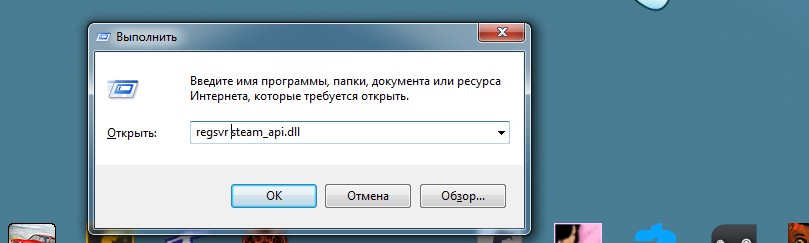
- Вызвать окно выполнения команд (Ctrl
+ R
); - Ввести команду regsvr steam_api.dll;
- Нажать «ОК»;
- Перезапустить компьютер.
Способ помогает в 99% случаев, хотя иногда при запуске библиотеке могут возникнуть проблемы.
Переустановка Steam
Один из самых простых и тоже часто помогающих способов решить проблему с библиотекой steam_api является переустановка клиента Steam.
Для этого следует:
- Предварительно удалить старое приложение;
- Очистить реестр (например, с помощью программы Ccleaner), удалив все связанные со Steam ключи ;
- Перезагрузить систему;
- Заново скачать с официальной страницы «Стим» и установить на компьютере.
Восстановление системы
Последним вариантом, помогающим, даже если другие ваши действия не привели к восстановлению доступа к одной или нескольким играм, является переустановка всей системы.
Очень часто у игроков и пользователей Стим возникают различного рода ошибки. Все эти ошибки разбросаны в интернете, без подробных руководств по их исправлению. Мы решили собрать все в этом руководстве.
Приступим к рассмотрению ошибок Steam
Вы найдете ответы на вопросы:
- Как исправить ошибку в Steam?
- Что делать, если не удалось запустить игру и возникает неизвестная ошибка Steam?
- Что делать если steam выдает ошибку или не удается обновить клиент?
Steam api_dll что это за ошибка и где можно скачать
Причины появления ошибки Steam api dll
Самый распространенный случай:
когда антивирус воспринимает измененный файл, как вирусную атаку и располагает его в Карантине. Такое может случиться как в период инсталляции игры, так и при дальнейших антивирусных проверках.
Кроме этого, ошибка файла иногда возникает и на лицензионных компьютерных играх.
Тогда пользователю приходит сообщение с текстом: «Точка входа не была найдена в динамической библиотеке steam_api.dll
». Это обуславливается тем, что сам файл был изменен определенной компьютерной игрой.
В этом случае есть два пути решения проблемы:
- Переустановить клиент Steam, и все вновь заработает
- и установить в папку System32 для XP, 7/8 32-х битной версии, в папку SysWOW64 64-х битной версии.
Steam api_64 ошибка
Наиболее часто возникают ошибки данного характера:
- «steam_api64.dll не найден.»
- «Файл steam_api64.dll отсутствует.»
- «steam_api64.dll нарушение прав доступа.»
- «Файл steam_api64.dll не удалось зарегистрировать.»
- «Файл C:WindowsSystem32 steam_api64.dll не найден.»
Эта ошибка исправляется весьма просто:
- Загрузите файл на компьютер.
- Распакуйте и поместите файл в папку с требующей его программой.
- Скопируйте файл steam_api64.dll в следующие системные директории.
- (Windows 95/98/Me) — C:WindowsSystem
- (Windows NT/2000) — C:WINNTSystem32
- (Windows XP, Vista, 7) — C:WindowsSystem32
В Windows x64 необходимо поместить файл в директорию C:WindowsSysWOW64
- Перезагрузите компьютер.
Steam ошибка при обновлении, не удалось запустить игру (неизвестная ошибка Steam)
В том случае если Steam выдает ошибку, которая возникает при обновлении, либо у вас не удалось запустить игру.
Часто в steam можно отследить код ошибки, в некоторых случаях это может помочь ее исправить. Очень часто возникает неизвестная ошибка.
Все эти проблемы возникают не по вашей вине. Следует просто подождать. Это сбои серверов Steam. В том случае если это не проходит долгое время, нужно написать в поддержку, и вам обязательно помогут.
Steam ошибка не удалось запустить игру или ошибка steam must be running
Ошибка steam must be running to play возникает в нескольких случаях:
- вы ставили пиратские игры в обход стима
- вы ставили читы и трейнеры для игр
- вы ставили ломанный стим
Исправляется она весьма просто, но занимает времени. Необходимо удалить папку appcache (искать через поиск)
. В том случае если удаление не помогло, то нужно зачистить полностью все файлы игры, вручную. Все упоминания об игре на вашем жестком диске должны быть стерты. После этого переустановите игру, и все заработает. В некоторых случаях можно оставить сейвы игры, чтобы не потерять прогресс.
Некоторые пользователи ПК, Ps4 и Xbox One получали сообщение «Код ошибки 100» всякий раз, когда они пытались подключиться к серверам игры. Хотя подтверждено, что этот метод применяется на ПК, он гораздо чаще встречается на Xbox One и Playstation 4.

Оказывается, есть несколько разных причин, которые будут способствовать появлению этого конкретного кода ошибки в Apex Legends:
Метод 1: проверка на наличие проблем с сервером EA
Прежде чем попробовать какое-либо из возможных исправлений, приведенных ниже, убедитесь, что проблема не выходит за рамки нашего контроля. Как сообщили некоторые другие затронутые пользователи, эта проблема также может возникать из-за некоторых проблем с сервером, которые в настоящее время преследуют серверы EA.
Из-за этого вам следует начать это руководство по устранению неполадок, проверив такие службы, как DownDetector или IsTheServiceDown чтобы узнать, сталкиваются ли в настоящее время другие игроки Apex с тем же кодом ошибки 100.

В случае, если EA в настоящее время испытывает проблемы с их серверами, один из двух каталогов, указанных выше, должен предоставить вам достаточно доказательств того, что игра в настоящее время находится в центре проблемы с сервером.
Если этот сценарий применим, единственное, что вы можете сделать, это подождать, пока проблема не будет исправлена Respawn (разработчиком Apex Legends).
С другой стороны, если вы не обнаружите потенциальных проблем с сервером, перейдите к следующему потенциальному исправлению ниже.
Метод 2: использование DNS от Google
По мнению подавляющего большинства пользователей, которым удалось устранить код ошибки 100 в Apex Legends, эта проблема, скорее всего, связана с DNS (системой доменных имен).
В данном случае широко затронутым исправлением является завершение перехода на более стабильный DNS (чаще всего DNS, предоставляемый Google).
Однако, поскольку эта проблема является многоплатформенной (возникает на Xbox One, Playstation 4 и ПК), шаги завершения перехода на диапазон DNS Google будут разными в зависимости от платформы, на которой вы столкнулись с кодом ошибки 10.
По этой причине мы создали 3 отдельных руководства, в которых подробно описано, как это сделать на каждой платформе. Следуйте одному из приведенных ниже руководств (применимых к выбранной вами платформе), чтобы завершить переход на Google DNS:
A. Переход на Google DNS на ПК
Примечание. Когда вам будет предложено UAC (Контроль учетных записей пользователей), нажмите Да, чтобы предоставить права администратора.
Б. Переход на Google DNS на Playstation 4
В. Переход на Google DNS на Xbox One
Примечание. Если вы хотите использовать IPV6, используйте вместо этого следующие значения:
Как исправить ошибку стим
Сообщение «Steam – Fatal Error» говорит о том, что возник серьезный сбой и дальнейшая работа программы либо запуск игры через ее интерфейс невозможен. Что делать? Зависит от того, что еще написано в этом сообщении.
Если сказано, что программа должна быть онлайн, значит на компьютере проблемы с выходом в сеть. Если говорится, что программа не может запустится из текущей папки, значит нужно ее переместить в другую папку. И так далее.
Ниже собраны наиболее встречающиеся сообщения об ошибках и способы их исправления.
Fatal Error: Steam needs to be online

Такая ошибка может возникнуть при первом запуске Steam, либо при его обновлении. Перед тем, как пытаться что-то сделать, проверьте, работает ли на вашем компьютере интернет (проверьте, как открываются страницы в браузере). Если с интернетом есть проблемы, сначала исправьте их.
Если все в порядке, значит программе кто-то блокирует выход в сеть. Проделайте следующее.
Запустите Steam с правами администратора
Выйдите из программы. Для этого кликните по ее значку в трее правой кнопкой мыши и нажмите «Выход».

Затем нажмите правой кнопкой мыши на ярлык Steam на рабочем столе и выберите команду «Запуск от имени администратора». Помогло?


Такую же операцию нужно проделать с файлом Steam. exe, если клиент запускается автоматически после загрузки Windows.
Если права администратора не решили проблему, проверьте, не блокирует ли программе выход в сеть брандмауэр Windows.
Отключите брандмауэр
Нажмите клавиши Win+R, в открывшемся окне введите Control, затем нажмите Enter.

Выберите режим просмотра «Мелкие значки», если он не выбран. Затем кликните по строке «Брандмауэр…»

Здесь перейдите в раздел «Включение и отключение брандмауэра…».

И отметьте оба пункта «Отключить брандмауэр…» для частной и общественной сети.

Затем запустите Steam. Если ошибка пропала, включите брандмауэр и добавьте Steam в его исключения.
Fatal Error: %appname% cannot run from a folder path with non-ASCII characters
Такая ошибка может появиться при первом запуске Steam (сразу после установки).

Или в дальнейшем, если папка с программой была перемещена.

Причина – в названии папки, в которую был установлен клиент. Оно должно состоять из английских букв или цифр. Тоже самое касается пути установки, в нем не должно быть русских букв и спецсимволов.
Чтобы решить проблему, полностью удалите Steam. Затем создайте новую папку на английском в корне жесткого диска, на котором достаточно места для хранения файлов программы и игр. Затем установите Steam в эту папку.
Fatal Error: Failed to connect with local Steam Client process
Эта ошибка может появиться при запуске некоторых игр (например, CS: GO). Сам Steam при этом запускается без проблем.
Решение здесь простое. Зайдите в клиент, в правом верхнем углу экрана кликните по надписи «Steam» и выберите «Проверить наличие обновлений…».

Подождите, пока программа обновится, затем запускайте игру.
Если это не помогло, попробуйте переустановить Steam.
Если в описании ошибки указан какой-либо dll-файл (например, steamui. dll), попробуйте отключить антивирус (возможно именно он блокирует этот файл из-за ошибочного срабатывания). Затем восстановите файл из карантина, если антивирус его туда поместил, и добавьте его в исключения.
После этого включите антивирус и запустите Steam.

В этой статье мы разберем все основные причины, из-за которых может не устанавливаться Steam, почему при установке выдает ошибку восклицательный знак. Надеемся, что сможем Вам помочь с этой проблемой.
Установщик Steam
Для начала стоит проверить, а что именно Вы пытаетесь установить. Возможно, что Вы скачали неоригинальную подделку установщика на стороннем сайте, или файл установки поврежден.
Скачайте установщик с официального сайта, а также убедитесь, что скачанный Вами файл имеет тот же размер, что указан на сайте Steam. Также убедитесь, что Вы скачали установщик для своей ОС, например для Windows он должен иметь вид Номер_версии. exe

Недостаточно места на диске
Если с установщиком всё нормально, убедитесь, что на диске достаточно места для корректной работы Steam. Кстати, заодно и проверьте путь установки, может папка, в которую Вы пытаетесь установить закрыта для редактирования.
Запуск от имени администратора
Если на вашем компьютере работают несколько пользователей, то установка программ для вашего пользователя может быть запрещена. Нажмите на программу установки правой кнопкой мыши и выберете пункт «Запуск от имени администратора», при необходимости введите пароль администратора.
Есть небольшая вероятность, что Ваше ПО для защиты компьютера посчитало Steam вредоносным файлом и заблокировало его установку. Просто добавьте Стим в список исключений сетевого экрана или антивируса.

Установка Steam невозможна, если Вы до этого запустили другой инсталлятор. В таком случае Вам нужно убрать процесс в «Диспетчере задач» (Crtl+Alt+Delete – «Диспетчер задач»). Для этого щелкните по процессу Steam правой кнопкой мыши и выберете «Снять задачу»

Причина 1: Ошибка «Недостаточно места на жестком диске»
Одной из самых распространенных причин, с которой сталкивается пользователь в ходе установки клиента Steam – нехватка места на жестком диске компьютера. Данная проблема выражается следующим сообщением: «Недостаточно места на жестком диске» («Not enough space on hard drive»). Решение в этом случае простое – следует освободить необходимое место путем избавления от ненужных файлов на жестком диске. Удалите игры, программы, видео или музыку со своего компьютера, освободив место для установки Steam.
Сама программа занимает довольно мало места на носителе – порядка 200 мегабайт. В настройках уже установленного Steam можно изменить папку для хранения игр. Это актуально для пользователей, имеющих мало места на системном разделе, но много свободного на других разделах. Поэтому главное — выделить место под один только клиент.
Другой вариант — установить клиент не на системный раздел, а, например, на диск D.
Причина 2: Пустое окно ошибки с восклицательным знаком
Еще одна не менее популярная проблема — пустое окошко с иконкой предупреждения.
Разрешается она легко — достаточно выбрать путь, куда вы хотите инсталлировать Стим, и после слэша дописать имя папки «Steam».
Вы также можете перейти по адресу, куда желаете инсталлировать клиент, и создать там пустую папку «Steam», а затем в установщике программы указать путь до нее.
Дальнейший процесс должен пройти без проблем. В противном случае переходите к другим вариантам из этой статьи.
Причина 3: Запрет на установку приложений
Вероятно, на вашем компьютере отсутствует возможность установки приложений без прав администратора. Если это так, запустите SteamSetup. exe с правами администратора. Кликните правой клавишей мыши по файлу дистрибутива и выберите пункт «Запуск от имени администратора».
В результате установка должна запуститься и пройти в нормальном режиме. Если это не помогает, причина возникновения проблемы может скрываться в следующем варианте.
Причина 4: Русские символы в пути установки
Если в ходе установки вы указываете папку, в пути к которой содержатся русские символы или сама папка имеет эти символы в названии, то процесс, вероятнее всего, будет прерван. В этом случае необходимо изменить конечную папку, путь к которой не имеет русских символов. Например: C:Program Files (x86)Steam.
Причина 5: Ошибка «Failed to load steamUI. dll»
Ошибка с названием «Failed to load steamUI. dll» — еще одна встречаемая среди юзеров. Ее появление вызывают самые разные ситуации, и более подробно их мы рассмотрели в отдельной статье, поскольку одним способом устранения неполадки тут не обойтись.
Подробнее: Исправление ошибки загрузки SteamUI. dll
Причина 6: Ошибка «Новая папка библиотеки Steam должна быть пустой»
На этапе выбора пути для установки юзер может встретить ошибку «Новая папка библиотеки Steam должна быть пустой» («Destination Folder Must Be Empty»), означающую, что папка назначения должна быть пустой. Подобное появляется редко и при попытке инсталлировать Стим в то же место, куда он уже установлен. Из-за конфликта некоторых файлов и папок юзер встречает соответствующую ошибку, исправляется которая одним из четырех способов:
Зайти в ту папку, куда пытаетесь произвести установку (например, по умолчанию это «Program Files (x86)» в системной директории) и удалить папку «Steam».
Сделать то же самое, только не удалять папку со Стимом, а перенести ее, допустим, на рабочий стол.
Папку «Steam» можно просто переименовать, задав ей любое другое название.
Установить клиент в другое место на жестком диске.
Если в этом месте у вас хранятся игры и вы просто хотите переустановить клиент.
Причина 7: Ошибка «Приложение Steam уже запущено на этом компьютере»
Если вы выполняете переустановку Steam и появляется сообщение о том, что для продолжения необходимо закрыть клиент Стима, виной тому, скорее всего, зависший процесс данного сервиса.
Не забывайте перезагрузить компьютер после удаления Стима! В ряде случаев именно это исправляет ошибку и дает возможность беспрепятственно инсталлировать программу.
Завершите все связанные со Стимом процессы через «Диспетчер задач», вызывается который клавишами Ctrl + Alt + Esc.
Перейдите в список процессов, в Windows 10 это вкладка «Подробности», и через ПКМ > «Снять задачу» (или «Завершить дерево процессов») завершите все те, что связаны со Стимом. На скриншоте ниже видно, что этих процессов иногда несколько.
Снова запустите установщик и начните инсталляцию.
Причина 8: Поврежденный установочный файл
Имеет место вариант с поврежденным файлом установки. Особенно это актуально, если вы скачивали дистрибутив Steam со стороннего ресурса, а не с официального сайта. Скачайте установочный файл с официального сайта и попробуйте выполнить инсталляцию повторно.
Скачать Steam с официального сайта
Доступ к интернету
Все перечисленные выше пункты учтены: места на жестком диске хватает, антивирус отключен и сам установщик скачан с официального сайта. Однако проблема осталась.
Возможно, что причиной является отсутствие доступа к интернету. Данная игровая платформа требует подключение к сети, обеспечивая доступ к серверу инсталляции. Следует проверить интернет-соединение перед запуском процесса установки.
Сбой в процессе установки
Бывает, что во время установки процесс по непонятным причинам прерывается, зависает и никак не реагирует на действия пользователя. Это может быть вызвано каким-либо сбоем в системе. Следует закрыть зависший процесс через «Диспетчер задач».
Остановка процесса в Диспетчере задач
Чтобы подобное не повторилось, перед запуском установщика Steam рекомендуется закрыть все посторонние открытые программы и окна.
Блокировка установки антивирусной программой
Практически у каждого, кто хоть как-то пользуется Интернетом и понимает, какой опасности из-за этого подвергается его компьютер, установлена антивирусная программа. Современные антивирусы активны на протяжении всего времени работы ПК, защищают его от воздействия внешних угроз, блокируют различные (даже потенциально опасные) процессы.
Таким процессом может оказаться и установка Steam. Чтобы избежать этого, перед установкой рекомендуется временно отключать антивирусные программы.
Операционная система блокирует установку
Работа установщика блокируется защитными программами
Если у вас на компьютере установлены программы, направленные на постоянную защиту вашей операционной системы от вредоносного программного обеспечения, то нужно аккуратно выполнять их настройку и контролировать процесс их работы. Под защитными программами имеются в виду различные антивирусные программы и сетевые экраны типа брандмауэра Windows или Firewall. Чтобы установка прошла без проблем, просто отключите их на некоторое время. Для нормальной работы Стим включите его в список доверенных программ для вашего сетевого экрана.
Неправильный путь установки Стим
Приложение Steam может прерывать установку, если вы выбрали папку для инсталляции с адресом, в котором присутствуют кириллические символы. Дело в том, что при установке любых приложений, а не только Steam-клиента, рекомендуется использовать только латиницу. Выберите другой путь для установки Стима или переименуйте проблемные папки с использованием латинских литер.
Системные требования Steam
Прежде, чем устанавливать Steam на компьютер, следует проверить системные требования, предъявляемые разработчиками платформы. Помните, что для корректной работы игровой платформы Стим необходимо соблюдение хотя бы минимальных требований. Однако, в некоторых случаях даже минимальных настроек может не хватить. В таком случае либо придется отказаться от нее, либо увеличивать производительность вашего компьютера.
Очистка компьютера и перезагрузка
Наличие библиотек. NET Framework
Спасибо за чтение статьи, оставайтесь на нашем сайте, у нас много интересного!
Сегодня мы хотим поговорить о проблемах связанных с популярным приложением Steam. Как вы наверняка знаете, эта масштабная программа охватывает большое количество сервисов и нередко в ней можно встретить различные баги которые заканчиваются ошибкой. Не стоит сразу бежать на форум, ведь большинство из них решаются простыми способами которые рекомендуют разработчики. Прочитав статью вы сможете узнать, что делать если Стим выдает ошибку.
Steam — крупнейшая игровая площадка
В 2019 году Стим занимает лидирующее место среди всех подобных проектов. Основной популярности она добилась еще десять лет назад после перехода компании во внешнюю торговлю. Основными преимуществами площадки можно выделить:
Это не весь список который включает в себя весь масштаб проекта.

Известные ошибки приложения
Множество пользователей ежедневно сталкиваются с различными проблемами и ошибками связанными с проектом. В основном все заключается в работоспособности той или иной области. Техническая поддержка с радостью отвечает на вопросы игроков, но для этого требуется определенное время. Иногда они могут ответить даже через сутки. Давайте разберемся с тем, какие ошибки в Steam существуют на данный момент и еще не решены.
Это основные неприятные моменты которые занимают лидирующие строчки среди всех жалоб пользователей.
Способы решения проблем со Steam
В этом разделе хотелось бы продублировать в сжатом и понятном виде рекомендации разработчиков, которые они пишут много раз для основных проблем. Фактически мы составили инструкцию на каждый отдельный случай и скомпоновали ее в пункты.

Что делать если Steam не запускается
Приложение создает специальный процесс и службу под названием Steam Client Service и Steam Client Bootsrapper. Они являются залогом корректной игры. Если на компьютере пользователя одна из них не запущена, то скорее всего дело в отключении или повреждении службы.
Стим выдает ошибку
Код ошибки 105 в Steam
Данная проблема часто встречается у пользователей которые давно не обновляли приложение. Иногда даже при ее запуске, она не предлагает обновится из за нарушения графика или отсутствии подключения к интернету. Его ограничить могло антивирусное ПО.
Так же как и с прошлой проблемой, попробуйте переустановить Steam по ссылке выше.
Ошибка при установке Стима
Все скачивается но не устанавливается? Давайте убедимся в правильности согласно официальных требований установки.
Источники:
https://ddok. ru/kak-ispravit-kod-oshibki-100-v-apex-legends/
https://hd01.ru/info/kak-ispravit-oshibku-stim/