
Как отключить режим энергосбережения на Android

Чтобы обеспечить более длительную работу смартфона при низком уровне заряда батареи, автоматически включается режим энергосбережения. Иногда это создает определенные неудобства. Как отключить режим энергосбережения?
Рассмотрим, как режим экономии энергии отключается на Android в меню быстрого доступа или в настройках, а также, как активировать его автоматическое отключение в тех случаях, когда он не нужен.
Через меню быстрого доступа
Шаг 1. В шторке уведомлений коснитесь значка «Экономия».

Шаг 2. Обратите внимание: значок становится неактивным. Это свидетельствует о том, что режим энергосбережения отключен.

Отключение по расписанию
Для того, чтобы не отключать режим экономии энергии вручную, можно делать это запланировано. Можно сделать так, чтобы телефон отключал ненужные приложения и беспроводные модули, например, ночью, особенно если вы не выключаете смартфон на это время. Для того, чтобы задать расписание режима энергосбережения, сделайте следующее:
Шаг 1. Зайдите в настройки Android. Для этого, откройте шторку уведомлений и коснитесь изображения шестеренки.

Шаг 2. Выберите раздел «Питание и производительность».

Шаг 3. В открывшемся окне зайдите в дополнительные настройки.

Шаг 4. Активируйте переключатель «Использовать по расписанию».

Шаг 5. Откройте пункт «Окончание».

Шаг 6. Установите время отключения режима экономии. Нажмите «ОК».

Обратите внимание! В этом же меню можно задать время не только автоматического выключения, но и автоматического включения режима энергосбережения.
В зависимости от уровня заряда батареи
Режим энергосбережения — полезная функция в тех случаях, когда заряд аккумулятора телефона не исходе. Однако, когда вы ставите смартфон на зарядку, необходимость в нем отпадает. В последних версиях Android можно задать автоматическое выключения режима энергосбережения в зависимости от уровня заряда батареи. Для этого, перейдите в раздел «Экономия энергии» и активируйте переключатель «Отключать автоматически»:

Обратите внимание! Телефон будет автоматически отключать режим энергосбережения при достижения заряда батареи более 60%.
Отключение для отдельных приложений
В некоторых версиях Android доступна функция добавления отдельных приложений в исключения. На выбранные пользователем программы не будет распространяться режим энергосбережения и оптимизации расхода аккумулятора. Чтобы задать исключения, сделайте следующее:
Шаг 1. В разделе настроек питания и аккумулятора, выберите пункт «Исключения из режима энергосбережения».

Шаг 2. Активируйте переключатели рядом с приложениями, которые нужно добавить в исключения.
Как снять ограничения режима энергосбережения в мобильных приложениях

Большинство из нас, пользователей, привыкло заряжать свое мобильное устройство чаще, чем один раз в день. И это ужасно! Нет ничего более неудобного, чем сумасшедший вид для зарядного устройства, куда бы вы ни пошли, или розетки, где можно оживить наш телефон. Если бы вы знали, как в совершенстве использовать энергосберегающий режим вашего телефона, все обязательно изменится… И многое!
Один из наиболее полезных вариантов этого инструмента — ограничить использование мобильных возможностей приложениями, поскольку, как следует из названия, его основная функция заключается в том, что, хотя мы и не используем приложение регулярно, не нужно в конечном итоге потреблять больше. мАч чем надо. Понятно, что те, которые мы используем больше всего в повседневной жизни, будут означать наибольшее потребление для мобильного устройства.
Но использовать эти параметры не всегда целесообразно, поскольку они мешают нам использовать наши любимые приложения в обычном режиме. Если наш терминал это позволяет, мы можем установить, что некоторые приложения не охватываются этим режимом .
Проблема режима мобильного сохранения
Когда мы активируем энергосбережение мобильного телефона, мы избегаем того, чтобы устройство в конечном итоге потребляло больше батареи в течение того времени, когда оно у нас включено. Однако с этой опцией наш терминал не сможет выполнять некоторые функции, особенно приложения, которые мы установили. Поэтому мы вам скажем как изменить ограничения таким образом .
Хотя это очень хорошая функция, которая позволяет нам продлить жизнь аккумулятор телефона, когда он разряжен. Не всегда будет хорошей идеей активировать его, поскольку в обмен на это время мобильный телефон парализует различные задачи на устройстве или даже способен предотвратить ввод уведомлений из некоторых приложений.

К счастью, есть возможность пользоваться режимом сохранения, не позволяя полностью прекратить использование других инструментов наших смартфонов. Избегая того, что в производительности мобильного телефона нет больших ограничений. Хотя правда в том, что каждый телефон может действовать по-разному. Но обычно это ограничивает работу некоторых мобильного приложения , не показывает нам уведомлений и снижает яркость сенсорной панели.
Кроме того, он также способен снизить мощность мобильного процессора. Таким образом, это значительно снижает потребление ресурсов, поскольку устройство не требует столько энергии. С другой стороны, наш терминал может реагировать медленнее.
Снять ограничения приложений
Факт возможности предотвратить любое приложение на Android видеть, что его работа ограничена инструментом энергосбережения, — это что-то важное. Более того, потому что нам удастся отложить в сторону некоторые из проблем, о которых мы упоминали выше, например, случай, когда мы можем получать определенные уведомления.
Различные уровни настройки позволяют добавлять эти исключения, позже мы расскажем вам, какие бренды позволяют нам выполнять эту настройку в их режиме энергосбережения. Хотя мы объясним процесс в общих чертах. Первое, что мы должны сделать, это войти в раздел «Батарея», где регулируется энергосбережение нашего мобильного телефона. В их настройках нам нужно будет найти функцию, которая позволит нам добавить их в конфигурацию, в которой у них нет любые ограничения или ограничения .

Хотя есть другой способ, который мы также можем сделать доступным на некоторых телефонах с Android. Мы имеем в виду случай добавления исключений для определенных приложений. Для этого перейдите в «Настройки»> «Приложения» и найдите то, что вам нужно. снять ограничение . Щелкните по нему и найдите параметр, относящийся к оптимизации или ограничениям. Затем вам нужно будет активировать, что у него нет никаких ограничений.
В общем, любой из этих двух способов позволит нам, что одно или несколько приложений на нашем смартфоне не будут работать в ограниченном режиме. В случае, если вы передумали, мы всегда можем выполнить те же действия, но на этот раз мы отключим его и наложим ограничения.
Бренды, допускающие эту опцию
Если у вас есть телефон Android, несомненно, среди его функций вы найдете инструмент, который поможет нам снизить потребление энергии устройством. Samsung является одним из брендов, в которых мы находим возможность снятия этих ограничений. С этими Один пользовательский интерфейс слой настройки , мы можем установить, какие из них будут активными или неактивными, если мы войдем в режим энергосбережения. Оказавшись внутри, мы можем увидеть, какие из них есть в списке приложений, у которых нет ограничений, и это предложит нам возможность добавить больше.

В случае, если у нас есть модель из диапазона Pixel, у нас также будет функция, которая позволяет нам контролировать управление приложениями . Для этого нам нужно будет войти в Настройки> Приложения и уведомления> Доступ к специальным приложениям> Параметры батареи. Как только мы перейдем к этому разделу, мы можем отметить, какие из них нам нужны, для которых нет никаких ограничений.
К этим двум брендам также присоединились Xiaomi, поскольку он имеет отличное управление приложениями и потреблением ими ресурсов. В этом случае мы должны ввести Батарея> Экономия батареи в приложениях. Оказавшись внутри этого раздела, у нас будет доступ к программному обеспечению, которое мы установили на нашем устройстве, и он оставит нам возможность настроить, хотим ли мы, чтобы у них был какой-то лимит или нет. Двумя последними производителями, которые присоединились к возможности установления нами ограничений, являются: OnePlus и Huawei.
Что касается Huawei, мы можем избежать этого, перейдя в Настройки> Батарея> Запуск приложений. Нажав на эту последнюю опцию, мы перейдем к списку всех установленных приложений. Кроме того, автоматически активируется поле «Управлять всем». Когда мы его деактивируем, мы можем настраивать работу приложений по одному. И, наконец, если у вас есть мобильный телефон OnePlus, вам нужно будет зайти в Battery Saver> Battery. оптимизация . Оказавшись внутри, вы можете нажать на программное обеспечение, для которого вы не хотите иметь никаких ограничений.
Apple, единственная без ограничений
В случае с iPhone это другое, так как Ios операционная система не позволяет снимать ограничения . В случае этих мобильных устройств мы также находим функцию, которая позволяет нам экономить энергопотребление терминала.
Однако, поскольку это очень хорошо отражено в этом режиме, он временно снизит фоновую активность загрузки и проверки почты. Кроме того, это не позволит нам настроить, как мы хотим эту функциональность. Поэтому, если в нашем случае мы хотим, чтобы почта постоянно обновлялась и мы получали уведомления, нам придется отключить этот режим.
Целесообразно ли убрать лимиты?
Все будет зависеть от вкусов и потребностей каждого пользователя. Поскольку, если мы являемся человеком, которому необходимо иметь приложение, которое полностью работоспособно в любое время, тот факт, что наш мобильный телефон позволяет нам снять это ограничение, принесет нам большую пользу.
С другой стороны, если нам все равно, при этом телефон перестанет так много работать в фоновом режиме. И, как следствие, снижает потребление ресурсов. Хотя на самом деле существуют разные способы контролировать или ограничивать использование приложений на наших устройствах.

Но нет никаких сомнений в том, что это самый простой способ и тот, который принесет нам наилучшие результаты. В основном потому, что операция эти инструменты в фоновом режиме будут полностью включены пока он активен. Несмотря на то, что мы уже комментировали ранее, они не смогут отправлять нам свои уведомления. Хотя это также будет зависеть от того терминала, который у нас в руках.
Так что, в конечном итоге, это будет зависеть от каждого пользователя. Конечно, должно быть ясно, что уровень персонализации телефона будет влиять, поскольку у некоторых есть некоторые дополнительные настройки в режиме энергосбережения, в то время как другие сводятся к их ограничению, и все. Или, наоборот, просто ограничивают их и заставляют продолжать таким же образом потреблять энергию.
Как экстренно сохранить зарядку на Android
Емкость аккумулятора — один из главных параметров в каждом смартфоне. Я думаю, что все сталкивались со случаями, когда экстренно необходимо сохранить заряд батареи. Ну, например, вы идете по улице ночью, и резко приходит осознание, что на телефоне всего 10%, а идти еще далеко. В таком случае вам необходимо либо быстро найти подходящую зарядку где-нибудь в кафе, либо постараться максимально сохранить уже имеющийся запас. Сегодня поговорим про второе.
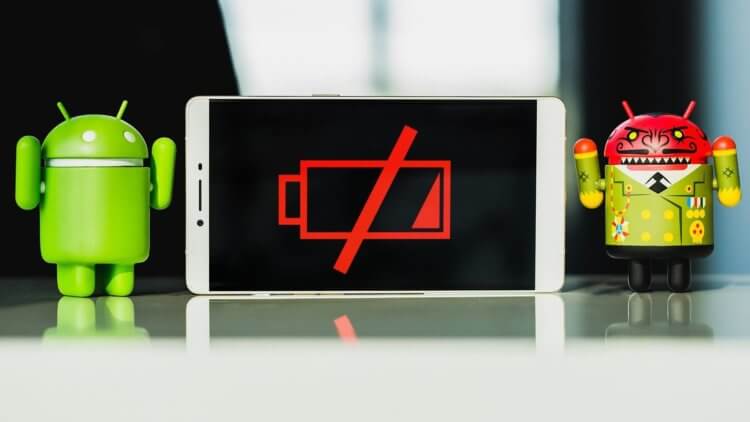
Что делать, если срочно нужно сохранить зарядку на телефоне.
В похожих ситуациях точно был каждый. За годы использования смартфонов я заметил, что все люди решают эту проблему по-разному. Одни включают авиарежим до того момента пока не возникнет острая необходимость связи, другие выкручивают яркость до самых низких значений. Пора бы уже наконец разобраться, где здесь правда.
Советы по сохранению батареи на смартфоне
Очевидно, производители понимают, что такая необходимость может возникнуть у каждого, поэтому обычно сами оставляют некоторые советы по более грамотному использованию расхода аккумулятора.
Вот, что мне удалось найти на официальном сайте компании Google:
- Уменьшить яркость экрана;
- Включить автоматическую регулировку яркости;
- Отключить звук и виброотклик клавиатуры;
- Ограничить работу приложений, которые расходуют много энергии;
- Включить адаптивное энергопотребление или режим экономии заряда;
- Удалить с устройства неиспользуемые аккаунты.
В принципе, на этом можно было и закончить, но не все так просто. После прочтения этих советов лично у меня возникла куча дополнительных вопросов, поэтому предлагаю разобраться в этом детальнее.

Советы по зарядке от Google.
Расход батареи 3G и 4G
Думаю, что многие пользователи сталкивались с проблемой изнашивания аккумулятора на смартфоне. Обычно уже через пару лет использования гаджета, батарея начинает потихоньку умирать. С этим ничего не поделаешь, естественный износ все-таки.
Когда аккумулятор на моем смартфоне начинает умирать, первое, что я делаю — отключаю 4G сеть. Почему? Откуда я это взял? Честно, без понятия. Но уверен в этом был, почему-то, еще лет 5 назад.

Как сильно влияет 4G на батарею смартфона.
И вот, совсем недавно, наткнулся на мини-исследование коллег, в котором наглядно показано, что за 4 часа в режиме работы с 3G, им удалось сохранить порядка 7% от батареи. Проверка длилась 4 часа. Сначала был запущен длительный видеоролик на YouTube на технологии 4G, потом на 3G. Тест проводился на одном устройстве. 7% это существенно? Я думаю, что да.
Причина кроется в том, что 4G не так распространена, как сети поколения ниже, а значит, искать ее ваш смартфон будет дольше. Поэтому, если вы собрались выехать за пределы города, 4G также лучше отключить. Не столько для экономии заряда, сколько для более высокой скорости интернет-соединения.
Подписывайтесь на нас в Google Новости, там вы найдете много полезной информации из мира Android.
Как отключить автояркость
Я стараюсь никогда не отключать автояркость и всегда использую ее на уровне 60% от максимально возможной. Но бывают и крайние случаи. Если на улице темно, а до дома еще пилить и пилить, выкручивайте яркость до максимально низких значений.
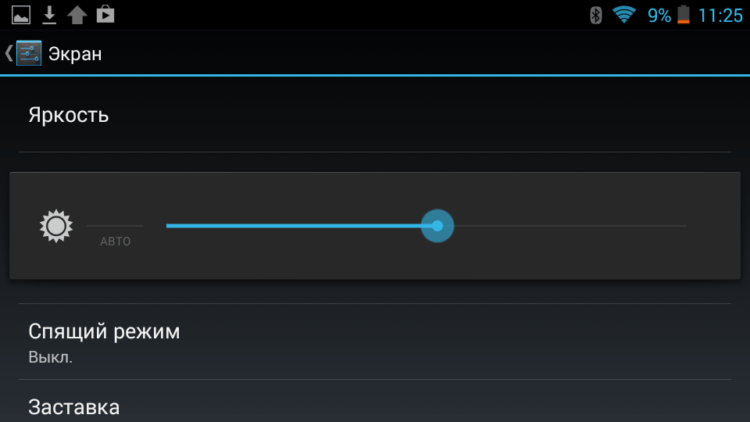
Стоит ли отключать автояркость на смартфоне.
Но вот беда. Во многих современных телефонах эта функция включена по умолчанию. Это значит, что даже если вы снизите этот показатель до минимума, смартфон может автоматически сделать ее выше в самый неподходящий момент. Сталкиваетесь с проблемой аккумулятора чаще чем 2 раза в неделю? Отключайте автояркость! Сделать это можно следующим образом:
- Заходим в Настройки смартфона;
- Переходим во вкладку Экран;
- Далее открываем раздел Яркость;
- Отключаем тумблер напротив Автонастройки;
- Готово.
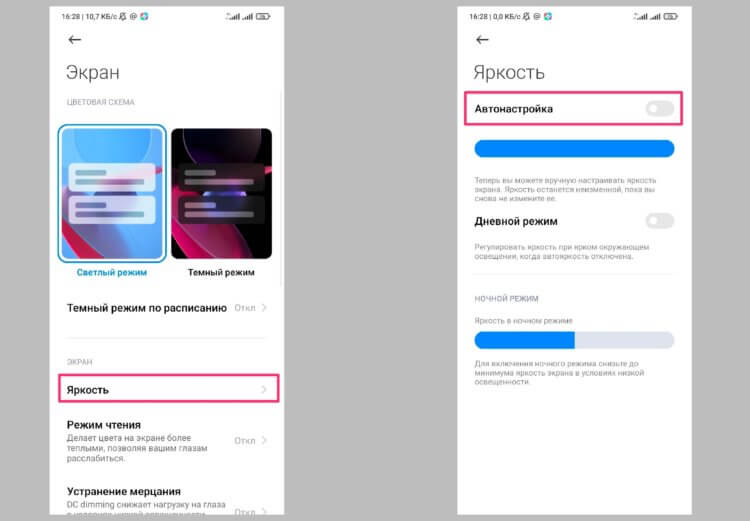
Отключите функцию Автояркости. Это поможет вам сохранить заряд аккумулятора.
Стоит ли закрывать все приложения на андроид
Приложения, которые висят в фоне, также сильно могут кушать заряд вашего аккумулятора. Но здесь все по-разному. Один софт почти никак не сказывается на работе, другой сажает батарейку в ноль буквально за пару часов.

Такие игры в фоне точно стоит отключить.
Избегать следует в первую очередь различных детских приложений и игр, которые состряпаны программистами на коленке. Я думаю, что все хоть раз видели подобное в Google Play: Игра Тачки скачать бесплатно без смс и регистрации. Вот что я имею в виду. Google, конечно, обещал взяться всерьез за проблему, но не знаю, насколько у них это получится. Верится с трудом.
Надо ли отключать геолокацию
Современные приложения отслеживают вашу локацию почти всегда. Делается это совсем незаметно, однако может негативно сказаться на вашем заряде. В экстренном случае хорошо бы выключить ее совсем, но далеко не всегда это удается.
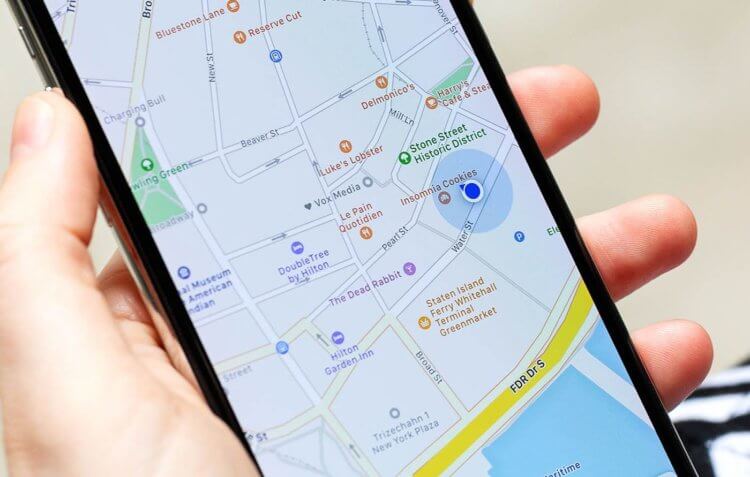
Отключайте геолокацию только тогда, когда это необходимо.
Допустим, вы ждете такси или прокладываете маршрут до дома. В таком случае, выключать службы, и правда, не стоит. Можно было бы разрешить локацию для отдельного приложения, но пока вы найдете в настройках соответствующий пункт, времени пройдет достаточно. Поэтому подготовьтесь к такому случаю заранее, прочитав статью по этому поводу заранее. Кстати, не забудьте зимой убрать смартфон в карман, это тоже важно.
Сталкивались ли вы с ситуациями, когда экстренно необходимо было сохранить заряд батареи? Как выходили из ситуации? Поделитесь своим опытом в нашем Телеграм-чате.
Наши соцсети
Новости, статьи и анонсы публикаций
Свободное общение и обсуждение материалов
Лонгриды для вас
Обновление Android, как и любой другой операционной системы, является несомненным благом для каждого пользователя. Вот только не все знают, как, когда и даже зачем это это делать. Я часто сталкивался с тем, что простые пользователи даже не знают, какая версия Android установлена на их смартфоне. При этом они упускают некоторые важные, полезные и удобные обновления новых версий, которые доступны для из устройств. Часто после обновления смартфон становится совершенно другим. Как, например, при переходе к Android 11 для Samsung или к Android 10 для Huawei в свое время. Рассказываю, как проверить версию операционной системы на вашем смартфоне, как узнать, есть ли обновление, и как его скачать, чтобы пользоваться всеми преимуществами нового ПО.
Существует много мифов о том, как правильно пользоваться смартфонами, чтобы продлить срок их службы. Чего только стоит байка о том, что новый аппарат нужно непременно разрядить в ноль и зарядить до максимума несколько раз подряд, якобы чтобы раскачать аккумулятор. Но одно дело – заниматься глупостями вроде этой и полагать, что они несут какую-то пользу, и совершенно другое – намеренно гробить свой смартфон, даже не подозревая о том, что те или иные ваши привычки наносят ему серьёзный вред.

Потеря мобильного устройства, особенно смартфона, — это серьезнейший повод для стресса. Наши устройства хранят основную часть личной информации и потенциально конфиденциальных данных. В случае потери или кражи это может иметь катастрофические последствия. Если вы используете устройство Android, есть способы определить его местоположение, если случайно разминетесь с ним. В этой статье мы соберем несколько способов определить местоположение телефона, которые вы можете использовать, пока ваш телефон включен и подключен к мобильной сети или сети Wi-Fi. Только имейте в виду, что использовать трекеры для отслеживания положения других людей без их ведома не только неэтично, но и незаконно.
источники:
https://setphone.ru/rukovodstva/kak-otklyuchit-rezhim-energosberezheniya-na-android/
https://itigic.com/ru/remove-limits-of-energy-saving-mode-in-mobile-apps/
https://androidinsider.ru/eto-interesno/kak-ekstrenno-sohranit-zaryadku-na-android.html
Обновлено: 12.02.2023
Вы добавили стикеры в WhatsApp, и они внезапно исчезли? Не волнуйтесь! Вы найдете решение на этой странице, и вы получите свои стикеры обратно через несколько минут. Вам будет очень легко исправить это, если ваши стикеры исчезли в WhatsApp.
Если вы столкнулись с этой проблемой, в приложении WhatsApp нет ничего плохого, кроме стикера. Вам нужно будет настроить несколько вещей, чтобы они снова появились в WhatsApp. Вы можете найти наше решение ниже. Если у вас есть какие-либо вопросы относительно проблемы с исчезновением наклеек, вы можете задать их нам. Если вы не видите вариант стикера на клавиатуре, прочитайте соответствующее решение для этой проблемы.
Стикеры пропали в WhatsApp, как исправить?
Оптимизация параметров батареи и стикеров
Пожалуйста, не забудьте отключить оптимизацию приложений для стикеров при их установке. Если вы забудете это сделать, вы не сможете использовать эти наклейки при запуске WhatsApp на своем устройстве. Если у вас нет этой проблемы, но она связана с отправкой стикеров, ознакомьтесь с нашим руководством по отправке стикеров.
Если у вас все еще есть проблема на вашем устройстве, вы можете запросить у нас подробную информацию с названием приложения.

Другие шаги для старых версий
Если вы не смогли найти описанные выше шаги на своем телефоне, вы также можете выполнить следующие действия, если ваши стикеры исчезли в WhatsApp…
- Закройте WhatsApp.
- Выберите «Настройки» > «Поиск батареи» > «Оптимизация батареи» или нажмите «Аккумулятор» > «Отключить оптимизацию для стикеров».
На этой странице мы предоставили решение проблемы с исчезновением стикера в WhatsApp. У нас не будет дополнительных инструкций по устранению неполадок и руководств по мессенджеру WhatsApp во входящих сообщениях!
Лорана МакАйнс
Я Лора. Я хорошо разбираюсь в темах WeChat, WhatsApp и Omegle. Я предоставляю решения и советы для этих приложений и веб-сайтов. Вы можете задать мне любые вопросы, касающиеся WeChat, Omegle, WhatsApp о том, как общаться в чате онлайн. Вы можете связаться со мной через: [email protected]
Когда Интернет загудел от новостей о том, что WhatsApp планирует передавать больше пользовательских данных своей материнской компании Facebook, многие из вас решили перейти на Telegram. Вы убедили всех в своем любимом групповом чате присоединиться к вам и даже загрузили приложение для своей не слишком разбирающейся в технологиях мамы и научили ее им пользоваться.
Но потом вы поняли, что потеряете всю свою коллекцию наклеек, и подумали: «Да, ладно».
Перестань. Не все потеряно. Независимо от того, идете ли вы по улице с iOS или Android, вы можете переместить все свои стикеры с одной платформы обмена сообщениями на другую. Это просто, хотя и немного неинтуитивно, и, вероятно, займет некоторое время, если у вас есть iPhone.
Как экспортировать стикеры WhatsApp в Telegram на телефоне Android
В приложении «Файлы» прокрутите вниз до пункта «Внутреннее хранилище» и нажмите WhatsApp. Оказавшись там, перейдите в «Медиа», а затем в «Стикеры WhatsApp». Не удивляйтесь, если вы найдете большое количество файлов в этой папке — в ней хранится ваша личная коллекция наклеек и все, что вы когда-либо получали. Даже плохие.
Нажмите на три точки в правом верхнем углу экрана, чтобы выбрать все. Если вы хотите избавиться от лишнего и взять только лучшее из лучшего, сейчас самое подходящее время для этого: выберите те, которые хотите экспортировать, нажав и удерживая один файл, чтобы активировать режим выбора, а затем коснувшись остальных. Когда вы закончите, нажмите кнопку «Поделиться» (символ «меньше» в верхней части экрана). Если у вас большая коллекция — например, более 500 наклеек — вполне возможно, что ничего не произойдет, когда вы нажмете кнопку «Поделиться». Будьте терпеливы — ваш телефон просто борется с большой нагрузкой.
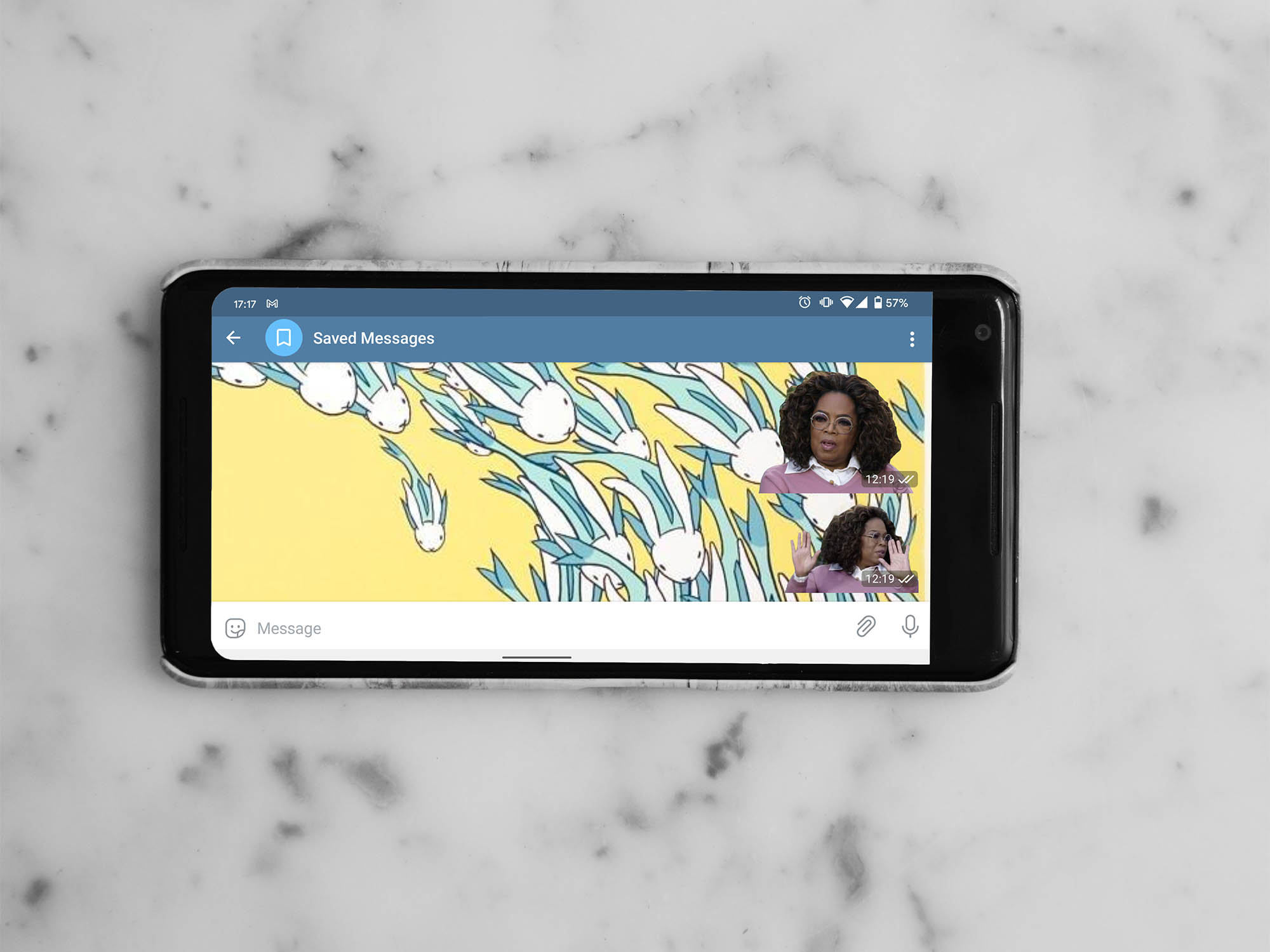
В меню, которое появляется в нижней части экрана, выберите Telegram, а затем выберите чат с именем Сохраненные сообщения. Это чат, который можете видеть только вы, и он будет вашим банком стикеров. В отличие от WhatsApp, Telegram не хранит ваши любимые стикеры в хранилище быстрого доступа рядом с полем для ввода, но вы сможете выхватить их из чата «Сохраненные сообщения» и переслать любому из ваших контактов Telegram. Это также означает, что у вас не будет быстрого способа сохранять входящие стикеры, как в WhatsApp, поэтому вам придется пересылать их из одного чата в другой.
Как экспортировать стикеры WhatsApp в Telegram на iPhone
Короткий ответ: вы не можете.Однако вы можете использовать веб-платформы WhatsApp и Telegram для передачи наклеек. Это просто, но может занять некоторое время.
Откройте WhatsApp в браузере, найдите понравившийся стикер в чате и щелкните его правой кнопкой мыши, чтобы сохранить как изображение. Однако файл не будет изображением — это веб-страница с расширением .webp. Не бойся, это путь. Повторите этот шаг, чтобы сохранить столько наклеек, сколько хотите.
Затем откройте Telegram в своем браузере и войдите в чат сохраненных сообщений. Точно так же, как вы делитесь файлом с другом, нажмите кнопку «Поделиться файлом» в левом нижнем углу окна чата (она выглядит как загнутая бумага) и выберите загруженные вами файлы .webp. Нажмите «Открыть», и вы увидите свои стикеры в чате «Сохраненные сообщения». Теперь это ваше хранилище наклеек. Чтобы использовать их, пересылайте их так же, как сообщение из одного чата в другой: нажав или удерживая нажатой на наклейке, а затем выбрав «Переслать».
Он определенно не такой удобный, как WhatsApp, но, по крайней мере, вам не придется выбрасывать годы сбора наклеек в пресловутое окно.
Сандра Гутьеррес – помощник редактора журнала Popular Science. Она зарабатывает на жизнь, превращая эти «Подождите, я могу это сделать!» моменты, когда она просматривает Интернет в полноценные истории, и ей это нравится. Свяжитесь с автором здесь.
Сначала эта функция будет доступна в Бразилии, Иране и Индонезии, а позже ожидается и в других странах.
<Р> 
Теперь вы можете импортировать наборы анимированных наклеек в WhatApp для Android и iOS в Иране, Индонезии и Бразилии. (РЕЙТЕР)
<Р>
Теперь вы можете импортировать наборы анимированных наклеек в WhatApp для Android и iOS в Иране, Индонезии и Бразилии. (РЕЙТЕР)
В прошлом WhatsApp реализовывал поддержку анимированных стикеров, предоставляя пользователям Android и iOS еще больше возможностей для самовыражения. Однако пользователи были ограничены использованием анимированных наклеек, доступных во встроенной службе наклеек приложений. Это должно измениться, так как в новом отчете говорится, что теперь компания позволяет импортировать анимированные стикеры так же, как статические стикеры.
Известный инсайдер WhatsApp WABetaInfo опубликовал сегодня информацию в Твиттере, заявив, что сегодня компания внедряет возможность импорта пакетов анимированных стикеров сторонних производителей в Бразилии, Индии и Индонезии для платформ iOS и Android. Однако после того, как некоторые индийские пользователи ответили, что не могут импортировать анимированные стикеры, аккаунт позже написал в Твиттере, что совместимыми странами являются Бразилия, Иран и Индонезия.
Возможность импортировать сторонние статические изображения в качестве наклеек в WhatsApp привела к появлению нескольких приложений с наборами наклеек в Google Play Store, а также в Apple App Store. Другие приложения, которые позволяют пользователям создавать свои собственные наборы стикеров, также стали очень популярными, и WABetaInfo сообщает, что эти приложения также смогут импортировать анимированные изображения в качестве стикеров в WhatsApp.
Согласно отчету, возможность импорта стикеров должна появиться у пользователей версии 2.21.3.19 WhatsApp для Android и версии 2.21.31.2 WhatsApp для iOS соответственно. Пользователи могут использовать приложение Sticker Maker в Google Play Store или App Store, чтобы импортировать видео или GIF и создавать анимированный набор наклеек. Пользователи также должны добавить в набор не менее трех наклеек, прежде чем их можно будет импортировать. Пакет может содержать как анимированные, так и статические стикеры в соответствии с рекомендациями WhatsApp, говорится в отчете.
Подпишитесь на HT Tech, чтобы быть в курсе последних технических новостей и обзоров, а также следите за нами в Twitter, Facebook и Instagram. Чтобы быть в курсе последних видео, подпишитесь на наш канал YouTube.
Регулярно используйте Whatsapp. Чтобы поддерживать связь с друзьями: помимо отправки мультимедийного контента, такого как фотографии, видео, GIF-файлы и даже стикеры, вы пишете множество вещей. Что касается именно последнего, вы заметили, что некоторые из ваших друзей всегда присылают новых, но вы не могли понять, как им удалось добавить их в известное приложение для обмена сообщениями, принадлежащее Facebook.
Как вы говорите? Это именно та дилемма, с которой вы столкнулись?Что ж, знайте, что это на самом деле несложная операция, которую вы также можете выполнить за короткое время и с минимальными усилиями. Так как? Внимательно следуйте всем советам, которые я дам вам в следующих главах. На самом деле, в сегодняшнем руководстве я расскажу вам, как вставлять стикеры в WhatsApp, находя их непосредственно в приложении или добавляя собственные.
Все, о чем я прошу, это посвятить мне несколько минут своего свободного времени, чтобы вы могли внимательно прочитать все предложения, которые я вам дам, и применить их на практике, чтобы ваша попытка была успешной. Если вы готовы, садитесь поудобнее и приступайте к работе! Все, что мне нужно сделать, это пожелать вам приятного чтения и, прежде всего, хорошо провести время!
- Как вставить стикеры в WhatsApp для Android
- Как добавить стикеры в WhatsApp на iPhone
- Как вставить стикеры в WhatsApp с ПК
- Как добавить собственные стикеры в WhatsApp
- Как добавить стикеры memoji в WhatsApp
- Как добавить стикеры в WhatsApp из Telegram
Оглавление
Как вставить стикеры в WhatsApp Android
Если вы хотите вставить стикеры в WhatsApp, используя свой мобильный телефон Android, вы можете легко воспользоваться функцией поиска, присутствующей в приложении.
Для этого запустите WhatsApp и откройте любой разговор с пользователем. Теперь коснитесь значка смайлика, расположенного в левом нижнем углу строки ввода текста. После этого вам будет показан экран для ввода смайликов. Очевидно, вас интересует не вставка мультимедийных элементов такого типа, а добавление стикеров: затем нажмите значок тега, который вы найдете ниже, чтобы увидеть все стикеры, доступные в настоящее время в вашем WhatsApp.
Теперь, чтобы добавить новые стикеры, вам нужно нажать значок +, расположенный в правом верхнем углу поля (чтобы получить доступ к разделу всех стикеров, доступных для загрузки), прокрутить экран вниз и нажать значок со стрелкой. bajo, чтобы добавить выбранный набор стикеров в WhatsApp.
Если вы не нашли понравившиеся стикеры в списке, перейдите в нижнюю часть экрана и нажмите кнопку Загрузить дополнительные стикеры, которые будут отправлены в раздел Play Маркета, содержащий множество приложений, предлагающих стикеры, которые вы можете использовать в чатах WhatsApp.
В этом случае, чтобы установить их, вам просто нужно нажать на тот, который вам больше всего нравится, а затем нажать кнопку Установить на ПК. В общем, хотя все приложения отличаются друг от друга, вы можете легко добавить стикеры, запустив только что загруженное приложение, выбрав пакет для установки и нажав кнопку + (или вообще вставку), которая находится рядом с ним. Сообщение попросит вас подтвердить добавление стикеров в WhatsApp: нажмите кнопку «Добавить» для подтверждения.
Вы можете найти добавленные стикеры в WhatsApp, нажав на значок смайлика в левом нижнем углу разговора, а затем нажав на клейкий значок вниз. Только что пришедшие стикеры будут отображаться на панели, расположенной в верхней части коробки, с помощью специальной вкладки.
Для управления стикерами, например возможности перемещать их по порядку или удалять, нажмите кнопку +, расположенную в правой верхней части панели, выберите вкладку Мои стикеры и с помощью соответствующих кнопок измените порядок карточек или удалить стикеры WhatsApp.
Как добавить стикеры в WhatsApp на iPhone
Если у вас есть iPhone, вы можете легко добавлять новые стикеры прямо через приложение WhatsApp для iOS. Чтобы действовать в этом смысле, запустите известное приложение для обмена сообщениями через его значок на главном экране и откройте беседу с любым пользователем.
После этого нажмите значок тега, который находится над строкой ввода текста внизу (чтобы получить доступ к разделу, связанному со всеми стикерами вашего WhatsApp). На этом этапе, чтобы добавить новые, нажмите значок + в правом верхнем углу поля.
На новом экране, который будет показан вам, вы сможете увидеть различные пакеты наклеек, которые можно добавить в WhatsApp. Все, что вам нужно сделать сейчас, это нажать на значок со стрелкой для bajo, чтобы загрузить и начать использовать их. Доступные стикеры можно найти, щелкнув значок тега, расположенный на панели ввода текста внизу, и нажав на свою карточку, которую вы найдете в появившемся окне.
Если вы хотите изменить порядок карточек или удалить ранее добавленный набор наклеек, на экране наклеек нажмите значок +, расположенный в правом верхнем углу этого поля, и выберите вкладку Мои наклейки.
На этом этапе нажмите кнопку «Редактировать», чтобы управлять своими стикерами: вы можете изменить порядок карточек в наборах стикеров или удалить их, используя соответствующий значок удаления и подтвердив клавишей «Удалить» (нажать два раза подряд).
Как вставить стикеры в WhatsApp с ПК
Если вы используете WhatsApp с ПК через соответствующий настольный клиент или WhatsApp Web, знайте, что вы не можете вставлять новые стикеры, кроме как действуя непосредственно из приложения для мобильного телефона.
На самом деле вы должны знать, что с ПК вы можете использовать только наборы наклеек, которые вы установили на свой смартфон. По этой причине, если вы хотите использовать новые наклейки, я предлагаю вам выполнить процедуру добавления этих элементов, следуя советам, указанным в предыдущих главах для устройств Android и iPhone.
После выполнения описанных мной процедур, чтобы использовать добавленные вами стикеры, со своего ПК войдите в веб-приложение WhatsApp или в настольный клиент WhatsApp и откройте чат с пользователем. На этом этапе нажмите значок тега, расположенный в нижней части панели ввода текста, и вы получите доступ к разделу, связанному с доступными стикерами, которые вы можете отправить.
Как добавить собственные стикеры в WhatsApp
Вы не хотите использовать стандартные стикеры WhatsApp и хотите добавить новые, возможно, пользовательские? В этом случае знайте, что вы можете сделать это с помощью некоторых сторонних приложений, доступных как для Android, так и для iOS.
Эти приложения позволяют добавлять любое изображение и редактировать его, превращая в наклейку, которую затем можно добавить в WhatsApp и поделиться ею в чате с друзьями. Если вы заинтересованы в создании пользовательских стикеров в WhatsApp, я предлагаю вам прочитать мое руководство, посвященное этой теме.
Как добавить стикеры Memoji в WhatsApp
En iPhone Доступны Memoji из «лиц», которые представляют животных или других существ, чтобы выразить эмоциональное состояние. Однако Memoji также можно настроить так, чтобы он лучше отражал его внешний вид.
Если у вас устаревший или устаревший iPhone, вы, к сожалению, не сможете использовать Memoji, поскольку они доступны на iPhone X и более поздних моделях или на всех iPhone с iOS 13 и выше. Если вы соответствуете требованиям, но никогда не слышали о них, вы можете обратиться к моему руководству, посвященному этой теме.
Мемодзи также можно использовать в WhatsApp, чтобы отправлять их в чат своим друзьям. Для этого в чате откройте виртуальную клавиатуру, а затем коснитесь значка карты мира. Теперь на экране эмодзи, который вы можете отправить, выберите значок часов, чтобы просмотреть последние элементы.
Чтобы увидеть Memoji, вам нужно провести пальцем вправо. Затем щелкните значок (. ), чтобы открыть панель со всеми наборами стикеров Memoji, которые вы можете отправить через чат. Если вы хотите создать новый пакет этих наклеек, вам просто нужно нажать кнопку +, а затем выполнить процедуру настройки, которую вы видите на экране. Если вы хотите узнать больше о том, как создавать собственные Memoji, вы можете прочитать то, что я указал в этом моем руководстве.
En Android С другой стороны, Memoji недоступны по умолчанию, за исключением некоторых моделей телефонов высокого класса, таких как Samsung. Для всех остальных единственное, что вы можете сделать, это получить сторонние приложения, которые могут помочь вам создать этот тип элемента. В связи с этим предлагаю вам прочитать мое руководство по созданию Memoji на Android.
Как добавить стикеры в WhatsApp из Telegram
Telegram — еще одно популярное приложение для обмена мгновенными сообщениями, похожее на WhatsApp. Среди особенностей этого приложения также есть возможность отправлять стикеры через чат тем же способом, который уже был проиллюстрирован в предыдущих главах, посвященных WhatsApp.
Если с помощью Telegram вы нашли стикеры, которые вам особенно понравились, и хотели бы иметь их в WhatsApp для отправки своим друзьям, все, что вам нужно сделать, это установить специальное стороннее приложение ( Неофициальные стикеры Telegram для WhatsApp ) доступно на Android.
Последний вариант позволяет искать наборы наклеек на известных веб-порталах или путем прямого ввода их названия. Однако для этого вам нужно знать настоящее название набора стикеров Telegram, который вы хотите добавить в WhatsApp.
Для этого запустите Telegram и откройте чат с любым пользователем. На панели внизу нажмите значок метки и в появившемся окне нажмите значок +, чтобы получить доступ к списку наклеек, которые вы можете загрузить, используя кнопку Добавить.
Можно также нажать значок увеличительного стекла и ввести в строке поиска любой термин, который поможет вам найти наборы наклеек, соответствующие вашему запросу.
Теперь, когда вы добавили новый набор стикеров в Telegram, вам нужно определить его конкретное имя, без которого вы не сможете найти его в приложении. Неофициальные стикеры Telegram для WhatsApp.
В приложении Telegram коснитесь значка ☰, расположенного в левом верхнем углу, и на появившемся экране выберите пункты Настройки > Настройки чата > Стикеры и скины, чтобы увидеть список загруженных вами стикеров.< /p>
Найдите набор наклеек, который хотите добавить в WhatsApp, и нажмите значок ⋮ рядом с ним. Затем нажмите «Скопировать ссылку» и вставьте URL-адрес в заметку, документ или чат, чтобы вы могли четко прочитать URL-адрес стикерпака.
Теперь, когда у вас есть имя пакета, откройте приложение Неофициальные стикеры Telegram для WhatsApp и нажмите кнопку +.Среди вариантов, которые вы видите, щелкните формулировку «Введите имя набора», введите в соответствующее текстовое поле имя пакета, который вы хотите найти, и нажмите кнопку «ОК».
После этого вам будет показан набор наклеек, который можно скачать, нажав кнопку Загрузить. В случае, если в пакете наклеек больше 30, появится сообщение о том, что последний будет разделен на несколько частей В связи с ограничением WhatsApp (в пакете может быть только до 30 стикеров).
После этого найдите только что загруженный пакет и нажмите кнопку +. В этот момент в сообщении на экране нажмите «Добавить», чтобы подтвердить вставку стикеров в приложение WhatsApp. Это было легко, правда?
Читайте также:
- Как оплатить через мобильное приложение НЦТ оплата за МП
- Как удалить автомобиль из приложения Plato
- Как найти приложение sts на Smart TV
- Как использовать приложение tix
- Как сделать Яндекс музыку бесплатно через Telegram
Обновлено: 12.02.2023
Команда популярного мессенджера WhatsApp прекратила поддержку с сегодняшнего дня, 1 ноября, смартфонов со старыми версиями Android и iOS.
Напомним, с февраля 2020 года прекратилась поддержка смартфонов с установленной операционной системой Android версии 2.3.7 и более старыми, а также iOS 8 и более старыми. Теперь же прекратилась поддержка WhatsApp для версий Android начиная с 4.0.4 и старше, а также iOS 9 и старше.
Отметим, что WhatsApp не прекращает поддержку конкретных моделей смартфонов — речь идёт только об установленной на них версии ОС. В сети уже опубликован список из нескольких десятков моделей смартфонов, которые находятся под угрозой — если пользователи вовремя не смогли установить на них более свежую версию ОС, то могут лишиться доступа к WhatsApp.
Например, среди смартфонов Apple под угрозой находятся iPhone SE, iPhone 6S и iPhone 6S Plus. Для этих iPhone Apple предлагает сейчас обновления до iOS 15 включительно.
Среди смартфонов на базе Android под угрозой потери доступа к WhatsApp такие модели именитых производителей:
- LG: Lucid 2, Optimus F7, Optimus F5, Optimus L3 II, Dual Optimus L5, Best L5 II, Optimus L5, Dual Best L3 II, Optimus L7, Optimus L7, Dual Best L7 II, Optimus F6, Enact Optimus F3, Best L4 II, Best L2 II, Optimus Nitro HD, Optimus 4X HD и Optimus F3Q;.
- Huawei: Ascend G740, Ascend Mate, Ascend D Quad XL, Ascend D1 Quad XL, Ascend P1 S и Ascend D2;
- Samsung: Galaxy Trend Lite, Galaxy Trend II, Galaxy SII, Galaxy S3 mini, Galaxy Xcover 2, Galaxy Core и Galaxy Ace 2;
- ZTE: Grand S Flex, ZTE V956, Grand X Quad V987 и Grand Memo;
- Sony: Xperia Miro, Xperia Neo L и Xperia Arc S.
Среди менее известных сейчас брендов — Alcatel One Touch Evo 7, Archos 53 Platinum, HTC Desire 500, Caterpillar Cat B15, Wiko Cink Five и Wiko Darknight, Lenovo A820, UMi X2, Run F1 и THL W8.
Обновлённые требования для WhatsApp теперь выглядят так: iPhone c iOS 10 и новее, Android 4.1 или новее. Также для Android уточняется, что телефон должен быть способен принимать SMS или звонки во время процесса подтверждения номера.
Большинство из нас, пользователей, привыкло заряжать свое мобильное устройство чаще, чем один раз в день. И это ужасно! Нет ничего более неудобного, чем сумасшедший вид для зарядного устройства, куда бы вы ни пошли, или розетки, где можно оживить наш телефон. Если бы вы знали, как в совершенстве использовать энергосберегающий режим вашего телефона, все обязательно изменится… И многое!
Один из наиболее полезных вариантов этого инструмента — ограничить использование мобильных возможностей приложениями, поскольку, как следует из названия, его основная функция заключается в том, что, хотя мы и не используем приложение регулярно, не нужно в конечном итоге потреблять больше. мАч чем надо. Понятно, что те, которые мы используем больше всего в повседневной жизни, будут означать наибольшее потребление для мобильного устройства.
Но использовать эти параметры не всегда целесообразно, поскольку они мешают нам использовать наши любимые приложения в обычном режиме. Если наш терминал это позволяет, мы можем установить, что некоторые приложения не охватываются этим режимом .
Проблема режима мобильного сохранения
Когда мы активируем энергосбережение мобильного телефона, мы избегаем того, чтобы устройство в конечном итоге потребляло больше батареи в течение того времени, когда оно у нас включено. Однако с этой опцией наш терминал не сможет выполнять некоторые функции, особенно приложения, которые мы установили. Поэтому мы вам скажем как изменить ограничения таким образом .
Хотя это очень хорошая функция, которая позволяет нам продлить жизнь аккумулятор телефона, когда он разряжен. Не всегда будет хорошей идеей активировать его, поскольку в обмен на это время мобильный телефон парализует различные задачи на устройстве или даже способен предотвратить ввод уведомлений из некоторых приложений.
К счастью, есть возможность пользоваться режимом сохранения, не позволяя полностью прекратить использование других инструментов наших смартфонов. Избегая того, что в производительности мобильного телефона нет больших ограничений. Хотя правда в том, что каждый телефон может действовать по-разному. Но обычно это ограничивает работу некоторых мобильного приложения , не показывает нам уведомлений и снижает яркость сенсорной панели.
Кроме того, он также способен снизить мощность мобильного процессора. Таким образом, это значительно снижает потребление ресурсов, поскольку устройство не требует столько энергии. С другой стороны, наш терминал может реагировать медленнее.
Снять ограничения приложений
Факт возможности предотвратить любое приложение на Android видеть, что его работа ограничена инструментом энергосбережения, — это что-то важное. Более того, потому что нам удастся отложить в сторону некоторые из проблем, о которых мы упоминали выше, например, случай, когда мы можем получать определенные уведомления.
Различные уровни настройки позволяют добавлять эти исключения, позже мы расскажем вам, какие бренды позволяют нам выполнять эту настройку в их режиме энергосбережения. Хотя мы объясним процесс в общих чертах. Первое, что мы должны сделать, это войти в раздел «Батарея», где регулируется энергосбережение нашего мобильного телефона. В их настройках нам нужно будет найти функцию, которая позволит нам добавить их в конфигурацию, в которой у них нет любые ограничения или ограничения .
Хотя есть другой способ, который мы также можем сделать доступным на некоторых телефонах с Android. Мы имеем в виду случай добавления исключений для определенных приложений. Для этого перейдите в «Настройки»> «Приложения» и найдите то, что вам нужно. снять ограничение . Щелкните по нему и найдите параметр, относящийся к оптимизации или ограничениям. Затем вам нужно будет активировать, что у него нет никаких ограничений.
В общем, любой из этих двух способов позволит нам, что одно или несколько приложений на нашем смартфоне не будут работать в ограниченном режиме. В случае, если вы передумали, мы всегда можем выполнить те же действия, но на этот раз мы отключим его и наложим ограничения.
Бренды, допускающие эту опцию
Если у вас есть телефон Android, несомненно, среди его функций вы найдете инструмент, который поможет нам снизить потребление энергии устройством. Samsung является одним из брендов, в которых мы находим возможность снятия этих ограничений. С этими Один пользовательский интерфейс слой настройки , мы можем установить, какие из них будут активными или неактивными, если мы войдем в режим энергосбережения. Оказавшись внутри, мы можем увидеть, какие из них есть в списке приложений, у которых нет ограничений, и это предложит нам возможность добавить больше.
В случае, если у нас есть модель из диапазона Pixel, у нас также будет функция, которая позволяет нам контролировать управление приложениями . Для этого нам нужно будет войти в Настройки> Приложения и уведомления> Доступ к специальным приложениям> Параметры батареи. Как только мы перейдем к этому разделу, мы можем отметить, какие из них нам нужны, для которых нет никаких ограничений.
К этим двум брендам также присоединились Xiaomi, поскольку он имеет отличное управление приложениями и потреблением ими ресурсов. В этом случае мы должны ввести Батарея> Экономия батареи в приложениях. Оказавшись внутри этого раздела, у нас будет доступ к программному обеспечению, которое мы установили на нашем устройстве, и он оставит нам возможность настроить, хотим ли мы, чтобы у них был какой-то лимит или нет. Двумя последними производителями, которые присоединились к возможности установления нами ограничений, являются: OnePlus и Huawei.
Что касается Huawei, мы можем избежать этого, перейдя в Настройки> Батарея> Запуск приложений. Нажав на эту последнюю опцию, мы перейдем к списку всех установленных приложений. Кроме того, автоматически активируется поле «Управлять всем». Когда мы его деактивируем, мы можем настраивать работу приложений по одному. И, наконец, если у вас есть мобильный телефон OnePlus, вам нужно будет зайти в Battery Saver> Battery. оптимизация . Оказавшись внутри, вы можете нажать на программное обеспечение, для которого вы не хотите иметь никаких ограничений.
Apple, единственная без ограничений
В случае с iPhone это другое, так как Ios операционная система не позволяет снимать ограничения . В случае этих мобильных устройств мы также находим функцию, которая позволяет нам экономить энергопотребление терминала.
Однако, поскольку это очень хорошо отражено в этом режиме, он временно снизит фоновую активность загрузки и проверки почты. Кроме того, это не позволит нам настроить, как мы хотим эту функциональность. Поэтому, если в нашем случае мы хотим, чтобы почта постоянно обновлялась и мы получали уведомления, нам придется отключить этот режим.
Целесообразно ли убрать лимиты?
Все будет зависеть от вкусов и потребностей каждого пользователя. Поскольку, если мы являемся человеком, которому необходимо иметь приложение, которое полностью работоспособно в любое время, тот факт, что наш мобильный телефон позволяет нам снять это ограничение, принесет нам большую пользу.
С другой стороны, если нам все равно, при этом телефон перестанет так много работать в фоновом режиме. И, как следствие, снижает потребление ресурсов. Хотя на самом деле существуют разные способы контролировать или ограничивать использование приложений на наших устройствах.
Но нет никаких сомнений в том, что это самый простой способ и тот, который принесет нам наилучшие результаты. В основном потому, что операция эти инструменты в фоновом режиме будут полностью включены пока он активен. Несмотря на то, что мы уже комментировали ранее, они не смогут отправлять нам свои уведомления. Хотя это также будет зависеть от того терминала, который у нас в руках.
Так что, в конечном итоге, это будет зависеть от каждого пользователя. Конечно, должно быть ясно, что уровень персонализации телефона будет влиять, поскольку у некоторых есть некоторые дополнительные настройки в режиме энергосбережения, в то время как другие сводятся к их ограничению, и все. Или, наоборот, просто ограничивают их и заставляют продолжать таким же образом потреблять энергию.
Никто не хочет пропустить что-то важное, поэтому так важна правильная работа системы оповещений для программ, установленных на телефоне. Но случается, что не приходят уведомления Whatsapp, хотя все остальные мессенджеры работают и напоминают о себе в штатном режиме. Предлагаем вам ознакомиться с возможными причинами возникновения проблем и способами их решения.
Настройки телефона
Самая вероятная причина, почему не приходят уведомления в Ватсапе — особенности настроек самого телефона. Сначала следует проверить, не отключены ли оповещения вообще::
- Андроид. Меню → Настройки → Уведомления → найти в списке Whatsapp → перетянуть ползунок напротив в положение “Вкл”.


- Айфон. Настройки → Уведомления → найти в списке Whatsapp → Допуск уведомлений → перетянуть ползунок на “Вкл”.


Если здесь все нормально, или вы все исправили, но все равно нет уведомлений Whatsapp, переходите к инструкциям в следующих разделах статьи.
Энергосберегающий режим
| Андроид | Айфон |
| Потянуть вниз шторку панели быстрого доступа → деактивировать “Экономия энергии” . | Потянуть вверх шторку панели быстрого доступа → деактивировать “Режим энергосбережения” .* |
| Меню → Настройки → Оптимизация → Батарея. Здесь нужно посмотреть, не включен ли максимальный режим экономии и если да, то отключить его или переставить на минимальный. | Настройки → Аккумулятор → деактивировать “Режим энергосбережения». |
*Если иконка этой опции добавлена на панели.
Пользователи Android, обратите внимание! на Андроиде не приходят уведомления Ватсап иногда из-за спящего режима. Вот как вы можете его отключить. Меню → Настройки → Оптимизация → Батарея → Спящий режим. Посмотрите, нет ли здесь этого мессенджера. Если есть — снимите галочку в кружке рядом.


Время и часовой пояс
- Если не приходят оповещения на Андроид. Меню → Настройки → Общие настройки → Дата и время → отключить “Автоопределение времени” → включить “Автоопределение времени”.*


- Если не приходят уведомления Whatsapp на iPhone . Настройки → Основные → Дата и время → отключить “Автоматически” → включить “Автоматически”.*


*Необходимо, чтобы система запросила в сети актуальные даты.
Настройки Whatsapp
Где проверить настройки, если Ватсап не показывает уведомления на Андроид и Айфон:
- Айфон. Основной экран приложения → Настройки → Уведомления.
- Андроид. Основной экран приложения → Меню → Настройки → Уведомления.
Также следует проверить, не включена ли опция экономии данных. Для этого зайдите в настройки Whatsapp и откройте раздел “Данные и хранилища”. В самом низу вы увидите строку “Экономия данных”. Попробуйте отключить эту опцию и проверьте, приходят ли теперь оповещения.


Обратите внимание! настройки уведомлений также могут выполняться для каждого контакта отдельно. Если вы не получаете оповещений о входящих от какого-то конкретного человека, перейдите на его профиль и посмотрите, не активирован ли пункт “Без звука”, а также проверьте, какие параметры активированы в разделе “Индивидуальные уведомления”.
Особенности Xiaomi и Meizu
Операционные системы Xiaomi и Meizu “заточены” на достаточно жесткую экономию заряда батареи — смартфоны этих марок и позиционируются как способные долго работать без подзарядки. Но, если говорить на языке мира IT, тут фича превращается в баг — экономия заряда происходит за счет блокировки работы многих приложений в фоновом режиме. То есть как только вы закрываете мессенджер, он сразу переходит в спящий режим — прекращается обмен данными с серверами.
- Xiaomi . Настройки → Батарея и производительность → Список приложения → Выберите Whatsapp → Нет ограничений.


- Meizu. Настройки → Приложения → Установлено → Whatsapp → Запуск в фоне → Разрешить работу в фоне.
Обратите внимание: названия кнопок и разделов, приведенные в инструкциях для Xiaomi и Meizu, могут отличаться от тех, что актуальны для вашего устройства соответствующей марки. Это связано с возможной разницей в версиях операционных систем.

С чего начать
Чаще всего причины отсутствия уведомлений самые банальные. Поэтому в первую очередь рекомендуем выполнить следующие действия:
- Убедитесь, что в смартфоне отключен режим Не беспокоить”.
- Перезагрузите смартфон и заново запустите мессенджер.
- Проверьте качество интернет-соединения. Для этого зайдите в любой сервис проверки скорости интернет соединения и пинга. Если скорость интернета менее 500 кбит/сек, обеспечьте более качественную связь.
- Отключите все энергосберегающие режимы.
Если проверьте, не удалось ли решить проблему с уведомлениями.
Ограничения в фоне
Если уведомления нотсутствуют, когда мессенджер работает в фоновом режиме, значит операционная система не дает ему нормально функционировать с целью экономия энергии. Эта проблема одна из самых распространенных, так как Ватсапп обладает достаточно высоким энергопотреблением. Для ее устранения выполните следующие действия:
- В настройках телефона откройте Приложения .
- В общем списке приложений найдите Ватсап и тапните по нему.
- Найдите строчку Активность в фоновом режиме и коснитесь ее.
- Выберите вариант Без ограничений .
- Теперь перейдите в раздел Сетевые подключения и снимите все ограничения если они имеются.
- Вернитесь в общие настройки и перейдите в раздел Wi-Fi .
- Откройте меню касанием трех точек в правом углу экрана. Если меню нет, найдите строчку Расширенные настройки .
- Найдите пункт Wi-Fi в спящем режиме .
- Поставьте галочку напротив варианта Никогда не отключать .
Настройка уведомлений
Если вышеописанные действия не помогли решить проблему, возможно, в настройках отключены уведомления Ватсапп. Включаются они следующим образом:
- В настройках телефона перейдите в подменю Уведомления .
- Среди списка приложений найдите WhatsApp и переведите ползунок в положение Вкл .
- Сделайте то же самое в разделе Всплывающие уведомления и Экран блокировки .
Обновление мессенджера
Отсутствие уведомлений может быть связано с устаревшей версией WhatsApp. Поэтому выполните такие действия для решения проблемы:
Читайте также:
- Как оформить международную посылку в приложении почта россии
- Приложение где паук ползает по лицу для андроид
- Android studio убрать заголовок приложения
- Приложение как создать свой собственный словарь
- Как работает приложение kindelf
Главная » новости » Предотвращение исчезновения сохраненных наклеек из WhatsApp

1407 Просмотры
0
Слава, которую WhatsApp приобрел за последние годы, более чем примечательна, учитывая, что это наиболее широко используемое приложение для обмена мгновенными сообщениями в большинстве стран мира.
Но чтобы понять его высокую популярность, необходимо отметить, что он наиболее часто используется из-за простого интерфейса, простоты использования, большого количества предлагаемых функций и постоянных обновлений.
В любом случае, WhatsApp не является надежным. Ведь на данный момент нет идеального приложения для мобильных устройств.
Это не означает, что приложение имеет серьезные недостатки или раздражающие проблемы, влияющие на работу пользователя или безопасность, но в некоторых версиях оно может иметь ошибку, которая позже будет исправлена в следующей.
Хотя, с другой стороны, мы находим такие приложения, как Telegram, которые обеспечивают большую гибкость в чатах, они предлагают меньше функций WhatsApp, а это означает, что они являются устаревшими версиями и включают их позже, чем мессенджер Facebook.
Но вернемся к проблемам, которые может преподнести WhatsApp: для одних пользователей это может быть чем-то незначительным, а других сильно раздражать. Мы имеем в виду стикеры, которые сохраняются пользователями, а затем исчезают, а значит, их нужно искать и сохранять заново.
Стикеры, которые исчезают в WhatsApp

WhatsApp приобрел большую популярность, когда в нем появилась функция стикеров. Без сомнения, это была бессовестная копия того, что уже делали другие приложения, такие как Telegram и Line. Но в конце концов, это то, что делают все платформы. Когда они видят, что функция пользуется популярностью у конкурентов, они копируют ее.
В настоящее время стикеры WhatsApp широко используются и остаются в приложении на долгое время.
Однако проблема здесь в том, что работа с наклейками не так эффективна, особенно в отношении способа загрузки наклеек и прочитанных уведомлений о них.
Иногда многие люди предпочитают прибегать к сторонним приложениям для правильного управления стикерами, которые помогают хранить, систематизировать и находить их.
Это когда вызывается исчезновение наклеек в WhatsApp. Что вызывает удивление и гнев у пользователей.
К счастью, мы можем прибегнуть к очень простому решению, чтобы этого не произошло.
В большинстве случаев удаление стикеров происходит на смартфонах, на которых активирована опция экономии заряда батареи. Некоторые телефоны Android имеют эту функцию, которая используется для ограничения действий приложений, потребляющих высокий уровень заряда батареи, таких как WhatsApp, Facebook и т.п., блокируя фоновые задачи и, следовательно, останавливая взаимодействие с приложениями, которые их дополняют. .
Как предотвратить удаление стикеров?
- На своем телефоне Android перейдите в «Настройки» и выполните поиск с помощью внутренней поисковой системы. Вы должны найти функцию «Оптимизация батареи».
- Оказавшись внутри, нажмите «Нет разрешения», а затем «Все приложения». Все установленные приложения будут перечислены.
- Найдите в этом списке дополнительное приложение, которое вы используете для добавления пакетов наклеек в WhatsApp. Нажмите на это приложение.
- Сразу же открывается окно, в котором вас спросят, хотите ли вы разрешить приложению стикеров использовать все необходимые ресурсы телефона или хотите ограничить потребление, чтобы батарея работала дольше.
- Выберите опцию «Разрешить», чтобы это приложение-стикер использовало максимальный потенциал устройства.
Вот и все!
Таким образом, вы уже настроили приложение стикеров для WhatsApp на максимальную производительность, с помощью которой вы не позволите телефону (для экономии заряда батареи) автоматически удалять сохраненные вами стикеры.
Чтобы обеспечить более длительную работу смартфона при низком уровне заряда батареи, автоматически включается режим энергосбережения. Иногда это создает определенные неудобства. Как отключить режим энергосбережения?
Рассмотрим, как режим экономии энергии отключается на Android в меню быстрого доступа или в настройках, а также, как активировать его автоматическое отключение в тех случаях, когда он не нужен.
Содержание
- 1 Через меню быстрого доступа
- 2 Отключение по расписанию
- 3 В зависимости от уровня заряда батареи
- 4 Отключение для отдельных приложений
Через меню быстрого доступа
Шаг 1. В шторке уведомлений коснитесь значка «Экономия».
Шаг 2. Обратите внимание: значок становится неактивным. Это свидетельствует о том, что режим энергосбережения отключен.
Отключение по расписанию
Для того, чтобы не отключать режим экономии энергии вручную, можно делать это запланировано. Можно сделать так, чтобы телефон отключал ненужные приложения и беспроводные модули, например, ночью, особенно если вы не выключаете смартфон на это время. Для того, чтобы задать расписание режима энергосбережения, сделайте следующее:
Шаг 1. Зайдите в настройки Android. Для этого, откройте шторку уведомлений и коснитесь изображения шестеренки.
Шаг 2. Выберите раздел «Питание и производительность».
Шаг 3. В открывшемся окне зайдите в дополнительные настройки.
Шаг 4. Активируйте переключатель «Использовать по расписанию».
Шаг 5. Откройте пункт «Окончание».
Шаг 6. Установите время отключения режима экономии. Нажмите «ОК».
Обратите внимание! В этом же меню можно задать время не только автоматического выключения, но и автоматического включения режима энергосбережения.
В зависимости от уровня заряда батареи
Режим энергосбережения — полезная функция в тех случаях, когда заряд аккумулятора телефона не исходе. Однако, когда вы ставите смартфон на зарядку, необходимость в нем отпадает. В последних версиях Android можно задать автоматическое выключения режима энергосбережения в зависимости от уровня заряда батареи. Для этого, перейдите в раздел «Экономия энергии» и активируйте переключатель «Отключать автоматически»:
Обратите внимание! Телефон будет автоматически отключать режим энергосбережения при достижения заряда батареи более 60%.
Отключение для отдельных приложений
В некоторых версиях Android доступна функция добавления отдельных приложений в исключения. На выбранные пользователем программы не будет распространяться режим энергосбережения и оптимизации расхода аккумулятора. Чтобы задать исключения, сделайте следующее:
Шаг 1. В разделе настроек питания и аккумулятора, выберите пункт «Исключения из режима энергосбережения».
Шаг 2. Активируйте переключатели рядом с приложениями, которые нужно добавить в исключения.

Читайте также

Большинство из нас, пользователей, привыкло заряжать свое мобильное устройство чаще, чем один раз в день. И это ужасно! Нет ничего более неудобного, чем сумасшедший вид для зарядного устройства, куда бы вы ни пошли, или розетки, где можно оживить наш телефон. Если бы вы знали, как в совершенстве использовать энергосберегающий режим вашего телефона, все обязательно изменится… И многое!
Один из наиболее полезных вариантов этого инструмента — ограничить использование мобильных возможностей приложениями, поскольку, как следует из названия, его основная функция заключается в том, что, хотя мы и не используем приложение регулярно, не нужно в конечном итоге потреблять больше. мАч чем надо. Понятно, что те, которые мы используем больше всего в повседневной жизни, будут означать наибольшее потребление для мобильного устройства.
Но использовать эти параметры не всегда целесообразно, поскольку они мешают нам использовать наши любимые приложения в обычном режиме. Если наш терминал это позволяет, мы можем установить, что некоторые приложения не охватываются этим режимом .
Содержание
- Проблема режима мобильного сохранения
- Снять ограничения приложений
- Бренды, допускающие эту опцию
- Apple, единственная без ограничений
- Целесообразно ли убрать лимиты?
Проблема режима мобильного сохранения
Когда мы активируем энергосбережение мобильного телефона, мы избегаем того, чтобы устройство в конечном итоге потребляло больше батареи в течение того времени, когда оно у нас включено. Однако с этой опцией наш терминал не сможет выполнять некоторые функции, особенно приложения, которые мы установили. Поэтому мы вам скажем как изменить ограничения таким образом .
Хотя это очень хорошая функция, которая позволяет нам продлить жизнь аккумулятор телефона, когда он разряжен. Не всегда будет хорошей идеей активировать его, поскольку в обмен на это время мобильный телефон парализует различные задачи на устройстве или даже способен предотвратить ввод уведомлений из некоторых приложений.
К счастью, есть возможность пользоваться режимом сохранения, не позволяя полностью прекратить использование других инструментов наших смартфонов. Избегая того, что в производительности мобильного телефона нет больших ограничений. Хотя правда в том, что каждый телефон может действовать по-разному. Но обычно это ограничивает работу некоторых мобильного приложения , не показывает нам уведомлений и снижает яркость сенсорной панели.
Кроме того, он также способен снизить мощность мобильного процессора. Таким образом, это значительно снижает потребление ресурсов, поскольку устройство не требует столько энергии. С другой стороны, наш терминал может реагировать медленнее.
Снять ограничения приложений
Факт возможности предотвратить любое приложение на Android видеть, что его работа ограничена инструментом энергосбережения, — это что-то важное. Более того, потому что нам удастся отложить в сторону некоторые из проблем, о которых мы упоминали выше, например, случай, когда мы можем получать определенные уведомления.
Различные уровни настройки позволяют добавлять эти исключения, позже мы расскажем вам, какие бренды позволяют нам выполнять эту настройку в их режиме энергосбережения. Хотя мы объясним процесс в общих чертах. Первое, что мы должны сделать, это войти в раздел «Батарея», где регулируется энергосбережение нашего мобильного телефона. В их настройках нам нужно будет найти функцию, которая позволит нам добавить их в конфигурацию, в которой у них нет любые ограничения или ограничения .
Хотя есть другой способ, который мы также можем сделать доступным на некоторых телефонах с Android. Мы имеем в виду случай добавления исключений для определенных приложений. Для этого перейдите в «Настройки»> «Приложения» и найдите то, что вам нужно. снять ограничение . Щелкните по нему и найдите параметр, относящийся к оптимизации или ограничениям. Затем вам нужно будет активировать, что у него нет никаких ограничений.
В общем, любой из этих двух способов позволит нам, что одно или несколько приложений на нашем смартфоне не будут работать в ограниченном режиме. В случае, если вы передумали, мы всегда можем выполнить те же действия, но на этот раз мы отключим его и наложим ограничения.
Бренды, допускающие эту опцию
Если у вас есть телефон Android, несомненно, среди его функций вы найдете инструмент, который поможет нам снизить потребление энергии устройством. Samsung является одним из брендов, в которых мы находим возможность снятия этих ограничений. С этими Один пользовательский интерфейс слой настройки , мы можем установить, какие из них будут активными или неактивными, если мы войдем в режим энергосбережения. Оказавшись внутри, мы можем увидеть, какие из них есть в списке приложений, у которых нет ограничений, и это предложит нам возможность добавить больше.
В случае, если у нас есть модель из диапазона Pixel, у нас также будет функция, которая позволяет нам контролировать управление приложениями . Для этого нам нужно будет войти в Настройки> Приложения и уведомления> Доступ к специальным приложениям> Параметры батареи. Как только мы перейдем к этому разделу, мы можем отметить, какие из них нам нужны, для которых нет никаких ограничений.
К этим двум брендам также присоединились Xiaomi, поскольку он имеет отличное управление приложениями и потреблением ими ресурсов. В этом случае мы должны ввести Батарея> Экономия батареи в приложениях. Оказавшись внутри этого раздела, у нас будет доступ к программному обеспечению, которое мы установили на нашем устройстве, и он оставит нам возможность настроить, хотим ли мы, чтобы у них был какой-то лимит или нет. Двумя последними производителями, которые присоединились к возможности установления нами ограничений, являются: OnePlus и Huawei.
Что касается Huawei, мы можем избежать этого, перейдя в Настройки> Батарея> Запуск приложений. Нажав на эту последнюю опцию, мы перейдем к списку всех установленных приложений. Кроме того, автоматически активируется поле «Управлять всем». Когда мы его деактивируем, мы можем настраивать работу приложений по одному. И, наконец, если у вас есть мобильный телефон OnePlus, вам нужно будет зайти в Battery Saver> Battery. оптимизация . Оказавшись внутри, вы можете нажать на программное обеспечение, для которого вы не хотите иметь никаких ограничений.
Apple, единственная без ограничений
В случае с iPhone это другое, так как iOS операционная система не позволяет снимать ограничения . В случае этих мобильных устройств мы также находим функцию, которая позволяет нам экономить энергопотребление терминала.
Однако, поскольку это очень хорошо отражено в этом режиме, он временно снизит фоновую активность загрузки и проверки почты. Кроме того, это не позволит нам настроить, как мы хотим эту функциональность. Поэтому, если в нашем случае мы хотим, чтобы почта постоянно обновлялась и мы получали уведомления, нам придется отключить этот режим.
Целесообразно ли убрать лимиты?
Все будет зависеть от вкусов и потребностей каждого пользователя. Поскольку, если мы являемся человеком, которому необходимо иметь приложение, которое полностью работоспособно в любое время, тот факт, что наш мобильный телефон позволяет нам снять это ограничение, принесет нам большую пользу.
С другой стороны, если нам все равно, при этом телефон перестанет так много работать в фоновом режиме. И, как следствие, снижает потребление ресурсов. Хотя на самом деле существуют разные способы контролировать или ограничивать использование приложений на наших устройствах.
Но нет никаких сомнений в том, что это самый простой способ и тот, который принесет нам наилучшие результаты. В основном потому, что операция эти инструменты в фоновом режиме будут полностью включены пока он активен. Несмотря на то, что мы уже комментировали ранее, они не смогут отправлять нам свои уведомления. Хотя это также будет зависеть от того терминала, который у нас в руках.
Так что, в конечном итоге, это будет зависеть от каждого пользователя. Конечно, должно быть ясно, что уровень персонализации телефона будет влиять, поскольку у некоторых есть некоторые дополнительные настройки в режиме энергосбережения, в то время как другие сводятся к их ограничению, и все. Или, наоборот, просто ограничивают их и заставляют продолжать таким же образом потреблять энергию.

На сегодняшний день, WhatsApp – это самый популярный мессенджер в мире. Он установлен на большинстве мобильных телефонов. Но появилась информация, что приложение стало слишком сильно растрачивать ресурс аккумулятора. Это, естественно, доставляет множество неудобств пользователям. Но что делать, если WhatsApp сильно разряжает батарею. Об этом мы сейчас и поговорим.
Владельцы смартфонов с операционной системой Android, которые пользуются WhatsApp стали сталкиваться с тем, что аккумулятор разряжается слишком быстро. Началось это после того как мессенджер обзавелся функцией отпечатка пальца. В первую очередь, проблема начала проявляться на устройствах таких компаний как Samsung, Xiaomi, Google Pixel и OnePlus. Они могут потерять 30% заряда батареи из-за WhatsApp, даже если вообще не пользоваться смартфоном. И о проблемы сообщают те, у кого установлена девятая или десятая версия зеленого робота, а значит, устройства новые и сослаться на старую батарейку не выйдет.
Если у вас тоже имеется такая проблема, следует попробовать два вероятных пути ее решения:
- В первую очередь, попробуйте просто переустановить WhatsApp. Удалите имеющуюся у вас на смартфоне версию и скачайте приложение заново. В большинстве случаев, такая простая манипуляция позволяет полностью устранить возникшую проблему.
- Установите темную тему. Данное решение позволит эффективнее сохранять заряд батареи, даже в том случае, если у вас нет никаких проблем с WhatsApp. Из-за того, что экран воспроизводит меньше яркости, ресурсы аккумулятора тоже тратятся в гораздо меньшей степени.

Сейчас сложно сказать, в чем именно заключается проблема. Возможно, это неполадки WhatsApp, которые допустили разработчики мессенджера. Но интересно то, что проблемы возникают у пользователей Android 9 и 10. Вполне вероятно, что неполадка таится в самой операционной системе. С другой стороны, нельзя исключать, что WhatsApp начал собирать информацию о пользователях в фоновом режиме. Учитывая репутацию компании Facebook, которой сейчас принадлежит мессенджер, такому удивляться не стоит. Какими бы ни были причины, проблема существует и с ней нужно что-то делать. Попробуйте описанные выше способы, если столкнулись с таким. Будем надеяться, что разработчики со временем исправят данную неполадку.
Снятие ограничения на использование батареи гаджета Android-приложением EdiAgent
В Android-гаджетах есть возможность выборочно ограничить приложения на передачу данных в фоновом режиме. Для того, чтобы снять ограничение с Android-приложения EdiAgent, перейдите к настройкам гаджета, затем выберите раздел «Батарея» (Рис. 1).
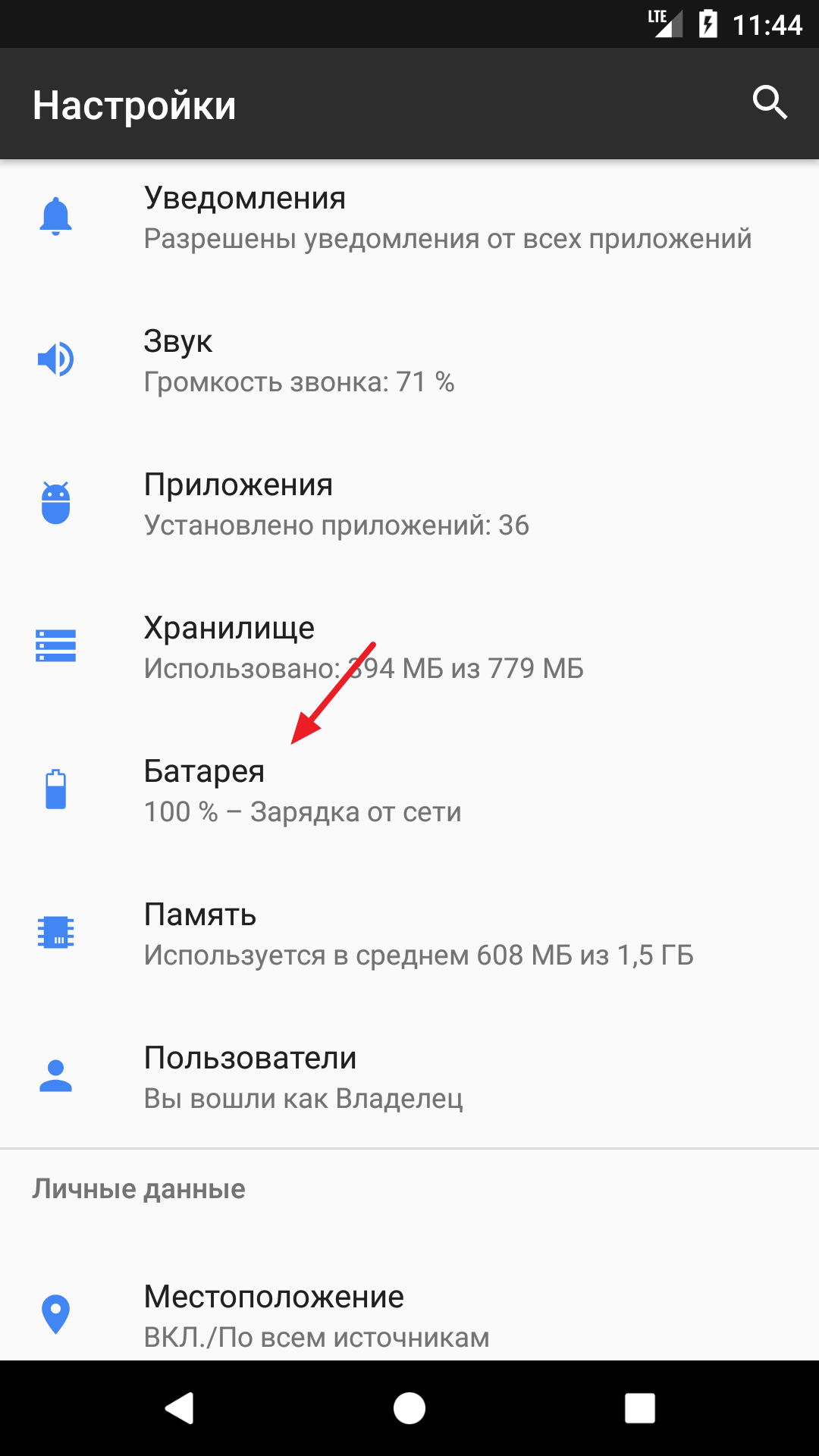 Рис. 1. Настройки гаджета
Нажмите кнопку «Экономия заряда батареи» (Рис. 2).
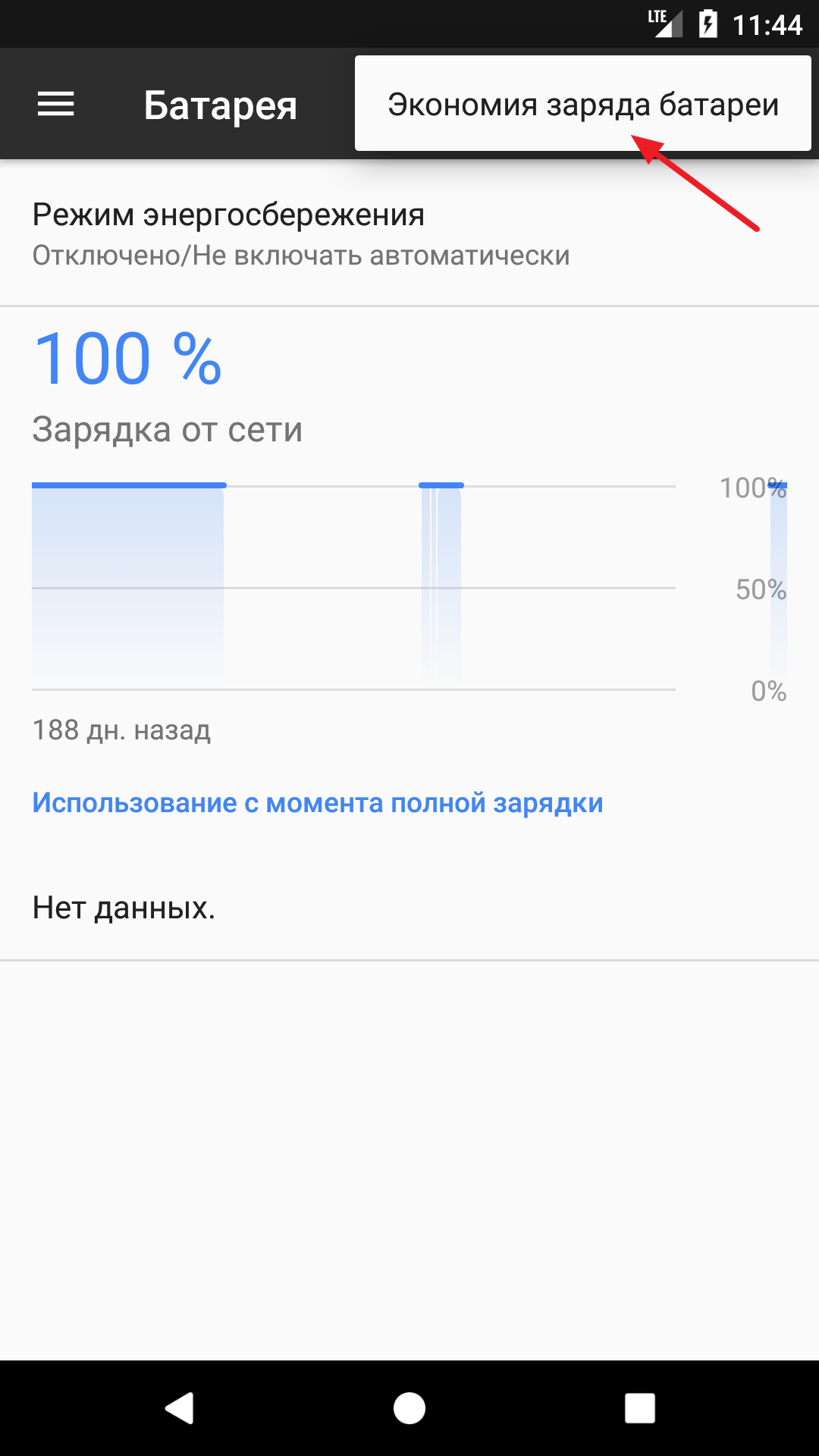 Рис. 2. Настройки батареи
В разделе «Экономия заряда батареи» из выпадающего списка выберите параметр «Все приложения» (Рис. 3).
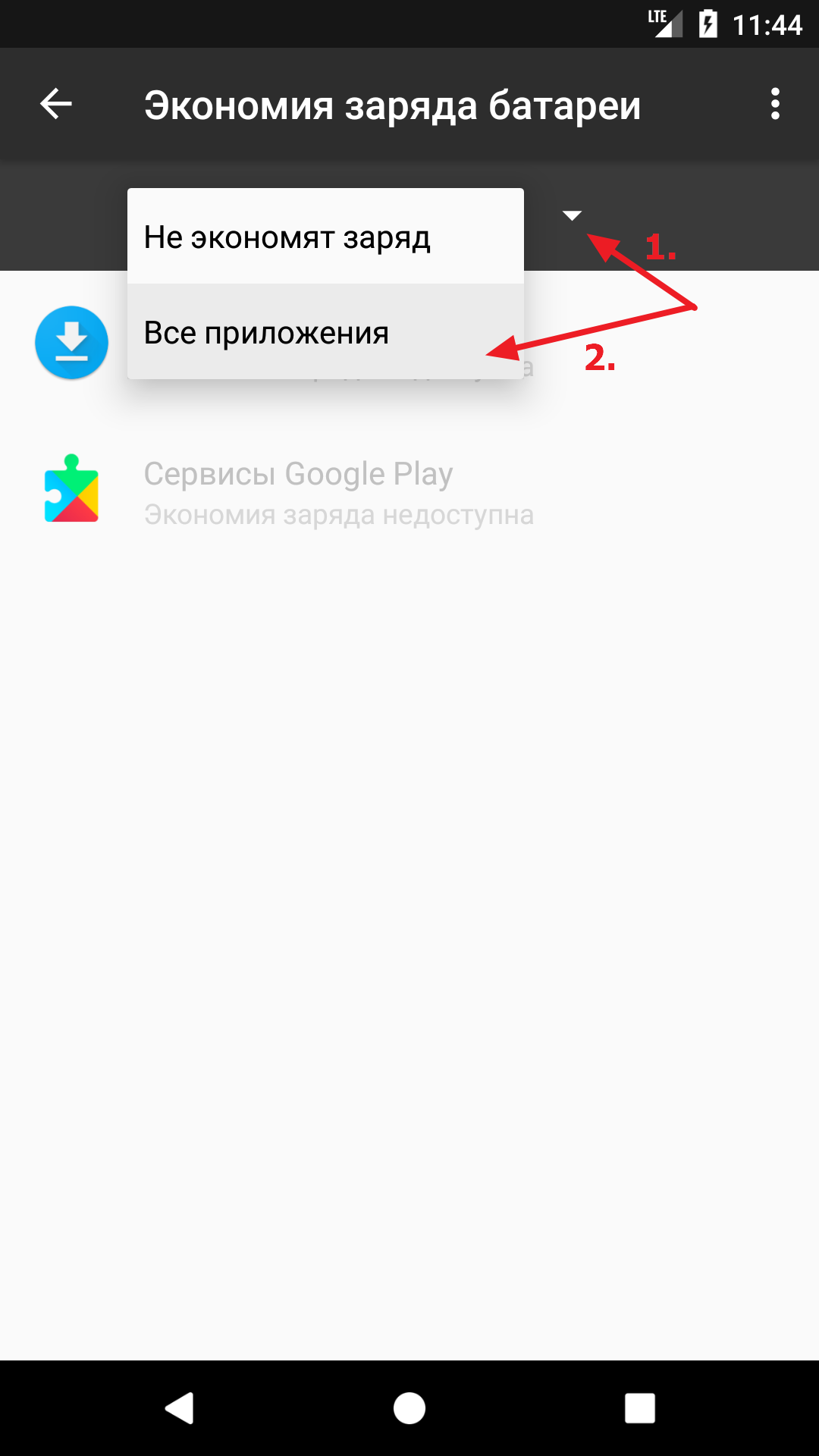 Рис. 3. Раздел «Экономия заряда батареи»
Откроется список всех установленных приложений. Выберите Android-приложение EdiAgent (Рис. 4).
 Рис. 4. Список установленных приложений
Откроется окно с параметрами приложения. Выберите пункт «Не экономить» и нажмите кнопку «Готово» (Рис. 5).
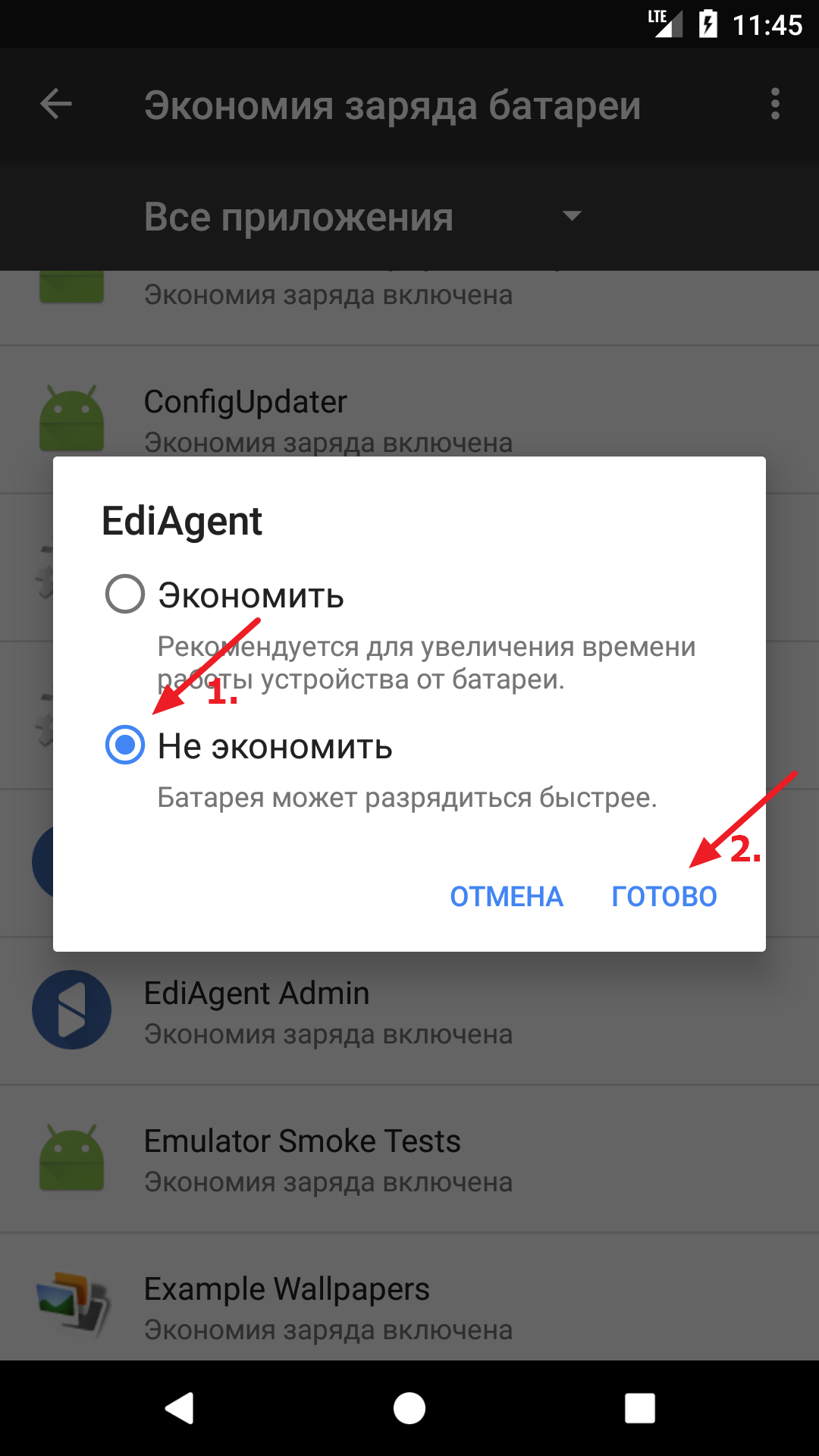 Рис. 5. Параметры приложения
Снятие ограничения на использование батареи Android-приложением EdiAgent на примере Samsung
Перейдите в раздел настроек и выберите пункт «Оптимизация» (Рис. 6).
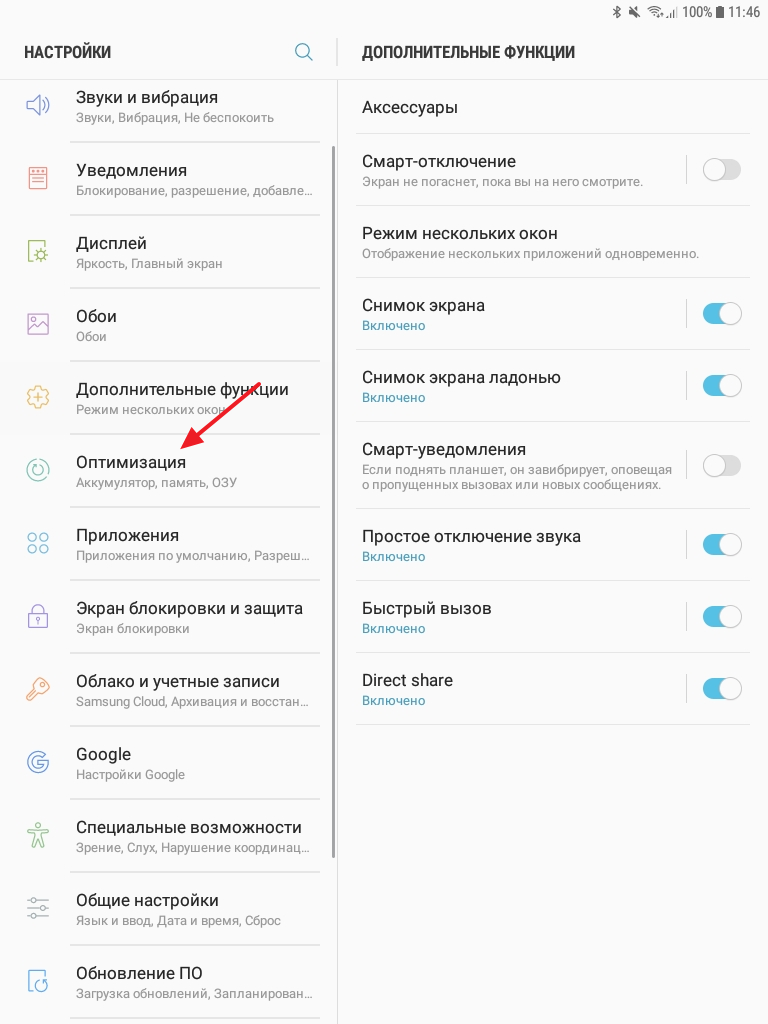 Рис. 6. Раздел настроек
Выберите параметр «Батарея» (Рис. 7).
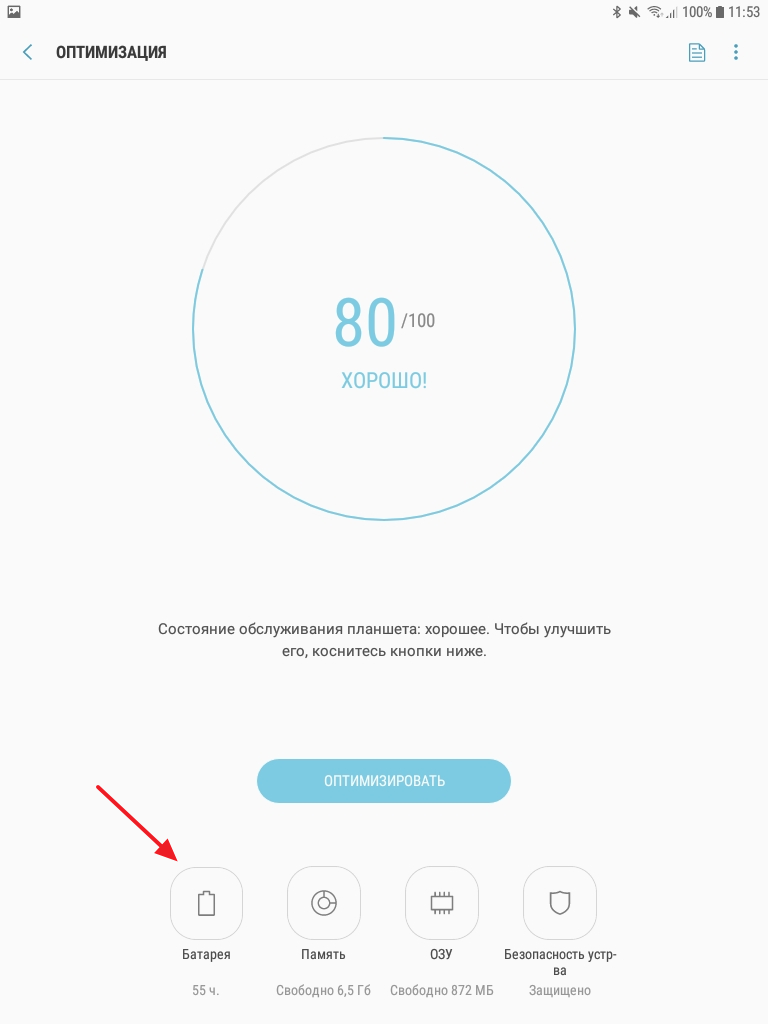 Рис. 7. Раздел «Оптимизация»
Нажмите кнопку «Добавить приложения» и выберите Android-приложение EdiAgent (Рис. 8).
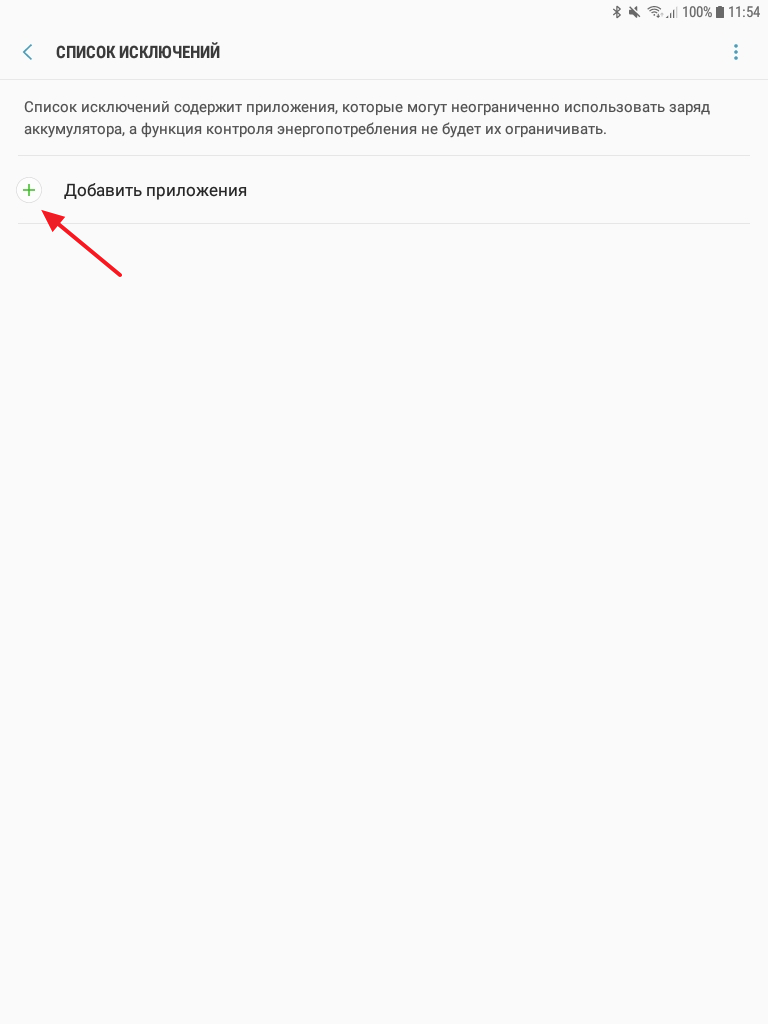 Рис. 8. Список приложений, которым не ограничено использование батареи
Включено ограниченное использование батареи для WhatsApp на Xiaomi (Redmi)
В редких случаях мы можем видеть на экране телефона Xiaomi (Redmi) сообщение о том, что включено ограничение использования батареи для WhatsApp, с чем это связано?
Несколько лет назад бытовало мнение, что смартфоны на базе операционной системы Android менее экономны, чем iPhone. Однако, это не совсем верное заявление, ведь почти всегда в повышенной трате энергии батареи виновата не операционная система, а конкретное стороннее приложение, которое установил пользователь.
Разработчики допустили ошибку, и программа не уходит в спящий режим, как должна, что позволяет ей даже в свёрнутом состоянии тратить заряд аккумулятора так, словно вы ей активно пользуетесь.
Именно эти ошибка приводят к тому, что мы видим повышенное использование батареи WhatsApp на сяоми.
Очевидно, это грубая ошибка, разработчики уже в курсе и работают над её устранением и выпуском новой версии.
На это могут потребоваться сутки или двое, а что делать владельцу Xiaomi это время? Ведь заряд батареи тает на глазах.
К счастью, оболочка MIUI имеет встроенный механизм по обнаружению подобного не корректного поведения приложений и принудительного ограничения их работы. Это внесёт некоторые неудобства, однако, поможет сохранить нервы и энергию аккумулятора.
Если вы встретились с ошибкой и включением ограничения по использованию аккумулятора приложением WhatsApp, сделать необходимо следующие действия.
Откройте общие настройки телефона, найдите меню «Питание и производительность» . 
Далее перейдите во вкладку «Батарея» . 
Теперь войдите в меню «Контроль активности» . 
Появится список установленных приложений, найдите в нём то, которое нужно на время ограничить, в нашем примере это WhatsApp. 
По умолчанию для всех программ стоит «Умный режим» , но в нашем случае я рекомендую выставить «Мягкое ограничение» . Если сделать так, система будет следить за WhatsApp, и принудительно выгружать программу из оперативной памяти по истечении 10 минут после того, как вы ей пользовались. Это здорово сэкономит батарею. 
Не забудьте вернуть «Умный режим» после обновления программы с исправленной ошибкой.
Содержание
- Не приходят уведомления на телефон под Android (в лучшем случае с большой задержкой. )
- Почему нет уведомлений (или они идут с задержкой)
- Включена экономия заряда батареи
- Задействован режим экономии трафика
- Не отключены ли уведомления вовсе (режим «не беспокоить»)
- Не оптимальные настройки экрана блокировки
- Некорректная дата, время, часовой пояс. Режим «полета»
- Установлены приложения, блокирующие вывод уведомлений
- 😢 Если ничего не помогло
- Не приходят уведомления на Android — как исправить?
- Режим экономии трафика и иные причины, имеющие отношение к Интернет-подключению
- Режим экономии энергии как причина неполучения уведомлений
- Уведомления не показываются на экране блокировки
- Другие настройки уведомлений на Android, из-за которых они могут не приходить
- Дополнительные варианты
- Видео инструкция
- Как правильно настроить уведомления в Android
- Блокируем ненужные категории уведомлений
- Настраиваем поведение уведомлений
- Меняем звуки уведомлений
- Учимся откладывать важные уведомления на потом
Не приходят уведомления на телефон под Android (в лучшем случае с большой задержкой. )

У меня с недавнего времени перестали приходить уведомления на телефон (точнее, иногда, они всё же появляются, но с большой задержкой).
Например, пришло письмо на электронную почту — на ПК сразу «горит значок» уведомления, а на телефоне только минут через 10-20 (а то и больше).
Марка телефона Honor 9c, 4 ГБ ОЗУ, Android. Заранее спасибо за советы.
В вашем случае очень похоже на то, что есть какая-то проблема с сетью Интернет (именно на телефоне) , либо с включенной экономией заряда батареи (из-за чего приложения не так активно отслеживают изменения).
Чуть ниже, кроме этих причин, я приведу еще несколько, т.к. заметка (скорее всего) будет интересна более широкому кругу читателей.

Почему нет уведомлений (или они идут с задержкой)
Включена экономия заряда батареи
Пожалуй, первое, с чего следует начать — проверки режима питания . Сейчас на многих смартфонах встроено несколько режимов для экономии заряда батареи — чаще всего это какой-нибудь «адаптивный режим» (или оптимизированный).
Разумеется, если он активирован — многие приложения работают далеко не так «активно», как в обычном. И, логично, что та же почта будет проверяться не в режиме реального времени, а, скажем, раз в 10 мин.
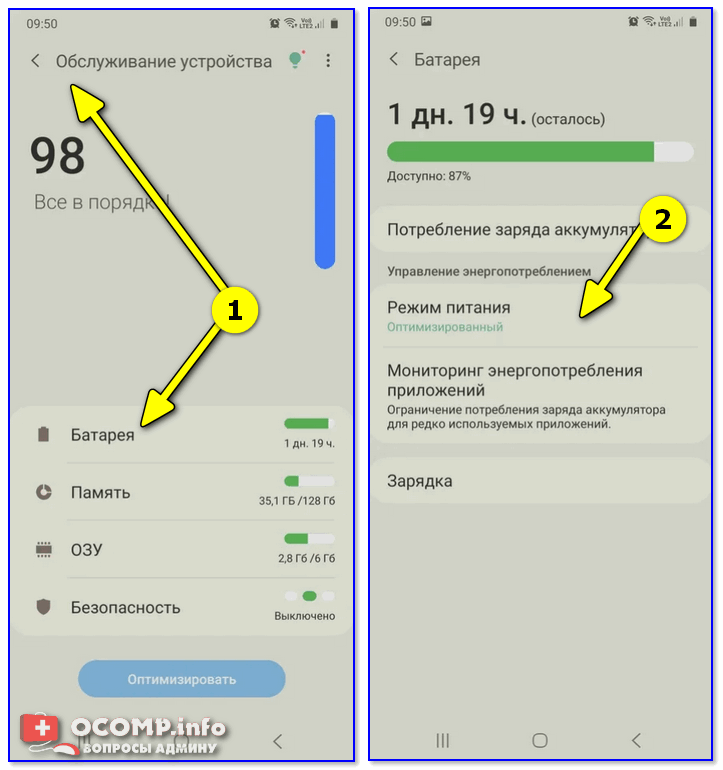
Android 10 — режим питания
Примечание : выбор режима питания на Android-устройствах, обычно, расположен в меню «Обслуживание устройства / батарея» . 👇
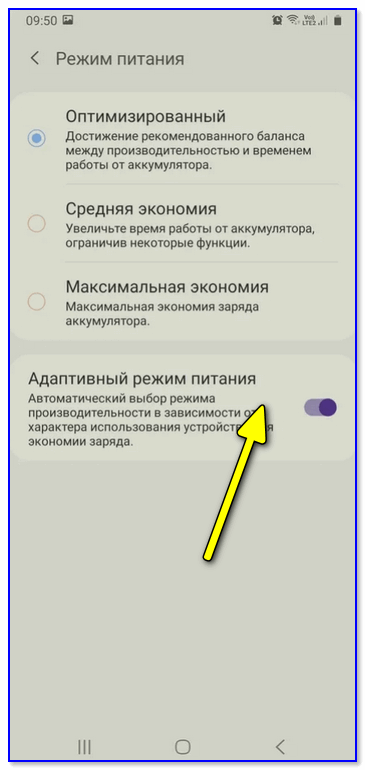
Оптимизированный режим питания (адаптивный)
Поэтому, совет здесь простой : переведите телефон в обычный режим питания, и перезагрузите его.
Задействован режим экономии трафика
В настройках Android (кроме оптимизации батареи) также есть инструменты для отслеживания и экономии трафика. Разумеется, при ее активации — приложения будут ограничиваться системой, и уведомления приходить не станут.
Проверить данную «фишку» можно в разделе настроек сети (вкладка «Использование данных»). На время поиска причин и диагностики телефона — рекомендую вам отключить вообще всякую экономию (в том числе и лимит по трафику).
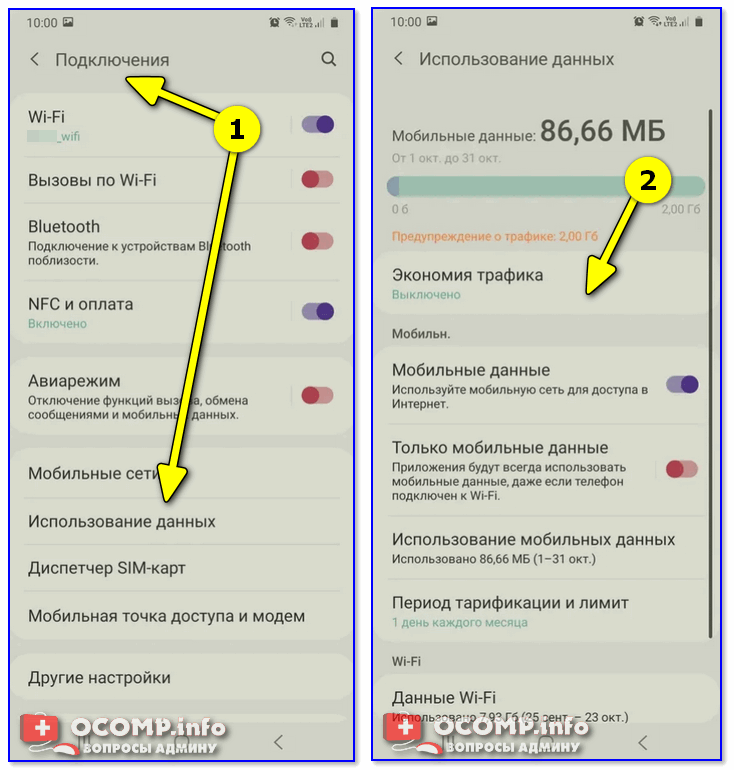
Подключения — настройка интернета — экономия трафика (настройки Android)
Не отключены ли уведомления вовсе (режим «не беспокоить»)
В настройках Android есть целый спец. раздел, отвечающий за уведомления — он так и называется, кстати (см. скрин ниже 👇).
В нем, во-первых, обычно присутствует спец. режим «Не беспокоить» . Если его активировать — то уведомления перестанут вас отвлекать (разумеется, следует проверить, чтобы он был выключен ).
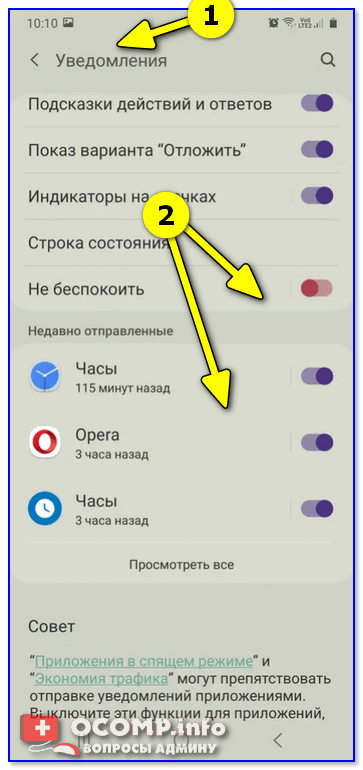
Во-вторых, необходимо проверить, чтобы у нужного вам приложения не стоял параметр «откл.» (👇).
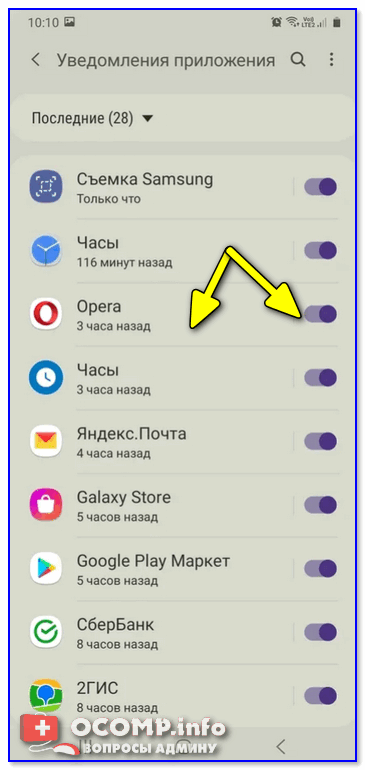
Можно настроить уведомления от каждого приложения отдельно
Не оптимальные настройки экрана блокировки
Далее порекомендовал бы вам также проверить раздел настроек, отвечающий за «Экран блокировки» . В зависимости от версии прошивки — он может несколько по-разному называться (👇).
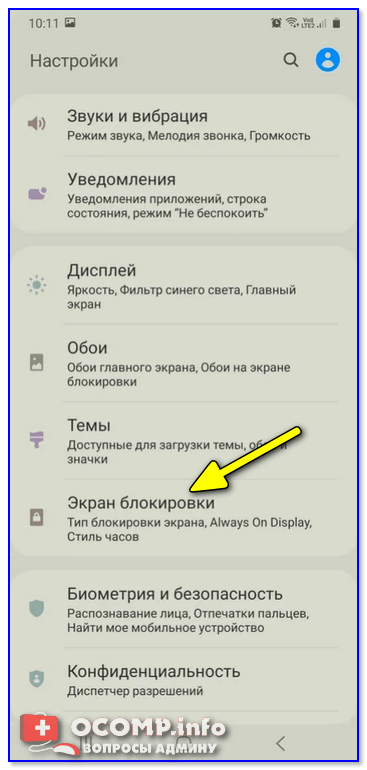
Настройки — экран блокировки
В нем нужно уточнить, выводятся ли уведомления на экран блокировки телефона (т.е. параметр должен быть включен! ).
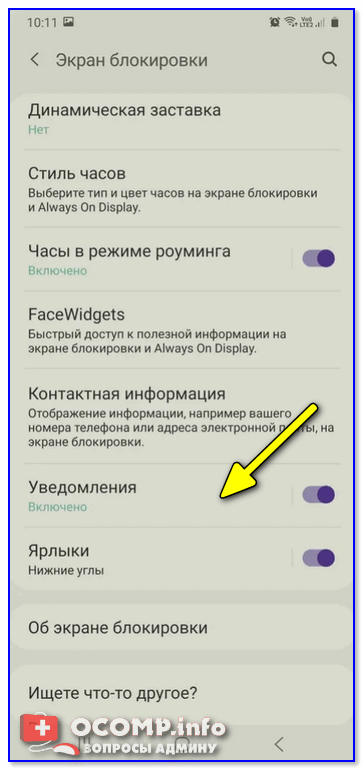
Некорректная дата, время, часовой пояс. Режим «полета»
Если ничего из вышеперечисленного не помогло — на всякий случай проверьте, что у вас установлена правильное время, часовой пояс, дата.
Примечание : ряде случаев смартфон в авто-режиме может неправильно определять ваш регион.
Настраиваются эти параметры, обычно, в разделе с общими настройками . 👇
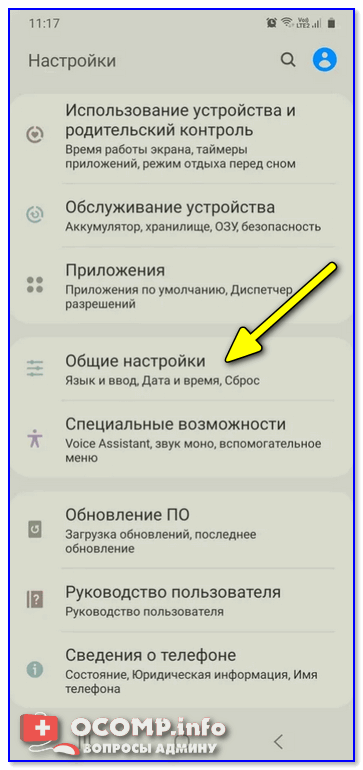
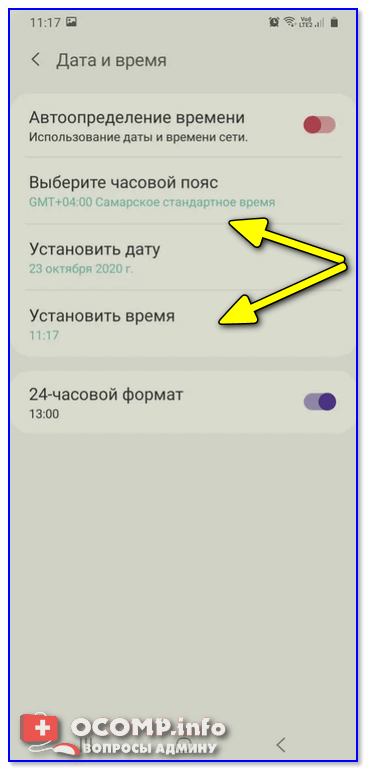
Кстати, также проверьте, не задействован ли у вас «режим полета» (или на некоторых смартфонах он называется, как «авиа-режим» ).
Примечание : даже если он у вас выключен — попробуйте его задействовать, а после снова отключить. В редких случаях из-за его некорректной работы может блокироваться вывод не критичных уведомлений.
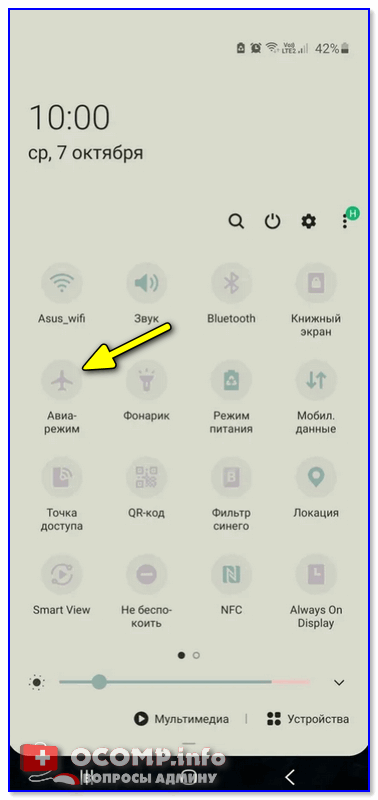
Авиа-режим / режим полета
Установлены приложения, блокирующие вывод уведомлений
Есть определенные категории приложений, которые могут повлиять на вывод уведомлений (см. ниже 👇). На время посоветовал бы отключить их (либо удалить).
Как удалить приложение с телефона Android (даже если нет спец. кнопки «удалить». ).
Что подпадает в этот список:
- ПО для оптимизации , чистки и ускорения телефона (например, Clean Master);
- ПО для экономии заряда батареи и ее обслуживания (например, DU Battery Saver, Accu Battery и пр.). В них может быть задействован режим оптимизации работы батареи, который отражается на «активности» приложений;
- Антивирусы, ПО для защиты телефона: эти приложения могут удалить часть «нежелательных» (как они считают) уведомлений.
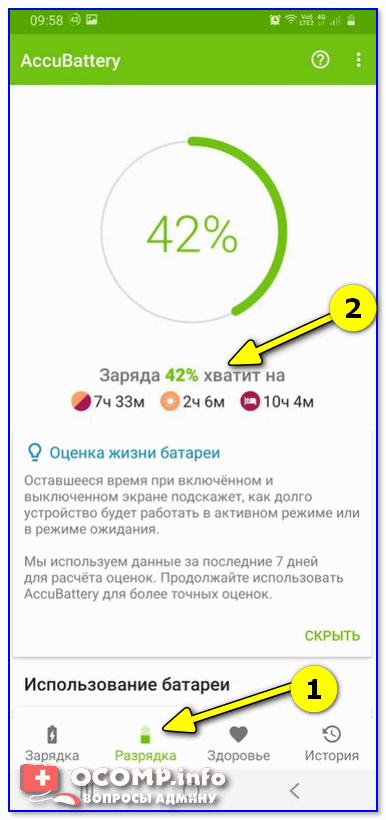
Accu Battery — смотрим процесс разрядки
😢 Если ничего не помогло
Если все вышеприведенные меры не дали никакого результата — возможно есть смысл попробовать сбросить настройки телефона в заводские предустановки (при этом, конечно, с аппарата будут удалены все данные: телефонная книга, фото, и пр.).
Поэтому, перед этим — лучше сделать бэкап (резервную копию). Ссылочки на эти темы приведу ниже (👇).
2) Как произвести полный сброс настроек и памяти телефона (Hard Reset).
Если вы решили вопрос иначе — пожалуйста, дайте знать в комментариях! (Заранее благодарю!)
Источник
Не приходят уведомления на Android — как исправить?
 Некоторые владельцы телефонов или планшетов Android могут столкнуться с тем, что перестали приходить уведомления: в некоторых случаях только от отдельных приложений, таких как Instagram, WhatsApp, ВК, Телеграм, в других — перестают приходить все уведомления, иногда — только уведомления на экране блокировки.
В этой инструкции подробно о том, что может вызывать проблемы с получением уведомлений на Android (на примере чистой системы и на Samsung Galaxy) и о том, как это исправить и снова включить уведомления.
Режим экономии трафика и иные причины, имеющие отношение к Интернет-подключению
Если на вашем телефоне или планшете включен режим экономии мобильного трафика, уведомления приложений могут не приходить в мобильной сети. Режим экономии трафика обычно включается в настройках сети и Интернета, либо с помощью кнопки в области уведомлений.
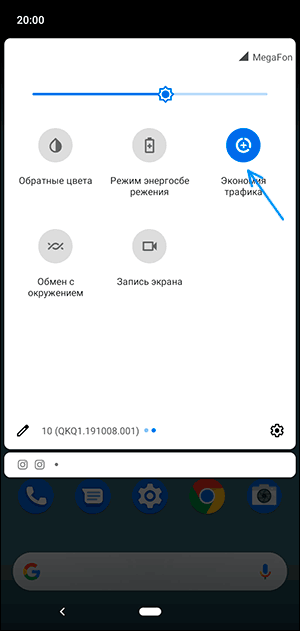
Подробно о том, как отключить этот режим на разных марках телефонов в отдельной инструкции Как отключить экономию трафика на Android и Samsung Galaxy (откроется в новой вкладке).
Это не единственная причина, связанная с подключением, по которой могут не приходить уведомления, среди прочих можно выделить:
- Наличие активных приложений VPN/прокси (попробуйте их отключить).
- Установленные антивирусы с функциями защиты в сети (проверьте, будут ли приходить уведомления, если их отключить).
- Включенный режим полёта (включается кнопкой в области уведомлений на большинстве Android-устройств).
- Исчерпание трафика на мобильном тарифе — при этом скорость соединения сильно ограничиваются и уведомления по мобильной сети могут перестать приходить. Проверить этот момент легко: просто попробуйте открыть какой-либо «тяжелый сайт» при использовании мобильной сети (но не соцсеть или YouTube, так как на многих тарифах сегодня трафик для них не ограничивается).
Режим экономии энергии как причина неполучения уведомлений
Если на вашем Android смартфоне включен режим экономии заряда батареи, то это тоже может повлиять на то, что уведомления перестали приходить. Как правило, режим энергосбережения можно выключить одним из следующих способов:
- Кнопкой в области уведомлений, как на изображении в предыдущем разделе.
- В Настройках. На чистом Android в разделе «Батарея» — «Режим энергосбережения». Там же может иметь смысл отключить режим «Адаптивная батарея» при его наличии.

- На Samsung Galaxy — в Настройки — Обслуживание устройства — Батарея — Режим питания. Попробуйте установить режим «Высокая производительность».
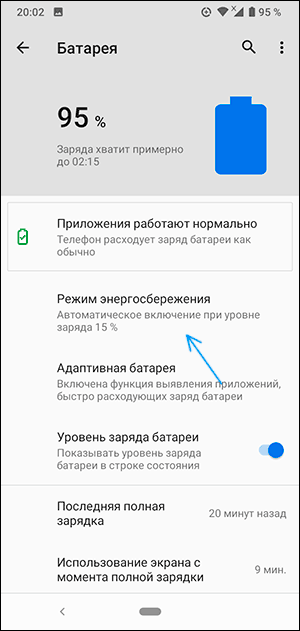
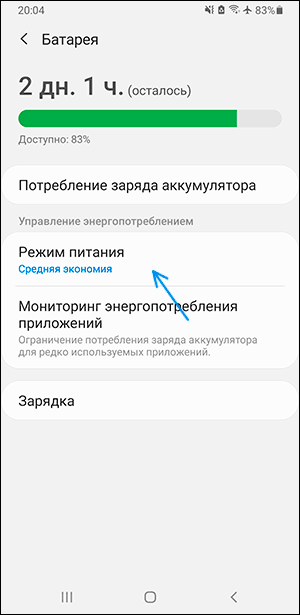
На устройствах с собственными интерфейсами, например, Xiaomi или Huawei расположение пункта настройки экономии заряда может отличаться, но обычно его легко найти (также можно использовать поиск по настройкам).
Уведомления не показываются на экране блокировки
Если уведомления приходят, но не показываются на экране блокировки вашего смартфона или планшета, возможно вы установили соответствующие правила, либо это сделал ваш антивирус в целях безопасности (отображение содержимого уведомлений на экране блокировки — не лучшее решение в плане конфиденциальности). Настроить показ уведомлений на экране блокировки можно:
Другие настройки уведомлений на Android, из-за которых они могут не приходить
Помимо описанных случаев, уведомления могут не приходить по следующим причинам:
- Включен режим «Не беспокоить» (обычно включается кнопкой в области уведомлений). Но на некоторых смартфонах можно сделать так, чтобы в этом режиме уведомления продолжали приходить, например, на Samsung — в Настройки — Уведомления — Не беспокоить (если включить этот пункт, они начнут приходить).
- Приложению запрещена отправка уведомлений. Обычно можно зайти в Настройки — Приложения, выбрать нужное приложение и нажать по кнопке «Уведомления», чтобы увидеть, разрешены ли уведомления для этого приложения и какие именно (как на скриншоте ниже).
- В некоторых приложения могут быть собственные настройки отправки уведомлений, независимые от Android. Попробуйте зайти в настройки приложения и посмотреть, присутствуют ли там такие опции и можно ли их изменить.


Обычно, к этому моменту проблема с уведомлениями бывает решена или, по крайней мере, оказываются ясными причины, по которым они не приходят. Однако, если это не так, обратите внимание на нижеследующие нюансы.
Дополнительные варианты
- Попробуйте перезагрузить ваш телефон, иногда это срабатывает и исправляет работу уведомлений.
- В основных настройках телефона убедитесь, что установлены правильные дата, время и часовой пояс. Если это не так, исправьте их.
- Существуют сторонние приложения, меняющие интерфейс системы, антивирусы и некоторые другие, которые могут отключать (скрывать) уведомления. Если они перестали приходить после установки каких-то новых системных приложений Android, попробуйте временно отключить такие приложения и проверить, исправило ли это ситуацию.
- Редко, но случается, что уведомления от какого-либо сервиса (например, социальной сети или мессенджера) перестают приходить из-за сбоя со стороны этого сервиса. В этом случае решить проблему сами вы не сможете: остается дождаться, когда проблема будет решена с их стороны.
Видео инструкция
Если статья вам помогла, будет отлично, если в комментариях вы сможете рассказать, в чём именно была проблема в вашем случае, возможно, информация поможет другим читателям.
Источник
Как правильно настроить уведомления в Android
В наши дни уведомления стали обыденностью, но для большинства пользователей эта обыденность совсем не из приятных. Чем бы вы не занимались и какой бы деловой не были, бесконечный поток уведомлений может вывести из себя любого. Да, можно легко включить режим “Не беспокоить” и это в какой-то степени решит проблему, но это решение не идеально, ведь вы можете положить телефон на стол или в сумку и забыть про него, пропустив впоследствии какое-нибудь важное уведомление. Решение у этой непростой, но насущной, проблемы есть и мы расскажем о нем в этом материале, так что, если у вас есть немного времени, то лучше потратьте его с пользой прямо сейчас, настроив свои назойливые уведомления, и живите дальше спокойно, словно буддийский монах.
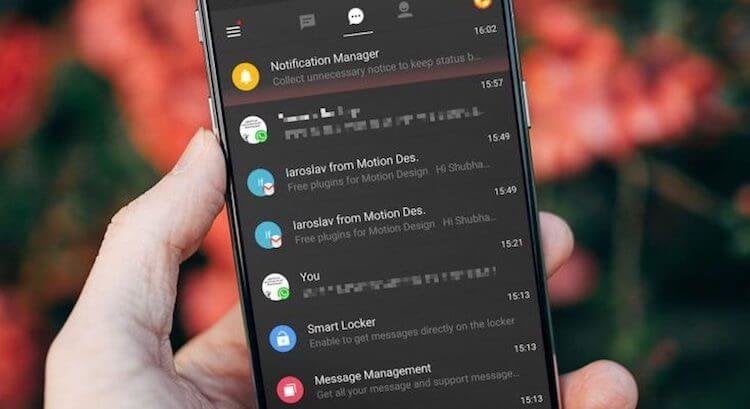
Примечание: все советы по настройке уведомлений в этом материале могут быть сделаны на ОС Android версии Oreo и выше.
Блокируем ненужные категории уведомлений
Так называемые категории уведомлений были добавлены в Android Oreo, и они являются мощным инструментом для управления уведомлениями приложений. Категории уведомлений позволяют отключать определенные типы уведомлений (групповые сообщения в WhatsApp, уведомления от Google и т.д.). Блокируя ненужные категории уведомлений, вы можете быть уверены, что когда получите уведомление, это будет именно то, что вам нужно проверить.
Доступ к категориям уведомлений на Android Oreo и выше
- Откройте «Настройки».
- Выберите пункт «Приложения и уведомления».
- Нажмите «Показать все приложения».
- Выберите приложение, уведомления которого вы хотите настроить.
- Нажмите «Уведомления приложения»
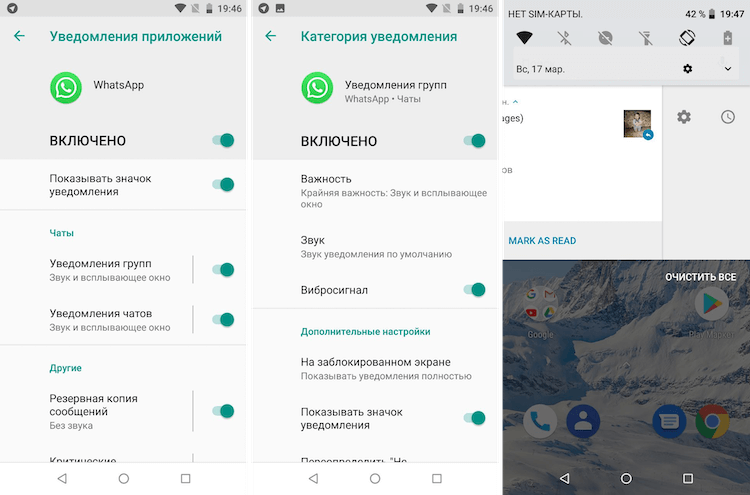
Обратите внимание, что получить доступ к этим настройкам можно и двумя другими способами: нажать и удерживать само уведомление, когда вы его получите или несильно спайпнуть уведомление в сторону и нажать на значок шестеренки. Если вы случайно заблокировали какую-то категорию уведомлений и хотите ее вернуть, выполните действия, описанные выше.
Настраиваем поведение уведомлений
После того, как вы определились, какие уведомления вам действительно нужно получать, вы можете изменить способ их получения. По умолчанию все уведомления издают какой-то звук и всплывают в верхней части экрана. Порой такие уведомления могут отвлекать, и чтобы этого не происходило, вы можете перейти в категории уведомлений, как сказано в предыдущем пункте и перейти в пункт “Важность”.
Здесь вы можете отключить звук уведомления или оставить только всплывающее окно без звука. Таким образом, если вы ждете какого-то уведомления, вы узнаете, когда получите его, но оно не отвлечет вас неприятным звуком или всплывшим на половину экрана окном.
Меняем звуки уведомлений
Если вы привыкли и жить не можете без звуковых уведомлений, существует простой способ оптимизировать способ их получения. Установив определенный звук для важных категорий уведомлений, вы можете мгновенно понимать, когда что-то требует вашего внимания, а когда пришедшее уведомление можно смело и без последствий проигнорировать.
На этот раз нам снова понадобится зайти в категории уведомлений, как описано в первом пункте и нажать на пункт “Звук”. Теперь выберите любой рингтон, который у вас сохранен заранее или создайте свой, нажав на значок плюса в конце списка с рингтонами. Со временем вы научитесь определять виды уведомлений по одному только звуку, и если вам понравится такая концепция, вы можете применить те же настройки для входящих вызовов в приложении “Контакты”.
Учимся откладывать важные уведомления на потом
Самые важные уведомления для того и важные, что их необходимо получить и немедленно сделать то, ради чего это уведомление было инициировано. Но даже для важных уведомлений порой настает неподходящее время или, например, настроение. В таком случае уведомление можно отложить на определенный срок и, получив его повторно, наконец, ответить (или снова отложить).
Для того чтобы отложить уведомление, свайпните по нему в сторону, нажмите на значок часов и выберете время на которое хотите отложить уведомление. Таким образом, уведомлением может служить вам напоминанием.
Если у вас есть одно из устройств линейки Pixel и вы установили на него бета-версию Android Q, то у вас есть возможность попробовать новую функцию – на новых уведомлениях появляется иконка колокольчика для того, чтобы вы могли отличать свежие уведомления от тех, что томятся в строке состояния уже целую вечность.
А вы уже знакомы с этими советами? Пользуетесь уведомлениями или у вас на телефоне всегда включен «Беззвучный режим»?
Делитесь своим мнением в комментариях под этим материалом и в нашем Telegram-чате.
Источник
Смартфон собрал в себе множество полезных функций, без которых невозможно представить нашу жизнь. Согласитесь, все портит разряженный аккумулятор: иногда элементарно не хватает времени подзарядить его, а пауэрбэнка под рукой нет. Как действовать в такой ситуации? Во-первых, реже пользоваться смартфоном, чтобы не остаться с выключенным устройством. Во-вторых, включить режим экономии заряда — пожалуй, это лучший способ снизить энергопотребление смартфона. Им пользуются не только те, у кого устройство на грани разрядки, но и пользователи, у кого есть определенные сложности с аккумулятором. Однако вопросы к этому режиму все равно остаются: разбираемся, как работает режим энергосбережения, опасно ли им пользоваться постоянно и какие функции смартфона отключаются в этом состоянии.
Все, что вы хотели знать про экономию заряда в смартфоне
Содержание
- 1 Что такое режим энергосбережения
- 2 Что отключить для экономии батареи
- 3 Как сэкономить заряд на телефоне
- 4 Зачем нужна автояркость
- 5 Можно ли заряжать телефон в режиме энергосбережения
Что такое режим энергосбережения
Режим экономии заряда — это специальная функция, которая позволяет сохранить смартфон в рабочем состоянии при низком заряде аккумулятора. При переходе в этот режим происходит ограничение работы функций или отключение некоторых энергоемких процессов в смартфоне. Режим энергосбережения может включаться вручную или автоматически при достижении определенного процента заряда аккумулятора.
Смартфон разряжается? включайте экономию заряда
Включив его, вы сразу можете увидеть, насколько увеличилось ожидаемое время работы: данные носят приблизительный характер и могут меняться в зависимости от интенсивности использования смартфона. Некоторые производители добавляют сразу несколько режимов энергосбережения, среди которых есть стандартное и максимальное. Во втором случае смартфон ограничен в своей функциональности: доступными остаются лишь некоторые приложения, а яркость экрана становится минимальной.
Читайте также: Как распечатать документ с телефона
Что отключить для экономии батареи
Многие пользователи недолюбливают режим энергосбережение и даже считают, что он сажает аккумулятор даже быстрее. Конечно же, это огромное заблуждение. Что отключается в этом режиме?
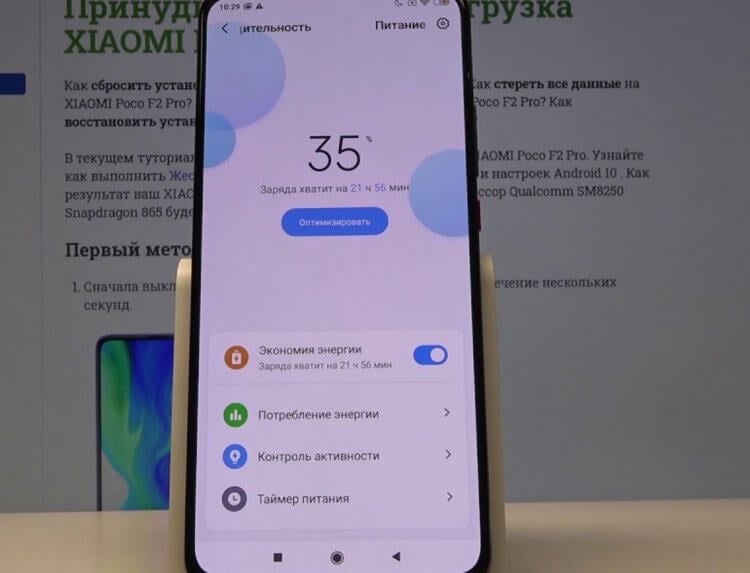
В режиме экономии заряда смартфон отображает примерно оставшееся время
- Фоновое обновление приложений. Если у вас включено автообновление, то в этом случае оно не будет работать. Придется обновлять приложения вручную.
- Загрузка почты. Почтовые приложения будут присылать уведомления намного реже или не присылать их вовсе. Обычно смартфон проверяет сервер раз в 5-10 минут. Теперь вам придется вручную проверять входящие сообщения.
- Голосовой ассистент. Смартфон отключает активацию голосом. Это происходит из-за деактивации функции фоновой прослушки окружения. Так происходит и в iPhone, и в Android.
- Снижается производительность процессора. Тактовая частота процессора падает и смартфон начинает работать медленнее за счет снижения энергопотребления.
Считается, что наиболее эффективно экономия заряда в смартфоне работает при включении на 100% заряда батареи. Чем раньше вы его включите, тем лучше. Последняя возможность сэкономить заряд, когда в аккумуляторе остается около 20% — именно этим пренебрегают владельцы смартфонов. Включая экономию заряда на 10% шансов увеличить время работы смартфоны почти не остается — в сухом остатке вы сможете продлить жизнь устройства на 20-25 минут. А вот при активации на 20% аккумулятор может выдать целый час дополнительного времени.
Не забудьте про наш Яндекс.Дзен: такого о смартфонах вы точно не знали!
Как сэкономить заряд на телефоне
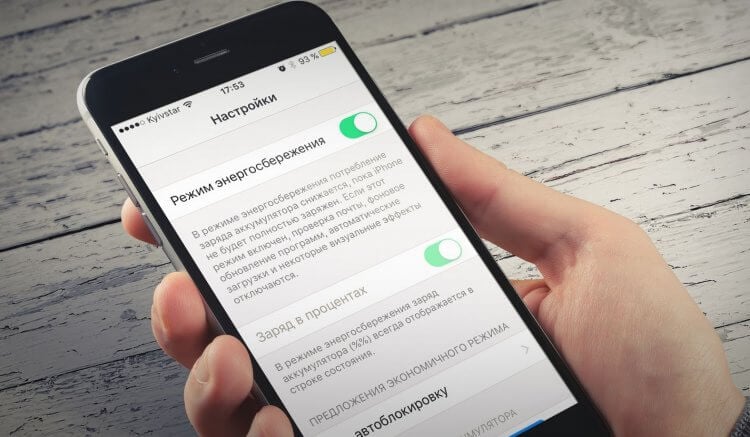
Можно вручную отключить функции, чтобы сэкономить заряд
Если не доверяете режиму энергосбережения в смартфоне, то можете отключить некоторые функции вручную: они могут не использоваться, но продолжать расходовать заряд. Что можно отключить?
- Живые обои. Анимации заставок тратят много энергии.
- Автоповорот экрана. Датчик постоянно работает, из-за чего увеличивается расход батареи.
- Светлая тема оформления. Если у вас IPS-экран, то толку в этом нет, а вот с OLED-экранами это работает. У нас есть отдельный материал, в котором мы об этом рассказали.
- Активные беспроводные соединения. Если ваш смартфон подключен по Bluetooth к фитнес-браслету или используется Wi-FI, GPS или мобильный интернет, то можете смело отключать эти модули — смартфон проживет чуть дольше.
- Фоновые приложения. Обратите внимание на запущенные в фоне приложения: процессы остаются открытыми долгое время, расходуя заряд батареи.
Мнение: Почему я никогда не куплю Honor
Зачем нужна автояркость

Включайте автояркость и смартфон проработает дольше
Если вам нужен оптимальный способ сохранить заряд батареи, то пользуйтесь автояркостью. Эта функция является одной из важнейших в энергоэффективности смартфона. Датчик будет распознавать уровень освещения окружающей среды и подстраивать яркость экрана.
К сожалению, функция не всегда работает правильно, из-за чего отпугивает пользователей. Тем не менее, именно этот способ надежнее ручной подстройки яркости экрана: вы можете забыть отрегулировать яркость дисплея, из-за чего смартфон разрядится быстрее. Подробнее о том, зачем нужна автояркость и как ее настроить — в нашем материале.
Samsung начала по-другому обновлять свои Android-смартфоны. Что изменилось
Можно ли заряжать телефон в режиме энергосбережения
Пользуйтесь режимом экономии заряда постоянно и не переживайте за сохранность батареи
Многие переживают, что смартфон, постоянно находящийся в режиме экономии заряда, может начать работать хуже. Особенно, когда в этом режиме он находится на зарядке. Можно ли так делать? Конечно, да. Вы можете использовать его постоянно, ведь энергосбережение влияет лишь на фоновые функции и работу датчиков. Он не затрагивает батарею, поэтому негативных последствий не будет. Единственный минус — неполноценная работа смартфона. Все-таки, согласитесь: лучше, когда смартфон работает на все 100 без каких-либо ограничений, и функции включаются автоматически, а не вручную.
А вы пользуетесь режимом экономии заряда? Расскажите в нашем Telegram-чате, насколько дольше работает ваш смартфон?
WhatsApp-самый популярный в мире мессенджер. Но, конечно, это не исключает проблем с его использованием, таких как видеозвонок не работает , WhatsApp не может загрузить мультимедиа и многое другое. Кроме того, WhatsApp часто отправляет уведомления о новых сообщениях на Android. И вы, должно быть, заметили, что эти уведомления исчезают сами по себе. Если из-за этого вы пропустите важные сообщения, вот как можно устранить и устранить проблему.

WhatsApp постоянно проверяет наличие новых сообщений. Но этот процесс замедляется, если вы находитесь в зоне плохого покрытия сети. А если у вас нет стабильного подключения для передачи данных, вы увидите, что WhatsApp проверяет уведомления о новых сообщениях на вашем Android.
1. Перейти к лучшей зоне покрытия
WhatsApp работает в фоновом режиме, доставляя постоянные push-уведомления на ваш телефон Android. Если вы находитесь в зоне слабого покрытия с одной или двумя сигнальными полосами, WhatsApp будет продолжать попытки проверять наличие новых сообщений в фоновом режиме, и вы в конечном итоге будете получать уведомления о новых сообщениях на вашем телефоне.
Это не должно быть проблемой, если вы подключены к сети Wi-Fi. Но даже в этом случае мы бы посоветовали подключиться к частоте 5,0 ГГц, а не к частоте 2,4 ГГц.
С анонсом Android Oreo 8.0 компания Google выпустила каналы уведомлений для Android. Кроме того, WhatsApp реализует каналы уведомлений, которые позволяют пользователям разбивать типы уведомлений для приложения и настраивать звук и шаблон вибрации для каждого канала.
Найдите приложение WhatsApp на главном экране или в панели приложений. и нажмите на него и удерживайте. Затем нажмите крошечную кнопку информации и перейдите в меню приложения.
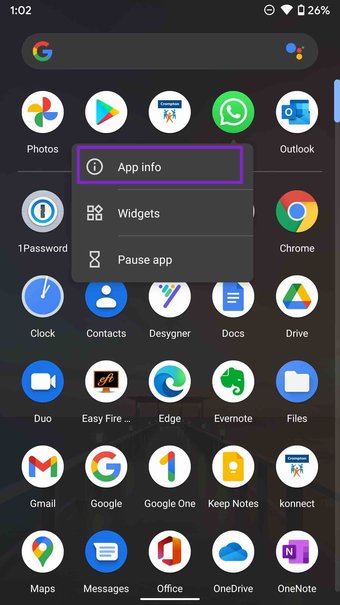
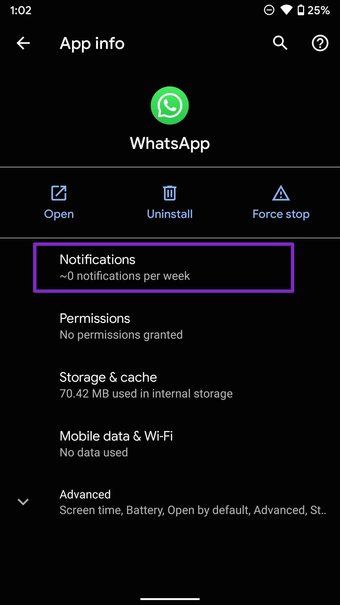
Откройте меню уведомлений и вы увидите разные каналы уведомлений для приложения. Отключение критических предупреждений приложений и проверка уведомлений о новых сообщениях больше не должны вас беспокоить.

3. Отключить фоновые ограничения для WhatsApp
Когда WhatsApp не используется, он работает в фоновом режиме для получения новых сообщений, обновлений фотографий и т. Д., А также для доставки новых уведомлений на ваш телефон. Ограничение работы приложения в фоновом режиме может вызвать проблемы с приложением. Вот как отключить фоновые ограничения для WhatsApp
Шаг 1: Найдите значок WhatsApp и удерживайте его.
Шаг 2: Нажмите кнопку информации и откройте меню информации о приложении.
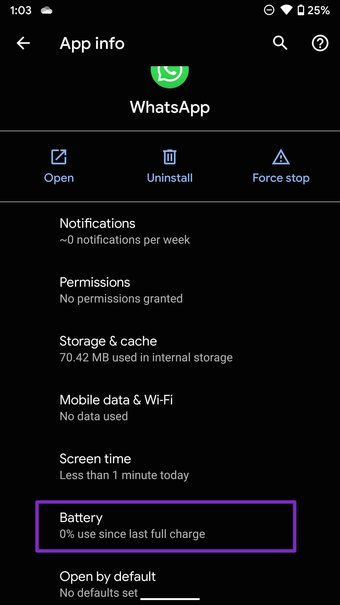
Шаг 3: выберите Батарея> Ограничение фона и снимите ограничение.
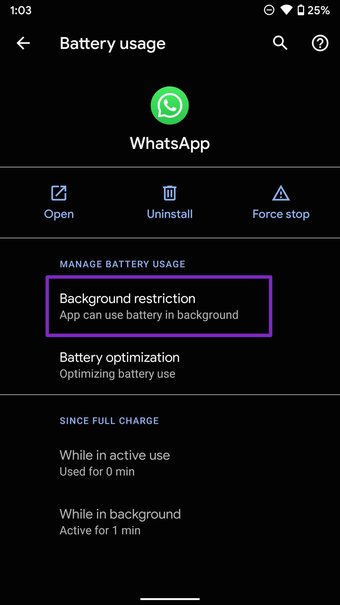
4. Отключить режим экономии трафика
Режим экономии трафика на Android разработан для уменьшения использования данных в фоновом режиме. Он предотвращает отправку или получение данных некоторыми приложениями в фоновом режиме.
Режим экономии трафика может мешать работе WhatsApp в фоновом режиме. Это может оставить вас с проверкой новых всплывающих окон уведомлений на Android. Вот как его отключить.
Шаг 1. Откройте приложение”Настройки”на телефоне Android.
Шаг 2: Перейти в сеть и Интернет.
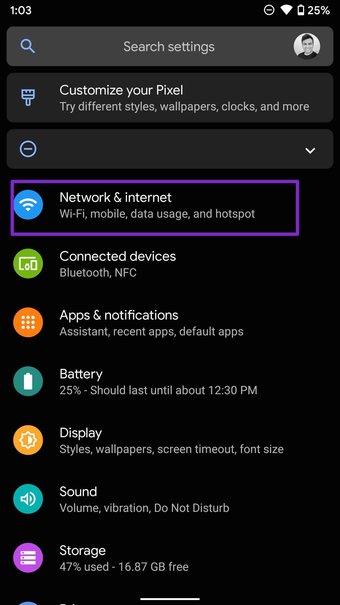
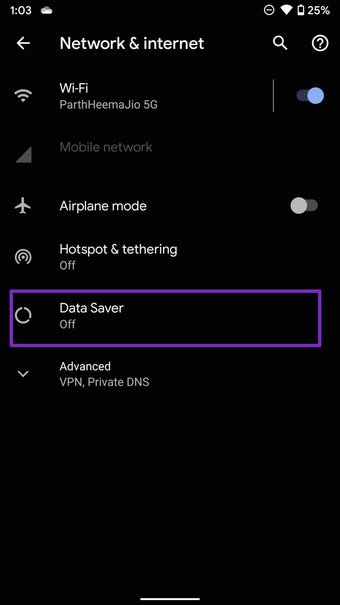
Шаг 3: Нажмите на Data Saver и отключите переключатель в следующем меню.
Также в Guiding Tech .has-webp.camp-list-1225 {background-image: linear-gradient (слева, rgba (42,0,113,.3), rgba (42,0,113,.8) 50%), url (‘https://cdn. guidingtech.com/imager/assets/194699/whatsapp-group-tips-tricks-android_1584714de1996cb973b8f66854d0c 54f.webp? 1593036204’); background-size: cover; background-position: center center}.has-no-js.camp-list-1225,.has-no-webp.camp-list-1225 {background-image: linear-gradient (слева, rgba (42,0,113,.3), rgba (42,0,113,.8) 50%), url (‘https://cdn.guidingtech.com/imager/assets/194699/whatsapp-group-tips-tricks-android_1584714de1996cb973b8f66854d0c54f.jpg? 1524501020’); background-size: cover; background-position: center center} #whatsapp
Нажмите здесь, чтобы увидеть нашу страницу статей о WhatsApp
5. Включить использование данных в фоновом режиме
Если вы отключили использование данных в фоновом режиме для WhatsApp, служба не будет работать в фоновом режиме. WhatsApp попытается проверить последние уведомления, но не доставит их, так как у него нет доступа к Интернету при работе в фоновом режиме. Вам следует удалить такое ограничение в меню”Настройки”.
Шаг 1. Перейдите в информационное меню приложения WhatsApp.
Вы можете открыть Настройки> Приложения и уведомления> Просмотреть все приложения> WhatsApp и получить доступ к меню информации о приложении. Или вы можете использовать упомянутый выше метод и перейти непосредственно в меню информации о приложении, удерживая значок приложения.
Шаг 2: Откройте меню «Мобильные данные и Wi-Fi».
Шаг 3. Включите переключатель фоновых данных.
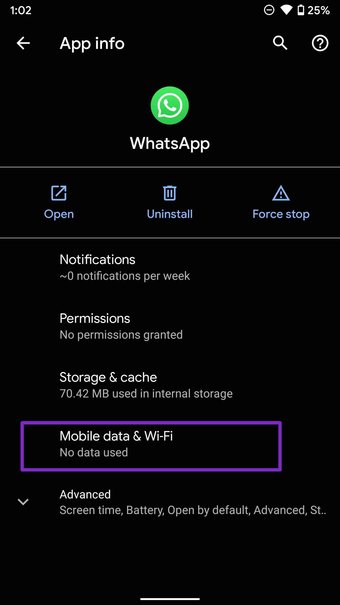
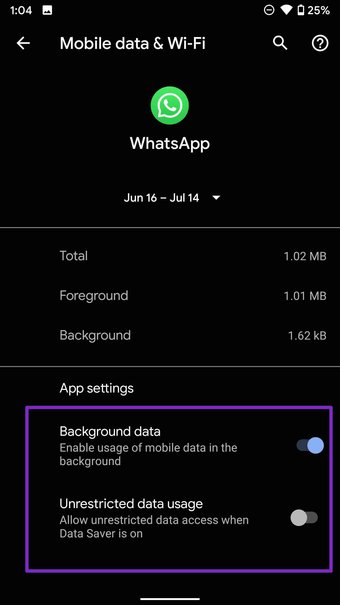
Пока вы это делаете, включите неограниченное использование данных, которое позволит приложению работать должным образом даже в режиме экономии трафика.
6. Держите WhatsApp открытым в меню многозадачности
Сторонние скины Android имеют привычку полностью удалять приложения из системы для экономии заряда батареи. Однако они предлагают установить исключение для определенных приложений, таких как WhatsApp, Google Фото, OneDrive и т. Д., Которые для правильной работы должны работать в фоновом режиме.
Вы можете либо оставить WhatsApp открытым в меню многозадачности, либо использовать кнопку блокировки (некоторые сторонние Скины Android, такие как MIUI, Realme UI, предлагают это), чтобы он оставался заблокированным в фоновом режиме.
7. Отключить экономию заряда батареи
Как следует из названия, режим экономии заряда батареи помогает продлить срок службы батареи, но может препятствовать другим функциям. Например, он ограничивает функции некоторых приложений, таких как WhatsApp, в фоновом режиме.

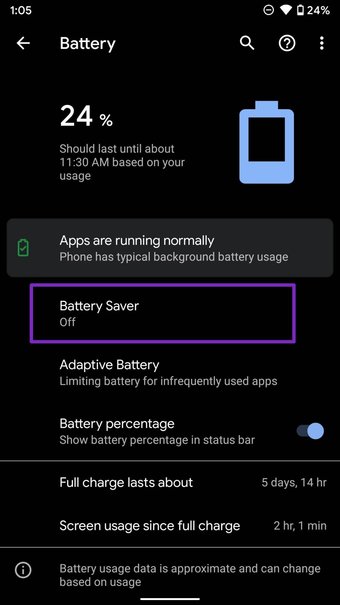
Вы должны отключить режим экономии заряда батареи в меню «Настройки»> «Батарея»> «Экономия заряда».
8. Обновление WhatsApp
WhatsApp, показывающий нерелевантную проверку уведомлений о новых сообщениях, может быть связан с ошибкой сборки на телефоне. Компания обычно быстро решает такие проблемы.
Откройте Google Play Store на телефоне и обновите WhatsApp до последней версии.
Получайте точные уведомления WhatsApp
WhatsApp, показывающий случайную проверку уведомлений о новых сообщениях, может оставить вас в покое. Вы с большей готовностью откроете приложение, даже если не будет никаких новых уведомлений. Используя описанные выше действия, вы можете легко решить проблему.
Далее: ваша резервная копия WhatsApp часто зависает на Android? Прочтите сообщение ниже, чтобы устранить проблему.
Последнее обновление 14 июля 2021 г.
Вышеупомянутая статья может содержать партнерские ссылки, которые помогают поддерживать Guiding Tech. Однако это не влияет на нашу редакционную честность. Содержание остается непредвзятым и аутентичным.