
Статус SCM на рабочей станции недоступен (check SCM error code:5) означает, что у сервера контроля агентов нет прав доступа к службе Service Control Management (SCM) для данной рабочей станции.
Решение:
Для начала нужно настроить, чтобы сервер контроля агентов подключался к рабочей станции, от имени учётной записи которая обладает административными правами для данного ПК.
Существует два способа это сделать:
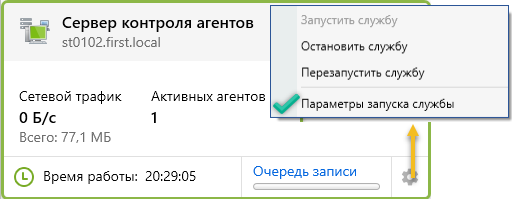
Способ первый: В консоли администратора SecureTower вам необходимо проверить, от имени какой учётной записи запускается сервер контроля агентов. Если у Вас домен, то необходимо запускать от имени учетной записи администратора домена. Для этого нужно в консоли администратора зайти во вкладку монитор состояния, выбрать сервер контроля агентов и нажать на значок, указанный на скриншоте ниже. В открывшемся контекстном меню выбрать раздел «Параметры запуска службы».
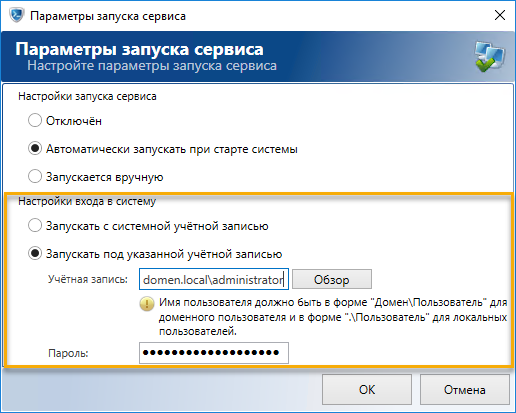
В данном меню выбираем «Запускать под указанной учётной записью» и прописываем в строке имя доменного администратора по форме ДоменПользователь.
Способ второй: Установить права доступа вручную для конкретных компьютеров. Для этого заходим в консоли администратора во вкладку «Агенты» и в разделе «схема установки агентов» нажимаем правой кнопкой мыши по выбранному компьютеру для открытия контекстного меню. Далее выбираем «установить права для доступа к компьютеру». Затем в раскрывшемся окне вводи имя пользователя по форме «доменпользователь» и для локальных пользователей «имя пользователя» и пароль.
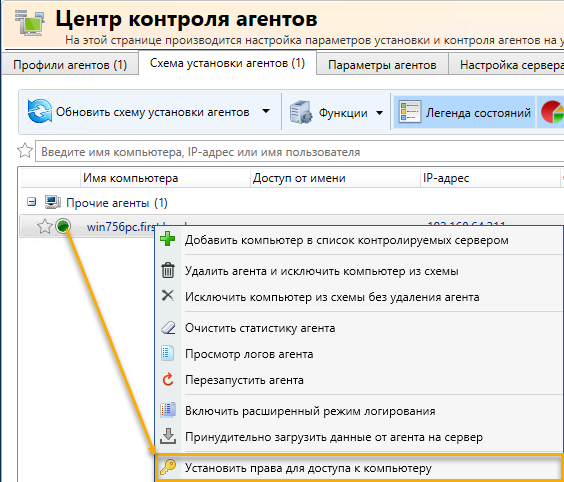
Для установки прав доступа сразу для нескольких компьютеров, выделите нужные вам компьютеры нажатием левой кнопки мыши с зажатой клавишей ctrl.
В сетях с рабочей группой, на всех компьютерах, на которые будет устанавливаться агент, необходимо создать учётные записи с правами администратора, у которых имена и пароли должны быть идентичны, затем на компьютере, где установлен сервер контроля агентов, необходимо создать учётную запись администратора с аналогичным именем и паролем. И затем, как и в случае с доменной организацией сети, способами, описанными выше, настроить права доступа сервера контроля агентов к вашим рабочим станциям.
Для компьютеров, находящихся в рабочей группе, может потребоваться дополнительное конфигурирование следующих параметров:
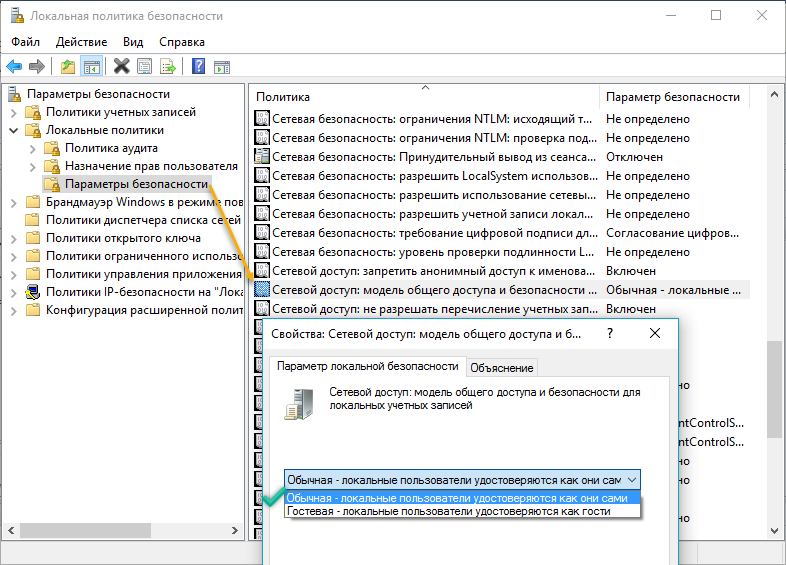
Необходимо настроить классическую модель сетевого доступа.
Включить ее можно через GPO консоль:
secpol.msc или gpedit.msc.
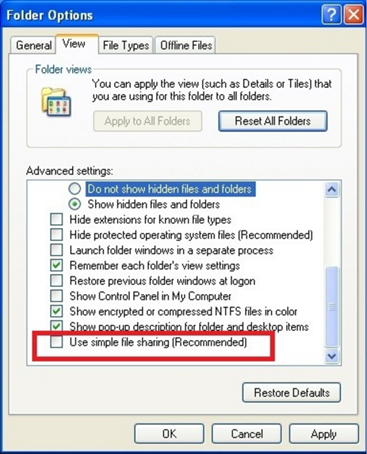
Если Вы устанавливаете агента на компьютер под управлением Windows XP, то проверьте отключен ли «Простой общий доступ» («Use simple file sharing»). Если нет, то отключите.
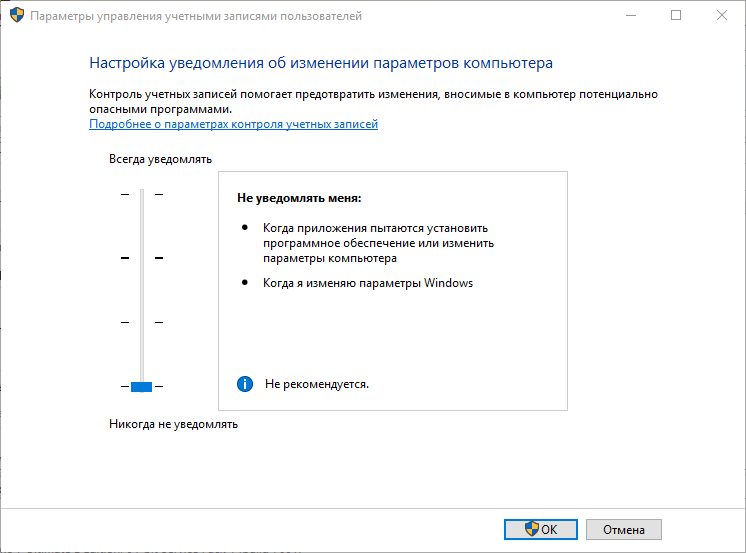
Для компьютеров под управлением Windows Vista и старше, потребуется отключение UAC (User Account Control – Контроль учётных записей пользователей).
Для этого зайдите в раздел меню «Панель управленияВсе элементы панели управленияУчетные записи пользователейИзменения параметров контроля учётных записей»
и установите регулятор в самое нижнее положение как указано на скриншоте. Чтобы изменения вступили в силу требуется перезагрузка рабочей станции.
(Для рабочих станций под управлением Windows 10 – отключение UAC не помогает. Ниже описан способ взаимодействия с системой Windows 10.)
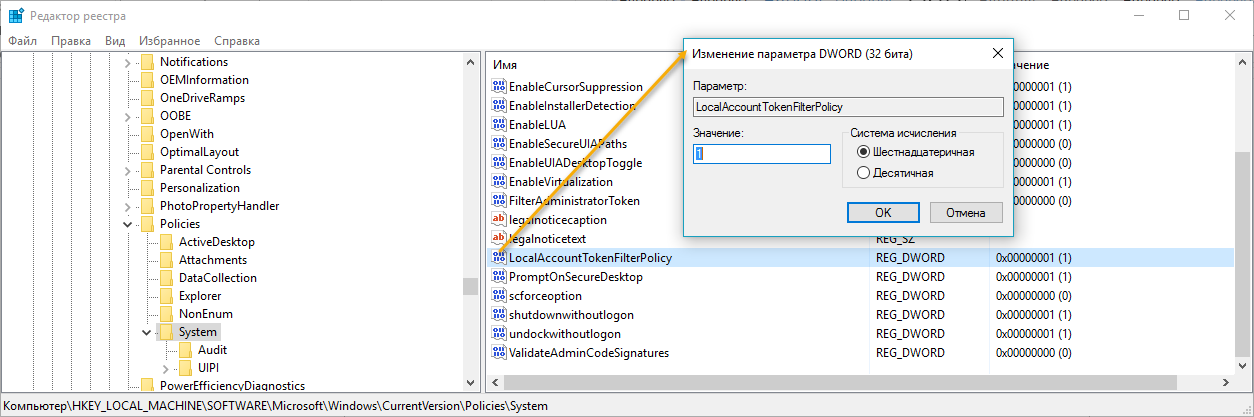
Если не хотите отключать UAC, (а также для систем с Windows 10) нужно добавить в ветку реестра параметр HKEY_LOCAL_MACHINESOFTWAREMicrosoftWindowsCurrentVersionpoliciessystem параметра LocalAccountTokenFilterPolicy типа DWORD32 со значением 1.
В данном случае также потребуется перезагрузка.
Содержание
- Check scm error code 1722
- Tasks performed by SecureTower
- Tasks performed by SecureTower
- Check SCM error code: 1722
- Check scm error code 1722
- Check scm error code 1722
- Active Directory replication error 1722: The RPC server is unavailable
- Symptoms
- Cause
- Resolution
- Verify the startup value and service status are correct for RPC, RPC Locator, and Kerberos Key Distribution Center
- Verify the ClientProtocols key exists under HKEY_LOCAL_MACHINESoftwareMicrosoftRpc, and that it contains the correct default protocols
- Verify DNS is working
- Verify network ports are not blocked by a firewall or third-party application listening on the required ports
- Bad NIC drivers
- UDP fragmentation can cause replication errors that appear to have a source of RPC server is unavailable
- SMB signing mismatches between DCs
Check scm error code 1722
Tasks performed by SecureTower
Tasks performed by SecureTower
Check SCM error code: 1722
When installing the agent, an error may occur: Check SCM error code: 1722. This Windows system error indicates that the server does not have access to RPC (Remote Procedure Call Service).
The network discovery and / or file and printer sharing disabled on the remote PC.
How to fix the error:
Starting from Windows Vista and later enabling «Turn on network discovery» and «Turn on file and printer sharing» options in the «Control Panel Center network management and common access» fixes the error.
For WinXP, server2k3: enable «File and Printer Sharing» in the «Exceptions» section of the firewall settings;
And also enable the option «Allow incoming echo request» in the ICMP protocol parameters in the additional options section.
“Server” service stopped working (“Lanmanserver”) This service provides support for sharing files and printers through network connection for this computer, so it must be started.
Also must be running “Netlogon” service. Maintains a secure channel between this computer and the domain controller for authenticating users and services. If this service is stopped, the computer may not authenticate users and services and the domain controller cannot register DNS records. If this service is disabled, any services that explicitly depend on it will fail to start.
One of the following ports is closed (blocked by the firewall) :
— 445 / TCP (critical)
Enable or create enabling rules for these ports (usually created automatically when you enable file sharing).
Источник
Check scm error code 1722
При установке агента может возникнуть ошибка Check SCM error code: 1722.
Это системная ошибка Windows сообщает, что у сервера нет доступа к RPC (Служба удалённого вызова процедур).
На удаленном ПК отключено сетевое обнаружение и/или общий доступ к файлам и папкам.
Начиная с ОС Windows Vista и более поздних для устранения этой ошибки помогает включение, параметра «Сетевое обнаружение» (Turn on network discovery) и «Общий доступ к файлам и принтерам» (Turn on file and printer sharing) в разделе «Панель управленияЦентр управления сетями и общим доступом».
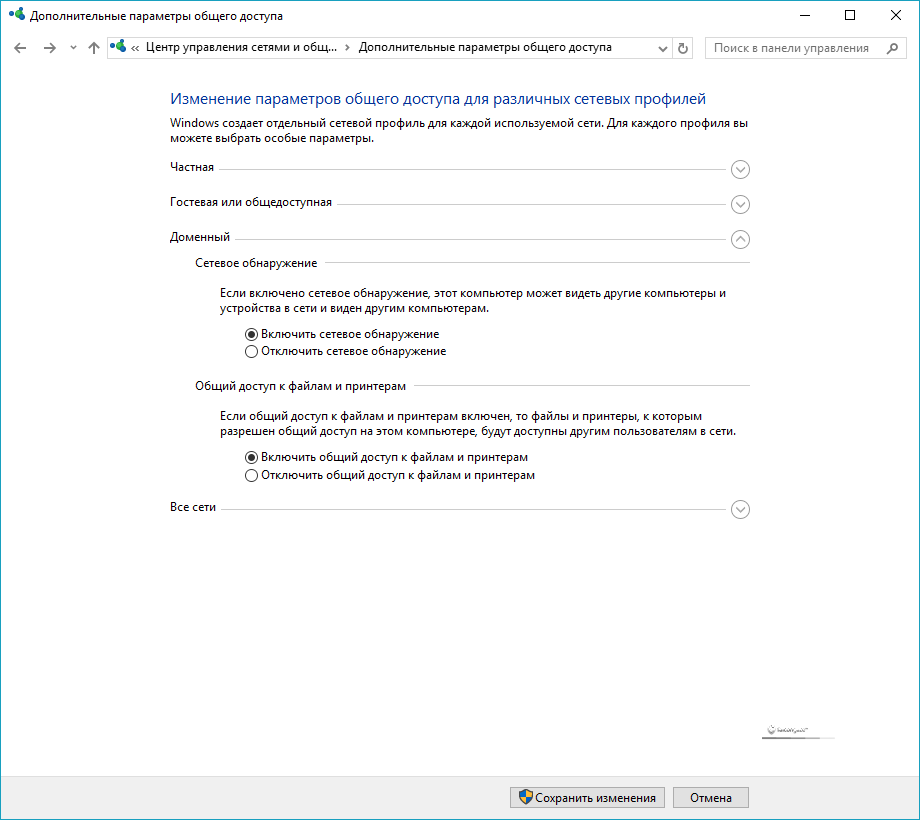
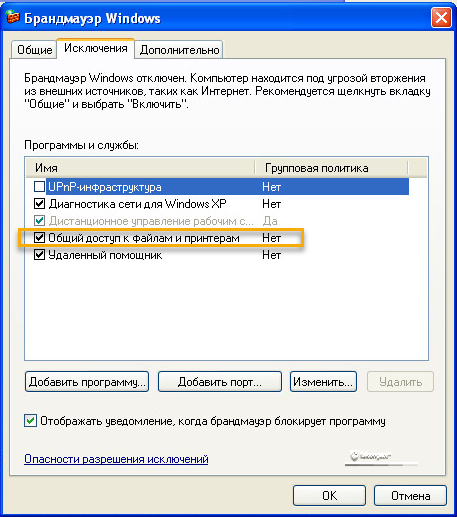
Для WinXP, server2k3 в разделе «Исключения», в настройках брандмауэра, включите «Общий доступ к файлам и принтерам»:
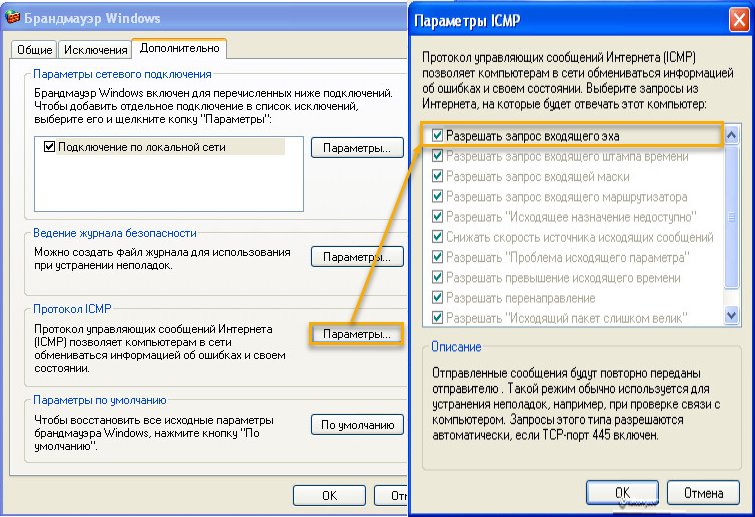
А также включите в разделе дополнительно в параметрах протокола ICMP параметр «Разрешить запрос входящего эха».
Остановлена служба Сервер (Lanmanserver)
Эта служба обеспечивает для данного компьютера поддержку общего доступа к файлам, принтерам и именованным каналам через сетевое подключение, поэтому она должна быть запущена.
Закрыт (заблокирован брандмауэром) один из следующих портов:
Включить или создать разрешающие правила для этих портов (как правило создается автоматически при включении общего доступа к файлам)
Источник
Check scm error code 1722
Статус SCM на рабочей станции недоступен (check SCM error code:5) означает, что у сервера контроля агентов нет прав доступа к службе Service Control Management (SCM) для данной рабочей станции.
Для начала нужно настроить, чтобы сервер контроля агентов подключался к рабочей станции, от имени учётной записи которая обладает административными правами для данного ПК.
Существует два способа это сделать:
Способ первый: В консоли администратора SecureTower вам необходимо проверить, от имени какой учётной записи запускается сервер контроля агентов. Если у Вас домен, то необходимо запускать от имени учетной записи администратора домена. Для этого нужно в консоли администратора зайти во вкладку монитор состояния, выбрать сервер контроля агентов и нажать на значок, указанный на скриншоте ниже. В открывшемся контекстном меню выбрать раздел «Параметры запуска службы».
В данном меню выбираем «Запускать под указанной учётной записью» и прописываем в строке имя доменного администратора по форме ДоменПользователь.
Способ второй: Установить права доступа вручную для конкретных компьютеров. Для этого заходим в консоли администратора во вкладку «Агенты» и в разделе «схема установки агентов» нажимаем правой кнопкой мыши по выбранному компьютеру для открытия контекстного меню. Далее выбираем «установить права для доступа к компьютеру». Затем в раскрывшемся окне вводи имя пользователя по форме «доменпользователь» и для локальных пользователей «имя пользователя» и пароль.
Для установки прав доступа сразу для нескольких компьютеров, выделите нужные вам компьютеры нажатием левой кнопки мыши с зажатой клавишей ctrl.
В сетях с рабочей группой, на всех компьютерах, на которые будет устанавливаться агент, необходимо создать учётные записи с правами администратора, у которых имена и пароли должны быть идентичны, затем на компьютере, где установлен сервер контроля агентов, необходимо создать учётную запись администратора с аналогичным именем и паролем. И затем, как и в случае с доменной организацией сети, способами, описанными выше, настроить права доступа сервера контроля агентов к вашим рабочим станциям.
Для компьютеров, находящихся в рабочей группе, может потребоваться дополнительное конфигурирование следующих параметров:
Необходимо настроить классическую модель сетевого доступа.
Включить ее можно через GPO консоль:
secpol.msc или gpedit.msc.
Если Вы устанавливаете агента на компьютер под управлением Windows XP, то проверьте отключен ли «Простой общий доступ» («Use simple file sharing»). Если нет, то отключите.
Для компьютеров под управлением Windows Vista и старше, потребуется отключение UAC (User Account Control – Контроль учётных записей пользователей).
Для этого зайдите в раздел меню «Панель управленияВсе элементы панели управленияУчетные записи пользователейИзменения параметров контроля учётных записей»
и установите регулятор в самое нижнее положение как указано на скриншоте. Чтобы изменения вступили в силу требуется перезагрузка рабочей станции.
(Для рабочих станций под управлением Windows 10 – отключение UAC не помогает. Ниже описан способ взаимодействия с системой Windows 10.)
Если не хотите отключать UAC, (а также для систем с Windows 10) нужно добавить в ветку реестра параметр HKEY_LOCAL_MACHINESOFTWAREMicrosoftWindowsCurrentVersionpoliciessystem параметра LocalAccountTokenFilterPolicy типа DWORD32 со значением 1.
В данном случае также потребуется перезагрузка.
Источник
Active Directory replication error 1722: The RPC server is unavailable
This article helps fix the error 1722 of Active Directory replication.
Applies to: В Windows Server 2019, Windows Server 2016, Windows Server 2012 R2
Original KB number: В 2102154
Symptoms
This article describes the symptoms, cause, and resolution for resolving Active Directory replication failing with Win32 error 1722: The RPC server is unavailable.
DCPROMO Promotion of a replica DC fails to create an NTDS Settings object on the helper DC with error 1722гЂ‚
Dialog Title text: Active Directory Domain Services Installation Wizard
Dialog Message text:
DCDIAG reports that the Active Directory Replications test has failed with error 1722: The RPC Server is unavailable.
REPADMIN.EXE reports that replication attempt has failed with status 1722 (0x6ba).
REPADMIN commands that commonly cite the -1722 (0x6ba) status include but are not limited to:
- REPADMIN /REPLSUM
- REPADMIN /SHOWREPL
- REPADMIN /SHOWREPS
- REPADMIN /SYNCALL
Sample output from REPADMIN /SHOWREPS and REPADMIN /SYNCALL depicting The RPC server is unavailable error is shown below:
Sample output of REPADMIN /SYNCALL depicting The RPC server is unavailable error is shown below:
The replicate now command in Active Directory Sites and Services returns The RPC server is unavailable.
Right-clicking on the connection object from a source DC and choosing replicate now fails with The RPC server is unavailable. The on-screen error message is shown below:
Dialog title text: Replicate Now
Dialog message text:
The following error occurred during the attempt to synchronize naming context from domain controller to domain controller :The RPC server is unavailable. This operation will not continue. This condition may be caused by a DNS lookup problem. For information about troubleshooting common DNS lookup problems, see the following Microsoft Web site: DNS Lookup Problem
NTDS Knowledge Consistency Checker (KCC), NTDS General, or Microsoft-Windows-ActiveDirectory_DomainService events with the 1722 status are logged in the directory service event log.
Active Directory events that commonly cite the 1722 status include but are not limited to:
| Event Source | Event ID | Event String |
|---|---|---|
| Microsoft-Windows-ActiveDirectory_DomainService | 1125 | The Active Directory Domain Services Installation Wizard (Dcpromo) was unable to establish connection with the following domain controller. |
| NTDS KCC | 1311 | The Knowledge Consistency Checker (KCC) has detected problems with the following directory partition. |
| NTDS KCC | 1865 | The Knowledge Consistency Checker (KCC) was unable to form a complete spanning tree network topology. As a result, the following list of sites cannot be reached from the local site. |
| NTDS KCC | 1925 | The attempt to establish a replication link for the following writable directory partition failed. |
| NTDS Replication | 1960 | Internal event: The following domain controller received an exception from a remote procedure call (RPC) connection. The operation may have failed. |
Cause
RPC is an intermediate layer between the network transport and the application protocol. RPC itself has no special insight into failures but attempts to map lower layer protocol failures into an error at the RPC layer.
RPC error 1722 / 0x6ba / RPC_S_SERVER_UNAVAILABLE is logged when a lower layer protocol reports a connectivity failure. The common case is that the abstract TCP CONNECT operation failed. In the context of AD replication, the RPC client on the destination DC was not able to successfully connect to the RPC server on the source DC. Common causes for this are:
- Link local failure
- DHCP failure
- DNS failure
- WINS failure
- Routing failure (including blocked ports on firewalls)
- IPSec / Network authentication failures
- Resource limitations
- Higher layer protocol not running
- Higher layer protocol is returning this error
Resolution
Basic troubleshooting steps to identify the problem.
Verify the startup value and service status are correct for RPC, RPC Locator, and Kerberos Key Distribution Center
Verify the startup value and service status are correct for the Remote Procedure Call (RPC), Remote Procedure Call (RPC) Locator and Kerberos Key Distribution Center.
The OS version will determine the correct values for the source and destination system that is logging the replication error. Use the following table to help validate the settings.
| Service Name | Windows 2000 | Windows 2003 /R2 | Windows 2008 | Windows 2008 R2 |
|---|---|---|---|---|
| Remote Procedure Call (RPC) | Started / Automatic | Started / Automatic | Started / Automatic | Started / Automatic |
| Remote Procedure Call (RPC) Locator | Started / Automatic (Domain Controllers)
Not started / Manual(Member Servers) |
Not started / Manual | Not started / Manual | Not started / Manual |
| Kerberos Key Distribution Center (KDC) | Started / Automatic (Domain Controllers)
Not started / Disabled(Member Servers) |
Started / Automatic (Domain Controllers)
Not started / Disabled(Member Servers) |
Started / Automatic (Domain Controllers)
Not started / Disabled(Member Servers) |
Started / Automatic (Domain Controllers)
Not started / Disabled(Member Servers) |
If you make any changes to match the settings above, restart the machine. Verify both the startup value and service status match the values documented in the table above.
Verify the ClientProtocols key exists under HKEY_LOCAL_MACHINESoftwareMicrosoftRpc, and that it contains the correct default protocols
| Protocol Name | Type | Data Value |
|---|---|---|
| ncacn_http | REG_SZ | rpcrt4.dll |
| ncacn_ip_tcp | REG_SZ | rpcrt4.dll |
| ncacn_np | REG_SZ | rpcrt4.dll |
| ncacn_ip_udp | REG_SZ | rpcrt4.dll |
If the ClientProtocols key or any of the four default values are missing, import the key from a known good server.
Verify DNS is working
DNS lookup failures are the cause of a large number of 1722 RPC errors when it comes to replication.
There are a few tools to use to help identify DNS errors:
DCDIAG /TEST:DNS /V /E /F:
The DCDIAG /TEST:DNS command can validate DNS health of Windows 2000 Server (SP3 or later), Windows Server 2003, and Windows Server 2008 family domain controllers. This test was first introduced with Windows Server 2003 Service Pack 1.
There are seven test groups for this command.
Records registration (RReg)
Dynamic update ( Dyn )
Forwarders/Root hints (Forw)
Summary of DNS test results:
The summary provides remediation steps for the more common failures from this test.
Explanation and additional options for this test can be found at Domain Controller Diagnostics Tool (dcdiag.exe).
Nltest /dsgetdc is used to exercise the dc locator process. Thus /dsgetdc: tries to find the domain controller for the domain. Using the force flag forces domain controller location rather than using the cache. You can also specify options such as /gc or /pdc to locate a Global Catalog or a primary domain controller emulator. For finding the Global Catalog, you must specify a tree name, which is the DNS domain name of the root domain.
Can be used with Windows 2003 and earlier versions to gather specific information for networking configuration and error. This tool takes some time to run when executing the -v switch.
Sample output for the DNS test:
It’s a simple quick test to validate the host record for a domain controller is resolving to the correct machine.
dnslint /s IP /ad IP
DNSLint is a Windows utility that helps you to diagnose common DNS name resolution issues. The output is an htm file with much information including:
DNS server: localhost
SOA record data from server:
Additional authoritative (NS) records from server: DC2.fabrikam.com
Alias (CNAME) and glue (A) records for forest GUIDs from server:
Verify network ports are not blocked by a firewall or third-party application listening on the required ports
The endpoint mapper (listening on port 135) tells the client which randomly assigned port a service (FRS, AD replication, MAPI, and so on) is listening on.
| Application protocol | Protocol | Ports |
|---|---|---|
| Global Catalog Server | TCP | 3269 |
| Global Catalog Server | TCP | 3268 |
| LDAP Server | TCP | 389 |
| LDAP Server | UDP | 389 |
| LDAP SSL | TCP | 636 |
| LDAP SSL | UDP | 636 |
| IPsec ISAKMP | UDP | 500 |
| NAT-T | UDP | 4500 |
| RPC | TCP | 135 |
| RPC randomly allocated high TCP portsВ№ | TCP | 1024 — 5000 49152 — 65535* |
* This is the range in Windows Server 2008, Windows Vista, Windows 7, and Windows 2008 R2.
Portqry can be used to identify if a port is blocked from a Dc when targeting another DC. It can be downloaded at PortQry Command Line Port Scanner Version 2.0.
-e 135
portqry -n
A graphical version of portqry, called Portqryui can be found at PortQryUI — User Interface for the PortQry Command Line Port Scanner.
If the Dynamic Port range has ports being blocked, use the below links to configure a port range that is manageable for the customer.
Additional important links for configuration and working with Firewalls and Domain Controllers:
Bad NIC drivers
See network card vendors or OEMs for the latest drivers.
UDP fragmentation can cause replication errors that appear to have a source of RPC server is unavailable
Event ID 40960 & 40961 errors with a source of LSASRV are common for this particular cause.
SMB signing mismatches between DCs
Using Default Domain Controllers Policy to configure consistent settings for SMB Signing under the following section will help address this cause:
Computer ConfigurationWindows SettingsSecurity SettingsLocal PoliciesSecurity Options
- Microsoft network client: Digitally sign communications (always) Disabled.
- Microsoft network client: Digitally sign communications (if server agrees) Enabled.
- Microsoft network server: Digitally sign communications (always) Disabled.
- Microsoft network server: Digitally sign communications (if client agrees) Enabled.
The settings can be found under the following registry keys:
HKEY_LOCAL_MACHINESystemCurrentControlSetServicesLanManWorkstationParameters and HKEY_LOCAL_MACHINESystemCurrentControlSetServicesLanManServerParameters
- RequireSecuritySignature = always (0,disable, 1 enable).
- EnableSecuritySignature = is server agrees (0,disable, 1 enable).
If the above don’t provide a solution to the 1722, use the following Diagnostic logging to gather more information:
Источник
Содержание
- Предоставление прав на удаленное подключение к Service Control Manager
- Системная ошибка 5 Отказано в доступе — как исправить?
- Методы решения для «Системная ошибка 5. Отказано в доступе» при выполнении команд net stop, net start, net user
- Отключён от сети Anydesk в Windows 10 что делать?
- Что значит «Отключен от сети» в Anydesk?
- Проверка подключения
- Активные VPN приложения
- Отключение от сети может произойти, если включен прокси в Anydesk
- Отключение антивируса
- Переустановка Anydesk может помочь в устранении проблемы
- Что делать, если не удаётся решить проблему с Anydesk?
- Вики IT-KB
- Инструменты пользователя
- Инструменты сайта
- Veeam Backup & Replication 9.5 — Ошибка «Access is denied 0x00000005 Failed to create persistent connection to ADMIN$ shared folder on host» при подключении выделенного хоста Hyper-V
- Обсуждение
Предоставление прав на удаленное подключение к Service Control Manager
Рассмотрим особенности предоставления прав удаленного доступа к списку служб, запущенных на сервере, доменным пользователем, у которых отсутствуют права локальных администраторов. По сути задача сводится к предоставлению доступа на удаленное подключение к интерфейсу диспетчера управления службами — Service Control Manager (SCManager).
Как выглядит проблема. Допустим, мы хотим, чтобы удаленный пользователь / или система мониторинга могли опрашивать состояние служб на некоем сервере. По понятным причинам этот удаленный пользователь не имеет прав административных права и права на локальный вход на сервер.
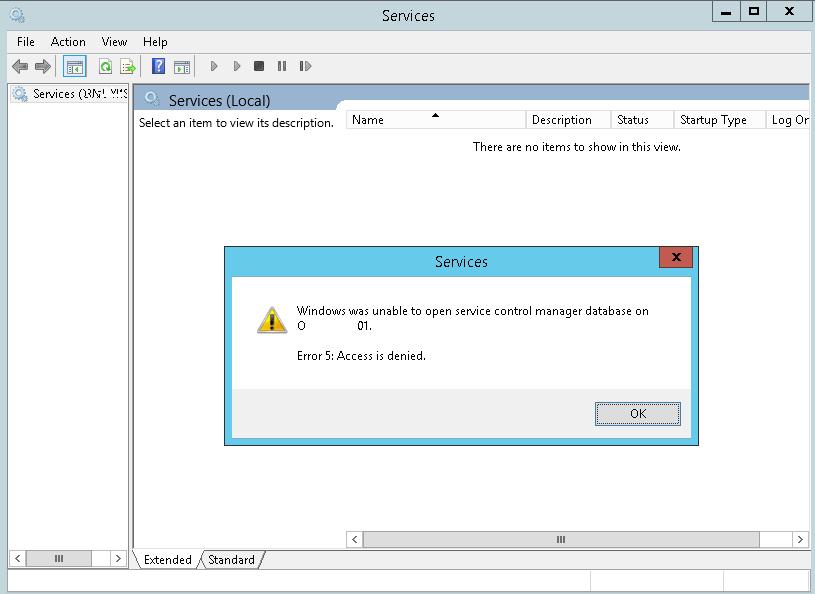
При попытке подключиться и получить список служб на удаленном компьютере с помощью консоли services.msc, пользователь получает ошибку:
Windows was unable to open service control manager database on computer_name
Error 5: Access is denied.
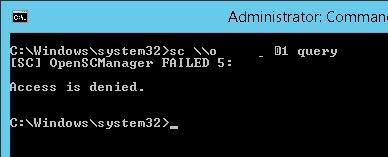
 Если же попробовать вывести список служб на удаленном сервере с помощью утилиты sc.exe, ошибка такая:
C:Windowssystem32>sc \obts-01 query
 Возможность получить доступ к списку служб контролируется дескриптором безопасности базы данных Service Control Manager, удаленный доступ к которой для пользователей “Authenticated Users” был ограничен еще в Windows 2003 SP1 (что, в общем-то, логично). Права на удаленный доступ к данной службе есть только у членов группы локальных администраторов.
Рассмотрим, как предоставить удаленный доступ к диспетчеру Service Control Manager для получения списка служб сервера и возможность получения их статусов обычным пользователям (без прав администратора) на примере Windows Server 2012 R2.
Текущие разрешения менеджера сервисов (SCM) можно получить с помощью утилиты sc.exe, выполнив в командной строке, запущенной с правами администратора:
sc sdshow scmanager
Команда вернет примерно такую SDDL строку:
 В данном случае видно, что по умолчанию группе Authenticated Users (AU) разрешено только подключаться в SCM, но не опрашивать (LC) службы. Скопируйте строку в окно любого тестового редактора.
Следующий этап – получение SID пользователя или группы, которой мы хотим предоставить удаленный доступ к SCM (Как получить SID пользователя по имени). К примеру, получим SID AD группы msk-hd так:
Get-ADgroup -Identity ‘msk-hd’ | select SID
В текстовом редакторе в SDDL строке нужно скопировать блок (A;;CCLCRPRC;;;IU) – (IU – означает Interactive Users)), заменить в скопированном блоке IU на SID пользователя/группы и вставить полученную строку перед S:.
В нашем случае получилась такая строка:
D:(A;;CC;;;AU)(A;;CCLCRPRC;;;IU)(A;;CCLCRPRC;;;SU)(A;;CCLCRPWPRC;;;SY)(A;;KA;;;BA)(A;;CC;;;AC)(A;;CCLCRPRC;;;S-1-5-21-2470146451-3958456388-2988885117-23703978)S:(AU;FA;KA;;;WD)(AU;OIIOFA;GA;;;WD)
А теперь с помощью sc.exe изменим параметры дескриптора безопасности Service Control Manager:
sc sdset scmanager “D:(A;;CC;;;AU)(A;;CCLCRPRC;;;IU)(A;;CCLCRPRC;;;SU)(A;;CCLCRPWPRC;;;SY)(A;;KA;;;BA)(A;;CC;;;AC)(A;;CCLCRPRC;;;S-1-5-21-2470146451-3958456388-2988885117-23703978)S:(AU;FA;KA;;;WD)(AU;OIIOFA;GA;;;WD)“
 Строка [SC] SetServiceObjectSecurity SUCCESS говорит о том, что новые параметры безопасности успешно применены, и мы выдали пользователю правам, аналогичные права локально аутентифицированных пользователей: SC_MANAGER_CONNECT, SC_MANAGER_ENUMERATE_SERVICE, SC_MANAGER_QUERY_LOCK_STATUS и STANDARD_RIGHTS_READ.
Проверим, что теперь удаленный пользователь может получать список служб и их статус с помощью консоли управления службами (services.msc) и с помощью запроса sc \server-name1 query
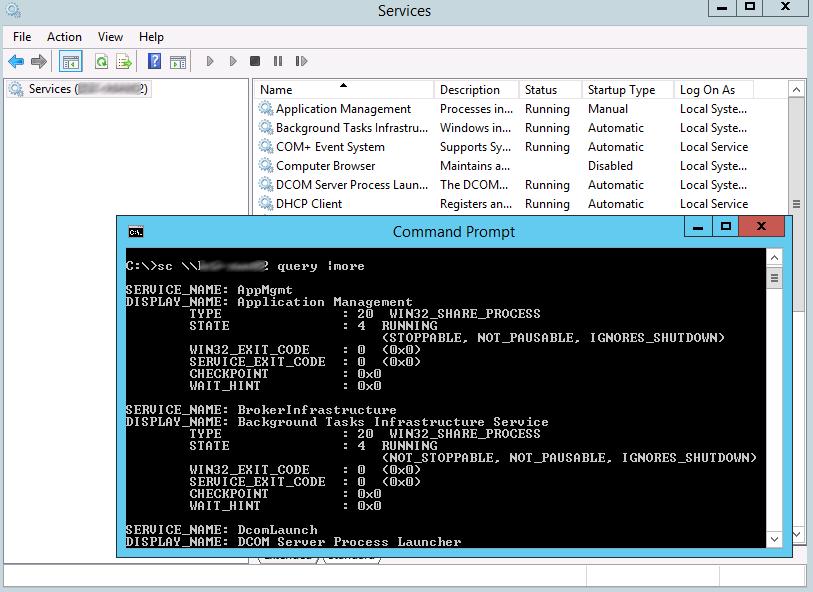 Права на управление запущенными службами при этом, естественно, отсутствуют, т.к. доступ к каждой службе контролируется индивидуальной ACL. Чтобы предоставить пользователю права на запуск/остановку служб сервера нужно воспользоваться инструкциями из статьи Предоставление прав пользователю на управление (запуск, остановку, перезапуск) службами Windows.
Источник
Системная ошибка 5 Отказано в доступе — как исправить?
 При выполнении команд net user, net stop, net start и других в командной строке Windows 11 или Windows 10 вы можете получить сообщение: «Системная ошибка 5. Отказано в доступе». Начинающему пользователю не всегда ясно, чем вызвана ошибка и как решить проблему.
В этой инструкции подробно о том, почему возникает системная ошибка 5 при запуске и остановке служб или работе с учетными записями пользователе в командной строке.
Методы решения для «Системная ошибка 5. Отказано в доступе» при выполнении команд net stop, net start, net user

Причина того, что в результате выполнения команд сообщается о системной ошибке 5 «Отказано в доступе» в том, что командная строка (Терминал Windows или Windows PowerShell) запущен не от имени администратора. Или, в некоторых случаях — в том, что ваш пользователь и вовсе не имеет прав администратора на компьютере.
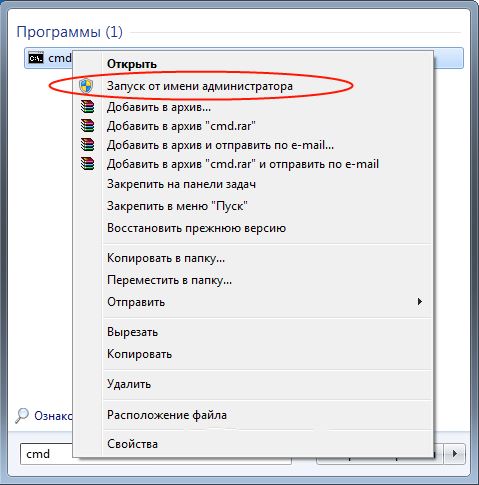
В первом случае решение будет простым: запустите командную строку от имени Администратора, для этого вы можете:
- Начать набирать «Командная строка» в поиске на панели задач Windows 11 или Windows 10, а затем в результатах поиска нажать «Запуск от имени Администратора».

- Нажать правой кнопкой мыши по кнопке «Пуск» и выбрать «Терминал Windows (Администратор)» или «Windows PowerShell (Администратор)»
- Использовать инструкции Как запустить командную строку от имени Администратора в Windows 11 и Как запустить командную строку от имени Администратора в Windows 10.


Ошибка не будет появляться после того, как вы запустите командную строку с соответствующими правами.
Если ваш пользователь не имеет прав администратора на компьютере, но вы имеете доступ к учетной записи с правами администратора, вы можете зайти под ней, а потом сделать текущего пользователя администратором: Как сделать пользователя администратором в Windows 10 (в Windows 11 действия аналогичны).
В сценарии, когда компьютер контролируется не вами, права администратора вам предоставить не готовы, команды вы выполнить не сможете (разве что обходными путями, такими как сброс пароля для учетной записи администратора).
Источник
Отключён от сети Anydesk в Windows 10 что делать?
Anydesk — это программа удалённого доступа. Это спасение для многих пользователей, которые не могут самостоятельно устранять неполадки своего компьютера или настроить его как нужно в виду недостаточности опыта. С помощью Энидеск опытный специалист из любой точки мира может войти в компьютер, произвести его настройку и решить некоторые проблемы.
Хорошо, если Anydesk успешно запустился и готов к работе. Тогда пользователю компьютера остаётся только сообщить некоторые данные удалённому специалисту, чтобы он вошёл и всё настроил. Но что делать, если программа отказывается нормально работать? Как решить эту проблему? В этой статье рассмотрим, какие предпринять шаги, если Anydesk сообщает о том, что он «Отключен от сети» на компьютере с Windows 10. Мы опишем максимально подробно возможные причины проблемы и способы их устранения, чтобы стало понятно даже неопытному пользователю.

Что значит «Отключен от сети» в Anydesk?
Сообщение «Отключен от сети» означает, что программа Anydesk не может получить доступ в интернет. Без доступа к сети программа работать не будет, потому что удалённый специалист подключается именно через интернет.
Поэтому, чтобы исправить эту проблему, причину надо искать именно в подключении к интернету. Приведём способы решения, начиная от простых к сложным.
Проверка подключения
Для начала убедитесь в том, что на вашем компьютере интернет вообще есть. Для этого есть простой способ — откройте браузер и зайдите на любой сайт, который точно работает, например на Яндекс или Google. Если сайт откроется, значит интернет у вас есть. Если не откроется, интернета нет.
Что делать, если интернета нет:
- Перезагрузите роутер или модем. Отключите его на пару минут, а потом включите снова.
- Перезагрузите компьютер.
- Если интернет в компьютер поступает по кабелю, а не по Wi-fi, то проверьте, что всё подключено нормально и имеется нормальный контакт. Если интернет поступает по Wi-fi, то убедитесь, что кабель нормально подключен к роутеру.
- Позвоните в службу поддержки к интернет-провайдеру и спросите, почему у вас нет интернета.
- Если не удаётся быстро решить эту проблему, то воспользуйтесь другим интернет-провайдером, например, можно раздать интернет по Wi-fi в компьютер со своего смартфона.
Если выяснилось, что интернет на компьютере есть, значит причина в другом. Ищем дальше.

Активные VPN приложения
VPN приложения — это способ изменить IP адрес компьютера. Они сейчас активно используются для того, чтобы обходить ограничения, наложенные на те или иные сайты. Если в вашей стране какой-то сайт заблокирован, то, изменив IP адрес компьютера, вы можете посетить заблокированный сервис, как будто из другой страны и полноценно им пользоваться.
Если у вас включен VPN, то отключите его, потому что возможно именно из него Anydesk отключён от сети. Потому что все VPN так или иначе плохо влияют на качество интернета, а также снижают его скорость.
Даже если вы уверенны в том, что VPN у вас сейчас не включены. всё равно проверьте. Обычно эти приложения видны в трее, внизу справа, около часов. Проверьте, нет ли там иконок запущенных VPN. Часто пользователи компьютеров их включают и потом забывают отключить и даже после перезагрузки VPN остаётся включенным.
Если вы не можете найти включенный VPN, то удалите его.
Отключение от сети может произойти, если включен прокси в Anydesk
У Anydesk, как и у многих других программ, которые используют интернет для своей работы, есть возможность подключаться через прокси. Если вы подключались ранее через прокси, то возможно это прокси больше не доступен и перестал работать. Если вы даже не знаете, что такое прокси, то, вероятно, вы могли случайно в настройках включить это подключение и теперь Anydesk от этого не может нормально выйти в онлайн.
Чтобы проверить это, сделайте следующее:
- В Anydesk вверху справа нажмите на четыре линии, а потом нажмите на «Настройки».
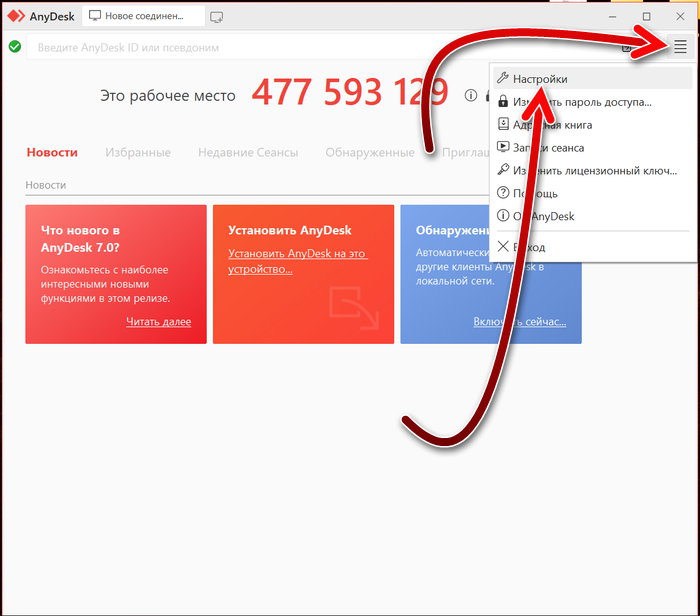
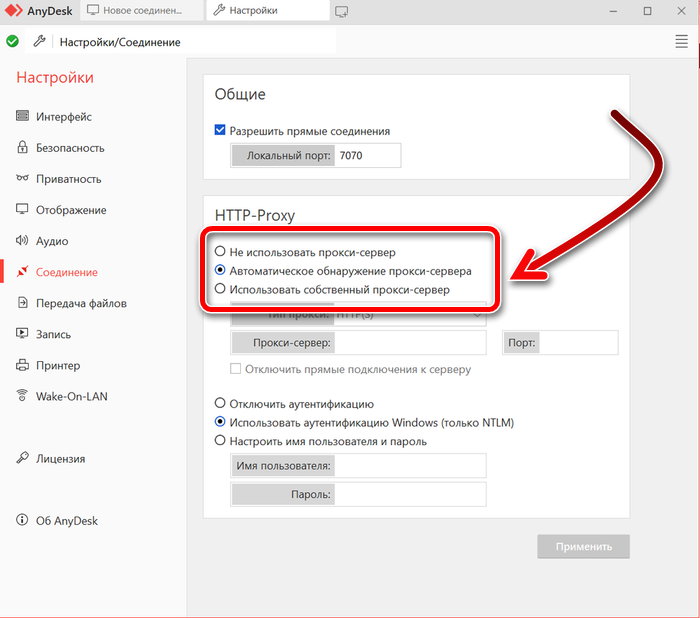
В настройках перейдите во вкладку «Соединение». В опции «HTTP-Proxy» выберите вариант «Автоматическое обнаружение прокси-сервера». Если это не решит проблему, то выберите «Не использовать прокси сервер». Не забудьте сохранить изменения перед выходом.
Отключение антивируса
Антивирусы часто имеют в своём составе файрволл — инструмент, который блокирует доступ к интернету некоторым программам на компьютере. Возможно вы случайно добавили Anydesk в файрволл и теперь антивирус не позволяет этой программе подключиться, поэтому и появляется сообщение «Отключен от сети».
Для того чтобы это исправить, в настройках антивируса уберите программу Anydesk из чёрного списка, чтобы она имела доступ в интернет. Если вы не можете это сделать, то временно отключите или удалите антивирус. Если у вас есть отдельный файрволл, то, соответственно, проверять надо его, а не антивирус.

Переустановка Anydesk может помочь в устранении проблемы
Для того чтобы решить в Anydesk проблему «Отключен от сети», можно попробовать переустановить эту программу. Для начала удалите её с компьютера. А затем скачайте и установите заново. Для удаления программы можно использовать стандартные инструменты, которые есть в Windows 10, но ещё лучше будет воспользоваться каким-то специальным приложением, вроде Revo uninstaller. Они помогут полностью удалить программу с компьютера вместе со всеми остатками. Это с большей вероятностью решит проблему.
Вам понадобится инструкция по установке Anydesk.
Что делать, если не удаётся решить проблему с Anydesk?
Раз вы пытаетесь решить эту проблему с Anydesk, то наверняка, вам это нужно для того, чтобы кто-то удалённо смог войти в ваш компьютер и то-то там сделать. Если это срочное дело, а Anydesk не хочет нормально запускаться, то придётся воспользоваться альтернативами. Самой удобной альтернативой является программа TeamViewer. Она также проста в использовании и не потребует особых навыков при установке.
TeamViewer существует в версиях для компьютеров и мобильных телефонов. Как и Anydesk, это условно бесплатная программа. Но в 95% случаев для обычного домашнего использования подойдут её бесплатные функции и приобретать платную не понадобится.
Источник
Вики IT-KB
Пошаговые руководства, шпаргалки, полезные ссылки.
Инструменты пользователя
Инструменты сайта
Veeam Backup & Replication 9.5 — Ошибка «Access is denied 0x00000005 Failed to create persistent connection to ADMIN$ shared folder on host» при подключении выделенного хоста Hyper-V
 В некоторых сценариях может возникнуть необходимость подключения выделенного хоста виртуализации Hyper-V (хоста не входящего в кластер Hyper-V) к серверу Veeam Backup & Replication 9.5.
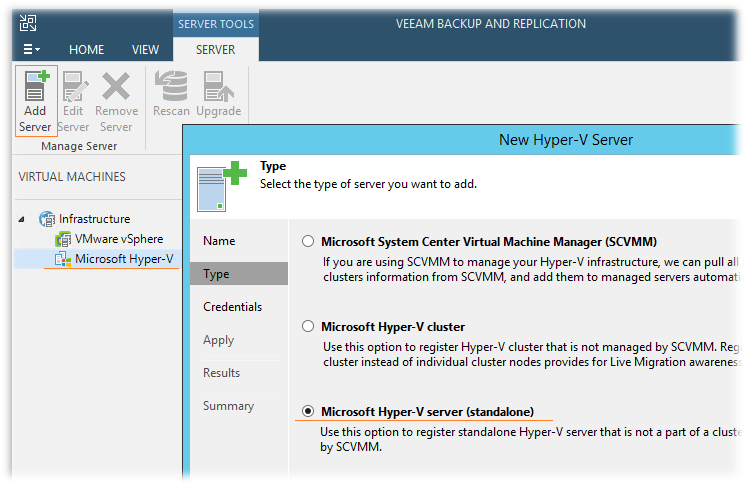
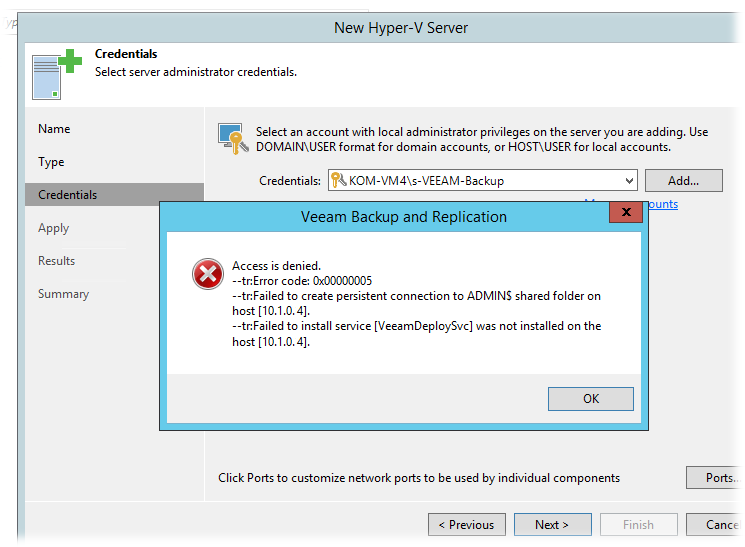
В таких случаях в качестве учётной записи для доступа к хосту может использоваться локальная учётная запись (с административными правами), созданная на самом этом хосте. В подобной конфигурации мастер добавления хоста может выдавать ошибку доступа к общему административному ресурсу ADMIN$:
«Access is denied.
–tr:Error code: 0x00000005
–tr: Failed to create persistent connection to ADMIN$ shared folder on host…»
Чтобы решить данную проблему, на целевом хосте виртуализации нам потребуется ослабить настроенные по умолчанию в Windows Server ограничения доступа к административным ресурсам для локальных учётных записей типа Admin$, C$ и т.п.
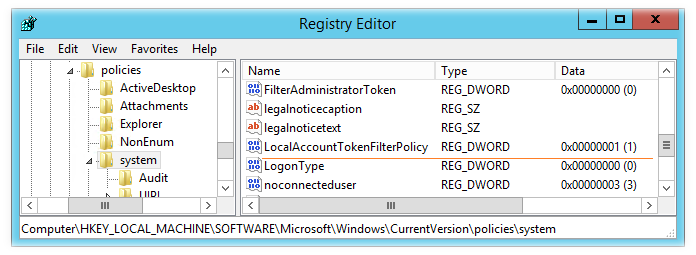
Сделать это можно добавив параметр LocalAccountTokenFilterPolicy с типом REG_DWORD и значением 1 в ключ реестра: HKEY_LOCAL_MACHINESOFTWAREMicrosoftWindowsCurrentVersionPoliciesSystem .
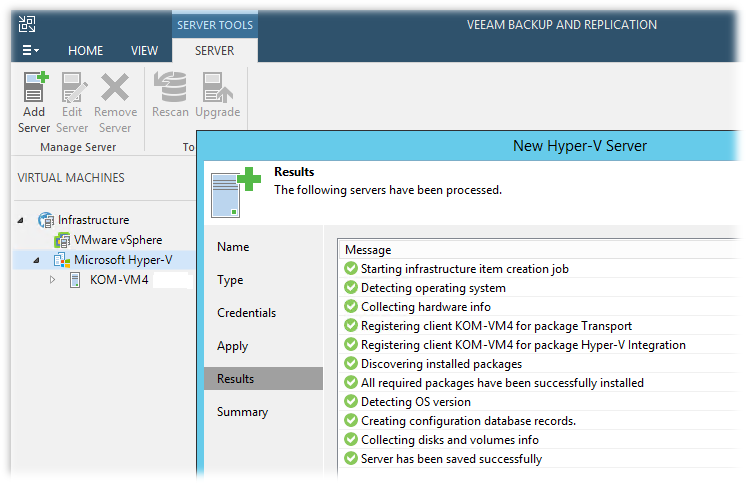
Сразу после этого мастер по добавлению хоста с использованием локальной учётной записи должен отработать без ошибки доступа.
Дополнительные источники информации:
Проверено на следующих конфигурациях:
| Версия ОС | Версия Veeam Backup & Replication |
|---|---|
| Microsoft Windows Server 2012 R2 Datacenter (6.3.9600) | 9.5.0.1038 |
 Автор текущей редакции:
Алексей Максимов
Время публикации: 08.01.2018 12:58
Обсуждение
в моем случае. локальный Администратор был отключен и была создана другая учетка с админ. правами.
Источник
Статус scm на рабочей станции недоступен дополнительная информация check scm error code 5
Tasks performed by SecureTower
Tasks performed by SecureTower
Check SCM error code: 5
SCM status on the workstation is not available (check SCM error code: 5) means that the EndPoint Agents Server does not have access to the Service Control Management (SCM) service for this workstation.
You need to configure the EndPoint Agents Server to be able to connect to the workstation start under the administrator account of this PC.
There are two ways to do this:
First method: In the SecureTower Administrator Console, you need to check from what account the EndPoint Agents Server started. If you have a domain, you have to start it under the domain administrator account. In the status monitor tab of the Admin Console choose the EndPoint Agents Server and click on the icon that shown in the screenshot below. In the opened menu, select “Service startup parameters”.
In this menu, we select «Start under specified account» and write the name of domain administrator in the line in the form of “DomainNameUserName”.
Second Method: Set the access credentials for specific computers manually. Go to the Agents tab in the Admin Console and right-click on the selected computer in the «Agents Schema» to open the context menu. Select «Set computer access credentials.» Then enter the administrator user name in the opened window in the form of «DomainNameUserName» and «UserName» and password for local users.
In order to allow access for several computers at the same time, select the computers you need by clicking the left mouse button with the ctrl-key pressed.
Additional configuration of the following parameters may be required for computers in the workgroup:
For computers not in the domain (WORKGROUP), you must have accounts with administrator rights, with identical logins and passwords. The computer with the agent control server requires administrator account with the same login and password. Then, just like the domain organization of the network listed above, you have to enable the EndPoint Agents Server access to you workstations.
You need to set up a classic network access model.
You can enable it through the GPO console:
If you install the agent on a computer running Windows XP, check whether «Use simple file sharing» is disabled. If not, then disable it.
For computers running Windows Vista and later, you need to disable UAC (User Account Control).
To do this, open the «Control PanelAll Control Panel ItemsUser AccountsChanges to Account Control Settings» and set the regulator to the lowest position as indicated in the screenshot. For the changes to take effect, you must restart the workstation.
(For workstations running Windows 10 disabling UAC does not help. The following describes how to interact with the Windows 10 system.)
If you do not want to disable UAC, (as well as for systems with Windows 10), you need to add the “LocalAccountTokenFilterPolicy” parameter of DWORD32 type with a value of 1, to the «HKEY_LOCAL_MACHINESOFTWAREMicrosoftWindowsCurrentVersionpoliciessystem».
In this case, you will also need to reboot.
Источник
Статус scm на рабочей станции недоступен дополнительная информация check scm error code 5
При установке агента может возникнуть ошибка Check SCM error code: 1722.
Это системная ошибка Windows сообщает, что у сервера нет доступа к RPC (Служба удалённого вызова процедур).
На удаленном ПК отключено сетевое обнаружение и/или общий доступ к файлам и папкам.
Начиная с ОС Windows Vista и более поздних для устранения этой ошибки помогает включение, параметра «Сетевое обнаружение» (Turn on network discovery) и «Общий доступ к файлам и принтерам» (Turn on file and printer sharing) в разделе «Панель управленияЦентр управления сетями и общим доступом».
Для WinXP, server2k3 в разделе «Исключения», в настройках брандмауэра, включите «Общий доступ к файлам и принтерам»:
А также включите в разделе дополнительно в параметрах протокола ICMP параметр «Разрешить запрос входящего эха».
Остановлена служба Сервер (Lanmanserver)
Эта служба обеспечивает для данного компьютера поддержку общего доступа к файлам, принтерам и именованным каналам через сетевое подключение, поэтому она должна быть запущена.
Закрыт (заблокирован брандмауэром) один из следующих портов:
Включить или создать разрешающие правила для этих портов (как правило создается автоматически при включении общего доступа к файлам)
Источник
Статус scm на рабочей станции недоступен дополнительная информация check scm error code 5
Статус SCM на рабочей станции недоступен (check SCM error code:5) означает, что у сервера контроля агентов нет прав доступа к службе Service Control Management (SCM) для данной рабочей станции.
Для начала нужно настроить, чтобы сервер контроля агентов подключался к рабочей станции, от имени учётной записи которая обладает административными правами для данного ПК.
Существует два способа это сделать:
Способ первый: В консоли администратора SecureTower вам необходимо проверить, от имени какой учётной записи запускается сервер контроля агентов. Если у Вас домен, то необходимо запускать от имени учетной записи администратора домена. Для этого нужно в консоли администратора зайти во вкладку монитор состояния, выбрать сервер контроля агентов и нажать на значок, указанный на скриншоте ниже. В открывшемся контекстном меню выбрать раздел «Параметры запуска службы».
В данном меню выбираем «Запускать под указанной учётной записью» и прописываем в строке имя доменного администратора по форме ДоменПользователь.
Способ второй: Установить права доступа вручную для конкретных компьютеров. Для этого заходим в консоли администратора во вкладку «Агенты» и в разделе «схема установки агентов» нажимаем правой кнопкой мыши по выбранному компьютеру для открытия контекстного меню. Далее выбираем «установить права для доступа к компьютеру». Затем в раскрывшемся окне вводи имя пользователя по форме «доменпользователь» и для локальных пользователей «имя пользователя» и пароль.
Для установки прав доступа сразу для нескольких компьютеров, выделите нужные вам компьютеры нажатием левой кнопки мыши с зажатой клавишей ctrl.
В сетях с рабочей группой, на всех компьютерах, на которые будет устанавливаться агент, необходимо создать учётные записи с правами администратора, у которых имена и пароли должны быть идентичны, затем на компьютере, где установлен сервер контроля агентов, необходимо создать учётную запись администратора с аналогичным именем и паролем. И затем, как и в случае с доменной организацией сети, способами, описанными выше, настроить права доступа сервера контроля агентов к вашим рабочим станциям.
Для компьютеров, находящихся в рабочей группе, может потребоваться дополнительное конфигурирование следующих параметров:
Необходимо настроить классическую модель сетевого доступа.
Включить ее можно через GPO консоль:
secpol.msc или gpedit.msc.
Если Вы устанавливаете агента на компьютер под управлением Windows XP, то проверьте отключен ли «Простой общий доступ» («Use simple file sharing»). Если нет, то отключите.
Для компьютеров под управлением Windows Vista и старше, потребуется отключение UAC (User Account Control – Контроль учётных записей пользователей).
Для этого зайдите в раздел меню «Панель управленияВсе элементы панели управленияУчетные записи пользователейИзменения параметров контроля учётных записей»
и установите регулятор в самое нижнее положение как указано на скриншоте. Чтобы изменения вступили в силу требуется перезагрузка рабочей станции.
(Для рабочих станций под управлением Windows 10 – отключение UAC не помогает. Ниже описан способ взаимодействия с системой Windows 10.)
Если не хотите отключать UAC, (а также для систем с Windows 10) нужно добавить в ветку реестра параметр HKEY_LOCAL_MACHINESOFTWAREMicrosoftWindowsCurrentVersionpoliciessystem параметра LocalAccountTokenFilterPolicy типа DWORD32 со значением 1.
В данном случае также потребуется перезагрузка.
Источник
Статус scm на рабочей станции недоступен дополнительная информация check scm error code 5
Компоненты SecureTower работают по IPv4. Если в системе по-умолчанию для резолвинга Localhost используется IPv6 может возникать ошибка подключения.
Проверить какая версия IP установлена в системе приоритетной можно посредством командной строки. Для этого, сочетанием клавиш Win + R, откройте утилиту «Выполнить», введите «cmd» и нажмите клавишу Enter.
В открывшемся интерфейсе командной строки введите команду «ping localhost».
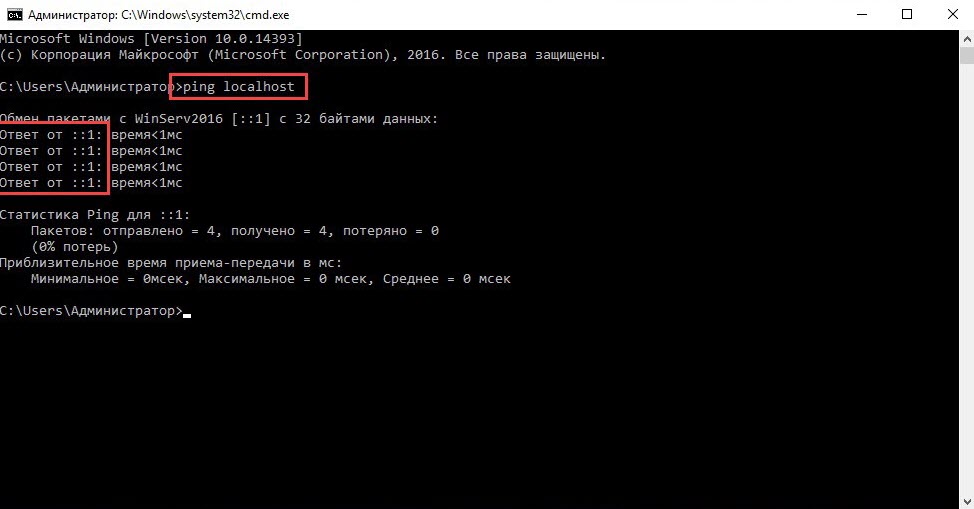
Если в выводе результата отображается «Ответ от ::1», значит localhost получил адрес версии IPv6. Таким образом, нам нужно перевести его значение в IPv4.
Простое отключение IPv6 в «Свойствах адаптера» не поможет. Исправить данную ситуацию можно посредством редактирования реестра.
Для этого сочетанием клавиш Win + R откройте утилиту «Выполнить», введите «Regedit» и нажмите клавишу Enter.
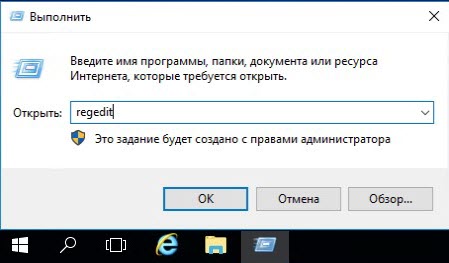
В открывшемся редакторе реестра войдите в ветку HKEY_LOCAL_MACHINESYSTEMCurrentControlSetservicesTCPIP6Parameters. Нажмите двойным кликом по параметру «DisabledComponents». В раскрывшемся меню «изменение параметра» установите значение «ffffffff» в шестнадцатеричной системе счисления. Если же данный параметр отсутствует, нажав правой кнопкой мыши, выберите действие «Создать параметр DWORD (32 бита)». Укажите ему имя «DisabledComponents» и введите значение, указанное выше.
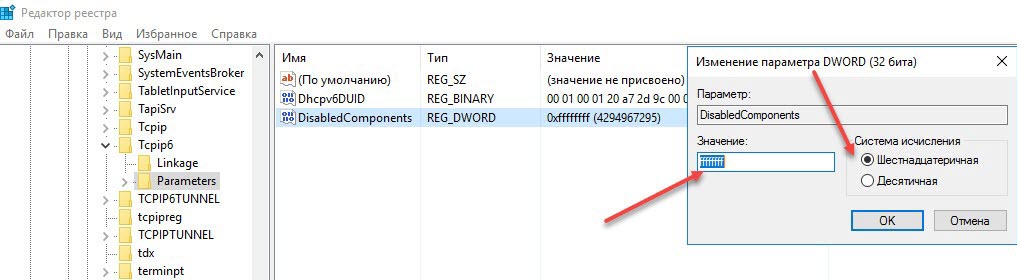
Для применения изменения перезагрузите компьютер.
Проверить применился ли данный параметр можно аналогичным способом. В командной строке вводим команду ping localhost и если изменение приоритета корректно применилось — в выводе результата должно отображаться значение «ответ от 127.0.0.1».
Источник
«Ошибка 5. Отказано в доступе» – причины возникновения и способы устранения
Если вы ловко решаете все возникающие проблемы при работе с компьютером, тогда вас вряд ли испугает возникновение на экране сообщения «Ошибка 5. Отказано в доступе». К сожалению, большая часть современных пользователей ПК не являются суперпрофессионалами, поэтому любая нестандартная ситуация, возникающая во время работы с компьютерной техникой, способна выбить их из колеи. Если вы новичок и вам пришлось столкнуться с проблемой, связанной с системной ошибкой 5, когда отказано в доступе, предлагаем приступить к практическим действиям, не дожидаясь помощи профессионального компьютерщика со стороны.
Как устранить ошибку 5 в Windows.
Что собой представляет системная ошибка 5
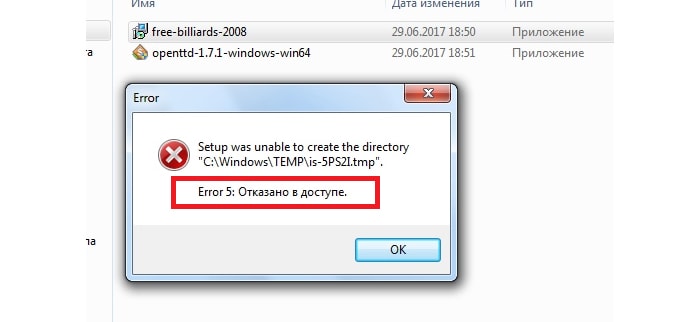
Такая системная проблема возникает, когда пользователь пытается запустить какую-то службу, программу или открыть папку. Однако в этот момент на экране появляется окошко, в котором сообщается о невозможности выполнения заданной команды. В сообщении может быть приписка, что у вас нет прав администратора для совершения таких действий. Такая ошибка может возникать, даже когда на компьютере одна учётная запись, когда пользователь точно входит с правами администратора. Предлагаем разобраться, что провоцирует такую проблему, а также ознакомиться с рекомендациями, как её самостоятельно устранить.
Почему возникает «System Error Code 5. Отказано в доступе»
При работе в Windows 7 «Ошибка 5. Отказано в доступе» создаёт определённые сложности для пользователей, препятствуя выполнению всевозможных действий. Возникает она по причине якобы отсутствующих прав доступа. Однако тут же возникает вопрос, а как же они могут отсутствовать, если вы работаете в системе под учётной записью «Администратора»?
Опытные компьютерщики уверяют, что такая ситуация случается, когда наблюдается сбой механизма учётных записей. Спровоцировать такой сбой могут различные негативные обстоятельства. Однако в качестве самой распространённой причины возникновения такого сбоя выступают злополучные вирусы. По этой причине полезно следить, чтобы на компьютере было установлено необходимое программное обеспечение, в частности, антивирусник, а его базы были всегда актуальными.
Как исправить ошибку
Теперь разберёмся, как исправить ошибку 5. Не существует какого-то одного универсального способа. Мы предложим несколько вариантов действий, вы должны начать с одного из них. Если же он не принесёт желаемого результата, тогда следует перейти к иным предлагаемым вариантам. Предлагаем ознакомиться с инструкцией, как осуществляется запуск от имени администратора. Сразу оговоримся, что такой способ отлично подходит, когда вам приходится работать с инсталляционными файлами. Если же ваши действия распространяются на директории, вам вряд ли удастся получить позитивный результат.
Если предстоит установить какую-либо новую программу на компьютер, вы заранее закачиваете инсталляционный файл. Далее, не торопитесь «по традиции» кликать по нему левой клавишей мышки, чтобы не допустить сбоя, не вызвать код ошибки 5. В любом случае нужно кликнуть по клавише мышки, но только правой. После этого возникнет контекстное меню, в котором необходимо выбрать параметр «Запуск от имени администратора», кликнуть по нему. Далее процесс инсталляции будет осуществляться в привычном режиме. Если вы установили пароль для операционной системы, тогда потребуется ввести его на одном из этапов инсталляции.
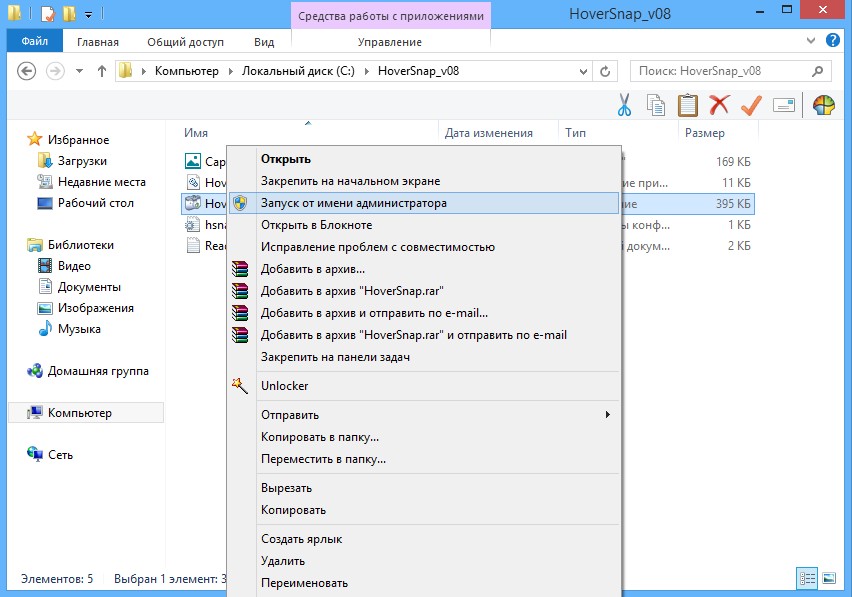
Если же проблема возникает не в тот момент, когда вы приняли решение установить новое программное обеспечение на ПК, а когда вы пытаетесь открыть какую-либо папку, тогда предлагаем поступить несколько иначе. Итак, предлагаем выполнить для предоставления доступа к папке такие шаги:
Часто после выполнения таких нехитрых последовательных действий в Windows 10 или 7, проблема исчезает. При работе с директориями вы уже не столкнётесь с проблемами и пугающими окнами. Если же вы и после выполнения таких действий, продолжаете сталкиваться с неисправностью, тогда предлагаем вам выполнить ещё кое-какие действия, подразумевающие внесение изменений в параметры учётных записей пользователей. Не пугайтесь, этот предлагаемый метод не влечёт никаких сложностей, он до удивления прост, но весьма эффективен.
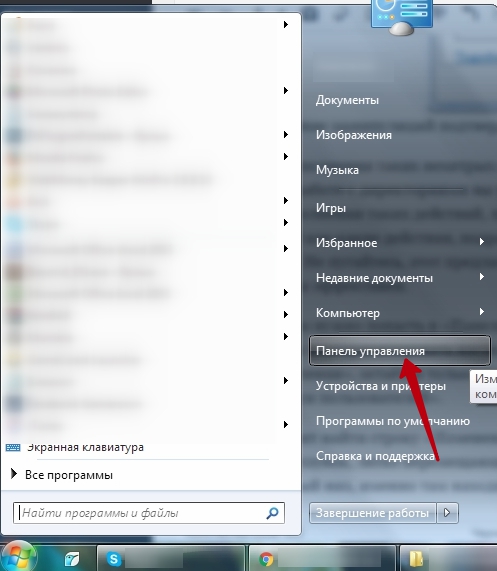
Изначально нам нужно попасть в «Панель управления». Сделать это несложно, если кликнуть по меню «Пуск», а затем переориентировать взгляд на правую часть открывшегося меню. Там легко найти строку «Панель управления», остаётся только просто на неё кликнуть.
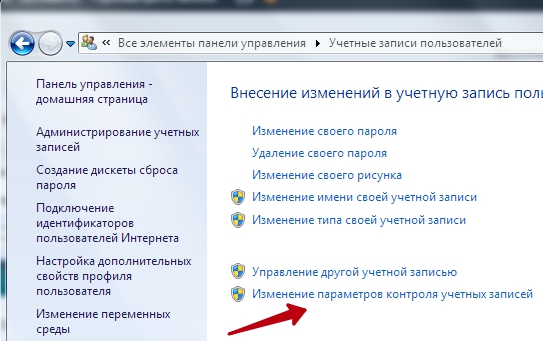
В открывшемся новом окне перейдите на «Учётные записи пользователей». Теперь предстоит найти строку «Изменение параметров контроля учётных записей».
На экране вы обнаружите ползунок, легко перемещающийся вверх или вниз при помощи мышки. Нужно переместить ползунок в самый низ, именно там находится отметка, сопровождающаяся параметром «Никогда не уведомлять». Чтобы все изменения вступили в силу, нажмите на кнопку перезагрузки.
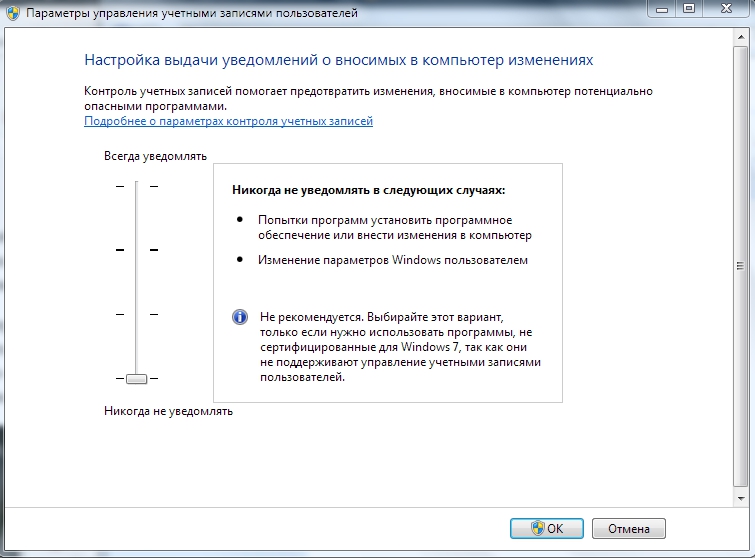
Как только операционная система запустится заново, проверьте, устранилась ли проблема. К сожалению, если после всех ваших действий вы всё равно продолжаете наблюдать ошибку, вам придётся переустановить операционную систему, поскольку причина возникновения сбоя находится гораздо глубже, соответственно, чтобы обнаружить и устранить её, необходимы глубокие технические знания.
Безусловно, переустановка операционной системы займёт время, но именно она позволит не только избавиться от ошибки 5, но и устранить другие системные глюки, а также распрощаться с уже проникшими на ваш компьютер вирусами. Итак, мы уверены, что, вооружившись этой информацией, вы сможете самостоятельно решить проблему, связанную с отказом в доступе.
Источник
Содержание
- HOWTO: Unable to OpenSCManager: err=5
- Code Ketchup
- Thursday, September 13, 2012
- How to solve openscmanager failed error 5
- Situation
- Error
- Solution
- 25 comments:
- Предоставление прав на удаленное подключение к Service Control Manager
- Openscmanager error 5 отказано в доступе
- Исправляем «Ошибку 5: отказано в доступе»
- Способ 1: Запуск от имени администратора
- Способ 2: Доступ к папке
- Способ 3: Учетные записи пользователей
- Ошибка 5 отказано в доступе Windows 10
- Windows 10 Системная ошибка 5
- Все о локальных сетях и сетевом оборудовании
- Почему возникает system error code 5 отказано в доступе?
- Как исправить system error code 5 «отказано в доступе»?
- Запуск от имени администратора
- Предоставление доступа к папке
- Что запомнить пользователям
- Твой Сетевичок
- Все о локальных сетях и сетевом оборудовании
- Системная ошибка 5 отказано в доступе windows 7 — что делать?
- Почему возникает system error code 5 отказано в доступе?
- Как исправить system error code 5 «отказано в доступе»?
- Запуск от имени администратора
- Предоставление доступа к папке
- Что запомнить пользователям
HOWTO: Unable to OpenSCManager: err=5
Fiddling around with new software on my Windows 8 machine, I tried to start the listener service but got the following response in a command window:
LSNRCTL for 64-bit Windows: Version 12.1.0.2.0 – Production on 07-DEC-2015 10:29:14
Copyright (c) 1991, 2014, Oracle. All rights reserved.
Starting tnslsnr: please wait..
Unable to OpenSCManager: err=5
TNS-12560: TNS:protocol adapter error
TNS-00530: Protocol adapter error
The workaround for this, and/or the cause, is that your not the owner for the Oracle Windows software. Because the new software install magically removed my Listener Windows Service, I also couldn’t start the Listener process via the Windows Service Manager program. To get it back, that is start the listener and create the appropriate correct Listener service where the ownership matches the oracle software (& database instances), you will have to create a command (.cmd) or batch (.bat) file with something along the lines of…
After executing this file via “Run as Administrator“, you will be asked the password for the user that owns the software, in my case “oracledb”
LSNRCTL for 64-bit Windows: Version 12.1.0.2.0 – Production on 07-DEC-2015 10:34:01
Copyright (c) 1991, 2014, Oracle. All rights reserved.
Starting tnslsnr: please wait…
Enter oracledb’s password :
TNSLSNR for 64-bit Windows: Version 12.1.0.2.0 – Production
Log messages written to C:Oracledatabasediagtnslsnr8s98y52listeneralertlog.xml
Listening on: (DESCRIPTION=(ADDRESS=(PROTOCOL=tcp)(HOST=8s98y52)(PORT=1521)))
Connecting to (ADDRESS=(PROTOCOL=tcp)(HOST=)(PORT=1521))
STATUS of the LISTENER
————————
Alias LISTENER
Version TNSLSNR for 64-bit Windows: Version 12.1.0.2.0 – Production
Start Date 07-DEC-2015 10:34:13
Uptime 0 days 0 hr. 0 min. 8 sec
Trace Level off
Security ON: Local OS Authentication
SNMP OFF
Listener Log File C:Oracledatabasediagtnslsnr8s98y52listeneralertlog.xml
Listening Endpoints Summary…
(DESCRIPTION=(ADDRESS=(PROTOCOL=tcp)(HOST=8s98y52)(PORT=1521)))
The listener supports no services
The command completed successfully
If you check, the listener service will be created.
Источник
Code Ketchup
Made By Nayana Adassuriya
Thursday, September 13, 2012
How to solve openscmanager failed error 5

Situation
Error
Solution

Thank’s very much.. it’s works.


Thank you @Adam N. It worked for me.

Thanks man. I was searching for any working version of it.

It worked. Thank you Adam, you just saved me a lot of time.
Thanks buddy for sharing it here. Great share
run as administrator worked. thanks
Thanks Mate. It has worked..Thanks a lot 🙂

Thanks! Your suggestion of running as administrator worked
thanks it worked like a charm
Thanks a bunch! It worked!
Источник
Предоставление прав на удаленное подключение к Service Control Manager
Рассмотрим особенности предоставления прав удаленного доступа к списку служб, запущенных на сервере, доменным пользователем, у которых отсутствуют права локальных администраторов. По сути задача сводится к предоставлению доступа на удаленное подключение к интерфейсу диспетчера управления службами — Service Control Manager (SCManager).
Как выглядит проблема. Допустим, мы хотим, чтобы удаленный пользователь / или система мониторинга могли опрашивать состояние служб на некоем сервере. По понятным причинам этот удаленный пользователь не имеет прав административных права и права на локальный вход на сервер.
При попытке подключиться и получить список служб на удаленном компьютере с помощью консоли services.msc, пользователь получает ошибку:
Windows was unable to open service control manager database on computer_name
Error 5: Access is denied.
Если же попробовать вывести список служб на удаленном сервере с помощью утилиты sc.exe, ошибка такая:
C:Windowssystem32>sc \obts-01 query
Возможность получить доступ к списку служб контролируется дескриптором безопасности базы данных Service Control Manager, удаленный доступ к которой для пользователей “Authenticated Users” был ограничен еще в Windows 2003 SP1 (что, в общем-то, логично). Права на удаленный доступ к данной службе есть только у членов группы локальных администраторов.
Рассмотрим, как предоставить удаленный доступ к диспетчеру Service Control Manager для получения списка служб сервера и возможность получения их статусов обычным пользователям (без прав администратора) на примере Windows Server 2012 R2.
Текущие разрешения менеджера сервисов (SCM) можно получить с помощью утилиты sc.exe, выполнив в командной строке, запущенной с правами администратора:
sc sdshow scmanager
Команда вернет примерно такую SDDL строку:
В данном случае видно, что по умолчанию группе Authenticated Users (AU) разрешено только подключаться в SCM, но не опрашивать (LC) службы. Скопируйте строку в окно любого тестового редактора.
Следующий этап – получение SID пользователя или группы, которой мы хотим предоставить удаленный доступ к SCM (Как получить SID пользователя по имени). К примеру, получим SID AD группы msk-hd так:
В текстовом редакторе в SDDL строке нужно скопировать блок (A;;CCLCRPRC;;;IU) – (IU – означает Interactive Users)), заменить в скопированном блоке IU на SID пользователя/группы и вставить полученную строку перед S:.
В нашем случае получилась такая строка:
D:(A;;CC;;;AU)(A;;CCLCRPRC;;;IU)(A;;CCLCRPRC;;;SU)(A;;CCLCRPWPRC;;;SY)(A;;KA;;;BA)(A;;CC;;;AC)(A;;CCLCRPRC;;;S-1-5-21-2470146451-3958456388-2988885117-23703978)S:(AU;FA;KA;;;WD)(AU;OIIOFA;GA;;;WD)
А теперь с помощью sc.exe изменим параметры дескриптора безопасности Service Control Manager:
sc sdset scmanager “D:(A;;CC;;;AU)(A;;CCLCRPRC;;;IU)(A;;CCLCRPRC;;;SU)(A;;CCLCRPWPRC;;;SY)(A;;KA;;;BA)(A;;CC;;;AC)(A;;CCLCRPRC;;;S-1-5-21-2470146451-3958456388-2988885117-23703978)S:(AU;FA;KA;;;WD)(AU;OIIOFA;GA;;;WD)“
Строка [SC] SetServiceObjectSecurity SUCCESS говорит о том, что новые параметры безопасности успешно применены, и мы выдали пользователю правам, аналогичные права локально аутентифицированных пользователей: SC_MANAGER_CONNECT, SC_MANAGER_ENUMERATE_SERVICE, SC_MANAGER_QUERY_LOCK_STATUS и STANDARD_RIGHTS_READ.
Проверим, что теперь удаленный пользователь может получать список служб и их статус с помощью консоли управления службами (services.msc) и с помощью запроса sc \server-name1 query
Права на управление запущенными службами при этом, естественно, отсутствуют, т.к. доступ к каждой службе контролируется индивидуальной ACL. Чтобы предоставить пользователю права на запуск/остановку служб сервера нужно воспользоваться инструкциями из статьи Предоставление прав пользователю на управление (запуск, остановку, перезапуск) службами Windows.
Источник
Openscmanager error 5 отказано в доступе

С неисправностью «Ошибка 5: отказано в доступе» сталкиваются многие юзеры Виндовс 7. Данная ошибка говорит о том, что у пользователя не хватает прав для запуска какого-либо приложения или программного решения. Но эта ситуация может возникнуть, даже если вы находитесь в среде ОС с возможностью администрирования.
Исправляем «Ошибку 5: отказано в доступе»
Чаще всего эта проблемная ситуация возникает из-за механизма по контролю учетных записей (user access control — UAC). В нём возникают ошибки, и система блокирует доступ к определённым данным и директориям. Встречаются случаи, когда отсутствуют права доступа на конкретное приложение или службу. Сторонние программные решения (вирусное ПО и некорректно установленные приложения) также служат причиной появление неполадки. Далее приведем несколько способов по устранению «Ошибки 5».
Способ 1: Запуск от имени администратора
Представим ситуацию, что юзер начинает инсталляцию компьютерной игры и видит сообщение, в котором написано: «Ошибка 5: Отказано в доступе».
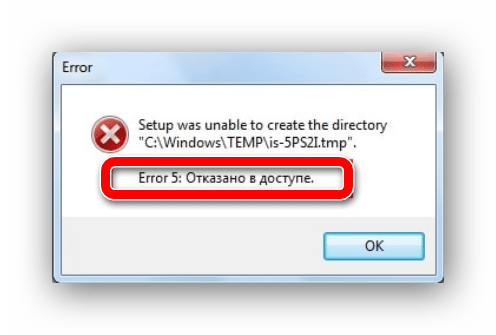
Самое простое и быстрое решение – это произвести запуск инсталлятора игры от имени администратора. Необходимо выполнить простые действия:
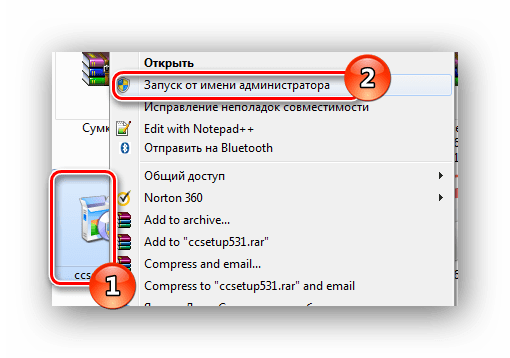
Выполнив эти шаги, программное решение успешно запуститься.
Хочется отметить, что существует софт, которому для запуска необходимы права администратора. Иконка такого объекта будет иметь пиктограмму щита.

Способ 2: Доступ к папке
Пример, который был приведен выше, показывает, что причина неисправности кроется в отсутствующем доступе к директории временных данных. Программное решение хочет воспользоваться временной папкой и не может получить к ней доступ. Так как изменить приложение нет возможности, то необходимо открыть доступ на уровне файловой системы.
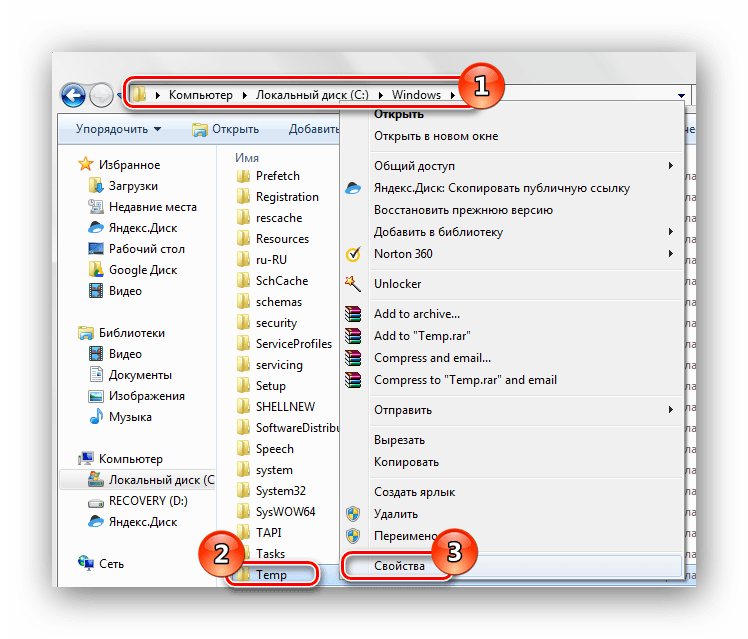
Совершаем переход по пути:
Ищем директорию с наименованием «Temp» и жмём по ней ПКМ, выбрав подпункт «Свойства».
В открывшемся окне совершаем переход в подпункт «Безопасность». Как видим, в списке «Группы или пользователи» нет учетной записи, которая выполняла запуск инсталлирующей программы.
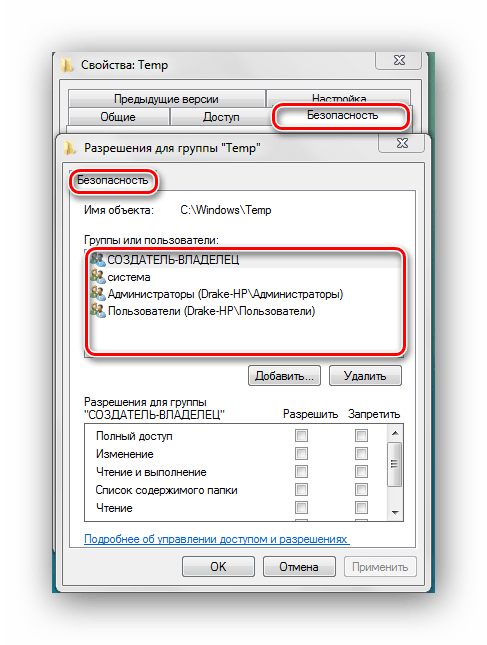
Чтобы добавить учетную запись «Пользователи», нажимаем по кнопке «Добавить». Всплывет окошко, в котором будет вписано пользовательское имя «Пользователи».
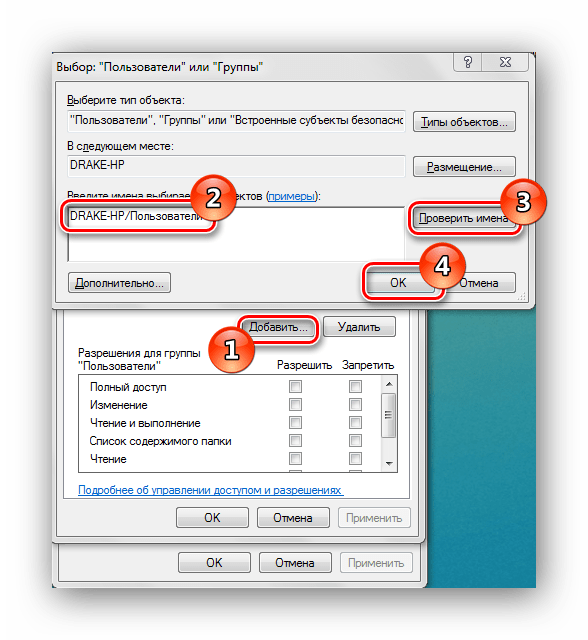
После нажатия на кнопку «Проверить имена» произойдет процесс поиска наименования данной записи и установка достоверного и полного пути к ней. Закрываем окно, нажимая по кнопке «ОК».
В перечне пользователей появится «Пользователи» с правами, которые выделены в подгруппе «Разрешения для группы «Пользователи» (необходимо поставить галочки напротив всех чекбоксов).
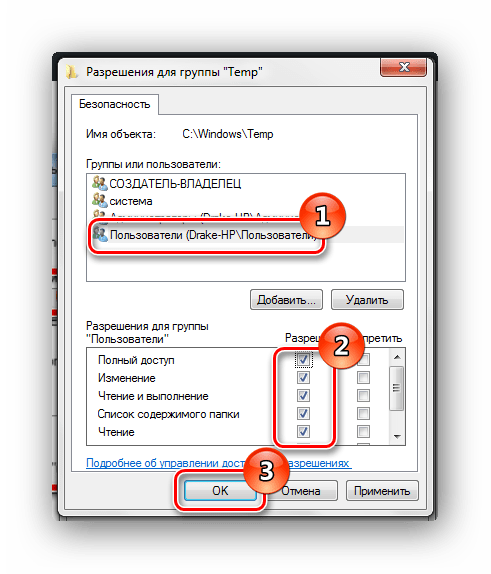
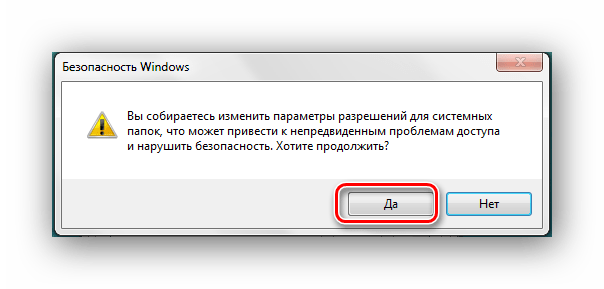
Далее нажимаем по кнопке «Применить» и соглашаемся со всплывшим предупреждением.
Процедура по применению прав занимает несколько минут. После её завершения все окна, в которых были выполнены действия по настройке, необходимо закрыть. После выполнения шагов, описанных выше, «Ошибка 5» должна исчезнуть.
Способ 3: Учетные записи пользователей
Проблема может быть устранена изменением параметров учетной записи. Для этого необходимо выполнить следующие шаги:
- Совершаем переход по пути:
Панель управленияВсе элементы панели управленияУчетные записи пользователей
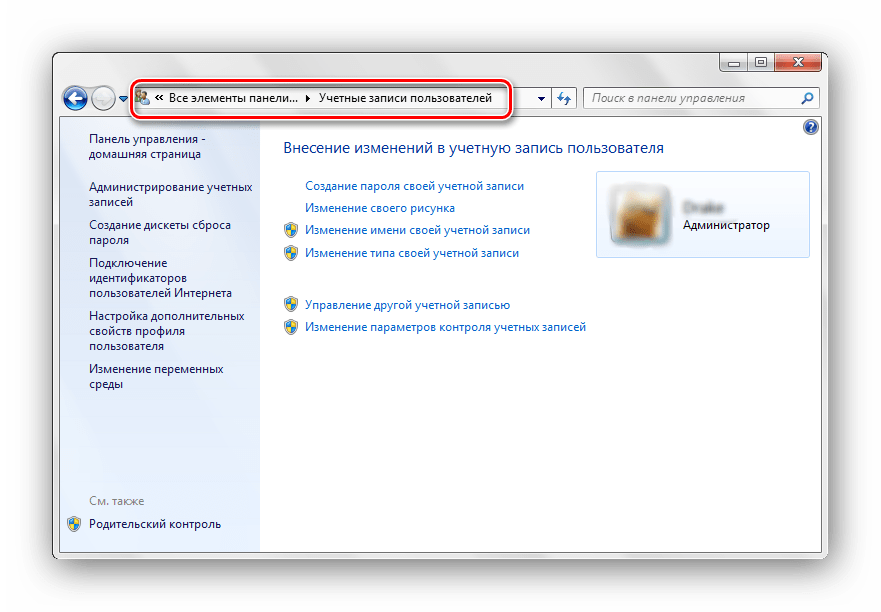
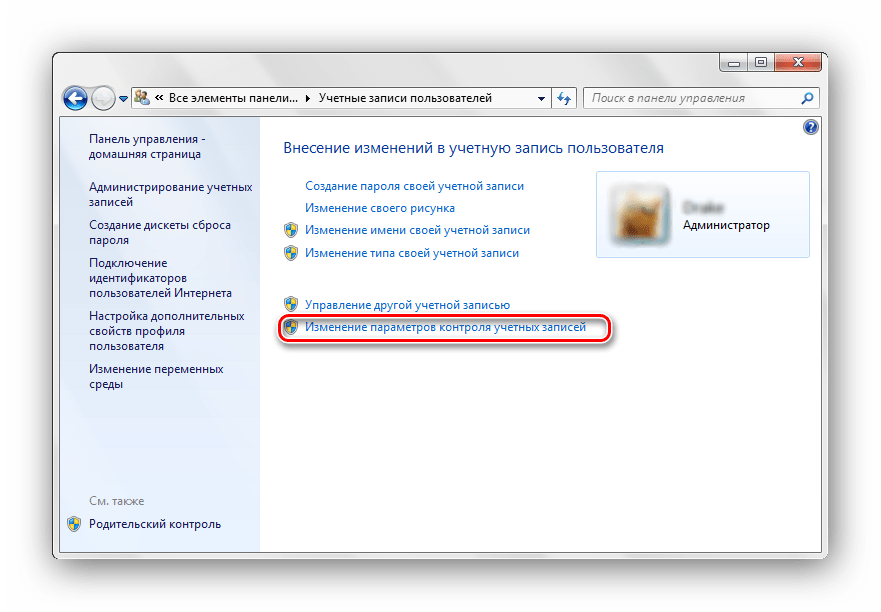
Перемещаемся в пункт под названием «Изменение параметров контроля учетных записей».
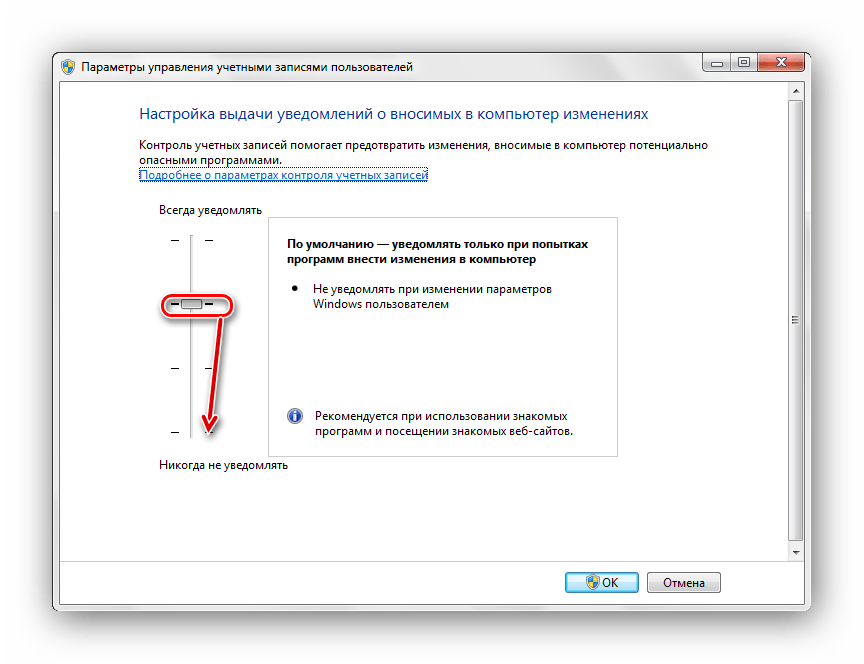
В появившемся окне вы увидите бегунок. Его необходимо переместить в самое нижнее положение.
Должно выглядеть вот так.
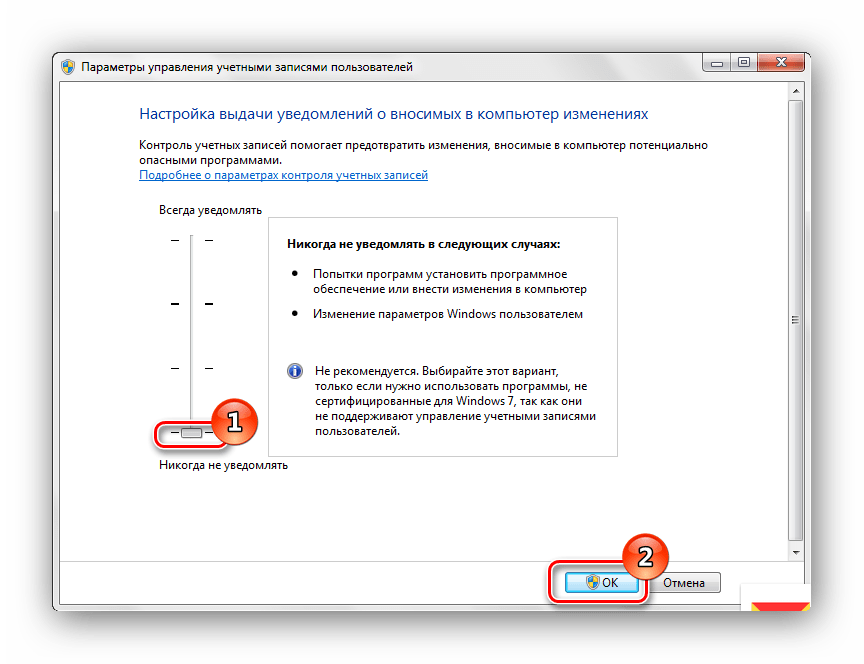
Совершаем перезапуск ПК, неисправность должна исчезнуть.
После выполнения несложных операций, изложенных выше, «Ошибка 5: Отказано в доступе» будет устранена. Метод, изложенный в первом способе, является временной мерой, так что если вы хотите полностью искоренить проблему, придётся углубиться в настройки Windows 7. Дополнительно необходимо регулярно сканировать систему на вирусы, ведь они тоже могут служить причиной «Ошибки 5».
Отблагодарите автора, поделитесь статьей в социальных сетях.
Иногда при установке программ либо приложений на экране компьютера появляется сообщение, о том, что возникла ошибка 5 Windows 10. Это означает что пользователю отказано в доступе. Подобное случается если в системе есть несколько учётных записей людей, пользующихся ПК.

Ошибка 5 отказано в доступе Windows 10
Такая ошибка возникает по причине отсутствия прав доступа к каталогам, в которых сохраняются временные файлы TEMP. Это значит, что у пользователя ограничены права на чтение и другие действия с информацией, находящейся в папке.
Решить подобную проблему возможно следующим образом:
Чтобы воспользоваться этим вариантом, юзер, не имеющий права доступа, должен иметь пароль одного из людей, находящихся в административной группе и ввести его. После проведения процедуры программа запустится.
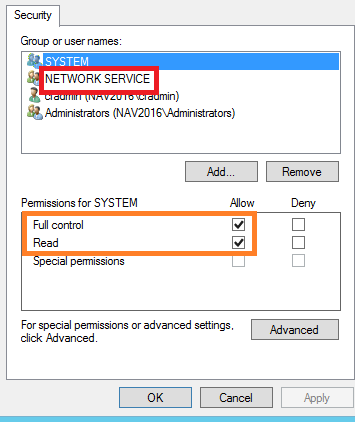
Для разрешения доступа к папке всем пользователям, необходимо выполнить следующие действия:
Аналогичная процедура делается с такими параметрами, как «Администраторы», «Пользователи», «Система», «TrustedInstaller».
Windows 10 Системная ошибка 5
Настройки безопасности нередко выдают эту ошибку. Исправит её можно через реестр операционной системы. Для начала следует выяснить, как называется служба, не желающая запускаться. В списке служб нужно выбрать подходящую и найти строку «Имя службы». Её требуется запомнить и начать работу с реестром. Запуск Редактора реестра производится с помощью окна «Выполнить».
После этого ветка показывает список служб, расположенных по алфавиту. Находим нужно имя, кликаем правой кнопкой мыши и ищем строчку «Разрешения». Потом в настройках безопасности нужно настроить доступ в группах «Пользователи» и «Администраторы» для всех пользователей.
Бывают случаи, когда появляется ошибка Xapofx1 5 dll для Windows 10. Это происходит из-за отсутствия файла Xapofx1 5 dll. Сбой может влиять на процесс запуска игр, установку утилит или обновление драйверов. Такой файл относится к исполнительным библиотекам DLL. Причиной сбоя могут стать пиратские версии игр. Поэтому пользователю рекомендуется применять только лицензионный контент. Для исправления ошибки нужно переустановить систему.
Нередко пользователи Windows 10 после обновления винды или отдельных программ, например, Microsoft Office сталкиваются с тем, что появляется ошибка 0xc004f074, убрать которую с помощью одного клика по крестику не.
К сожалению, безупречной работой не может «похвастаться» ни одна система, и время от времени, пользователи Windows сталкиваются со сбоями в работе. Они называются «ошибками», и для удобства, быстрой диагностики и исправления, пронумерованы.

Возникновение различных ошибок, к примеру, 0x80070422 в Windows 10, при работе системы — частое явление. Несмотря на то, что прописываются они определенной кодировкой, не особо понятной для обычного пользователя, устранить такую неприятность есть.
Все о локальных сетях и сетевом оборудовании
Системная ошибка 5 с сообщением «отказано в доступе» является универсальной и может возникать по целому ряду причин, связанных с отсутствием доступа у пользователя к различным объектам. Иногда это происходит даже если его учетная запись входит в группу администраторов.

Почему возникает system error code 5 отказано в доступе?
Наиболее распространённая причина связана с механизмом контроля учетных записей ( user access control – UAC ), который появился еще в Windows Vista и перешел по наследству во все последующие ОС этого семейства, включая Windows 7.
Третий — самый редкий для пользователя вариант – это отсутствие прав доступа на конкретные системные объекты, такие, например, как службы. При попытке приложения, запускаемого под учетными данными, имеющими ограничения, ошибка будет возникать для пользователя как бы сама собой.
Существуют и другие причины, связанные с работой стороннего программного обеспечения, такого как антивирусы. Ниже будут рассмотрены более подробно способы устранения наиболее распространенных среди рядовых пользователей вариантов появления ошибки и способы ее устранения.
Как исправить system error code 5 «отказано в доступе»?
Запуск от имени администратора
Предположим, пользователь закачал инсталлятор для игры, стартовал его и получил такое окно с сообщением об ошибке: « Error 5: Отказано в доступе».
Самым простым временным и, вместе с тем, действенным способом будет запуск этого же инсталлятора от имени учетной записи администратора. Для этого следует на значке программы установщика нажать на правую кнопку мышки и в появившемся меню выбрать пункт: «запуск от имени администратора».

Поскольку пользователь не входит в администраторскую группу, то необходимо будет ввести пароль одного из пользователей, обладающих такими правами.

После этого запуск программы выполнится успешно.
Необходимо отметить, что есть приложения, которые при запуске сами запрашивают администраторские права. На значке таких приложений, как правило, расположена пиктограмма щита, как показано на рисунке ниже.
Предоставление доступа к папке
В приведенном примере видно, что причиной сбоя с кодом 5 было отсутствие доступа к папке временных файлов. Приложение пытается использовать временную папку по системным переменным, а не по пользовательским.

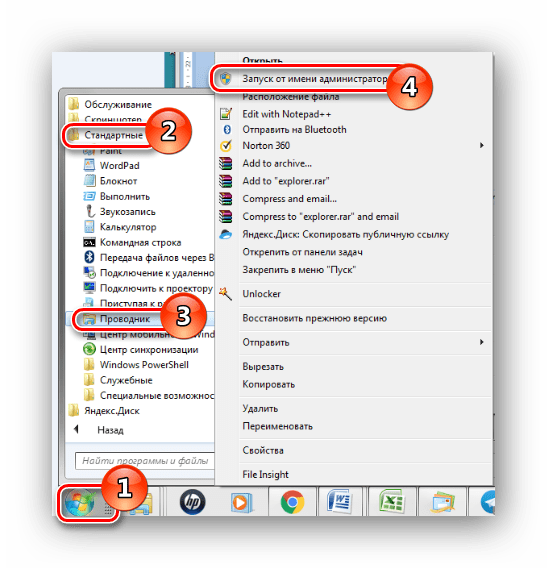
Поскольку приложение не скорректируешь, то можно предоставить такой доступ на уровне файловой системы пользовательской учетной записи. Для этого необходимо открыть проводник под администратором.
Кликнуть на значке проводника правой кнопкой мыши, затем на приложении и выбрать в появившемся меню пункт «запуск от имени администратора».

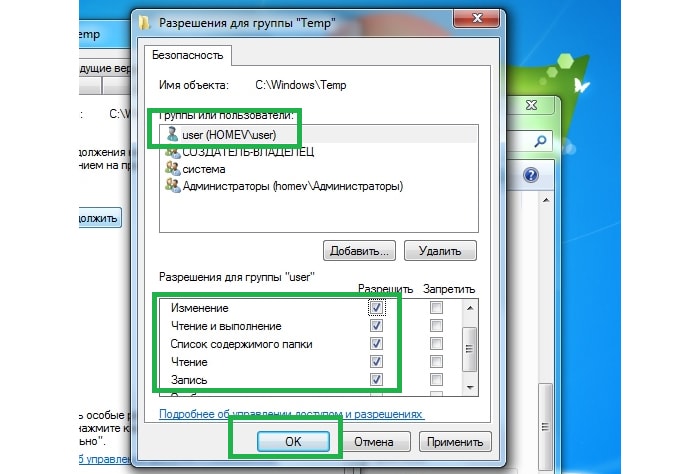
В появившемся окне найти папку, на которую ссылалась ошибка на самом первом скриншоте : «C: Windows Temp ». На самой папке нажать правую кнопку мыши и выбрать в меню пункт «свойства».


Для добавления учетной записи « user » необходимо нажать на кнопку «добавить». Появится окно, в котором пишется имя пользователя « user ».

Последующим нажатием кнопки «проверить имена» происходит поиск имени записи и подстановка ее полного пути. После нажатия на кнопку «OK», окно закрывается.

В списке пользователей теперь появляется « user », и в его правах по умолчанию выделены несколько разрешений. Убеждаемся, что есть права на запись и изменение и, если их нет, проставляем соответствующие чекбоксы. Права на чтение, выполнение и просмотра папки также следует выделить. Как правило, они отмечены по умолчанию.
После этого следует нажать на кнопку «применить». Появится предупреждение, с которым следует согласиться.

Процесс применения прав займет некоторое время. После его выполнения все окна, в которых выполнялась настройка предоставления прав следует закрыть.
Что запомнить пользователям
Источник
Твой Сетевичок
Все о локальных сетях и сетевом оборудовании
Системная ошибка 5 отказано в доступе windows 7 — что делать?
Системная ошибка 5 с сообщением «отказано в доступе» является универсальной и может возникать по целому ряду причин, связанных с отсутствием доступа у пользователя к различным объектам. Иногда это происходит даже если его учетная запись входит в группу администраторов.
Почему возникает system error code 5 отказано в доступе?
Наиболее распространённая причина связана с механизмом контроля учетных записей (user access control – UAC), который появился еще в WindowsVista и перешел по наследству во все последующие ОС этого семейства, включая Windows 7.
Следующей причиной является недостаточные права на объекты файловой системы, которые также стали встречаться в файловых системах, которые используются в Windows 7 по умолчанию. Называется она NTFS. До этого — в Windows XP — ставилась файловая система FAT32, в которой не было реализовано никаких механизмов разграничения прав пользователей.
Третий — самый редкий для пользователя вариант – это отсутствие прав доступа на конкретные системные объекты, такие, например, как службы. При попытке приложения, запускаемого под учетными данными, имеющими ограничения, ошибка будет возникать для пользователя как бы сама собой.
Существуют и другие причины, связанные с работой стороннего программного обеспечения, такого как антивирусы. Ниже будут рассмотрены более подробно способы устранения наиболее распространенных среди рядовых пользователей вариантов появления ошибки и способы ее устранения.
Как исправить system error code 5 «отказано в доступе»?
Запуск от имени администратора
Предположим, пользователь закачал инсталлятор для игры, стартовал его и получил такое окно с сообщением об ошибке: «Error 5: Отказано в доступе».
Самым простым временным и, вместе с тем, действенным способом будет запуск этого же инсталлятора от имени учетной записи администратора. Для этого следует на значке программы установщика нажать на правую кнопку мышки и в появившемся меню выбрать пункт: «запуск от имени администратора».
Поскольку пользователь не входит в администраторскую группу, то необходимо будет ввести пароль одного из пользователей, обладающих такими правами.
После этого запуск программы выполнится успешно.
Необходимо отметить, что есть приложения, которые при запуске сами запрашивают администраторские права. На значке таких приложений, как правило, расположена пиктограмма щита, как показано на рисунке ниже.
Предоставление доступа к папке
В приведенном примере видно, что причиной сбоя с кодом 5 было отсутствие доступа к папке временных файлов. Приложение пытается использовать временную папку по системным переменным, а не по пользовательским.
Поскольку приложение не скорректируешь, то можно предоставить такой доступ на уровне файловой системы пользовательской учетной записи. Для этого необходимо открыть проводник под администратором.
Кликнуть на значке проводника правой кнопкой мыши, затем на приложении и выбрать в появившемся меню пункт «запуск от имени администратора».
В появившемся окне найти папку, на которую ссылалась ошибка на самом первом скриншоте: «C:WindowsTemp». На самой папке нажать правую кнопку мыши и выбрать в меню пункт «свойства».
В появившемся окне необходимо выбрать вкладку «безопасность». На новом окне в списке «группы пользователей» отсутствует учетная запись, под которой выполнялся запуск инсталлятора.
Для добавления учетной записи «user» необходимо нажать на кнопку «добавить». Появится окно, в котором пишется имя пользователя «user».
Последующим нажатием кнопки «проверить имена» происходит поиск имени записи и подстановка ее полного пути. После нажатия на кнопку «OK», окно закрывается.
В списке пользователей теперь появляется «user», и в его правах по умолчанию выделены несколько разрешений. Убеждаемся, что есть права на запись и изменение и, если их нет, проставляем соответствующие чекбоксы. Права на чтение, выполнение и просмотра папки также следует выделить. Как правило, они отмечены по умолчанию.
После этого следует нажать на кнопку «применить». Появится предупреждение, с которым следует согласиться.
Процесс применения прав займет некоторое время. После его выполнения все окна, в которых выполнялась настройка предоставления прав следует закрыть.
Что запомнить пользователям
После выполнения второго действия можно запускать установщики даже под пользовательской учетной записью. Возможно, что устанавливаемому приложению потребуется доступ также и к другим папкам. Его можно предоставить тем же способом. Не всегда ошибка по доступу бывает связана с разрешениями файловой системы. На уровне политик безопасности пользователям может быть запрещен запуск любых инсталляторов. В этом случае первый способ – запуска от имени администратора будет универсальным.
Разграничение на уровне доступа создано исключительно с целью повышения безопасности и надежности работы системы. Правильно выполнять все работы по установке и настройке программ под администраторскими учетными записями, а саму работу с приложением выполнять в качестве обычного пользователя.
Источник