
Следуйте этим советам, чтобы устранить неполадки на телефоне Android, который не звонит и не принимает звонки.
Всего мы рассмотрим десять различных типов исправлений. Универсального решения для этого не существует. Рекомендуется попробовать каждое из этих исправлений, пока вы не добьетесь успеха. Большинство из них практически не требуют усилий и могут быть выполнены за секунды. С учетом вышесказанного, вот различные обходные пути для устранения неполадок и, следовательно, решения проблемы с вашим телефоном Android, который не совершает и не принимает звонки. Следуйте.
Исправление 1: проверьте свой сетевой сигнал
Это может показаться очевидным, но иногда проблема может быть просто связана с сигналом вашего сетевого оператора. Если вы едете за рулем или в метро, то, как только вы попадете на станцию метро или в изолированное место, сигнал сети обязательно пропадет. Так что посмотрите на силу авианосца, и если она действительно низкая, вам, возможно, придется играть в выжидательную игру. К счастью, это должно быть максимум несколько минут, и тогда вы сможете совершать или принимать звонки со своего телефона Android, как и раньше.
Исправление 2: повторно вставьте SIM-карту
Иногда удаление, а затем повторная установка сим-карты также может означать успех для некоторых людей. Используйте инструмент для извлечения SIM-карты, извлеките SIM-карту и снова вставьте ее. Когда это будет сделано, попробуйте позвонить и посмотреть, удастся ли вам добиться успеха.
Исправление 3: перезагрузите устройство
Удивительно, но этой настройки достаточно, чтобы исправить большинство повседневных проблем Android, и в этом случае она также может сработать. Так что продолжайте и нажмите кнопку питания, а затем выберите параметр «Перезагрузить» в меню «Питание». Когда ваше устройство перезагрузится, посмотрите, решена ли проблема, связанная с приемом и совершением звонков через ваш телефон Android.
Исправление 4: режим полета
Иногда достаточно одного случайного нажатия, чтобы отключить всю сеть, Bluetooth и WiFi на вашем устройстве. Речь идет о функциональности режима полета. Хотя очевидно, что вы не включили бы его специально, но поскольку он находится на очень видном месте на панели уведомлений, вы можете нажать на него, пытаясь использовать любую другую функцию. Так что, если это так, подумайте об отключении сразу.
Для этого просто перетащите панель уведомлений из крана и отключите указанную функцию. Однако, если его там нет, вы можете перейти в «Настройки» -> «Сеть и Интернет» -> «Режим полета». Если эта функция действительно была включена, то после ее отключения вы могли легко совершать или принимать звонки на своем телефоне Android. Однако, если эта функция отключена, перейдите к следующему исправлению, приведенному ниже.
Исправление 5: проверьте свой черный список
Если вы столкнулись с проблемами с конкретным абонентом, возможно, вы заблокировали его номер или добавили его в список отклоненных, а затем забыли удалить его из этого списка. Или могло быть и наоборот! Если это первый случай, то мы могли бы легко с этим справиться. Чтобы удалить кого-либо из черного списка, выполните следующие действия (инструкции выполняются на устройстве Android One, но действия должны быть аналогичными и для других устройств).
- Перейдите в приложение «Контакты» на вашем устройстве.
- Нажмите на значок переполнения, расположенный в правом верхнем углу, и выберите «Настройки». Некоторые могут также упомянуть это меню как «Еще».
- Перейдите в раздел заблокированных номеров и удалите тот, который вам нужен.
- Теперь вы должны иметь возможность совершать и принимать звонки со своего телефона Android на этот номер при условии, что вы заблокировали его / ее, а не наоборот!
Исправление 6: приложение для звонков по умолчанию
Убедитесь, что вы выбрали системное приложение по умолчанию для совершения звонков, а не какие-либо другие сторонние приложения, такие как Truecaller, Viber, Skype и т. Д. Иногда с этими приложениями могут быть проблемы, и, следовательно, вы не будете возможность делать любые звонки. Чтобы проверить или изменить приложение по умолчанию, выполните следующие действия:
- Перейдите в Настройки на вашем Android-устройстве.
- Перейдите в Приложения и уведомления и нажмите на Приложения по умолчанию.
- Затем в разделе «Приложения по умолчанию» перейдите в приложение «Телефон» и выберите систему по умолчанию.
- Проверьте, можете ли вы теперь совершать или принимать звонки на своем телефоне Android.
Исправление 7: вызовы WiFi
Вызов Wi-Fi автоматически направляет ваш вызов через сеть Wi-Fi, а не через сеть вашего оператора. И в большинстве случаев, если он обнаруживает слабый сигнал WiFi, он переключается на оператора связи. Но в редких случаях это может не произойти, и он все равно будет пытаться маршрутизировать вызовы через Wi-Fi, а в случае плохой беспроводной сети ваше устройство Android не сможет совершать или принимать вызовы. В этом случае лучше всего отключить вызовы Wi-Fi, если вы их включили. Вот как это можно сделать:
- Зайдите в Настройки на вашем Android-устройстве.
- Перейдите в «Мобильная сеть» и нажмите «Дополнительно».
- Прокрутите до вызова Wi-Fi и отключите указанный переключатель. Посмотрите, добьетесь ли вы успеха или нет.
Исправление 8: загрузка в безопасном режиме
Также может случиться так, что любое стороннее приложение может конфликтовать с обычными функциями вызова вашего устройства. Лучший способ проверить это — загрузить устройство в безопасном режиме и попробовать совершить вызовы. В безопасном режиме все установленные пользователем приложения отключены до следующей загрузки. Поэтому, если вы можете совершать и принимать звонки в безопасном режиме на своем устройстве Android, проверьте все последние приложения, которые вы установили. Попробуйте удалять их по одному, пока не добьетесь успеха.
Чтобы получить доступ к этому безопасному режиму, нажмите кнопку питания, чтобы открыть меню питания. Нажмите и удерживайте опцию перезапуска в течение нескольких секунд, и вы должны увидеть всплывающее окно безопасного режима. Нажмите ОК, и когда ваше устройство Android загрузится в безопасном режиме, попробуйте позвонить по телефону и увидеть результаты.
Исправление 9: сбросить настройки
Если описанные выше методы не привели к успеху в вашем случае, то в конечном итоге вам, возможно, придется пойти по пути сброса. Но вместо того, чтобы напрямую выполнять сброс устройства, мы рекомендуем вам попробовать Сброс сети. Но перед этим перейдите в Настройки> Система> Резервное копирование> Резервное копирование сейчас. Когда резервное копирование будет завершено, вы можете продолжить действия по сбросу, как указано ниже:
- Перейдите в Настройки на вашем Android-устройстве.
- Нажмите «Система», а затем «Дополнительно».
- Перейдите к параметрам сброса и нажмите на Сбросить Wi-Fi, мобильный телефон и Bluetooth.
- Нажмите кнопку сброса настроек, расположенную внизу.
Проверьте, можете ли вы отправлять и принимать телефонные звонки на своем устройстве Android. Если ваш ответ отрицательный, вам придется полностью сбросить настройки устройства. Убедитесь, что вы заранее создали резервную копию устройства.
- Теперь перейдите в «Настройки» -> «Система».
- Нажмите «Дополнительно» -> «Сброс» и на этот раз выберите «Стереть все данные (заводские настройки)».
- Наконец, нажмите «Стереть все данные». Дождитесь завершения процесса. Когда это будет сделано, настройте свое устройство, используя свой Google ID, и посмотрите, устранена ли проблема.
Исправление 10: обратитесь в службу поддержки
Если вы по-прежнему не можете отправлять или принимать телефонные звонки на своем устройстве Android даже после опробования вышеуказанных настроек, вам следует подумать о том, чтобы позвонить в службу поддержки. Погуглите номер, соответствующий вашей сети, и сразу же позвоните им. Однако, если у вас нет под рукой запасного устройства или SIM-карты, отправка им электронного письма — единственный выход. Обязательно подробно объясните всю проблему вместе с необходимой информацией. Вскоре они свяжутся с вами и предложат решение.
Итак, это были различные способы устранения проблем с телефонами Android, которые не звонят и не принимают звонки. Мы упомянули десять различных типов исправлений в этой связи, любое из которых должно сработать в вашем случае. Сообщите нам в комментариях, какой из них сработал для вас.
Почему сотовая связь недоступна для голосовых вызовов? Что означает ошибка «Мобильная сеть недоступна» на телефоне, и как ее исправить?
Окно с уведомлением «Мобильная сеть недоступна» — распространённая проблема, которая может возникнуть из-за разнообразных причин. Чтобы найти источник неполадок, необходимо проверить их все поочередно, начиная с самых простых и заканчивая наиболее серьезными.
Временный сбой устройства
Мобильные устройства работают неидеально, поэтому время от времени могут возникать сбои. Решить их помогает либо перезагрузка самого телефона, либо отключение и повторное включение беспроводной мобильной сети. Проще всего в такой ситуации воспользоваться перезагрузкой с помощью режима полета.
Отсутствие зоны покрытия
Мобильная сеть может быть недоступна там, где связь попросту не ловит. Среди таких мест:
- Лифты.
- Подземные парковки.
- Подвальные этажи.
- Местность, удаленная от станции оператора, например, в поездке, в лесу, на природе, в малых населенных пунктах и т.д.
Проблема решится сама собой, когда пользователь покинет неблагоприятную для звонков область.
Минусовой баланс
Если звонок не проходит, а на экране появляется ошибка, причина может крыться в отсутствии средств на балансе.
Отключены мобильные данные или включен режим полета
Часто отсутствие сотовой связи происходит из-за невнимательности пользователя. Если мобильная сеть недоступна, необходимо проверить, включены ли мобильные данные в настройках телефона или через «шторку». Также важно обратить внимание, не активирован ли случайно режим полета.
Неправильно установленный тип сети
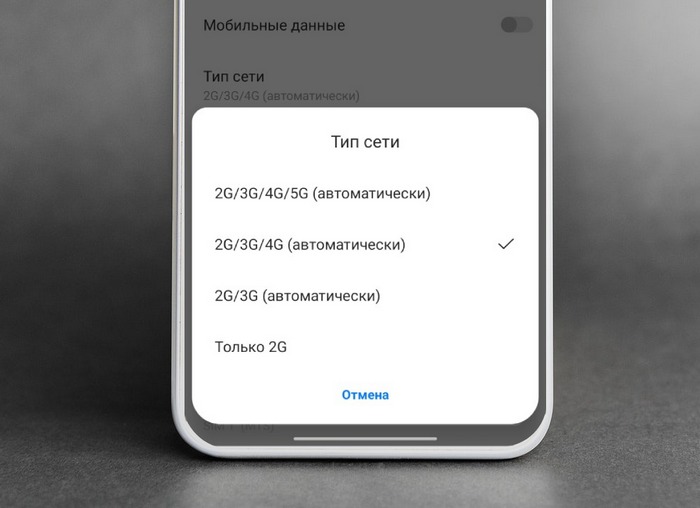
Иногда определенный тип связи может быть недоступен. Поэтому на телефоне необходимо включить автоматический выбор типа сети. Чтобы это сделать, необходимо:
- Открыть настройки телефона.
- Выбрать раздел «Мобильные данные» или «Беспроводные сети».
- Выбрать SIM-карту для звонков.
- В строке «Предпочтительный тип сети» установить пункт «4G/3G/2G (авто)».
Повышенная нагрузка или ремонтные работы оператора
Внезапное отсутствие мобильной сети может возникнуть по вине сотового оператора. Но если ошибка продолжает появляться на протяжении нескольких дней подряд, нужно искать проблему далее.
Блокировка SIM-карты
При возникновении постоянных проблем с установкой мобильной связи нужно обратиться к мобильному оператору. Он сможет проверить, есть ли у пользователя какие-либо ограничения или блокировки. Он также сможет изменить настройки доступа, если проблема заключается в этом.
Проблемы с мобильным устройством
Неполадки с телефоном также могут стать причиной того, что сотовая связь станет недоступной для голосовых вызовов. Среди проблем с мобильным устройством можно выделить следующие:
- Механические повреждения: удар, падение, контакт с водой.
- Системные сбои. Происходят из-за отсутствия обновления ПО или его неполного обновления (например, обновления установлено, но телефон еще не перезагружался). Также сбои могут возникнуть из-за установки прошивки из непроверенного источника, после получения root-прав и неосторожного использования их (случайно были удалены системные файлы).
В первом случае поможет только ремонт устройства, во втором — перепрошивка или сброс до заводских настроек.
Проблемы с SIM-картой и слотом
У SIM-карт есть срок использования, о чем забывают многие. Через несколько лет использования карта может износиться (стереться контакты) или повредиться (погнуться, надломиться). Кроме того, сеть будет недоступна, если SIM или слот под нее загрязнены. В этом случае их необходимо протереть сухой тканью и убедиться, что карта установлена правильно. Также помните, что старые SIM-карты могут хуже ловить связь.

Многие пользователи сталкиваются с проблемой, когда телефон либо планшет на базе Android начинает капризничать. Вроде, ничего такого не происходило, что могло вызвать неисправность, а работает он не так, как должен.
Например, в устройстве появились проблемы с тем, что нет возможности ответить на входящий вызов, либо на устройство не могут дозвониться, хотя вызов идет. Причиной тому может быть:
1-ое: Программный сбой — т.е. проблема заключается в сбое программного обеспечения
2-е: Аппаратный сбой — т.е. проблема заключается в «железе»(т.е. — требуется замена либо восстановление запчастей гаджета)
Однако, не спешите расстраиваться — в 90% случаев с проблемами работы системы приема голосовых вызовов и сообщений смартфона или планшета на базе Android виноват программный сбой, который Вы вполне сможете исправить своими силами.
Исправляем программный сбой:
Способ 1. Довольно простой — заходите в «настройки», находите там «резервное копирование и сброс», в котором выбираете полный сброс настроек с удалением всех данных. Будьте внимательны, применение данного способа часто оказывается действенным, однако влечет за собой удаление всех фотографий, контактов, паролей, музыки, игр, видео и в общем-то, всей информации, хранящейся на вашем смартфоне или планшете. Потому, предварительно сохраните все, что Вам нужно, подсоединив гаджет к компьютеру. Если данный способ Вас не устраивает, либо если и после него проблема не устранена, смотрите Способ 2.
Способ 2.
Основан на решении проблем со связью и приемом сети телефонов и планшетов на базе Android методом внедрения дополнительного ПО. Утилит, контролирующих все процессы внутри гаджетов. На сегодняшний день, их довольно много, однако, чем меньше функций содержит приложение, тем больше, как правило, оно действенно. Лучше всего контролирует функции системы, корректирует, и исправляет все возможные ошибки настроек и синхронизации небольшая, и простая в обращении, бесплатная утилита для устройств на базе Android Multi Cleaner . Скачать приложение из Google Play и посмотреть его дополнительные опции в описании можно ТУТ. После установки приложения, его остается только запустить. Дальше, от Вас, в принципе, больше ничего не требуется. Приложение полностью возьмет на себя контроль функций устройства. (К слову говоря, кроме всего прочего, гаджет начнет заряжаться на 20% быстрее, а также существенно повысится его производительность, что отразится на скорости загрузки и работы всех приложений, игр, и системы в целом. В среднем, после сканирования, система работает на 50% быстрее.)
- Помимо этого, стоит очистить систему при помощи НОРМАЛЬНОГО антивируса. Лучше всего, с этой задачей справляется антивирус Касперского, скачать который можно ТУТ. В отличие от «мульти-клинера», софт «Лаборатории Kaspersky» платный, потому, если возможности установить такую защиту у Вас нет, этот шаг можно и пропустить…
Способ 3.
Смена программного обеспечения устройства, или, как ее еще называют«перепрошивка». Данный способ, как правило, требует определенных навыков и решается по средствам обращения в Сервисный Центр. Для самостоятельного же осуществления данной задачи нужно обратиться к сайту-производителю Вашего устройства, скачать нужные для прошивки утилиты и саму прошивку, после чего переустановить ее на Вашем гаджете.
Если не один из способов не принес результатов, к сожалению, Вам придется обратиться в Сервисный центр для ремонта Вашего планшета или смартфона.
При всех очевидных недостатках подхода Google к обновлению Android-смартфонов мне он импонирует куда больше, чем подход Apple. Google разделила свою операционку на множество независимых компонентов, каждый из которых она может обновляться отдельно от других. Поэтому, если с каким-то из них случаются сбои, поисковый гигант может просто выпустить мелкий патч для этого компонента вместо того, чтобы разрабатывать большой апдейт для всей операционной системы сразу. Но иногда это становится причиной определённых проблем в работе смартфонов.
Не работают звонки на Android? Вы такой не один
Как добавить стикеры в Telegram и как ими правильно пользоваться
Последнее обновление приложения Google для Android привело к нарушениям в работе другого приложения – «Телефон», отвечающего за приём и совершение звонков. Пользователи пожаловались, что до них не могут дозвониться и сами они не могут никому позвонить.
Не доходят входящие звонки
Пользователи жалуются на проблемы в работе функции звонков
Вот что пишут сами пользователи, которые столкнулись с этой проблемой:
«До обновления мой телефон работал абсолютно нормально, но после того, как я установил новую версию приложения Google, функция звонков как будто отключилась. Теперь единственный для меня способ связи с внешним миром – это интернет».
«Ничего не понимаю. До того, как я скачал обновление приложения Google, всё было нормально. Теперь ни я не могу ни до кого дозвониться, ни кто-то другой не может дозвониться до меня. Эй, Google, я не для того включал автообновление, чтобы вы ломали мой смартфон».
Как сделать ссылку на цитату из текста в Chrome на Android
«Кто-то сталкивался с подобным? Сегодня весь день живу как будто в вакууме: мне никто не звонит и сам я не могу никому позвонить. Связывался с оператором – сказали, что со связью всё в норме. Видимо, проблема в приложении Google, которое блокирует звонки».
Интересно, что с самим приложением «Телефон» всё было в порядке. Просто какой-то сбой в работе приложения Google оказал на него негативное воздействие, и его основная функция – приём и совершение звонков – отключилась. Впрочем, разработчики поискового гиганта довольно быстро нашли проблему и уже приступили к её исправлению.
Как откатить приложение на старую версию
До тех пор, пока компания не выпустит обновление с исправлением, рекомендуем вам временное решение проблемы. Оно состоит в том, чтобы установить предыдущую версию приложения Google, которая работала без сбоев:
- Перейдите по этой ссылке на сайт apkmirror;
- Выберите подходящий вам APK-файл приложения;
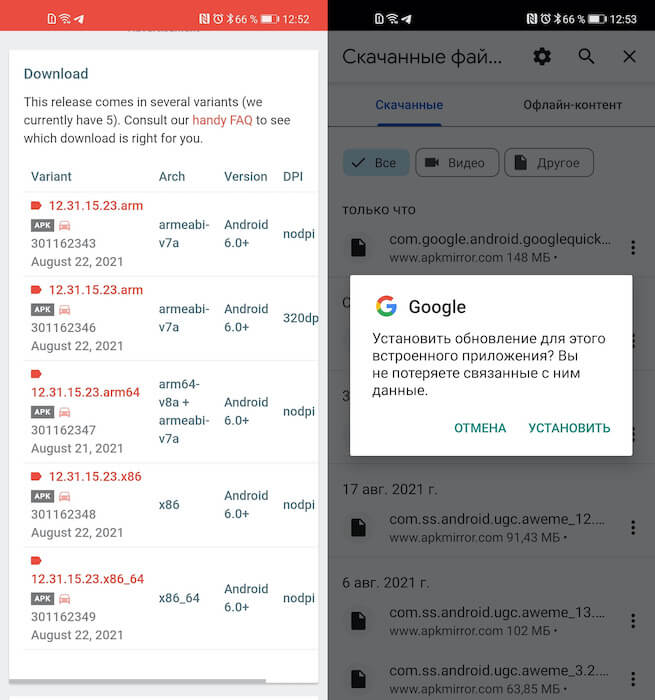
Установка ранней версии приложения доступна всем
- Скачайте его, а затем перейдите в раздел «Загрузки» Google Chrome;
- Установите приложение и протестируйте функцию звонков заново.
Важно: просто откатить приложение на более раннюю версию не выйдет. Чтобы устройство не установило обновление повторно, вам придётся временно отключить функцию автообновления:
- Запустите Google Play и откройте контекстное меню;
- Здесь выберите «Настройки» — «Настройки подключения»;
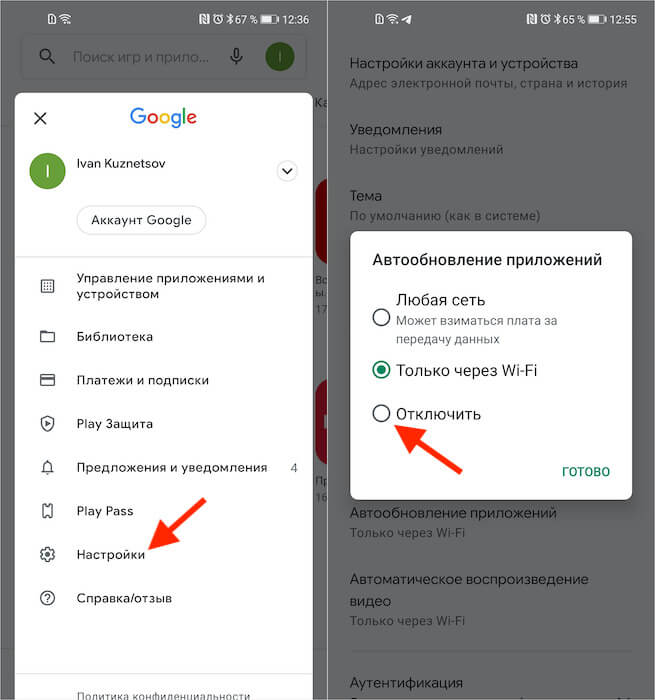
Не забудьте отключить функцию автообновления
- Откройте вкладку «Автообновление приложений»;
- Выберите параметр «Отключить» и нажмите «Готово».
Как обманывают в сервисных центрах при ремонте смартфона
Теперь Google Play не сможет установить последнее обновление приложения Google, которое препятствует прохождению и совершению звонков. Но помните, что это временная мера, которая должна действовать до выхода обновления с исправлениями. Скорее всего, это случится уже сегодня-завтра, учитывая значимость сбоя. После этого просто установите последнее обновление Google и включите автообновление заново.
Я не сомневаюсь, что Google выпустит обновление приложения Google в считанные часы, поэтому, если вам лень выполнять все эти манипуляции, можете даже не прибегать к ним. Просто дождитесь выхода апдейта, который всё исправит, и всё. Кстати говоря, от Apple такой расторопности обычно можно не ждать. Из-за того, что ей приходится обновлять всю систему, процесс создания и отладки патча занимает несколько дней или даже недель.
Не работают голосовые звонки
Коллеги,
рыл форум, ответа не нашел.
Суть: поставил MyChat, сервер и андроидные приложения новой версии, 7.5.
Подсеть одна, вида 192.168.50.*
Чатик работает, все отлично. При попытке позвонить с клиента смарта на другой смарт — звонок проходит, но при поднятии трубки (ответе) на экране принимающего появляется надпись «Соединение…», у звонящего горит «Набор». Больше ничего не происходит.
Помогите побороть задачу!
Спасибо,
Алексей
Добрый день.
1) звонки в локальной сети или через интернет?
2) на сервере нужно открыть порты для звонков: TCP 8888 и UPD 4900-49200
https://nsoft-s.com/mcserverhelp/index. … tports.htm
3) в админке, в разделе «настройки» — «сетевые настройки» пропишите свой внешний адрес, который видят пользователи из интернета, в соответствующее поле.
Live Chat со мной
Добрый,
1) Звонки не работают в локальной сети. Более того, в одной подсети.
2) Сервер установлен на компе под операционкой Win10. Разрешения все, которые сервер попросил, я на брэндмауэре винды дал. Этого недостаточно?
3) В админке все прописано, для тех пользователей (их еще нет), для которых сервер находится за NAT роутера. Т.е. указан адрес WAN ethernet-порта роутера. На самом роутере форвардинг портов сделан.
Но пока идет базовый затык: в локальной сети свежеустановленный сервер не пропускает голос между двумя андроид-устройствами.
Беда.
Попробуйте звонки из приложения и дайте посмотреть логи, описание, где взять логи здесь:
viewtopic.php?f=1&t=3413
Live Chat со мной
Позвонил с клиента на компе на андроид.
Логи с андроида ниже.
Описание как получить логи с компа — не рабочее, ему 5 лет. Интерфейс полностью поменялся.
Что делать-то?
Уже даже в Вин10 насильно порты UDP 49000-49200 разрешил.
Не помогает.
Дайте пожалуйста файлы логов с двух компьютеров, между которыми вы звоните.
Live Chat со мной
Андрей, пожалуйста, читайте внимательно мои ответы.
1. Я звонил с компьютера на смартфон с ОС андроид. Лог со смартфона прилагается.
2. Вы отправили меня по ссылке, которой пять лет. Вид интерфейса клиента MyChat на компе поменялся чуть более, чем полностью. Как мне в текущей версии зайти в консоль и отправить команду logs? Я не смог найти.
3. Еще раз: проблема в том, что не устанавливается соединение между звонящим и вызывающим. В одной подсети.
4. После того, как я создал правила для брандмауэра (входящие и исходящие соединения, UDP 49000-49200) команда telnet 192.168.50.92 49002 (например) к порту не коннектится. Правда, до создания правил все было так же.
5. Мне кажется, что дав разрешения серверу в брандмауэре в локалке все должно работать автоматически. Я не прав?
На всякий случай прилагаю скрин из админки.
С уважением,
Алексей
Вложения

Скрин админки
screen_adminka.PNG (29.39 КБ) Просмотров: 3464
Лог-файл android
(3.84 КБ) Скачиваний: 103
Описание рабочее, хоть ему и 5 лет, смотрите внимательно на изображения.
Единственная разница между старым и новым интерфейсом — это подпись на закладке не «каналы», а «конференции». Кнопка консоли осталась на своем месте.
Звонок между двумя компьютерами или с компьютера сделать попытку звонка и попытку приема звонка, чтобы там была максимально полная информация.
Жду логи с компьютера.
Добавление в брандмауэр разрешает приложению использовать любые порты, но у вас может быть установлено дополнительное ПО, например антивирусы, я не смогу угадать, поэтому и предлагаю дополнительные шаги.
Телнетом вы не подключитесь на 49000-49200, так как они используются только во время звонка.
Live Chat со мной
Высылаю log-файл с компьютера.
Вложения
Лог-файл с компа
(12.13 КБ) Скачиваний: 103
У вас логах разное время
[log 13:06:2019 19:19:21] — комп
и
[13.06.2019.14.30.17] — телефон
Сделайте, как я просил — звонок между двумя компьютерами.
Live Chat со мной
Между клиентами PC звонок прошел (во всяком случае, установилось соединение).
В обратную сторону — тоже, проверил.
Тонкость: один из клиентов сейчас установлен на компе с сервером, если это имеет значение.
Спасибо.
Время в логах отличается на 2 часа из-за региональных установок системы. Это имеет значение?
А.
Вложения
Комп, который звонок отправил
(18.16 КБ) Скачиваний: 104
Комп, который звонок принял
(32.26 КБ) Скачиваний: 95
Насчет времени — не уверен, что это влияет.
Попробуйте на телефоне перелогиниться в чате.
Live Chat со мной
Сервер перезапустил.
Перелогинились.
Звонки между android-устройствами не проходят.
Печаль.
Что делать?
Добрый день. Помогите пожалуйста. Стоит задача сделать видео связь с сотрудниками предприятия. MyChat стоит уже давно в организации версия бесплатная так как сотрудников очень мало. Но попытавшись сделать видео ни чего не работает. Связь идет потом бегают в компьютера между которыми зеленые точки и все. При попытке зайти в настройки — звонки пишет плагин не установлен. Порты 8888 и 4900-49200 открыты. Помогите пожалуйста
Попробовали звонить в локальной сети, не через интернет. Там соединение проходит но ни чего не открывается (ни какого окна видео). При повторном нажатии на кнопку звонок пишет занято. Если выключить чат то на другой стороне вылазит звонок окончен
Покажите лог клиента полностью, пожалуйста. Приложите файл к сообщению на форуме.
Team lead
Чат со мной
Подскажите пожалуйста как это сделать? Спасибо!
Меню «Инструменты», «Консоль», команда logs, в проводнике заархивировали файл mcserv.log, приложили его к сообщению на форуме.
Team lead
Чат со мной
Открываем лог, читаем:
Код: Выделить всё
[2022.02.04 10:16:57] [INFO] Качаем плагин для звонков "http://192.168.3.4:8080/plugins/MediaCalls.zip"
[2022.02.04 10:16:57] [INFO] Не удалось скачать и установить плагин для звонков
Откройте в браузере эту ссылку, файл качается?
Если нет, значит, файрволом или антивирусом на вашем сервере закрыт TCP порт 8080. Откройте его.
Team lead
Чат со мной
файл не качается. А вот файрволл и антивирус отключены 
Что означает «файл не качается» ?
Team lead
Чат со мной
Что пишется в браузере? Конкретнее.
Team lead
Чат со мной
одну ошибку нашел. надо было поменять порт Web сервера так как 8080 у меня занят. Сейчас порт сменил и через браузер плагин скачался. Что делать дальше?
Звонить.
Team lead
Чат со мной
Ура… Заработало ) Спасибо Вам!
На здоровье. Тема закрыта.
Team lead
Чат со мной
В этой статье мы покажем вам варианты, которые вы можете сделать, чтобы исправить, если Galaxy S20 или S20 Ultra не может совершать какие-либо вызовы, в простые шаги.
Серия Samsung Galaxy S20 — новейший флагманский премиальный смартфон от Samsung. Samsung представила серию Galaxy S20, то есть Galaxy S20, S20 Plus и S20 Ultra, в качестве своего последнего флагманского семейства на мероприятии Galaxy Unpacked 2020 в Сан-Франциско, Калифорния. Серия Galaxy S20 оснащена новейшим чипсетом Qualcomm Snapdragon 865 с более мощным изображением. обработки, новый AI Engine пятого поколения, лучшая энергоэффективность, в основном все, что вы можете пожелать в мобильном процессор.

Оглавление
-
1 Fix, Galaxy S20 или S20 Ultra не могут звонить
- 1.1 Проверить силу сигнала
- 1.2 Убедитесь, что текстовые сообщения работают
- 1.3 Простая перезагрузка или принудительная перезагрузка
- 1.4 Устранение неполадок в приложении «Телефон»
- 1.5 Сбросить настройки сети
- 1.6 Очистить кеш из режима восстановления
- 1.7 Обновление до последней версии программного обеспечения
- 1.8 Устранение неполадок приложений в безопасном режиме
- 1.9 Сброс к заводским настройкам
- 1.10 Свяжитесь с вашим оператором связи
Fix, Galaxy S20 или S20 Ultra не могут звонить
Проверить силу сигнала
Во многих сетевых проблемах виноват плохой или слабый сигнал. Если в последнее время ваш Galaxy Note10 постоянно показывает «Нет обслуживания», обязательно проверьте, как на вашем устройстве отображаются полосы сигналов. Значение ниже 3 полосок — это нехорошо и может указывать на проблему с сетью.
Если вы находитесь внутри здания, попробуйте выйти и посмотреть, не исчезнет ли «No Service». Если вы путешествуете на машине, возможно, вы проезжаете мертвую точку. Что вы хотите сделать, так это переместить известную хорошо закрытую территорию. Если служба не работает, возможно, проблема связана с вашим Galaxy S20 / S20 + / S20 Ultra. Продолжите устранение неполадок, выполнив следующие действия.
Убедитесь, что текстовые сообщения работают
Голосовые вызовы и текстовые сообщения часто работают в одном и том же сетевом режиме, поэтому, если у одного есть проблема, другой может быть затронут тоже. Чтобы проверить, связана ли причина вашей проблемы с сетью, самый простой способ узнать, работает ли обычное текстовое сообщение. Попробуйте проверить, можете ли вы отправлять и получать текстовые сообщения некоторым из ваших контактов. Если текстовые сообщения работают, вы можете продолжить следующие методы.
Простая перезагрузка или принудительная перезагрузка
Что ж, я думаю, вы уже знаете, как перезагрузить телефон. Поэтому просто перезапустите устройство и посмотрите, решит ли оно проблему или нет. Перезагрузка устройства всегда является окончательным решением любой проблемы. Не только Pixel, но и каждое электронное устройство. Раньше я просил маму перезагрузить устройство, если у нее возникнут какие-либо проблемы со своим смартфоном.
Что ж, если вам все еще нужно знать, как перезагрузить компьютер, вот оно: нажмите кнопку питания телефона. На экране нажмите «Перезагрузить».
Другой способ перезагрузки следующий:
- Нажмите и удерживайте кнопку уменьшения громкости.
- Удерживая ее, нажмите и удерживайте кнопку питания.
- Удерживайте кнопку в течение 10 секунд, она автоматически перезапустится.
Если это не сработает, перейдите к следующему способу.
Регулярная перезагрузка устройства хотя бы раз в неделю может быть полезной. Если вы склонны что-то забывать, мы рекомендуем настроить телефон на перезагрузку самостоятельно. Вы можете запланировать выполнение этой задачи, выполнив следующие действия:
- Откройте приложение «Настройки».
- Коснитесь Уход за устройством.
- Нажмите на 3 точки вверху.
- Выберите Автоматический перезапуск.
Устранение неполадок в приложении «Телефон»
Принудительно закрыть приложение
Обычно это рекомендуется для исправления мелких ошибок приложения. Есть два способа сделать это.
Метод 1. Закройте приложение с помощью клавиши «Последние приложения»
- На экране коснитесь программной клавиши «Недавние приложения» (с тремя вертикальными линиями слева от кнопки «Домой»).
- После отображения экрана недавних приложений проведите пальцем влево или вправо, чтобы найти приложение. Он должен быть здесь, если вам удалось запустить его ранее.
- Затем смахните приложение вверх, чтобы закрыть его. Это должно заставить его закрыть. Если его там нет, просто коснитесь приложения «Закрыть все», чтобы также перезапустить все приложения.
Метод 2: закройте приложение с помощью меню информации о приложении
- Откройте приложение «Настройки».
- Коснитесь Приложения.
- Коснитесь значка дополнительных настроек (значок с тремя точками в правом верхнем углу).
- Коснитесь Показать системные приложения.
- Найдите приложение и коснитесь его.
- Коснитесь Force Stop.
Очистить кеш приложения
Если перезапуск трех приложений для SIM-карты не помог, очистите кеш приложений. Вот как это делается:
- Перейти на главный экран.
- Коснитесь значка приложений.
- Откройте приложение «Настройки».
- Коснитесь Приложения.
- Если вы ищете системное приложение или приложение по умолчанию, нажмите «Дополнительные настройки» в правом верхнем углу (значок с тремя точками).
- Выберите Показать системные приложения.
- Найдите и коснитесь соответствующего приложения.
- Коснитесь Хранилище.
- Нажмите кнопку Очистить кеш.
- Перезагрузите устройство и проверьте, нет ли проблемы.
Очистить данные приложения
После очистки данных приложение вернется в заводское состояние.
- Перейти на главный экран.
- Коснитесь значка приложений.
- Откройте приложение «Настройки».
- Коснитесь Приложения.
- Если вы ищете системное приложение или приложение по умолчанию, нажмите «Дополнительные настройки» в правом верхнем углу (значок с тремя точками).
- Выберите Показать системные приложения.
- Найдите и коснитесь соответствующего приложения.
- Коснитесь Хранилище.
- Нажмите кнопку «Очистить данные».
- Перезагрузите устройство и проверьте, нет ли проблемы.
Сбросить настройки сети
- Откройте «Настройки» из меню Quick Nav или из панели запуска.
- Прокрутите вниз и нажмите Общее управление.
- Затем нажмите «Сброс».
- Наконец, нажмите Сбросить настройки сети.
- Затем нажмите Сбросить настройки.
- При появлении запроса подтвердите свой пароль экрана блокировки.
Очистить кеш из режима восстановления
Если вы не знаете, что такое восстановление, первое, что звонит загрузчик, — это восстановление. Режим восстановления — это специальный загрузочный раздел, в котором установлено приложение для восстановления. И вы можете исправить некоторые проблемы с телефоном. Выполните следующие действия, чтобы очистить кеш из режима восстановления:
- Выключи свой телефон.
- Как только он выключен. Одновременно нажмите и удерживайте кнопку питания / Bixby и уменьшения громкости, пока не появится логотип Android.
- Когда появится зеленый логотип Android, отпустите обе кнопки.
- Появится меню экрана восстановления.
- Используйте кнопку громкости, чтобы перейти к Wipe Cache Partition, затем нажмите кнопку питания, чтобы подтвердить выбор.
- Подождите, пока ваше устройство не сотрет весь кеш или временные данные из системного раздела.
- Снова нажмите кнопку питания, чтобы перезагрузить устройство.
Это удалит все временные данные с устройства. А дальше работает как новый.
Обновление до последней версии программного обеспечения
- Откройте «Настройки» из меню Quick Nav или из панели запуска.
- Перейдите на вкладку «Еще», затем нажмите «Об устройстве».
- Нажмите на обновление программного обеспечения.
- Если доступно обновление системы, вы увидите соответствующий параметр на экране. Коснитесь Скачать и установить.
- Если ваша система обновлена, вы увидите сообщение о том, что система обновлена.
Вот и все. Вы успешно проверили наличие обновлений системы на своих Samsung Galaxy S20 (Plus) и S20 Ultra.
Вот несколько вещей, которые необходимо соблюдать при обновлении Samsung Galaxy S20 (Plus) и S20 Ultra или любого другого устройства:
- Ваше устройство должно быть подключено к Интернету.
- На вашем устройстве должно быть достаточно места для загрузки обновления.
- У вашего устройства должно быть достаточно заряда, более 50% для установки обновления.
Устранение неполадок приложений в безопасном режиме
Если вы не знаете, что такое безопасный режим, в безопасном режиме система временно отключит все сторонние приложения, которые вы установили на свое устройство. Таким образом мы сможем выяснить, в каком приложении возникает проблема. Выполните следующий шаг, чтобы включить безопасный режим:
- ВЫКЛЮЧИТЕ устройство.
- Нажмите и удерживайте кнопку питания устройства, пока не появится экран с названием модели.
- Когда на экране появится логотип SAMSUNG, отпустите кнопку питания.
- Сразу после отпускания клавиши питания нажмите и удерживайте клавишу уменьшения громкости.
- Продолжайте удерживать клавишу уменьшения громкости, пока устройство не перезагрузится.
- Безопасный режим отобразится в нижнем левом углу экрана.
- Отпустите клавишу уменьшения громкости, когда увидите безопасный режим.
После выяснения приложений, которые создают проблему, выполните следующие действия, чтобы удалить их (при необходимости):
- Откройте настройки из Launcher.
- Нажмите на Приложения.
- Коснитесь Просмотреть все приложения.
- Коснитесь приложения, которое хотите удалить
- Коснитесь Удалить.
- Коснитесь ОК для подтверждения.
Сброс к заводским настройкам
Отказ от ответственности
Сброс заводских настроек удалит все, поэтому вы хотите убедиться, что вы создали копию своих личных данных, таких как фотографии, видео, документы, тексты и т. Д. раньше времени.
В меню настроек:
- Откройте настройки из панели запуска.
- Прокрутите и коснитесь Общее управление.
- Коснитесь Сбросить.
- Выберите Сброс заводских данных.
- Нажмите «Сброс», чтобы продолжить.
- Нажмите «Удалить все», чтобы подтвердить действие.
Из Recovery:
- Выключи свой телефон.
- Как только он выключен. Одновременно нажмите и удерживайте кнопку питания / Bixby и уменьшения громкости, пока не появится логотип Android.
- Когда появится зеленый логотип Android, отпустите обе кнопки.
- Появится меню экрана восстановления.
- Нажимайте кнопку уменьшения громкости, пока не выделите «Wipe data / factory reset».
- Нажмите кнопку питания, чтобы выбрать «Wipe data / factory reset».
- Используйте уменьшение громкости, чтобы выделить Да.
- Нажмите кнопку питания, чтобы подтвердить действие по очистке данных телефона.
Свяжитесь с вашим оператором связи
Ошибка службы не может быть вызвана проблемой вашего оператора сети, поэтому вы вообще не сможете исправить ее на своей стороне. Поговорите со своим оператором связи и позвольте ему проверить проблему, если после сброса настроек ничего не исправлено.
У вас есть устройство Galaxy или какое-либо устройство Android, и вам нужны такие простые уроки? Тогда следите за новостями GetDroidTips » Советы и хитрости для Android столбец, потому что скоро появятся много простых руководств по Galaxy.
Если у вас есть какие-либо вопросы по этому поводу, раздел комментариев всегда доступен для вас.
Больше похоже на это
- Что делать, если видеозвонки не работают на Galaxy S20, S20 + или S20 Ultra: как исправить?
- Как исправить проблему, когда Galaxy S20 не отправляет тексты или SMS
- После обновления программного обеспечения у моего Galaxy S20 возникла проблема с вызовом: как исправить?
- Приложение Google на моем Galaxy S20 быстро разряжает аккумулятор: как исправить?
- Galaxy S20 Waze не получает сигнал GPS: как исправить?
Привет, я Шекхар Вайдья, блогер, ученик, изучающий CS и программирование.
Дата последнего обновления : 28-12-2022
Если у вас возникла неисправность микрофона:
- Во время вызова собеседник плохо слышит вас.
- Google Assistant не распознает голосовые команды должным образом.
- Запись на диктофон низкого качества.
Следуйте шагам ниже, чтобы проверить исправность микрофона в Samsung Galaxy.
Шаг 1. Убедитесь в отсутствии постороних предметов в области микрофона
Микрофон может плохо распознавать ваш голос, если отверстие для микрофона заблокировано посторонними предметами, такими как чехол или защитная пленка. Микрофон расположен в нижней части телефона. Убедитесь, что отверстие микрофона не закрыто посторонними предметами, и попробуйте записать голос еще раз, когда устраните всё, что найдете.

Шаг 2. Перезагрузите устройство
Перезагрузка очистит заполненную память и сбросит программные ошибки.
Для перезагрузки:
1. Нажмите и удерживайте кнопку питания.
2. Нажмите Перезагрузка.
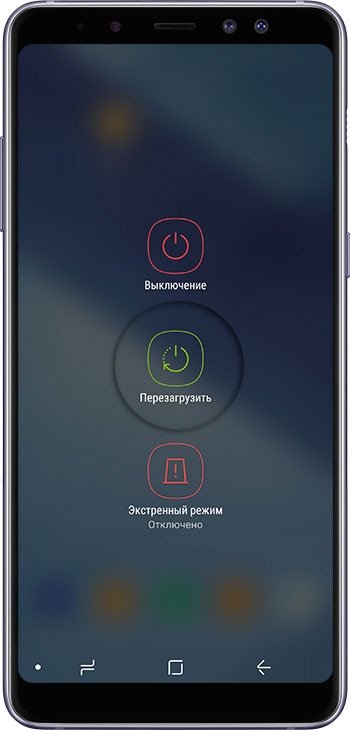
Шаг 3. Загрузите смартфон в безопасном режиме
Чтобы определить, является ли это аппаратной или программной проблемой, проверьте работу микрофона в безопасном режиме (например, в предустановленном приложении Звукозапись).
Если в безопасном режиме микрофон работает нормально, проблема вызвана сторонним приложением на вашем телефоне. Чтобы узнать, какое приложение вызвало проблему, удалите сторонние приложения, начиная с последнего установленного.
ПО ТЕМЕ:
Как загрузить Android в безопасном режиме
Шаг 4. Сделайте полный сброс устройства
Сброс данных полностью очистит внутреннюю память, установленные приложения и их данные, аккаунты, устранит программные ошибки и вернёт устройство в состояние «с завода».
Таким образом вы сможете исключить программный сбой микрофона или влияние сторонних программ.
ПО ТЕМЕ:
Как сделать сброс настроек (hard reset, factory reset) на Samsung Galaxy
Шаг 5. Обратитесь в сервисный центр Samsung
Выполнив шаги выше, вы исключите программный сбой на смартфоне.
Если они не помогут, рекомендуем обратиться для аппаратной диагностики и устранения неисправностей в один из официальных сервисных центров Samsung.
Помогите нам стать лучше. Нажмите кнопку отправки ниже и мы увидим вашу оценку статьи. Спасибо!