
Данная инструкция предназначена для выявления и устранения проблем плохого приема (не точного определения местоположения), долгого поиска местоположения (GPS сигнала) или вовсе невозможностью определения местоположения.
Поиск местоположения…

При определённых условиях сигнал может не доходить до приёмника, или приходить со значительными искажениями или задержками.
Например, практически невозможно определить своё точное местонахождение в глубине квартиры внутри железобетонного здания, в подвале или в тоннеле, даже профессиональными геодезическими приёмниками. Уровень сигнала от спутников может серьёзно снизиться под плотной листвой деревьев или из-за очень большой облачности или если на устройство надет не сертифицированный чехолбампер. Нормальному приёму сигналов GPS могут повредить помехи от многих наземных радиоисточников (лобовое стекло автомобиля с электро подогревом; не качественные блоки питания видеорегистраторов, радардетекторов и другое электро оборудование используемое в автомобиле).
GPS реализована и эксплуатируется министерством обороны США и поэтому есть полная зависимость от этого органа в получении другими пользователями точного сигнала GPS.
Для проверки работы GPS приемника на устройствах Android рекомендуем установить бесплатное приложение GPS Test.
C его помощью Вы сможете проверить, работу GPS приемник Вашего устройства.
После запуска GPS Test Вы видите статус работы GPS приемника:
Постоянно указано «3D Fix» — Устройство работает корректно и определило координаты GPS

Постоянно указано «No Fix» — Устройство неисправно или устройство находится в плохих условиях приема.

Значения не стабильны и постоянно изменяются с «3D Fix» на «No Fix» — Устройство неисправно или находится в плохих условиях приема.
Постоянно указано «off» — GPS приемник устройства отключен.
Чтобы включить GPS приемник, нужно найти в настройки телефона, пункт меню «Местоположение» (настройки и названия пунктов меню у различных устройств иили версиях Android могут отличаться от представленных на примерах).
При использования любого Android устройства в качестве автомобильного навигатора, для быстрого и точного определения местоположения в настройках должны быть включены все доступные методы определения местоположениягеоданных иили задан режим высокой точности.


Примечание: Определение местоположения только по Wi-Fiмобильным сетям или только по GPS — значительно ухудшают скорость определения местоположения и его точность.
Подробная инструкция от Google — Как настроить доступ приложений к геоданным телефона Android доступна по ссылке.
Внимание! Если Вы проверили работу устройства и GPS Test показал, что устройство исправно и в другой программе навигации проблем нет, при этом только в СитиГид местоположение не определяется, убедитесь, что Вы самостоятельно не запретили использование GPS и сотовых данных при установки программы СитиГид или в настройках разрешений!
Разрешения необходимые для корректной работы всех функций программы СитиГид показаны на снимках ниже (вид меню настройки в разных версиях Android):


Article ID: 150, Created: May 14, 2014 at 2:03 PM, Modified: January 12, 2021 at 3:31 PM
Функция GPS-навигации сейчас есть в каждом современном смартфоне. Большинству людей эта технология нужна практически ежедневно. К примеру, водители, у которых нет автомобильных навигаторов, часто в качестве портативного навигатора используют свой мобильный гаджет. Так как эти устройства не рассчитаны быть полноценными навигаторами, в их работе иногда бывают сбои.
Зачастую это связано с неправильными программными настройками. У многих не работает gps на Xiaomi устройствах, а именно показывает некорректное местонахождение. Существует несколько способов, которые заставят ваше устройство искать спутники быстрее.
Содержание
- Тестируем подключение
- Даем доступ нужному приложению
- Изменяем системные настройки
- Возможные проблемы с MiKey
- Проверяем контакты gps антенны
Тестируем подключение
Чтобы сравнивать результаты ваших манипуляций с устройством, рекомендуем использовать программу GPS Test. Она покажет вам сколько спутников видит ваш телефон, к каким он подключен и качество этого подключения.

Gps Status — отображает статус GPS, включен ли он сейчас или нет. Каждый столбик — это спутник, который видит ваш телефон, суммарное их количество можно посмотреть в верхнем левом углу «In View», в правом верхнем углу «In Use» — какое количество из них использует телефон. Цвет и цифра столбца отображает качество подключения.
- Столбец серый — спутник не используется
- от 0 до 20 (красный, оранжевый) — плохая связь
- от 20 до 40 (желтый) — приемлемое качество
- от 40 (зеленый) — отличное качество
В программе вы найдете еще множество полезных функций, таких как карта спутников, компас, точность и прочее.


Даем доступ нужному приложению
Необходимо зайти в Настройки, далее:
- Дополнительно;
- Батарея и производительность;
- Фоновый режим;
- Приложения.
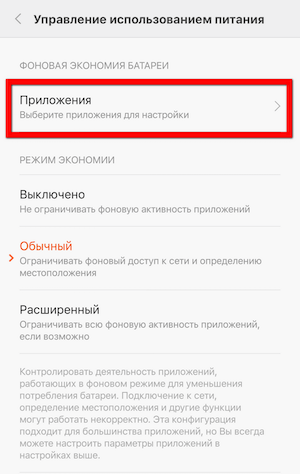
Выбираем требуемое приложения, которое работает с GPS модулем некорректно. Даём нужной программе полный доступ и снимаем все ограничения.
Изменяем системные настройки
Есть ряд пользователей, у которых смартфон находит много спутников, однако отображает неверную точку позиционирования, работает плохо и медленно. Здесь версия прошивки не играет никакой роли. К примеру, на аппарате Xiaomi Mi5 наблюдались проблемы с GPS на большинстве прошивок как кастомных, так и стоковых. Проблема решается внесением изменений в системный файл.
Для того чтобы вносить изменения в систему, необходимо получить Root права.
- Скачиваем любой проводник. Можно ES проводник или Root Explorer.
- Заходим в папку system/etc. Там ищем файл с названием gps.config.

- Рекомендуем заранее скопировать данный файл. После внесённых изменений навигация может совсем перестать работать, поэтому запасная копия может пригодиться.
- Открываем файл через встроенный текстовый редактор, переходим в конец файла и дописываем с новой строки следующее:
#Russia
NTP_SERVER=ru.pool.ntp.org
- Сохраняем изменения, перезагружаем смартфон.
- Для полной уверенности можно еще сделать сброс кэша.
Этот метод был успешно протестирован также на аппарате xiaomi mi4 и нескольких других андроид-устройствах. После внесения изменений в системный файл, смартфон нашёл местоположение точно, с погрешностью всего 2 метра.
Возможные проблемы с MiKey
Довольно банальное решение проблемы, связанное со специальной кнопкой MiKey. Пользователи устройств xiaomi redmi note 3 pro заметили, что gps не работает, когда в телефон вставлена дополнительная кнопка MiKey в разъем для подключения наушников.

На самом деле, некоторые аппараты очень долго соединяются со спутниками вместе с кнопкой.
Как выяснилось, MiKey мешает нормальной работе GPS антенны, поэтому связь устанавливается медленно.
Проверяем контакты gps антенны
Если вы перепробовали все методы, но у вас до сих пор не работает gps, то нужно проверить контакты GPS антенны.
Внимание, данный способ включается в себя разбор устройства, что может стать причиной окончания гарантии. Если вы не уверены в своих силах, то не рекомендуем использовать этот способ. Все действия вы делаете на свой страх и риск.
Данную процедуру стоит делать аккуратно, чтобы не повредить системную плату.
- Снимаем заднюю крышку телефона.
- С помощью крестообразной отвёртки необходимо открутить металлическую крышку, расположенную над батареей. Снимаем её с устройства.
- На плате смартфона вы увидите несколько пружинок, которые следует зачистить миниатюрным напильником или отвёрткой. Это контакты антенны, которые соприкасаются с металлической крышкой. Если контакт плохой, то уровень сигнала будет низким, что и приводит к долгому поиску спутников.

- Точно не известно, какой из них отвечает за приём GPS сигнала, поэтому зачистите все. То же самое проделайте на металлической крышке с внутренней стороны.
- Ставим крышку на место, закручиваем болтики. Закрываем основную заднюю крышку и перезагружаем смартфон.
Один из американских пользователей решил пойти другим путем, он отогнул контакты, чтобы они максимально плотно соприкасались с антеннами на внутренней крышке. Его фотоотчет можно увидеть чуть ниже (можно перелистывать фото).


После проделанных операций, наше подопытное устройство теперь ищет большее количество спутников, качество сигнала увеличилось, а соответственно точность местоположения теперь имеет минимальную погрешность.
Содержание:
- Шаг 1: Включение и проверка GPS
- Шаг 2: Активация точного определения местоположения
- Шаг 3: Сохранение истории местоположений в Аккаунте Google
- Дополнительно: Настройка доступа приложений к геоданным
- Вариант 1: Раздел «Местоположение» в «Настройках» ОС
- Вариант 2: Страница «О приложении»
- Вопросы и ответы
Шаг 1: Включение и проверка GPS
Основным источником сведений, на основании которых ОС Android и функционирующие в её среде приложения определяют местоположение устройства, является аппаратный GPS-приёмник, способный получать сигналы от навигационных спутников. Настройка указанного модуля выполняется при его производстве, возможности по конфигурированию конечным пользователем фактически отсутствуют. При этом следует понимать, что специальное вмешательство в работу системы здесь не требуется – вам нужно лишь включить компонент и (при желании либо необходимости) проверить его работоспособность.
Скачать приложение GPS Test из Google Play Маркета
- Активируйте службы геолокации на Android-устройстве. Способы выполнения этой простейшей операции описаны в материале по предложенной ниже ссылке, а следование любой из представленных в нём инструкций приведёт, в первую очередь, к включению аппаратного GPS-приёмника и автоматическому началу выполнения им своего предназначения.
Подробнее: Включение модуля определения местоположения в ОС Android

- Если мысль о необходимости настройки геолокации на смартфоне/планшете возникла ввиду подозрения на некорректность выполнения GPS-модулем своих функций или наличие неисправности, его следует проверить на работоспособность. Проще всего выполнить такую процедуру через специализированное Android-приложение, — к примеру, GPS Test:
- Перейдите по представленной перед этой инструкцией ссылке на страницу разработанного компанией Chartcross Limited средства GPS Test в Google Play Маркете или поищите его в другом доступном на вашем мобильный девайсе Магазине софта. Инсталлируйте приложение.
Читайте также: Установка приложений на Android-устройства
- Учтите, что получению сигналов со спутников серьёзно препятствуют строительные конструкции (то есть при нахождении в помещении существует вероятность получить неверные данные), в меньшей степени – другие объекты (например, листва деревьев). В идеальном варианте тестирование рассматриваемого модуля проводится на открытом пространстве и в ясную погоду, поэтому вынесите Android-устройство из помещения на улицу (или хотя бы выйдите на балкон, если находитесь в многоэтажном здании).
- Включите «Геолокацию» на девайсе, затем запустите GPS Test. При первом открытии инструментария обязательно, тапнув «При использовании приложения» в окошке-запросе, предоставьте ему разрешение на доступ к данным о местоположении устройства. Далее, ничего не предпринимая, подождите 5-10 минут.
В большинстве случаев практически сразу же в основной области экрана начнут появляться изменяющие свой цвет и размер столбики, а также будут отображаться отличные от нуля значения параметров «В поле зрения» и «В использовании» (спутников) – уже это явление указывает на то, что GPS-приёмник в целом работоспособен.

- Чтобы оценить качество выполнения датчиком своего предназначения более точно, посмотрите на блок «Статус GNSS»:
- Если здесь постоянно указано «3D Fix» – GPS-модуль работает корректно без оговорок, а устройство без проблем может определить собственные координаты.
- Периодически меняющееся с «3D Fix» на «No Fix» значение «Статуса GNSS» говорит о том, что мобильный девайс находится в плохих условиях приёма или же неисправен (возможны проблемы с антенной приёмника GPS).
- Когда вышеупомянутые столбики на экране софта и надпись «3D Fix» в блоке «Статус GNSS» не появляются длительное время (более 15-ти минут), к их отображению не приводит перемещение мобильного устройства в пространстве (с целью поиска лучших условий приёма сигналов спутников), практически точно можно говорить о неисправности GPS-модуля. В такой ситуации наилучшим решением будет обращение в сервисный центр для более точной диагностики аппаратных компонентов мобильного девайса и проведения их ремонта/замены.
- Если здесь постоянно указано «3D Fix» – GPS-модуль работает корректно без оговорок, а устройство без проблем может определить собственные координаты.
- Перейдите по представленной перед этой инструкцией ссылке на страницу разработанного компанией Chartcross Limited средства GPS Test в Google Play Маркете или поищите его в другом доступном на вашем мобильный девайсе Магазине софта. Инсталлируйте приложение.


Шаг 2: Активация точного определения местоположения
Помимо передаваемой операционной системе и софту вышеописанным GPS-датчиком информации, в процессе быстрого и точного определения геопозиции Android-девайса большую роль играют полученные из мобильных сетей, от точек доступа Wi-Fi и через интерфейс Bluetooth данные. Для достижения максимального уровня эффективности работы «Геолокации» на устройстве следует предоставить этому модулю возможность оперировать указанными сведениями.
- Переместитесь в раздел параметров Android под названием «Местоположение». Это осуществимо различными путями (тот или иной доступен в зависимости от версии мобильной ОС и варианта её интерфейсной оболочки):
- Свайпом вниз от верхней кромки дисплея мобильного устройства откройте панель быстрого доступа, отыщите значок «Геолокация» (возможно — «Местоположение», «GPS») и длительно нажмите на него.

- Перейдите в «Настройки» смартфона, в списке разделов параметров отыщите пункт «Местоположение» («Защита и местоположение») и нажмите на это наименование.
- Откройте «Настройки» ОС, введите запрос
Местоположениев расположенное над основным их перечнем поле «Поиск», перейдите по наиболее соответствующей цели (обычно первой по счёту) ссылке из результатов выдачи.
- Свайпом вниз от верхней кромки дисплея мобильного устройства откройте панель быстрого доступа, отыщите значок «Геолокация» (возможно — «Местоположение», «GPS») и длительно нажмите на него.
- Активируйте функцию «Определять местоположение», если это ещё не сделано.
- Далее два варианта действий:
- Нажмите «Дополнительно» чтобы развернуть полный список относящихся к «Геолокации» опций, найдите пункт «Определение местоположения» и тапните по нему.
Переведите переключатель «Более точное определение местоположения» в состояние «Включено», затем вернитесь «Назад».
- В «старых» версиях «зелёного робота», на устройствах без сервисов Google и в некоторых других случаях включение рассматриваемой возможности осуществляется путём выбора значения «По всем источникам» в блоке параметров «ОПРЕДЕЛЕНИЕ МЕСТОПОЛОЖЕНИЯ».
- Нажмите «Дополнительно» чтобы развернуть полный список относящихся к «Геолокации» опций, найдите пункт «Определение местоположения» и тапните по нему.
- Чтобы телефон или планшет ещё более качественно, нежели обеспечено на настоящий момент, определял собственную геопозицию, разрешите ему искать расположенные рядом с ним сети и устройства. С этой целью нажмите «Поиск сетей Wi-Fi и устройств поблизости» (возможно — просто «Поиск»), активируйте два доступных на открывшемся экране переключателя, и затем тапните «Назад».
- Далее можно переходить к следующему шагу настройки «Геолокации» на устройстве либо закрыть «Настройки» операционки – в целом конфигурирование служб определение местоположения на данном этапе считается выполненным.


Шаг 3: Сохранение истории местоположений в Аккаунте Google
Скорее дополнительный, а не обязательный этап настройки «Геолокации» на Андроид-девайсе. Выполните следующую инструкцию, если в будущем желаете получить возможность просмотреть перечень мест, где побывал ваш смартфон или планшет. Кроме прочего учите, что функцию сохранения истории местоположений можно активировать только при условии выполненного с девайса входа в учётную запись «корпорации добра».
Читайте также: Вход в учетную запись Google на Android-девайсе
- Перейдите на экран настройки «Местоположения» в параметрах ОС, выполнив одну из рекомендаций пункта №1 инструкции «Шаг 2» в этой статье. Нажмите «Дополнительно» для получения доступа к полному перечню опций.
- Коснитесь пункта «История местоположений», затем активируйте одноимённый переключатель на открывшейся странице настройки Аккаунта Google «Отслеживание действий».
- Изучите отобразившуюся на экране информацию до конца, подтвердите своё согласие с ней, нажав на кнопку «Включить» внизу справа. Немного подождите и тапните «ОК».
- В дальнейшем, с целью получения доступа к сохранённым активированной теперь службой сведениям откройте страницу «История местоположений» с экрана настройки геолокации в параметрах Android (либо перейдите по этой ссылке с любого девайса и авторизуйтесь в Гугл Аккаунте), затем нажмите «Управление историей».


Дополнительно: Настройка доступа приложений к геоданным
Выполненные включение и общая настройка геолокации в ОС Android вовсе не означает, что любой инсталлированный на девайсе софт сможет использовать данные о местоположении. Для функционирования приложений, которым такие сведения необходимы, им нужно предоставить соответствующее разрешение. Делается это исключительно по вашему желанию, в любой момент времени разрешение можно отозвать и выдать снова, а практическое выполнение операции двухвариантное.
Вариант 1: Раздел «Местоположение» в «Настройках» ОС
- Переместитесь в раздел «Местоположение» «Настроек» девайса, вызовите функцию «Доступ приложений к геоданным» (возможно — «Разрешения приложений»).
- Отыщите в списке на открывшемся экране и коснитесь наименования программы, доступ к сведениям о местоположении которой нужно отрегулировать.
- Выберите устанавливаемый для конкретного софта уровень доступа к рассматриваемым сведениям и переведите радиокнопку в соответствующее положение. Здесь возможно четыре варианта, но учитывайте, что не всегда все они доступны (это зависит от настраиваемого ПО):
- «Разрешить в любом режиме» – приложению всегда (включая периоды работы в фоне) открыт доступ к местоположению девайса.
- «Разрешить только во время использования» (рекомендуется в большинстве случаев) – софт получает разрешение использовать данные геолокации только на время своей работы, то есть в периоды, когда вы непосредственно используете его функции.
- «Всегда спрашивать» – конфигурируемое средство будет запрашивать доступ к сведениям о местоположении каждый раз, когда вы решите им воспользоваться. Выданное разрешение будет действовать до тех пор, пока вы не закроете приложение.
- «Запретить» – у софта не будет возможности получить доступ к сведениям геолокации.
- «Разрешить в любом режиме» – приложению всегда (включая периоды работы в фоне) открыт доступ к местоположению девайса.
- Определив значение параметра, вернитесь «Назад» и выполните предложенные выше манипуляции относительно всех важных в рассматриваемом аспекте программ. Завершив выдачу/отзыв разрешений, выйдите из «Настроек» операционки – теперь все инструменты будут работать с данными местоположения девайса в соответствии с установленными вами правилами.


Вариант 2: Страница «О приложении»
- Перейдите на страницу со сведениями софта, для которого планируете изменить уровень доступа к геолокационным данным:
- Пройдите по пути: «Настройки» ОС – «Приложения и уведомления», нажмите «Показать все приложения».
Пролистывая отобразившийся перечень или воспользовавшись опцией «Поиск», найдите целевое программное средство и тапните по его наименованию.
- Более быстрый метод открытия оснастки «О приложении»: переместитесь к иконке настраиваемого ПО на одном из Рабочих столов устройства либо в меню приложений Android, длительно нажмите на неё. В открывшемся контекстном меню тапните по значку «i» или отмеченному им пункту.
- Пройдите по пути: «Настройки» ОС – «Приложения и уведомления», нажмите «Показать все приложения».
- Далее перейдите в озаглавленный «Разрешения» раздел параметров работы программы, на следующем экране тапните «Местоположение».
- Выполните пункт №3 предыдущей инструкции из этой статьи, затем выйдите из «Настроек» ОС Android.


Поделиться статьей в социальных сетях:
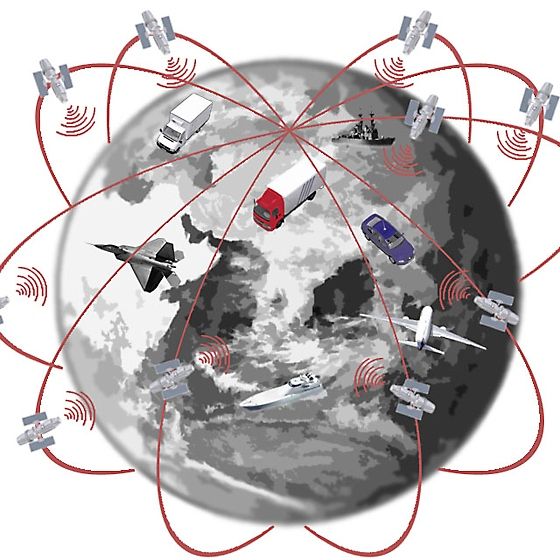
При прочтении этой статьи нам предстоит разобраться как производится подключение GPS модуля к APM контроллеру. Приступаем!
Перед подключением обязательно надо настроить модуль на работу с APM, например для модуля U-blox загрузить конфигурационный файл. Иначе аппарат неправильно будет держать позицию и возможно уже скоро окажется на земле, что создаст больше проблем, чем предварительно правильно настроить модуль!
Далее необходимо проверить наличие на модуле батарейки, которая необходима для сохранения информации о спутниках, чтобы «подключение к спутникам» было быстрым. В этом случае происходит «теплый старт». Если батарейка отсутствует, то модуль будет всегда будет подключаться как в первый раз, т.е. «холодным стартом» и, всегде процедура инициализации будет очень долгой (до десятков минут). Чтобы решить эту проблему, надо подумать, как сделать, чтобы питание на модуле было всегда.
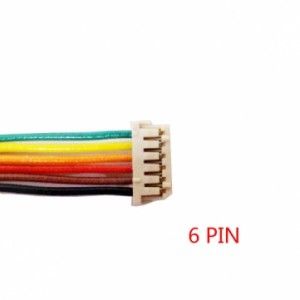
Берём кабель с разъемами DF-13, который идёт в комплекте с модулем GPS, примеряем его к самому модулю. Кабель может быть 4-5-6 проводной — это зависит какая модель GPS в Вашем комплекте!
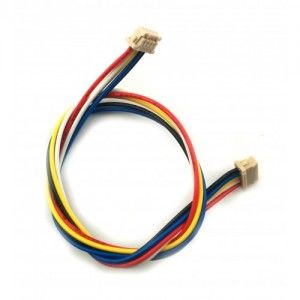
Дорогой Друг, не торопись всё подключать и делать пробный запуск. Китайцы очень сильно любят, в силу своей не дорогой рабочей силы, что то сделать не так. Поэтому проверяем распиновку контактов — это частая проблема, которая может повлечь за собой выход из строя какого-либо устройства.
Каждый модуль GPS имеет минимум 4 контакта: VCC, RXD, TXD, GND. Подключаем модуль к контроллеру APM 2.5.x и 2.6 следующим образом: VCC и GND-без изменения, а RXD и TXD меняются местами!

Пины на модуле GPS чаще всего подписаны, а вот на APM нет. Привожу изображение с описанием контактов на плате APM.

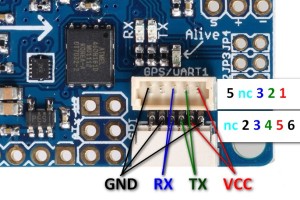
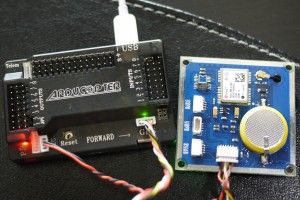
Смотрим на собранную схему еще раз проверяем схему и подключенные пины. Если уверенность прям так и прёт, что всё правильно, лучше проверить еще раз. Лишним, поверьте, не будет. В результате должно получиться примерно так:
После n-количества раз проверок меняем свое место дислокации, как можно ближе к окну, потому что мы будем ловить сигналы GPS спутников. Определение нашего местоположения необходимо для работы многих полётных режимов Нашего контроллера.
Перед испытанием модуля в совместной работе с APM, можно просто подать питание и положить на окно. На модуле от MyAirBot.com светодиод должен начать моргать голубым, что показывает успешный 3D-fix. На модуле от HobbyKing.com индикатор просто загорится. На модуле от RCtimer.com индикатора нет.
Подключаем Контроллер к PC по USB (это Мы делали выше) за исключением, что сейчас в схеме находиться подключенный GPS модуль. На устройствах должны загореться светодиоды, запускаем программу MP, жмём кнопку CONNECT. В программе MP смотрим где нарисована линия горизонта, наклон, поворот(по компасу), надпись GPS. Тут может быть три варианта.
- GPS: No GPS — это значит что ваш модуль не работает (по причинам не правильного подключения, не правильной прошивки, не работает сам модуль, нет контакта и т.д.).
- GPS: No FIX – это значит модуль работает, пытается захватить спутники.
- GPS: 3D FIX – это значит, что Мы молодцы и у нас есть сигналы вражеских спутников GPS над головой. Обычно захват спутников по началу, да еще и в домашних условиях, проходит от 5 до 30 минут. После этого на карте отобразится наше местоположение.
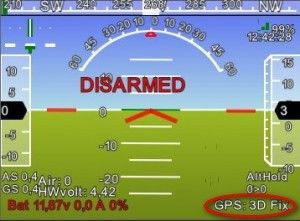
Также компьютер должен иметь доступ в интернет, чтобы Mission Planner скачал квадрат карты под наше положение, которое мы должны увидеть, если все сделано правильно!
Вот мы и сделали еще один шаг, приближающий нас к полету!
maksim4ek, raefa # apmcopter
Если вы нашли ошибку на странице, то нажмите Shift + Enter или нажмите здесь, чтобы уведомить нас.
This div height required for enabling the sticky sidebar
Hello,
First of all I am electronic engineer and I almost loose my hair trying to solve the no fix with my GPS.
Controller:
Hardware: APM2.6
SOFT. arducopter 3.01
GPS: 3dr Ublox with compass
Multirotor:
hexacopter with T-motor
6 ESC 45 Amp with 3A 5V Bec
Carbon fiber frame
two axis gimbal
Energy system:
2 8000mAh 6s
1 step down 3A 5V (to feed APM via input rail)
Problem:
1. everytime I start JUST apm via USB I got fix at 1min max with up to 8 sats.
2. If I started APM+ESC+motors no fix at all even been outside with no trees or bulidings direct LOS to the sky.
Tryed Solutions (taken from DIY forums):
1. possible lack of power causing brownout (discarded because of 3A step down, enough power)
2. Connect input via output rail, and then connect the JP1 (didn’t work at all, still no fix)
3. Use step down to 18 V, then use APM to power module to filter noise (didn’t work at all, still no fix)
4. use toroid in every signal and power line to the GPS and ESC (didn’t work at all, still no fix)
5. use external battery to power just apm (didn’t work at all, still no fix)
Real solution in my case:
after a lot of nightmare nigths and 300 hairs less this solve my problem.
1. disconnect every ESC
2. Connect one ESC turn on just APM via USB, wait until you get 8 sats, then connect ESC and connect the signal line to APM check if the GPS fix is still valid.
3. disconnect power input, and connect the next ESC.
3. Do it sequentialy not just one by one, I mean first one then two, three.. so on, this helps to see if the problem is electromagnetic, if you just connect one by one individually you won’t generate enought field.
4. You will notice that after you connect a faulty ESC you’ll loose al SATS inmediatly.
5. change ESC, problem solved.
Note.
1. my faulty ESC did have all the normal functios, the BEC was still working and the motor still spin perfectly, I think it was an emi problem from the inner electronics generating too high noise into the power lines.
2. this was my problem solution and I don’t want to discard all the possible solutions I mention first, however try first the one that really help me.
Hope this help you.