


Volodey

engaddi


noct
engaddi
noct
engaddi
noct
Volodey

AND

BOR

mercyut
AND
mercyut

meriva
AND

Viaduk

novichok


YDAN


Storn
плошенко игорь
Создайте учетную запись или войдите, чтобы комментировать
Вы должны быть пользователем, чтобы оставить комментарий
Войти
Уже зарегистрированы? Войдите здесь.
Войти
Здравствуйте, уважаемые форумчане. Давно не писал на форуме. Был больше читатель, чем
писатель.  Хочу поделиться своей маленькой победой в борьбе за качественную гравировку.
Как обычно ни чего не предвещало проблем. Но в один «прекрасный» момент станок стал полосить.
Полосы были горизонтальные. С равнм шагом по Х, на сером пошли непробитые участки полосами.
На белом все было прекрасно. Что я только не делал. И по уровню выставлял станок. И сотый раз
протирал и смазывал направляющие и ШВП. Даже заменил по оси Х и Z кулачковые муфты. Благо
были в запасе купленные на алиэкспрессе. Но полосы полностью не исчезли, стали выползать в
разных местах, начиная 25-30 см от начала. По оси Х у меня стоял старый шаговый двигатель ДШИ
200-2-1. Решил, что шаговый движок устал и заменил его на более мощный- китайский по 2,8 А на
фазу. Полос стало значительно меньше, но они все-равно вылазили на портретах. Отчаявшись
решить проблему, посчитав убытки от плохой гравировки записался на ремонт в сервисный центр
Сауно в село Беседы Московской обл. Расстояние до них 800 км.Очередь на момент звонка была
10 дней. В день специалисты делают 5-10 станков. Хотя женщина менеджер сказала, что не более 5.
Сезон, куда денешься… Всем работать надо. Станок в сервисе перебирал Константин. Очень
грамотный технический специалист по механике станков ЧПУ. Спасибо ему огромное за
проделанную работу. Что было сделано: станок был разобран- сняты каретки и откручены их
направляющие. Каретки были полностью забиты засохшей смазкой вперемешку с гранитной пылью.
Шарики в 4 ручьях не двигались. Это и была, на мой взгляд та проблема, которая давала полосы. С
помощью промывания в растворителе и продергивания загнутой отверткой удалось восстановить
кроме 1 все каретки. 1 восстановить не удалось. Она была заменена на новую. Стоимость 7500
рублей. Так же были заменены все провода. Стоимость на версию 8 — 3200 рублей. Кстати провода
делают там же в Беседах. Используют кабель КСПЭВГ 12х0,20. Если с паяльником дружите, можно
смело делать провода на замену самим. Так как стоимость 1 метра такого кабеля 30-40 рублей.
Далее каретки набили литолом и станок был собран в обратном порядке. Ремарка- спецы в Беседах
сказали, что литол через штатные тавотницы подавать бесполезно. По их мнению тавотницы
конкретно этой модели расчитаны на подачу масла. Направляющие центрировали по раме станка.
Перед затягиванием крепежа двумя алюминиевыми обрезками профиля выровняли относительно
рамы и затянули. Был очень удивлен, так как не думал, что рама собрана точно. После установки
направляющих с каретками установили муфты и шаговые двигатели. Долго подбирали положение
полумуфт. Катали в холостую, рукой станок туда, обратно. Добивались плавного хода, без
закусываний. Регулировка кареток производится 4 центральными винтами ( всего винтов 8).
Ослабляим их. По диагонали от центра начинаем затягивать. До касания и повернуть на 1 -1,5
секунды для затяжки. Не более. По ШВП регулировка осуществляется по анологичной схеме. 2 винта
1- регулировочный, 2 — крепежный. 2 — должен быть затянут, 1 — так же до касания и 1-1,5 секунды
после касания. В сервисе проверили и настрили магнит, плату. Пробили тестовое изображение- глаз.
Цветовой клин. Настоили серый. У меня А1=3,900 А=6,300 Работаю на Карелии. Все супер, как
новый. Обрадованный забрал станок и помчался домой. Отбил 1 камень, а на 2 начались опять
полосы. Я был просто ошарашен. Что делать? Заказы горят. Отдал за ремонт 28 000, с учетом
сделанной скидки. А станок опять не дает хорошей гравировки. Позвонил в сервис Константину. Он
посоветовал ослабить чуть линейные каретки. Те самые 4 регулировочных винта. И о чудо, 5 камень
без полос. Удачи всем!

Кстати вот фото контактов сервиса. Специалисты разрешили их сфотографировать. Может кому из форумчан эта информация будет полезна.

|
ОООНПФ САУНО |
/ |
|
Гравировальныестанки»График-3К/3КП» |
Для нашего примера надо задать ширину 90мм и высоту
120мм.
* Кнопкой «Старт» (зеленая стрелка) начать гравирование.
Рис. 3.3. Панель «Рабочая область».
3.5. Гравирование больших изображений по частям.
Картину надо делить на части, если необходимо:
—Сделать панно, состоящее из нескольких маленьких плиток. При этом станок должен гравировать плитку от края до края без отступов.
—Сделать картину, размеры которой превышают рабочее поле станка. В этом случае возникает дополнительный вопрос – как состыковать отдельные части картины на заготовке, чтобы не было заметно линии стыка.
Деление большой картины на части.
*Открыть картинку в программе Adobe Photoshop.
*Выполнить команду меню «Редактирование/Предпочтения/Указатели и решетка…». В поле «Ка-
ждая линия сетки» установить размер, кратный размерам отдельной плитки. Например, если размеры плитки 20×30 см, то шаг сетки можно установить 10см. В поле «Разбиение» установить «1». Нажать кнопку «Ok».
*Выполнить команду меню «Вид/Показать/Сетка» таким образом, чтобы этот пункт меню был отмечен галочкой. Поверх картинки появится сетка с заданным шагом.
*Выполнить команду меню «Вид/Привязка» таким образом, чтобы этот пункт меню был отмечен галочкой.
*Выполнить команду меню «Вид/Привязка к/ Решетка» таким образом, чтобы этот пункт меню был отмечен галочкой.
*С помощью инструмента «Прямоугольная область» выделить ровно по квадратикам сетки фрагмент картинки нужных размеров. Это легко сделать при включенном режиме привязки.
*Выполнить команду меню «Редактирование/Копировать объединенные» или «Редактирование/Копировать», если пункт меню «Копировать объединенные» недоступен.
*Выполнить команду меню «Файл/Новый…». В окне «Новый» нажать «Ok». На экране появится новая картинка.
*Выполнить команду меню «Редактирование /Вставить» и сохранить полученный фрагмент командой «Файл/Сохранить». В окне «Сохранить Как» дать картинке-фрагменту имя, например, «01».
*Закрыть окно картинки-фрагмента.
*С помощью инструмента «Прямоугольная область» выделять по очереди новые фрагменты и сохранять их в отдельных файлах «02», «03» и т.д., пока вся большая картина не будет сохранена в виде фрагментов.
Стыковка отдельных частей картины на станке.
—Если требуется изготовить панно, то каждая картинка-фрагмент гравируется на отдельной плитке. О том, как гравировать фрагменты изображения на отдельных плитках без отступов по краям, см.
п.3.6.
—Если размер картинки на заготовке превышает размеры рабочего поля станка, например,
портрет в полный рост на заготовке, то надо сделать следующее:
*Гравировать первый фрагмент.
*Передвинуть заготовку на начало необработанного места.
31
|
ОООНПФ САУНО |
/ |
|
Гравировальныестанки»График-3К/3КП» |
*Перемещая гравировальный инструмент в ручном режиме по оси X вдоль нижнего края готового фрагмента, настроить параллельность станка по отношению к фрагменту.
*Открыть второй фрагмент-картинку в программе Engrave.
*На станке войти в ручной режим кнопкой <РУЧ> и вывести инструмент по оси X примерно (точно вывести с первого раза не получится) в начало картинки. По оси Y головку не перемещать.
*В программе Engrave уменьшить силу удара А2 и Аmax до минимальной величины 0.050, чтобы станок не гравировал точек на заготовке.
*Нажать в панели инструментов программы Engrave кнопку «Старт» (зеленая стрелка), начать гравирование. Как только станок начнет гравировать первую строку, нажать кнопку «Пауза». Гравировальный инструмент дойдет до конца строки и остановится. В окне «Пауза» прервать работу кнопкой
«Стоп» в программе Engrave.
*Проверить, остановился ли гравировальный инструмент точно на краю сделанной ранее картинки по оси X. Скорее всего, гравировальный инструмент не остановится точно на краю, а сместится по оси X на некоторое расстояние. Запомнить величину смещения для последующей коррекции.
* Войти в ручной режим клавишей <РУЧ>, поднять гравировальный инструмент клавишей <Z ВВЕРХ> на 2..3мм и нажатием клавиши <0> вывести станок в начальную точку.
*В ручном режиме сдвинуть гравировальный инструмент по оси X на величину корректирующего смещения.
*Снова начать гравирование, прервать его кнопкой «Пауза» и проверить смещение по оси X. Повторять эти операции до тех пор, пока станок не начнет точно выходить на край картинки по оси X. Обычно хватает двух-трех пробных проходов.
*В программе Engrave установить стандартную силу удара для A2, Amax.
*Нажать в панели инструментов программы Engrave кнопку «Старт» (зеленая стрелка) и начать гравирование в обычном режиме.
3.6. Гравирование на плитке без отступов по краям.
Чтобы выполнить гравирование без отступов по краю плитки, необходимо заменить щуп датчика уровня. Щуп должен иметь форму лапы для швейной машинки с гравировальным инструментом в центре. Такой щуп не соскочит с края заготовки при нулевых отступах.
При нулевых отступах гравировальный инструмент должен начать работу в углу плитки. Для установки зазора сделайте следующее.
*Вывести гравировальный инструмент в ручном режиме в угол плитки.
*Находясь в ручном режиме, нажать на пульте станка кнопку <СБРОС> для обнуления координат.
*Передвинуть гравировальный инструмент на 3..5мм от угла внутрь заготовки.
*Установить зазор на пульте станка. Для этого на пульте нажать кнопку <ЗАЗОР>, далее кнопку <ВВОД>. Зазор устанавливается автоматически.
*Нажать на пульте кнопку <РУЧ>, далее кнопку <0>. Станок вернется в начальную точку в угол заготовки. На пульте нажать кнопку <ВЫХ>.
*В программе Engrave нажать кнопку «Старт».
*В окне «Выход в начальную точку» выключить флажок «Авто-зазор» и нажать кнопку «Идти в начальную точку». После выхода инструмента в начальную точку изображения откроется окно «Установить зазор». Нажать кнопку «Продолжить», чтобы пропустить установку зазора. В окне «Начать гравирование» нажать кнопку «Да». Станок начнет гравировать изображение.
3.7. Гравирование выбранных фрагментов изображения.
Программа Engrave позволяет гравировать выделенную часть изображения повторно.
32

|
ОООНПФ САУНО |
/ |
|
Гравировальныестанки»График-3К/3КП» |
Повторное гравирование прямоугольного фрагмента картинки.
*В программе Engrave выделить мышью на картинке прямоугольный фрагмент.
*Размеры и расположение выделенной области можно регулировать мышью при нажатой клавише <Shift>. Выделенный фрагмент не вырезать.
*Начать гравирование командой «Старт» (кнопка с зеленой стрелкой). Гравировальный инструмент переместится из левого верхнего угла заготовки в левый верхний угол выделенного фрагмента картинки. Станок будет делать только выделенный фрагмент.
Данный способ удобен для гравирования изображений по частям. Также можно гравировать фрагмент изображения повторно, но в этом случае прямоугольный фрагмент будет выделяться на изображении более светлым.
Повторное гравирование фрагмента сложной формы.
Выделение фрагмента в программе Photoshop позволяет:
—При повторном гравировании фрагмента сделать переход плавным и незаметным.
—Выделять фрагмент любой формы, а также несколько фрагментов сразу.
*В программе Engrave выполнить команду меню «Файл/Сохранить как…». Сохранить картинку под другим именем, например, вместо «Портрет» ввести «Портрет1». Нажать кнопку «Сохранить».
*Закрыть картинку командой меню «Файл/Закрыть».
*Перейти в Photoshop.
*Меню «Файл/Открыть». В списке «Тип файлов» выбрать «BMP (*.BMP,*.RLE,*.DIB)». Найти в списке файлов картинку «Портрет1» и открыть ее.
*Меню «Изображение/Режим/Черно-белый».
*Войти в режим быстрой маски кнопкой «Правка в режиме быстрой маски» на панели инструментов (или клавиша <Q>).
*На панели инструментов выбрать инструмент «Кисть».
*На панели инструментов установить цвет переднего плана – черный.
*Настроить размеры кисти (клавиши-скобки <[>, <]>). Края кисти должны быть мягкими.
*Выделить кистью фрагмент. Он будет закрашиваться красным цветом.
*Выйти из режима быстрой маски кнопкой «Правка в стандартном режиме» (клавиша <Q>).
*Фон вокруг выделенного фрагмента будет отмечен пунктирной линией. Если пунктирной линией выделен сам фрагмент, а не фон вокруг, выполнить команду меню «Выделение/ Инвертировать вы-
деление» (или «Выделение/ Инверсия»).
*Меню «Слой/Новый /Слой…». В окне «Новый слой» нажать кнопку «Ok».
*На панели инструментов установить цвет переднего плана – черный.
*На панели инструментов выбрать инструмент «Заливка». Установить курсор внутрь пунктирной области и нажать на левую кнопку мыши, при этом область фона зальется черным цветом.
*Убрать выделение пунктиром командой меню «Выделение/ Убрать выделение» (или «Выделение/ Отменить выделение»). На картинке останется только выделенный фрагмент на черном фоне. Так как выделение производилось кистью с мягкими краями, переход от изображения к черному фону также будет плавным.
*Сохранить картинку в формате *.BMP. Открыть картинку в программе Engrave.
*Меню «Выделить/ Сжать фон». Вокруг фрагмента появится прямоугольник.
33

|
ОООНПФ САУНО |
/ |
|
Гравировальныестанки»График-3К/3КП» |
* Начать гравирование кнопкой «Старт». Станок будет гравировать только выбранный фрагмент.
3.8. Точечный и амплитудный режимы гравировки.
Станок может гравировать картинки в точечном и амплитудном режимах. Переключение режимов осуществляется в программе Engrave.
* Установка режима. Программа Engrave, панель «Материал»: в списке «Режим» выбрать «Точеч-
ный» или «Амплитудный».
Точечный режим.
*Установлен в программе Engrave по умолчанию.
*Принцип точечного режима: чем ярче (белее) участок картинки, тем плотнее гравируются точки на заготовке, т.е. на белых фрагментах изображения точки расположены чаще, чем на темных. Кроме того, чем ярче (белее) точка, тем сильнее удар. Плотность точек регулируется автоматически, а сила удара – с помощью панели «Материал».
*Обратите внимание: в точечном режиме яркость оттенка задается различной плотностью точек на картинке (программа Engrave делает это автоматически) и изменением силы удара (регулируется с помощью силы удара A2, Amax).
Амплитудный режим.
* В амплитудном режиме точки на заготовке располагаются на одинаковом расстоянии друг от друга и образуют квадратную сетку. Яркость оттенка формируется только за счет изменения силы удара.
3.9. Режим «ВК» (высшее качество).
В этом режиме каждая строка гравируется за два прохода, т.е. при проходе по строке назад станок гравирует эту же строку повторно. Результат гравирования дает качество лучше, чем режим повторного прохода из-за более точного позиционирования гравировального инструмента.
*Включение режима – в панели «Материал» нажать кнопку «ВК», см. рис.2.4 поз.11. Когда кнопка нажата, режим активен. Для отключения режима «ВК» повторно нажать кнопку «ВК».
*Рекомендуется в режиме «ВК» уменьшать значение силы удара «Amax» (на белом цвете) по сравнению с обычным режимом гравирования. При слабом ударе и двух проходах качество картинки выше, чем при сильном ударе за один проход.
*Время работы в режиме «ВК» увеличивается в 2 раза.
*Если установить режимы «ВК» и «Повторный проход» одновременно, то каждая строка будет гравироваться за 4 прохода.
3.10. Дополнительные режимы гравирования в панели «Материал».
Режим гравирования в одном направлении.
*Включение режима – в панели «Материал» нажать кнопку «Гравирование в одном направлении»,
см. рис.2.4 поз.12. Когда кнопка нажата, режим активен. Для отключения повторно нажать эту же кнопку.
*В этом режиме станок гравирует строку, а в обратном направлении проходит вхолостую. Время работы увеличивается в 2 раза по сравнению со стандартным режимом, но более точно происходит перемещение инструмента. Этот режим можно использовать для повышения качества работы.
34

|
ОООНПФ САУНО |
/ |
|
Гравировальныестанки»График-3К/3КП» |
Квадратное и диагональное (в шахматном порядке) расположение точек.
Рис.3.4. Квадратное (слева) и диагональное (справа) расположение точек.
*Включение режима – в панели «Материал» нажать кнопку «Расположение точек в шахматном по-
рядке», см. рис.2.4 поз.13. Когда кнопка нажата, режим активен. Для отключения повторно нажать эту же кнопку. Данная функция доступна только в амплитудном режиме гравирования.
*Обычно в амплитудном режиме точки при гравировании образуют квадратную сетку. Расстояние между точками по горизонтали и вертикали одинаково и равно шагу. Шаг задается в панели «Материал», см. рис.2.4. поз.4. При включении режима диагонального расположения точек вместо квадратной сетки точки будут расположены в шахматном порядке.
Амплитудно-точечный режим.
Рис.3.5. Амплитудный и амплитудно-точечный режимы.
* Включение режима – в панели «Материал» нажать кнопку «Амплитудно-точечный режим», см. рис.2.4 поз.14. Когда кнопка нажата, режим активен. Для отключения повторно нажать эту же кнопку. Данная функция доступна только в амплитудном режиме гравирования.
35
|
ОООНПФ САУНО |
/ |
|
Гравировальныестанки»График-3К/3КП» |
*В амплитудно-точечном режиме изображение гравируется как в амплитудном, а самые темные места изображения – в точечном. Таким образом, достигается более плавный переход между темносерым и черным оттенками, см. выделенные красным области на рис.3.5. Изменения отображаются на экране программы Engrave.
*Для изменения параметров настройки амплитудно-точечного режима нажмите на кнопку включе-
ния режима (рис.2.4 поз.14), удерживая нажатой клавишу <Ctrl> на клавиатуре. Откроется окно
«Ампл.-точечный режим».
*Параметр «Порог серого цвета» задает диапазон оттенков применения эффекта (от 1 до заданного, где цвет 1 – черный, 255 – белый).
*Параметр «Начальный уровень яркости» задает силу воздействия эффекта на изображение: Чем меньше значение, тем сильнее будет проявляться точечная структура на картинке.
*Для усиления воздействия эффекта параметр «Порог серого цвета» необходимо увеличивать, а «Начальный уровень яркости» уменьшать.
3.11. Режим «Контраст».
Режим «Контраст» позволяет получить при повторном проходе более яркую картинку на заготовке.
*Режим контраста действует только при повторном проходе.
*Включение режима контраста – отметить пункт меню «Работа/Контраст» или отметить флажок «Контраст» в панели информации Engrave. Это можно сделать до начала работы или при первом проходе. Для отключения режима повторно выполнить команду меню «Работа/Контраст» или отключить флажок «Контраст» в панели информации.
3.12. Использование различных материалов на первом и повторном проходе.
Для повторного прохода можно задать отдельный материал. Это дает дополнительные возможности, например:
—Можно задать первый проход в амплитудном режиме, а повторный – в точечном или наоборот. Комбинация режимов дает качество картинки лучше, чем использование только одного режима или повторное использование одного и того же режима.
—На повторном проходе можно задать силу удара сильнее или слабее, чем на первом.
Для настройки отдельного материала при повторном проходе надо сделать следующее:
*В панели «Материал» задать параметры материала первого прохода – режим, шаг, силу удара, зазор. Сохранить материал. Нажать кнопку «Сохран…», в окне «Имя материала» ввести любое имя (название) материала и нажать кнопку «Да».
*Аналогично предыдущему пункту задать материал повторного прохода. При этом шаг для первого и повторного прохода должен совпадать.
*В панели «Материал» нажать кнопку «Список», выбрать в окне «Список материалов» материал первого прохода и нажать «Ок». В панели «Материал» появится материал первого прохода.
*В информационной панели Engrave отметить флажок «Повторный проход». Там же ниже отметить флажок «Материал». В окне-списке выбрать материал повторного прохода и нажать «Ок». Название материала появится на кнопке справа от флажка «Материал».
*Для выбора другого материала повторного прохода нажать кнопку справа от флажка «Материал». Откроется окно-список материалов.
*Для отмены материала повторного прохода отключить флажок «Материал». На кнопке справа от флажка появится надпись «как на первом проходе».
36
|
ОООНПФ САУНО |
/ |
|
Гравировальныестанки»График-3К/3КП» |
3.13. Гравирование глубоких надписей с большой силой удара.
Силу удара можно увеличить за счет увеличения зазора. При этом необходимо одновременно увеличить силу удара. Помните, что с увеличением силы удара гравировальный инструмент быстрее изнашивается.
*Изображение для данного способа гравирования не должно иметь полутонов, т.е. иметь только черный и белый цвет, как, например, надпись.
*В панели «Материал» увеличить зазор до 0.80..1.00 мм (стандартный зазор 0.30 мм). Силу удара на белом цвете Amax (Ц=256) установить около 1.000..1.500. Сохранить материал под отдельным именем кнопкой «Сохран…» в панели «Материал».
3.14. Контроль износа рабочей части гравировального инструмента.
Во время гравировки, а также в начале и по окончании гравировки текущей картинки производится контроль износа рабочей части гравировального инструмента. Под контролем и оценкой состояния рабочей части наконечника гравировального инструмента в этой заявке понимается периодический анализ оператором или программой распознавания рабочей части наконечника, отображаемой на мониторе управляющего компьютера. В версии 7 программы Engrave для этого используются два метода: косвенный и прямой. Оба подхода защищены Патентами России, также поданы новые заявки.
Оба подхода дают оператору станка информацию о текущем состоянии гравировального инструмента и необходимости его замены.
При косвенном методе оценки состояния гравировального инструмента до и после гравировки текущей картинки автоматически измеряется длина рабочей части наконечника и на основании этих измерений дается оценка текущего состояния гравировального инструмента. Текущая степень износа выводится в информационной панели программы Engrave на индикаторе износа в виде гравировального инструмента (рис.2.3, поз.12). Износ измеряется в %, 100% соответствует максимальному износу. Следует отметить, что при использовании косвенных методов производители не гарантируют 100%-ной достоверности информации об износе гравировального инструмента, а дают лишь приблизительную оценку.
Для обеспечения 100%-ной достоверной информации о текущем состоянии гравировального инструмента НПФ «САУНО» разработала и предлагает в 7-ой версии способ контроля износа рабочей части гравировального инструмента на основе прямого визуального контроля. Этот способ также защищен патентами России, Украины, Белоруссии и других стран и любое их копирование и использование без разрешения НПФ «САУНО» является недопустимым.
Визуальный (прямой) способ контроля износа рабочей части наконечника гравировального инструмента (см. рис.3.6) заключается в следующем:
—Гравировальный инструмент поз.5 подводится в поле зрения микроскопа поз.3 в зону оптимальной видимости рабочей части его наконечника.
—Увеличенное изображение наконечника инструмента поз.5 считывается в память управляющего компьютера поз.1 с помощью микроскопа поз.3.
—Введенное видеоизображение рабочей части наконечника гравировального инструмента поз.5 обрабатывается с помощью программ анализа и распознавания, в результате чего изображение корректируется, выделяя группу основных параметров, его характеризующих. Такими параметрами могут быть общая длина наконечника, текущая длина рабочей части наконечника, угол заточки рабочей части наконечника, степень и форма износа рабочей части наконечника, материал рабочей части и т.п.
—Корректированное видеоизображение рабочей части наконечника поз.8 рис.3.7,а со всей необходимой для диагностики и анализа состояния информацией отображается на мониторе поз.2 рис.3.6 управляющего компьютера поз.1.
—Оператором поз.7 рис.3.6 осуществляется визуальная оценка состояния рабочей части наконечника гравировального инструмента поз.8 рис.3.7,а и величины ее износа и принимается решение о дальнейшей эксплуатации гравировального инструмента.
37

|
ОООНПФ САУНО |
/ |
|
Гравировальныестанки»График-3К/3КП» |
6
7
5
3
Рис.3.6. Визуальный способ контроля износа наконечника гравировального инструмента.
|
8 |
8 |
|
Рис.3.7,а. Рабочая часть |
Рис.3.7,б. Рабочая часть |
|
наконечника (без износа). |
наконечника (с износом). |
Все необходимые узлы для контроля износа рабочей части наконечника гравировального инструмента Вы можете дополнительно приобрести в компании «САУНО» в любое время.
*Текущая степень износа выводится в информационной панели программы Engrave на индикаторе износа в виде гравировального инструмента – см. рис.2.3 поз.12. Износ измеряется в процентах, 100% соответствует максимальному износу.
*Для правильного определения степени износа необходимо при замене гравировального инструмента нажать кнопку «Смена иглы» справа от индикатора износа. Перед нажатием на кнопку убедитесь, что станок включен и есть связь с компьютером.
38

|
ОООНПФ САУНО |
/ |
|
Гравировальныестанки»График-3К/3КП» |
3.15. Диагностика и настройка многофункциональной ударной головки.
Перед началом гравирования при установке зазора производится проверка работоспособности электромеханического виброгенератора (ЭМВГ), датчика касания и контроля перемещения гравировального инструмента (Т) и датчика уровня (R).
Возможные ошибки:
*Ошибка 3: датчик R не работает. Причина — обрыв провода датчика уровня R или неисправен сам датчик уровня. Необходимо обратиться в сервис.
*Ошибка 4: датчик T не работает. Причина — обрыв провода ЭМВГ M или неисправен датчик установки зазора T. Необходимо обратиться в сервис.
*Ошибка 5: ЭМВГ бьет вверх. Неправильно подключен провод ЭМВГ на плате управления. Необходимо выключить станок, открыть блок управления и перевернуть провод на плате управления на 180 градусов.
*Ошибка 6: ЭМВГ бьет слабо. Причина — плохая настройка ЭМВГ или обрыв провода ЭMВГ. Необходимо проверить ЭМВГ в режиме настройки – см. п.3.16.
*Ошибка 8: датчик R слишком низко. Щуп датчика уровня должен находиться ниже вершины наконечника гравировального инструмента на 2..3 мм. Проверить положение щупа датчика уровня относительно гравировального инструмента, при необходимости поднять датчик R выше.
*Ошибка 9: датчик R слишком близко к гравировальному инструменту по высоте. Щуп датчика должен находиться ниже вершины наконечника гравировального инструмента на 2..3 мм. Причина ошибки — неправильная установка датчика R. Щуп датчика R установлен на одном уровне или даже выше вершины наконечника гравировального инструмента. Проверить положение лапы датчика уровня относительно гравировального инструмента, при необходимости опустить датчик R ниже.
*Ошибка 10: малый запас хода Z. Из-за толщины заготовки запас свободного хода по вертикальной оси Z от концевого выключателя оси Z до поверхности плиты оказался менее 4.0 мм. Необходимо поднять станок выше относительно поверхности заготовки, например, подложить бруски под ножки, чтобы обеспечить запас свободного хода по оси Z.
3.16. Режим настройки электромеханического виброгенератора.
Режим настройки электромеханического виброгенератора служит для проверки силы удара гравировального инструмента и значительно упрощает процесс его настройки.
Система управления станком в тестовом режиме измеряет амплитуду колебаний гравировального инструмента и выводит текущее значение амплитуды колебаний на экран программы Engrave в виде графика. Система измеряет не только амплитуду входных колебаний ЭМВГ, но и реальный размах колебаний ЭМВГ с помощью специального датчика Т, что позволяет точно измерить силу удара.
Если ранее приходилось при настройке ЭМВГ оценивать силу удара на глаз или на слух, то теперь Вы имеете точный инструмент измерения в виде графика, реагирующего на все изменения.
Порядок настройки электромеханического виброгенератора.
*Включить станок.
*Поднять гравировальный инструмент вверх в ручном режиме так, чтобы он не касался поверхности заготовки.
*В программе Engrave выполнить команду меню «Работа/Настройка магнита…». ЭМВГ начнет вибрировать, на экране пульта управления станком появится режим «Тест магнита», а на экране программы Engrave – окно «Настройка магнита» (см. рис.3.8) с графиком колебаний инструмента.
*В окне графика текущая амплитуда колебаний ЭМВГ выводится в виде зеленого графика. Красной линией на графики обозначено максимальное значение амплитуды. Информация постоянно обновляется, отражая текущее состояние. Значения амплитуды колебаний отображаются в условных единицах.
39

|
ОООНПФ САУНО |
/ |
|
Гравировальныестанки»График-3К/3КП» |
Рис.3.8. Режим настройки электромеханического виброгенератора.
ВНИМАНИЕ! Амплитуда колебаний гравировального инструмента на графике является текущим значением размаха колебаний гравировального инструмента и совпадает с амплитудой, отображаемой в панели «Материал» программы Engrave (параметр А).
*На корпусе ЭМВГ имеются два регулировочных винта, см. рис.2.1 поз.6, расположенные на противоположных сторонах корпуса.
*Ослабить контргайки на регулировочных винтах ЭМВГ. Далее регулировать (закручивать или откручивать) регулировочные гайки. Текущее значение амплитуды колебаний (зеленый график) будет меняться. Необходимо добиться такой регулировки, чтобы амплитуда была максимальной. Для контроля максимального значения служит график в виде красной линии. Он отображает максимальное значение амплитуды, достигнутое на данный момент.
*Графики настройки можно сбросить и тем самым начать измерения заново. Для сброса нажать кнопку «Сброс» в окне «Настройка магнита».
*После достижения максимума амплитуды затянуть контргайки на корпусе ЭМВГ. Для выхода из режима измерений нажать кнопку «Выход».
*Перед началом измерений и при выходе производится проверка настройки ЭМВГ. Если при выходе из режима настройки появилось сообщение «Магнит бьет вверх», необходимо перевернуть разъем ЭМВГ на плате управления (см. рис.1.20 поз.7) и заново провести его настройку.
*Частоту и амплитуду импульсов, подаваемых на ЭМВГ, можно регулировать. Для изменения параметров на пульте станка в главном меню кнопкой <Y ВПРАВО> выбрать п.3 «Тест магнита». Нажать кнопку <ВВОД>. В режиме «Тест магнита» кнопкой <Y ВПРАВО> выбрать параметр А (сила удара) – число справа от буквы «А» должно мигать. Кнопками <X ВВЕРХ>, <X ВНИЗ> установить требуемое значение параметра А. Для быстрого изменения нажать кнопку «Б/М» — на экране пульта горит знак «+». Для изменения параметра F (частота) нажать кнопку «Y ВЛЕВО» и кнопками <X ВВЕРХ>, <X ВНИЗ> установить требуемое значение параметра F. Сохранить настройки – нажать кнопку <СОХР>. Изменять частоту и силу удара можно непосредственно во время теста.
3.17. Создание ярлыка просмотра изображения во время гравировки.
Для проверки качества ретуши изображения перед началом гравирования необходимо открыть картинку в программе Engrave. Часто возникает ситуация, когда на одном и том же компьютере одновременно с гравированием картинки производится ретуширование следующего изображения в про-
40
Соседние файлы в предмете [НЕСОРТИРОВАННОЕ]
- #
- #
- #
- #
- #
- #
- #
- #
- #
19.02.2016176.64 Кб10I.doc
- #
- #
Неисправность станка Сауно.
Вот такая вот неприятность у меня случилась.
Забарахлил станок График 3кп 60х90см. Версия на нем стоит 7.2. Работала нормально, обновлять на восьмерку не стал.
В конце прошлого сезона, начал останавливаться во время работы. На дисплее выдавал ошибку датчика, или «станок был выключен во время работы».

Позвонил Алексею. Ну и как всегда поменяли провод который идет к голове. Останавливаться перестал, но по окончании выдает всместо одной сразу две ошибки: фото выше.
На днях жду Алексея, будем разбираться. В следующем выпуске отпишусь.
Антоха (Wednesday, 19 March 2014 14:29)
Привет! Придётся заказывать новый магнит и датчик )+
Дмитрий (Wednesday, 19 March 2014 14:59)
Антоха, не знаю, походу плату надо менять.
Антоха (Thursday, 20 March 2014 07:03)
Вновь привет! Димас, если ошибка выходила после завершения гравировки,
в течение месяца или 2-ух значит причина в магните или в датчике, а так как они связаны то придётся заказывать комплект. У нас в сезоне раза 3 была такая фигня.Цена за магнит и датчик, если память не подводит 13-15т
Дмитрий (Thursday, 20 March 2014 07:16)
Антоха, мы пробовали переставляли голову — датчик и магнит от другого станка, рабочего. Те же самые ошибки выходят.
Антоха (Thursday, 20 March 2014 07:40)
а другую рабочую плату пробовали ставить?
Дмитрий (Thursday, 20 March 2014 07:49)
Нет, не пробовали. Но мы исключили все остальные факторы — заменили провод по оси Z на шлейфы, кстати ошибка магнита пропала. Голову ставили от другого станка. Остается только одно — плата неисправная.
В работе иногда замечал, что вал по Z вибрирует иногда. И тени темновато пробивает с новой иглой и настройками под гранит.
Антоха (Thursday, 20 March 2014 07:59)
Димас, может тебе моя идея покажется бредовой, но попробуй переставить магнит(вместе с креплением)в другую сторону и сделай тест на плитке.
У Сауны есть один косяк они присылают магнит с другой полярностью.Он сначала печатает нормально но затем появляются касяки в гравировки и хаотичное движения вала Z. то есть датчик как бы работает наоборот.
Если непонятно отписался то напиши.
Дмитрий (Thursday, 20 March 2014 08:03)
Антоха, да я слыша кстати про эту фишку. У меня так знакомые парни делали. Тоже косяки были в работе. Они перествили магнит в другую сторону, теперь работает нормально.
Спасибо, Антоха, нужно попробовать!
Игорь (Saturday, 21 June 2014 09:14)
Здравствуйте, у меня такая проблема — не работает кнопка Z вниз. Плату, провода, контакты проверяли — все на месте, нигде не отпаяно. Станок выдает еще ошибку «сбой датчика R. ошибка 3.01»
Кстати, еще на плате отвалился штырек, куда вставляется шлейф R. Что делать?
А как вы переставляете магнит? Пришлите пожалуйста подробную инструкцию.
Вся проблема как оказалось была в проводах. Заменил все провода на новые — проблемы исчезли.
Николай (Thursday, 25 March 2021 15:51)
добрый вечер подскажите в режиме фрезирования станок сауно вадает ошибку 14 требуется активация
Источник
#1

OFFLINE
Archibaldi1984
-

- Пользователи+
-
- 7 сообщений
Абитуриент


- Пол:Мужчина
- Из:Москвы
Отправлено 03 Декабрь 2019 — 02:10
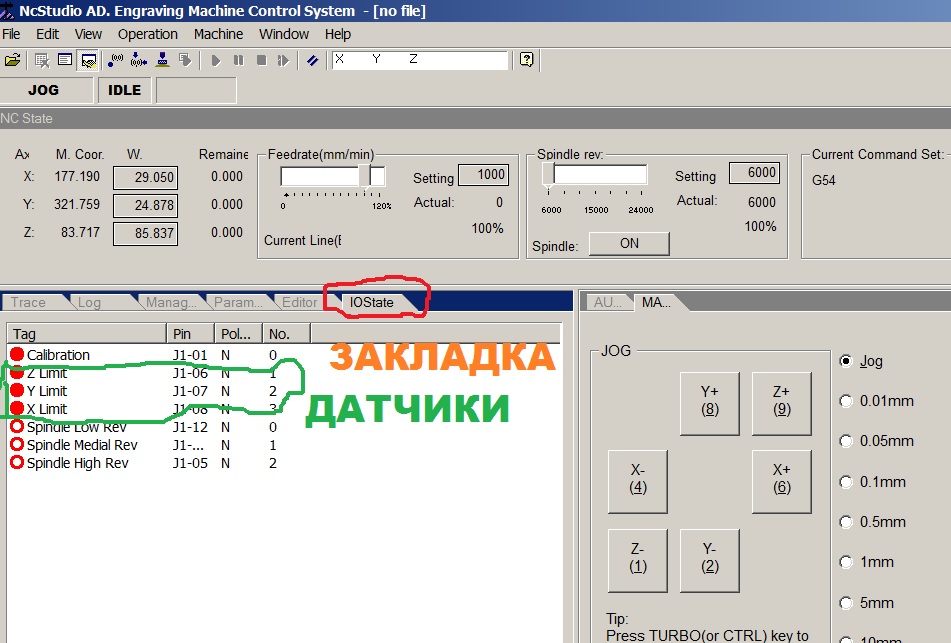
Добрый вечер коллеги!При передвижении по оси Z,срабатывает концевик при чем в одних и тех же местах по высоте.Было замечено в двух местах.При фрезеровании так же происходит остановках в этих местах оси z. При сбросе полярности по Z в программе Ncstudio все работает и движется без проблем.Но как только передвигаюсь по высоте Z таже беда. И причем повторюсь что в одном и том же месте.Заменил концевик по Z не помогло. Почистил ШВП ВД,не помагает. Помогите!Что это может быть?
-
0
- Наверх
#2
ONLINE
Lodochnik
Lodochnik
- Пол:Мужчина
- Из:Королев
Отправлено 03 Декабрь 2019 — 02:13
Мигающий обрыв в кабеле, вероятно. Где-то в кабель-канале искать надо.
-
0
С уважением, Олег.
- Наверх
#3
OFFLINE
Archibaldi1984
Archibaldi1984
-
- Пользователи+
-
- 7 сообщений
Абитуриент
- Пол:Мужчина
- Из:Москвы
Отправлено 03 Декабрь 2019 — 02:17
Спасибо.Будем искать 
-
0
- Наверх
#4
OFFLINE
3D-BiG
3D-BiG
- Пол:Мужчина
- Город:Ареал обитания — вся страна, но обычно встречаюсь в Новосибирске…
- Интересы:Полежать на диване, пофлудить на форуме….
- Из:СССР
Отправлено 03 Декабрь 2019 — 08:18
А что искать обрыв — сразу заменить провод на более-менее нормальный. Из широкодоступных проводов и с небольшой ценой, которые могут более-менее работать в кабель-каналах вполне подходит КММ 4*0.12 или КММ 4*0.35 — и экран есть и еще одна жила в запасе…
-
0
Лужу, паяю, станки ЧПУ починяю….
Еще частенько здесь болтаю: Телеграм сообщество ЧПУшников: t.me/cncunion
- Наверх
#5
OFFLINE
Евгений622
Евгений622
- Пол:Мужчина
- Город:Елабуга
- Из:Елабуга
Отправлено 03 Декабрь 2019 — 09:49
А что искать обрыв — сразу заменить провод на более-менее нормальный.
Или отключить его программно нафиг
-
0
…Возможно всё. На невозможное просто требуется больше времени…
- Наверх
#6
OFFLINE
Archibaldi1984
Archibaldi1984
-
- Пользователи+
-
- 7 сообщений
Абитуриент
- Пол:Мужчина
- Из:Москвы
Отправлено 04 Декабрь 2019 — 15:41
А как его отключить программно?
-
0
- Наверх
#7
OFFLINE
Евгений622
Евгений622
- Пол:Мужчина
- Город:Елабуга
- Из:Елабуга
Отправлено 04 Декабрь 2019 — 21:27
оно ,нет ?
-
0
…Возможно всё. На невозможное просто требуется больше времени…
- Наверх
#8
OFFLINE
Archibaldi1984
Archibaldi1984
-
- Пользователи+
-
- 7 сообщений
Абитуриент
- Пол:Мужчина
- Из:Москвы
Отправлено 05 Декабрь 2019 — 15:53
Программно отключить не получилось.Выкидывает ошибку.Нашел способ.Дело не в кабеле.Демонтировали плашку из металла, та что приблежалась к концевику
-
0
- Наверх
#9
OFFLINE
lkbyysq
lkbyysq
- Пол:Мужчина
- Город:Санкт-Петербург
- Из:Санкт-Петербург
Отправлено 05 Декабрь 2019 — 16:40
Демонтировали плашку из металла, та что приблежалась к концевику
Теоретически возможно.
Практически же хочу увидеть фото подробностей прямо на станке, на котором эта беда происходит.
-
0
- Наверх
Содержание
- Сауно гравировальные станки ошибка датчика
- Неисправность станка Сауно.
- Engrave 7.1 Manual rus
Сауно гравировальные станки ошибка датчика
Неисправность станка Сауно.
Вот такая вот неприятность у меня случилась.
Забарахлил станок График 3кп 60х90см. Версия на нем стоит 7.2. Работала нормально, обновлять на восьмерку не стал.
В конце прошлого сезона, начал останавливаться во время работы. На дисплее выдавал ошибку датчика, или «станок был выключен во время работы».
Позвонил Алексею. Ну и как всегда поменяли провод который идет к голове. Останавливаться перестал, но по окончании выдает всместо одной сразу две ошибки: фото выше.
На днях жду Алексея, будем разбираться. В следующем выпуске отпишусь.
Антоха (Wednesday, 19 March 2014 14:29)
Привет! Придётся заказывать новый магнит и датчик )+
Дмитрий (Wednesday, 19 March 2014 14:59)
Антоха, не знаю, походу плату надо менять.
Антоха (Thursday, 20 March 2014 07:03)
Вновь привет! Димас, если ошибка выходила после завершения гравировки,
в течение месяца или 2-ух значит причина в магните или в датчике, а так как они связаны то придётся заказывать комплект. У нас в сезоне раза 3 была такая фигня.Цена за магнит и датчик, если память не подводит 13-15т
Дмитрий (Thursday, 20 March 2014 07:16)
Антоха, мы пробовали переставляли голову — датчик и магнит от другого станка, рабочего. Те же самые ошибки выходят.
Антоха (Thursday, 20 March 2014 07:40)
а другую рабочую плату пробовали ставить?
Дмитрий (Thursday, 20 March 2014 07:49)
Нет, не пробовали. Но мы исключили все остальные факторы — заменили провод по оси Z на шлейфы, кстати ошибка магнита пропала. Голову ставили от другого станка. Остается только одно — плата неисправная.
В работе иногда замечал, что вал по Z вибрирует иногда. И тени темновато пробивает с новой иглой и настройками под гранит.
Антоха (Thursday, 20 March 2014 07:59)
Димас, может тебе моя идея покажется бредовой, но попробуй переставить магнит(вместе с креплением)в другую сторону и сделай тест на плитке.
У Сауны есть один косяк они присылают магнит с другой полярностью.Он сначала печатает нормально но затем появляются касяки в гравировки и хаотичное движения вала Z. то есть датчик как бы работает наоборот.
Если непонятно отписался то напиши.
Дмитрий (Thursday, 20 March 2014 08:03)
Антоха, да я слыша кстати про эту фишку. У меня так знакомые парни делали. Тоже косяки были в работе. Они перествили магнит в другую сторону, теперь работает нормально.
Спасибо, Антоха, нужно попробовать!
Игорь (Saturday, 21 June 2014 09:14)
Здравствуйте, у меня такая проблема — не работает кнопка Z вниз. Плату, провода, контакты проверяли — все на месте, нигде не отпаяно. Станок выдает еще ошибку «сбой датчика R. ошибка 3.01»
Кстати, еще на плате отвалился штырек, куда вставляется шлейф R. Что делать?
А как вы переставляете магнит? Пришлите пожалуйста подробную инструкцию.
Вся проблема как оказалось была в проводах. Заменил все провода на новые — проблемы исчезли.
Николай (Thursday, 25 March 2021 15:51)
добрый вечер подскажите в режиме фрезирования станок сауно вадает ошибку 14 требуется активация
Источник
Engrave 7.1 Manual rus
2. Гравирование. Программа Engrave.
2.1. Подключение станка.
Заземление станка обязательно. Подробно о заземлении см. п.1.36.
Для начала работы на станке необходимо выполнить последовательность действий, описанных в п.1.7.2. Не забудьте :
— подключить кабель связи RS-232 с компьютером,
— подключить кабель питания от электросети,
— установить программу Engrave на компьютер (см.п.5.1).
* На переносных компьютерах (notebook) разъем COM-порта обычно отсутствует, поэтому станок подключается через разъем USB. Необходимо использовать специальный переходник RS-232 — USB, который можно заказать вместе со станком или купить в компьютерном магазине.
* На компьютерах с тактовой частотой 2000 МГц и более программа Engrave может останавливаться («зависать») во время гравирования. Необходимо вместо COM-порта подключить станок через USBпереходник. Установка и настройка USBпереходника – см. п.5.2.
2.2. Установка гравировального инструмента.
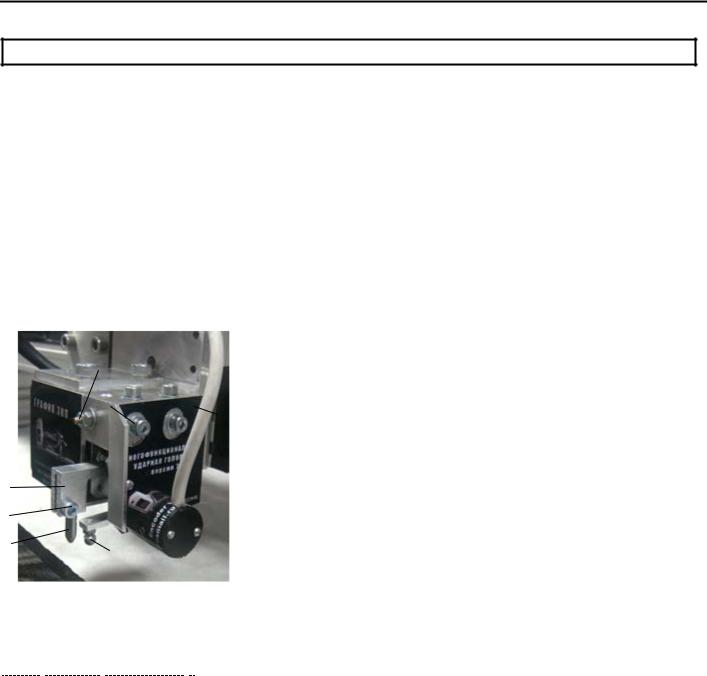
* Установка гравировального инструмента (поз.1):
А) Ослабить винт (поз.2) на цанговом зажиме (поз.3).
Б) Вставить гравировальный инструмент снизу в цанговый
зажим. Гравировальный инструмент должен входить в за-
В) Закрутить винт (поз.2).
* Щуп датчика уровня (поз.4) должен быть на 2..3 мм ни-
же гравировального инструмента. При необходимости от-
регулировать датчик уровня по высоте регулировочными
Рис. 2.1 Установка гравировального инструмента.
2.3. Установка заготовки.
Режи м ручног о управлени я .
Включить станок с помощью переключателя 1 (рис.1.16) на блоке управления. На экране пульта 2 (рис.1.16) появится надпись: « 1. Ручное управление» . В режиме ручного управления можно перемещать гравировальный инструмент в нужное место. Инструмент перемещается по трем координатам: X, Y, Z.
ВНИМАНИЕ! При установке заготовки в станок и при ручном перемещении головки следите, чтобы щуп датчика уровня и гравировальный инструмент не задели за край заготовки. Перед установкой заготовки поднимите головку вверх и отведите в сторону в ручном режиме управления. При установке заготовки следите, чтобы заготовка не ударила по щупу датчика уровня и гравировальному инструменту.
* Нажать на пульте кнопку . Станок перейдет в режим ручного управления. Станок имеет три координаты: X, Y – горизонтальные, Z — вертикальная. Для перемещения по координатам используются кнопки со стрелками: , , , , ,
. Перемещение происходит, пока соответствующая кнопка-стрелка удерживается нажатой. На экране пульта текущие координаты перемещения X,Y,Z отображаются в миллиметрах.
* Быстрый/ медленный режим перемещения. Нажать кнопку на пульте.
— Режим быстрого перемещения — в правом верхнем углу экрана горит значок «+» и перемещение происходит быстро.
— Режим медленного перемещения — значок «+» не горит. Перемещение происходит медленно.
* Концевые выключатели – срабатывают при перемещении координаты в крайнее положение. Например, при перемещении вверх кнопкой станок остановится в крайнем верхнем положении и на экране пульта в нижней строке справа загорится символ «Z1». При перемещении привода Z вниз символ «Z1» погаснет. Аналогично работают концевые выключатели приводов X,Y.
* При перемещении в ручном режиме по оси Z вниз станок остановится, как только щуп датчика уровня коснется поверхности заготовки. Так сделано, чтобы не сломать гравировальный инструмент при перемещении вниз.
* Перед началом гравирования необходимо отвести МУГ на расстояние не менее 3 миллиметров от концевых выключателей по координате X. Это связано с необходимостью разгона при высоких скоростях рабочего хода. В противном случае во время гравирования работа может прерваться и программа Engrave выдаст сообщение об ошибке концевого выключателя.
* Подробнее о режиме ручного управления см.п.3.1.
Установк а заготовки.
* Перед установкой заготовки в ручном режиме поднять инструмент вверх и отвести в сторону.
* Маленькая заготовка (например, 10 см * 15 см). Положить заготовку в рабочую зону станка. Если заготовка легкая, приклеить заготовку к столу двусторонним скотчем. Заготовка не должна качаться.
* Большая заготовка (например, мемориальная плита-памятник 80 см*120 см). Поставить станок сверху на заготовку. Если заготовка узкая и ножки станка не встают на нее, подложить под ножки станка опоры одинаковой толщины. Станок не должен качаться.
* Заготовку не требуется выставлять точно по уровню, так как во время работы станок автоматически следит за уровнем заготовки с помощью датчика уровня.
Вывод инструмента в начальную точку.
 Y
Y
 2
2
1 
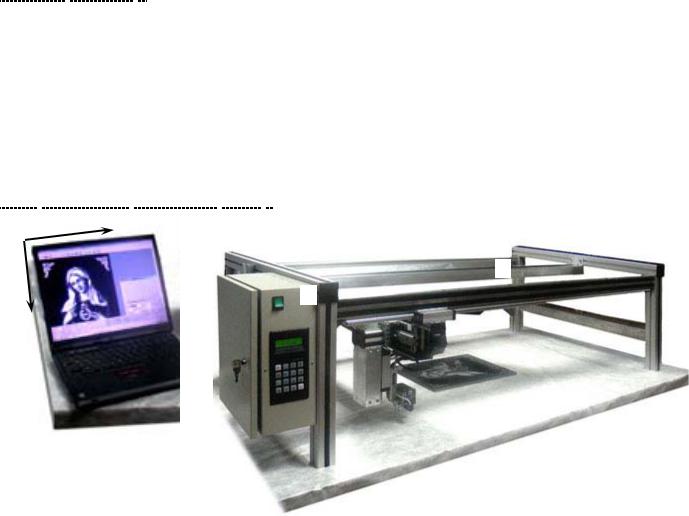
Рис. 2.2. Система координат компьютера и станка.
* Начальная точка картинки находится в левом верхнем углу. Левый верхний угол на станке – угол, где установлен гравировальный блок. См. рис.2.2 — точка «0» на компьютере и на станке. Прежде чем начать гравировку изображения, необходимо правильно установить заготовку на рабочем столе, например, проверить параллельность картинки верхнему краю 1 или нижнему краю 2 заготовки.
* Проверка параллельности заготовки. Картинка должна быть параллельна краю заготовки. В ручном режиме (кнопка ) подвести край болта на конце щупа датчика уровня на край заготовки. Перемещать щуп вдоль края заготовки кнопками-стрелками. Если расстояние между щупом и краем плиты меняется, то заготовка лежит неровно. Необходимо выровнять ее.
* Вывести гравировальный инструмент в начальную точку. Вершина наконечника гравировального инструмента должна быть точно над левым верхним углом плиты.
2.4. Подготовка к гравированию в программе Engrave.
Кнопка выхода из
ки на заготовке.
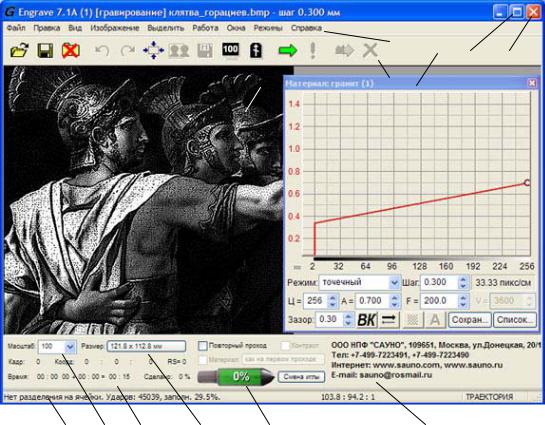
Рис. 2.3. Экран программы Engrave.
* На компьютере открыть программу Engrave.
* Открыть картинку. Команда меню « Файл/Открыть ». В окне « Открыть » выбрать картинку (тип файла – *.BMP) и нажать кнопку « Открыть ». Изображение появится на экране.
* Для обучения рекомендуется использовать ретушированную картинку, которая находится в папке
«Engrave» (см. рисунок).
* Масштаб картинки на экране задается в окне-списке « Масштаб » (поз.9 рис.2.3). Размеры картинки на заготовке в миллиметрах выводятся в поле « Размер » (поз.11).
* Установить масштаб 100%. В масштабе 100% картинка состоит из точек и выводится на экран в том виде, как она будет гравироваться на станке.
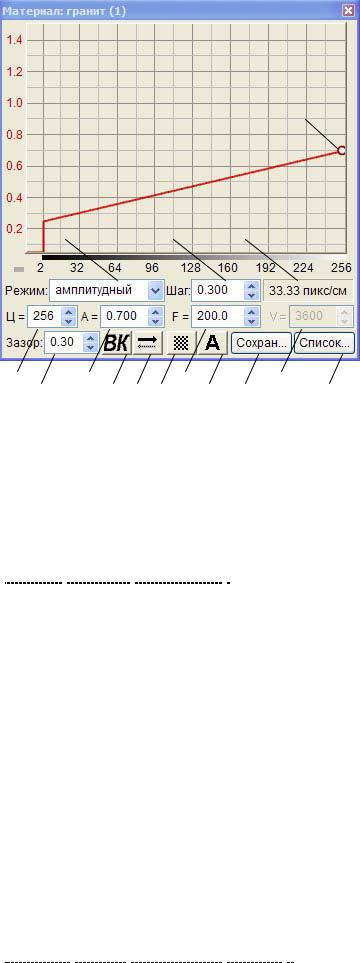
17
1 
Рис.2.4. Панель «Материал».
Вырезать фрагмент изображения .
1. График зависимости силы удара от яркости точек картинки.
2. Маркер настройки силы удара.
3. Режим гравирования (амплитудный или точечный).
4. Шаг гравирования.
5. Разрешение изображения (пиксел/см), зависит от шага.
6. Текущий цвет (1 – черный, 256 — белый).
7. Значение силы удара A для текущего цвета, например, А=0.7 – белый цвет.
8. Частота гравирования F, (Гц).
9. Скорость подачи V, мм/мин.
10. Величина зазора L, мм.
11. Кнопка «Режим ВК» (высшее качество),
12. Кнопка «Гравирование в одном направле-
13. Кнопка «Расположение точек в шахматном порядке», см. п.3.10.
14. Кнопка «Амплитудно-точечный режим»,
15. Кнопка сохранения текущего материала.
16. Кнопка выбора материала из списка сохраненных.
17. Название материала, задается при сохранении материала.
* Для проверки работоспособности станка и в целях обучения удобнее гравировать фрагмент изображения. Чаще всего используется изображение-глаз, так как на портрете глаз имеет самые мелкие и значимые детали.
* Выделить прямоугольный фрагмент. Для этого подвести указатель мыши (стрелку) в левый верхний угол выделяемого фрагмента. Нажать левую кнопку мыши и, не отпуская ее , переместить указатель в правый нижний угол выделяемой области, затем отпустить левую кнопку мыши. Выбранный фрагмент картинки будет выделен рамкой. В поле « Размер » (поз.11 рис.2.3) выводятся ширина и высота выделенного фрагмента.
* Если фрагмент выделен неправильно, можно выделить его повторно. Начинайте выделять новый фрагмент, старая рамка при этом исчезнет и появится новая.
* Отменить выделение. В любом месте картинки нажать и тут же отпустить левую кнопку мыши. Рамка исчезнет.
* Изменить размеры выделенного фрагмента. Удерживая нажатой клавишу , подвести указатель мыши к рамке. Указатель мыши примет форму двойной стрелки. Нажать левую кнопку мыши и, не отпуская ее , перемещать указатель мыши. Край рамки будет перемещаться вместе с мышью.
* Вырезать фрагмент. Команда меню « Изображение/Вырезать » или кнопка « Вырезать » на панели инструментов (поз.5). На экране останется только тот фрагмент, который был выделен рамкой.
Установк а режим а гравирования и зазора.

* Найти на экране панель « Материал » (рис.2.3 поз.6). Если панели нет на экране, открыть панель ко-
мандой меню « Окна/Материал ».
* Вы можете выбрать амплитудный или точечный режим гравирования с помощью списка режимов (рис.2.4 поз.3) панели « Материал ». Подробно об особенностях амплитудного и точечного режимов см. п.3.8.
* Рабочий зазор – это расстояние от вершины гравировального инструмента до поверхности заготовки. Зазор устанавливается автоматически перед началом гравирования. Во время гравирования система слежения с помощью датчика уровня автоматически поддерживает зазор неизменным даже при наклоне заготовки. Зазор устанавливается в панели « Материал », см. рис.2.4 поз.10.
* При изменении величины зазора необходимо также отрегулировать значения силы удара A2, Amax.
Установк а шага гравирования.
* В панели « Материал » найти поле « Шаг », см. рис.2.4 поз.4.
* На заготовке, если это камень, гранит и т.п., наиболее часто используется шаг 0.300мм. Если плита маленькая (20х30см и меньше), шаг можно уменьшить до 0.200мм, чтобы мелкие детали были четче. Если материал заготовки мягкий и изображение большое, то шаг можно увеличить до 0.350..0.400мм. При увеличении шага картинка гравируется быстрее, но мелкие детали получаются менее четко, чем при малом шаге.
* Если материал заготовки мягкий, то при малом шаге (0.200мм и менее) отдельные точки на заготовке будут сливаться и картинка получится слишком белая. Поэтому на мягкой заготовке лучше увеличивать шаг.
Рекомендация. Если Вы обучаетесь работе на станке, установите режим « Точечный » и шаг
Настройк а размеров и расположени я картинк и н а заготовке.
* Измерить линейкой горизонтальные размеры заготовки – ширину и высоту.
* В программе Engrave на панели инструментов нажать кнопку « Камень » (или клавишу ). На экране появится макет заготовки с картинкой.
* Открыть панель « Камень ». Если панели « Камень » нет на экране, открыть панель командой меню
* После ввода значения любого параметра в панели « Камень » (ширина, высота, отступы) рекомендуется нажимать клавишу ( ) для подтверждения.
* Задать ширину и высоту заготовки в миллиметрах (в панели « Камень » окна ширина и высота).
* Задать ширину и высоту картинки в миллиметрах (поле « Рисунок » — ширина и высота). Ширина и высота картинки пропорциональны. Поэтому, если изменяется ширина, то и высота меняется автоматически. Выбирайте размеры картинки так, чтобы оставался запас для отступов от края заготовки. Например, при ширине заготовки 300мм можно задать ширину картинки 280мм, чтобы отступы справа и слева были по 10мм.
* Задать отступы картинки от края заготовки. Отступы задаются в панели « Камень » в группе из четырех полей « Отступы » (отступ сверху, снизу, слева, справа). Если необходимо поместить изображение в центр заготовки, нажмите кнопки « Центр X » и « Центр Y ». Можно задать нужный отступ вручную. Например, в поле верхнего отступа задать «15» и нажать клавишу — отступ сверху будет 15мм.
* Отступ снизу должен быть не менее 10мм , иначе щуп датчика уровня может соскочить с поверхности заготовки. Если отступ слишком малый, то в панели « Камень » соответствующее поле отступа выделяется красным. Если Вы хотите гравировать без отступа, то воспользуйтесь специальным щупом, который Вы можете приобрести дополнительно у разработчиков оборудования.

* Размеры и расположение картинки можно регулировать с помощью мыши. Подвести мышь внутрь картинки (указатель мыши при этом должен принять вид черной стрелки), нажать левую кнопку мыши и, не отпуская кнопку, перемещать мышь. Картинка на заготовке будет двигаться и отступы изменятся. Для изменения размеров картинки подвести мышь к краю картинки (указатель мыши имеет вид двойной черной стрелки), нажать левую кнопку мыши и, не отпуская кнопку, перемещать мышь.
* Выйти из режима « Камень ». Для выхода нажать в панели инструментов кнопку « Камень ».
ВНИМАНИЕ! Если плита неровная или большая, то гравировальный инструмент невозможно вывести точно в угол заготовки. В этом случае необходимо вручную разметить заготовку, чтобы найти, где находится верхний левый угол картинки. Вывести гравировальный инструмент в левый верхний угол картинки. В программе Engrave в режиме « Камень » задать размеры картинки. Отступы слева и сверху задать равными нулю. По команде « Старт » станок начнет работу прямо из той точки, где находится гравировальный инструмент.
Настройка силы удара.
* В программе Engrave нажать на клавиатуре клавишу . Программа Engrave перейдет в полноэкранный режим. В нижней части экрана появятся надписи: А2 – сила удара на сером цвете, Аmax – сила удара на белом цвете.
* Регулировка силы удара. На клавиатуре клавиши-стрелки , — выбор параметра (выбранное число красное), клавиши-стрелки , — увеличить или уменьшить значение силы удара.
* Для выхода из полноэкранного режима еще раз нажать .
* Регулировать силу удара можно также в процессе гравирования.
* Настройки материала (шаг, сила удара) можно сохранить для последующего использования. В панели « Материал » нажать кнопку « Сохран… ». В окне « Сохранить материал » ввести название материала. Названием может быть любое слово, например, «Гранит», «Стекло». Нажать кнопку « Да ». Таким образом, можно сохранять настройки для разных материалов под разными именами. В дальнейшем сохраненный ранее материал можно выбрать из списка. В панели « Материал » нажать кнопку « Список », в окне « Список материалов » выбрать в списке нужный материал и нажать кнопку « Ок ».
2.5. Запуск процесса гравирования, действия в процессе работы.
* В программе Engrave на панели инструментов нажать кнопку « Старт » (зеленая стрелка). В окне « Выход в начальную точку » нажать кнопку « Старт ». Гравировальный инструмент переместится в точку картинки с ненулевой яркостью, затем система управления автоматически установит зазор и начнет работу.
* Параметр « Время » в нижней панели Engrave показывает, сколько времени осталось до конца работы. Информация о времени работы представлена в виде:
«Время с момента старта» (часы:мин:сек) + «Осталось до конца» (часы:мин) = «Общее время» (часы:мин).
* Общее время гравирования можно узнать до начала работы, сразу после открытия картинки.
Источник