
Некоторые пользователи жалуются, что видят уведомление в своем приложении для обеспечения безопасности Windows, в котором говорится: «Стандартная аппаратная безопасность не поддерживается».
В то же время эта ошибка появляется, даже если устройство соответствует стандартам аппаратной безопасности и на нем установлены последние драйверы, обновления Windows и прошивка BIOS.
Что значит стандартная аппаратная защита не поддерживается?
При этом это сообщение появляется, когда ваше устройство не соответствует хотя бы одному из требований стандартной аппаратной безопасности:
- На устройстве установлен TPM 2.0 (процессор безопасности), и он включен
- Безопасная загрузка включена
- DEP включен (предотвращение выполнения данных)
- UEFI MAT ((Таблица атрибутов памяти Unified Extensible Firmware Interface Memory Memory)
- Виртуализация ЦП включена
Что приводит к тому, что стандартная аппаратная безопасность не поддерживается?
Итак, если вы видите уведомление об ошибке Стандартная аппаратная безопасность не поддерживается в Windows 11, это может быть связано с тем, что:
- Не соблюдены минимальные требования к аппаратной безопасности. Возможно, в настройках BIOS не включены TPM 2.0, безопасная загрузка или виртуализация.
- Устаревшие системные драйверы. Если драйверы не обновлены до последней версии, это может вызвать стандартную ошибку аппаратной безопасности, которая не поддерживается.
- Прошивка BIOS не обновлена. Скорее всего, вы видите уведомление об ошибке из-за устаревшей прошивки BIOS.
- Поврежденное обновление Windows. Иногда причиной ошибки может быть поврежденное обновление Windows.
- Повторяющаяся ошибка Windows 11. Во многих случаях сообщалось, что стандартная ошибка аппаратной безопасности не поддерживается из-за ошибки в ОС.
Что делать, если стандартная аппаратная безопасность не поддерживается в Windows 11?
Прежде чем перейти к основному разделу, чтобы попробовать основные методы, вот несколько быстрых проверок:
- Убедитесь, что вы включили безопасную загрузку в BIOS.
- Убедитесь, что TPM 2.0 включен и правильно установлен.
- Обновите драйверы до последней версии.
- Удалите последнее обновление Windows
Однако, если ни один из вышеперечисленных шагов не помог вам устранить стандартную ошибку аппаратной безопасности, не поддерживаемую, у нас есть несколько советов экспертов по устранению этой проблемы.
1. Включите предотвращение выполнения данных (DEP)
- Нажмите клавиши Win + R , чтобы открыть диалоговое окно «Выполнить». Введите sysdm.cpl и нажмите Enter , чтобы открыть Свойства системы.

- Теперь выберите вкладку «Дополнительно» и в разделе «Производительность» нажмите «Настройки».

- Затем перейдите на вкладку «Предотвращение выполнения данных» и выберите «Включить DEP только для основных программ и служб Windows». Нажмите Применить и ОК.


Теперь перезагрузите компьютер и проверьте, удалось ли вам исправить стандартную ошибку аппаратной безопасности, не поддерживаемую в Windows 11, или вы все еще видите уведомление.
2. Включите настройки BIOS
- Войдите в BIOS на своем ПК, выберите Параметры микропрограммы UEFI и выберите режим «Эксперт».
- Здесь перейдите в настройки ЦП или Конфигурация системы, найдите технологию виртуализации Intel, технологию виртуализации , VT -x, AMD-V или SVM и установите для нее значение «Включить».

- Это включает изоляцию ядра в безопасности Windows.
- Затем на вкладке «Дополнительно» перейдите к «Конфигурация системного агента» или «Конфигурация северного моста» и включите VT-d или IOMMU, чтобы включить целостность памяти в Windows Security.

- Теперь включите технологию Intel Platform Trust Technology (PTT) или эквивалент AMD, и набор микросхем материнской платы будет действовать как TPM. Это включает процессор безопасности в Windows Security.

- Затем включите безопасную загрузку и выберите «Установить ключи безопасной загрузки по умолчанию».

- Здесь выберите режим Windows UEFI для типа ОС. Это включит безопасную загрузку в системе безопасности Windows.

- Нажмите F10, чтобы сохранить и выйти.


Теперь откройте приложение «Безопасность Windows», и стандартное уведомление о неподдерживаемой аппаратной безопасности должно исчезнуть.
Теперь вы увидите, что параметры изоляции ядра, процессора безопасности и безопасной загрузки включены в системе безопасности Windows.
3. Перейдите на Windows 10 и снова выполните обновление.
- Понизьте Windows 11 до Windows 10 с помощью установочного носителя Windows 10.
- Теперь, когда вы закончили настройку, щелкните значок «Безопасность Windows» на панели задач.

- Затем в приложении «Безопасность Windows» нажмите «Безопасность устройства» слева. Теперь справа перейдите в раздел «Изоляция ядра» и нажмите «Сведения об изоляции ядра».

- На следующем экране перейдите к Целостность памяти и включите его для поиска несовместимых драйверов.

- Теперь вы можете выбрать средство удаления драйверов, чтобы полностью удалить все следы несовместимых драйверов.
- Повторите шаги со 2 по 5 еще раз и посмотрите, есть ли несовместимые драйверы. Если нет, включите его и перезагрузите компьютер.
- Наконец, обновите свой компьютер до Windows 11 с помощью Windows 11 ISO, и стандартная ошибка аппаратной безопасности не поддерживается.


4. Перерегистрируйте приложение безопасности Windows с помощью PowerShell.
- Нажмите клавиши быстрого доступа Win + R, чтобы открыть консоль «Выполнить».Введите Powershell и одновременно нажмите клавиши Ctrl + Shift + Enter , чтобы открыть окно Powershell с повышенными привилегиями.

- Теперь запустите приведенную ниже команду в окне Powershell (Admin) и нажмите Enter :
PowerShell -ExecutionPolicy Unrestricted -Command "& {$manifest = (Get-AppxPackage *Microsoft.Windows.SecHealthUI*).InstallLocation + 'AppxManifest.xml' ; Add-AppxPackage -DisableDevelopmentMode -Register $manifest}"
- После успешного выполнения команды закройте PowerShell и перезагрузите компьютер. Это должно помочь вам исправить стандартную ошибку безопасности оборудования в Windows 11.


5. Переустановите платформу безопасности Windows.
- Загрузите последнюю версию приложения для обеспечения безопасности Windows. Теперь создайте точку восстановления, а затем разархивируйте загруженный ZIP-файл на рабочий стол.
- Затем нажмите клавиши Win + E , чтобы открыть проводник, перейдите в папку C:WindowsSystem32SecurityHealth, щелкните правой кнопкой мыши установочный файл и выберите «Свойства».

- Теперь следуйте по указанному ниже пути, чтобы перейти к администраторам и стать владельцем этой папки:
Properties > Security tab, > Advanced > Owner > Change > Select User or Group > Advanced
- В следующем окне нажмите «Найти сейчас», перейдите к результатам поиска, выберите «Администраторы» и нажмите «ОК».

- В диалоговом окне «Выбор пользователя или группы» нажмите «Проверить имена» и нажмите «ОК».

- Теперь в окне «Дополнительные параметры безопасности» выберите «Заменить владельца вложенных контейнеров и объектов», нажмите «Применить» и «ОК», чтобы сохранить изменения, и вернитесь в диалоговое окно «Свойства».

- Здесь в разделе «Имена групп или пользователей» выберите «Администраторы» и нажмите «Изменить».

- Далее в окне «Разрешения» выберите «Администраторы» и установите флажок « Разрешить » рядом с «Полный доступ». Нажмите «Применить», а затем «ОК».

- Вернитесь в папку SecurityHealth в окне проводника, скопируйте папку 1.0.2207.20002-0 и вставьте ее на рабочий стол в папку SecurityHealth.

- Теперь вы можете открыть папку и запустить приложение Microsoft.SecHealthUI_8wekyb3d8bbwe.appx от имени администратора.


После этого перезагрузите компьютер и проверьте, помогает ли это устранить стандартную ошибку безопасности оборудования.
Также необходимо проверить, обновлен ли BIOS. Если нет, обновите прошивку BIOS до последней версии, чтобы исправить стандартную аппаратную безопасность, которая не поддерживается.
Кроме того, если ваше устройство уже соответствует стандартам аппаратной безопасности, вы можете просто получить доступ к настройкам BIOS, отключить виртуализацию и снова включить ее.
Если ни один из вышеперечисленных методов не работает, вы можете выполнить чистую установку Windows 11 с помощью USB-накопителя, и это должно помочь вам избавиться от проблемы.
Windows отображает ошибку «Стандартная аппаратная безопасность не поддерживается», когда устройство не соответствует всем требованиям стандартной аппаратной безопасности. Однако в некоторых случаях ошибка также может быть вызвана сбоем в системе.
Windows не поддерживает стандартное исправление аппаратной безопасности
Эта проблема может возникать как в Windows 10, так и в 11, но в последнее время она часто появляется в Windows 11 после обновления 22H2. В этом руководстве мы рассмотрим возможные причины этой проблемы и методы устранения неполадок, чтобы попытаться решить проблему в кратчайшие сроки.
1. Проверьте стандартные требования к безопасности оборудования
Первое, что вы должны сделать, это проверить, может ли ваша система соответствовать требованиям стандартной аппаратной безопасности, если вы еще этого не сделали.
В идеале ваша система должна иметь целостность памяти, изоляцию ядра, TPM 2.0 (также известный как ваш процессор безопасности), UEFI MAT, DEF и безопасную загрузку. Если какой-либо из них отключен или не работает, вы столкнетесь с проблемой.
Чтобы проверить, соответствует ли ваш компьютер этим требованиям, перейдите в диалоговое окно «Безопасность Windows» и нажмите «Безопасность устройства» на левой панели. Проверьте, включены ли функции изоляции ядра, процессора безопасности и безопасной загрузки. Если все эти функции включены, вы можете внести некоторые изменения в настройки UEFI, чтобы устранить проблему.
Почти все предварительно собранные ПК и ноутбуки, такие как Dell и Samsung, поддерживают стандартную или расширенную аппаратную безопасность без какой-либо настройки конечным пользователем. Однако, если вы собираете свой собственный ПК, вы, скорее всего, увидите сообщение об ошибке, в котором говорится: «Стандартная аппаратная безопасность не поддерживается».
Вот как вы можете изменить настройки UEFI, чтобы решить эту проблему. Прежде чем продолжить, обратите внимание, что разные устройства могут иметь разные настройки или процедуры для включения описанных выше функций. Вы можете поискать информацию об этом в Google.
- Откройте приложение «Настройки», нажав одновременно клавиши Win + I.
- Перейдите в «Система» > «Восстановление».
Нажмите Восстановление
- В следующем окне перейдите в раздел «Параметры восстановления» и нажмите кнопку «Перезагрузить сейчас» для расширенного запуска.
Нажмите кнопку «Перезагрузить сейчас».
- В диалоговом окне подтверждения снова нажмите кнопку «Перезагрузить сейчас», чтобы продолжить.
Нажмите кнопку «Перезагрузить сейчас».
- После перезагрузки Windows 11 она загрузится в меню восстановления. Выберите «Устранение неполадок».
Нажмите Устранение неполадок
- Теперь перейдите в «Дополнительные параметры»> «Настройки прошивки UEFI».
Доступ к параметру настроек встроенного ПО UEFI.
- Нажмите кнопку «Перезагрузить».
Нажмите кнопку «Перезагрузить».
- Дождитесь перезагрузки ПК. После перезагрузки будут запущены настройки прошивки UEFI.
- Теперь выберите режим «Эксперт», если пользовательский интерфейс UEFI вашей материнской платы имеет как режим EZ, так и режим «Эксперт».
- Перейдите в раздел «Конфигурация системы» или «Настройки ЦП» и включите там технологию виртуализации, VT-x, AMD-V или SVM. Это активирует функцию изоляции ядра.
- Теперь перейдите к настройке системного агента/конфигурации северного моста и включите VT-d или IOMMU. Это должно включить функцию целостности памяти.
- Затем включите технологию Platform Trust Technology (PTT), чтобы включить процессор безопасности в Windows Security.
- Затем перейдите в раздел «Безопасная загрузка» и выберите «Установить ключи безопасной загрузки по умолчанию».
- Выберите режим Windows UEFI для типа ОС. Это должно включить безопасную загрузку.
Нажмите F10, чтобы сохранить и выйти. Вот и все! Это должно быстро исправить ошибку «Стандартная аппаратная безопасность не поддерживается».
2. Удалите последнее обновление (если применимо).
Нередко последние системные обновления содержат ошибки и вызывают проблемы со стабильностью системы. Ряд пользователей обнаружили, что недавно установленные обновления вызывают проблемы с безопасностью, и решили проблему, удалив их.
Мы рекомендуем удалить эти обновления, если они также установлены на вашем компьютере. Вот как вы можете это сделать:
- Нажмите Win + R, чтобы открыть «Выполнить».
- Введите control в текстовое поле Run и нажмите Enter.
- Выберите «Программы» из списка параметров в следующем окне.
Выберите программы в панели управления
- Нажмите «Просмотр установленных обновлений» в разделе «Программы и компоненты».
- Теперь на вашем компьютере должен отображаться список всех установленных обновлений. Найдите самые последние установленные обновления и щелкните их правой кнопкой мыши.
- Выберите «Удалить» и следуйте инструкциям на экране, чтобы устранить проблему.
Нажмите кнопку «Удалить».
3. Чистая установка Windows 11
Методы устранения неполадок могут не сработать для вас, поэтому в этом случае вам может потребоваться чистая установка Windows 11 с нуля.
Этот метод использует файл ISO, доступный на официальном сайте Microsoft, для чистой установки Windows 11. Процесс займет некоторое время, поэтому мы рекомендуем продолжать только тогда, когда у вас есть время.
Windows 11 и безопасная загрузка — как включить? Войдите в раздел «Параметры», кликните на пункт «Обновление и безопасность», жмите на «Восстановление» и перейдите в «Расширенный запуск». Кликните на «Перезагрузить сейчас», выберите «Поиск и устранение неисправностей», войдите в «Дополнительные …» и «Параметры встроенного ПО UEFI». Жмите «Перезагрузить» войдите на страницу загрузки / безопасности, найдите Secure Boot Control, войдите, выберите Enable и подтвердите настройку. Далее выйдите из настроек и подтвердите изменения и перезагрузитесь.
Как включить безопасную загрузку
Вопрос, как включить безопасную загрузку для Виндовс 11, возникает при установке операционной системы. Это важный протокол, являющийся частью UEFI. В его функции входит проверка подписи ОС или драйверов, которые загружаются при запуске ПК. Включение безопасной загрузки для Windows 11 является обязательным, ведь без нее поставить новую ОС не получится, а проверка обновления будет выдавать ошибку.
Для начала необходимо проверить, включена ли эта опция на вашем ПК / ноутбуке. Алгоритм действий имеет следующий вид:
- Кликните на меню «Пуск».
- В строке поиска введите «Сведения о системе».
- Слева жмите на кнопку «Сведения о системе» слева.
- Проверьте информацию по состоянию безопасной загрузки. Если показывает «Вкл», значит, опция активна, а если «Откл», значит, безопасная загрузка для Windows 11 не поддерживается или ее нужно включить одним из доступных способов.
- Посмотрите режим «Режим BIOS». Если он установлен как UEFI, вы можете включить Secure Boot. Если стоит Legacy (BIOS), вы можете включить эту опцию.

Как включить Secure Boot
Существует несколько способов, как включить на Windows 11 Secure Boot — с помощью встроенных возможностей или через БИОС. Рассмотрим каждый из вариантов подробнее.
Способ №1
Сразу отметим, что компьютер должен поддерживать безопасную загрузку Windows 11. Если это так, сам процесс не занимает много времени. Пройдите следующие шаги:
- Войдите в «Параметры».
- Кликните на «Обновление и безопасность».
- Жмите «Восстановление».
- Войдите в пункт «Расширенный запуск» и кликните на «Перезагрузить сейчас».

- Зайдите в «Поиск и устранение неисправностей».

- Жмите «Дополнительные параметры».

- Войдите на «Параметры встроенного ПО UEFI».

- Кликните «Перезагрузить» и дождитесь, пока загрузится система.
- Отыщите вариант Secure Boot Control и кликните «Ввод».
- Выберите Enable и подтвердите действие.
- Выйдите из настроек.
- Подтвердите изменения для перезагрузки ПК.
Способ №2
Второй способ, как сделать безопасную загрузку в Windows 11 — выполнить работу при запуске. Сделайте следующее:
- Жмите на кнопку питания.
- Смотрите на информацию на заставке, чтобы понять, какую клавишу нажать для входа. Для ASUS, MSI и других материнских плат могут быть разные клавиши.
- Откройте страницу загрузки / безопасности.
- Выберите Secure Boot Control, а после жмите «Ввод».
- Кликните «Enable».
- Выйдите из UEFI-настроек, подтвердите данные и выйдите.
Если не поддерживается
Наиболее сложная ситуация, когда компьютер не поддерживает безопасную загрузку для Windows 11. В таком случае может потребоваться обновление оборудования и покупка более современного «железа».
Включение безопасного режима (Safe Mode)
Следующий по важности вопрос — как загрузить Виндовс 11 в безопасном режиме. Для этого также существует несколько методов.
Способ №1
Наиболее простой метод, как выполнить запуск в Windows 11 в безопасном режиме — сделать это через командную строку. Алгоритм действий такой:
- Кликните Win+R.
- Введите msconfig.

- В появившемся окне «Конфигурация системы» поставьте отметку в нужной опции.
- Примите настройки и перезапустите ПК / ноутбук.

Способ №2
Если Windows 11 требует безопасную загрузку, можно включить этот режим через раздел параметров. Сделайте следующие шаги:
- Зайдите в пункт «Параметры» или кликните Win+I.
- В разделе «Система» войдите в пункт «Восстановление».

- В категории «Параметры восстановления» перейдите в «Расширенные параметры запуска».

- Кликните «Перезагрузить сейчас».
- Подтвердите перезапуск.
- Войдите в «Поиск и устранение неисправностей», кликните «Дополнительные …», жмите «Параметры загрузки», а после «Перезагрузить».
- Выберите подходящий режим для запуска Виндовс 11 в необходимом режиме.
Способ №3
Если не удается разобраться, как войти в Windows 11 в безопасный режим при загрузке, войдите в него через окно блокировки. Чтобы включить опцию, сделайте следующее:
- Кликните на кнопку питания справа в углу блокировки.
- Нажмите Shift и, удерживая ее, жмите «Перезагрузка».
- Войдите в «Поиск и устранение неисправностей».
- Кликните на дополнительные параметры, а после «Параметры загрузки».
- Подтвердите перезагрузку.
- Жмите F4 или 4 для пуска.
Если в любом из приведенных способов ПК / ноутбук не загружается в Safe Mode, попробуйте другой вариант.
Что это такое и для чего
Безопасная загрузка в Windows 10 — обязательное условие для Windows 11. Это функция безопасности, которая встроена в большую часть современной аппаратуры и прошивки UEFI. В ее функции входит обеспечение безопасной среды для запуска Виндовс и предотвращение проникновения вредоносного ПО.
Применение Secure Boot позволяет защитить систему от вредоносного кода, а также для ограничения списка ОС. В большинстве современных система такая опция есть. При этом состояние безопасной загрузки не поддерживается для Windows 11 только на старых устройствах. При необходимости его можно включить.
Не стоит путать Secure Boot с другой опцией — Safe Mode. Вопрос, как запустить Windows 11 в безопасном режиме, может возникнуть при необходимости диагностики системы. Он используется для исправления разных ошибок в операционной системе. При этом в ОС загружается минимальное количество элементов.
Частые проблемы и пути решения
В большинстве случаев зайти в безопасный режим не составляет труда. Если какой-то из способов не сработал, можно использовать следующий и т. д. Если не удается войти в Safe Mode, может потребоваться удаление файла faceit, из-за которого зачастую возникает ошибка.
В случае с Secure Boot все сложнее, ведь такая опция либо поддерживается оборудованием, либо нет. В первом случае ее необходимо включить, а во втором — обойти проверку или установить более новое «железо».
Теперь вы знаете, для чего нужен специальный режим для Windows 11 и безопасная загрузка, как включить, и какие функции он выполняет. В комментариях расскажите, приходилось ли вам сталкиваться с такой задачей, что для этого необходимо, и какие есть варианты.
Отличного Вам дня!
В октябре 2021г. компания Microsoft выпустила очередную версию операционной системы — Windows 11. Это продолжение Windows 10 с интерфейсом, отвечающим современным требованиям, улучшенными и доработанными дизайном, анимацией, и другими приложениями, с новым меню «пуск». Кроме того, Windows 11 имеет требование к системе – это обязательное наличие UEFI (при загрузке компьютера имеет больше возможности чем bios ) и безопасного режима. Правда, он усложняет переход на новую операционную систему.
Что такое режим безопасной загрузки
Secure boot control (в переводе «Режим безопасной загрузки) проводит проверку операционной системы, во время загрузки проверяет верность цифровой подписи операционной системы и драйверов системы UEFI, которые загружаются при включении ПК. Если цифровой подписи нет, то загрузка останавливается. Этот процесс происходит для того, чтобы вредоносные программы-буткиты на жестком диске не могли изменять и делать подмену файлов. Если во время установки безопасный режим включен, он делает проверку файлов и предотвращает изменение файлов вирусами.
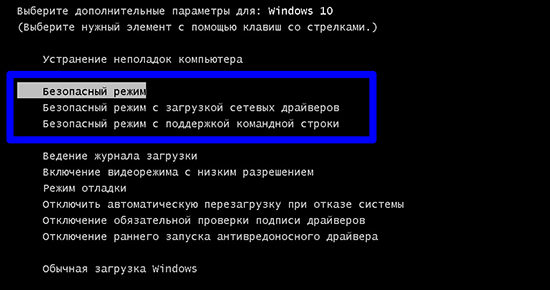
На сегодняшний день этот режим поддерживают Windows 8, 10 и 11. При его работе можно выявить файлы, вызывающие проблемы ПК.
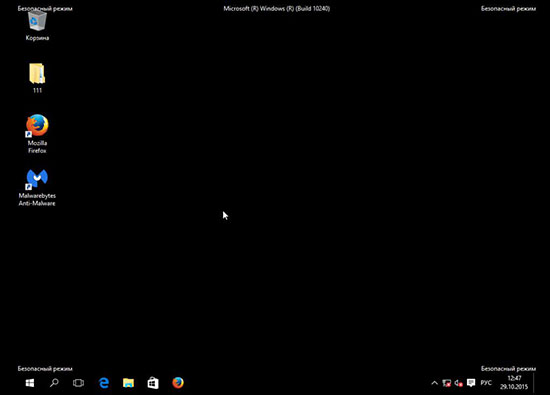
Windows 11 позволяет запускать безопасный режим с минимальным набором примененных параметров, драйверов и системных служб. Это важная опция безопасности, во время загрузки не допускает установку вредоносных программ. В данном режиме не работают лишние службы, только базовые драйверы. Это прекрасный способ для диагностирования сбоев в работе системы и удаления причин неполадок. Удалять программы при наладке оборудования, также предлагается в безопасном режиме.
При безопасной загрузке компьютер использует проверенные программы, если выявляется несоответствие, и загружаемые файлы могут принести вред компьютеру, загрузка остановится. Система, использующая устаревшую форму загрузки может выдать информацию о том, что опция безопасной загрузки не поддерживается на данном устройстве. Это может быть и в том случае, если на материнской плате есть опция безопасной загрузки.
Что значит эта ошибка
Во время загрузки windows 11 пользователь может увидеть сообщение: «Этот компьютер должен поддерживать безопасную загрузку». Это значит, что для установки Windows 11 должны соблюдаться следующие системные требования:
- системная прошивка, поддерживающая UEFI
- процессор 64-разрядный
- частота 1 г.гц.
- оперативная память-4 гб.
- Объем информации-64 гб
- Trusted Platform Moduie – TPM 2.0 (это встроенный в материнскую плату модуль, отвечает за шифрование данных и хранение криптографических ключей.)
Не соблюдение требований при загрузке приведет к возникновению проблем.
Совместимость с компьютером windows 11 будет при условии, если система поддерживает UEFI c режимом безопасной загрузки. (UEFI — это программа низкого уровня, начинает работу при запуске компьютера, после чего загружается операционная система). Сложность установки windows 11 проявляется и на устройствах, которые отвечают требованиям системы. Как правило, ошибки связаны с программой TPM 2.0 расположенной на материнской плате. ТРМ должен быть обязательно активирован.
Как исправить проблему
Первый шаг для устранения ошибки – проверка статуса безопасности загрузки. Чтобы проверить, активацию функции «безопасная загрузка», следует открыть «безопасность windows» (ранее –«Центр безопасности защитника Windows») и выбрать «безопасность устройства», проверить подключение опции.
Проверка статуса безопасной загрузки
Существуют разные способы проверки подключения. Можно проверить используя сведения о системе: нажать «win» (логотип windows на клавиатуре) + r, чтобы открыть поле «выполнить», ввести msinfo32, нажать ввод
В открывшемся окне «информация о системе», найти «безопасное состояние загрузки». Должна быть отметка «включено».
- Если, «безопасное состояние загрузки» не поддерживается, возможны несколько причин проблемы: а) Установлено значение mbr. Проблема устраняется переключением mbr на gpt
- в bios отключена безопасная загрузка. Для устранения проблемы, следует выйти в меню bios и там настроить UEFI
- включен csm. Здесь придется отключить csm перезагрузить пк и включить UEFI.
- возможно, что оборудование пк не поддерживает это состояние.
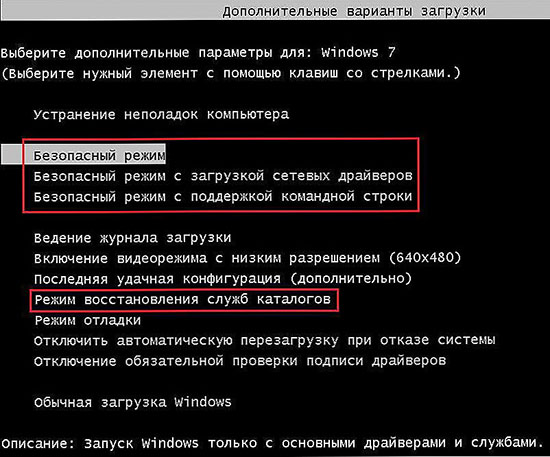
Раньше можно было загрузиться в безопасном режиме при загрузке операционной системы, сейчас это сделать сложнее.
Включение безопасного режима
И все же, существует несколько способов включения режима безопасности, если не подходит один, можно использовать другой, подходящий для конкретного устройства.
Для первого способа необходимо, чтобы опция безопасной загрузки и ПК были совместимы. Этапы запуска :
- Найти функцию «Параметры»
- кликнуть: «обновление и безопасность»
- нажать: «восстановление»
- выбрать «Расширенный запуск», затем выбрать опцию: «Перезагрузить сейчас»
- войти в «Поиск и устранение неисправностей»
- выбрать опцию «дополнительные параметры».
- войти в «параметры встроенного ПО UEFI».
- запустить перезагрузку компьютера и ждать окончания загрузки.
- найти secure boot controI, нажать
- выбрать Еnable, затем подтвердить действие
- после выхода из настроек подтверждаем изменения для перезагрузки
Еще один вариант настройки:
- При запуске нажать кнопку питания
- в информационном окне выбираем нужную клавишу для входа (ВНИМАНИЕ! Asus, Msi и др. используются другие клавиши.)
- открыть страницу загрузки безопасности
- выбрать «Secure boot control», затем нажать Enter
- выйти из настройки UEFI
- данные подтверждаются. Нажать выход.
В случае, если устройство безопасную загрузку для Windows 11 не поддерживает, потребуется замена оборудования.
Выводы
Для корректной установки WINDOWS 11, подключить безопасный режим загрузки – это важное требование к компьютерной системе, так как она является еще одним шагом к повышению безопасности ПК. Преимущественно, опция присутствует в современных системах. Чтобы ее активировать существует множество способов. Некоторые пользователи говорят, что при включенной опции безопасный режим, они не могут выполнять некоторые действия. При желании ее можно отключить, но разработчики рекомендуют пользоваться ей для длительного и безопасного срока службы компьютера. Нужна эта опция или не нужна решать пользователям. Однако безопасность системы и сохранность персональных данных на сегодняшний день, очень серьезная проблема.
- Sign up
- Sign in
- HP Community
- Notebooks
- Notebook Hardware and Upgrade Questions
- Re: Device Security says «standard hardware security not sup…
Options
- Mark Topic as New
- Mark Topic as Read
- Float this Topic for Current User
- Bookmark
- Subscribe
- Mute
- Printer Friendly Page


Create an account on the HP Community to personalize your profile and ask a question
Your account also allows you to connect with HP support faster, access a personal dashboard to manage all of your devices in one place, view warranty information, case status and more.
Common problems for Battery
We would like to share some of the most frequently asked questions about: Battery Reports, Hold a charge, Test and Calibrating Battery . Check out this link: Is your notebook plugged in and not charging?

09-11-2020
01:51 PM

HP Recommended
- Mark as New
- Bookmark
- Subscribe
- Permalink
- Flag Post
Product: HP Envy Laptop 17-ae1xx
Operating System: Microsoft Windows 10 (64-bit)
Device Security says «standard hardware security not supported»
Windows 10 Home 64-bit Version: 19041.508
Device Manager/Security Devices: Trusted Platform Module 2.0
How do I get standard hardware security?
6 REPLIES 6
09-11-2020
02:00 PM
HP Recommended
- Mark as New
- Bookmark
- Subscribe
- Permalink
- Flag Post
Hmm that is really a good question as I have not seen that before. I wouldn’t know how either.
Thomas Lohse
Long time HP user owner and supporter
Was this reply helpful?
Yes
No
09-12-2020
10:13 AM
HP Recommended
- Mark as New
- Bookmark
- Subscribe
- Permalink
- Flag Post
@BruceBlodgett
Welcome to the HP Support Community!
I assure you I will try my best to get this sorted.
In order that I may provide you with an accurate solution, I will need a few more details and I would appreciate if you could, perhaps elaborate on your concern.
- Where are you seeing this option?
- What is the exact issue you are facing?
- Why do you want to change this setting?
Look forward to hearing from you and you have a great day!
Take care.
Cheers!
The_Fossette
I am an HP Employee
Was this reply helpful?
Yes
No
09-12-2020
03:19 PM
HP Recommended
- Mark as New
- Bookmark
- Subscribe
- Permalink
- Flag Post
Open «Windows Security» app
Select «Device Security»
Below «Security processor» and «Secure Boot» see «Standard hardware security not supported»
Clicking «Learn More» goes to:
https://support.microsoft.com/en-us/help/4096339/windows-10-device-protection-in-windows-defender-se…
«Standard hardware security not supported
This means that your device does not meet at least one of the requirements of standard hardware security.
Improving hardware security
If the security capability of your device isn’t what you’d like it to be, you might need to turn on certain hardware features (such as secure boot, if supported) or change the settings in your system’s BIOS. Contact your hardware manufacturer to see what features are supported by your hardware and how to activate them.»
So I am contacting you at HP to see what features are supported by my hardware and how to activate them.
Was this reply helpful?
Yes
No
09-13-2020
09:33 AM
HP Recommended
- Mark as New
- Bookmark
- Subscribe
- Permalink
- Flag Post
@BruceBlodgett
What is the product number of your computer?
You can boot to BIOS and go to the security tab to know the available security options for your computer and you can activate the available options based on your requirement.
I hope that answers your question.
If you wish to show appreciation for my efforts, mark my post as Accept as Solution. Your feedback counts!
Cheers!
Stay Home – Stay Safe
The_Fossette
I am an HP Employee
Was this reply helpful?
Yes
No
09-13-2020
02:58 PM
HP Recommended
- Mark as New
- Bookmark
- Subscribe
- Permalink
- Flag Post
My Product number is 1WC57AV.
What other information do you need?
Was this reply helpful?
Yes
No
09-14-2020
05:30 AM
HP Recommended
- Mark as New
- Bookmark
- Subscribe
- Permalink
- Flag Post
@BruceBlodgett
Thank you for the information.
You can boot to BIOS and go to the security tab to know the available security options for your computer and you can activate the available options based on your requirement.
I hope that answers your question.
If you wish to show appreciation for my efforts, mark my post as Accept as Solution. Your feedback counts!
Cheers!
Stay Home – Stay Safe
The_Fossette
I am an HP Employee
Was this reply helpful?
Yes
No

Be alert for scammers posting fake support phone numbers and/or email addresses on the community.
If you think you have received a fake HP Support message, please report it to us by clicking on «Flag Post».
† The opinions expressed above are the personal opinions of the authors, not of HP. By using this site, you accept the Terms of Use and Rules of Participation.

-
English
Open Menu

† The opinions expressed above are the personal opinions of the authors, not of HP. By using this site, you accept the <a href=»https://www8.hp.com/us/en/terms-of-use.html» class=»udrlinesmall»>Terms of Use</a> and <a href=»/t5/custom/page/page-id/hp.rulespage» class=»udrlinesmall»> Rules of Participation</a>.
- Sign up
- Sign in
- HP Community
- Notebooks
- Notebook Hardware and Upgrade Questions
- Re: Device Security says «standard hardware security not sup…
Options
- Mark Topic as New
- Mark Topic as Read
- Float this Topic for Current User
- Bookmark
- Subscribe
- Mute
- Printer Friendly Page
Create an account on the HP Community to personalize your profile and ask a question
Your account also allows you to connect with HP support faster, access a personal dashboard to manage all of your devices in one place, view warranty information, case status and more.
Common problems for Battery
We would like to share some of the most frequently asked questions about: Battery Reports, Hold a charge, Test and Calibrating Battery . Check out this link: Is your notebook plugged in and not charging?
09-11-2020
01:51 PM
HP Recommended
- Mark as New
- Bookmark
- Subscribe
- Permalink
- Flag Post
Product: HP Envy Laptop 17-ae1xx
Operating System: Microsoft Windows 10 (64-bit)
Device Security says «standard hardware security not supported»
Windows 10 Home 64-bit Version: 19041.508
Device Manager/Security Devices: Trusted Platform Module 2.0
How do I get standard hardware security?
6 REPLIES 6
09-11-2020
02:00 PM
HP Recommended
- Mark as New
- Bookmark
- Subscribe
- Permalink
- Flag Post
Hmm that is really a good question as I have not seen that before. I wouldn’t know how either.
Thomas Lohse
Long time HP user owner and supporter
Was this reply helpful?
Yes
No
09-12-2020
10:13 AM
HP Recommended
- Mark as New
- Bookmark
- Subscribe
- Permalink
- Flag Post
@BruceBlodgett
Welcome to the HP Support Community!
I assure you I will try my best to get this sorted.
In order that I may provide you with an accurate solution, I will need a few more details and I would appreciate if you could, perhaps elaborate on your concern.
- Where are you seeing this option?
- What is the exact issue you are facing?
- Why do you want to change this setting?
Look forward to hearing from you and you have a great day!
Take care.
Cheers!
The_Fossette
I am an HP Employee
Was this reply helpful?
Yes
No
09-12-2020
03:19 PM
HP Recommended
- Mark as New
- Bookmark
- Subscribe
- Permalink
- Flag Post
Open «Windows Security» app
Select «Device Security»
Below «Security processor» and «Secure Boot» see «Standard hardware security not supported»
Clicking «Learn More» goes to:
https://support.microsoft.com/en-us/help/4096339/windows-10-device-protection-in-windows-defender-se…
«Standard hardware security not supported
This means that your device does not meet at least one of the requirements of standard hardware security.
Improving hardware security
If the security capability of your device isn’t what you’d like it to be, you might need to turn on certain hardware features (such as secure boot, if supported) or change the settings in your system’s BIOS. Contact your hardware manufacturer to see what features are supported by your hardware and how to activate them.»
So I am contacting you at HP to see what features are supported by my hardware and how to activate them.
Was this reply helpful?
Yes
No
09-13-2020
09:33 AM
HP Recommended
- Mark as New
- Bookmark
- Subscribe
- Permalink
- Flag Post
@BruceBlodgett
What is the product number of your computer?
You can boot to BIOS and go to the security tab to know the available security options for your computer and you can activate the available options based on your requirement.
I hope that answers your question.
If you wish to show appreciation for my efforts, mark my post as Accept as Solution. Your feedback counts!
Cheers!
Stay Home – Stay Safe
The_Fossette
I am an HP Employee
Was this reply helpful?
Yes
No
09-13-2020
02:58 PM
HP Recommended
- Mark as New
- Bookmark
- Subscribe
- Permalink
- Flag Post
My Product number is 1WC57AV.
What other information do you need?
Was this reply helpful?
Yes
No
09-14-2020
05:30 AM
HP Recommended
- Mark as New
- Bookmark
- Subscribe
- Permalink
- Flag Post
@BruceBlodgett
Thank you for the information.
You can boot to BIOS and go to the security tab to know the available security options for your computer and you can activate the available options based on your requirement.
I hope that answers your question.
If you wish to show appreciation for my efforts, mark my post as Accept as Solution. Your feedback counts!
Cheers!
Stay Home – Stay Safe
The_Fossette
I am an HP Employee
Was this reply helpful?
Yes
No
Be alert for scammers posting fake support phone numbers and/or email addresses on the community.
If you think you have received a fake HP Support message, please report it to us by clicking on «Flag Post».
† The opinions expressed above are the personal opinions of the authors, not of HP. By using this site, you accept the Terms of Use and Rules of Participation.
-
English
Open Menu

† The opinions expressed above are the personal opinions of the authors, not of HP. By using this site, you accept the <a href=»https://www8.hp.com/us/en/terms-of-use.html» class=»udrlinesmall»>Terms of Use</a> and <a href=»/t5/custom/page/page-id/hp.rulespage» class=»udrlinesmall»> Rules of Participation</a>.