
- Remove From My Forums

Отзыв сертификата
-
Domanda
-
Добрый день.
Настроен CA на базе WIn2008r2 внутри предприятия с OCSP.
Списки доступа публикуются на файловый ресурс (доступен через интернет) и посредством LDAP.
Вроде бы когда настраивал, все проверял, что отзыв сертификата работает, однако сейчас решил отозвать сертификат, нажал даже вручную публикацию crl — открыл данный список — отозванный сертификат есть, списки свежие. Однако сам сертификат на пк отображается
по-прежнему как действительный, пишу: certutil -url C:1.cer, но, что посредством OCSP, что через CRL отображается как «Проверено», вместо Отзыв. В свойстве сертификата написано:Состояние отзыва: ОК. Срок действия <10 октября 2013 г. 11:41:48> Следующее обновление <12 октября 2013 г. 0:01:48>
Это как так? Отзыв проверяется раз в 2 дня?!
-
Modificato
giovedì 10 ottobre 2013 06:17
исправил
-
Modificato
Risposte
-
Значит нужно всё же разбираться службами Revocation Provider и OCSP.
Посмотрите ещё
эту статью. И это интересное обсуждение.
Да, я Жук, три пары лапок и фасеточные глаза :))
Спасибо за ссылки. Кажется ясно почему ошибки в криптопро с ocsp:
Дело в сертификате. Для выпуска сертификата с раширением nocheck
вам необходимо установить КриптоПРО УЦ версии 1.4.Собственно, у меня-то обычный от ЦС Windows 2008R2. Для выпуска такого сертификата нужно ставить на сервер криптопроуц и там уже выдавать сертификат для ocsp, подходящий для криптопро.
Как я выше приводил скриншот проверки certutil — ocsp проверятся безошибочно. Настраивал по статьям, что вы выше приводили.
И наконец, на главный вопрос ответ получен — «И да, проверка валидности Сертификата, возложена на саму программу которая собирается использовать этот Сертификат», а я все гадал почему Windows мне не показывает статус сертификата…
-
Proposto come risposta
Petko KrushevMicrosoft contingent staff
lunedì 14 ottobre 2013 09:38 -
Contrassegnato come risposta
Petko KrushevMicrosoft contingent staff
martedì 15 ottobre 2013 07:05
-
Proposto come risposta
- Remove From My Forums
Digital Certificate CRL: Next revocation update not until the year 2043 — is this correct and valid?
-
Question
-
I’m trying to make sense of some of the information that I see in digital certificates, namely certificate revocation check timings. I often see certificates from Microsoft that indicate (in the Extended Error Information field) that they won’t be
checked for revocation until the year 2043. This seems wrong to me — why have revocation checking at all if the check won’t take place until the year 2043 (the certificate could get compromised, but my system will happily continue to use the certificate
for the next 20+ years without checking for revocation).For example on the system I’m currently using (Win7 64bit), the file windows/system32/consent.exe’s digital certificate extended error information reads as follows:
- Revocation Status : OK. Effective Date <Wednesday, 2 December 2015 6:00:00 PM> Next Update <Saturday, 18 April 2043 6:00:00 PM>
I am interpreting this to mean that the next revocation check for this certificate will not take place until the year 2043.
- Is my interpretation correct?
- If correct, then why would this certificate’s next revocation check not take place until the year 2043 and not much sooner? Isn’t this effectively disabling revocation checks for the certificate? i.e. the certificate might get revoked, but if my system
doesn’t check this until the year 2043 then won’t it happily carry on using what may well be a compromised certificate?
Thanks for any help you can give me to properly understand these CRL’s.
-
Edited by
Tuesday, September 13, 2016 1:54 AM
Answers
-
Hi Matt,
You may check certificate validation process documented within this article below:
How Certificate Revocation Works
https://technet.microsoft.com/en-us/library/ee619754%28v=ws.10%29.aspx?f=255&MSPPError=-2147217396
In addition, here is nice blog below written by Vadims about digital signatures and timestamps might be helpful to you:
https://www.sysadmins.lv/blog-en/digital-signatures.aspx
In my opinion, the issue is very abnormal and will require much more effort to resolve, for which I suggest you contact Microsoft Customer Support and Services where more in-depth investigation can be done so that you would get
a more satisfying explanation and solution to this issue.Best Regards,
Amy
Please remember to mark the replies as answers if they help and
unmark them if they provide no help.
If you have feedback for TechNet Subscriber Support, contact
tnmff@microsoft.com.-
Edited by
Amy Wang_
Friday, September 23, 2016 9:29 AM -
Proposed as answer by
Bill Stites
Friday, September 23, 2016 2:02 PM -
Marked as answer by
Amy Wang_
Tuesday, October 11, 2016 4:21 PM
-
Edited by
- Remove From My Forums
Digital Certificate CRL: Next revocation update not until the year 2043 — is this correct and valid?
-
Question
-
I’m trying to make sense of some of the information that I see in digital certificates, namely certificate revocation check timings. I often see certificates from Microsoft that indicate (in the Extended Error Information field) that they won’t be
checked for revocation until the year 2043. This seems wrong to me — why have revocation checking at all if the check won’t take place until the year 2043 (the certificate could get compromised, but my system will happily continue to use the certificate
for the next 20+ years without checking for revocation).For example on the system I’m currently using (Win7 64bit), the file windows/system32/consent.exe’s digital certificate extended error information reads as follows:
- Revocation Status : OK. Effective Date <Wednesday, 2 December 2015 6:00:00 PM> Next Update <Saturday, 18 April 2043 6:00:00 PM>
I am interpreting this to mean that the next revocation check for this certificate will not take place until the year 2043.
- Is my interpretation correct?
- If correct, then why would this certificate’s next revocation check not take place until the year 2043 and not much sooner? Isn’t this effectively disabling revocation checks for the certificate? i.e. the certificate might get revoked, but if my system
doesn’t check this until the year 2043 then won’t it happily carry on using what may well be a compromised certificate?
Thanks for any help you can give me to properly understand these CRL’s.
-
Edited by
Tuesday, September 13, 2016 1:54 AM
Answers
-
Hi Matt,
You may check certificate validation process documented within this article below:
How Certificate Revocation Works
https://technet.microsoft.com/en-us/library/ee619754%28v=ws.10%29.aspx?f=255&MSPPError=-2147217396
In addition, here is nice blog below written by Vadims about digital signatures and timestamps might be helpful to you:
https://www.sysadmins.lv/blog-en/digital-signatures.aspx
In my opinion, the issue is very abnormal and will require much more effort to resolve, for which I suggest you contact Microsoft Customer Support and Services where more in-depth investigation can be done so that you would get
a more satisfying explanation and solution to this issue.Best Regards,
Amy
Please remember to mark the replies as answers if they help and
unmark them if they provide no help.
If you have feedback for TechNet Subscriber Support, contact
tnmff@microsoft.com.-
Edited by
Amy Wang_
Friday, September 23, 2016 9:29 AM -
Proposed as answer by
Bill Stites
Friday, September 23, 2016 2:02 PM -
Marked as answer by
Amy Wang_
Tuesday, October 11, 2016 4:21 PM
-
Edited by
Форум КриптоПро
»
Общие вопросы
»
Общие вопросы
»
Ошибка при проверке цепочки сертификатов в ЭЦП от ФНС для ЮЛ

t-alliance
#1
Оставлено
:
7 февраля 2022 г. 23:15:10(UTC)

Статус: Новичок
Группы: Участники
Зарегистрирован: 07.02.2022(UTC)
Сообщений: 3
В четверг директор лично ездил по записи в ФНС и на купленный (т.е. чистый) Rutoken ECP 2.0 в СБИС, была записана подпись, директор приехал в офис и началось:
изначально подпись была от УЦ Тензор на их же Рутокене лайт, ее видел Крипто-ПРО 4, видел СБИС, видел ЛК налогоплательщика ЮЛ, а вот вставленный токен с новой ЭЦП Крипто-Про 4 не видел, СБИС видел ЭЦП, но не мог его обработать.
Была скачана версия Криптом-про 5 RC2, при установке поставлена галочка на «Установить корневые сертификаты», после перезагрузки Крипто-про увидел ЭЦП, удалось установить, но не цепочка не формировалась, был скачан и установлен в Промежуточные центры сертификации указанный в ЭЦП в Поле: Доступ к информации о центах сертификации, сертификат, в Крипто-про цепочка сформировалась, удалось войти в ЛК налогоплательщика, однако в СБИС ситуация осталась странной добавить добавили ЭЦП туда, но подписать ею что-то нереально было, пришлось удалить оттуда подпись, добавить заново, выйти из ЛК СБИС и войти по ЭЦП, после чего удалось отправить отчетность, на этом вроде бы все, но в пятницу директор при работе с банк-клиентом что-то обновил «как обычно», типа нажал кнопку и все.
А сегодня при попытке отправить отчетность, СБИС сообщил, что данная ЭЦП не подходит, проверка в Крипто-ПРо показала что снова цепочка сертификатов показывает ошибку «Этот сертификат содержит недействительную цифровую подпись.» на сертификате директора, что делалось далее:
— вручную удалены и установлены заново сертификаты Корневые УЦ (https://e-trust.gosuslugi.ru/#/portal/mainca) и Промежуточный по данным из Поле: Доступ к информации о центах сертификации личного сертификата директора. Действия не возымело.
— удалены вручную сертификаты корневые и промежуточный, после чего запущена утили СБИС для настройки рабочего места (с ЭЦП от Тензор это помогало обычно). Ничего не дало.
— удалены вручную сертификаты корневые и промежуточный, после чего обновлен cadesplagin и установлена версия Крпито-ПРО 5 RC3, с установкой корневых сертификатов, после этого перезагрузка и добавление вручную промежуточного и недостающих корневых (https://e-trust.gosuslugi.ru/#/portal/mainca), подпись увиделась и смогли ею подписать документы в сервисе Вестника госрегистрации, но ни в Федресурсе, ни в СБИС, ни в ЛК налогоплательщика использовать ЭЦП не получается.
— Обращение в поддержку СБИС ничего не дало, все что они могли сказать это обратиться к издателю, все остальные их советы были применены до обращения к ним.

t-alliance
#2
Оставлено
:
7 февраля 2022 г. 23:42:25(UTC)
Статус: Новичок
Группы: Участники
Зарегистрирован: 07.02.2022(UTC)
Сообщений: 3
забыл добавить, что при просмотре информации о сертификатах в Крипто-ПРО там на первой вкладке написано: «Целостность этого сертификата не гарантирована. Возможно он поврежден или изменен.»
Там же указаны даты:
Действителен с 28 января 2022 10:04:04
Действителен по 28 января 2023 10:14:04
Период использования закрытого ключа
Действителен с 28 января 2022 г. 10:04:03
Действителен по 28 апреля 2023 г. 10:04:03
НО, если в Крипто-ПРО протестировать сертификат, то вот в «Расширения контейнера» указано:
действителен по 28 января 2025 г. 10:12:55
Может быть в этом проблема?
Отредактировано пользователем 9 февраля 2022 г. 18:54:09(UTC)
| Причина: Не указана
t-alliance
#3
Оставлено
:
9 февраля 2022 г. 19:14:35(UTC)
Статус: Новичок
Группы: Участники
Зарегистрирован: 07.02.2022(UTC)
Сообщений: 3
в панели управления Рутокен на вкладке «Сертификаты» после прочтения, если нажать свойства, в самом низу показывает поле «Расширенные сведения об ошибке» и там данные указаны «Состояние отзыва: Невозможно проверить функцию отзыва, т.к. сервер отзыва сертификатов недоступен .»
Guest
Форум КриптоПро
»
Общие вопросы
»
Общие вопросы
»
Ошибка при проверке цепочки сертификатов в ЭЦП от ФНС для ЮЛ
Быстрый переход
Вы не можете создавать новые темы в этом форуме.
Вы не можете отвечать в этом форуме.
Вы не можете удалять Ваши сообщения в этом форуме.
Вы не можете редактировать Ваши сообщения в этом форуме.
Вы не можете создавать опросы в этом форуме.
Вы не можете голосовать в этом форуме.
Ошибка центра сертификации

Эта ошибка возникает из-за невозможности проверки путей AIA или CDP. То есть подчиненный центр не смог их найти, пути можно увидеть как часть сертификата подчиненного ЦС. Размещение файлов CRL и корневого сертификата по этим путям устранит эту ошибку.До сих пор нет правильного способа полностью отключить проверку отзыва сертификатов. Это также исправит вашу ошибку. Откройте командную строку и введитеcertutil -setreg ca CRLFlags + CRLF_REVCHECK_IGNORE_OFFLINE
Алексей Игнатьев/ автор статьиСпециалист и эксперт zhivye-oboi-windows.ru — профессиональный консультант, системный администратор. Опыт работы в этой сфере 7 лет.
Произошла небольшая неприятность на работе. Ноутбук, на котором настроено рабочее место для ЕГИССО срочно понадобилось отдать на время другому пользователю. «Ничего страшного» — подумал я, — «настрою портал на другом компьютере, благо как настраивать давно уже известно».
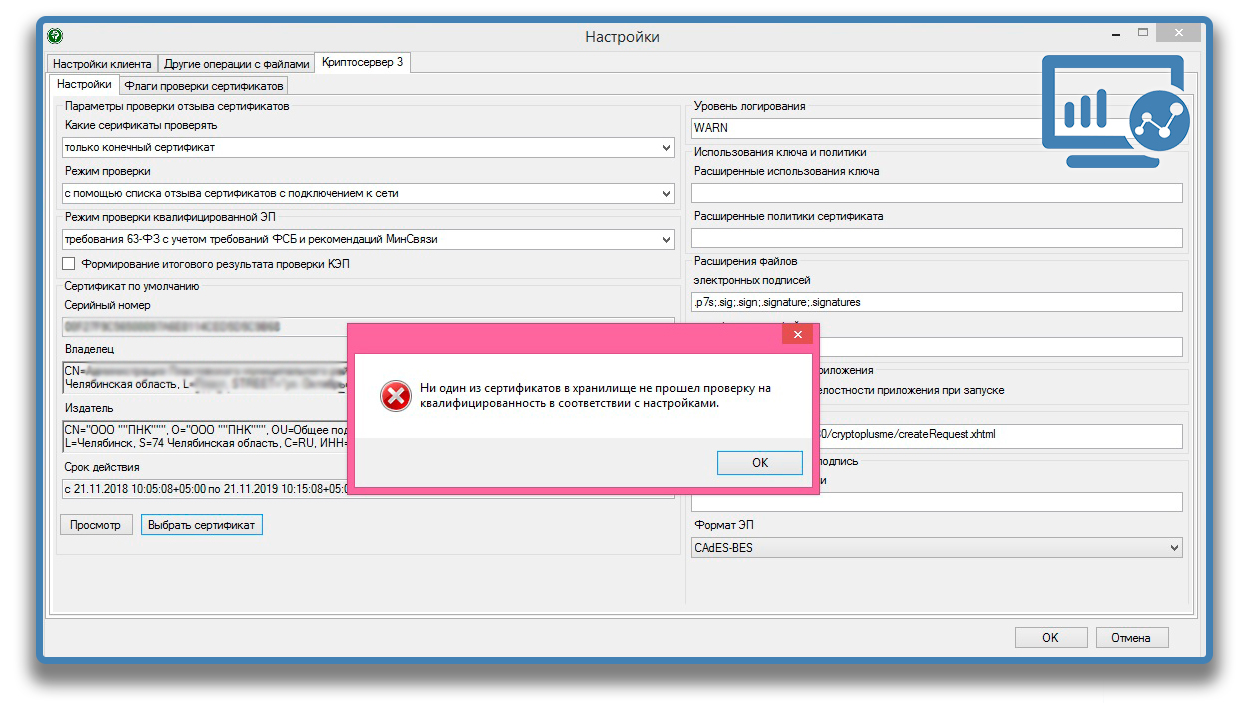
Но после того как все необходимые компоненты были установлены, средство для работы с электронной подписью CryptoDE начало капризничать и никак не хотело подписывать документы. Постоянно выскакивающее окно сообщало: «Ни один из сертификатов в хранилище не прошел проверку на квалифицированность в соответствии с настройками». Чтобы избавиться от этой ошибки, понадобилось немного поковыряться в настройках программы. В данной статье речь пойдет о том, как провести настройку CryptoDE для ЕГИССО.
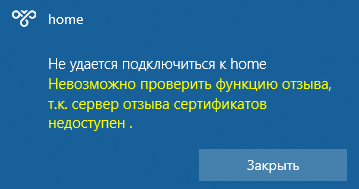
На днях попытался подключиться к своему домашнему серверу через VPN SSTP, подключение всегда работало идеально, но тут не смог подключиться и получил ошибку: «Невозможно проверить функцию отзыва, т.к. сервер отзыва сертификатов недоступен».

«Админы делятся на тех, кто не делает бэкапы, и тех, кто уже делает». Народная мудрость.
при попытке подключения к серверу Windows 2008 R2 по SSTP постоянная ошибка“Невозможно проверить функцию отзыва, т.к. сервер отзыва сертификатов недоступен .”
По умолчанию для VPN-подключений по протоколу SSTP клиенты должны проверить, что сертификат не отозван.
Для этого проверяется сервер, указанный в сертификате как сервер, на котором размещается список отзыва сертификатов (CRL).
Если с сервером, на котором размещается список отзыва сертификатов, не удается связаться, проверка завершается с ошибкой,
а VPN-подключение отбрасывается. Чтобы предотвратить это, следует опубликовать список отзыва сертификатов на сервере,
доступном через Интернет, или отменить обязательную проверку этого списка на клиенте. Чтобы отменить проверку списка отзыва сертификатов,
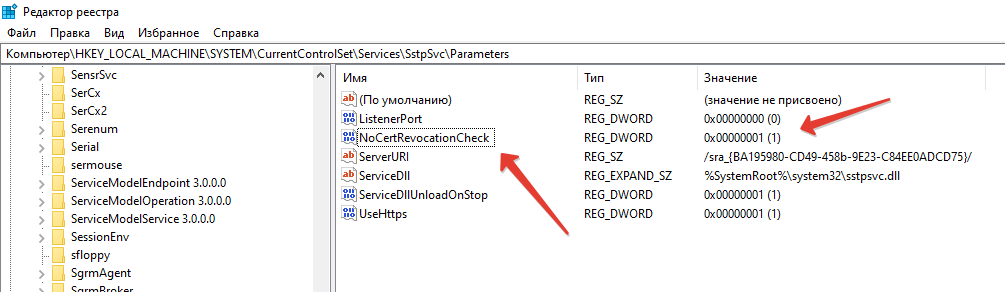
удалите параметр реестра в следующем расположении:Этот параметр имеет значение типа DWORD с именем NoCertRevocationCheck. Присвойте параметру значение 1.файлик можно взять у метя тут sstp_no_CRLпосле изменения реестра компьютер нужно перезагрузить, ошибка исчезнет.
Ситуация следующая. Имеются два центра сертификации (Certification Authority, CA) — Offline Root CA (корневой) и Enterprise Subordinate CA (подчиненный). Схема стандартная, подчиненный CA занимается выпуском сертификатов, корневой стоит в выключенном состоянии и включается только для обновления своего сертификата, сертификата подчиненного CA и списка отзыва (Certificate Revocation List, CRL).
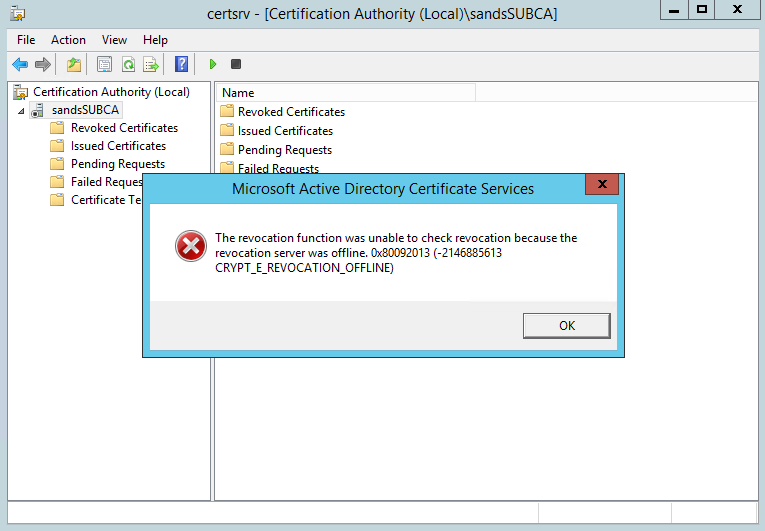
И вот, после очередного обновления сертификата подчиненного CA он отказался включаться и выдал ошибку 0x80092013 (CRYPT_E_REVOCATION_OFFLINE). В сообщении об ошибке сказано, что функция отзыва не может проверить список отзыва, поскольку сервер отзыва недоступен. Эта ошибка возникает в следующих ситуациях:
• Недоступен список отзыва (CRL);
• Не опубликовано местоположение CRL;
• Истек срок действия CRL.
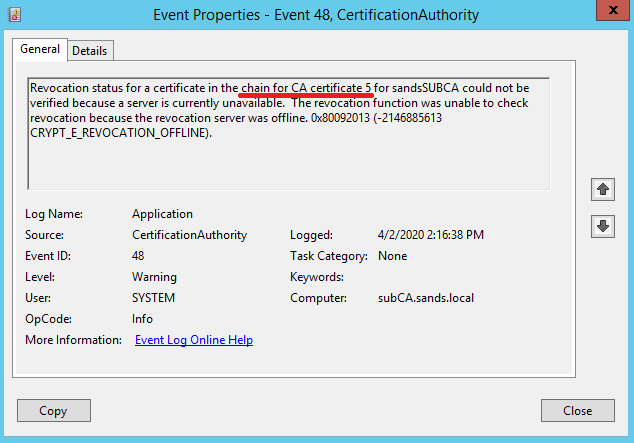
Порывшись в системном журнале, нашел ошибку с Event ID 48. Из сообщения видно, что для сертификата 5 не удается проверить цепочку доверия.
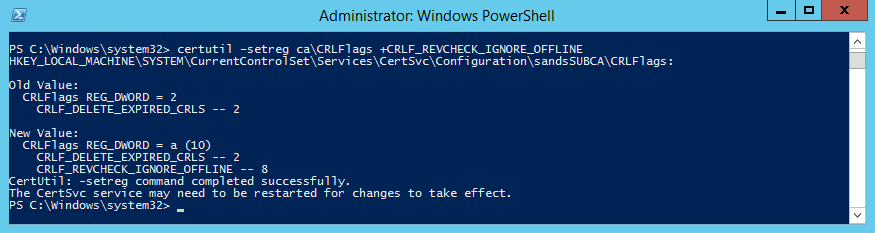
Для того, чтобы посмотреть на этот сертификат, нам надо запустить CA. Поэтому временно отключим проверку CRL командой:
certutil –setreg caCRLFlags +CRLF_REVCHECK_IGNORE_OFFLINE
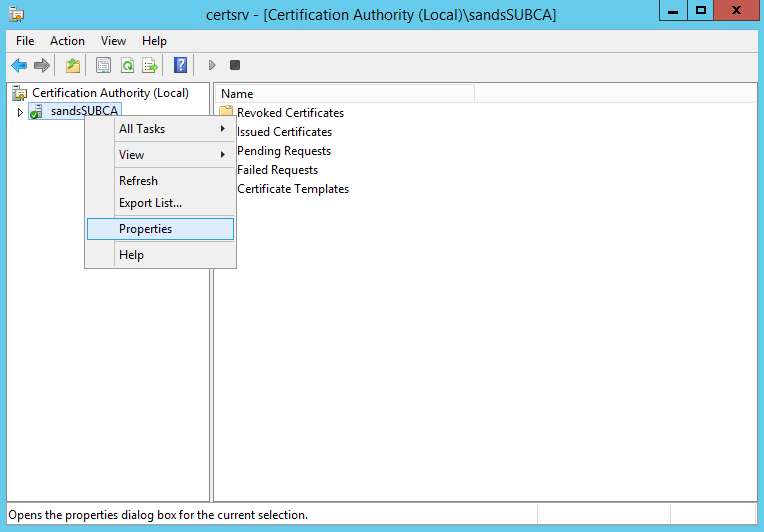
Теперь запускаем CA, кликаем правой клавишей на сервере и выбираем пункт меню «Properties».
Открывается окно свойств CA. На вкладке «General» находим список сертификатов, выбираем нужный и жмем «View Certificate».
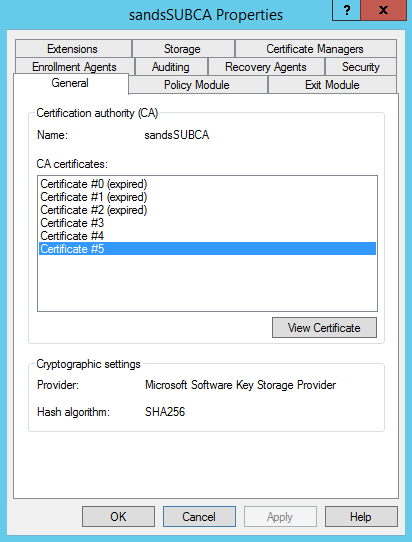
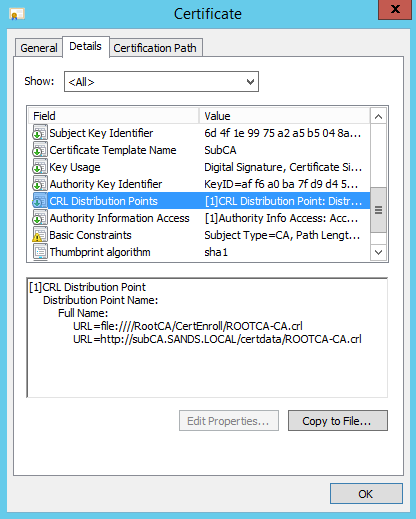
В свойствах сертификата находим строчку «CRL Distribution Points» с адресами, по которым должен находится список отзыва. Адресов два — файловая шара на корневом CA и веб-сайт на подчиненном CA. И как и следовало ожидать, ни по одному из адресов CRL не доступен.
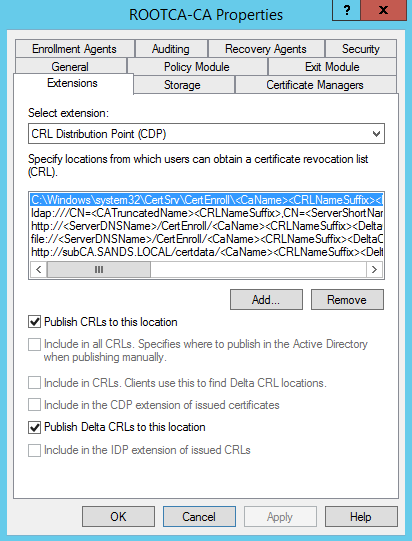
Для нормальной работы нам нужно найти актуальный CRL. Идем на корневой CA, открываем оснастку «Certification Authority» — «Properties», переходим на вкладку «Extensions» и выбираем из списка расширение «CRL Distribution Point (CDP)». В нем находится список мест, в которых публикуется список отзыва. Что интересно, в списке есть и подчиненный CA, но по какой то причине CRL на него не попал.
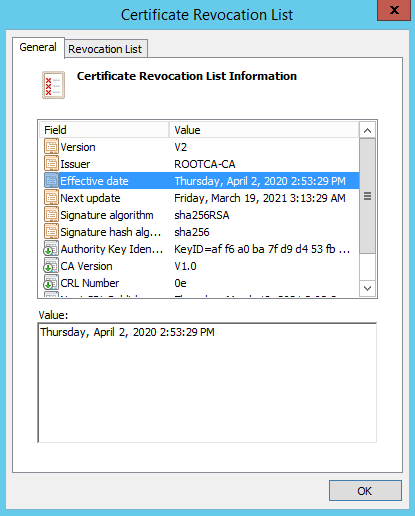
В данной ситуации самое простое, что можно сделать — это вручную разместить CRL в указанном месте. Находим на корневом CA файл CRL, проверяем его актуальность и копируем на подчиненный.
Затем включаем обратно проверку:
certutil –setreg caCRLFlags -CRLF_REVCHECK_IGNORE_OFFLINE
и рестартуем сервис:
Restart-Service certsvc -force
Сервис стартует успешно, значит все сделано правильно.

Но лучше всего использовать для проверки контейнера закрытого ключа ЭЦП специально предназначенный для этого способ в программе КриптоПро, о котором мы сегодня расскажем.
Как открыть “Инструменты КриптоПро” на компьютере c Windows?
Воспользуйтесь этой инструкцией, если возникли проблемы с запуском программы.
- Перейдите во вкладку «Контейнеры».
- Затем в окне выберите контейнер закрытого ключа ЭЦП, который необходимо проверить.
- Нажмите кнопку «Протестировать контейнер».
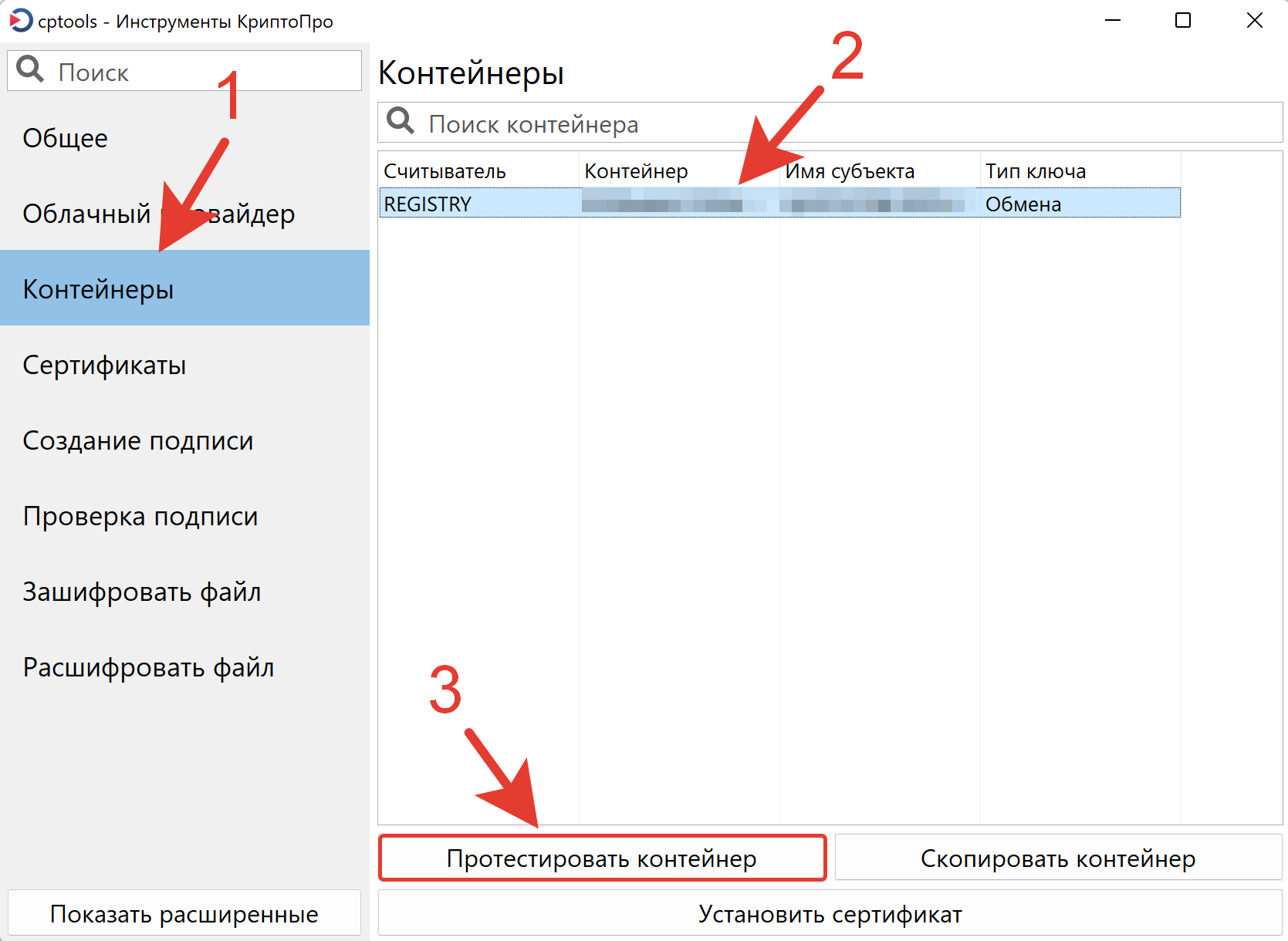
Окно программы «Инструменты КриптоПро» с открытой вкладкой «Контейнеры»
После этого в течение 1 минуты откроется окно с информацией о результатах тестирования контейнера ЭЦП. Если ошибок в контейнере закрытого ключа ЭЦП не будет обнаружено, то в заголовке окна будет написано «Тестирование контейнера завершилось успехом», как на скриншоте ниже.
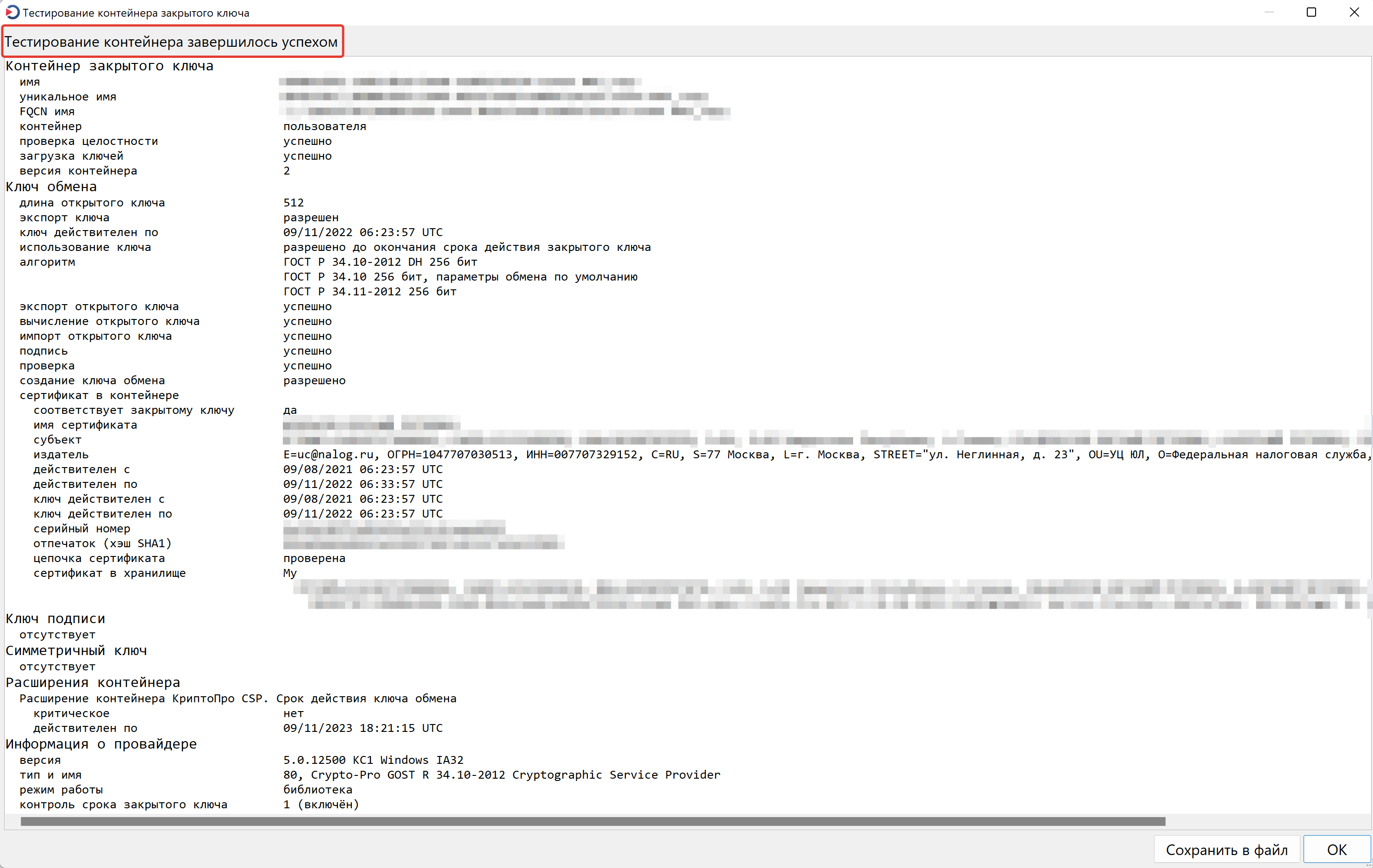
Окно программы «Инструменты КриптоПро» с успешными результатами тестирования контейнера ЭЦП
Если же при тестировании ЭЦП возникли ошибки, то появится информация об ошибках, которая будет подсвечена красным цветом, как например, на скриншоте ниже. В этом случае появление окна с результатами тестирования может занять больше времени.
Ошибка “Сертификат не действителен. Цепочка сертификатов обработана, но обработка прервана на корневом сертификате, у которого отсутствует отношение доверия с поставщиком доверия.”
Как исправить ошибку “0x800B010E: Процесс отмены не может быть продолжен – проверка сертификатов недоступна”?
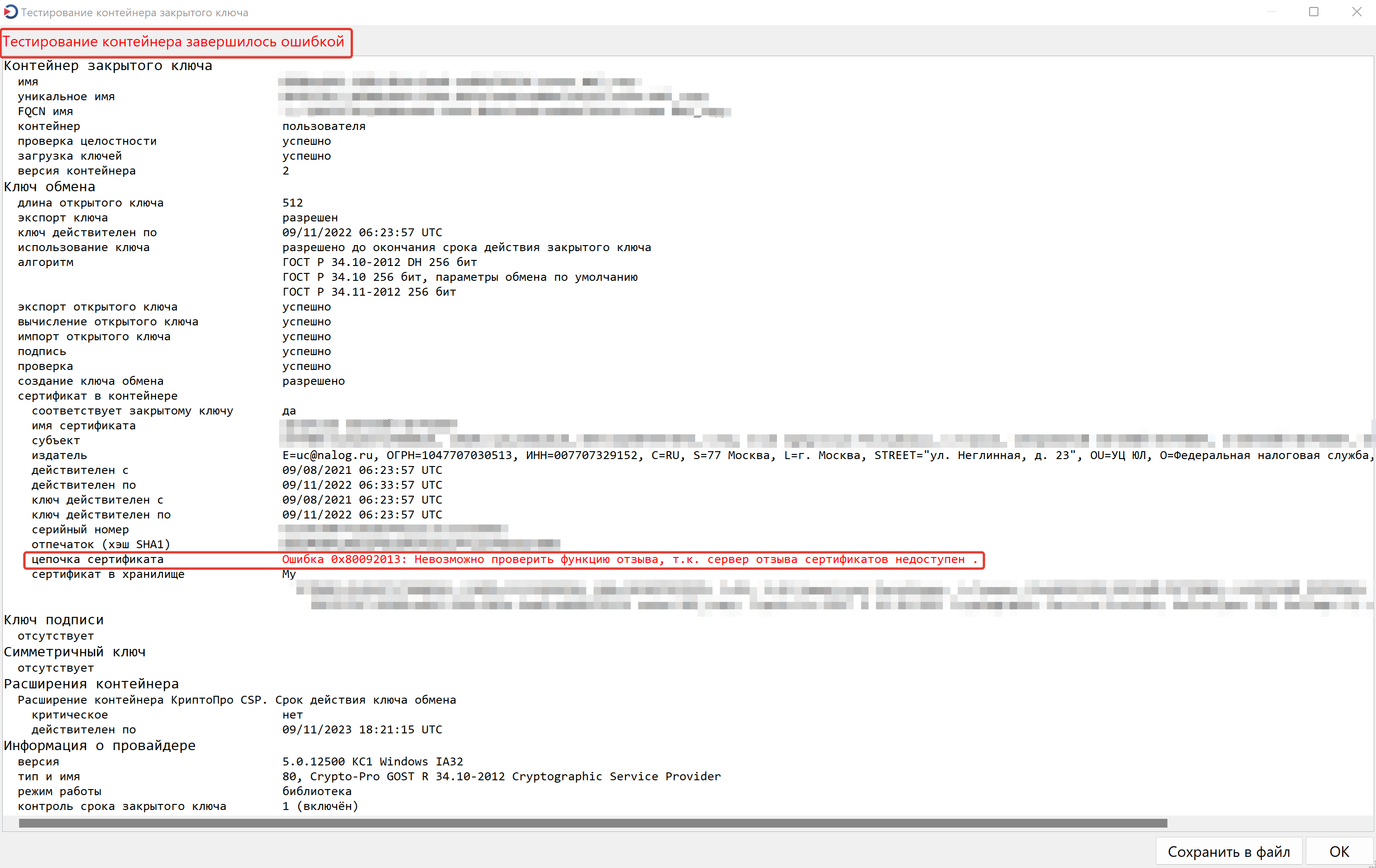
Окно программы «Инструменты КриптоПро» с ошибкой при тестировании контейнера ЭЦП
В нашем случае возникла ошибка при проверке цепочки сертификатов «0x80092013: Невозможно проверить функцию отзыва, т.к. сервер отзыва сертификатов недоступен.» Такая ошибка часто встречается при высокой нагрузке на сервера удостоверяющих центров, которые присутствуют в цепочке сертификатов ЭЦП. Поэтому спустя 15 секунд после неудачного тестирования, при повторном запуске теста ошибок обнаружено не было.
Получилось ли у вас протестировать контейнер ЭЦП? С какими ошибками вы столкнулись при тестировании?
Расскажите в комментариях 😉
Настройка CryptoDE для ЕГИССО
Итак, для решения данной проблемы необходимо немного поковыряться в настройках программы.
- Нажимаем правой кнопкой мыши на значок Crypto+DE в трее и переходим в раздел «Настройки»
- Во вкладке «Настройки клиента» все значения оставляем по умолчанию.
- Нас интересует вкладка «Криптосервер 3». «Какие сертификаты проверять» выставляем значение «Только конечный сертификат»«Режим проверки» выставляем значение «С помощью списка отзыва сертификатов с подключением к сети»«Режим проверки квалифицированной ЭП» ставим «Не проверять»
- «Какие сертификаты проверять» выставляем значение «Только конечный сертификат»
- «Режим проверки» выставляем значение «С помощью списка отзыва сертификатов с подключением к сети»
- «Режим проверки квалифицированной ЭП» ставим «Не проверять»
- Все остальные значения я оставил по умолчанию. Не забываем нажать «Ок», чтобы все изменения вступили в силу.
Где скачать Crypto+DE
- С официального сайта ПФР ()
- Яндекс Диск ()
Ошибка
Если правой кнопкой мыши нажать на значок Crypto+DE, а затем «Выбрать сертификат по умолчанию», то программа успешно предложит выбрать сертификат из установленных сертификатов. Но это действие ничего не решит, т.к. при подписании документа выскочило окно, которое оповещает о том, что сертификат по умолчанию не соответствует требованиям текущего режима КЭП.
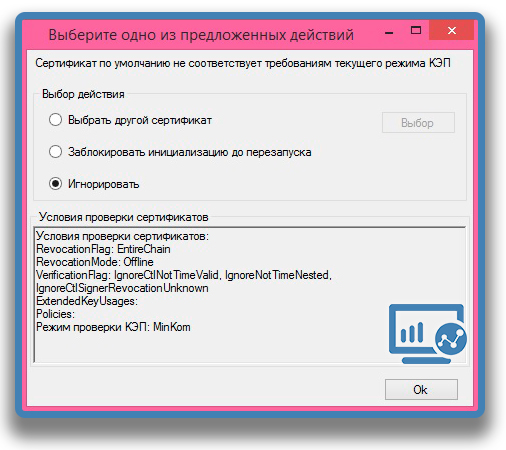
Итог
На этом настройка CryptoDE завершена. Все документы успешно подписываются и загружаются на портал в кабинете поставщика информации. Оставлю на всякий случай скриншот настроек, которые действуют у меня в данный момент. Если у Вас не заработало или что-то не получилось, можете смело написать в комментариях. Постараюсь всем помочь!

Остались вопросы? Помогу, чем смогу!
Диагностика и отзывы — это то, как вы и ваше устройство Windows сообщаете корпорации Майкрософт о том, что происходит на самом деле.
По мере использования Windows мы собираем диагностические сведения и прислушиваемся к вам, нашему клиенту, мы также создали способы отправки отзывов в любое время и в определенное время, например, когда Windows задает вам вопрос о том, как что-то работает для вас.
Примечание: Корпорация Майкрософт увеличивает прозрачность засчет классификации собираемой информации как требуемой или необязательной. Windows 10 находится в процессе обновления устройств для применения новой классификации. В ходе обновления основные диагностические данные станут называться «обязательными диагностическими данными», а полные диагностические — «необязательными диагностическими данными».
Какие данные собираются и почему
Корпорация Майкрософт использует диагностические данные для защиты и обновления Windows, устранения неполадок и улучшения продукта, что более подробно описано ниже. Независимо от того, выбрана ли отправка необязательных диагностических данных, ваше устройство будет работать безопасно и нормально. Эти сведения передаются в Майкрософт и сохраняются вместе с одним или несколькими уникальными идентификаторами, которые помогают распознать конкретного пользователя на конкретном устройстве, чтобы определить особенности работы устройства и закономерности его использования.
-
Обязательные диагностические данные — это сведения об устройстве, его параметрах, возможностях и работоспособности. Это минимальный уровень диагностических данных, необходимый для обеспечения надежной и безопасной работы устройства.
-
Необязательные диагностические данные включают в себя дополнительные сведения о вашем устройстве, его параметрах, возможностях и работоспособности. Кроме того, необязательные диагностические данные включают в себя информацию о веб-сайтах, которые вы просматриваете, активности устройства (иногда ее называют использованием) и расширенные отчеты об ошибках. Необязательные диагностические данные также содержат сведения о состоянии памяти устройства при сбое системы или приложения (которые могут непреднамеренно содержать части файла, с которым вы работали во время возникновения проблемы). Обязательные диагностические данные отправляются во всех случаях, когда вы решили отправлять необязательные диагностические данные. Если выбрать только обязательные диагностические данные, ваше устройство будет защищено и будет работать, как и всегда, однако дополнительные сведения, которые доступны, если выбрать отправку необязательных диагностических данных, упрощают выявление и устранение проблем, а также помогают улучшать продукты для всех пользователей Windows.
Некоторые данные, описанные выше, не будут собираться с устройства, даже если вы решили отправлять необязательные диагностические данные. Корпорация Майкрософт снижает объем необязательных диагностических данных, собираемых со всех устройств, за счет сбора некоторых данных только с небольшого числа устройств (выборка). При Просмотр диагностических данных, вы увидите значок, который показывает, является ли устройство частью примера и какие конкретные данные собираются с устройства. Инструкции по загрузке средства Просмотр диагностических данных можно найти в Windows 10 на сайте Start > Параметры > Privacy > Diagnostics & Diagnostics & и Windows 11 в start > Параметры > Privacy & Security >Diagnostics & feedback.
Собираемые данные диагностики Windows могут быть изменены, чтобы позволить корпорации Майкрософт собирать данные, необходимые для описанных целей. Например, чтобы корпорация Майкрософт устраняла последние проблемы с производительностью, которая влияет на вычислительный опыт пользователей, или обновить новое устройство Windows, возможно, корпорации Майкрософт потребуется собрать данные, которые не были собраны ранее. Актуальный список типов данных, собираемого для необходимых диагностических данных и необязательных диагностических данных, см. в Windows Необходимые диагностические события и поля и Windows Необязательные диагностические данные.
Мы используем обязательные диагностические данные, чтобы обновлять устройства с Windows. Корпорация Майкрософт использует:
-
базовые сведения об ошибках, чтобы определить, можно ли устранить проблемы на устройстве с помощью обновления;
-
сведения о вашем устройстве, его параметрах и возможностях, в том числе об установленных приложениях и драйверах, позволяющие определить, готово ли ваше устройство к установке следующей версии операционной системы или выпуска приложения и готово ли оно к обновлению;
-
данные журналов процесса обновления, позволяющие понять, как устройство проходит различные этапы обновления, такие как скачивание, подготовка к установке, этап после установки, после перезагрузки и установка;
-
данные о производительности обновлений на всех устройствах с Windows для оценки развертывания обновлений и получения характеристик устройства (например, оборудования, периферийных устройств, параметров и приложений), которые связаны с успешным или неудачным обновлением;
-
данные о том, на каких устройствах возникли ошибки обновления и почему, помогающие определить, следует ли предлагать то же обновление еще раз.
Мы используем обязательные и необязательные диагностические данные для устранения неполадок, чтобы обеспечить безопасность и надежную работу Windows, а также связанных продуктов и служб.
Корпорация Майкрософт использует обязательные диагностические данные, чтобы:
-
анализировать многочисленные сочетания различных видов оборудования, систем и программного обеспечения пользователей;
-
анализировать проблемы в зависимости от сочетаний оборудования, системы и программного обеспечения и определять, возникают ли проблемы на ограниченном наборе устройств;
-
определять, возникают ли в приложении или процессе проблемы с производительностью (например, сбои или зависание приложений) и создается ли файл дампа на устройстве (аварийные дампы не собираются без дополнительных разрешений, например на отправку необязательных диагностических данных);
-
понимать эффективность и устранять проблемы системы передачи диагностических данных.
Корпорация Майкрософт использует дополнительные данные, собираемые, если вы решили отправлять необязательные диагностические данные, для быстрого выявления и устранения проблем.
Мы используем:
-
сведения об использовании приложения, чтобы понять, какие действия пользователя в приложении вызвали ошибку, и какое влияние оказывают другие приложения и процессы, запущенные на устройстве;
-
сведения о работоспособности устройства, такие как уровень заряда батареи и время реагирования приложений на ввод, чтобы лучше понимать собираемые данные о проблемах производительности приложений и вносить исправления;
-
сведения, содержащиеся в расширенных отчетах об ошибках и аварийных дампах, чтобы лучше понимать данные, связанные с условиями, в которых возникла ошибка или аварийное завершение.
Для улучшения качества Windows.Необязательные диагностические данные используются для улучшения Windows и связанных продуктов и служб.
Корпорация Майкрософт использует обязательные диагностические данные для улучшения продуктов в контексте обновления и защиты устройства с Windows, устранения проблем, реализации специальных возможностей, обеспечения надежности и производительности, улучшения существующих функций Windows, совместимости приложений, работы драйверов и других служебных программ, поддержки конфиденциальности и снижения энергопотребления.
Корпорация Майкрософт использует обязательные диагностические данные для этой цели следующим образом:
-
Сведения об устройствах, периферийных устройствах и настройках клиентов (и их конфигурациях) используются для определения приоритетов улучшений продуктов путем определения того, какие улучшения будут оказать наибольшее положительное влияние на Windows клиентов.
-
сведения о том, какие приложения установлены на устройствах, используются для определения приоритетов тестирования совместимости приложений и улучшения компонентов самых популярных приложений.
Дополнительные данные, собираемые, если вы решили отправлять необязательные диагностические данные, помогают эффективно совершенствовать Windows и связанные продукты и службы:
-
сведения об использовании приложений помогают нам назначить приоритеты тестам совместимости приложений и улучшить функции приложений и компонентов, используемые чаще всего;
-
сведения о влиянии характеристик, конфигурации устройства и использования приложений на работоспособность устройства (например, на уровень заряда) используются для анализа и внесения изменений, которые повышают производительность устройств с Windows;
-
сводные данные журнала браузеров Майкрософт используются для оптимизации поисковых алгоритмов Bing и для повышения эффективности результатов поиска.
Если вашим устройством управляет ИТ-отдел организации, могут существовать дополнительные изменения в управлении диагностических данных, в зависимости от групповых политик, настроенных на устройстве. Дополнительные сведения см. в Windows диагностических данных в организации. Если организация взаимодействует с Майкрософт для управления устройствами, мы будем использовать данные диагностики и ошибок для контроля, мониторинга и устранения неполадок устройств организации.
Если вы включите персонализированное взаимодействие, мы будем использовать ваши диагностические данные Windows для того, чтобы предлагать вам персонализированные подсказки, рекламные объявления и рекомендации для улучшения вашего взаимодействия с продуктами корпорации Майкрософт. Если в качестве параметра Диагностические данные выбран параметр Обязательно, персонализация основана на информации об устройстве, его параметрах и возможностях, а также о правильности работы. Если вы выбрали необязательный вариант, персонализация также зависит от того, как вы используете приложения и функции, а также дополнительные сведения о состоянии вашего устройства. Мы не используем содержимое сбойных дампов, веб-сайтов, которые вы просматриваете, голос, ввод или ввод данных от ввода с клавиатуры для персонализации, когда мы получаем такие данные от клиентов, которые выбрали необязательный .
К персонализированным возможностям относятся рекомендации по настройке и оптимизации работы Windows, а также объявления и рекомендации по продуктам, службам, компонентам, приложениям и оборудованию для Windows корпорации Майкрософт и других поставщиков. Например, чтобы помочь вам максимально эффективно использовать возможности вашего устройства, мы можем сообщать вам о неизвестных для вас или новых функциях. Если у вас возникнут проблемы на устройстве с Windows, вам может быть предложено решение. Вам может быть предложено настроить экран блокировки, используя определенные изображения или добавив (убавив) изображения того или иного рода. Если на вашем жестком диске будет заканчиваться свободное пространство, Windows сможет порекомендовать вам использовать службу OneDrive или приобрести дополнительное пространство.
Если вы решите включить параметр Улучшить рукописный ввод &, корпорация Майкрософт соберет образцы содержимого, которое вы введете или напишите, чтобы улучшить такие функции, как распознавание рукописного ввода, автозаполнение, следующее прогнозирование и исправление орфографии, и мы используем эти данные в агрегате для улучшения функции рукописного ввода и ввода для всех пользователей Windows. Когда Майкрософт собирает данные диагностики рукописного ввода и ввода с клавиатуры, они разбиваются на небольшие образцы, после чего из них удаляются уникальные идентификаторы, сведения о последовательности ввода и другие данные (например, имена, адреса электронной почты и числовые значения), которые могут быть использованы для воссоздания исходного содержимого или идентификации личности пользователя по введенным им данным. Эти данные включают в себя такую техническую информацию, как изменения, вносимые во время ручной правки текста, а также добавляемые в словарь слова. Эти данные не используются для расширения возможностей специализированного взаимодействия.
Примечание: В предыдущих версиях Windows параметр Улучшение рукописного ввода и ввода с клавиатуры недоступен, и эти данные собираются, если для параметра Диагностические данные выбрано значение Полные.
Управление параметрами диагностики и отзывов
При первой настройках Windows вы можете отправлять необязательные диагностические данные в корпорацию Майкрософт.
Во время настройки также можно указать, следует ли включить или выключитьперсонализированное взаимодействие. В более поздних версиях Windows вы можете выбрать, следует ли включить или выключить параметр Улучшение рукописного ввода и ввода с клавиатуры.
Если вы решите изменить эти параметры после завершения Windows настройки, выполните действия, указанные в следующих разделах.
Изменение параметра «Диагностические данные»
-
Выполните одно из следующих действий:
-
В Windows 10 начните , а затем выберите Параметры > конфиденциальности >диагностики & отзыв.
-
В Windows 11 выберите Начните , а затем выберите Параметры > конфиденциальности & безопасности > диагностики& отзывы .
-
-
В разделе Диагностические данные выберите желаемый параметр. Если варианты недоступны, возможно, вы используете устройство, управляемое вашей компанией или организацией. В этом случае в верхней части экрана «Диагностика и отзывы» появится заголовок Некоторые параметры скрыты или ими управляет ваша организация.
Примечание: Windows также есть другие параметры конфиденциальности, которые контролируют, отправляются ли действия в приложении и данные из истории браузера в корпорацию Майкрософт, например параметр «История действий».
Изменение параметра специализированного взаимодействия
-
Выполните одно из следующих действий:
-
В Windows 10 начните , а затем выберите Параметры > конфиденциальности >диагностики & отзыв.
-
В Windows 11 выберите Начните , а затем выберите Параметры > конфиденциальности & безопасности > диагностики& отзывы .
-
-
В разделе Персонализированные возможности можно выбрать соответствующее значение.
Просмотр диагностических данных
Вы можете просмотреть данные диагностики для вашего устройства в режиме реального времени с помощью средства просмотра диагностических данных. Обратите внимание, что вы можете просмотреть только данные, которые доступны во время работы средства просмотра диагностических данных. Средство просмотра диагностических данных не разрешает просматривать журнал диагностических данных.
В Windows 10:
-
Перейдите в начните , а затем выберите Параметры > конфиденциальности >диагностики & отзыв.
-
Убедитесь, что параметр Просмотр диагностических данныхвключен, а затем выберите Просмотр диагностических данных.
В Windows 11:
-
Перейдите в начните , а затем выберите Параметры > конфиденциальности & безопасности >диагностики & отзыв .
-
Убедитесь, что параметр Просмотр диагностических данных включен,а затем выберите открыть Просмотр диагностических данных.
Удаление диагностических данных
В разделе Удаление диагностических данных можно удалить диагностические данные для вашего устройства. Обратите внимание, что при выборе этого параметра диагностические данные, связанные с вашей учетной записью Майкрософт, не удаляются, а диагностические данные не отправляются в корпорацию Майкрософт. Если ваша организация зарегистрировала устройство в службы, которые используют эти данные, ваш ИТ-отдел может получить копию диагностических данных этого устройства.
-
Выполните одно из следующих действий:
-
В Windows 10 начните , а затем выберите Параметры > конфиденциальности >диагностики & отзыв.
-
В Windows 11 выберите Начните , а затем выберите Параметры > конфиденциальности & безопасности > диагностики& отзывы .
-
-
В разделе Удаление диагностических данных выберите Удалить.
Чтобы просмотреть и удалить дополнительные диагностические данные, связанные с вашей учетной записью Майкрософт, посетите панель мониторинга конфиденциальности Майкрософт.
Отключение использования данных рукописного ввода и ввода с клавиатуры для улучшения соответствующих служб для всех пользователей
-
Выполните одно из следующих действий:
-
В Windows 10 начните , а затем выберите Параметры > конфиденциальности >диагностики & отзыв.
-
В Windows 11 выберите Начните , а затем выберите Параметры > конфиденциальности & безопасности > диагностики& отзывы .
-
-
Выключите параметр Улучшить ввод и ввод текста.
Изменение частоты запроса отзывов
Иногда будет отображаться сообщение с просьбой оценить продукт или службу, которые вы используете, либо отправить нам письменный отзыв о них. Вы можете использовать параметр Частота формирования отзывов, чтобы настроить периодичность отправки отзывов.
-
Выполните одно из следующих действий:
-
Перейдите в начните , а затем выберите Параметры > конфиденциальности >диагностики & отзыв.
-
Перейдите в начните , а затем выберите Параметры > конфиденциальности & безопасности >диагностики & отзыв.
-
-
В разделе Частота формирования отзывов выберите желаемый параметр.
Чтобы отправить нам отзыв в любой момент, выполните следующие действия
-
В панели поиска введите Центр отзывов.
-
Введите ключевые слова, описывающие вашу проблему, в поле Оставьте отзыв, чтобы сделать Windows лучше и нажмите клавишу ВВОД.
-
Если вы нашли свою проблему, проголосуйте за нее. Если вы не нашли его, вы можете предоставить новый отзыв, заполнив форму.
Корректность данных сертификата ошибка
Цепочка сертификатов не может быть построена до доверенного корневого сертификата
Номер карточки: SD0000854
При возникновении ошибки «Цепочка сертификатов не может быть построена до доверенного корневого сертификата.» необходимо выполнить проверку сертификата электронной подписи.
Алгоритм проверки электронной подписи:
В программном продукте 1С необходимо
1. перейти в раздел «Администрирование»
2. «Обмен электронными документами»
3. «Настройка электронной подписи и шифрования»
4. На вкладке «Сертификаты» открыть используемый сертификат
5. Нажать на кнопку «Проверить»

6. Ввести пароль закрытой части ключа и нажать «Проверить»
! Обращаем Ваше внимание, что программа сама увеличит количество * в поле «Пароль:» до 16 при проверке. Данное поведение является штатным и выступает дополнительной защитой конфиденциальных данных в виде количества символов в пароле. Проверка будет осуществлена на основании введенных Вами данных .

Если в ходе проверки напротив пункта «Корректность данных сертификата» возникнет сигнализирующий об ошибке красный символ, на него необходимо нажать для открытия технической информации об ошибке. 
Если в технической информации об ошибке указано «Цепочка сертификатов не может быть построена до доверенного корневого
сертификата.» это обозначает, что цепочка сертификации выстроена не полностью. Данная ошибка чаще всего встречается при первичной установке сертификата. Для просмотра пути сертификации необходимо сохранить сертификат, указав директорию компьютера, где его можно будет найти. Сделать это можно из программы 1С открыв сертификат в настройках электронной подписи и шифрования и нажать кнопку «Сохранить в файл» и указать директорию операционной системы для сохранения файла.

После сохранения сертификата необходимо открыть его в сохраненной директории.

Открыть сертификат можно дважды нажав на него левой кнопкой мыши или правая кнопка мыши — Открыть.
На вкладке «Общие» в логотипе сертификата будет присутствовать сигнализирующий о проблеме желтый знак, а в сведениях о сертификате будет присутствовать надпись «Недостаточно информации для проверки этого сертификата».

Следующим этапом необходимо перейти во вкладку «Путь сертификации». Можно заметить, что путь сертификации состоит из одного личного сертификата, а в состоянии сертификата присутствует надпись «Невозможно обнаружить поставщика этого сертификата».
В компьютерной безопасности цифровые сертификаты проверяются с помощью цепочки доверия. Сертификаты удостоверяются ключами тех сертификатов, которые находятся выше в иерархии сертификатов. Наивысший сертификат в цепочке называется корневым.

Пример корректного пути сертификации

Решение: Восстановить путь сертификацию
В сертификате необходимо перейти во вкладку «Состав» и в верхнем окне необходимо найти и нажать на поле «Доступ к информации о центрах сертификации». В нижнем окне сертификата появится информация о доступах к сведениям центра сертификации, в котором необходимо найти ссылку, которая заканчивается на .cer или .crt. Данную ссылку необходимо скопировать от http:// до конца строки не включая URL=. Копирование производится при помощи комбинации клавиш Ctrl+C.

Открыть браузер и вставить скопированное ранее значение в адресную строку, нажать «Перейти» (Enter). Откроется окно просмотра загрузок, в котором браузер предложит сохранить или открыть файл. Необходимо нажать «Сохранить как» и указать директорию, куда произойдёт сохранение.

Произойдет скачивание сертификата удостоверяющего центра, который выдал личный сертификат. После скачивания необходимо перейти в указанную директорию и открыть скаченный сертификат. В нашем примере это сертификат astral-883-2018.

После открытия сертификата удостоверяющего центра необходимо нажать «Установить сертификат»

В открывшемся мастере импорта сертификатов выбрать Расположение хранилища: «Текущий пользователь» и нажать «Далее».

В следующем окне выбрать «Поместить все сертификаты в следующее хранилище» нажать «Обзор» и выбрать «Доверенные корневые центры сертификации», нажать «Далее» и завершить установку.

После появится окно предупреждения системы безопасности. Для установки сертификата необходимо нажать «Да»

Затем появится окно, сообщающее о том, что импорт сертификата успешно выполнен.

После установки сертификата удостоверяющего центра путь сертификации будет состоять уже из двух сертификатов: личного сертификата сотрудника организации, который ссылается на доверенный сертификат удостоверяющего центра, который выдал данному сотруднику сертификат.

Сертификат удостоверяющего центра не может сослаться на вышестоящий сертификат Головного удостоверяющего центра в виду его отсутствия на рабочем месте.
Для установки сертификата Головного удостоверяющего центра необходимо открыть сертификат удостоверяющего центра и перейти во вкладку «Состав». В верхнем окне выбрать поле «Идентификатор ключа центра сертификатов», а затем в нижнем окне скопировать серийный номер сертификата (Ctrl+C).

Для скачивания нужного сертификата Головного удостоверяющего центра необходимо перейти на Портал уполномоченного федерального органа в области использования электронной подписи и перейти на вкладку «ГОЛОВНОЙ УЦ» https://e-trust.gosuslugi.ru/mainca
Далее, используя сочетание клавиш Ctrl+F необходимо вызвать окно поиска и вставить в него скопированный серийный номер из сертификата удостоверяющего центра. Из представленного на сайте перечня сертификатов отобразиться тот, чей серийный номер совпадает. Именно данный сертификат Головного удостоверяющего центра нужно скачать. Для скачивания необходимо нажать на гиперссылку в строке «Отпечаток».

После нажатия на отпечаток произойдет скачивание сертификата Головного удостоверяющего центра. Необходимо нажать «Сохранить как» и выбрать необходимую директорию для сохранения сертификата Головного удостоверяющего центра.

Необходимо перейти в директорию, куда был скачан сертификат и открыть его.

В открывшемся сертификате необходимо нажать «Установить сертификат»

В мастере импорта сертификатов необходимо выбрать «Текущий пользователь» и нажать «Далее»

В следующем окне необходимо выбрать «Поместить все сертификаты в следующее хранилище», нажать «Обзор». В окне выбора хща сертификата необходимо поставить галочку «Показать физические хранилища», затем развернуть «Доверенные корневые центры сертификации» нажатием на «+» и выбрать «Локальный компьютер» и нажать «ОК». Завершить установку сертификата.

После установки сертификата Головного удостоверяющего центра путь сертификации личного сертификата восстановлен.

После восстановления пути сертификации ошибка не воспроизводится.
Алгоритм поиска и устранения ошибок при отправкеполучении ЭД в 1С ЭДО
Бывают случаи, когда при отправкеполучении ЭДО ничего не происходит, отсутствуют как сообщения об ошибках, так и движение электронных документов. Еще нередки случаи, когда после нажатия «Подписать и отправить» ничего не происходит и документ остается с прежним статусом.
В данных ситуациях необходимо проверить следующие настройки:
1. Проверка наличия установленной программы для работы с криптографией (КриптоПРО, VipNet CSP) на компьютере.
2. Проверка настроек электронной подписи и шифрования в 1С.
Первым делом проверим настройки программ шифрования в 1С.
Раздел «Администрирование» — «Обмен электронными документами».

Далее «Настройки электронной подписи и шифрования».


Проверить наличие строки с установленной программой для работы с электронной подписью (КриптоПРО, VipNet CSP). При необходимости добавить нужную программу, нажав соответствующую кнопку (если эта программа действительна установлена на данном компьютере).

Далее проверим настройки электронной подписи в 1С.
Раздел «Администрирование» — «Обмен электронными документами».
Далее «Настройки электронной подписи и шифрования».

Проверить наличие действующего сертификата организации. Проверить работу сертификата можно, дважды щелкнув по нему левой кнопкой мыши. После открытия формы нажать «Проверить», ввести пароль (иногда пароль пустой) и нажать «Проверить».

Если нужного сертификата нет в списке, необходимо его добавить, для этого делаем следуещее.
Нажать «Добавить» далее «Из установленных на компьютере».

В появившемся окне выбрать нужный действующий сертификат.

Затем ввести пароль (иногда пароль пустой) от сертификата и нажать «Добавить».

Если напротив строчек отобразились зеленые галочки — все в порядке, в ином случае проверить установлена ли цепочка доверенных сертификатов.
3. Проверка настроек профиля ЭДО
Сертификат профиля ЭДО
В разделе «Администрирование» — «Обмен с контрагентами».

Далее «Профили настроек ЭДО» выбрать свой профиль и дважды щелкнуть по нему для изменения.

и перейти в открывшемся окне на вкладку «Сертификаты организации».

Проверить наличие действующего сертификата. Если указан старый сертификат, и Вы уверены, что у Вас есть новый действующий сертификат, то его необходимо добавить.


При продлении или замене сертификата для 1С:Отчетности, и при его использовании в качестве сертификата для ЭДО, он не добавляется автоматически, это необходимо сделать вручную.
Также необходимо выполнить тест настроек, нажав кнопку «Тест профиля настроек».

Далее вводим пароль от ЭЦП (иногда пароль пустой, либо стандартный: 123456, или 12345678) и нажимаем «ОК».

После чего внизу, либо во всплывающем окне отобразится следующее.

Если тест прошел неудачно, необходимо проверить наличие сертификата в личном хранилище сертификатов пользователя и установленную цепочку доверенных корневых сертификатов.
Маршруты подписания профиля ЭДО (актуально для ЖКХ 3.1)
В разделе «Администрирование» — «Обмен с контрагентами».

Далее «Профили настроек ЭДО».

Выбрать свой профиль и перейти в открывшемся окне на вкладку «Виды электронных документов».

Проверить на отсутствие устаревших форматов электронных документов. Настроить актуальные форматы.
Проверить маршруты подписания. В табличной части в столбце «Регламент ЭДО» по очереди щелкнуть по «Подпись (маршрут: Одной доступной подписью)».

Откроется окно «Настройка регламента ЭДО». В нем выбрать маршрут, нажав на «. ».

Откроется окно с маршрутами подписания (обычно там прописан 1 маршрут).

Если в открывшемся окне «Маршруты подписания» отсутствует строка «Одной доступной подписью», необходимо с помощью обработки ( с качать ) добавить маршрут подписания .
Ошибка «Сертификат безопасности сайта не является доверенным». Как ее исправить?
 Доброго дня!
Я думаю, что почти каждый пользователь (особенно в последнее время) сталкивался с ошибкой в браузере о том, что сертификат такого-то сайта не является доверенным, и рекомендацией не посещать его.
С одной стороны это хорошо (все-таки и браузер, и вообще популяризация подобных сертификатов — обеспечивает нашу безопасность), но с другой — подобная ошибка иногда всплывает даже на очень известных сайтах (на том же Google).
Суть происходящего, и что это значит?
Дело в том, что когда вы подключаетесь к сайту, на котором установлен протокол SSL, то сервер передает браузеру цифровой документ ( сертификат ) о том, что сайт является подлинным (а не фейк или клон чего-то там. ). Кстати, если с таким сайтом все хорошо, то браузеры их помечают «зеленым» замочком: на скрине ниже показано, как это выглядит в Chrome.

Однако, сертификаты могут выпускать, как всем известные организации (Symantec, Rapidssl, Comodo и др.) , так и вообще кто-угодно. Разумеется, если браузер и ваша система «не знает» того, кто выпустил сертификат (или возникает подозрение в его правильности) — то появляется подобная ошибка.
Т.е. я веду к тому, что под раздачу могут попасть как совсем белые сайты, так и те, которые реально опасно посещать. Поэтому, появление подобной ошибки это повод внимательно взглянуть на адрес сайта.
Ну а в этой статье я хочу указать на несколько способов устранения подобной ошибки, если она стала появляться даже на белых и известных сайтах (например, на Google, Яндекс, VK и многих других. Их же вы не откажетесь посещать?).
Как устранить ошибку
1) Обратите внимание на адрес сайта
Первое, что сделайте — просто обратите внимание на адрес сайта (возможно, что вы по ошибке набрали не тот URL). Также иногда такое происходит по вине сервера, на котором расположен сайт (возможно, вообще, сам сертификат просто устарел, ведь его выдают на определенное время). Попробуйте посетить другие сайты, если с ними все OK — то вероятнее всего, что проблема не в вашей системе, а у того конкретного сайта.
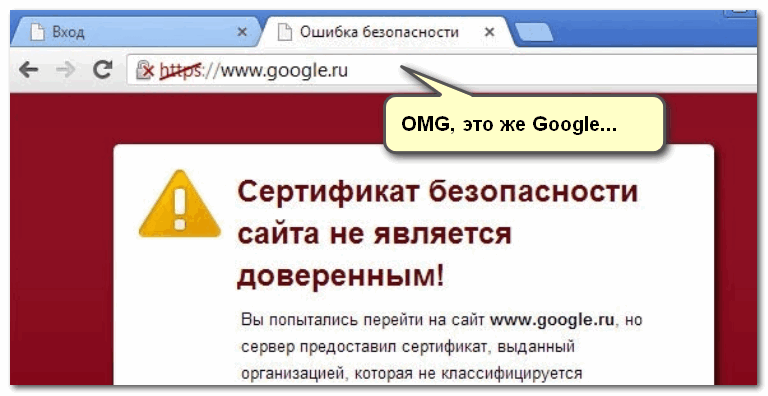
Пример ошибки «Сертификат безопасности сайта не является доверенным»
Однако, отмечу, что если ошибка появляется на очень известном сайте, которому вы (и многие другие пользователи) всецело доверяете — то высока вероятность проблемы в вашей системе.
2) Проверьте дату и время, установленные в Windows
Второй момент — подобная ошибка может выскакивать, если у вас в системе неверно задано время или дата. Для их корректировки и уточнения достаточно щелкнуть мышкой по «времени» в панели задач Windows (в правом нижнем углу экрана). См. скрин ниже.
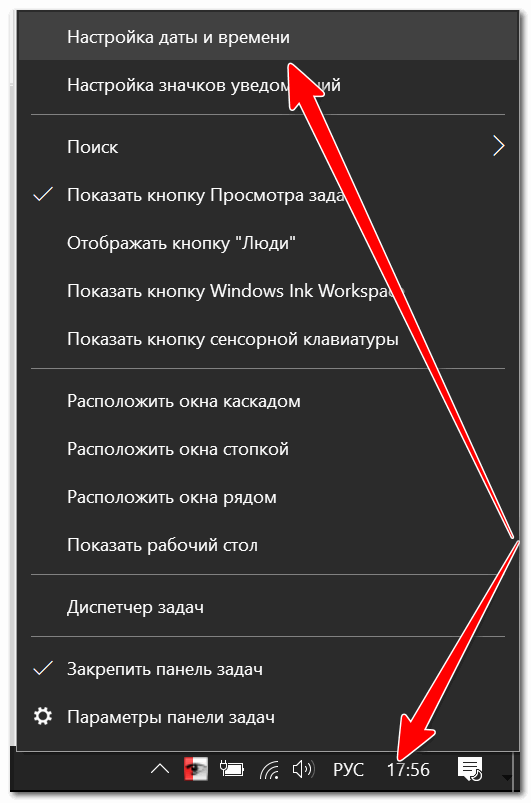
Настройка даты и времени
После установки правильного времени, перезагрузите компьютер и попробуйте заново открыть браузер и сайты в нем. Ошибка должна исчезнуть.
Также обращаю внимание на то, что, если у вас постоянно сбивается время — вероятно у вас села батарейка на материнской плате. Представляет она из себя небольшую «таблетку», благодаря которой компьютер помнит введенные вами настройки, даже если вы его отключаете от сети (например, те же дата и время как-то высчитываются?).
Батарейка на материнской плате ПК
3) Попробуйте провести обновление корневых сертификатов
Еще один вариант, как можно попробовать решить эту проблему — установить обновление корневых сертификатов. Обновления можно скачать на сайте Microsoft для разных ОС. Для клиентских ОС (т.е. для обычных домашних пользователей) подойдут вот эти обновления: https://support.microsoft.com/
4) Установка «доверенных» сертификатов в систему
Этот способ хоть и рабочий, но хотелось бы предупредить, что он «может» стать источником проблем в безопасности вашей системы. По крайней мере, прибегать к этому советую только для таких крупных сайтов как Google, Яндекс и т.д.
Для избавления от ошибки, связанной с недостоверностью сертификата, должен подойти спец. пакет GeoTrust Primary Certification Authority .
Кстати, на этой страничке расположено еще несколько сертификатов, их также можно до-установить в систему.
Кстати, чтобы скачать GeoTrust Primary Certification Authority:
- нажмите правой кнопкой мышки по ссылке download и выберите вариант «сохранить ссылку как. «;

Сохранить ссылку как.
далее укажите папку на диске, куда будет скачан сертификат. Это будет файл формата PEM.
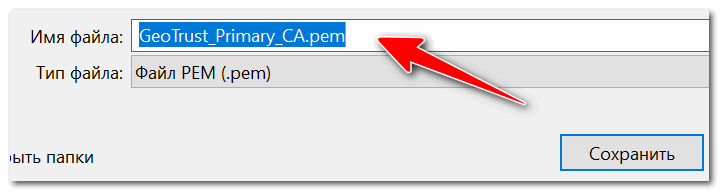
Файл с расширением PEM
Теперь необходимо скачанный сертификат установить в систему. Как это делается, по шагам расскажу чуть ниже:
- сначала нажимаем сочетание кнопок Win+R, и вводим команду certmgr.msc, жмем OK;
- должен открыться центр сертификатов в Windows. Необходимо раскрыть вкладку «Доверенные корневые центры сертификации/сертификаты», щелкнуть по ней правой кнопкой мышки и выбрать «Все задачи — импорт».
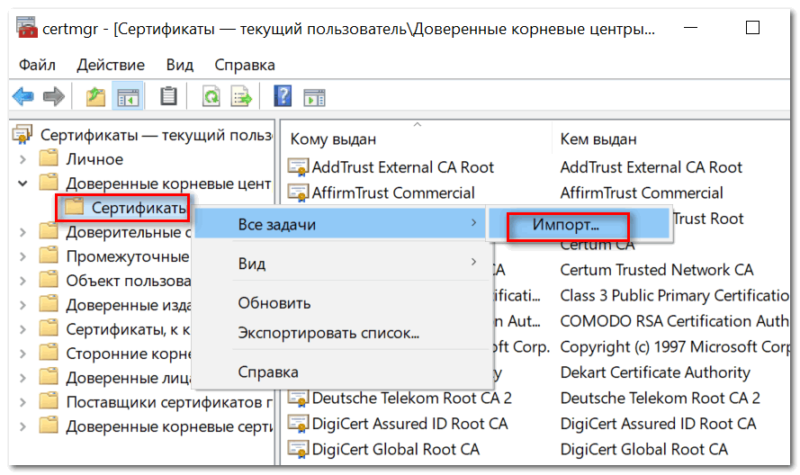
далее запустится мастер импорта сертификатов. Просто жмем «Далее».
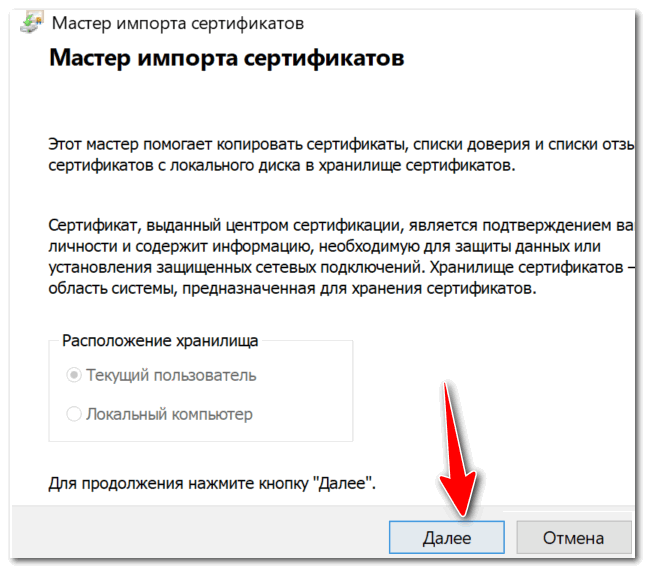
Мастер импорта сертификатов
после нажмите кнопку «Обзор» и укажите ранее загруженный нами сертификат. Нажмите «Далее» (пример показан ниже);
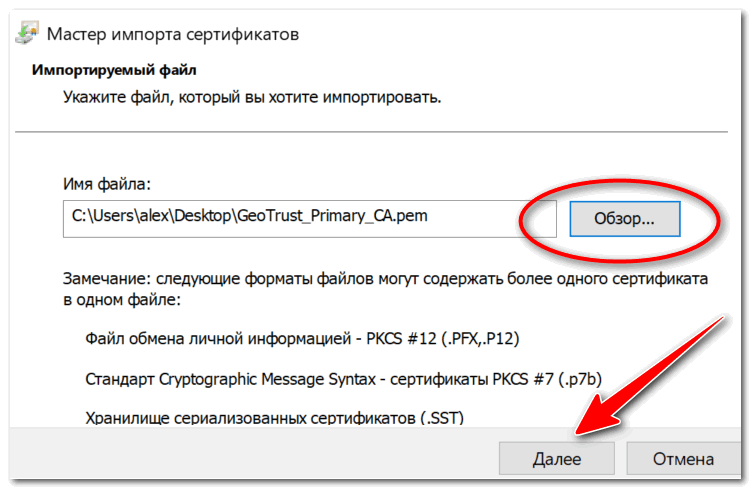
Указываем сертификат, который загрузили
в следующем шаге укажите, что сертификаты нужно поместить в доверенные центры сертификации и нажмите «Далее».
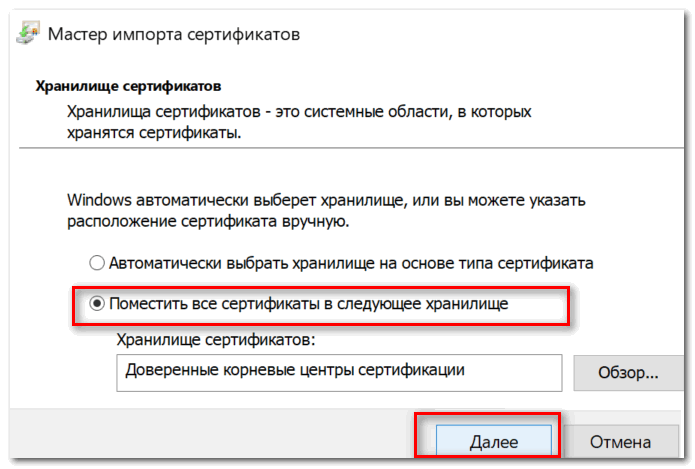
Поместить сертификаты в доверенные. Далее
5) Обратите внимание на антивирусные утилиты
В некоторых случаях эта ошибка может возникать из-за того, что какая-нибудь программа (например, антивирус) проверяет https трафик. Это видит браузер, что пришедший сертификат не соответствует адресу, с которого он получен, и в результате появляется предупреждение/ошибка.
Поэтому, если у вас установлен антивирус/брандмауэр, проверьте и на время отключите настройку сканирования https трафика (см. пример настроек AVAST на скрине ниже).
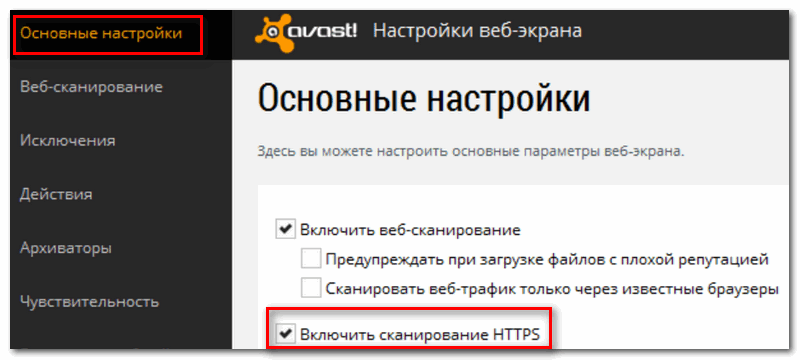
Avast — основные настройки (отключение сканирование https трафика)
На этом у меня всё.
За дополнения по теме — отдельное мерси!
Причины некорректной работы электронной подписи и способы устранения проблем
Многие участники закупок, в независимости от опыта, сталкиваются с проблемой корректности работы электронной подписи на электронной торговой площадке. Данные ошибки могут обнаружиться в любой момент, в том числе и в процессе электронных торгов.
Последствия могут быть самые разные, а именно:
- Не поданная в сроки заявка на участие в конкурсе
- Проигранный электронный аукцион
- Не подписанный в срок государственный контракт
Три наиболее распространённые проблемы в работе с электронной подписью
- Сертификат участника закупки не отображается на электронной площадке
- Электронная подпись не подписывает документы
- Система выдает ошибку при входе на электронную площадку
На самом деле ошибок может быть куда больше, но мы разберем основные и их причины, а также обозначим возможные пути устранения проблем.
Самое главное — запомнить, что для корректной работы электронной подписи необходимо использовать браузер Internet Explorer не ниже 8 версии и, желательно, не выше 11 (с 11 версией нет гарантий стабильной работы подписи).
Сертификат ключа подписи не виден на площадке при попытке входа в систему
В данном случае ошибка вызвана сразу несколькими причинами, а именно:
- Некорректная настройка сертификата ключа подписи
- Неправильно настроен интернет браузер
- Отсутствует корневой сертификат Удостоверяющего Центра
Как решить проблему?
В первую очередь, необходимо убедиться в том, что Вы корректно установили открытую часть сертификата в личные через СКЗИ (Крипто Про). При этом версия установленной программы подходит для типа вашей операционной системы.
Затем, в настройках браузера Internet Explorer необходимо добавить адреса площадок в надежные узлы и включить все элементы ActiveX.
Далее, следует установить корневой сертификат Удостоверяющего Центра, выдавшего электронную подпись, в доверенные корневые центры сертификации.
Электронная подпись выдает ошибку при подписании документов
Как правило, эта ошибка возникает в ряде случаев:
- Истек срок действия лицензии программы КриптоПро
- Вставлен носитель с другим сертификатом
Как это исправить?
Для этого Вам необходимо получить новую лицензию, обратившись в Удостоверяющий Центр. После того, как лицензия благополучно получена, необходимо запустить КриптоПро и ввести серийный номер лицензии.
Во втором случае Вам необходимо проверить все закрытые контейнеры (носители), вставленные в USB-разъем компьютера и проверить правильность выбора нужного сертификата.
Система выдает ошибку при входе на электронную площадку
Данная ошибка может быть вызвана совокупностью причин, указанных выше. Как показывает практика, такая ошибка в первую очередь появляется из-за неправильно установленной библиотеки Capicom. Рекомендуем проверить наличие установленной библиотеки на Вашем компьютере и обратить внимание на необходимость копирования 2 системных файлов с расширением .dll в одну из папок Windows, при пользовании 64-разрядной системой.
Для того, чтобы Вы могли избежать подобных ошибок, перед установкой электронной подписи, прочитайте инструкцию по установке и настройке электронной подписи или заказать услуги по выпуску и настройке электронной подписи в нашей компании.
![]() Ошибки проверки сертификата или сообщения о состоянии
Ошибки проверки сертификата или сообщения о состоянии
- Сертификат является допустимым, но самозаверяющим. Эта ошибка является информационным сообщением о состоянии. По умолчанию сертификат, устанавливаемый с Microsoft Exchange Server 2007, является самозаверяющим. Обычно рекомендуется использовать сертификаты доверенных сторонних центров сертификации.
Субъект сертификата не соответствует переданному значению. Это сообщение о состоянии означает, что имя домена в полях имени субъекта или дополнительного имени субъекта сертификата не соответствует полному доменному имени отправителя или имени домена получателя. Чтобы исправить эту ошибку, необходимо создать новый сертификат, соответствующий полному доменному имени соединителя оправки или приема, который пытается проверить этот сертификат.
Нельзя проверить подпись сертификата. Это сообщение о состоянии означает, что службе транспорта Microsoft Exchange не удалось проверить цепочку сертификатов либо для проверки подписи сертификата использовался неправильный открытый ключ.
Дополнительные сведения см. в техническом документе Безопасность домена (на английском языке).
Цепочка сертификатов обработана, но заканчивается корневым сертификатом, которому не доверяет поставщик доверия. Это сообщение о состоянии означает, что сертификат, используемый для выполнения данной операции, не является доверенным для хранилища сертификатов на компьютере. Чтобы данный сертификат был доверенным, необходимо, чтобы в хранилище сертификатов данного компьютера присутствовал его корневой центр сертификации.
Дополнительные сведения о добавлении сертификатов вручную в локальное хранилище сертификатов см. в файле справки для оснастки диспетчера сертификатов в консоли управления (MMC).
Данный сертификат не подходит для такого использования. Это сообщение о состоянии означает, что необходимо включить сертификат для использования в текущем приложении. Например, чтобы использовать данный сертификат для безопасности домена, необходимо включить сертификат для протокола SMTP.
Дополнительные сведения о включении сертификатов см. в разделе Enable-ExchangeCertificate.
Кроме того, данное сообщение о состоянии может означать, что поле «Улучшенный ключ» используемого сертификата содержит неверные данные. Все сертификаты, используемые для протокола TLS, должны содержать идентификатор объекта проверки подлинности сервера (также называется «идентификатором объекта»). Чтобы использовать для протокола TLS сертификат, не содержащий в поле «Улучшенный ключ» идентификатор объекта проверки подлинности сервера; необходимо создать новый сертификат.
Истек/не наступил срок действия требуемого сертификата при проверке по системным часам или по штампу времени в подписанном файле. Это сообщение о состоянии означает, что в системе установлено неправильное время, срок действия сертификата истек либо в системе, подписавшей файл, установлено неправильное время. Проверьте, выполнены ли следующие условия:
- часы на локальном компьютере показывают точное время;
срок действия сертификата не истек;
часы в отправляющей системе показывают точное время.
Если срок действия сертификата истек, необходимо создать новый сертификат.
Периоды сроков действия цепочки сертификатов вложены неверно. Это сообщение о состоянии означает, что цепочка сертификатов повреждена или ненадежна по каким-либо другим причинам. Создайте с помощью командлета New-ExchangeCertificate новый сертификат либо свяжитесь с центром сертификации, чтобы проверить цепочку сертификатов, использованную для данного сертификата.
Сертификат, который может использоваться только как конечный субъект, используется как ЦС или наоборот. Это сообщение о состоянии означает, что сертификат недопустим, поскольку он был выпущен сертификатом конечного субъекта, а не центром сертификации. Сертификат конечного субъекта — это сертификат, созданный для криптографического использования в определенном приложении. Создайте с помощью командлета New-ExchangeCertificate новый сертификат либо свяжитесь с центром сертификации, чтобы проверить сертификат.
Сертификат или подпись отозваны. Чтобы устранить эту проблему, свяжитесь с центром сертификации.
Сертификат был отозван поставщиком этого сертификата. Чтобы устранить эту проблему, свяжитесь с центром сертификации.
Невозможно проверить функцию отзыва, т. к. сервер отзыва сертификатов недоступен. Это сообщение о состоянии означает, что сервер отзыва сертификатов недоступен. В некоторых случаях эта ошибка является временной и связанной с тем, что сервер отзыва сертификатов функционирует неверно. В противном случае убедитесь в том, что компьютер имеет доступ к серверу отзыва сертификатов. Если между компьютером и сервером отзыва сертификатов находится брандмауэр или прокси-сервер, убедитесь в том, что компьютер настроен соответствующим образом.
Процесс отмены не может быть продолжен — проверка сертификатов недоступна. Это сообщение о состоянии означает, что процесс отзыва был прерван из-за общей ошибки сети. Если между компьютером и сервером отзыва сертификатов находится брандмауэр или прокси-сервер, убедитесь в том, что компьютер настроен соответствующим образом.
Обращаю внимание, что ошибки с номерами 300-600 являются пользовательскими ошибками, которые кроме номера содержат довольно подробное описание самой ошибки, а при нажатии на кнопку HELP можно получить подробное описание того, как эти ошибки разрешить.*Некоторые из этих ошибок приведены ниже
Пользовательские ошибки