
На чтение 4 мин Просмотров 11.4к. Обновлено 30.11.2019
Черный экран при запуске Discord или же просто серый фон появляется не просто так. В большинстве случаев это говорит о том, что в самом мессенджере или операционной системе случился какой-то сбой. Соответственно, нужно выяснить его причину и попробовать устранить. Ведь в противном случае голосовое и текстовое общение, а также все остальные функции Дискорда будут недоступны. Давайте разберемся, что делать в такой ситуации.
Содержание
- Подробности
- Вариант №1: Перезагрузка программы или компьютера
- Вариант №2: Отключение защиты на компьютере
- Вариант №3: Отключение кэша и обновление страницы
- Вариант №4: Переустановка Дискорда
Подробности
Главная трудность заключается в том, что причин для такого поведения мессенджера может быть очень много. И выделить конкретную получается далеко не всегда. Поэтому и приходится перебирать все доступные варианты для исправления.
А на это, как правило, уходит очень много времени. Особенно в том случае, если первые (и самые простые) шаги не помогают. Поэтому многим проще переустановить Дискорд. Эту процедуру мы тоже рассмотрим, но только в самом конце статьи.
А пока что начнем с менее радикальных методов.
Вариант №1: Перезагрузка программы или компьютера
Это очень банальное, но в то же время действенное решение. Для перезагрузки программы сделайте следующее:
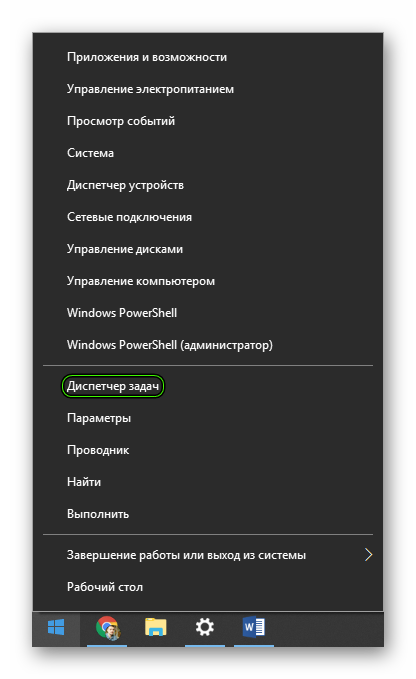
- Кликните ПКМ по нижней панели Windows, где расположена кнопка «Пуск».
- Далее, активируйте пункт «Диспетчер задач».

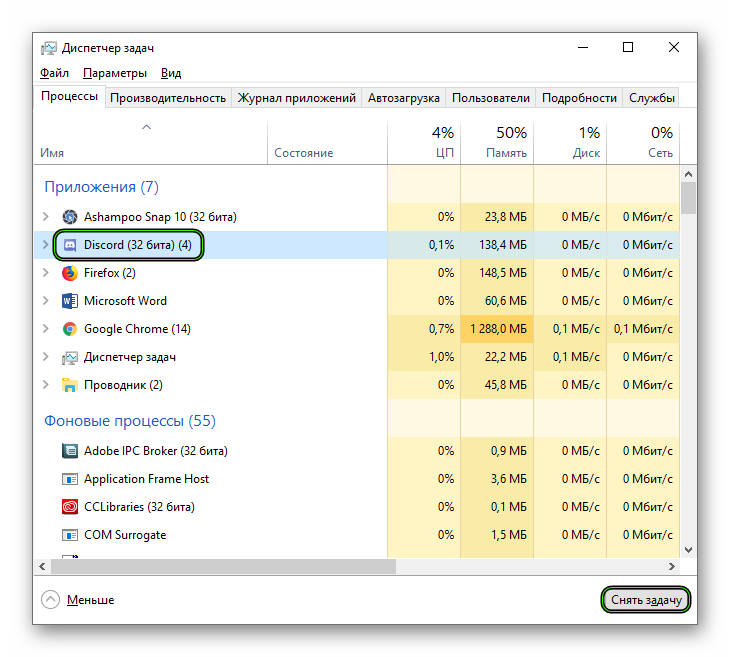
- Разверните окно в полный вид, если это требуется.
- Теперь перейдите во вкладку «Процесс».
- В общем перечне работающих программ выделите графу с названием Discord.
- Далее, кликните на кнопку «Снять задачу».

А теперь заново откройте программу и проверьте, появится ли вновь сбой или нет.
Также имеет смысл полностью перезагрузить компьютер.
Оптимальный вариант запуска Дискорда для Виндовс таков:
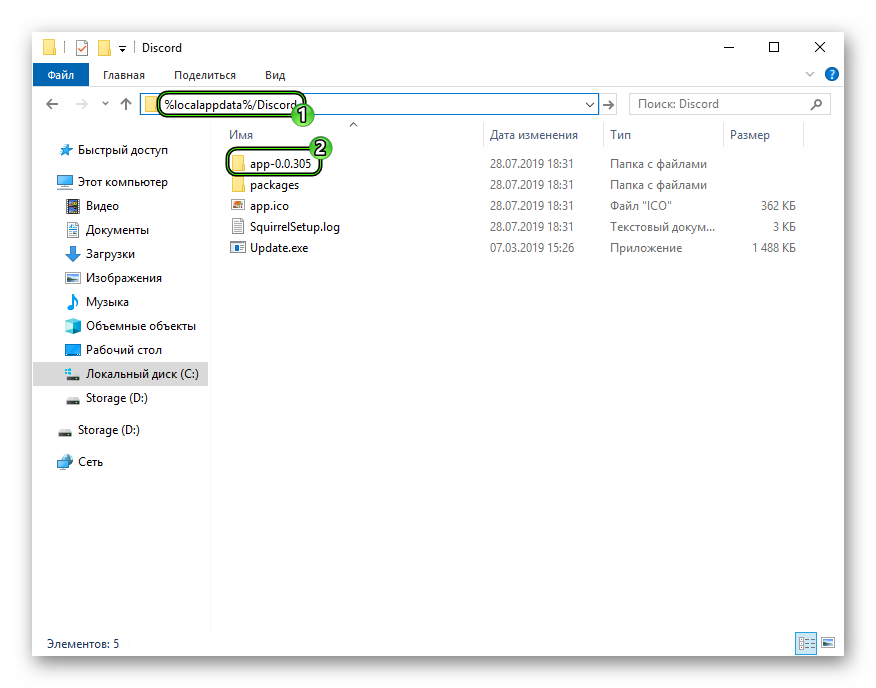
- Откройте Проводник Windows.
- Вставьте в его адресную строку %localappdata%/Discord.
- Затем перейдите в каталог «app-…».

- В нем кликните ПКМ по файлу Discord.exe.
- Выберите пункт «Свойства».
- Перейдите во вкладку «Совместимость».
- Активируйте галочкой опцию «Запускать программу в режиме совместимости».
- А в графе ниже укажите Windows 7.
- Также отметьте пункт «Запускать эту программу…».
- Далее, поочередно нажмите кнопки «Применить» и «ОК».

- Теперь двойным кликом откройте файл Discord.exe.
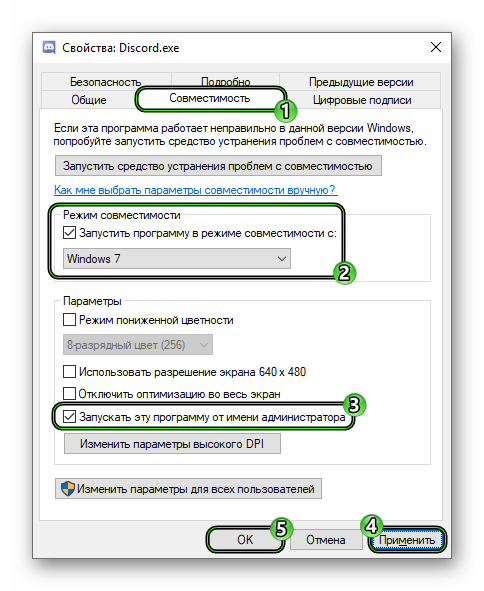
Попробуйте еще на восьмом этапе инструкции выбрать Windows 8.
Вариант №2: Отключение защиты на компьютере
Установленный антивирус может конфликтовать даже с безвредным софтом, приводя к разным неприятным ситуациям, например, появлению серого экрана при запуске Дискорда. Так что имеет смысл попробовать на время деактивировать защиту и заново открыть программу. Как правило, сделать это получится из контекстного меню антивируса в трее Windows. Просто щелкните ПКМ по его иконке, выберите опцию отключения и подтвердите действие.
А если проблема решена таким образом, то обязательно добавьте данную программу в список исключений антивируса.
Вариант №3: Отключение кэша и обновление страницы
Иногда бывает такое, что приложение обращается ко временным файлам (кэшу), который был поврежден (или каким-либо образом нарушена его целостность. И если это остановить, то Discord должен заработать нормально.
Делается все таким способом:
- Разверните мессенджер на полный экран.
- Далее, кликните ЛКМ по центральной части его окна, чтобы активировать.
- Затем одновременно нажмите комбинацию клавиш Ctrl + Shift + I на клавиатуре. В результате на экране появится консоль управления.
- Перейдите во вкладку Network.
- Затем активируйте пункт Disable cache.

- Затем закройте консоль управления.
- Дождитесь обновления страницы, а лучше, выполните это вручную, нажав Ctrl + R.
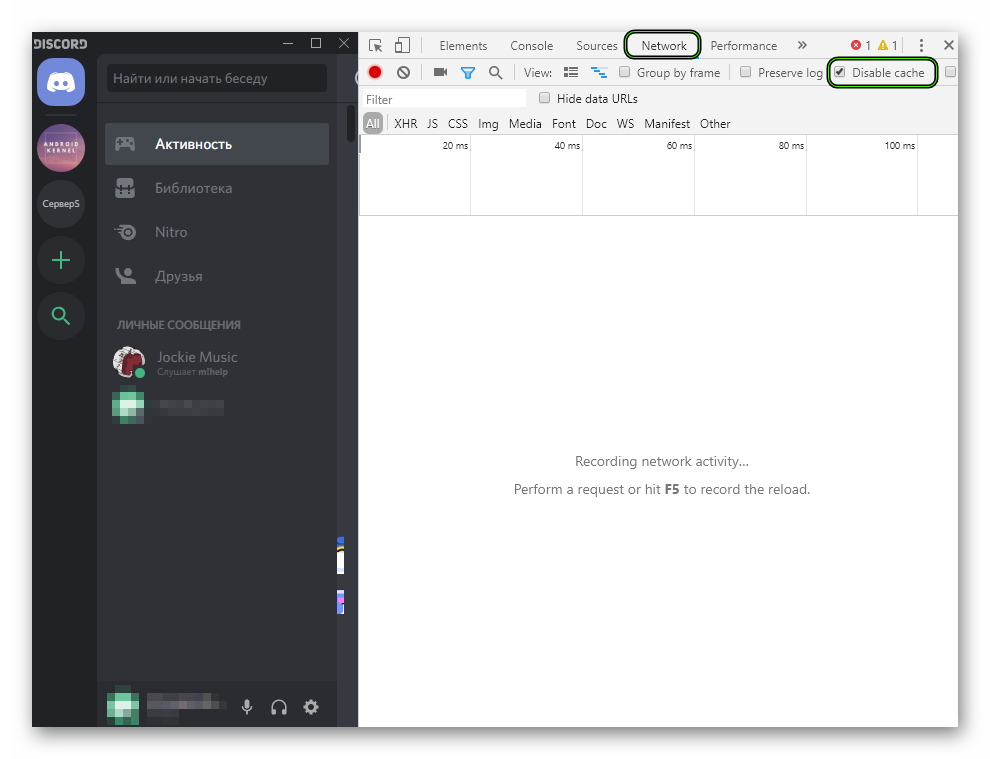
Если эта операция не помогла, попробуйте сначала перезапустить программу. Еще может помочь отключение опции Disable cache и обновление страницы с помощью Ctrl + R.
На изображениях отсутствует сплошная черная или серая заливка и отображается нормальный вид интерфейса, но даже при ее наличии открыть консоль и обновить страницу получится.
Вариант №4: Переустановка Дискорда
Это наиболее радикальный шаг, к которому нужно прибегать только в самом крайнем случае. Кроме того, вам придется заново вводить регистрационные данные от аккаунта. Детальная инструкция по заданной теме изложена в отдельной статье. Начинайте ее чтение сразу же с раздела «Переустановка», чтобы понять, как именно действовать.
Современное программное обеспечение Discord заточено преимущественно под игровую индустрию. При помощи мессенджера геймеры проводят стримы, делятся своими гаджетами, особенностями прохождения квестов. Несмотря на стабильность в работе, хорошую оптимизацию у пользователей могут возникать при эксплуатации ПО различные сбои, высвечиваться ошибки. Из этой статьи вы узнаете, что делать, если в Дискорде серый экран, как устранить проблему самостоятельно, без привлечения специалистов.

Основные причины сбоев в работе приложения Discord
При запуске Discord может возникать серый экран из-за глобальных ошибок в операционной системе, а также под воздействием ряда внутренних и внешних факторов:
- антивирусное программное обеспечение удалило файлы, необходимые для работы мессенджера;
- произошла некорректная установка обновлений;
- операционная система засорена вредными программами;
- на компьютере используются устаревшие драйверы;
- программное обеспечение Дискорд вступило в конфликт с другим приложением;
- операционная система заражена вирусом, удалившим ключевые файлы;
- произошла перегрузка жесткого диска, из-за чего наблюдается нехватка памяти;
- пользователем было неправильно удалено приложение, некорректно настроен мессенджер.

Обратите внимание: Чтобы выявить причину серого экрана при запуске Discord пользователь должен выполнить диагностику операционной системы. В ходе проверки будут выявлены и отображены все ошибки, после чего можно приступать к возобновлению работы мессенджера.

Что делать, если в Дискорде появился серый экран
Устранить неполадки пользователь может следующим образом:
- После завершения первичной диагностики нужно выполнить перезагрузку компьютерного оборудования. Набираете комбинацию «CTRL+ALT_DELETE», запускаете диспетчер задач. В перечне приложений находите относящиеся к Дискорд процессы, выделяете, завершаете их работу. После закрытия диспетчера нажимаете кнопку «Пуск», кликаете по опции «Перезагрузка компьютера». После запуска операционной системы входите в мессенджер, пользуясь правом администратора.
- Отключаете антивирусную программу, после чего перезагружаете компьютер.
- Обновляете библиотеки «OpenGL», «DirectX». Для этого на проверенном ресурсе скачиваете обновления и загружаете их на ПК.
- Очищаете память устройства от ненужных кэш-файлов, которые занимают много места и мешают работе приложений.
На заметку: Если не помог ни один из способов, переустанавливаете приложение Discord и тестируете его работу.
Discord позиционируется в качестве современного программного обеспечения, что заточено под игровую индустрию: мессенджер позволяет общаться геймерам, студентам, стримерам, обзорщикам и людям, интересующимся высокими технологиями с повышенным комфортом и приемлемым уровнем безопасности. Однако, несмотря на то, что дискорд славится хорошей оптимизацией и стабильностью в работе, — нередко в ходе эксплуатации приложения выскакивают ошибки, и одна из них сводится к серому, или чёрному экрану. Итог — дискорд не запускается в штатном режиме.
Причина возникновения серого экрана в Discord
Глобально серый экран при запуске дискорда возникает из-за фатальных ошибок в работе операционной системы, или же в результате вредоносной деятельности антивирусного программного обеспечения (удаляет жизненно важные для работы мессенджера файлы). Исходя из этого, точную и стопроцентную причину появления ошибки выявить невозможно, так как для этого необходимо проводить точечную диагностику операционной системы. При этом можно выделить повышенные факторы риска возникновения проблемы:
- Конфликт с другим приложением.
- Некорректное обновление Discord.
- Неправильное удаление Discord (после переустановки).
- Устаревшие драйвера на устройстве.
- Вирусное заражение, в результате которого ключевые файлы приложения были удалены антивирусным программным обеспечением.
- Повышенная нагрузка на персональный компьютер (как вариант нехватка оперативной памяти, или перегруженность жёсткого диска).
- Общая засорённость операционной системы.
- Неправильная настройка дискорда (перемудрили с параметрами приложения).
Примечание:
Детально выявлять первопричину неправильной работы дискорда можно очень долго: гораздо проще провести первичную диагностику операционной систему на самые очевидные ошибки и приниматься сразу за восстановление работоспособности приложения. В итоге сэкономите несколько часов.
Как решить проблему с серым экраном в Discord
К данному шагу необходимо приступать после первичной диагностики компьютера на предмет уязвимостей и ошибок в работе операционной системы, чтобы знать, в каком направлении двигаться. Ниже перечень возможных сценариев для решения проблемы.
Перезапуск мессенджера и ПК
Иногда серый экран в дискорд возникает из-за некорректной эксплуатации приложения: «убийство» процесса через диспетчер задач в результате глюка, или неправильный выход из аккаунта может быть виной подобной ошибки. В таком случае простой перезапуск Discord вместе с ПК должен решить проблему:
- Запустите диспетчер задач через комбинацию клавиш CTRL+ALT_DELETE
- Найдите в перечне приложений процессы, которые относятся к Discord.
- Выделите процессы и завершите их через соответствующую кнопку.
- Закройте диспетчер задач через и вызовите меню «Пуск» для перезапуска компьютера.
- После повторной инициализации операционной системы выполните вход в дискорд через права администратора (ПКМ на рабочем столе и выбор соответствующей функции).
Если не помогло, и дискорд по-прежнему не открывается, — необходимо разбираться с библиотеками (драйверами), кэшэм, антивирусным ПО.
Отключение антивирусного ПО на ПК
Windows в сравнении с Linux, особенно в последних обновлениях серьёзно ограничивает пользователей, навязывая им свою политику, обновления и косячно работающий Microsoft Defender, который и может быть причиной нестабильной работы Discord. Инструкция по отключению следующая:
- Перейдите в параметры системы через контекстное меню «Пуск».
- Перейдите в безопасность Windows, следом защита и параметры оной.
- Теперь обратите внимание на настройки.
- Ползунок защиты от подделки необходимо деактивировать.
- Теперь нужно использовать редактор групповой политики и ввести «gpedit.msc» через функцию «выполнить».
- Следуйте по пути «политика» через локальный компьютер > конфигурация компьютера > административные шаблоны > компоненты Windows > Microsoft Defender.
- Отключите антивирус через соответствующую функцию, и подтвердите действие.
- Найдите пункт «защита в реальном времени» и в правом контекстном меню обратите внимание на политики, связанные с работой антивируса.
- Поочерёдно отключите их, подтвердите действия и перезагрузите компьютер.
Примечание:
Инструкция актуальна для виндовс 10 2004 (от марта 2020 года).
Обновление библиотек
Под библиотеками подразумевают или DirectX, или OpenGL. Для обновления библиотек достаточно скачать в интернете соответствующий пакет последней версии и наложить его поверх установленного. В случае, если обновление не требуется — пользователь получит соответствующее уведомление.
Примечание
Драйвера устанавливаются через диспетчер устройств штатными средствами Windows.
Удаление кэша
Кэш в Discord накапливается с каждой сессией: если не чистить кэш, раздутость приложения может приводить к итоговому зависанию и чёрному экрану. Инструкция по удалению простая:
- Активируйте контекстное меню «выполнить» через «Пуск».
- Вбейте «%appdata%discord» и перейдите по местоположению.
- Выделите папки с названием «cache» и удалите их.
- Перезапустите клиент.
Переустановка Discord
Использовать переустановку необходимо только в качестве крайней меры. Инструкция простая:
- Зайдите в панель управления через параметры системы в меню «Пуск».
- Перейдите в «программы и компоненты».
- Отыщите приложение Discord из списка, и через правую кнопку мыши удалите его.
- При желании почистите временные файлы через «выполнить» путём ввода «%appdata%» и «%localappdata%».
- Перезапустите компьютер (необходимо для чистки реестра), и установите клиент в штатном режиме.
В Discord черный экран при запуске — следствие временных программных сбоев, устаревания библиотеки NET Framework или действие защиты на ПК/ноутбука. Для решения проблемы попробуйте перезапустить Дискорд и/или Виндовс, обновите необходимые приложения или полностью удалите, а потом установите программу заново. Ниже подробно рассмотрим, как справиться с проблемой при запуске, и чем может объясняться подобная ситуация.
Причины
Для устранения проблемы необходимо разобраться, почему черный экран Дискорда появляется на Windows 7 или 10. К основным причинам можно отнести:
- сбои в мессенджере или ОС, на которой работает компьютер/ноутбук;
- устаревшая версия NET Framework;
- блокировка работы из-за действия антивирусной программы и т. д.
Выше рассмотрены основные причины, почему Discord вдруг не открывается при установке, или черный экран появляется при запуске или после входа. Ниже приведем инструкцию, как действовать в подобной ситуации.
Что делать
В ситуации, когда при запуске Дискорда появляется черный экран, необходимо правильно подойти к решению проблемы. Действуйте с учетом пошаговой инструкции, которая рассмотрена ниже.
Перезагрузка ПК / программы
Самое простое действие, когда Discord дает сбои при запуске — попробовать перезагрузить программу. Для этого пройдите следующие шаги:
- Жмите правой кнопкой мышки по панели Виндовс, где находится Пуск.

- Активируйте пункт Диспетчер задач.
- Разверните окно в полной версии, если это нужно.
- Зайдите в раздел Процессы.
- Найдите в списке Discord.

- Жмите на кнопку Снять задачу.
- Снова откройте программу и проверьте, появится ли черный экран.


После выполненной работы перезапустите ПК/ноутбук, а далее сделайте следующие шаги:
- Войдите в Проводник Виндовс.
- Добавьте в адресную строку %localappdata%/Discord.
- Зайдите в каталог, начинающийся на app.
- Жмите правой кнопкой мышки по Discord exe.
- Выберите пункт Свойства.

- Перейдите в раздел Совместимость.
- Поставьте отметку в поле Запускать программу в режиме совместимости.
- В нижней графе выберите Windows 7.
- Сделайте пометку на пункте «Запускать эту программу…».
- Жмите клавиши «Применить» и «ОК».
- Двойным кликом откройте документ Discord exe.

Если в Discord не появляется черный экран при запуске, значит, работа дала результат.
Отключите антивирус на ПК/ноутбуке
 Еще одна причина, почему появляется черное окно и далее не загружается Discord — действие защиты на устройстве. К примеру, работу экрана может блокировать брандмауэр или антивирус. Для проверки подозрения стоит отключить защиту на какое-то время, а после проверить — повторяется ошибка при загрузке или нет. Если черный экран Discord больше не появляется, значит, софт необходимо добавить в исключения вашей защитной программы.
Отключите кэш и обновите страницу
Бывают ситуации, когда программа обращается к временным файлам (кэшу), а последний оказывается поврежден. В случае его восстановления Discord должен работать правильно без появления черного экрана. Сделайте следующие шаги:
- Откройте программу на весь экран.
- Жмите левой кнопкой мышки по центральной части для его активации.
- Одновременно жмите Ctrl+Shift+I, после чего на экране появляется консоль управления.
- Войдите в раздел Network.
- Поставьте отметку в пункте Disable Cache.

- Закройте консоль и дождитесь, пока страница обновиться.
- Кликните Ctrl+R, если автоматический процесс не запустился.

Если черный экран при запуске все равно появляется, попробуйте перезапустить софт, а после отключите Disable cache. Далее обновите софт по принципу, который рассмотрен выше.
Переустановите программу
При возникновении проблем с Discord при запуске может потребоваться полное удаление и установка приложения с нуля. Для деинсталляции софта сделайте следующие шаги:
- Закройте Дискорд и убедитесь, что все связанные с ним процессы прекращены.
- Жмите на Пуск+R и жмите «Ввод», а далее %appdata% в строке «Выполнить» или «Ввод». Далее также введите команду %localappdata% и снова «Ввод».

- Отыщите в этих каталогах Discord и удалите папку. Если система отказывается это делать, найдите процессы Дискорд и закройте их. После этого выполните работу по удалению.
- Войдите по ссылке discord.com, скачайте и установите Discord.

Если все сделано правильно, черный экран при запуске больше не должен появляться.
Обновите библиотеки
При появлении черного экрана при запуске попробуйте обновить NET Framework.
- Для этого обновите их по ссылке.
- Сделайте такую же работу для C++. В этом случае используйте библиотеку Майкрософт по другой ссылке.
Теперь вы знаете, что делать с Discord, если появляется черный экран при запуске на Windows 10, 7 или других ОС. Начните с перезагрузки, а впоследствии переходите к более глобальным шагам, в том числе, к полному удалению Дискорд и его установке с нуля. В комментариях расскажите, сталкивались ли вы с такой проблемой при загрузке, и как ее удалось решить.
Discord продолжает оставаться де-факто выбором сообществ для участия в дискуссиях и дебатах. Однако Discord в Windows может отображать черный экран при запуске. Вот как исправить черный экран Discord при запуске в Windows.

К счастью, существует множество способов устранения неполадок с черным экраном всякий раз, когда вы запускаете приложение Discord на ПК с Windows 10 или Windows 11.
Шаг 1: Нажмите кнопку со стрелкой вверх в правом нижнем углу панели задач.
Шаг 2: Найдите значок Discord в списке и нажмите на него.
Шаг 3: Выберите «Выйти из Discord» и снова откройте приложение.

Если вы предпочитаете использовать диспетчер задач для закрытия Discord, выполните следующие действия.
Шаг 1: Нажмите клавишу Windows и найдите диспетчер задач.
Шаг 2: Нажмите клавишу Enter и откройте диспетчер задач.
Шаг 3: Найдите Discord в списке и выберите его.

Шаг 4: Нажмите «Завершить задачу» внизу.
Откройте Discord, и если вы все еще замечаете черный экран, воспользуйтесь следующими решениями.
Шаг 1: Нажмите клавиши Windows + R и введите следующее:
%данные приложения%
Шаг 2: Нажмите «ОК» и найдите Discord в списке.

Удалите папку. Попробуйте снова открыть Discord, и вы не заметите черный экран.
Шаг 1. Откройте приложение «Параметры Windows» (используйте клавиши Windows + I).
Шаг 2: В меню «Система» выберите «Устранение неполадок».

Шаг 3: Откройте Другие средства устранения неполадок.
Шаг 4. Прокрутите вниз и запустите средство устранения неполадок приложений Магазина Windows.

Позвольте Windows исправить черный экран Discord при запуске, а затем снова откройте приложение.
Шаг 1: Нажмите клавишу Windows и найдите диспетчер устройств.
Шаг 2: Откройте приложение и найдите в списке графический процессор вашего ПК.
Шаг 3: Щелкните его правой кнопкой мыши и выберите «Обновить драйвер» в контекстном меню.

Windows загрузит и установит последние версии графических драйверов из Интернета.
После успешной установки попробуйте открыть Discord и посмотреть, сохраняется ли проблема с черным экраном или нет.

Попробуйте получить доступ к Discord после того, как сбой закончится.
Проверить статус раздора
Возможно, компания выпустила выпуск с ошибками, что может быть основным фактором, влияющим на работу приложения на ПК. Discord обычно быстро решает такие проблемы с помощью быстрых обновлений.

Откройте Microsoft Store и перейдите в меню библиотеки. Нажмите «Получить обновления» и установите последнюю версию приложения Discord на свой компьютер.
Перейдите на веб-сайт Discord и войдите в систему, используя данные своей учетной записи. Если вы сталкиваетесь с черным экраном при запуске в сети Discord, воспользуйтесь приведенным ниже приемом.
Посетите Дискорд
Шаг 1: Запустите Google Chrome и перейдите в «Настройки».

Шаг 2: Найдите аппаратное ускорение и включите переключатель из предложений поиска.

Вы можете сделать то же самое в приложении Discord для Windows (при условии, что вы снова получили доступ к приложению).
Шаг 1: Откройте Discord в Windows и щелкните значок «Настройки» внизу.

Шаг 2: Перейдите в меню «Дополнительно» и включите переключатель «Аппаратное ускорение».

Post Views: 229