
Updated by
Cedric on Sep 22, 2022
Format SD Card If SD Card Says Full (Quick Access)
Most of the time, formatting is used to fix SD card errors or disk-related issues. If the SD card is empty but says it is full is caused by the incorrect file system issue, then it is better to reformat the SD card to its normal state
- Open EaseUS Partition Master
- Find your SD card and right-click the partition…Read More>>
How to Fix SD Card Empty But Says Full (6 Tips)
«I was trying to take a photo on my Canon camera; however, it was saying my SD card was full. I plugged the card into my computer, dragged the four photos on there to my desktop, and deleted the file «100 CANON». I usually do this when downloading and emptying my SD card, but I am unsure if it’s the correct way of doing it as I have never been taught! Any help would be appreciated!»
According to many SD card and memory card users, it seems that SD card saying full when empty issue often happens. If you have a similar problem with your SD card, you can apply the solutions below for help. You may not need to try them all, work your way down until you find the one that works for you.
| Workable Solutions | Step-by-step Troubleshooting |
|---|---|
| 1. Show Hidden Files Using CMD | Press Windows + X keys and select Command Prompt (CMD) as an Administrator…Full steps |
| 2. Using CMD Alternative | Start EaseUS CleanGenius, choose «File Showing» on the left pane. Next, choose…Full steps |
| 3. Check SD Card Error | Press Windows + R keys to bring up the Run box. Type cmd and hit Enter…Full steps |
| 4. Recover SD Card Data | Launch EaseUS Data Recovery Wizard on your PC and select your SD card. Then click «Scan»…Full steps |
| Other Effective Solutions | Format the SD Card > Restore SD Card to Full Capacity…Full steps |
Fix 1. Show Hidden Files Using CMD If SD Card Says Full
Like the mentioned case, the user has deleted the files, and your SD card still shows full. There might be hidden files on your SD card. In many cases, the data stored on the SD card not showing is caused by hiding files. Follow the steps below to show hidden files if the SD card saying full when empty.
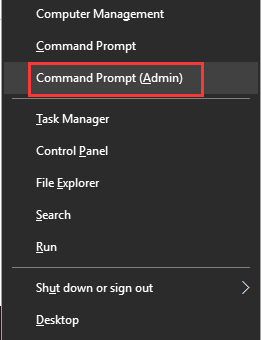
Step 1. Press Windows + X keys and select Command Prompt (CMD) as an Administrator.
Or you can click the Windows icon, select «Search» and type the command prompt. Right-click it and choose to open Command Prompt as Administrator.
Step 2. Determine the SD card or storage device where the files are hidden.
Step 3. Type attrib -h -r -s /s /d G:*.* and hit «Enter». (If it’s drive D, then replace G: with the drive letter for your device).
You can also apply this command to show USB drive hidden files and more.
Fix 2. Show Hidden Files Using CMD Alternative
Manual execution of the command line is suitable for computer professionals, since incorrect commands can do more harm than good. Therefore, for security and usability, we strongly recommend you try an automatic command line alternative — EaseUS CleanGenius. It is a practical tool that enables you to check and fix file system errors, enable/disable write protection and update your system with one-click instead of typing intricate command lines.
Follow the simple steps below to show hidden files with this 1-click-fix software.
Step 1. DOWNLOAD EaseUS CleanGenius for Free.
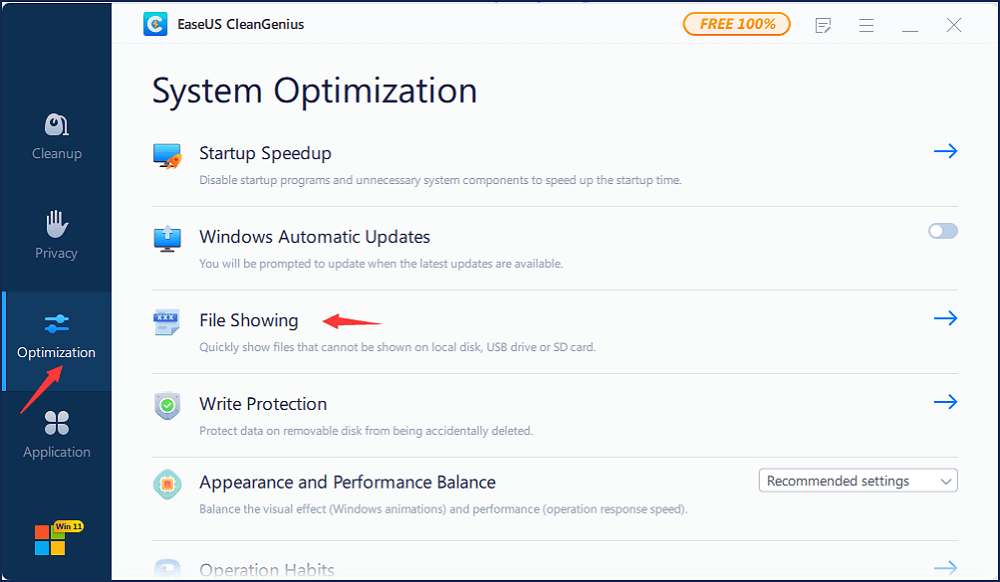
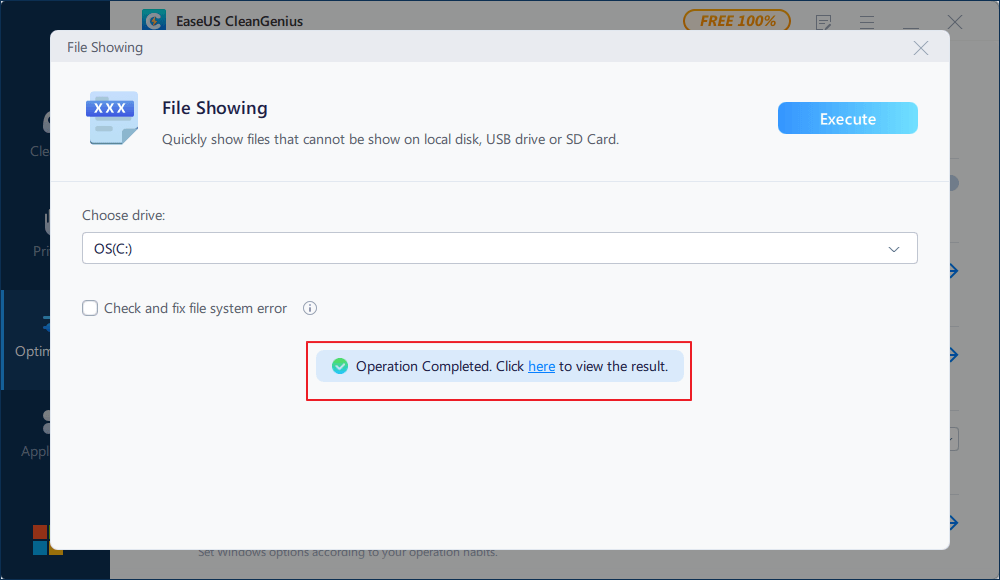
Step 2. Start EaseUS CleanGenius, choose «Optimization» on the left panel. Next, click «File Showing» on the right panel.
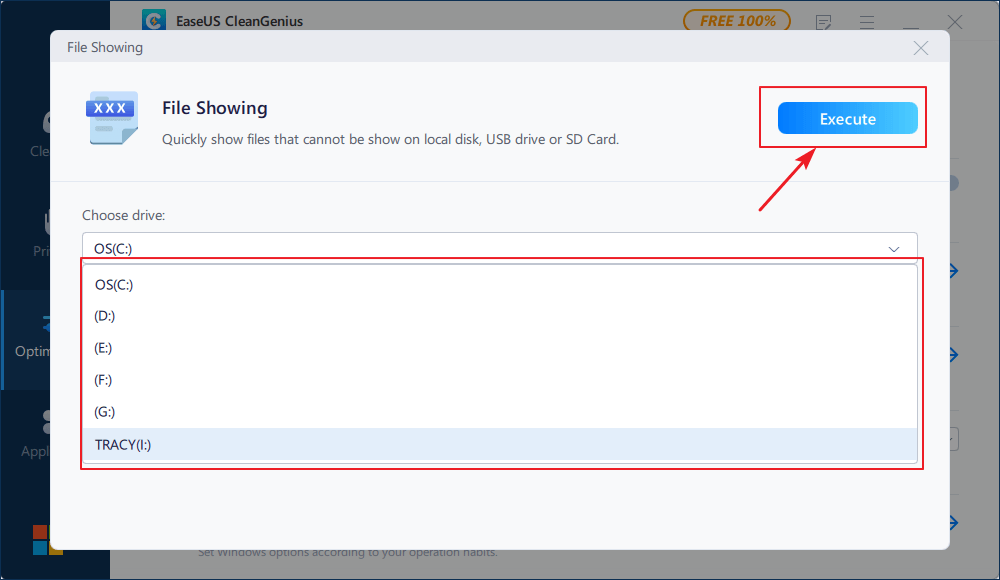
Step 3. Select the hard drive and click «Execute».
Step 4. After the operation completes, click the here link to check the hidden files.
Fix 3. Check SD Card Error to Fix SD Card Showing Full
You may also encounter an empty SD card full error if the memory card has file system errors. You can run CHKDSK to fix SD card errors. Here are the steps to fix SD card error:
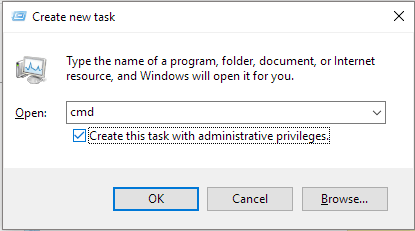
Step 1. Press Windows + R keys to bring up the Run box. Type cmd and hit Enter.
Step 2. In the Windows Command Prompt, type chkdsk [drive letter]: /f /r /x. For example, the Dive F in the beginning scenario is with the problem, so we replace the F’s drive letter parameter.
Then, you can check your SD card to see if the error has been solved.
Fix 4. Recover SD Card Data Before Formatting
Besides, you can run reliable SD card recovery software to scan your card to find more data. Then, recover wanted data to another location. All you need is EaseUS Data Recovery Wizard. With it, you can recover photos, Word documents, Excel files, and videos from any device.
Step 1. Select the SD card to scan
- Download and install EaseUS Data Recovery Wizard on your Windows PC.
- Use the proper way to connect your SanDisk/Lexar/Transcend SD card to the computer.
- Open EaseUS SD card recovery software and choose SD Card Recovery on the left panel. All connected drives will display here. Select your SD card and click «Scan».

Step 2. Check for scan results
- Wait for the scanning process to complete.
- Specify one or several file types to show up, like Pictures, Videos, Documents and so on.
- Click «Preview» to check if they are the wanted files.

Step 3. Recover SD card data
- Preview the recovered files and click «Recover».
- Choose a different location to save the recovered files instead of the original SD card.

Fix 5. Format Your SD Card to Fix the Empty SD Card Says Full
A simple choice to fix the «empty SD Card but it says full» is to format the SD Card. This helps you reclaim lost or unallocated space and safely and efficiently restore the SD card to full capacity/original size. Here we recommend you EaseUS Partition Master, a powerful disk management tool that allows you to format hard drives and multiple removable storage devices.
Now you can try the following guide to reformat SD card and restore SD card to full capacity with this tool in simple steps.
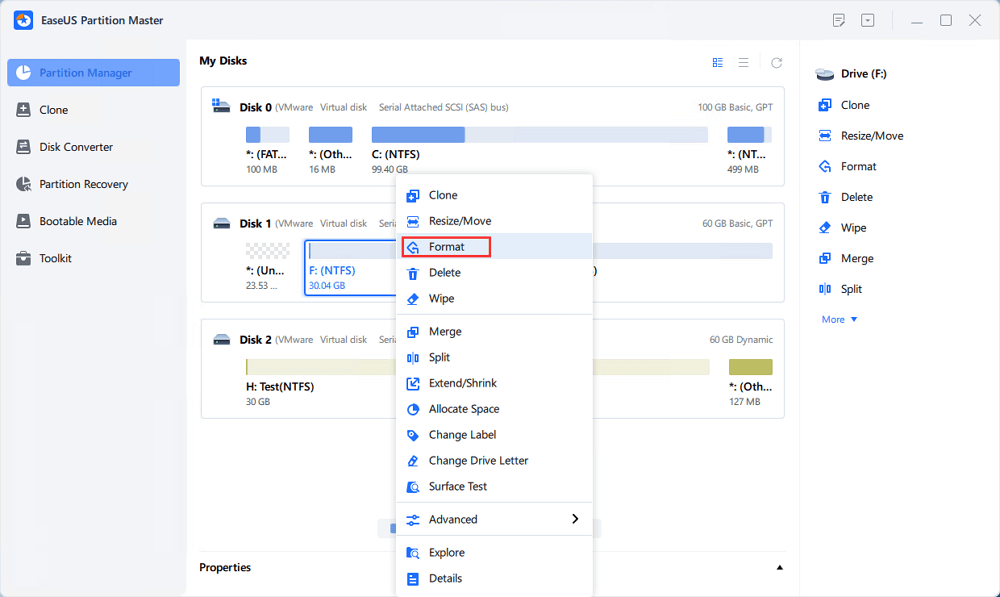
Step 1. Find your SD card and right-click the partition you want to format and choose «Format».
Step 2. Set a new partition label, file system (NTFS/FAT32/EXT2/EXT3/EXT4/exFAT), and cluster size to the selected partition, then click «OK».
Step 3. Click «Yes» on the pop-up window to continue.
Step 4. Click the «Execute 1 Task(s)» button on the toolbar, then click «Apply» to start formatting your SD card.
Fix 6. Restore SD Card to Full Capacity with CMD
If format the SD Card fails to solve the «empty SD Card says full» error, just run this command to restore your SD Card to full capacity.
Step 1. On Windows 11/10, press Windows + X, select «Search», and type command prompt, right-click on it and choose «Run as administrator».
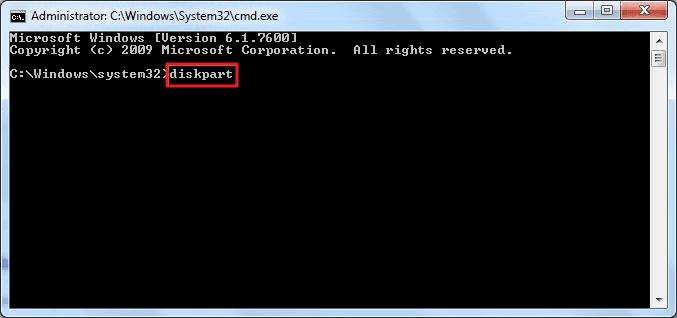
Step 2. On the Command Prompt black window, type diskpart and hit «Enter».
Step 3. Now type list disk and press «Enter».
All the disk drives will be listed, including your external drives that connected to the computer.
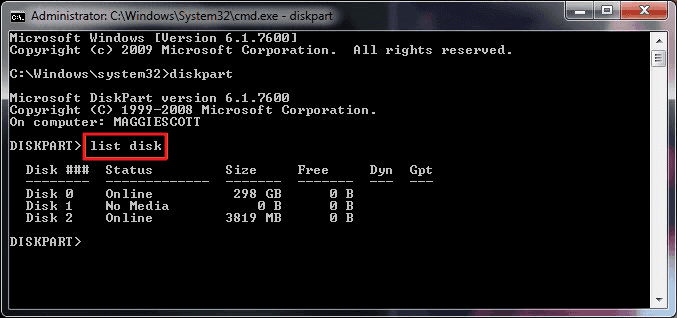
Step 4. Refer to the list disk information, type select disk + disk number, for example, select disk 2 and press enter.
You’re telling DiskPart to locate and lock disk 2 so as to clean and format it with the continuing steps.
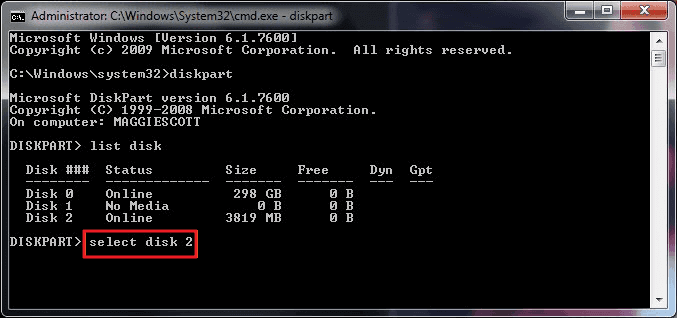
After this, you can use the Disk Management tool in Windows 11/10 or other Windows PC to create a new partition on the SD card so to make it available for storing data with the full capacity again.
Conclusion
You have learned various ways to tackle the SD card when it returns an empty or full error without losing your data. EaseUS data recovery software and EaseUS partition manager can do you a great favor if sd card is empty but says it is full.
SD Card Saying Full But Empty FAQs
If you other questions about the SD card, you can read the following questions and answers.
Why does my SD card say full when it’s empty?
Here are the reasons:
- There are files on the SD card, but the files are invisible or hidden, so the SD card shows full but no files.
- The SD card is not correctly formatted.
- Your camera goes wrong.
How do I know if my SD card is full?
If your mobile is using the Android operation system, then follow the steps to check the available space:
- Go to the Home screen.
- Select the Menu key.
- Select Settings.
- Select SD card & phone storage.
- At the top, under the SD card, you will find the Total space and Available space on your SD card.
How can I tell how fast my SD card is?
An SD card’s speed class is identified on the SD card itself — look for the logo. You’ll also see the speed class on the online store listing or the card’s packaging when purchasing it.
Updated by
Cedric on Sep 22, 2022
Format SD Card If SD Card Says Full (Quick Access)
Most of the time, formatting is used to fix SD card errors or disk-related issues. If the SD card is empty but says it is full is caused by the incorrect file system issue, then it is better to reformat the SD card to its normal state
- Open EaseUS Partition Master
- Find your SD card and right-click the partition…Read More>>
How to Fix SD Card Empty But Says Full (6 Tips)
«I was trying to take a photo on my Canon camera; however, it was saying my SD card was full. I plugged the card into my computer, dragged the four photos on there to my desktop, and deleted the file «100 CANON». I usually do this when downloading and emptying my SD card, but I am unsure if it’s the correct way of doing it as I have never been taught! Any help would be appreciated!»
According to many SD card and memory card users, it seems that SD card saying full when empty issue often happens. If you have a similar problem with your SD card, you can apply the solutions below for help. You may not need to try them all, work your way down until you find the one that works for you.
| Workable Solutions | Step-by-step Troubleshooting |
|---|---|
| 1. Show Hidden Files Using CMD | Press Windows + X keys and select Command Prompt (CMD) as an Administrator…Full steps |
| 2. Using CMD Alternative | Start EaseUS CleanGenius, choose «File Showing» on the left pane. Next, choose…Full steps |
| 3. Check SD Card Error | Press Windows + R keys to bring up the Run box. Type cmd and hit Enter…Full steps |
| 4. Recover SD Card Data | Launch EaseUS Data Recovery Wizard on your PC and select your SD card. Then click «Scan»…Full steps |
| Other Effective Solutions | Format the SD Card > Restore SD Card to Full Capacity…Full steps |
Fix 1. Show Hidden Files Using CMD If SD Card Says Full
Like the mentioned case, the user has deleted the files, and your SD card still shows full. There might be hidden files on your SD card. In many cases, the data stored on the SD card not showing is caused by hiding files. Follow the steps below to show hidden files if the SD card saying full when empty.
Step 1. Press Windows + X keys and select Command Prompt (CMD) as an Administrator.
Or you can click the Windows icon, select «Search» and type the command prompt. Right-click it and choose to open Command Prompt as Administrator.
Step 2. Determine the SD card or storage device where the files are hidden.
Step 3. Type attrib -h -r -s /s /d G:*.* and hit «Enter». (If it’s drive D, then replace G: with the drive letter for your device).
You can also apply this command to show USB drive hidden files and more.
Fix 2. Show Hidden Files Using CMD Alternative
Manual execution of the command line is suitable for computer professionals, since incorrect commands can do more harm than good. Therefore, for security and usability, we strongly recommend you try an automatic command line alternative — EaseUS CleanGenius. It is a practical tool that enables you to check and fix file system errors, enable/disable write protection and update your system with one-click instead of typing intricate command lines.
Follow the simple steps below to show hidden files with this 1-click-fix software.
Step 1. DOWNLOAD EaseUS CleanGenius for Free.
Step 2. Start EaseUS CleanGenius, choose «Optimization» on the left panel. Next, click «File Showing» on the right panel.
Step 3. Select the hard drive and click «Execute».
Step 4. After the operation completes, click the here link to check the hidden files.
Fix 3. Check SD Card Error to Fix SD Card Showing Full
You may also encounter an empty SD card full error if the memory card has file system errors. You can run CHKDSK to fix SD card errors. Here are the steps to fix SD card error:
Step 1. Press Windows + R keys to bring up the Run box. Type cmd and hit Enter.
Step 2. In the Windows Command Prompt, type chkdsk [drive letter]: /f /r /x. For example, the Dive F in the beginning scenario is with the problem, so we replace the F’s drive letter parameter.
Then, you can check your SD card to see if the error has been solved.
Fix 4. Recover SD Card Data Before Formatting
Besides, you can run reliable SD card recovery software to scan your card to find more data. Then, recover wanted data to another location. All you need is EaseUS Data Recovery Wizard. With it, you can recover photos, Word documents, Excel files, and videos from any device.
Step 1. Select the SD card to scan
- Download and install EaseUS Data Recovery Wizard on your Windows PC.
- Use the proper way to connect your SanDisk/Lexar/Transcend SD card to the computer.
- Open EaseUS SD card recovery software and choose SD Card Recovery on the left panel. All connected drives will display here. Select your SD card and click «Scan».
Step 2. Check for scan results
- Wait for the scanning process to complete.
- Specify one or several file types to show up, like Pictures, Videos, Documents and so on.
- Click «Preview» to check if they are the wanted files.
Step 3. Recover SD card data
- Preview the recovered files and click «Recover».
- Choose a different location to save the recovered files instead of the original SD card.
Fix 5. Format Your SD Card to Fix the Empty SD Card Says Full
A simple choice to fix the «empty SD Card but it says full» is to format the SD Card. This helps you reclaim lost or unallocated space and safely and efficiently restore the SD card to full capacity/original size. Here we recommend you EaseUS Partition Master, a powerful disk management tool that allows you to format hard drives and multiple removable storage devices.
Now you can try the following guide to reformat SD card and restore SD card to full capacity with this tool in simple steps.
Step 1. Find your SD card and right-click the partition you want to format and choose «Format».
Step 2. Set a new partition label, file system (NTFS/FAT32/EXT2/EXT3/EXT4/exFAT), and cluster size to the selected partition, then click «OK».
Step 3. Click «Yes» on the pop-up window to continue.
Step 4. Click the «Execute 1 Task(s)» button on the toolbar, then click «Apply» to start formatting your SD card.
Fix 6. Restore SD Card to Full Capacity with CMD
If format the SD Card fails to solve the «empty SD Card says full» error, just run this command to restore your SD Card to full capacity.
Step 1. On Windows 11/10, press Windows + X, select «Search», and type command prompt, right-click on it and choose «Run as administrator».
Step 2. On the Command Prompt black window, type diskpart and hit «Enter».
Step 3. Now type list disk and press «Enter».
All the disk drives will be listed, including your external drives that connected to the computer.
Step 4. Refer to the list disk information, type select disk + disk number, for example, select disk 2 and press enter.
You’re telling DiskPart to locate and lock disk 2 so as to clean and format it with the continuing steps.
After this, you can use the Disk Management tool in Windows 11/10 or other Windows PC to create a new partition on the SD card so to make it available for storing data with the full capacity again.
Conclusion
You have learned various ways to tackle the SD card when it returns an empty or full error without losing your data. EaseUS data recovery software and EaseUS partition manager can do you a great favor if sd card is empty but says it is full.
SD Card Saying Full But Empty FAQs
If you other questions about the SD card, you can read the following questions and answers.
Why does my SD card say full when it’s empty?
Here are the reasons:
- There are files on the SD card, but the files are invisible or hidden, so the SD card shows full but no files.
- The SD card is not correctly formatted.
- Your camera goes wrong.
How do I know if my SD card is full?
If your mobile is using the Android operation system, then follow the steps to check the available space:
- Go to the Home screen.
- Select the Menu key.
- Select Settings.
- Select SD card & phone storage.
- At the top, under the SD card, you will find the Total space and Available space on your SD card.
How can I tell how fast my SD card is?
An SD card’s speed class is identified on the SD card itself — look for the logo. You’ll also see the speed class on the online store listing or the card’s packaging when purchasing it.
Содержание
- 1 Что вызывает ‘SD-карта пуста или имеет ошибку неподдерживаемой файловой системы?
- 1.1 Способ 1: перезагрузите устройство Android
- 1.2 Способ 2. Вставьте SD-карту и очистите слот для SD-карт.
- 1.3 Способ 3: подключите SD-карту к другому устройству Android
- 1.4 Способ 4: запустить CHKDSK из командной строки с повышенными правами
- 1.5 Способ 5: удаление скрытых файлов на SD-карте
- 1.6 Способ 6: восстановление данных с неисправной SD-карты
- 1.7 Способ 7: форматирование SD-карты в другой файловой системе
Некоторые пользователи сообщают, что их SD / SDHC-карта внезапно перестала работать на их телефоне (или другом устройстве Android), и в панели уведомлений появляется следующее сообщение об ошибке: Card SD-карта пуста или имеет неподдерживаемую файловую систему«.
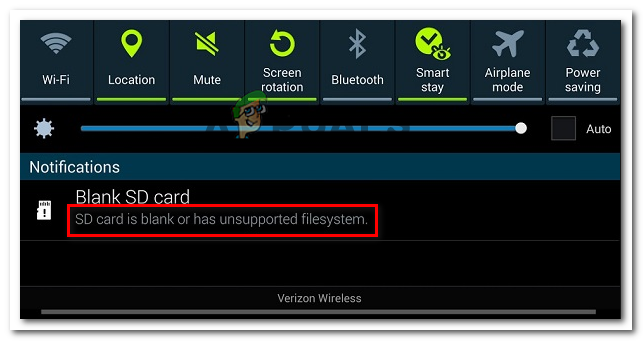 Карта HD пуста или имеет неподдерживаемую файловую систему.
Что вызывает ‘SD-карта пуста или имеет ошибку неподдерживаемой файловой системы?
Мы исследовали эту конкретную проблему, изучив различные пользовательские отчеты и стратегии исправления, которые они использовали для решения проблемы. Из того, что мы собрали, есть несколько распространенных сценариев, которые будут вызывать это конкретное сообщение об ошибке:
- Пользовательский глюк Android — Согласно различным отчетам пользователей, кажется, что некоторые модели телефонов имеют тенденцию сбивать SD-карту и отказываться распознавать ее, пока не будет выполнен перезапуск. Обычно сообщается, что это происходит в модифицированных версиях Android (EMUI, OxygenOS, LineageOS). Есть очень мало случаев этой проблемы, возникающей на складе Android.
- SD-карта содержит поврежденные файлы — Поврежденная или поврежденная SD-карта станет недоступной и может вызвать это сообщение об ошибке. Как правило, это сообщение об ошибке выдает поврежденные файлы файловой системы, используемые Android.
- Скрытые файлы сбивают с толку Android — Как сообщили несколько пользователей, вы можете увидеть сообщение об ошибке, если SD-карта ранее использовалась на другом устройстве. Вполне вероятно, что некоторые скрытые файлы, оставленные другой ОС, заставляют Android поверить в то, что SD-карта нечитаема.
- SD-карта отформатирована в неподдерживаемой файловой системе — Другая распространенная причина, по которой вы можете столкнуться с этой проблемой, заключается в том, что SD-карта отформатирована в файловой системе, не поддерживаемой Android. Android знает, как работать с Fat32, EXT3 и EXT4 (более новые модели Android также будут поддерживать exFat).
- Грязный / неисправный слот для SD-карты — Сообщается также, что эта проблема возникает в тех случаях, когда частицы грязи нарушают соединение между SD-картой и устройством Android. Также возможно, что гнездо SD на устройстве Android неисправно.
- Неисправная SD-карта — Возможно, вы также видите сообщение об ошибке, потому что используемая SD-карта испортилась. Имейте в виду, что SD-карта похожа на жесткий диск, а это означает, что ее надежность со временем ухудшится.
Если вы изо всех сил пытаетесь решить Card SD-карта пуста или имеет неподдерживаемую файловую систему‘Ошибка, эта статья предоставит вам полный набор шагов по устранению неполадок. Ниже представлен набор методов, которые другие пользователи в аналогичной ситуации использовали для решения проблемы. Для достижения наилучших результатов следуйте потенциальным исправлениям в том порядке, в котором они представлены, пока не встретите исправление, которое решает проблему в вашем конкретном сценарии.
Способ 1: перезагрузите устройство Android
Прежде чем попробовать что-либо еще, попробуйте перезагрузить устройство Android и посмотреть, будет ли проблема решена при следующем запуске. Несколько пользователей в аналогичной ситуации сообщили, что проблема исчезла после перезагрузки телефона.
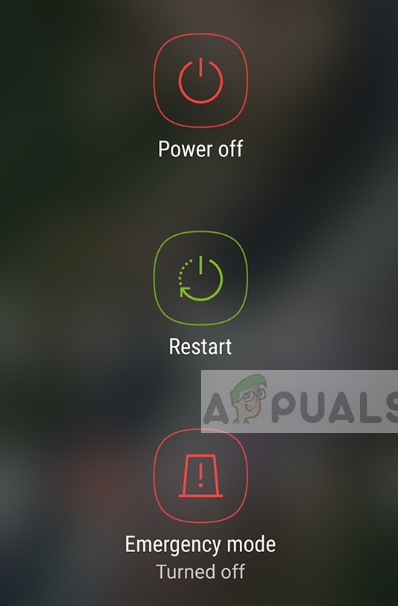 Перезапуск устройства Android
Однако, если вы видите, что проблема часто возвращается даже после перезапуска, продолжайте использовать следующие методы ниже, чтобы попытаться решить ее на неопределенный срок.
Способ 2. Вставьте SD-карту и очистите слот для SD-карт.
Еще одно возможное объяснение, почему вы видите Card SD-карта пуста или имеет неподдерживаемую файловую систему‘Ошибка связана с тем, что пыль или другие посторонние материалы нарушают соединение между картой micro-SD и устройством Android.
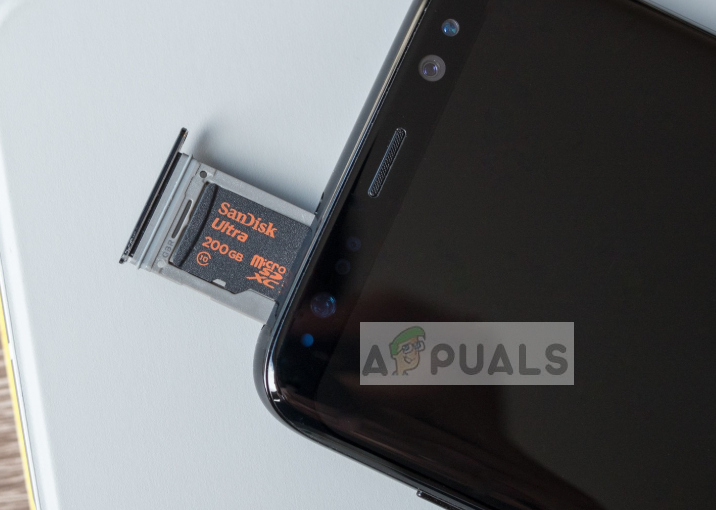 S8 SD слот для карт памяти
Как сообщают некоторые затронутые пользователи, вы можете решить проблему, временно вынув SD-карту и вставив ее в слот SD, чтобы удалить частицы грязи, которые могут прервать соединение. Вы также можете использовать q-наконечник, смоченный в спирте, чтобы очистить слот для SD, но убедитесь, что ваше устройство выключено в течение этого периода.
Если переустановка SD-карты и чистка слота не имеют значения, перейдите к следующему способу ниже.
Способ 3: подключите SD-карту к другому устройству Android
Теперь, прежде чем мы подключим SD-карту к компьютеру, чтобы попробовать некоторые дополнительные стратегии восстановления, давайте посмотрим, не связана ли проблема на самом деле со слотом SD, подключив SD-карту к другому устройству Android.
Если SD-карта работает правильно на другом устройстве Android и Card SD-карта пуста или имеет неподдерживаемую файловую систему‘Ошибка больше не появляется, вы, вероятно, имеете дело с неисправным слотом для SD-карты — в этом случае вам следует отправить устройство на гарантийное обслуживание или отнести его в телефонный магазин, чтобы заменить неисправный слот.
В случае, если та же ошибка (или немного другая) появляется на другом устройстве Android, использующем ту же SD-карту, продолжайте следовать приведенным ниже инструкциям, чтобы устранить проблему.
Способ 4: запустить CHKDSK из командной строки с повышенными правами
Некоторые пользователи пытаются решить Card SD-карта пуста или имеет неподдерживаемую файловую систему‘Ошибка привела к тому, что SD-карта функционировала нормально, запустив на нее сканирование CHKDSK из командной строки с повышенными привилегиями. Эта процедура будет сканировать и исправлять любые типы повреждений файловой системы, которые могут заставить систему Android думать, что она пуста.
Вот краткое руководство по запуску сканирования CHKDSK на SD-карте с помощью командной строки с повышенными правами:
- Нажмите Windows ключ + R открыть диалоговое окно «Выполнить». Затем введите «CMDИ нажмите Ctrl + Shift + Enter открыть командную строку с повышенными правами. По подсказке UAC (контроль учетных записей пользователей), щелчок да предоставить административные привилегии.
 Открытие расширенной командной строки через диалоговое окно «Выполнить»
 - В командной строке с повышенными правами введите следующую команду, чтобы начать сканирование CHKDSK:
chkdsk / X / f * SD-карта, буква *
Замечания: Имейте в виду, что * SD-карта письмо * это просто заполнитель. Не забудьте заменить его буквой вашей SD-карты.
- После завершения операции извлеките SD-карту из компьютера и снова подключите ее к устройству Android.
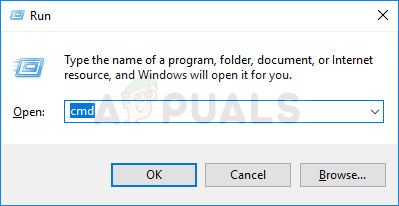 Открытие расширенной командной строки через диалоговое окно «Выполнить»
Если вы все еще видите то же сообщение об ошибке, перейдите к следующему способу ниже.
Способ 5: удаление скрытых файлов на SD-карте
Еще одна довольно распространенная причина, которая может вызвать Card SD-карта пуста или имеет неподдерживаемую файловую систему‘Ошибка — это наличие одного или нескольких скрытых файлов на SD-карте, которые вводят операционную систему в заблуждение, что диск отформатирован с неподдерживаемой файловой системой.
Несколько пользователей, пытающихся устранить одно и то же сообщение об ошибке, сообщили, что проблема была решена полностью после того, как они проверили SD-карту на наличие скрытых файлов и удалили все вхождения. Но для просмотра скрытых файлов и папок на вашем компьютере вам необходимо внести некоторые изменения в настройки вашей папки.
Вот краткое руководство по всему этому:
- Извлеките SD-карту из вашего устройства Android и подключите ее к компьютеру через кард-ридер.
- Как только вы подтвердите, что SD-карта обнаружена вашим компьютером, нажмите Windows ключ + R открыть диалоговое окно «Выполнить». Затем введите «управляющие папкиИ нажмите Войти открыть Параметры проводника экран.
 Открытие окна «Параметры проводника» через окно «Выполнить»
 - в Параметры проводника окно, перейдите к Посмотреть вкладка и прокрутите вниз до Скрытые файлы и папки (под Расширенные настройки). Как только вы туда доберетесь, установите переключатель в Показать скрытые файлы, папки и диски. Не забудьте ударить Применять сохранить изменения.
 Делаем скрытые папки видимыми внутри Проводника
 - Теперь, когда скрытые файлы включены в File Explorer, перейдите на свою SD-карту и посмотрите, не видите ли вы новые файлы с прозрачными значками (это признак того, что файлы скрыты). Если вы обнаружите какие-либо вхождения такого рода, удалите все скрытые файлы.
 Удаление скрытых файлов
 - Как только каждый скрытый файл будет удален, подключите SD-карту обратно к устройству Android и посмотрите, Card SD-карта пуста или имеет неподдерживаемую файловую систему‘Ошибка была устранена.
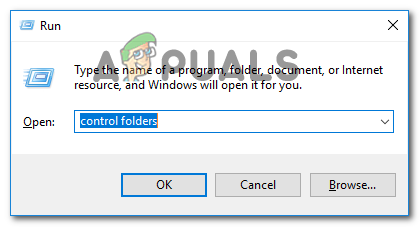 Открытие окна «Параметры проводника» через окно «Выполнить»
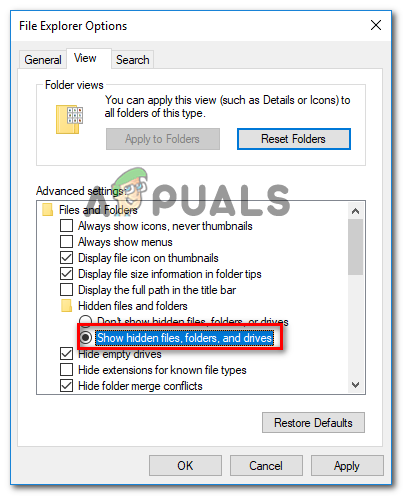 Делаем скрытые папки видимыми внутри Проводника
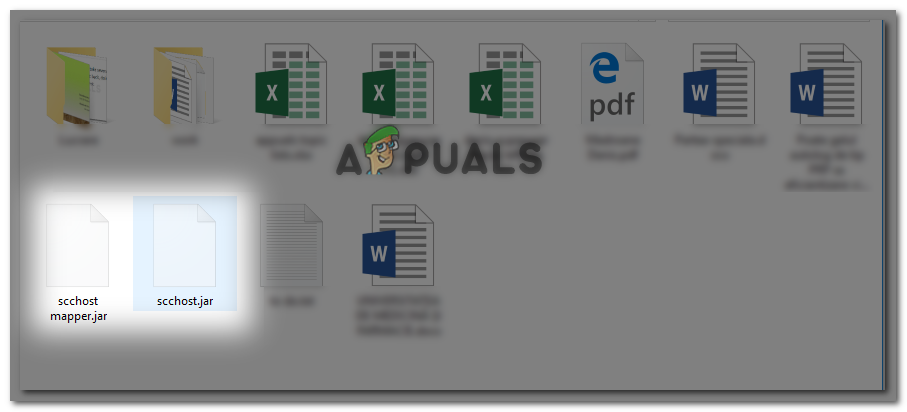 Удаление скрытых файлов
Способ 6: восстановление данных с неисправной SD-карты
Если вы зашли так далеко безрезультатно, очень вероятно, что вы имеете дело с неисправной картой SD / SDHC, которую необходимо заменить. Но прежде чем вы начнете делать это, вы можете восстановить данные с SD-карты, которая больше не работает.
Существует множество платных программ, которые позволят вам восстановить данные с флеш-карт, но есть и бесплатная альтернатива, которая отлично справится с этой задачей. MiniTool Power Data Recovery это один из них.
MiniTool Power Data Recovery позволит вам восстановить данные с флеш-карт, смарт-карт, карт памяти, микроприводов, мультимедийных карт и т. Д. Его также довольно легко использовать, но на случай, если вы запутаетесь, следуйте приведенным ниже инструкциям для восстановления данных. с неисправной SD-карты с помощью MiniTool Power Data Recovery.
- Посетите эту ссылку (Вот) и нажмите на Скачать бесплатно загрузить установочный исполняемый файл MiniTool Power Data Recovery.
 Загрузка MiniTool Power Data Recovery
 - Откройте исполняемый файл установки, примите UAC (запрос учетной записи пользователя) и следуйте инструкциям на экране, чтобы установить инструмент на свой компьютер.
 Установка MiniTool Power Data Recovery
 - Откройте программное обеспечение MiniTool Power Data Recovery и вставьте неисправную SD-карту в компьютер (через устройство чтения карт).
Замечания: Убедитесь, что вы установили драйверы для вашего карт-ридера. - Нажмите на SD-карту, которую вы хотите восстановить, и дождитесь завершения первоначального сканирования.
 Сканирование неисправной SD-карты
 - После завершения сканирования выберите файлы (папки), которые вы хотите восстановить, и нажмите Сохранить.
 Восстановление файлов с помощью MiniTool Power Data Recovery
 - Выберите каталог, в который вы хотите сохранить файлы с SD-карты, и нажмите Хорошо.
 Выбор каталога для восстановления ваших данных
 Загрузка MiniTool Power Data Recovery
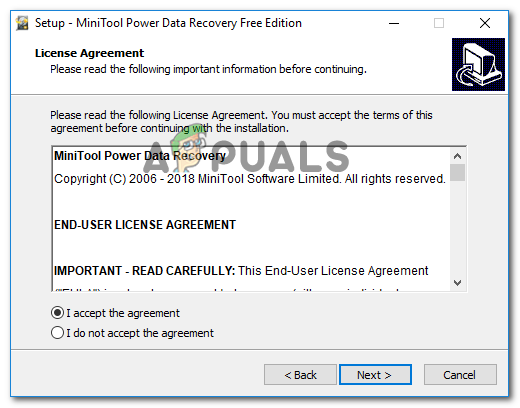 Установка MiniTool Power Data Recovery
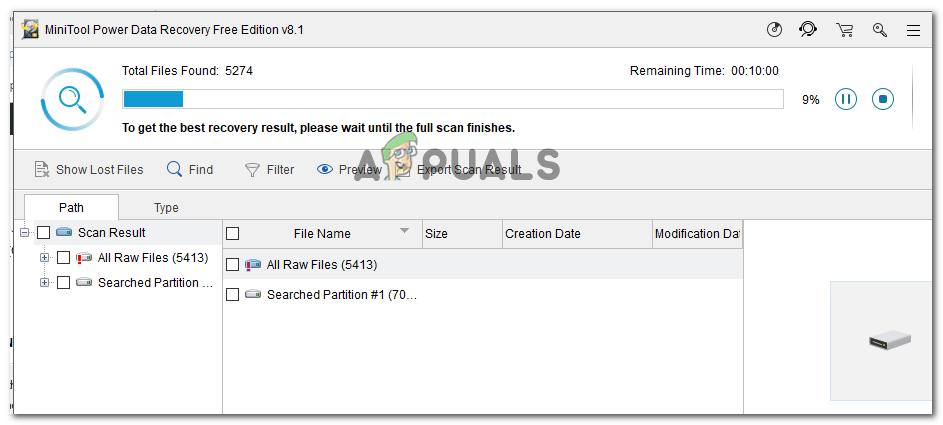 Сканирование неисправной SD-карты
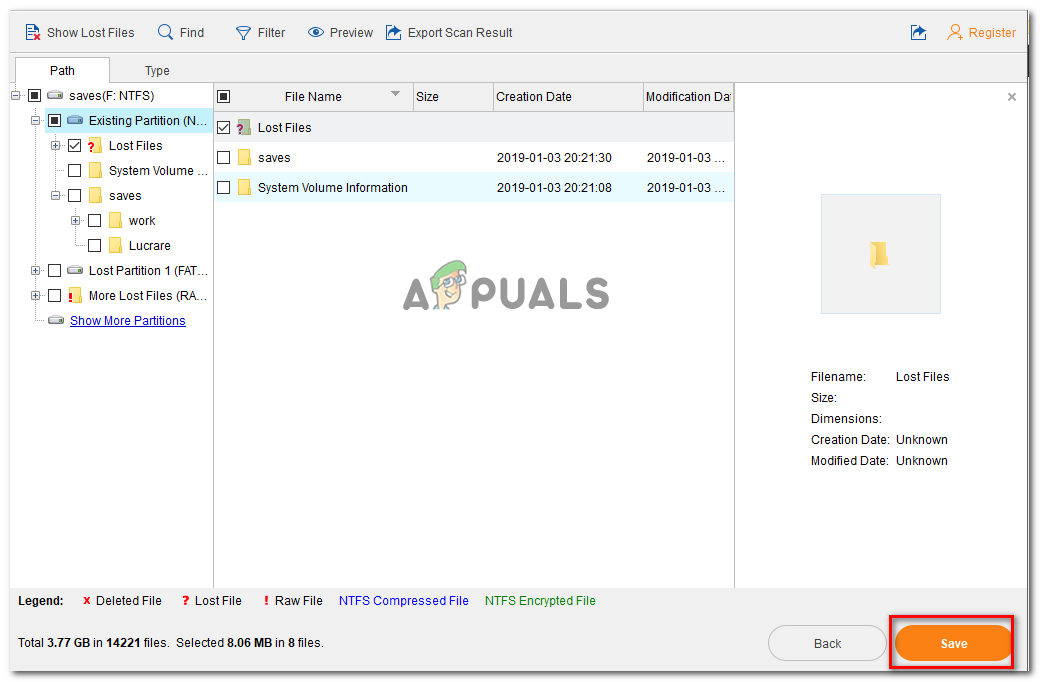 Восстановление файлов с помощью MiniTool Power Data Recovery
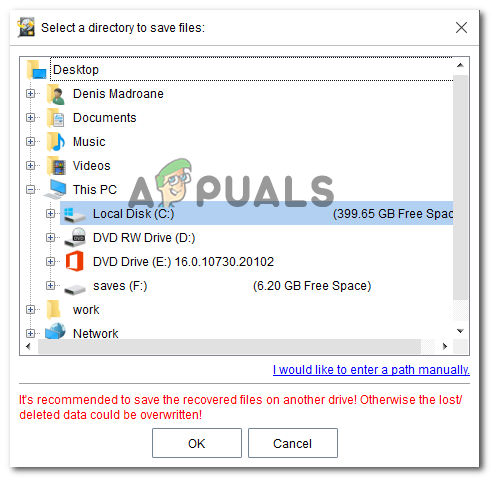 Выбор каталога для восстановления ваших данных
Способ 7: форматирование SD-карты в другой файловой системе
Если вы создали резервную копию данных с SD-карты, следуя способу 6, вы можете попробовать отформатировать SD-карту в другой файловой системе и посмотреть, станет ли карта пригодной для использования на вашем устройстве Android. Но имейте в виду, что этот метод может оказаться неэффективным, если SD-карта использовалась на одном устройстве без изменения файловой системы.
Помните, что операционная система Android не поддерживает файловую систему NTFS. Поэтому, если вы вставите SD-карту, отформатированную с NTFS, вы увидите Card SD-карта пуста или имеет неподдерживаемую файловую систему‘ ошибка.
Если причиной проблемы является неподдерживаемая файловая система, использование компьютера Windows для переформатирования SD-карты в поддерживаемую файловую систему, такую как FAT32, EXT3, EXT4 или exFat, должно решить проблему навсегда.
Предупреждение: Форматирование вашей SD-карты сотрет все данные, имеющиеся на ней. Сделайте резервную копию своих данных или следуйте способу 6, чтобы восстановить все потерянные файлы, прежде чем начать с шагами ниже.
Вот краткое руководство о том, как это сделать:
- Вставьте SD-карту в картридер и подключите к компьютеру.
- Как только диск будет обнаружен, щелкните правой кнопкой мыши на SD-карте и выберите Формат…
- в Формат выберите поддерживаемую файловую систему (FAT32, EXT3, EXT4 или exFat).
- Оставьте размер единицы выделения по умолчанию (если вам не нужна SD-карта для чего-то определенного, что требует пользовательских настроек).
- Проверить Быстрое форматирование окно, если вы хотите, чтобы процесс закончился быстро.
- Удар Начните начать процесс форматирования.
- Нажмите да в окне подтверждения, чтобы начать процесс форматирования.
- После завершения операции вставьте SD-карту обратно в телефон Android и посмотрите, доступна ли она для чтения.
Форматирование SD-карты в нужную файловую систему
Если вы все еще видите Card SD-карта пуста или имеет неподдерживаемую файловую систему‘Ошибка даже после выполнения описанных выше действий, вполне вероятно, что SD-карта, с которой вы работаете, неисправна, и вы должны получить замену.
Карты SD — это дополнительное средство хранения данных, используемое во многих цифровых устройствах, таких как цифровые камеры, мобильные телефоны и компьютерные системы. Это удобное и выгодное средство хранения данных, которое также используется для переноса данных. Все цифровые устройства имеют бесчисленные преимущества, и по многим причинам возникает страх потерять хранящиеся в них данные. SD-карты также уязвимы, и многие внешние и внутренние факторы могут повредить их независимо от причины. Боль удваивается, если данные, хранящиеся на SD-карте, относятся к памятному событию. В этом руководстве мы покажем вам 13 способов, как исправить поврежденную SD-карту.

Часть 1: Симптомы повреждения SD-карты
Иногда SD-карта работает ненормально, что указывает на то, что ее что-то беспокоит. Различные симптомы указывают на то, что SD-карта постепенно повреждается. Обнаружение этих симптомов может снизить риск потери данных. По крайней мере, вы могли бы переместить свои важные данные до того, как они будут потеряны с поврежденной SD-карты. Признаки несоответствия на самом деле говорят в вашу пользу, предупреждая вас о необходимости извлечь свои данные и сохранить их на каком-нибудь другом устройстве. Давайте рассмотрим наиболее распространенные признаки.
- Недостающие данные:В тот момент, когда вы понимаете, что некоторые из ваших фотографий, видео, заметок, листов или любых других данных отсутствуют, это означает, что ваша SD-карта находится на грани повреждения.
- Карта не распознана: Мгновенное сообщение о том, что SD-карта не распознана, означает, что на SD-карте происходит повреждение данных.
- Сообщения об ошибках: Когда вы вставляете SD-карту и пытаетесь получить к ней доступ, она выдает предупреждения типа “Доступ запрещен” или “SD-карта не форматируется.” Это также сигнал о том, что он поврежден.
- Неизвестные файлы: При вирусной атаке, которая повреждает вашу карту, неизвестные файлы не открываются и не удаляются.
- Невозможно читать и записывать: Если у вас возникли проблемы с чтением или записью на карту, она может быть повреждена.
- Неисправность устройства: Устройство, подключенное с поврежденной SD-картой, может вызвать неисправность устройства.
- Пустая SD-карта: Поврежденная SD-карта с данными может отображаться на вашем устройстве как пустая.
Советы: Чтобы восстановить данные с нераспознанной или недоступной SD-карты, просто попробуйте средство восстановления SD-карты.
Что Означает Коррупция?
SD-карта повреждена, что означает, что вы не можете получить доступ к файлам с нее, и файлы, которые вы храните на ней, могут исчезнуть, поскольку SD-карта не может быть открыта или не может быть распознана вашим компьютером. Вы можете проверить вышеуказанные симптомы повреждения SD-карты, чтобы узнать, повреждена ли ваша SD-карта или нет.
Часть 2: Предварительные проверки для исправления поврежденной SD-карты
Попробуйте несколько элементарных проверок, которые могут сработать, прежде чем переходить к более сложным методам исправления. Эти биты работают точно так же, как первая помощь поврежденной SD-карте, и гарантируют, что SD-карта является проблемной.
1. Замените адаптер/Устройство чтения карт памяти или USB-порт
Считыватель карт также является деликатным устройством. Он может быть поврежден, поэтому важно проверить, работает ли SD-карта в другом кард-ридере; также попробуйте другой USB-порт, если порт работает неправильно.
2. Попробуйте использовать карту на другом устройстве / ПК
Попробуйте подключиться к SD-карте и получить к ней доступ с помощью другой системы, чтобы узнать, не распознает ли система карту или сама карта повреждена.
3. Защищена ли ваша SD-карта от записи?
SD-карта становится бесполезной, если она защищена от записи. Вы не можете записывать какие-либо новые данные на карту, удалять файлы или форматировать ее в любом состоянии.
Ознакомьтесь с пошаговым руководством по удалению защиты от записи с USB здесь.
Часть 3: 10 Передовых решений для Исправления поврежденной SD-карты без потери данных
Попробуйте приведенные 10 решений для исправления поврежденной SD-карты. Каждый из них предназначен для исправления различных ошибок и повреждений карты.
Исправление 1: Отображение скрытых файлов, хранящихся на поврежденной SD-карте
Иногда это отлично работает для исправления и восстановления поврежденной SD-карты, особенно если карта ничего не показывает, хотя на ней хранятся данные.
Подключите карту к вашей системе.
Откройте Проводник > Инструменты > Параметры папки > Вкладка Просмотр.
Отметьте галочкой опцию «Скрытые элементы». Проверьте, можете ли вы теперь видеть скрытые файлы.
Исправление 2: Попробуйте команду chkdsk для проверки ошибок карты памяти
Существует простая и быстро реагирующая утилита командной строки, доступная для исправления поврежденной SD-карты. CHKDSK проверяет файловую систему на наличие соответствующих физических ошибок. С его помощью невероятно легко исправить и восстановить файлы с поврежденной SD-карты.
Введите “cmd” на панели задач.
Выберите Запуск от имени администратора.
Введите: chkdsk X: /f Убедитесь, что вы заменили X буквой, присвоенной SD-карте.
Нажмите клавишу Enter.
Дайте команде CHKDSK завершиться. Это занимает время в зависимости от объема данных, содержащихся на вашей SD-карте.
Исправление 3: Назначьте новую букву диска, если SD-карта не обнаруживается ПК
Если карта не читается, вы можете назначить новую букву диска, чтобы решить эту проблему.
Перейдите в раздел Управление дисками из списка меню.
Найдите SD-карту в разделе Управление дисками.
Щелкните по нему правой кнопкой мыши и выберите «Изменить букву диска и пути» в контекстном меню.
Нажмите «Изменить» во всплывающем меню.
Выберите букву диска из выпадающего списка и нажмите кнопку ОК.
Исправление 4: Переустановите драйвер SD-карты
Переустановка драйвера для кард-ридера — это еще одно решение, которое может помочь восстановить поврежденную SD-карту.
Перейдите в диспетчер устройств в окне «Управление компьютером».
Откройте раздел «Устройства с технологией памяти».
Найдите устройство чтения карт памяти.
Укажите марку и модель устройства чтения карт памяти.
Выберите опцию «Удалить устройство».
Удалите, выбрав опцию «Удалить программное обеспечение драйвера для этого устройства».
Перезагрузите компьютер.
Загрузите последнюю версию драйвера с веб-сайта устройства чтения карт памяти и установите его.
Исправление 5: Используйте средство устранения неполадок Windows для исправления поврежденной SD-карты
Средство устранения неполадок может легко находить и исправлять ошибки, связанные с оборудованием.
Подключите SD-карту к вашей системе.
Перейдите в раздел Устранение неполадок на вкладке обновления и безопасность в настройках Windows.
Нажмите кнопку «Запустить средство устранения неполадок».
Исправление 6: Используйте решение для ремонта SD-карты, предоставленное производителем
Авторитетные производители SD-карт предоставляют услуги, помогающие пользователям устранять повреждения SD-карт. Это может быть вашим последним средством для восстановления данных с поврежденной SD-карты. Обращение за помощью к производителю может занять много времени и быть дорогостоящим, но оно того стоит, если данные являются ценными.
Исправление 7: Используйте функцию «Проверка ошибок» диска
Еще один практический способ восстановить данные с поврежденной SD-карты — запустить проверку ошибок и самостоятельно восстановить поврежденную SD-карту.
Откройте проводник Windows.
Перейдите к свойствам SD-карты.
Нажмите кнопку «Проверить» на вкладке «Инструменты».
Исправление 8: Используйте Diskpart в команде CMD
Сначала определите номер диска, присвоенный SD-карте.
Перейдите в меню «Начать», щелкните правой кнопкой мыши на компьютере и выберите «Управление дисками».
Выберите пункт Управление.
Выберите Управление дисками.
Ищите дисковод, а не вниз по номеру диска.
Чтобы разделить диск с помощью команды cmd, выполните следующие действия:
Откройте окно командной строки.
Выберите пункт Администратор во всплывающем меню.
Введите diskpart и нажмите Enter.
Запишите список дисков и нажмите Enter.
Выберите номер диска.
Введите clean и нажмите Enter.
Исправление 9: Форматирование для восстановления поврежденной SD-карты
Вы можете использовать это форматирование для восстановления поврежденной SD-карты. Это почти устраняет каждую проблему с коррупцией.
Подключите SD-карту к настольному компьютеру / ноутбуку.
Дважды щелкните Мой компьютер/ Этот компьютер, чтобы открыть проводник Windows.
Щелкните правой кнопкой мыши на вашей SD-карте в разделе Устройства и диски и выберите Формат.
Щелкните поле Файловая система. Выберите один из них — NTFS, FAT32, exFAT, который вы хотите отформатировать.
Нажмите кнопку Начать.
Исправление 10: Восстановление данных с поврежденной SD-карты, если не работает
Если ничего не работает, последний способ — использовать средство восстановления данных SD-карты для извлечения данных с поврежденной SD-карты. Программное обеспечение для восстановления данных Tenorshare 4DDiG — это замечательный инструмент для восстановления поврежденной / отформатированной SD-карты. Он поддерживает более 1000 типов данных, включая фотографии, видео, аудио, документы и многое другое с помощью простых 3 шагов. Ниже приведены его особенности:
- Восстановить нераспознанную / недоступную / поврежденную / отформатированную SD-карту.
- Восстановление данных с Windows / Mac / SD-карт / флэш-накопителей USB / внешних жестких дисков / цифровой камеры и т.д.
- Восстановить более 1000 типов типов данных.
- Поддерживает Windows 11/10/8.1/8/7.
- Восстановление данных из вышедшей из строя системы.
Выполните следующие действия, чтобы восстановить данные с поврежденной SD-карты:
- Шаг 1:Выберите SD-карту
- Шаг 2:Сканирование и предварительный просмотр
- Шаг 3:Восстановление файлов
После установки 4DDiG на ваш компьютер подключите поврежденную SD-карту к ПК и запустите программу. 4DDiG должен мгновенно обнаружить поврежденную SD-карту, чтобы вы могли выбрать SD-карту, с которой вы потеряли свои данные, и нажать «Начать», чтобы продолжить.
4DDiG быстро проверяет выбранный вами диск со всех сторон, чтобы обнаружить и восстановить поврежденную информацию. Если вы не можете отследить нужную вам утерянную информацию, вы можете нажать кнопку глубокого сканирования, что может занять много времени. После сканирования вы можете выбрать файлы для предварительного просмотра перед восстановлением данных.
Программное обеспечение для восстановления 4DDiG может просматривать и восстанавливать различные типы записей, такие как фотографии, записи, звуки или архивы. Вы можете нажать на кнопку Восстановить, чтобы вернуть их с вашего жесткого диска. После того, как вы нажмете на кнопку Восстановить, откроется диалоговое окно с запросом места, в котором вы хотите восстановить документы. Выберите область и нажмите кнопку ОК.
Часть 4: Советы по предотвращению повреждения SD-карты в будущем
Следуйте простым действиям, описанным ниже, чтобы избежать повреждения SD-карты:
- Отформатируйте новую SD-карту непосредственно перед ее использованием и делайте это часто, когда она пуста.
- Всякий раз, когда вы хотите очистить свою SD-карту, отформатируйте ее вместо того, чтобы удалять все.
- Правильно извлеките карту вместо того, чтобы вытаскивать ее напрямую.
- Используйте несколько карт вместо одной карты большого объема памяти и храните их в надежном месте.
Часть 5: Часто задаваемые вопросы о поврежденной SD-карте
1. Можно ли восстановить данные с поврежденной карты памяти без её форматирования?
Лучший способ восстановить данные с SD-карты — это запустить надежный инструмент восстановления, такой как Tenorshare 4DDiG. Это просто, быстро и бесплатно попробовать.
2. В чем разница между поврежденной SD-картой и испорченной SD-картой?
Вы не можете сказать наверняка, пока не узнаете, что карта была повреждена физически. Любая SD-карта, которая не является неузнаваемой или не работает, считается поврежденной.
3. Есть ли риск при выполнении chkdsk на SD-карте?
Запуск chkdsk сопряжен с потенциальным риском потери данных. Вам лучше сначала воспользоваться профессиональным средством восстановления данных, прежде чем запускать chkdsk на SD-карте.
Заключение:
Восстановление данных с SD-карты является сложной задачей из-за ее уязвимости и небольшого размера. Если у вас есть важные данные на вашей SD-карте, рекомендуется использовать средство восстановления для их восстановления. Лучшим инструментом восстановления, который является экспертом в восстановлении любых данных без особых усилий, является Tenorshare 4DDiG . Тем не менее, вы можете использовать другие исправления, описанные в этой статье, если вы не боитесь потерять все, что находится внутри карты.
Вам Также Может Понравиться
-
Home>>
- SD карта >>
- Как исправить поврежденную SD карту без потери данных?
Как исправить SD-карта пуста или имеет неподдерживаемую файловую систему Ошибка
Получаете сообщение об ошибке, в котором говорится, что SD-карта пуста или имеет неподдерживаемую файловую систему? Вы хотите исправить эту проблему? На самом деле, когда смартфоны, такие как телефоны Android, планшеты, не могут читать или получать доступ к SD-карте, пользователям предлагается указать, что SD-карта пуста или имеет неподдерживаемую ошибку файловой системы. Из-за частого использования SD-карты есть вероятность, что ее содержимое не может быть прочитано из-за повреждения файловой системы RAW, логических ошибок и заражения вирусами.
Причины такого повреждения SD-карты могут быть разными. Давайте посмотрим на возможные причины.
- Когда SD-карта внезапно извлекается из устройств Android
- если SD-карта извлекается без использования возможности безопасного удаления с ПК с помощью устройства чтения SD-карт
- Если файлы скрыты
- Когда SD-карта несовместима с устройством
- Когда SD-карта защищена от чтения / записи.
Если вы получаете эту ошибку, то в первую очередь вам необходимо перезагрузить устройство Android и увидеть, что это исправление. SD-карта пуста, имеет неподдерживаемую ошибку файловой системы или нет. Вы также можете попытаться снова вставить SD-карту в специальный слот в телефоне. Часто можно увидеть, что, когда SD-карта вставлена в слот ненадежно, она не может прочитать SD-карту, и в конечном итоге пользователи сталкиваются с такой проблемой.
Если файлы скрыты, вам необходимо изменить настройки на Показать скрытые файлы.
- Прежде всего, вам необходимо подключить SD-карту к компьютеру с помощью кардридера и проверить, обнаружена она или нет.
- Теперь выберите Панель управления и откройте Программы.
- затем нажмите «Внешний вид и персонализация» на левой панели.
- В разделе «Параметры проводника» на правой панели необходимо перейти на вкладку «Просмотр».
- Затем для папок и дисков следует выбрать переключатель, связанный с Показать скрытые файлы.
- Наконец, нажмите Применить, нажав кнопку ОК, чтобы сохранить изменения.



Краткий обзор на SD card is blank or has unsupported file system Error
Глядя на решения из SD card is blank or has unsupported file system Error? Это один из основных вопросов, которые почти каждый пользователи могли бы встретить в любом случае их жизни. Цифровые фото и видео можно получить случайно удаленные или может получить поврежден из-за какой-либо конкретной ошибки. В такой ситуации, ранее сохраненные файлы не могут быть доступны в дальнейшем. На данном этапе возникает необходимость фото восстановления программного обеспечения. Это один из самых опытных утилита, которая была разработана для достижения SD card is blank or has unsupported file system Error выпуск удобно. Это лучший инструмент для восстановления поврежденных, удаленных без вести, отформатированных и недоступных изображения и видео с цифровой камеры или любые другие устройства хранения. Это был предназначен исключительно профессионалами, чтобы спасти фотографии, а также видео и преодолеть проблемы коррупции карта памяти независимо от его причины.
SD card is blank or has unsupported file system Error: почему фото становится недоступный
Фотографии становятся недоступными и пользователь может потерять свои ценные картины из запоминающего устройства, по следующим причинам: –
- Когда сохраненные изображения удаляются случайно то SD card is blank or has unsupported file system Error может столкнуться.
- Если вы отформатировали диск.
- В связи с тяжелой вируса атаки.
- Неправильная обработка из Устройство.
- из-за файловой системы коррупция.
- из-за физически поврежденные медиа.
- Файл с коррупцией Заголовок.
Помимо упомянутых выше причин, не может быть также некоторые другие возможности, благодаря которым, необходимые для SD card is blank or has unsupported file system Error решения возникает для пользователей. К сожалению, если вы столкнулись с потерей фотографий по любой из вышеупомянутых причин и не иметь действительный резервного копирования, то лучше сделать выбор в пользу фото восстановление Программное обеспечение к решать SD card is blank or has unsupported file system Error выпуск в то же время.
Избежание типичных ошибок, чтобы предотвратить SD card is blank or has unsupported file system Error вопросов для будущего
Один глупые ошибки или небольшое беспечность достаточно, чтобы стереть все памятные и захватывающие моменты своего прошлого. Недаром сказано, “Профилактика всегда лучше лечения”. В то время как большинство проблем, связанных с SD card is blank or has unsupported file system Error есть решение, но было бы лучше, чтобы не противостоять ему, принимая некоторые меры. Таким образом, пользователям рекомендуется позаботиться о следующих пунктах, указанных ниже, если они не хотят быть в ужасном положении SD card is blank or has unsupported file system Error, который может быть довольно грязным время от времени.
- Никогда не вынимайте карту памяти, когда она находится в использовании.
- Всегда безопасно извлечь карту памяти перед ее извлечением из гнезда.
- Не нажимайте фотографии и записывать видео, когда батарея разряжена, чтобы избежать SD card is blank or has unsupported file system Error.
- Всегда будьте осторожны при удалив ненужные файлы
- избегать использования “Удалить все” кнопки из цифровой камеры
- Не плохо обращаться цифровой камеры или карты памяти.
Примечание: Не используйте карты памяти, если вы удалили все фотографии и видеосюжеты с это. Это не позволит возможности перезаписи и замены данных на карте памяти. После перезаписи, вариант для спасательных данных в случае SD card is blank or has unsupported file system Error будет почти невозможно.
Лучшее решение для SD card is blank or has unsupported file system Error
фото восстановление Программное обеспечение является одним из надежных и продвинутый инструмент, который обладает способностью, чтобы спасти потерянные или удаленные фотографии. Она была разработана на работающих специалистов, которые имеют большой опыт в этой области. Программное обеспечение имеет сильную технику сканирования и все новейшие функции, которые могут легко разрешить SD card is blank or has unsupported file system Error и восстановления фотографий и видео. Она сканирует устройство хранения глубоко и обнаружить все недостающие файлы. После этого он предоставляет возможность увидеть превью извлекаемых элементов и восстановить их куда вы хотите для быстрого доступа. Сегодня она имеет множество довольных пользователей во всем мире, которые пытались его для того, чтобы исправить SD card is blank or has unsupported file system Error выпуск. Мало того, что у него есть также некоторые удивительные особенности, что делает его популярным в сегменте из фото восстановления. Однако можно сказать, что это единственный безопасный способ, которые обеспечивают полное и мгновенное решение для SD card is blank or has unsupported file system Error в очень меньше времени, не теряя ни одной фотографии во время восстановления. Поэтому можно рассчитывать на программное обеспечение, чтобы получить удовлетворение и впечатляющие результаты.
Преимущества использования фото восстановление Программное обеспечение для SD card is blank or has unsupported file system Error
- это способен решать SD card is blank or has unsupported file system Error и восстановить потерянные, удаленные и поврежденные фотографии, видео с карты памяти.
- Имеет потенциал, чтобы восстановить даже сильно поврежденные файлы, а также отформатированную карту памяти.
- Совместим с ОС Windows и Mac OS.
- Легко восстановить JPEG, PNG, TIFF, MOS, PSP, РСТ, JPG, GIF, BMP и т.д. файлы и исправить SD card is blank or has unsupported file system Error.
- Также восстановить удаленные или поврежденные аудио, видео и другие мультимедийные файлы в удобном виде.
- Обеспечить механизм, чтобы добавить заголовки файлов в списке фото, аудио, видео товары по Просто перетащите метод.
- Генерация превью восстанавливаемых файлов перед его сохранением.
- Удобный графический интерфейс для удобной навигации.
- Наличие различных опций сканирования, как, Advance, быстрый, Полная проверка.
- Совместимость со всеми Mac OS X, а также Windows операционная система.
- Поддерживает различные Mac или Windows, версии, как Mac OS X Tiger, Lion Leopard, Panther и Windows Vista, 7, 8 и т.д. соответственно.
- Поддержка различных файловой системы, такие как HFSX, HFS, HFS +, NTFS, FAT и т.д.
- Возможность восстановить изображения с карты памяти, чтобы преодолеть SD card is blank or has unsupported file system Error на устройствах хранения, таких как микро-SD, CF, XD карты, SDHC и т.д.
- Поддерживает все цифровые камеры, мобильные телефоны, планшеты и т.д.
- Восстановление фотографий с системного жесткого диска, опустели корзины или перестанет загружаться объема.
- Обеспечить полное решение для SD card is blank or has unsupported file system Error, даже не имея технических навыков.
- Доступен как бесплатную пробную версию и лицензионной версии.
Эти несколько характерные особенности фото восстановление Программное обеспечение лучших в этом классе. Если вы хотите, чтобы преодолеть SD card is blank or has unsupported file system Error вопрос, то без каких-либо задержек попробовать этот удивительный инструмент и получить желаемый результат.
Ограничения реализации фото восстановление Программное обеспечение преодолеть SD card is blank or has unsupported file system Error выпуск
Хотя программное обеспечение фото восстановление Программное обеспечение одним из безопасный способ, чтобы удовлетворить потребность в SD card is blank or has unsupported file system Error раствора в очень меньше времени. Тем не менее, пользователи должны знать о своих ограничений, которые рассматриваются ниже: –
- Демо-версия предоставляет с превью удаленных и поврежденных фотографий и видео.
- Пользователи должны воспользоваться лицензионной версии для того, чтобы восстановить удаленные или потерянные фотографии и преодолеть SD card is blank or has unsupported file system Error.
Системные требования для фото восстановление Программное обеспечение
Для Windows
- Процессор: – Pentium класса.
- Операционная система: – Windows Vista, Windows7, 8 и т.д.
- Память: – Оперативная память 1 ГБ.
- Жесткий диск: – 100 Мб свободного места на.
Для Mac
- Процессор: – Intel (G5 или его более поздняя версия)
- Память: – Оперативная память должна быть не менее 1 Гб.
- Жесткий диск: – Свободное место должно быть 100 Мб.
- Операционная система: – 10. 4 Tiger, 10.5 Leopard, 10.6 Snow Leopard, 10.7 Lion, 10.8 Mountain Lion, 10.9 Маверицкс или любой другой последнее Mac OS X.
Руководство пользователя к решить SD card is blank or has unsupported file system Error: Следуйте Пошаговый мастер для запуска программного обеспечения
Шаг: 1 Загрузите и установите фото восстановление Программное обеспечение для достижения SD card is blank or has unsupported file system Error вопрос
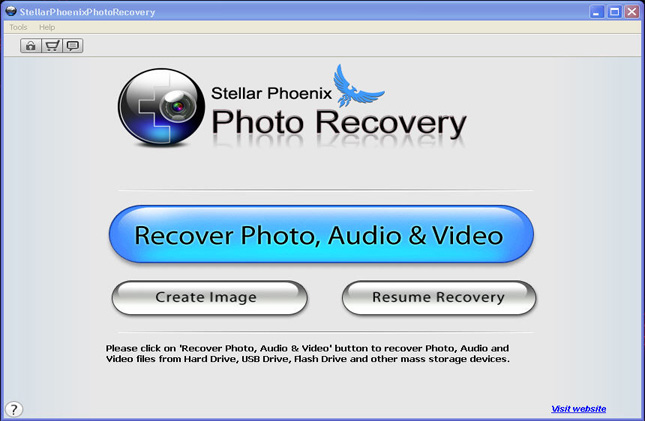
Шаг: 2 После установки, запустите программу, дважды щелкнув по иконке настоящее время на рабочем столе.
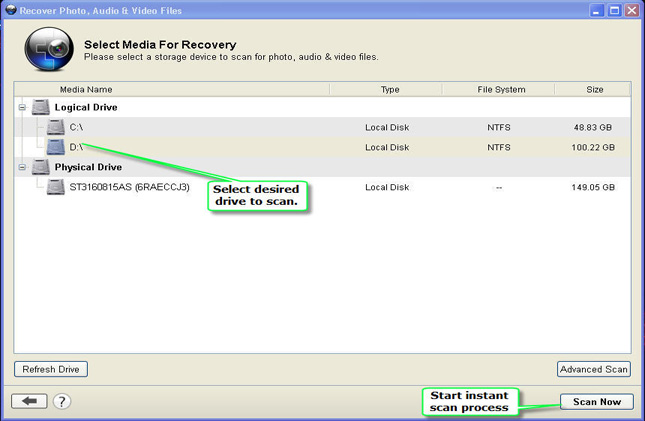
Шаг: 3 Подключите устройство хранения, которые должны быть отсканированы с ПК.
Шаг: 4 После подключения, программа автоматически определит устройство хранения, которое было подключено.
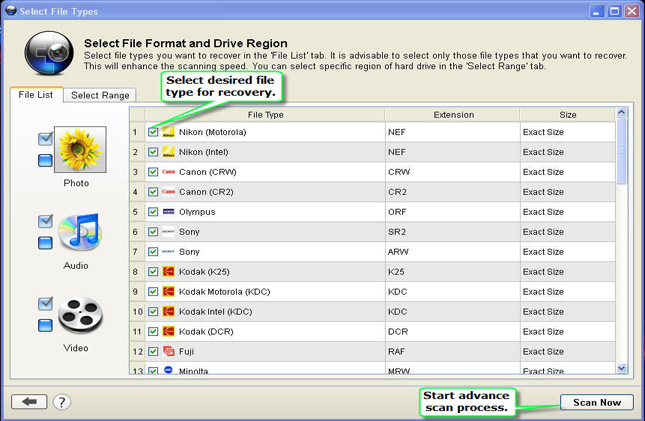
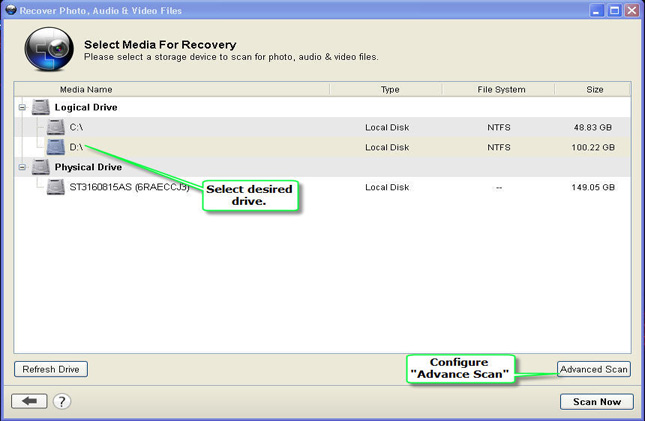
Шаг: 5 Нажмите на кнопку Scan, чтобы начать процесс сканирования. Не забудьте выбрать точный тип файла из списка для быстрого поиска.
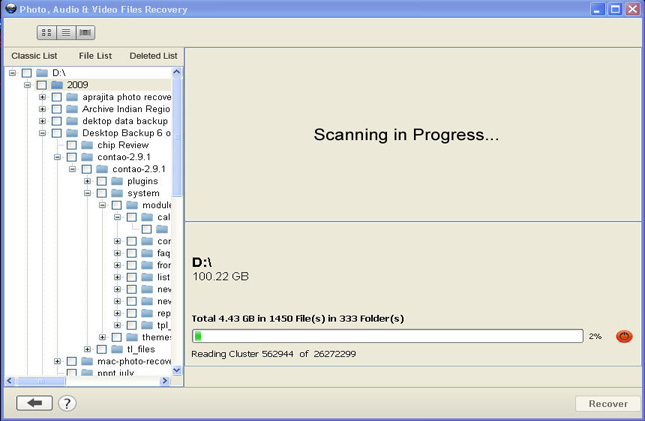
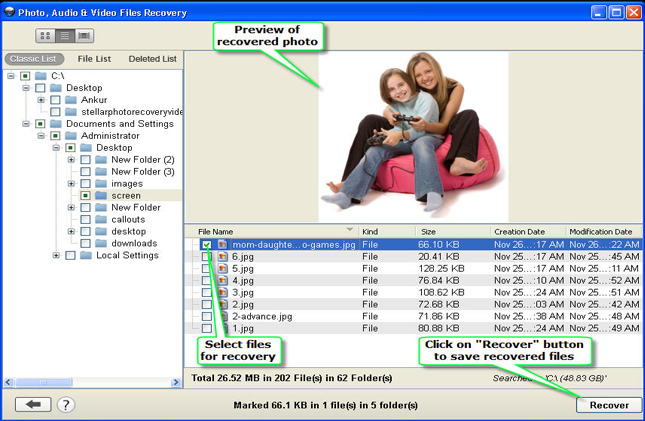
Шаг: 6 После того, как проверка завершится, вы получите предварительный просмотр файлов, который был удален, поврежден. Выберите файл для восстановлены и сохранены на нужное место на компьютере. Тем не менее, вы должны иметь лицензионную версию программного обеспечения для реализации SD card is blank or has unsupported file system Error задачу.
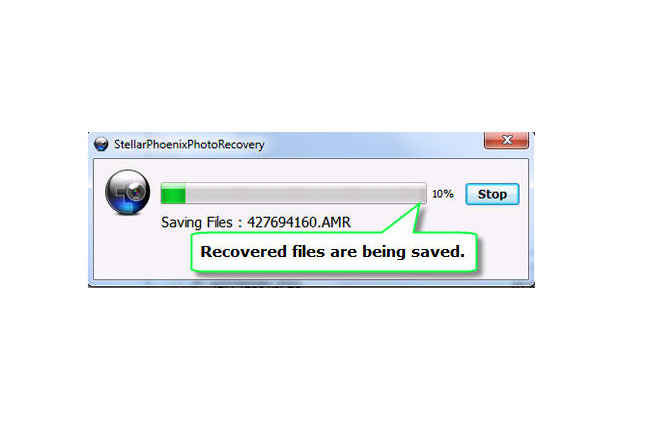
Шаг 7: Наконец, появится индикатор хода выполнения, который показывает продолжающийся процесс хранения фотографий и видео в нужное место, чтобы преодолеть SD card is blank or has unsupported file system Error проблеме
Время на чтение: 3 мин
Что делать, если Андроид не видит флешку microSD? Этот вопрос часто волнует владельцев смартфонов и прочих гаджетов, независимо от производителя и стоимости. Проблемы получения данных с видеорегистратора, установки ПО на планшет или смартфон можно решить самостоятельно, если знать основные причины неисправности и способы их решения.
Как проявляется проблема
Неисправность проявляет себя следующим образом: после замены карты “микро-СД”, после перезагрузки, перепрошивки или простого включения устройства, гаджет не видит флешку или ее содержимое. В результате теряются данные или установленное ПО, камера и программы начинают писать информацию на внутреннюю память устройства. Последняя быстро забивается, место для записи служебной информации ОС не остается и гаджет теряет производительность и начинает зависать.
В итоге, если внутренней памяти мало, становится невозможно работать без карты памяти.
Чтобы устранить проблему, необходимо установить причины поломки. Очень часто получается устранить дефект собственноручно, не обращаясь в мастерскую.
Телефон не видит флешку из-за проблем форматирования
Таблица разметки может повредиться в любой файловой системе (NTFS, ExFat, Fat32). В результате Андроид не может прочитать записанные на SD файлы. Чаще всего это случается, когда пользователь пытается сам отформатировать карту памяти и совершает некорректные действия. Другой вариант — вставлена карта с другой файловой системой, например, от фотоаппарата. Восстановить работоспособность карты можно, отформатировав ее заново. Сделать это можно как самим телефоном или другим андроид-устройством, так и при помощи компьютера с картридером.
Меню некоторых телефонов позволяет отформатировать SD-карту, выбрав соответствующий пункт в настройках. Если его нет, можно перегрузить телефон, войти в режим “Recovery” и отформатировать файловую систему карты, выбрав пункт “Wipe cache partition”.
Важно: ошибки при работе с устройством в режиме “Recovery” могут привести к потере всех данных и даже неработоспособности ОС. Поэтому неопытным пользователям не стоит брать на вооружение данный метод.
Проще и безопаснее форматировать флешки на компьютере. Для этого нужен картридер и программа для форматирования (стандартная, встроенная в ОС, или любая иная). Необходимо вынуть флешку из устройства, вставить в картридер и отформатировать в формате exFAT или FAT32. После форматирования Android должен начать “видеть” флешку. Если этого не случилось, проблема серьезнее.
Карта памяти вышла из строя
Флеш-память имеет ограниченное количество циклов записи-чтения. Кроме того, устройство может повредиться из-за микротрещин платы или под воздействием статического напряжения. В этом случае после установки в картридер компьютер не определяет флешку. Также она не читаема на других устройствах.
Восстановить испорченную карту памяти или данные, находящиеся на ней, невозможно. Это нельзя сделать ни с самого андроид-устройства, ни подключив его к компьютеру в качестве флешки через USB, ни с компьютера через картридер. Остается лишь приобрести новую флеш-карту, совместимую с вашим устройством.
Важно: иногда, вследствие неисправности платы, телефоны и планшеты могут “палить” карты памяти. Поэтому, если через короткое время после замены флешки она снова выйдет из строя, необходимо провести диагностику андроид-устройства.
Карта памяти и андроид-устройства несовместимы
Смартфон или планшет могут не видеть флеш-карту, если он попросту не рассчитан на работу с современными носителями информации. Когда есть подозрение, что карта не соответствует не планшету или телефону, то стоит попробовать прочитать ее на компьютере с адаптером для карт памяти. Если гаджет карту не видит, а компьютер видит, — причина в несовместимости.
Все гаджеты имеют ограничения на максимальный размер карты памяти: 16 Гб, 32 Гб, 64 Гб, 128 Гб. Так бывает, если вы, например, купили карту на 64 Гб, а ограничения смартфона (планшета) 32 Гб.
Другой вариант — флешка сделана по технической спецификации, неизвестной вашему устройству. В этом случае гаджет не распознает ее. Поэтому перед покупкой карты памяти нужно изучить документацию планшета или телефона, чтобы купить SD-карту, соответствующего размера и типа.
Кроме несовместимости, возможно повреждение устройства или программный сбой. В этом случае компьютер также будет видеть флеш-карту, а телефон (планшет) — нет.

Программная ошибка
В этом случае гаджет или вообще не видит карту памяти, или ее не видят определенные программы. Если вы знаете — карта пуста, хотя показывает, что место занято, проблема в настройках или работоспособности ОС и ПО телефона (планшета). Если андроид не видит SD-карту в приложениях, а в рекавери видит, попробуйте сначала посмотреть настройки. Возможно, для приложений установлен путь сохранения не на карту, а во внутреннюю память. Исправьте это.
Другое решение, когда карту не видит лишь одно приложения — переустановить или обновить его, а также проверить его собственные настройки.
Важно: нередко ОС телефона начинает видеть вставленную карту только после перезагрузки. Если флеш-карта не видна без перезагрузки, а после работает нормально — ничего больше делать не следует.
Когда вышеперечисленное не помогает, стоит попробовать обновить прошивку планшета (телефона). Нередко после прошивки ОС на более новую версию устройство начинает корректно работать с SD-картой.
Если смартфон не видит флешку, установленного с другого смартфона, при этом она соответствует техническим требованиям устройства, проблема в самом смартфоне. В этом случае можно попытаться вставить карту так, чтобы контакты в телефоне плотно прилегали к ее дорожкам. Для этого стоит попробовать почистить и немного подогнуть их. Если дело не в контактах, а в повреждении контроллера или гнезда карты, остается отдать гаджет в ремонт или заменить на новый.
Например, мастерская HTC srochnyi-remont.ru занимается ремонтом всех моделей данного производителя, а так же других брендов. Поищите в своем городе сервисный центр для вашего телефона.
Поддержка внешних карт памяти для многих пользователей Android является важным критерием при выборе нового девайса. К счастью, большинство из них все еще поддерживают такую опцию. Впрочем, и здесь могут возникнуть сбои — например, сообщение о повреждении SD-карты. Сегодня вы узнаете, почему эта ошибка возникает и как с ней справиться.
Сообщение «SD-карта не работает» или «Пустая SD-карта: требуется форматирование» может появиться в таких случаях:
Причина 1: Случайный единичный сбой
Увы, природа Андроид такова, что протестировать его работу абсолютно на всех устройствах невозможно, следовательно, имеют место ошибки и сбои. Возможно, вы переместили приложения на флешку, оно по каким-то причинам аварийно завершилось, и вследствие этого ОС не определила внешний носитель. На самом деле таких причин может быть множество, однако почти все случайные сбои исправляются перезагрузкой девайса.
Причина 2: Плохой контакт слота и карты памяти
Портативное устройство вроде телефона или планшета во время эксплуатации подвергается нагрузкам, даже находясь в кармане или сумке. Вследствие этого подвижные элементы, к которым относится и карта памяти, могут сдвигаться в своих пазах. Поэтому, встретившись с ошибкой о повреждении флешки, которая не исправляется перезагрузкой, стоит вынуть карточку из девайса и осмотреть ее; также возможно загрязнение контактов пылью, которая в любом случае проникает внутрь аппарата. Контакты, кстати, можно протереть спиртовыми салфетками.
Если контакты на самой карте памяти визуально чистые, можете просто подождать некоторое время и вставить её снова — возможно, девайс или сама флешка просто нагрелись. Спустя некоторое время вставьте SD-карту обратно, и убедитесь, что она посажена до конца (но не переусердствуйте!). Если проблема была в плохом контакте, после этих манипуляций она исчезнет. Если проблема остается — читайте дальше.
Причина 3: Наличие ошибочных секторов в таблице файлов карты
Проблема, с которой чаще всего сталкиваются любители подключать девайс к ПК и вместо безопасного извлечения просто выдергивать шнур. Впрочем, от такого не застрахован никто: подобное может вызвать сбой ОС (например, выключения при разряде батареи или аварийная перезагрузка) или даже банальный перенос файлов (копирование или Ctrl+X) средствами самого телефона. В зоне риска также владельцы карточек с файловой системой FAT32.
Как правило, сообщение об ошибочном распознавании SD-карты предваряют другие неприятные симптомы: файлы с такой флешки читаются с ошибками, файлы пропадают вообще или появляются такие себе цифровые призраки. Естественно, причину такого поведения не исправят ни перезагрузка, ни попытка вытащить-вставить флешку. Действовать в такой ситуации следует так:

Причина 4: Физическое повреждение карты
Самый плохой вариант развития событий — флешка оказалась повреждена механически либо при контакте с водой, огнем. В таком случае мы бессильны — скорее всего, данные с такой карточки восстановить уже не получится, и вам ничего не остается, как выбросить старую SD-карту и приобрести новую.
Ошибка, сопровождаемая сообщением о повреждении карты памяти – одна из самых неприятных, которая может произойти с пользователями девайсов под управлением Android. Благо, в большинстве случаев это просто единичный сбой.
Что делать, если телефон не видит карту памяти? Поскольку мне часто задают этот и ему подобные вопросы, я ответил на все сразу в этой статье. Она будет полезна владельцам фотоаппаратов, телефонов Samsung, Lenovo, ноутбуков — в общем, всех тех устройств, которые поддерживают карту памяти и отказываются считывать данные на карточке.
Для начала — некоторые технические подробности, описывающие проблему. Скажем, в результате неких манипуляций мобильное устройство (телефон, планшет, смартфон) перестало идентифицировать карту памяти (sd-карту) даже через картридер. Все данные записываются во внутреннюю память телефона, минуя собственно карту памяти. Это неудобно, поскольку sd-карта не используется, в то время как память мобильного устройства стремительно забивается. Производительность, соответственно, уменьшается.
Итак, проблема детально описана, переходим к диагностике телефона, смартфона, планшета. Рассмотрим наиболее частые причины, почему телефоны не видят карту памяти (флешку) и как устранить данный дефект собственными силами, используя картридер.
Телефон не видит sd карту из-за неправильного формата файловой системы или поврежденной таблицы файлов
Причина проблемы
. 1) На sd-карте повредилась файловая таблица, слетела разметка. 2) Вы самостоятельно отформатировали карту памяти, вследствие чего телефон перестал видеть флешку. 3) Файловая система sd-карты неизвестна (использовалась в другой операционной системе)
Как исправить.
1. Узнайте размер вашей флешки. Если вместимость microSD больше 32 Gb, скорее всего, она отформатирована в exFAT. Не все версии Android поддерживают данную файловую систему. Если вы не пользуетесь Mac OS, отформатируйте карту памяти в NTFS или FAT.
Как это сделать, я показываю в видео:
2. Быстрый способ исправить проблему — перезагрузить телефон в режиме recovery и в сервисном меню Android выбрать опцию Wipe cache partition. Эта команда очистит содержимое sd-карты и выполнит форматирование носителя в файловой системе FAT32 — она лучше всего подходит для хранения файлов на телефоне.
Примечание
. Мы бы не советовали выполнять эту процедуру неопытным пользователям: если ошибочно отформатируете не тот раздел — потеряете все данные на телефоне, включая файлы во внутренней памяти.
3. Более безопасный (и удобный) метод форматирования sd-карты — через компьютер. Вам понадобится картридер и программа SD Formatter. Она поможет отформатировать флешку как следует.
4. Можно попробовать низкоуровневое форматирование — однако не все производители предлагают свой софт для этого (проверьте на сайте карты памяти).
Карта памяти телефона (планшета) вышла из строя
Причина проблемы
. В результате механических / термальных повреждений, несовместимых с жизнью, телефон перестал видеть карту памяти или sd карта перестала работать. Как вариант — телефон перестал определять флешку, на других устройствах карточка также нечитабельна.
Что делать
. Увы, сделать с испорченной sd картой ничего нельзя. Вам остается приобрести новую sd-карточку, совместимую по объему и спецификациям с вашим смартфоном или планшетом. Самый неприятный момент — все данные, которые хранились на карте памяти телефона Android или iOS, пропадают окончательно. Восстановить их вы уже не сможете — ни подключив телефон с флешкой через USB, ни через картридер.
Если у флешки сохранилась гарантия и при этом она выглядит как новая (нет видимых повредлений), попробуйте вернуть ее в магазин. Если повезет — получите новеньуку карточку на замену.
Проверьте на сбойные блоки (bad сектора) через HDDScan
Утилита HDDScan (не обращайте внимание на название) позволяет проверить карты памяти, флешки на bad-сектора и ошибки чтения.
Для диагностирования проблемы достаточно прогнать sd карту по двум типам тестов – Read and Write tests. Потратив 5 минут времени, вы получите заключение: есть ли сбойные сектора, препятствующие корректной работе, из-за чего телефон не читает флешку.
- Если флешка была куплена недавно – меняем ее по гарантии (локальной или мировой).
- Если гарантии нет или она закончилась, затираем bad-сектора нулями. Сделать это можно через программу DMDE . Данная процедура позволит сместить нерабочие сектора, в результате чего флешка будет корректно определяться как на компьютере, так и на устройствах, где она активно использовалась.
Форматирование современными цифровыми фотоаппаратами
Ряд моделей фотокамер Canon и Nikon, по отзывам пользователей, дают положительный результат – форматируют на низком уровне.
Как исправить Sd карту через фотоаппарат:
- Вставьте sd карту в устройство,
- В меню фотоаппарата найдите команду форматирования,
- Попробуйте записать файлы на отформатированную карточку.
Обратитесь в техподдержку (для флешек Transcend и т. п.)
Специалисты их техподдержки могут бесплатно посоветовать методы восстановления проблемных флешек. По сути, кто, как ни они, лучше всего разбираются в устройстве sd карт? Кроме того, в техподдержке вам, возможно, предложат фирменные программы, предназначенные для низкоуровневого форматирования (порой их сложно найти на сайте производителя).
Отдайте карту памяти для восстановления специалистам
Этот вариант подойдет, если вы готовы оплатить работу специалистов. Процедура эта дорогостоящая, но плюс очевиден: извлечь данные можно из неисправного устройства (правда, в том случае, если микросхемы памяти не были повреждены).
Карта памяти несовместима с мобильным устройством
Причина
. 1) Мобильное устройство не поддерживает новые карты памяти. 2) Карта памяти слишком большого объема либо использует неизвестную техническую спецификацию. Поэтому телефон отказывается считывать данные и не распознает флешку как устройство хранения.
Что делать
. Внимательно изучите документацию к телефону и купите такую sd-карту, которая не будет противоречить системным требованиям.
Неправильный режим передачи данных в Android
Симптом
. Вы подключаете телефон с флешкой через usb-кабель, выбрав опцию Mass Storage, в результате она не отображается на компьютере.
Как исправить
. Вместо «Mass Storage», при подключении телефона к ПК выбирайте опцию «MEDIA TRANSFER». В Проводнике должно отобразиться содержимое карты памяти.
Отошел контакт usb-флешки или стерлись дорожки в гнезде
Симптом
. В результате смещения или неправильного подключения, карта памяти не соединяется с мобильным устройством, и, следственно, телефон не видит ее содержимое.
Как исправить
. Достаньте sd карту из телефона, вставьте ее обратно таким образом, чтобы контакты sd карты корректно соединялись с гнездом.
Если контакты sd флешки износились окончательно, их можно купить за пару долларов и заменить самостоятельно (конечно, если у вас есть соответствующие навыки/минимальный опыт по ремонту и замене запчастей).
Не исключено, что стерлись контакты (то есть, дорожки на плате) на телефоне, и по естественным причинам он не видит флешку вообще. Частая причина — естественный износ телефона. В таком случае, рекомендуем сдать девайс в ремонт или заменить мобильное устройство.
Программная ошибка, в результате чего телефон перестал видеть карту памяти
Описание проблемы
. Определенная программа на Android отказывается распознавать карту памяти. Другие приложения читают sd карту памяти и записывают данные на флешку как ни в чем ни бывало.
Решение проблемы
. Андроид не видит карту памяти, поскольку в настройках приложения в качестве источника сохранения указана внутренняя память смартфона/планшета. Зайдите в настройки приложения, с которым наблюдаются проблемы (например. Галерея Андроид или фотокамера) и укажите sd карту в качестве преемника — то есть, места, куда должны сохраняться файлы.
Инструкция, как проверить sd-карту на ошибки (видео):
Ответы на вопросы читателей
После обновления телефона (HTC
desire
620
g
dual
sim
) microsd не определяется, постоянно теряется флеш карта. Происходит это так: например я слушаю музыку, а потом она перестаёт играть и телефон пишет: «файл не удалось открыть». При этом, названия треков можно прочитать. В чём может быть причина?
Ответ
. Проверьте формат аудиофайлов. Возможно, плеер не способен прочесть файлы выбранного формата. Так что проблема не обязательно заключается в проблемах чтения карты памяти. Если формат файлов корректен — проверьте карту памяти на ошибки, отформатируйте ее.
Я вставила sd-накопитель в свой телефон (Samsung galaxy j3 2016), перенесла все фото и видео на флешку, а в галерее телефона все фото и видео удалились. Файлы есть на sd, но все новые фото сохраняются в память устройства. Мне же нужно, чтобы сохранялось на карту памяти и отображалось в галерее.
Ответ
. Если телефон не видит sd карту, попробуйте изменить в настройках приложения путь к преемнику. Также не помешало бы проверить, распознает ли ваш телефон и система Android собственно карту памяти. На всякий случай, выключите ваше мобильное устройство, достаньте sd карту и поставьте на место. Включите устройство и проверьте, сохраняются ли файлы на флешку телефона Samsung.
1. Телефон не видит сд карту памяти (флешку). Пришла СМС, я открыл ее – и вдруг перестал видеть. Перезагрузил – все равно не видит. Ноутбук видит, другой телефон видит. А самое главное – телефон видит другую карту памяти. Марка смартфона – Леново 650. Пожалуйста помогите! Заранее спасибо!!
2. Не читает карту памяти. у меня Windows Phone Dual Sim 535. Какое-то время у меня читалась карта памяти, но позже телефон перестал её видеть. Если переставлять её в другие устройства, то читается, но в моем нет, но, если вставлять другие карты памяти в мой телефон то все в порядке. Почему мой телефон не видит карту памяти именно на моем мобильном устройстве?
3. Я почистила память телефона (fly), после этого он перестал читать sd карту. Комп читает, а на телефоне sd карта не определяется. Причем ни одну флешку не видит, пробовала другую карту. (Вероятно, я что-то лишнее удалила). Подскажите, как исправить положение и почему телефон не читает карту памяти.
4. Телефон Prestigio. Телефон перестал видеть карту памяти. Я просто сидел играл в телефон. Потом положил его примерно на 15-20 минут. А когда взял его пришло оповещение » «. Зашёл в настройки — память, там где Внешний накопитель. И там вместо строчек сколько всего памяти, что сколько занимает карта памяти на телефоне, было всего две строчки.
- Подключить карту SD
- Очистить карту SD
Пробовал нажать первую и когда нажимал, то сверху (там где уведомления) на секунду появлялось уведомление «Подключение карты SD. » А ниже этого заголовка: «Проверка ошибок». И потом через секунду вместо него появлялось: «Можно безопасно извлечь карту SD». Пробовал перезагружать, выключить и включить, вытащить и вставить SD карту. На другом устройстве точно также. Почему не видит флешку?
5. Мобильные устройства не видят (не читают) карту памяти. Карта памяти новая, недавно купленная. Сначала не было никаких проблем, но позже телефон (philips
s
308) периодически не читал карту. Ноутбук видел её без проблем. Вскоре телефон вообще не читал карту, а за ним и другие устройства. Карта не противоречит системным требованиям. В чём может быть причина?
Что делать с этим?
6.
У меня планшет
DIGMA
Optima
перестал видеть флешку после того как я в настройках очистил
sd
карту, перезапуск, включал, доставал и вставлял флешку обратно, ничего не помогло, вставил в другой телефон вроде заметил, но не воспринимает её. Что мне делать?
Ответ
. В том случае, если телефон перестал определять карту памяти, нужно проверить данную sd карту на компьютере через картридер (устройство подключается к ПК через USB-кабель и стоит недорого). В вашем случае, в ноутбуке есть встроенный картридер. Для того, чтобы телефон или планшет мог читать карточку или usb флешку, нужно правильно отформатировать ее средствами WIndows или с помощью спец. софта. Настоятельно советуем воспользоваться бесплатной программой SD Formatter для форматирования флешек, это проверенный нами метод, который зачастую срабатывает. Надеемся, что после форматирования ваш телефон увидит флеш-память и сможет записывать на нее файлы как и раньше. Если же картридер не видит карту памяти по-прежнему, остается только купить новую sd карту.
У меня смартфон
Samsung
Galaxy
Gio
S
-5660. Где-то полгода назад ремонтировал гнездо зарядки и с тех пор до вчера не включал его. В нем оставались симка и карта памяти. Когда включил его, оказалось, что смартфон не видит карту памяти. До этого с ней проблем не было. На карте памяти и контакты, книги, куча фоток.
Почему планшет не видит флешку и как можно оживить ее?
Носил девайс в ремонт, думал, что не работает слот для карты памяти. оказалось, что работает: новую карту сразу видит.
Ответ
. На
sd
карте могут быть повреждены ножки или контакты (pins
). Если при осмотре вы не заметили никаких повреждений, проверьте карту памяти на ошибки чтения. Ни в коему случае не форматируйте ее, иначе не сможете восстановить файлы.
Очистил на айфоне на Андроиде «Память телефона-карту памяти» после этого отключилась sd карта. Ниже написано «Подключить sd карту» нажимаю – но не какого эффекта. Теперь памяти нет (телефон разбирал, но слота для флэшки нет). В общем, мобильный телефон не видит карту памяти. Подскажите, как вернуть назад sd карту к работоспособному состоянию?
Ответ
. Если на устройстве не видна работоспособная карта памяти, скорее всего, в таблице файлов содержатся ошибки. Попробуйте отформатировать карточку, используя приложение sdformatter. Поскольку вы имеете дело с Андроид, sd карта памяти должна быть отформатирована в Ext или Fat32.
С помощью сказанного приложения восстановила фото на Самсунг SM-G 318H/DS. Они так и остаются в этом приложении, не могу их перенести в галерею или на сд карту как это сделать? Почему не видит карту памяти?
Ответ
. Ваш вопрос сформулирован очень витиевато, поэтому сложно сказать, почему телефон карту памяти не обнаруживает. Похоже, что проблема заключается не в флешке вашего телефона, а в другом. Вам нужно скопировать файлы в папку DCIM на устройстве, тогда они снова будут отображаться в Галерее.
Переставила сим-карту из планшета обратно в смартфон и вся память с телефона исчезла. Что делать и можно ли восстановить фотографии и контакты, если смартфон не видит флешку.
Ответ
. В вашем случае, вероятно, не все так печально. Возможно, вы сдвинули sd карту (флешку), в результате чего она отошла от гнезда смартфона. Проверьте соединение гнезда с картой памяти телефона. Если на флешке смартфона пропали контакты, попробуйте импортировать контакты с сим карты через стандартную адресную книгу Андроид либо синхронизируйте контакты с аккаунтом Google.
Телефон Samsung Galaxy A5 2016. Вставила во второй разъем (под вторую сим-карту и sd-карту) sd-карту Qumo на 2 Гб (новая карта, только купленная). Телефон ее не видит, ни как просто через меню телефона, ни через подключение через кабель к ПК. В чем может быть причина, как-то можно «реанимировать» карту памяти?
Ответ
. Карты памяти Qumo пользуются не очень хорошей репутацией. Тем не менее, обычно проблем у 2-гигабайтовых карт, при подключении к телефону, не возникает.
Для начала, подключите карту памяти к компьютеру через картридер. Если компьютер не видит карту памяти (диск не отображается в Проводнике), отдавайте карточку (пояснив, что компьютер не видит sd карту) продавцу и возвращайте деньги.
Если же sd карта не читается только на телефоне, а на компьютере все ОК, попробуйте отформатировать карту памяти, выбрав FAT как файловую систему.
Смартфон Samsung Galaxy S5 перестал видеть USB флешки (ранее видел и читал), смартфон практически новый. Другие устройства, флешки определяются без проблем. Почему Андроид не видит флешку, как исправить ошибку?
Ответ
. Причин, из-за которых телефон не видит флешку, может быть как минимум две. Попробуйте исправить следующим образом:
1. Проверьте, включена ли отладка на вашем телефоне (попробуйте включить/отключить).
2. Флешку желательно отформатировать в exFAT, иначе Андроид может не читать ее содержимое.
Уронила телефон и с карты памяти пропали все фото находящиеся в галерее в папке камера. Можно ли их как-то восстановить? Остальные папки остались на своих местах.
Ответ
. Возможно, sd карта повреждена или Андроид не видит sd карту. Проверьте, работает ли sd карта, если ее подключить через картридер к ПК. Еще одна причина, почему телефон не видит сд карту — карта физически сместилась в гнезде при падении, поэтому заодно проверьте соединение контактов.
Что касается непосредственно ответа на вопрос: если карта памяти цела, восстановить фото можете любым приложением, начиная с CardRecovery и Recuva.
Проблема вдвойне неприятная, т.к телефон куплен месяц назад. Решил перенести некоторые аудио-видеофайлы со старого телефона. Новый смартфон — j7, а старый — также Samsung Galaxy Grand Neo… Перенос данных прошел без внештатных ситуаций.
Примерно через недельку заглянул на sd, и карта не отобразилась из родных «мои файлы». Заглянул через программу RAR, через файловый проводник xplore. Там все папки отобразились, но оказались пустыми. Но важно вот что добавить: и в памяти телефона лежали музыка и немного видео. Так вот, и они отобразились, но не были «пустыми», а отказывались воспроизводиться — «ошибка воспроизведения». На старом телефоне с любыми sd и разной старости такого никогда не было, уж что было, но не это. И эта записанная карта нормально читается на старом телефоне, нет проблем.
Для меня главное, как вы понимаете, вопрос — телефон, в нем причина? Такие отказы в прочтении за месяц были два раза с внутренней памятью, и раза четыре с сидишной. Перезагрузишь – и все нормально. Но это совсем не норма для телефона?
Ответ
. Причин такого поведения может быть несколько.
Возможно, причина ошибки кроется в вашем способе копирования файлов из внутренней памяти во внешнюю. Пробуйте разные способы и тестируйте: например, через картридер на ПК, через файловый менеджер на телефоне и т. д. Во всех ли случаях наблюдается описываемая ошибка чтения?
Впрочем, поскольку вы отметили, что проблем с другими флешками нет,то, возможно, проблема с картой памяти. Кто производитель, совместима ли sd карта с моделью вашего телефона? Почитайте отзывы пользователей.
Третье — обновите ПО на телефоне и удалите лишние приложения.
Четвертое — отформатируйте sd карту утилитой SD Formatter. Пробуйте разные форматы файловых систем.
1. Последний шанс найти ответ моей проблеме. Телефон Samsung galaxy not 5 (china) использует только свою внутреннюю память, а флешка не определяется. Что я только не делал… И галочки ставил, и в другой мобильный телефон вставлял, форматировал и так и сяк — не помогает.
2. На телефоне
Samsung
Galaxy
A
3 не работает карта памяти
microsd
объемом 16 гб. Почти полгода она находилась в телефоне, все фото с камеры автоматически сохранялись на ней. Карта памяти не вынималась с того времени, как один раз поставили ее в гнездо. Телефоном пользуюсь почти год. Ранее стояла другая карта, объемом 8 гб.
Р.
S
Переставила карту в другой телефон — он ее тоже не видит. И комп тоже не распознает. Что делать? На флешке все детские фото и видео, снятые за полгода.
Ответ
. Если смартфон или планшет не видит флешку, возможно, проблема в приложении, которое не сохраняет файлы туда, куда нужно. Проверьте в настройках, куда сохраняются файлы — на sd карту, флешку или во внутреннюю память планшета/смартфона. Например, в настройках Галереи Андроид можно изменить место хранения фото.
Перечитайте статью. Если ничего не помогает, то, возможно, телефон не видит карту памяти microsd, поскольку она вышла из строя.
Телефон не определяет карту памяти. Перенесла всё на внутреннюю память. При отключении карты все файлы читаются, а при подключении нет. Сейчас при отключении SD-карты отключается и внутренняя память и некуда сохранять информацию. Подскажите, что можно сделать, если не читается карта памяти (если это возможно).
Ответ
. До этого времени карта памяти работала? Возможно, телефон не поддерживает данную модель карточки.
Если до этого sd карта работала, возможно, нужно отформатировать вашу карточку — и она снова будет доступна для записи.
Вопрос сформулирован некорректно: вы пишете, что при отключении карты памяти файлы читаются, при этом вы ниже говорите, что внутренняя память отключается. Так откуда же тогда читаются файлы?
1. Телефон работал с картой памяти. С поздравительным видео прислали вирус, который невозможно было удалить. Удаляешь — он снова появлялся. Пыталась перепрошить телефон, но не получилось. Обновлений он не обнаруживал. После каких-то манипуляций в меню recovery он стал другим, обнаружил обновления, скачал и установил их. Прошивку показывает свою, но с датой посвежее.
После этого не определяется sd карта. Андроид не видит её и свою память не определяет. И другие sd тоже. Без карты телефон видит свою память и работает отлично. Что делать, если телефон не видит sd карту после действий вируса?
2. В комп поставила sd карту — там все хорошо читает, видно. А в телефоне выходит надпись: БЕЗОПАСНОЕ УДАЛЕНИЕ КАРТЫ. Почему телефон не видит карту памяти? Что делать?
Ответ
. Если телефон не видит карту памяти, это может быть связано с повреждением файловой таблицы на ней. Как это связано с рекавери, непонятно. Попробуйте отформатировать sd карту. Если ничего не изменится в лучшую сторону — поменяйте прошивку.
1. Купил микро флешку 4Г в телефон, установил в комп через картридер, раписал файлы и установил в телефон (Microsoft Lumia 530). Через некоторое время опять установил в кардридер и подключил к компу. Windows выдала сообщение, что устройство неисправно и не читает флешку, но через телефон исправно все работает. И так происходит со всеми usb носителями и устройствами. Проверял flash на многих компах до установки в телефон — все Ок. После установки карта памяти не работает на компьютере — только через телефон.
2. Заказала флешку на
ebay
(флешка универсальная
i
—
flash
device
). Вчера получила, вставила в телефон — работает, на компьютере тоже работает. Сегодня попыталась перекинуть видео с телефона на флешку, началось копирование, я оставила телефон и отлучилась. По возвращению обнаружила, что программа закрыта, а флешка уже не определяется на телефоне, также не определяет ее компьютер. Что делать?
3.
Купил флэшку в телефон с АлиЭкспресса на 32 Гб. Работала нормально, потом фотографии, которые сохранялись на неё наполовину обрезались либо вместо них серый экран был. В конечном итоге перестала обнаруживаться телефоном. Компьютер вроде и обнаруживает её, но не отрывает. Пишет что-то вроде «вставьте диск». Перепробовал много чего, что было написано в интернете, много программ. Некоторые не видят флэшку, некоторые видят, но форматировать её всё равно не могут.
Подскажите, как её привести в чувства.
Ответ
. Отформатируйте флешку через телефон или Recovery (об этом мы писали в начале публикации. Если не поможет, зайдите в Управление дисками Windows и проверьте, монтируется ли флешка при подключении к ПК, отображается ли том в списке. При необходимости на флешке можно создать новый раздел и отформатировать в FAT или extFAT при помощи специализированных программ.
Включаю музыку на телефоне, он пишет: нет музыкальных файлов. Телефон nokia RM-1035 и mirex micro sd (HC) class 4, вчера все работало. Наверное, карта памяти не читается! Как узнать, рабочая она или нет?
Ответ
. Проверьте, видят ли другим мобильные приложения содержимое карты памяти, для этого можно установить другой проигрыватель. Подключите microsd карточку к компьютеру или ноутбуку через картридер. Если в обоих случаях флешка недоступна, попробуйте другие методы, описанные в статье.
Телефон Samsung Galaxy A3 2015 не считывает флешку. Отформатировал во всех возможных форматах, но так и не помогло. Подключал к ПК — всё прекрасно работает. Почему телефон не видит флешку? Может что то в настройках телефона нужно поменять?
Ответ
. Зайдите в Настройки — Память. Проверьте раздел «Карта памяти SD». Установите файловый менеджер и посмотрите, отображаются ли файлы карты памяти на ней.
Помимо стандартного форматирования, можно попробовать низкоуровневое — правда, не все производители предлагают свой софт для этого (проверьте на сайте карты памяти).
Еще одной из причин, почему телефон не видит sd карту, может быть отсутствие контакта между картой памяти и телефоном. Проверьте, читает ли ваш девайс другие флешки. Если нет — несите телефон в ремонт.
Телефон Doogee x5. Карту памяти телефон не видел, но она там стояла. Случайно был произведён перенос данных на внешнюю память. Перенос отчего-то был совершен, но карта была по-прежнему невидима. Картинки, видео, музыка, благополучно куда-то исчезли. Как их добыть обратно и почему телефон не видит карту памяти? Можно ли восстановить это все как-то? Пробовала Android Recovery — без толку.
Ответ
. Если телефон не видет sd-карту, тогда как вы перенесли на нее файлы? Возможно, вы их просто скопировали в другое место.
Попробуйте подключить карту памяти через картридер к компьютеру и просканировать программой CardRecovery. Что касается Android Data Recovery, то эта программа менее функциональна.
После отключения sd карты для работы в aparted и проведения в ней манипуляций, в телефоне prestigio не включить карту sd вновь. Кстати, ноутбук не видит карту памяти тоже. Действия в recovery не помогли. Что делать если телефон не видит карту памяти?
Ответ
. Возможно, операционная система и ноутбук видят sd карту, но слетела разметка. Вам нужно создать том на неразмеченном пространстве. Пуск – Выполнить – diskmgmt.msc. Найдите неразмеченную область и через контекстное меню создайте на sd карте новый том, назначьте букву, примените форматирование. Диск sd-карты после этих манипуляций должен определяться как прежде.
Я подключил фотоаппарат как в инструкции (через USB-порт), но фотоаппарат читает как Портативное устройство, а надо Съемный диск. Фотоаппарат не видит карту памяти в режиме подключения или в чем проблема? Как можно изменить отображение? Фотоаппарат Nikon Coolpix S9400.
Ответ
. Ваш фотопаапарат поддерживает карты памяти SD, SDHC и SDXC. Компьютер не видит карту памяти как накопитель. Вам нужно извлечь карту из камеры и подключить ее к ПК через картридер. Если у вас картридер встроен в ноутбук – подключить карточку будет еще проще. После этого вы увидите съемный диск в списке.
mico sd 32G в планшете Андроид. передёрну в разъёме – всё ок, но через некоторое время её не видит проводник и через меню настройки, память сд карта не включается. если вытащил и вставил карту памяти – она появляется. Контакты чистил, протёр ректификатом, но все равно Android не видит sd карту где зарыта собака?
Ответ
. Попробуйте протестировать другую sd-карту с вашим телефоном. Если ситуация повторяется и смартфон не видит флешку (карта памяти отпадает время от времени) – скорее всего, дело в контактах телефона.
Если же другая карта памяти работает без ошибок, советуем отформатировать проблемную карточку в FAT32 или exFAT – на случай, если телефон не видит флешку микро сд из-за ошибок в файловой таблице.
Телефон (Samsung Galaxy S5) не читает карту памяти. Вставлял три карты, и ни одну не читает, хотя на других устройствах они корректно отображаются. При этом надпись «Подключить SD-карту», шрифт которой до этого был серого цвета, становится белым и доступным к нажатию, но если нажимаешь- ничего не происходит. Все фото и картинки в галерее (находящиеся в памяти телефона) не отображаются. И приложения, находящиеся не во внутренней памяти, а в памяти телефона, не открываются. Подскажите, что делать?
Ответ
. Возможен сбой на уровне операционной системы Android или установленных приложений. Попробуйте вручную устранить конфликт, удалив все ненужные приложения с телефона. Обновите версию ОС до последней через настройки Андроид.
Если все равно карту памяти телефон не видит, проверьте контакты телефона: нет ли визуально заметных повреждений на них?
Вы пишете «на других устройствах», имея в виду компьютер? Если да, вполне вероятно, что файловая система у флешки NTFS, а нужно отформатировать ее в FAT или exFat.
Когда вставляю в телефон sd карту, устройство ее не определяет. Что только ни пробовал: даже в другие телефоны вставлял, все равно не видит и не читает ее содержимое.
Ответ
. Слишком мало информации о карте памяти (ее практически нет), чтобы давать конкретные советы. Для начала проверьте, поддерживает ли телефон sd карты того объема, который имеется на вашей карточке (см. документацию к смартфону или планшету). Если вы только что купили карту памяти, можете обменять ее по гарантии на другую — меньшего объема.
Если вы до этого пользовались этой картой памяти и она перестала определяться на этом и других мобильных устройствах — скорее всего, она вышла из строя.
1. Я почистила сиди карту на компьютере. Удалила все с неё. Сейчас новый смартфон teXet X-plus TM-5577. Сиди карту я вставила, он видит её, но на сиди карту ничего не качается и перенести на неё я ничего не могу. Подскажите, что делать?
2. Телефон начал включаться сам по себе периодически (Lenovo A 526). Потом я вышел из дома и воткнул наушники и заметил, что ни один трек не играет. Позже когда я достал телефон я обнаружил, что флешка не читается и сохранённая музыка не играет. Перезагружать телефон пробовал — не помогает, в кардридер сунул — он видит карту памяти, другу в телефон поставил — тоже. А у меня никак не хочет. А самое главное что сбивает меня с мыслей это уведомление после включения телефона с фразой «Демонтируйте MicroSD перед удалением, чтобы не потерять данные.
Ответ
. Вас нужно снова подключить карту памяти к компьютеру (как вы делали до этого), отформатировать sd карту стандартным способом (например, через Проводник) или с помощью sdformatter. Файловая система — FAT32. Скорее всего, именно из-за неправильного форматирования телефон не может записать данные на карту памяти.
После внезапного самовыключения, планшет (андроид 5.1) перестал нормально распознавать карты памяти в кардридере. Пишет либо идет проверка ошибок, либо идет чтение, которое длится до бесконечности. При этом перестают отвечать половина программ, все дико тормозит, и выключить планшет становится невозможно (только при разряжении в 0 и его вырубании). Иногда (очень редко) после подключения, он ее видит, но при малейшей манипуляции с картой (даже просмотром фото), тут же ее теряет и начинает перечитывать заново, и уже с концами. Проверено на 3 флешках, и чистых, и нет, с разными форматированиями и кучей танцев с бубнами (все по рекомендациям на форумах). Делался откат системы. Ничего не помогло. Карту на 8 гигов он отказывается видеть вообще, хотя если подключить ее через переходник к usb разъему — все прекрасно работает (как и остальные флешки). В чем все таки проблема, в кардридере или в системе?
Ответ
. Лучше всего подключить проблемную карту памяти к ноутбуку или, как вариант, через переходник к usb, как вы упомянули. Далее sd карту нужно отформатировать.
Скорее всего, дело в картридере. Многие дешевые картридеры спустя непродолжительное время перестают корректно считывать карты памяти и выдают ошибки копирования или считывают информацию медленно.
Система (Android) вряд ли имеет отношение к проблеме, раз уж вы успели протестировать несколько карт памяти. Возможно, дело в конкретном приложении, которое тормозит систему, но вычислить это можно только при сбросе телефона до заводских настроек.
Телефон Lenovo vibe shot, android 6. стоит sony sd карта 32gb в опции как расширение основной памяти (ext4). Телефон перестал видеть файловую систему — пишет SdCard0 01.01.1970, 00 кб. Windows 7 видит два раздела — 16Мб и 30Гб, исправны, свободно 100% каждый.
Как можно вернуть все на место с восстановлением прежних файлов? ну или хотя бы как выдернуть фотографии и папку ватсап?
Ответ
. Для восстановления удаленного раздела на sd-карте подойдут программы R.saver или AOMEI Partition Assistant Standard Edition. Если файловая таблица на разделах содержит ошибки, можно попробовать исправить их с помощью утилиты chkdsk под Windows. Если не поможет, попробуйте просканировать sd-карту (разделы, которые не читаются) утилитой Recuva. До момента, пока вы не перезаписали информацию на флешке или не отформатировали ее, шансы вернуть файлы остаются высокими.
Samsung A3 2017г. Карта памяти самсунг 64 гб. С компа создал папки: фото, рингноты, музыка, видео, кино и т.д. Телефон видит только аудио, картинки, документы, видео. Других папок не видит на карте памяти. Что необходимо сделать?
Ответ
. Установите любой файловый менеджер для телефона (например, Total Commander или ES Explorer). Создайте папки напрямую через эти программы и скопируйте туда все, что нужно. Файлы должны читаться на карте памяти без проблем. Также возможно, что те папки, которые не читаются с sd-карты, скрыты или повреждены. Так что будет не лишним отформатировать карточку во избежание дальнейших ошибок.
Телефон Lenovo A2010 не видит sd карту памяти. пыталась перезагрузить, пишет «Доступна только одна sd карта, невозможно выполнить переключения». В других телефонах отсутствует карта. В компьютере через картридер вообще не показывает. Неужели это конец, столько фото и видео пропало? Может можно что нибудь предпринять?
Ответ
. Похоже, что на карточке появились ошибки чтения или слетела разметка. Поскольку карта памяти не открывается на компьютере (т. е. не отображается буква / отдельный диск в файловом менеджере), есть смысл проверить, определяется ли карта памяти как устройство вообще. Для этого зайдите в diskmgmt.msc (Пуск — Выполнить) и посмотрите, появляется ли неразмеченное пространство при подсоединении sd-карточки к ПК. Если появляется, создайте новый файловый том в этом пространстве через контекстное меню. Если ничего не происходит – скорее всего, sd-карта вышла из строя.
Модель телефона sony xperia m4 aqua dual. В течении двух лет в телефоне была установлена карта памяти microSD. Недавно начали происходить сбои: сначала для того, чтобы карта памяти заработала, достаточно было перезагрузить телефон. Сейчас телефон карту совсем перестал видеть. Форматировать не получилось. Установили новую. Телефон ее распознает (в настройках есть, фотографии удалось переслать на карту), однако приложения загружать из плеймаркета не получается (все равно показывает вариант загрузки только в память телефона) . Что необходимо сделать в этой ситуации с флешкой?
Ответ
. Отформатируйте карту памяти специализированными приложениями – тот же SDFortatter вполне подойдет. Далее проверьте карточку на ошибки через инструмент chkdsk.
Однако вы уточнили, что смена карты памяти не помогает. Проблема может быть вызвана конкретными приложениями или программными конфликтами внутри ОС Android. Советуем в таком случае обновить прошивку или, как крайний вариант, сбросить телефон (выполнить hard reset).
Samsung A5 2017 после шифрования сд карты перестал её видеть. Через карт-ридер на компе видит, но не открывается. Пытался отформатировать (SDFormatter, cmd) – не даёт. Другие флешки видит. На ошибки проверял – выдаёт ошибку, но не исправляет.
Ответ
. Для проверки sd карты используйте следующие параметры:
chkdsk (буква диска): /f/r
- /f — исправить ошибки чтения файловой системы
- /r — исправить поврежденные сектора на sd карте
Это должно исправить ошибки и позволит отформатировать sd-карту стандартным способом или через утилиты вроде SDFormatter.
имеется usb-накопитель Кингстон DTSE3 на 16G, комп ее не видит, флешка не читаема. периодически система выдает сообщение о том, что устройство может работать быстрее или устройство не опознано . есть ли программы по восстановлению?
Ответ
. Флешка поддерживает интерфейс USB 2.0. Ваш компьютер (материнская плата) может иметь более старую версию портов, из-за чего появляется подобное сообщение. Поэтому советуем обновить железо своего ПК, если вы давно это не делали.
Программы для восстановления вам не помогут, а вот правильное форматирование флешки (в NTFS/FAT) и последующая проверка на ошибки через chkdsk не помешают.
Планшет samsung galaxy tab 4 SM-T331 не видит сд карту. доступно места 0б, свободно 0б. и вот эту же сд карту вставил в другое устройство, в свой телефон, и видит сд карту: доступно 14,57 свободно 14,57. другую сд карту вставляю в планшет – опять не видит, а телефон видит.
Ответ
. Если на карте памяти есть важные файлы – сделайте их копию на компьютере. После этого отформатируйте карту памяти и проверьте ее на ошибки. Если все в порядке, можно пользоваться sd картой на планшете или телефоне, записывать на нее файлы. Если ситуация повторяется – обновите прошивку планшета или выполните hard reset. Однако это уже крайняя мера, советуем для начала разобраться с ошибками чтения.
Сделала карту памяти внутренним накопителем на
ZTE
blade
A
510. После сброса настроек на телефоне (sd
карта все это время была в телефоне) она перестала работать на всех устройствах, Андроид не сохраняет на нее.
Ответ
. Вам нужно снова отформатировать и смонтировать
microSD
как внутренний накопитель. Если карта памяти открывается на компьютере, перенесите все данные на ней на жесткий диск.
У меня Samsung Galaxy S4 NEO.
Я купил карту памяти на 16 гигов, но после 5 месяцев использования она в один момент перестала видеть все игры, которые были на ней. А видео, фотки и всё остальное телефон без проблем видит. В настройках > память > карта памяти написан общий объем, свободное место — в общем, всё как обычно. Помогите с этой проблемой!
Ответ
. Самый простой способ — переустановить игры. Сделать это можно через приложение
Google
Play
. Если пользовательские данные все еще хранятся в памяти телефона или на
sd
-карте, игры будут работать как прежде.
Если нет — попробуйте их восстановить через соответствующие recovery-приложения.
SD карта работала нормально. С временем телефон стал не видеть ее, но после перезагрузки все восстанавливалось. Сейчас и перезагрузка телефона не дает эффекта. Подключаю ее к телефону как usb все открывается и воспроизводится. Стирание контактов исключаю, так-как телефону год и извлекал карту редко. Телефон сяоми редми ноте 3 про.Заранее благодарю за ответ.
Телефон LG LBello d-335. Размер sd карты 8 гб. Раньше проблем не было, но после того,как я переместила большинство приложений на sd карту,телефон начал часто показывать, что не видит ее. После перегрузки телефона проблема исчезает, но очень часто такое происходит. Пожалуйста, помогите разобраться с проблемой.
Добрый день! Купил новый смарт, установил игру, в процессе установки андроид перезагрузился, после этого смартфон отказался читать СД карту, то есть её не видит, вроде как её нет в слоте. В другом смартфоне и через картридер карта не видна. Как поступить?
Здравствуйте.телефон ZTE blade A 520 перестал видеть флешку,которая до этого без проблем все показывала.cd карта отображается в ноуте через картридер,но не видна в телефоне.ставлю другую флешку,ее видно,мою нет.отнесла на ремонт,там починили вход,но и после ремонта она не отображается в телефоне,только через картридер в ноутбуке.размер карты 32 гб.покупать другую флешку не хочется,так как на этой флешке главные файлы,вообщем все необходимое.помогите пожалуйста
Купили новую карту памяти. 4 телефона её не видят. Пробовали на телефонах: Huawei Honor, Lenovo, Meizu, Samsung, Xaomi. Карта памяти на 16Гб. Что делать?
Здравствуйте! Вот у меня такая проблема: СД флешку (16 гиговая) почему то иногда читает, а иногда не видит устройство. Можете помочь почему так происходит и что я должен сделать?
планшет не видит СД карту (16 гигов) после того как уходит в спящий режим, приходится открывать заднюю панель и перевставлять флешку, и все работает нормально, но опять же при след запуске не видит СД. карту форматировал.
Здравствуйте хотел спросить у меня проблема с Samsung not 8 не видит флэш карту раньше видит щас пишет подключена и отключена. Пробовал на другой телефон все нормально видит и подключается. Что может быть помогите пожалуйста.
Здравствуйте, помогите пожалуйста разобраться. Купила карту памяти в телефон, а он её вообще не видит, просто не реагирует на её вставление и извлечение. В настройках пишет карта памяти отсутствует. Проверяли в другом телефоне, всё работает. Другую карту памяти мой тоже видит. Карта 64гб, по характеристикам под мой телефон подходит (максимальная). Где то прочитали, что в такой ситуации нужно сбросить всё до заводских настроек, но вот поможет ли это, не хочется терять все данные. Посоветуйте пожалуйста как быть. Заранее благодарю.
добрый день. у меня практически тоже самое, не видит sd карту, форматировала но пишет что карта защищена, телефон предлагает его отформатировать, я соглашаюсь далее смотрю пишет повреждена, проверяю на ноутбуке все содержимое там и осталось… на смартфоне не видит..
Здравствуйте,у меня сд карта не видит телефон,заходила в настройки карты памяти пишет запрещено, файлы не отображаются. при форматировании пишется ошибка. Можно как то спасти файлы?
На ZTE установил флешку как внутреннюю память. Когда пришлось телефон вернуть к заводским настройкам,флешку вытащил,а после всего вставил её обратно просит отформатировать,а на ней всё. В комп вставляют он её не видеть. Подскажите как вытащить фотки оттуда в компьютер.
Телефон не видит sd карту.На компьютере не открывается и просит отформатировать ее.Что делать на карте очень много важного.Как можно все восстановить не только фото но и документы?
У меня на смартфоне асус стояла 8гб флешка. Потом я её поставил на новый Самсунг а8 два дня она работала нормально. А потом перестала. То есть телефон ее не видит. Пробовал поставить обратно на асус. И он перестал ее видеть. Купил новую. Все нормально. Самсунг флешку видит но опять дня два. И все. Выводит из строя флешки. Что может быть?
В какой-то момент, пришло уведомление о том что SD карта повреждена. После этого ни мой ни другие телефоны не видят ее. Что делать? Потерялись ли файлы? Как их восстановить? На ней было очень много нужных фото..
Пропадает возможность выполнять операции с картой. Я не извлекаю физически карту. В меню настроек ПАМЯТЬ жму просто «отключить СД Карту» потом сразу «Подключить» и 15 минут она доступна. После чего снова, хоть сама карта и видна, но файл менеджеры пишут «пусто», хотя емкость правильно определяют занятую/ свободную. Но ничего не прочитать не записать. При подключении к компу видна не только карта но и папки/файлы, но тоже сделать (читать писать) ничего нельзя. До очередного Отключить /подключить на 15 минут. Карты любой емкости и класса перепробованы (новые и форматированные и компом и устройством). Если постоянно обращаться к карте, то не отключается дольше. Стоит оставить и всё.
Обновлено: 05.09.2020
103583
Если заметили ошибку, выделите фрагмент текста и нажмите Ctrl+Enter