
I have JRE 8u211 installed on a Windows 10 box with IE 11. I can see the Java plugin (and plugin 2) are installed and enabled. I have the «Allow active content to run in files on my computer» option checked under Security. But I cannot get a Java applet to load. Every time the page loads, I get the «The page you are viewing uses Java» notification as if the browser thinks I don’t have Java installed.
What am I missing?
asked May 1, 2019 at 23:43

3
Figured it out. I’d forgotten that IE traditionally doesn’t seem to like x64 Java installs very much. Once I dropped a 32 bit version, everything worked.
In the perfect dream world where all software development makes use of current and best practices, applets might be dead. But in the actual world of legacy support, they are (unfortunately) still alive.
answered May 2, 2019 at 0:54
JDSJDS
1,2234 gold badges15 silver badges27 bronze badges
1
I second the comment by Elliot Fischer… However, there is still quite a lot of Hardware that is still being supported, or even potentially manufactured (sold for sure) that can only function with these Java applets.
I had this problem with my Motorola FX7400. Of course Motorola says it’s «Service & Support Discontinuation Date» is 30.8.2019. Of course the latest firmware is from 2015 and doesn’t have a hint of any type of certificate or signing of java applets!
For most applets that have not been updated since the very latest Java Security settings were upgraded in around 2013-2015 and which most likely are also only 32-bit and have no signing of any sort on them; Do the following steps. Of course, even I CANNOT RECOMMEND THIS METHOD AT ALL FOR APPLICATIONS RUN FROM THE INTERNET Also, you should take precautions when trying to use Java like this on Hardware you are not familiar with.
The steps that are required for Windows 7, 8.1 & 10 with Internet Explorer 11 are as follows:
- Download and install latest JRE SE 32bit from here: https://www.oracle.com/technetwork/java/javase/downloads/jre8-downloads-2133155.html (And yes, you need to give out your private data including address and phone number. You also need to pay for a license, if you are not a developer or a private user)
- Start Internet Explorer 11 (64 bit seems to work fine)
- Ensure ActiveX filtering is disabled
Tools -> ActiveX filteringOn my install disabling this was only necessary to be able to run the Java test from the"alternate page", which is marked «IE 11 users:«: https://www.java.com/en/download/installed.jsp - Check that the Java plugin is enabled
Tools -> Manage Add-ons - Check that your security zone has
Scripting of Java appletsenabled. On my IE11 it was enabled by default even for the Internet-zone set to Medium-High with protected mode onTools -> Internet Options -> Security -> (select your appropriate zone) -> Custom level -> Scripting of Java applets - If the applet that needs to run is not properly signed (very likely…), it is required to set every single URL where an applet is run in to the exceptions. (As of writing this answer, at least wildcars for paths are working.)
- When running the applet, accept the security exception prompts that Java prompts for.
- And finally! For some reason there will at some point when loading an applet that previously loaded fine be a prompt about not being able to run the applet, because only applications that meet the very high security settings (signed applets) can be run. To get back to running again, Java’s temporary files need to be removed. Restoring security prompts has no effect.
Start Menu -> Configure Java -> General tab -> Temporary Internet Files -> Settings... -> Delete Files -> OKC:Users%username%AppDataLocalLowSunJavaDeploymentCache-directory probably also works.
Security and prompts really have come far in the past 10 years, haven’t they?
answered Jul 23, 2019 at 5:49

rkantosrkantos
1831 silver badge9 bronze badges
I jumped here searching for an answer that I found elsewhere and I would like to share.
According to my experience the problems of IEx64 with jre x64 are due to the fact that internet explorer tabs are 32 bit processes, so they work only if they find a 32 bit jre. There is a registry key to force IEx64 to open x64 tabs:
HKEY_LOCAL_MACHINESOFTWAREMicrosoftInternet ExplorerMain
Dword TabProcGrowth set to 0
I heard it is considered a security flaw, but it can be accepted if IE is used only with well known legacy web applications.
About IEx64
In the folder
Program Files (x86)Internet Explorer
there is the 32 bit version and when you open a page in IEx64 it is actually displayed by an new instance of IEx86. You can check this using task manager, going on detail tab and looking at the application path.
answered Apr 29, 2020 at 7:27

FilippoFilippo
1,0931 gold badge10 silver badges27 bronze badges
I have JRE 8u211 installed on a Windows 10 box with IE 11. I can see the Java plugin (and plugin 2) are installed and enabled. I have the «Allow active content to run in files on my computer» option checked under Security. But I cannot get a Java applet to load. Every time the page loads, I get the «The page you are viewing uses Java» notification as if the browser thinks I don’t have Java installed.
What am I missing?
asked May 1, 2019 at 23:43
3
Figured it out. I’d forgotten that IE traditionally doesn’t seem to like x64 Java installs very much. Once I dropped a 32 bit version, everything worked.
In the perfect dream world where all software development makes use of current and best practices, applets might be dead. But in the actual world of legacy support, they are (unfortunately) still alive.
answered May 2, 2019 at 0:54
JDSJDS
1,2234 gold badges15 silver badges27 bronze badges
1
I second the comment by Elliot Fischer… However, there is still quite a lot of Hardware that is still being supported, or even potentially manufactured (sold for sure) that can only function with these Java applets.
I had this problem with my Motorola FX7400. Of course Motorola says it’s «Service & Support Discontinuation Date» is 30.8.2019. Of course the latest firmware is from 2015 and doesn’t have a hint of any type of certificate or signing of java applets!
For most applets that have not been updated since the very latest Java Security settings were upgraded in around 2013-2015 and which most likely are also only 32-bit and have no signing of any sort on them; Do the following steps. Of course, even I CANNOT RECOMMEND THIS METHOD AT ALL FOR APPLICATIONS RUN FROM THE INTERNET Also, you should take precautions when trying to use Java like this on Hardware you are not familiar with.
The steps that are required for Windows 7, 8.1 & 10 with Internet Explorer 11 are as follows:
- Download and install latest JRE SE 32bit from here: https://www.oracle.com/technetwork/java/javase/downloads/jre8-downloads-2133155.html (And yes, you need to give out your private data including address and phone number. You also need to pay for a license, if you are not a developer or a private user)
- Start Internet Explorer 11 (64 bit seems to work fine)
- Ensure ActiveX filtering is disabled
Tools -> ActiveX filteringOn my install disabling this was only necessary to be able to run the Java test from the"alternate page", which is marked «IE 11 users:«: https://www.java.com/en/download/installed.jsp - Check that the Java plugin is enabled
Tools -> Manage Add-ons - Check that your security zone has
Scripting of Java appletsenabled. On my IE11 it was enabled by default even for the Internet-zone set to Medium-High with protected mode onTools -> Internet Options -> Security -> (select your appropriate zone) -> Custom level -> Scripting of Java applets - If the applet that needs to run is not properly signed (very likely…), it is required to set every single URL where an applet is run in to the exceptions. (As of writing this answer, at least wildcars for paths are working.)
- When running the applet, accept the security exception prompts that Java prompts for.
- And finally! For some reason there will at some point when loading an applet that previously loaded fine be a prompt about not being able to run the applet, because only applications that meet the very high security settings (signed applets) can be run. To get back to running again, Java’s temporary files need to be removed. Restoring security prompts has no effect.
Start Menu -> Configure Java -> General tab -> Temporary Internet Files -> Settings... -> Delete Files -> OKC:Users%username%AppDataLocalLowSunJavaDeploymentCache-directory probably also works.
Security and prompts really have come far in the past 10 years, haven’t they?
answered Jul 23, 2019 at 5:49
rkantosrkantos
1831 silver badge9 bronze badges
I jumped here searching for an answer that I found elsewhere and I would like to share.
According to my experience the problems of IEx64 with jre x64 are due to the fact that internet explorer tabs are 32 bit processes, so they work only if they find a 32 bit jre. There is a registry key to force IEx64 to open x64 tabs:
HKEY_LOCAL_MACHINESOFTWAREMicrosoftInternet ExplorerMain
Dword TabProcGrowth set to 0
I heard it is considered a security flaw, but it can be accepted if IE is used only with well known legacy web applications.
About IEx64
In the folder
Program Files (x86)Internet Explorer
there is the 32 bit version and when you open a page in IEx64 it is actually displayed by an new instance of IEx86. You can check this using task manager, going on detail tab and looking at the application path.
answered Apr 29, 2020 at 7:27
FilippoFilippo
1,0931 gold badge10 silver badges27 bronze badges
Несмотря на легкость процесса, многие пользователи IE не знают, как в Internet Explorer включить JavaScript. На практике процесс не занимает много времени и требует прохождения нескольких шагов. Ниже рассмотрим тонкости включения Джава Скрипт, разберем особенности этой функции и трудности, которые могут возникнуть после ее активации.
Как включить JavaScript в Internet Explorer?
Процесс активации немного отличается в зависимости от версии веб-проводник. Так, чтобы включить JavaScript в Internet Explorer в версии от 9 и выше, войдите в раздел Сервис или Настройки (знак шестеренки).

Далее сделайте такие шаги:
- Кликните на Свойства обозревателя и войдите в раздел Безопасность.

- Убедитесь в выборе правильной зоне Интернет в указанной секции, а после жмите на кнопку Другой.

- Войдите в Параметры безопасности (зона Интернета) жмите на кнопку Включить активные сценарии одноименного раздела. После этого открывается окно Предупреждение. В нем система спрашивает, готовы ли вы изменить настройки для этой области.

- Жмите Да, а после этого на ОК в нижней части браузера для закрытия диалогового окна.
- Кликните кнопку Обновить для перезапуска странички и активации сценария.
Зная, как в Интернет Эксплорер включить Java, можно активировать сценарий на все страницы. При желании доступно разрешение работы JavaScript на Internet Explorer для конкретного сайта. В таком случае необходимо добавить ресурс в область надежных узлов. Для этого пройдите следующие этапы:
- В браузере войдите в раздел Сервис или жмите на символ шестеренки.
- Перейдите в секцию Свойства обозревателя, а там войдите в раздел Безопасность.
- Кликните на секцию Надежные узлы и жмите на ссылку Узлы.

- В поле Добавить включите сайты, которые будут автоматически поддерживать сценарий в будущем. Если адрес не начинается с https, снимите флажок с отметки Требуется проверка серверов https для всех узлов этой зоны.

- Кликните на Закрыть, а после этого жмите на кнопку ОК в нижней части окна проводника для выхода из диалогового окна.
- Кликните кнопку Обновить для обновления страницы и реализации сценария.
Рассмотренная схема позволяет включить поддержку JavaScript в браузере для конкретного сайта (одного или нескольких).
Если на ПК установлен Internet Explorer 9 версии, необходимо действовать следующим образом:
- Войдите в раздел Сервис и Свойства обозревателя.
- Выберите вкладку Безопасность.
- Жмите на кнопку Пользовательский уровень.
- В окне Настройки безопасности и Интернет Зона найдите раздел Скрипты.
- В секции Активировать скрипты выберите Включить.
Далее появляется окно, которое требует подтверждения действий от пользователя. В этом случае жмите на кнопку Да. В окне Опции Интернета кликните на кнопку ОК для ее закрытия. Жмите на Обновление для перезагрузки страницы.
Для чего нужен JavaScript?
Один из распространенных вопросов касается включения Ява Скрипт. По сути, это лучший «товарищ» для CSS и HTML, который помогает сайту запуститься в Internet Explorer. При этом CSS задает разметку, а HTML отвечает за внешнее оформление. Задача JavaScript в IE — реально отразить введенные данные. Код JavaScript загружается в виде отдельных файлов или прописывается сразу в коде страницы.
Иными словами, Ява Скрипт — язык программирования, который создан специально для браузеров и является единственным в своем роде. Он работает в Линукс, Виндовс и МакОС, а также на всех браузерах (в том числе на Internet Explorer). Сегодня этот язык постепенно выходит из-под веб-проводников, что позволяет использовать его на разных устройствах.
Важность JavaScript при отражении сайтов нельзя недооценить. Именно этот язык программирования выполняется в браузере для расширения его возможностей на каждой конкретной странице. Если включить Ява Скрипт на Internet Explorer, функциональные возможности браузера расширяются. В ином случае они ограничиваются или их не будет вовсе.
Если говорить простыми словами, JavaScript работает следующим образом:
- Человек возле ПК или ноутбука выполнил какое-либо действие.
- В браузере произошло событие.
- Запустился JavaScript в Internet Explorer или другом браузере.
- Язык внес определенные изменения на странице.
Если не включить опцию заранее, эти действия не происходят. Преимущество Ява Скрипт и в том, что он совмещен с HTML, что позволяет менять страницу с учетом собственных замыслов. При необходимости программист может вставить разные теги, изменить внешний вид элементов или переместить их, запросить сведения или отправить запрос на сервер. На практике возможностей у JavaScript в Internet Explorer и других браузерах очень много. Главное — правильно его включить.
С какими проблемами можно столкнуться?
Иногда просто включить JavaScript в Internet Explorer недостаточно. По разным причинам возникают трудности с активацией сценариев. Выделим основные неисправности, с которыми сталкиваются пользователи, и приведем способы из решения.

Internet Explorer блокирует Ява Скрипт
В IE предусмотрена опция безопасности, а именно блокирование элемента управления ActiveX. С ее помощью обеспечивается работа только с новыми версиями элементов управления, в том числе JavaScript. Задача функции в том, чтобы блокировать запуск приложений или веб-страниц, если упомянутый плагин устарел. При этом система предлагает обновление.
Если Active X блокирует JavaScript в Internet Explorer выпадает соответствующее сообщение мол, плагин устарел и нуждается в обновлении. Система может сразу предложить варианты Обновить или Установить. Для решения вопроса достаточно обновить программу. Если к сайту нет должного доверия, войдите на java.com и скачайте новую версию. После этого не забудьте ее включить.
Приложение Java не работает после установки в IE
Иногда после обновления в браузере IE приложение Ява не работают, а сам браузер говорит, что страница использует Java-приложение. Причиной может быть отсутствие регистрации модуля в веб-проводнике. Бывает также ситуация, когда JavaScript установлен неправильно. Для решения вопроса перезапустите браузер и попробуйте снова включить Яву. Если это не помогло, перезагрузите систему. Как вариант, поставьте последнюю версию с java.com.
Internet Explorer выбивает при переходе на страницу с JavaScript
Для начала проверьте, что вы не забыли включить этот модуль. После этого убедитесь в наличии обновления или запустите Ява на более старых версиях Интернет Эксплорер. Для временного решения можно поставить и включить последний вариант JavaScript, а также включите параметры совместимости. Для этого войдите в Internet Explorer, перейдите к вкладке Инструменты, а там поставьте отметку для показывания Строки меню. После этого жмите Параметры режима совместимости и кнопку Добавить. Пропишите веб-сайт.
Учтите, что обновление веб-проводника или установка нового ПО (к примеру, антивирусных систем) может привести к изменению параметров безопасности. При этом система JavaScript в Internet Explorer может быть отключена. Ее необходимо снова включить. Кроме того, если в Ява Скрипт выбран вариант Предлагать, при запуске опасных скриптов появляется предупреждение. Этого не стоит бояться.
Если рассмотренные выше решения не помогли, установите антивирусную программу, отключите Анонимайзер или проверьте, не отключил ли Ява администратор. Обратитесь к нему и попросите включить функцию.
Отличного Вам дня!
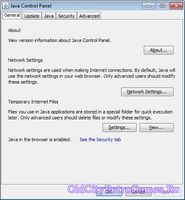
Советы по использованию Java с браузером Internet Explorer
Этот раздел касается:
Почему Internet Explorer блокирует выполнение Java?
В Internet Explorer (IE) реализована новая функция обеспечения безопасности, блокировка элемента управления ActiveX. Она позволяет обеспечить работу только с новейшими версиями элементов управления ActiveX, такими как Java. Эта функция предотвращает загрузку приложения или веб-страницы, если плагин Java устарел, и предоставляет возможность обновить Java.
Плагин Java(TM) заблокирован, так как он устарел
Когда элемент управления ActiveX блокирует более старую версию Java, отображается:
Обновление Java
Рекомендуется обновить Java, прежде чем разрешать выполнение приложения. Нажмите «Обновить» и загрузите новейшую версию Java. Если вы не доверяете сайту или появившемуся сообщению, посетите веб-сайт java.com и загрузите новейшую версию оттуда.
Блокировка устаревшего элемента управления ActiveX применяется к:
Почему сразу после установки Java приложение не работает в браузере Internet Explorer?
В некоторых случаях после установки обновления Java 7 в браузере Internet Explorer приложения Java не работают. В браузере IE может отображаться сообщение Просматриваемая вами страница использует приложение Java. Дополнительная информация о поддержке Java доступна на веб-сайте Microsoft.

Причины
Временное решение
Перезапустите браузер Internet Explorer
Установите последнюю версию
Источник
Как отключить предупреждения о старой версии Java?
Доброго времени суток.
Есть такая вещь, СУФД (система обмена документами для государственных организаций). В нашем регионе ее клиентская часть реализована на базе Firefox Portable не самой свежей версии (к сожалению, сейчас и не помню какой) и Java 6.14 (и именно такой версии, с другими не работает).
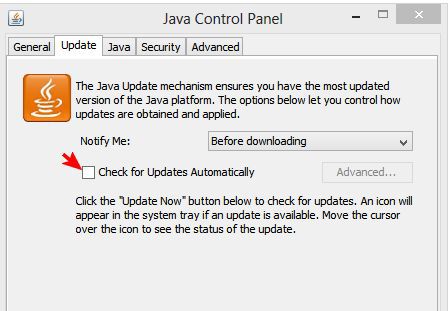
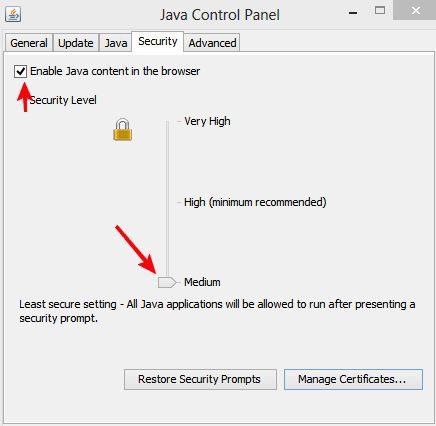
С недавнего времени Firefox стал блокировать запуск плагина. С этим я разобрался, однако осталось предупреждение о использовании устаревшего плагина. Более того, сама Java при запуске апплета предупреждает об устаревшей версии и требует подтвердить запуск (один раз на сессию).
Людей, которые работают с этим эти два предупреждения раздражают и они хотят «как раньше». Я бы с радостью, но ни отключения проверки обновлений, ни добавление СУФД в доверенные, ни другие подобные методы не помогают.
Возможно кто-нибудь сталкивался с таким и знает как решить эту проблему?
Здравствуйте, коллега мы используем связку chrome + java 7.51 для СУФД немного допилен хром и совсем маленько Java, всё арбайтен
upd.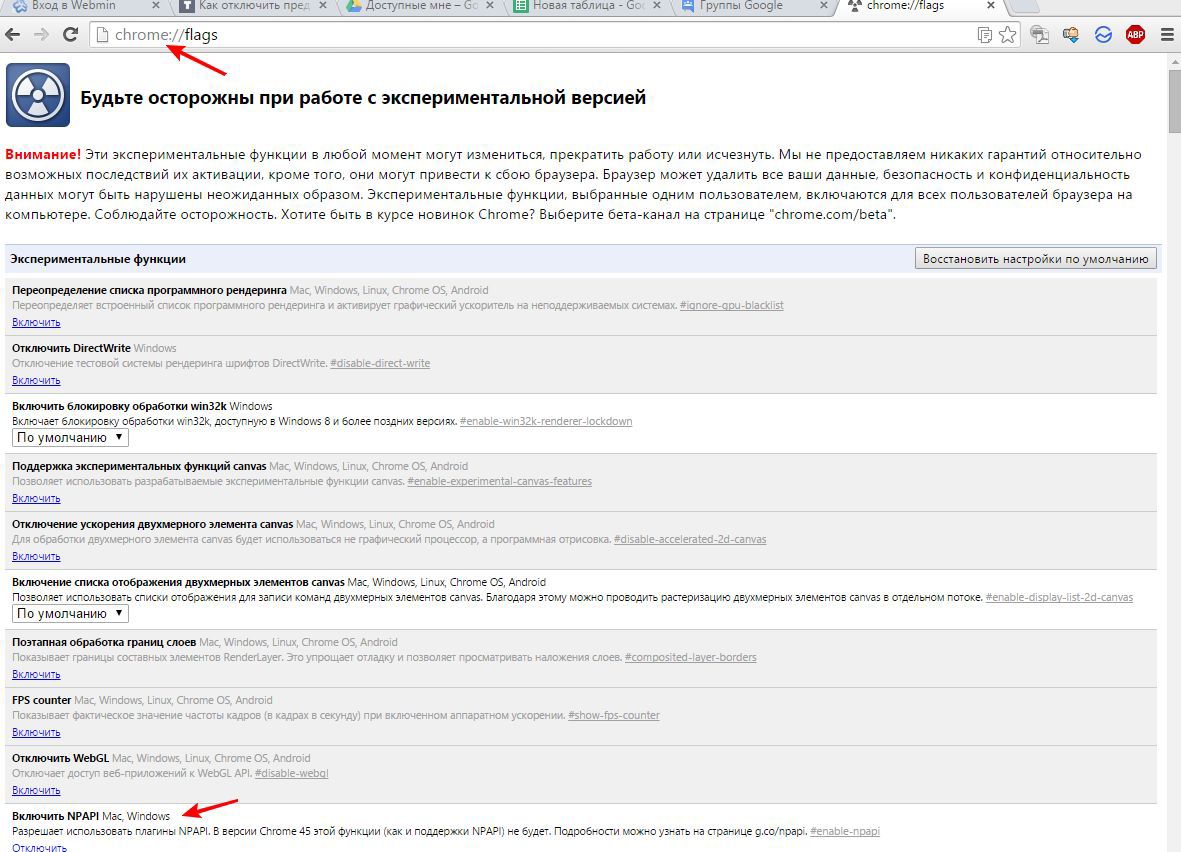
Источник
Почему не работает Java и как его включить в браузере?
Многие пользователи интернет зачастую сталкиваются с тем, что на сайтах не работает выпадающее меню, не проигрываются видеоролики, ничего не происходит при нажатии на кнопки и пр. Или, к примеру, не показываются картинки, а вместо них появляется надпись: «В этом плагине имеются уязвимости безопасности. Щелкните здесь для включения плагина Java(TM) Platform SE 7 U». Всё это связано с работой плагина Java, который присутствует в браузерах.
Если Вы столкнулись с какими-либо проблемами при отображении веб-страниц, проверьте включен ли у Вас плагин Java. Чтобы Вам было легче это сделать, я написал небольшой скрипт, который проверяет браузер, и выводит соответствующую надпись. Вот результат анализа для Вашего браузера:
Если Выше написано, что JavaScript включен, то всё в порядке, в противном случае его надо включить. Порядок действий отличается немного для каждого браузера, поэтому остановимся на каждом из них.
Google Chrome
1) Заходим в раздел «Настройки»
2) Опускаемся вниз страницы и нажимаем ссылку «Показать дополнительные настройки»
3) Нажимаем кнопку «Настройки контента»
4) В разделе «JavaScript» активируем пункт «Разрешить всем сайтам использовать JavaScript»
5) Нажимаем «Готово»

Внимание! С апреля 2015 года в новых версиях браузера Chrome плагин Java отключен по умолчанию! Как это исправить, читайте здесь!
Internet Explorer

Opera
1) Нажимаем сочетание клавиш «Ctrl+F12»
2) В разделе «Содержимое» активируем пункт «Включить JavaScript»
3) Нажимаем «OK»

Mozilla Firefox
1) Нажимаем сочетание клавиш «Ctrl+Shift+A»
2) Переходим в раздел «Плагины»
3) Напротив модуля Java(TM) Platform ставим переключатель в положение «Всегда включать»
4) Закрываем вкладку «Управление дополнениями»

Apple Safari
1) Нажимаем сочетание клавиш «Ctrl+,»
2) Переходим на вкладку «Безопасность»
3) В разделе «Веб-содержимое» активируем опции «Включить Java» и «Включить JavaScript»
4) Закрываем окошко

Теперь Вы знаете не только как проверить, работает ли JavaScript в Вашем браузере (достаточно открыть эту статью и прочитать результат), но и как включить Java в Firefox, Chrome, IE, Opera и Safari!
Источник
10.06.2018
Многие пользователи интернет зачастую сталкиваются с тем, что на сайтах не работает выпадающее меню, не проигрываются видеоролики, ничего не происходит при нажатии на кнопки и пр. Или, к примеру, не показываются картинки, а вместо них появляется надпись: «В этом плагине имеются уязвимости безопасности. Щелкните здесь для включения плагина Java(TM) Platform SE 7 U». Всё это связано с работой плагина Java, который присутствует в браузерах.
В некоторых браузерах Java установлен изначально, в некоторых его приходится скачивать отдельно. Но даже если этот плагин установлен в Вашем браузере, это не гарантия того, что он работает, потому что иногда плагин Java требует включения.
Если Вы столкнулись с какими-либо проблемами при отображении веб-страниц, проверьте включен ли у Вас плагин Java. Чтобы Вам было легче это сделать, я написал небольшой скрипт, который проверяет браузер, и выводит соответствующую надпись. Вот результат анализа для Вашего браузера:
Если Выше написано, что JavaScript включен, то всё в порядке, в противном случае его надо включить. Порядок действий отличается немного для каждого браузера, поэтому остановимся на каждом из них.
Google Chrome
1) Заходим в раздел «Настройки»
2) Опускаемся вниз страницы и нажимаем ссылку «Показать дополнительные настройки»
3) Нажимаем кнопку «Настройки контента»
4) В разделе «JavaScript» активируем пункт «Разрешить всем сайтам использовать JavaScript»
5) Нажимаем «Готово»
Внимание! С апреля 2015 года в новых версиях браузера Chrome плагин Java отключен по умолчанию! Как это исправить, читайте здесь!
Internet Explorer
1) Нажимаем сочетание клавиш «Alt+X»
2) В открывшемся меню выбираем пункт «Свойства браузера»
3) Во вкладке «Безопасность» нажимаем кнопку «Другой»
4) Находим в списке пункт «Выполнять сценарии приложений Java» и активируем пункт «Включить»
5) Нажимаем «OK»
Opera
1) Нажимаем сочетание клавиш «Ctrl+F12»
2) В разделе «Содержимое» активируем пункт «Включить JavaScript»
3) Нажимаем «OK»
Mozilla Firefox
1) Нажимаем сочетание клавиш «Ctrl+Shift+A»
2) Переходим в раздел «Плагины»
3) Напротив модуля Java(TM) Platform ставим переключатель в положение «Всегда включать»
4) Закрываем вкладку «Управление дополнениями»
Apple Safari
1) Нажимаем сочетание клавиш «Ctrl+,»
2) Переходим на вкладку «Безопасность»
3) В разделе «Веб-содержимое» активируем опции «Включить Java» и «Включить JavaScript»
4) Закрываем окошко
Теперь Вы знаете не только как проверить, работает ли JavaScript в Вашем браузере (достаточно открыть эту статью и прочитать результат), но и как включить Java в Firefox, Chrome, IE, Opera и Safari!
Похожие публикации:
- Как быстро навести порядок в закладках браузера
- Как легко наложить текст на фото в редакторе Movavi
- Какие программы можно без опасений удалить с компьютера?
- Отключите флеш, и браузер станет работать гораздо быстрей
- Как получать кэшбэк при бронировании на booking?
Понравилось? Поделитесь с друзьями!

Сергей Сандаков, 42 года.
С 2011 г. пишу обзоры полезных онлайн сервисов и сайтов, программ для ПК.
Интересуюсь всем, что происходит в Интернет, и с удовольствием рассказываю об этом своим читателям.
Многие путают понятия Java и JavaScript. Оба они – языки программирования, но совершенно разные по своей структуре. Их объединяет цель сделать веб-страницы более функциональными. Рассмотрим вкратце их определения и узнаем, как включить Java в Firefox, Opera и других браузерах, если вдруг технология не работает в программе.
Два разных языка для работы браузеров
Java – технология для разработки автономных приложений, которые могут работать как на виртуальных машинах, так и в обозревателях.
JavaScript создан только для повышения функциональности браузеров, поэтому понятие JavaScript уже, чем Java. Он помещается в файлы HTML. Таким образом, веб-сайты и обозреватель взаимодействуют гораздо эффективнее.
Чем ещё отличаются эти два языка?
- Код Java нужно еще уметь скомпилировать, а код JavaScript используется уже в удобном текстовом формате.
- Для них необходимы разные подключаемые модули.
- У них разные алгоритмы настройки.
Закачка и установка Java
Скачать плагин можно из интернета, и лучше всего – из официального источника. Рекомендуется перед процедурой отключить брандмауэр, чтобы он не смог заблокировать скачивание и установку плагина.
1.Откройте страницу по адресу: https://www.java.com/ru/download/manual.jsp.
2.Выберите Windows Интерактивная (Windows Установка из сети).
3.В появившемся окне выберите один из двух вариантов: «Запустить» или «Сохранить».
4.Если выбрали кнопку «Сохранить», запустите файл, дважды кликнув по нему мышью.
5.Кликните по кнопке «Установить» (Install).
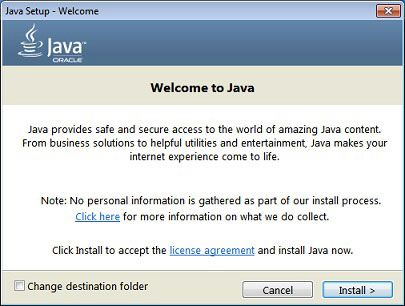
- Вам могут предложить установить дополнительные программы. Нажмите на Next.
- Далее, произойдет установка. Нажмите кнопку Close (Закрыть), чтобы завершить процедуры.
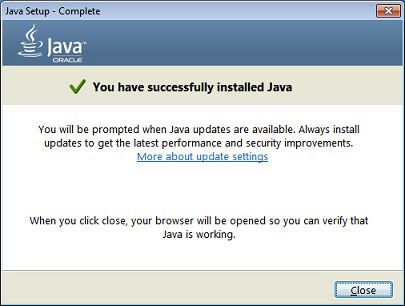
Включение Java
Апплеты могут не запускаться даже с тем условием, что вы установили Яву на ПК и веб-обозреватели могут поддерживать этот апплет. Сначала нужно проверить, включена ли поддержка Java в браузерах. Если всё отключено, включение Java поможет решить проблему с сайтами.
Internet Explorer
1.Нажмите на иконку с шестерёнкой в верхней правой части экрана и щёлкните по предпоследнему пункту «Свойства обозревателя».
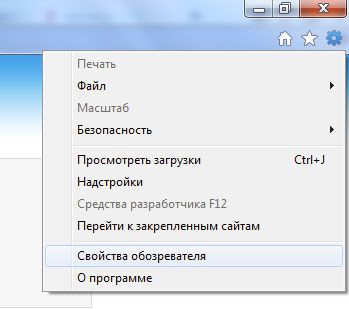
2.Переключитесь на раздел «Безопасность» и кликните по клавише «Другой».
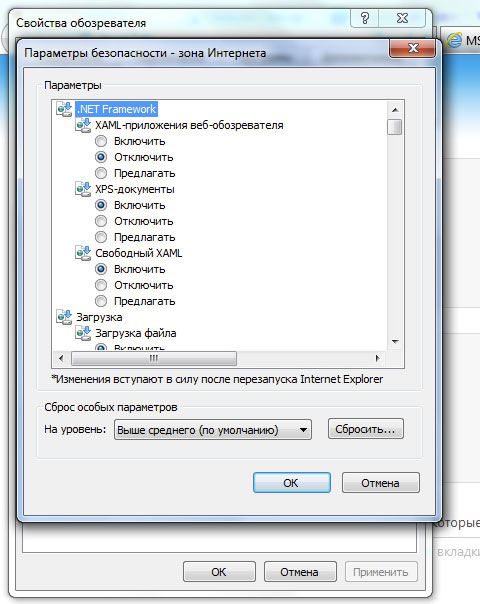
3.Дойдите до блока «Выполнять сценарии приложений Java». Должна стоять круглая пометка слева от «Включить». Если нет, поставьте её. Чтобы сохранить изменения, нажмите на ОК.
Chrome
В 2015 году вышла версия 42 браузера Google Chrome. Ею и заканчивается обычная поддержка плагинов. Таким образом, вы не запустите плагин Джава с помощью привычного окна, в котором перечислены работающие и отключённые модули.
Firefox
Следующая инструкция поможет включить поддержку Java в Firefox.
- Вызовите меню обозревателя и откройте раздел «Сервис», затем блок «Дополнения».
- Далее, запустите блок «Плагины».
- Кликните по Java.
- Посмотрите, какой параметр активен. Если стоит «Запрашивать активацию» или «Активировать всегда», то всё в порядке. Плагин должен работать.
Большинство сайтов пользуются языком JavaScript, чтобы предлагать больше функций своим посетителям. Расскажем, как включить JavaScript в Internet Explorer, Yandex, и нескольких других известных обозревателях.
Google Chrome
1.Откройте раздел «Настройки» при помощи иконки меню браузера, которая находится в правом верхнем углу.
2.Дойдите до самого низа вкладки и нажмите на подчёркнутую ссылку о дополнительных настройках.
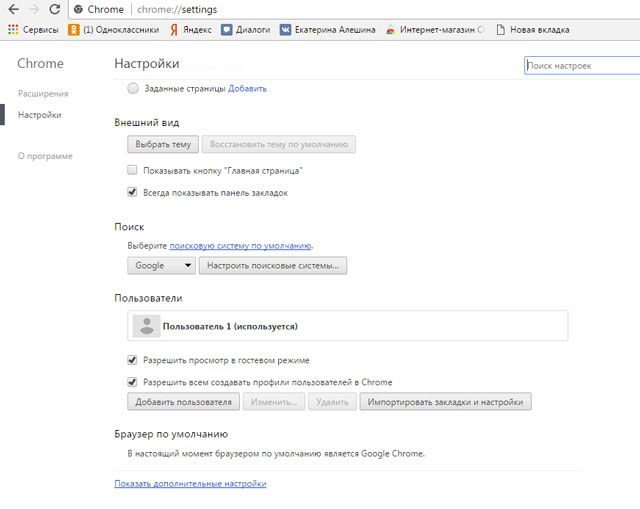
3.Кликните по появившейся клавише «Настройки контента».
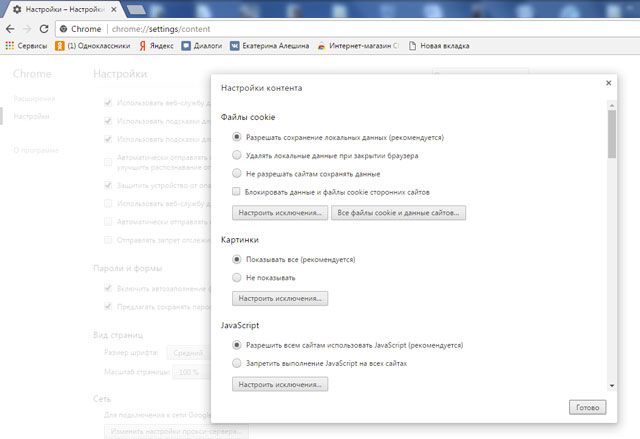
4.Если отметка рядом с пунктом о разрешении использования JavaScript не стоит, поставьте её.
5.Кликните по кнопке «Готово» и перезапустите браузер.
Internet Explorer
Проверьте, запущен ли Яваскрипт Эскплорера:
1. Щёлкните по иконке шестерёнки в правом верхнем углу окна и выберите раздел Internet Options.
2. Далее, перейдите на раздел Security и кликните по Custom level.
3. Взгляните на блок Scripting. Отметьте Enable в разделе Active Scripting.
4. Появится окно с предупреждением. На него можно не обращать особого внимания. Нажмите Yes. Сохраните изменения и перезапустите программу.
Mozilla Firefox
Как поступить с этим браузером? На самом деле, включить JavaScript в Mozilla Firefox можно ещё быстрее:
1.В разделе «Инструменты» выберите блок «Настройки».
2.Переключитесь на третью вкладку с названием «Содержимое». Установите отметку слева от пункта «Использовать JavaScript» и нажмите на OK.
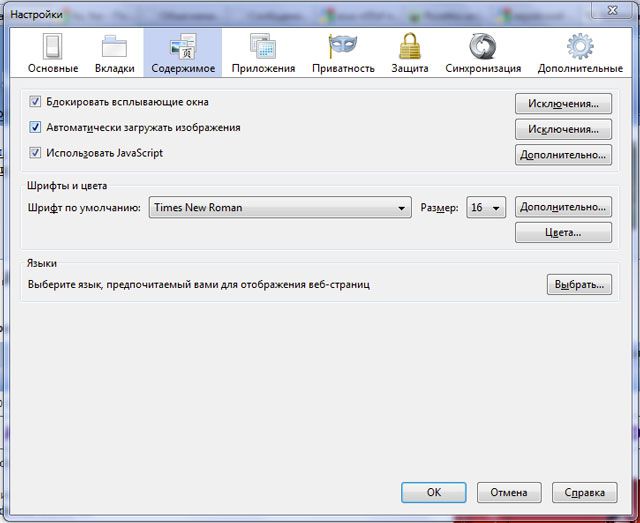
Пользователям редко приходится включать JavaScript в Firefox, так как обычно эта функция активна по умолчанию.
Яндекс Браузер
Чтобы включить JavaScript в Яндекс Браузере, нужно также немного покопаться в настройках.
1.Запустить раздел с настройками через иконку меню с тремя горизонтальными линиями.
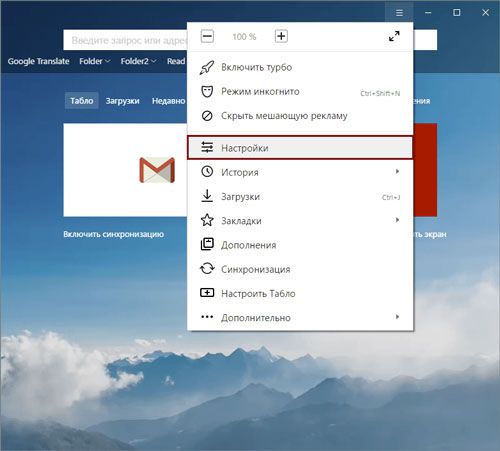
2.Дойти до самого конца вкладки, чтобы открыть дополнительные настройки.
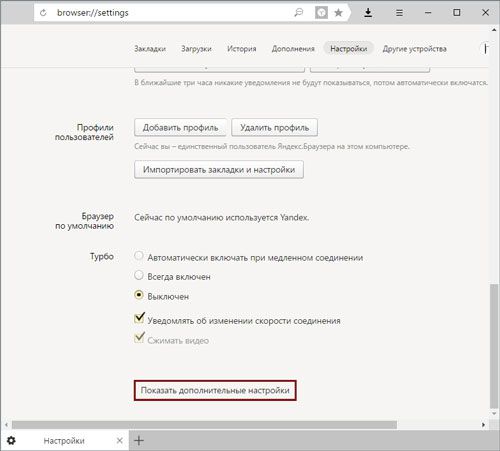
3.Нам нужен блок под названием «Личные данные». Кликните по кнопке «Настройка содержимого».
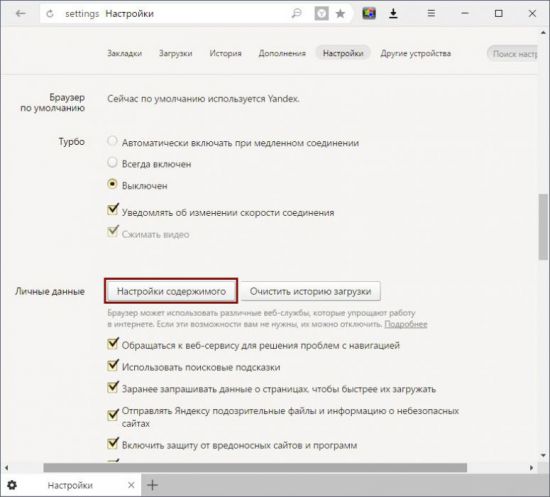
4.Найдите раздел JavaScript и поставьте отметку слева от первого пункта «Разрешить JavaScript на всех сайтах».
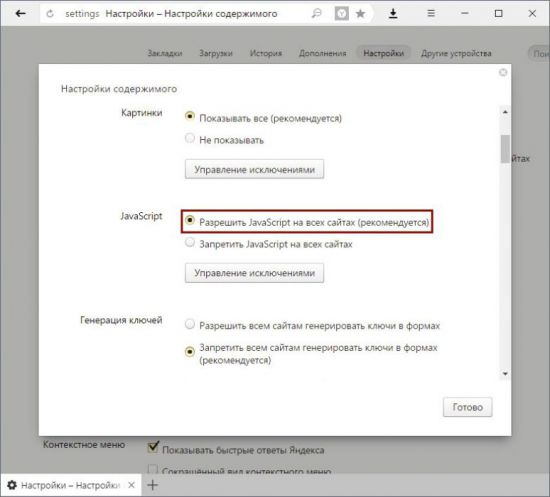
5.Кликните по кнопке «Готово» и сделайте перезапуск, чтобы окончательно включить поддержку Java в браузере.
В Яндексе есть возможность, как и в браузере Opera, кстати, настраивать списки сайтов, на которых ПК запускает или не запускает плагин. Для этого нажмите на кнопку «Управление исключениями».
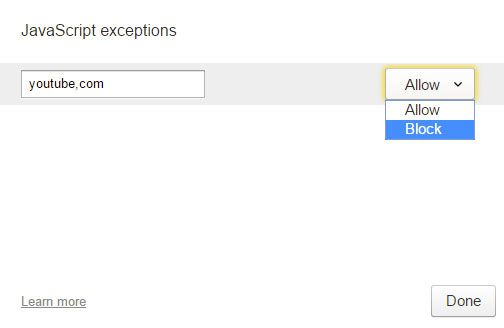
В строку скопируйте адрес нужного сайта. Поставьте «Allow» («Разрешить») или «Block» («Запретить»). JavaScript в Яндекс Браузере, как видно, настраивается под предпочтения пользователей.
Opera
Включить JavaScript в Opera можно следующим образом:
1.Зайдите в раздел «Настройки» в меню Оперы.
2.Переключитесь на блок «Содержимое». Логично, что нужно отметить галочкой третью строку «Включить JavaScript».
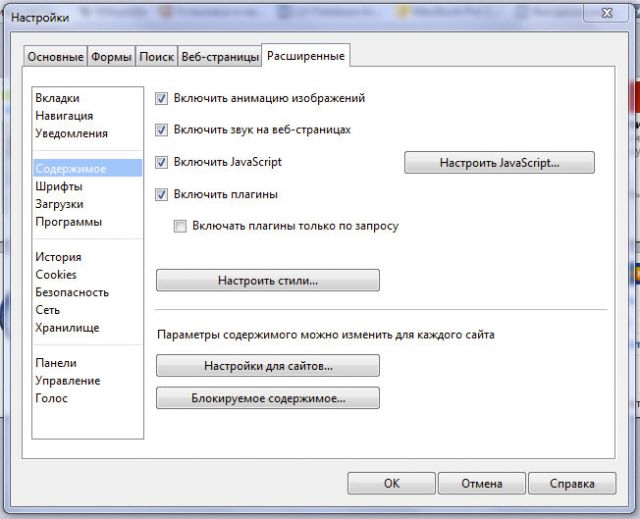
В браузерах используются два разных языка для создания сценариев. Оба они повышают функциональность страниц. Иногда в связи с какими-либо сбоями они отключаются. Тогда необходимо обратно включить плагин, чтобы вернуть страницам прежний интерактивный вид.
 В Windows 11 Microsoft отказалась от браузера Internet Explorer и, даже если скачать его с официального сайта и установить, то при запуске всё равно будет запускаться Microsoft Edge. Однако, в некоторых случаях Internet Explorer может потребоваться: некоторые сайты государственных и финансовых организаций требуют для работы именно этот браузер, а также установку дополнительных плагинов в нём. Что делать в этом случае?
В этой инструкции подробно о том, как запустить Internet Explorer в Windows 11 или включить режим Internet Explorer в браузере Microsoft Edge для отдельных сайтов для целей открытия сайтов, требующих для работы IE и, возможно, дополнительных системных плагинов браузера.
Как запустить оригинальный Internet Explorer в Windows 11
Несмотря на то, что Windows 11 не даёт запустить браузер Internet Explorer, даже путем ручного запуска исполняемого файла, методы запуска остаются (но могут исчезнуть в дальнейшем, в последний раз проверено в Windows 11 21H2 22000.795).
Первый способ:
- В панели управления откройте «Свойства браузера», либо нажмите правой кнопкой мыши по кнопке «Пуск», выберите пункт «Выполнить», введите inetcpl.cpl и нажмите Enter.
- Перейдите на вкладку «Программы», а затем нажмите по кнопке «Надстройки».

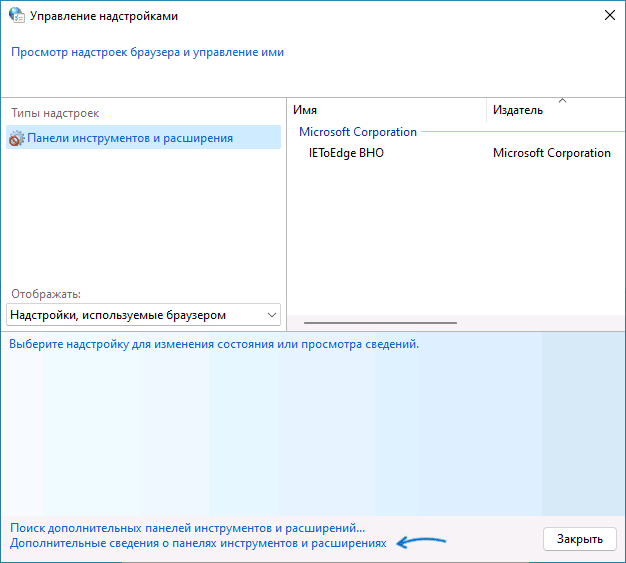
- В открывшемся окне «Управление надстройками» нажмите «Дополнительные сведения о панелях инструментов и расширениях».

- В результате откроется браузер Internet Explorer, а не Microsoft Edge.



Второй способ был предложен в комментариях к этой статье:
- Создайте текстовый файл (например, в блокноте) с содержимым:
Set objIE = CreateObject("InternetExplorer.Application") objIE.Navigate "remontka.pro" objIE.Visible = 1 - Измените расширение файла с .txt на .vbs
- Запустите файл. Это запустит Internet Explorer, в котором будет открыт сайт, указанный во второй строке кода.
В моем тесте этот способ исправно сработал, однако есть отзывы о том, что по какой-то причине сам Internet Explorer запускается, но сайты в нем не открываются (я с этим не столкнулся).
Включение режима Internet Explorer в Microsoft Edge
В Microsoft Edge в Windows 11 предусмотрен режим «Internet Explorer», позволяющий загружать отдельные сайты в новом браузере так, как если бы загрузка производилась из IE, при этом сторонние плагины, например, для работы с цифровыми подписями, поддерживаются.
Чтобы включить поддержку режима Internet Explorer в Microsoft Edge, выполните следующие шаги:
- Откройте настройки Microsoft Edge, используя меню, открывающееся по нажатию на три точки справа вверху окна браузера.

- Перейдите в раздел настроек «Браузер по умолчанию» или просто введите «Internet Explorer» в поле поиска по настройкам.
- В разделе «Обеспечение совместимости с Internet Explorer» в пункте «разрешение сайтам перезагружаться в режиме Internet Explorer» установите «Разрешить», а затем нажмите кнопку перезапуска браузера.

- После перезапуска Microsoft Edge вы сможете открывать нужные вам сайты так, как если бы они открывались в Internet Explorer: для этого достаточно нажать по кнопке режима справа от строки адреса (если кнопка не отображается, её можно включить в настройках браузера, также пункт «Перезапустить в режиме Internet Explorer» для текущего сайта доступен в меню браузера).


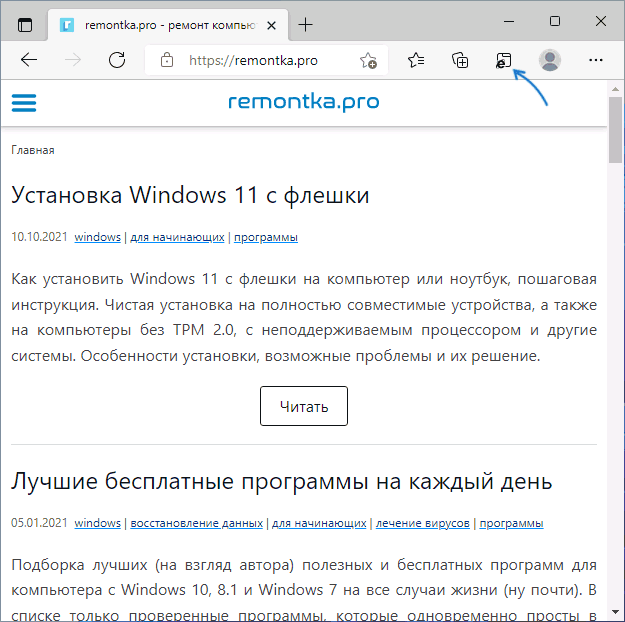
В моем коротком тесте функция работает — тестировал с модулем для работы с электронными подписями и сайтом, который предназначен только для Internet Explorer, всё заработало исправно.