
I am using Windows 10 Home on an Acer Swift SF315-41. The wireless adapter is a Qualcomm Atheros QCA61x4A Wireless Network Adapter.
My WiFi was working fine recently, I had no power supply so it was running low on battery. Right around when the battery was around 10-20%, I decided to put it on sleep for a few hours until I got the power supply.
After a few hours, I opened the system and the WiFi was gone. I cannot find it in the list of available networks.
This has happened earlier and I used to do this: I went to the device manager and in the network adapter section, would choose Qualcomm Atheros Wireless and I would disable and enable it. This fixed the wireless problem for me.
This time I was unable to find the WiFi adapter in the device manager’s network adapter section.
The adapter has both WiFi and Bluetooth modules in it. The Bluetooth is working fine. However, the Bluetooth adapter wont show in Device Manager either, instead it shows «Bluetooth Device(Personal Area Network)».
I tried various ways to fix it, including installing official drivers from the manufacturer’s website and updating the BIOS. I also installed a related Windows update: Qualcomm Incorporated — Ports — 3/25/2016 12:00:00 AM — 2.1.2.2.
For further diagnosis, I check Windows Event Viewer and searched for logs around the time of the incident. I found a power log (see below) that corresponds to my issue, and occurred right after the computer came out of sleep mode.
«Miniport Qualcomm Atheros QCA61x4A Wireless Network Adapter, {xxxxxxxx-xxxx-xxxx-xxxx-xxxxxxxxxxxx}, had event Fatal error: The Miniport has failed a power transition to operational power».
Here is an XML View of the log:
Log Name:      System
Source:        Microsoft-Windows-NDIS
Date:          11-06-2020 04:58:22
Event ID:      10317
Task Category: PnP
Level:         Error
Keywords:      (16384),(16),(4),(2)
User:          N/A
Computer:      LAPTOP-QBHK7CFU
Description:
Miniport Qualcomm Atheros QCA61x4A Wireless Network Adapter, {82395df5-aaae-4747-b3b4-c72815243edb}, had event Fatal error: The miniport has failed a power transition to operational power
Event Xml:
<Event xmlns="http://schemas.microsoft.com/win/2004/08/events/event">
  <System>
    <Provider Name="Microsoft-Windows-NDIS" Guid="{cdead503-17f5-4a3e-b7ae-df8cc2902eb9}" />
    <EventID>10317</EventID>
    <Version>0</Version>
    <Level>2</Level>
    <Task>2</Task>
    <Opcode>0</Opcode>
    <Keywords>0x2000000000004016</Keywords>
    <TimeCreated SystemTime="2020-06-10T23:28:22.596539200Z" />
    <EventRecordID>61478</EventRecordID>
    <Correlation ActivityID="{82395df5-aaae-4747-b3b4-c72815243edb}" />
    <Execution ProcessID="4" ThreadID="17812" />
    <Channel>System</Channel>
    <Computer>LAPTOP-QBHK7CFU</Computer>
    <Security />
  </System>
  <EventData>
    <Data Name="IfGuid">{82395df5-aaae-4747-b3b4-c72815243edb}</Data>
    <Data Name="IfIndex">20</Data>
    <Data Name="IfLuid">19985273102270464</Data>
    <Data Name="AdapterName">Qualcomm Atheros QCA61x4A Wireless Network Adapter</Data>
    <Data Name="MiniportEventEnum">74</Data>
  </EventData>
</Event>
I have also seen some other users having a similar problem and some recommended bizarre solutions such as ‘Turning off the PC and removing the power cord for 10 seconds’ or leave it as it is and Windows will fix it, to updating certain drivers (Since this one was for Intel Adapter, I didn’t apply it). I would like a more fundamental solution that I can understand.
I also tried other suggested solutions such as:
- Reset TCP/IP stack to installation defaults: netsh int ip reset reset.log
- Reset WINSOCK entries to installation defaults: netsh winsock reset catalog
- Checking if the hardware is detected or not using 3rd party applications (neither WiFi adapter nor Bluetooth adapter were detected.
I assumed the issue was closely related to power. But now it seems to me that a software issue is more likely.
Please suggest how I should fix this?
UPDATE:
So I tried the method of running it in a different OS, and I tried it both on my dual boot system (On Ubuntu) and a bootable usb drive. And the wifi did NOT connect, in fact it showed wifi adapter not found in settings!
Losing all hope, and I was quite convinced that this is a hardware issue, I switched off the PC for a few hours, even removed the power cord and after that, I booted into Ubuntu again, and there it was working again.
I have read a similar fix working for some user, i.e., switching off the PC and removing the power cord for 10 seconds did the job for them. Unfortunately, 10 seconds didn’t work for, but a few hours did!
I would still like to know possible reasons on this.
I am using Windows 10 Home on an Acer Swift SF315-41. The wireless adapter is a Qualcomm Atheros QCA61x4A Wireless Network Adapter.
My WiFi was working fine recently, I had no power supply so it was running low on battery. Right around when the battery was around 10-20%, I decided to put it on sleep for a few hours until I got the power supply.
After a few hours, I opened the system and the WiFi was gone. I cannot find it in the list of available networks.
This has happened earlier and I used to do this: I went to the device manager and in the network adapter section, would choose Qualcomm Atheros Wireless and I would disable and enable it. This fixed the wireless problem for me.
This time I was unable to find the WiFi adapter in the device manager’s network adapter section.
The adapter has both WiFi and Bluetooth modules in it. The Bluetooth is working fine. However, the Bluetooth adapter wont show in Device Manager either, instead it shows «Bluetooth Device(Personal Area Network)».
I tried various ways to fix it, including installing official drivers from the manufacturer’s website and updating the BIOS. I also installed a related Windows update: Qualcomm Incorporated — Ports — 3/25/2016 12:00:00 AM — 2.1.2.2.
For further diagnosis, I check Windows Event Viewer and searched for logs around the time of the incident. I found a power log (see below) that corresponds to my issue, and occurred right after the computer came out of sleep mode.
«Miniport Qualcomm Atheros QCA61x4A Wireless Network Adapter, {xxxxxxxx-xxxx-xxxx-xxxx-xxxxxxxxxxxx}, had event Fatal error: The Miniport has failed a power transition to operational power».
Here is an XML View of the log:
Log Name:      System
Source:        Microsoft-Windows-NDIS
Date:          11-06-2020 04:58:22
Event ID:      10317
Task Category: PnP
Level:         Error
Keywords:      (16384),(16),(4),(2)
User:          N/A
Computer:      LAPTOP-QBHK7CFU
Description:
Miniport Qualcomm Atheros QCA61x4A Wireless Network Adapter, {82395df5-aaae-4747-b3b4-c72815243edb}, had event Fatal error: The miniport has failed a power transition to operational power
Event Xml:
<Event xmlns="http://schemas.microsoft.com/win/2004/08/events/event">
  <System>
    <Provider Name="Microsoft-Windows-NDIS" Guid="{cdead503-17f5-4a3e-b7ae-df8cc2902eb9}" />
    <EventID>10317</EventID>
    <Version>0</Version>
    <Level>2</Level>
    <Task>2</Task>
    <Opcode>0</Opcode>
    <Keywords>0x2000000000004016</Keywords>
    <TimeCreated SystemTime="2020-06-10T23:28:22.596539200Z" />
    <EventRecordID>61478</EventRecordID>
    <Correlation ActivityID="{82395df5-aaae-4747-b3b4-c72815243edb}" />
    <Execution ProcessID="4" ThreadID="17812" />
    <Channel>System</Channel>
    <Computer>LAPTOP-QBHK7CFU</Computer>
    <Security />
  </System>
  <EventData>
    <Data Name="IfGuid">{82395df5-aaae-4747-b3b4-c72815243edb}</Data>
    <Data Name="IfIndex">20</Data>
    <Data Name="IfLuid">19985273102270464</Data>
    <Data Name="AdapterName">Qualcomm Atheros QCA61x4A Wireless Network Adapter</Data>
    <Data Name="MiniportEventEnum">74</Data>
  </EventData>
</Event>
I have also seen some other users having a similar problem and some recommended bizarre solutions such as ‘Turning off the PC and removing the power cord for 10 seconds’ or leave it as it is and Windows will fix it, to updating certain drivers (Since this one was for Intel Adapter, I didn’t apply it). I would like a more fundamental solution that I can understand.
I also tried other suggested solutions such as:
- Reset TCP/IP stack to installation defaults: netsh int ip reset reset.log
- Reset WINSOCK entries to installation defaults: netsh winsock reset catalog
- Checking if the hardware is detected or not using 3rd party applications (neither WiFi adapter nor Bluetooth adapter were detected.
I assumed the issue was closely related to power. But now it seems to me that a software issue is more likely.
Please suggest how I should fix this?
UPDATE:
So I tried the method of running it in a different OS, and I tried it both on my dual boot system (On Ubuntu) and a bootable usb drive. And the wifi did NOT connect, in fact it showed wifi adapter not found in settings!
Losing all hope, and I was quite convinced that this is a hardware issue, I switched off the PC for a few hours, even removed the power cord and after that, I booted into Ubuntu again, and there it was working again.
I have read a similar fix working for some user, i.e., switching off the PC and removing the power cord for 10 seconds did the job for them. Unfortunately, 10 seconds didn’t work for, but a few hours did!
I would still like to know possible reasons on this.
Hi! @kimthefirst, Welcome to HP forums.
I understand you have wireless issues with your PC.
Don’t worry I’m here to help you out.
Did you make any software or hardware changes on your PC?
Is the wireless driver listed in device manager?
As you mentioned after you wake your PC from sleep the wireless card will fail to initialize and you get an error- The mini port has failed a power transition to operational power.
I appriciate your efforts for trying out the steps before reaching out to us.
Update the BIOS and wireless drivers on your PC and check if it helps.
Update the BIOS using this link: https://hp.care/2EIzALm
Update the wireless drivers on your PC using this link: https://hp.care/2v9wgK3
Try the steps recommended below.
Manually change network settings
Manually changing the network settings can resolve wireless connection issues. Create a restore point in Windows, and then manually change the network settings.
Using the search box on the taskbar, search for and open Create a restore point.
The System Properties window displays.
Click Create.
Type a name for the restore point, and then click Create.
Windows creates the restore point.
Using the search box on the taskbar, search for Command Prompt. In the results list, right-click Command Prompt, and then click Run as administrator.
If a User Account Control screen displays asking if you want to allow the app to make changes to your computer, click Yes.
Type the following commands one at a time, pressing Enter after each one.
netsh int tcp set heuristics disabled
netsh int tcp set global autotuninglevel=disabled
netsh int tcp set global rss=enabled
To open the TCP Global Settings, type netsh int tcp show global in Command Prompt and then press Enter.
Make sure all settings are disabled except Receive-Side Scaling State.
Close Command Prompt, reboot the system and then try to connect to the Internet.
Also, if you have issues after trying the steps try downloading the latest wireless drivers directly from the Intel website and check if helps.
Download and install the wireless drivers using this link: https://hp.care/2EIzCTu
Note: Before uninstalling the wireless drivers make sure you connect the ethernet cable to your PC and then uninstall the drivers.
Refer this article to know more information about using HP support assistant.
If the issue still persists, uninstall the wireless drivers from device manager and install the drivers using HP recovery manager.
Refer this article to know how to restore drivers using HP recovery manager.
If the solution provided worked for you, please mark accepted solution for this post.
Let me know if this works!
Have a great weekend ahead! 
Please click “Accept as Solution” if you feel my post solved your issue, it will help others find the solution.
Click the “Kudos, Thumbs Up» on the bottom right to say “Thanks” for helping!
A4Apollo
I am an HP Employee
Обновлено: 12.02.2023
На данный момент существует три различных проблемы, с которыми сталкиваются пользователи Windows 10 при установке обновлений. Во-первых, это ошибка загрузки обновления или зависание процесса скачивания. Во-вторых, это проблемы во время установки обновления, и наконец, падение системы с BSOD после перезагрузки. Ниже представлено несколько возможных решений для устранения неполадок.
Содержание
Исправляем проблему загрузки обновления Windows 10
Обновление не загружается
Если накопительное обновление не загружается, попробуйте выполнить следующие шаги:
Отключите антивирус и VPN/Proxy клиент перед обновлением.
Подождите пока обновление установится, иногда данный процесс может занять продолжительное время в зависимости от скорости вашего интернет-соединения.
Примечание. Чтобы быстро узнать номер версии и сборки Windows 10, введите в поисковую строку winver , нажмите Enter, и вы увидите диалоговое окно с информацией о текущей версии ОС.
Если обновление завершается ошибкой, вы можете использовать встроенный в Windows 10 инструмент “Устранение неполадок” для исправления проблемы.
Нажмите сочетание клавиш Windows + i , чтобы открыть окно Параметры. Перейдите в меню Обновление и безопасность > Устранение неполадок. Затем в секции Запустить диагностику и устранить неполадку выберите опцию Центр обновления Windows и нажмите кнопку “Запустить средство устранения неполадок”.

Вы также можете скачать и запустить утилиту Windows 10 Update Troubleshooter.
Исправляем зависание загрузки обновления Windows от 5% до 95%
Если накопительное обновление зависает во время загрузки или происходит сбой установки, то значит что-то пошло не так к файлами обновления. После очистки папки, содержащей файлы обновления, Центр обновления Windows попытается загрузить компоненты обновления снова. В Проводнике Windows перейдите в следующее расположение:

Удалите все файлы / папки, но не удаляйте саму папку Download. Выберите все файлы и папки, используя сочетание CTRL + A и нажмите клавишу Delete для удаления. Выполните перезагрузку компьютера и снова запустите процедуру обновления.
Исправляем ошибку службы оптимизации доставки
Если накопительное обновление зависает во время загрузки, попробуйте следующее решение:

- Нажмите по иконке меню «Пуск”.
- Введите Службы и запустите одноименное классическое приложение.
- Прокрутите до службы Оптимизация доставки.
- Щелкните правой кнопкой мыши по службе и выберите пункт “Свойства”.
- Измените “Тип запуска” на значение “Вручную”.
- Перезагрузите компьютер.
- Выполните проверку новых обновлений.
- Если обновление Windows 10 все равно зависает, измените тип запуска на “Автоматически (отложенный запуск)”.
Остановите службу “Центр обновления Windows”
Если остановка службы “Оптимизация доставки” не решает проблему, дополнительно попробуйте остановить службу Центр обновления Windows. Если обновление Windows 10 зависает на этапе “Инициализация . ” попробуйте следующее решение:

- Нажмите по иконке меню «Пуск”.
- Введите Службы и запустите одноименное классическое приложение.
- Прокрутите до службы Центр обновления Windows.
- Щелкните правой кнопкой мыши по службе и выберите пункт “Остановить”.
- Перезагрузите компьютер.
- Выполните проверку новых обновлений.
- Обновление должно пройти в нормальном режиме.
Скрипт сброса Центра обновления Windows

Reset Windows Update Agent полностью сбросит параметры клиента Центра обновления Windows. Он был протестирован в Windows 7, 8, 8.1 и Windows 10. Скрипт настроит службы и разделы реестра, относящиеся к Центру обновления Windows, восстановив параметры по умолчанию. Он также очистит файлы, относящиеся к Windows Update.
Исправляем проблему установки обновления Windows 10
В некоторых случаях вы можете столкнуться с проблемой при установке обновления. Если установка обновления зависла на каком-то этапе, то попробуйте следующее решение.
Если ваш компьютер завис на этапе Подготовка к настройке Windows. Не выключайте компьютер, то следуйте приведенным ниже инструкциям.

- Удерживая кнопку питания, выключите машину.
- Включите компьютер и загрузитесь в безопасный режим.

- Войдите в учетную запись (если необходимо).
- Перед продолжением убедитесь, что все антивирусные сканеры отключены.
- В меню Пуск введите Восстановление и выберите соответствующее классическое приложение.
- Нажмите Запуск восстановления системы.

- Выберите более раннюю точку восстановления, а затем нажмите кнопку “Далее”.
- Следуйте инструкциям, чтобы начать восстановление системы.
- Подождите, пока ваш компьютер произведет процесс восстановления системы.
- Независимо от того, будет ли восстановление успешным или завершит работу сбоем, вы, скорее всего избавитель от ошибки зависание на моменте “Подготовка к настройке Windows. Не выключайте компьютер”.
- Войдите в учетную запись, если это требуется.
- Отключите антивирусные сканеры перед продолжением.
- Запустите процесс обновления Windows.
- Теперь обновление должно установиться без проблем.
Синий экран после обновления Windows 10
Некоторые пользователи могут столкнуться со стоп-ошибкой, вызывающей отображение синего экрана смерти (BSOD) во время перезагрузки системы.

Если вы столкнулись со сбоем BSOD при обновлении Windows 10, ознакомьтесь со статьей:
Если проблему BSOD решить не удается, то выполните шаги по удалению и повторной установки потенциально проблемного обновления на вашем устройстве. Кроме того, вы можете запретить Windows устанавливать проблемное обновление:
Другие проблемы с обновлением Windows 10
После установки обновлений Windows 10 вы можете столкнуться с некоторыми проблемами, например с ошибками подключения к Интернету.
Для устранения этих проблем вам необходимо запустить следующие команды в командной строке (cmd.exe). В поле поиска на панели задач введите Командная строка, нажмите и удерживайте (или щелкните правой кнопкой мыши) «Командная строка» и выберите “Запустить от имени администратора”. После открытия командной строки введите поочередно следующие команды:
Если вы по-прежнему сталкиваетесь с проблемой “Нет подключения к Интернету”, обновите IP-адрес вашего компьютера. Для этого откройте командную строку ( Windows + R , введите cmd.exe и нажмите Enter ) и введите следующую команду:
Отключение обновления Windows 10 и драйверов
Приостановить обновление

Начиная с Windows 10, версия 1903 в Центре обновления Windows стала доступно опция Приостановить обновление на 7 дн., которая позволяет откладывать все обновления, включая обновления безопасности. Если вы включите данную функцию, Windows не будет выполнять проверку и автоматическую установку всех обновлений в течение 7 дней. Опция доступна в том числе и для пользователей Windows 10 Домашняя, которые могут воспользоваться ей до 5 раз, и таким образом откладывать обновления на срок до 35 дней.
Если вы хотите отложить (или пропустить) установку новой предварительной сборки Windows 10, вы можете быстро это сделать следующим образом:
- Откройте приложение Параметры.
- Перейдите в раздел Обновление и безопасность.
- Нажмите Приостановить обновления на 7 дн.

Вы также можете выбрать конкретную дату в семидневном периоде в меню Дополнительные параметры > Приостановка обновлений. В крайнем случае, вы можете воспользоваться вариантом полного отключения обновлений:
Как отключить обновление драйверов
Очень часто Windows 10 устанавливает обновления драйверов для аппаратных компонентов компьютера даже, когда вам это не нужно. Однако, вы всегда можете предотвратить установку обновлений Windows или заблокировать или скрыть отдельные обновления с помощью утилиты Show or hide updates.

Пользователи версий Pro или Корпоративная (Enterprise) также могут использовать редактор групповой политики для предотвращения установки драйверов для конкретных устройств:
Команды DISM для проверки проблем с Windows 10

Использование опции CheckHealth в DISM
Команда /CheckHealth в DISM позволяет обнаруживать потенциальные повреждения. Данная команда используется только для поиска повреждений, но не выполняет операций исправления проблем.
Чтобы запустить данную команду проделайте следующие шаги:
- Введите в поиске меню Пуск Командная строка, нажмите правой кнопкой мыши по появившейся ссылке и выберите «Запустить от имени администратора», потому что для запуска DISM требуются права администратора устройства.
- В «Командной строке» введите следующую команду и нажмите Enter :

Использование опции ScanHealth в DISM
Команда /ScanHealth в DISM позволяет сканировать образ Windows на предмет каких-либо повреждений. В отличие от /CheckHealth, проверка /ScanHealth может занимать до 10 минут.
Чтобы запустить данную команду проделайте следующие шаги:
- Введите в поиске меню Пуск Командная строка, нажмите правой кнопкой мыши по появившейся ссылке и выберите «Запустить от имени администратора».
- В «Командной строке» введите следующую команду и нажмите Enter :

Использование опции RestoreHealth в DISM
Команда /RestoreHealth в DISM позволяет автоматически проводить процедуру восстановления поврежденных образов Windows. В отличие от /ScanHealth, проверка /RestoreHealth может занимать до 10 минут.
Чтобы запустить данную команду проделайте следующие шаги:
- Введите в поиске меню Пуск Командная строка, нажмите правой кнопкой мыши по появившейся ссылке и выберите «Запустить от имени администратора».
- В «Командной строке» введите следующую команду и нажмите Enter :

Примечание: во время запуска /RestoreHealth или /ScanHealth, вы можете заметить зависание процедуры между 20% или 40% — это абсолютно нормальное поведение.
Для отключения данного рекламного блока вам необходимо зарегистрироваться или войти с учетной записью социальной сети.
Время перехода в спящий режим: ?2018?-?10?-?27T05:12:11.877741900Z
Время выхода из спящего режима: ?2018?-?10?-?27T08:07:41.529638100Z
Это происходит независимо от того, открыта ли крышка ноутбука или закрыта. Таймер пробуждения выключены. В чём может быть дело?
| Конфигурация компьютера | |
| Процессор: Intel Core i7-3770K | |
| Материнская плата: ASUS P8Z77-V LE PLUS | |
| Память: Crucial Ballistix Tactical Tracer DDR3-1600 16 Гб (2 x 8 Гб) | |
| HDD: Samsung SSD 850 PRO 256 Гб, WD Green WD20EZRX 2 Тб | |
| Видеокарта: ASUS ROG-STRIX-GTX1080-O8G-11GBPS | |
| Звук: Realtek ALC889 HD Audio | |
| Блок питания: be quiet! Straight Power 11 650W | |
| CD/DVD: ASUS DRW-24B5ST | |
| Монитор: ASUS VG248QE 24″ | |
| ОС: Windows 8.1 Pro x64 | |
| Индекс производительности Windows: 8,1 | |
| Прочее: корпус: Fractal Design Define R4 |
Видимо, кнопка питания иногда срабатывает даже без нажатия.
| Конфигурация компьютера | |
| Процессор: i5-3470 3.2 ГГц | |
| Материнская плата: ASUS P8B75-M LE | |
| Память: 16GB, Kingston KVR16N11/8G x2, DDR III. | |
| HDD: SB120GB-IGNT-25SAT3; WD10EZEX | |
| Видеокарта: Intel HD Graphics 2500 (650Mhz) | |
| Звук: VIA VT1708S | |
| Блок питания: FOXLINE ATX-400OPRS, 400 ватт | |
| CD/DVD: NEC AD-5280S-0B SATA | |
| Монитор: LG Flatron E2210T-BN | |
| ОС: Win 7 SP1 x64 ru MSDN | |
| Индекс производительности Windows: 6,4 | |
| Прочее: Корпус Foxline FL-911 |
——-
Win 7 SP1 x64 ru MSDN. Адресовано любителям переставлять Windows: СИФИЛИС ампутацией не лечат. ИМХО.
| Конфигурация компьютера | |
| Процессор: Intel Core 2 Duo E6300, 1866 MHz, | |
| Материнская плата: Asus P5B-E (3 PCI, 3 PCI-E x1, 1 PCI-E x16, 4 DDR2 DIMM, Audio, Gigabit LAN, IEEE-1394) | |
| Память: DIMM1: Kingston (2 Гб DDR2-800 DDR2 SDRAM pc2- 6400) + DIMM3: Samsung M3 78T2863QZS-CF7 1ГБ, pc2-6400 | |
| HDD: 1.ssd Smartbay 120 Гб, 2.Seagate Barracuda 7200.10 250620, 250Гб, SATA-II | |
| Видеокарта: NVIDIA GeForce GT 430 (1024 Мб) | |
| Блок питания: Real Power, 400 Вт | |
| CD/DVD: TEAC DV-W516GB ATA Device | |
| Монитор: Samsung SyncMaster 960B(F)/MagicSyncMaster CX915T (Digital) [19″ LCD] (HMCLB00457) | |
| ОС: Windows 7 OVGorskiy, 64-разрядная | |
| Индекс производительности Windows: 4,9 | |
| Прочее: Подключены ч/з USB: ТВ-тюнер AVerMedia A827 USB Hybrid DVB-T, Сканер BearPaw 2400CU Plus WIA Scanner, камера Logitech (Webcam 905), пртнтер Canon LBP3000. usb Wi-Fi адаптер TP-Link TL-WN722N |
Добрый день.
Установил Win 10. Выключаю компьютер вечером, утром прихожу, он включен. Как я я понял, через несколько минут после выключения он сам включается. В схеме эл.питания спящий режим, гибернацию отключил. Но в журнале событий момент выключения и включения почему-то описан как переход в спящий режим и выход из спящего режима.
В планировщике у всех задач, которым был разрешен вывод ПК из спящего режима, соответствующие галочки убрал, все равно комп сам включается. Как настроить, чтоб не включался сам?
Вот журнал событий:
Сведения 01.11.2018 8:04:26 Microsoft-Windows-Kernel-General 16 Отсутствует Журнал доступа в кусте ??C:UsersГочаAppDataLocalPackagesMicrosoft.AAD.BrokerPlugin_cw5n1h2txyewySettingssettings. dat очищен; обновлено разделов: 5; создано измененных страниц: 1.
Предупреждение 01.11.2018 8:04:06 Microsoft-Windows-NDIS 10400 Отсутствует «Сетевой интерфейс «»Modem Yota»» начал сброс. Во время сброса оборудования сетевое подключение кратковременно прервется. Причина: The network driver did not respond to an OID request in a timely fashion. С момента последней инициализации этот сетевой интерфейс был сброшен следующее количество раз: 1.»
Сведения 01.11.2018 8:04:04 Microsoft-Windows-Kernel-General 16 Отсутствует Журнал доступа в кусте ??C:UsersГочаAppDataLocalPackagesMicrosoft.SkypeApp_kzf8qxf38zg5cSettingssettings.dat очищен; обновлено разделов: 2; создано измененных страниц: 1.
Сведения 01.11.2018 8:04:03 Microsoft-Windows-Kernel-General 16 Отсутствует Журнал доступа в кусте ??C:UsersГочаAppDataLocalPackagesMicrosoft.MicrosoftOfficeHub_8wekyb3d8bbweSettingssetting s.dat очищен; обновлено разделов: 34; создано измененных страниц: 5.
Сведения 01.11.2018 2:18:53 Service Control Manager 7040 Отсутствует «Тип запуска службы «»Фоновая интеллектуальная служба передачи (BITS)»» был изменен с «»Автоматически»» на «»Вручную»».»
Сведения 01.11.2018 2:09:10 Service Control Manager 7040 Отсутствует «Тип запуска службы «»Фоновая интеллектуальная служба передачи (BITS)»» был изменен с «»Вручную»» на «»Автоматически»».»
Сведения 31.10.2018 18:26:26 Microsoft-Windows-Kernel-General 16 Отсутствует Журнал доступа в кусте ??C:ProgramDataMicrosoftProvisioningMicrosoft-Desktop-Provisioning-Sequence.dat очищен; обновлено разделов: 0; создано измененных страниц: 0.
Сведения 31.10.2018 18:25:37 Service Control Manager 7040 Отсутствует «Тип запуска службы «»Фоновая интеллектуальная служба передачи (BITS)»» был изменен с «»Автоматически»» на «»Вручную»».»
Сведения 31.10.2018 18:15:37 Microsoft-Windows-Power-Troubleshooter 1 Отсутствует «Система вышла из состояния пониженного энергопотребления.
Источник выхода: Нет данных»
Сведения 31.10.2018 18:15:37 Microsoft-Windows-Winlogon 7001 (1101) Уведомление о входе пользователя для программы улучшения качества ПО
Ошибка 31.10.2018 18:15:36 Microsoft-Windows-NDIS 10317 PnP На мини-порту Modem Yota () произошло событие Fatal error: The miniport has failed a power transition to operational power
Причина изменения: System time synchronized with the hardware clock.»
Сведения 31.10.2018 17:56:05 Microsoft-Windows-Kernel-Power 107 (102) Система возобновила работу после режима сна.
Сведения 31.10.2018 17:56:05 BROWSER 8033 Отсутствует Драйвер браузера сети инициировал выборы в сети DeviceNetBT_Tcpip_, так как был остановлен основной браузер сети.
Сведения 31.10.2018 17:56:05 BROWSER 8033 Отсутствует Драйвер браузера сети инициировал выборы в сети DeviceNetBT_Tcpip_, так как был остановлен основной браузер сети.
Сведения 31.10.2018 17:56:02 Microsoft-Windows-Kernel-Power 42 (64) «Система переходит в спящий режим.
Причина: Application API»
Сведения 31.10.2018 17:55:58 Microsoft-Windows-Winlogon 7002 (1102) Уведомление о выходе пользователя для программы улучшения качества ПО
Сведения 31.10.2018 17:55:46 Service Control Manager 7040 Отсутствует «Тип запуска службы «»Фоновая интеллектуальная служба передачи (BITS)»» был изменен с «»Вручную»» на «»Автоматически»».»
Причины затруднений в работе Windows 10
- вирус;
- повреждение служебных данных «операционки»;
- неполадки в работе драйверов;
- одновременная работа нескольких систем защиты (встроенной и сторонней);
- критические неточности в настройках BIOS;
- сбой в процессе установки новых системных файлов;
- перегрев видеокарты, процессора и других устройств;
- несовместимость комплектующих деталей компьютера;
- неполадки в «железе».
Мы не сможем избежать появления всех ошибок, но лишь несколько шагов позволит вам сократить риск их появления до минимума.
Коды ошибки и ихи решения, при установке и обновлении Windows 10
В данной таблице приведены коды самых распространенных ошибок, с которыми сталкиваются пользователи при установке и обновлении Windows 10.
Другие распространенные ошибки
В следующей таблице представлены наиболее распространенные ошибки обновления и установки, а также несколько способов устранения этих проблем. Если при обновлении или установке Windows 10 по-прежнему возникают проблемы, обратитесь в службу поддержки Майкрософт .
Ошибки 0xC1900101
Ошибка, которая начинается с 0xC1900101 обычно является ошибкой драйвера. При отображении какого-либо из этих кодов ошибок, попробуйте сначала выполнить следующие действия, чтобы устранить проблему. Если эти действия не помогут устранить проблему, см. раздел Устранение ошибок при обновлении до Windows 10 , чтобы получить подробное техническое описание.
System File Check (проверка системных файлов)
Первое, что вы должны сделать при обнаружении системных неполадок Windows 10, это воспользоваться механизмом System File Check (проверка системных файлов). Он анализирует и собирает данные о состоянии важнейших компонентов системы. Кроме того, в его функции входит исправление некритических системных ошибок.
Предупреждение : если вы вручную модифицировали какие-либо системные файлы (в том числе DLL), то данный механизм может вернуть их в начальное состояние.
- Нажмите Win + S .
- Введите в поисковое поле Командная строка .
- Кликните по результату правой клавишей мыши и выберите Запустить от имени администратора .
Введите следующую команду и нажмите Enter :
sfc /scannow

Windows 10 — это комплексная система служб, процессов, алгоритмов. Периодически эта система подвергается сбоям, из-за чего возникают различного рода ошибки и, как следствие, появляются проблемы, связанные с нарушением бесперебойной работы компьютера. Любая такая ошибка имеет свой, индивидуальный системный код, благодаря которому можно выявить её причину и определить способ решения возникшей проблемы.
Самые распространённые ошибки Windows 10
Несмотря на то, что система Windows способна «наделять» каждую ошибку персональным кодом, выявить её причину достаточно сложно. Ведь расшифровку такого «кода ошибки» пользователю никто не даёт. Это для него всегда лишь набор цифр и букв. Следовательно и определиться со способом решения возникшей неполадки всегда бывает проблематично. Поэтому в нашей статье мы приведём краткую таблицу с самыми распространёнными «кодами ошибок», причинами их возникновения и способами решения.
Таблица: коды базовых ошибок Windows 10 (причины возникновения и способы их решения)
- Нарушение работы брандмауэра Windows.
- Сбой в одной из следующих системных служб:
- вызов удалённых процедур (Remote Procedure Call);
- автоматическое обновление ОС Windows;
- системная криптография (служба настройки безопасности Windows);
- «BITS» (служба передачи данных);
- блочная система хранения данных.
- В настройках брандмауэра Windows выставить все доступные значения в положение «включено», после чего перезагрузить ПК.
- В настройках параметра «Службы» (WIN+R, затем прописать services.msc) находим все перечисленные службы и в свойствах каждой из них меняем «тип запуска» на автоматический.
Для того чтобы запустить такое сканирование необходимо:
-
Комбинацией WIN+R запустите командную строку, где необходимо прописать «cmd». В появившемся окне ввести команду «Dism /Online /Cleanup-Image /CheckHealth».

Даже если сканирование показало что повреждённых компонентов нет, всё равно стоит провести процесс восстановления
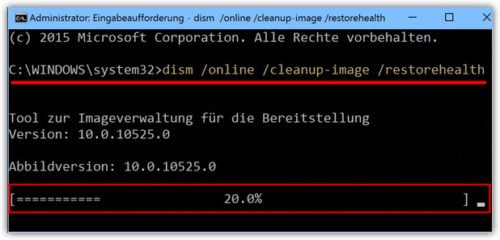
Процесс восстановления обычно занимает всего пару минут
Журнал ошибок Windows 10 (что это такое и как им пользоваться)
Журнал ошибок Windows 10 (или журнал событий) представляет собой системный файл регистрации всех произошедших ошибок Windows (причём как явных с уведомлениями для пользователя, так и скрытых). С помощью такого журнала можно не только с точностью до секунды узнать когда произошла ошибка, но и её код, а также источник возникновения. Чтобы воспользоваться журналом событий следует:
-
Открыть «Панель управления» Windows и перейти в раздел «Администрирование».

Открыть необходимую категорию «Администрирование» можно также воспользовавшись поисковой строкой Windows
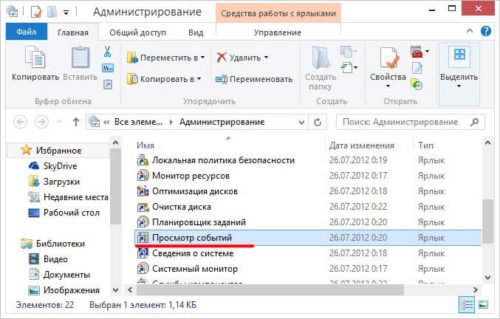
Для более удобного и быстрого запуск журнала событий ярлык «Просмотр событий» можно переместить на рабочий стол вашего ПК

Выделив всю папку «Журналы Windows» можно узнать общее количество прошедших событий за всё время

Все события можно отсортировать по одному из необходимых параметров

Помимо кода ошибки можно узнать полное название повреждённого файла (приложения), развернув параметр «Provider»
Видео: журнал событий Windows
Чтобы легче и быстрее ориентироваться в журнале событий Windows (в особенности когда необходимо найти ошибку) автор данной статьи рекомендует хотя бы раз в месяц проводить его очистку. Для этого достаточно лишь щёлкнуть правой кнопкой мыши по категории «Система» и нажать «Очистить журнал». К тому же стоит помнить, что не все события с пометкой «Ошибка» являются критичными, так как даже мелкий безвредный технический сбой в системе заносится в этот журнал.
Операционная система Windows — это сложный «цифровой механизм», в котором периодически возникают сбои. Ни один из пользователей не может быть застрахован от системных ошибок. Однако своевременная реакция на их появление, изучение и предотвращение последствий может помочь вашей ОС избежать критических неисправностей. Поэтому способность определять «коды ошибок» и уметь их расшифровывать является первостепенной задачей на пути к стабильной работе Windows.
Читайте также:
- Sharp ar 5516 не печатает windows 10
- Восстановление служб windows 10 через командную строку
- Как переместить пуск в центр виндовс 10
- Ваш системный администратор ограничил доступ к некоторым областям этого приложения защитник windows
- Ошибка world of tanks graphics hardware acceleration windows 10

- Remove From My Forums
-
Вопрос
-
We used Datacard card printer with windows 10 LTSB v1607.
The printer intermittently lost connection to the computer and the jobs were stuck on the print queue, only printed when computer rebooted.
Below is an NDIS error 10317 registered in windows event viewer System logs.
Miniport XPS Card Printer High Speed USB Connection, {xxxxxxxx-xxxx-xxxx-xxxxxxxxxx}, had event Fatal error. The miniport has failed a power transition to operational power.
Please help.
Все ответы
-
Reset Network card and recheck the issue.
S.Sengupta,Microsoft MVP Windows and Devices for IT, Windows Insider MVP
-
Thanks for your reply. The printer is not really a network printer. It’s USB connected but emulated a network connection.
-
Thanks for the reply.
I have read the first article which explained why the logged event but the problem is the print jobs were stuck. We have tried re-installing the print driver, upgrading the printer firmware, changing USB root hub setting to not power off by OS, disable sleep
on the desktop.Indeed the case in 3 above was very similar to us. The desktop computer simply lost connection to the printer somehow. The printer is always on and resetting the USB cable won’t help to re-establish connection. We are thinking along the OS power management
of USB device, thus we turned off the USB root hub setting as noted above. I think something else in the OS somehow killed the printer connection.Issue is user do not have permission to restart print spooler service or to empty the spooled jobs.
-
Hi nlam88,
Thanks for your replying.
As for the permission issue, we can use administrator account to log on this computer, and then try to restart print spooler service or to empty the spooled jobs.
Best regards,
Please remember to mark the replies as answers if they help.
If you have feedback for TechNet Subscriber Support, contact
tnmff@microsoft.com. -
Thanks, we understand that we can login as administrator to restart the spooler and clear the print jobs.
We still need to identify the cause of intermittant disconnection to prevent his from happening in the first place.
-
Hi nalm88,
1. There are many things causing to this issue. when we checked the event viewer, is there the only error you posted above we can see?
That can be the possible reason:
This error is logged when a request is sent to the mobile broadband device and a response is not received in 400 milliseconds. This frequently occurs when the mobile broadband device was turned off and is restarting. For example, this may
occur during an initial start or when the device resumes from sleep or hibernation. In most cases, the device cannot start fast enough to be able to respond in the 400-millisecond window. After the device is fully turned on, these errors are typically
no longer logged because the device is awake and able to respond quickly.2. we need to find the solution, then we may speculate the cause based on the solution.
Best regards,
Please remember to mark the replies as answers if they help.
If you have feedback for TechNet Subscriber Support, contact
tnmff@microsoft.com.-
Изменено
12 декабря 2018 г. 2:56
-
Изменено