
Иногда не удается досмотреть трансляцию на Twitch из-за ошибки «2000: Network Error», которая сначала прерывает видео черным экраном, а затем появляется и в разделе чата. После обновления страницы или проверки ее наличия в другом стриме, она продолжает препятствовать просмотру.
Поскольку Twitch.tv – это видеостриминговый сайт, ошибка в основном вызвана неработающими серверами этой площадки или неправильной настройкой браузера, поэтому может быть быстро определена и исправлена.
Содержание
- 1 Причини ошибки сети с кодом 2000?
- 2 Удаление кэшированных данных и файлов cookie
- 3 Добавление Twitch в исключение антивируса
Причини ошибки сети с кодом 2000?
В первую очередь нужно проверить состояние серверов Twitch. Если они отключены на время технического обслуживания или связь с ними потеряна по другим причинам, то увидите сетевую ошибку 2000 во время трансляции. Проверить, работают ли сервера, можно с помощью онлайн-сервиса DownDetector.
Если проблемы с их стороны отсутствуют, возможно, избыточное накопление или повреждение файлов cookie и кэш, из-за которых браузеру не удается загрузить или перезаписать их данными текущей трансляции. Также к сбою может быть причастен антивирус, который по каким-то причинам блокирует подключение к внешним серверам. В этом случае нужно добавить исключение для Twitch в настройки антивирусной программы.
Удаление кэшированных данных и файлов cookie
Во многих случаях ошибку 2000 в Twitch удается решить путем очистки кэша и файлов cookie. Избыточное накопление этих временных данных не только приводит к различным проблемам при просмотре сайтов, но и замедляет работу браузера.
Mozilla Firefox:
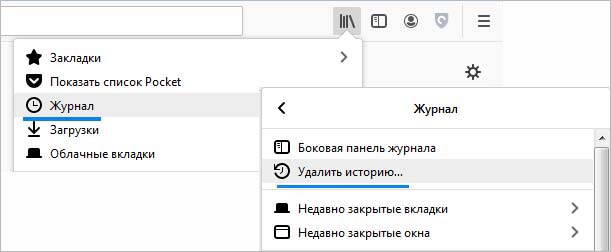
В правом верхнем углу браузера щелкните на значок библиотеки и перейдите в раздел Журнал – Удалить историю.
В строке «Удалить» щелкните на выпадающее меню и установите значение временного диапазона «Все».
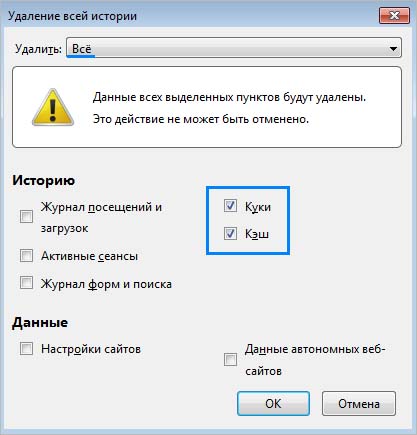
Для исправления сетевой ошибки с кодом 2000 достаточно отметить поля «Куки» и «Кэш». Затем кликните на «ОК» для запуска очистки этих данных. После перезагрузите браузер и перейдите в трансляцию, которая была прервана ошибкой сети.
Google Chrome:
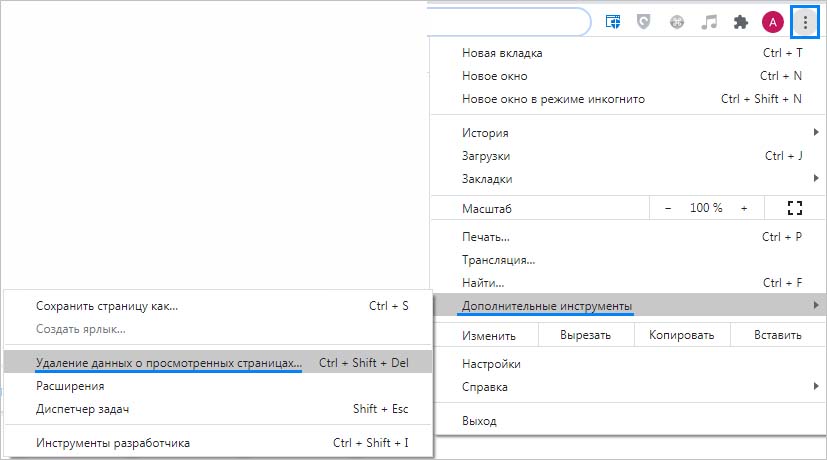
Раскройте основное меню нажатием на значок с тремя вертикальными точками. Затем перейдите на вкладку Дополнительные инструменты – Удаление данных о просмотренных страницах.
Укажите значение «Все время» по временном диапазоне, все остальное можете оставить по умолчанию. В общем, для устранения проблемы достаточно отметить опции cookie и файлов, сохраненных в кэше. Затем нажмите на «Удалить данные».
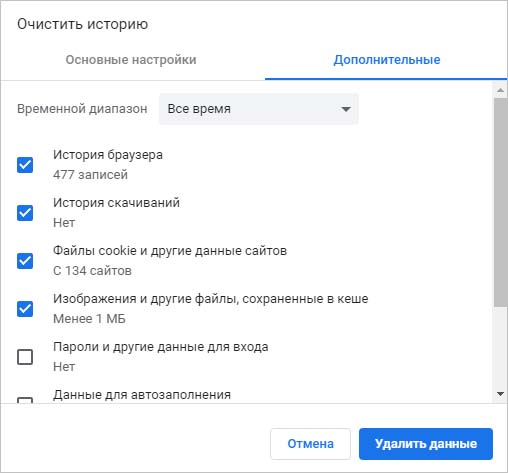
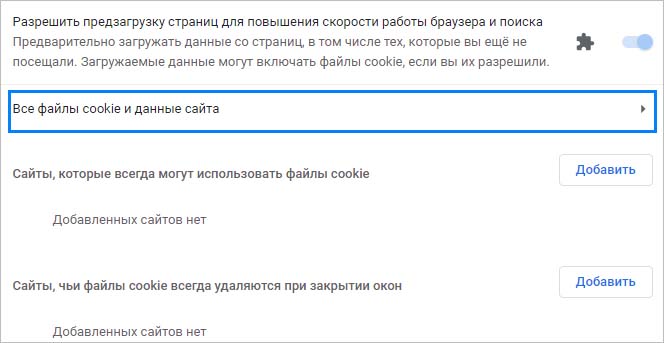
После очистки снова откройте меню и перейдите в «Настройки». В разделе Конфиденциальность и безопасность откройте «Файлы cookie и другие данные сайтов».

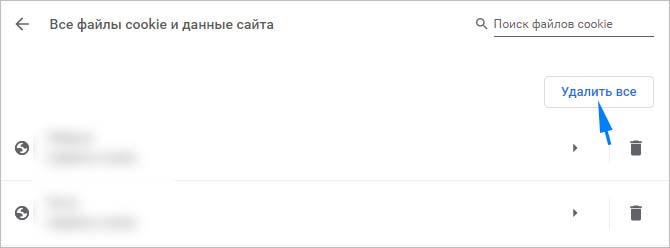
Затем кликните на кнопку «Удалить все», чтобы очистить оставшиеся кэшированные данные после предыдущего шага.
После перезагрузите компьютер. Проверьте, возникает ли сообщение об ошибке 2000 во время просмотра трансляции на твиче.
Если проблема остается, скорее всего, подключение к серверам блокируется антивирусом. Для ее решения добавьте исключение для этой площадки. В принципе шаги по добавлению программ в исключение идентичны для каждого антивируса.
Если используете Avast, щелкните на значок антивируса в области уведомлений (в правом нижнем углу рабочего стола). С основного интерфейса программы перейдите в Настройки. Затем на вкладке Общие найдите «Исключения».

Если отсутствует возможность добавить площадку в исключение, временно удалите антивирусную программу, на период поиска причин ошибки.
На чтение 5 мин. Просмотров 6.2k. Опубликовано 03.09.2019
Twitch постепенно находит свою нишу с потоковым вещанием и видео по запросу, где он собирает десятки миллионов ежедневных зрителей. Кроме того, Twitch.tv – это надежный сервис, и ошибки встречаются довольно редко.
Тем не менее, иногда возникают проблемы, такие как сетевая ошибка с кодом 2000 . По сравнению с некоторыми другими ошибками, это была распространенная проблема, которая затронула значительную часть пользователей.
Мы предоставили некоторые шаги для решения этой проблемы ниже, поэтому обязательно выполните их.
Содержание
- Как я могу исправить сетевую ошибку 2000 на Twitch:
- 1: обновить поток
- 2: Проверьте соединение
- 3. Установите UR Browser
- Скачать UR Browser бесплатно
- 4: временно отключить сторонний антивирус
- 5: очистить кеш браузера
- 6: отключить расширения
- 7. Попробуйте настольный клиент
Как я могу исправить сетевую ошибку 2000 на Twitch:
- Обновить поток
- Проверьте соединение
- Установите UR Browser [БЫСТРОЕ РЕШЕНИЕ]
- Временно отключить сторонний антивирус
- Очистить кеш браузера
- Отключить расширения
- Попробуйте настольный клиент
1: обновить поток
Давайте начнем с самого простого. Это также может быть вызвано чем-то на вашей стороне, но это не правило. Иногда самый незначительный сбой или несоответствие в потоке может вызвать ошибку сети «2000». Просто обновите поток несколько раз, пока ошибка не исчезнет.
С другой стороны, если ошибка все еще присутствует, мы предлагаем выполнить дополнительные шаги, которые мы предоставили ниже.
2: Проверьте соединение
Следующий шаг, который мы рекомендуем выполнить, касается вашей сети. Если вы можете перемещаться по Интернету без каких-либо проблем, и проблема возникает только при потоковой передаче содержимого Twitch, просто временно отключите VPN или прокси.
С другой стороны, если у вас есть глобальные проблемы с сетью в целом, есть несколько шагов по устранению неполадок, которые вы можете попробовать.
Вот несколько шагов, которые помогут вам решить проблемы с сетью:
- Перезагрузите ваш роутер и компьютер.
- Отключить VPN или прокси временно
- Флеш DNS
- Запустите средство устранения неполадок подключения из меню устранения неполадок.
Иногда прокси-сервер нельзя отключить независимо от того, что вы делаете. Мы подготовили простое руководство для такого случая.
3. Установите UR Browser

В качестве альтернативы, мы можем совершенно открыто предложить попробовать альтернативный браузер. Нашим оружием выбора является появляющийся без ошибок и довольно стабильный UR Browser.
Благодаря такому большому количеству вещей, особенно конфиденциальности и стабильности, этот браузер должен предоставить вам возможность плавной потоковой передачи.
Как поклонник потоковой игры и страстный последователь потоков Apex Legends, UR Browser работал на удивление хорошо, и вместе с остальной командой WindowsReport я настоятельно рекомендую попробовать.
Это не будет стоить вам ничего, и вы наверняка избежите ошибки Twitch 2000.
-
Скачать UR Browser бесплатно
4: временно отключить сторонний антивирус
Некоторые пользователи обнаруживают, что причиной проблемы была защита через Интернет, которую предлагают некоторые антивирусные решения. Они устранили ошибку, отключив модуль в настройках клиента, и Twitch снова начал работать.
Однако, поскольку существует множество антивирусных программ, мы не можем с уверенностью сказать, какая именно часть блокировала поток и вызвала вышеупомянутую ошибку.
По этой причине мы рекомендуем временно отключить антивирус. Конечно, мы не можем предложить продолжать без действительной защиты в течение длительного периода времени.
Тем не менее, таким образом вы, по крайней мере, поймете, вызывает ли антивирус ошибку «2000» или что-то еще под рукой.
Антивирус разрушает ваш поток? Не беспокойтесь, мы вас обеспечим.
5: очистить кеш браузера
Очистка кэша браузера – еще одно жизнеспособное решение. Все браузеры имеют тенденцию накапливать и хранить большое количество данных, включая файлы cookie и версии кэшированных сайтов.
Это, конечно, неизбежное зло, поскольку практически все сайты собирают ваши данные (включая Twitch), а сам браузер собирает все, чтобы ускорить процесс загрузки.
Однако они имеют тенденцию делать прямо противоположное и замедлять соединение или даже полностью его нарушать.
Чтобы решить эту проблему, мы предлагаем очистить все данные, сохраненные вашим браузером. Разумеется, пароли являются исключением. Вот как это сделать в 3 основных браузерах:
Google Chrome и Mozilla Firefox
- Нажмите Shift + Ctrl + Delete , чтобы открыть меню « Очистить данные о просмотре ».
- Выберите «Все время» в качестве диапазона времени.
- Сосредоточьтесь на удалении файлов cookie , кэшированных изображений и файлов ‘и других данных сайта.
-
Нажмите кнопку Очистить данные .


Microsoft Edge
- Open Край .
- Нажмите Ctrl + Shift + Delete .
-
Установите все флажки и нажмите Очистить .

Хотите более простое решение? Ознакомьтесь с этим руководством, чтобы автоматически очистить кэш быстро и легко.
6: отключить расширения
Помимо сохраненных данных, ваш браузер, скорее всего, будет иметь несколько расширений различного назначения. Однако, хотя большинство из них не имеют ничего общего с сетевой ошибкой Twitch, некоторые из них просто могут.
Прежде чем вы начнете удалять расширения, мы предлагаем открыть Twitch в режиме инкогнито.
Таким образом, вы увидите, действительно ли ошибка вызвана некоторыми расширениями или чем-то совершенно другим. Просто нажмите на главное меню и выберите режим инкогнито (окно InPrivate на Edge).
Перейдите к Twitch и войдите, если необходимо. После этого ошибка больше не должна вас беспокоить. Если Twitch не позволяет вам зарегистрироваться, вы можете обратиться к этой статье, чтобы быстро решить проблему.
7. Попробуйте настольный клиент
Наконец, если вы просто не можете справиться с ошибкой, возникающей в браузерном клиенте Twitch, мы рекомендуем попробовать версию для настольного компьютера. По моему опыту, это гораздо более стабильный выбор.
Этот выделенный клиент работает аналогичным образом, но предлагает лучший общий опыт и значительную долю дополнительных функций.
Если вы решите попробовать, вы можете найти установщик здесь.

Вот и все на сегодня. Мы надеемся, что эти шаги предоставили вам разрешение для сетевой ошибки Twitch «2000».
В конце вы можете поделиться своими мыслями, альтернативными решениями или вопросами в разделе комментариев ниже.
Ошибка 2000 на Твиче периодически появляется у всех пользователей – не беда, мы знаем, что можно сделать! Разберем возможные причины возникновения проблемы и самостоятельно устраним поломку. Всего пара минут до наслаждения любимыми трансляциями!
Как исправить
Ошибка сети 2000 на Твиче – это проблема доступа к серверу. Входящий сигнал автоматически блокируется, подключение не может быть установлено. Как следствие, появляется черный экран, прерываются все трансляции и восстановление не удается. Что делать? Есть несколько способов решения проблемы – зависит от причины возникновения!

Ошибка 1000 — другая распространенная проблема у пользователей Твич. Как ее исправить, мы писали в отдельной статье.
Проверить настройки антивируса
Иногда ошибка сети в Twitch происходит по вине антивируса или брандмауэра, блокирующих работу сервиса:
- Откройте настройки антивируса или брандмауэра;
- Найдите кнопку «Приостановить работу»;
- Перезагрузите страницу в браузере;
- Теперь вновь включите брандмауэр или антивирус.
Обязательно внесите сервис в исключения или «белый список». Конкретной инструкции нет – у каждого ПО свои настройки!
Отключить блокировщик рекламы
Ошибка сети Твич может появиться по вине блокировщика рекламы, который установлен в вашем веб-обозревателе:
- Откройте сайт платформы и пройдите авторизацию;
- Найдите иконку блокировщика на верхней панели (где отображаются установленные дополнения);
- Нажмите и выберите пункт «Отключить».

Рекомендуем покопаться в настройках и внести платформу в исключения блокировщика рекламы.
Очистка куки
Следующее, о чем стоит знать – очистка куки. Данные сайта, хранящиеся на компьютере, могут вызвать Twitch error 2000. Приводим инструкцию на примере самого популярного обозревателя Гугл Хром:
- Нажмите на три точки наверху справа и перейдите к настройкам;

- Ищите кнопку «Конфиденциальность и безопасность», затем – «Настройки сайтов»;

- Нажмите на «Файлы cookie…»;

- Щелкайте по значку «Все файлы cookie и данные сайта» и ищите онлайн-сервис в списке сайтов;

- Кликайте по значку корзинки – не забудьте подтвердить действие.

Запомните – придется пройти авторизацию повторно!
Дополнительные варианты решения проблемы
- Если произошла ошибка сети Твич, не огорчайтесь – лучше перезагрузите компьютер и повторите попытку. Переподключите устройство, раздающее интернет.
- Не забывайте о стабильности интернет-подключения! Всегда перезагружайте роутер/модем и осуществляйте подключение к другим мобильным/беспроводным сетям. Простое действие решает массу проблем и экономит ваше время и силы.
- Еще вариант, который не стоит отклонять – попробуйте подключение через ВПН. В сети масса платных и бесплатных сервисов. Просто установите, пройдите регистрацию (при необходимости) и запустите!
- Последнее, что стоит рекомендовать – если ошибка 2000 Twitch появляется в конкретном браузере, поменяйте его на другой веб-обозреватель. Частенько трудности возникают в «слабеньких» браузерах.
Больше вас не будет пугать ошибка Твича 2000 – что делать, знаете! Несколько несложных советов и простеньких хитростей помогут устранить проблему – вы можете смотреть видео, подключаться к новым стримам и наслаждаться платформой на все сто процентов.
Restart the computer and check your Internet connection to fix the Twitch network error 2000
by Milan Stanojevic
Milan has been enthusiastic about technology ever since his childhood days, and this led him to take interest in all PC-related technologies. He’s a PC enthusiast and he… read more
Updated on December 9, 2022
Reviewed by
Alex Serban

After moving away from the corporate work-style, Alex has found rewards in a lifestyle of constant analysis, team coordination and pestering his colleagues. Holding an MCSA Windows Server… read more
- This Twitch network error 2000 can be very unpleasant and may interrupt your activities.
- Try to refresh the stream, as this can probably be just a tiny glitch that would have been solved in the meantime.
- We recommend clearing the browser’s data if you encounter the Twitch error 2000.
![Twitch error 2000: Network error fixed for good [Full Guide]](https://cdn.windowsreport.com/wp-content/uploads/2021/12/There-was-a-network-error.-Please-try-again.-Error-2000-1-1.jpg)
XINSTALL BY CLICKING THE DOWNLOAD FILE
This software will repair common computer errors, protect you from file loss, malware, hardware failure and optimize your PC for maximum performance. Fix PC issues and remove viruses now in 3 easy steps:
- Download Restoro PC Repair Tool that comes with Patented Technologies (patent available here).
- Click Start Scan to find Windows issues that could be causing PC problems.
- Click Repair All to fix issues affecting your computer’s security and performance
- Restoro has been downloaded by 0 readers this month.
Twitch has slowly found its niche with live-streaming and On-demand Video, accumulating dozens of millions of daily viewers. However, many users seem to get the Twitch error 2000 when trying to run their favorite streams.
Beyond that, Twitch.tv is a reliable service. However, errors are pretty uncommon, but occasional issues can occur. For example, our presented error code says something like this:
There was a network error. Please try again (error #2000).
Let us discuss all you need to know about this error.
What is a 2000 error on Twitch and why does it occur?
It is always important to be aware of the reasons for the errors you encounter in your daily activity. Thus, we’ve compiled a shortlist that will help you have a better perspective of our presented situation:
- Bugs related to stream or Internet connection – You should check your Internet connection and refresh the stream.
- Temporary problems with your browser – Any browser can sometimes run into troubles, making you unable to run your favorite streams. We strongly recommend using a dedicated browser with Twitch integration, even if these appear randomly and temporarily.
- Antivirus, extensions, or browser’s cache blocking the app – Remember that antivirus might over-protect your experience by blocking specific processes. Also, the browser’s cache and extensions can limit your Twitch activity.
Do keep in mind that the following solutions are useful when facing any of these issues:
- There was a network error. Please try again. (error #2000) – Network errors are some of the trickiest ones out there. You may restart your router and PC or temporarily disable your VPN/Proxy.
- Twitch machine got unplugged error 2000 – Encountering the Twitch machine got unplugged error 400 is nothing out of the ordinary either. You may use the above tips with confidence.
- Twitch error 2000 constantly – Ensure that you are well connected to the Internet.
- Twitch error 2000 BitDefender – You may want to disable the antivirus until the issue is corrected.
- Twitch error 2000 AdBlock – Remove your AdBlock browser extension to see if the error goes away.
- Twitch error 2000 Firefox, Chrome– There are multiple causes of this error, ranging from global issues with the network to the browser’s cache. That’s why clearing the cache seems like a wise move.
- Twitch error 2000 vod, on certain streams – Clear the browser’s cache as we have shown below in order to fix this.
Let us now talk about some easy solutions.
How do I fix error 2000 on Twitch?
- What is a 2000 error on Twitch and why does it occur?
- How do I fix error 2000 on Twitch?
- 2. Temporarily turn off VPN
- 3. Flush DNS
- 4. Clear the browser’s cache
- 4.1 Chrome
- 4.2 Mozilla Firefox
- 4.3 Microsoft Edge
- 4.4 Opera
- 5. Disable extensions
- 5.1 Chrome
- 5.2 Mozilla Firefox
- 5.3 Microsoft Edge
- 5.4 Opera
- 6. Temporally disable your third-party antivirus
Before you go into these solutions, make sure to do the following:
⇒ Ensure you are well connected to the Internet.
⇒ Retest your router connections then restart your computer.
⇒ Refresh the Stream.
1. Install a better browser with Twitch integration
From the start, you can log into your Twitch account and start watching your favorite streaming channels or broadcast using a different browser integrated with Twitch.
This browser works amazingly well for gaming enthusiasts and avid followers of streams, does not cost you a thing, and you’ll undoubtedly avoid Twitch error 2000.
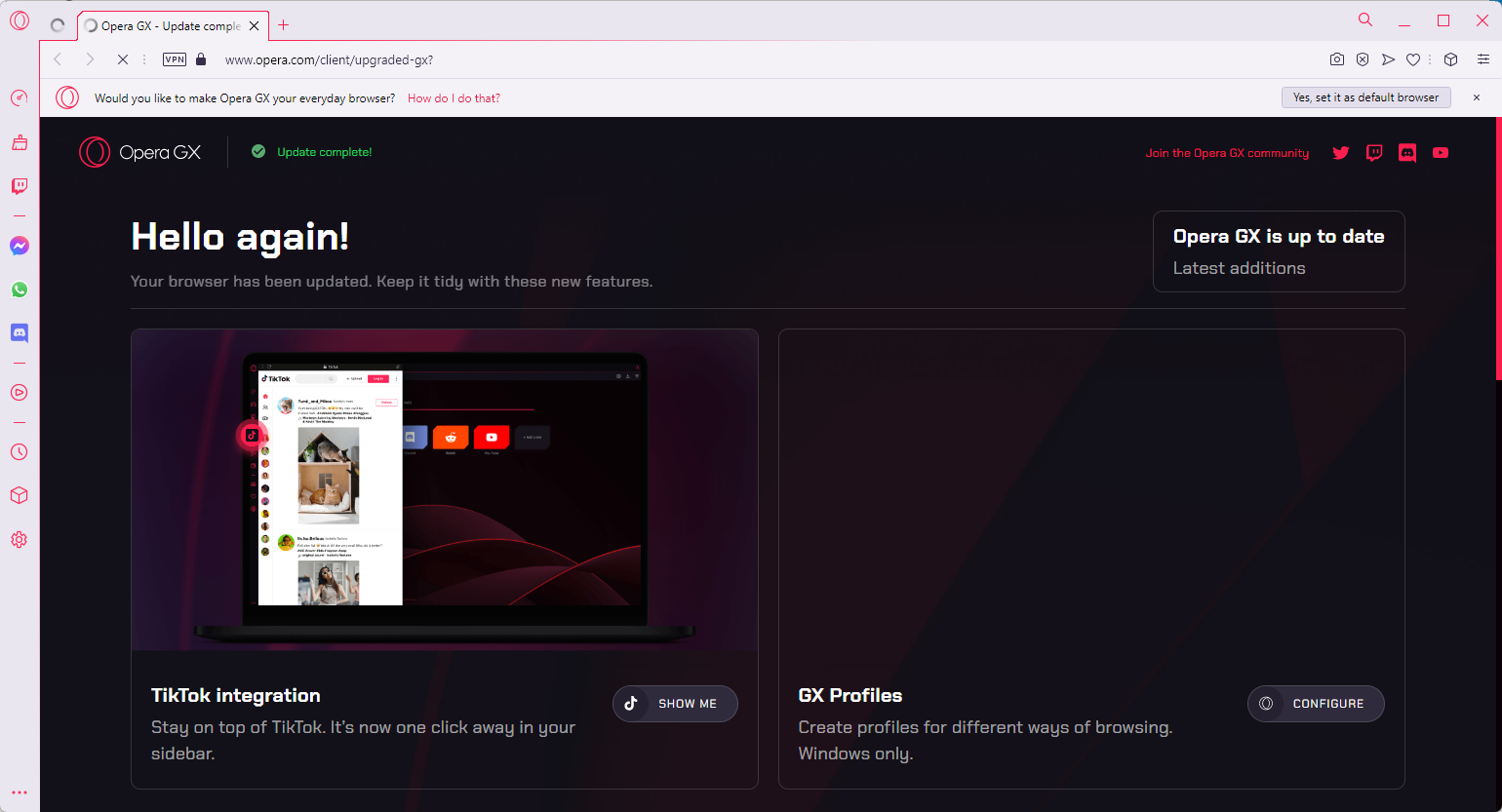
This browser is optimized for streaming games (in-built Twitch option in the sidebar) and contains a seamless integration with Discord to exchange views with your gaming community.

Opera GX
Twitch is integrated into the sidebar of Opera GX to instantly see the channels you follow and get notified anytime someone goes live!
2. Temporarily turn off VPN
- Press Windows + I to open the Settings app.
- Click the Network & Internet button.

- Select the VPN category in the left-hand menu.
- On the right, select the VPN connection you want to disable and click Disconnect if you’re going to disconnect or Remove if you want to delete it.

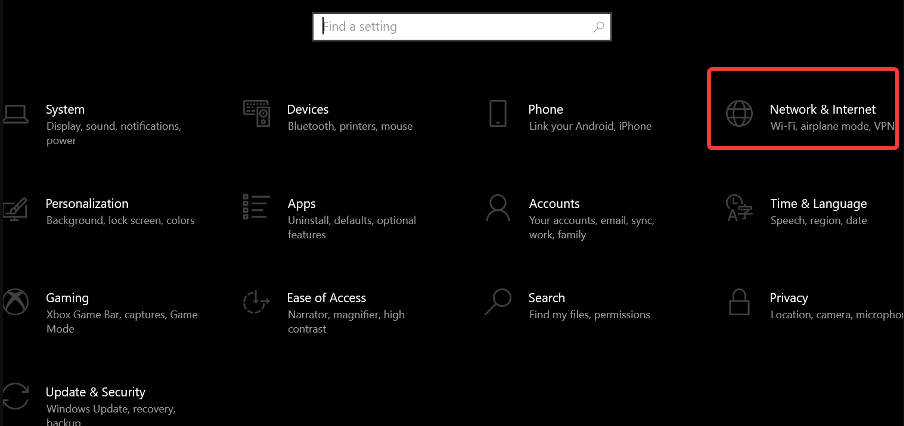
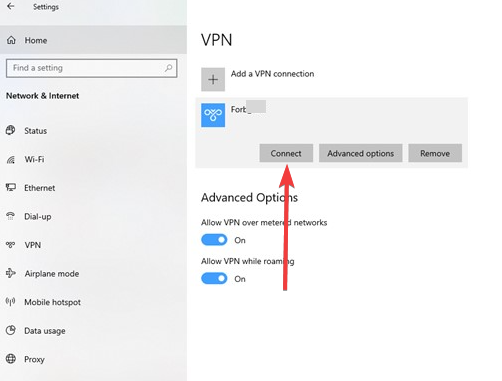
Check if the Twitch network error has disappeared.
3. Flush DNS
In case you’re facing the Twitch Error 2000 and don’t know how to handle it, flushing the DNS can fix the problem. See how to do it down below.
1. Press the Windows key + S and enter cmd. Select Run as administrator from the list.
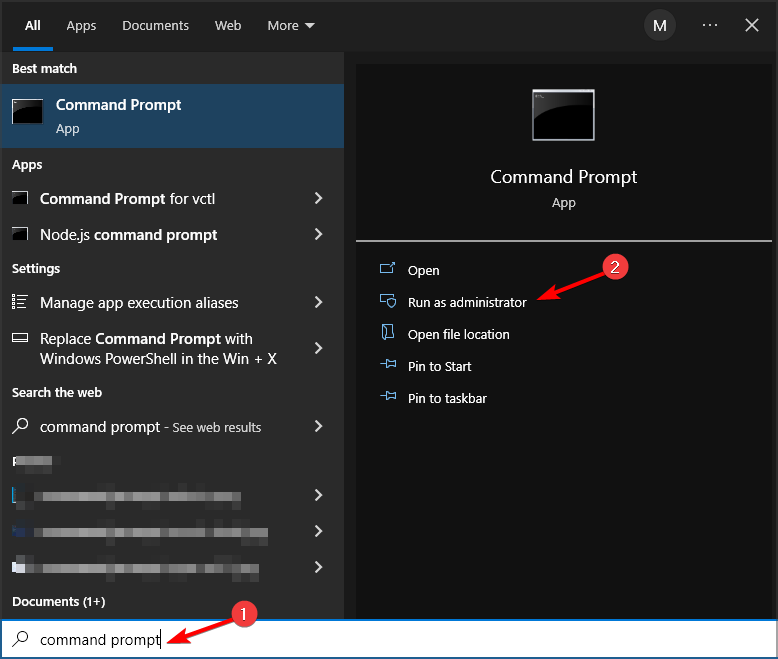
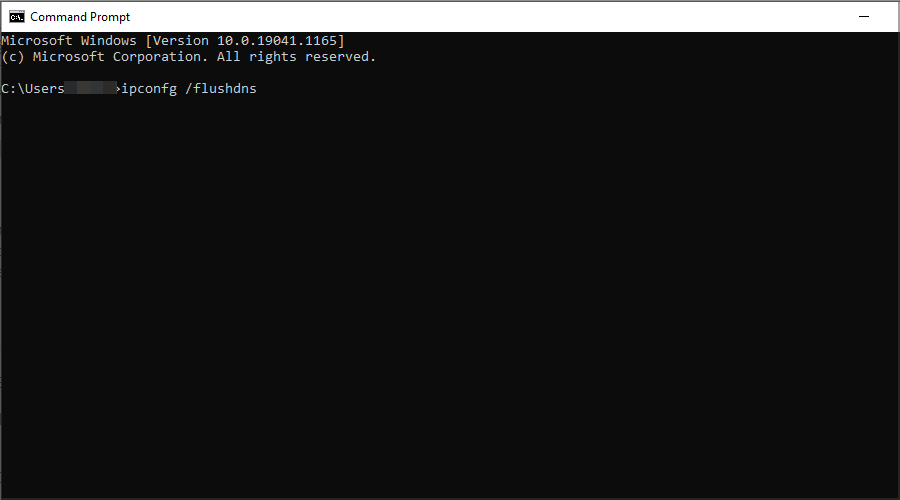
2. When the Command Prompt starts, run the following command: ipconfig /flushdns
Some PC issues are hard to tackle, especially when it comes to corrupted repositories or missing Windows files. If you are having troubles fixing an error, your system may be partially broken.
We recommend installing Restoro, a tool that will scan your machine and identify what the fault is.
Click here to download and start repairing.
3. After the command is executed, close the browser.
If you have a Twitch network error, ensuring your network is working correctly is crucial.
We also recommend you take a closer look at our list of the best software that can fix network problems in Windows 10 if you can’t manage to clear them manually.
4. Clear the browser’s cache
4.1 Chrome
- Hit the Windows key, type Chrome, then open the first result.

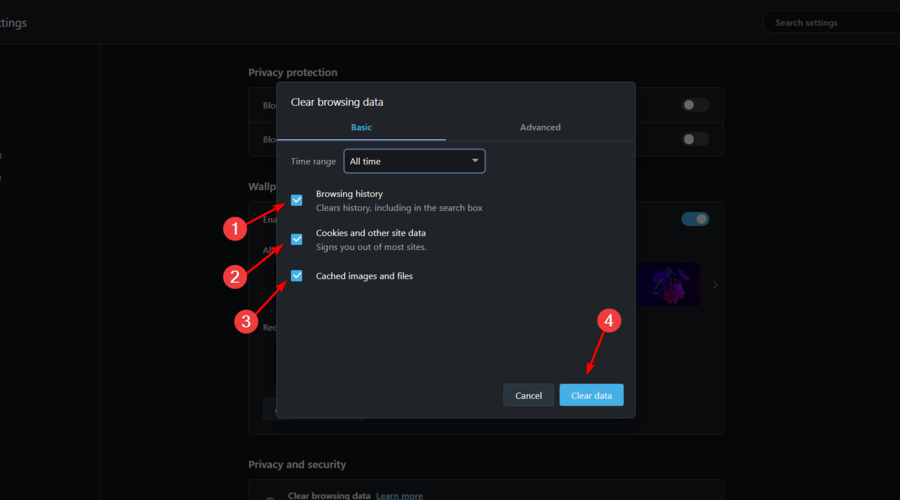
- Use the following hotkey to open the Clear browsing data menu: Ctrl + Shift + Delete.
- Select All time as the time range.

- Checkmark the Cookies and other site data and Cached images and files boxes. (If you want, you can also check the browsing data option)
- Click on the Clear Data button.
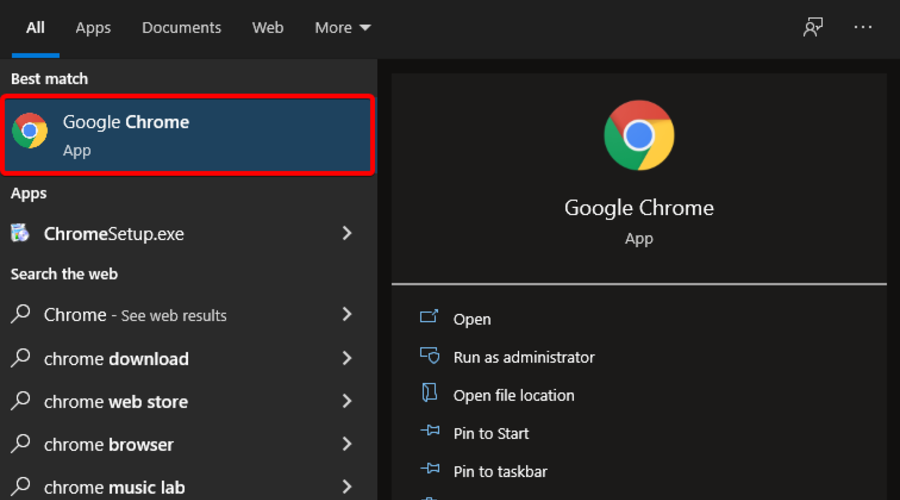
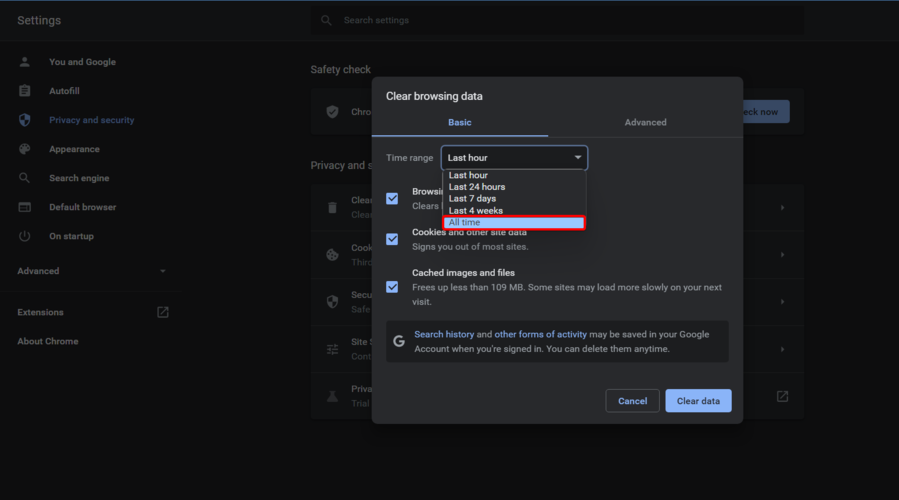
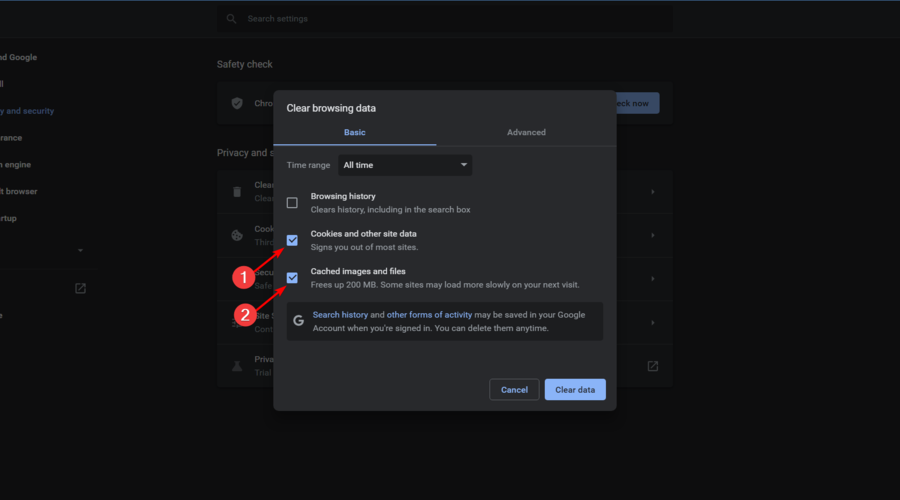
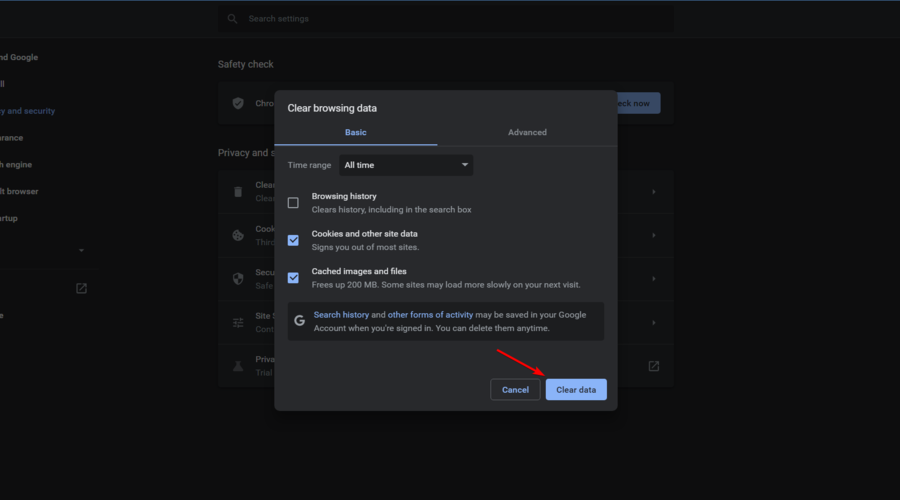
After clearing the cache, Twitch error 2000 Chrome will be gone.
4.2 Mozilla Firefox
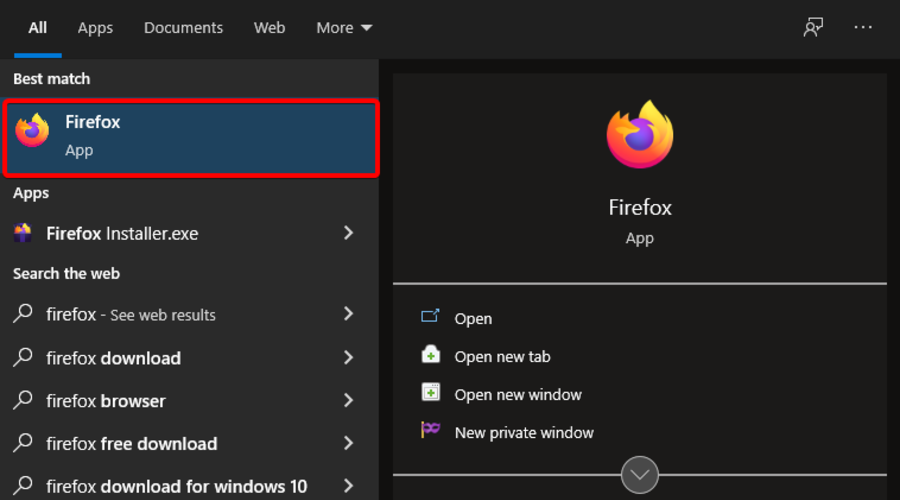
- Press on the Windows key, type Firefox, then open it.
- Press Shift + Ctrl + Delete to open the Clear browsing data menu.
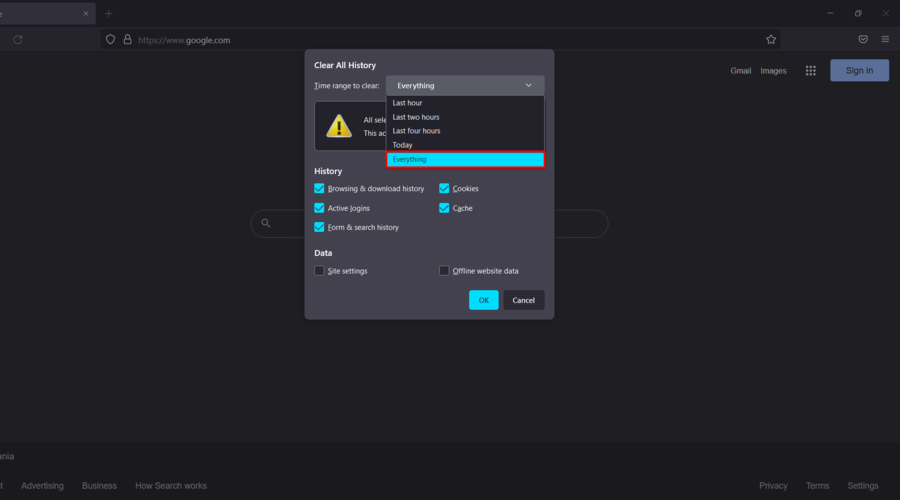
- Select Everything as the time range.
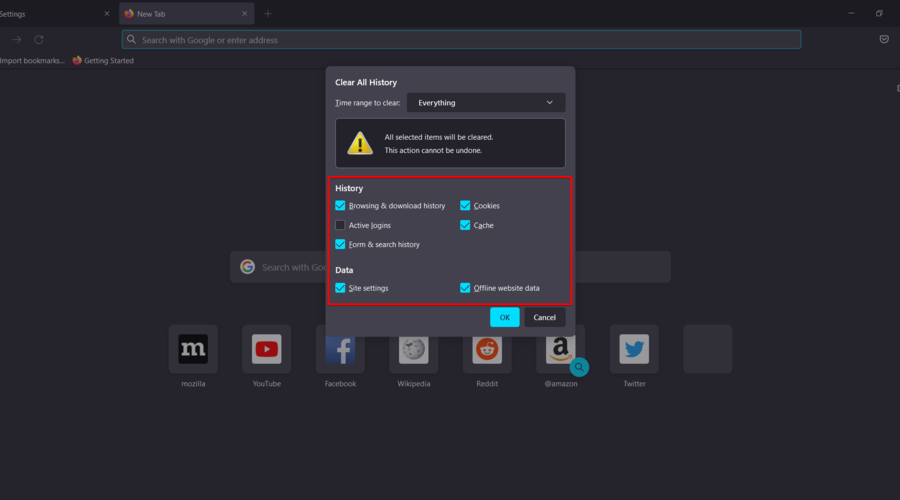
- Checkmark anything you want to clear from the History and Data sections. We recommend checking all the boxes except Active logins.
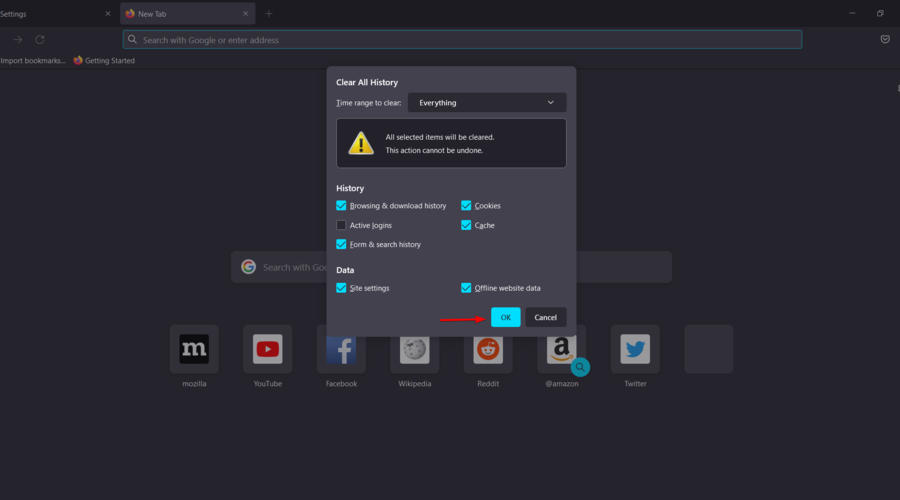
- Now, click on OK.
4.3 Microsoft Edge
- Hit the Windows key, type Edge, and open the first result.
- Use the following keyboard shortcut: Ctrl + Shift + Delete.
- Check all the boxes except the Passwords one.
- Now, click on Clear.

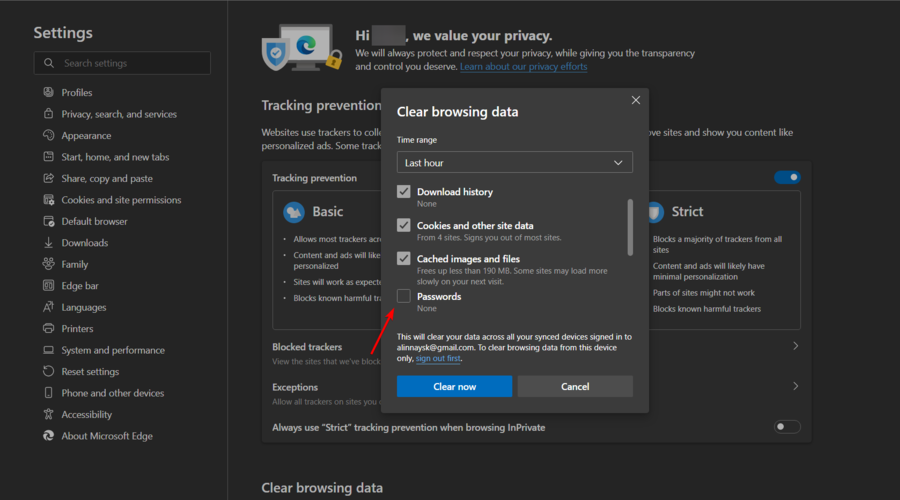
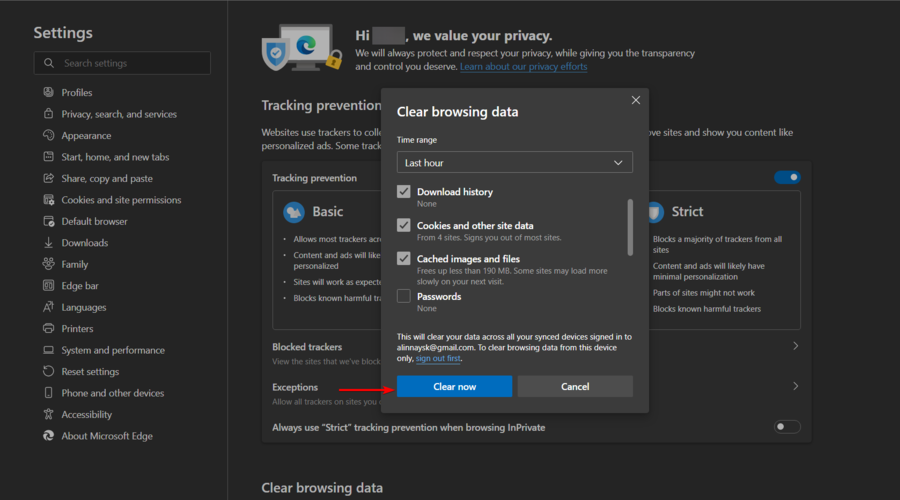
Once you clear the cache in your browser, check if the Twitch error 2000 in Edge is gone.
4.4 Opera
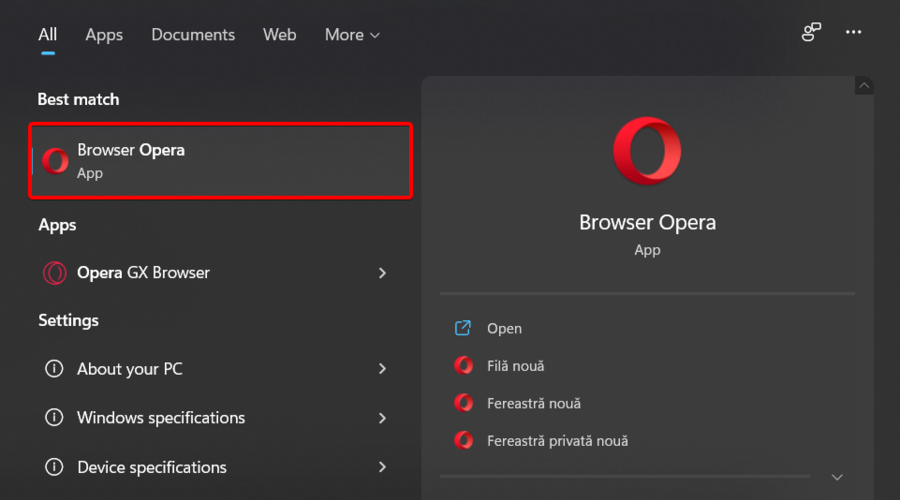
- Press on the Windows key, type Opera, then open it.
- Use the same keyboard shortcut: Ctrl + Shift + Delete.
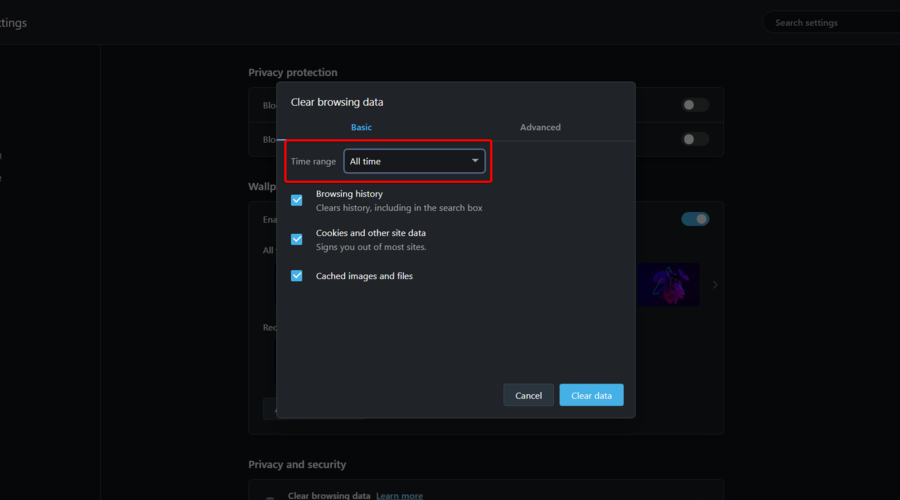
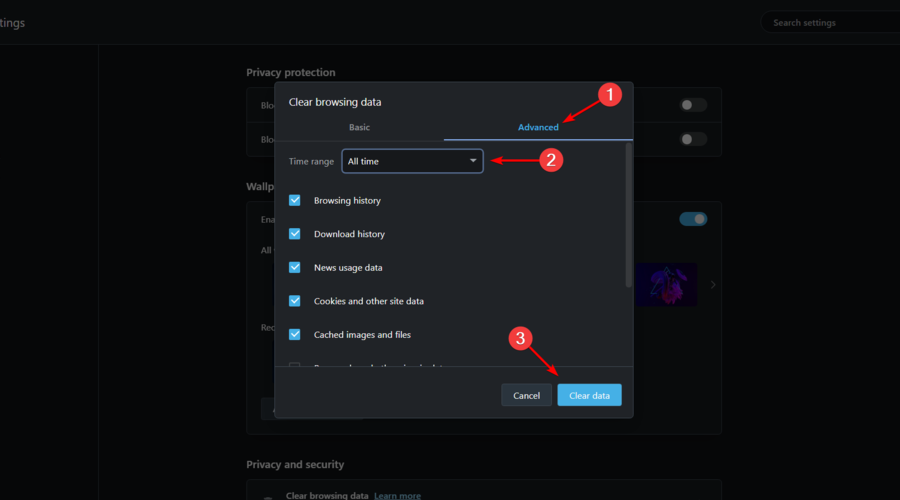
- Choose All Time in the Time range section.
- Checkmark, all the boxes, then click on Clear data.
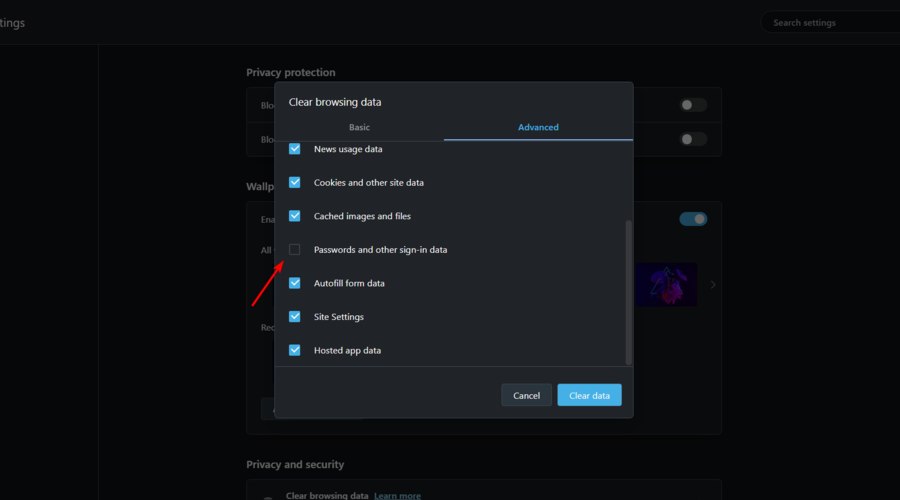
- You can also click on the Advanced tab, set the Time Range to All Time, checkmark anything you need, and click on Clear data.
- We suggest not selecting the Passwords and other sign-in data options.
An innovative automatic tool like CCleaner can search your computer for cookies and erase them all at once, so you don’t have to do it separately for each browser.
Through its Intelligent Scan option, CCleaner allows you to store cookies for websites you often log in to. In addition, intelligent Scan makes it simple to add websites that you frequently visit. This feature is available and can be tweaked as you like.
Clearing the browser cache will most likely solve the problem with Twitch, but it is not guaranteed. However, it’s pretty simple and doesn’t hurt anything, either.
5. Disable extensions
5.1 Chrome
- Hit the Windows key, type Chrome, then open the first result.
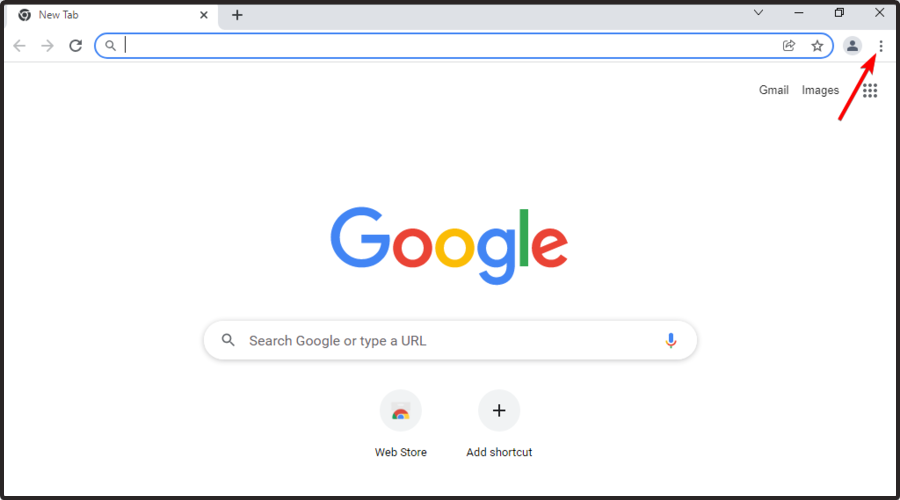
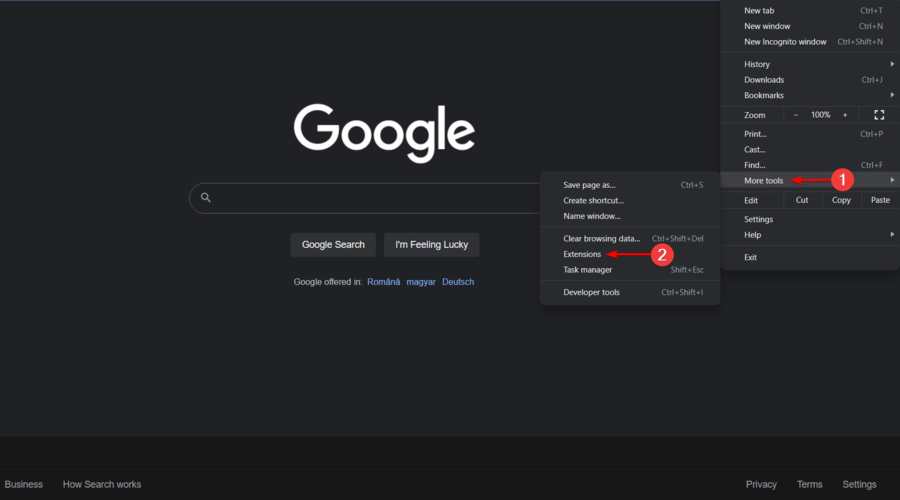
- Click on the menu button (the 3 vertical dots placed in the right-top corner of the window).
- Hover the mouse over More tools, then click on Extensions.
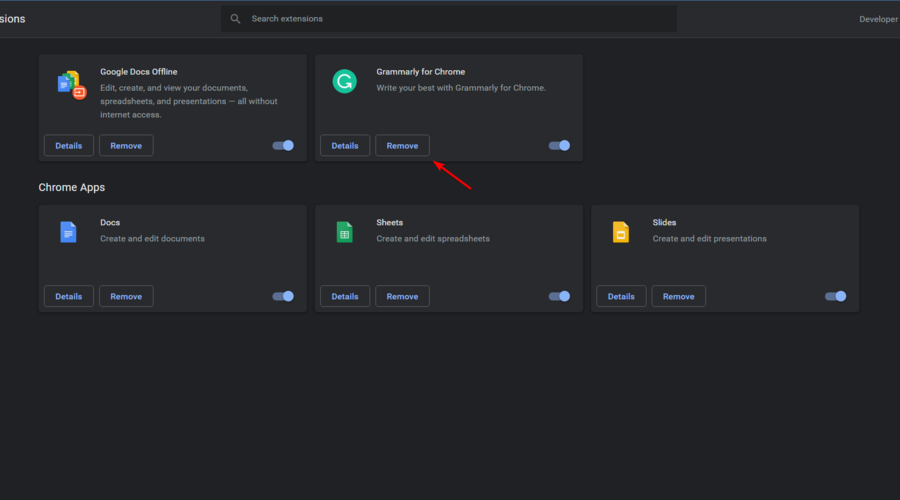
- On to the extension you want to remove, click Remove.
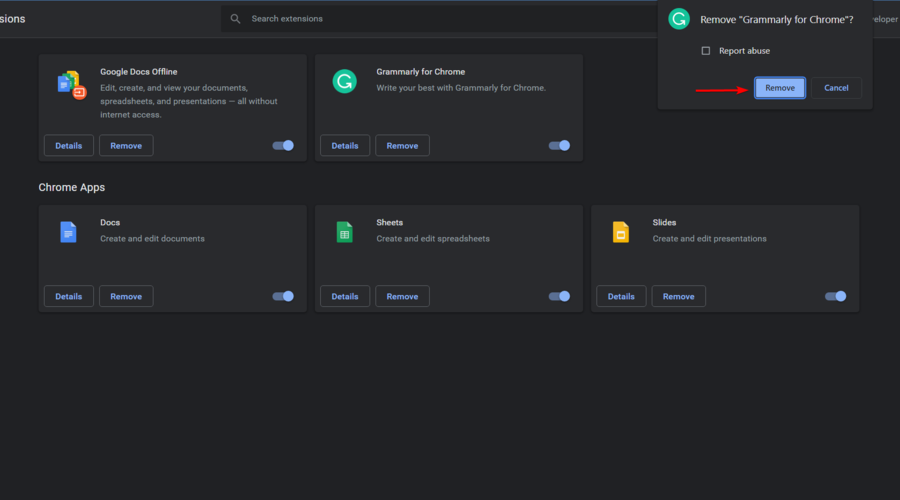
- Confirm by clicking Remove.
5.2 Mozilla Firefox
- Press the Windows key, type Firefox, then open the first result.
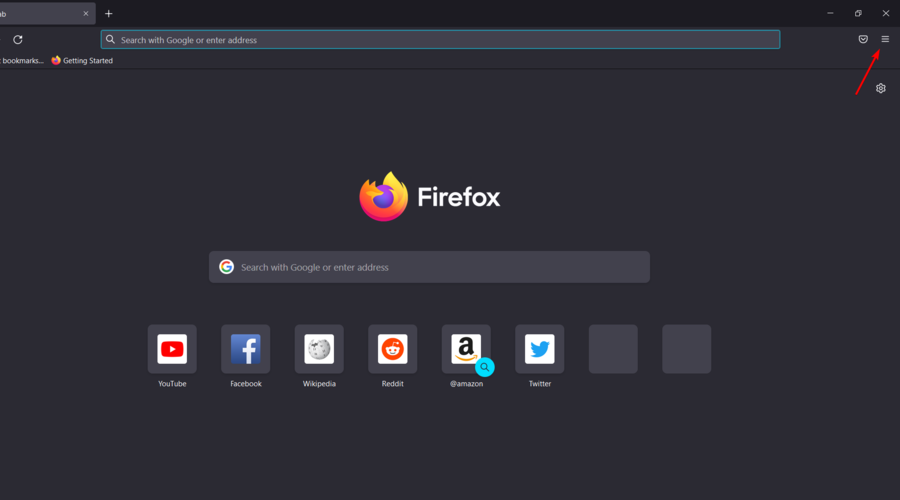
- From the window’s top-right corner, navigate the Firefox menu (marked as 3 horizontal lines).
- Navigate to Add-ons and themes.
- From the left window pane, select Extensions.
- Find the ones you want to disable, click on them, then on the Disable button.
- If you want to delete an extension entirely, click Remove.
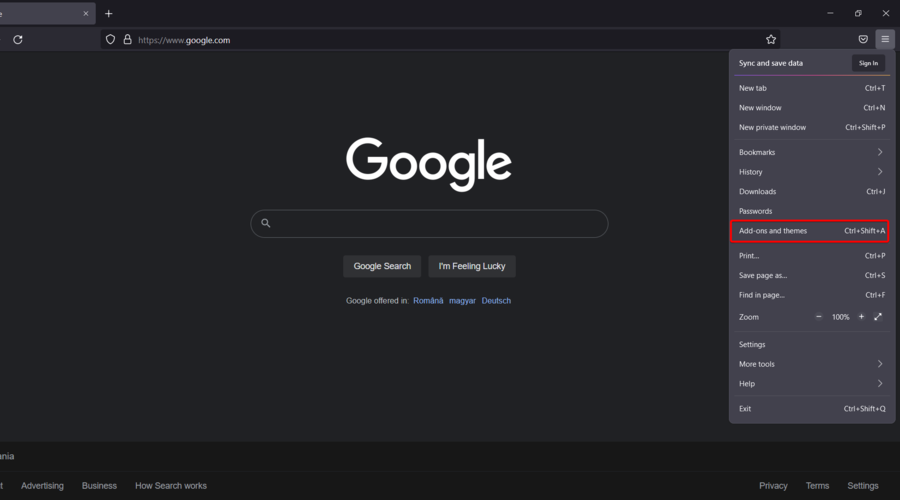
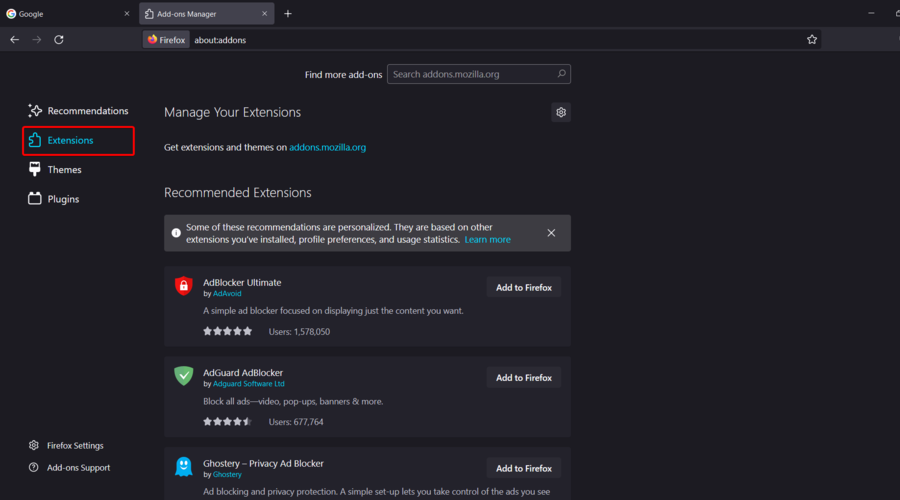
Once the problematic add-ons are gone, check if Twitch error 2000 is gone in Firefox.
5.3 Microsoft Edge
- Hit the Windows key, type Edge, then open the first result.
- Click on the General menu (3 horizontal dots in the top-right corner of the page).
- Navigate to Extensions.
- Choose to Manage extensions.
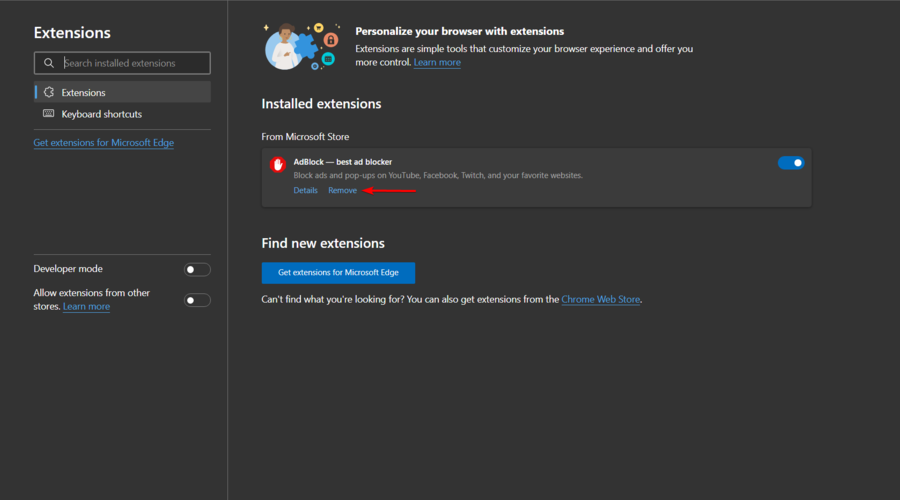
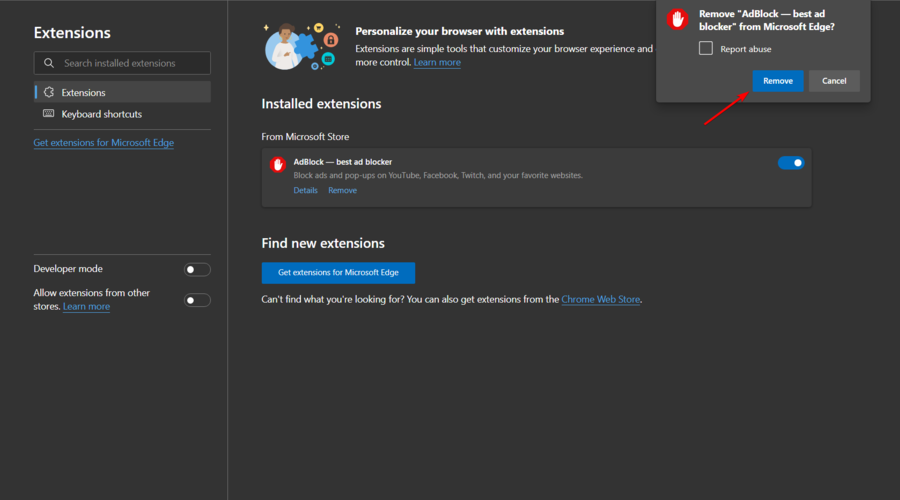
- Find the extension you want to delete, then click on Remove.
- In the pop-up window, confirm by clicking again on Remove.
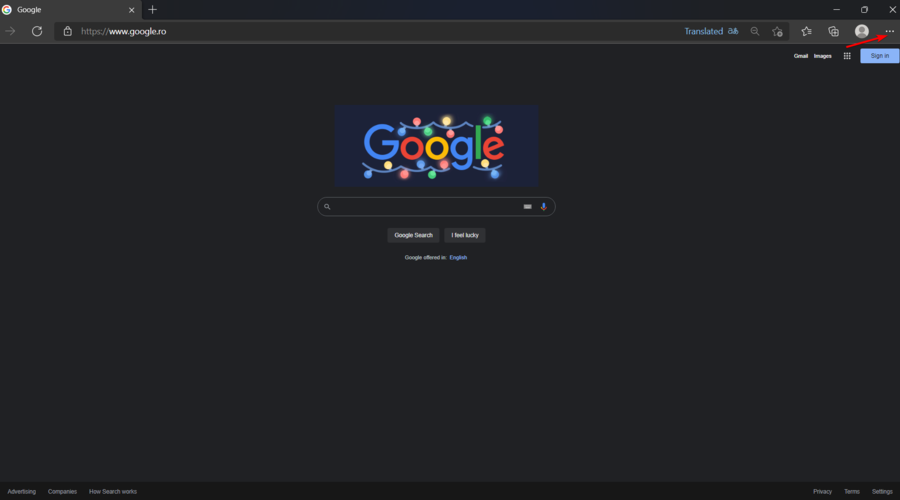

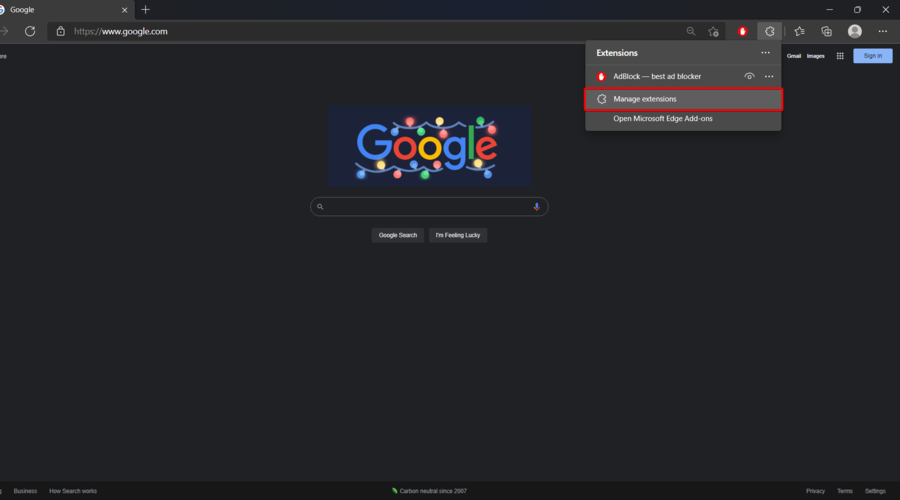
5.4 Opera
- Press the Windows key, type Opera, and click on the first result.
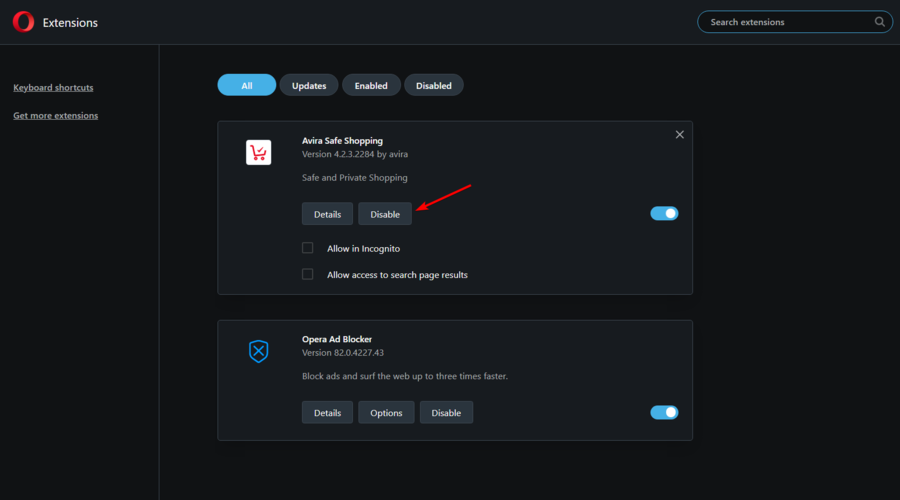
- Use the following keyboard shortcut: Ctrl + Shift + E.
- Find the extension you want to remove, then click on Disable.
Besides the stored data, your browser will likely have a few extensions with various uses, which can lead to Twitch error 2000 in Opera. Even though most of them have nothing to do with the Twitch network error, some might.
- Something went wrong in Twitch on Windows 10 & 11
- Twitch error code 5000
- Twitch error 1000: The video download was canceled
- Oops! We encountered an unexpected error on Twitch
6. Temporally disable your third-party antivirus
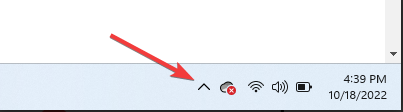
- Click on the hidden access arrow in the Taskbar.

- Click on your antivirus icon, hover over Avast shields Control and select Disable for 10 minutes (This step varies for different antivirus software).

- Check if the Twitch error 2000 is resolved.
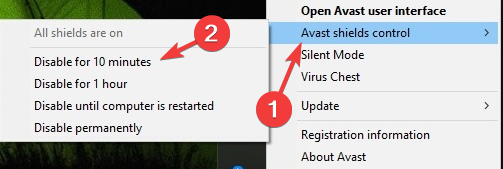
Some users found out that the web-based protection some antivirus solutions offer was the cause of the problem, and many reported Twitch error 2000 when using Bitdefender.
They resolved the error by simply disabling the module within the client options, and Twitch started working again.
However, since there are so many best antivirus programs for browsing, we can’t say with certainty which ones are blocking the stream and invoking the error above.
Moreover, you can’t keep going without protection for an extended time either. For that reason, we suggest trying out the antivirus ESET Internet Security.
It not only keeps you away from Twitch errors but also offers impeccable malware protection, as confirmed by users worldwide.
This concludes our guide. We hope these steps provided you with a resolution for the Twitch network error 2000.
Unfortunately, this isn’t the only error, many reported that Twitch is not loading on Chrome, and we covered that issue in a separate guide.
In the end, share your thoughts, alternative solutions, or questions in the comment section below, and we will get back to you as soon as possible.

Newsletter
Restart the computer and check your Internet connection to fix the Twitch network error 2000
by Milan Stanojevic
Milan has been enthusiastic about technology ever since his childhood days, and this led him to take interest in all PC-related technologies. He’s a PC enthusiast and he… read more
Updated on December 9, 2022
Reviewed by
Alex Serban
After moving away from the corporate work-style, Alex has found rewards in a lifestyle of constant analysis, team coordination and pestering his colleagues. Holding an MCSA Windows Server… read more
- This Twitch network error 2000 can be very unpleasant and may interrupt your activities.
- Try to refresh the stream, as this can probably be just a tiny glitch that would have been solved in the meantime.
- We recommend clearing the browser’s data if you encounter the Twitch error 2000.
XINSTALL BY CLICKING THE DOWNLOAD FILE
This software will repair common computer errors, protect you from file loss, malware, hardware failure and optimize your PC for maximum performance. Fix PC issues and remove viruses now in 3 easy steps:
- Download Restoro PC Repair Tool that comes with Patented Technologies (patent available here).
- Click Start Scan to find Windows issues that could be causing PC problems.
- Click Repair All to fix issues affecting your computer’s security and performance
- Restoro has been downloaded by 0 readers this month.
Twitch has slowly found its niche with live-streaming and On-demand Video, accumulating dozens of millions of daily viewers. However, many users seem to get the Twitch error 2000 when trying to run their favorite streams.
Beyond that, Twitch.tv is a reliable service. However, errors are pretty uncommon, but occasional issues can occur. For example, our presented error code says something like this:
There was a network error. Please try again (error #2000).
Let us discuss all you need to know about this error.
What is a 2000 error on Twitch and why does it occur?
It is always important to be aware of the reasons for the errors you encounter in your daily activity. Thus, we’ve compiled a shortlist that will help you have a better perspective of our presented situation:
- Bugs related to stream or Internet connection – You should check your Internet connection and refresh the stream.
- Temporary problems with your browser – Any browser can sometimes run into troubles, making you unable to run your favorite streams. We strongly recommend using a dedicated browser with Twitch integration, even if these appear randomly and temporarily.
- Antivirus, extensions, or browser’s cache blocking the app – Remember that antivirus might over-protect your experience by blocking specific processes. Also, the browser’s cache and extensions can limit your Twitch activity.
Do keep in mind that the following solutions are useful when facing any of these issues:
- There was a network error. Please try again. (error #2000) – Network errors are some of the trickiest ones out there. You may restart your router and PC or temporarily disable your VPN/Proxy.
- Twitch machine got unplugged error 2000 – Encountering the Twitch machine got unplugged error 400 is nothing out of the ordinary either. You may use the above tips with confidence.
- Twitch error 2000 constantly – Ensure that you are well connected to the Internet.
- Twitch error 2000 BitDefender – You may want to disable the antivirus until the issue is corrected.
- Twitch error 2000 AdBlock – Remove your AdBlock browser extension to see if the error goes away.
- Twitch error 2000 Firefox, Chrome– There are multiple causes of this error, ranging from global issues with the network to the browser’s cache. That’s why clearing the cache seems like a wise move.
- Twitch error 2000 vod, on certain streams – Clear the browser’s cache as we have shown below in order to fix this.
Let us now talk about some easy solutions.
How do I fix error 2000 on Twitch?
- What is a 2000 error on Twitch and why does it occur?
- How do I fix error 2000 on Twitch?
- 2. Temporarily turn off VPN
- 3. Flush DNS
- 4. Clear the browser’s cache
- 4.1 Chrome
- 4.2 Mozilla Firefox
- 4.3 Microsoft Edge
- 4.4 Opera
- 5. Disable extensions
- 5.1 Chrome
- 5.2 Mozilla Firefox
- 5.3 Microsoft Edge
- 5.4 Opera
- 6. Temporally disable your third-party antivirus
Before you go into these solutions, make sure to do the following:
⇒ Ensure you are well connected to the Internet.
⇒ Retest your router connections then restart your computer.
⇒ Refresh the Stream.
1. Install a better browser with Twitch integration
From the start, you can log into your Twitch account and start watching your favorite streaming channels or broadcast using a different browser integrated with Twitch.
This browser works amazingly well for gaming enthusiasts and avid followers of streams, does not cost you a thing, and you’ll undoubtedly avoid Twitch error 2000.
This browser is optimized for streaming games (in-built Twitch option in the sidebar) and contains a seamless integration with Discord to exchange views with your gaming community.
Opera GX
Twitch is integrated into the sidebar of Opera GX to instantly see the channels you follow and get notified anytime someone goes live!
2. Temporarily turn off VPN
- Press Windows + I to open the Settings app.
- Click the Network & Internet button.
- Select the VPN category in the left-hand menu.
- On the right, select the VPN connection you want to disable and click Disconnect if you’re going to disconnect or Remove if you want to delete it.
Check if the Twitch network error has disappeared.
3. Flush DNS
In case you’re facing the Twitch Error 2000 and don’t know how to handle it, flushing the DNS can fix the problem. See how to do it down below.
1. Press the Windows key + S and enter cmd. Select Run as administrator from the list.
2. When the Command Prompt starts, run the following command: ipconfig /flushdns
Some PC issues are hard to tackle, especially when it comes to corrupted repositories or missing Windows files. If you are having troubles fixing an error, your system may be partially broken.
We recommend installing Restoro, a tool that will scan your machine and identify what the fault is.
Click here to download and start repairing.
3. After the command is executed, close the browser.
If you have a Twitch network error, ensuring your network is working correctly is crucial.
We also recommend you take a closer look at our list of the best software that can fix network problems in Windows 10 if you can’t manage to clear them manually.
4. Clear the browser’s cache
4.1 Chrome
- Hit the Windows key, type Chrome, then open the first result.
- Use the following hotkey to open the Clear browsing data menu: Ctrl + Shift + Delete.
- Select All time as the time range.
- Checkmark the Cookies and other site data and Cached images and files boxes. (If you want, you can also check the browsing data option)
- Click on the Clear Data button.
After clearing the cache, Twitch error 2000 Chrome will be gone.
4.2 Mozilla Firefox
- Press on the Windows key, type Firefox, then open it.
- Press Shift + Ctrl + Delete to open the Clear browsing data menu.
- Select Everything as the time range.
- Checkmark anything you want to clear from the History and Data sections. We recommend checking all the boxes except Active logins.
- Now, click on OK.
4.3 Microsoft Edge
- Hit the Windows key, type Edge, and open the first result.
- Use the following keyboard shortcut: Ctrl + Shift + Delete.
- Check all the boxes except the Passwords one.
- Now, click on Clear.
Once you clear the cache in your browser, check if the Twitch error 2000 in Edge is gone.
4.4 Opera
- Press on the Windows key, type Opera, then open it.
- Use the same keyboard shortcut: Ctrl + Shift + Delete.
- Choose All Time in the Time range section.
- Checkmark, all the boxes, then click on Clear data.
- You can also click on the Advanced tab, set the Time Range to All Time, checkmark anything you need, and click on Clear data.
- We suggest not selecting the Passwords and other sign-in data options.
An innovative automatic tool like CCleaner can search your computer for cookies and erase them all at once, so you don’t have to do it separately for each browser.
Through its Intelligent Scan option, CCleaner allows you to store cookies for websites you often log in to. In addition, intelligent Scan makes it simple to add websites that you frequently visit. This feature is available and can be tweaked as you like.
Clearing the browser cache will most likely solve the problem with Twitch, but it is not guaranteed. However, it’s pretty simple and doesn’t hurt anything, either.
5. Disable extensions
5.1 Chrome
- Hit the Windows key, type Chrome, then open the first result.
- Click on the menu button (the 3 vertical dots placed in the right-top corner of the window).
- Hover the mouse over More tools, then click on Extensions.
- On to the extension you want to remove, click Remove.
- Confirm by clicking Remove.
5.2 Mozilla Firefox
- Press the Windows key, type Firefox, then open the first result.
- From the window’s top-right corner, navigate the Firefox menu (marked as 3 horizontal lines).
- Navigate to Add-ons and themes.
- From the left window pane, select Extensions.
- Find the ones you want to disable, click on them, then on the Disable button.
- If you want to delete an extension entirely, click Remove.
Once the problematic add-ons are gone, check if Twitch error 2000 is gone in Firefox.
5.3 Microsoft Edge
- Hit the Windows key, type Edge, then open the first result.
- Click on the General menu (3 horizontal dots in the top-right corner of the page).
- Navigate to Extensions.
- Choose to Manage extensions.
- Find the extension you want to delete, then click on Remove.
- In the pop-up window, confirm by clicking again on Remove.
5.4 Opera
- Press the Windows key, type Opera, and click on the first result.
- Use the following keyboard shortcut: Ctrl + Shift + E.
- Find the extension you want to remove, then click on Disable.
Besides the stored data, your browser will likely have a few extensions with various uses, which can lead to Twitch error 2000 in Opera. Even though most of them have nothing to do with the Twitch network error, some might.
- Something went wrong in Twitch on Windows 10 & 11
- Twitch error code 5000
- Twitch error 1000: The video download was canceled
- Oops! We encountered an unexpected error on Twitch
6. Temporally disable your third-party antivirus
- Click on the hidden access arrow in the Taskbar.
- Click on your antivirus icon, hover over Avast shields Control and select Disable for 10 minutes (This step varies for different antivirus software).
- Check if the Twitch error 2000 is resolved.
Some users found out that the web-based protection some antivirus solutions offer was the cause of the problem, and many reported Twitch error 2000 when using Bitdefender.
They resolved the error by simply disabling the module within the client options, and Twitch started working again.
However, since there are so many best antivirus programs for browsing, we can’t say with certainty which ones are blocking the stream and invoking the error above.
Moreover, you can’t keep going without protection for an extended time either. For that reason, we suggest trying out the antivirus ESET Internet Security.
It not only keeps you away from Twitch errors but also offers impeccable malware protection, as confirmed by users worldwide.
This concludes our guide. We hope these steps provided you with a resolution for the Twitch network error 2000.
Unfortunately, this isn’t the only error, many reported that Twitch is not loading on Chrome, and we covered that issue in a separate guide.
In the end, share your thoughts, alternative solutions, or questions in the comment section below, and we will get back to you as soon as possible.
Newsletter
Во время просмотра стрима на Twitch он может обрываться черным экраном, на котором высвечивается надпись “2000: network error”. После этого перестают работать остальные трансляции и дальнейшее использование сервиса становится невозможным.
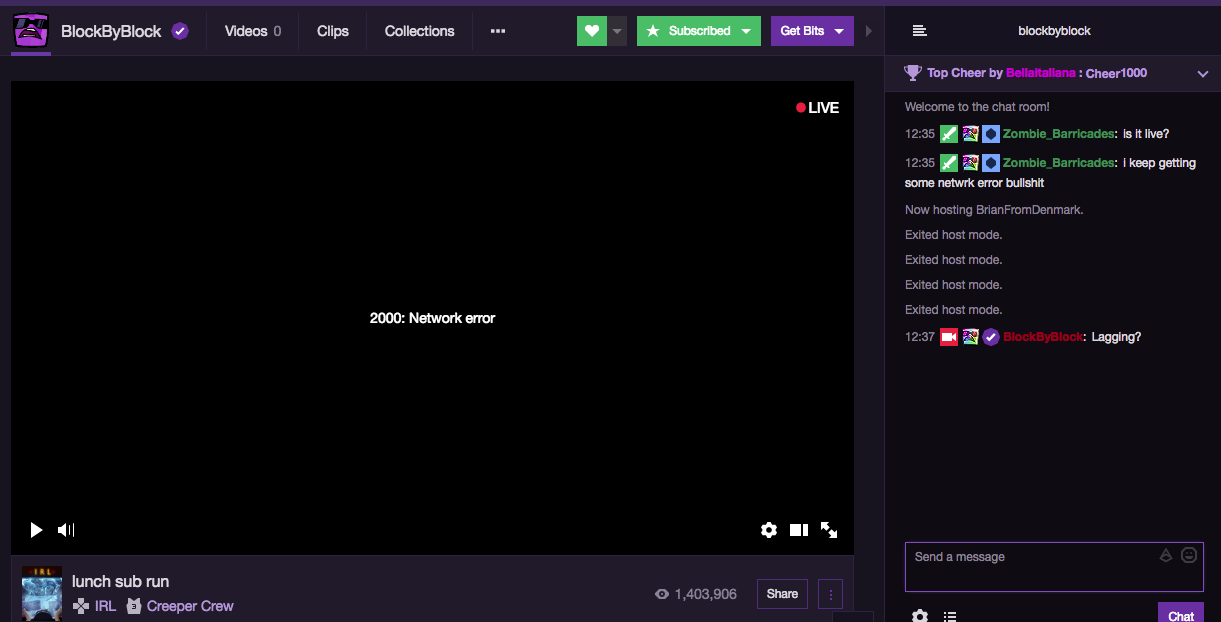
Причины
Не обнаружено единственной причины этой неполадки. Следовательно, нет и универсального метода решения неполадки.
Решение
Пробуйте следующие способы:
- Отключите блокировщик рекламы. Adblock Plus, AdGuard, AdFender и подобные дополнения к браузеру должны быть деактивированы при использовании Твича. Если у вас Opera, то в ней отдельно нужно выключить встроенный блокировщик. Альтернатива – добавьте сайт Твич в список исключений блокировщика. Например, для Adblock Plus нужно зайти на twitch.tv, кликнуть в верхнем правом углу браузера на красную иконку “ABP” и на первой строчке переставить ползунок в положение “Выкл.”
- Добавьте Твич в исключение антивируса. Для каждой антивирусной программы алгоритм действий отличается. Разберем на примере Avast. Раскройте окно программы, после чего следуйте по пути: “Настройки” => “Компоненты” => “Веб-экран” => “Настройка”. Перейдите на вкладку “Исключения” и в первой строчке введите *www.twitch.tv/*.
- Перегрузите ПК, сетевое устройство и заново подключитесь к нему. Это актуально для тех пользователей, которые используют беспроводной роутер для подключения к интернету.
- Очистите кукис браузера. В каждой программе это немного отличается, так что рассмотрим на примере самого популярного веб-браузера – Chrome. При запущенном приложении зажмите комбинацию клавиш Ctrl+Shift+Delete. Откроется новая вкладка, в которой требуется поставить отметку напротив строчки “Очистить файлы cookie …”. Также убедитесь, что в строчке “Удалить указанные ниже элементы” необходимо указать значение “за все время”. Подтвердите выполнение операции нажатием на “Очистить историю”. Учтите, что после чистки кукис вы автоматически выйдите из всех профилей на сайтах. Если пароли при этом автоматически не сохранены в браузере, а вы их не помните, то придется везде сбрасывать старые пароли и придумывать новые.
- Используйте VPN-подключение. Для пробы достаточно установить бесплатное расширение любого VPN-сервиса в браузер. Например, это может быть Browsec или Hotspot Shield. Пробуйте подключиться к трансляции после подключения к серверу и указания IP-адреса другой страны. Если вы наоборот, до этого использовали ВПН-сервис (аддон или отдельную программу), то деактивируйте его.
- Используйте другой браузер. Некоторые пользователи отмечали частое возникновение ошибки в браузере Brave. Если это про вас, то пробуйте зайти на Твич при помощи другого приложения. Также имеет смысл тестировать наличие ошибки на всех актуальных на сегодня браузерах: Chrome, Firefox, Edge, Safari.
При просмотре трансляций на площадке Twitch можно столкнуться с разными сбоями. Они могут быть связаны с самим сайтом и неполадками на стороне пользователя. Наиболее распространенная ошибка на Twitch – «2000 error».
Возникающая на «Твиче» ошибка «2000 error» говорит о проблемах со стороны сервера. При ее появлении стримы и любые видеоматериалы на сайте станут недоступными. Универсального решения нет, поэтому рекомендуют попробовать несколько вариантов.

Лучшие способы устранения проблемы на Twitch
Лучшие способы решения проблемы относятся и к наиболее простым. Следует проделать некоторые манипуляции с браузером и настройками программ на компьютере.
Обновление страницы браузера
Обновление страницы может решить проблему прерванной связи с сайтом. При появлении окна с кодом «2000 network error» необходимо нажать клавишу F5.

VPN расширения
Для бесперебойного просмотра трансляций на «Твиче» рекомендуют скачать VPN-расширение из магазина дополнений используемого браузера. Подойдет любая программа, меняющая IP-адрес. Встроенный в браузер VPN работает лучше, поэтому при возможности следует включить его в настройках без скачивания еще одного расширения.
Проверка качества соединения
Следует продиагностировать сеть. Нужно кликнуть правой кнопкой мыши по иконке интернета в нижней панели задач на компьютере и выбрать «Диагностика неполадок». Программа может подсказать, в чем заключается проблема.
Ошибка может появляться при медленном подключении к интернету. Рекомендуют отключить роутер на несколько минут и перезагрузить ПК.
Отключение антивируса
Сайт может блокироваться антивирусной программой. Нужно добавить Twitch в исключения.
.jpg)
Порядок действий на примере антивируса Avast:
- Открыть программу, перейти в «Настройки».
- Выбрать «Компоненты», кликнуть на «Веб-экран», затем «Настройки».
- Перейти на «Исключения».
- В появившейся строке ввести адрес сайта Twitch.
Такой же алгоритм действий подходит для других антивирусных программ. Нужно найти окно программы «Исключения» и вписать нужный адрес сайта.
Часто встречаемые коды ошибок «Твича»
Кроме сбоя «2000 network error» могут быть ошибки с другими кодами. С ними можно справиться в несколько шагов.
3000: media resource decoding error
Появление на экране кода «3000» указывает на проблему с декодированием онлайн-записи. Основная причина – неправильная работа HTML5. Такая неполадка возникает преимущественно в тех случаях, когда видео ретранслируется в других социальных сетях.

Когда произошел сбой с кодом «3000», нужно сделать следующее:
- почистить cookie и cache;
- в настройках сайта разрешить сторонние cookie;
- запретить использование плеера HTML5 в настройках браузера.
4000: resource format not supported error
Еще одна распространенная ошибка – «4000». Она связана с изменениями, внесенными в настройки браузера. Это могут быть установка расширения или обновление.
Нужно почистить «куки» и вернуть исходные настройки браузера.
5000: authorization error
Сбой «Code 5000: Authorization error» – это проблема с авторизацией на сайте.
Для решения нужно сделать следующее:
- Обновить страницу сайта.
- Выйти с «Твича».
- Пройти повторную авторизацию.
- Почистить «куки» и «кэш».
- Отключить расширения браузера.
6000: render not available error
Код «6000» говорит о проблемах со стороны браузера. Какое-то стороннее расширение блокирует поток с «Твича». Нужно зайти на сайт в режиме инкогнито. Расширения временно отключаются.
Ошибка загрузки данных Twitch
С ошибкой загрузки данных сталкивался каждый пользователь, регулярно просматривающий видеоролики на Twitch. Причинами могут быть вирусы, недоступность серверов сайта, сбои в работе браузера.
Для исправления ошибки следует обновить страницу с видео, попробовать открыть его в другом браузере, провести полное сканирование компьютера на вирусы.
Ошибка входа в систему «Твич»
При входе на сайт иногда всплывает сообщение о техническом сбое. Причинами могут быть расширения браузера и его недавнее обновление. Нужно почистить «куки» и зайти на сайт в режиме инкогнито. Если описанные действия не помогают, нужно подождать несколько часов. Администрация сервиса старается как можно быстрее устранять сбои, возникшие на стороне стримингового сервиса.
Проблема будет решена, если она связана с самой платформой. В остальных случаях необходимо искать причину ошибки в браузере, компьютере или установленных программах, которые могут влиять на корректное отображение и функционирование Twitch.
Twitch становится одной из популярных платформ потокового видео в реальном времени, которая предлагает создателям контента транслировать контент и создавать сообщество в соответствии с категориями. Теперь, если вы один из зрителей Twitch и предпочитаете браузер Google Chrome для просмотра прямой трансляции stream, то вы, возможно, столкнулись с ошибкой Twitch 2000 в Google Chrome, которая в основном является сетевым ошибка. Если да, ознакомьтесь с этим руководством по устранению неполадок, чтобы исправить это.
Чтобы быть очень конкретным, эта конкретная ошибка 2000 появляется всякий раз, когда зрители Twitch пытаются использовать браузер Google Chrome, а серверы Twitch не могут вообще установить безопасное соединение. Это, очевидно, не позволяет вам видеть контент в прямом эфире, что очень раздражает. Код ошибки говорит «Произошла сетевая ошибка. пожалуйста, попробуйте еще раз (ошибка №2000) ». К счастью, есть несколько решений, упомянутых ниже, которые должны легко вам помочь.
Содержание
-
1 Как исправить ошибку Twitch 2000 в Google Chrome
- 1.1 1. Принудительно обновить страницу Twitch
- 1.2 2. Отключить расширения для блокировки рекламы
- 1.3 3. Очистить файлы cookie и кеш Chrome
- 1.4 4. Обновите Google Chrome
- 1.5 5. Отключить программы безопасности
- 1.6 6. Обновить сборку Windows
- 1.7 7. Закройте ненужные фоновые задачи
- 1.8 8. Проверьте подключение к Интернету
- 1.9 9. Использовать другой браузер
- 1.10 10. Используйте настольное или мобильное приложение Twitch
Как исправить ошибку Twitch 2000 в Google Chrome
С точки зрения сообщений на различных онлайн-форумах, именно этот код ошибки 2000 кажется пользователям Twitch одной из наиболее частых проблем, и он быстро распространяется. Так что, не теряя больше времени, перейдем к делу.

1. Принудительно обновить страницу Twitch
Один из самых простых способов исправить сетевую ошибку в Google Chrome — просто обновить страницу Twitch. Он выполнит принудительное обновление и установит новое соединение с серверами Twitch. Таким образом, весьма высоки шансы правильно перезагрузить страницу без каких-либо проблем с подключением к сети, и вы снова вернетесь в нужное русло.
Все, что вам нужно сделать, это нажать обе Ctrl + F5 клавиши на вашем компьютере, чтобы принудительно обновить страницу. Вы также можете нажать Fn + F5 ключи на вашем ноутбуке, чтобы сделать то же самое. Между тем, мобильные пользователи Chrome могут просто нажать на Обновить значок чтобы перезагрузить страницу.
Заметка: Обычно нажатие клавиши F5 или нажатие на значок обновления не может правильно перезагрузить страницу из ядра. В этом случае файлы cookie и кеш браузера по-прежнему могут получать одну и ту же загруженную страницу.
2. Отключить расширения для блокировки рекламы
Излишне говорить, что Twitch и множество других потоковых онлайн-сервисов можно использовать бесплатно. Говоря о доходах, эти платформы объединяются с рекламой, подписками, сотрудничеством и т. Д. Итак, если вы не подписывались на конкретный канал Twitch, вы получите рекламу раньше. или после, или даже во время прямой трансляции.
Теперь весьма высоки шансы, что если вы используете Google Chrome, это означает, что вы определенно установил блокировщик рекламы (расширение) для предотвращения загрузки рекламы на веб-сайтах или потокового видео платформы. Но, возможно, возможно, что по какой-то причине страница Twitch и ее видео не загружаются должным образом из-за блокировки рекламы. Итак, вам нужно отключить блокировщик рекламы.

- открыто Гугл Хром на вашем ПК> Нажмите на Меню (значок трех вертикальных точек) в правом верхнем углу интерфейса браузера.
- Теперь наведите указатель мыши на Дополнительные инструменты поле, чтобы развернуть раскрывающийся список.
- Нажмите на Расширения > Отключить конкретное расширение adblocker, только выключив переключатель.
- После отключения обновите поток Twitch, который в основном позволит снова запускать рекламу.
Если этот метод не помог, попробуйте другой.
3. Очистить файлы cookie и кеш Chrome
Очистив кеш браузера и очистив файлы cookie, вы сможете удалить все временные сбои, которые в большинстве случаев могут вызывать проблемы с подключением к Интернету или загрузкой любого веб-сайта.
- открыто Гугл Хром браузер> Щелкните Меню (значок трех вертикальных точек) в правом верхнем углу интерфейса браузера.
- Теперь наведите указатель мыши на Дополнительные инструменты поле, чтобы развернуть раскрывающийся список.
- Нажмите на Очистить данные просмотра.

- Далее под Базовый вкладку, выберите Временной диапазон в соответствии с вашими предпочтениями.
- Затем установите флажок История просмотров, Файлы cookie и другие данные сайта, Кэшированные изображения и файлы выбрать их.
- Наконец, нажмите на Очистить данные.
- После этого перезапустите браузер Chrome.
Наконец, попробуйте загрузить страницу Twitch и проверьте, запускаются ли видео или нет. Если он еще не запущен и вы все еще получаете ошибку Twitch 2000, воспользуйтесь следующим методом.
4. Обновите Google Chrome
Как и систему Windows или любое приложение, Google Chrome также необходимо обновить до последней версии. Если он какое-то время работает на устаревшей версии, имейте в виду, что при этом начнут возникать проблемы с загрузкой веб-сайта, подключением к серверу и потоковой передачей онлайн-видео.
Хотя браузер Chrome всегда проверяет и устанавливает обновления автоматически в фоновом режиме, иногда он может этого не делать. Так что проверка и обновление вручную, очевидно, вам пригодятся.
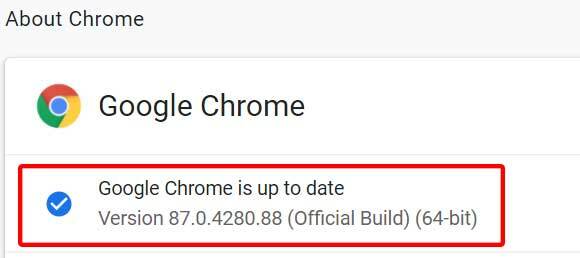
- Запустить Гугл Хром > Щелкните на Меню (значок трех вертикальных точек) в правом верхнем углу браузера.
- Перейти к Настройки меню> Щелкните О Chrome из левой панели.
- Система Chrome автоматически проверит наличие доступных обновлений. Если доступно обновление, оно также автоматически загрузит и установит обновление.
- Наконец, перезапустите браузер Chrome и снова проверьте наличие ошибки.
5. Отключить программы безопасности
Здесь под программами безопасности понимаются Защитник Windows, брандмауэр, стороннее антивирусное ПО и т. Д. Иногда функция безопасности Windows по умолчанию или даже стороннее антивирусное программное обеспечение может вызывать множество проблем с подключением к сети, производительностью системы и т. Д. Если вы используете антивирусное программное обеспечение или программу Защитника Windows на своем компьютере, оно может блокировать правильную загрузку серверов Twitch из-за некоторых мер безопасности.
Так что все, что вам нужно, зайти в антивирус или программу Defender и отключить защиту в реальном времени. После выключения он временно отключит меры безопасности на вашем компьютере. Теперь вы можете попробовать перезагрузить страницу Twitch и ее содержимое, чтобы проверить, работает это или нет.
Однако, если это не помогло, попробуйте отключить фильтр веб-защиты, защиту брандмауэра Windows и т. Д., Чтобы еще раз проверить наличие сетевой ошибки. Если у вас ничего не работает, попробуйте другой метод.
6. Обновить сборку Windows
Попробуйте проверить и установить последнее обновление сборки Windows на свой компьютер. Излишне говорить, что даже если система вашего ПК устаревает или пропускает какое-либо важное обновление безопасности для в то время как он может начать возникать несколько проблем с онлайн-играми, потоковой передачей видео в Интернете, подключением к серверам, и больше. Поэтому всегда полезно поддерживать свою систему в актуальном состоянии.
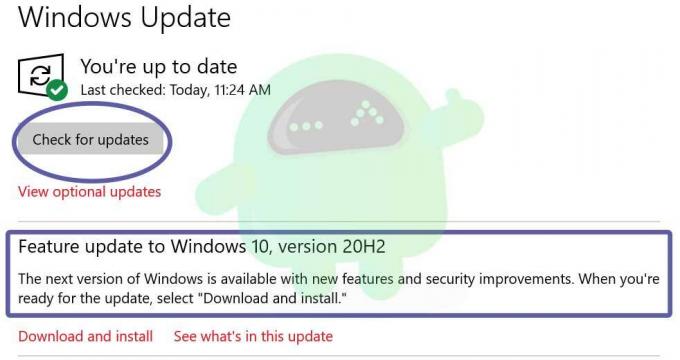
- нажмите Windows + I ключи, чтобы открыть Настройки Windows меню.
- Далее нажмите на Обновление и безопасность > Под Центр обновления Windows вы увидите всю информацию и возможность продолжить.
- Если это говорит «Вы в курсе» затем попробуйте проверить наличие доступных обновлений, нажав на Проверить обновления кнопка.
- Если доступно обновление, просто Загрузить и установить Это.
- Кроме того, не забудьте установить все обновления безопасности, накопительные обновления и даже обновление функций.
Однако, если для вас нет доступных обновлений, просто перезагрузите компьютер и снова проверьте наличие обновлений Windows. Все еще нет обновлений? Здорово. Следуйте другому методу, указанному ниже.
7. Закройте ненужные фоновые задачи
Также возможно, что некоторые из ненужных фоновых задач вызывают проблемы с потоковой передачей онлайн или даже с загрузкой любого веб-сайта. Вам просто нужно просто закрыть все задачи с более высоким потреблением ЦП / памяти в вашей системе, выполнив следующие простые шаги:
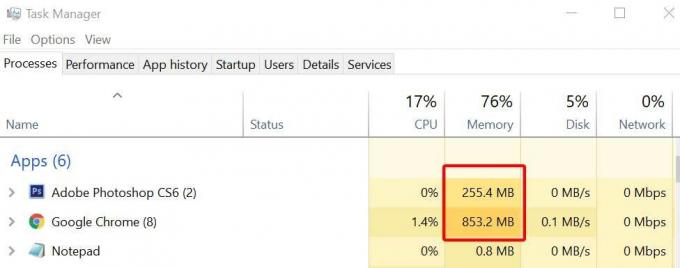
- Прежде всего, закройте Гугл Хром браузер. Закройте и другие программы.
- Теперь перейдите к Диспетчер задач нажав Ctrl + Shift + Esc ключи.
- Нажми на Процессы tab> Проверьте все Chrome и другие задачи, которые потребляют больше ресурсов ЦП / памяти.
- Затем щелкните задачи по отдельности, чтобы выбрать, а затем щелкните Завершить задачу.
- Как только все закроется, перезагрузите компьютер.
Наконец, проверьте, была ли исправлена ошибка Twitch. Если нет, проверьте также некоторые другие аспекты или возможные причины этой проблемы.
8. Проверьте подключение к Интернету
Что ж, здесь нечего сказать, если в случае, если ошибка сети Twitch 2000 возникает из-за подключения к Интернету. Итак, дайте понять, правильно ли работает ваше интернет-соединение. Если у вашего интернет-соединения не хватает сигнала или скорости, попробуйте сначала это исправить.
Вы можете попробовать кабель Ethernet, чтобы использовать проводное соединение вместо Wi-Fi. Тем не менее, вы также можете выключить и снова включить маршрутизатор, чтобы устранить любые временные сбои (если они есть). Просто выключите маршрутизатор и отсоедините кабель питания> Подождите около 30 секунд, а затем снова подключите кабель питания> Включите маршрутизатор, чтобы проверить, работает ли он.
В качестве альтернативы вы можете попробовать другое подключение к Интернету от другого ISP (поставщика услуг Интернета), чтобы проверить, есть ли проблема с вашим IP-адресом. Если проблема в этом, обратитесь за помощью к своему интернет-провайдеру. Между тем, вы можете использовать мобильную точку доступа, чтобы проверить проблему с Интернетом.
Заметка: Использование службы VPN также может вызвать несколько проблем с подключением к онлайн-серверу или проблемами сети. Итак, отключите и VPN, если вы его используете.
9. Использовать другой браузер
Хотя это вообще не лучшая идея, мы рекомендуем вам попробовать использовать другой веб-браузер на вашем компьютере вместо Google Chrome. Таким образом, вы сможете узнать, проявляется ли проблема именно в браузере Chrome или нет.
Если другой браузер, например Mozilla Firefox, Microsoft Edge или даже Opera, правильно загружает и запускает прямые трансляции, это означает, что проблема существует только в вашем браузере Chrome.
10. Используйте настольное или мобильное приложение Twitch
Да! Будет слишком хорошо, если вы воспользуетесь приложением Twitch Desktop на Windows или Mac. Точно так же любители смартфонов также могут установить приложение Twitch Mobile на свои устройства (Android / iOS), чтобы получить гораздо более удобное взаимодействие с пользователем без каких-либо раздражающих кодов ошибок, в отличие от браузера Chrome.
Вы можете просто посетить официальная страница загрузок Twitch и возьмите его бесплатно в соответствии с вашей платформой.
Вот и все, ребята. Мы предполагаем, что вы нашли это руководство очень полезным. Для дальнейших запросов вы можете оставить комментарий ниже.
В процессе просмотра стрима на Twitch трансляция может прерываться черным экраном с надписью «2000: network error».
При этом остальные трансляции тоже прекращают работу, и дальнейшее пользование сервисом становится невозможным. Как исправить этот сбой?

Удалить все файлы cookie браузера
Когда вы очистите файлы cookie – автоматически выйдете из всех аккаунтов веб-сайтов.
- Запустите на компьютере браузер Chrome.
- Нажмите вверху справа на значок с тремя точками и перейдите в «Настройки».

- Выберите в самом низу «Дополнительные».

- Вам нужен раздел «Конфиденциальность и безопасность» в нем нужно нажать «Настройки контента».

- Затем выберите «Файлы cookie».

- Далее переходите на «Все файлы cookie и данные сайта».

- Нажмите «Удалить все».

- Подтвердите свое действие.
Добавить Twitch в исключения антивируса
Для разных антивирусных ПО алгоритм действий, как правило, отличается. Разберем пример антивируса Avast. Откройте окно программы и дальше следуйте по этому пути: «Настройки» / «Компоненты» / «Общие» / «Исключения».

Затем введите в строчке «www.twitch.tv/».

Нажимайте «Добавить» и «Ок». Теперь ваш антивирус не будет блокировать Twitch.
Расширение ZenMate VPN
Эксперты и пользователи отмечают, что основной причиной черного экрана с ошибкой 2000: Network Error в Twitch является блокировка серверов Роскомнадзором. Многим удалось это исправить установлением расширения ZenMate VPN.
- Скачайте это расширение (для Google Chrome) с официального сайта:
https://chrome.google.com/webstore/de
…

- Устанавливайте программу. После чего у вас должен появиться данный значок:

- Переходите на Twitch и нажмите на разрешение:

- Далее кликните по:

- У вас должна перезагрузиться страница:

Если это не помогло – измените страну. Для этого переходите снова по ссылке в магазин Гугл:

- Откройте Twitch и нажмите на иконку:

- Чтобы сервис заработал, ставьте другую страну (неважно) и запускайте.

Другие возможные варианты решения
Если все предыдущие способы не исправили ошибку, попробуйте следующие рекомендации.
- Отключите в браузере блокировщик рекламы (AdGuard, Adblock Plus, AdFender) и прочие подобные дополнения.
- Зайдите в Твич через другой браузер.
- Попробуйте поочередность входа – меняйте версию для ПК на мобильную (или в обратном порядке).
- Перезагрузите свой компьютер и сетевое устройство. Это актуально особенно при использовании беспроводного роутера.
- Если ошибка 2000: Network Error возникла при использовании VPN-сервиса – деактивируйте его (отключите).