

Download Article
Download Article
Google Drive is a synchronization system that shares files and stores data online. It permits users to store files on their servers and integrates files with devices. If you have a server error, it is most likely to be an unknown error or technical bug that is creating the server error. Here’s what you can do to fix it.
-

1
Launch your Google Chrome browser. Find the icon on your desktop menu and double-click on it to launch it.
-
2
Expand the Toolbar section. On the top-right of the browser home screen, click the 3-dot icon to bring up the dropdown list of options.
Advertisement
-
3
Find the ‘More Tools’ section. On the 3-dot icon, look for the Toolbar option and hover the cursor over it. As you do that, another dropdown list will appear and look for the ‘More Tools’ option in it.
- Click on that to open that particular window.
-
4
Select the Clear Browsing Data option. In that window, look for the ‘Clear Browsing Data’ option to do as the name says. As you do that, you are going to come across the different sections of memory.
- Look for the Cache option. This is to clear the cached images and other files. There is also a Cookies option to clear all the cookies that have been stored.
-
5
Click on the Clear Browsing Data button. Now that you have made all the necessary selections from the list, it is time to clear all that data.
- To do that, click on the Clear Browsing Data button, and that will start the process of deleting. Wait as that completes, and then click off.
- To do that, click on the Clear Browsing Data button, and that will start the process of deleting. Wait as that completes, and then click off.
-
6
Check if the problem is solved. If this hasn’t worked, scroll down for more ideas.


Advertisement

-
1
Open Google Drive from Incognito mode. If the previous steps haven’t worked, using Incognito mode can help by bypassing the cookies. Open Google Chrome. Double-click on the Google Chrome icon from the desktop of your home screen.
-
2
Click on the 3-dot icon. To the top-right corner of the browser home screen, click on the 3-dot icon. There, you’ll find a dropdown list of options.
-
3
Launch the Incognito window.
- Find the New Incognito window option from the dropdown menu. This will be the third one down.
- The Incognito window will come up with a grey backdrop and the spy logo. This will prevent the browser from storing cookies from different websites.
- Now you are good to go ahead and start using your Google Drive account.


Advertisement

-
1
Close all the Chrome windows. You will need to close all the windows of the browser that you have opened. Go through all of those and close each.
-
2
Run Chrome as administrator.
- Click on the Start icon. On the home screen of your Windows PC, find the Start icon in the corner. Look for the All Apps option from the list of results that come up, and click on that.
- Find the Google Chrome option in the window that comes up. Right-click on it to open the drop-down menu.
- There you are going to find the Run as administrator option to click on.
- In some cases, you are going to find this option under the More option.
-
3
Open the Menu option. Look for the menu option in the window that you are in and click it as you find it. Then in the following section, look for the Settings option to launch the settings section.
-
4
Go to Proxy Settings.
- Go to the section for the proxy settings. This will be under the System section.
- When you are in that section, look for the Open proxy settings option and click on it.
-
5
Check for issues in the settings. To start looking for any issues in the settings, click on the Automatically detect settings option. Click on all the checkboxes around before you select the option above.
-
6
Finish by clicking OK. To complete the process, click on the ‘OK’ button to the bottom-right of the window. Then do the same thing in the next window as well, as you complete the process.


Advertisement
Ask a Question
200 characters left
Include your email address to get a message when this question is answered.
Submit
Advertisement
-
If everything fails, then you can try using a different browser. There are lots of different options available that you can take your pick from. Whichever browser you choose, make sure to set it up in the correct way. As that is going to help you prevent issues like this.
Thanks for submitting a tip for review!
Advertisement
Things You’ll Need
- Google Chrome (Latest update)
- Google Account
References
About This Article
Thanks to all authors for creating a page that has been read 45,183 times.
Is this article up to date?
Download Article
Download Article
Google Drive is a synchronization system that shares files and stores data online. It permits users to store files on their servers and integrates files with devices. If you have a server error, it is most likely to be an unknown error or technical bug that is creating the server error. Here’s what you can do to fix it.
-
1
Launch your Google Chrome browser. Find the icon on your desktop menu and double-click on it to launch it.
-
2
Expand the Toolbar section. On the top-right of the browser home screen, click the 3-dot icon to bring up the dropdown list of options.
Advertisement
-
3
Find the ‘More Tools’ section. On the 3-dot icon, look for the Toolbar option and hover the cursor over it. As you do that, another dropdown list will appear and look for the ‘More Tools’ option in it.
- Click on that to open that particular window.
-
4
Select the Clear Browsing Data option. In that window, look for the ‘Clear Browsing Data’ option to do as the name says. As you do that, you are going to come across the different sections of memory.
- Look for the Cache option. This is to clear the cached images and other files. There is also a Cookies option to clear all the cookies that have been stored.
-
5
Click on the Clear Browsing Data button. Now that you have made all the necessary selections from the list, it is time to clear all that data.
- To do that, click on the Clear Browsing Data button, and that will start the process of deleting. Wait as that completes, and then click off.
- To do that, click on the Clear Browsing Data button, and that will start the process of deleting. Wait as that completes, and then click off.
-
6
Check if the problem is solved. If this hasn’t worked, scroll down for more ideas.
Advertisement
-
1
Open Google Drive from Incognito mode. If the previous steps haven’t worked, using Incognito mode can help by bypassing the cookies. Open Google Chrome. Double-click on the Google Chrome icon from the desktop of your home screen.
-
2
Click on the 3-dot icon. To the top-right corner of the browser home screen, click on the 3-dot icon. There, you’ll find a dropdown list of options.
-
3
Launch the Incognito window.
- Find the New Incognito window option from the dropdown menu. This will be the third one down.
- The Incognito window will come up with a grey backdrop and the spy logo. This will prevent the browser from storing cookies from different websites.
- Now you are good to go ahead and start using your Google Drive account.
Advertisement
-
1
Close all the Chrome windows. You will need to close all the windows of the browser that you have opened. Go through all of those and close each.
-
2
Run Chrome as administrator.
- Click on the Start icon. On the home screen of your Windows PC, find the Start icon in the corner. Look for the All Apps option from the list of results that come up, and click on that.
- Find the Google Chrome option in the window that comes up. Right-click on it to open the drop-down menu.
- There you are going to find the Run as administrator option to click on.
- In some cases, you are going to find this option under the More option.
-
3
Open the Menu option. Look for the menu option in the window that you are in and click it as you find it. Then in the following section, look for the Settings option to launch the settings section.
-
4
Go to Proxy Settings.
- Go to the section for the proxy settings. This will be under the System section.
- When you are in that section, look for the Open proxy settings option and click on it.
-
5
Check for issues in the settings. To start looking for any issues in the settings, click on the Automatically detect settings option. Click on all the checkboxes around before you select the option above.
-
6
Finish by clicking OK. To complete the process, click on the ‘OK’ button to the bottom-right of the window. Then do the same thing in the next window as well, as you complete the process.
Advertisement
Ask a Question
200 characters left
Include your email address to get a message when this question is answered.
Submit
Advertisement
-
If everything fails, then you can try using a different browser. There are lots of different options available that you can take your pick from. Whichever browser you choose, make sure to set it up in the correct way. As that is going to help you prevent issues like this.
Thanks for submitting a tip for review!
Advertisement
Things You’ll Need
- Google Chrome (Latest update)
- Google Account
References
About This Article
Thanks to all authors for creating a page that has been read 45,183 times.
Is this article up to date?
На чтение 8 мин. Просмотров 1.4k. Опубликовано 25.06.2019
Содержание
- Как узнать, действительно ли Google Drive не работает или на вашем конце
- Если вы видите сообщение об ошибке на Google Диске, это может помочь
- Если вы не видите сообщение об ошибке, это также что-то значит
- «Я думаю, что отключение Google Drive для всех! Как я могу быть уверен?»
- «Я думаю, что Google Drive не работает только для меня!Есть ли что-нибудь, что я могу сделать? ”
Как узнать, действительно ли Google Drive не работает или на вашем конце
Когда Google Диск перестает работать, как вы должны сказать, если он не работает или все, или это только вы?
То, что кажется отключением Google Диска, может фактически быть проблемой с вашим компьютером или интернетом, вашим приложением Google Диска или даже вашей учетной записью Google.
Хотя может быть сложно точно определить, почему Google Drive не работает, есть несколько способов довольно быстро определить, подходит ли он всем, или проблема где-то на вашем конце.
Чтобы получить дополнительную информацию, чтобы выяснить, не работает ли Google Диск для всех или есть какие-то проблемы с вашей стороны, продолжайте читать.
Если вы видите сообщение об ошибке на Google Диске, это может помочь
Когда вы пытаетесь получить доступ к Google Диску, но он не работает, вы можете увидеть сообщение об ошибке. Если это произойдет, обязательно запишите сообщение об ошибке, поскольку оно может помочь вам в правильном направлении.
Сообщения об ошибках Google Диска не всегда понятны, с точки зрения объяснения, в чем заключается проблема, но они могут помочь вам выяснить, является ли это общим перерывом или проблема может быть на вашей стороне.
Вот некоторые из наиболее распространенных сообщений об ошибках Google Диска:
- Временная ошибка (502) . Это сообщение означает, что ваши документы временно недоступны и обычно устраняются в течение нескольких минут. Подождите пару минут и попробуйте снова. В будущем вы можете захотеть синхронизировать важные документы Google Диска с вашим компьютером, чтобы у вас всегда был доступ.
- Попытка подключения . Наиболее распространенная причина этой проблемы – слабое подключение к Интернету. Если у вас есть документы, синхронизированные с вашим компьютером, попробуйте работать в автономном режиме. В противном случае, проверьте “Я думаю, что Google Drive не работает только для меня! Есть ли что-нибудь, что я могу сделать?” раздел ниже для вещей, которые вы можете попробовать.
- Сервер Google Диска обнаружил ошибку . Это означает, что вашему приложению Google Диск не удалось подключиться к серверам Google, и проблема может быть связана с вами или с Google. Перейдите к следующему разделу для советов по устранению неполадок.
Если вы не видите сообщение об ошибке, это также что-то значит
Если вы пытаетесь получить доступ к Google Диску и не видите сообщение об ошибке от Google, это означает, что что-то серьезно не так с их серверами или вашим интернет-соединением.
Если вы вообще не получаете сообщение об ошибке или видите ошибку кода состояния HTTP, первое, что нужно сделать, это проверить и посмотреть, можете ли вы просматривать другие веб-сайты. Если вы можете, перейдите к следующему разделу для советов по устранению неполадок.
Если вы не видите сообщение об ошибке Google Диска, но видите код состояния HTTP, это может помочь вам в правильном направлении. Наиболее распространенными являются 500 Internal Server Error, 403 Forbidden и 404 Not Found, но есть множество других ошибок кода состояния HTTP, с которыми вы можете столкнуться.
«Я думаю, что отключение Google Drive для всех! Как я могу быть уверен?»
Если вы подозреваете, что может быть проблема с Google Диском и что проблема не на вашей стороне, существует несколько способов подтвердить это подозрение. Если вы можете подтвердить, что Google Диск недоступен для всех, вы можете сэкономить много времени и головной боли, поскольку единственное решение – подождать, пока Google устранит проблему.
Вот шаги по порядку, которые вы должны предпринять, если считаете, что Google Drive может быть недоступен для всех, или вы не совсем уверены, с чего начать:
-
Обратитесь к информационной панели состояния G Suite для получения информации о проблемах или простоях, которые могут возникнуть у Google Диска и других служб Google. Если на панели инструментов G Suite обнаружена проблема с Google Диском, это означает, что она не работает, и вам придется подождать, пока Google исправит ее.
Помните, что панель инструментов G Suite размещена в Google, поэтому, если у Google возникают особенно серьезные проблемы, она также может быть недоступна.
-
Поиск в Твиттере для #googledrivedown. Социальные сети – это хорошее место, чтобы узнать, не работает ли веб-сайт или служба для других людей. Если другие люди испытывают ту же проблему, что и вы, есть большая вероятность, что они будут говорить об этом в Twitter с помощью этого хэштега.
Вы можете использовать ссылку выше, чтобы найти твиты с соответствующим хэштегом, но обязательно нажмите Последние , чтобы увидеть последние твиты вместо старых.
-
Наконец, вы можете проверить некоторые сторонние сайты детекторов вниз. Некоторые веб-сайты проверки состояния включают в себя: «Для всех» или «Только я», «Детектор неработоспособности», «Не работает ли он сейчас?», «Outage.Report» и «CurrentDown.com».


«Я думаю, что Google Drive не работает только для меня!Есть ли что-нибудь, что я могу сделать? ”
Если вы не можете найти никаких доказательств того, что другие люди испытывают затруднения при доступе к Google Диску, есть большая вероятность, что проблема решена с вашей стороны. Большинство из этих проблем связаны с вашим сетевым оборудованием или поставщиком услуг Интернета, но есть ряд вещей, которые вы можете проверить самостоятельно.
Вот что вы должны сделать по порядку, если считаете, что Google Drive работает для всех, кроме вас:
-
Убедитесь, что вы посещаете настоящий сайт drive.google.com.
Прежде чем попробовать что-либо еще, попробуйте нажать ссылку выше на Google Drive. Если это работает, это означает, что вы, возможно, пытались получить доступ к недействительной или незаконной копии диска. Обновите свои закладки и рассмотрите возможность изменения пароля Google, если вы считаете, что в любой момент вы могли ввести свои данные для входа на фальшивый сайт.
Если вы пытаетесь получить доступ к Google Диску на своем телефоне или планшете, убедитесь, что у вас есть законное приложение от Google. Вы можете найти приложение Google Drive для iOS в App Store и для устройств Android в Google Play.
-
Вы пытаетесь использовать Google Drive через веб-браузер на вашем компьютере? Попробуйте приложение Google Drive на своем телефоне или планшете. Вы можете найти официальные приложения, используя ссылки, предоставленные на предыдущем шаге.
Если вы можете получить доступ к Google Диску через приложение на своем телефоне или планшете, это означает, что сама служба Google Диска работает. Следующие шаги по устранению неполадок могут помочь вам снова запустить Google Диск на вашем компьютере.
-
Полностью выключите ваш веб-браузер, закрыв каждое открытое окно браузера. Подождите 30 секунд, откройте одно окно браузера и попытайтесь получить доступ к Google Диску.
В некоторых случаях закрытие окон вашего браузера может не завершить работу браузера. В этом случае перезагрузка компьютера или устройства – это самый простой способ убедиться, что браузер действительно закрывается.
-
Очистите кеш браузера и попробуйте снова получить доступ к Google Диску. Это простой шаг, который не удалит ваши личные данные или сохраненные пароли, а также устранит множество проблем, связанных с браузером.
-
Очистите куки вашего браузера. Это также простой шаг, который может решить множество проблем, связанных с браузером, но очистка куки может удалить ваши пользовательские настройки и информацию для входа на веб-сайты, которые вы используете.
-
Сканирование вашего компьютера на наличие вредоносных программ. Некоторые вредоносные программы эффективно блокируют доступ к определенным веб-сайтам и службам, таким как Google Drive. Если вы заражены, то удаление вредоносной программы восстановит ваш доступ.
-
Перезагрузите компьютер, если вы еще этого не сделали на предыдущем этапе.
-
Перезагрузите модем и роутер. Если у вас возникли проблемы с доступом к другим сайтам и службам помимо Google Диска, это, как правило, решит проблему.
Если вы по-прежнему не можете получить доступ к Google Диску после выполнения всех наших предложений, есть большая вероятность, что вы столкнулись с проблемой Интернета. Это особенно вероятно, если есть другие сайты или службы, к которым у вас нет доступа.
В некоторых случаях проблема может быть такой простой, как слишком большое количество устройств, подключенных к вашей сети, и нехватка пропускной способности для обработки всего. Однако вам, вероятно, придется обратиться за помощью к вашему интернет-провайдеру.
Хотя это не особенно распространено, в некоторых случаях вы не сможете получить доступ к Google Диску из-за проблем с путем, который ваш компьютер или устройство использует для подключения к серверам Google. Лучший способ исключить это – переключиться на другие DNS-серверы с тех, которые вы обычно используете. Если вы не знакомы с DNS-серверами, ознакомьтесь с нашим руководством по смене DNS-серверов и нашим списком бесплатных и общедоступных DNS-серверов, где можно найти различные варианты.
На чтение 10 мин. Просмотров 343 Опубликовано 16.01.2021
Google Диск является одним из самых влиятельных программных продуктов за последнее десятилетие, в одиночку переносит рабочее пространство обычного пользователя с жесткого диска в облако. Но у Google Диска есть свои проблемы. Одна из наиболее заметных проблем заключается в том, что он не может загружать и не может передать файлы, которые вы хотите, в облако.
К счастью, мы здесь с некоторыми исправлениями, когда загрузка Google Drive начинает позволять вы вниз.
По теме : как перенести файлы Google Диска в другую учетную запись
Прежде чем приступить к работе с нашими исправлениями, вам следует сначала проверить панель состояния G Suite.

Google Диск довольно хорош, когда дело доходит до времени безотказной работы, и очень редко сама служба не работает. Однако проверьте панель управления на предмет сбоев в работе Google Диска, прежде чем брать дело в свои руки. Если вы видите, что Google Диск не работает, это просто случай, когда он снова не заработает.
Содержание
- Проблемы с загрузкой видео на Google Диск
- Принудительно остановите Google Диск (Android/iOS)
- Отключить и повторно подключить учетную запись Google
- Перезапустить/переустановить резервное копирование и синхронизацию
- Отключить блокировку рекламы для Google Диска
- Разделите загрузку на более мелкие части.
- Use Private/Incognito Window
- Очистить данные браузера
- Используйте другой браузер
- Убедитесь, что изображения включены
- Проблема с сетью?
- В файле может быть проблема
- Один комментарий
- Оставить комментарий Отменить ответ
Проблемы с загрузкой видео на Google Диск
Все слишком – распространенная проблема среди пользователей Google Диска заключается в том, что когда они загружают видео на Google Диск, они не могут затем воспроизвести их, и появляется сообщение «Невозможно обработать это видео».

Хотя нет последовательного исправления для загрузки видео на Google Диск без этого появляется сообщение, когда вы пытаетесь воспроизвести их, есть несколько обходных путей.
- Обновите браузер
- Щелкните значок Параметры (трехточечный) рядом с видеофайлом, затем нажмите «Загрузить», и после его загрузки посмотрите видео из предпочитаемого вами приложения для видеоплеера.
- Если на вашем компьютере есть Google Backup and Sync, вы можете просто просмотреть к видео через проводник (Windows) или Finder (Mac) и откройте его через него, а не в браузере.

- Используйте другой браузер. Как ни странно, Google Chrome часто оказывается нестабильным даже на сайтах и сервисах Google, и пользователи сообщают, что использование нового Microsoft Edge (версия Chromium) решает проблему необработанного видео. Или вы можете попробовать Safari на Mac, Firefox или любом другом браузере.
Если ничего из вышеперечисленного не работает, возможно, видео повреждено, и вам может потребоваться повторно загрузите его.
Принудительно остановите Google Диск (Android/iOS)
Если вы начали загрузку, и она была застрял в одной точке на долгое время, есть большая вероятность, что с загрузкой что-то пошло не так, и он разбился (если вы находитесь в месте со стабильным Интернетом).
Возможно, вам придется перезапустить загрузку, и лучший способ сделать это – перезапустить приложение Google Диск.

Чтобы сделать это на Android, перейдите в« Настройки -> Приложения и уведомления -> Просмотреть все приложения ». Найдите Диск в списке, нажмите «Остановить принудительно», затем повторите попытку загрузки.
В iOS 13 дважды нажмите кнопку «Домой», проводите пальцем вправо, пока не найдете Google Диск, затем проведите вверх по нему. окно предварительного просмотра, чтобы закрыть его, а затем перезапустите загрузку. Если у вас iPhone без кнопки «Домой», проведите вверх от середины или внизу экрана и удерживайте, пока не увидите переключатель приложений, а затем проводите пальцем вправо, пока не найдете Google Диск. вверх в окне предварительного просмотра, чтобы закрыть его. На iPad без кнопки «Домой» проведите вверх от нижней части экрана, чтобы перейти на главный экран, затем проведите вверх от нижнего правого угла. Проводите пальцем вправо, пока не найдете Google Диск, затем проведите вверх в окне предварительного просмотра, чтобы закрыть его.
Отключить и повторно подключить учетную запись Google
Если вы загрузили приложение «Резервное копирование и синхронизация», вы можете попробовать несколько вещей. чтобы ваши файлы снова загружались должным образом.
Первый вариант – отключить и повторно подключить вашу учетную запись Google к приложению. Перейдите в «Резервное копирование и синхронизация», щелкнув значок c громкий значок в области уведомлений в правом нижнем углу экрана.
Затем щелкните значок меню с тремя точками -> Настройки -> Настройки -> Отключить учетную запись.

После отключения вашей учетной записи снова нажмите значок меню «Резервное копирование и синхронизация» и войдите в свою учетную запись Google. Процесс синхронизации может занять некоторое время, но проблемы с загрузкой должны быть решены.
Перезапустить/переустановить резервное копирование и синхронизацию
Еще одно решение в Backup and Sync – перезапуск или даже переустановка приложения. Щелкните значок облака «Резервное копирование и синхронизация» в области уведомлений, затем щелкните значок меню, когда оно откроется, и выберите «Выйти из резервного копирования и синхронизации».

Чтобы снова открыть его, введите «резервное копирование и синхронизация» в поиск Windows в меню «Пуск» и откройте рабочий стол. app оттуда.
Кроме того, вы можете полностью переустановить приложение “Автозагрузка и синхронизация”. Удалите его, щелкнув правой кнопкой мыши меню «Пуск», выбрав «Приложения и функции», удалив его из списка, а затем переустановив, загрузив здесь.
Отключить блокировку рекламы для Google Диска
Блокировщики рекламы, такие как AdGuard и uBlock Origin, теоретически должны нормально работать с Google Диском. Обычно они используют черные списки, которые блокируют известные источники рекламы и позволяют загружать файлы на Google Диск.

Однако на протяжении многих лет сообщалось о различных проблемах с расширениями браузера, такими как AdGuard, которые иногда могут блокировать загрузки или даже блокировать доступ в Интернет для всего вашего Google приложения.
Если у вас возникли проблемы с загрузкой файлов и у вас есть блокировщик рекламы, попробуйте отключить его, когда вы находитесь на веб-сайте Google Диска.. Помните, не отключайте блокировщик рекламы сразу – только для Google Диска (и других сайтов Google, если возникают проблемы).
Разделите загрузку на более мелкие части.
Google предназначен для обработки отдельных файлов размером до 5 ТБ (если это не форматы файлов Google, такие как Документы или Таблицы, в этом случае их размер составляет 50 МБ). Как правило, Google отлично справляется с обработкой отдельных больших файлов и папок, хотя вашему Интернету может не понравиться, если вы попытаетесь загрузить огромную папку с сотнями ГБ данных одновременно. Как вы, наверное, знаете, загрузка создает гораздо большую нагрузку на сеть, чем загрузка.

Если вы обнаружите, что загрузка больших папок приводит к таймауту загрузки на Google Диск или сбою, попробуйте зайти в папку, выбрать все внутри и загрузить все как отдельные файлы. Google Диск автоматически помещает их в очередь и может лучше обрабатывать файлы.
Хорошая идея – создать папку, в которую вы хотите поместить файлы на Google Диске перед загрузкой, а затем сразу же выбросить файлы там, чтобы вам не пришлось организовывать их позже.
Use Private/Incognito Window
Обычно это мое первое решение для исправления многих веб-проблем, включая проблема с загрузкой. Личное окно изолировано и не использует сохраненные файлы cookie, которые могут повлиять на ваш обычный просмотр. Просто откройте личное окно в браузере и войдите на Google Диск. После этого снова загрузите файл и посмотрите, работает ли он.

Чтобы открыть личное окно, сочетание клавиш Ctrl + Shift + N или Ctrl + Shift + P используется в большинстве браузеров, хотя вы также можете вручную открыть личное окно из главное меню браузера.
Очистить данные браузера
Ваш браузер сохраняет файлы cookie, кэш и другие данные, чтобы вам было проще и быстрее просматривать веб-страницы. Однако иногда эти данные также могут создавать проблемы при просмотре, например невозможность загрузки файлов. Вам также следует выполнить этот шаг, если использование частного окна решило вашу проблему.
Здесь показано, как очистить данные в Chrome. Если вы используете другой браузер, ознакомьтесь с инструкциями в этой статье.
В главном меню Chrome нажмите «История» или нажмите Ctrl + H . Нажмите «Очистить данные просмотра», и откроются параметры. Кроме того, вы также можете вставить chrome://settings/clearBrowserData в адресную строку и нажать Enter для прямого доступа к этому окну.

Выберите« Все время »рядом с« Временной диапазон »и убедитесь, что отмечены все три параметра. При желании вы можете снять флажок с опции «История браузера», если вы хотите сохранить историю просмотров.. Теперь нажмите «Очистить данные», чтобы удалить данные браузера, а затем попробуйте загрузить файлы на Google Диск.

Используйте другой браузер
Если вышеуказанные решения не помогли, попробуйте использовать другой браузер. Для меня Opera и Chrome работают нормально, поэтому вы можете попробовать использовать один из этих браузеров и посмотреть, решит ли он проблему. Кроме того, ошибка может возникать из-за временной проблемы с поддержкой вашего браузера или из-за того, что ваш браузер просто не поддерживает Google Диск. Однако последнее не может быть верным для популярных браузеров, таких как Chrome, Firefox, Opera, Safari, Internet Explorer и Microsoft Edge.

Если вы используете один из вышеупомянутых браузеров, и изменение браузера устранило проблему загрузки, попробуйте обновить свой браузер до последней версии. Если это не поможет, дождитесь следующего обновления версии, поскольку оно может решить эту проблему.
Убедитесь, что изображения включены
По какой-то причине Google Диск перестает правильно работать, если в браузере отключены изображения. Вы можете использовать его для редактирования и просмотра данных, но загрузка и скачивание работать не будут. Прочтите эту статью об отключении изображений в вашем браузере, чтобы узнать, как включать и отключать изображения в Chrome, Firefox и Opera.

Проблема с сетью?
Вместо этого может быть проблема с вашей сетью. Это особенно верно, если файл загружается, но прерывается в середине из-за сетевой ошибки. Обычно эту проблему решает перезагрузка маршрутизатора. Если это не помогло, попробуйте изменить свой IP-адрес, а также отключить брандмауэр. Использование VPN также может повлиять на процесс загрузки, поэтому убедитесь, что ваша VPN отключена.
Если вы уверены, что это сетевая ошибка, сброс маршрутизатора может исправить это. На вашем маршрутизаторе должна быть кнопка сброса (обычно внутри отверстия), которую вы можете нажать и удерживать в течение пяти-десяти секунд, чтобы перезагрузить маршрутизатор.

В файле может быть проблема
Чтобы убедиться в этом, попробуйте загрузить три типа файлов по отдельности и посмотрите, загружаются ли они. Если файлы загружаются, значит, проблема с файлом, который вы хотите загрузить. В этом случае попробуйте изменить имя и формат файла, если это возможно. Также убедитесь, что в имени файла нет символов (например,? /).
Если размер файла огромен (более 2 ГБ) , затем попробуйте разделить его и загрузить. Такой инструмент, как 7-zip, может помочь вам с этой задачей.
Вышеупомянутых решений должно быть достаточно для решения большинства проблем с загрузкой на Google Диск. Вы также можете попробовать выйти из своей учетной записи Google и войти снова.. Однажды это помогло мне по странной причине, хотя есть редкая вероятность, что проблема с аутентификацией может прервать процесс загрузки.
Хотите еще больше улучшить работу в сети? См. Наш список лучших флагов Google Chrome. Вам также может понравиться наше руководство о том, как добавить подпись в Документы Google.
Роберт Зак
Менеджер контента в Make Tech Easier. Любит Android, Windows и до предела возится с эмуляцией ретро-консоли.
Полезна ли эта статья?
- Твитнуть
Один комментарий
-
| Ответ
Хорошие советы. Кроме того, если у вас возникают проблемы с загрузкой большого файла из приложения «Диск» на мобильном устройстве, убедитесь, что на вашем устройстве осталось столько свободного места, сколько размер файла, который вы пытаетесь загрузить. Это окончательно решило мою проблему, когда после долгого диалога «подготовка к загрузке» я получил ошибку «невозможно запланировать загрузку 1 файла».
Оставить комментарий Отменить ответ
Хорошие советы. Кроме того, если у вас возникли проблемы с загрузкой большого файла из приложения “Диск” на мобильном устройстве, убедитесь, что на вашем устройстве осталось столько свободного места, сколько размер файла, который вы пытаетесь загрузить. Это, наконец, решило мою проблему, когда после долгого диалога «подготовка к загрузке» я получил ошибку «невозможно запланировать загрузку 1 файла».
В этом руководстве мы покажем вам различные способы исправления ошибки Finder, прерванной соединениями с сервером Google Диска на вашем Mac. На данный момент доступно буквально множество служб хранения файлов и синхронизации. Тем не менее, это один из гигантов Силиконовой долины, который по-прежнему пользуется львиной долей пользователей. И причина того же вряд ли является секретом.
Удобная функция синхронизации между устройствами, которая позволяет вам получать доступ к содержимому со всех зарегистрированных устройств, и тот факт, что этот сервис глубоко интегрирован в экосистему Google, — это лишь некоторые из причин, по которым многие выбирают его. . Однако, несмотря на все прилагаемые льготы, он также иногда сталкивается с несколькими проблемами. Недавно пользователи не могли удалить файлы с Диска через Finder.
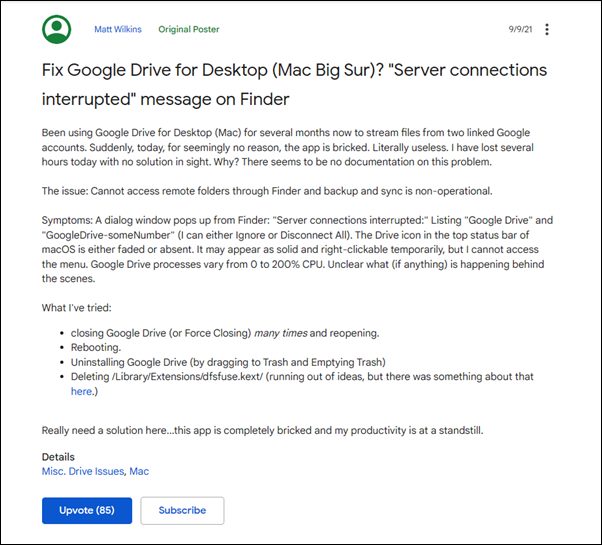
В то время как пыль вокруг этого еще не осела, новая и немного похожая проблема уже возникла. На данный момент различные пользователи выразили свою озабоченность по всему Форум поддержки Google что они не могут получить доступ к файлам Диска через приложение File Explorer на своем Mac. Точно так же функции фона и синхронизации также не работают должным образом.
Кроме того, приложение «Диск» в настоящее время потребляет довольно много системных ресурсов, что делает Finder и все приложения, зависящие от него, полностью невосприимчивыми. В общем, это определенно довольно раздражающая проблема, которая требует исправления в ближайшее время. И в этом руководстве мы поможем вам именно в этом. Здесь приведены различные способы исправления ошибки Finder, прерванной соединениями с сервером Google Диска на вашем Mac. Следуйте вместе.
Обратите внимание, что универсального решения как такового не существует. Вам нужно будет попробовать каждый из нижеперечисленных обходных путей и посмотреть, какой из них лучше всего работает в вашу пользу. Итак, имея это в виду, давайте начнем.
ИСПРАВЛЕНИЕ 1. Удалите файлы Google Диска и переустановите их с нуля
В этом методе мы начнем с отключения всех фоновых процессов Диска. После этого мы удаляем приложение с вашего Mac, а затем вручную удаляем оставшиеся файлы с Диска. Как только на вашем компьютере будут удалены все данные приложения Drive, мы переустановим это приложение с нуля. А это, в свою очередь, могло бы исправить основную проблему. Итак, давайте сразу проверим это.
- Для начала закройте приложение «Диск» на Mac.
- Затем запустите Монитор активности и остановите все процессы Google Диска.
- После этого удалите приложение Google Диск с вашего Mac.
- Как только это будет сделано, откройте Finder и нажмите клавиши быстрого доступа CMD-SHIFT-G.
- Затем перейдите в указанное ниже место через Finder: ~/Library/Containers.
- Удалите все файлы и папки, связанные с приложением «Диск», которые вы видите.
- После этого перейдите в указанное ниже место через Finder~/Library/Application Support.
- Теперь удалите папку DriveFS из этого каталога.
- Когда-то сделали, скачать гугл диск а затем следуйте инструкциям на экране, чтобы установить его.
- Затем запустите приложение и проверьте, была ли исправлена ошибка Finder на вашем Mac, прерванная подключением к серверу Google Диска.
ИСПРАВЛЕНИЕ 2. Переключение зеркальных файлов
Ваш следующий курс действий должен состоять в том, чтобы отключить функцию зеркального файла, включить потоковый файл, затем снова отключить его и, наконец, снова включить зеркальный файл. Это даст этой функции новый экземпляр для работы и может исправить ошибки сервера как хорошо. Итак, выполните следующие шаги, чтобы попробовать:
- Для начала запустите приложение Drive на вашем Mac.
- Затем нажмите на настройки (значок шестеренки) и выберите «Приостановить синхронизацию».
- После этого нажмите «Настройки» и выберите «Google Диск».
- Затем измените параметр с зеркальных файлов на потоковые файлы.
- Нажмите «Принять» в появившемся диалоговом окне подтверждения.
- Теперь измените его обратно на Зеркальные файлы (нажмите «Принять» в диалоговом окне подтверждения).
- Как только это будет сделано, нажмите на настройки (значок шестеренки) и выберите «Возобновить синхронизацию».
Вот и все. Это были два разных метода, с помощью которых вы могли исправить ошибку Finder, прерванную подключением к серверу Google Диска на вашем Mac. Google или Apple еще не выпустили официальный патч, который мог бы исправить эту проблему. Так что в то же время оба этих обходных пути — ваш лучший выбор. В заключение, если у вас есть какие-либо вопросы относительно вышеупомянутых шагов, сообщите нам об этом в комментариях. Мы вернемся к вам с решением в ближайшее время.
Вы не можете подключиться к Интернету с помощью приложения Google Drive? Если это так, возможно, что-то не так с вашей общей связью.
Поэтому сначала проверьте это с помощью средства устранения неполадок Windows Internet Connections. Однако, если вы уверены, что с вашим общим подключением все в порядке, это несколько потенциальных исправлений, которые могут позволить вам подключиться к приложению Google Диск.
Как исправить сообщение «Невозможно подключиться» на Google Диске?
У Google Drive миллионы пользователей по всему миру, но, несмотря на свою популярность, у этого облачного хранилища есть свои недостатки. Говоря о Google Диске и его проблемах, вот некоторые проблемы, о которых сообщили пользователи:
- Google Диск не синхронизируется с Windows 10 — по словам пользователей, иногда Google Drive вообще не синхронизируется с Windows 10. Это может быть большой проблемой, но мы уже подробно рассмотрели эту проблему в нашей статье на Google Диске, которая не будет синхронизироваться, поэтому ознакомьтесь с другими решениями.
- Проблемы с синхронизацией на Google Диске. Многие пользователи сообщали, что с Google Диском могут возникнуть проблемы с синхронизацией. Если это так, убедитесь, что ваш антивирус или брандмауэр не мешают работе Google Диска.
- Google Backup and Sync не может подключиться — эта проблема может появиться, если вы используете приложение Backup and Sync на своем ПК. Чтобы устранить проблему, обязательно удалите все приложения, которые могут помешать работе Google Диска.
- Google Drive постоянно не может подключиться — многие пользователи сообщают, что это сообщение об ошибке постоянно появляется на их ПК. Если это так, перезапустите Google Диск и проверьте, помогает ли это.
- Google Drive не может подключиться после сна, прокси — иногда эта проблема может возникнуть, если вы используете прокси. Просто измените настройки прокси в Google Диске и проверьте, решает ли это вашу проблему.
Решение 1. Выключите брандмауэр Windows
Первое, что следует отметить, это то, что брандмауэр Windows может блокировать программные подключения. Таким образом, отключение может привести к подключению Google Drive. Вот как вы можете отключить брандмауэр:
- Введите «firewall» в поле поиска Cortana. Теперь вам нужно выбрать Брандмауэр Защитника Windows, чтобы открыть параметры и настройки брандмауэра.
- Нажмите Включить или выключить брандмауэр Windows, чтобы открыть параметры, показанные ниже.
- Теперь нажмите там оба параметра « Отключить брандмауэр Windows» и нажмите « ОК».


Большинство пользователей не знают, что делать, когда пропадает окно поиска Windows. Прочтите эту статью, чтобы узнать, как вернуть ее всего за пару шагов.
Решение 2. Проверьте, не блокирует ли антивирус Google Drive
Возможно, антивирусное программное обеспечение блокирует подключение к Google Диску. Поэтому стоит проверить настройки антивирусного приложения. Поскольку настройки сильно различаются для каждой утилиты, для этого не может быть дано никаких конкретных инструкций.
Тем не менее, вам следует поискать некоторые параметры брандмауэра в антивирусной программе, которые могут позволить вам разблокировать программы.
Кроме того, вы можете удалить свои антивирусные утилиты через Программы и компоненты. Если затем вы сможете подключиться к Google Диску, станет ясно, что антивирусное программное обеспечение каким-то образом блокировало соединение.
По мнению пользователей, антивирусные инструменты, такие как McAfee и Avast, могут привести к этой проблеме, поэтому обязательно удалите их.
Для пользователей Norton у нас есть специальное руководство о том, как полностью удалить его с вашего ПК. Существует также аналогичное руководство для пользователей McAffe.
Если вы используете какое-либо антивирусное решение и хотите полностью удалить его с компьютера, обязательно ознакомьтесь с этим удивительным списком лучших программ для удаления, которые вы можете использовать прямо сейчас.
Если удаление антивирусного программного обеспечения решает проблему, вам необходимо переключиться на другое антивирусное программное обеспечение. Есть много отличных антивирусных инструментов, но если вы хотите лучшую защиту, вы должны рассмотреть Bitdefender.
Стоит отметить, что существует быстрый обходной путь, который может решить эту проблему для пользователей ESET. Чтобы решить эту проблему, просто откройте настройки ESET и активируйте HIPS (система предотвращения вторжений хоста).
После этого Google Диск должен начать работать снова.
Решение 3. Удалите программное обеспечение e-Rewards Notify
Вы установили программное обеспечение e-Rewards Notify? Если это так, вы должны удалить это программное обеспечение из Windows.
Известно, что эта программа отключает Google Диск, поскольку она автоматически настраивает вашу сеть на использование прокси. Google Диск не работает с аутентифицированным прокси.
Обратите внимание, что e-Rewards также создает три новых службы Windows, которые можно отключить, введя «службы» в поле поиска Cortana и щелкнув «Службы».
Найдите службы e-Rewards в окне, показанном непосредственно ниже, щелкните правой кнопкой мыши службы и выберите « Свойства», а затем нажмите кнопки « Стоп».

Если определенное программное обеспечение мешает работе с Google Диском, лучший способ устранить проблему — это удалить его. Есть много способов сделать это, но лучший из них — использовать программу удаления.
Если вы не знакомы, деинсталлятор — это специальное приложение, предназначенное для удаления других программ с вашего компьютера.
Помимо удаления нужных приложений, этот инструмент также удалит все файлы и записи реестра, связанные с ним. Это гарантирует, что проблемное приложение будет полностью удалено, и предотвратит любые оставшиеся файлы от вмешательства в ваш компьютер.
Если вы ищете хорошее приложение для удаления, лучшим из них является Revo Uninstaller, поэтому обязательно попробуйте его.
Решение 4. Перезапустите Google Drive Sync
Иногда самое простое решение — лучшее, и многие пользователи сообщают, что они исправили сообщение « Невозможно подключиться», просто перезапустив Google Drive. Для этого вам просто нужно выполнить следующие простые шаги:
Имейте в виду, что это всего лишь обходной путь, поэтому вам придется повторять его, пока не найдете постоянное решение.
- Перезапуск Google Диска может быть простым исправлением ошибок подключения. Во-первых, вы должны щелкнуть правой кнопкой мыши значок Google Drive на панели задач.
- Затем нажмите кнопку « Дополнительно» с тремя вертикальными точками.
- Далее вы должны выбрать опцию « Выйти из Google Диска» в контекстном меню.
- Теперь снова откройте приложение Google Drive.
Решение 5 — Создайте новую учетную запись администратора
По словам пользователей, иногда эта проблема может быть вызвана вашей учетной записью. Если ваша учетная запись пользователя повреждена или настроена неправильно, вы увидите сообщение « Невозможно подключиться» на Google Диске.
Однако это легко исправить, создав новую учетную запись пользователя. Для этого просто выполните следующие действия:
- Нажмите клавишу Windows + I, чтобы открыть приложение «Настройки».
- Когда откроется приложение «Настройки», перейдите в раздел « Учетные записи ».
- Перейдите в раздел « Семья и другие люди » в меню слева. На правой панели нажмите Добавить кого-то еще на этот компьютер.
- Выберите У меня нет информации для входа этого человека.
- Теперь выберите Добавить пользователя без учетной записи Microsoft.
- Введите желаемое имя пользователя и пароль и нажмите Далее.


Если у вас возникли проблемы с открытием приложения «Настройка», обратитесь к этой статье, чтобы решить эту проблему.
После создания новой учетной записи вам необходимо изменить ее на административную учетную запись. Для этого просто выполните следующие действия:
- В приложении «Настройки» выберите « Аккаунты»> «Семья и другие люди». Теперь найдите новую учетную запись в разделе « Другие люди ». Выберите учетную запись и нажмите « Изменить тип учетной записи».
- Измените Тип учетной записи на Администратор и нажмите OK, чтобы сохранить изменения.


После этого переключитесь на новую учетную запись и проверьте, сохраняется ли проблема с Google Диском. Помните, что вам, возможно, придется заново установить Google Диск в новой учетной записи.
Решение 6. Запустите средство устранения неполадок совместимости программ Windows.
Средство устранения неполадок совместимости программ является одним из средств устранения неполадок, включенных в Windows. Это может пригодиться для исправления программного обеспечения, которое не работает, как в случае ошибки подключения к Google Диску.
Так что это может помочь исправить Google Drive, и именно так вы можете запустить средство устранения неполадок.
- Откройте панель управления и перейдите к разделу «Устранение неполадок».
- Теперь вы можете нажать Запустить программы, созданные для предыдущих версий Windows, чтобы открыть окно, расположенное ниже.
- Нажмите « Дополнительно» и установите флажок « Запуск от имени администратора».
- Теперь нажмите кнопку Далее, чтобы выбрать программу для исправления. Затем вы можете выбрать Google Drive из списка программ.
- Нажмите Next еще раз, чтобы начать сканирование. После этого средство устранения неполадок может показать вам список проблем с Google Диском, которые он может исправить.


Вы не можете открыть панель управления? Посмотрите на это пошаговое руководство, чтобы найти решение.
Иногда прокси не может быть отключен независимо от того, что вы делаете. Мы подготовили простое руководство для такого случая.
Решение 8 — Переустановите приложение Google Drive
Если у вас есть проблемы с Google Диском, вы можете рассмотреть возможность переустановки. Иногда ваша установка может быть повреждена, что может привести к возникновению этой и других проблем с Google Диском.
В случае, если ваша установка повреждена, вы можете решить проблему, просто удалив Google Drive с вашего ПК.
Чтобы убедиться, что Google Диск полностью удален, мы рекомендуем вам использовать одно из приложений для удаления, которые мы упоминали в одном из наших предыдущих решений. Теперь вам просто нужно снова установить Google Drive, и ваша проблема должна быть решена.
Помните, что вам нужно установить последнюю версию Google Диска, если вы хотите избежать этой и подобных проблем в будущем.
Это некоторые возможные исправления ошибок подключения к Google Диску, поэтому не стесняйтесь попробовать их все и сообщите нам, работают ли они на вас.
Если у вас есть какие-либо другие предложения или вопросы, не стесняйтесь оставлять их в разделе комментариев ниже.
ЧИТАЙТЕ ТАКЖЕ:
- Как хранить файлы Google Drive на внешней флешке
- Исправлено: неправильная квота Google Диска
- Исправлено: Google Диск продолжает отключаться
- Как сканировать Google Drive на наличие вирусов
- Как удалить дубликаты файлов на Google Диске
Примечание редактора: этот пост был первоначально опубликован в январе 2017 года и с тех пор был полностью переработан и обновлен для обеспечения свежести, точности и полноты.
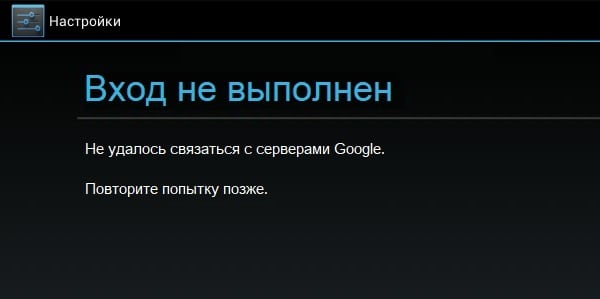
При попытке запуска приложения «Play Market» или выполнения входа в свой Гугл-аккаунт пользователь может столкнуться с сообщением «Не удалось связаться с серверами Google, повторите попытку позже». Указанная дисфункция часто вызвана модификацией файла hosts в ОС Андроид, а также задействованием двухфакторной идентификации в аккаунте. Ниже разберём причины проблемы и варианты её решения.
Содержание
- Почему возникает сообщение «Не удалось связаться с серверами Google, повторите попытку позже»
- Перезагрузка устройства для входа в Google
- Проверка даты и времени на устройстве
- Установка SIM-карты в телефон Meizu
- Отключение двухфакторной идентификации в Google
- Очистка кэша и данных приложений
- Очистка файла hosts c помощью Luckypatcher
- Повторная синхронизация аккаунта Google для свяки с серверами
- Установка сепаратной версии Google Play
- Выбор другой точки Wi-Fi
- Установка программы «Freedom» (в случае предыдущего её удаления)
- Сброс настроек до заводских
- Заключение
Почему возникает сообщение «Не удалось связаться с серверами Google, повторите попытку позже»
Рассматриваемая ошибка имеет довольно долгую историю, и фиксируется примерно с 2011 года по сей день.
Её причины могут быть следующими:
- Наблюдаются проблемы с сетевым интернет-подключением (в частности, из-за роутера, некорректной работы ДНС-серверов и др.);
- На мобильном устройстве некорректно выставлены дата и время;
- Некорректно работают приложения «Google Play Маркет», «Google Services Framework», а также «Сервисы Google Play». В частности, ошибка может быть вызваны устаревшими версиями указанных приложений;
- На телефоне модифицирован системный файл hosts;
- Задействована двухфакторная идентификация при подключении к аккаунту Гугл;
- Некорректно удалены (установлены) ряд мобильных приложений, уровня известного «Freedom».
В редких случаях причиной ошибки также может стать рутированная версия операционной системы Android.
Читайте также: Расширение Browsec для Google Chrome.
Решением возникшей проблемы может стать комплекс методов, которые мы рассмотрим ниже.
Перезагрузка устройства для входа в Google
В начале просто перезагрузите ваше мобильное устройство с целью убедиться, что причиной дисфункции не стал случайный сбой в работе вашего гаджета. Рекомендуется также перезагрузить ваш роутер.
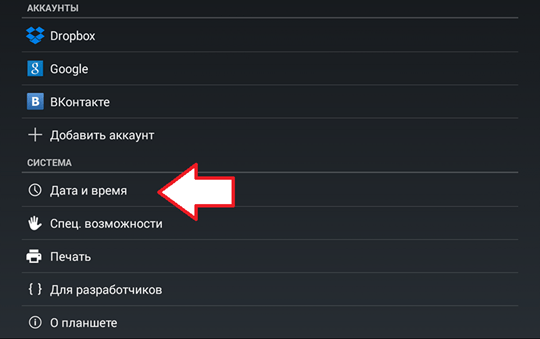
Проверка даты и времени на устройстве
У многих людей ошибка связи с серверами Google возникала из-за некорректно установленных на их гаджетах даты и времени. Перейдите в настройки вашего девайса, и проверьте корректность отображения последних.
Установка SIM-карты в телефон Meizu
Если вы только приобрели телефон Мейзу, то перед его включением не забудьте вставить в него сим-карту. Без этого доступ к серверам Google на Мейзу может быть невозможен.
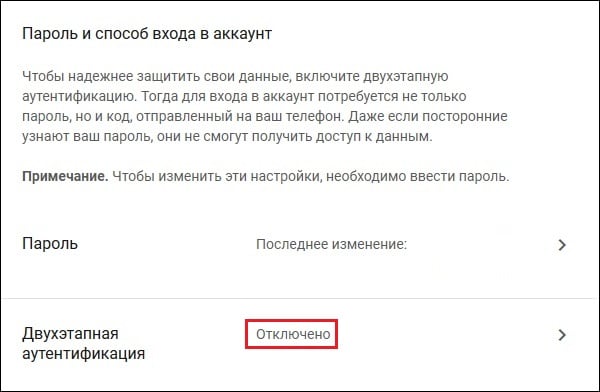
Отключение двухфакторной идентификации в Google
Запустите любой стационарный браузер ПК, и перейдите в ваш аккаунт (Гугл – Аккаунт Гугл). Здесь выберите «Безопасность и вход», находим опцию «Двухфакторная аутентификация» и отключаем её.
Это может быть полезным: Как добавить закладки в Google Chrome?
Очистка кэша и данных приложений
Если ошибка «Не удалось связаться с серверами Google повторите попытку позже» не пропадает, можно попробовать этот способ:
- Перейдите в настройки вашего гаджета, выберите там «Приложения» (Диспетчер приложений) и найдите в перечне приложений «Google Play Маркет», «Google Services Framework», а также «Сервисы Google Play».
- Тапните на каждое из этих приложений, и войдя в их настройки нажмите там на «Стереть данные» и «Очистить кэш».
- После выполнения данной операции с каждым из упомянутых приложений перезагрузите ваш девайс.
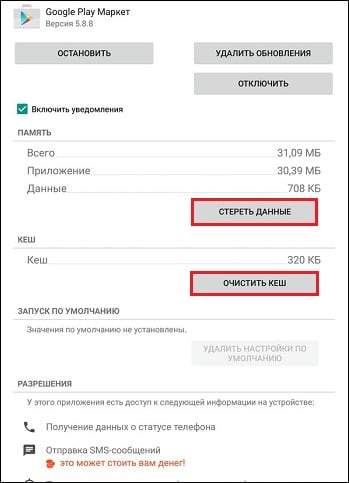
Если это не помогло, попробуйте обновить указанные приложения с Play Market при наличии обновлений. Некоторым пользователям это помогло устранить ошибку с серверами Google на их устройствах.
Очистка файла hosts c помощью Luckypatcher
Самый простой способ очистить файл hosts – это воспользоваться функционалом программы «Lucky Patcher». Достаточно установить и запустить программу, и далее выбрать «Блокировать рекламу на устройстве» — «Очистить файл hosts».
После выполнения указанной процедуры перезапустите ваш девайс.
Повторная синхронизация аккаунта Google для свяки с серверами
Порядок действий:
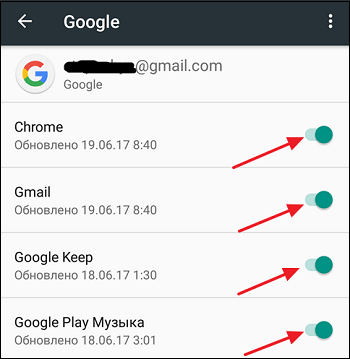
- Перейдите в настройки вашего гаджета.
- Выберите там «Учётные записи» (аккаунты), найдите там Гугл и тапните на него.
- Установите все переключатели в положение «Выкл», а потом верните их обратно в «Вкл», это может помочь решить ошибку связи с серверами Google.
Установка сепаратной версии Google Play
Если у вас наблюдаются проблемы с запуском приложения Гугл Плей, скачайте свежую версию данного приложения с сайта apkmirror.com. Установите данное приложение на ваше устройство, запустите, и выполните вход в ваш аккаунт Google.
Выбор другой точки Wi-Fi
Некоторым пользователям помогло подключение к альтернативной точке доступа Wi-Fi. Воспользуйтесь альтернативной публичной или приватной точкой для доступа к серверам Гугл.
Установка программы «Freedom» (в случае предыдущего её удаления)
В случае раннего некорректного удаления программы «Freedom» рекомендуется вновь установить данную программу, а затем попробовать запустить нужное приложение Google. Это может помочь эффективно устранить ошибку с серверами Google на вашем девайсе.
Сброс настроек до заводских
Если ничего из перечисленного не помогло, то можно воспользоваться кардинальным сбросом настроек гаджета до заводских значений. К примеру, на некоторых девайсах это делается переходом в «Настройки», далее «Резервное копирование», и выбор «Сброс данных».
При этом помните, что все пользовательские файлы в памяти телефона при выполнении данного сброса будут удалены.
Рекомендуем к прочтению: В настоящее время ваш браузер не распознает ни один из видеоформатов.
Заключение
Появление ошибки «Не удалось связаться с серверами Google, повторите попытку позже» обычно связано с нарушением целостности файла hosts. А также с установками двухфакторной идентификации в настройках аккаунта. Выполните перечисленные выше действия, которые позволят устранить возникшую проблему.