
- Unarc.dll код 1
- Unarc.dll код 2 и код 3
- Unarc.dll код 4
- Unarc.dll код 5
- Unarc.dll код 6
- Unarc.dll код 7
- Unarc.dll код 8
- Unarc.dll код 11
- Unarc.dll код 12
- Unarc.dll код 13
- Unarc.dll код 14
Unarc.dll вернул код ошибки. Очень часто ошибка возникает на этапе распаковки архива во время установки игр или программ. Unarc.dll — это библиотека архиватора. Поэтому перед всеми остальными действиями рекомендуем установить самую последнюю версию архиваторов WinRAR или 7Zip.
Unarc.dll вернул код ошибки -1

Полный текст ошибки: ERROR: archive data corrupted (decompression files)
Распаковка была прервана из-за того, что архив поврежден. Вероятно, установочный файл был скачан с ошибками. Такое часто возникает при скачивании файлов установки через торрент.
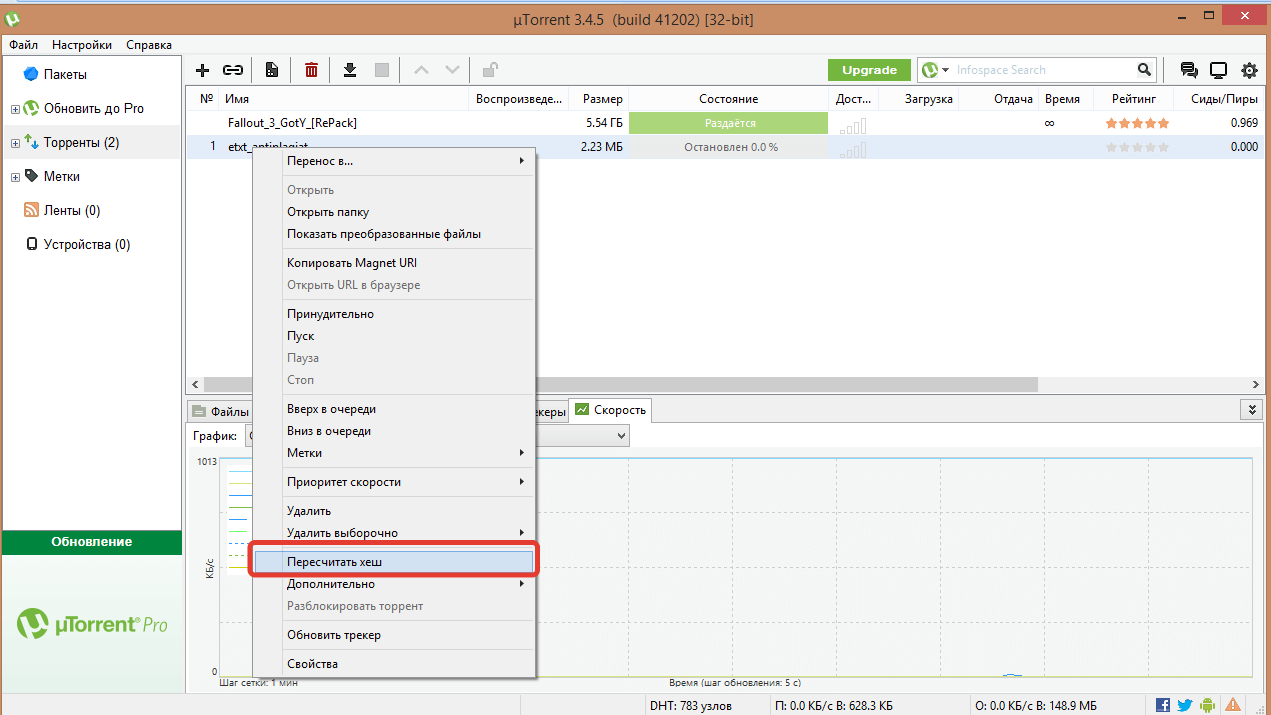
- Проверьте, все ли файлы были докачаны. Если вы скачивали торентом, попробуйте пересчитать или обновить хэш. Хеш предназначен для проверки целостности файлов. Для этого кликните на закачку правой кнопкой и нажмите «Пересчитать хэш».

- Убедитесь, что вы используете последнюю версию архиваторов WinRAR или 7Zip.
Скачать последние версии можно тут:
win-rar.com
7-zip.org - Кроме того, блокировать распаковку может защитник Windows или антивирус. Попробуйте отключить их на время и запустить установку от имени администратора.
- Так же проверьте путь к файлу, необходимо чтобы путь не содержал в названии русских букв.
- Так же проблема может быть из-за того, что имя пользователя написано русскими буквами. И в итоге временный каталог для распаковки содержит русские символы, к примеру: C:UsersДмитрийAppDataLocalTemp.
Для решения проблемы необходимо изменить расположение временного каталога на другое.
В полях TEMP и TMP установите значениеC:Temp. Таким образом временный каталог будет доступен в корне диска C:. - Если вы устанавливаете программу с внешнего накопителя, попробуйте скинуть файлы на компьютер, и уже с компьютера запустить установку. Вероятно, внешний накопитель работает не стабильно.

Unarc.dll вернул код ошибки -2 и -3
Полный текст ошибки: Не найден, если у вас такая ошибка, приложите скриншот в комментариях.
В первую очередь устанавливайте последние версии архиваторов WinRAR или 7Zip. Выше есть ссылки на официальные сайты. Далее попробуйте:
- Вероятно оперативная память компьютера работает со сбоями. Проверьте стабильность работы с помощью специальных утилит. Одна из таких утилит уже есть в Windows. Введите в поисковую строку в меню компьютера «Диагностика проблем оперативной памяти компьютера» или выполните команду «mdsched»
В появившемся окне нужный вам режим проверки.
Подробнее читайте в статье: Как проверить оперативную память на ошибки? - Убедитесь, что в названии папки, в которую происходит установка, не содержится русских букв


Unarc.dll вернул код ошибки -4

Полный текст ошибки: Не найден, если у вас такая ошибка, приложите скриншот в комментариях.
Чтобы исправить ошибку с кодом четыре, необходимо включить технологию DEP для установочного файла. По умолчанию, технология DEP включена только для программ и служб Windows. Но необходимо включить эту технологию для других программ и добавить установочный файл игры в список.
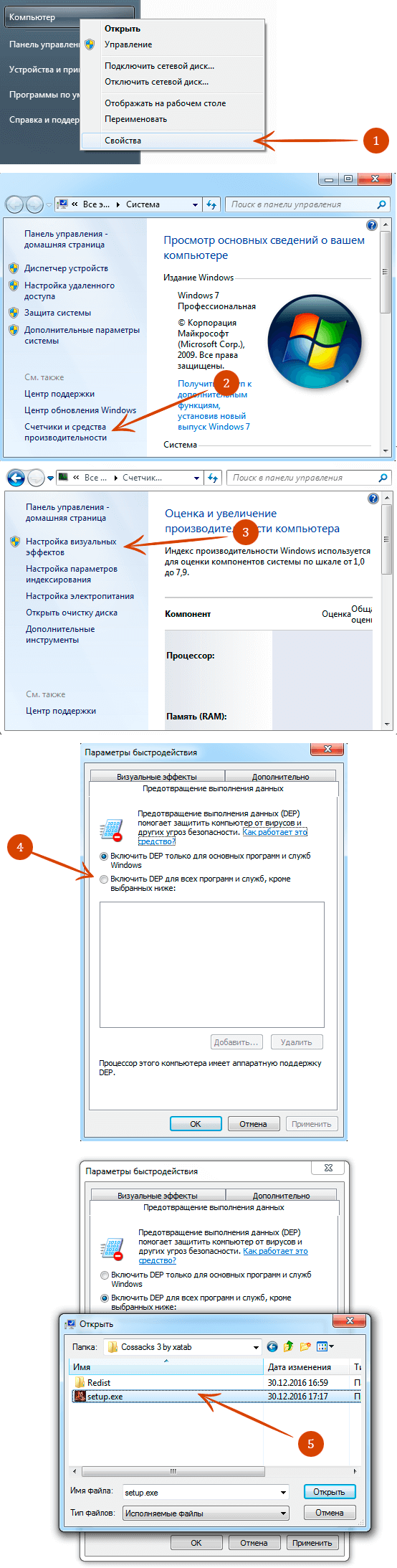
Подробнее читайте в статье по ссылке
Unarc.dll вернул код ошибки -5

Ошибка с кодом пять связана с нехваткой памяти при распаковке. Освободите место на жестком диске для продолжения установки. Обратите внимание на минимальные системные требования в отношении места на HDD, плюс еще необходимо место для временной распаковки, приблизительно +50%, а в идеале +100%. К примеру, если игра требует 5Гб места на жестком диске, для установки необходимо иметь как миниум 7,5Гб свободного места.
Unarc.dll вернул код ошибки -6

Полный текст: ERROR: can’t open file C:Program FilesSkyrimdata1.bin
Вначале убедитесь, что путь, по которому устанавливается игра не содержит русских символов. Обычно ошибка с кодом шесть вызвана проблемами с жетским диском. Попробуйте установить приложение на другой диск. Если это не возможно, проверьте HDD на наличие ошибок. Для этого существуют как встроенные так и сторонние программы.
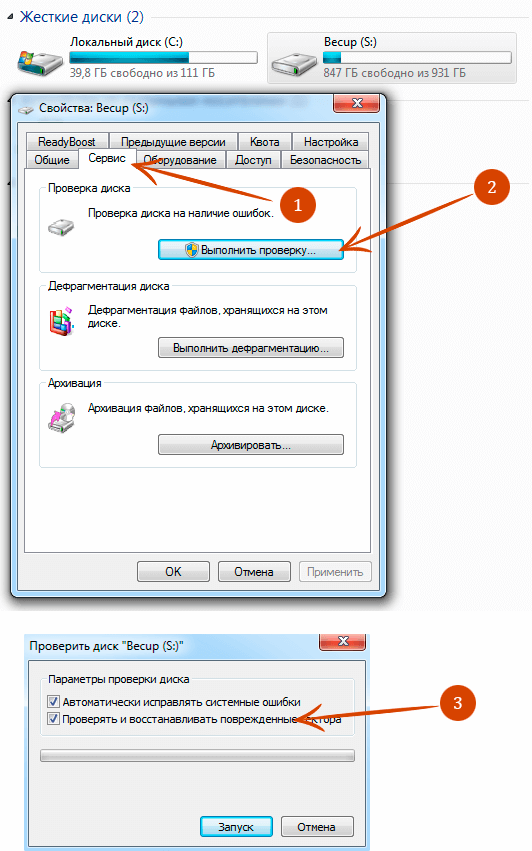
После проверки жесткого диска повторите установку снова.
Unarc.dll вернул код ошибки -7

Ошибка семь возникает из-за повреждения архива. Вероятно он не был докачан до конца.
- Проверьте, все ли файлы были докачаны. Если вы скачивали торентом, попробуйте пересчитать или обновить хэш. Хеш предназначен для проверки целостности файлов. Для этого кликните на закачку правой кнопкой и нажмите «Пересчитать хэш».
- Убедитесь, что вы используете последнюю версию архиваторов WinRAR или 7Zip.
Скачать последние версии можно тут:
win-rar.com
7-zip.org
Unarc.dll вернул код ошибки -8

Полный текст: Произошла ошибка при распаковке: Необходимые функции не поддерживаются библиотекой!
Ошибка связана с архиватором. Необходимо установить последнюю версию.
Скачать последние версии можно тут:
win-rar.com
7-zip.org
Unarc.dll вернул код ошибки -11

Полный текст: Невозможно записать данные на диск. ERROR: file write operation failed
Вначале убедитесь, что путь, по которому устанавливается игра не содержит русских символов. Обычно ошибка с кодом шесть вызвана проблемами с жетским диском. Попробуйте установить приложение на другой диск. Если это не возможно, проверьте HDD на наличие ошибок. Для этого существуют как встроенные так и сторонние программы. Подробнее смотрите в пункте №6.
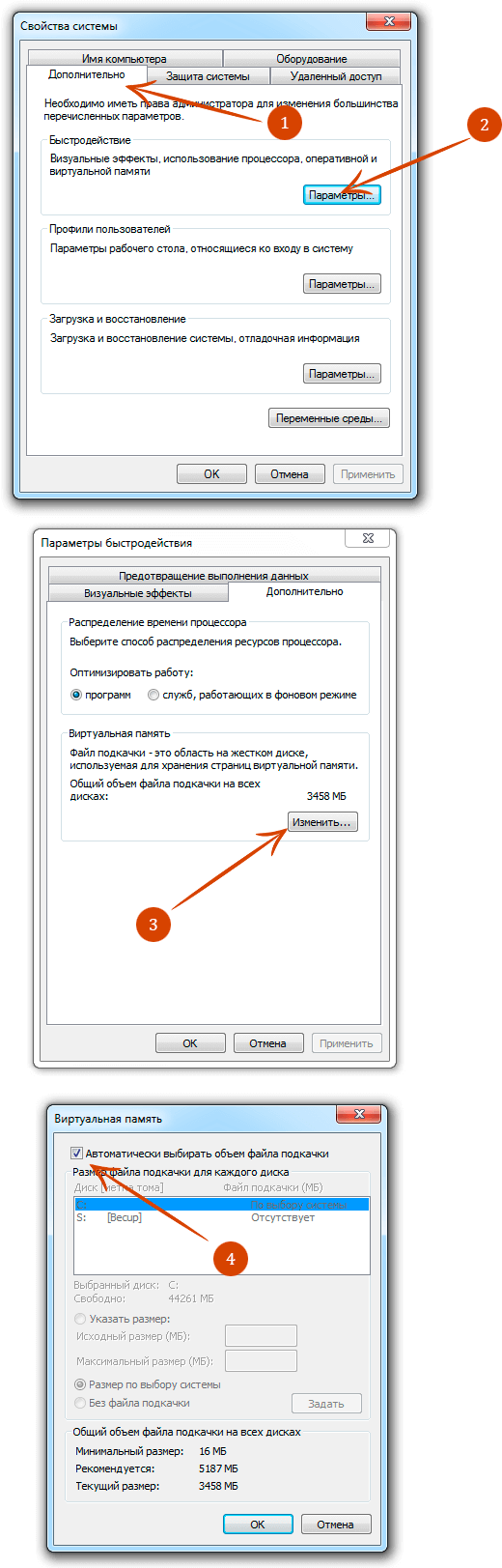
Так же ошибка может быть связана с недостаточным объемом файла подкачки. Необходимо в настройках файла подкачки указать автоматически подбирать объем.
Для этого выполните команду sysdm.cpl. Пуск — Выполнить, введите sysdm.cpl и нажмите ОК.
В появившемся окне перейдите во вкладку Дополнительно — затем «Параметры»
Следующий шаг: Дополнительно — Изменить.
В появившемся окне поставить галочку «Автоматически выбирать объем файла подкачки», затем ОК.
Так же проблема может быть из-за того, что имя пользователя написано русскими буквами. И в итоге временный каталог для распаковки содержит русские символы, к примеру: C:UsersЕвгенийAppDataLocalTemp
Для решения проблемы необходимо изменить расположение временного каталога на другое. Как это сделать смотрите в первом пункте
Unarc.dll вернул код ошибки -12

Полный текст ошибки: ERROR: file C:Program FilesGTAdata1.bin failed CRC check
Проблема возникла из-за неправильной архивации. Чаще всего проблема возникает при установке репаков или модов. Установите другую версию.
Unarc.dll вернул код ошибки -13

Полный текст ошибки: ERROR: wrong password
- Пароль к архиву не указан или указан не верно
- Если игра пиратская, убедитесь что в папке с установочным файлом присутствует кряк или таблетка
Unarc.dll вернул код ошибки -14

Полный текст ошибки: ERROR: this is not FreeArc archive or this archive is corrupt
Проверьте, все ли файлы были докачаны. Если вы скачивали торентом, попробуйте пересчитать или обновить хэш. Хеш предназначен для проверки целостности файлов. Для этого кликните на закачку правой кнопкой и нажмите «Пересчитать хэш». Подробнее в первом пункте.
Если вам не помогли приведенные советы или вы решили проблему другим способом, отпишитесь в комментариях на нашем сайте.
Unarc.dll — файл который отвечает за процесс распаковки архивов. Взаимодействует с системой и позволяет более быстро производить процесс, взаимодействует более эффективно с центральным процессором. Обычно в ходе работы возникают сложности и проблемы.
В этой статье мы рассмотрим различные проблемы и ошибки, которые влияют на работу unarc.dll
Содержание
- Unarc.dll вернул код ошибки -11
- Unarc.dll вернул код ошибки -12
- Unarc.dll код ошибки -14
- Unarc.dll вернул код ошибки -2
- Unarc.dll вернул код ошибки -6
- Unarc.dll вернул код ошибки -13
- Unarc.dll вернул код ошибки -3
- Unarc.dll вернул код ошибки -4
- Unarc.dll вернул код ошибки -7
- Unarc.dll вернул код ошибки -1
- Где находится файл unarc.dll
- Различаются ли версии unarc.dll для х86 (х32) и для х64?
- Ошибка failder CRC check ISDone.dll
- ERROR: archive data corrupted (decompression fails)
Unarc.dll вернул код ошибки -11
Ошибка 11 гласит о том, что архив который был скачан, нужно проверить контрольной суммой перед запуском. Данная цифра говорить нам о том, какие файлы и сколько были заложены в архив. Если она не совпадает, то мы получим 11 ошибку unarc.dll файла.
Обновите хеш торрент файла — если файл был скачан с его помощью. Обязательно проверьте хеш-сумму на сайте где производили скачку.
Обычно 11 ошибка связана с невозможностью записи данных на диск. Он может быть переполнен или недоступен для записи в данный момент.
Более подробно про 11 ошибку можно почитать в этой статье — http://marmok.ru/pc/unarc-dll-kod-oshibki-11-ispravlenie/
Unarc.dll вернул код ошибки -12
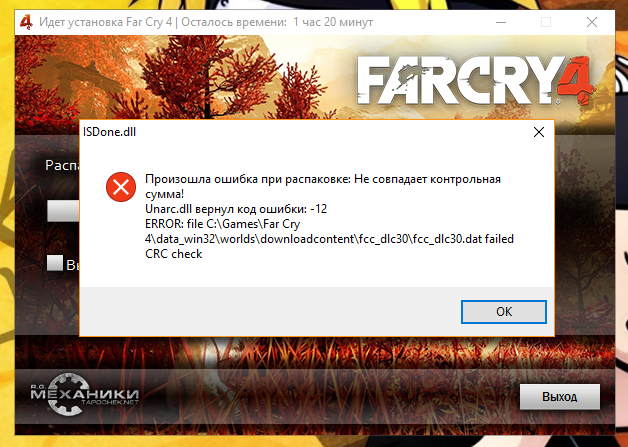
В случае ошибки 12 как и в 11 проблемой всему является хеш-сумма. Но в данном случае, unarc.dll ругается на принудительное изменение целостности архива и самого файла который в данный момент задействован.
- В данный момент файл из архива может быть занят антивирусом который производит его проверку. Видимо установщиком было проигнорирован этот факт.
- Закройте торрент-программу. Она может в данный момент раздавать проблемный компонент архива. При одновременном взаимодействии с файлом нескольких программ, появится ошибка 12.
- Уберите сжатие файла который программа установки пытается инсталлировать.
Unarc.dll код ошибки -14
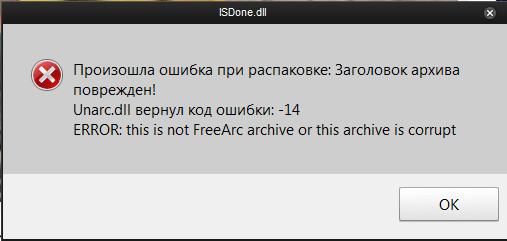
Ошибка означает — блокировку сектора установки программным приложением. Это означает, что в данный момент файл занят и не может быть распакован. Возникать это может в случае несовпадения хеш-суммы архива или неправильной упаковки.
- Проверьте целостность файла установки. Возможно при скачивании были пропущены файлы. Если это установщик игры — возможно активатор и является корнем проблемы.
- Антивирус мог удалить из архива вредоносный файл тем самым повредив целостность общего файла.
Unarc.dll вернул код ошибки -2
Если unarc.dll вернул код ошибки 2 — это означает, что архив поврежден. Нарушение целостности могло возникнуть при совместном использовании определенных секторов установки.
- На время распаковки / установки — отключите антивирус или приостановите его действие. Это облегчит взаимодействие систем распаковки.
- Удалите скачанный архив / файл из загрузок браузера или торрента.
- Уйдите с раздачи файла. Это разблокирует и расширит доступ для приложения установки.
Unarc.dll вернул код ошибки -6
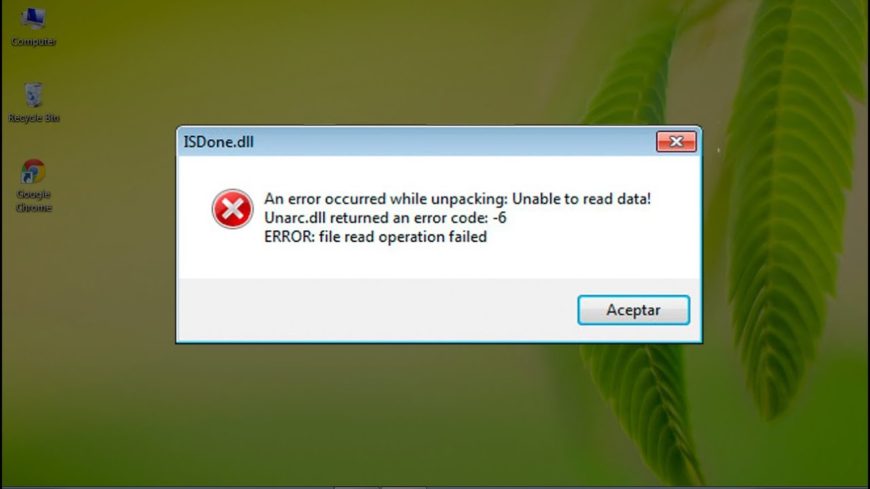
Если при установке игры вы получили ошибку 6 — это означает, что в самом процессе установки была нарушена или удалена часть архива. Делается это как самой системой так и инсталлером для освобождения ресурсов.
- Проверьте свободное место на жестком диске. Обычно в процессе установки его задействуется в 2 раза больше, чем весит сам файл.
- Освободите больше ОЗУ. Если инсталлер оснащен графическими элементами, может возникать ошибка при их прогрузке.
- Временно остановите работу антивируса. Он не будет сканировать файлы в живом режиме и они станут доступны.
Unarc.dll вернул код ошибки -13
13 ошибка возникает при нарушении архива путём его изменения в живом режиме. При самой установке, инсталлер пытается заменить некоторые элементы в файлах, что изменяет их контрольную сумму.
Сделать с этим практически ничего нельзя, т.к. изменения вшиты в сам процесс установки. Но решение ошибки может быть связано с перекешированием активного торрета.
Unarc.dll вернул код ошибки -3
При ошибки с номером 3 — следует запустить установщик в режиме администратора. Некоторые процедуры (такие как занесение в реестр) должны получить определенный доступ. Архиватор не может этого сделать — если установлено ограничение на права пользователя.
- Отключите UAC который может блокировать доступ процедурам распаковки.
- Временно запретите антивирусу проверять исполнение командной строки.
- Удалите индексирование файла установки.
- Уберите кириллицу из пути установки файла (или его расположения).
Unarc.dll вернул код ошибки -4
Если на экране при распаковке или установке игры или приложения возникает ошибка unarc.dll с кодом 4 — это означает, что архив был либо недокачан, либо при проверке антивирусом из него были удалены вредоносные (или небезопасные) компоненты.
Такая установка не может продолжаться, т.к. инсталлер запрограммирован вычислять битые секторы архива.
- В редакторе архивов WinRAR можно сделать процедуру восстановления целостности архива.
- Если это игра — тогда перекешируйте торрент файл и обновите раздачу. Вероятно были пропущены части файлов или недокачаны.
Unarc.dll вернул код ошибки -7
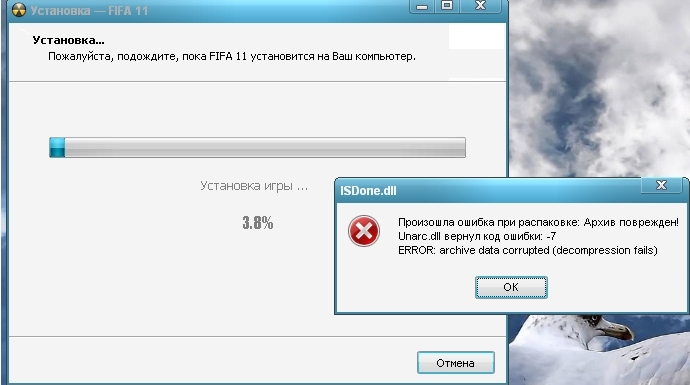
Ошибка с номером 7 — означает, что архив был поврежден или не был полностью скачан. Вам следует проверить целостность архива.
Полная перезакачка архива в 95% случаев помогает решить эту проблему. Ошибка пропадет сама собой, если вы удалите, а потом заново скачаете его.
Unarc.dll вернул код ошибки -1
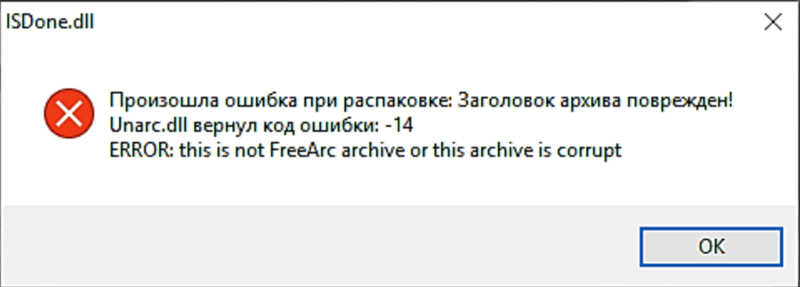
Самая базовая ошибка под номером — 1. В данном случае unarc.dll не может определить какого рода проблема, поэтому вам следует сделать все возможные варианты для решения.
- Временно отключите антивирус пока длится установка. После обязательно включите его.
- Обновите хеш-сумму файла, возможно он не был полностью докачан.
- При скачке архива из него были удалены файлы, проверьте его.
- Освободите больше места на жестком диске. Временные файлы могут занимать несколько (иногда десятков) гигабайт.
- Освободите оперативную память. В современных инсталяторах ее требуется более 1 гигабайта.
Где находится файл unarc.dll
Расположения файла unarc.dll доступно для пользователей с правами администратора. Этот системный файл, он обозначен антивирусами как — безопасный.
Файл находится по пути С:/Windows/system32/unarc.dll. Там же находится его компонент isdone.dll.
Различаются ли версии unarc.dll для х86 (х32) и для х64?
На самом деле отличия минимальны. Сама структура системы которая отвечает за распаковку может работать в двух режимах — х86 и х64. В зависимости от операционной системы могут применяться и различные (подходящие по структуре) алгоритмы распаковки архива.
Если Вы скачиваете файлы для замены, то обязательно соблюдайте разрядность.
Ошибка failder CRC check ISDone.dll
Как компонент unarc — файл ISDone.dll — так же помогает в распаковке файлов их хранит в себе завершающую стадию структуры алгоритма.
Если Вы видите эту ошибку, то наверняка процесс распаковки был прерван. Обычно это связано со звуковыми файлами которые при создании контрольной суммы могут различаться.Решение тут простое — перекачайте архив или обновите хеш-сумму.
ERROR: archive data corrupted (decompression fails)
Базовая ошибка которая возникает в любого рода проблемах unarc. Она создана для оповещения пользователя о недоступности архива с которым производятся различные действия.
В зависимости от кода ошибки он трактовка его будет разной. Попробуйте найти решение согласно возвращенного кода ошибки.
Содержание
- Способ 1: Загрузка unarc.dll
- Способ 2: Изменение адреса установки
- Способ 3: Проверка контрольных сумм
- Способ 4: Установка архиватора
- Способ 5: Увеличение объема подкачки и места на диске
- Способ 6: Отключение антивируса
- Вопросы и ответы
Unarc.dll используется для распаковки файлов больших размеров во время установки определенного программного обеспечения на ПК под управлением Windows. Например, это так называемые репаки, сжатые архивы программ, игр и т.д. Может случиться так, что при запуске софта, связанного с библиотекой, система выдаст ошибку с сообщением приблизительно такого содержания: «Unarc.dll вернул код ошибки 7». Учитывая популярность такого варианта развертывания ПО, эта проблема является весьма актуальной.
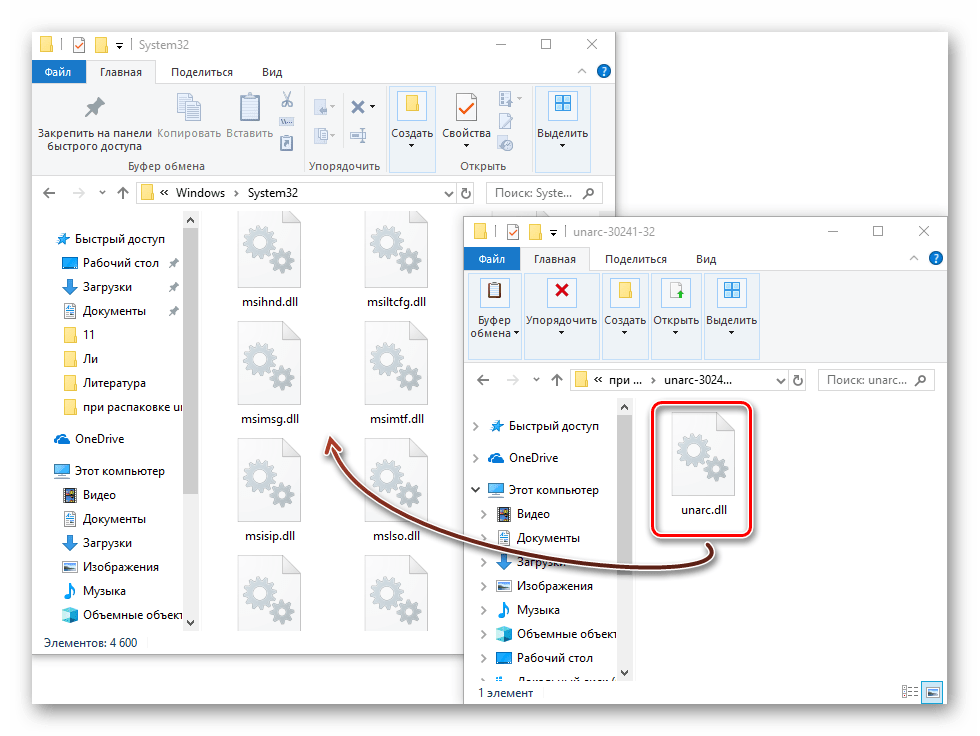
Можно загрузить библиотеку и скопировать ее в системную папку Windows. Для системы 32-разрядности это C:WindowsSystem32, для 64-разрядности — она же плюс C:WindowsSysWOW64.
Скачать unarc.dll
В ситуации, когда ошибка не исчезает, можно обратиться за информацией к статьям про инсталляцию DLL и их регистрацию в системе. Можно также порекомендовать не скачивать и не устанавливать сверхсжатые архивы или «репаки» игр, программ.
Способ 2: Изменение адреса установки
Зачастую, извлечение архива в папку по адресу, где присутствует кириллица, приводит к ошибке. Чтобы этого не происходило, достаточно переименовать каталоги с использованием латиницы. Можно также попробовать установить игру на системный либо на другой диск.
Способ 3: Проверка контрольных сумм
Для исключения ошибки с поврежденными архивами можно просто проверить контрольные суммы скачанного с интернета файла. Благо, разработчики предоставляют такую информацию вместе с релизом.
Урок: Программы для расчета контрольных сумм
Способ 4: Установка архиватора
Как вариант, уместно будет попробовать установить последние версии популярных архиваторов WinRAR или 7-Zip.
Скачать WinRAR
Скачать 7-Zip бесплатно
Способ 5: Увеличение объема подкачки и места на диске
В данном случае необходимо убедиться, что размер файла подкачки не меньше объема физической памяти. Также на целевом жестком диске должно быть достаточно места. Дополнительно рекомендуется проверить ОЗУ при помощи соответствующего софта.
Подробнее:
Изменение размера файла подкачки
Программы для проверки оперативной памяти
Способ 6: Отключение антивируса
Часто помогает отключение антивирусного программного обеспечения во время инсталляции или добавление установщика в исключения. Важно понимать, что это можно делать только в случае, когда есть уверенность в том, что файл скачан с надёжного источника.

Подробнее:
Добавление программы в исключение антивируса
Временное отключение антивируса
Далее будут рассмотрены методы, которые решают проблему с отсутствием библиотеки в ОС.
Надеемся, что представленных методов было достаточно для устранения неполадки с этим DLL.
Еще статьи по данной теме:
Помогла ли Вам статья?
Достаточно часто при установке игр или программ мы сталкиваемся с ошибками в компьютере с Windows. Не спешите закрывать окно с кодом и дополнительной информацией в сообщении от системы. Иногда они действительно могут помочь нам определить причину. Сегодня мы рассмотрим решение unarc.dll вернул код ошибки -7, -2, -3.
Причины ошибок при установке и запуске приложений
Остановка инсталляции файлов или запуск игры может происходить в разных ситуациях. Например, довольно часто мешает антивирус. Он блокирует любые подозрительные файлы игры. Особенно те, которые мы загружаем из торрент-трекеров. Поэтому рекомендуем отключить на время свой антивирус.
Необходимо убедиться, что файлы игры или программы при установке целы. Часто при их загрузке часть может быть недокаченной. В связи с этим система оповещает нас, что дальнейшая установка невозможна. Если вы действительно хотите избавиться от ошибки, следуйте каждой рекомендации в этой статье, не игнорируйте их.
Используйте все инструкции для решения всех кодов этой ошибки. Их причины часто бывают одинаковыми.
Итак, для начала нужно отключить антивирус. А также выключить Брандмауэр. Установка игры — это процесс распаковки файлов. Для работы с текущими задачами процессору требуется немало оперативной памяти. Попробуем её увеличить за счёт места на жёстком диске.
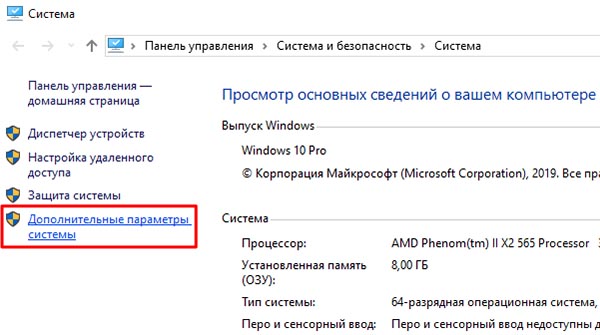
- На клавиатуре жмём одновременно Win + Pause;
- Нажимаем на пункт Доп. параметры;

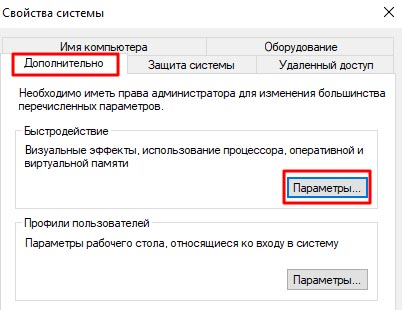
Нажмите на строку Дополнительные параметры в системном окне - Далее нажимаем на вкладку Дополнительно;
- Ниже нажимаем на кнопку Параметры;

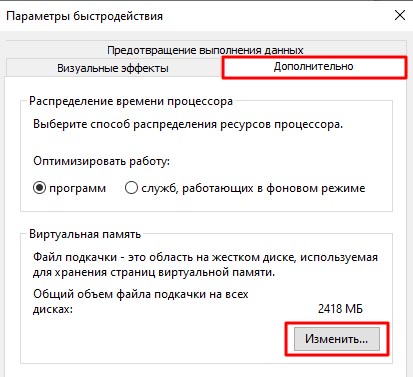
Нажмите на вкладку Дополнительно и ниже на кнопку Параметры - Снова нажимаем вкладку Дополнительно и выбираем Изменить;

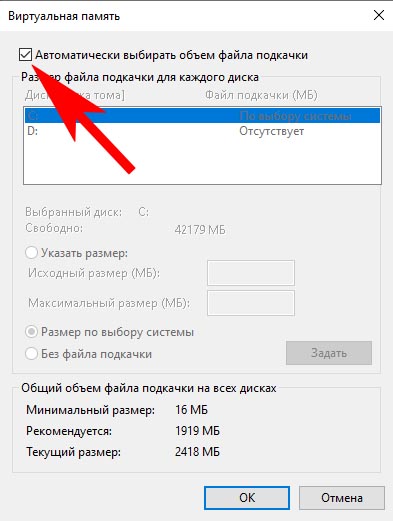
Нажмите на вкладку Дополнительно и внизу кнопку Изменить - Убираем вверху галку и переходим к Указанию размера вручную.

Уберите галочку, чтобы были доступны для изменения параметры памяти Введите в пустом поле исходный и максимальный размер. Эти значения не нужно устанавливать больше размера оперативной памяти компьютера;

Запишите параметры в пустой строке - Обязательно нажмите Применить внизу окна. Чтобы изменения параметров вступили в силу.
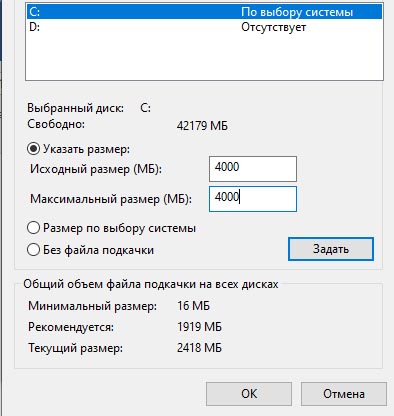
Мы увеличили файл подкачки в системе. Попробуйте начать установку заново. В случае повторения предыдущего сценария, попробуйте скачать другой архиватор.
- WinZIP — это пробная бесплатная версия на три недели;
- 7ZIP — совершенно бесплатный архиватор. И достаточно универсален. Рекомендуем выбрать его (не напутайте с версией при загрузке);
- WinRAR — не бесплатный, с пробной версией.

Сайт WinRAR, ссылка на загрузку
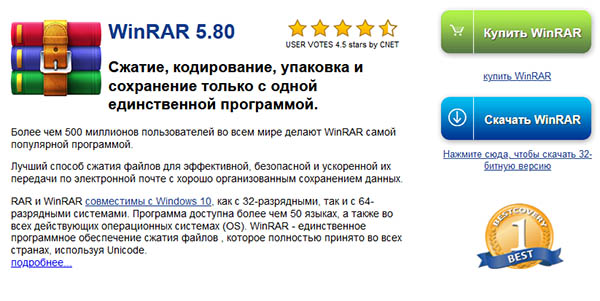
Попробуйте загрузить и установить в систему один из них. Это может помочь решить одну из ошибок unarc.dll вернул код ошибки -7, -3, -2. Не стоит отчаиваться, если проблема продолжается. Очень часто ошибки происходят по причине вышедших из строя файлов. Трекеров очень много, попробуйте скачать вашу игру из другого источника.
Решение ошибки unarc.dll код -2
Если при установке появляется сообщение с кодом 2, попробуйте установить сам файл. Для этого воспользуйтесь специальными сайтами:
- Ru.dll-files.com — ниже описания найдите и нажмите ссылку. Размер файла 0.29 Мб;

Ссылка на загрузку Unarc.dll - Dll.ru — нажмите на иконку со стрелкой.

Скачайте unarc.dll и установите в папку с игрой
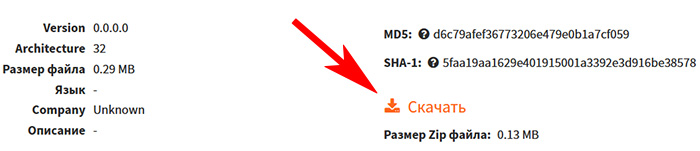
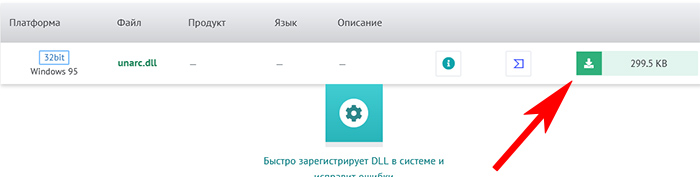
Файл загружается в архиве. Вам нужно распаковать его (нажмите по файлу ПКМ и выберите Извлечь всё). В папке будет два файла.
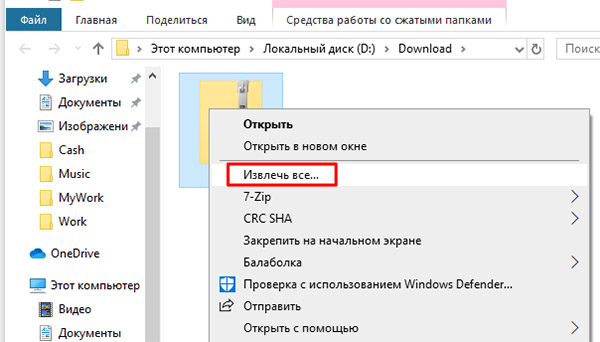
Нам нужен тот, который имеет расширение .dll. Если ошибка при распаковке файла происходит при запуске игры, его нужно поместить в корневую папку игры.
- Находим папку с игрой. Если вы не меняли путь при установке, то она будет находиться по пути: системный диск C:\Program Filesназвание игры;
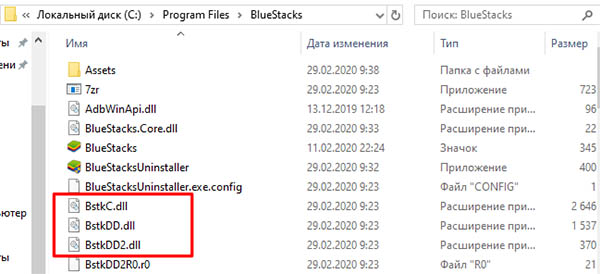
- Теперь нужно переместить или вставить файл unarc.dll в нашу папку с игрой. При открытии вы увидите в ней файлы с таким же расширением;

Файлы Bluestacks с расширением .dll - Переместите сюда загруженный файл, закройте папки и запустите игру.
Ещё одно очень важное замечание: убедитесь, что по пути к игре нет папок, названных русскими буквами. Или по пути при установке приложения. Обязательно все папки должны иметь «английские» имена. Игра или архив с ней не должны находиться по пути: C:\Мои игрыStalker. Правильно: C:\MyGamesStalker. Попробуйте установить игру на другом ПК.
Попроситесь в гости к другу и установите игру на его комп. Если установка пройдёт без ошибок, значит с файлом игры всё в порядке. Нужно продолжить искать причину в вашем ПК.
Unarc.dll вернул код ошибки -3
Напомним, что нужно пробовать применять все методы устранения, описанные в статье для любого кода с unarc.dll. Если не помогли предыдущие советы, обязательно проверьте оперативную память на ошибки. В каждой версии есть утилита. А запустить её можно так:
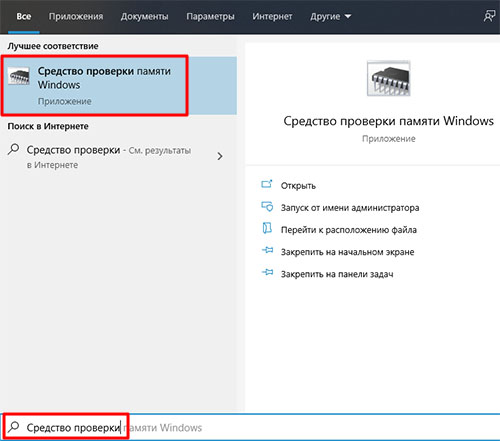
- В Windows 8 и 10: нажмите на кнопку поиска и введите в нём Средство проверки памяти;

Найдите средство проверки памяти Windows - Этот же запрос необходимо ввести в поиске Windows 7, нажав кнопку Пуск;
- Выбираем её в результатах и запускаем.

Запуск тестирования оперативной памяти в Windwos 10
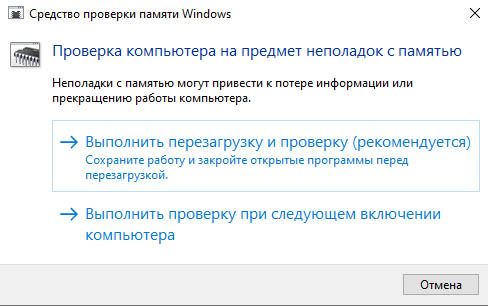
Воспользуйтесь другими, более профессиональными средствами проверки, которые вы знаете. К примеру, Memtest86. Выньте одну из планок оперативной памяти. И проверить работу ПК. Поменяйте их местами. Если у вас 4 планки, попробуйте отключить двухканальный режим и использовать только 2. Снова замените их.
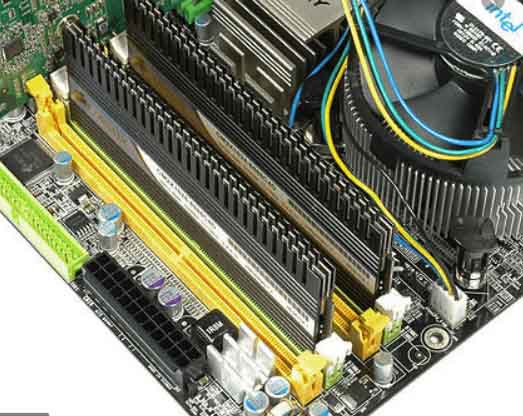
Очень часто именно вышедшая из строя оперативная память мешает работе программ и игр. Как при установке, так и при запуске. Возможно на вашем жёстком диске недостаточно памяти — освободите её. Для этого нужно удалить несколько приложений. Объём памяти можно узнать в проводнике (нажав Win + E).
Другие способы устранить ошибку с файлом unarc.dll
Узнать наверняка, что ошибка unarc.dll вернул код ошибки -3, -2, -7 появляется из-за «битого» архива можно так: скачайте Steam и установите на ПК любую бесплатную игру. Желательно, чтобы это была Дота 2 или CS:GO. Если проблем с ними не будет — то скорее всего проблема в самом архиве.
Найдите в Интернете другой файл. Источников для бесплатной загрузки очень много. Например, без каких-либо проблем можно загрузить торрент-файлы из сети ТОР и открыть их в клиенте для загрузки (µTorrent, MediaGet и т.д.).
 Возможно, самая распространённая ошибка при установке игр и других программ, скачанных из не самых официальных источников — окно ISDone.dll с сообщением «Произошла ошибка при распаковке. Unarc.dll вернул код ошибки» (An error occurred while unpacking. Unarc.dll returned an error code) с последующим кодом ошибки и пояснениями, которые могут быть различными: «Заголовок архива поврежден», «Не совпадает контрольная сумма», «Невозможно считать данные», «This is not FreeARC archive or this archive is corrupt», «Failed CRC check», «Archive data corrupted, decompression fails», «File read operation failed» и другие.
Далее в инструкции подробно рассмотрим способы исправить ошибки вида «Unarc.dll вернул код ошибки» при установке игр и программ в Windows 11, Windows 10, 8.1 и Windows 7. Также на сайте есть информация по похожей ошибке: ISDone.dll Не найдено ни одного файла, указанного для ISArcExtract.
Нужно ли скачивать файлы Unarc.dll и ISDone.dll и про причины ошибки
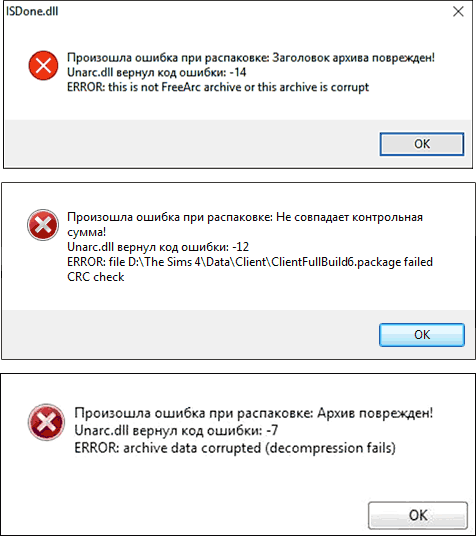
Сталкиваясь с теми или иными ошибками, связанными с DLL, многие пользователи самостоятельно или используя инструкции в Интернете пробуют скачать эти DLL, в данном случае — Unarc.dll и ISDone.dll, скопировать их в системные папки System32 и/или SysWOW64, а затем использовать regsvr32.exe для их регистрации в системе. Этот метод совсем не подходит для рассматриваемого случая. Независимо от конкретного кода ошибки:
- Unarc.dll вернул код ошибки: -1
- Unarc.dll вернул код ошибки: -2
- Unarc.dll вернул код ошибки: -7
- Unarc.dll вернул код ошибки: -8
- Unarc.dll вернул код ошибки: -11
- Unarc.dll вернул код ошибки: -12
- Unarc.dll вернул код ошибки: -14
Ни одна из них не говорит нам об отсутствии файлов Unarc.dll или ISDone.dll, скорее наоборот — сообщает об их наличии в установщике: так как именно они сообщают об ошибке, но сама ошибка — в данных.
Все ошибки Unarc.dll сообщают о том, что при распаковке данных устанавливаемой игры или другой программы возникли проблемы. Чаще всего связанные с целостностью данных, в некоторых случаях — с их записью. В большинстве случаев ошибка возникает при установке так называемых «репаков» из Интернета, которые по сути являются архивами и, в случае проблем при их распаковке вы и видите сообщение об ошибке.
Простые способы исправить ошибки вида «Unarc.dll вернул код ошибки»
Первое предположение, которое можно сделать из текста сообщения об ошибке — повреждения файла установщика. Хотя это и может быть причиной, чаще причина оказывается более простой. Отсюда первоочередные способы исправить ошибки Unarc.dll:
- Скопируйте файлы установки вашей игры в папку, полный путь к которой не будет содержать кириллицы (и символов других языков) и пробелов. Также сделайте так, чтобы путь был коротким, а не как на нижеприведённом скриншоте. Например, если по умолчанию вы скачиваете игры в папку «Загрузки», то полный путь может выглядеть как
C:UsersИмя_на_русскомDownloadsДлинное название игры с пробелами и не только repack by Кто-то
— по какой-то причине в таких сценариях при установке могут возникать ошибки Unarc.dll, которые исчезают при использовании кратких путей, состоящих из символов латиницы и цифр.

- Придерживайтесь правил из 1-го пункта и для той папки, в которую производится установка.
- Как было отмечено, чаще всего ошибка появляется при установке нелицензионного софта. В свою очередь, такие игры и программы содержат модифицированные файлы, которые могут удаляться или помещаться в карантин антивирусом прямо в процессе распаковки, что и будет вызывать ошибки Unarc.dll, связанные с нарушением целостности архива или невозможностью записи данных. Решение, при условии, что вы уверены в надёжности источника: добавить папки с установщиком и с местом, куда устанавливается игра в исключения антивируса. Это касается как сторонних антивирусов, так и встроенного Microsoft Defender (Защитник Windows). Здесь может быть полезным: Как добавить исключения в Microsoft Defender Windows 11 и Добавление исключений в Защитник Windows 10.
- Если предыдущий шаг не помог, попробуйте отключить ваш антивирус на время установки, так как некоторые данные могут тем или иным образом блокироваться в памяти, ещё до записи их на диск и в этом случае простое добавление папок в исключения не поможет.
- Запускайте установщик от имени администратора (правый клик по файлу установщика — запуск от имени администратора). Также можно попробовать запуск в режиме совместимости с предыдущей версией системы (правый клик — свойства — вкладка «Совместимость»).

В большинстве случаев, если мы не имеем дело с более серьезной проблемой, один из 4-х описанных выше шагов, выполненных по порядку, приводит к успешной установке и сообщения ISDone.dll о том, что «Unarc.dll вернул код ошибки» не появляются. Но возможны и иные варианты.
В случае, если аккуратно выполненные шаги из предыдущего раздела инструкции не исправили проблему, можно предположить, что нарушение целостности данных в файлах установки, в процессе распаковки или при их записи на диск действительно имеет место быть. Причины могут быть разными. Распространённые ситуации, методы решения и, для некоторых случаев — проверки:
- Есть вероятность, что файлы были повреждены в процессе скачивания. Возможное решение: заново скачать файлы установки, лучше — из другого источника, ещё лучше — на другой диск, о чем в следующем пункте. Метод проверки: проверить, устанавливается ли скачанный файл на другом компьютере, если перенести его туда, например, на флешке или передать иным образом. На всякий случай выполните проверку дисков компьютера на ошибки.
- Повреждения целостности файлов установки на диске из-за ошибок самого диска. Часто возникает при переносе установщиков на внешних накопителях, таких как флешки, но может произойти и на локальном диске. Решение: выполнить проверку диска на ошибки, заново скачать установщик, желательно на другой физический HDD или SSD, в крайнем случае — раздел.
- Установка игр, с которыми возникает рассматриваемая проблема, происходит путем распаковки по следующему «пути»: источник — оперативная память — папка назначения. И в некоторых случаях нарушения целостности возникают в оперативной памяти. Что попробовать: если включен разгон RAM — отключить, если отключали файл подкачки Windows — включить, при наличии более чем одной планки оперативной памяти, проверить установку с разными планками по отдельности.
Видео инструкция
Один из предложенных способов обычно помогает исправить ошибку Unarc.dll, при условии, что файлы установки не повреждены изначально и отсутствуют какие-либо более серьезные проблемы с оборудованием.
Исправление ошибки распаковки unarc. dll
Unarc. dll используется для распаковки файлов больших размеров во время установки определенного программного обеспечения на ПК под управлением Windows. Например, это так называемые репаки, сжатые архивы программ, игр и т. д. Может случиться так, что при запуске софта, связанного с библиотекой, система выдаст ошибку с сообщением приблизительно такого содержания: «Unarc. dll вернул код ошибки 7». Учитывая популярность такого варианта развертывания ПО, эта проблема является весьма актуальной.
Способ 1: Загрузка unarc. dll
В ситуации, когда ошибка не исчезает, можно обратиться за информацией к статьям про инсталляцию DLL и их регистрацию в системе. Можно также порекомендовать не скачивать и не устанавливать сверхсжатые архивы или «репаки» игр, программ.
Способ 2: Изменение адреса установки
Зачастую, извлечение архива в папку по адресу, где присутствует кириллица, приводит к ошибке. Чтобы этого не происходило, достаточно переименовать каталоги с использованием латиницы. Можно также попробовать установить игру на системный либо на другой диск.
Способ 3: Проверка контрольных сумм
Для исключения ошибки с поврежденными архивами можно просто проверить контрольные суммы скачанного с интернета файла. Благо, разработчики предоставляют такую информацию вместе с релизом.
Способ 4: Установка архиватора
Как вариант, уместно будет попробовать установить последние версии популярных архиваторов WinRAR или 7-Zip.
Способ 5: Увеличение объема подкачки и места на диске
В данном случае необходимо убедиться, что размер файла подкачки не меньше объема физической памяти. Также на целевом жестком диске должно быть достаточно места. Дополнительно рекомендуется проверить ОЗУ при помощи соответствующего софта.
Способ 6: Отключение антивируса
Часто помогает отключение антивирусного программного обеспечения во время инсталляции или добавление установщика в исключения. Важно понимать, что это можно делать только в случае, когда есть уверенность в том, что файл скачан с надёжного источника.
Далее будут рассмотрены методы, которые решают проблему с отсутствием библиотеки в ОС.
Надеемся, что представленных методов было достаточно для устранения неполадки с этим DLL.
Мы рады, что смогли помочь Вам в решении проблемы.
Помимо этой статьи, на сайте еще 11956 инструкций.
Добавьте сайт Lumpics. ru в закладки (CTRL+D) и мы точно еще пригодимся вам.
Отблагодарите автора, поделитесь статьей в социальных сетях.
Опишите, что у вас не получилось. Наши специалисты постараются ответить максимально быстро.
Ошибки unarc. dll и ISDone. dll — как исправить
Ситуация достаточно распространенная: ошибка ISDone. dll, она же «unarc. dll вернул код ошибки» появляется после загрузки какого-либо архива или при попытке установки игры, скачанной из интернета. Происходить это может как на Windows 10, так и в 8.1, в Windows 7 и даже в Windows XP. Почитав чужие предложения о том, как решить проблему, столкнулся с тем, что лишь в одном случае из 10 указывается важный вариант, который при этом является виной 50% таких случаев. Но все-таки давайте по порядку.
Прежде чем приступать к описанным способам исправить ошибку unarc. dll, рекомендую выполнить два действия: отключить антивирус (включая защитник Windows) и фильтр SmartScreen, после чего попробовать установку игры или программы заново — чаще всего эти простые действия помогают. Информация по исправлению похожей ошибки: ISDone. dll Не найдено ни одного файла, указанного для ISArcExtract.
Ищем причину проблемы
Итак, при попытке распаковать архив или установить игру с установщиком Inno Setup, Вы столкнулись с примерно такой ситуацией:
Вариант, который проще всего предположить и проверить — битый архив.
Проверяем следующим образом:
Еще одна из вероятных причин возникновения ошибки — проблемы с архиватором. Попробуйте переустановить его. Либо воспользоваться другим: если до этого использовали WinRAR, то попробуйте, например, 7zip.
Проверьте наличие русских букв в пути к папке с unarc. dll и не только
Еще один вариант исправить ошибку
Если не помогло, то идем дальше. Вариант, многими используемый, но мало кому помогающий:
Снова пробуем распаковать файл или установить игру.
При условии, что на данном этапе ничто не помогло, а также для вас не представляет переустановить Windows, Вы можете это сделать. Но учтите, что чаще всего это не решает проблему. На одном из форумов человек пишет о том, что четырежды переустанавливал Windows, ошибка unarc. dll так и не исчезла… Интересно, зачем четыре раза?
Если все перепробовали, а ошибка ISDone. dll или unarc. dll осталась
А теперь переходим к наиболее печальному, но при этом очень частому случаю, из-за которого возникает эта ошибка — проблемы с оперативной памятью компьютера. Вы можете воспользоваться диагностическими утилитами для тестирования RAM, а можете также, при условии, что у Вас два и более модулей памяти, вытаскивать их поочередно, включать компьютер, загружать архив и пробовать распаковать. Получилось — значит проблема в том из модулей, который был вытащен, а если снова возникла ошибка unarc. dll — переходим к следующей плате.
И еще, совсем редкая ситуация, с которой однажды пришлось столкнуться: человек скидывал архивы себе на флешку, а они у него не распаковывались. В данном случае проблема была именно во флешке — так что если Вы приносите какие-то файлы извне, не загружая их напрямую из интернета, то вполне возможно, что unarc. dll возникает из-за проблемного носителя.
А вдруг и это будет интересно:
Свою проблему с декомпрессией я решил следующим образом) все моменты перечисленные тут испробывал не помогло!
Задумался!/Ведь куда то она временно извлекает файлы,
И куда же? Имя пользователя и соответственно папка Temp)
Косяк заключался в русском написании имени учётки! Я не стал менять имя а просто взял и влез в переменные среды удалил стандартную папку Темпа и создал её на диск Д, и вуаля установка прям сразу полетела)
Переменная среда находиться в мой компьютер правой мышью Свойства системы нижняя строка чуть выше ОК ОТМЕНА ПРИМЕНИТЬ
Спасибо тебе огромное, перепробовал все что угодно, но помог только тво способ)
Источники:
Https://lumpics. ru/error-while-unpacking-unarc-dll/
Https://remontka. pro/oshibka-unarc-dll/
Здравствуйте.
Закон подлости: ошибки, чаще всего, случаются в самый неподходящий момент, когда не ждешь никакого подвоха…
В сегодняшней статье я хочу затронуть одну из таких ошибок: при установке игры (а именно при распаковке архивных файлов), иногда появляется сообщение об ошибке с сообщением вида: «Unarc.dll returned an error code: 12…» (что в переводе «Unarc.dll вернул код ошибки: 12…», см. рис. 1). Происходить такое может по разным причинам и не всегда так просто избавиться от этой напасти.
Попробуем разобраться с этим по порядку. И так…
Ошибка 11 гласит о том, что архив который был скачан, нужно проверить контрольной суммой перед запуском. Данная цифра говорить нам о том, какие файлы и сколько были заложены в архив. Если она не совпадает, то мы получим 11 ошибку unarc.dll файла.
Обновите хеш торрент файла — если файл был скачан с его помощью. Обязательно проверьте хеш-сумму на сайте где производили скачку.
Обычно 11 ошибка связана с невозможностью записи данных на диск. Он может быть переполнен или недоступен для записи в данный момент.
Более подробно про 11 ошибку можно почитать в этой статье —
Мошенничество

Unarc.dll вернул код ошибки -12

В случае ошибки 12 как и в 11 проблемой всему является хеш-сумма. Но в данном случае, unarc.dll ругается на принудительное изменение целостности архива и самого файла который в данный момент задействован.
- В данный момент файл из архива может быть занят антивирусом который производит его проверку. Видимо установщиком было проигнорирован этот факт.
- Закройте торрент-программу. Она может в данный момент раздавать проблемный компонент архива. При одновременном взаимодействии с файлом нескольких программ, появится ошибка 12.
- Уберите сжатие файла который программа установки пытается инсталлировать.
Как исправить ISDone.dll простейшие методы
Загруженный архив при появлении таких сбоев можно попытаться проверить на другом компьютере, предварительно скопировав его на съемный USB-носитель. Если там все работает, причину придется искать в собственной системе.

Для начала на время распаковки следует отключить антивирус (ошибки 11 и 12). Напротив, если сбой ISDone.dll содержит код ошибки 1 или 7, нужно немедленно проверить систему на наличие вирусов (мало ли что). При этом не стоит использовать установленный антивирусный клиент, а произвести сканирование при помощи какой-нибудь портативной
Еще лучше – загрузить программы типа Rescue Disk и произвести углубленное сканирование еще до загрузки операционной системы (приложения этого типа имеют собственные загрузочные записи и позволяют стартовать с оптических или USB-носителей).

Возможно, установленное в системе приложение-архиватор повреждено. В такой ситуации следует инсталлировать другую программу и попытаться распаковать искомый файл с ее помощью.
Unarc.dll код ошибки -14

Ошибка означает — блокировку сектора установки программным приложением. Это означает, что в данный момент файл занят и не может быть распакован. Возникать это может в случае несовпадения хеш-суммы архива или неправильной упаковки.
- Проверьте целостность файла установки. Возможно при скачивании были пропущены файлы. Если это установщик игры — возможно активатор и является корнем проблемы.
- Антивирус мог удалить из архива вредоносный файл тем самым повредив целостность общего файла.
Ошибка 12 при установке игры Симс 4
Особенно часто встречается ошибка 12 в Симс 4 и других частях этой серии. А примечательна она тем, что она выскакивает не при установке, как мы уже привыкли, а при сохранении.
Для фикса нужно проделать следующее:
- В директории удаляем все package файлы, названия которых содержат «Cache».
- Перемещаем папку Mods на рабочий стол.
- Папку Saves (Документы Sims 4) также перемещаем туда.
- Заходим в Симс 4 и сразу же выходим из него.
- Закидаем папки обратно.
Это решает проблему на системном уровне, но она может заключаться и в комплектующих вашего ПК. Когда приложение начинает использовать 3 ГБ оперативной памяти – его работа дестабилизируется. Для решения нужно иметь 4+ ГБ «оперативки» на вашем ПК.

Unarc.dll вернул код ошибки -2
Если unarc.dll вернул код ошибки 2 — это означает, что архив поврежден. Нарушение целостности могло возникнуть при совместном использовании определенных секторов установки.
- На время распаковки / установки — отключите антивирус или приостановите его действие. Это облегчит взаимодействие систем распаковки.
- Удалите скачанный архив / файл из загрузок браузера или торрента.
- Уйдите с раздачи файла. Это разблокирует и расширит доступ для приложения установки.
Что это за файл?
Об этом файле пользователи могут узнать в ходе инсталляции программы или какой-либо игры. В целях экономии места создатели установщиков запаковывают файлы архивы. При неудачной установке вы увидите сообщение о том, что unarc.dll вернул код ошибки 7. Индекс сбоя может меняться в зависимости от версии архива и файлов, но суть проблемы остается прежней. В части случаев причиной является повреждение или отсутствие упомянутого файла.

Однако не всегда исправить ошибку можно переустановкой библиотеки. Обо всех ситуациях читайте далее.
Как скачать и установить unarc.dll
Переходим к рассмотрению инструкции по инсталляции файла DLL в систему. Вам необходимо выполнить все шаги из инструкции:
- Скачивайте архив с библиотекой по ссылке внизу страницы, и распаковывайте файл на жесткий диск. Кликом ПКМ откройте контекстное меню файла и выберите пункт «Копировать». Также можно воспользоваться горячими клавишами Ctrl+C.

- Теперь переходите к системному разделу диска. Если на ПК установлена 32-битная Windows, то откройте каталог с названием System На 64-разряных ОС необходимо перейти к папке SysWOW64. Затем нажмите ПКМ по пустому месту и в контекстном меню выберите пункт «Вставить». Процедуру можно выполнить нажатием Ctrl+V.
Вместе с этим смотрят: Vcomp110.dll для Windows 10

- Если в папке уже находится старая или поврежденная версия библиотеки, выберите вариант с заменой файлов. Копирование займет не больше нескольких секунд.

- Теперь через командную строку, запущенную от имени администратора, введите запрос regsvrexe и через пробел укажите полный путь до вставленной библиотеки. Запустите регистрацию файла клавишей Enter.
Также вы можете зарегистрировать библиотеку с помощью той же команды, но через приложение «Выполнить». Запустите программу с помощью комбинации Win+R.
Теперь проверьте работоспособность архива или установщика игры. Если ситуация с ошибкой повторяется, проблема заключается не в DLL. Протестируйте по очереди следующие советы:
- скачайте и протестируйте другой установщик программы или игры;
- проверьте компьютер на наличие вирусов;
- увеличьте виртуальный файл подкачки через настройки Windows;
- переустановите имеющиеся архиваторы;
- во время настройки установки проверьте отсутствие символов кириллицы в названиях папок.
Если описанные варианты не помогли, протестируйте оперативную память на наличие поврежденных блоков. При отсутствии навыков проверки обратитесь за помощью к специалистам.
Unarc.dll вернул код ошибки -6

Если при установке игры вы получили ошибку 6 — это означает, что в самом процессе установки была нарушена или удалена часть архива. Делается это как самой системой так и инсталлером для освобождения ресурсов.
- Проверьте свободное место на жестком диске. Обычно в процессе установки его задействуется в 2 раза больше, чем весит сам файл.
- Освободите больше ОЗУ. Если инсталлер оснащен графическими элементами, может возникать ошибка при их прогрузке.
- Временно остановите работу антивируса. Он не будет сканировать файлы в живом режиме и они станут доступны.
Смешной случай
Пользователи при возникновении ошибок с разными кодами сразу думают, что в их системе обнаружены серьёзные неполадки. Это пугает их и заставляет бросаться в панику. На самом деле решение лежит прямо на поверхности. В одном из пунктов установки необходимо указывать путь с каталога папок, куда именно будут поступать все файлы. Некоторые установщики слишком не любят, если название задано кириллицей. Они кроме латыни ничего другого не воспринимают, и из-за этого выходит что в компоненте ISDone.dll произошла ошибка при распаковке (6-й код). Решение здесь проще некуда, ведь стоит лишь заново попробовать установить игру. При этом не забывайте о внимательности. Проверьте языковую панель и наличие русских символов в названиях папок. Наглядный пример буква «с», которая на английском языке так же выглядит, и находится на одной клавише. Это частая проблема, которая возникает по неосторожности пользователей.

Unarc.dll вернул код ошибки -3
При ошибки с номером 3 — следует запустить установщик в режиме администратора. Некоторые процедуры (такие как занесение в реестр) должны получить определенный доступ. Архиватор не может этого сделать — если установлено ограничение на права пользователя.
- Отключите UAC который может блокировать доступ процедурам распаковки.
- Временно запретите антивирусу проверять исполнение командной строки.
- Удалите индексирование файла установки.
- Уберите кириллицу из пути установки файла (или его расположения).
Оперативная память
Если установлено, что причиной сбоя «ISDone.dll файл поврежден» является ОЗУ, отключаем соответствующие модули по одному. Запускаем обрабатываемый файл после изъятия каждого из элементов памяти. Операции по разбору ПК следует проводить только в выключенном состоянии. Данную операцию настоятельно рекомендуем доверить экспертам. Подобный подход требует больших временных затрат, чрезвычайной осторожности и профессионализма, однако в некоторых случаях он бывает эффективен. В результате файл может заработать. Однако лучше все же приобрести новые модули памяти, если есть такая возможность.
Unarc.dll вернул код ошибки -4
Если на экране при распаковке или установке игры или приложения возникает ошибка unarc.dll с кодом 4 — это означает, что архив был либо недокачан, либо при проверке антивирусом из него были удалены вредоносные (или небезопасные) компоненты.
Такая установка не может продолжаться, т.к. инсталлер запрограммирован вычислять битые секторы архива.
- В редакторе архивов WinRAR можно сделать процедуру восстановления целостности архива.
- Если это игра — тогда перекешируйте торрент файл и обновите раздачу. Вероятно были пропущены части файлов или недокачаны.
Общие советы
Лучше всего, когда на компьютере никогда не возникает никаких подобных проблем. Предостеречь себя от этого можно. Не стоит ждать, когда наконец-то решил установить любимую РПГ и внезапно всплывает окно «Skyrim: ISDone.dll произошла ошибка при распаковке компонента». В первую очередь всегда следите за своей памятью, как внутренней, так и операционной. Чистите ПК от вирусов и вредоносных документов. Лучше взять для себя за привычку регулярно скачивать утилиты и проверять устройство. После этого чистите реестр и всяческий мусор с компьютера. Процесс кэширования любит оставлять большое количество ненужных остаточных файлов после удаления, установки и перемещения. В конечном итоге просто проводите дефрагментацию дисков после десятка операций. Это также освободит память и позволит избежать многих проблем.
Unarc.dll вернул код ошибки -1

Самая базовая ошибка под номером — 1. В данном случае unarc.dll не может определить какого рода проблема, поэтому вам следует сделать все возможные варианты для решения.
- Временно отключите антивирус пока длится установка. После обязательно включите его.
- Обновите хеш-сумму файла, возможно он не был полностью докачан.
- При скачке архива из него были удалены файлы, проверьте его.
- Освободите больше места на жестком диске. Временные файлы могут занимать несколько (иногда десятков) гигабайт.
- Освободите оперативную память. В современных инсталяторах ее требуется более 1 гигабайта.
Проверка оперативной памяти на наличие ошибок
Если по-прежнему не удается установить игру из-за ошибки ISDone.dll, то, попробуйте протестировать память на наличие ошибок. Можно воспользоваться встроенным средством диагностики ОЗУ.
Откройте средство проверки памяти командой mdsched, запущенной из окна «Выполнить» (Win + R).

Запустите первый вариант «Выполнить перезагрузку и проверку».

После перезагрузки сразу начнется сканирование, дождитесь его завершения.

При обнаружении ошибок отключите компьютер от электросети, снимите крышку системного блока и извлеките ОЗУ. Удалите пыль с планок, аккуратно протрите контакты ластиком. Установите одну планку (при наличии нескольких) и опять запустите проверку памяти. Таким образом, можно найти неисправную планку и заменить ее.
При отсутствии неполадок проверьте, прерывается ли установка игры ошибкой ISDone.dll.
Способ 1. Правильный
Почему правильный? Потому что самым разумным поступком в данной ситуации будет посещение сервисного центра. Особенно, если телефон на гарантии (), то тут и раздумывать нечего — несите в авторизованную мастерскую. Правда, так как чаще всего -1 ошибка появляется в результате каких-либо механических повреждений, то есть вероятность получить отказ в официальном и бесплатном ремонте. Но с другой стороны — попытка не пытка, поэтому попробовать стоит.
Если телефон без гарантии, то для ремонта необходимо тщательно выбрать мастерскую. Потому что необходимыми навыками и инструментами для пайки модема обладают далеко не все сервисные центры. Обычная палатка на рынке (где максимум что могут сделать это поменять батарейку и экран), в лучшем случае продержит ваш iPhone какое-то время у себя и отдаст все с той же ошибкой. А в худшем — сломают еще что-нибудь.
Вывод первый: если уж и собрались чинить «отвал модема», то делать это стоит в нормальном сервисе, а не где попало.
Правда, даже в самом захудалой мастерской могут вылечить минус 1-ую ошибку вашего iPhone без перепайки модема. Но вся прелесть в том, что вы сами можете попробовать это сделать не платя никому денег…
( 1 оценка, среднее 5 из 5 )