
Discord застрял на ПРОВЕРКА ОБНОВЛЕНИЙ [Fixed]
Ваш Discord застрял на экране ПРОВЕРКА ОБНОВЛЕНИЙ? Discord — популярный VOIP-сервис, которым пользуются миллионы любителей игр по всему миру. Хотя это значительно упростило общение между игроками, у него есть свои проблемы и ошибки. Многие пользователи Discord сообщают, что застревают на экране ПРОВЕРКА ОБНОВЛЕНИЙ всякий раз, когда пытаются обновить приложение. Загрузка и установка обновлений очень важны, поскольку они улучшают производительность и стабильность приложения. Таким образом, эта проблема может быть очень раздражающей и разочаровывающей.
Теперь, если вы один из затронутых пользователей, столкнувшихся с той же проблемой, это руководство для вас. В этом посте мы собираемся обсудить несколько исправлений, которые помогут вам избавиться от проблемы «Discord зависает при ПРОВЕРКЕ ОБНОВЛЕНИЙ». Итак, без лишних слов, давайте перейдем прямо к решениям.
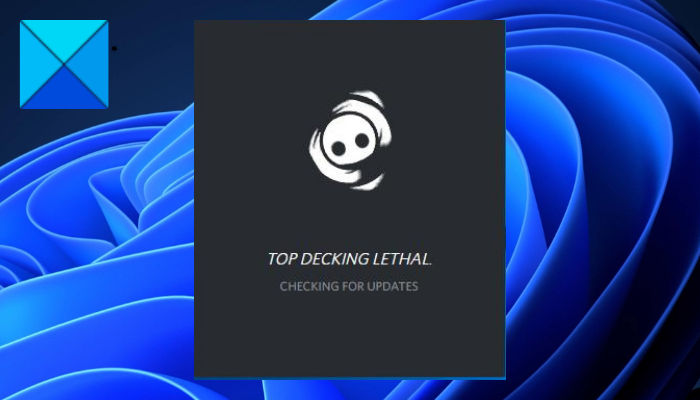
Почему Discord зависает на ПРОВЕРКА ОБНОВЛЕНИЙ?
Прежде чем мы поговорим об исправлениях, давайте попробуем понять сценарии, которые могут вызвать проблему. Вот возможные причины:
- Проблема может быть вызвана тем, что текущий статус сервера Discord не работает. Итак, убедитесь, что со стороны Discord нет перебоев в обслуживании или технических проблем, прежде чем переходить к расширенным методам устранения неполадок.
- Отсутствие надлежащих прав администратора для запуска или обновления Discord может быть одной из причин возникшей проблемы. Следовательно, если сценарий применим, запустите Discord от имени администратора, чтобы решить проблему.
- Проблема может быть вызвана проблемами с сетью. Итак, попробуйте перезапустить или включить и снова включить маршрутизатор, чтобы устранить проблему.
- Ваш чрезмерно защитный пакет безопасности может мешать процессу обновления и вызывать проблему. Если сценарий применим, вы можете попробовать отключить брандмауэр/антивирус или разрешить Discord через свой пакет безопасности, чтобы решить проблему.
- Поврежденный кеш Discord также может быть причиной той же проблемы. Итак, попробуйте удалить папку кеша Discord, чтобы решить проблему.
- Это также может быть вызвано поврежденной установкой приложения. Следовательно, переустановите клиент Discord и посмотрите, устранена ли проблема.
Основываясь на приведенных выше сценариях, вы можете попробовать перечисленное ниже исправление, чтобы решить проблему «Discord зависает при ПРОВЕРКЕ ОБНОВЛЕНИЙ».
Discord застрял на ПРОВЕРКА ОБНОВЛЕНИЙ
Вот исправления, которые вы можете попробовать, если Discord завис на экране ПРОВЕРКА ОБНОВЛЕНИЙ:
- Проверьте статус сервера Discord.
- Запустите Discord с правами администратора.
- Перезагрузите компьютер и маршрутизатор.
- Отключите брандмауэр/антивирус.
- Очистите папку кеша Discord.
- Удалите и переустановите Дискорд.
1]Проверьте статус сервера Discord
Эта проблема может быть вызвана тем, что текущий статус сервера Discord не работает. В конце Discord может возникнуть проблема с отключением службы или техническая проблема. В результате Discord навсегда застрял на экране ПРОВЕРКА ОБНОВЛЕНИЙ. Следовательно, проверьте состояние сервера Discord и убедитесь, что его службы запущены и работают.
Если вы обнаружите, что серверы Discord в данный момент не работают, вы ничего не сможете с этим поделать. Просто подождите некоторое время и повторите попытку. Если проблем с сервером нет, вы можете попробовать другое решение для устранения проблемы.
Читать: Не удалось подключить вашу учетную запись YouTube к Discord в Windows.
2]Запустите Discord с правами администратора
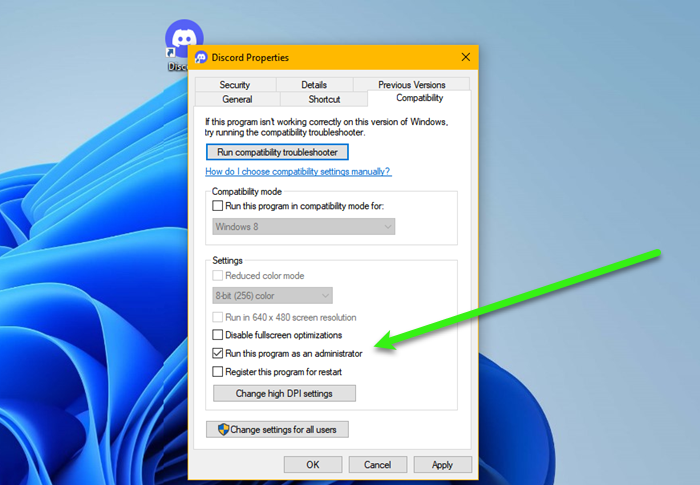
Discord может быть не в состоянии загружать и устанавливать обновления и зависать на экране ПРОВЕРКА ОБНОВЛЕНИЙ, если ему не хватает прав администратора. В этом случае вы можете попробовать запустить Discord с правами администратора, чтобы решить эту проблему.
Просто щелкните правой кнопкой мыши файл Discord.exe и выберите параметр «Запуск от имени администратора» в контекстном меню. Если проблема теперь решена, вы можете попробовать запустить Discord всегда с правами администратора, выполнив следующие действия:
- Во-первых, откройте проводник и перейдите к месту, где находится файл Discord.exe.
- Теперь щелкните правой кнопкой мыши файл Discord.exe и выберите параметр «Свойства» в появившемся контекстном меню.
- Затем перейдите на вкладку «Совместимость» и установите флажок «Выполнять эту программу от имени администратора».
- После этого нажмите кнопку «Применить» > «ОК», чтобы применить изменения.
- Вы можете попробовать перезапустить приложение Discord и посмотреть, решена ли проблема или нет.
Попробуйте следующее потенциальное исправление, чтобы решить проблему, если этот метод не устранит проблему за вас.
Читать: Не удается установить Discord, установка не удалась на ПК с Windows.
3]Перезагрузите компьютер и маршрутизатор.
Вы можете попробовать перезагрузить компьютер и сетевое устройство, например, маршрутизатор, чтобы устранить проблему. Проблема может быть вызвана временным системным сбоем. Итак, попробуйте перезагрузить компьютер и посмотреть, устранена ли проблема.
Кроме того, проблема также может быть вызвана сетевой проблемой, вызванной плохим кешем маршрутизатора. Таким образом, вы можете попробовать перезагрузить маршрутизатор, чтобы решить проблему. Если простой перезапуск не работает, вы можете попробовать выключить и снова включить маршрутизатор, выполнив следующие действия:
- Во-первых, нажмите и удерживайте кнопку питания, чтобы выключить маршрутизатор.
- Теперь отключите устройство от главного выключателя и подождите не менее 30-45 секунд.
- Затем подключите шнур питания маршрутизатора обратно к коммутатору и включите устройство.
- После этого подключитесь к Интернету и запустите Discord, чтобы проверить, устранена ли проблема.
Если этот метод не работает для вас, перейдите к следующему потенциальному исправлению.
Читать . Исправление ошибок голосового подключения Discord в Windows.
Ваш брандмауэр или антивирус могут мешать процессу обновления в Discord, поэтому он навсегда застревает на экране ПРОВЕРКА ОБНОВЛЕНИЙ. В нескольких случаях ваш пакет безопасности идентифицирует загруженные файлы обновлений как вирус из-за ложных срабатываний. Следовательно, если сценарий применим, вы сможете решить проблему, отключив брандмауэр и антивирус. Если проблема решена, вы можете попробовать внести Discord в белый список через брандмауэр и антивирус.
Если проблема не устранена, попробуйте следующее возможное исправление, чтобы решить ее.
5]Очистите папку кеша Discord.
Во многих случаях проблема облегчается из-за поврежденного или плохого кеша, связанного с приложением Discord. Итак, если сценарий относится к вам, очистите папку кеша Discord, чтобы решить проблему. Вот шаги, чтобы удалить папку кеша Discord:
- Во-первых, откройте диспетчер задач с помощью Ctrl+Shift+Esc и закройте все процессы, связанные с Discord.
- После этого нажмите горячую клавишу Win + R, чтобы открыть диалоговое окно «Выполнить».
- Теперь введите% appdata% в поле «Открыть», а затем найдите папку Discord.
- Затем щелкните правой кнопкой мыши папку Discord и выберите параметр «Удалить», чтобы удалить папку.
- Наконец, перезапустите приложение Discord и проверьте, устранена ли проблема.
Если проблема не устранена, вы можете перейти к следующему потенциальному исправлению, чтобы решить ее.
Смотрите: Discord не открывается или зависает на экране подключения на ПК с Windows.
6]Удалите и переустановите Discord
Если ни одно из решений вам не помогло, в крайнем случае переустановите приложение Discord. Процесс обновления может зависнуть, если есть поврежденные установочные файлы Discord. Итак, если сценарий применим, вы можете попробовать решить проблему, переустановив приложение Discord.
Во-первых, вам необходимо полностью удалить Discord с вашего компьютера. Для этого выполните следующие действия:
- Во-первых, перейдите в приложение «Настройки» с помощью горячей клавиши Win + I.
- Теперь перейдите на вкладку «Приложения» и нажмите «Приложения и функции».
- Затем найдите приложение Discord и нажмите кнопку меню с тремя точками рядом с ним.
- Затем выберите вариант «Удалить» и завершите удаление, следуя инструкциям.
- Когда процесс будет завершен, обязательно удалите папку установки Discord с вашего ПК.
- Наконец, перезагрузите систему, а затем загрузите и установите последнюю версию Discord с официального сайта.
Надеемся, что проблема «Discord застрял при ПРОВЕРКЕ ОБНОВЛЕНИЙ» теперь будет решена.
Как исправить зависание Discord при неудачном обновлении?
Если вы продолжаете получать сообщение об ошибке обновления в Discord, вы можете попытаться решить проблему, запустив приложение Discord с правами администратора. Кроме того, очистите папку Discord AppData или перезагрузите маршрутизатор и компьютер, чтобы устранить проблему.
Как исправить зависание Discord при запуске?
Если Discord зависает на экране запуска и не открывается, попробуйте запустить приложение с правами администратора. Кроме того, вы можете попробовать отключить блокировщики рекламы, попробовать веб-приложение Discord, очистить кеш DNS или запустить сканирование SFC. Если это не поможет, вы можете попробовать переустановить приложение Discord, чтобы решить проблему.
Почему мой Discord СЕРЫЙ?
Если Discord зависает на сером экране, это может быть связано с проблемой совместимости. Или проблема может быть вызвана поврежденным кешем или поврежденной установкой приложения.
Как отключить автозапуск Discord
Discord — это программа, аналогичная по своим функциям с такими приложениями как Скайп, РК и т.д. Она появилась в открытом доступе не так давно, однако уже успела полюбиться пользователям. В связи с этим у многих людей возникают вопросы по поводу той или иной функции. В частности, очень часто люди интересуются, как сделать, чтобы Дискорд не включался при запуске компьютера. Деактивировать автозапуск довольно просто.
Отключение функции автоматического запуска
Discord может запускаться вместе со стартом Windows. Это может происходить в двух случаях: при включенной функции в настройках программы или же при расположении ярлыка приложения в папке «Автозагрузка».
В первом случае, для отключения функции автозапуска Discord нужно выполнить следующий ряд манипуляций:
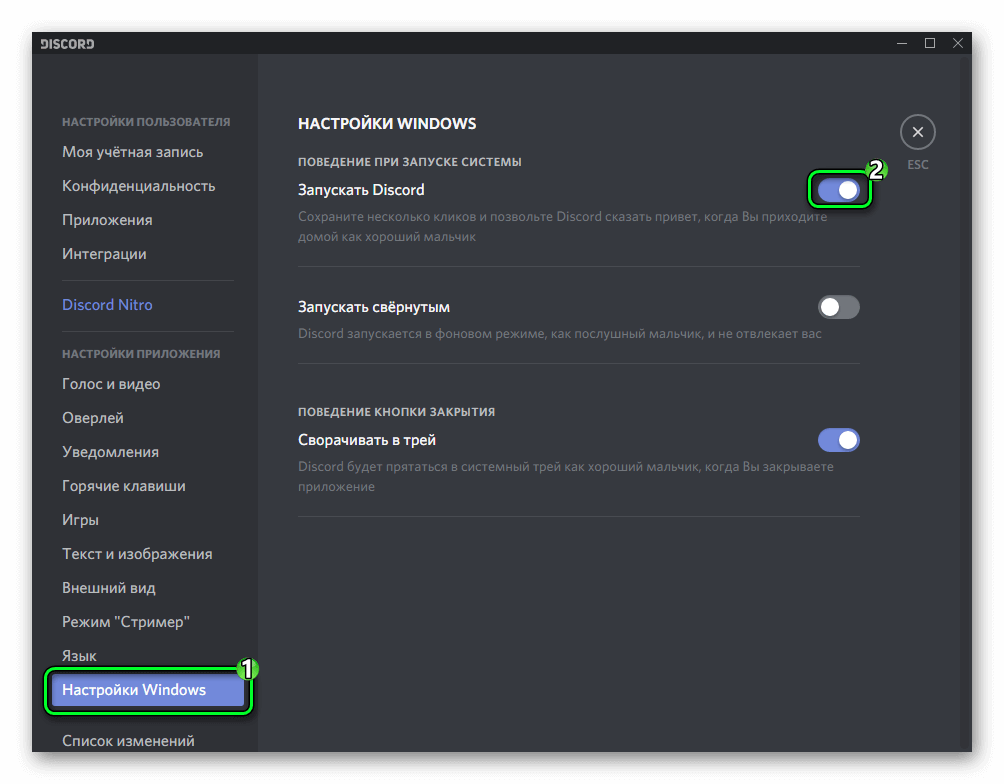
- Зайти в приложение.
- Открыть параметры.
- Перейдите в раздел «НастройкиWindows».
- Деактивируйте опцию «ЗапускатьDiscord».
Альтернативный вариант
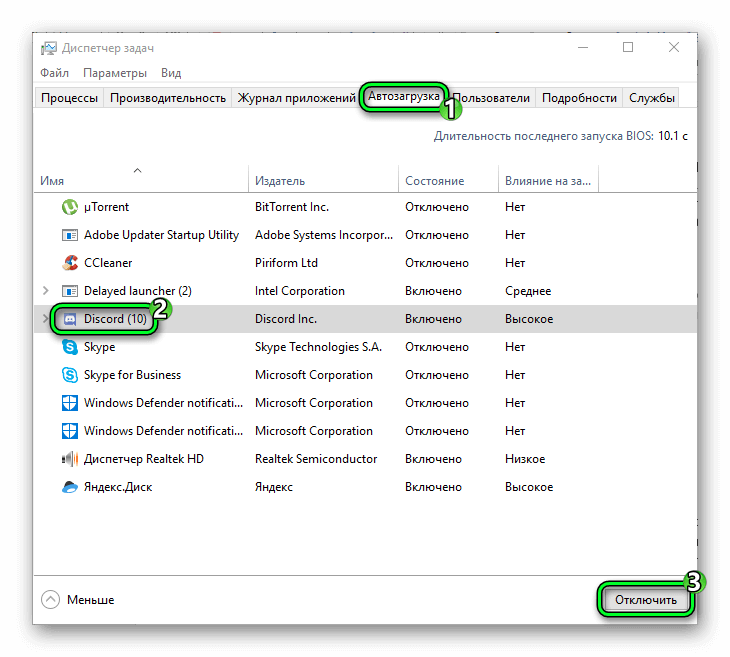
Управлять автоматическим включением программ можно из Диспетчера задач Windows. Чтобы вызвать этот элемент, кликните по иконке «Пуск» ПКМ и выберите соответствующую графу. Если это требуется, то разверните Диспетчер задач. Перейдите в раздел «Автозагрузка», выделите Discord и нажмите «Отключить».
Fix Discord продолжает отключаться и снова подключаться на ПК с Windows
Discord продолжает время от времени отключаться, а затем снова подключаться на вашем ПК с Windows 11 или Windows 10? Вот руководство по устранению проблемы с отключением и повторным подключением в Discord. Некоторые пользователи сообщают, что время от времени отключаются от звонков в Discord. Это может быть очень раздражающим, так как обрывает ваше общение. Поэтому необходимо знать, как решить эту проблему. В этом посте мы собираемся обсудить различные решения, которые помогут вам решить проблемы с отключением Discord.

Почему мой дискорд продолжает отключаться?
Может быть несколько причин, которые вызывают проблемы с отключением Discord. Вот некоторые из возможных причин этого:
Недостаточные права администратора для запуска Discord также могут вызвать проблему. Итак, попробуйте запустить клиент Discord с правами администратора, чтобы решить проблему. Если в Discord включена функция «Аудиопакеты с высоким приоритетом», некоторые сетевые подключения могут работать нестабильно и вызывать данную проблему. Они пытаются отключить эту функцию, чтобы решить проблему. Это также может быть связано с регионом сервера вызовов, к которому вы в настоящее время подключены. Если сценарий применим, вы можете изменить регион сервера вызовов, чтобы решить проблему. Проблема может быть вызвана тем, что вы имеете дело с некоторыми проблемами сети на вашем ПК. Поэтому убедитесь, что вы подключены к стабильному Интернету, чтобы решить проблему. Также убедитесь, что ваша сетевая программа обновлений обновлена. Неправильный кеш маршрутизатора или настройки DNS также могут вызвать эту проблему. Итак, перезагрузите маршрутизатор или очистите кеш DNS, чтобы решить проблему. Ваш брандмауэр также может блокировать подключение Discord и связанных процессов к его серверам и вызывать проблемы с подключением. Если сценарий применим, внесите Discord в белый список через брандмауэр, чтобы решить проблему. Если вы используете прокси-сервер или VPN, это может помешать работе Discord. Итак, отключите настройки прокси и посмотрите, решится ли проблема для вас. Еще одной причиной проблемы может быть поврежденная или поврежденная установка приложения Discord. В этом случае переустановка приложения должна решить проблему.
Теперь, когда вы знаете сценарии, вызывающие проблему, вы можете попробовать применить следующие исправления, чтобы устранить проблему.
Как предотвратить отключение Discord?
Чтобы предотвратить отключение Discord, проверьте подключение к Интернету, убедитесь, что службы Discord не отключены, перезагрузите маршрутизатор, отключите VPN или брандмауэр. Если это не сработает, вы можете попробовать изменить регион сервера вызовов, чтобы решить проблему. Мы подробно рассказали обо всех этих методах, поэтому ознакомьтесь с ними ниже.
Связанный : Как изменить имя и изображение в Google Meet на мобильном телефоне и ПК
Discord продолжает отключаться и подключаться на ПК
Вот способы, которые можно попробовать, если Discord продолжает отключаться и снова подключаться на ПК с Windows 11 или Windows 10:
Попробуйте несколько распространенных трюков. Изменить регион сервера вызовов. Отключите аудио пакеты с высоким приоритетом. Обновите сетевой драйвер. Проверьте подключение к Интернету. Выключите и снова включите маршрутизатор. Очистите кеш DNS. Белый список Discord в вашем брандмауэре. Отключите прокси-сервер или VPN. Удалите, а затем переустановите Discord. 1]Попробуйте несколько распространенных трюков
Прежде всего, есть несколько общих приемов, которым следует следовать, чтобы решить проблему. Вот эти трюки:
Перезагрузите компьютер и запустите Discord, чтобы узнать, решена ли проблема. Проблема может быть вызвана техническим сбоем на вашем ПК, и простой перезапуск должен исправить это. Попробуйте перезапустить приложение Discord от имени администратора и посмотрите, решена ли проблема. В редких случаях та же проблема может возникнуть, когда в конце Discord возникают некоторые сбои в обслуживании или технические проблемы. Поэтому убедитесь, что Discord не закрыт в данный момент. Вы также можете попробовать использовать веб-приложение Discord и посмотреть, столкнетесь ли вы с той же проблемой. Если у вас запущено слишком много фоновых приложений, попробуйте удалить их, так как они могут вызвать проблемы с производительностью.
Если вы попробовали вышеуказанные исправления, но они не сработали, перейдите к следующему возможному исправлению, чтобы решить проблему.
2]Изменить регион сервера вызовов

Если вышеуказанные решения не сработали, вы можете попробовать изменить регион сервера, к которому вы подключены, чтобы решить проблему. Вы можете легко сделать это, зайдя в настройки голосового канала. Вот шаги, чтобы сделать это:
Сначала в приложении Discord наведите указатель мыши на голосовой канал, к которому вы подключены, затем щелкните значок в виде шестеренки, связанный с ним. Теперь вы перейдете к настройкам голосового канала. Затем на вкладке «Обзор» прокрутите вниз и нажмите кнопку раскрывающегося списка, связанную с параметром REGION OVERRIDE. Теперь выберите конкретный регион сервера в раскрывающемся меню и нажмите кнопку «Сохранить изменения».
Проверьте, помогает ли изменение региона сервера вызовов решить проблему. Если нет, перейдите к следующему возможному решению.
3]Отключить аудиопакеты с высоким приоритетом

В Discord есть функция, которая дает вашим аудиопакетам высокий приоритет. Эта функция предупреждает ваш маршрутизатор о приоритете пакетов, передаваемых через Discord. Включение этой опции может привести к обрыву соединения и другим проблемам с некоторыми интернет-провайдерами. Если сценарий применим, вы сможете исправить его, отключив эту функцию, и вот как вы можете это сделать:
Сначала перейдите в Discord и нажмите кнопку «Настройки пользователя» в нижней части экрана. Теперь перейдите на вкладку «Голос и видео» и прокрутите вниз до раздела «Качество обслуживания» на правой панели. Затем отключите переключатель, связанный с опцией «Включить высокий приоритет пакетов качества обслуживания». После этого продолжайте использовать приложение Discord и проверьте, решена ли проблема с отключением и повторным подключением.
Связанный : 7 лучших советов и рекомендаций по работе с камерой Samsung Galaxy Z Flip 3
4]Обновите сетевой драйвер
Есть вероятность, что проблема исходит от вас. Если у вас устаревшие сетевые драйверы, это повлияет на подключение к сети, и вы, вероятно, столкнетесь с проблемами производительности голосовых и видеозвонков. Поэтому обновите сетевые драйверы, а затем проверьте, решена ли проблема. Если нет, не волнуйтесь, у нас есть другие решения, чтобы это исправить.
5]Проверьте подключение к Интернету.
Медленное подключение к Интернету может привести к проблемам с подключением к Discord и другим приложениям. Поэтому убедитесь, что у вас хорошая скорость и стабильное интернет-соединение. Попробуйте проверить скорость вашего интернета и посмотрите, достаточно ли она хороша. Если скорость вашего сетевого подключения низкая, попробуйте обновить карту сети.
6]Выключите и снова включите маршрутизатор.
Проблема может быть вызвана плохим кешем на вашем роутере. В этом случае выключение и повторное включение сетевого устройства должно устранить проблемы с подключением. Просто отключите маршрутизатор и подождите около минуты. Затем снова подключите устройство и перезапустите его. После этого подключитесь к Интернету и проверьте, решена ли проблема с подключением Discord.
7]Очистить кеш DNS
Если приведенные выше решения не сработали, вы можете попробовать очистить кеш DNS. Проблема вполне может быть облегчена плохим кешем DNS. Поэтому очистка кеша DNS должна помочь вам решить проблему с отключением Discord. Вот шаги, чтобы сделать это:
Сначала запустите командную строку от имени администратора. Теперь введите следующую команду в CMD и введите: ipconfig /flushdns Дайте команде выполниться до завершения, а затем перезагрузите компьютер и запустите Discord и посмотрите, сохраняется ли проблема. 8]Белый список Discord в вашем брандмауэре
Ваш брандмауэр или сторонний пакет безопасности также могут препятствовать тому, чтобы Discord включал и отключал соединение со своим сервером. Если это так, отключите брандмауэр и посмотрите, решена ли проблема с отключением в Discord. Если это так, будьте уверены, что ваш брандмауэр был главным виновником. Затем вы можете попробовать добавить приложение Discord в белый список через брандмауэр, чтобы решить проблему.
9]Отключите прокси-сервер или VPN
Если вы используете VPN в своей системе, попробуйте отключить ее, так как прокси-серверы или VPN иногда могут вызывать проблемы с подключением к Discord. Вы можете легко отключить VPN, щелкнув его правой кнопкой мыши на панели задач, а затем отключив его. Если вы используете настройки прокси, отключите прокси-сервер и посмотрите, решит ли это проблему для вас.
10]Удалите, затем переустановите Discord
Если все методы не помогли решить проблему, могут возникнуть проблемы с установкой Discord. Итак, последнее средство для решения проблемы — начать с чистой установки Discord. Для этого сначала полностью удалите приложение Discord, выбрав «Настройки» > «Приложения» > «Приложения и функции». После этого обязательно удалите папки Discord.
Содержание
- Способ 1: Проверка сетевого подключения
- Способ 2: Запуск Discord от имени администратора
- Способ 3: Отключение брандмауэра и антивируса
- Способ 4: Переименования исполняемого файла обновлений
- Способ 5: Перенос папки Discord
- Способ 6: Переустановка Discord
- Вопросы и ответы
Способ 1: Проверка сетевого подключения
Появление ошибки «Update Failed» при запуске Discord свидетельствует о том, что инсталляция обновления не удалась, что может быть связано с абсолютно разными причинами. В первую очередь мы рекомендуем проверить текущее соединение с интернетом, поскольку без него важное обновление и не скачается, особенно когда этот процесс был прервана на середине.
Если вам понадобится помощь в настройке интернета или устранении проблем с его отсутствием, обратитесь за помощью к другим материалам на нашем сайте, кликнув по представленным далее ссылкам.
Читайте также:
Решение проблемы с неработающим интернетом на ПК
5 способов подключения компьютера к интернету
Способ 2: Запуск Discord от имени администратора
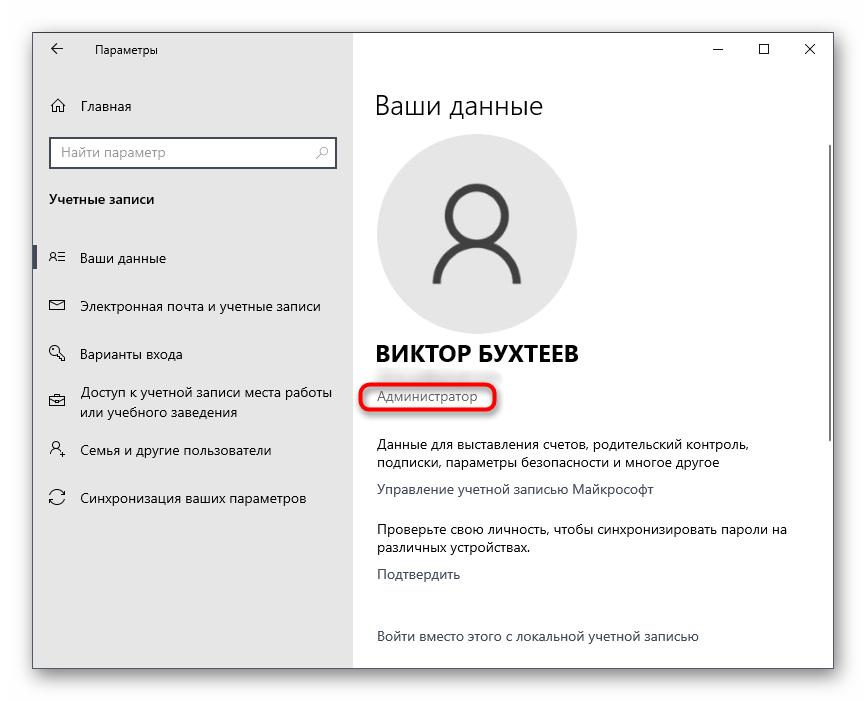
Для замены или добавления новых файлов при установке обновлений Дискорду необходимо разрешение от администратора, а сама программа должна быть запущена от его имени. По умолчанию это происходит, если текущий профиль в Windows уже обладает нужными правами. В противном случае придется использовать функцию «Запуск от имени администратора», которая становится доступной после вызова контекстного меню путем нажатия правой кнопкой мыши по ярлыку приложения.

При возникновении проблем с выполнением этой задачи понадобится настроить права пользователя, предоставив полномочия администратора. Детальнее об этом читайте в следующей инструкции от другого нашего автора.
Подробнее: Используем учетную запись «Администратора» в Windows
Способ 3: Отключение брандмауэра и антивируса
Временное отключение средств защиты операционной системы — еще один простой метод, позволяющий проверить, сказываются ли как-то эти компоненты на трудностях с установкой обновлений Дискорда. Для начала займитесь стандартным брандмауэром Windows или дополнительным межсетевым экраном, если тот был установлен вручную. Используйте меню управления для быстрого отключения действия данного компонента.
Подробнее: Отключение брандмауэра Windows 10
Обратите внимание и на антивирус в том случае, когда на компьютере установлено решение от сторонних разработчиков. Принцип отключения напрямую зависит от реализации этой функции создателями софта, о чем вы можете прочесть в общей инструкции на нашем сайте.
Подробнее: Как отключить антивирус


Как только все действия успешно реализованы, повторно запускайте Дискорд для проверки установки последних обновлений. При отсутствии результата упомянутые компоненты можно снова активировать и перейти к ознакомлению со следующими доступными методами.
Способ 4: Переименования исполняемого файла обновлений
Алгоритмы Discord работают таким образом, что иногда исправить неполадку с установкой апдейтов позволяет переименование файла, который отвечает за эту операцию, однако действовать нужно исключительно в соответствии со следующей инструкцией. Она подразумевает добавление всего одной буквы в этот EXE-элемент, который находится в корне папки с программой.
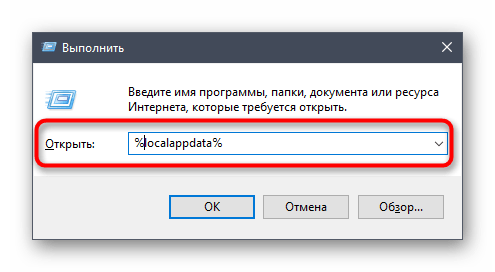
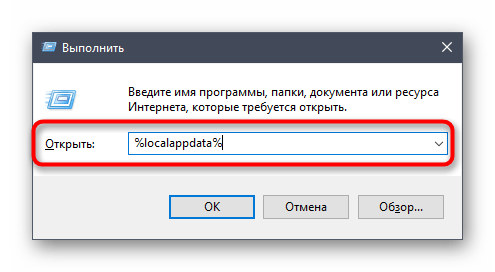
- Откройте утилиту «Выполнить», используя сочетание клавиш Win + R. В поле ввода вставьте
%localappdata%и нажмите клавишу Enter для подтверждения данной команды. Если папка «AppData» не открывается, включите в Windows видимость скрытых файлов.Подробнее: Включение отображения скрытых папок и файлов в Windows 10 / Windows 7
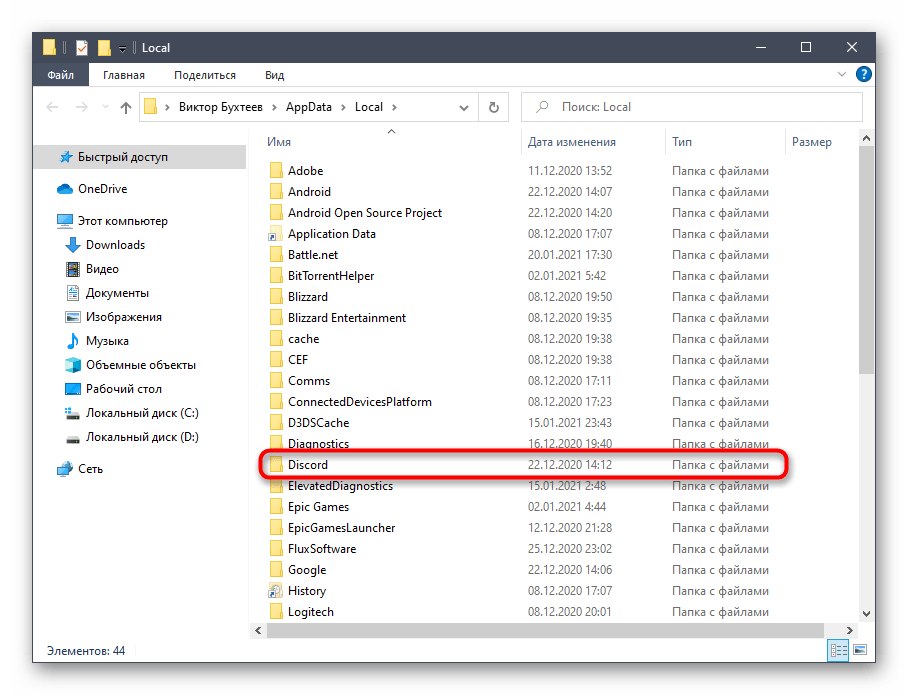
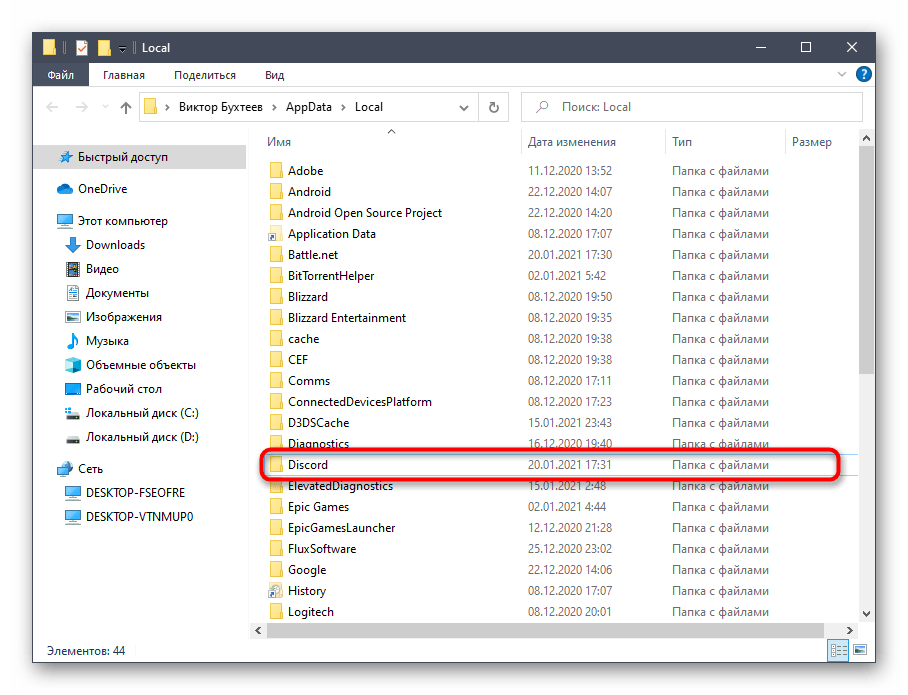
- В появившемся окне отыщите каталог «Discord» и прейдите к нему.
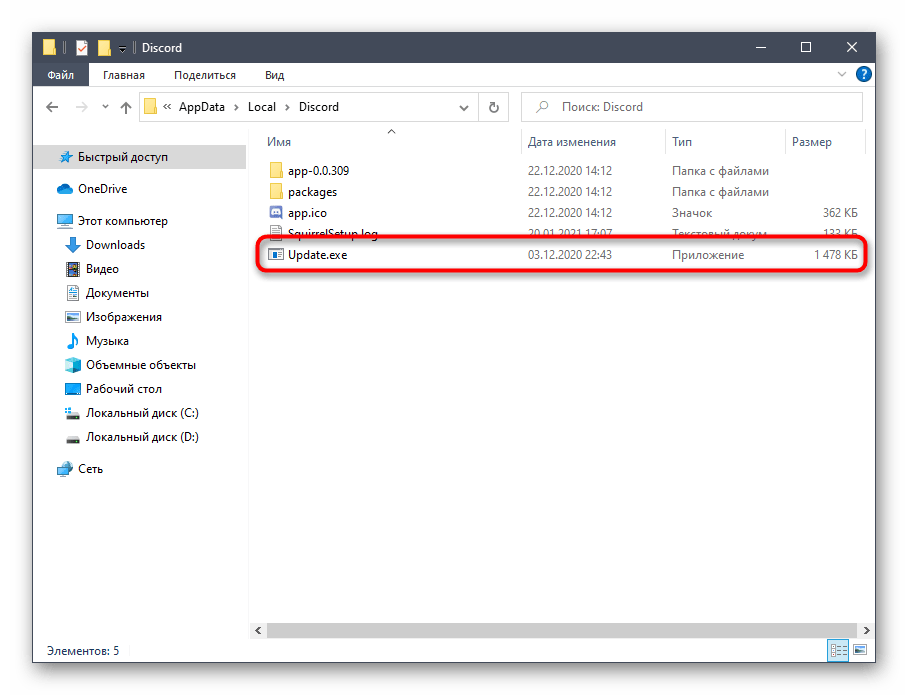
- Сделайте клик правой кнопкой мыши по находящемуся там исполняемому файлу «Update.exe».
- В контекстном меню вас интересует пункт «Переименовать».
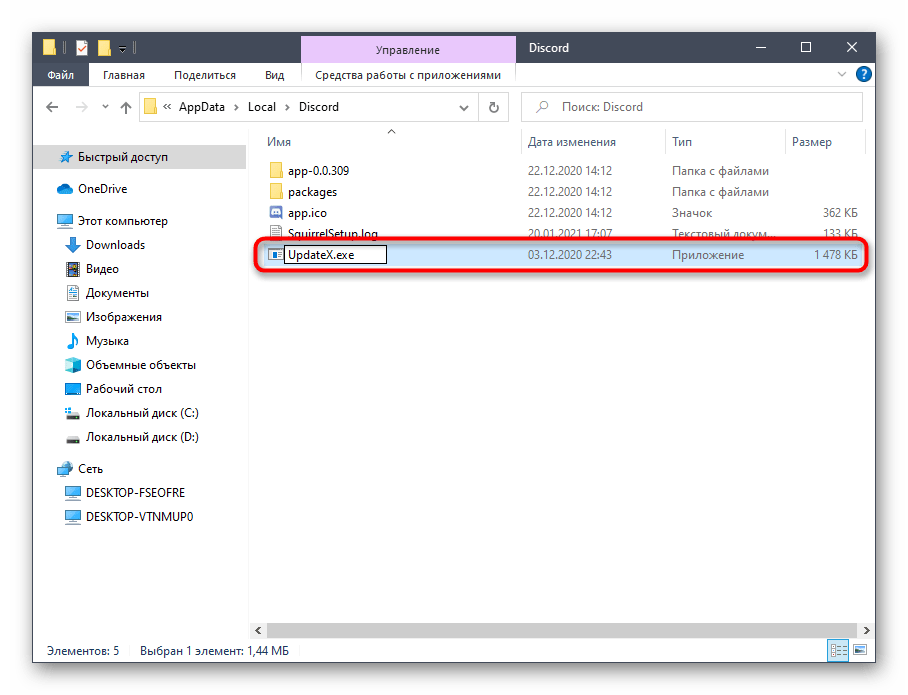
- Добавьте в конце английскую букву X и нажмите Enter для подтверждения изменений.

Вернитесь к ярлыку или исполняемому файлу Дискорда, который вы используете для запуска программы, откройте ее и дождитесь окончания проверки обновлений. При повторном появлении «Update Failed» можно переименовать файл обратно.
Способ 5: Перенос папки Discord
Иногда проблемы с установкой апдейтов связаны со стандартным расположением каталога Discord, и решается эта ситуация банальным его перемещением с дальнейшим указанием нового пути. Для этого понадобится произвести всего пару простых шагов:
- Откройте «Выполнить» (Win + R), где снова введите
%localappdata%и перейдите по данному пути. - Выберите папку «Discord» и перенесите ее в любой другой каталог (лучше создать пустой) в этом же расположении или в понравившемся на локальном хранилище.
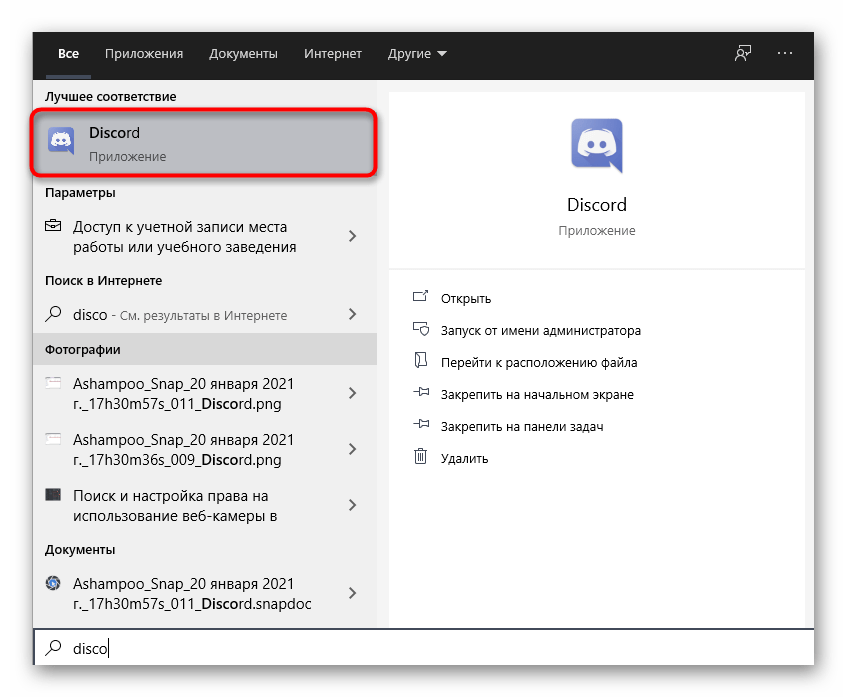
- Запустите программу, например через меню «Пуск» или ярлык на рабочем столе. При появлении окна с запросом нового пути Дискорда укажите то место, куда была перемещена папка.
Учитывайте, что при неэффективности этого варианта директорию лучше вернуть в ее стандартное расположение.
Способ 6: Переустановка Discord
Последний возможный метод — полная переустановка Discord с установкой последней версии, полученной с официального сайта. Так вы точно избавитесь от необходимости добавления обновлений и решите неполадки, если те были связаны с поврежденными или отсутствующими файлами. О деинсталляции ПО несколькими разными способами читайте далее.
Подробнее: Удаление программ в Windows 10
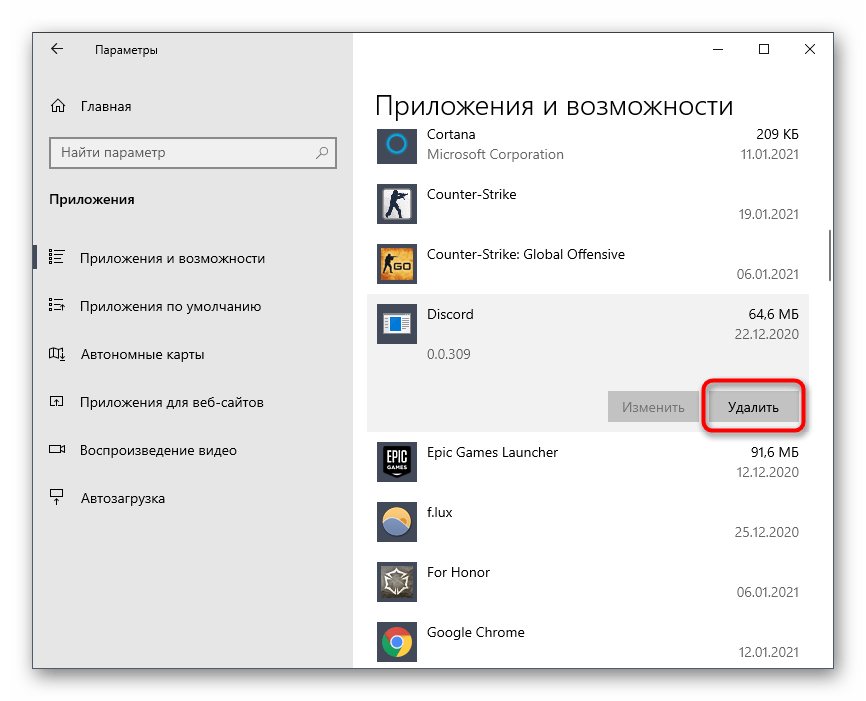
Что касается повторной установки, то этот процесс крайне прост и понятен каждому, однако в случае необходимости вы всегда можете обратиться к вспомогательному руководству на нашем сайте.
Читайте также: Инсталляция программы Discord на компьютер
Программа Discord стала одной из самых популярных в период карантина. Ранее ее часто использовали геймеры для того, чтобы комфортно общаться онлайн с большим количеством людей. Сегодня программу применяют для различных конференций и рабочих моментов. Не удивительно, что в интернете начало появляться все больше и больше жалоб на ошибки. Одной из самых распространенных проблем Discord является сбой Update Failed, с которым сталкивается практически каждый пользователь. Происходит это при попытке обновить программу для онлайн общения. Эту ошибку можно исправить самостоятельно, выполнив простые действия.
Содержание
- Как исправить ошибку Update Failed в Discord
- Проверка статуса серверов Discord
- Перезагрузка компьютера
- Переименование файла обновления Discord
- Запуск Discord от имени администратора
- Переустановка Discord
- Удаление папки Discord
- Отключение защитника Windows и антивируса
- Отключение VPN
- Обратитесь в службу поддержки Discord
Как исправить ошибку Update Failed в Discord
Способов есть несколько, необходимо постепенно использовать все возможные решения проблемы. Ведь достоверную причину возникновения данной ошибки обновления именно у вас, назвать никто не сможет, это можете определить только вы.
Проверка статуса серверов Discord
Перед тем как предпринимать некие серьезные действия по решению проблемы, нужно убедиться, что она произошла именно на вашей стороне. Прежде всего, необходимо убедиться в том, что сервера Discord работают стабильно и хорошо. Перейдите на страницу https://discordstatus.com/ и удостоверьтесь в том, что все полоски или большая часть из них зеленые. Если есть много желтых или же красных, то это и может вызывать ошибку обновления, ждите восстановления нормальной работы серверов.
Перезагрузка компьютера
Это уже успело стать мемом в интернете, когда администраторы технической поддержки рекомендуют перезагрузить компьютер для решения проблемы. Но здесь это действительно работает. Во время перезагрузки вся память компьютера будет очищена, что может восстановить нормальную работу Discord. Также рекомендуется при этом и заново подключить роутер, который также может быть причиной проблем с обновлением. На эту простую процедуру вы потратите меньше минуты, но она может решить этот сбой.
Переименование файла обновления Discord
Суть данного решения заключается в том, что первоначальный файл обновления был загружен с ошибкой, поэтому его установка не может быть выполнена. Если пользователь переименует архив обновления, то Discord создаст новый уже целостным, что может решить проблему. Срабатывает такое решение только в 10% случаев, но все же это может стать причиной устранения сбоя. Для переименования файла выполните следующее:
- Полностью закройте Discord.
- Зайдите в Диспетчер задач (командой Ctrl+Shift+Esc), найдите процесс Discord и остановите его.
- Откройте окно «Выполнить» зажав кнопки Windows Key+R.
- Введите в строку команду «%localappdata%» и найдите папку «Discord».
- В этой папке есть файл с названием «Update.exe».
- Переименуйте его, например в «Update0.exe».
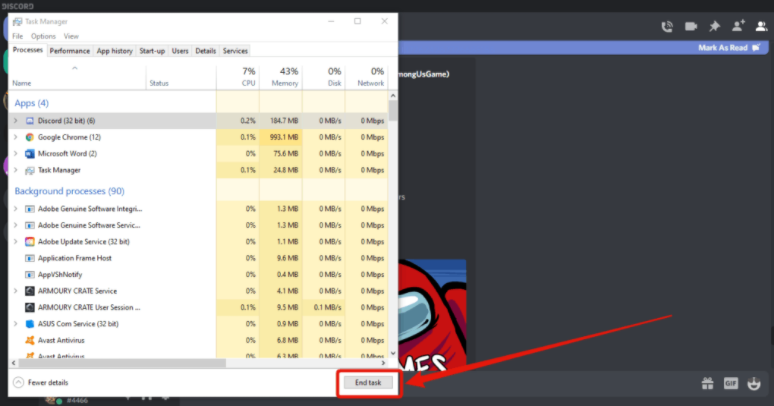
После таких действий можно попробовать запустить Discord и проверить, как теперь работает обновление. Программа создаст новый файл обновления, а он уже станет функционировать нормально. Если вес работает, архив, который вы переименовали, можно полностью удалить.
Запуск Discord от имени администратора
Проблема с обновлениями может возникать из-за того, что приложение не имеет достаточных прав в системе. Брандмауэр попросту блокирует доступ к серверам и возникает такой сбой, или же у Discord нет права на работу с системными файлами. Чтобы решить эту проблему, выполните следующее:
- Откройте окно «Выполнить» зажав кнопки Windows Key+R.
- Введите в строку команду «%localappdata%» и найдите папку «Discord».
- Найдите файл «Discord.exe» и кликните по нему правой кнопкой мыши.
- Выберите «Запуск от имени администратора».
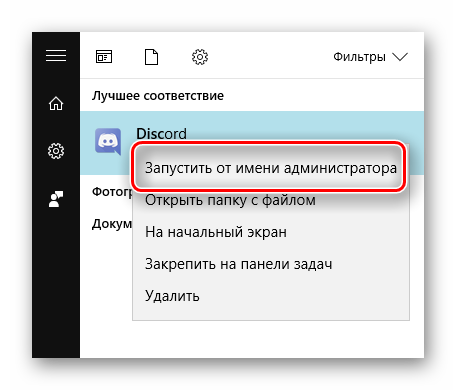
Теперь Discord будет запущен с максимальными правами и доступом к системным файлам. После включения проверьте то, как работает обновление и исчезла ли проблема.
Переустановка Discord
Полное удаление программы и ее повторная установка может стать отличным решением проблемы с обновлением. Вы уже загрузите новую версию приложения и обновлять ее не придется. Для удаления Discord выполните следующее:
- Перейдите в диспетчер задач и остановите процесс Discord.
- Откройте окно «Выполнить» зажав кнопки Windows Key+R.
- Введите команду «appwiz.cpl».
- Найдите в списке Discord и удалите программу.
- Скачайте новый файл установки с официального сайта.
- Установите Discord следуя простым инструкциям на мониторе.
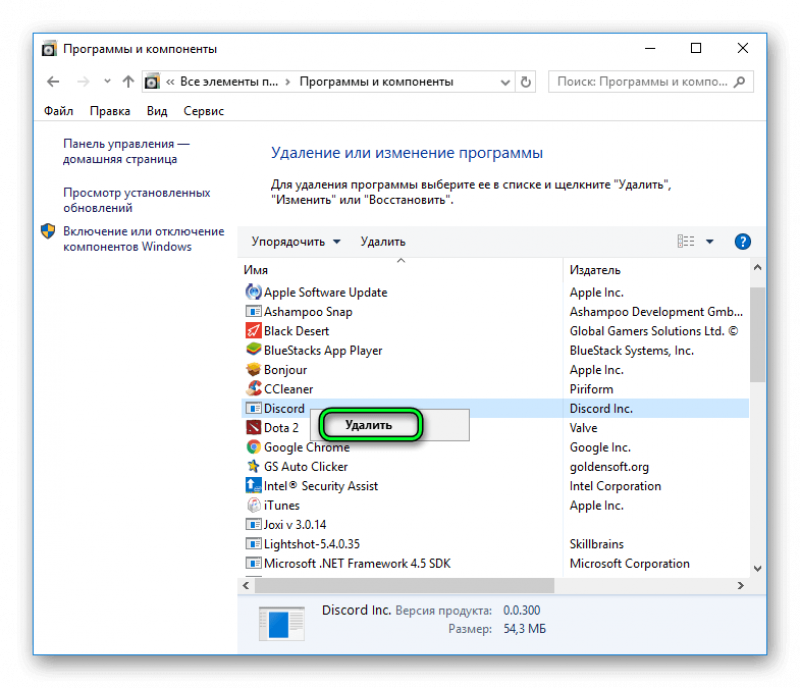
В большинстве случаев этот способ позволяет быстро решить проблему с обновлением, но иногда ошибка остается. Поэтому следует перейти к более сложному и эффективному решению.
Удаление папки Discord
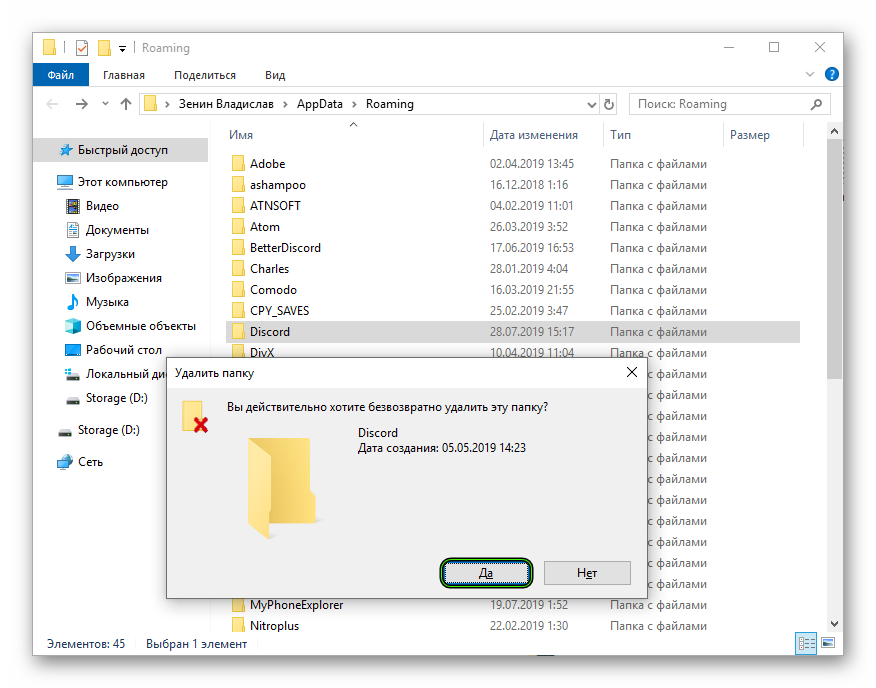
Полное удаление папки из системы позволит очистить память от остаточных файлов программы, которая работает с ошибками. После деинсталяции нужно будет заново установить приложение, чтобы решить проблемы, связанные с ней. Для удаления папки выполните следующее:
- Откройте окно «Выполнить» зажав кнопки Windows Key+R.
- Введите в строку команду «%localappdata%» и найдите папку «Discord».
- Если папка не отображается, то вверху перейдите на вкладку «Вид» и установите галочку напротив «Скрытые файлы».
- Удалите папку Discord.
- Установите новый Discord, который вы скачали с официального сайта.
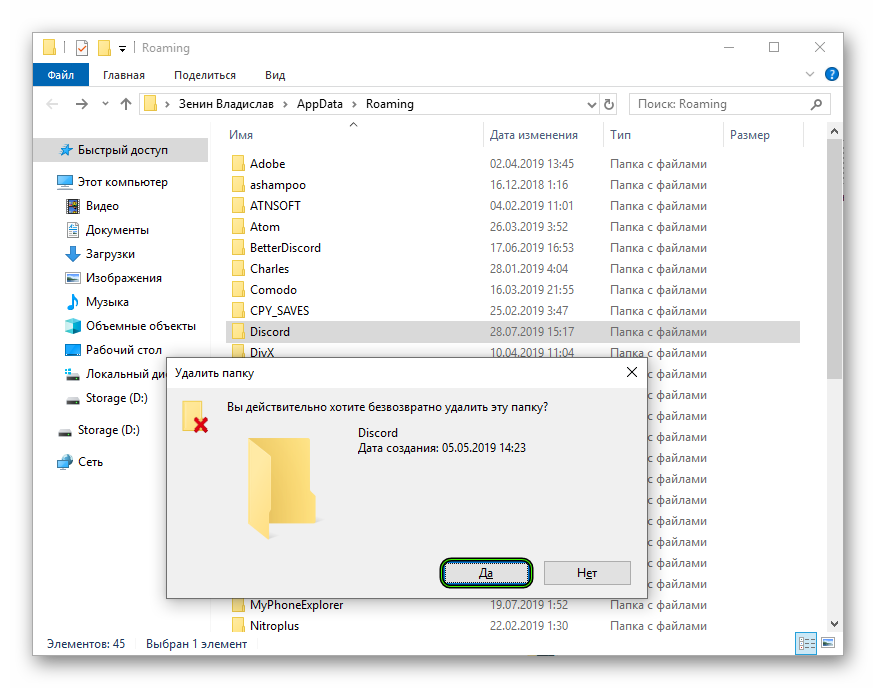
После этого можно запускать Discord и проверять, как работает функция обновления и нет ли пресловутой ошибки. Если проблема снова есть, переходим к следующему решению.
Отключение защитника Windows и антивируса
Часто проблема может возникать из-за чрезмерного внимания антивирусного ПО к Discord. При попытке обновления программа пытается обратиться на свои сервера и загрузить файлы на компьютер, что может показаться подозрительным. Вы можете временно отключить «Защитник Windows» и антивирусное ПО, если оно у вас было ранее установлено. После того как вы выключили защиту и обновили свой Discord, ее нужно включить обратно, для гарантий безопасности.
Отключение VPN
Если вы используете защищенное соединение VPN, то это может стать причиной возникновения проблем с обновлением Discord. Для отключения такого соединения, выполните следующее:
- откройте окно «Выполнить» зажав кнопки Windows Key+R;
- введите в строку команду «inetcpl.cpl» и нажмите Enter;
- в окне интернет-соединения перейдите на вкладку «Подключение»;
- далее выберите «Настройки локальной сети»;
- проверьте если ли флажок на «Использовать прокси-сервер для локальной сети», снимите его;
- нажмите «Ок» и «Применить», чтобы сохранить изменения.
Запустите Discord и убедитесь в том, что обновление работает нормально и проблема была решена. Если вам далее необходимо использовать защищенное соединение, то поставьте флажок обратно.
Обратитесь в службу поддержки Discord
Если после всех выполненных действий ошибка обновления имеет место быть, необходимо обращаться в поддержку. Проблема может быть на стороне сервера и только специалисты смогут разобраться в ней. Техническая поддержка Discord работает очень хорошо, поэтому вам быстро помогут решить неполадки.
Discord регулярно выпускает обновления для улучшения функциональности платформы и исправления ошибок. Новые обновления выпускаются и автоматически обновляются вашим компьютером. Тем не менее, это известная проблема, из-за которой иногда обновления Discord завершаются сбоем и заканчиваются циклом обновления. С этого момента Discord не будет работать до тех пор, пока он не выйдет из бесконечного цикла.
Продолжайте читать, чтобы узнать общие советы по устранению неполадок, связанных с циклом сбоя обновления на вашем ПК или Mac.
Сбой цикла обновления Discord в Windows 11
Неудачный цикл обновления Discord не обязательно означает, что проблема возникла на вашем ПК. Причиной сбоя может быть проблема с серверами Discord. Во-первых, проверьте веб-страницу статуса Discord, где вы найдете подробную информацию в режиме реального времени о проблемах с серверами.
Если серверы Discord в порядке, попробуйте следующие исправления на ПК с Windows 11.
Проверьте подключение к Интернету
Discord разработан для совместимости с прокси и VPN, но это не является отказоустойчивым. Некоторые службы VPN останавливают определенные службы, и Discord может блокировать диапазоны IP-адресов VPN, которые, по его мнению, могут вызвать проблемы. Если службы VPN будут непреднамеренно заблокированы, обновление Discord может завершиться ошибкой.
Если вы не используете брандмауэр, прокси-сервер или VPN-подключение, проблемы с подключением к Интернету могут привести к тому, что Discord войдет в цикл неудачного обновления. Проверьте, можете ли вы получить доступ к веб-интерфейсу Discord через их официальный сайт. Если нет, попробуйте перезагрузить маршрутизатор/модем или обратитесь к провайдеру, если у вас нет Интернета.
Временно отключите антивирус
Windows’ собственный антивирус может прервать процесс обновления Discord. Чтобы обойти эту проблему, отключите его, перезагрузите компьютер и повторите попытку.
Вот как временно отключить Защитник Windows:
- Запустите “Пуск” меню, затем введите “безопасность Windows” в текстовом поле поиска.

- Откройте “Безопасность Windows&rdquo. ;
- На боковой панели выберите “Virus & защита от угроз” затем “Вирус & настройки защиты от угроз.”
- Нажмите переключатель, чтобы отключить &ldquo ;Защита в режиме реального времени.”


Очистить файлы кеша Discord
Discord сохранит файлы в скрытых папках. Эти файлы позволяют Discord работать правильно; однако, если файлы будут повреждены, они могут помешать основным службам Discord, включая обновления.
Вы можете решить эту проблему, удалив папку AppData Discord, чтобы удалить кэшированные файлы. Выполните следующие действия на ПК с ОС Windows:
- доступ к “Проводнику файлов” затем нажмите на строку поиска..
- Введите поиск “%appdata% Discord“.
- В папке Discord просмотрите список, чтобы найти “Кэш” “GPUCache” и “Кэш кода” папки.
- Выберите каждую папку с помощью клавиши управления или щелкните правой кнопкой мыши, затем выберите “Удалить”
- Откройте Discord и позвольте необходимым файлам восстановиться.


< li id=»step5″>Щелкните правой кнопкой мыши значок “Корзина” на рабочем столе, затем выберите “Очистить корзину” (или Bin), чтобы удалить кэшированные файлы Discord с вашего компьютера.

Удалите и переустановите Discord
Все еще нет радости?
В этом случае вы можете переустановить Discord, чтобы получить последнюю версию файлов стабильной версии.
- Щелкните правой кнопкой мыши значок “ Пуск” меню, затем выберите “Настройки”
- Выберите “ Приложения” затем “Приложения и приложения; функции” из “Настройки” меню.
- Выберите “Discord” из списка, затем “Удалить” и “Удалить” еще раз для подтверждения.
- Посетите страницу загрузки Discord, чтобы получить последнюю версию Установщик Windows. Запустите файл и следуйте инструкциям на экране, чтобы завершить процесс.


Неудачный цикл обновления Discord в Windows 10
Discord’s Ошибка цикла обновления не означает, что на вашем компьютере есть проблема, и может быть проблема с серверами Discord.
Прежде чем пытаться выполнить следующие исправления, проверьте веб-страницу статуса Discord, чтобы получить информацию в режиме реального времени о том, серверы работают должным образом.
Проверьте подключение к Интернету
Хотя Discord совместим с прокси-сервером и VPN-подключением, эта настройка не является надежной. Discord может блокировать определенные диапазоны IP-адресов VPN, которые, по его мнению, могут вызвать проблемы. А некоторые службы VPN непреднамеренно блокируются, что приводит к неудачным обновлениям Discord.
С другой стороны, проблема может быть вызвана вашим подключением к Интернету. Если это так, рассмотрите возможность перезагрузки маршрутизатора или обратитесь к своему интернет-провайдеру, если ваш интернет не работает.
Временно отключите антивирус
Антивирусное программное обеспечение Windows может прервать процесс обновления Discord. Многие пользователи обошли эту проблему, отключив антивирус, перезагрузив компьютер и повторив попытку.
Вот как временно отключить Защитник Windows:
- Откройте “Пуск” меню, затем введите “безопасность Windows” в поле поиска.
- Перейдите к “Безопасность Windows&rdquo. ;
- На боковой панели выберите “Virus & защита от угроз” затем “Вирус & настройки защиты от угроз.”
- Нажмите переключатель, чтобы отключить &ldquo ;Защита в режиме реального времени.”


Очистить файлы кеша Discord
Discord сохранит файлы в скрытых папках на вашем ПК, чтобы обеспечить его правильную работу. Однако файлы могут быть повреждены и могут помешать основным службам Discord, таким как обновления.
Подумайте о том, чтобы решить эту проблему, удалив файлы кеша Discord, удалив папку AppData. Для начала выполните следующие действия:
- Доступ к “Проводнику файлов” затем нажмите на строку поиска.
- Найдите “%appdata% Discord” в текстовом поле.
- В папке Discord перейдите к список, чтобы найти “Кэш” “GPUCache” и “Кэш кода” папки.
- Выберите каждую папку с помощью клавиши управления или правой кнопкой мыши , затем выберите “Удалить”
- Нажмите правой кнопкой мыши значок “Переработать корзину” на рабочем столе, затем нажмите “Очистить корзину” чтобы очистить файлы кеша Discord с вашего компьютера.
- Откройте Discord и разрешите повторное создание необходимых файлов.


Удаление и переустановка Discord
Рассмотрите возможность переустановки Discord на своем ПК, чтобы получить последнюю версию файлов стабильной версии. Вот как начать процесс удаления и повторной установки:
- щелкните правой кнопкой мыши значок “Пуск” меню, затем выберите «Настройки».
- Выберите “Приложения” затем “Приложения и приложения; функции” из “Настройки” меню.
- Выберите “Discord” из списка, затем “Удалить” и “Удалить” еще раз для подтверждения.
- Посетите Discord для загрузки, чтобы получить последнюю версию Windows установщик. Запустите файл и следуйте инструкциям на экране.


Неудачный цикл обновления Discord на Mac
Когда Discord входит цикл с ошибкой обновления, это не обязательно означает, что это вызвано проблемой вашего Mac. Не отвечающие серверы Discord также могут вызвать петлю. Прежде чем воспользоваться следующими советами по устранению неполадок, проверьте веб-страницу статуса Discord. Там вы найдете подробную информацию в режиме реального времени о том, какие серверы испытывают проблемы.
Проверьте подключение к Интернету
Discord предназначен для поддержки прокси- или VPN-соединений, но это небезопасно. Некоторые службы VPN будут блокировать определенные службы, и Discord может остановить определенный диапазон IP-адресов VPN, если посчитает, что это может вызвать проблемы. Непреднамеренно заблокированные VPN-сервисы могут привести к неудачному обновлению Discord.
Если вы не используете брандмауэр, прокси-сервер или VPN-подключение, проблемы с подключением к Интернету не позволят успешно установить обновления Discord.
<р>Проверьте, можете ли вы получить доступ к веб-интерфейсу Discord, посетив веб-сайт. Если вы не можете получить к нему доступ, проблема может быть вызвана вашим подключением к Интернету. В этом случае попробуйте перезагрузить маршрутизатор или обратитесь к своему интернет-провайдеру, если нет подключения к Интернету.
Очистить файлы кэша Discord
Discord сохранит определенные файлы в скрытых папках для последующего использования. . Эти файлы позволяют Discord работать правильно, но если файлы повреждены, они могут помешать основным службам Discord, таким как обновления.
Удаление файлов кеша Discord путем удаления папки AppData должно решить проблему. Выполните следующие действия на своем Mac:
- Откройте “Finder” app.
- Выберите “Go” из главного меню, затем “Перейти к папке…”
- В поле меню Finder введите “~/Library/Application Support/discord,” затем выберите “Перейти”
- Выберите “Кэш ,” “GPUCache” и “Кэш кода” папки.
- Нажмите правой кнопкой мыши на каждую папку, затем выберите “ Переместить в корзину”
- Щелкните правой кнопкой мыши значок корзины на рабочем столе и выберите “Очистить корзину .”


Удалите и переустановите Discord
Возможно, вам придется переустановить Discord на вашем Mac, чтобы получить последнюю версию файлов стабильной версии. Выполните следующие действия, чтобы удалить Discord и переустановить его:
- Откройте “Finder” затем выберите «Приложения».
- Нажмите правой кнопкой мыши на Discord и выберите “Переместить в корзину”
- Очистить корзину папку, щелкнув значок правой кнопкой мыши и выбрав “Очистить корзину”
- Посетите загрузку Discord, чтобы получить последнюю версию установщика для Mac. Запустите файл и следуйте инструкциям на экране, чтобы завершить процесс.


Never Ending Cycle Ended!
Иногда функция автоматического обновления Discord может зависнуть и потребовать вмешательства человека. Общие проблемы, которые могут вызвать цикл сбоя обновления, включают осложнения с брандмауэром, прокси-сервером, VPN-подключением или антивирусным программным обеспечением, прерывающим процесс. Кроме того, поврежденные файлы кеша, нестабильное подключение к Интернету или проблемы с серверами Discord.
Если ваш Интернет и серверы работают должным образом, попробуйте удалить, а затем переустановить Discord, чтобы быстро получить последнее обновление. .
Получили ли вы последнее обновление Discord? Сообщите нам, как вы устранили проблему, в разделе комментариев ниже.

Discord, представляя собой удобное приложение для мгновенного обмена сообщениями, нашел широкую популярность среди геймеров и студентов. Однако несмотря на продвинутость программы и ее сильную техническую сторону, некоторые пользователи жалуются на то, что при запуске приложения иногда может появляться ошибка Discord update failed, как исправить ее, неясно.
Чтобы избавиться от ошибки и возобновить полноценное использование приложения, нужно лишь ознакомиться со способами решения проблемы, размещенными в статье.
Содержание статьи
- Почему появляется эта ошибка и как ее исправить?
- Способ 1: Проверить, установлено ли сетевое подключение
- Способ 2: Запуск Discord от имени администратора
- Способ 3: Временная приостановка работы брандмауэра и антивируса
- Способ 4: Переименования исполняемого файла обновлений
- Способ 5: Перенос папки Discord
- Способ 6: Переустановка Discord
- Комментарии пользователей
Почему появляется эта ошибка и как ее исправить?
Если при запуске приложения Discord на дисплее монитора загорается надпись «Error, discord update failed», то это говорит о том, что установка обновления окончилась не успешно. Дословно это выражение переводится как «Ошибка, не удалось обновить Дискорд».
Важно! В зависимости от установленной операционной системы Windows, надпись может немного отличаться. Например, выглядеть так – «Update failed – retrying in». Вне зависимости от формулировки, суть остается прежней.

Причин, по которым при запуске программы может возникать подобная ошибка, несколько. Вот наиболее распространенные из них:
- Перед запуском Discord пользователь запустил какие-либо программы или утилиты, блокирующие его работу.
- Discord не совместим с текущей операционной системой.
- Антивирус работает некорректно, блокируя запуск программы, поскольку считает ее потенциально вредоносной.
- Ранее Discord уже бы установлен на компьютер и после повторной его установки старые файл начали конфликтовать с новыми.
Так или иначе, существуют шесть простых способов исправления ошибки «Discord update failed». Статья предлагает с каждым из них ознакомиться подробно.
Способ 1: Проверить, установлено ли сетевое подключение
Прежде всего, стоит убедиться, что компьютер, на котором осуществляется попытка запуска приложения, подключен к сети. Очевидно, что если компьютер не подключен к интернету, то и обновление загружаться не может.
В особенности часто ошибка «Discord update failed» возникает в случае, когда соединение с сетью было прервано непосредственно во время загрузки обновления. Проверить, подключено ли устройство к сети, можно, нажав на ярлычок в правой нижней части рабочего стола. Внешне он может быть похож на картинку маленького компьютера или значок «Wi-Fi».

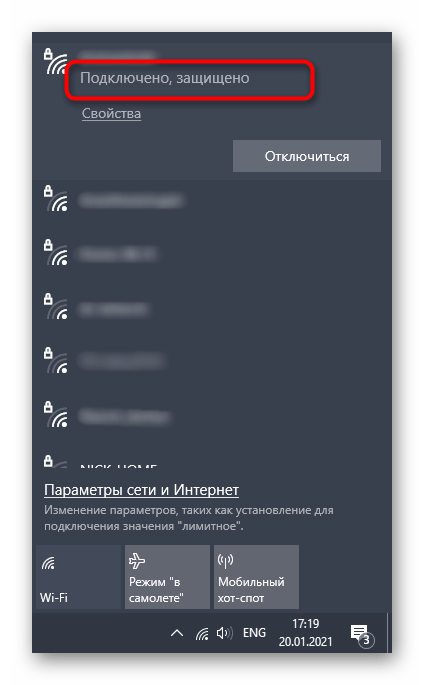
Есть присутствует надпись «Подключено, защищено», значит, проблем с подключением к сети нет (название сети у каждого свое). Если же подключение имеется, однако в интернет выйти все равно нельзя, то рекомендуется обратиться к своему провайдеру.
Способ 2: Запуск Discord от имени администратора
Когда система производит скачивание обновления и замену старых файлов на новые, Discord на свои действия всегда запрашивает разрешение администратора.
Обычно он самостоятельно запускается от его имени. Данное действие производится в автоматическом режиме в тогда, когда профиль, под которым пользователь заходит в Windows, уже имеет необходимые права.
Если же прав нет, то можно осуществить принудительный запуск приложения от имени администратора. Для этого потребуется нажать правой кнопкой мыши на ярлык программы и в открывшемся меню выбрать строку с надписью «Запуск от имени администратора».

Способ 3: Временная приостановка работы брандмауэра и антивируса
Исправить ошибку можно посредством отключения средств защиты, функционирующих на рабочем устройстве. Начать временное отключение стоит с брандмауэра Windows. Для этого потребуется:
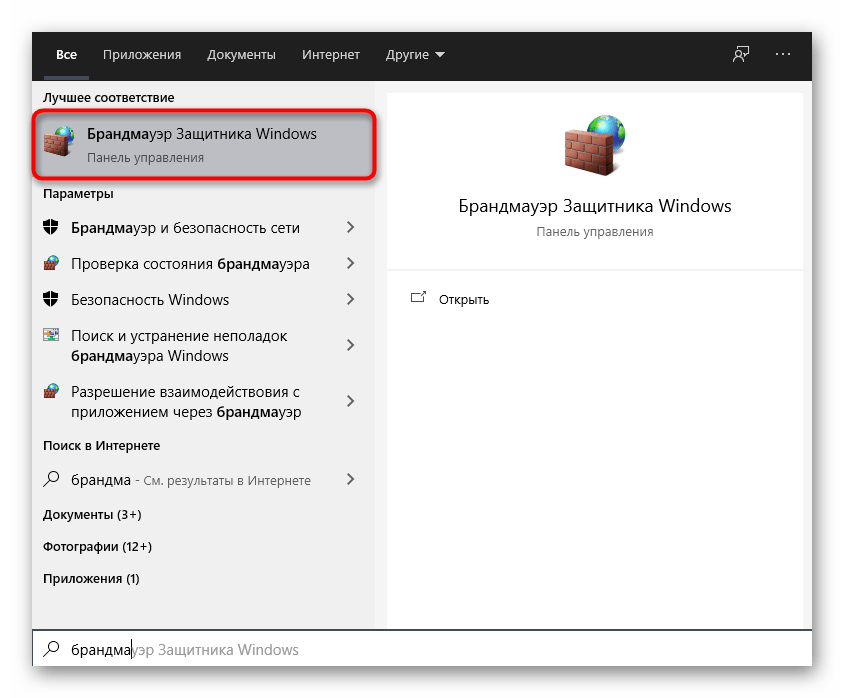
- Открыть меню «Пуск» или поисковую строку системы (в зависимости от операционной системы) и написать «Брандмауэр Защитника Windows», кликнув по нему.

- В левом столбце выбрать пункт «Включение и отключение брандмауэра».

- Поставить точку напротив надписи «Отключить брандмауэр» и нажать «ОК».

Что касается антивирусов, то поскольку их много – каждый отключается по определенным правилам. Как правило, достаточно кликнуть по ярлыку с ним правой кнопкой мыши и выбрать «прекращение работы» или «приостановка работы».
В большинстве случаев интуитивно будет понятно, на что нажать. После отключения систем безопасности и проверки работоспособности Discord, рекомендуется включить их обратно.
Способ 4: Переименования исполняемого файла обновлений
Иногда решить проблему поможет переименование файла, отвечающего за процесс установки программы Discord. Порядок действий при этом выглядит так:
- Необходимо одновременно зажать клавиши «Win» и «R», после чего в открывшееся окно скопировать команду «%LocalAppData%», нажав «ОК».

- Откроется окно, в котором нужно найти папку «Discord».
- Далее нужно открыть эту папку, после чего правой кнопкой мыши кликнуть по иконке «Update.exe».

- Выбрать пункт «Переименовать».
- Дописать знак «X». Должно получиться «UpdateX.exe».
В конце нужно попытаться заново запустить Discord, дважды нажав на ее ярлык левой кнопкой мыши. Если снова появилась ошибка, то файл следует переименовать обратно.
Способ 5: Перенос папки Discord
Периодически ошибка Discord update failed может быть связана со стандартным расположением каталога. Решить вопрос в этом случае просто, требуется лишь переместить каталог, указав новый путь. Обо всем по порядку:
- Как и в способе, описанном ранее, сначала требуется одновременно зажать две клавиши – «Win» и «R». Откроется окно «Выполнить».
- В строчку следует скопировать «%LocalAppData%» и нажать «ОК».
- В системе находится папка Discord, после чего она переносится в другой каталог. В какой именно – не принципиально.

- На завершающем этапе нужно прописать новый путь к программе. Для этого можно кликнуть по иконке приложения на рабочем столе. Откроется окно с запросом нового пути. В предложенной строке нужно указать место, в которое была перемещена программная папка.
Важно! Если указанные выше действия не помогли, то рекомендуется вернуть каталог на место, проделав аналогичные действия. Если же делать этого не хочется, то можно сразу воспользоваться способом №6.
Способ 6: Переустановка Discord
Если ни один из указанных способов исправления ошибки Discord update failed не помог, то можно приступить к радикальным мерам – полной переустановке программы. Это действие оправдано, когда в системе имеются недостающие или поврежденные файлы. Пытаться найти их бессмысленно.
На Windows 10 для того для переустановки Discord, потребуется открыть «Приложения и программы», выбрать нужное приложение, кликнуть по нему один раз левой кнопкой мыши и нажать «Удалить».

После этого следует зайти на официальный сайт Discord и совершенно бесплатно скачать последнюю версию данной программы.

Важно! После переустановки, если удаление программы было осуществлено некорректно, может появиться ошибка installation has failed discord, как исправить ее тоже не всем известно. Решить проблему просто – достаточно лишь открыть диспетчер задач и принудительно приостановить процесс работы программы. После этого можно запускать свежую версию Discord, которая недавно была установлена.
Проблема может быть решена одним из вышеуказанных способов. Пробовать их следует именно в том порядке, в котором они расположены в статье. В большинстве случаев один из них решает проблему.