
Содержание
- Причины появления сбоя
- Что делать, если Fortnite не запускается
- Проверка состояния сервера
- Перезагрузка компьютера
- Переустановка игры
- Проверка целостности файлов игры
- Поиск информации по тексту ошибки
- Запуск от имени администратора
- Несовместимость с операционной системой
- Отключение антивируса
- Обновление драйвера видеокарты
- Установка последней версии DirectX
- Установка .NET Framework
- Обновление операционной системы
- Дополнительные решения
- Почему не запускается Fortnite на PS4
Иногда игроки сталкиваются с тем, что Fortnite не запускается. Выражаться это может в виде черного или синего экрана при загрузке, различных ошибок. В таких случаях возникает вопрос о том, что делать, если Фортнайт не запускается. Сначала нужно определить причину, затем устранить ее.

Причины появления сбоя
Основных причины, по которым игра не запускается или «виснет», 4: поврежденные файлы, вмешательство сторонних программ в работу приложения, отсутствие администраторских прав при запуске и несоответствие минимальным системным требованиям. Список последних для персонального компьютера вы можете увидеть ниже в таблице.
| Параметр | Минимальное значение | Рекомендуемое значение |
| Процессор | Intel Core i3 2.4 GHz | Intel Core i5 2.8 GHz |
| Видеокарта | Intel HD 4000 | NVidia GeForce GTX 660 или AMD Radeon HD 7870 |
| Объем оперативной памяти | 4 Гб | 8 Гб |
| Операционная система | Windows 7/8/10, разрядность 64 bit | Windows 7/8/10, разрядность 64 bit |
| Свободное место на диске | 12 Гб | 12 Гб |
Для комфортной плавной игры без фризов желательно иметь сборку не ниже рекомендуемой.
Что делать, если Fortnite не запускается
Если причина бесконечной загрузки кроется, например, в несоответствии сборки, без «апгрейда» ПК справиться не удастся. В большинстве случаев можно обойтись установкой или отключением ПО, изменением настроек и другими простыми методами.
Проверка состояния сервера
Fortnite — это многопользовательская игра. Для работы ей требуется соединение с сервером.
Если подключиться не удается, вы столкнетесь с долгой загрузкой и ошибками.
Это касается не только внутриигровых серверов, но и лаунчера Epic Games. Если в нем проводится техническое обслуживание, игроки временно утрачивают доступ к функционалу. При столкновении с проблемами сначала загляните на форумы: возможно, подключиться не можете не только вы.

Перезагрузка компьютера
В ходе работы ПК постепенно накапливаются задачи, застревающие в памяти и поглощающие ресурсы устройства. Это приводит к сильному замедлению быстродействия, возникновению конфликтов и ошибок. Перезагрузка компьютера помогает избавиться от застрявших в памяти ненужных задач. Если Fortnite не работает, вне зависимости от вида ошибки сначала попробуйте выключить и включить ПК. Иногда это устраняет проблему.

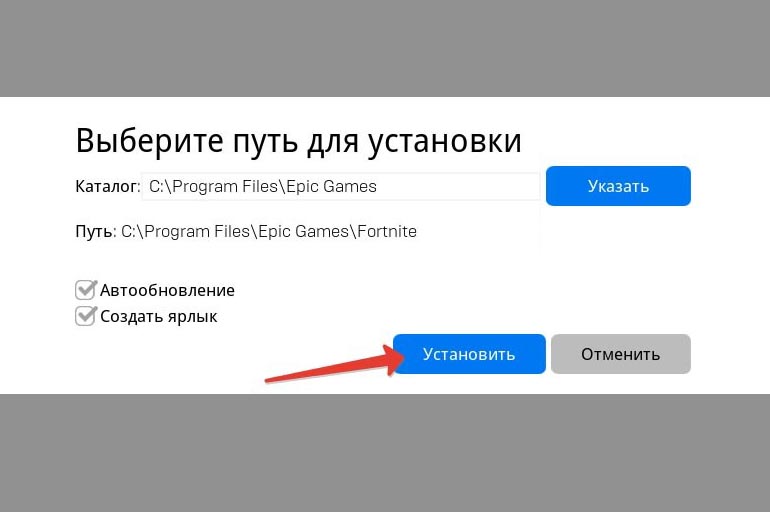
Переустановка игры
Переустановка игры помогает в том случае, если есть какие-либо поврежденные файлы.
Они могут возникнуть из-за некорректной работы антивируса, установки несовместимого ПО, заражения вредоносными программами и т. д.
Если вы предпочитаете режим PvE, можно сохранить свой прогресс в игре. Для этого найдите папку %LOCALAPPDATA%FortniteGameSavedConfigWindowsClient и сделайте копию файлов. После переустановки проверьте, запускается ли игра. Переносите сохранения, только сделав тест. Если чистая копия игры запускалась, а перемещение файлов вернуло проблему, причина может заключаться в сейвах.
Проверка целостности файлов игры
Проверка целостности файлов — второе, что нужно сделать следом за перезагрузкой компьютера, если Fortnite не работает. Главный признак повреждения данных — невозможность запустить игру или вылеты в какие-то отдельные моменты.
Для исправления ошибки нужно запустить лаунчер, открыть библиотеку с играми и выбрать Fortnite.
Далее зайдите в настройки и кликните на «Проверить». После нажатия начнется процедура восстановления поврежденных файлов. Когда проверка закончится, перезагрузите компьютер. Избегайте выключения ПК из сети во время восстановления.
Поиск информации по тексту ошибки
Если вы столкнулись не с бесконечной или долгой загрузкой, а с ошибкой, поищите решение по ее тексту. Например, при сообщении Application Crash Detected рекомендуется переустановить игру. Ошибка Failed to launch game чаще всего связана с неправильной работой вшитого античита EasyCheat. Устранить неполадку можно путем переустановки BattlEye или сбросом активации «Виндовс». В последнем случае античит ошибочно может воспринимать код активатора как нелегальную модификацию.
.jpg)
Запуск от имени администратора
Отсутствие администраторских прав может мешать обновлению и изменению файлов игры. Это приводит к возникновению ошибок, крашам, невозможности загрузки и т. д. В таких случаях для восстановления работы игры достаточно перезапустить лаунчер и клиент с администраторскими правами. Для этого выключите магазин Epic Games, затем нажмите на ярлык правой кнопкой мыши и из выпадающего меню выберите опцию «Запуск от имени администратора». Повторите для игры.
.jpg)
Несовместимость с операционной системой
Если вы пользуетесь другой ОС, разработчик не гарантирует корректную работу приложения. То же касается 32-битной разрядности системы. Помочь решить проблему способна только смена ОС на другую, рекомендуемую разработчиками.
.jpg)
Отключение антивируса
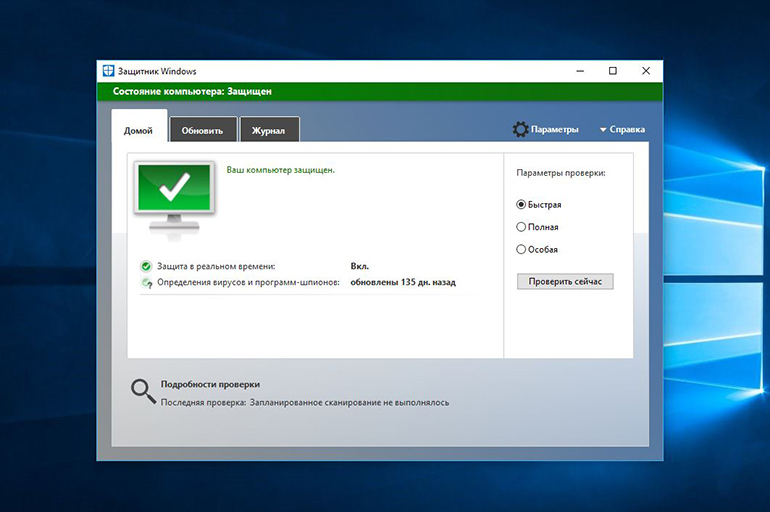
Антивирус может удалить какой-либо из файлов игры, ошибочно приняв его за вредоносное ПО, или препятствовать его работе. Для исключения этого варианта временно отключите защитные приложения. Желательно также сделать это с Windows Defender или брандмауэром.
Дополнительно проведите восстановление файлов на тот случай, если они были повреждены приложениями.
В случае дальнейшей корректной работы игры обновите антивирус или выберите другую программу для защиты.
Обновление драйвера видеокарты
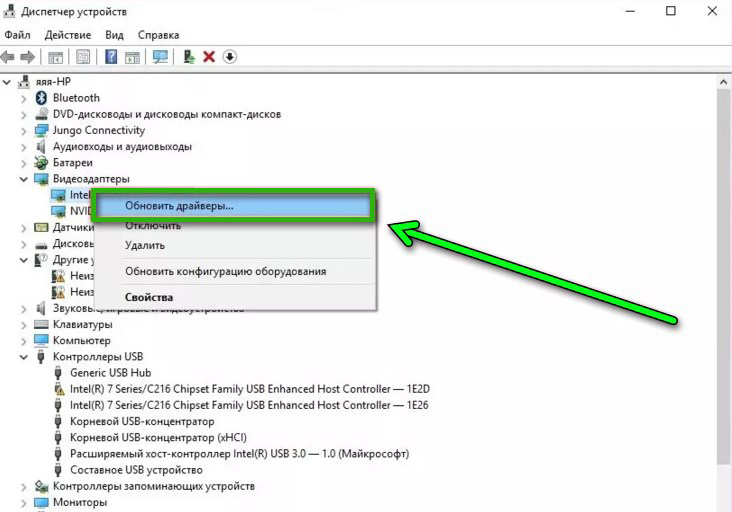
Чаще всего последняя версия драйверов является наиболее оптимизированной. Попробуйте обновить ПО через специальное приложение от производителя видеокарты. Если такой программы у вас нет, зайдите на сайт компании и скачайте последнюю версию оттуда. Не загружайте драйвера со сторонних ресурсов: они могут быть заражены вредоносным ПО. Избегайте использования бета-версий. В их коде могут содержаться ошибки.
Установка последней версии DirectX
Для правильной работы игры нужно скачать пакет DirectX. Желательно обновить его вместе с драйверами. Найти его можно на официальном сайте корпорации Microsoft. Если вы не знаете, какая версия DirectX установлена у вас, сделайте следующее:
- Нажмите сочетание клавиш Win+R. Это откроет окно «Выполнить».
- В диалоговом окне введите dxdiag. Нажмите Enter.
- Выберите вкладку «Система». Там вы увидите, какая версия пакета у вас остановлена.
Чаще всего DirectX обновляется вместе с системой. Однако при использовании Windows Vista, 7 или XP вам потребуется самостоятельно загружать новые пакеты. Некоторые видеокарты не совместимы с последними версиями DirectX. В таком случае решить проблему можно только заменой комплектующих. Вам понадобится видеокарта, поддерживающая уровень компонентов 10.0 или выше.

Установка .NET Framework
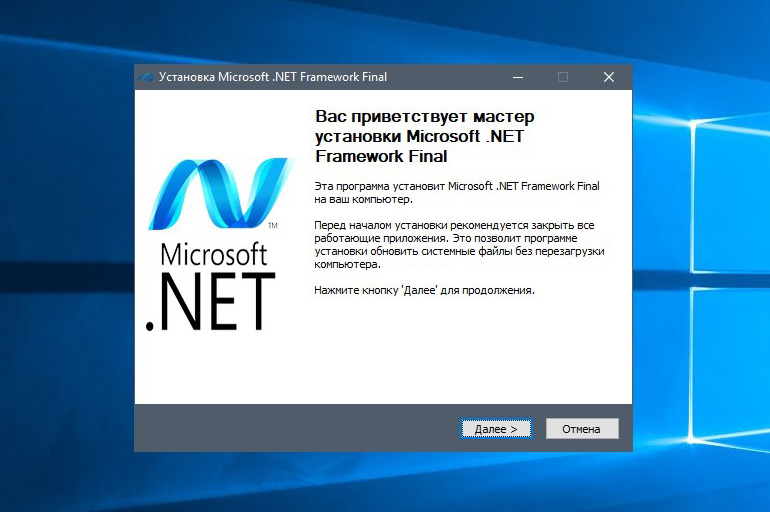
Рекомендуется скачать библиотеки Microsoft .NET Framework версий 3.5 и 4. Дополнительно нужно загрузить или обновить пакет Microsoft Visual C++.
Обновление операционной системы
Обновление ОС помогает закрыть уязвимости. Во время него могут быть автоматически установлены новые версии драйверов. После обновлений улучшается оптимизация и совместимость с приложениями. По этой причине рекомендуется установить автоматическую загрузку новых версий ОС.

Дополнительные решения
Чтобы избавиться от ошибок и бесконечной загрузки, сделайте следующее:
- Перезагрузите роутер. Иногда это помогает восстановить соединение и повысить скорость интернета.
- Выберите другой тариф. Минимальная скорость для работы Fortnite — 1 Мбит/с. Однако для предотвращения возникновения ошибок и «лагов» рекомендуется повысить показатель до 10 или 100 Мбит/с. Даже если в тарифе указана скорость 1 Мбит/с, она будет ниже. Допустимое отклонение — 10%. При технических проблемах показатель падает еще ниже. Дополнительно потреблять трафик будут другие пользователи и программы.
- Проверьте, на что уходит трафик. Желательно установить специальную утилиту, которая будет показывать, какие приложения расходуют ресурсы. Вы можете обнаружить, что одна из фоновых программ, например, качает обновления.
- Отключите приложения от NVidia. Многие пользователи жалуются на несовместимость данного ПО с игрой Fortnite. Главный признак этой проблемы — возникновение черного экрана на этапе загрузки. Чтобы отключить ПО NVidia, нажмите на клавиши Ctrl, Shift и Del. Откроется диспетчер задач. Найдите в списке процессов все задачи, связанные с NVidia, и выключите их. Перезапустите игру.
- Измените параметры файла GameUserSettings.ini. При проблемах с ним возникает ошибка «Видеодрайвер перестал отвечать и был восстановлен». С помощью клавиш Win и R откройте «Выполнить». Напишите в строке «%localappdata%» без кавычек и нажмите Enter. Откроется окно проводника. Найдите папку FortniteGame. В ней вам нужно перейти в Saved, затем в Config и выбрать Windows Client. Внутри вы увидите файл GameUserSettings.ini. Измените его с помощью блокнота. Рядом с опцией «[D3DRHIPreference]» впишите False вместо True.
- Выставьте высокий приоритет. Это поможет в том случае, если вашему компьютеру не хватает ресурсов для корректной работы игры. Выставить приоритет можно в диспетчере задач. Нужно изменить стандартное значение на высокое. После этого перезапустите игру.
- Выключите лишние приложения. Они потребляют ресурсы компьютера. В лучшем случае это замедляет работу Fortnite, в худшем — не дает игре запуститься. Иногда возникает конфликт ПО. Выключите лишние приложения с помощью диспетчера задач. Просмотрите трей: некоторые программы могут работать в фоновом режиме. Зайдите во вкладку «Автозагрузка» в диспетчере и уберите лишние приложения, чтобы они не запускались вместе с ОС.
- Измените режим работы компьютера. В настройках энергопотребления выберите «Максимальная производительность». То же сделайте для видеокарты. Изменить режим ее работы можно во вкладке «Управление параметрами 3D» в настройках графического процессора. Переключите фильтрацию текстур на «Качество».
- Проведите дефрагментацию. Этот метод подойдет только владельцам HDD. SSD-накопители в дефрагментации не нуждаются. Сначала компьютер старается записывать программы целиком в ближайшие сектора, но по мере заполнения винчестера и удаления приложений остаются лишь небольшие промежутки, расположенные в разных частях диска. В результате ухудшается быстродействие, возникают ошибки при работе ПО.
- Переключите игру в оконный режим. Если появляется черный экран, нажмите клавиши Alt и Enter. Это переведет приложение в оконный режим. В настройках посмотрите, какое включено разрешение. Возможно, оно несовместимо с монитором.
- Воспользуйтесь программами для повышения производительности. Установите утилиты, которые удаляют лишние файлы из реестра и оптимизируют работу другого ПО. К таким программам относится, например, CCleaner.
Почему не запускается Fortnite на PS4
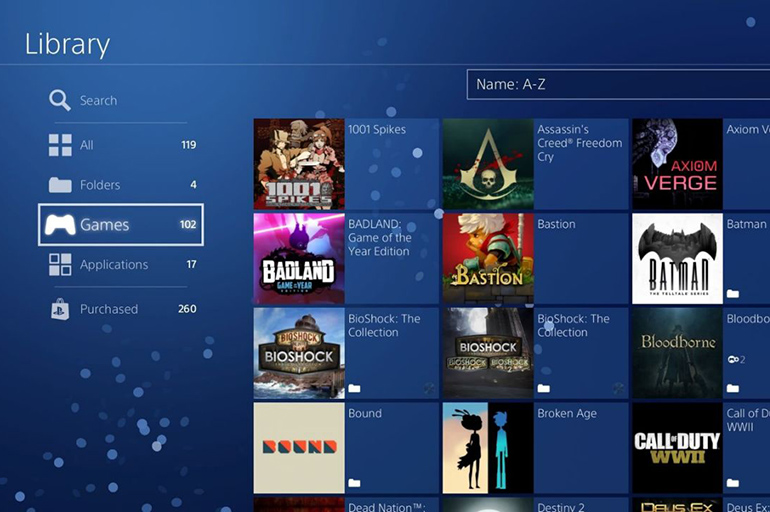
При использовании платформы PS4 в первую очередь следует рассмотреть проблемы, не связанные с программным обеспечением. Если у вас не получается заходить в игру или на сервер, проверьте соединение с интернетом. Возможно, в лаунчере проводят технические работы, поэтому клиент Fortnite сейчас недоступен.
- Как увеличить ФПС в Фортнайт
- Фортнайт минимальные системные требования
- Как уменьшить пинг в Фортнайт
- Фортнайт неизвестная ошибка при регистрации
- Поменять ник в Фортнайт
- Fortnite техподдержка
- Мыльные текстуры в Фортнайт
- Что делать если вылетает Фортнайт
- Как получить скин Дедпула Фортнайт
- Фортнайт Мобайл системные требования
6
Ошибка при запуске фортнайт: как исправить бесконечную загрузку, фортнайт не запускается

- 19/03/2022
 Одно дело, когда в фортнайт происходят случайные баги, и они лишь изредка беспокоят игроков, другое, когда игра вылетает, не запускается или вовсе выдает черный экран при запуске постоянно. В таких случаях игра превращается в какой-то нехороший квест, целью которого является починка ошибки.
Так как же исправить ошибку при запуске фортнайт? Путей решения просто масса, и все они зависят от типа ошибки, с которой вы столкнулись.
Под формулировкой «ошибка при запуске фортнайт» обычно подразумеваются следующие типы ошибок:
- Фортнайт не запускается
- Фортнайт вылетает
- Бесконечная загрузка
Если вы столкнулись с одной из них, следуйте соответствующим гайдам ниже.
Фортнайт не запускается
Фортнайт может не запускаться из-за некорректной работы Easy Anti-Cheat. Данный сервис вшит в фортнайт и делает проверку вашего ПК на наличие читов.
Ошибка имеет следующие формулировки: не удалось запустить игру (код ошибки 30004); не удалось запустить игру (код ошибки 30005); сервер офлайн.
Сервер офлайн
Одной из причин, по которой фортнайт может не запускаться, является отключение серверов. Сервера отключаются во время установки обновления фортнайт, а потому в эти часы в игру просто не сыграть. Узнать, сервер онлайн или офлайн можно на странице status.epicgames.com
Если серфера офлайн, дождитесь их включения. Если сервера исправны, а вы все равно не можете зайти в фортнайт, переходите к следующим пунктам.
Переустановите Easy Anti-Cheat
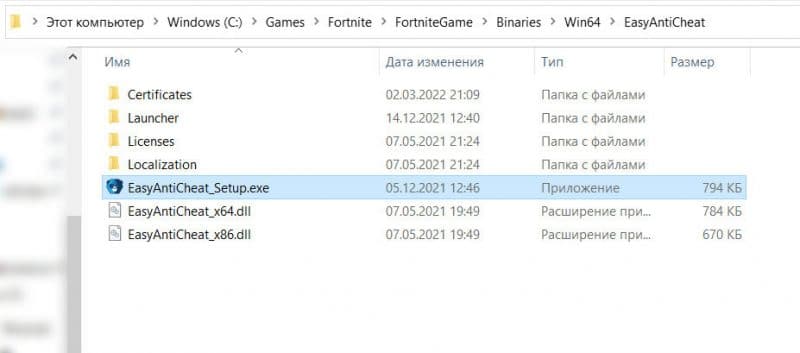
Для перезапуска Easy Anti-Cheat и исправления ошибки 30004 и 30005, откройте папку с игрой и сервисом Easy Anti-Cheat. Это можно сделать через проводник, достаточно знать директорию.
Обычно, игра устанавливается сюда: C:GamesFortniteFortniteGameBinariesWin64EasyAntiCheat
1. Внутри папки «EasyAntiCheat» вы найдете файл exe под названием EasyAntiCheat_Setup. Щелкайте на него правой кнопкой мыши и нажмите «Запуск от имени администратора».
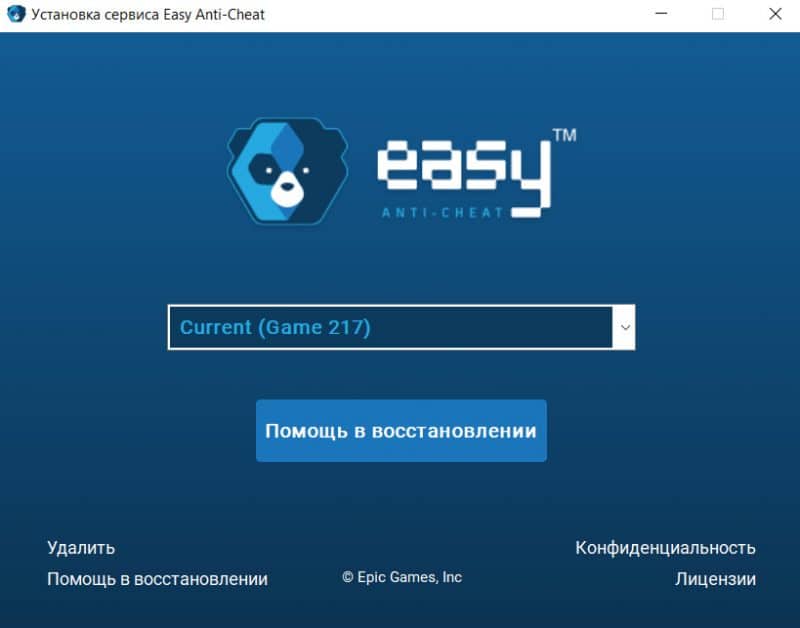
2. Далее выбирайте фортнайт (может обозначаться как Game 217 или как-то иначе) или игру, с которой у вас проблемы, и дважды нажмите на «Помощь в восстановлении». Вам может потребоваться дважды открыть приложение. Так вы переустановите EasyAntiCheat.
3. Перезапустите ПК.
Включите службы Easy Anti-Cheat
Если первый способ с переустановкой Easy Anti-Cheat вам не помог, воспользуйтесь следующим советом — настройте службы Easy Anti-Cheat.
1. Нажмите комбинацию клавиш Win + R. В появившемся окне введите «services.msc» и нажмите Enter.
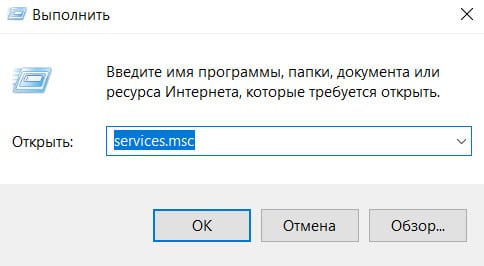
2. В списке найдите службу EasyAntiCheat, нажмите на нее дважды и выберите тип запуска «Автоматически».
3. Нажмите «Применить», а затем «ОК». Закрывайте окно служб и перезагружайте ПК.
Фортнайт вылетает
Фортнайт может вылетать из-за плохого интернет-соединения, битых файлов фортнайт и конфигурации вашей видеокарты.
Ошибка имеет следующие формулировки: просто вылетает, не показывая никакой ошибки; An Unreal Engine has crushed.
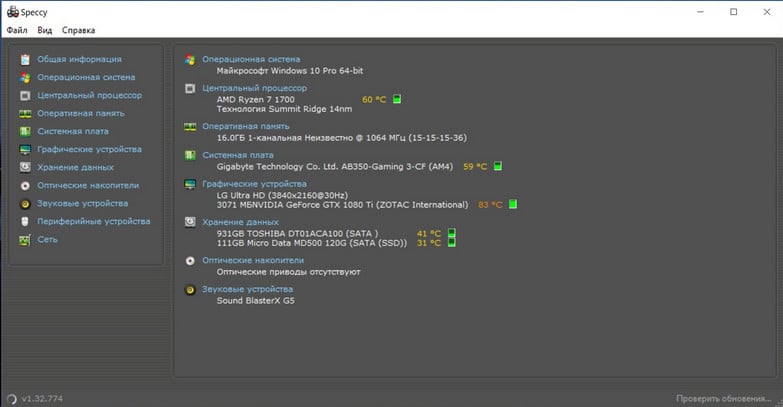
Проверьте характеристики своего ПК
Если характеристики вашего ПК ниже минимальных, игра может вылетать. Сверьте конфигурацию своего ПК с минимальными требованиями фортнайт и если есть серьезные различия, то не удивляйтесь проблемам.
- ОС: Windows 7/8/10 64-bit
- CPU: Core i3-3225 3.3 GHz
- Память: 4 GB RAM
Проверьте целостность файлов игры
Этот совет можно услышать к 90% ошибок фортнайт. Все потому, что если у вас высокая скорость интернета, он абсолютно безвреден. Ну а его эффективность вам дано оценить самим:
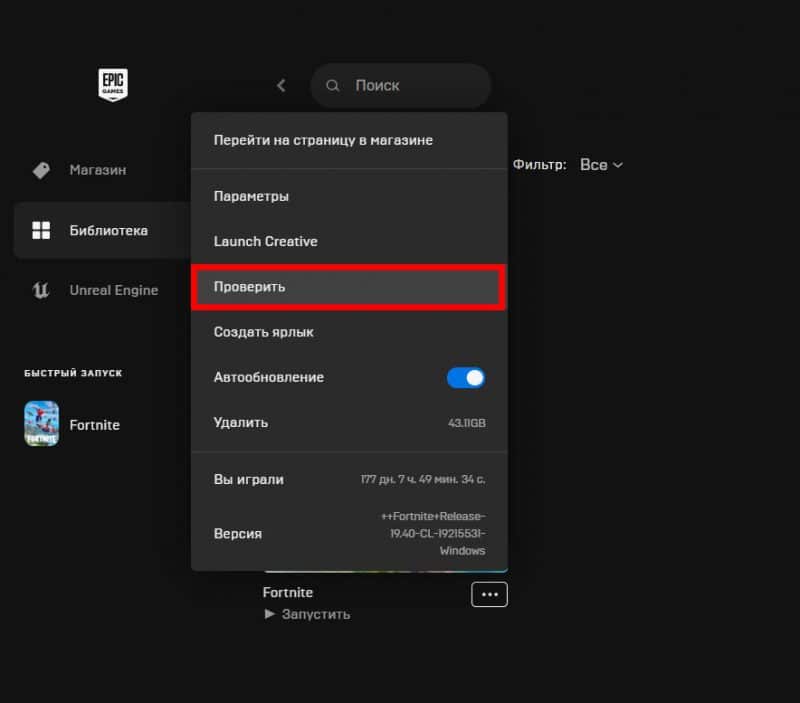
1. Откройте лаунчер Epic Games и войдите в свою библиотеку.
2. Найдите там фортнайт и наведите на три точки у иконки игры.
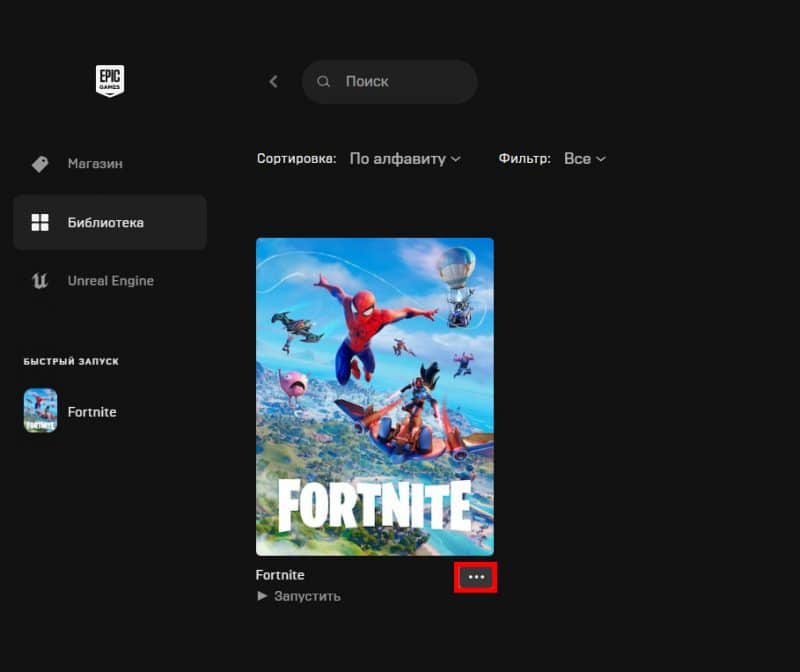
3. В списке вы найдете «Проверить файлы». Нажимайте и ждите, когда фортнайт проверит целостность своих файлов.
Обновите драйверы видеокарты
Обновлять драйверы видеокарты просто необходимо. Скачанное обновление может улучшить игру и сделать ее возможной в принципе, ведь нередки драйверы, исправляющие критические ошибки. Такая ошибка могла произойти и на вашем компьютере, из-за чего начал вылетать фортнайт.

Чтобы обновить драйверы, откройте сайт видеокарты и скачайте последние версии драйверов. Далее следуйте инструкции, какая непременно появится.
Закрывайте фоновые приложения
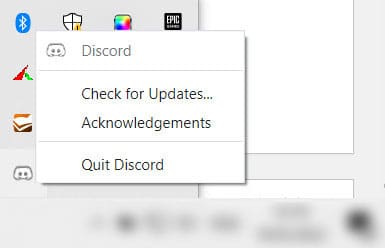
Я регулярно замечаю, что открытые фоновые приложения не идут на пользу Фортнайт. Например, при открытом Discord’е и фортнайте мой компьютер заметно напрягается, что иногда сказывается на игре — она вылетает. После осознания моей проблемы я стала закрывать Дискорд, и вы попробуйте. Также поступите и с другими ненужными фоновыми процессами.
Открывайте лаунчер с правами администратора
Чтобы опробовать этот метод, вынесите ярлык лаунчера на рабочий стол. Далее нажмите правой кнопкой мыши на ярлык лаунчера и нажмите на строку «Запуск от имени администратора».
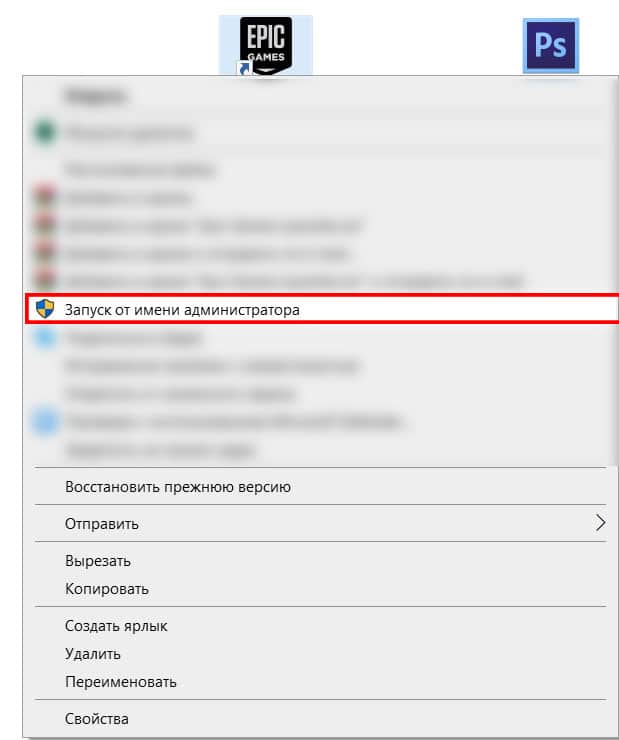
Далее запускайте фортнайт.
Экспериментируйте с настройками
Не бойтесь запускать фортнайт, открывать настройки и экспериментировать с разделом «Графика». В конечном счете, если проблема запуска связана с настройками, вы найдете идеальную конфигурацию.
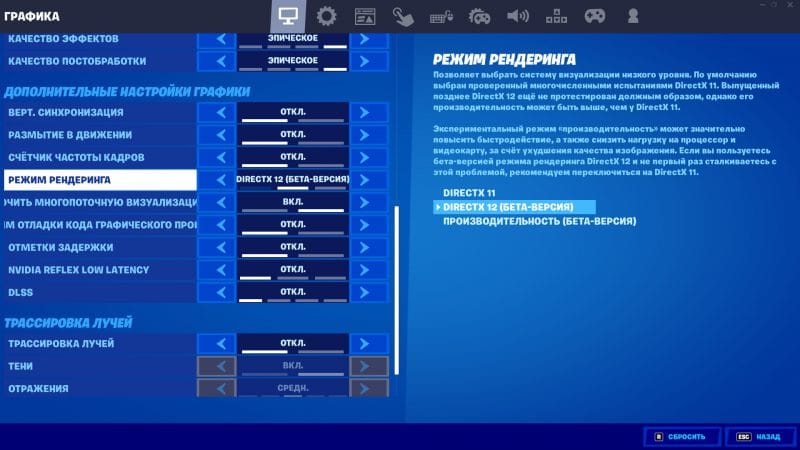
Первым делом, если в фортнайт вы используете DirectX 12, попробуйте переключиться на DirectX 11. А дальше следуйте фантазии.
Бесконечная загрузка в фортнайт
Бесконечная загрузка в фортнайт может возникать обоснованно и, на первый взгляд, совершенно случайно. Важно проверить работу серверов фортнайт и целостность файлов игры.
Ошибка имеет следующие формулировки: вход и бесконечная загрузка; невозможно подключиться к серверам Fortnite; Ой! Произошла ошибка во время связи с серверами игры: HTTP 502; Ой! Ошибка при обращении к игровым серверам.
Как исправить бесконечную загрузку в фортнайт? Ответы ниже.
Проверьте состояние серверов
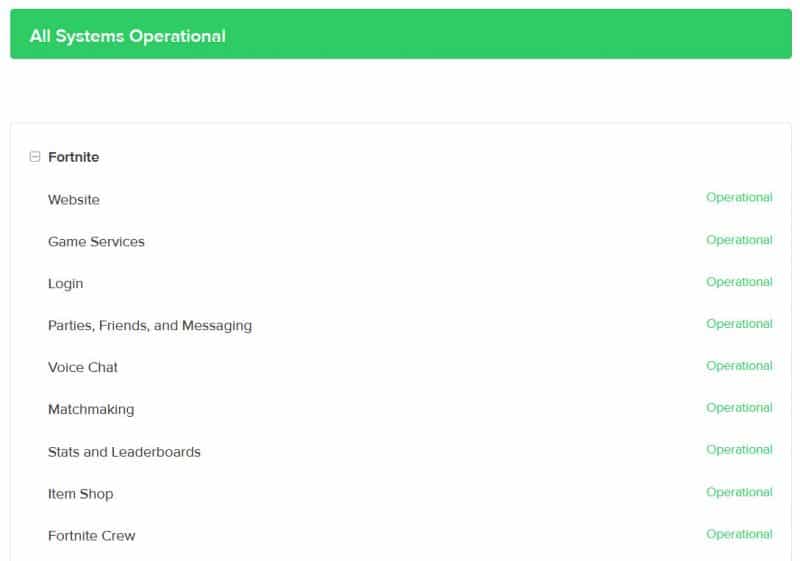
Нередко случается так, что бесконечная загрузка возникает из-за перебоев в работе серверов Epic Games. Чтобы проверить их работоспособность, посетите официальный сайт (status.epicgames.com) и если что-то, связанное с фортнайт, горит красным, значит вы можете наблюдать ошибку бесконечной загрузки при запуске фортнайт, и все нормально. В таком случае это временная проблема, и ее уже решают.
Проверьте файлы игры
Это уже классическое решение любого бага:
1. Откройте лаунчер Epic Games и войдите в свою библиотеку.
2. Найдите там фортнайт и наведите на три точки у иконки игры.
3. В списке вы найдете «Проверить файлы». Нажимайте и ждите, когда фортнайт проверит целостность своих файлов.
Если ошибка при входе в фортнайт была связана из-за какого-то отсутствующего файла, она решится.
Alt + Enter
Года три назад гуляла одна байка, гласящая, что если беспрерывно прожимать комбинацию клавиш Alt + Enter во время бесконечной загрузки, загрузка прекратится и перед вами откроется бескрайний мир игры. Эта комбинация клавиш меняет режим отображения — из оконного переводит в полноэкранный и наоборот. Можете попробовать провернуть то же самое, по крайней мере хуже это не сделает.
Что вы думаете?

MrNikiTAG
4 фев
наверно со следущем обновлением будет норм
Ответить
Развернуть ветку
Даня
8 фев
обновление вышло всё так же осталось
Ответить
Развернуть ветку
Консерва
1 фев
Если ты обновил игру и начались проблемы, то дрова не при чем
Ответить
Развернуть ветку
Королевский пистолет
1 фев
Автор
Просто среди друзей, я один на АМД сижу, и больше ни у кого таких проблем нет.
Ответить
Развернуть ветку
Консерва
1 фев
у меня у самого амд (6600хт). Я может к завтру обнову скачаю и затещу если тебе интересно.
Ответить
Развернуть ветку
Pick Up
1 фев
Просто текстового описания недостаточно. Если хочешь, чтобы тебе помогли, то прикрепляй к тексту, картинки. логи. что нибудь.
По голому описанию тебе никто никогда помочь не сможет.
Ответить
Развернуть ветку
Королевский пистолет
1 фев
Автор
Очень даже смогут. Что ты хочешь увидеть на скринах, когда я описываю мерцание текстур? На них оно и будет. Оно везде одинаковое.
Ответить
Развернуть ветку
Roman Awl
1 фев
А другие игры как себя ведут ?
Ответить
Развернуть ветку
Королевский пистолет
1 фев
Как и должны. Проблема только с форточкой
Ответить
Развернуть ветку
Pick Up
1 фев
Ну, удачи в поисках, лол.
Ответить
Развернуть ветку
Донкий ХОД
1 фев
Ну поставь другие драйвера. Делай хоть что-нибудь, не сиди на жопе.
Ответить
Развернуть ветку
Комментарий удален модератором
Развернуть ветку
Олег Савицкий
1 фев
такая же проблема, тоже АМД, пробуем драйвера переустанавливать
Ответить
Развернуть ветку
Даня
2 фев
есть результат ?
Ответить
Развернуть ветку
Даня
2 фев
Ты не один такой, тоже самое, до обновления всё хорошо было) Тоже АМД , все игры в норме кроме форта. Если найдешь решение проблемы дай знать
Ответить
Развернуть ветку
Консерва
2 фев
Я сегодня зашел 1 бой побегать для теста. У меня проблем не было. рх 6600хт если что
Ответить
Развернуть ветку
Simba inc
2 фев
у меня карта rx 470 тоже мерцало,решил проблему сбросом настроек графики в игре а потом выставил какие были до этого!
Ответить
Развернуть ветку
vitalya пехота
4 фев
у меня rx 460, тоже мерцает, уже и переустанавливал фортнайт, ничего не помогает
Ответить
Развернуть ветку
Dar4ik
5 фев
Чел хорош мне помогло
Ответить
Развернуть ветку
MrNikiTAG
4 фев
но у меня кста также и мне кажется что такая фигня только на амд видеокартах
Ответить
Развернуть ветку
Константин Симонов
5 фев
У меня тоже была эта проблема. Просто поставь производительность альфа. Мне помогло
Ответить
Развернуть ветку
vitalya пехота
7 фев
Я нашёл решение, ставь больше direct X, я поставил 12 и у меня прошло мерцание
Ответить
Развернуть ветку
Zolox
7 фев
У меня на dx12 падает производительность и игра начинает лагать, а на 11 нет, но текстуры мерцают.
Ответить
Развернуть ветку
LiL TvEEz
9 фев
пацана такая же фигня,ничего не помогает,у меня амд картапомогите плз
Ответить
Развернуть ветку
Sergei Vorontsov
10 фев
Тоже решил установить форточку, и такие же проблемы та же самая Rx 570
Ответить
Развернуть ветку
Олег Судариков
10 фев
режим рендеринга поставил на производительность, мне помогло, так же всё перепробовал
Ответить
Развернуть ветку
Даня
вчера
с таким качеством невозможно играть 
Ответить
Развернуть ветку
Читать все 33 комментария
Самые частые ошибки в Fortnite
Ошибки в Фортнайт возникают по разным причинам. Некоторые из них требуют простой перезагрузки, какие-то информируют о недостатке ПО на компьютере, а некоторые показывают, что вам нужно перезагрузить игру из-за обновления. Посмотрим на все возможные ошибки в Fortnite, которые появляются во время игры и до её запуска.
Ошибки Fortnite
Помните, что ошибка — это не повод удалять игру или переустанавливать её. Многие проблемы решаются на корню, и вам нужно сделать всего лишь пару действий. Клиент Fortnite, да и сама игра, далеко не идеальна в мире остальных игр.

Отсутствует DLL-файл или ошибка DLL
Ошибка DLL возникает из-за отсутствия, либо повреждения DLL-файлов в принципе.
Если любой DLL-файл, требующийся для запуска Фортнайт, поврежден или утерян, то вы увидите ошибку с пометкой «.DLL». На самом деле её легко решить, достаточно скачать установщик или сканер компьютера, который покажет вам, каких именно DLL не хватает

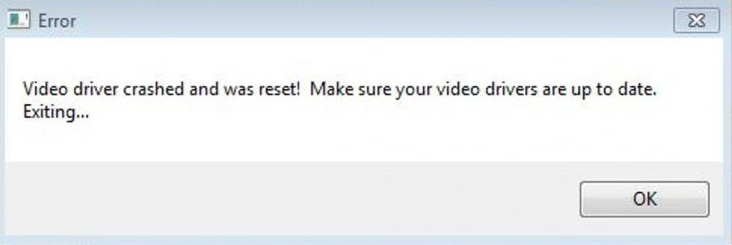
Video Driver Crashed and Was Reset
В большинстве случаев ошибка возникает случайно, и вам нужно просто перезагрузить компьютер. Если ошибка вылетает регулярно, сделайте следующее:
- Нажмите сочетание клавиш «WIN + R».
- Пропишите «%localappdata%». Нажмите Enter
- В списке найдите папку «FortniteGame»
- Внутри неё ищем «Saved», потом «Config», а потом заходим в «Windows Client».
- Ищем «GameUserSettings.ini», открываем его и ищем параметр «D3DRHIPreference». Меняем его значение на False. Перед этим ставим в свойствах файлах «Только для чтения».
- Заходим в свойства файла и нажимаем «Только для чтения», убрав параметр этот параметр.
Ошибка DirectX
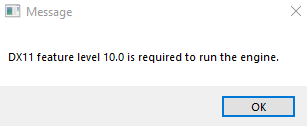
Фортнайт иногда ругается на установленный DirectX. Это нормально. Чтобы избавиться от проблемы, вам нужно:
- Установить новый драйвер на видеокарту.
- Отключите второй монитор, если он есть. Также, если у вас включена функция «G-Sync», отключите её.
- Проверьте игру на целостность файлов.
- В противном случае можно скачать последний доступный для вашей видеокарты DirectX и установить его заново.
После всех выполненных действий рекомендуется перезагрузить компьютер.
Ошибка 0xc000007b или «this application was unable to start correctly»
Эта ошибка может появиться либо из-за повреждения внутренних файлов системы, либо из-за поврежденных драйверов видеокарты.
Чтобы избавиться от проблемы, сделайте следующее:
- Переустановите драйвера видеокарты.
- Запустите игру от «Имени Администратора».
Если проблема не решилась, то вам нужно скачать с официального сайта Windows пакет .Net Framework , DirectX и Visual C++, обновив действующие файлы.
Важно! Если вы используете FPS Booster или прочие программы, то можно попробовать их отключить во время следующего запуска. Иногда система ругается на них без ведомой причины. После правильного запуска запустите программу вновь

Ошибки 0xc0000142 / 0xe06d7363 / 0xc0000906
Все ошибки могут появляться как при запуске игры, так и в момент найденного матча. Решить их бывает трудно из-за того, что внутренний софт компьютера может быть поврежден. Разбираемся, как их исправить.
Отключите защитник Windows и антивирусную программу
Выключите оба защитника, после чего попробуйте запустить игру. Если проблема решилась, то вам нужно добавить Fortnite в список разрешенных игр и в антивирусе, и в защитнике (брандмауэре). Если проблема не решилась, то приступаем к следующему методу.
Проверьте целостность файлов игры
Это можно сделать в самом лаунчере Epic Games. Проверяем саму игру, если после этого начинается загрузка файлов, то после неё вы, как правило, должны без проблем загрузиться.
Проверьте, нет ли в пути установленной игры папок с русскими буквами в названии
Эта ошибка может вскрыться достаточно поздно, особенно после какого-нибудь крупного обновления. Вам нужно посмотреть на весь путь установленного фортнайта от начала и до конца. Важно, чтобы ни одна папка не содержала ни одной русской буквы.
На крайний случай — восстановите систему
Если вы устанавливали какие-нибудь программы, меняли что-нибудь в реестре, удаляли или устанавливали приложения, копались в BIOS… Если вы хоть как-то меняли конфигурацию, то проще сделать восстановление системы. Так вы гарантированно придете к тому, что у вас запускалась игра.
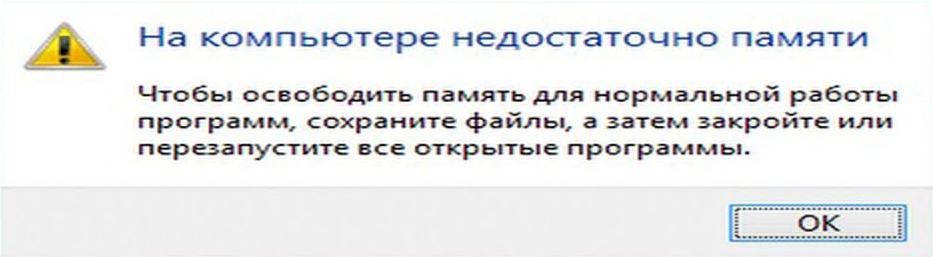
Ошибка недостатка памяти
Эта ошибка возникает только по причине недостатка оперативной памяти. Если бы у вас не хватало памяти на жестком диске, то игра попросту не обновлялась бы, даже если и была установлена. Чтобы решить проблему нужно увеличить количество оперативной памяти на компьютере (купить ещё одну плашку на недостающее количество гигабайт), либо увеличить файл подкачки.
Чтобы увеличить файл подкачки, надо:
- Зайти в параметры системы. Можно найти через поиск в «Пуск».
- Найти вкладку «Производительность».
- Настройка представления и производительности системы.
- Дополнительно.
- Убираем галочку с «Выбирать автоматически».
- Увеличиваем файл подкачки.
Важно! Во время игры старайтесь отключать все ненужные программы, которые могут потреблять оперативную память. Из-за большого спроса на оперативную память в системе фортнайт может выдавать такую ошибку
Не видно друзей фортнайт — сетевая ошибка
Ошибка сети, а именно — серверов — это непоправимая для игрока проблема, с которой может столкнуться каждый. Если сервера не отвечают, и вы не видите игроков, то придется ждать. Если же статус вашего сервера активен, то проверьте:
- Играете ли вы на одном регионе.
- Не забит ли у вас кэш системы.
Попробуйте перезагрузить лаунчер — Steam или Epic Games.
bad_module_info фортнайт
Чтобы решить эту проблему вам нужно обновить драйвера видеокарты и саму систему Windows. После этого запустите игру от имени администратора.
DP-6 фортнайт
Игра установлена неправильно. Необходимо переустановить игру от имени администратора.
Server_error фортнайт
Эта ошибка появляется, если у вас обнаружены неполадки в подключении к интернету, либо если сервера не активны, но разработчики не оповестили об этом.
Проверьте свое подключение. Если всё работает исправно, то есть вероятность сильного снижения скорости. Узнайте у провайдера, возможно, что вас отключили за неуплату.
IS-BV04 фортнайт
Проблема появляется в том случае, если вы форматировали жесткий диск и изменяли на нем тип памяти. Для этого нужно вернуть всё на свои места. Также проблема может появиться, если после обновления на диске осталось меньше 250-100 мегабайт свободного места.
White Screen Fortnite
С такой ошибкой сталкиваются игроки, у которых слишком сильно забит кэш. Нужно:
- Почистить кэш лаунчера.
- Проверить целостность игровых файлов.
- Перезапустить лаунчер от имени администратора.
Кэш можно почистить по такому пути: …имя компьютераappDataLocalEpicGamesLauncherSaved и в этой папке удаляем все файлы кэша.
Код ошибки 0 Фортнайт
Возможно, что у вас отсутствуют какие-то файлы для комфортной игры. Надо:
- Проверить в клиенте игру на целостность файлов.
- Запустить лаунчер от имени администратора, а после этого запустить фортнайт.
Вполне вероятно, что после запуска у вас обнаружится проблема отсутствия DLL-файлов. В таком случае решение проблемы выше в этой статье.
Код ошибки 91 fortnite
Такая ошибка появляется только в тот момент, когда вы пытаетесь присоединиться к пати игроков, либо отправляете приглашение. Сама ошибка сообщает, что нужно поменять статус пати на «приватный». Также стоит поменять настройки подключения в самой игре.

Код ошибки 93 Фортнайт
Это самая загадочная ошибка в фортнайте. Она означает, что вы не можете подключиться к пати по каким-то причинам.
- У вас активирован скин, который планируется убрать из игры или модернизировать.
- В вашем списке друзей не обнаружено игрока, который отправляет вам пати, либо которому вы отправили инвайт.
- Ваше лобби закрыто на статус «Приватное». Измените на «Публичное лобби».
Код ошибки 500 fortnite
С 500-ой ошибкой может столкнуться любой игрок. Особенно в ночное время. Ошибка обозначает, что на сервере или в клиенте проводятся внеплановые работы, и что в ближайшее время вы не сможете поиграть. Как только ошибка устранится, можно запускать игру, однако об этом вам никто не сообщит.
Код ошибки 30005 фортнайт
Внутренний анти-чит Fortnite не работает или не может запуститься на вашем устройстве.
Найдите папку «EasyAntiCheat» и удалите в ней файл с расширением .sys .
DP-01 в фортнайт
Возможно, что вы зашли на другой аккаунт в Windows. Перезапустите компьютер и убедитесь, что вы не вышли из аккаунта пользователя Windows.
IS-DS02 фортнайт
Распространенная проблема. Если на вашем диске мало места, то вы обязательно увидите IS-DS02. Проблема часто появляется на диске, где вместе с фортнайт установлена операционная система.
Рекомендуем установить Fortnite на SSD-диск, либо на свободное пространство вашего HDD. Фортнайт весит много и каждое обновление добавляет занимаемого пространства
Ошибки LS и AS формата
Чаще всего такие ошибки встречаются в том случае, если вы неправильно запустили клиент (кликнули очень много раз по нему), либо неправильно установили саму и игру.
LS-0002
Если вы зашли в игру и увидели предупреждение в виде LS-0002, то вам нужно перезайти в лаунчер Epic Games. Сейчас он обновится и вы сможете дальше играть в Фортнайт.
LS-0004
Возможно, что во время установки игры вы пропустили несколько важных пунктов, которые требует Epic Games. Придется удалить игру и установить заново со всеми рекомендациями от разработчика.
LS-0005
На данный момент предпочитаемый сервер не доступен. Поменяйте выбранный сервер или дождитесь, когда автоматическая настройка подключения станет доступна.
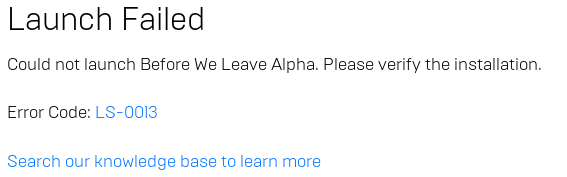
LS-0013
Это многосторонняя ошибка, которая, в своей основе, фигурирует в виде отсутствия нужных файлов для запуска. Это часто можно встретить, если вы долгое время не выключали компьютер и лаунчер (именно не выключали, а не отправляли в спящий режим). Следуйте инструкции на сайте разработчика, либо:
- Очистите кэш EpicGames.
- Проверьте игру на целостность игровых файлов.
- Перезапустите лаунчер.
LS-0018
На данный момент процессы фортнайта не завершены, поэтому вы не можете запустить ещё одну сессию игры. Зайдите в диспетчер задач и удалите все процессы Fortnite и Epic Games.
AS-18006
Вероятнее всего, вас пытаются взломать и украсть ваши V-Bucks. Смените пароль и подключите двухфакторную аутентификацию.
AS-0001 & AS-18004
Вы несколько раз ввели неправильный логин или пароль, SMS-код или код подтверждения для двухфакторной аутентификации. Вам придется подтвердить на электронной почте, что это вы пытались зайти в аккаунт. Иначе есть шанс попасть под заморозку аккаунта от Epic Games.
Ошибки на PS4
При запуске на PlayStation 4 тоже бывают ошибки, хотя разработчики Фортнайт и техническая поддержка PS4 обычно решает их без вашего ведома.
Ошибка CE-34878-0 на PS4
Программное обеспечение PS4 не может быть обновлено по какой-то причине. Часто это связано с тем, что в момент обновления резко пропал интернет и игровая станция не успела обновиться. Подключите интернет и всё наладится.

Ошибка CE-40852-9
Система PS4 не смогла найти подходящее интернет подключение для обновления своей конфигурации и системы. Необходимо подключиться к интернету и обеспечить его бесперебойную работу, поскольку внутреннее ПО будет обновляться. Если ошибка вылетает ещё до запуска Фортнайт, то необходимо перезагрузить PlayStation 4 с включенным WiFi.
Как вы видите, далеко не все ошибки решаются сложными и трудными методами. Некоторые из них требуют простой перезагрузки, однако всегда надо учитывать:
- Игра, скачанная с торрента, не будет нормально работать и всегда будет отправлять вам ошибки.
- Обновляйте игры и ПО до конца, иначе они могут потребовать дальнейшей переустановки.
Коды ошибок Fortnite — это последнее, что вы хотите видеть, когда пытаетесь присоединиться к королевской битве, поскольку они являются верным признаком того, что что-то пошло не так.
Ошибка Fortnite ESP-BUIMET-003
На момент написания статьи некоторые игроки на консолях Xbox и PlayStation получали красный экран с сообщением «Произошла ошибка при подключении к серверам Epic. Повторите попытку позже» и код ошибки Fortnite ESP-BUIMET-003. Это не влияет на всех игроков на этих платформах, но, очевидно, это расстраивает, если мешает вам получить доступ к королевской битве. Хорошей новостью является то, что Epic признала эту проблему и уже занимается расследованием, поэтому вскоре должно быть принято решение, позволяющее снова подключить всех.
Хотя проблема с игрой, которая недостаточно хорошо объяснена, встречается редко, иногда появляются коды ошибок Fortnite, которые могут остановить вашу игровую сессию. Вот наиболее распространенные ошибки с рекомендациями по их устранению, если они возникнут в вашей игре:
Код ошибки Fortnite 0
Обычно это проблема клиента игры для ПК, препятствующая запуску игры, поэтому вам следует проверить файлы игры в настройках игры клиента или запустить командную строку от имени администратора и ввести «sfc/scannow», а затем нажать Enter.
Код ошибки Fortnite 86 / Код ошибки Fortnite 91
Эти ошибки связаны с проблемами со службами пати или присоединением к группе другого игрока, и первое что вам нужно сделать — перезапустить игру. Если это не устранит ошибку, попробуйте изменить настройки пати на закрытую и снова пригласить.
Код ошибки Fortnite 93
Это еще одна ошибка, связанная с присоединением к группам, хотя исправление немного отличается. Попробуйте сменить одежду своего персонажа, изменить пати на публичную, а затем присоединиться без приглашения или присоединиться к своему другу через список друзей Epic Games.
Код ошибки Fortnite 500
Это серьезная проблема, из-за которой игра не запускается, и исправить ее не так-то просто. Хорошей новостью является то, что Epic обычно быстро выпускает обновление для решения проблемы, поэтому вы не должны оставаться в стороне надолго. Стоит только подождать
В Fortnite масса различных ошибок, которые мешают играть. Что еще хуже, некоторые из них критические – совсем не позволяют запустить игровой клиент или выбрасывают на этапе загрузки. Они бывают разные, некоторые сопровождаются сообщениями об ошибках. Есть также те, в которых пишется: «возникла критическая ошибка нам очень жаль» или «crash reporter». Вот все, что мы знаем о данной проблеме и способах ее исправления.
Содержание
- Как исправить критические ошибки Fortnite?
- 1) Обновить драйвера
- 2) Отключить разгон
- 3) Восстановление античита
- 4) Изменить ключ реестра
- 5) Изменить конфиг
- 6) Отключить полноэкранную оптимизацию
- 7) Проверить файлы игры
Как исправить критические ошибки Fortnite?
Если возникла критическая ошибка, значит в операционной системе есть какие-то проблемы, ведь Fortnite адаптирован под все версии Windows и конфигурации оборудования. Дело может быть в неполадках с драйверами, разгоне, античит системе, неправильных параметрах реестра и некоторых других сбоях. Мы постараемся разобрать все нам известные проблемы по порядку.
1) Обновить драйвера
Единственное, что здесь нужно сказать – загружайте драйвера только с официальных сайтов AMD и Nvidia. Только в этом случае можно получить действительно свежую и рабочую версию ПО.
2) Отключить разгон
На повышенных частотах компьютер работает нестабильно, следует вернуть видеокарту, процессор и оперативную память к своим заводским значениям.
3) Восстановление античита
Система защиты от читеров под названием BattlEye работает достаточно хорошо, но порой все же у нее бывают неполадки с запуском. Должен сработать перезапуск службы.
Как это сделать:
- Открываем расположение игровых файлов Fortnite.
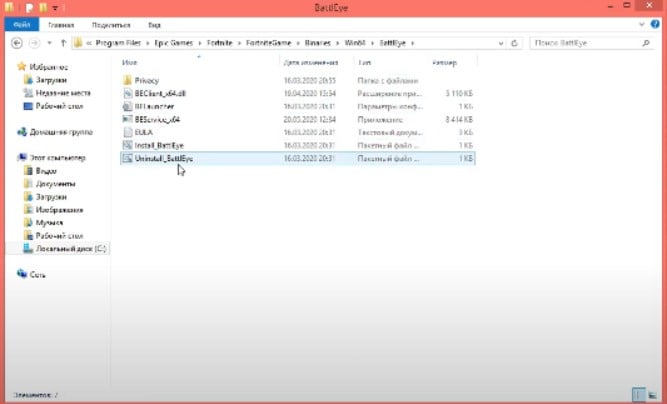
- Идем по следующему пути FortniteFortniteGameBinariesWin64BattleEye.
- В последней папке запускаем файл Uninstall_BattlEye.bat.
- Перезапускаем компьютер и снова используем файл Install_BattlEye.bat.
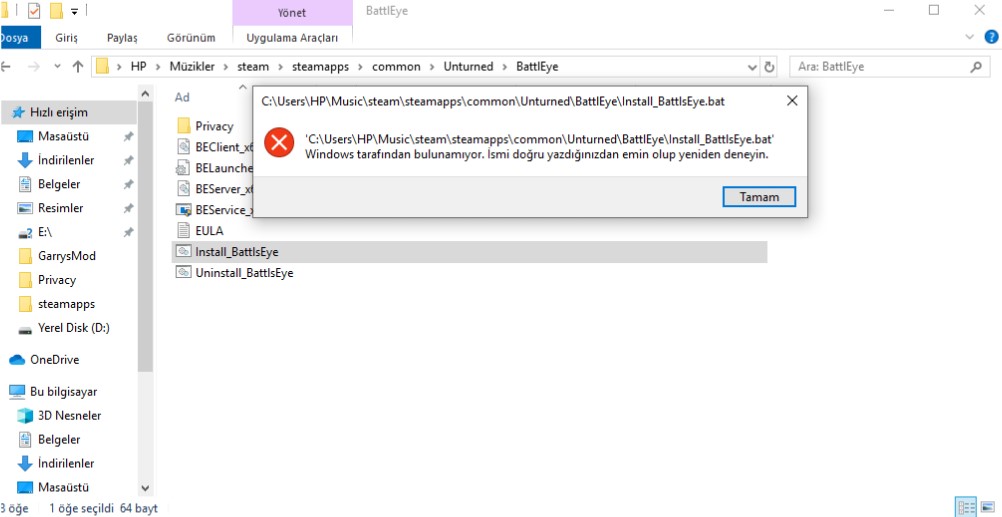
После переустановки мы сможем либо подтвердить, либо опровергнуть проблему с BattlEye.
4) Изменить ключ реестра
Неподходящие настройки TDR (Timeout Detection and Recovery) могут спровоцировать сбой игры. Если видеокарта долго отправляла ответ, появилась ошибка и процесс завершился с ошибкой. Данное ограничение можно выключить:
- Запускаем редактор реестра (через поиск файла regedit).
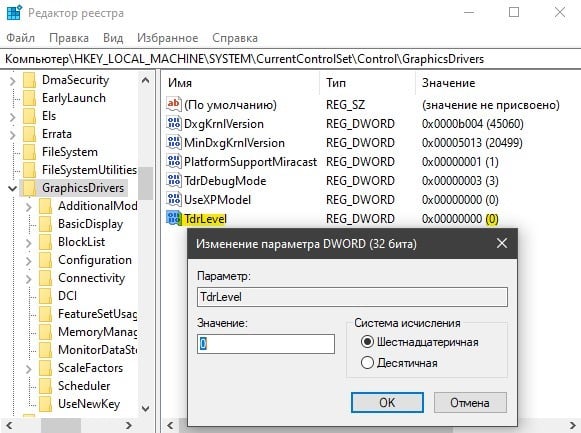
- Идем по пути HKEY_LOCAL_MACHINESYSTEMCurrentControlSetControlGraphicsDrivers.
- В каталоге GraphicsDrivers ищем параметр TdrLevel. Если его найти не удалось, значит создаем вручную кликом по свободному месту на панели справа и с помощью опции «Создать».
- Для элемента TdrLevel устанавливаем значение 0.
5) Изменить конфиг
Частенько проблему удается исправить внесением всего одно изменения в конфигурационный файл. Может это и не поможет, но попробовать стоит.
Инструкция:
- Переходим в AppData (команда для строки «Выполнить»), а затем – Local/FortniteGame/Saved/Config/WindowsClient.
- Должны увидеть всего один файл, его и открываем блокнотом.
- Находим строку bPreferD3D12InGame и ставим значение «=False».
- Сохраняем файл и переходим в его «Свойства».
- Устанавливаем галочку «Только чтение» и жмем на кнопку «Применить».
6) Отключить полноэкранную оптимизацию
У некоторых пользователей ушла проблема с критической ошибкой в Fortnite после отключения полноэкранной оптимизации и установив режим совместимости. Вот как выглядит этот процесс:
- Открываем папку с Fortnite, а затем переходим в FortniteGameBinariesWin64.
- Жмем правой кнопкой мыши по файлу и выбираем «Свойства».
- Идем на вкладку «Совместимость» и активируем пункт «Отключить полноэкранную оптимизацию».
- Устанавливаем флаг в строке «Режим совместимости» и проверяем Windows 8, 7. Возможно, в одном из них Fortnite станет работать более стабильно.
7) Проверить файлы игры
Помогает при проблемах с файлами Fortnite, реализуется через Epic Games. На вкладке «Библиотека» нужно нажать на 3 точки рядом с игрой и выбрать пункт «Проверить».
Надеемся, возникшая критическая ошибка Fortnite вас больше не потревожит. При любом исходе перечисленных операций хотелось бы узнать результат. Это может помочь следующим читателям.