
Содержание
- Проблемы при подключении ККМ и способы их решения
- Проблемы и ошибки при подключении фискальных регистраторов производства Меркурий
- 1. Ошибка ККТ 618: CloseSession: Неверный ключ сессии (None)
- Проблемы и ошибки при подключении фискальных регистраторов производства ШТРИХ-М
- 1. Не удалось соединиться с устройством (auto) (-2: COM порт недоступен) Текущий режим ККТ: Неизвестный режим: 0, Бумага присутствует
- 2. Не удалось отправить фискальный признак чека ([SSL:CERTIFICATE_VERIFY_FAILED] certificate verify failed (_ssl.c:600))
- Проблемы и ошибки при подключении фискальных регистраторов производства АТОЛ
- 1. Прекращена работа программы “РемОнлайн ККТ”
- 2. [WinError — 2147221005] Недопустимая строка с указанием класса
- 3. Не удалось открыть чек (-3822: Смена превысила 24 часа)
- 4. Не удалось напечатать отчет с гашением (-3828: Смена закрыта — операция невозможна)
- 5. (-214735267, ‘Ошибка.’, (None, None, None, 0, None))
- 6. Не удалось установить соединение с устройством (-3: Порт недоступен (System Error. Code: 2. Не удается найти указанный файл))
- 7. Не удалось открыть чек (-3933: Вход в режим заблокирован)
- 8. Не удалось напечатать строку (-1: Нет связи)
- 9. Не удалось напечатать отчет с гашением (-199: Неизвестная ошибка (описание ошибки недоступно: -4019))
- 10. Не удалось открыть чек (-4019: Исчерпан ресурс хранения ФН) / Ошибка ФН 235
- 11. Запуск программы невозможен, так как на компьютере отсутствует api-ms-win-crt-runtime-[1-1-0.dll. Попробуйте переустановить программу
- 12. Неподдерживаемый протокол командного сценария: mostech_universal_driver_protocol_v15
- 13. Вход в режим заблокирован (34).
- Запуск Тест Драйвер Атолл, и его первоначальная настройка – что бы ФР увидел компьютер (настраиваем связь Драйвер — ПК- ККМ) (с некоторыми исправлениями и актуализацией в свете перехода на новые ф-ные онлайн кассы — АТОЛ Ф).
- Смена скорости работы ком-порта регистратора моделей FPRINT, Феликс:
- Типовые проблемы и методы их устранения ККМ ФР АТОЛ
- Ошибка при импорте настроек ККМ ФР АТОЛ Ф (Параметров оборудования)
Проблемы при подключении ККМ и способы их решения

В этой статье описаны наиболее распространенные проблемы и ошибки при подключении ККМ с РемОнлайн, а также решение этих ошибок. Если вы не нашли проблему, с которой столкнулись — обратитесь в Службу поддержки РемОнлайн.
Проблемы и ошибки при подключении фискальных регистраторов производства Меркурий
1. Ошибка ККТ 618: CloseSession: Неверный ключ сессии (None)
Ошибка возникает при попытке распечатать тестовый чек.
В Диспетчере устройств переключите Меркурий на порт COM-1.

Проблемы и ошибки при подключении фискальных регистраторов производства ШТРИХ-М
1. Не удалось соединиться с устройством (auto) (-2: COM порт недоступен) Текущий режим ККТ: Неизвестный режим: 0, Бумага присутствует
Ошибка возникает при подключении ККМ Штрих-НАНО-Ф, при попытке тестовой печати чека.
Особенности любой модели ККМ от Штрих-М, в том что установку драйверов нужно обязательно запускать только от имени администратора. Даже если вы авторизировались в учетную запись на компьютере с правами администратора.
При запуске драйвера нужно кликнуть правой кнопкой мыши и выбрать “Запуск от имени администратора”.
Также обязательно проверьте корректность определения кассового устройства как VCOM, а также установите драйвер VCOM.
.png)
2. Не удалось отправить фискальный признак чека ([SSL:CERTIFICATE_VERIFY_FAILED] certificate verify failed (_ssl.c:600))
Эта проблема возникает у пользователей Windows XP и Windows 7, так как с 30 сентября 2021 года компания Microsoft прекратила поддержку корневых сертификатов в Windows 7.
Установите последнюю версию Windows 10, а также все существующие обновления.
Проблемы и ошибки при подключении фискальных регистраторов производства АТОЛ
1. Прекращена работа программы “РемОнлайн ККТ”
На экране появляется окно, которое информирует об ошибке “Прекращена работа программы “РемОнлайн ККТ”.

Чаще всего эта проблема возникает при подключении кассового аппарата АТОЛ 30Ф. Она проявляется на завершающем этапе установки драйвера “РемОнлайн ККТ: Универсальный драйвер торгового оборудования” в ОС Windows 7 или Windows 10.
Подробности проблемы выглядят следующим образом:
Описание: Stopped working
Имя события проблемы: APPCRASH
Application Name: ud.exe
Application Version: 3.1.0.0
Application Timestamp: 549dea78
Fault Module Name: KERNELBASE.dll
Fault Module Version: 6.1.7601.17932
Fault Module Timestamp: 50327672
Exception Code: e0434f4d
Exception Offset: 0000c41f
Версия ОС: 6.1.7601.2.1.0.256.48
Ознакомьтесь с заявлением о конфиденциальности в Интернете. Если заявление о конфиденциальности в Интернете недоступно, ознакомьтесь с его локальным вариантом: C:Windowssystem32ru-RUerofflps.txt
Установите последнюю версию Windows 10, а также все существующие обновления.
2. [WinError — 2147221005] Недопустимая строка с указанием класса
Ошибка возникает во время тестовой печати чека из РемОнлайн, если у вас установлен драйвер АТОЛ 10 версии.
Вам нужно удалить текущий драйвер, после чего установить и настроить 10 драйвер 32-битной версии. После чего снова попробовать запустить тестовую печать чека.
3. Не удалось открыть чек (-3822: Смена превысила 24 часа)
Ошибка может возникнуть, если вы не закрывали смену (не снимали Z-отчет) более 24 часов.
Раз в сутки необходимо закрывать смену, это можно сделать на странице “Финансы > Платежи”, нажав на кнопку “Закрыть смену (Z-отчет)”. После этого вы сможете напечатать фискальный чек.
4. Не удалось напечатать отчет с гашением (-3828: Смена закрыта — операция невозможна)
Данная ошибка возникает при попытке напечатать отчет с гашением (Z-отчет) на кассовом аппарате АТОЛ 30Ф.
Чтобы восстановить нормальную работу ККМ, откройте сервисную программу “АТОЛ: Драйвер ККМ”, перейдите в раздел “Регистрации” и нажмите на кнопку “Открыть смену”. Теперь можете попробовать повторно напечатать отчет с гашением (Z-отчет).
5. (-214735267, ‘Ошибка.’, (None, None, None, 0, None))
Ошибка возникает при попытке печати отчета с гашением (Z-отчет) на некоторых прошивках АТОЛ. Эта ошибка означает, что смена уже закрыта и невозможно закрыть ее повторно и снять отчет с гашением (Z-отчет).
Чтобы восстановить нормальную работу ККМ, откройте сервисную программу “АТОЛ: Драйвер ККМ”, перейдите в раздел “Регистрации” и нажмите на кнопку “Открыть смену”. Теперь можете попробовать повторно напечатать отчет с гашением (Z-отчет).
6. Не удалось установить соединение с устройством (-3: Порт недоступен (System Error. Code: 2. Не удается найти указанный файл))
Проблема может возникнуть при выполнении тестовой печати фискального чека в окне настройке интеграции, на странице “Настройки > Центр интеграции”.
Обычно ошибка проявляется при использовании ККМ АТОЛ 30Ф, которая подключена к компьютеру с предустановленной Windows 10. При этом “касса” установлена корректно, драйвер “РемОнлайн ККТ” ее видит, а снятие X-отчета происходит без каких-либо проблем.
Необходимо сохранить порт доступа в сервисной программе “АТОЛ: Драйвер ККМ”.
Обратите внимание, что сохранение порта необходимо производить от лица того же пользователя, от которого и запускается драйвер.

После этого попробуйте повторно сделать тестовую печать чека в окне настройки интеграции.
7. Не удалось открыть чек (-3933: Вход в режим заблокирован)
Эту ошибку можно встретить при печати фискального чека в момент внесения денег за продажу или при печати фискального чека из диалогового окна совершенной продажи.
Вероятнее всего, проблема состоит в том, что вы не закрыли смену за предыдущий день. Поэтому необходимо сделать отчет с гашением (Z-отчет). Существует и дополнительный вариант — принудительная перезагрузка ККМ.
После этого попробуйте повторить печать фискального чека.
8. Не удалось напечатать строку (-1: Нет связи)
Эта ошибка может возникнуть при подключении кассового аппарата АТОЛ 11Ф.
В первую очередь нужно проверить, на каком протоколе обмена настроена касса. Есть два протокола: версии 2.4 и 3.0. Работать должно на протоколе 3.0. Для его активации нужно зайти в сервисный режим кассы.
Как это сделать:
Нажать и удерживать кнопку прокрутки кассовой ленты и включить в этот момент кассу.
Ожидаем 4 сигнала кассы, после 4-го отпустить кнопку, она напечатает что зашла в сервисный режим.
Далее путем нажатия на кнопку прокрутки нужно выбрать протокол обмена и выставить там АТОЛ 3.0
9. Не удалось напечатать отчет с гашением (-199: Неизвестная ошибка (описание ошибки недоступно: -4019))
Эта ошибка может возникнуть при попытке напечатать отчет с гашением (Z-отчет).
Эта проблема связана с тем, что в ОФД не передаются данные с ККМ. Вам нужно сделать следующее:
Убедится в том что отправляются данные в ОФД.
Через утилиту ККМ прописать свой адрес обращения в ОФД.
10. Не удалось открыть чек (-4019: Исчерпан ресурс хранения ФН) / Ошибка ФН 235
Эта ошибка может возникнуть при печати фискального чека. Проявляется в виде печати на чеке текста “Ошибка ФН 235”.
Это распространенная ошибка, которая означает, что касса не передавала чеки в ОФД в течение/более 30 дней и в связи с этим заблокировалась.
Необходимо настроить связь с ОФД и отправить документы, то есть настроить кассу так, чтобы она подключилась к интернету и отправила чеки. После этого печать чеков снова заработает.
11. Запуск программы невозможен, так как на компьютере отсутствует api-ms-win-crt-runtime-[1-1-0.dll. Попробуйте переустановить программу
Нужно запустить установку драйверов “АТОЛ” и “РемОнлайн ККТ” от имени администратора. Даже если вы авторизовались в учетную запись на компьютере с правами администратора.
При запуске драйвера нужно кликнуть правой кнопкой мыши и выбрать “Запуск от имени администратора”.
.png)
12. Неподдерживаемый протокол командного сценария: mostech_universal_driver_protocol_v15
Эта ошибка может возникнуть при печати фискального чека.
Вам нужно поставить свежую версию универсального драйвера ККТ РемОнлайн, которая доступна по ссылке. Запуск драйвера нужно производить от имени администратора.
.png)
13. Вход в режим заблокирован (34).
Эта ошибка может возникнуть при тестовой печати фискального чека.
Вероятнее всего ваш принтер не зарегистрирован в ОФД и не связан с ФН, поэтому не может печатать фискальные чеки, только обычные. Свяжитесь с поставщиком кассы, чтобы вам настроили связь с ОФД и вы могли передавать и печатать фискальные чеки.
Источник
Запуск Тест Драйвер Атолл, и его первоначальная настройка – что бы ФР увидел компьютер (настраиваем связь Драйвер — ПК- ККМ) (с некоторыми исправлениями и актуализацией в свете перехода на новые ф-ные онлайн кассы — АТОЛ Ф).
1) Запускаем драйвер Тест «Драйвер ККМ» от атолла, с рабочего стола

2) Через пуск, или через «Мой компьютер» — C:Program FilesATOLDriversBinFprnM_T.exe для более новой восьмой версии драйвера используемой в конфигурация восьмерке 1С — C:Program FilesATOL8Drivers8Bin FprnM_T.exe
Важно — НОВОЕ примечание: для работы большинства кассовых программ установка «Тест Драйвер ККМ» от ГК АТОЛ с соответствующей версии нужна почти всегда. «Тест драйвера ККМ» как правило абсолютно достаточно для корректной работы и настройки кассы.
Но к сожалению для новых ф-ных онлайн касс с фискальным накопителем — полного визуального функционала для ряда технических команд (отображения количества не отправленных чеков на экране ПК, распечатка на чековой ленте дубликатов ранее пробитых чеков, копий чеков регистраций, и других фискальных документов из фискального накопителя ККМ, ввода лицензии и серийного номера ФР в визуальном окне без ввода номеров полей и таблиц и тд) пока в нем нет. Есть универсальные поля для работы с которыми нужно знать нумерацию полей и значения таблиц опций и настроек, а так же отдельно окно — поле для ввода низкоуровневых побитных команд и значений, которые еще нужно знать и не запутаться в ноликах и единичках.
Зато полностью весь технический (в большинстве своем не нужный обычному пользователю ККМ) функционал ФР ККМ Атол можно задействовать скачав архив — «Драйверы торгового оборудования версии 9_8_1» (и более высокие версии) и запустив утилиту «Тест драйвера устройств печати» — fptr_t.exe -1 распечатки — получения дубликатов (потерянных) чеков — см. ссылки — (2 — настройка — проблемы передачи ФД — чеков в ОФД ККМ АТОЛ). Логика и первоначальная настройка драйвера устройств печати, абсолютно аналогична ниже приведенной инструкции для «Тест драйвера».
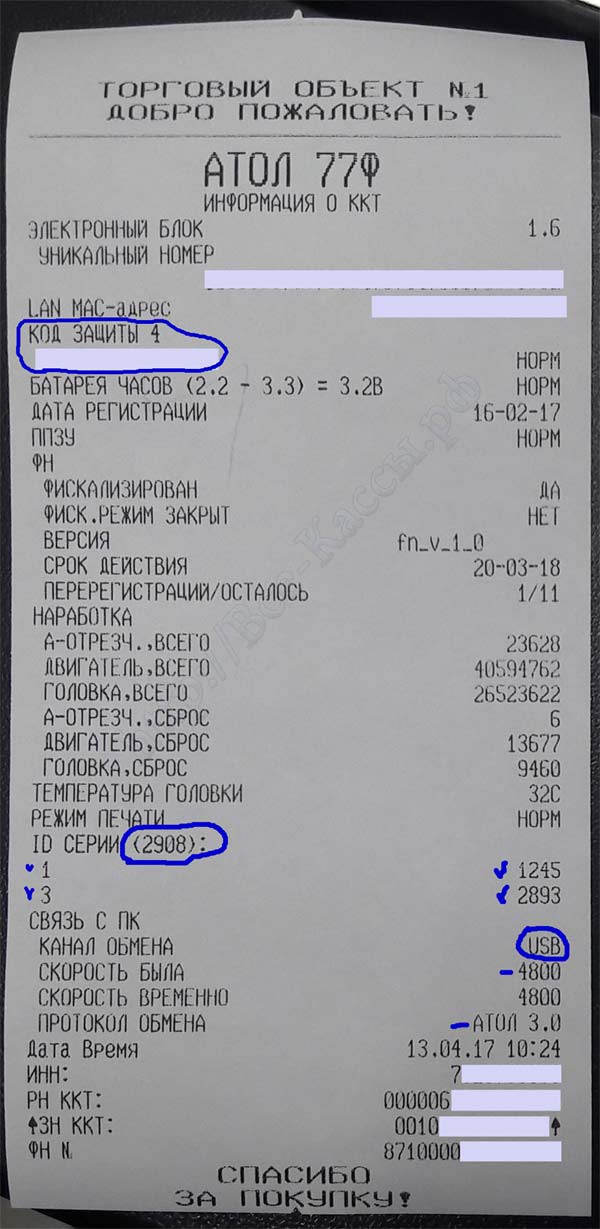 Важно — ВТОРОЕ НОВОЕ примечание:
Для того что бы понять какой из интерфейсов в настоящий момент задействован в кассовом аппарате, сразу же после его включении в сеть электропитания выполните селф-тест — т.е включаете ККМ-ку с зажатой кнопкой протяжки и ждете 2 сигнала спикера (или один после звука отработки ножей), отпускаете кнопку и получаете бумажку вида как на фото справа.
Ищи текст — «Связь с ПК — Канал обмена — USB» (тут же справочно можно узнать какой была — т.е. будет после переключения ККМ скорость обмена текущего интерфейса обмена ПК-ККМ). Соответственно ФР ККМ найдется на компьютере исключительно по кабелю USB (после установки драйверов из папки установленных драйверов АТОЛ — /ATOL/USB_Drivers) На новых виртуальных ком-портах не должно быть желтых восклицательных значков, если есть удаляем ком-порты и все заново.
При активном интерфейсе » USB» при каждом при включении ФР в Диспетчере задач Windows должны появляться два ком-порта, так же при первом запуске автоматом Windows попросит поставить на них драйвера (первй используется для подклчения к драйверу — кассовому ПО, второй для передачи чеков в ОФД через службу «EoU»(- настройка ККМ АТОЛ для связи (передачи чеков) с ОФД по «Ethernet Over Usb»).
К сожалению все ФР АТОЛ в отличие от ФР ШТРИХ — работают в один момент времени только с одним интерфейсом обмена — т.е. если активен USB — то по RS232- com -порту касса не найдется, если «Ethernet» то по другим искать — цеплять к ПК бесполезно. (Не путать с интерфейсами обмена с ОФД, которые настраиваются отдельно).
Примечание: Если вы включили ФР регистратор АТОЛ, установили новые драйвера версии 8.14 и выше, подключили аппарат по COM — RS232 или USB — т.е предварительно распечатав «Информацию о ККМ», при этом ком порты появляются в Диспетчере устройств, а в поиске ни чего не находится, убедитесь что у вас ККМ работает по «Протоколу обмена» — 3.0, так как на более старом протоколе 2.4 аппарат в новом драйвере не найдется в принципе.. Если только выбрав какую — нибудь кашную старую модель, но это все равно не вариант, ни работы, ни настройки ФР. Поэтому смотрите не только какой «канал обмена», но и какой «протокол обмена» задействован в ФР АТОЛ (например в ресторанах с R-Keeper-ом пока всегда ставят только 2.4, так как программа — ее ddl-ка пока не работает с протоколом обмена Атол 3.0).
3) Логи работы драйверов пишутся автоматом (в отличном от ФР Штрих текстовом формате и) в восьмой версии лежат здесь — C:Documents and SettingsАдминистраторApplication DataATOLDRIVERS
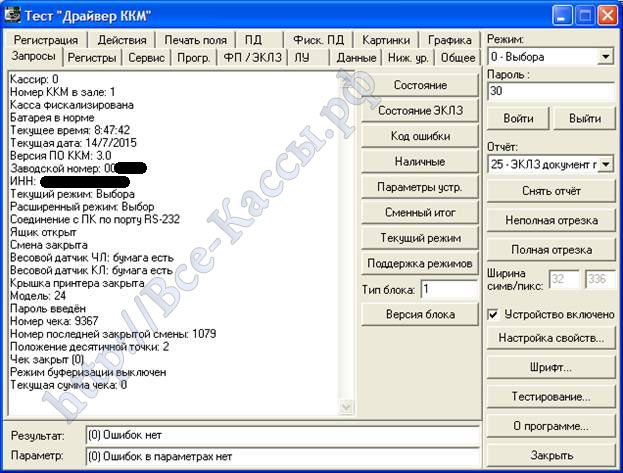
В подавляющем большинстве случаев сейчас ФР АТОЛ подключаются только по USB (и для связи с ПК и для связи с ОФД), чуть реже по rs232 для связи с ПК и «Ethernet» для ОФД, остальные комбинации встречаются еще реже. Итого в обоих самых распространенных вариантах для связи ФР с ПК и соответственно нашим «Тест драйвером ККМ» используются или виртуальный — usb в эмуляции COM или интерфейс RS232 — т.е. сам настоящий COM порт. Соответственно в 95% случаев мы найдем кассу на одном (или двух) COM портах. В новых версиях «Тест драйвера ККМ» в случае использования USB в эмуляции ком, можно не выставлять в настройках какой либо конкретный найденный ком-порт, а поставить универсальное «АТОЛ USB» и драйвер сам будет подкидывать актуальные номера ком портов — от 1 до 200 (которые будут меняться в зависимости от того в какое гнездо воткнули кабель юзб и каждый раз при включении нового ФР даже той же модели)
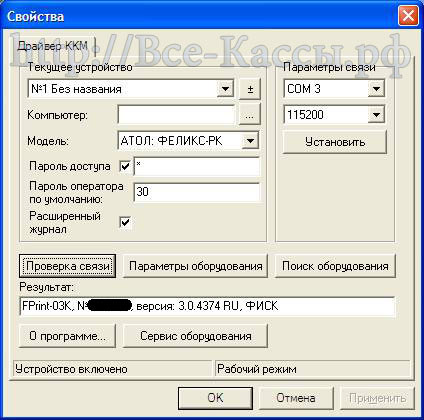
4) Нажимаем в драйвере справа в углу справа — внизу кнопку «Настройка свойства», открывается новое окно «Драйвер ККМ — Настройка свойства» или просто «Свойства« (в зависимости от версии).
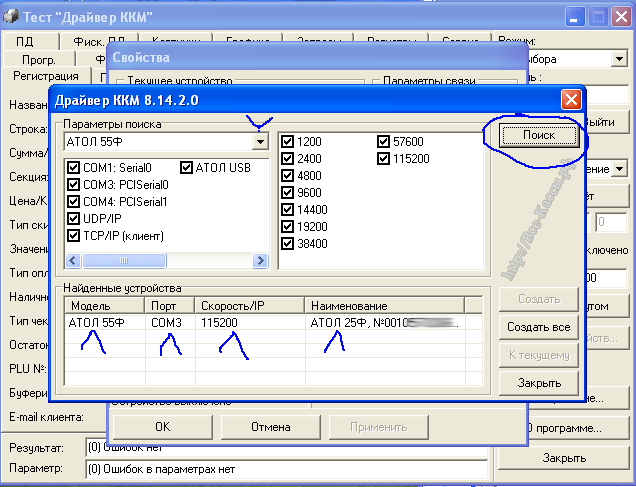
5) Жмем кнопочку «Поиск оборудования», открывается окно «Поиск оборудования», в котором жмем кнопку «Поиск».
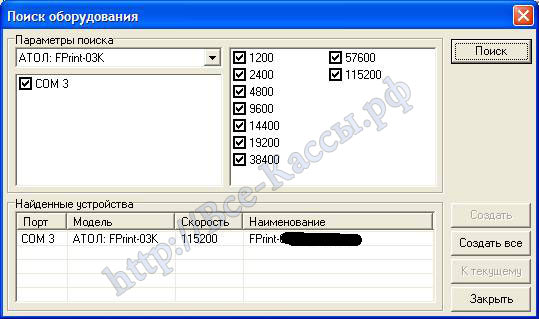
Ждем результата поиска по всем существующим в системе com-портам, с перебором каждой из девяти существующих скоростей работы порта.
Данный этап может занять от 3 до 100 секунд на каждый порт.
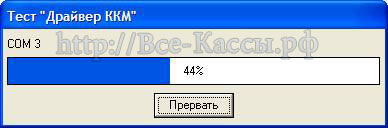
После того как полоска с индикацией текущего состояния поиска исчезнет, мы должны увидеть окно «Поиска» с результатами поиска, см. принсрин. Т.е. должен найтись аппарат с значениями:
- Порта
- Скорости
- Модели фискального регистратора
На которых работает данный регистратор.
Запоминаем или записываем значения скорости, номер ком-порта, и наименования модели аппарата.
Здесь же кратко отметим, что аппарат в поиске не находится чаще всего по следующим причинам:
- Аппарат выключен из сети электопитания или кнопкой выключения на корпусе аппарта (не горит зеленый светодиод ).
- Аппарат физически не подключен к данному компьютеру – перетерся — переломился кабель, выпала из разъема ком-порта (он обычно прикручивается) или из разъема USB- достаточно частый случай.
- Аппарат висит в ошибке – горит — моргает красный светодиод, или раздается периодический писк аппарата.
- Сom- порт занят другой программой — например кассовой 1с-кой или любой другой из которой пробиваются чеки, и пока она полностью не закрыта, другие программы в том числе заводской «Тест драйвера» не могут подключиться к данному ком-порту, и соответственно к фискальному регистратору.
6) В окне «Свойства» устанавливаем соответственно в раскрывающихся списках «Параметры связи»
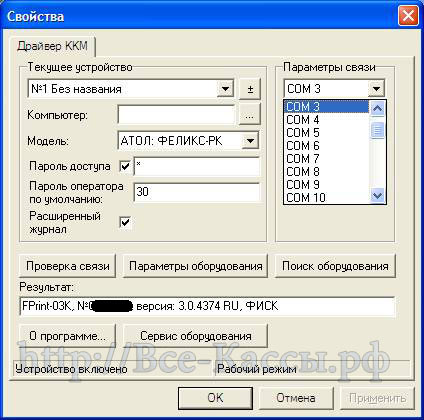
- в значение скорости обмена,
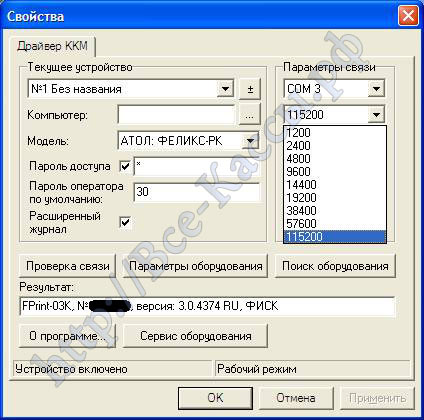
- а в списке-поле «Модель» название модели
— найденные запомненные или записанные ранее их значения.
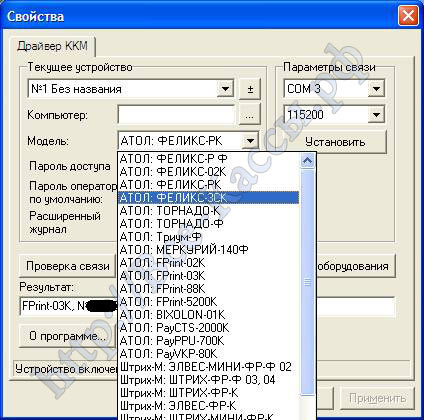
7) Еще раз жмете кнопочку «Проверка связи», убеждаемся что все нашлось – в строке «Результат» мы видим
- Модель подключенного аппарата и
- его заводской номер.
 жмем «Применить» или «ОК».
Смена скорости работы ком-порта регистратора моделей FPRINT, Феликс:
Рассмотрим еще достаточно часто используемый в практике случай когда нам нужно поменять скорость работы фискального регистратора.
В таком случае вам нужно вернуться в только что закрытое окно «Свойства» и нажать кнопочку «Проверка связи», как только вы увидели что в строке «Результат»
высветилось название модели, и заводской номер аппарата,
выставляем нужную нам скорость и жмем кнопочку «Установить», после чего обратно проверяем «Проверкой связи»если все ОК, жмем Применить или ОК.
В итоге скорость аппарат поменяна, при этом жмем кнопку «Проверка связи» до и после изменения в обязательном порядке, в противном случае скорость не изменится.
После этого повторный перезапуск не потребует от нас повторной настройки данных параметров. Драйвер запоминает последнии веденные параметры закрытые через «Применить» или «ОК».
Однако если вы воткнете аппарат в другое гнездо USB или COM-порта, или в некоторых случаях, например, когда принесете аппарат из ремонта, то вам придется проделать данную операцию заново. Однако не стоит путать настройку «Драйвера» и настройку кассовой программы. Как правило в кассовой программе вам так же придется выставить подобные значения в специальных параметрах настройки торгового оборудования, за исключением некоторых кассовых система например современные версии Rkeeper – перебирают при запуске все скорости указанного комп-порта, поэтому при подключении его к тому же самому ком-порту менять или восстанавливать скорость нас нет нужды. В других кассовых программах как правило не все так просто.
Поэтому при подключении аппарата рекомендуется подписать например на наклейке – номер используемого ком-порта для ФР и его настроенную скорость работы в кассовой программе. Иногда после тех-обнуления когда не возможно прочитать изначальные настройки аппарата, даже нам приходится перебирать все варианты, так как правило настройка кассовой программы идет под администраторским паролем, а его то не знают, то нет самого админа.. то еще чего-нибудь..
Из практики по умолчанию ФР подключает к COM1, c типовой скоростью в порядке убывания популярности использования:
- 115200 бит
- 9600 бит
- 4800 бит
- 19200 бит
- 57600 бит
Типовые проблемы и методы их устранения ККМ ФР АТОЛ
Жмем кнопочку «Проверка связи», если в низу окна в строке «Результат» мы видим:
- название модели фискального аппарата,
- его заводской номер.
То все хорошо – между программой (компьютером) и фискальным регистратор есть связь — устройства видят друг друга.
Если же в сроке «Результат» мы видим сообщение:
- 3 (Порт недоступен (System Error. Code: 2. Не удается найти указанный файл)) – наиболее часто такое сообщение появляется когда выбран «не работающий, не правильный или не существующий» ком-порт, или мы видим

- -1 (Нет связи) – когда ком порт найден (будь то настоящий или usb — в эмуляции com-порта) фискальный выключен, не подключен физически или выбрана не правильная скорость в свойствах подключения (т.е.
- ошибка кассы нет связи,
- ошибка ккм нет связи,
- тест драйвера ккм ошибка 1 нет связи)
(Нет связи) – когда ком порт найден (будь то настоящий или usb — в эмуляции com-порта) фискальник выключен, не подключен физически или выбрана не правильная скорость в свойствах подключения.
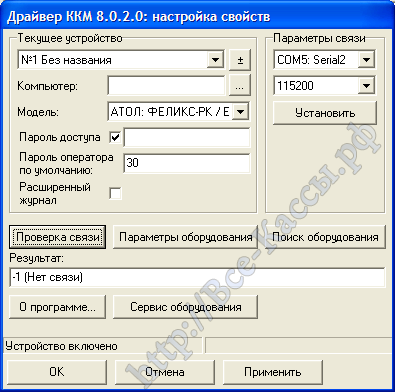
Примечание номер три — На новых ф-кассах онлайн кассах в подобных случаях (как на ККМ АТОЛ так и и на ККМ ШТРИХ) наблюдается зависание как программы — драйвера, так и даже самого ПК — от 20 до 180 секунд. Если при этом выключить ФР и включить его заново, то как правило данный промежуток времени зависания драйвера уменьшится. Как правило это связано с тем что вы нажимали кнопку например «Проверка связи» или задали любую другую команду ККМ АТОЛ из драйвера например распечатать X-отчет -без гашения — без закрытия, но ККМ по каким-то причинам не нашлась с текущими параметрами связи то драйвер подвивает на некоторое достаточно продолжительное время. Ранее на старых кассах такого не было, но сейчас практически все драйверы стали в разы медлительнее и при любой ошибке в настройках связи они сразу же просто виснут на несколько минут. Поэтому даже мне приходится перестраиваться и прежде чем просто нажать кнопку — проверки связи при подключении каждого следующего аппарата к ПК в начале выполнять поиск и перенастройку под него параметров связи (точную модель ККМ, ее найденную скорость, порт, сокет, IP-адрес, и тд) в окне «Свойства».
Примечание номер четыре.
Ошибка при импорте настроек ККМ ФР АТОЛ Ф (Параметров оборудования)
В версиях Драйвера ККМ 8.14 и в свежих прошивках атолла невозможно сохранить — экспортировать «Параметры оборудования», например мы экспортировали настройки , перепрошили аппарат более современной прошивкой, и хотим импортировать, сразу же ошибка — импорта, либо пишет заводской номер уже введен и отрубает импорт, либо нарушен формат.. нарушена длина.. методом исключения удалось выяснить, что если снять во время экспорта — сохранения настроек галочку с вкладки «Wi-fi» — то затем все затем импортируется — заливается в аппарат с новой прошивкой без проблем. В том числе и вкладка ОФД со всеми реквизитами, значениями, параметрами, и вам не придется ручками в ручную все пере забивать, перепроверять.
Источник
|
|||
| Fuas4
13.06.14 — 17:06 |
Добрый вечер. УТ 11, тонкий клиент? remote app. Принтер чеков. Работал нормально, сегодня с утра пишет » при подключении устройства произошла ошибка. Смена не открыта на фискальном регистраторе. Дополнительное описание: не удалось подключить устройство. ПОрт недоступен (system error. Code:2 не удается найти указанный файл) (999). Как оно работает: на компе на кассе есть порт com1, с ярлыка в тонком клиенте запускается УТ 11. Все работают. На сервере. где стоит 1с com портов нет и никогда не было. Тест драйвера ККМ все видит и все отлично работает (пробные чеки бьет). Что я пробовал: менял номер порта, смотрел, кем занят порт (никем). Менял скорость порта в настройках 1с. создавал новые кассы и норые рабочие места. Ничего не помогло. Как быть? З.ы. в командной строке ввожу mode com1. иногда получаю разную скорость и разное количество бит (то 7 то |
||
| Fuas4
1 — 13.06.14 — 17:11 |
Еще драйвера переустанавливал. Тоже не помогло |
||
| Neg
2 — 13.06.14 — 17:12 |
поменяй номер порта |
||
| Fuas4
3 — 13.06.14 — 17:13 |
(2) Уже. с 1го на 20тый. ошибка та же |
||
| Fuas4
4 — 13.06.14 — 17:15 |
+(3) и даже комп после этого перезагрузил. Кстати, перезагружал и сервер и машину на кассе. Не помогло |
||
| Fuas4
5 — 13.06.14 — 17:26 |
Я вот что думаю. м.б. «не удается найти указанный файл» и дело не в портах, а в каком-то файле? в каком? |
||
| Fuas4
6 — 13.06.14 — 17:58 |
а вообще, на сервере должен быть виден порт, с которого печатаю или в тонком клиенте лишь бы на локальной машине был? |
||
| Fuas4
7 — 13.06.14 — 23:53 |
хм… если подключаюсь к базе не через РДП, а через расшаренную папку (база файловая), то все работает, только скорость ужасная. Если подключаюсь через РДП, то получаю ошибку «невозможно добавить устройство». Как быть? |
||
| Fuas4
8 — 14.06.14 — 01:43 |
Вот еще чего: падает все на строчке. Если ОбъектДрайвера.ПОдключить Тогда. Причем когда запускаю 1с с локальной машины — подключить истина, а когда с сервера — ложь. Передаваемые в команду параметры одни и теже |
||
| МимохожийОднако
9 — 14.06.14 — 08:33 |
В свойствах подключения по RDP использование локальных портов включи, чтобы их увидел удаленный рабочих стол. |
||
| Fuas4
10 — 14.06.14 — 08:49 |
там не совсем RDP, там remote app. Порты и включал и отключал. не помогло |
||
| МимохожийОднако
11 — 14.06.14 — 09:36 |
http://forum.ru-board.com/topic.cgi?forum=8&topic=49717 |
||
| Fuas4
12 — 14.06.14 — 09:47 |
(11) Посмотрел. ПОзнавательно. Щас тогда ярлык помучаю, Спасибо за подсказку |
||
| Fuas4
13 — 14.06.14 — 09:49 |
(11) Я же правильно понял, что несмотря на то, что это remote app, если я подключусь к серверу просто по РДП, то мой порт там должен появиться, чтобы все работало? |
||
| МимохожийОднако
14 — 14.06.14 — 10:55 |
(13)Да . Вот еще есть поподробнее… |
||
|
Fuas4 15 — 14.06.14 — 18:29 |
На сервере служба (Диспетчер печати) остановилась после обновления. Перезапустили службу, все заработало. Всем спасибо |
ВНИМАНИЕ! Если вы потеряли окно ввода сообщения, нажмите Ctrl-F5 или Ctrl-R или кнопку «Обновить» в браузере.
Тема не обновлялась длительное время, и была помечена как архивная. Добавление сообщений невозможно.
Но вы можете создать новую ветку и вам обязательно ответят!
Каждый час на Волшебном форуме бывает более 2000 человек.
Страницы 1
Чтобы отправить ответ, нужно авторизоваться или зарегистрироваться
#1 2020-10-28 12:07:37
- Vintik
- Посетитель
- Неактивен
Код ошибки: 3: Системе не удается найти указанный путь.
ОС W8 x64 Про (версия 6.2 сборка 9200)
При установки панели управления ошибка:
— Код ошибки: 3: Системе не удается найти указанный путь.
Пробовал панель 4.8.8.1 и пред 4.8.0.1 (для ЕГАИС акцент)
#2 Ответ от Vintik 2020-10-28 12:15:06 (2020-10-28 12:16:18 отредактировано Vintik)
- Vintik
- Посетитель
- Неактивен
Re: Код ошибки: 3: Системе не удается найти указанный путь.
Есть схожая задача https://forum.rutoken.ru/topic/1760/?login=1
но что и как решили так и не понятно.
Попробовал отдельно пакет msi результат такой же
Ошибка. Код ошибки: 3 (0x00000003) : Системе не удается найти указанный путь.
#3 Ответ от Фатеева Светлана 2020-10-28 12:30:01
- Фатеева Светлана
- Техническая поддержка
- Неактивен
Re: Код ошибки: 3: Системе не удается найти указанный путь.
Здравствуйте, Vintik,
Уточните пожалуйста установлен ли на компьютере антивирус Comodo?
Пробовали переустановить Драйверы Рутокен согласно рекомендациям?
#4 Ответ от Vintik 2020-10-28 12:56:03
- Vintik
- Посетитель
- Неактивен
Re: Код ошибки: 3: Системе не удается найти указанный путь.
Драйвера так и не встали, дополнительно понял и в КриптоПро тоде на установке драйверов ошибка.
! Но кое как как смарт карта прошло и в ЧЗ через плагин как то вроде заработало.
Но что то с ОС делать надо, при этом удалил антивир, думал он мешает, но не помогло. Верну обратно
#5 Ответ от Фатеева Светлана 2020-10-28 13:16:44
- Фатеева Светлана
- Техническая поддержка
- Неактивен
Re: Код ошибки: 3: Системе не удается найти указанный путь.
Так как у вас носитель семейства Рутокен ЭЦП 2.0, который поддерживает работу без установки драйверов в современных версиях ОС, то даже без драйвера можно работать с носителем через Рутокен Плагин.
Также вы можете проверить работу носителя через наш Центр сертификации.
#6 Ответ от Vintik 2020-10-28 13:57:40
- Vintik
- Посетитель
- Неактивен
Re: Код ошибки: 3: Системе не удается найти указанный путь.
Фатеева Светлана пишет:
Так как у вас носитель семейства Рутокен ЭЦП 2.0, который поддерживает работу без установки драйверов в современных версиях ОС, то даже без драйвера можно работать с носителем через Рутокен Плагин.
Также вы можете проверить работу носителя через наш Центр сертификации.
Комода нет, я видел это.
На ra.rutoken.ru потерял ключ или не видел.
Пока он как смарткарта неизвестная была даже сертификаты увидел,
потом клиент случайно ключ отключил и обратно уже снова не видит.
Разбираюсь.
#7 Ответ от Vintik 2020-10-29 08:10:43
- Vintik
- Посетитель
- Неактивен
Re: Код ошибки: 3: Системе не удается найти указанный путь.
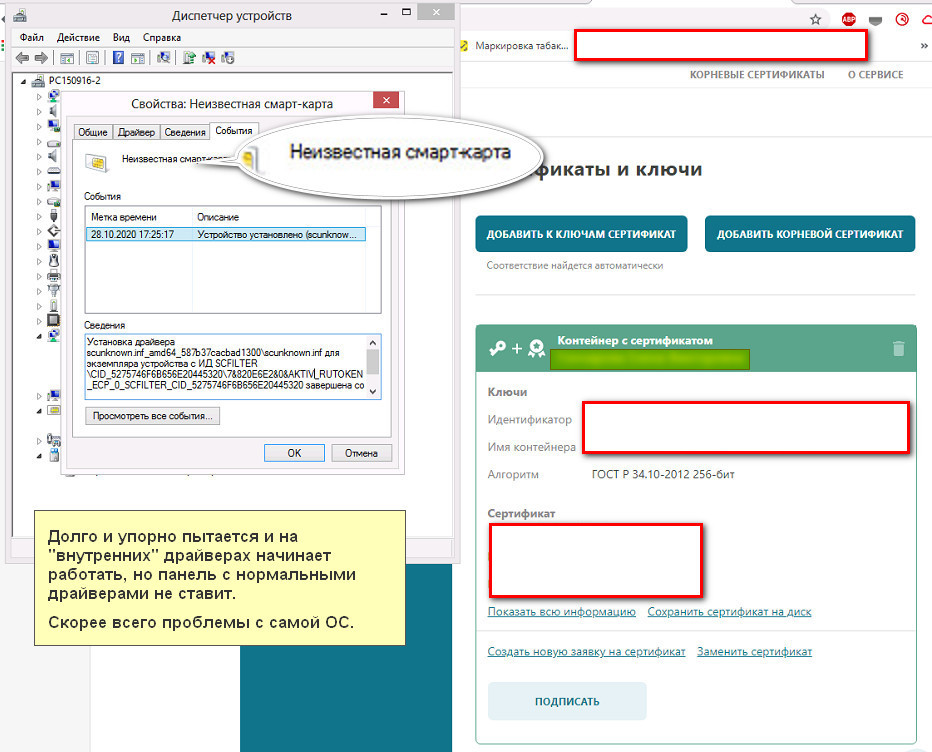
Что точно в ОС не удалось выяснить, надо полностью проверку и диагностику проводить.
Но как то, кое как, временно заработало.
Проблема конечно не в Панели в итоге, а самой ОС на уровне добавление любых драйверов,
по крайне мере драйверов от СКЗИ точно.
Страницы 1
Чтобы отправить ответ, нужно авторизоваться или зарегистрироваться