
|
0 / 0 / 0 Регистрация: 02.12.2016 Сообщений: 6 |
|
|
1 |
|
|
21.09.2017, 02:45. Показов 5700. Ответов 11
Доброго времени суток. Пришел к вам с такой проблемой
__________________
0 |

|
19114 / 14739 / 2780 Регистрация: 08.10.2012 Сообщений: 59,871 |
|
|
21.09.2017, 09:02 |
2 |
|
Здравствуйте! Внимание! Рекомендации написаны специально для пользователя Kostya2020. Если рекомендации написаны не для вас, не используйте их — это может повредить вашей системе. 1. Через Панель управления — Удаление программ — удалите нежелательное ПО: 2. Подготовьте и прикрепите лог сканирования AdwCleaner.
0 |

|
0 / 0 / 0 Регистрация: 02.12.2016 Сообщений: 6 |
|
|
21.09.2017, 11:16 [ТС] |
3 |
|
Driver Booster 4.5 удалил.
0 |
|
19114 / 14739 / 2780 Регистрация: 08.10.2012 Сообщений: 59,871 |
|
|
21.09.2017, 11:20 |
4 |
|
Скачайте Farbar Recovery Scan Tool (или с зеркала) и сохраните на Рабочем столе. Примечание: необходимо выбрать версию, совместимую с Вашей операционной системой. Если Вы не уверены, какая версия подойдет для Вашей системы, скачайте обе и попробуйте запустить. Только одна из них запустится на Вашей системе. Нажмите кнопку Scan.
0 |
|
0 / 0 / 0 Регистрация: 02.12.2016 Сообщений: 6 |
|
|
21.09.2017, 12:08 [ТС] |
5 |
|
Пожалуйста
0 |
|
19114 / 14739 / 2780 Регистрация: 08.10.2012 Сообщений: 59,871 |
|
|
21.09.2017, 12:30 |
6 |
Компьютер будет перезагружен автоматически.
0 |
|
0 / 0 / 0 Регистрация: 02.12.2016 Сообщений: 6 |
|
|
21.09.2017, 12:40 [ТС] |
7 |
|
Сделано.
0 |
|
19114 / 14739 / 2780 Регистрация: 08.10.2012 Сообщений: 59,871 |
|
|
21.09.2017, 12:44 |
8 |
|
Системная дата у Вас верно установлена? Проверьте. Если описанная проблема сохраняется, загрузитесь в безопасном режиме и проверьте будет ли проявляться.
0 |
|
0 / 0 / 0 Регистрация: 02.12.2016 Сообщений: 6 |
|
|
21.09.2017, 12:59 [ТС] |
9 |
|
Дата стоит верная. Проблема исчезла, надеюсь не временно. Огромнейшее спасибо, много она моих нервов загубила, ибо пытался как-то сам разобраться
0 |

|
19114 / 14739 / 2780 Регистрация: 08.10.2012 Сообщений: 59,871 |
|
|
21.09.2017, 14:13 |
10 |
|
В завершение:
Остальные утилиты лечения и папки, включая C:FRST, можно просто удалить. 2.
0 |
|
0 / 0 / 0 Регистрация: 02.12.2016 Сообщений: 6 |
|
|
24.09.2017, 17:08 [ТС] |
11 |
|
Прошу прощения за столь долгий ответ
0 |
|
19114 / 14739 / 2780 Регистрация: 08.10.2012 Сообщений: 59,871 |
|
|
25.09.2017, 08:46 |
12 |
|
——————————— [ P2P ] ——————————— Прочтите и выполните Рекомендации после удаления вредоносного ПО
0 |
Содержание
- Вы пытаетесь открыть файл имеющий тип системный файл dll windows 10 что за ошибка
- Что такое DLL-файлы
- Причины ошибок в работе библиотек
- Способы устранения ошибок
- Ошибочное удаление исполнительного файла
- Самостоятельная регистрация библиотеки
- Через среду восстановления
- Обновление программ и установка необходимых DLL вручную
- Переустановка программы
- Обновление драйверов
- Очистка компьютера от вирусов
- Программы для автоматического исправления ошибок
- Заключение
- Внимание! Попытка открыть файл типа «Расширение приложения» (.dll)
- Файл формата DLL: чем открыть, описание, особенности
- Файлы с расширением DLL – что это и для чего нужны
- Когда и как появились
- В Windows 10
- В Windows 7
- В онлайн-сервисах
- Как открыть DLL, используя Visual Studio
- Особенности работы с DLL файлами и возможные проблемы
- В качестве итога
Вы пытаетесь открыть файл имеющий тип системный файл dll windows 10 что за ошибка
В этой статье мы разберем что такое DLL-файлы и возможные причины ошибок при их выполнении в Windows 7, 8, 10/

Что такое DLL-файлы
DLL – это файлы, которые принадлежат системным библиотекам, и формально считаются исполняемыми. Однако запустить самостоятельно их невозможно. Они используются для выполнения стандартных задач операционной системы, таких как запуск программ, удаление, сохранение, печать и прочее.
Разберем на примере: Вам нужно распечатать документ Word. Вы выбираете функцию «Печать», и для выполнения этой операции из системной библиотеки выгружается соответствующий файл DLL, который управляет функциями печати. Но в процессе выполнения могут возникнуть ошибки разного рода (причины их появления будут описаны далее) из-за чего программа прекращает работу и не дает завершить процесс до конца.
Причины ошибок в работе библиотек
Каждый отдельный DLL отвечает за выполнение конкретной функции, и источник проблемы зависит от того, с каким именно файлом возникли неполадки. Как показывает практика, наиболее распространённые ошибки касаются файла Windows.dll – главной системной библиотеки. Он отвечает за запуск всех установленных приложений и операционной системы в целом.
В зависимости от сообщения, которое свидетельствует о завершении работы функции, можно судить о причинах возникновения ошибки:
Чаще всего неполадки с DLL файлами происходят у тех, кто используют неофициальные версии ОС Windows. Пиратские версии используют модифицированные «проблемные» библиотеки, которые не могут нормально взаимодействовать с другим программным обеспечением и утилитами. Решить это может замена пиратской версии операционной системы на лицензионную, или, как минимум, инсталляция оригинальной копии образца сертифицированной ОС. Найти ее можно на сайте Microsoft.com.
Существуют и другие причины появления ошибок такого рода:
Способы устранения ошибок
Есть несколько способов устранения ошибок. Большинство из них универсальны, но некоторые будут эффективны только в конкретных ситуациях.
Ошибочное удаление исполнительного файла
При запуске приложений об отсутствии нужной библиотеки в директории будет свидетельствовать сообщение об ошибках msvcr100 DLL или msvcp120 DLL. Есть вероятность того, что они просто не установились в комплекте вместе с ОС, были удалены вручную или сторонними программами.
Для начала необходимо провести небольшую диагностику. В строке поиска (она находится в разделе «Пуск») нужно вписать название искомого файла. В большинстве случаев это дает положительный результат, так как нередко такие файлы находятся в неправильных папках. Если поиск увенчался успехом, найденный DLL нужно переместить обратно в нужное хранилище по адресу:
Если файл не удалось найти, восстановить корректную работу системы поможет обновление программного пакета от Microsoft – Visual C++ последней версии. Он наладит работу всех системных файлов и исправит возникшие и потенциальные ошибки.
Самостоятельная регистрация библиотеки
Этот метод подойдет для частого случая, когда нужный системный файл находится в правильном месте, но система по своим причинам все равно его «не видит» или не может найти. Исходя из практики, можно сразу сказать, что апдейт программного пакета не даст никаких результатов, и придется перейти к более серьезным мерам.
В такой ситуации, нужную библиотеку придется зарегистрировать на сервере вручную. Удалять или перемещать DLL файл не нужно. С высокой вероятностью с ним все нормально, а неполадки возникают именно в процессе взаимодействия между ОС и серверами разработчиков.
Для самостоятельной регистрации библиотеки нужно выполнить три простых шага:
Через среду восстановления
Быстро и просто исправить все ошибки операционной системы поможет специальная утилита восстановления. Она предусмотрена в самой ОС. Для ее запуска нужно одновременно зажать клавиши Windows+I, после чего откроется окно параметров.
Из открытого списка нужно выбрать пункт «Обновление и безопасность», а затем вкладку «Восстановление». Нужный раздел «Особые варианты загрузки» будет находиться в самом низу. В нем нужно выбрать операцию «Перезагрузить сейчас».
Обратите внимание! В этом каталоге также можно «откатить» операционную систему до заводских настроек. Это значит, что система будет восстановлена и вернется к своему первоначальному виду. Все установленные и сохранение файлы и программы будут удалены безвозвратно, поэтому их лучше сохранить заранее. System Reboot считается одним из лучших способов «лечения» системы и исправления ее от ошибок.
Как только система будет перезагружена, вместо обычного экрана запуска появится окно для решения неполадок. Для автоматического анализа проблем и их решения понадобится кликнуть на кнопку «Troubleshoot».
После этого компьютер будет снова перезагружен. При повторном включении абсолютно все ошибки будут исправлены без удаления пользовательских файлов или программ.
Обновление программ и установка необходимых DLL вручную
Проблемы с DLL-файлами довольно распространены среди пользователей, поэтому в Интернете есть множество ресурсов, предоставляющих их рабочие копии бесплатно. Но среди них попадаются мошенники, которые раздают «зараженные» файлы. Пользоваться сторонними и непроверенными ресурсами в целях безопасности компьютера и информации, содержащейся на нем, строго запрещено. Перед тем, как скопировать скачанную библиотеку в системную директорию, ее нужно тщательно проверить антивирусом.
К надежным источникам для скачивания относятся такие крупные площадки, как:
Принцип использования довольно прост. Нужно ввести имя недостающего файла на сайте, скачать его и проверить антивирусом. Если с ним все в порядке, то его можно смело помещать в системную папку.
Переустановка программы
Не всегда проблема с запуском приложений заключается в неполадках самой ОС. Есть большая вероятность того, что в процессе установки утилиты возникла ошибка, после чего система просто не может обнаружить нужный DLL-файл.
Исправить ситуацию поможет обычная переустановка программы. Есть один важный момент. Перед тем, как инсталлировать утилиту вновь, ее нужно полностью удалить ТОЛЬКО через каталог «Установка и удаление программ». Он находится в разделе «Панель управления» в меню «Пуск». Также после деинсталляции понадобится перезагрузить компьютер, и только после этого можно приступать к повторной установке.
Обновление драйверов
Обновляя драйверное программное обеспечение, решается самая главная причина возникновения проблем – несовместимость между тремя основными составляющими устройства:
Сделать это можно вручную, или при помощи специальных программ. Здесь будет рассмотрен первый метод:
Для обновления драйверов понадобится Интернет-соединение.
Очистка компьютера от вирусов
Еще один эффективный способ решения неполадок с DLL-файлами – это сканирование компьютера на вирусы с их последующим удалением. Для этих целей подойдет любой скачанный антивирус или же встроенный «Защитник». Он быстро обнаружит и поместит в карантин ошибочную библиотеку, созданную вирусом, и удалит ее.
После этого нужно будет установить или обновить пакет Microsoft Visual C++ и восстановить работу и взаимодействие системных файлов.
Программы для автоматического исправления ошибок
Провести диагностику и исправить ошибки можно и в автоматическом режиме при помощи специальных программ. Без конкретных названий найти хорошее ПО, которое эффективно бы справлялось с поставленными задачами, довольно трудно. Чаще всего в ТОПе поиска находятся приложения, предназначенные для чистки компьютера, но не для решения проблем с системными библиотеками.
Помимо встроенных расширений для устранения неполадок (они описаны в разделе про среду восстановления) есть несколько сторонних утилит, которые также настраивают корректную работу ОС:
Заключение
Основными источниками ошибок системных библиотек являются: устаревшие версии ОС и драйверов, вирусы, случайное удаление нужных файлов и несовместимость основных составляющих. 99% проблем (за исключением специфических случаев) можно решить вручную, используя инструкции из разделов выше, или воспользоваться одной из программ, исправляющей неполадки автоматически.
Источник
Ответ
Удалось решить проблемку? с сообщением о dll? У меня аналогичная история, может это действительно связано с гибернацией?
Выскакивает табличка Внимание! Попытка открыть файл типа «Расширение приложения» (.dll
Добрый день. При печати текста или просто при нажатии любой клавиши (закономерности не нашел).
Выскакивает табличка Вниманиние! Попытка открыть файл типа «Расширение приложения» (.dll)
Добрый день. При печати текста или просто при нажатии любой клавиши (закономерности не нашел).
 Определить тип данных «Запись», имеющий поля «Фамилия», «Пол», «Зарплата»
определить тип данных запись имеющий поля фамилия пол зарплата. определить массив из 10 записей. в.
«Сапер», ошибка «error C1083: Не удается открыть файл»
как исправить ошибку (error C1083: Не удается открыть файл включение: resource.h: No such file or.
Убрать коканду «открыть чере» файл dll
По глупоспи Windows 7 в папке system 32 в окошке файла dll нажала: открыть через интернет, потом.
Внимание! Попытка открыть файл типа «Расширение приложения» (.dll)
Доброго времени суток. Пришел к вам с такой проблемой Выскакивает табличка с данным содержанием.
Ошибка при сборке пустого проекта: «не удается открыть файл «shell32.lib»
Добрый день! Вчера установил Qt Creator последней версии. Создал пустое «Приложение QT Widgets».
Источник
Добрый день!
Windows 10 Enterprise x64 v.1607
После закрытия следом повторно выходит.
Такая ошибка выходит каждый раз при пробуждении с гибернации, и в течении всего дня много раз.
В автозагрузке подозрительных нету
Помощь в написании контрольных, курсовых и дипломных работ здесь.
Выскакивает табличка Внимание! Попытка открыть файл типа «Расширение приложения» (.dll
Добрый день. При печати текста или просто при нажатии любой клавиши (закономерности не нашел).
Выскакивает табличка Вниманиние! Попытка открыть файл типа «Расширение приложения» (.dll)
Добрый день. При печати текста или просто при нажатии любой клавиши (закономерности не нашел).
Определить тип данных «Запись», имеющий поля «Фамилия», «Пол», «Зарплата»
определить тип данных запись имеющий поля фамилия пол зарплата. определить массив из 10 записей. в.
«Сапер», ошибка «error C1083: Не удается открыть файл»
как исправить ошибку (error C1083: Не удается открыть файл включение: resource.h: No such file or.
Убрать коканду «открыть чере» файл dll
По глупоспи Windows 7 в папке system 32 в окошке файла dll нажала: открыть через интернет, потом.
Внимание! Попытка открыть файл типа «Расширение приложения» (.dll)
Доброго времени суток. Пришел к вам с такой проблемой Выскакивает табличка с данным содержанием.
Ошибка при сборке пустого проекта: «не удается открыть файл «shell32.lib»
Добрый день! Вчера установил Qt Creator последней версии. Создал пустое «Приложение QT Widgets».
Источник
Внимание! Попытка открыть файл типа «Расширение приложения» (.dll)
Помощь в написании контрольных, курсовых и дипломных работ здесь.
Вложения
 |
CollectionLog-2017.09.20-06.22.zip (51.8 Кб, 6 просмотров) |
Внимание! Попытка открыть файл типа расширение приложения dll
Выскакивает данное окно постоянно, не зависимо ни от чего (будь то нажатие клавиши, или клик.).
Выскакивает табличка Вниманиние! Попытка открыть файл типа «Расширение приложения» (.dll)
Добрый день. При печати текста или просто при нажатии любой клавиши (закономерности не нашел).
Выскакивает табличка Внимание! Попытка открыть файл типа «Расширение приложения» (.dll
Добрый день. При печати текста или просто при нажатии любой клавиши (закономерности не нашел).
Вложения
 |
AdwCleaner[S0].txt (1,008 байт, 1 просмотров) |
Скачайте Farbar Recovery Scan Tool (или с зеркала) и сохраните на Рабочем столе.
Примечание: необходимо выбрать версию, совместимую с Вашей операционной системой. Если Вы не уверены, какая версия подойдет для Вашей системы, скачайте обе и попробуйте запустить. Только одна из них запустится на Вашей системе.
Запустите программу. Когда программа запустится, нажмите Yes для соглашения с предупреждением.
Отметьте галочками также «Shortcut.txt».
Нажмите кнопку Scan.
После окончания сканирования будут созданы отчеты FRST.txt, Addition.txt, Shortcut.txt в той же папке, откуда была запущена программа. Прикрепите отчеты к своему следующему сообщению.
(Если не помещаются, упакуйте).
Подробнее читайте в этом руководстве.
Вложения
|
FRST logs.zip (23.7 Кб, 1 просмотров) |
Вложения
|
Fixlog_20-09-2017 16.35.07.txt (2.2 Кб, 2 просмотров) |
Системная дата у Вас верно установлена? Проверьте.
Если описанная проблема сохраняется, загрузитесь в безопасном режиме и проверьте будет ли проявляться.
Источник
Файл формата DLL: чем открыть, описание, особенности
Современные программы состоят из нескольких модулей, которые включают в себя массивы данных, классы.
Современные программы состоят из нескольких модулей, которые включают в себя массивы данных, классы, сервисы, требуемые библиотеки. Такой подход разрешает при переписывании ПО не редактировать полностью код, а изменять только необходимые функции, которые заключены в составных частях. Так как открыть DLL файл стандартными средствами Windows невозможно, приходится использовать другие методы.
Файлы с расширением DLL – что это и для чего нужны
Файлы DLL – это динамически подключаемые библиотеки. Установленная в операционную систему программа может не иметь в своем составе всех нужных для работы данных, а использовать те, которые уже присутствуют в ОС. За счет этого также достигается экономия памяти – работающие программы используют одни и те же DLL.
Если же программа (или библиотека) будет повреждена, то это не скажется на работоспособности остального ПО.
Когда и как появились
Библиотеки DLL появились одновременно с ОС Windows. Разработчики предполагали, что это облегчит программирование приложений и поможет упорядочить использование общих ресурсов в течение сеанса работы.
Но со временем выяснилось, что в ряде случаев возникает тупиковая ситуация, которая получила название «DLL hell». Такое случалось, когда два или более приложений требуют доступа к разным (и не совместимым друг с другом) библиотекам. В результате Windows начинала работать нестабильно.
Только в последних версиях ОС удалось создать механизм, предотвращающий возникновения сбоев – технологию Side-by-side assembly, который испытали в XP, но окончательно он стал применяться в Windows Vista.
Программный код ОС Windows – проприетарный. Это значит, что разработчики не предусмотрели штатных средств, применяя которые, пользователь сможет менять системный код. Для открытия DLL придется использовать специальные программные пакеты. А подключать имеющиеся DLL к разрабатываемой программе можно с применением ПО Microsoft.
В Windows 10
Пользователи, работающие в десятой версии Windows, не всегда знают, чем открыть DLL. Для подключения библиотеки к проекту понадобится либо Visual Studio, либо VisualFoxPro. Эти программные комплексы доступны для скачивания на официальном портале компании Microsoft. Для редактирования допускается использовать ResourceHacker – утилиту для ознакомления и редактирования различных типов файлов.
Чтобы открыть динамически подключаемую библиотеку, следует нажать в главном меню:
Из чего состоит рабочая область программы ResHacker:
В Windows 7
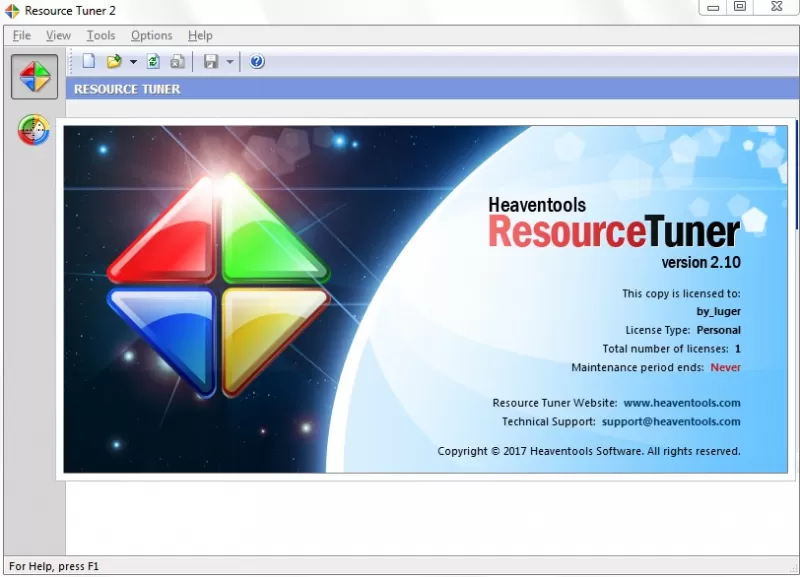
Проблема – чем открыть DLL для редактирования в операционной системе Windows 7 решается так же как и для 10 версии. Еще применяется утилита Resource Tuner – редактор ресурсов. Она дает возможность менять код в DLL на свое усмотрение и сохранять библиотеки.
В онлайн-сервисах
Это понадобится, если речь идет о страницах сайта. В DLL содержатся скрипты, которые отвечают за корректную работу сервера.
Открыть библиотеки можно, используя браузеры:
Как открыть DLL, используя Visual Studio
Программная среда Visual Studio дает возможность создавать, подключать DLL к текущему проекту и редактировать его. Для этого используется синтаксис языка программирования.
Особенности работы с DLL файлами и возможные проблемы
Некоторые DLL не удастся не только изменить, но даже открыть. Это происходит с защищенными библиотеками и проблема не решается без специальных программ для взлома.
Пользователи также сталкиваются с отсутствием библиотек, необходимых для работы некоторых программ. ОС при этом выдает сообщение о том, что «файл не найден». Для устранения неисправности требуется отыскать недостающие DLL с помощью поисковых систем и скачать. Затем – поместить в требуемую папку.
В редких случаях библиотеки DLL придется зарегистрировать в ОС:
В качестве итога
Работой с DLL занимаются программисты, но опытным пользователям также полезно будет знать основы работы с динамически подключаемыми библиотеками. Это может пригодиться для изменения или извлечения данных из файлов прикладных программ.
Источник
В статье мы опишем все возможные способы, как исправить ошибки DLL Windows 7, 10. Исправление msvcp140 dll, msvcp110 dll, kernelbase dll, comctl32 и других.
DLL – это файлы системных библиотек в Windows. Формально они являются исполняемыми, но запустить их по отдельности не получится. Библиотеки используются другими программами для выполнения стандартных функций сохранения, удаления, печати.
К примеру, когда в одной из программ вы запускаете опцию печати, приложение автоматически подгружает отвечающий за эту функцию файл DLL. Иногда в процессе работы программы появляются системные сообщения о том, что произошла неполадка в работе файла библиотеки. После этого приложение завершает свою работу или вы не можете выполнить определенную функцию. Далее рассмотрим все возможные способы, как исправить ошибки DLL Windows 7, 10. Схема действий одинакова для всех версий ОС.
Причины ошибок в работе библиотек DLL Windows
Так как каждая библиотека отвечает за конкретную функцию, причина ошибки зависит от того, какой файл DLL не отвечает. Наиболее частая неполадка происходит с Windows.dll – это главная системная библиотека, отвечающая за запуск всех приложений и самой операционной системы.
Существуют следующие типы ошибок DLL:
- «Файл не найден». Возможно, вы удалили нужную библиотеку, переименовали или переместили её в другое место на жестком диске;
- «Файл отсутствует». Такое сообщение появляется в том случае, если система не может найти нужный объект на диске и часто причиной такой ошибки является работа вредоносного ПО, которое заменило программный код в библиотеке;
- «Нарушение прав доступа к файлу». С этим типом неполадки пользователи сталкиваются при попытке включения игры. Вместо запуска работ ПО система выдает сообщение о невозможности получения доступа к библиотеке. К примеру, «ошибка msvcr100 DLL»;
- «DLL не удалось зарегистрировать» — это означает, что произошла фатальная ошибка при установке приложения. Устранить неполадку поможет повторная инсталляция игры.
Большинство ошибок DLL в Windows появляется из-за установки пиратской версии ОС. Как правило, в модифицированных сборках используются вредоносные библиотеки, с которыми не могут взаимодействовать другие приложения. Если вы используете неофициальную версию Виндовс, советуем скачать на сайте Microsoft.com оригинальную копию образа ОС и установить её на свой компьютер.
Другие причины появления проблем с файлами DLL:
- Случайное удаление файла. Часто при попытке очистить жесткий диск Windows от ненужных файлов пользователи по незнанию удаляют файлы библиотек. Также, деинсталлировать файл может другая программа (вредоносное ПО или утилита для автоматической очистки диска);
- Отказ оборудования. Если для установки или запуска игры вы используете оптический диск и дисковод, при некачественном материале одного из компонентов может появиться фатальная ошибка, которая повреждает файл запуска с расширением DLL;
- В системе не установлены последние обновления. Разработчики из Майкрософт всегда рекомендуют устанавливать новейшие апдейты ОС. Это позволяет избавиться от проблем не только с библиотеками, но и с ошибками, которые они провоцируют. Также, обновления защищают систему. Она становиться менее подвержена действию вирусов;
- Проблемы с драйверами. Когда для конкретной программы или внешнего устройства, которое она использует, не установлены последние версии драйверов, пользователь сталкивается со всевозможными ошибками ОС. Одной из таких проблем может стать ошибка msvcp120 – система не может открыть приложение из-за фатальной ошибки совместимости;
- Несовместимость технических требований игры и характеристик компьютера. В таком случае, нужно выбрать другую более старую версию приложения и переустановить его или же обновить используемую сборку ОС.
Способ 1 — Ошибочное удаление файла DLL
Если после открытия приложения ничего не происходит, а через несколько секунд появляется сообщение «ошибка msvcr100 DLL» или «ошибка msvcp120 DLL», это означает, что на компьютере нет нужной библиотеки. Возможно, она не была установлена вместе с ОС или файл был удален другой программой.
Системное окно с ошибкой выглядит следующим образом:
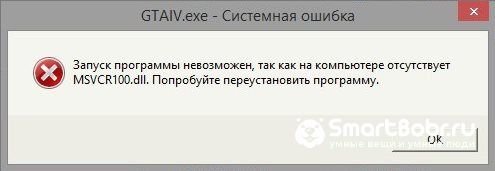
Если вы столкнулись с такой проблемой, для начала рекомендуем открыть папку жесткого диска С и в графе поиска вписать название нужного DLL. Часто библиотека просто перемещена в другую папку. Исправить проблему поможет её помещение в директорию CWindowsSystem32 (для 32-х разрядный версий ОС) или в CWindowsSysWoW64 (для 64-х разрядных сборок).
В случае, если на диске «С» вы не нашли нужный файл, на сайте Майкрософт нужно скачать апдейт для программного пакета Visual C++ 2013. Эта утилита настраивает взаимодействие всех системных файлов и исправляет существующие ошибки.
Для скачивания пакета перейдите по ссылке https://support.microsoft.com/ru-ru/help/3179560/update-for-visual-c-2013-and-visual-c-redistributable-package, в таблице выберите свою страну и язык, а затем кликните на ссылке для скачивания.
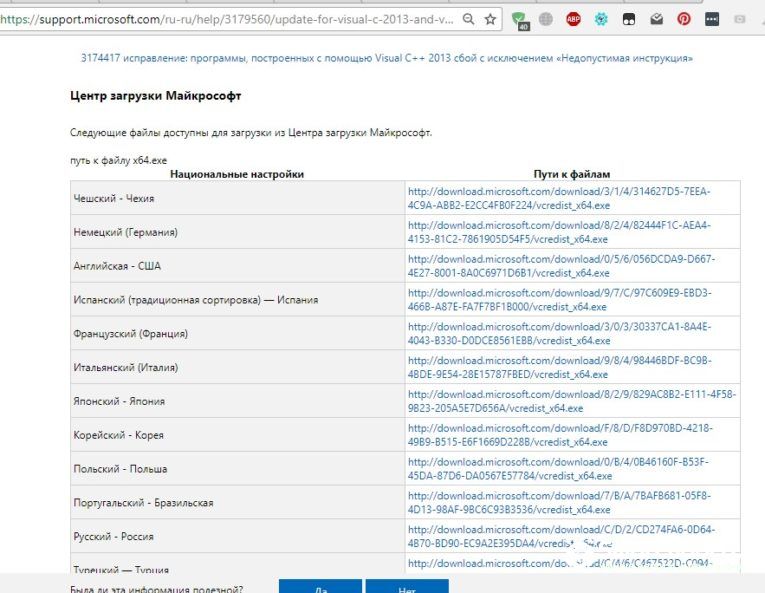
После инсталляции обновления перезагрузите компьютер и попробуйте повторно запустить программу. Если этот вариант решение не помог, переходите к следующему методу.
Способ как исправить ошибки DLL – Регистрация библиотеки вручную
Бывают случаи, когда нужна библиотека есть на компьютере пользователя и находится в правильной папке, но программа все равно её «не видит». После установки пакета обновления Visual C++, как правило, тоже ничего не происходит. Как быть в этом случае?
Исправить такую ошибку DLL в Windows 10 и Windows 7 поможет регистрация библиотеки на сервере Майкрософт. Скорее всего, на вашем компьютере установлена корректная версия DLL, но из-за проблем со связью копии ОС и сервером разработчика возникают подобного рода проблемы.
Пользователь может самостоятельно запустить работу службы регистрации и менее чем за 1 минуту добавить существующую библиотеку в список «пригодных» для использования файлов.
Следуйте инструкции:
- Одновременно нажмите на клавиши Win+R для открытия окна «Выполнить»;
- Теперь в текстовом поле введите «CMD» и подтвердите действие;
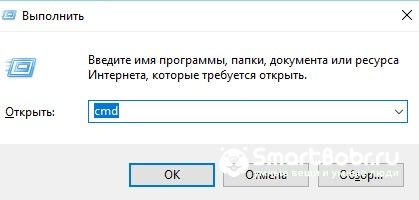
- В результате, откроется окно командной строки, с помощью которого и будет проводиться регистрация библиотеки. В новой строке введите указанную на рисунке ниже команду. Изменяйте название библиотеке в зависимости от того, какое её имя указано в ошибка запуска приложения.
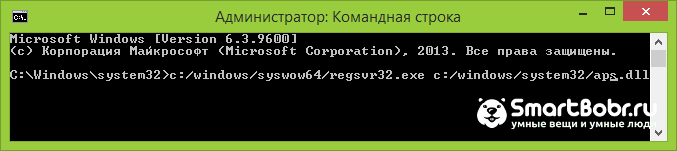
Важно! Для выполнения регистрации вы должны быть авторизованы в учетной записи администратора системы и компьютер необходимо подключить к интернету.
Способ 3 — Запуск среды восстановления
Еще один способ быстрого исправления всех ошибок системы – это использование утилиты восстановления. Запустить нужное окно можно с помощью среды Виндовс. Откройте окно параметров нажатием клавиш Win-I.
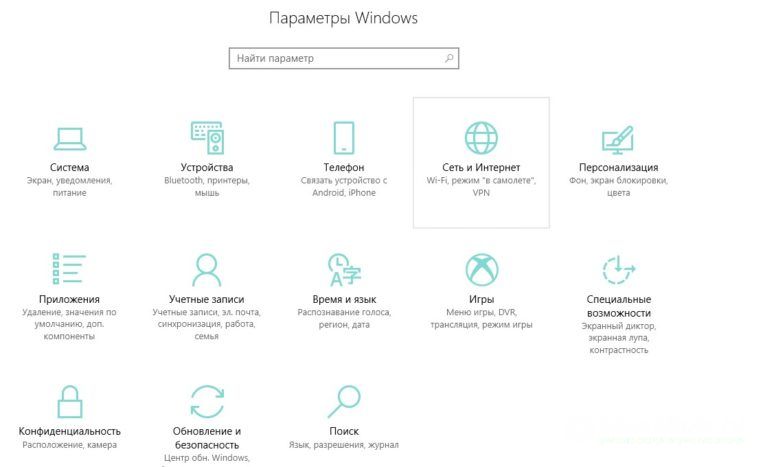
Затем откройте вкладку «Обновление и безопасность»«Восстановление». В правой части окна промотайте страничку вниз и в разделе «Особые варианты загрузки» кликните на «Перезагрузить сейчас».
Заметьте! В этом же окне вы можете сбросить настройки ОС к заводским параметрам. Если вы хотите полностью восстановить систему и готовы к удалению все программ и файлов, выбирайте этот пункт. С его помощью есть больше шансов навсегда избавиться от ошибок, которые связан с системными библиотеками.
После выбора особых вариантов загрузки и повторного запуска компьютера вы увидите не рабочий стол системы, а специальное окно Troubleshooting (решение неполадок). Кликните на указанную ниже плитку, чтобы запустить автоматическое сканирование и исправление:
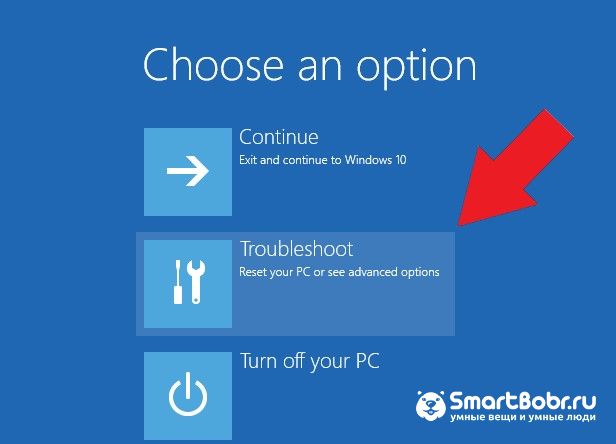
После повторной перезагрузки ОС система ошибки будут исправлены. Пользовательские файлы удалены не будут.
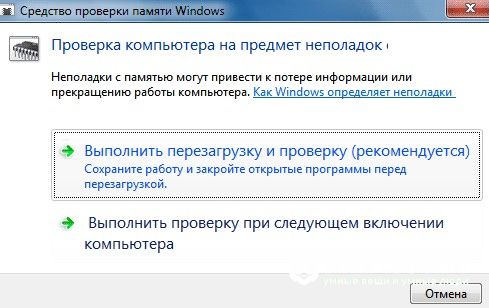
Владельцам Windows 7 недоступна возможность автоматического исправления в режиме перезагрузки, но можно запустить встроенную утилиту диагностики. Для этого зайдите в окно панели управления и в строке поиска введите «Средство проверки». Кликните на первый результат поисковой выдачи.
Следуйте инструкции в окне встроенного помощника для выявления проблем и их исправления:
Способ 4 — Установка отсутствующих DLL и обновление программ
Ранее м уже рассмотрели варианты восстановления ошибочных библиотек. Однако, если в Windows XP, 7, 10 возникла ошибка Kernel32 DLL, рекомендуется переустановить файл вручную. Рассмотрим, как исправить такого рода неполадку.
На веб-сайте разработчика пользователи могут только загрузить пакет программ для комплексного восстановления системных файлов. Если же ваша ОС работает нормально, а проблемы возникли только с одной библиотекой, рекомендуется найти в сети и скачать на компьютер нужный файл вручную.
В интернете есть масса сайтов, предлагающих скачать копии DLL, с проблемами которых пользователи сталкиваются чаще всего. Важно помнить, что не следует ничего скачивать из подозрительных ресурсов, а перед помещением файла в системную папку его нужно обязательно просканировать встроенным брандмауэром и еще одним усыновленным в системе антивирусом. Это поможет избавиться от дальнейших неполадок, если библиотека окажется вирусной.
Среди надежных ресурсов для скачивания системных DLL можно выделить:
- DLL.ru;
- Dll-files.ru;
- Download-dll.ru.
Пользователю необходимо ввести имя недостающей библиотеки и начать её скачивание. Далее поместите полученный файл в системную папку System32 или SysWOW64, в зависимости от разрядности установленной копии ОС. При следующем открытии программы ошибка исчезнет.
Также, рекомендуем обновить программу, с которой возникли неполадки. Часто даже после многократной замены файла библиотеки не удается избавиться от ошибок запуска или работы программы. Это говорит о ом, что в системе установлена несовместимая версия игры или прикладного приложения.
Способ 5 — Переустановка приложения
Еще один способ решения – это простая переустановка программы. Возможно, после возникновения проблем с DLL утилита не «видит» нового файла библиотеки, потому необходимо деинсталлировать программу.
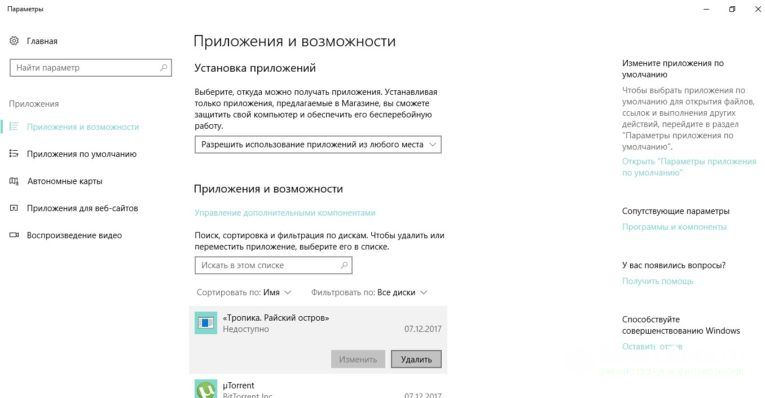
Удаляйте приложения только через окно Панель управления — Установка и удаление программ. После деинсталляции советуем также поискать на диске «С» папки с названием игры, которые могли быть не удалены. Затем перезагрузите компьютер, установите ПО ее раз и попробуйте запустить его. Новая библиотека должна распознаться без проблем.
Способ 6 — Обновление драйверного ПО
Обновление драйверного ПО позволяет устранить ошибки несовместимости установленных программ, аппаратного оборудования и операционной системы. Рассмотрим, как исправить ошибку HAL DLL в Windows 7, 10, ведь именно этот тип неполадки появляется из-за несовместимости компонентов.
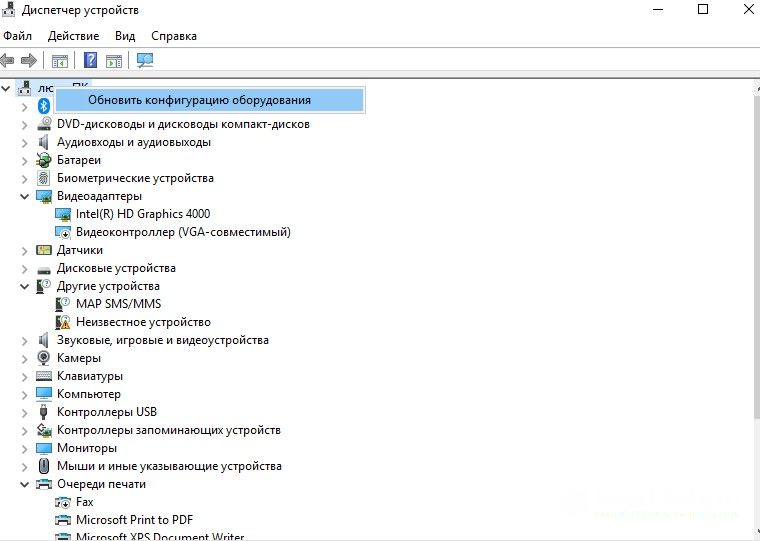
Необходимо установить последние обновления для всех компонентов ОС. Зайдите в Диспетчер задач Виндовс. В седьмой версии это можно сделать с помощью окна панели управления, в десятой версии нужно воспользоваться окном поиска по системе.
В окне Диспетчера кликните правой кнопкой мышки на названии компьютера, а затем выберите поле «Обновить конфигурацию». Для установки новых версий драйверов на компьютере должно быть установлено соединение с интернетом.
Способ 7 — Удаление вирусов
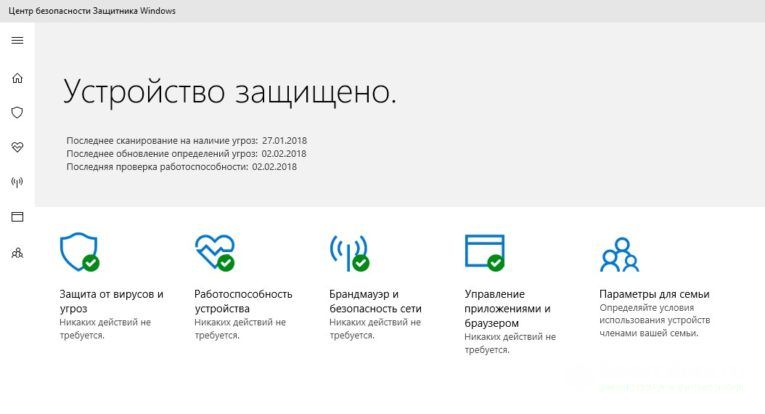
Просканируйте систему встроенным Защитником или другим установленным антивирусом. Если в результате сканирования обнаружится, что вирус — это и есть ошибочная библиотека, удалите её с компьютера и загрузите пакет обновления Visual C++ на сайте Майкрософт.
Теперь вы знаете, как быстро исправить ошибки DLL в Windows 10 и Windows 7. Если у вас остались вопросы по восстановлению DLL, оставляйте их в комментариях.
Содержание
- Вы пытаетесь открыть файл имеющий тип системный файл dll windows 10 что за ошибка
- Что такое DLL-файлы
- Причины ошибок в работе библиотек
- Способы устранения ошибок
- Ошибочное удаление исполнительного файла
- Самостоятельная регистрация библиотеки
- Через среду восстановления
- Обновление программ и установка необходимых DLL вручную
- Переустановка программы
- Обновление драйверов
- Очистка компьютера от вирусов
- Программы для автоматического исправления ошибок
- Заключение
- Внимание! Попытка открыть файл типа «Расширение приложения» (.dll)
Вы пытаетесь открыть файл имеющий тип системный файл dll windows 10 что за ошибка
В этой статье мы разберем что такое DLL-файлы и возможные причины ошибок при их выполнении в Windows 7, 8, 10/
p, blockquote 1,0,0,0,0 —>
p, blockquote 2,0,0,0,0 —>
Что такое DLL-файлы
DLL – это файлы, которые принадлежат системным библиотекам, и формально считаются исполняемыми. Однако запустить самостоятельно их невозможно. Они используются для выполнения стандартных задач операционной системы, таких как запуск программ, удаление, сохранение, печать и прочее.
p, blockquote 3,0,0,0,0 —>
Разберем на примере: Вам нужно распечатать документ Word. Вы выбираете функцию «Печать», и для выполнения этой операции из системной библиотеки выгружается соответствующий файл DLL, который управляет функциями печати. Но в процессе выполнения могут возникнуть ошибки разного рода (причины их появления будут описаны далее) из-за чего программа прекращает работу и не дает завершить процесс до конца.
p, blockquote 4,0,0,0,0 —>
Причины ошибок в работе библиотек
Каждый отдельный DLL отвечает за выполнение конкретной функции, и источник проблемы зависит от того, с каким именно файлом возникли неполадки. Как показывает практика, наиболее распространённые ошибки касаются файла Windows.dll – главной системной библиотеки. Он отвечает за запуск всех установленных приложений и операционной системы в целом.
p, blockquote 5,0,0,0,0 —>
В зависимости от сообщения, которое свидетельствует о завершении работы функции, можно судить о причинах возникновения ошибки:
p, blockquote 6,0,0,0,0 —>
- «Файл не найден» — означает, что нужная библиотека была удалена (случайно или вредоносным ПО) или была перемещена в другую директорию.
- «Файл отсутствует» свидетельствует о том, что системе не удалось найти необходимый файл в нужной папке. Часто за такой ошибкой стоят вирусы, заменяющие исходные коды библиотек.
- «Нарушение прав доступа к файлу» — сообщение, знакомое большинству геймеров, так как чаще всего оно появляется после неудачной попытки запустить игру. В таком случае вместо выполнения заданной операции, ОС тщетно пытается «выгрузить» необходимый DLL из библиотеки, однако не получает в нее доступа.
- «DLL не удалось зарегистрировать» указывает на то, что программа (или игра, что вероятнее) была установлена некорректно. Решить фатальную ошибку поможет полная деинсталляция, а потом повторная установка приложения.
Чаще всего неполадки с DLL файлами происходят у тех, кто используют неофициальные версии ОС Windows. Пиратские версии используют модифицированные «проблемные» библиотеки, которые не могут нормально взаимодействовать с другим программным обеспечением и утилитами. Решить это может замена пиратской версии операционной системы на лицензионную, или, как минимум, инсталляция оригинальной копии образца сертифицированной ОС. Найти ее можно на сайте Microsoft.com.
p, blockquote 7,0,0,0,0 —>
Существуют и другие причины появления ошибок такого рода:
p, blockquote 8,0,1,0,0 —>
- Несовместимость технических требований установленного приложения и возможностей компьютера. Можно попытаться скачать более ранние версии программы, или обновить сборку операционной системы.
- Устаревшие драйверы также могут затормозить выполнение операций. Если для запуска необходимы «свежие» драйвера, которые отсутствуют на устройстве, задача не будет выполнена из-за целого ряда ошибок. Предупредить эту проблему поможет своевременное обновление «дров» вручную, или автоматически при помощи специальных утилит.
- Аппаратные неполадки, как, например, поломка дисковода с последующей невозможностью корректного чтения оптических носителей, тоже может повредить DLL файл, отвечающий за его нормальную работу.
- Наряду с устаревшими драйверами, много хлопот может доставить и неактуальная версия операционной системы Windows. Все обновления для оригинальных продуктов предоставляются бесплатно. Сами разработчики ОС настоятельно рекомендуют регулярно обновлять систему. Это не только избавит от «торможений» и ошибок, но и поможет защитить ее от вредоносного ПО.
- Имеет место быть и случайное удаление. Часто неопытные пользователи в попытках расширить свободное пространство на жестком диске, не разобравшись, удаляют десятки файлов, среди которых может оказаться и DLL-файл.
Способы устранения ошибок
Есть несколько способов устранения ошибок. Большинство из них универсальны, но некоторые будут эффективны только в конкретных ситуациях.
p, blockquote 9,0,0,0,0 —>
Ошибочное удаление исполнительного файла
При запуске приложений об отсутствии нужной библиотеки в директории будет свидетельствовать сообщение об ошибках msvcr100 DLL или msvcp120 DLL. Есть вероятность того, что они просто не установились в комплекте вместе с ОС, были удалены вручную или сторонними программами.
p, blockquote 10,0,0,0,0 —>
Для начала необходимо провести небольшую диагностику. В строке поиска (она находится в разделе «Пуск») нужно вписать название искомого файла. В большинстве случаев это дает положительный результат, так как нередко такие файлы находятся в неправильных папках. Если поиск увенчался успехом, найденный DLL нужно переместить обратно в нужное хранилище по адресу:
p, blockquote 11,0,0,0,0 —>
- CWindowsSystem32 (для ОС в 32-битных версиях)
- Или в CWindowsSysWoW64 (для 64-разрядных ОС).
Если файл не удалось найти, восстановить корректную работу системы поможет обновление программного пакета от Microsoft – Visual C++ последней версии. Он наладит работу всех системных файлов и исправит возникшие и потенциальные ошибки.
p, blockquote 12,0,0,0,0 —>
Самостоятельная регистрация библиотеки
Этот метод подойдет для частого случая, когда нужный системный файл находится в правильном месте, но система по своим причинам все равно его «не видит» или не может найти. Исходя из практики, можно сразу сказать, что апдейт программного пакета не даст никаких результатов, и придется перейти к более серьезным мерам.
p, blockquote 13,0,0,0,0 —>
В такой ситуации, нужную библиотеку придется зарегистрировать на сервере вручную. Удалять или перемещать DLL файл не нужно. С высокой вероятностью с ним все нормально, а неполадки возникают именно в процессе взаимодействия между ОС и серверами разработчиков.
p, blockquote 14,0,0,0,0 —>
Для самостоятельной регистрации библиотеки нужно выполнить три простых шага:
p, blockquote 15,0,0,0,0 —>
- Зажать комбинацию клавиш “Windows+R”.
- В строке выполнения вписать команду “cmd”.
- После этого откроется командное окно, в котором нужно провести регистрацию библиотеки. Ее название зависит от того, с каким именно файлом произошли неполадки.
Через среду восстановления
Быстро и просто исправить все ошибки операционной системы поможет специальная утилита восстановления. Она предусмотрена в самой ОС. Для ее запуска нужно одновременно зажать клавиши Windows+I, после чего откроется окно параметров.
p, blockquote 16,0,0,0,0 —>
Из открытого списка нужно выбрать пункт «Обновление и безопасность», а затем вкладку «Восстановление». Нужный раздел «Особые варианты загрузки» будет находиться в самом низу. В нем нужно выбрать операцию «Перезагрузить сейчас».
p, blockquote 17,1,0,0,0 —>
Обратите внимание! В этом каталоге также можно «откатить» операционную систему до заводских настроек. Это значит, что система будет восстановлена и вернется к своему первоначальному виду. Все установленные и сохранение файлы и программы будут удалены безвозвратно, поэтому их лучше сохранить заранее. System Reboot считается одним из лучших способов «лечения» системы и исправления ее от ошибок.
p, blockquote 18,0,0,0,0 —>
Как только система будет перезагружена, вместо обычного экрана запуска появится окно для решения неполадок. Для автоматического анализа проблем и их решения понадобится кликнуть на кнопку «Troubleshoot».
p, blockquote 19,0,0,0,0 —>
После этого компьютер будет снова перезагружен. При повторном включении абсолютно все ошибки будут исправлены без удаления пользовательских файлов или программ.
p, blockquote 20,0,0,0,0 —>
Обновление программ и установка необходимых DLL вручную
Проблемы с DLL-файлами довольно распространены среди пользователей, поэтому в Интернете есть множество ресурсов, предоставляющих их рабочие копии бесплатно. Но среди них попадаются мошенники, которые раздают «зараженные» файлы. Пользоваться сторонними и непроверенными ресурсами в целях безопасности компьютера и информации, содержащейся на нем, строго запрещено. Перед тем, как скопировать скачанную библиотеку в системную директорию, ее нужно тщательно проверить антивирусом.
p, blockquote 21,0,0,0,0 —>
К надежным источникам для скачивания относятся такие крупные площадки, как:
p, blockquote 22,0,0,0,0 —>
- Download-dll.ru;
- ru;
- Dll-files.ru.
Принцип использования довольно прост. Нужно ввести имя недостающего файла на сайте, скачать его и проверить антивирусом. Если с ним все в порядке, то его можно смело помещать в системную папку.
p, blockquote 23,0,0,0,0 —>
Переустановка программы
Не всегда проблема с запуском приложений заключается в неполадках самой ОС. Есть большая вероятность того, что в процессе установки утилиты возникла ошибка, после чего система просто не может обнаружить нужный DLL-файл.
p, blockquote 24,0,0,0,0 —>
Исправить ситуацию поможет обычная переустановка программы. Есть один важный момент. Перед тем, как инсталлировать утилиту вновь, ее нужно полностью удалить ТОЛЬКО через каталог «Установка и удаление программ». Он находится в разделе «Панель управления» в меню «Пуск». Также после деинсталляции понадобится перезагрузить компьютер, и только после этого можно приступать к повторной установке.
p, blockquote 25,0,0,1,0 —>
Обновление драйверов
Обновляя драйверное программное обеспечение, решается самая главная причина возникновения проблем – несовместимость между тремя основными составляющими устройства:
p, blockquote 26,0,0,0,0 —>
- Аппаратным оборудованием.
- Установленными программами.
- Операционной системой.
Сделать это можно вручную, или при помощи специальных программ. Здесь будет рассмотрен первый метод:
p, blockquote 27,0,0,0,0 —>
- Для начала нужно войти в Диспетчер задач.
- Найти строку с названием компьютера и щелкнуть по ней правой кнопкой мышки.
- Выбрать функцию «Обновить конфигурацию».
Для обновления драйверов понадобится Интернет-соединение.
p, blockquote 28,0,0,0,0 —>
Очистка компьютера от вирусов
Еще один эффективный способ решения неполадок с DLL-файлами – это сканирование компьютера на вирусы с их последующим удалением. Для этих целей подойдет любой скачанный антивирус или же встроенный «Защитник». Он быстро обнаружит и поместит в карантин ошибочную библиотеку, созданную вирусом, и удалит ее.
p, blockquote 29,0,0,0,0 —>
После этого нужно будет установить или обновить пакет Microsoft Visual C++ и восстановить работу и взаимодействие системных файлов.
p, blockquote 30,0,0,0,0 —>
Программы для автоматического исправления ошибок
Провести диагностику и исправить ошибки можно и в автоматическом режиме при помощи специальных программ. Без конкретных названий найти хорошее ПО, которое эффективно бы справлялось с поставленными задачами, довольно трудно. Чаще всего в ТОПе поиска находятся приложения, предназначенные для чистки компьютера, но не для решения проблем с системными библиотеками.
p, blockquote 31,0,0,0,0 —>
Помимо встроенных расширений для устранения неполадок (они описаны в разделе про среду восстановления) есть несколько сторонних утилит, которые также настраивают корректную работу ОС:
p, blockquote 32,0,0,0,0 —>
- FixWin 10 подойдет для устройств под управлением Windows Ее единственный недостаток – отсутствие русского языка, который с лихвой покрывается ее достоинствами: работа без установки, широкий инструментарий для автоматической коррекции типичных ошибок, а также подробная инструкция о том, как исправить неполадку вручную для каждого типа сообщения и файла.
- Kerish Doctor – это многофункциональная программа, описание которой не войдет в рамки одной статьи. В этот список она попала, благодаря разделу «Обслуживание» и «Решение проблем с ПК». В нем размещен широкий список автоматических действий в зависимости от заявленной проблемы. В нее включены практически все случаи, за исключением специфических и узконаправленных. Подходит для любой обслуживаемой версии Windows.
- И последняя программа Anvisoft PC PLUS – удобное и функциональное решение для исправления ошибок во всех версиях ОС. Она проста в использовании. После запуска на главном экране нужно выбрать тип возникшей проблемы, затем конкретную неполадку и запустить автоматическую диагностику и исправление. В большинстве случаев для скачивания дополнительных файлов потребуется подключение к интернету. Программа работает только на английском языке.
Заключение
Основными источниками ошибок системных библиотек являются: устаревшие версии ОС и драйверов, вирусы, случайное удаление нужных файлов и несовместимость основных составляющих. 99% проблем (за исключением специфических случаев) можно решить вручную, используя инструкции из разделов выше, или воспользоваться одной из программ, исправляющей неполадки автоматически.
p, blockquote 33,0,0,0,0 —> p, blockquote 34,0,0,0,1 —>
Внимание! Попытка открыть файл типа «Расширение приложения» (.dll)
Вложения
|
CollectionLog-2017.09.20-06.22.zip (51.8 Кб, 6 просмотров) |
Внимание! Попытка открыть файл типа расширение приложения dll
Выскакивает данное окно постоянно, не зависимо ни от чего (будь то нажатие клавиши, или клик.).
Выскакивает табличка Вниманиние! Попытка открыть файл типа «Расширение приложения» (.dll)
Добрый день. При печати текста или просто при нажатии любой клавиши (закономерности не нашел).
Выскакивает табличка Внимание! Попытка открыть файл типа «Расширение приложения» (.dll
Добрый день. При печати текста или просто при нажатии любой клавиши (закономерности не нашел).
Попытка открыть файл типа расширение приложения (dll)
выскакивает табличка -попытка открыть файл типа расширение приложения (dll)
Внимание! Рекомендации написаны специально для пользователя Kostya2020. Если рекомендации написаны не для вас, не используйте их — это может повредить вашей системе.
Если у вас похожая проблема — создайте тему в разделе Лечение компьютерных вирусов и выполните Правила запроса о помощи.
______________________________________________________
1. Через Панель управления — Удаление программ — удалите нежелательное ПО:
Вложения
|
AdwCleaner[S0].txt (1,008 байт, 1 просмотров) |
Скачайте Farbar Recovery Scan Tool (или с зеркала) и сохраните на Рабочем столе.
Примечание: необходимо выбрать версию, совместимую с Вашей операционной системой. Если Вы не уверены, какая версия подойдет для Вашей системы, скачайте обе и попробуйте запустить. Только одна из них запустится на Вашей системе.
Запустите программу. Когда программа запустится, нажмите Yes для соглашения с предупреждением.
Отметьте галочками также «Shortcut.txt».
Нажмите кнопку Scan.
После окончания сканирования будут созданы отчеты FRST.txt, Addition.txt, Shortcut.txt в той же папке, откуда была запущена программа. Прикрепите отчеты к своему следующему сообщению.
(Если не помещаются, упакуйте).
Подробнее читайте в этом руководстве.
Вложения
|
FRST logs.zip (23.7 Кб, 1 просмотров) |
- Отключите до перезагрузки антивирус.
- Выделите следующий код:
Вложения
|
Fixlog_20-09-2017 16.35.07.txt (2.2 Кб, 2 просмотров) |
Системная дата у Вас верно установлена? Проверьте.
Если описанная проблема сохраняется, загрузитесь в безопасном режиме и проверьте будет ли проявляться.
Современные программы состоят из нескольких модулей, которые включают в себя массивы данных, классы,…
Современные программы состоят из нескольких модулей, которые включают в себя массивы данных, классы, сервисы, требуемые библиотеки. Такой подход разрешает при переписывании ПО не редактировать полностью код, а изменять только необходимые функции, которые заключены в составных частях. Так как открыть DLL файл стандартными средствами Windows невозможно, приходится использовать другие методы.
Файлы с расширением DLL – что это и для чего нужны
Файлы DLL – это динамически подключаемые библиотеки. Установленная в операционную систему программа может не иметь в своем составе всех нужных для работы данных, а использовать те, которые уже присутствуют в ОС. За счет этого также достигается экономия памяти – работающие программы используют одни и те же DLL.
Если же программа (или библиотека) будет повреждена, то это не скажется на работоспособности остального ПО.
Когда и как появились
Библиотеки DLL появились одновременно с ОС Windows. Разработчики предполагали, что это облегчит программирование приложений и поможет упорядочить использование общих ресурсов в течение сеанса работы.
Но со временем выяснилось, что в ряде случаев возникает тупиковая ситуация, которая получила название «DLL hell». Такое случалось, когда два или более приложений требуют доступа к разным (и не совместимым друг с другом) библиотекам. В результате Windows начинала работать нестабильно.
Только в последних версиях ОС удалось создать механизм, предотвращающий возникновения сбоев – технологию Side-by-side assembly, который испытали в XP, но окончательно он стал применяться в Windows Vista.
При помощи каких программ открываются файлы с расширением .dll
Программный код ОС Windows – проприетарный. Это значит, что разработчики не предусмотрели штатных средств, применяя которые, пользователь сможет менять системный код. Для открытия DLL придется использовать специальные программные пакеты. А подключать имеющиеся DLL к разрабатываемой программе можно с применением ПО Microsoft.
В Windows 10
Пользователи, работающие в десятой версии Windows, не всегда знают, чем открыть DLL. Для подключения библиотеки к проекту понадобится либо Visual Studio, либо VisualFoxPro. Эти программные комплексы доступны для скачивания на официальном портале компании Microsoft. Для редактирования допускается использовать ResourceHacker – утилиту для ознакомления и редактирования различных типов файлов.
Чтобы открыть динамически подключаемую библиотеку, следует нажать в главном меню:
- Пункт «Файл».
- «Открыть».
- Выбрать требуемую библиотеку, воспользовавшись проводником.
- После завершения изменений закрыть файл, сохранив изменения.
Из чего состоит рабочая область программы ResHacker:
- верхняя главная панель – для запуска функциональных команд: открыть, скомпилировать, сохранить;
- левое окно – содержит список объектов, которые входят в состав библиотеки;
- центральная часть – текст программного кода.
В Windows 7
Проблема – чем открыть DLL для редактирования в операционной системе Windows 7 решается так же как и для 10 версии. Еще применяется утилита Resource Tuner – редактор ресурсов. Она дает возможность менять код в DLL на свое усмотрение и сохранять библиотеки.
В онлайн-сервисах
Это понадобится, если речь идет о страницах сайта. В DLL содержатся скрипты, которые отвечают за корректную работу сервера.
Открыть библиотеки можно, используя браузеры:
- Firefox;
- Opera;
- Chrome.
Как открыть DLL, используя Visual Studio
Программная среда Visual Studio дает возможность создавать, подключать DLL к текущему проекту и редактировать его. Для этого используется синтаксис языка программирования.
Особенности работы с DLL файлами и возможные проблемы
Некоторые DLL не удастся не только изменить, но даже открыть. Это происходит с защищенными библиотеками и проблема не решается без специальных программ для взлома.
Пользователи также сталкиваются с отсутствием библиотек, необходимых для работы некоторых программ. ОС при этом выдает сообщение о том, что «файл не найден». Для устранения неисправности требуется отыскать недостающие DLL с помощью поисковых систем и скачать. Затем – поместить в требуемую папку.
В редких случаях библиотеки DLL придется зарегистрировать в ОС:
- В Windows 7 (и более поздних версиях) войти в каталог, содержащий требуемый файл.
- Нажать «Shift» + правую клавишу мышки.
- В появившемся меню выбрать строчку: «Открыть окно команд».
- Набрать: regsvr32 dllxxxx.dll, где «dllxxxx.dll» – название регистрируемой библиотеки.
- Нажать «Enter».
В качестве итога
Работой с DLL занимаются программисты, но опытным пользователям также полезно будет знать основы работы с динамически подключаемыми библиотеками. Это может пригодиться для изменения или извлечения данных из файлов прикладных программ.
Была проблема. Windows Player открывался постоянно и без причины. После долгих и мучительных попыток выяснить, в чем может быть проблема, мы обнаружили, что это, скорее всего, проблема в ассоциациях файлов. После очистки ассоциаций проигрыватель, наконец, перестал открываться, но начало появляться окно с сообщением: «Попытка открыть файл как« Расширение приложения «dll» ». При выборе программы пишет, что это вредоносный файл shell32.dll. Вроде бы удалить можно, но есть одно но . даже если я администратор, программа TrustedInstaller не позволяет мне его удалить. Есть еще «группа или пользователь» с таким именем, что очень странно.
До свидания!
У TrustedInstaller все больше и больше прав администратора.
Если вы удалите (можно как-то удалить) файл shell32.dll, это вызовет еще больше проблем.
После этого операционная система также может не загрузиться.
Покажи скриншоты своих проблем.
——————————————————————
Заявление об ограничении ответственности:
Мое мнение может не совпадать с официальной позицией Microsoft.
Источник: https://answers.microsoft.com/ru-ru/windows/forum/all/try/9c7d0866-ea2c-4296-90f7-8bd9b0989e24