
Поля не соответствуют размеру страницы Excel — ошибка, которая в случае использования драйвером функции XPS, а программа не может определить реальные масштабы. Причиной может быть неправильная настройка полей, сбои в работе оборудования и другие моменты. Ниже подробно рассмотрим причины и способы устранения проблемы.
Причины
Для устранения ошибки необходимо понимать причины, почему поля не соответствуют размеру страницы Excel. Сообщение появляется при попытке распечатать документ или посмотреть его перед отправкой на принтер. В некоторых случаях страницы печатаются с масштабом 10%.
Существует несколько причин, почему данные не соответствуют размеру:
- Сбой в работе драйвера.
- Использование функции XPS драйвером, из-за чего Excel не может понять, каким должен быть масштаб файла.
- Неправильная настройка документа перед отправкой на печать.
- Прочие проблемы.
С учетом рассмотренных выше причин выделяется три способа, как устранить проблему, когда границы не соответствуют размеру документа. В большинстве случаев неисправность устраняется правильным выбором драйвера и грамотной настройкой документа. Подробнее на этих вопросах остановимся ниже.
Что делать
При появлении ошибки, что поля не соответствуют размеру страницы Excel, начните с перезагрузки оборудования. Если работы была сделана правильно, но проблемы все равно возникают, это может объясняться временным сбоем. Если такие шаги не помогли, следуйте рассмотренным ниже рекомендациям.
Используйте другой драйвер принтера
Наиболее распространенная ситуация, когда программное обеспечение принтера в процессе работы применяет опцию XML Paper Specification (XPS) PageScaling. При ее использовании программа Эксель не может определить размер файла, из-за чего и возникает ошибка. Для ее решения необходимо использовать другие драйвера для принтера. Их можно скачать на официальном сайте оборудования или на сторонних ресурсах.

Установите масштаб самостоятельно
При появлении ошибки, что Эксель поля не соответствуют размеру страницы, часто применяется параметр Fit to. В таком случае необходимо использовать ручные параметры. Для решения задачи пройдите следующие шаги:
- Войдите в файл Excel.
- Кликните на вкладку «Макет…».
- В разделе «Установки страницы» жмите на «Настройка …».
- Откройте диалоговое окно «Установки …».
- В разделе «Настойки страницы» кликните на вариант Adjust to option.
- Укажите номер шкалы и кликните «ОК».
После этого проверьте, появляется ли ошибка, что поля не соответствую размеру страницы Excel. В большинстве случаев проблема исчезает.
Настройте границы
Для правильного отображения листа Эксель на страницы можно поменять поля, задать оптимальный вариант размещения или выровнять лист по вертикали / горизонтали. Отметим, что поля страницы представляют собой пустое пространство между краями листа и информацией на ней. Поля вверху и внизу можно задействовать для верхнего / нижнего участка.
Для настройки границ с учетом размера страницы Excel и защиты от ошибки сделайте следующее:
- Выберите листы, которые необходимо отправить на принтер. Если лист не видно, отыщите его с помощью кнопки прокрутки, а после жмите на него. Для выбора группы находящихся друг рядом с другом листов кликните на ярлык первого листа, а после зафиксируйте и удерживайте CTRL, а далее жмите ярлыки других необходимых листов. Если необходимо выбрать все элементы, кликните на углубление листа правой кнопкой мышки, а после выберите в области элементы контекстного меню.
- Войдите в раздел «Разметка страницы».
- Перейдите в группу «Параметры страницы».
- Войдите в «Поля».

После выполнения рассмотренных выше шагов выберите подходящий вариант. Здесь доступны следующие пути:
- Для применения предварительно заданных полей задайте команду «Узкое», «Широкое» или «Обычное». Если раньше вы уже использовали такие параметры Excel, их можно найти в «Последних настраиваемых параметрах».

- Для задания установите настраиваемые поля, а после в верху, внизу, слева и справа укажите нужные размеры.
- Если нужно указать границы для колонтитулов, кликните «Настраиваемые …», а после укажите новые размер в поле «Верхний / нижний колонтитул». При этом такой параметр поменяет расстояние от верхнего до нижнего края.
- Для оцентровки размера страницы, чтобы она соответствовала запросам Excel и вышла на принтер без ошибки, кликните на «Настраиваемые поля», а после в группе «Центрировать на странице» поставьте отметку горизонтально / вертикально.

На завершающем этапе необходимо убедиться, что настройка выполнена правильно, а границы соответствую размеру страницы Excel. Для этого в открытом документе войдите в «Файл», а после этого кликните «Печать». Чтобы установить границы в окне предварительного просмотра, поставьте флажок «Показать поля» справа внизу окна, а после переместите черные маркеры полей, находящиеся сбоку, сверху или снизу.

Выберите в настройках другой принтер
Существует еще один вариант, как исправить ошибку, если границы не соответствуют размеру страницы Excel. Алгоритм действий такой:
- Выберите в настройках любой другой принтер Excel, к примеру, OneNote, если отсутствует второй физический.
- Сделайте исправления настроек уже там.
- Сохраните данные.
- Убедитесь через предварительный просмотр, что ошибка не появляется.
- Снова возвращайтесь в настройки печати и установите там свое оборудование для печати.

После выполнения этих шагов данные в Excel уже не будут сбиваться и должны соответствовать внутренним настройкам. В крайнем случае, можно еще раз включить / выключить принтер для закрепления успеха.
Теперь вы знаете, почему поля не соответствуют размеру страницы Excel, почему возникает такая ошибка, и какие способы можно использовать для устранения ошибки. В комментариях расскажите, какой из приведенных выше вариантов вам подошел, и что еще можно сделать для решения вопроса.
Отличного Вам дня!
Jul 28 2021
05:39 AM
Hi. Can someone please help asap as I am totally stuck! Working on an excel spreadsheet and needed to print off a sheet. I get the error margins do not fit page size. Heaps of margins on the sheet and cannot move them on page break view. I have tried Print title on page layout > page set up>page>paper size. Drop down menu is showing all the different sizes of labels that I use on a label printer but no option for letter size. Have been in settings>devices and the printer is showing as offline, its switched off now and disconnected. I am working on a deadline at the moment which is typical! I have tried re-starting and does not make any difference. I have tried also to copy and paste onto Word but still get the error that the margins are wrong. Thanks.
-
All Discussions -
Previous Discussion -
Next Discussion
4 Replies
Jul 28 2021
06:53 AM
@Sue_W915 These are my settings (in cm!), perhaps it works if you «copy» these?
Jul 28 2021
11:54 PM
@Jan Karel Pieterse hi. Thank you for this. I uninstalled my label printer which I thought might have been the culprit and now its all ok. I will need to look at why the printer caused this problem when I get time.
Thanks again for your suggestion.
Jul 29 2021
01:18 AM
Margins are printer-dependent, so you may have tried to print to the label printer with margins which applied to a different printer (or the other way around).
Aug 05 2021
02:14 AM
Yes I had used the printer, but use this regularly and have never had a problem. I have sorted this temporarily now. Many thanks.
Jul 28 2021
05:39 AM
Hi. Can someone please help asap as I am totally stuck! Working on an excel spreadsheet and needed to print off a sheet. I get the error margins do not fit page size. Heaps of margins on the sheet and cannot move them on page break view. I have tried Print title on page layout > page set up>page>paper size. Drop down menu is showing all the different sizes of labels that I use on a label printer but no option for letter size. Have been in settings>devices and the printer is showing as offline, its switched off now and disconnected. I am working on a deadline at the moment which is typical! I have tried re-starting and does not make any difference. I have tried also to copy and paste onto Word but still get the error that the margins are wrong. Thanks.
-
All Discussions -
Previous Discussion -
Next Discussion
4 Replies
Jul 28 2021
06:53 AM
@Sue_W915 These are my settings (in cm!), perhaps it works if you «copy» these?
Jul 28 2021
11:54 PM
@Jan Karel Pieterse hi. Thank you for this. I uninstalled my label printer which I thought might have been the culprit and now its all ok. I will need to look at why the printer caused this problem when I get time.
Thanks again for your suggestion.
Jul 29 2021
01:18 AM
Margins are printer-dependent, so you may have tried to print to the label printer with margins which applied to a different printer (or the other way around).
Aug 05 2021
02:14 AM
Yes I had used the printer, but use this regularly and have never had a problem. I have sorted this temporarily now. Many thanks.
|
Добрый день, помогите решить проблему с разбиением на страницы (Excel 2007, Windows XP SP3). На одном из листов книги (см. вложение) Excel предлагает напечатать каждую ячейку на отдельной странице. Сбросы разрывов, ручное перетаскивание, изменение масштабов не помогает. Зайти в некоторые меню нельзя — выдает ошибку (см. вложение). Решается только полным копированием данных в новую книгу, что не есть хорошо. Кто-нибудь сталкивался? Заранее спасибо. |
|

|
Нормально картинка печатается целиком Изменено: Александр Моторин — 28.10.2014 11:41:42 |
|
|
JayBhagavan  Пользователь Сообщений: 11833 ПОЛ: МУЖСКОЙ | Win10x64, MSO2019x64 |
Вашего файла не видно. Спрятался? <#0> |
|
Разметка страницы — поля — обычное |
|
|
reformator1357  Пользователь Сообщений: 5 |
#5 28.10.2014 11:05:03
не помогает
не дает залезть — ошибка Прикрепленные файлы
|
||||
|
Сергей  Пользователь Сообщений: 11251 |
в параметрах страницы на вкладке лист уберите диапазон печати и через просмотр поставте разместить на 1 листе и усе Лень двигатель прогресса, доказано!!! |
|
Z  Пользователь Сообщений: 6111 Win 10, MSO 2013 SP1 |
Однако, зачем быть таким «прижимистым» — см. скрин свой и новый?!. Поля — 0,6 и 1,9 — норма, вроде. «Ctrl+S» — достойное завершение ваших гениальных мыслей!.. |


|
reformator1357 Пользователь Сообщений: 5 |
#8 28.10.2014 12:20:53
Excel не дает внести изменения, убираю диапазон, нажимаю ОК — выскакивает ошибка «Поля не соответствуют размеру страницы». |
||
|
Z Пользователь Сообщений: 6111 Win 10, MSO 2013 SP1 |
Однако… «Ctrl+S» — достойное завершение ваших гениальных мыслей!.. |
|
странно, у нас так не получается… Файл редактирован в 2010 Excel? выходит, это ошибка Excel 2007? |
|
|
Сергей Пользователь Сообщений: 11251 |
у меня 2007 ваш пример нормально редактируется как описал Лень двигатель прогресса, доказано!!! |
|
поля, поля… размер страницы-то какой в файле указан? Может там какой-нибудь экзот |
|
|
iceberg665  Пользователь Сообщений: 1 |
И вот на дворе 2016, а вопрос по прежнему актуальный! Использую Win10 и MS Excel 2007. Точно так же во множестве фалов, особено больших (>200х200), происходит автоматическая вставка разрывов страниц и на печать выводится все по одной ячейке. Такая же ошибка «Поля не соответствуют размеру страницы». |
|
Homjak  Пользователь Сообщений: 1 |
WIN 8 + MS Excel 2013: сегодня вылезла такая же ошибка, тоже не дает ничего менять в настройках. Вчера этот файл нормально печатался. Решение: выберите в настройках другой принтер (можно хоть OneNote, хоть MS XPS, если нет физического), исправьте все нужные настройки там (у меня позволил без проблем), сохраните, убедитесь в предварительном просмотре, что все красиво. После этого снова идем в настройки печати и выставляем свой принтер — поля уже не сбиваются! Можете, на всякий случай, перед последним действием выключить-включить принтер. |
|
reformator1357 Пользователь Сообщений: 5 |
#15 08.11.2016 13:01:06
Работает! Большой респект автору! |
||
|
LexeyTLT  Пользователь Сообщений: 1 |
#16 21.03.2018 19:12:51
Респект и уважуха… За упорство! Помогло! Такая же беда была (Офис 365 по подписке). Я и так и этак крутил-вертел все настройки, до такого только не додумался или усидчивости не хватило… |
||

|
Homjak,вот спасибо, помогло с выбором принтера. |
|
|
parozit6007  Пользователь Сообщений: 1 |
#18 18.04.2022 13:41:48 Уже 2022 год, а вопрос по прежнему актуальный! Использую Win10 и MS Excel 2016. Точно так же во множестве фалов, печать выводится все по одной ячейке. Такая же ошибка «Поля не соответствуют размеру страницы». |
Excel не печатает границы таблицы? Убедитесь в выборе параметра «Линии сетки», уменьшите масштаб до 99%, отмените параметр «Качество черновика», выберите лучшее качество распечатки, установите «Печать в PDF» или обновите драйвер принтера. Ниже рассмотрим, в чем могут быть причины подобных сбоев в работе, и как лучше действовать, если Эксель не показывает табличные границы при распечатке.
Причины
Начнем с того, почему в Экселе не печатаются границы таблицы, или возникают иные сбои при попытке распечатать документ на принтере. Этому может быть несколько объяснений:
- Выбран неправильный параметр макета страницы.
- Ошибка указания масштаба.
- Установка чернового или низкого качества печати.
- Устаревшие драйвера принтера.
- Неправильный выбор формата файла.
- Прочие причины.
Выше рассмотрим главные объяснения, почему Excel не печатает границы таблицы. Понимание этих моментов упрощает поиск решения и устранение неисправности без привлечения специалистов.
Что делать
Практика применения Эксель позволила выделить несколько шагов, позволяющих добиться отображения границы таблицы. Начните с перезапуска оборудования и попытки повторной отправки на принтер. Если это не дало результат, попробуйте рассмотренные ниже шаги.
Проверьте выбор параметра «Линии сетки»
Начните с проверки правильности выбора формата распечатки. Для этого сделайте следующее:
- Проверьте, чтобы в Эксель был выбран показатель «Линии сетки».
- Войдите в раздел «Макет страницы».
- Найдите пункт Gridlines и поставьте под ним флажки.
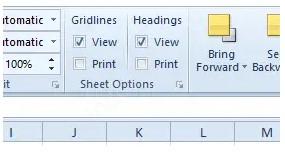
Если все равно не печатаются границы таблицы в Excel, используйте другой способ решения вопроса.
Уменьшите масштаб
Следующий метод, позволяющий устранить неисправность — снизить масштаб Excel до 99%. Для этого сделайте следующее:
- Перейдите на вкладку «Макет страницы».
- Кликните на внутри окна в графе «Шкала».
- Введите 99% вместо 100%.
- Отправьте документ на имеющуюся оргтехнику.
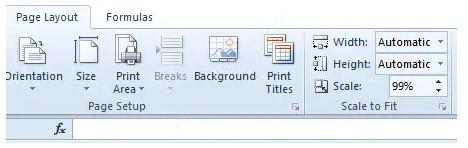
Если Эксель все равно не печатает границ таблицы, причина может быть в другом. Воспользуйтесь приведенными ниже рекомендациями.
Отключите настройку «Качество черновика»
Нередко причиной сбоев в работе является установка чернового качества. Для исправления ситуации сделайте следующее:
- Перейдите во вкладку «Макет страницы» в Excel.
- Кликните «Параметры страницы».
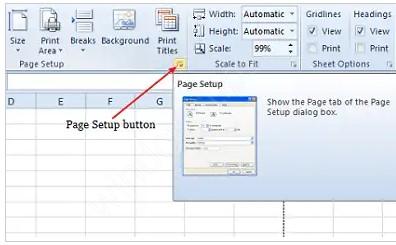
- Зайдите в раздел «Лист» в открытом выше окне.
- Отмените «Черновое качество».
- Кликните на «ОК».
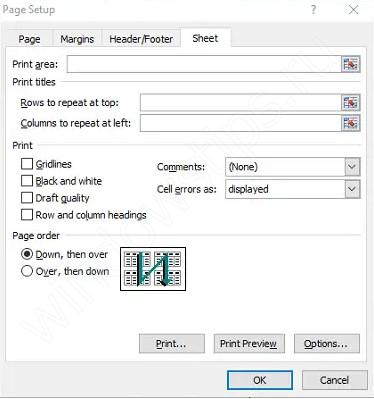
После таких изменений Excel зачастую показыват границы таблицы, которые хорошо видно на рисунке. Если это не дало результата, попробуйте другой метод.
Установите лучшее качество
Для исправления ситуации попробуйте улучшить качество выдаваемого изображения. Сделайте следующие шаги:
- Кликните на вкладку «Файл».
- Жмите на «Печать» слева вкладки.
- Войдите в «Свойства принтера».
Вам может быть интересно: Как сделать кнопку в Excel
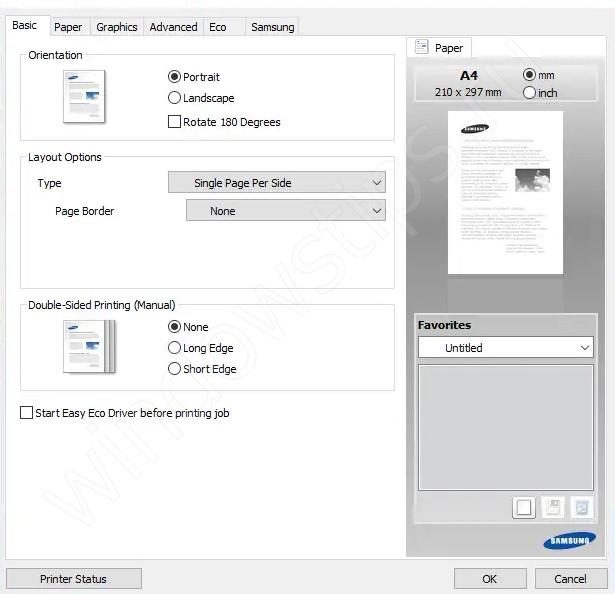
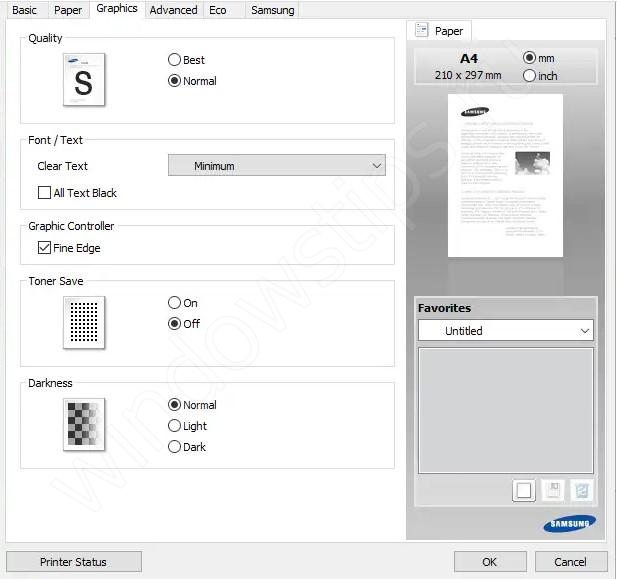
- Выберите вкладку, включающую параметр качества.
- Установите лучший вариант. Отметим, что наличие такой опции зависит от типа принтера.
Выберите другой формат
Если при печати в Эксель не видно таблицы, попробуйте использовать другой формат. Для этого сделайте следующие шаги:
- Перейдите в раздел «Файл».
- Кликните на «Печать» для входа в раздел с параметрами.
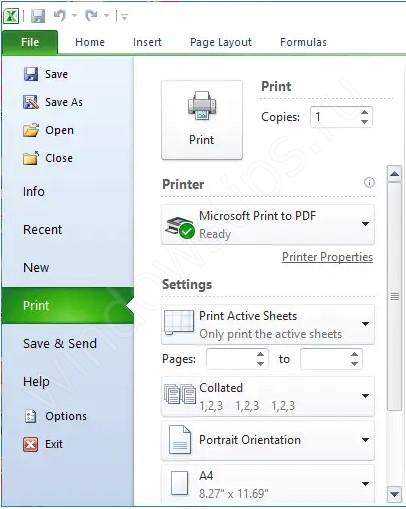
- Жмите на «Печать в PDF» в появившемся меню.
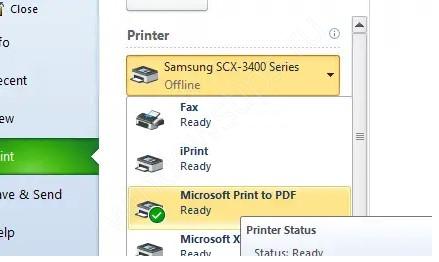
- Кликните на кнопку отправки на принтер.
- В окне «Сохранить вывод на печать» введите PDF в текстовом поле.
- Кликните на «Сохранить».
- Откройте файл в любой программе, которая поддерживает PDF.
- Проверьте, печатает ли границы таблицы Excel принтер.
Обновите драйвер
Следующий способ, как решить вопрос — обновить ПО принтера. Для этого могут потребоваться следующие шаги:
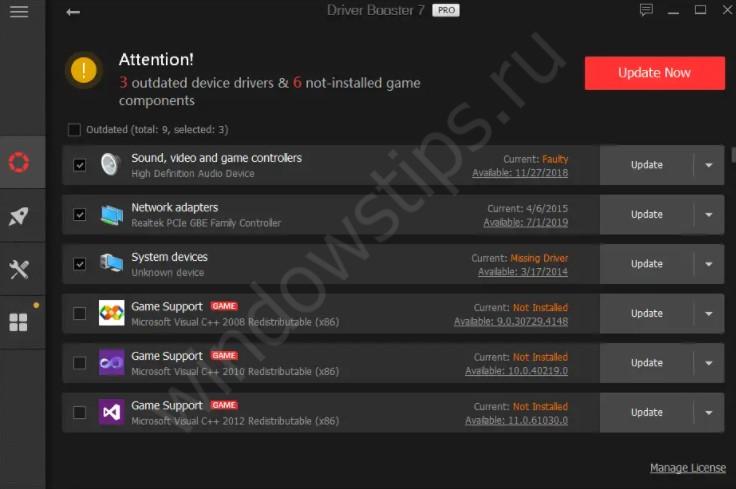
- Скачайте Driver Booster по ссылке iobit.com/en/driver-booster.php.
- Установите софт с помощью мастера установки и запустите его.
- Дождитесь сканирования и обновите устаревшее ПО.
- Перезапустите ПК / ноутбук и еще раз проверьте, печатает ли Excel границы таблицы.
Воспользуйтесь альтернативной программой
В ситуации, когда Эксель не печатает границы таблицы, попробуйте альтернативное приложение. Как вариант, подойдет LibreOffice. После установки отправьте файл на принтер и проверить, печатает ли Excel грани таблицы или нет.
Дополнительные советы
В завершение выделим дополнительные советы, которые помогают правильно распечатывать таблицы Excel без ошибок с границами. Следуйте следующим рекомендациям:
- Всегда используйте предварительный просмотр перед тем, как печатать документ. На этом этапе можно увидеть отображение информации после распечатки и сразу внести изменения.
- По возможности разбивайте таблицу на несколько частей.
- Попробуйте уменьшить поля.
- В разделе «Печать» и «Разметка страницы» определите области, чтобы помещались все строки.
- Измените ориентацию страницы, к примеру, установите альбомную версию.
- Используйте команду печати заголовков. Эта рекомендация позволяет существенно упростить процесс чтения информации на документе.
- Задействуйте разрывы страниц, чтобы точно понимать, какие данные попадут на определенный лист.
Существует множество причин, почему Excel не печатает границы таблицы. Но их можно легко решить, если правильно определиться с причиной и следовать инструкции в статье. В большинстве случаев эти рекомендации позволяют исправить ситуацию и обеспечить корректное отображение файла на бумаге.
Вам может быть интересно:
- Что делать, если Эксель не отвечает
- Ошибка Поля не соответствуют размеру страницы Excel
- Как исправить Знач в Excel
- Как посчитать среднее значение в Excel
Теги: Windows
На чтение 3 мин Опубликовано 12.03.2020
Если Вас не устраивают ориентация страницы или размеры полей, заданные по умолчанию в Excel, Вы всегда можете их изменить. Microsoft Excel позволят задать как книжную, так и альбомную ориентацию, а также настроить размеры полей в соответствии с Вашими пожеланиями. Как сделать это, мы разберем в данном уроке.
Многие команды, используемые в Excel для подготовки книги к печати и экспорту в формат PDF, можно найти на вкладке Разметка страницы. Эти команды позволяют управлять отображением Ваших данных при печати, включая ориентацию страницы и размеры полей. Такие команды как Печатать заголовки и Разрывы, позволяют сделать Вашу книгу более читаемой.
Содержание
- Режим разметки
- Ориентация страницы в Excel
- Как изменить ориентацию страницы в Excel
- Форматирование полей
- Настраиваемые поля
Режим разметки
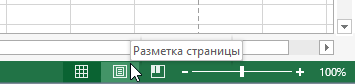
Прежде чем вносить изменения в разметку, Вы можете посмотреть книгу в режиме Разметка страницы, чтобы наглядно представить, как будет выглядеть результат.
- Для перехода к режиму разметки, найдите и нажмите команду Разметка страницы в правом нижнем углу книги.

Ориентация страницы в Excel
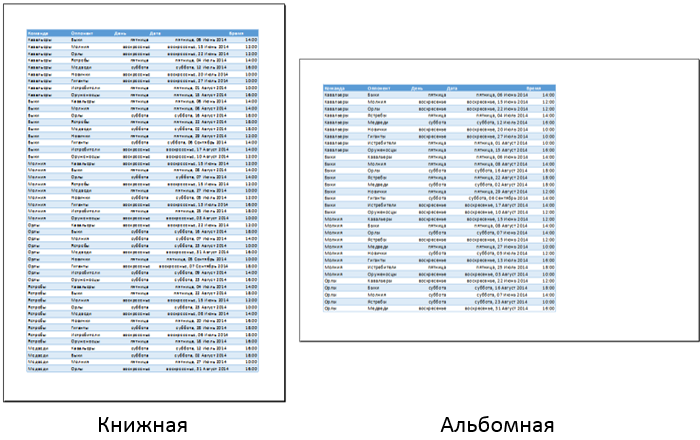
Excel располагает двумя вариантами ориентации страницы: Альбомная и Книжная. При альбомной ориентации, страница располагается горизонтально, а при книжной – вертикально. Книжный вариант полезно применять для листов с большим количеством строк, в то время как альбомный лучше использовать для листов с большим количеством столбцов. Касаемо примера ниже, то здесь больше подходит книжная ориентация, поскольку лист включает больше строк, чем столбцов.
Как изменить ориентацию страницы в Excel
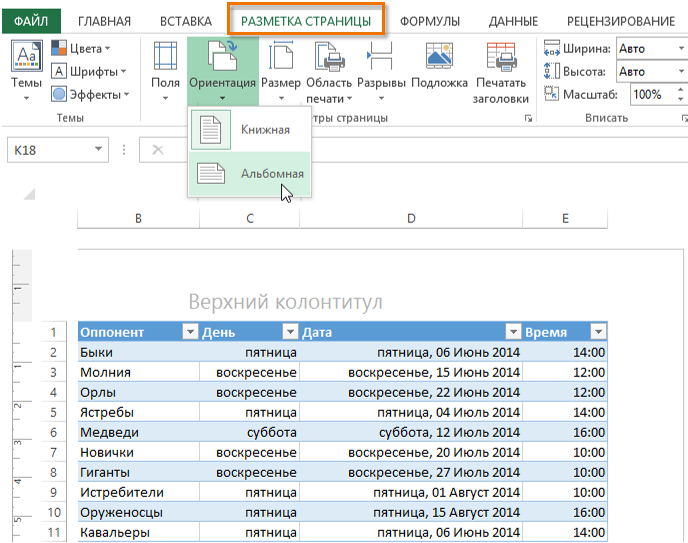
- Откройте вкладку Разметка страницы на Ленте.
- Выберите команду Ориентация, а затем из раскрывающегося меню вариант Книжная или Альбомная.
- Ориентация страницы будет изменена.
Форматирование полей
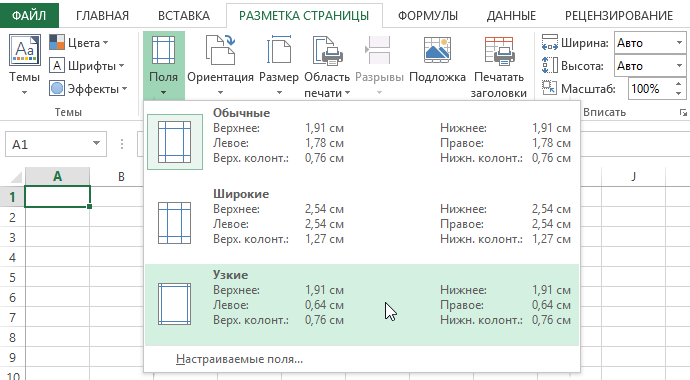
Поле — это пространство между содержимым и краем печатного листа. По умолчанию размеры полей в каждой рабочей книге Excel равны предустановленному значению Обычные. Иногда может понадобиться настроить размеры полей таким образом, чтобы данные располагались как можно более комфортно. Excel включает в себя несколько предустановленных вариантов размеров полей.
- Откройте вкладку Разметка страницы и выберите команду Поля.
- В выпадающем меню выберите подходящий вариант размеров полей. В качестве примера мы выберем Узкие поля, чтобы вместить как можно больше данных.
- Размеры полей будут изменены в соответствии с выбранным вариантом.
Настраиваемые поля
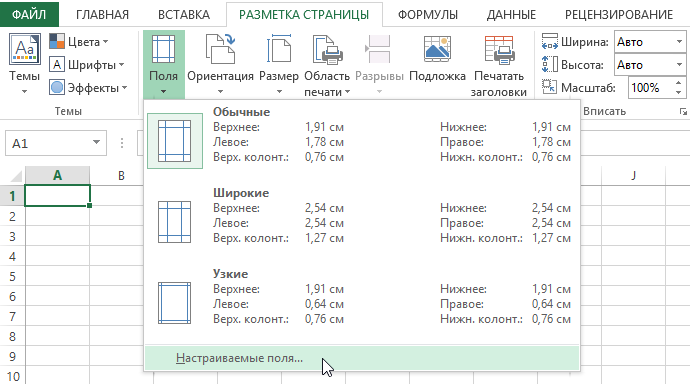
Excel также позволяет устанавливать пользовательские значения размеров полей.
- На вкладке Разметка страницы нажмите команду Поля, а затем из выпадающего меню выберите пункт Настраиваемые поля.
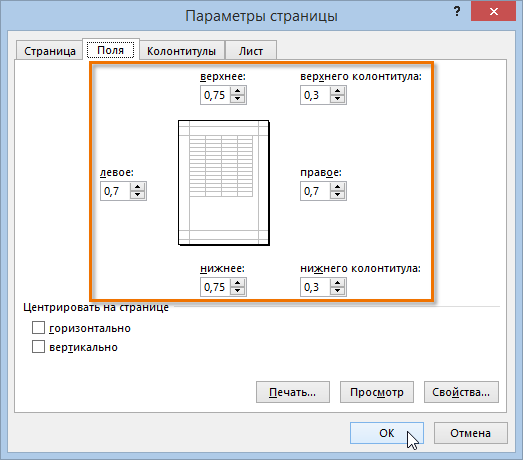
- Появится диалоговое окно Параметры страницы.
- Введите требуемые значения для каждого поля, затем нажмите OK.
- Поля документа изменятся.
Оцените качество статьи. Нам важно ваше мнение: